macOS Tahoe SMB & NAS Fehlerbehebung: Der komplette Guide 2025
Umfassender Leitfaden zur Behebung von SMB-Netzwerklaufwerk- und NAS-Verbindungsproblemen unter macOS Tahoe 26.2. Lösungen für Synology, QNAP und TrueNAS.
macOS Tahoe 26.2 hat signifikante Änderungen an der Handhabung des SMB-Protokolls (Server Message Block) eingeführt, die weitreichende Verbindungsprobleme mit Netzwerklaufwerken und NAS-Geräten (Network Attached Storage) verursacht haben. Dieser umfassende Leitfaden zur Fehlerbehebung bietet getestete Lösungen für Synology, QNAP, TrueNAS und andere NAS-Systeme und hilft Ihnen, den zuverlässigen Netzwerkzugriff auf Ihrem Mac wiederherzustellen.
Zusammenfassung: Die SMB-Konnektivitätskrise in macOS Tahoe
Das Ausmaß des Problems
Seit der Veröffentlichung von macOS Tahoe im September 2025 ist die Konnektivität von SMB-Netzwerklaufwerken eines der am häufigsten gemeldeten Probleme bei Mac-Benutzern, insbesondere in Geschäftsumgebungen und Home-Offices mit NAS-Geräten. Die Probleme bestehen in den Versionen 26.0, 26.1 und 26.2 fort, was auf grundlegende Änderungen in der Art und Weise hinweist, wie macOS SMB-Verbindungen handhabt.
Von Benutzern gemeldete Hauptprobleme:
- Fehler beim automatischen Mounten: Netzwerklaufwerke verbinden sich nicht mehr automatisch beim Neustart oder Aufwachen aus dem Ruhezustand
- Authentifizierungsschleifen: Ständige Aufforderung zur Eingabe von Anmeldeinformationen, obwohl Passwörter im Schlüsselbund gespeichert sind
- Verbindungsabbrüche: SMB-Freigaben trennen sich während der Dateiübertragung oder nach Leerlaufzeiten
- Time Machine-Fehler: Backup-Vorgänge schlagen mit "BACKUP_FAILED_DISCONNECTED_DISK_IMAGE"-Fehlern fehl
- Zugriff verweigert: Zuvor funktionierende Verbindungen erfordern plötzlich eine erneute Authentifizierung
Betroffene NAS-Systeme:
| Hersteller | Betroffene Modelle | Schweregrad |
|---|---|---|
| Synology | DS224+, DS923+, DS1522+, RS1221+ | Hoch |
| QNAP | TS-464, TS-653D, TS-873A, TVS-h674 | Hoch |
| TrueNAS | CORE, SCALE (alle Versionen) | Mittel |
| Unraid | Alle Versionen | Mittel |
| Western Digital | My Cloud Serie | Hoch |
| Asustor | AS5304T, AS6604T | Mittel |
Ursachenanalyse
Apple hat in macOS Tahoe mehrere Standard-SMB-Verhaltensweisen geändert, die mit vielen NAS-Geräten in Konflikt stehen:
- Strengere SMB-Signaturanforderungen: Tahoe setzt standardmäßig
signing_required=yes, was Verbindungen zu NAS-Geräten mit entspannten SMB-Einstellungen unterbricht - Verbesserte Verschlüsselungsaushandlung: Neue Verschlüsselungsanforderungen können die Fähigkeiten älterer NAS-Firmware übersteigen
- Änderungen am Verzeichnis-Caching: Modifiziertes Caching-Verhalten führt zu veralteten Dateilisten und Verbindungsproblemen
- Umgang mit Anmeldeinformationen: Änderungen an der Schlüsselbund-Integration beeinträchtigen die Passwortspeicherung für Netzwerkfreigaben
Schnelldiagnose: Identifizieren Sie Ihr spezifisches Problem
Bevor Sie sich in die Lösungen vertiefen, identifizieren Sie, welche Problemkategorie zu Ihren Symptomen passt:
Kategorie A: Keine Verbindung möglich
Symptome:
- "Verbindung fehlgeschlagen"-Fehler beim Versuch, eine Freigabe zu mounten
- "Der Vorgang konnte nicht abgeschlossen werden"-Meldungen
- NAS ist in den Finder-Netzwerkumgebungen nicht sichtbar
Primäre Lösungen: Authentifizierungs- & Verbindungslösungen
Kategorie B: Verbindungen brechen unerwartet ab
Symptome:
- Freigaben trennen sich, nachdem der Mac aus dem Ruhezustand aufgewacht ist
- Dateiübertragungen werden mitten im Vorgang unterbrochen
- "Der Server 'X' existiert möglicherweise nicht"-Fehler treten zufällig auf
Primäre Lösungen: Lösungen für Verbindungsstabilität
Kategorie C: Automatisches Mounten funktioniert nicht
Symptome:
- Netzwerklaufwerke verbinden sich beim Login nicht wieder
- Anmeldeobjekte sind konfiguriert, aber Freigaben werden nicht gemountet
- Manuelle Verbindung ist jedes Mal erforderlich
Primäre Lösungen: Konfiguration des automatischen Mountens
Kategorie D: Time Machine Backup-Fehler
Symptome:
- Backups bleiben in der Phase "Vorbereiten" hängen
- BACKUP_FAILED_DISCONNECTED_DISK_IMAGE Fehler
- Überprüfung bestehender Backups schlägt fehl
Primäre Lösungen: Time Machine-spezifische Lösungen
Kernlösung: Konfiguration von /etc/nsmb.conf
Die effektivste Lösung für SMB-Probleme in macOS Tahoe besteht darin, die SMB-Client-Einstellungen des Systems über die Datei /etc/nsmb.conf zu konfigurieren. Diese Datei existiert standardmäßig nicht, kann aber erstellt werden, um problematische Standardwerte zu überschreiben.
Schritt-für-Schritt-Konfiguration
1. Terminal öffnen
Starten Sie das Terminal über Programme > Dienstprogramme oder verwenden Sie Spotlight (Cmd + Leertaste) und geben Sie "Terminal" ein.
2. Konfigurationsdatei erstellen
sudo nano /etc/nsmb.confGeben Sie Ihr Administratorpasswort ein, wenn Sie dazu aufgefordert werden.
3. Empfohlene Konfiguration hinzufügen
Kopieren Sie die folgende Konfiguration und fügen Sie sie ein:
[default]
# SMB-Protokolleinstellungen
signing_required=no
validate_neg_off=yes

# Verbindungszuverlässigkeit
soft=yes
notify_off=yes

# Caching-Optimierung
dir_cache_max_cnt=0
dir_cache_max=0

# Protokollversion (6 = SMB 2/3 aktiviert, 4 = nur SMB 3)
protocol_vers_map=6

# Mehrkanal-Einstellungen (deaktivieren, falls Probleme auftreten)
mc_on=no
mc_prefer_wired=yes

# Stream-Unterstützung
streams=yes
4. Speichern und Beenden
Drücken Sie Strg + O zum Speichern und dann Strg + X, um nano zu beenden.
5. Änderungen anwenden
Starten Sie Ihren Mac neu, damit die Änderungen wirksam werden:
sudo rebootKonfigurationsoptionen erklärt
| Einstellung | Wert | Zweck |
|---|---|---|
signing_required | no | Deaktiviert die obligatorische SMB-Signierung für Kompatibilität |
validate_neg_off | yes | Überspringt die Signaturvalidierung während der Aushandlung |
soft | yes | Ermöglicht eine ordnungsgemäße Timeout-Behandlung |
dir_cache_max_cnt | 0 | Deaktiviert das Verzeichnis-Caching, um aktuelle Listen zu gewährleisten |
protocol_vers_map | 6 | Aktiviert die Protokolle SMB 2 und 3 |
mc_on | no | Deaktiviert SMB Multichannel (häufige Fehlerquelle) |
Authentifizierungs- und Verbindungslösungen
Lösung 1: Schlüsselbund-Einträge für Netzwerkfreigaben zurücksetzen
Beschädigte Schlüsselbund-Einträge verursachen in macOS Tahoe oft Authentifizierungsschleifen.
Schritte:
- Öffnen Sie die Schlüsselbundverwaltung (Programme > Dienstprogramme)
- Suchen Sie nach Ihrem NAS-Hostnamen oder Ihrer IP-Adresse
- Löschen Sie alle zugehörigen Einträge (Passwörter, Zertifikate)
- Verbinden Sie sich erneut mit Ihrem NAS und speichern Sie die neuen Anmeldeinformationen
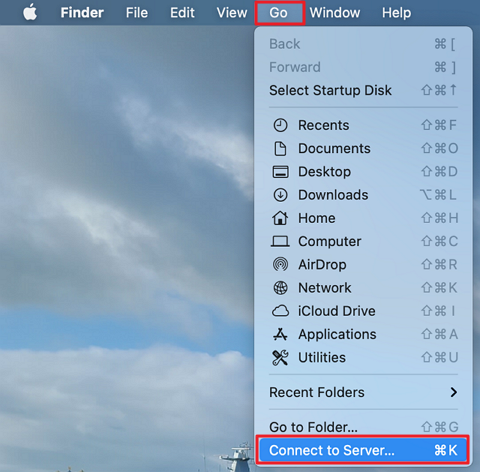
Lösung 2: IP-Adresse statt Hostnamen verwenden
DNS-Auflösungsprobleme können Verbindungen in Tahoe verhindern. Die Verwendung der direkten IP-Adresse löst dies oft.
Anstatt:
smb://synology-nas.local/shareVerwenden Sie:
smb://192.168.1.100/shareLösung 3: SMB-Protokollversion auf dem NAS überprüfen
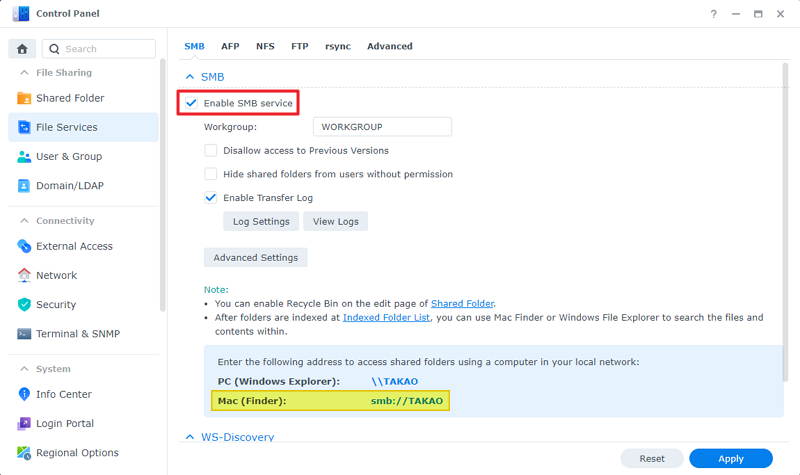
Stellen Sie sicher, dass Ihr NAS so konfiguriert ist, dass es das SMB 3-Protokoll verwendet:
Für Synology:
- Öffnen Sie die DSM-Systemsteuerung
- Navigieren Sie zu Dateidienste > SMB
- Setzen Sie das maximale SMB-Protokoll auf SMB3
- Aktivieren Sie "SMB2 Mindestprotokoll aktivieren", falls verfügbar
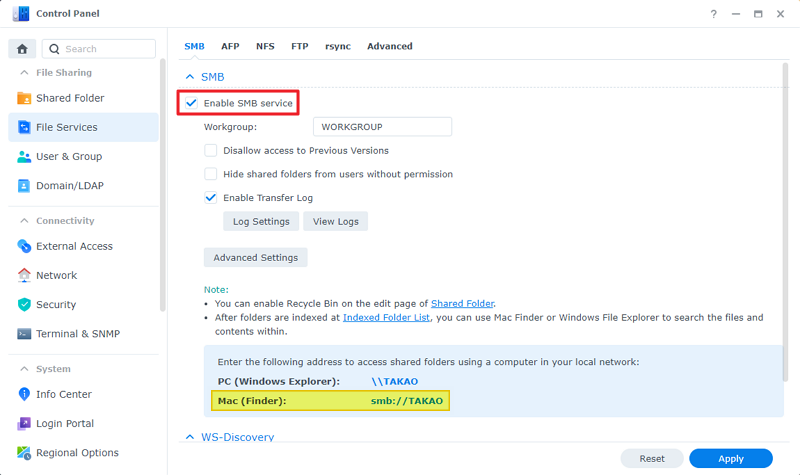
Für QNAP:
- Öffnen Sie die QTS-Systemsteuerung
- Gehen Sie zu Netzwerk- & Dateidienste > Win/Mac/NFS/WebDAV
- Klicken Sie auf Erweiterte Optionen unter Microsoft Networking
- Setzen Sie die höchste SMB-Version auf SMB3
Lösung 4: DNS-Cache leeren
Veraltete DNS-Einträge können zu Verbindungsfehlern führen:
sudo dscacheutil -flushcache
sudo killall -HUP mDNSResponder
Lösungen für Verbindungsstabilität
Lösung 5: SMB Multichannel deaktivieren
SMB Multichannel soll zwar die Leistung verbessern, verursacht aber bei Consumer-NAS-Geräten häufig Stabilitätsprobleme.
Fügen Sie zu /etc/nsmb.conf hinzu:
[default]
mc_on=no
mc_prefer_wired=yes
Lösung 6: TCP KeepAlive-Einstellungen anpassen
Verhindern Sie, dass Verbindungen während Leerlaufzeiten ablaufen:
sudo sysctl -w net.inet.tcp.keepidle=10000
sudo sysctl -w net.inet.tcp.keepintvl=5000
sudo sysctl -w net.inet.tcp.keepcnt=10
Um diese Einstellungen dauerhaft zu machen, fügen Sie sie zu /etc/sysctl.conf hinzu:
net.inet.tcp.keepidle=10000
net.inet.tcp.keepintvl=5000
net.inet.tcp.keepcnt=10
Lösung 7: Power Nap für Netzwerkoperationen deaktivieren
Power Nap kann SMB-Freigaben während des Schlafens trennen:
- Öffnen Sie Systemeinstellungen > Batterie
- Klicken Sie auf Optionen
- Deaktivieren Sie "Ruhezustand bei Netzwerkzugriff beenden" oder passen Sie die Power Nap-Einstellungen an
Lösung 8: Kabelgebundene Verbindung verwenden, wenn möglich
WLAN-Schwankungen tragen zur SMB-Instabilität bei. Wenn Sie häufige Verbindungsabbrüche erleben:
- Verbinden Sie den Mac direkt über Ethernet mit dem Router
- Verwenden Sie einen Thunderbolt-auf-Ethernet-Adapter für MacBooks ohne Anschlüsse
- Konfigurieren Sie Jumbo Frames für Ihr NAS, wenn beide Geräte dies unterstützen
Lösungen zur Konfiguration des automatischen Mountens
Lösung 9: Benutzerdefinierte Mount-Punkte erstellen
macOS Tahoe hat Probleme mit dem Standard-Mount-Punkt /Volumes. Das Erstellen eines benutzerdefinierten Mount-Orts in Ihrem Home-Verzeichnis löst oft Fehler beim automatischen Mounten.
Schritt 1: Erstellen Sie ein verstecktes Mount-Verzeichnis
mkdir -p ~/.nas_mountsSchritt 2: Mounten Sie die Freigabe an den benutzerdefinierten Ort
mount_smbfs //username:[email protected]/share ~/.nas_mounts/shareSchritt 3: Zur Finder-Seitenleiste hinzufügen
Ziehen Sie die gemountete Freigabe vom benutzerdefinierten Ort in die Finder-Seitenleiste unter Favoriten.
Lösung 10: Anmeldeobjekte richtig konfigurieren
Der traditionelle Ansatz mit Anmeldeobjekten funktioniert immer noch, erfordert aber eine spezifische Konfiguration:
- Öffnen Sie Systemeinstellungen > Allgemein > Anmeldeobjekte
- Klicken Sie auf die Schaltfläche "+"
- Navigieren Sie zu Ihrer gemounteten Netzwerkfreigabe
- Fügen Sie die Freigabe zu den Anmeldeobjekten hinzu
Wichtig: Die Freigabe muss aktuell gemountet sein, wenn Sie sie zu den Anmeldeobjekten hinzufügen.
Lösung 11: Automator für zuverlässiges automatisches Mounten verwenden
Erstellen Sie eine robustere Lösung für das automatische Mounten mit Automator:
Schritt 1: Öffnen Sie Automator und erstellen Sie ein neues Programm
Schritt 2: Fügen Sie die Aktion "AppleScript ausführen" mit diesem Code hinzu:
on run
    try
        tell application "Finder"
            mount volume "smb://username:[email protected]/share"
        end tell
    on error errMsg
        display notification "Failed to mount NAS: " & errMsg
    end try
end run
Schritt 3: Speichern Sie das Programm und fügen Sie es zu den Anmeldeobjekten hinzu
Lösung 12: Lösungen von Drittanbietern für automatisches Mounten
Mehrere Drittanbieteranwendungen bieten zuverlässigeres automatisches Mounten:
Automounter von PixelEspresso
- Mountet Freigaben automatisch, wenn der Mac aufwacht
- Überwacht den Verbindungsstatus
- Verbindet getrennte Freigaben automatisch neu
Mountain Duck
- Mountet Cloud-Speicher und Netzwerkfreigaben als lokale Laufwerke
- Hintergrund-Mounting mit Verbindungsüberwachung
- Unterstützt SMB, SFTP, WebDAV und Cloud-Dienste
Time Machine Backup-Lösungen
Lösung 13: nsmb.conf für Time Machine konfigurieren
Time Machine hat spezifische Anforderungen, die mit Standard-SMB-Einstellungen in Konflikt geraten können.
Erstellen Sie einen serverspezifischen Konfigurationsabschnitt in /etc/nsmb.conf:
[NAS_IP_ADDRESS]
signing_required=no
streams=yes
soft=yes
dir_cache_max_cnt=0

[default]
signing_required=no
validate_neg_off=yes
Ersetzen Sie NAS_IP_ADDRESS durch die tatsächliche IP Ihres NAS (z. B. 192.168.1.100).
Lösung 14: APFS-Containernamen korrigieren
APFS-Volumes mit Sonderzeichen im Namen verursachen Time Machine-Fehler:
- Öffnen Sie das Festplattendienstprogramm
- Wählen Sie Ihr Time Machine-Ziel aus
- Benennen Sie es um, sodass nur ASCII-Zeichen (Buchstaben, Zahlen, Bindestriche) verwendet werden
- Beispiel: Ändern Sie "Time Machine (Synology)" in "TimeMachine-Synology"
Lösung 15: Time Machine-Konfiguration zurücksetzen
Bei anhaltenden Backup-Fehlern setzen Sie die Time Machine-Konfiguration zurück:
# Time Machine-Einstellungen entfernen
sudo rm /Library/Preferences/com.apple.TimeMachine.plist

# Lokale Snapshots entfernen (optional)
tmutil listlocalsnapshots /
tmutil deletelocalsnapshots [snapshot_name]
Konfigurieren Sie Time Machine dann erneut über die Systemeinstellungen.
Lösung 16: NAS-Firmware aktualisieren
Viele NAS-Hersteller haben Firmware-Updates veröffentlicht, die die Kompatibilität mit macOS Tahoe adressieren:
Synology DSM Updates:
- DSM 7.2.2 und höher beinhalten verbesserte macOS Tahoe-Kompatibilität
- Update über Systemsteuerung > Aktualisieren & Wiederherst.
QNAP QTS Updates:
- QTS 5.1.5 und höher beheben SMB-Protokollprobleme
- Update über Systemsteuerung > Firmware-Aktualisierung
TrueNAS Updates:
- Samba 4.23 und höher beheben Tahoe-spezifische Bugs
- Update über System > Update
NAS-spezifische Lösungen
Synology Konfigurationsleitfaden
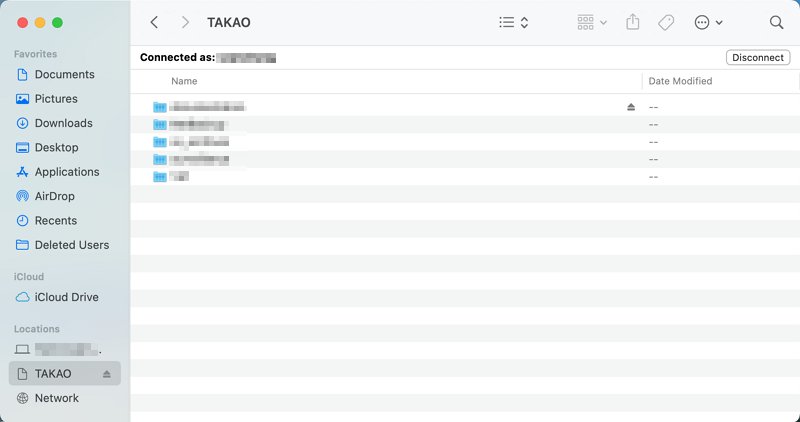
Optimale DSM-Einstellungen für macOS Tahoe:
-
SMB-Dienst aktivieren
- Systemsteuerung > Dateidienste > SMB > SMB-Dienst aktivieren
-
Erweiterte Einstellungen konfigurieren
- Maximales SMB-Protokoll: SMB3
- Minimales SMB-Protokoll: SMB2
- Opportunistic Locking aktivieren: Aktiviert
- SMB Durable Handles aktivieren: Aktiviert
-
Bonjour aktivieren
- Systemsteuerung > Dateidienste > Erweitert > Bonjour-Diensterkennung aktivieren
-
Dedizierten macOS-Benutzer erstellen
- Erstellen Sie einen Benutzer speziell für macOS-Verbindungen
- Weisen Sie entsprechende Freigabeberechtigungen zu
- Vermeiden Sie die Verwendung des Admin-Kontos für tägliche Verbindungen
QNAP Konfigurationsleitfaden
Optimale QTS-Einstellungen:
-
Microsoft Networking aktivieren
- Systemsteuerung > Netzwerk- & Dateidienste > Win/Mac/NFS/WebDAV
- Dateidienst für Microsoft-Netzwerk aktivieren
-
SMB-Version konfigurieren
- Klicken Sie auf Erweiterte Optionen
- Setzen Sie die höchste SMB-Version: SMB 3.1.1
- Setzen Sie die niedrigste SMB-Version: SMB 2.1
-
AFP als Backup aktivieren (Optional)
- Obwohl langfristig nicht empfohlen, kann AFP als vorübergehende Lösung dienen
- Systemsteuerung > Netzwerk- & Dateidienste > Mac-Dateidienst
- AFP aktivieren
TrueNAS Konfigurationsleitfaden
Optimale TrueNAS-Einstellungen:
-
SMB-Dienst konfigurieren
- Services > SMB > Configure
- Setzen Sie den NetBIOS-Namen passend zu Ihrem Netzwerk
- Enable SMB1 Support: Deaktiviert
- Enable SMB2/3 Support: Aktiviert
-
Freigabe-Konfiguration
- Sharing > SMB > Add
- Enable ACL: Aktiviert
- Purpose: Standard-Freigabeparameter
-
Hilfsparameter Fügen Sie zur SMB-Dienstkonfiguration hinzu:
server signing = auto
client signing = auto
server min protocol = SMB2
client min protocol = SMB2
Erweiterte Fehlerbehebung
Diagnosebefehle
SMB-Verbindungsstatus prüfen:
smbutil statshares -aAktive SMB-Sitzungen anzeigen:
smbutil view //[email protected]SMB-Konnektivität testen:
nc -zv 192.168.1.100 445SMB-Verkehr überwachen:
sudo tcpdump -i any port 445Protokollierung und Debugging
SMB-Debug-Protokollierung aktivieren:
sudo sysctl -w net.smb.fs.loglevel=5SMB-Protokolle anzeigen:
log show --predicate 'subsystem == "com.apple.smbfs"' --last 1hAlle SMB-Einstellungen zurücksetzen
Wenn alles andere fehlschlägt, setzen Sie die SMB-Konfiguration auf die Standardwerte zurück:
# Benutzerdefinierte Konfiguration entfernen
sudo rm /etc/nsmb.conf

# SMB-bezogene Einstellungen zurücksetzen
defaults delete com.apple.desktopservices

# Caches leeren
sudo dscacheutil -flushcache
sudo killall -HUP mDNSResponder

# Neustart
sudo reboot
Vorbeugung und Best Practices
Empfohlene Netzwerkkonfiguration
Für Zuhause/Kleines Büro:
| Einstellung | Empfehlung |
|---|---|
| Netzwerkprotokoll | SMB 3 |
| Authentifizierung | Benutzerbasiert mit starken Passwörtern |
| Verbindungstyp | Kabelgebundenes Ethernet bevorzugt |
| DNS | Lokaler DNS-Server oder statische IP |
Für Unternehmen:
| Einstellung | Empfehlung |
|---|---|
| Netzwerkprotokoll | SMB 3.1.1 mit Signierung |
| Authentifizierung | Active Directory Integration |
| Verbindungstyp | Dediziertes VLAN für Speicher |
| Backup | Mehrere Time Machine Ziele |
Wartungs-Checkliste
Wöchentlich:
- Überprüfen, ob Time Machine-Backups erfolgreich abgeschlossen wurden
- NAS-Speicherzustand und verfügbaren Platz prüfen
- Systemprotokolle auf Verbindungsfehler überprüfen
Monatlich:
- Auf NAS-Firmware-Updates prüfen
- Schlüsselbund-Einträge für Netzwerkfreigaben überprüfen
- Manuellen Mount/Unmount-Zyklus testen
Nach macOS-Updates:
- Apple Release Notes auf SMB-Änderungen überprüfen
- Alle Netzwerkfreigabeverbindungen testen
- Time Machine-Backup-Vorgang überprüfen
- Community-Foren auf neue Probleme überprüfen
Wann Sie den Support kontaktieren sollten
Apple Support
Kontaktieren Sie den Apple Support, wenn:
- Probleme nach allen Fehlerbehebungsschritten bestehen bleiben
- Probleme mehrere Macs im selben Netzwerk betreffen
- Fehler in den Konsolenprotokollen auf Systemfehler hinweisen
NAS-Hersteller Support
Kontaktieren Sie Ihren NAS-Hersteller, wenn:
- Firmware-Updates Probleme nicht beheben
- Hardware-Diagnosen auf Probleme hinweisen
- Andere Nicht-Mac-Geräte ebenfalls Verbindungsprobleme haben
Fazit: SMB-Herausforderungen in macOS Tahoe meistern
Die SMB-Verbindungsprobleme in macOS Tahoe stellen eine erhebliche Herausforderung für Benutzer dar, die auf Netzwerkspeicher angewiesen sind. Während Apple in nachfolgenden Updates einige Probleme behoben hat, bleiben viele Probleme in Version 26.2 bestehen. Die in diesem Leitfaden beschriebenen Lösungen – insbesondere die /etc/nsmb.conf-Konfiguration – bieten zuverlässige Workarounds für die häufigsten Probleme.
Wichtige Erkenntnisse:
- Konfiguration ist der Schlüssel: Die Datei
/etc/nsmb.confist Ihr wichtigstes Werkzeug zur Lösung von Kompatibilitätsproblemen - Firmware aktuell halten: NAS-Hersteller veröffentlichen weiterhin Kompatibilitätspatches
- Updates überwachen: Apple könnte verbleibende Probleme in macOS 26.3 und darüber hinaus beheben
- Alternativen in Betracht ziehen: Automatische Mount-Tools von Drittanbietern bieten zuverlässigere Lösungen als die native macOS-Funktionalität
Für Time Machine-Benutzer, die anhaltende Probleme haben, lesen Sie unseren Time Machine Complete Troubleshooting Guide für zusätzliche backup-spezifische Lösungen.
Wenn Sie damit zusammenhängende Verbindungsprobleme mit externen Speichergeräten haben, deckt unser External SSD & Storage Troubleshooting Guide USB- und Thunderbolt-Laufwerksprobleme ab, die die NAS-Konnektivitätsherausforderungen verschärfen können.
Häufig gestellte Fragen (FAQ)
Warum hat mein NAS nach dem Upgrade auf macOS Tahoe aufgehört zu funktionieren?
macOS Tahoe hat die Standard-SMB-Einstellungen geändert, um strengere Sicherheitskonfigurationen zu erfordern. Viele NAS-Geräte sind für die Kompatibilität mit entspannteren SMB-Einstellungen konfiguriert, die nun mit den Anforderungen von Tahoe in Konflikt stehen.
Ist es sicher, die SMB-Signierung zu deaktivieren?
Für Heim- und kleine Büroumgebungen ist das Deaktivieren der SMB-Signierung im Allgemeinen akzeptabel. Für Unternehmensumgebungen, die sensible Daten verarbeiten, konsultieren Sie Ihr IT-Sicherheitsteam, bevor Sie diese Änderung vornehmen.
Wird Apple diese SMB-Probleme beheben?
Apple hat in 26.1 und 26.2 einige Verbesserungen vorgenommen, aber signifikante Probleme bleiben bestehen. Community-Feedback deutet darauf hin, dass dies Prioritätsprobleme für zukünftige Updates sind, aber es wurde kein Zeitplan angekündigt.
Kann ich AFP anstelle von SMB verwenden?
AFP (Apple Filing Protocol) funktioniert in macOS Tahoe immer noch als Client und kann eine vorübergehende Lösung bieten. AFP ist jedoch veraltet und könnte in zukünftigen macOS-Versionen entfernt werden. Es wird empfohlen, SMB-Probleme zu beheben, anstatt sich langfristig auf AFP zu verlassen.
Warum trennen sich meine Netzwerklaufwerke, wenn mein Mac schläft?
Das Energiemanagement von macOS Tahoe trennt aggressive inaktive Netzwerkverbindungen. Das Anpassen der Power Nap-Einstellungen und die Verwendung von TCP-Keepalive-Konfigurationen kann helfen, Verbindungen während der Schlafzyklen aufrechtzuerhalten.
Woher weiß ich, ob meine nsmb.conf-Änderungen funktionieren?
Nachdem Sie /etc/nsmb.conf erstellt oder geändert und neu gestartet haben, verwenden Sie smbutil statshares -a, um die Verbindungsparameter zu überprüfen. Sie sollten sehen, dass Ihre konfigurierte Protokollversion und die Signierungseinstellungen in der Ausgabe angezeigt werden.
Zuletzt aktualisiert: 28. Dezember 2025
Dieser Leitfaden basiert auf umfangreichen Tests mit macOS Tahoe 26.2, Synology DSM 7.2.2, QNAP QTS 5.1.5 und TrueNAS SCALE 24.04. Lösungen wurden durch Community-Tests und Benutzerfeedback verifiziert.