Mac heiß und Akku leer nach macOS 26.6? Das ist der Grund

Ihr Mac läuft nach dem Update auf macOS 26.6 heiß, die Lüfter drehen auf und der Akku ist schnell leer? Der Spotlight-Index wird neu aufgebaut. So erkennen Sie es, und ab wann Sie sich Sorgen machen sollten.
Sie haben macOS 26.6 installiert, neu gestartet, und innerhalb einer Stunde war Ihr Mac heißer als seit Monaten. Die Lüfter sind hörbar, obwohl Sie nichts weiter tun, als E-Mails zu lesen. Der Akkustand fällt so schnell wie zuletzt, als das Gerät neu war. Nichts, was Sie geöffnet haben, erklärt es, und nichts, was Sie beenden, behebt es.
Mit ziemlicher Sicherheit baut Ihr Mac gerade seinen Spotlight-Index neu auf. Apples eigener Versionshinweis zu macOS 26.6 besagt, das Update „optimiert Spotlight für die Veröffentlichung von macOS 27" — das ist die Formulierung des Unternehmens, und sie ist der wichtigste einzelne Satz in diesem gesamten Artikel. Spotlight zu optimieren bedeutet, den Index anzufassen. Den Index anzufassen bedeutet, Ihr Dateisystem zu durchlaufen, Dokumente erneut zu öffnen, um durchsuchbaren Text zu extrahieren, Ihre Fotomediathek neu zu analysieren und all das zurück auf die Festplatte zu schreiben. Diese Arbeit ist CPU- und festplattenintensiv, sie läuft im Hintergrund, ob Sie darum gebeten haben oder nicht, und sie erzeugt genau die Symptome, die Sie beobachten: Hitze, Lüftergeräusche und einen Akkuverbrauch, der in keinem Verhältnis zu dem steht, was Sie tatsächlich tun.
Das Frustrierende daran ist, dass macOS Ihnen fast keine Einsicht in diesen Vorgang gibt. Es gibt keinen Fortschrittsbalken, keine Mitteilung, kein „Indizierung zu 43 % abgeschlossen" irgendwo in den Systemeinstellungen. Ein vollkommen normaler, sich von selbst erledigender Hintergrundvorgang sieht also genauso aus wie ein defekter Mac. Dieser Leitfaden schließt diese Lücke. Wir erklären, was sich in 26.6 geändert hat und was von Apple bestätigt ist gegenüber dem, was Presseinterpretation ist, schlüsseln genau auf, warum die Indizierung so viel kostet, führen Sie durch die Bestätigung auf Ihrem Mac anhand der Prozessnamen, sagen Ihnen, wie lange es dauern sollte und was es länger dauern lässt, und — besonders wichtig — geben Ihnen eine konkrete, ehrliche Liste von Anzeichen dafür, dass es sich nicht um normale Indizierung handelt und Sie aufhören sollten zu warten und mit der Fehlersuche beginnen sollten. Wir behandeln außerdem, wie Sie einen sauberen Neuaufbau richtig erzwingen und warum es Ihr Problem verschlimmert statt verbessert, wenn Sie das zu früh tun.
Die wichtigsten Erkenntnisse
- Apple hat die Ursache bestätigt, indirekt. Der Versionshinweis zu macOS 26.6 besagt, dass das Update Spotlight für die Veröffentlichung von macOS 27 optimiert. Spotlight neu zu optimieren bedeutet, neu zu indizieren, und neu zu indizieren ist teuer. Hitze und Akkuverbrauch in den ersten Tagen nach der Installation von 26.6 sind die vorhersehbare Nebenwirkung, kein Defekt.
- Die Prozesse, nach denen Sie suchen müssen, sind
mds,mds_storesundmdworker_shared. Wenn diese oben im CPU-Tab der Aktivitätsanzeige stehen, haben Sie Ihre Antwort. Auf Macs mit Apple-Intelligence-Unterstützung verweisen Community-Berichte zusätzlich aufphotoanalysisd,siriinferencedundintelligenceplatformd— behandeln Sie diese konkreten Namen als berichtet und nicht als von Apple dokumentiert. - Geben Sie dem Ganzen 24 bis 48 Stunden realistische Laufzeit, bevor Sie eingreifen. Community-Berichte verorten die Phase hoher CPU-Last in diesem Bereich, wobei sich alles innerhalb weniger Tage beruhigt. Diese Uhr läuft nur, während der Mac wach und eingeschaltet ist — bei einem Laptop, der jeden Abend in den Ruhezustand geht, verteilen sich zwei Tage Arbeit also über eine ganze Woche.
- Bauen Sie den Index noch nicht neu auf.
sudo mdutil -E /und der Trick, den Datenträger in den Spotlight-Datenschutzeinstellungen hinzuzufügen und wieder zu entfernen, bewirken dasselbe: Sie verwerfen die gesamte bereits geleistete Arbeit und beginnen bei null. Wenn Sie eines von beiden zu früh ausführen, garantiert das mehr Hitze, nicht weniger. - Kennen Sie den Unterschied zwischen langsam und hängengeblieben. Normale Indizierung klingt ab und reagiert auf Leerlaufzeiten. Ein tatsächlich hängengebliebener Index verharrt tagelang auf demselben CPU-Niveau ohne jedes Abklingen, meldet einen Fehler von
mdutiloder führt dazu, dass Spotlight auch nach einer Woche überhaupt nichts mehr zurückgibt. Dieser Fall existiert wirklich, und er verdient eine echte Lösung.
Was macOS 26.6 tatsächlich an Spotlight geändert hat
Der eine Satz, den Apple geschrieben hat
macOS Tahoe 26.6 (Build 25G72) erschien am 27. Juli 2026. Neben den üblichen Sicherheitsinhalten enthalten Apples Update-Hinweise eine Zeile, die besagt, dass das Update Spotlight für die Veröffentlichung von macOS 27 optimiert.
Das ist ein kurzer Satz mit viel Gewicht. Apple teilt Ihnen normalerweise nicht mit, wenn ein Point-Release zwei Tage Ihrer Akkulaufzeit damit verbringen wird, eine Datenbank neu zu schreiben. Wörtlich gelesen bedeutet „optimiert Spotlight für die Veröffentlichung von macOS 27" aber, dass die aktuelle Version von macOS jetzt Vorarbeit leistet, damit die nächste Version von macOS bei ihrer Ankunft alles vorbereitet vorfindet. Die einzige sinnvolle Vorarbeit, die man für ein Suchsystem leisten kann, betrifft den Index selbst — sein Format, seine Inhalte oder beides.
Das ist ein Muster, das Apple schon früher genutzt hat. Anstatt allen am Upgrade-Tag eine mehrtägige Neuindizierung zuzumuten, wenn der Frust am größten ist und das Gerät ohnehin schon damit beschäftigt ist, Einstellungen zu migrieren und iCloud-Inhalte neu zu laden, erledigt ein Point-Release stillschweigend einen Teil der Arbeit im Voraus. Der Aufwand wird von einem Moment, in dem Sie genau hinschauen, in einen Moment verschoben, in dem Sie es nicht tun. Das ist ein vernünftiger technischer Kompromiss, und es ist auch genau der Grund, warum gerade so viele Menschen verwirrt sind: Niemand erwartet, dass ein routinemäßiges .6-Update den Laptop zwei Tage lang aufheizt.
Was die Presse ergänzt hat
Berichte von Medien wie 9to5Mac und TechTimes gehen einen Schritt weiter und melden, dass diese Indizierungsarbeit den geräteinternen Index aufbaut, auf den die neuen Siri- und Apple-Intelligence-Funktionen von macOS 27 zurückgreifen werden. Die Begründung ist plausibel: macOS 27 „Golden Gate" verbindet Spotlight und Siri wesentlich enger miteinander, und ein dialogfähiger Assistent, der Fragen zu Ihren eigenen Dateien beantworten kann, benötigt ein reichhaltiges, vorab aufgebautes Verständnis dieser Dateien, um sofort antworten zu können.
Seien Sie sich aber über die Herkunft im Klaren. Diese Verbindung ist Presseinterpretation, keine Aussage von Apple. Apple sagte „optimiert Spotlight". Apple sagte nicht „baut einen semantischen Index für Siri auf". Der Siri-Aspekt ist eine gut begründete Schlussfolgerung aus öffentlichen Informationen über macOS 27, und sie mag durchaus zutreffen, aber Sie sollten sie weniger fest annehmen als den Versionshinweis selbst. Wir werden jedes Mal darauf hinweisen, wenn dieser Punkt in diesem Artikel aufkommt, und Sie sollten jedem gegenüber skeptisch sein, der das nicht tut.
Zum Hintergrund des Zeitplans von macOS 27: Es befindet sich derzeit in der öffentlichen Beta (Public Beta 1 erschien am 13. Juli, Public Beta 2 am 22. Juli, dazu Developer Beta 4 am 20. Juli), und die Veröffentlichung wird für den Herbst erwartet. Es läuft ausschließlich auf Apple silicon — M1 oder neuer. Wenn Sie einen Intel-Mac nutzen, leistet macOS 26.6 auf Ihrem Gerät zwar weiterhin Spotlight-Arbeit, aber die Einordnung „Vorbereitung auf Siri in macOS 27" trifft auf Sie nicht zu, weil macOS 27 auf Ihrem Mac überhaupt nicht laufen wird.
Was sich nicht geändert hat
Es lohnt sich, klar zu benennen, was macOS 26.6 nicht getan hat, damit Sie einiges ausschließen können. Es hat Ihre Dateien nicht gelöscht, Ihre Einstellungen nicht zurückgesetzt und die Funktionsweise Ihrer Apps nicht verändert. Ihre Daten sind unversehrt. Spotlight-Suchergebnisse können unvollständig oder seltsam sortiert sein, während der Index neu geschrieben wird, und das ist vorübergehend. Wenn Ihr Mac heiß ist, sich aber ansonsten normal verhält, ist das das Profil eines Indizierungsvorgangs und nicht einer beschädigten Installation.
Wenn Sie das vollständige Bild davon möchten, was sich alles in macOS 26.6 geändert hat — einschließlich der Sicherheitskorrekturen und der kleineren Verhaltensänderungen —, deckt dieser Begleitartikel die Version vollständig ab. Dieser hier bleibt bei der Frage nach Hitze und Akku.
Warum die Indizierung so viel kostet
Wenn Sie noch nie darüber nachgedacht haben, was ein Suchindex eigentlich ist, kann der CPU-Aufwand absurd wirken. Sie suchen doch gar nichts. Der Mac ist im Leerlauf. Warum arbeitet er so hart?
Weil der Aufbau eines Index keine leichtgewichtige Buchführungsaufgabe ist. Es sind vier separate, aufwendige Vorgänge, die übereinandergestapelt sind, und macOS führt sie mehr oder weniger gleichzeitig aus.
Vorgang eins: das Dateisystem durchlaufen
Das Erste, was ein Indexer tun muss, ist herauszufinden, was überhaupt existiert. Das bedeutet, jede Datei auf jedem indizierten Volume aufzuzählen — nicht nur Ihren Dokumente-Ordner, sondern auch Programmpakete, Caches, Framework-Ressourcen, Downloads, Xcode-Simulatoren, falls Sie Entwickler sind, Festplatten-Images virtueller Maschinen, node_modules-Verzeichnisse und alles andere, was sich angesammelt hat. Ein aktiv genutzter Mac hat routinemäßig Hunderttausende bis mehrere Millionen Dateien.
Für jede einzelne muss macOS die Datei per stat abfragen: Name, Größe, Zeitstempel, Typ und erweiterte Attribute auslesen. Einzeln betrachtet ist jede Operation trivial. Multipliziert mit einer Million Dateien wird daraus ein anhaltender Sturm kleiner zufälliger Lesezugriffe, und das ist eine der ineffizientesten Aufgaben, die man einem Speichermedium stellen kann. Auf einer schnellen internen SSD ist das erträglich. Auf einer externen Festplatte mit rotierenden Scheiben ist es brutal.
Vorgang zwei: Metadaten aus dem Inneren von Dateien extrahieren
Zu wissen, dass eine Datei existiert, reicht nicht aus, damit Spotlight nützlich ist. Sie wollen innerhalb von Dokumenten suchen — das PDF finden, in dem ein Kundenname vorkommt, die Pages-Datei mit einer bestimmten Formulierung, die E-Mail mit einem Anhang, an den Sie sich nur halb erinnern.
Das bedeutet, macOS muss die Datei öffnen und parsen. Genau das tun Spotlight-Importer: formatspezifische Plug-ins, die ein PDF, ein Word-Dokument, eine Keynote-Präsentation, eine Quellcodedatei oder ein Bild mit eingebettetem Text aufbrechen und durchsuchbare Inhalte herausziehen. Das Parsen ist echte, CPU-intensive Arbeit. Ein großes PDF mit gescannten Seiten, eine 200 MB große Keynote-Präsentation oder ein Jahrzehnt an Mail-Archiven kosten allesamt reale Prozessorzyklen beim Lesen und Tokenisieren.
Hier kommen mdworker und mdworker_shared ins Spiel. macOS startet mehrere Worker-Prozesse parallel, um die Warteschlange abzuarbeiten, weshalb Sie in der Aktivitätsanzeige mehrere davon gleichzeitig sehen können und weshalb die gesamte CPU-Last hoch sein kann, obwohl kein einzelner Prozess katastrophal aussieht.
Vorgang drei: Analyse der Fotomediathek
Fotos führt einen eigenen Analysedurchlauf durch, abgewickelt von photoanalysisd. Dieser ist getrennt von der Indizierung auf Dateiebene und pro Objekt deutlich aufwendiger, denn es wird kein Text gelesen — es läuft geräteinternes maschinelles Lernen über die Bildinhalte, um Gesichtserkennung, Szenen- und Objekterkennung sowie das Verhalten „Durchsuchen Sie Ihre Fotos nach dem, was darauf zu sehen ist" zu ermöglichen.
Eine Fotomediathek mit Zehntausenden Bildern bedeutet eine sehr große Menge an Inferenzarbeit. Wenn Sie eine große Mediathek und einen Mac mit bescheidenen thermischen Reserven haben, kann photoanalysisd allein für den Großteil der Hitze verantwortlich sein, die Sie spüren. Es ist außerdem der Vorgang, der sich am ehesten über mehrere Tage zieht, denn Fotos drosselt ihn bewusst und führt ihn bevorzugt aus, wenn der Mac im Leerlauf und am Stromnetz ist.
Vorgang vier: die geräteinterne semantische Ebene auf entsprechend ausgestatteten Macs
Auf Macs mit Apple-Intelligence-Unterstützung verweisen Community-Berichte und Beobachtungen in der Aktivitätsanzeige auf zwei zusätzliche Prozesse, die in diesem Zeitraum auftauchen: siriinferenced und intelligenceplatformd. Die berichtete Rolle besteht darin, das geräteinterne semantische Verständnis aufzubauen, das es dem System ermöglicht, natürlichsprachige Fragen zu Ihren eigenen Inhalten zu beantworten, statt nur Schlüsselwörter abzugleichen.
Das ist der am schlechtesten dokumentierte Teil des Gesamtbildes, nehmen Sie ihn also nicht als gesichert. Apple hat keine Aufschlüsselung veröffentlicht, was diese Daemons während eines Nachbereitungsdurchlaufs nach dem 26.6-Update tun. Beobachtbar ist, dass Menschen berichten, sie in diesem Zeitfenster CPU verbrauchen zu sehen, und dass ihr Auftreten zur Presseinterpretation über Siri in macOS 27 passt. Wenn Sie sie sehen, passen sie zur Geschichte. Wenn Sie sie nicht sehen, bedeutet das nichts Schlimmes — viele Macs führen diese Arbeitslast schlicht gar nicht aus.
Nimmt man alle vier Vorgänge zusammen, hat man ein Gerät, das über längere Zeiträume hohe CPU-Last über mehrere Kerne hinweg aufrechterhält. Anhaltende CPU-Last bedeutet Hitze. Hitze bedeutet Lüfter. Und bei einem Laptop geht all das auf Kosten des Akkus. Nichts davon ist eine Fehlfunktion. Es ist einfach ein aufwendiger Vorgang, den Sie nicht angesetzt haben und nicht sehen können.
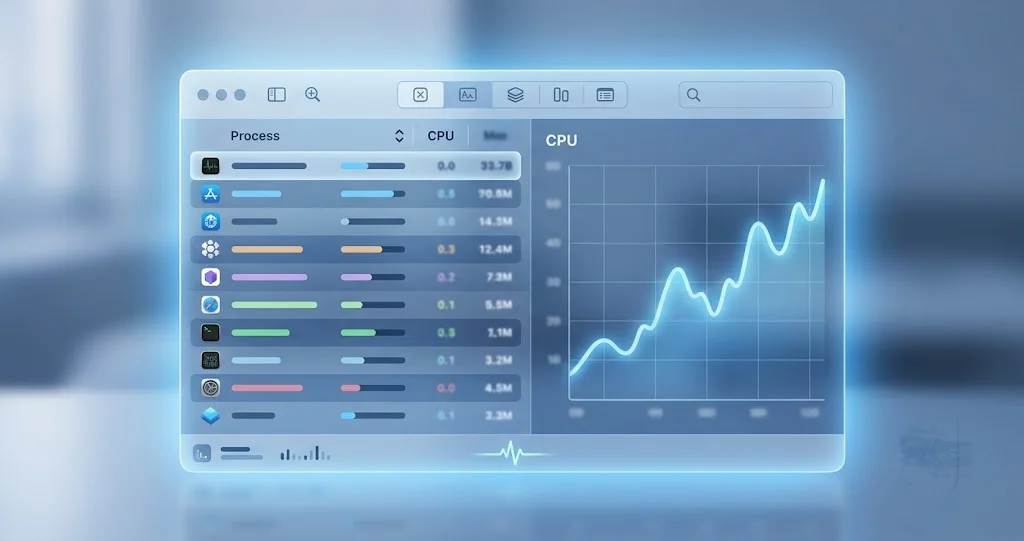
So bestätigen Sie, dass genau das auf Ihrem Mac passiert
Alles bisher Gesagte ist der allgemeine Fall. Klären wir nun, ob er auf Ihr Gerät zutrifft, denn „es indiziert wahrscheinlich" ist keine Diagnose — es ist eine Vermutung, bis Sie nachsehen. Vier Prüfungen, nach Aufwand geordnet.
Prüfung 1: Aktivitätsanzeige, CPU-Tab, nach Prozessnamen
Öffnen Sie die Aktivitätsanzeige (Programme → Dienstprogramme, oder drücken Sie Command-Leertaste und tippen Sie den Namen ein — vorausgesetzt, Spotlight spielt mit). Klicken Sie auf den Tab CPU und dann auf die Spaltenüberschrift % CPU, um absteigend zu sortieren, damit die beschäftigtsten Prozesse nach oben rücken.
Lesen Sie nun die Namen. Sie suchen nach:
mds— der Metadaten-Server. Das ist der Koordinator. Er verbraucht typischerweise selbst nicht viel CPU; er verwaltet die Arbeit und verteilt sie.mds_stores— der Prozess, der in den Indexspeicher schreibt. Das ist üblicherweise der schwerste der Spotlight-Prozesse und der eindeutigste einzelne Hinweis darauf, dass die Indizierung aktiv läuft.mdworker/mdworker_shared— die Importer-Worker, die das oben beschriebene Parsen pro Datei erledigen. Mehrere gleichzeitig sind normal.photoanalysisd— Analyse der Fotomediathek. Sein Vorhandensein bedeutet, dass der Fotos-Durchlauf läuft.siriinferenced/intelligenceplatformd— auf Macs mit Apple-Intelligence-Unterstützung als Teil dieser Arbeitslast berichtet. Noch einmal: berichtet, nicht dokumentiert.
Wenn zwei oder mehr davon oben in Ihrer CPU-Liste stehen, haben Sie die Diagnose bestätigt. So sieht Indizierung nach einem Update von innen aus.
Wenn Sie stattdessen einen Browser, eine Chat-App, ein Backup-Werkzeug oder eine bestimmte Anwendung ganz oben sehen, die Sie wiedererkennen, stammt Ihre Hitze nicht von der Indizierung, und Sie sollten zum Abschnitt über andere Ursachen springen. Das ist die wertvollste einzelne Information, die Ihnen die Aktivitätsanzeige liefert, und sie kostet fünfzehn Sekunden.
Eine Anmerkung zum Lesen der Zahlen: Auf einem Mac mit mehreren Kernen kann % CPU für einen einzelnen Prozess 100 % übersteigen, weil der Wert pro Kern gemessen wird. Ein Prozess mit 340 % nutzt in etwa die Kapazität von dreieinhalb Kernen. Das ist für parallele Indizierungsarbeit normal und für sich genommen nicht alarmierend.
Prüfung 2: Der Energie-Tab
Wechseln Sie zum Tab Energie. Die Spalte, die Sie interessiert, ist Energieeinfluss, macOS' eigene zusammengesetzte Schätzung dessen, was ein Prozess Sie in Akku-Begriffen kostet — sie berücksichtigt die CPU, aber auch Aufweckvorgänge und anderes stromrelevantes Verhalten.
Der Energie-Tab ist für die konkrete Frage „Was tötet meinen Akku?" nützlicher als der CPU-Tab, denn ein Prozess kann mäßig beschäftigt, aber extrem stromhungrig sein oder in kurzen Schüben arbeiten, die der CPU-Prozentwert wegmittelt. Wenn die Indizierungs-Daemons den Energieeinfluss dominieren, ist das Ihr Akkuverbrauch, in Zahlen.
Werfen Sie bei dieser Gelegenheit auch einen Blick auf die Spalte „Ruhezustand verhindern". Dass ein Prozess während der Indizierung den Ruhezustand verhindert, ist zu erwarten — macOS hält bestimmte Indizierungsarbeit bewusst am Leben, statt das Gerät mitten im Vorgang einschlafen zu lassen.
Prüfung 3: mdutil -s -a im Terminal
Die Aktivitätsanzeige sagt Ihnen, was läuft. mdutil sagt Ihnen, für welchen Zustand Spotlight sich selbst hält. Öffnen Sie Terminal (Programme → Dienstprogramme) und führen Sie aus:
mdutil -s -aDer Schalter -s bedeutet „Status anzeigen" und -a bedeutet „alle Volumes". Sie erhalten einen Block pro Volume, jeweils mit einem Pfad, gefolgt von einer Statuszeile. Was Sie sehen wollen, ist:
/System/Volumes/Data:
	Indexing enabled.
Indexing enabled. ist die gesunde Antwort. Sie bedeutet, dass Spotlight so konfiguriert ist, dieses Volume zu indizieren, was Voraussetzung dafür ist, dass irgendetwas davon funktioniert.
Wenn Sie nur das Startvolume statt jeder eingebundenen Festplatte sehen möchten, verwenden Sie:
mdutil -s /Auf zwei Fehlerbilder sollten Sie achten. Wenn ein Volume Indexing disabled. meldet und Sie das nicht absichtlich deaktiviert haben, wird Spotlight niemals fertig, weil es gar nicht läuft. Aktivieren Sie es wieder mit:
sudo mdutil -a -i onSie werden nach Ihrem Administratorkennwort gefragt; die Zeichen erscheinen beim Tippen nicht, was normal ist.
Wenn mdutil stattdessen einen Fehler statt eines sauberen aktiviert/deaktiviert-Status zurückgibt, notieren Sie sich den genauen Wortlaut. Das ist eines der echten „nicht normal"-Signale, auf die wir zurückkommen werden.
Je nach Ihrer macOS-Konfiguration kann mdutil für manche Volumes nur eingeschränkte Informationen melden, solange Terminal keinen vollständigen Festplattenzugriff hat (Systemeinstellungen → Datenschutz & Sicherheit → Festplattenvollzugriff). Wenn die Ausgabe unerwartet dürftig aussieht, lohnt es sich, das zu prüfen, bevor Sie irgendwelche Schlüsse ziehen.
Prüfung 4: Folgt die Last der Leerlaufzeit?
Das ist die Prüfung, die die meisten überspringen, und sie ist die aussagekräftigste der vier.
Indizierung ist darauf ausgelegt, ein guter Mitbürger zu sein. Sie hält sich zurück, wenn Sie den Mac aktiv nutzen, und legt stärker los, wenn Sie es nicht tun. Die Signatur gesunder Indizierung verhält sich also umgekehrt zu Ihrer Aktivität: Lassen Sie den Mac am Stromnetz in Ruhe, werden die Lüfter nach ein paar Minuten lauter; kommen Sie zurück und beginnen zu arbeiten, werden sie etwas leiser, weil das System Ihnen CPU überlässt.
Wenn sich Ihre Hitze so verhält, handelt es sich um Wartungsarbeit im Hintergrund, und sie kommt voran. Wenn die Last stattdessen völlig gleichbleibend ist, egal was Sie tun — identische CPU-Last um 3 Uhr nachts bei geschlossenem Deckel und um 15 Uhr unter hoher Beanspruchung —, passt das eher zu etwas, das in einer Schleife feststeckt, als zu einem Hintergrundvorgang, der den Scheduler berücksichtigt.
Sie können das ohne geöffnete Aktivitätsanzeige beobachten, per Terminal:
top -o cpuDas sortiert laufende Prozesse nach CPU-Nutzung und aktualisiert fortlaufend. Drücken Sie q zum Beenden. Es ist eine ressourcenschonendere Möglichkeit, ein Auge darauf zu behalten, als die Aktivitätsanzeige laufen zu lassen, die selbst etwas CPU verbraucht.
Eine Anmerkung dazu, was Sie nicht finden werden
Es gibt keine Fortschrittsanzeige in Prozent. Es gibt keine voraussichtliche Restdauer. macOS stellt so etwas nicht bereit, und keine Befehlskombination wird eine herbeizaubern. Manche Leute beobachten, wie die Indexgröße auf der Festplatte im Lauf der Zeit wächst, als groben Näherungswert für den Fortschritt, aber die Interpretation erfordert Vorsicht — die Indexgröße nimmt nicht monoton zu, weil macOS unterwegs komprimiert und reorganisiert.
Finden Sie sich mit dem fehlenden Fortschrittsbalken ab. Das ist der wirklich ärgerliche Teil dieser Situation, und etwas anderes zu behaupten hilft nicht. Was Sie tun können, ist festzustellen, dass die richtigen Prozesse laufen, dass Spotlight meldet, die Indizierung sei aktiviert, und dass die Last auf Leerlauf reagiert — und dann die Zeit den Rest erledigen zu lassen.
Wie lange das tatsächlich dauern sollte
Community-Berichte und Presseberichterstattung laufen auf ein grobes Bild hinaus: CPU-Spitzen für rund 24 bis 48 Stunden nach dem Update, und die Lage beruhigt sich innerhalb weniger Tage ganz ohne Eingriff.
Ordnen Sie das richtig ein. Es handelt sich um einen typischen Bereich, abgeleitet aus dem, was Menschen berichten, nicht um eine Garantie und keine von Apple veröffentlichte Zahl. Ihr Mac kann in sechs Stunden fertig sein oder an Tag vier noch immer arbeiten. Die Zahl, an der Sie sich festhalten sollten, ist nicht die genaue Stundenangabe — es ist der Verlauf: anfangs stark, dann abklingend, innerhalb von Tagen erledigt.
Noch wichtiger: Diese Uhr läuft nur, während Ihr Mac wach ist und die Arbeit erledigt. Das ist der am häufigsten missverstandene Teil der ganzen Situation. Wenn Sie ein MacBook haben, das Sie abends drei Stunden nutzen und dann zuklappen, geben Sie dem Indexer drei Stunden pro Tag. Zwei Tage Arbeit brauchen dann den größten Teil einer Woche, und jeden Morgen klappen Sie ein heißes Gerät auf und schließen daraus, dass sich nichts bessert. Es ist nichts kaputt — Sie füttern es nur in sehr kleinen Portionen.
Was es länger dauern lässt
- Größe der Mediatheken und Datenbestände. Der größte Einzelfaktor. Hunderttausende Dateien, eine Fotomediathek mit Zehntausenden Bildern oder jahrelang angesammelte E-Mails skalieren den Aufwand mehr oder weniger linear nach oben.
- Langsamer Speicher. Fusion Drives, ältere SATA-SSDs und insbesondere externe Festplatten mit rotierenden Scheiben sind bei den kleinen zufälligen Lesezugriffen, auf die die Indizierung angewiesen ist, dramatisch langsamer. Eine externe Festplatte voller archivierter Arbeit kann den gesamten Vorgang dominieren.
- Eine fast volle Festplatte. Die Indizierung braucht Arbeitsraum, um den Index zu schreiben und zu komprimieren. Ein Laufwerk mit nur wenigen Prozent freiem Speicher wird ausbremsen, langsamer werden und im schlechten Fall gar nicht fertig werden. Wenn Ihr Speicher knapp ist, ist Platz schaffen ein legitimer Eingriff — und wenn Ihr Mac einer der vielen ist, bei denen die Ursache eine aufgeblähte Kategorie „Systemdaten" ist, führt Sie unser Leitfaden dazu, warum der Systemdaten-Speicher anschwillt und nicht schrumpfen will, durch die Rückgewinnung.
- Ruhezustand. Wie oben beschrieben. Jeder Ruhezyklus pausiert den Fortschritt, und ein Teil der Arbeit wird beim Aufwachen erneut erledigt.
- Konkurrierende Last. Wenn bei Ihnen gleichzeitig das erste Time-Machine-Backup nach dem Update, ein iCloud-Download und ein Xcode-Build laufen, dauert alles entsprechend länger.
- Thermisches Drosseln. Bei lüfterlosen oder sehr dünnen Geräten führt anhaltende Last zu reduzierten Taktraten, was den Vorgang verlängert, was die Hitze verlängert. Die Luftzirkulation zu verbessern verkürzt die Gesamtdauer tatsächlich.
- Externe Laufwerke. Jedes eingebundene, indizierte externe Volume bedeutet zusätzliche Arbeit. Laufwerke abzumelden, die Sie derzeit nicht benötigen, ist eine der wenigen Maßnahmen, die das Ganze spürbar beschleunigen.
Was Sie tun sollten, während es läuft
Die ehrliche Antwort auf „Was soll ich tun?" lautet größtenteils „Lassen Sie es zu Ende laufen". Aber es gibt eine Handvoll Entscheidungen, die wirklich helfen, und ein paar, die wirklich schaden.
Schließen Sie das Netzteil an. Das ist die wirkungsvollste Maßnahme. Am Stromnetz ist macOS weit eher bereit, Hintergrundwartung aggressiv auszuführen, und Sie hören auf, den fallenden Akkustand zu beobachten, was den größten Teil der Anspannung nimmt. Indizierung im Akkubetrieb ist langsamer und sichtbarer — die schlechteste Kombination.
Halten Sie den Mac wach, mit geöffnetem Deckel. Den Deckel eines MacBook zu schließen pausiert einen Großteil der Arbeit und staut die Hitze am Display. Es geöffnet auf einer harten, ebenen Fläche stehen zu lassen — nicht auf einem Bett, nicht auf einem Sofakissen, nicht auf Ihrem Schoß — lässt das Gehäuse die Wärme abgeben und den Vorgang laufen. Wenn Sie es über Nacht arbeiten lassen möchten: In den Systemeinstellungen → Sperrbildschirm können Sie die Verzögerungen für Bildschirmruhezustand und Bildschirmsperre verlängern, und unter Energie sparen (oder Batterie → Optionen bei Portables) gibt es die Einstellung, den Ruhezustand bei ausgeschaltetem Display im Netzbetrieb zu verhindern.
Bleiben Sie im Wi-Fi. Ein Teil dessen, was in diesem Zeitfenster läuft, ist nicht rein lokal — Fotos- und iCloud-Inhalte müssen möglicherweise synchronisiert oder neu geladen werden, bevor sie analysiert werden können. Verbunden zu bleiben lässt das abschließen, statt dass es hängenbleibt und Wiederholungsversuche startet.
Melden Sie externe Laufwerke ab, die Sie gerade nicht brauchen. Jedes angeschlossene indizierte Volume bedeutet zusätzliche Arbeit. Die Archivfestplatte auszuwerfen, die Sie nur monatlich anfassen, nimmt sie vollständig aus der Warteschlange.
Beenden Sie die Daemons nicht gewaltsam. mds, mds_stores oder mdworker_shared über die Aktivitätsanzeige abzuschießen bringt nichts Nützliches. macOS startet sie innerhalb von Sekunden neu, und Sie haben möglicherweise laufende Arbeit verworfen, sodass dieselben CPU-Zyklen erneut aufgewendet werden. Es fühlt sich an, als würden Sie die Kontrolle übernehmen. Es ist das Gegenteil.
Bauen Sie den Index noch nicht neu auf. Wir behandeln gleich, wie es geht, und es gibt einen echten Anwendungsfall dafür, aber der ist nicht jetzt. Einzelheiten im übernächsten Abschnitt.
Installieren Sie kein Reinigungs- oder „Optimierungs"-Programm von Drittanbietern. Nichts an dieser Situation wird durch zusätzliche Software gelöst, und ein Werkzeug hinzuzufügen, das Ihr gesamtes Dateisystem durchsucht, während Ihr Mac ohnehin schon Ihr gesamtes Dateisystem durchsucht, verschlimmert die Hitze, statt sie zu verbessern.
Senken Sie Ihre Erwartungen an Spotlight vorübergehend. Während der Index neu geschrieben wird, können Suchen unvollständige oder seltsam gewichtete Ergebnisse liefern. Das löst sich von selbst. Wenn Sie das Suchverhalten von Spotlight am meisten stört, erklärt unser vollständiger Leitfaden zu Spotlight unter macOS Tahoe, wie das Suchsystem aufgebaut ist und wofür jeder Teil zuständig ist.

Wann es nicht normal ist
Hier müssen wir vorsichtig sein, denn die beruhigende Version dieses Artikels — „entspannen Sie sich, es indiziert nur" — hilft nur, wenn sie für Sie zutrifft. Manche, die das hier lesen, haben einen tatsächlich hängengebliebenen Index oder ein davon unabhängiges Problem, und ihnen zu sagen, sie sollen warten, heißt ihnen zu sagen, sie sollen eine Woche verschwenden.
Behandeln Sie Folgendes als echte Signale, nicht als Paranoia:
Die Last klingt nie ab. Ein gesunder Index fährt herunter. Wenn die CPU-Nutzung von mds_stores an Tag eins, Tag vier und Tag sieben identisch ist, ohne jeden Abwärtstrend, ist das ein Plateau und kein Sprint. Plateaus lösen sich nicht von selbst auf.
mdutil meldet einen Fehler, keinen Status. Wenn mdutil -s -a eine Fehlermeldung zurückgibt statt eines sauberen Indexing enabled. oder Indexing disabled., befindet sich Spotlight in einem Zustand, den es nicht beschreiben kann, und das ist ein legitimer Fehler.
Die Indizierung meldet sich als deaktiviert und bleibt nicht aktiviert. Wenn Sie sudo mdutil -a -i on ausführen, bestätigen, dass es gegriffen hat, und es später wieder deaktiviert vorfinden, schaltet etwas es aktiv ab. Das ist kein Geduldsproblem.
Spotlight liefert nach einer vollen Woche mit Netzbetrieb und Wachzustand buchstäblich nichts. Teilergebnisse während der Indizierung sind zu erwarten. Null Ergebnisse für gängige Dateien nach einer Woche auf einem Gerät, das durchgehend am Netz und wach war, sind es nicht.
Der Mac ist heiß, aber die Indizierungs-Daemons sind nicht die größten CPU-Verbraucher. Das ist der wichtigste Punkt. Wenn die Aktivitätsanzeige zeigt, dass ein Browser, ein Sync-Client oder eine App, die Sie kennen, die CPU dominiert, ist die Indizierung nicht Ihr Problem, egal was der Kalender über das Update sagt. Glauben Sie der Aktivitätsanzeige mehr als der Erzählung.
Kernel Panics, spontane Neustarts oder Abschaltungen unter Last. Das macht die Indizierung nicht. Hitze plus Instabilität deutet auf ein Hardware- oder Firmware-Problem hin und rechtfertigt den Apple Support, nicht Geduld.
Die Lüfter laufen ständig auf Maximum und das Gehäuse ist zu heiß, um es angenehm anzufassen. Warm ist zu erwarten. Wirklich alarmierende Hitze, besonders in Kombination mit Lüftern, die nie herunterregeln, kann auf einen defekten Lüfter oder Temperatursensor hindeuten — oder schlicht auf blockierte Lüftungsschlitze, die es sich zuerst zu prüfen lohnt.
Nach einem echten, korrekt durchgeführten Neuaufbau hat sich nichts gebessert. Wenn Sie irgendwann den unten beschriebenen Neuaufbau durchführen, ihm die volle Zeit geben und im exakt selben Zustand landen, ist der Index nicht das Problem.
Wenn Sie sich in einer dieser Situationen befinden, ist der nächste Abschnitt für Sie. Wenn nicht, ist der nächste Abschnitt eine Falle — bitte warten Sie weiter.
So erzwingen Sie einen sauberen Neuaufbau, und was er kostet
Verstehen Sie zuerst den Preis
Es gibt zwei Wege, Spotlight zu einem Neuaufbau des Index zu zwingen. Es sind nicht zwei verschiedene Lösungen — es ist dieselbe Operation mit unterschiedlichen Oberflächen, und Sie sollten nicht die eine nach der anderen ausprobieren in der Hoffnung auf ein anderes Ergebnis.
Was beide tun, ist den vorhandenen Index löschen und bei null neu beginnen.
Lesen Sie das noch einmal im Licht Ihres aktuellen Problems. Sie sind hier, weil Ihr Mac vom Aufbau eines Index heiß ist. Ein Neuaufbau wirft jeden bisher erzielten Fortschritt weg und lässt ihn das Ganze noch einmal aufbauen. Kurzfristig wird die Hitze schlimmer, nicht besser — Sie setzen einen Vorgang, der etwa zu 70 % abgeschlossen war, auf 0 % zurück, und Sie werden für diese 70 % ein zweites Mal bezahlen.
Deshalb lautet jeder glaubwürdige Rat dazu: „Erst warten, nur bei echtem Stillstand neu aufbauen." An Tag eins neu aufzubauen, weil Ihr Mac warm ist, ist das Kontraproduktivste, was Sie tun können. Es verwandelt ein Zwei-Tage-Problem in ein Vier-Tage-Problem und hinterlässt Sie in der Überzeugung, die Lösung habe nicht funktioniert.
Bauen Sie neu auf, wenn Sie einen echten Grund haben — ein Plateau, einen mdutil-Fehler oder eine Woche leerer Suchergebnisse. Nicht, weil Sie ungeduldig sind.
Vorbereitung, bevor Sie es ausführen
- Netzteil anschließen. Ein Neuaufbau im Akkubetrieb ist aus naheliegenden Gründen eine schlechte Idee.
- Starten Sie ihn, wenn Sie den Mac nicht brauchen. Vor dem Schlafengehen oder vor einem Tag außer Haus. Geben Sie ihm ununterbrochene Wachzeit am Stromnetz.
- Sorgen Sie für freien Festplattenspeicher. Der Index muss irgendwohin.
- Akzeptieren Sie, dass die Suche bis zum Abschluss nutzlos ist. Sie löschen die Datenbank, gegen die Sie suchen. Es gibt keinen Teilbetrieb.
Methode A: Terminal
Öffnen Sie Terminal und führen Sie aus:
sudo mdutil -E /-E bedeutet, den Index für das angegebene Volume zu löschen und neu aufzubauen. Das abschließende / zielt auf Ihr Startvolume. Sie werden nach Ihrem Administratorkennwort gefragt.
Um vor der Ausführung zu prüfen, welche Volumes existieren und welchen Status sie haben, führen Sie zuerst mdutil -s -a aus. Auf modernen APFS-Installationen sehen Sie Ihr Datenvolume typischerweise als /System/Volumes/Data aufgeführt, und Sie können es direkt ansprechen, wenn sich / nicht wie erwartet verhält:
sudo mdutil -E /System/Volumes/DataNachdem der Befehl zurückgekehrt ist, prüfen Sie, ob die Indizierung aktiviert ist und läuft:
mdutil -s -aSie wollen Indexing enabled. sehen. Steht dort disabled, schalten Sie es mit sudo mdutil -a -i on wieder ein.
Dann lassen Sie es in Ruhe. Rechnen Sie damit, dass die Lüfter innerhalb von Minuten kräftig hochdrehen, und rechnen Sie damit, dass dieser Zustand stundenlang anhält. Das ist der Neuaufbau, um den Sie gebeten haben, und er funktioniert genau wie vorgesehen.
Methode B: Suchdatenschutz in den Systemeinstellungen
Wenn Sie das Terminal lieber meiden möchten, findet sich das grafische Gegenstück unter Systemeinstellungen → Siri & Spotlight (in manchen Konfigurationen schlicht Spotlight genannt) → Suchdatenschutz.
Klicken Sie auf die Schaltfläche + und fügen Sie Ihr Startvolume (oder das Volume, das Sie neu aufbauen möchten) zur Ausschlussliste hinzu. Warten Sie einen Moment. Wählen Sie es dann in der Liste aus und klicken Sie auf –, um es wieder zu entfernen.
Das Hinzufügen des Volumes weist Spotlight an, es zu vergessen und nicht mehr zu indizieren. Das Entfernen weist Spotlight an, es von Grund auf neu zu indizieren. Der Nettoeffekt ist ein vollständiger Neuaufbau — dasselbe, was sudo mdutil -E / bewirkt.
Nutzen Sie die Oberfläche, mit der Sie sich wohlfühlen. Nutzen Sie nicht beide. Und wenn die erste scheinbar nicht funktioniert hat, hilft es nicht, die zweite auszuführen, denn es ist die identische Operation; die wahrscheinlichere Erklärung ist, dass der Neuaufbau schlicht noch läuft.
Für eine ausführlichere Anleitung zum Neuaufbau — einschließlich der Fälle, in denen die Suche unabhängig von einem Systemupdate defekt ist — lesen Sie unseren eigenen Leitfaden zum Neuaufbau des Spotlight-Index, wenn die Suche nicht mehr funktioniert.
Andere Dinge, die tatsächlich schuld sein könnten
Zeitliche Nähe ist keine Kausalität. Ihr Mac wurde heiß, nachdem Sie das Update installiert haben, und das Update hat die Indizierung tatsächlich angestoßen — aber in den Tagen nach einem Update passiert noch einiges anderes, und eines davon könnte der wahre Übeltäter sein. Schließen Sie diese Punkte aus, bevor Sie zu dem Schluss kommen, die Indizierung sei die ganze Geschichte, besonders wenn die Aktivitätsanzeige die Indizierungs-Daemons nicht ganz oben zeigte.
Erstsynchronisierung von Fotos und iCloud. Ein Update kann dazu führen, dass Fotos seine Mediathek erneut überprüft oder Originale neu lädt und iCloud Drive den Dateizustand abgleicht. Beides ist netzwerk- und festplattenintensiv und kann lange laufen. Scrollen Sie in Fotos in der Mediatheksansicht ganz nach unten — dort wird der Synchronisierungsstatus angezeigt. Unter Systemeinstellungen → Ihr Apple-Account → iCloud sehen Sie, ob iCloud Drive gerade aktiv synchronisiert. Diese Arbeit überschneidet sich häufig mit der Indizierung, weshalb sich die ersten Tage nach einem Update unverhältnismäßig geschäftig anfühlen.
Ein Anmeldeobjekt oder Hintergrundprogramm, das zurückgekehrt ist. Updates aktivieren manchmal Dinge wieder, die Sie deaktiviert hatten, und neu installierte Apps registrieren ihre Hilfsprogramme erneut. Prüfen Sie Systemeinstellungen → Allgemein → Anmeldeobjekte & Erweiterungen auf alles, was Sie nicht wiedererkennen oder nicht absichtlich zugelassen haben. Ein sich fehlverhaltendes Hintergrundprogramm kann unbegrenzt CPU verbrennen, ganz ohne Bezug zu Spotlight.
Eine außer Kontrolle geratene App. Browser mit Hunderten von Tabs, Electron-Apps, die seit Wochen offen sind, Videoanrufe und Sync-Clients erzeugen alle anhaltende Hitze. Wenn der oberste Eintrag in der Aktivitätsanzeige eine Anwendung statt eines System-Daemons ist, haben Sie Ihre Antwort. Beenden Sie sie, beobachten Sie die Temperatur und bestätigen Sie es.
Das erste Time-Machine-Backup nach dem Update. Nach einem größeren Update hat sich eine große Menge Systemdateien geändert, sodass das nächste Backup weit umfangreicher ist als ein routinemäßiges inkrementelles. Es liest breit über die Festplatte und konkurriert direkt mit dem Indexer. Prüfen Sie das Time-Machine-Symbol in der Menüleiste — wenn gerade ein Backup läuft, gehört ein Teil Ihrer Hitze dazu. Lassen Sie es zu Ende laufen, statt abzubrechen; ein abgebrochenes Backup bedeutet nur ein großes Backup zu einem späteren Zeitpunkt.
Speicherdruck, der zu Auslagerung führt. Wenn Ihrem Mac RAM fehlt, drängt ihn schwere Hintergrundarbeit ins Auslagern auf die Festplatte, was zusätzlich zur ursprünglichen Arbeit eigene Last und Hitze erzeugt. Der Tab Speicher in der Aktivitätsanzeige zeigt eine Grafik zum Speicherdruck — anhaltendes Gelb oder Rot bedeutet, dass dies mitspielt, und ein paar speicherhungrige Apps zu beenden nimmt Last von der Festplatte ebenso wie vom RAM.
Ein alternder Akku. Der wird leicht übersehen, weil er nicht neu ist — das Update hat ihn nur sichtbar gemacht. Anhaltende CPU-Last zieht kräftig am Akku, und eine Zelle, die über Jahre Kapazität verloren hat, zeigt ihr Alter am dramatischsten unter genau dieser Art von Last. Prüfen Sie Systemeinstellungen → Batterie → Batteriezustand. Wenn dort Wartung empfohlen oder eine deutlich reduzierte maximale Kapazität steht, ist ein Teil dessen, was Sie als „26.6 hat meine Akkulaufzeit zerstört" erleben, ein ohnehin schon grenzwertiger Akku, der auf eine Arbeitslast trifft, die ihn entlarvt.
Blockierte Lüftungsschlitze oder angesammelter Staub. Unglamourös, aber real. Ein Gerät, das jahrelang problemlos lief, kann unter anhaltender Last schlicht deshalb heiß werden, weil seine Lufteinlässe verstopft sind. Bevor Sie eine Softwareursache annehmen, vergewissern Sie sich, dass die Lüftungsschlitze frei sind und das Gerät auf einer harten Fläche steht.
Vorbereitung auf macOS 27
Wenn die Presseinterpretation zutrifft — und denken Sie daran, es ist eine Interpretation —, dann ist die Arbeit, die gerade auf Ihrem Mac läuft, eher eine Investition als eine Abgabe. Der Index, der aufgebaut wird, ist das Fundament, das die Siri- und Apple-Intelligence-Funktionen von macOS 27 abfragen würden, wenn Sie eine natürlichsprachige Frage zu Ihren eigenen Inhalten stellen.
Diese Einordnung ist für eine praktische Entscheidung wichtig: Lassen Sie es fertig werden, bevor Sie aktualisieren. Wenn Sie macOS 27 auf einem Mac installieren, der mitten in dieser Arbeit steckt, stapeln Sie die eigene Indizierung und Migration eines großen Systemupgrades auf einen unfertigen Vorgang. Zu warten, bis Ihr Mac wieder kühl und leise ist, bevor Sie das Update auf macOS 27 vornehmen — sei es jetzt die Beta oder im Herbst die finale Version —, ist der einfachste Weg, das Problem nicht zu verstärken.
Ein paar Dinge, die bei der Planung nützlich sind:
- macOS 27 läuft ausschließlich auf Apple silicon, M1 oder neuer. Intel-Macs bleiben bei Tahoe. Wenn Sie ein Intel-Gerät nutzen, trifft die gesamte Einordnung als Vorbereitung auf macOS 27 nicht auf Sie zu, auch wenn die Spotlight-Optimierung in 26.6 dennoch gelaufen ist.
- macOS 27 befindet sich derzeit in der öffentlichen Beta, die Veröffentlichung wird für den Herbst erwartet. Beta-Software auf Ihrem Hauptgerät ist eine echte Verpflichtung, keine Vorschau.
- Wenn Sie bereits die macOS-27-Beta nutzen und ähnliche Hitze und Akkuverbrauch sehen, ist das eine andere Situation mit anderen Überlegungen — die Beta führt bei ihrem Upgrade eine eigene, umfassendere Neuindizierung durch. Diesen Fall behandeln wir separat in Spotlight-Neuindizierung in der macOS-27-Beta, wo es speziell um die Beta geht und nicht um 26.6. Vermischen Sie die beiden Ratschlagssätze nicht; die Zeiträume und das erwartete Verhalten sind nicht dieselben.
- Wenn Sie verstehen möchten, was die neue Integration von Siri und Spotlight nach ihrer Ankunft leisten soll, beschreibt unsere Anleitung zu den neuen Siri- und Spotlight-Konversationen in macOS 27 den Funktionsumfang, wie er sich in der Beta darstellt.
Häufige Probleme beheben
Problem: Die Aktivitätsanzeige zeigt mds_stores bei über 300 % CPU und ich möchte den Prozess beenden.
Lösung: Tun Sie es nicht. Ein erzwungenes Beenden stoppt die Arbeit nicht — launchd startet den Daemon innerhalb von Sekunden neu, und jeglicher laufende Indizierungsfortschritt wird verworfen, sodass diese CPU-Zeit erneut aufgewendet wird. Eine hohe mds_stores-Auslastung ist der klarste verfügbare Beleg dafür, dass die Indizierung normal voranschreitet. Schließen Sie das Netzteil an, halten Sie den Mac wach und lassen Sie es laufen. Der einzige legitime Eingriff ist ein bewusster Neuaufbau, und nur dann, wenn die Kriterien aus dem Abschnitt „nicht normal" erfüllt sind.
Problem: Ich habe an Tag eins bereits sudo mdutil -E / ausgeführt und jetzt ist mein Mac heißer als vorher.
Lösung: Das ist leider das zu erwartende Ergebnis. Der Neuaufbau hat den bisherigen Fortschritt des Indizierungsdurchlaufs nach dem Update verworfen und bei null neu begonnen, sodass Sie diese Arbeit ein zweites Mal bezahlen. Es gibt keine Möglichkeit, das rückgängig zu machen, und keine Abkürzung zurück. Schließen Sie das Netzteil an, lassen Sie den Deckel offen, vermeiden Sie den Ruhezustand und geben Sie dem Gerät klare 24 bis 48 Stunden Laufzeit im Wachzustand. Führen Sie den Neuaufbau nicht erneut aus — ein zweites Mal setzt ihn ein zweites Mal zurück.
Problem: mdutil -s -a meldet Indexing disabled. für mein Startvolume.
Lösung: Spotlight läuft nicht, wird also nie fertig, und die Suche bleibt auf unbestimmte Zeit defekt. Aktivieren Sie es wieder mit sudo mdutil -a -i on und geben Sie Ihr Administratorkennwort ein, wenn Sie danach gefragt werden. Führen Sie dann mdutil -s -a erneut aus und bestätigen Sie, dass nun Indexing enabled. gemeldet wird. Wenn es von selbst wieder auf disabled zurückfällt, schaltet etwas es aktiv ab — prüfen Sie den Suchdatenschutz in den Systemeinstellungen darauf, ob das Volume dort aufgeführt ist, und entfernen Sie es gegebenenfalls.
Problem: Mein MacBook ist jeden Morgen heiß und es ist seit einer Woche keine Besserung eingetreten. Lösung: Zählen Sie tatsächliche Stunden im Wachzustand am Stromnetz statt Kalendertage. Wenn Sie den Mac jeden Abend ein paar Stunden nutzen und ihn danach zuklappen, haben Sie dem Indexer nur einen Bruchteil der Laufzeit gegeben, die die Schätzung von 24 bis 48 Stunden voraussetzt. Lassen Sie ihn am Netzteil, mit offenem Deckel, auf einer harten Fläche, mit verhindertem Ruhezustand im Netzbetrieb, eine volle ununterbrochene Nacht lang laufen. Wenn die CPU-Last danach nicht sichtbar abgeklungen ist, sind Sie in legitimes Neuaufbau-Territorium vorgedrungen.
Problem: Spotlight liefert überhaupt keine Ergebnisse und ich kann nicht einmal Apps per Suche starten.
Lösung: Während eines aktiven Neuaufbaus ist das zu erwarten, denn die Datenbank, in der Sie suchen, wird gerade neu befüllt. Starten Sie Apps in der Zwischenzeit über den Programme-Ordner oder das Dock. Wenn es über eine Woche echter Laufzeit am Stromnetz hinaus anhält, prüfen Sie mdutil -s -a auf einen Fehler oder einen deaktivierten Zustand, führen Sie dann einen bewussten Neuaufbau durch und lassen Sie ihn über Nacht laufen. Ist die Suche danach immer noch leer, liegt das Problem nicht am Index, und Sie sollten den Apple Support einschalten.
Problem: Die Hitze ist real, aber die Indizierungs-Daemons sind in der Aktivitätsanzeige weit von der Spitze entfernt. Lösung: Dann ist die Indizierung nicht Ihre Ursache, unabhängig vom Zeitpunkt. Sortieren Sie den CPU-Tab nach % CPU und ermitteln Sie den tatsächlich größten Verbraucher, prüfen Sie dann im Energie-Tab den obersten Eintrag beim Energieeinfluss. Häufige Übeltäter sind Browser mit vielen Tabs, Sync-Clients, das erste große Time-Machine-Backup nach dem Update und wieder aktivierte Anmeldeobjekte. Beenden Sie den größten Übeltäter und beobachten Sie, ob die Temperatur innerhalb weniger Minuten sinkt.
FAQ
Verursacht macOS 26.6 ein Akkuproblem, oder gibt mein Akku den Geist auf?
Beides ist möglich, und die beiden Fälle sind leicht zu verwechseln. Die Indizierung nach dem Update verbraucht tatsächlich schneller Akku, aber sie ist vorübergehend und sie klingt ab. Ein defekter Akku erholt sich nicht. Prüfen Sie Systemeinstellungen → Batterie → Batteriezustand: Steht dort Wartung empfohlen oder eine deutlich reduzierte maximale Kapazität, hat das Update ein bestehendes Problem offengelegt statt es verursacht.
Wie lange dauert die Indizierung nach dem Update wirklich?
Community-Berichte verweisen auf hohe CPU-Last für rund 24 bis 48 Stunden, die sich innerhalb weniger Tage beruhigt. Das ist ein typischer Bereich, keine Garantie von Apple. Entscheidend ist, dass die Uhr nur läuft, während der Mac wach ist und arbeitet. Ein Laptop, der jeden Abend ein paar Stunden genutzt wird, streckt zwei Tage Arbeit über den größten Teil einer Woche.
Sollte ich sudo mdutil -E / ausführen, um die Sache zu beschleunigen?
Nein. Dieser Befehl löscht den Index und baut ihn von Grund auf neu auf, wobei alle abgeschlossene Arbeit verworfen wird. Kurzfristig verschlimmert er die Hitze, statt sie zu verbessern. Heben Sie ihn sich für einen tatsächlich hängengebliebenen Index auf — einen, der nach Tagen Laufzeit am Stromnetz kein Abklingen der CPU-Last zeigt, einen mdutil-Fehler meldet oder nach einer vollen Woche leere Suchergebnisse liefert.
Unterscheidet sich der Spotlight-Datenschutz-Trick vom Neuaufbau per Terminal?
Nein. Ein Volume unter Systemeinstellungen → Siri & Spotlight → Suchdatenschutz hinzuzufügen und dann wieder zu entfernen erzwingt exakt dieselbe vollständige Neuindizierung, die sudo mdutil -E / durchführt. Es sind zwei Oberflächen für eine Operation. Wählen Sie, was Ihnen lieber ist, führen Sie es einmal aus und probieren Sie nicht die andere Variante in der Hoffnung auf ein anderes Ergebnis.
Bereitet Apple meinen Mac wirklich auf Siri in macOS 27 vor?
Apples Versionshinweis sagt, das Update optimiere Spotlight für die Veröffentlichung von macOS 27 — dieser Teil ist bestätigt. Die konkrete Behauptung, dass damit der Index hinter den Siri- und Apple-Intelligence-Funktionen von macOS 27 aufgebaut wird, stammt aus der Presseberichterstattung, nicht von Apple. Es ist eine vernünftige Schlussfolgerung angesichts dessen, was über macOS 27 bekannt ist, aber behandeln Sie sie als Interpretation.
Kann ich die Indizierung ganz stoppen, wenn ich Spotlight nie nutze?
Sie können die Indizierung mit sudo mdutil -a -i off deaktivieren, aber das ist ein schlechter Tausch. Spotlight trägt den App-Start, die Suche in Mail und Fotos, Siri-Vorschläge und Dateisuchen in vielen Apps — es zu deaktivieren verschlechtert all das dauerhaft, um ein paar Tage Hitze zu vermeiden. Es auszusitzen ist fast immer die bessere Wahl.
Fazit
Wenn Ihr Mac direkt nach der Installation von macOS 26.6 heiß wurde und anfing, Akku zu verbrennen, ist die mit überwältigender Wahrscheinlichkeit richtige Erklärung, dass er seinen Spotlight-Index neu aufbaut — und Apple hat uns in einer Zeile gesagt, warum: Das Update optimiert Spotlight für die Veröffentlichung von macOS 27. Der Siri-Aspekt, der in der Presseberichterstattung kursiert, ist eine plausible Lesart dieser Zeile, aber er ist Interpretation und keine Aussage von Apple, und es lohnt sich, diese beiden Dinge im Kopf getrennt zu halten.
Bestätigen Sie es, statt es anzunehmen. Öffnen Sie die Aktivitätsanzeige, sortieren Sie nach % CPU und suchen Sie nach mds, mds_stores und mdworker_shared, dazu photoanalysisd, wenn Sie eine umfangreiche Fotomediathek haben. Prüfen Sie im Energie-Tab, was Sie tatsächlich Akku kostet. Führen Sie mdutil -s -a aus und bestätigen Sie, dass die Indizierung aktiviert ist. Achten Sie darauf, ob die Last steigt, wenn Sie sich entfernen, und nachlässt, wenn Sie arbeiten — dieses umgekehrte Verhältnis ist die Signatur eines gesunden Hintergrundvorgangs.
Tun Sie dann das Langweilige, das wirkt: Netzteil anschließen, Deckel offen auf einer harten Fläche lassen, den Ruhezustand im Netzbetrieb verhindern, nicht benötigte externe Laufwerke abmelden und es fertig werden lassen. Geben Sie ihm echte 24 bis 48 Stunden Laufzeit im Wachzustand, nicht Kalendertage. Widerstehen Sie dem Drang, die Daemons gewaltsam zu beenden oder den Index neu aufzubauen, denn beides wirft Fortschritt weg und verlängert genau das Problem, das Sie beenden wollen.
Und wenn Sie in das Gebiet vorstoßen, das wirklich nicht normal ist — kein Abklingen nach Tagen am Stromnetz, ein mdutil-Fehler, eine Indizierung, die nicht aktiviert bleibt, oder eine Woche völlig leerer Suchergebnisse —, dann bauen Sie bewusst neu auf, einmal, über Nacht, am Stromnetz, und geben Sie dem Vorgang die Zeit, die er braucht. Ändert das nichts, war der Index nie das Problem, und es ist Zeit, sich die anderen Ursachen oben anzusehen oder den Apple Support zu kontaktieren.
Die meisten, die das hier lesen, müssen überhaupt nichts tun, außer das Netzteil anzuschließen und zu warten. Das ist keine befriedigende Antwort, aber es ist die richtige. Ihr Mac ist nicht kaputt. Er ist beschäftigt.