macOS Tahoe 26 Time Machine Vollständiger Troubleshooting-Leitfaden: Beheben Sie NAS-Backup-Fehler, APFS-Snapshot-Probleme und SMB-Protokollprobleme
Umfassender Time Machine-Troubleshooting-Leitfaden für macOS Tahoe 26. Beheben Sie Backup-Fehler auf Synology- und QNAP-NAS, lösen Sie Probleme mit Nicht-ASCII-Zeichen, beheben Sie APFS-Snapshot-Probleme und meistern Sie die Terminal-Diagnose mit tmutil-Befehlen.
macOS Tahoe 26 führt bedeutende Änderungen an der zugrunde liegenden Architektur von Time Machine ein, die sich auf das Backup-Verhalten auswirken, insbesondere für Benutzer mit netzwerkgebundenen Speichergeräten (NAS). Seit der Veröffentlichung im September 2025 haben Tausende von Benutzern Backup-Fehler, "Backup wird vorbereitet"-Schleifen und NAS-Konnektivitätsprobleme gemeldet. Dieser umfassende Leitfaden bietet detaillierte Lösungen für jedes Time Machine-Problem unter macOS Tahoe 26, von der grundlegenden Fehlerbehebung bis zur erweiterten Terminal-Diagnose.
Zusammenfassung: Time Machine unter macOS Tahoe 26
Was hat sich in macOS Tahoe 26 geändert?
macOS Tahoe 26 bringt mehrere wichtige Änderungen für Time Machine, die die Zuverlässigkeit von Backups direkt beeinflussen:
Kritische Änderungen:
- APFS-Anforderung: Time Machine erfordert jetzt strikt APFS-formatierte Backup-Ziele für neue Backups
- Durchsetzung des SMB3-Protokolls: Die AFP-Unterstützung ist vollständig veraltet; SMB3 ist jetzt für Netzwerk-Backups obligatorisch
- Verbesserte Verschlüsselung: Neue Verschlüsselungsprotokolle wirken sich auf bestehende verschlüsselte Backup-Ziele aus
- iCloud-Integration: Änderungen bei der Interaktion von iCloud Drive-Dateien mit Time Machine-Backups
- Firewall-Verhalten: Geänderte Firewall-Regeln können Netzwerkverbindungen von Time Machine blockieren
Folgenabschätzung:
- NAS-Benutzer: Am stärksten betroffene Gruppe mit gemeldeten Ausfallraten von bis zu 40 % unmittelbar nach dem Upgrade
- Benutzer externer Laufwerke: Im Allgemeinen stabil, mit gelegentlichen APFS-Konvertierungsproblemen
- iCloud-Benutzer: Können Verzögerungen durch "Cloud-Dateien werden synchronisiert" vor Abschluss des Backups feststellen
- Antivirus-Benutzer: Konflikte mit Sicherheitssoftware von Drittanbietern haben erheblich zugenommen
Häufige Fehlermeldungen und schnelle Lösungen
Bevor wir uns mit detaillierten Lösungen befassen, finden Sie hier eine Kurzübersicht über die häufigsten Time Machine-Fehler unter macOS Tahoe 26:
| Fehlermeldung | Schnelle Lösung | Abschnitt |
|---|---|---|
| "Die Netzwerkfestplatte wurde von Ihrem Mac getrennt" | Überprüfen Sie die NAS-SMB-Einstellungen, entfernen Sie Sonderzeichen | NAS-Probleme |
| "Time Machine konnte keinen lokalen Schnappschuss erstellen" | Löschen Sie alte Schnappschüsse, überprüfen Sie den Speicherplatz | APFS-Probleme |
| "Backup wird vorbereitet" hängt stundenlang | Löschen Sie die .inProgress-Datei, starten Sie neu | Vorbereitung hängt |
| "Ihr System hat keinen Programmspeicher mehr" | Schließen Sie Apps, starten Sie den Mac neu | Speicherprobleme |
| "Eine nicht autorisierte App hat versucht, auf Ihre Backups zuzugreifen" | Konfigurieren Sie Antivirus-Ausschlüsse | Sicherheitssoftware |
| "Backup nicht abgeschlossen. Cloud-Dateien werden synchronisiert" | Warten Sie auf die iCloud-Synchronisierung, schalten Sie die Speicheroptimierung um | iCloud-Probleme |
Teil 1: Diagnose von Time Machine-Problemen
Schritt-für-Schritt-Diagnose-Checkliste
Führen Sie vor dem Versuch von Korrekturen diese umfassende diagnostische Routine durch:
1. Überprüfen Sie den Time Machine-Status
# Aktuellen Time Machine-Status anzeigen
tmutil status

# Backup-Ziele überprüfen
tmutil destinationinfo

# Letzte Backups auflisten
tmutil listbackups | tail -5

# Pfad des neuesten Backups anzeigen
tmutil latestbackup
2. Überprüfen Sie die Festplattengesundheit
# Festplattenformat und -zustand überprüfen
diskutil info /Volumes/[BackupDrive]

# Festplatte überprüfen
diskutil verifyDisk /Volumes/[BackupDrive]

# SMART-Status überprüfen (für physische Laufwerke)
diskutil info /Volumes/[BackupDrive] | grep SMART
3. Überprüfen Sie die Systemprotokolle
# Time Machine-Protokolle der letzten Stunde anzeigen
log show --predicate 'subsystem == "com.apple.TimeMachine"' --info --last 1h

# Nur nach Fehlern filtern
log show --predicate 'subsystem == "com.apple.TimeMachine"' --info --last 1h | grep -i error

# Backup-Fortschritt in Echtzeit beobachten
tmutil status | grep -E "(Running|Percent|bytes)"
4. Erstellen Sie einen umfassenden Diagnosebericht
# Vollständiges Diagnosearchiv erstellen (dauert mehrere Minuten)
sudo tmdiagnose -f ~/Documents/

# Ausgabe: ~290 MB Archiv mit:
# - Analyse der Backup-Ziele
# - Vollständige Protokolle
# - Daemon-Einstellungen
# - iCloud-Informationen
# - Spotlight-Diagnose
# - Ausschlusslisten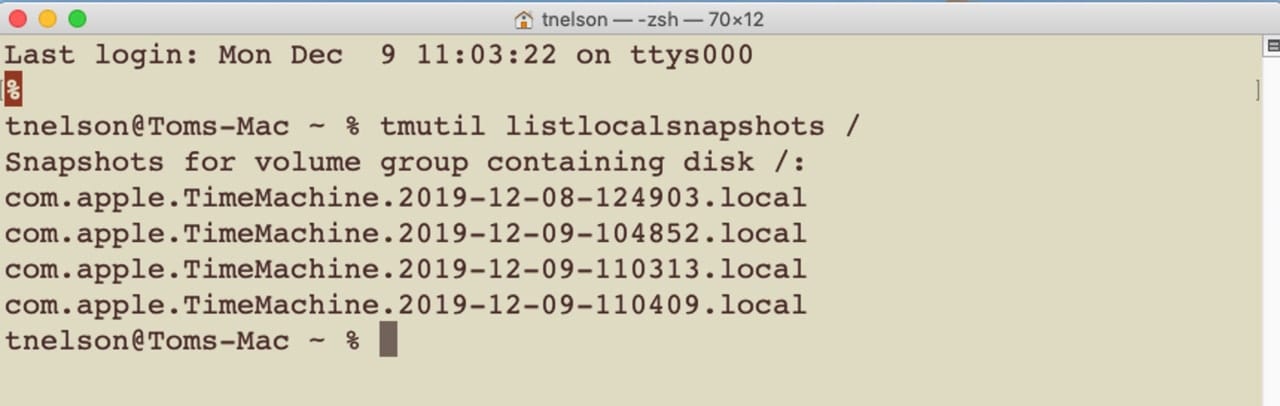
Verständnis der Time Machine-Phasen
Time Machine-Backups durchlaufen mehrere Phasen. Zu verstehen, wo Ihr Backup ins Stocken gerät, hilft bei der Identifizierung der Ursache:
Phase 1: Vorbereiten (normalerweise 0-10 Minuten)
- Erstellt einen lokalen APFS-Snapshot
- Berechnet Änderungen seit dem letzten Backup
- Erstellt eine Dateiliste für die Übertragung
Phase 2: Dateien kopieren (variable Dauer)
- Überträgt neue und geänderte Dateien
- Aktualisiert Metadaten und Berechtigungen
- Erstellt Hardlinks für unveränderte Dateien
Phase 3: Ausdünnen alter Backups (falls erforderlich)
- Entfernt alte stündliche Backups (nach 24 Stunden)
- Entfernt alte tägliche Backups (nach 1 Monat)
- Gibt Speicherplatz für neue Backup-Daten frei
Phase 4: Überprüfen (kurz)
- Bestätigt die Integrität des Backups
- Aktualisiert die Backup-Metadaten
- Markiert das Backup als abgeschlossen
Teil 2: NAS-Backup-Fehler und Lösungen
Das Problem mit Nicht-ASCII-Zeichen
Dies ist die häufigste Ursache für Time Machine-Fehler unter macOS Tahoe 26 mit NAS-Geräten.
Symptome:
- Fehler: "Die Netzwerkfestplatte wurde während des Backups von Ihrem Mac getrennt"
- Backups funktionieren unter macOS Sequoia, schlagen aber nach dem Upgrade auf Tahoe fehl
- Betrifft Benutzer mit lokalisierten Systemsprachen (Niederländisch, Deutsch, Koreanisch, Japanisch usw.)
Ursache: macOS Tahoe 26 hat die Handhabung von Nicht-ASCII-Zeichen in Sparsebundle-Namen geändert. Wenn Ihr Mac-Name oder Ihr Backup-Volume Zeichen wie ö, ü, é, ñ oder asiatische Zeichen enthält, schlägt das Backup fehl.
Lösung 1: Benennen Sie das Sparsebundle um
- Öffnen Sie den Finder und navigieren Sie zu Ihrer NAS Time Machine-Freigabe
- Suchen Sie die
.sparsebundle-Datei für Ihren Mac - Klicken Sie mit der rechten Maustaste und wählen Sie "Paketinhalt anzeigen"
- Öffnen Sie die Datei
com.apple.TimeMachine.MachineID.plistin einem Texteditor - Suchen Sie in den Namensfeldern nach Nicht-ASCII-Zeichen
- Ersetzen Sie alle Sonderzeichen durch Standard-a-z-Zeichen
- Benennen Sie die Sparsebundle-Datei selbst um, damit sie übereinstimmt
Lösung 2: Ändern Sie den Mac-Namen vorübergehend
# Aktuellen Mac-Namen überprüfen
scutil --get ComputerName

# Neuen, nur aus ASCII bestehenden Namen festlegen
sudo scutil --set ComputerName "MyMacBook"
sudo scutil --set LocalHostName "MyMacBook"

# Neu starten und neues Backup erstellen
# Nach dem erfolgreichen ersten Backup können Sie den ursprünglichen Namen wiederherstellen
Lösung 3: Erstellen Sie ein neues Backup mit einem ASCII-Namen
- Systemeinstellungen > Allgemein > Freigaben > Bearbeiten Sie den Mac-Namen so, dass er nur ASCII-Zeichen enthält
- Vergessen Sie das vorhandene Time Machine-Ziel
- Löschen Sie das alte Sparsebundle auf dem NAS (sichern Sie zuerst Ihre Daten!)
- Fügen Sie das NAS erneut als Backup-Ziel hinzu
- Starten Sie ein neues Backup
SMB-Protokollkonfiguration
Problem: macOS Tahoe 26 erfordert das SMB3-Protokoll für Time Machine, aber viele NAS-Geräte verwenden standardmäßig SMB1 oder SMB2.
Für Synology NAS:
- Öffnen Sie die DSM-Systemsteuerung
- Navigieren Sie zu Dateidienste > SMB
- Legen Sie unter Erweiterte Einstellungen Folgendes fest:
- Mindest-SMB-Protokoll: SMB2
- Maximales SMB-Protokoll: SMB3
- Aktivieren Sie "Opportunistic Locking aktivieren"
- Aktivieren Sie "SMB2-Lease aktivieren"
- Klicken Sie auf Übernehmen und starten Sie den SMB-Dienst neu
Für QNAP NAS:
- Öffnen Sie die QTS-Systemsteuerung
- Navigieren Sie zu Netzwerk- und Dateidienste > Win/Mac/NFS/WebDAV > Microsoft Networking
- Unter Erweiterte Optionen:
- Niedrigste SMB-Version festlegen: SMB 2
- Höchste SMB-Version festlegen: SMB 3
- Änderungen übernehmen
Für TrueNAS:
- Navigieren Sie zu Dienste > SMB
- Klicken Sie auf Konfigurieren
- Fügen Sie unter Zusätzliche Parameter Folgendes hinzu:
min protocol = SMB2
max protocol = SMB3- Speichern und starten Sie den SMB-Dienst neu
Firewall- und Netzwerkprobleme
macOS Tahoe 26 hat einen bestätigten Fehler eingeführt, der drahtlose Time Machine-Backups betrifft, wenn die Firewall aktiviert ist.
Vorübergehende Problemumgehung:
# Firewall vorübergehend deaktivieren
sudo /usr/libexec/ApplicationFirewall/socketfilterfw --setglobalstate off

# Schließen Sie Ihr Backup ab

# Firewall wieder aktivieren
sudo /usr/libexec/ApplicationFirewall/socketfilterfw --setglobalstate on
Dauerhafte Lösung:
- Öffnen Sie Systemeinstellungen > Netzwerk > Firewall > Optionen
- Fügen Sie
/usr/sbin/smbdzu den erlaubten Anwendungen hinzu - Fügen Sie
/System/Library/CoreServices/backupd.bundle/Contents/Resources/backupdzu den erlaubten Anwendungen hinzu - Aktivieren Sie "Eingehende Verbindungen für integrierte Software automatisch erlauben"
Manuelle NAS-Zielkonfiguration
Wenn Time Machine Ihr NAS nicht automatisch findet, fügen Sie es manuell über das Terminal hinzu:
# NAS-Backup-Ziel mit Authentifizierung hinzufügen
sudo tmutil setdestination -a smb://username:password@nas-ip-address/TimeMachine

# Beispiel für Synology:
sudo tmutil setdestination -a smb://admin:[email protected]/TimeMachine

# Überprüfen, ob das Ziel hinzugefügt wurde
tmutil destinationinfo
Sicherheitshinweis: Dieser Befehl speichert Ihr Passwort im Befehlsverlauf. Löschen Sie es mit:
history -cTeil 3: Lösungen für "Backup wird vorbereitet" hängt
Verstehen, warum die Vorbereitung hängen bleibt
Die Phase "Backup wird vorbereitet" kann aus mehreren Gründen hängen bleiben:
- Vorheriges Backup wurde unterbrochen: Unvollständige Dateien wurden zurückgelassen
- Große Dateiänderungen: Größere Systemupdates oder große Dateizugänge
- Malware-Scanning: Antivirus scannt das Backup-Ziel
- Beschädigter APFS-Snapshot: Vorheriger Snapshot wurde nicht ordnungsgemäß abgeschlossen
- Volle Startfestplatte: Nicht genügend Speicherplatz für einen lokalen Snapshot
Lösung 1: Löschen Sie die .inProgress-Datei
# Zum Backup-Ziel navigieren
cd /Volumes/[BackupDrive]/Backups.backupdb/[MacName]

# .inProgress-Dateien suchen und auflisten
ls -la | grep inProgress

# Den .inProgress-Ordner/die .inProgress-Datei löschen
sudo rm -rf *.inProgress

# Time Machine neu starten
tmutil stopbackup
tmutil startbackup
Lösung 2: Time Machine-Konfiguration zurücksetzen
# Time Machine anhalten
tmutil disable

# Alle Ziele entfernen
tmutil removedestination [destination_id]
# Holen Sie sich die destination_id von: tmutil destinationinfo

# Einstellungen löschen
sudo rm /Library/Preferences/com.apple.TimeMachine.plist

# Mac neu starten
sudo reboot

# Nach dem Neustart das Backup-Ziel erneut hinzufügen
# Systemeinstellungen > Allgemein > Time Machine > Backup-Volume hinzufügen
Lösung 3: Lokale Snapshots löschen
Lokale Snapshots können sich ansammeln und Probleme verursachen:
# Alle lokalen Snapshots auflisten
tmutil listlocalsnapshots /

# Bestimmten Snapshot löschen (den ältesten zuerst)
sudo tmutil deletelocalsnapshots 2025-11-20-120000

# ALLE lokalen Snapshots löschen (nukleare Option)
for snapshot in $(tmutil listlocalsnapshots / | cut -d'.' -f4); do
    sudo tmutil deletelocalsnapshots $snapshot
done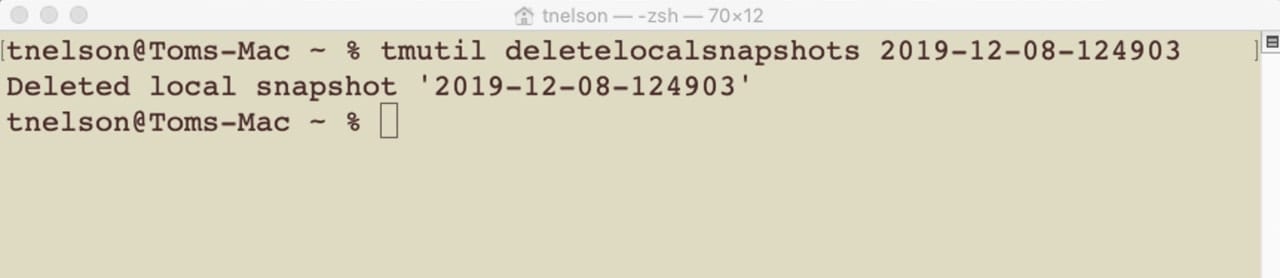
Lösung 4: Im abgesicherten Modus starten
Der abgesicherte Modus deaktiviert Software von Drittanbietern, die stören könnte:
Für Apple Silicon Macs:
- Fahren Sie Ihren Mac vollständig herunter
- Halten Sie die Ein-/Aus-Taste gedrückt, bis "Startoptionen werden geladen" angezeigt wird
- Wählen Sie Ihr Startvolume aus
- Halten Sie die Umschalttaste gedrückt
- Klicken Sie auf "Im abgesicherten Modus fortfahren"
- Öffnen Sie Time Machine und starten Sie das Backup
Für Intel-Macs:
- Starten Sie Ihren Mac neu
- Halten Sie sofort die Umschalttaste gedrückt
- Lassen Sie los, wenn das Anmeldefenster erscheint
- Melden Sie sich an und starten Sie das Time Machine-Backup
Teil 4: APFS-Snapshot-Probleme
Fehler "Lokaler Snapshot konnte nicht erstellt werden"
Symptome:
- Fehler: "Time Machine konnte keinen lokalen Snapshot zum Sichern erstellen"
- Tritt nach größeren Betriebssystem-Upgrades oder Festplattenänderungen auf
- Kann zeitweise auftreten
Diagnoseschritte:
# Auf APFS-Probleme prüfen
sudo fsck_apfs -n /dev/disk1s1  # Ersetzen Sie dies durch Ihre Festplattenkennung

# Speicherplatz prüfen
df -h /

# Vorhandene Snapshots auflisten
tmutil listlocalsnapshots /
Lösungen:
1. Speicherplatz freigeben
Time Machine benötigt mindestens 10 % freien Speicherplatz, um Snapshots zu erstellen:
- Löschen Sie große Dateien aus den Downloads
- Leeren Sie den Papierkorb
- Entfernen Sie nicht verwendete Anwendungen
- Leeren Sie die System-Caches
2. APFS-Volume reparieren
# Festplattenkennung abrufen
diskutil list

# APFS-Reparatur ausführen (erfordert den Wiederherstellungsmodus für das Startvolume)
sudo fsck_apfs -y /dev/disk1s1
3. Problematische Volumes ausschließen
Einige externe Volumes können zu Snapshot-Fehlern führen:
- Systemeinstellungen > Allgemein > Time Machine > Optionen
- Fügen Sie problematische Volumes zu "Von Backups ausschließen" hinzu
APFS-Snapshot-Metadaten ungültig
Problem: Konsolenprotokolle zeigen "APFS Snapshot Metadata Tree Is Invalid"
Lösung:
# Im Wiederherstellungsmodus starten (Befehl+R bei Intel, Ein-/Aus-Taste bei Apple Silicon gedrückt halten)
# Öffnen Sie das Terminal aus dem Menü "Dienstprogramme"

# Festplatten auflisten
diskutil list

# Erste Hilfe auf dem Datenvolume ausführen
diskutil repairVolume /dev/disk1s1  # Ihr Datenvolume

# Vollständige APFS-Reparatur ausführen
fsck_apfs -y /dev/disk1s1
Teil 5: Probleme mit externen Laufwerken
Formatanforderungen für macOS Tahoe 26
Erforderliches Format: APFS (für neue Time Machine-Backups) Legacy-Unterstützung: HFS+ (Mac OS Extended) nur für vorhandene Backups
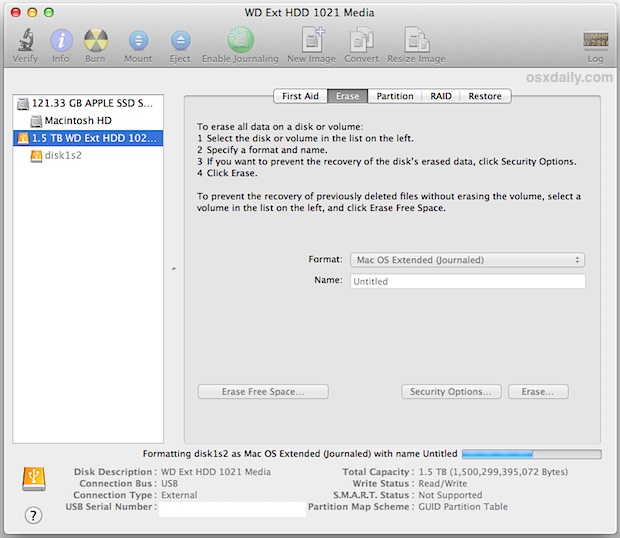
So formatieren Sie ein externes Laufwerk für Time Machine:
- Öffnen Sie das Festplattendienstprogramm (Programme > Dienstprogramme)
- Wählen Sie Ihr externes Laufwerk in der Seitenleiste aus
- Klicken Sie auf "Löschen"
- Konfigurieren:
- Name: Time Machine (oder Ihre Präferenz)
- Format: APFS
- Schema: GUID-Partitionstabelle
- Klicken Sie auf "Löschen"
- Öffnen Sie Systemeinstellungen > Allgemein > Time Machine
- Klicken Sie auf "Backup-Volume hinzufügen" und wählen Sie Ihr Laufwerk aus
Laufwerk wird in Time Machine nicht angezeigt
Checkliste:
- Verbindung: Versuchen Sie verschiedene USB/Thunderbolt-Anschlüsse
- Kabel: Verwenden Sie ein anderes Kabel (Qualität zählt!)
- Format: Überprüfen Sie das APFS- oder HFS+-Format im Festplattendienstprogramm
- Partitionsschema: Muss GUID-Partitionstabelle sein (nicht MBR)
- Berechtigungen: Überprüfen Sie die Einstellungen für den vollständigen Festplattenzugriff
Terminal-Fix für versteckte Laufwerke:
# Alle Laufwerke einschließlich nicht unterstützter anzeigen
defaults write com.apple.systempreferences TMShowUnsupportedNetworkVolumes 1

# Systemeinstellungen neu starten
killall "System Settings"
Laufwerk wird während des Backups ausgeworfen
Ursachen:
- Energieverwaltung trennt das Laufwerk
- USB-Hub hat nicht genügend Strom
- macOS-Energieeinstellungen
Lösungen:
1. Ruhezustand des Laufwerks verhindern
# Verhindern, dass das Laufwerk in den Ruhezustand geht
sudo pmset -a disksleep 0

# Aktuelle Einstellung überprüfen
pmset -g | grep disksleep
2. Verwenden Sie einen mit Strom versorgten USB-Hub
- Externe Laufwerke benötigen mindestens 500 mA
- Verwenden Sie einen USB-Hub mit externer Stromversorgung
- Wenn möglich, direkt an den Mac anschließen
3. Deaktivieren Sie "Festplatten in den Ruhezustand versetzen"
- Systemeinstellungen > Energie sparen (Batterie und Netzteil)
- Deaktivieren Sie "Festplatten in den Ruhezustand versetzen, wenn möglich"
Teil 6: Probleme bei der iCloud-Integration
"Cloud-Dateien synchronisieren" Backup-Verzögerung
Problem: Time Machine zeigt "Backup nicht abgeschlossen. Einige der Dateien auf Ihrem Mac können erst gesichert werden, wenn die Synchronisierung der Cloud-Dateien abgeschlossen ist"
Ursache: macOS Tahoe 26 hat das Verhalten von iCloud Drive geändert. Wenn "Mac-Speicher optimieren" deaktiviert ist, werden lokale Kopien automatisch heruntergeladen, was zu einer kontinuierlichen Synchronisierung führt.
Lösungen:
1. Warten Sie auf den Abschluss der Synchronisierung
- Die erste Synchronisierung kann je nach Größe der iCloud-Bibliothek mehr als 4 Stunden dauern
- Fortschritt überwachen: Systemeinstellungen > Apple-ID > iCloud > iCloud Drive (klicken Sie auf "Verwalten...")
2. Aktivieren Sie "Mac-Speicher optimieren"
- Systemeinstellungen > Apple-ID > iCloud > iCloud Drive
- Aktivieren Sie "Mac-Speicher optimieren"
- Dies verhindert das lokale Herunterladen aller Dateien
3. iCloud Drive vorübergehend deaktivieren
- Systemeinstellungen > Apple-ID > iCloud
- Deaktivieren Sie iCloud Drive
- Schließen Sie das Time Machine-Backup ab
- Aktivieren Sie iCloud Drive erneut
4. Überprüfen Sie sekundäre Benutzerkonten Wenn Sie mehrere Benutzerkonten haben, melden Sie sich bei jedem an und warten Sie, bis die iCloud-Synchronisierung abgeschlossen ist.
Große iCloud-Dateien blockieren das Backup
Problem: ProRes-Videos oder große Dateien in iCloud werden kontinuierlich heruntergeladen und blockieren Backups.
Lösung:
# Große herunterladende Dateien identifizieren
brctl log -w | grep download

# Bestimmte Datei aus der iCloud-Download-Warteschlange entfernen
# (Große Dateien direkt in Mac Fotos oder auf externen Speicher übertragen)
Teil 7: Konflikte mit Drittanbieter-Software
Probleme mit Antivirus-Software
Bestätigte problematische Software:
- Bitdefender: Blockiert den backupd-Prozess
- Norton 360: Stört Netzwerk-Backup-Verbindungen
- Sophos: Kann Time Machine-Komponenten in Quarantäne verschieben
- Avast: Konflikte beim Echtzeit-Scannen
Spezifischer Fix für Bitdefender:
- Öffnen Sie die Bitdefender-Einstellungen
- Navigieren Sie zu Schutz > Firewall
- Fügen Sie eine Ausnahme für
/System/Library/CoreServices/backupd.bundlehinzu - Navigieren Sie zu Schild > Ransomware-Wiederherstellung
- Fügen Sie das Time Machine-Backup-Ziel zu den Ausnahmen hinzu
- Starten Sie Bitdefender neu
Allgemeine Antivirus-Lösung:
# Antivirus für das Backup vorübergehend deaktivieren
# (Konsultieren Sie die Dokumentation Ihres Antivirus)

# Fügen Sie diese Pfade zu den Ausschlüssen hinzu:
# /System/Library/CoreServices/backupd.bundle
# /Volumes/[YourBackupDrive]
# ~/.Trash
CleanMyMac und Wartungs-Apps
Einige Systemwartungs-Apps können Time Machine stören:
Zurücksetzen nach CleanMyMac-Problemen:
- Öffnen Sie CleanMyMac > Einstellungen > Ausschlüsse
- Fügen Sie Ihr Time Machine-Backup-Ziel hinzu
- Wenn Backups immer noch fehlschlagen:
# Launch Services-Datenbank neu erstellen
/System/Library/Frameworks/CoreServices.framework/Frameworks/LaunchServices.framework/Support/lsregister -kill -r -domain local -domain system -domain user
Teil 8: Referenz der Terminal-Befehle
Wichtige tmutil-Befehle
Backup-Steuerung:
# Backup sofort starten
tmutil startbackup

# Backup mit Block starten (auf Abschluss warten)
tmutil startbackup --block

# Backup mit Rotation starten (löscht alte Backups)
tmutil startbackup --rotation

# Laufendes Backup anhalten
tmutil stopbackup

# Time Machine aktivieren
sudo tmutil enable

# Time Machine deaktivieren
sudo tmutil disable
Status und Informationen:
# Aktueller Backup-Status
tmutil status

# Zielinformationen
tmutil destinationinfo

# Alle Backups auflisten
tmutil listbackups

# Pfad des neuesten Backups
tmutil latestbackup

# Aktuelle Phase
tmutil currentphase

# Maschinenverzeichnis
tmutil machinedirectory
Snapshot-Verwaltung:
# Lokale Snapshots auflisten
tmutil listlocalsnapshots /

# Snapshot erstellen
sudo tmutil localsnapshot

# Bestimmten Snapshot löschen
sudo tmutil deletelocalsnapshots 2025-11-20-120000
Ausschlüsse:
# Ausschluss hinzufügen
sudo tmutil addexclusion /path/to/exclude

# Dauerhaften Ausschluss hinzufügen (folgt der Datei)
sudo tmutil addexclusion -p /path/to/exclude

# Prüfen, ob der Pfad ausgeschlossen ist
tmutil isexcluded /path/to/check

# Ausschluss entfernen
sudo tmutil removeexclusion /path/to/include
Zielverwaltung:
# Ziel festlegen (lokal)
sudo tmutil setdestination /Volumes/BackupDrive

# Zusätzliches Ziel hinzufügen
sudo tmutil setdestination -a /Volumes/BackupDrive2

# Netzwerkziel festlegen
sudo tmutil setdestination -a smb://user:pass@server/share

# Ziel entfernen
sudo tmutil removedestination [destination_id]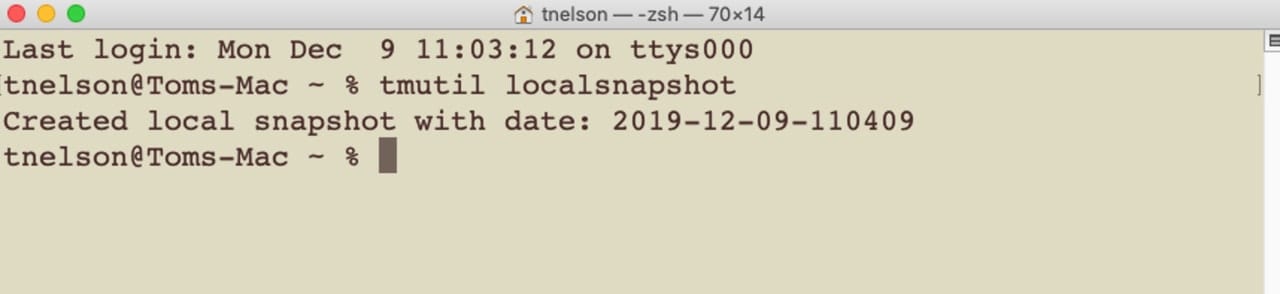
Erweiterte Diagnosebefehle
Backups vergleichen:
# Zwei Backups vergleichen
tmutil compare /Volumes/TimeMachine/Backups.backupdb/MacName/2025-11-20-120000 \
               /Volumes/TimeMachine/Backups.backupdb/MacName/2025-11-21-120000
Backup-Verlauf erben:
# Beim Migrieren auf einen neuen Mac
sudo tmutil inheritbackup /Volumes/TimeMachine/Backups.backupdb/OldMacName
Alte Backups löschen:
# Bestimmtes Backup löschen (macOS Big Sur und neuer)
sudo tmutil delete -d /Volumes/Time\ Machine -t 2025-11-15-120000
Echtzeitüberwachung:
# Backup-Fortschritt beobachten
while true; do clear; tmutil status; sleep 5; done
Teil 9: Verschlüsselungs- und Sicherheitsprobleme
Probleme mit verschlüsselten Backups
macOS Tahoe 26 hat die Time Machine-Verschlüsselung verbessert, was zu Problemen mit vorhandenen verschlüsselten Backups führen kann.
Fehler "Festplatte konnte nicht entsperrt werden"
Symptome:
- Time Machine fragt nach dem Passwort, akzeptiert es aber nicht
- Backup-Festplatte wird im Finder als gesperrt angezeigt
- Fehler: "Die Festplatte konnte mit Ihrem Passwort nicht entsperrt werden"
Lösungen:
1. Keychain-Passworteintrag zurücksetzen
# Schlüsselbundverwaltung öffnen
# Nach "Time Machine" suchen
# Alle Time Machine-bezogenen Einträge löschen
# Passwort erneut eingeben, wenn Time Machine dazu auffordert
2. Entschlüsseln und erneut verschlüsseln
- Öffnen Sie das Festplattendienstprogramm
- Wählen Sie das verschlüsselte Backup-Laufwerk aus
- Klicken Sie auf "Ablage" > "Verschlüsselung ausschalten"
- Warten Sie, bis die Entschlüsselung abgeschlossen ist (kann Stunden dauern)
- Verschlüsselung erneut aktivieren: Rechtsklick auf das Laufwerk > "[Laufwerksname] verschlüsseln"
3. Wiederherstellungsmodus verwenden
# Im Wiederherstellungsmodus starten
# Terminal öffnen
# Das verschlüsselte Volume manuell einbinden:
diskutil apfs unlockVolume disk2s1 -passphrase "YourPassword"
FileVault-Kompatibilität
macOS Tahoe 26 FileVault kann auf unerwartete Weise mit der Time Machine-Verschlüsselung interagieren.
Problem: Time Machine-Backups schlagen fehl, wenn FileVault aktiviert ist und einen institutionellen Wiederherstellungsschlüssel verwendet
Lösung:
- FileVault-Status überprüfen:
sudo fdesetup status - Wenn ein institutioneller Schlüssel verwendet wird, stellen Sie sicher, dass Time Machine eine separate Verschlüsselung hat
- Erwägen Sie die Verwendung eines persönlichen Wiederherstellungsschlüssels anstelle eines institutionellen
Verschlüsselungsleistung
Problem: Verschlüsselte Backups sind extrem langsam
Erklärung: Die anfängliche Verschlüsselung eines großen Backups kann je nach Backup-Größe und Laufwerksgeschwindigkeit 24-72 Stunden dauern.
Optimierungstipps:
-
Laufwerk vor dem ersten Backup vorverschlüsseln (viel schneller):
- Öffnen Sie das Festplattendienstprogramm
- Löschen Sie das Laufwerk als "APFS (verschlüsselt)"
- Dies ist deutlich schneller als die Verschlüsselung nach Beginn des Backups
-
Verschlüsselungsfortschritt überwachen:
# Verschlüsselungsstatus überprüfen
diskutil apfs list | grep -A5 "Encryption"- Verschlüsselung nicht unterbrechen
- Lassen Sie den Mac am Strom angeschlossen
- Versetzen Sie den Mac nicht in den Ruhezustand
- Trennen Sie das Backup-Laufwerk nicht
Teil 10: Wiederherstellung aus Time Machine
Vollständige Systemwiederherstellung
Wann zu verwenden: Einrichtung eines neuen Macs, Festplattenausfall, größere Systembeschädigung
Apple Silicon Macs:
- Schalten Sie den Mac vollständig aus
- Halten Sie die Ein-/Aus-Taste gedrückt, bis "Startoptionen werden geladen" angezeigt wird
- Klicken Sie auf "Optionen" und dann auf "Fortfahren"
- Wählen Sie "Aus Time Machine-Backup wiederherstellen"
- Wählen Sie Ihre Backup-Festplatte und das Backup-Datum
- Befolgen Sie die Anweisungen, um die Wiederherstellung abzuschließen
Intel-Macs:
- Starten Sie den Mac neu und halten Sie Befehl+R gedrückt
- Wählen Sie im Wiederherstellungsmodus "Aus Time Machine-Backup wiederherstellen"
- Wählen Sie die Backup-Festplatte und das Backup-Datum
- Befolgen Sie die Anweisungen, um die Wiederherstellung abzuschließen
Selektive Dateiwiederherstellung
Einzelne Dateien wiederherstellen:
- Klicken Sie auf das Time Machine-Symbol in der Menüleiste
- Wählen Sie "Time Machine öffnen"
- Navigieren Sie durch die Zeitleiste, um die Dateiversion zu finden
- Wählen Sie Dateien aus und klicken Sie auf "Wiederherstellen"
Terminal-basierte Wiederherstellung:
# Verfügbare Backups auflisten
tmutil listbackups

# Bestimmtes Backup zum Durchsuchen einbinden
sudo tmutil mount /Volumes/TimeMachine/Backups.backupdb/MacName/2025-11-20-120000

# Dateien manuell aus dem eingebundenen Backup kopieren
cp -R /Volumes/.timemachine/[MountedBackup]/path/to/file ~/Desktop/
Auf einen anderen Mac wiederherstellen
Migrationsassistent-Methode:
- Öffnen Sie auf dem neuen Mac den Migrationsassistenten (Programme > Dienstprogramme)
- Wählen Sie "Von einem Mac, Time Machine-Backup oder Startvolume"
- Wählen Sie das Time Machine-Backup aus
- Wählen Sie aus, was übertragen werden soll:
- Programme
- Benutzerkonten
- Andere Dateien und Ordner
- Computer- und Netzwerkeinstellungen
Backup-Verlauf erben:
# Neuen Mac mit altem Backup-Verlauf verknüpfen
sudo tmutil inheritbackup /Volumes/TimeMachine/Backups.backupdb/OldMacName

# Verknüpfung überprüfen
tmutil destinationinfo
Backup-Integrität überprüfen
Überprüfen Sie vor der Wiederherstellung die Integrität eines Backups:
# Grundlegende Überprüfung
tmutil verifychecksums /Volumes/TimeMachine/Backups.backupdb/MacName/Latest

# Bestimmte Dateien vergleichen
tmutil compare /Volumes/TimeMachine/Backups.backupdb/MacName/2025-11-20-120000/Users/username/Documents \
               ~/Documents

# Zustand der Backup-Festplatte prüfen
diskutil verifyDisk /Volumes/TimeMachine
Regelmäßige Testwiederherstellung:
- Vierteljährlich: Stellen Sie zufällige Dateien wieder her, um zu überprüfen, ob sie korrekt geöffnet werden
- Jährlich: Testen Sie die vollständige Systemwiederherstellung auf einer Testpartition oder einem externen Laufwerk
Teil 11: Erweiterte Konfiguration
Mehrere Backup-Ziele
Time Machine unterstützt mehrere Backup-Ziele für Redundanz:
# Zweites Ziel hinzufügen
sudo tmutil setdestination -a /Volumes/BackupDrive2

# Alle Ziele anzeigen
tmutil destinationinfo

# Backup-Zeitpläne auflisten
tmutil destinationinfo | grep -A10 "Destination"
Rotationsverhalten:
- Time Machine wechselt zwischen den Zielen
- Jedes Ziel unterhält einen unabhängigen Backup-Verlauf
- Verwendung für On-Site- und Off-Site-Backup-Strategie
Benutzerdefinierte Backup-Zeitplanung
Verwendung von TimeMachineEditor (kostenloses Drittanbieter-Tool):
- Laden Sie TimeMachineEditor aus dem Mac App Store herunter
- Legen Sie benutzerdefinierte Intervalle fest (alle 2 Stunden, täglich usw.)
- Konfigurieren Sie Backup-Fenster (nur zu bestimmten Stunden)
- Aktivieren/deaktivieren Sie Power Nap-Backups
Terminal-basierte Zeitplanung:
# Automatische Backups deaktivieren
sudo tmutil disable

# launchd-Plist für benutzerdefinierten Zeitplan erstellen
# Beispiel: Backup täglich um 2 Uhr morgens
cat << 'EOF' | sudo tee /Library/LaunchDaemons/com.custom.timemachine.plist
<?xml version="1.0" encoding="UTF-8"?>
<!DOCTYPE plist PUBLIC "-//Apple//DTD PLIST 1.0//EN" "http://www.apple.com/DTDs/PropertyList-1.0.dtd">
<plist version="1.0">
<dict>
    <key>Label</key>
    <string>com.custom.timemachine</string>
    <key>ProgramArguments</key>
    <array>
        <string>/usr/bin/tmutil</string>
        <string>startbackup</string>
        <string>--rotation</string>
    </array>
    <key>StartCalendarInterval</key>
    <dict>
        <key>Hour</key>
        <integer>2</integer>
        <key>Minute</key>
        <integer>0</integer>
    </dict>
</dict>
</plist>
EOF

# Zeitplan laden
sudo launchctl load /Library/LaunchDaemons/com.custom.timemachine.plist
Netzwerkbandbreitendrosselung
Für NAS-Backups über begrenzte Netzwerkverbindungen:
# Netzwerkbandbreite von Time Machine drosseln (nicht offiziell unterstützt)
# Verwenden Sie stattdessen eine systemweite Netzwerkdrosselung:

# Homebrew installieren, falls nicht vorhanden
/bin/bash -c "$(curl -fsSL https://raw.githubusercontent.com/Homebrew/install/HEAD/install.sh)"

# Bandbreitenbegrenzungstool installieren
brew install throttled

# Oder verwenden Sie das integrierte pfctl für Traffic-Shaping
# (Erweitert - erfordert Firewall-Konfiguration)
Ausschließen von Systemdateien
Reduzieren Sie die Backup-Größe, indem Sie unnötige Systemdateien ausschließen:
# Häufige Ausschlüsse hinzufügen
sudo tmutil addexclusion ~/Library/Caches
sudo tmutil addexclusion ~/Library/Logs
sudo tmutil addexclusion ~/.Trash
sudo tmutil addexclusion ~/Downloads

# Entwicklungsordner ausschließen
sudo tmutil addexclusion ~/node_modules
sudo tmutil addexclusion ~/.npm
sudo tmutil addexclusion ~/.cargo
sudo tmutil addexclusion ~/Library/Developer/CoreSimulator

# Virtuelle Maschinen ausschließen (separat sichern)
sudo tmutil addexclusion ~/Virtual\ Machines
sudo tmutil addexclusion ~/.parallels

# Alle Ausschlüsse anzeigen
sudo mdfind "com_apple_backup_excludeItem = 'com.apple.backupd'"
Teil 12: Kurzanleitung zur Fehlerbehebung
Referenztabelle für Fehlermeldungen
| Fehlermeldung | Ursache | Lösung |
|---|---|---|
| "Backup-Festplatte nicht verfügbar" | Laufwerk getrennt oder Netzwerkproblem | Physische Verbindung prüfen, Netzwerk überprüfen |
| "Backup wird bereits verwendet" | Vorheriges Backup wurde nicht abgeschlossen | .inProgress-Datei löschen |
| "Nicht genügend Speicherplatz auf der Backup-Festplatte" | Backup-Laufwerk voll | Größeres Laufwerk verwenden oder alte Backups löschen |
| "Festplatte konnte nicht entsperrt werden" | Problem mit dem Verschlüsselungspasswort | Keychain-Eintrag zurücksetzen, Passwort erneut eingeben |
| "Netzwerkfestplatte getrennt" | NAS/Netzwerkkonfigurationsproblem | SMB-Einstellungen prüfen, Sonderzeichen entfernen |
| "Snapshot konnte nicht erstellt werden" | APFS-Snapshot-Fehler | Alte Snapshots löschen, Speicherplatz prüfen |
| "Backup mit Fehler 45 fehlgeschlagen" | Berechtigungsproblem | Berechtigungen zurücksetzen, vollständigen Festplattenzugriff prüfen |
| "Backup-Überprüfung fehlgeschlagen" | Beschädigte Backup-Daten | fsck_hfs ausführen, Festplatte überprüfen und reparieren |
| "PKDownloadError Fehler 3" | Software-Update-Konflikt | Ausstehende Updates abschließen, erneut versuchen |
| "Beim Kopieren von Dateien ist ein Fehler aufgetreten" | Dateiberechtigung oder -beschädigung | Problemdateien identifizieren, zu Ausschlüssen hinzufügen |
| "Das Backup-Festplatten-Image konnte nicht erstellt werden" | NAS-Konfigurationsproblem | Quote, Berechtigungen auf NAS-Freigabe prüfen |
| "Time Machine-Einstellungsfehler" | Beschädigte Einstellungen | com.apple.TimeMachine.plist löschen |
Schnelles Diagnoseskript
Erstellen Sie ein Diagnoseskript, um Probleme schnell zu identifizieren:
#!/bin/bash
# Speichern als ~/tm_diagnose.sh und ausführen: bash ~/tm_diagnose.sh

echo "=== Time Machine-Diagnosebericht ==="
echo "Datum: $(date)"
echo ""

echo "=== Time Machine-Status ==="
tmutil status
echo ""

echo "=== Backup-Ziele ==="
tmutil destinationinfo
echo ""

echo "=== Letzte Backups ==="
tmutil listbackups | tail -5
echo ""

echo "=== Lokale Snapshots ==="
tmutil listlocalsnapshots /
echo ""

echo "=== Speicherplatz ==="
df -h / /Volumes/*
echo ""

echo "=== Letzte Time Machine-Fehler ==="
log show --predicate 'subsystem == "com.apple.TimeMachine"' --info --last 1h | grep -i error | tail -20
echo ""

echo "=== Anzahl der Backup-Ausschlüsse ==="
sudo mdfind "com_apple_backup_excludeItem = 'com.apple.backupd'" | wc -l
echo ""

echo "=== Diagnose abgeschlossen ==="
Notfall-Wiederherstellungsverfahren
Mac kann nicht gestartet werden:
- Im Wiederherstellungsmodus starten (Befehl+R bei Intel, Ein-/Aus-Taste bei Apple Silicon gedrückt halten)
- Wenn der Wiederherstellungsmodus fehlschlägt, verwenden Sie die Internet-Wiederherstellung (Befehl+Option+R)
- Time Machine-Laufwerk anschließen
- Wählen Sie "Aus Time Machine-Backup wiederherstellen"
Beschädigtes Time Machine-Laufwerk:
# Reparaturversuch über das Terminal im Wiederherstellungsmodus
# Zuerst die Festplatte identifizieren
diskutil list

# Erste Hilfe ausführen
diskutil repairDisk /dev/disk2

# Für APFS-Volumes
fsck_apfs -y /dev/disk2s1

# Wenn die Reparatur fehlschlägt, versuchen Sie Datenwiederherstellungstools
# (Disk Drill, Data Rescue - von externem Laufwerk starten)
Alle Backups verloren:
- Suchen Sie nach Cloud-Backups (Backblaze, iCloud usw.)
- Überprüfen Sie Archivlaufwerke
- Verwenden Sie Datenwiederherstellungssoftware auf dem ausgefallenen Laufwerk
- Kontaktieren Sie einen professionellen Datenwiederherstellungsdienst für kritische Daten
Teil 13: Backup-Lösungen von Drittanbietern
Wenn Time Machine weiterhin fehlschlägt, ziehen Sie diese bewährten Alternativen in Betracht:
Carbon Copy Cloner
Preis: 39,99 $ (einmaliger Kauf)
Stärken:
- Erstellt bootfähige Backups
- Netzwerk-Kopierfunktion
- Umfassende Zeitplanung
- Hervorragend für NAS-Backups
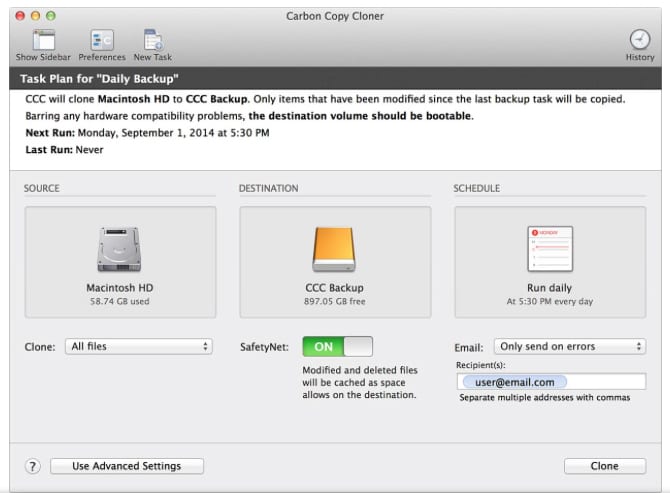
Am besten für: Benutzer, die bootfähige Klone und zuverlässige Netzwerk-Backups benötigen
SuperDuper!
Preis: Kostenlos für einfaches Klonen; kostenpflichtig für Zeitplanung
Stärken:
- Kostenlose vollständige Klonfunktion
- Einfache, fokussierte Oberfläche
- Zuverlässig und gut gepflegt
- Kann geskriptet werden
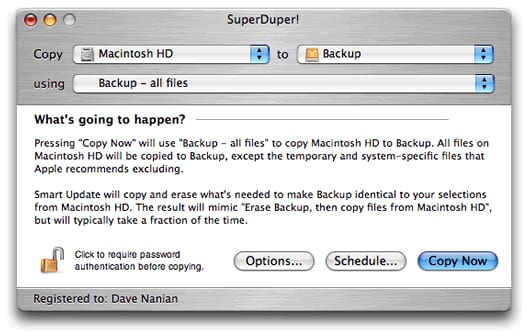
Am besten für: Benutzer, die einfaches, zuverlässiges Klonen benötigen
Backblaze
Preis: 6 $/Monat (unbegrenzter Speicher)
Stärken:
- Unbegrenztes Cloud-Backup
- Automatischer Hintergrundbetrieb
- Option zur Wiederherstellung von physischen Laufwerken
- Keine Dateigrößenbeschränkungen
Am besten für: Off-Site-Backup-Schutz
Empfohlene Backup-Strategie
Die 3-2-1-Regel:
- 3 Kopien Ihrer Daten
- 2 verschiedene Medientypen
- 1 Kopie extern
Praktische Umsetzung:
- Time Machine (stündliches lokales Backup)
- Carbon Copy Cloner (wöchentlicher bootfähiger Klon)
- Backblaze (kontinuierliches Cloud-Backup)
Teil 10: Prävention und Best Practices
Checkliste vor dem Upgrade
Vor dem Upgrade auf macOS Tahoe 26:
- Vollständiges Backup durchführen: Stellen Sie sicher, dass das Time Machine-Backup zu 100 % abgeschlossen ist
- Backup überprüfen: Starten Sie aus Time Machine im Wiederherstellungsmodus, um es zu überprüfen
- NAS-Kompatibilität prüfen: Überprüfen Sie, ob die NAS-Firmware aktualisiert ist
- Sonderzeichen notieren: Dokumentieren Sie alle Nicht-ASCII-Zeichen im Mac-Namen
- Sicherheitssoftware aktualisieren: Aktualisieren Sie Antivirus vor dem Upgrade
Laufende Wartung
Wöchentlich:
- Überprüfen Sie den Time Machine-Status in der Menüleiste
- Überprüfen Sie das Datum des letzten Backups
- Überwachen Sie den Speicher des Backup-Laufwerks
Monatlich:
# Backup-Integrität überprüfen
tmutil verifychecksums [backup_path]

# Zustand der Backup-Festplatte prüfen
diskutil verifyDisk /Volumes/[BackupDrive]
Vierteljährlich:
- Testen Sie die Wiederherstellung zufälliger Dateien
- Vom Backup starten (wenn ein bootfähiger Klon verwendet wird)
- Überprüfen und aktualisieren Sie Ausschlüsse
Optimale Einstellungen für Zuverlässigkeit
Time Machine-Einstellungen:
- Systemeinstellungen > Allgemein > Time Machine
- Optionen > Backup-Häufigkeit: Stündlich (Standard)
- "Automatisch sichern" aktivieren
- Ausschlüsse regelmäßig überprüfen
Empfohlene Ausschlüsse:
~/Library/Caches~/Downloads(wenn Sie hier temporäre Dateien speichern)- Virtuelle Maschinendateien (separat sichern)
node_modules-Ordner (können neu erstellt werden)- Cloud-Synchronisierungsordner (Dropbox, OneDrive, Google Drive)
Häufig gestellte Fragen
Allgemeine Fragen
F: Ist Time Machine unter macOS Tahoe 26 immer noch zuverlässig?
A: Ja, Time Machine bleibt bei richtiger Konfiguration zuverlässig. Die Hauptprobleme ergeben sich aus Änderungen der NAS-Kompatibilität und Konflikten mit Drittanbieter-Software. Die meisten Probleme werden durch die Aktualisierung der NAS-Firmware zur Unterstützung von SMB3 und die Entfernung von Nicht-ASCII-Zeichen aus den Backup-Namen gelöst.
F: Wie viel Speicherplatz benötige ich für Time Machine-Backups?
A: Apple empfiehlt mindestens das 2-fache des internen Speichers Ihres Macs, aber das 3-fache ist ideal. Für einen 512-GB-Mac verwenden Sie ein 1-TB- oder größeres Backup-Laufwerk. Dies bietet ausreichend Platz für mehrere Backup-Versionen und zukünftiges Wachstum.
F: Kann ich dasselbe Laufwerk für Time Machine und zur Dateispeicherung verwenden?
A: Ja, aber es wird nicht empfohlen. Time Machine wird im Laufe der Zeit den verfügbaren Speicherplatz verbrauchen und möglicherweise keinen Platz für andere Dateien lassen. Wenn Sie ein Laufwerk teilen müssen, partitionieren Sie es separat für Time Machine und die Dateispeicherung.
F: Sichert Time Machine iCloud Drive-Dateien?
A: Time Machine sichert lokale Kopien von iCloud Drive-Dateien. Wenn Sie "Mac-Speicher optimieren" verwenden, werden nur heruntergeladene Dateien gesichert. Für ein vollständiges Backup von iCloud-Inhalten stellen Sie sicher, dass wichtige Dateien lokal heruntergeladen werden oder verwenden Sie einen separaten Cloud-Backup-Dienst.
NAS-spezifische Fragen
F: Warum funktionierten meine NAS-Backups nach dem Upgrade auf Tahoe nicht mehr?
A: Die häufigsten Ursachen sind: (1) Nicht-ASCII-Zeichen im Mac-Namen oder Backup-Volume, (2) NAS verwendet SMB1/SMB2 anstelle von SMB3, (3) Firewall blockiert Netzwerkverbindungen. Überprüfen Sie alle drei in den obigen Fehlerbehebungsabschnitten.
F: Welche NAS-Marken funktionieren am besten mit macOS Tahoe 26?
A: Synology und QNAP haben bei richtiger Konfiguration die beste Kompatibilität. Beide Marken aktualisieren regelmäßig ihre DSM/QTS-Software für die macOS-Kompatibilität. Stellen Sie sicher, dass Ihre NAS-Firmware aktuell ist und SMB3 aktiviert ist.
F: Kann ich AFP für Time Machine weiterhin verwenden?
A: AFP ist veraltet und wird nicht mehr empfohlen. Während einige vorhandene AFP-Setups möglicherweise noch funktionieren, hat Apple die Entwicklung von AFP eingestellt. Konvertieren Sie zu SMB3 für beste Kompatibilität und zukünftige Unterstützung.
Fragen zur Fehlerbehebung
F: Woher weiß ich, ob mein Time Machine-Backup beschädigt ist?
A: Anzeichen für eine Beschädigung sind: Unfähigkeit, Backups in der Time Machine-Oberfläche zu durchsuchen, Fehlermeldungen während der Wiederherstellung, beschädigt erscheinende Dateien nach der Wiederherstellung und das Festplattendienstprogramm meldet Fehler auf dem Backup-Volume.
F: Warum sagt Time Machine stundenlang "Backup wird vorbereitet"?
A: Eine längere Vorbereitungszeit deutet auf Probleme beim Erstellen von APFS-Snapshots, beim Scannen großer Dateiänderungen oder auf eine Unterbrechung des vorherigen Backups hin. Siehe Teil 3 dieses Leitfadens für detaillierte Lösungen, einschließlich des Löschens von .inProgress-Dateien und des Entfernens lokaler Snapshots.
F: Sollte ich mein Time Machine-Backup verschlüsseln?
A: Ja, Verschlüsselung wird empfohlen, insbesondere für tragbare Backup-Laufwerke. Die Verschlüsselung schützt Ihre Daten, wenn das Laufwerk verloren geht oder gestohlen wird. Aktivieren Sie die Verschlüsselung bei der ersten Einrichtung des Backup-Ziels für die beste Leistung.
Fragen zu alternativen Backups
F: Sollte ich Time Machine neben anderer Backup-Software verwenden?
A: Ja, die Einhaltung der 3-2-1-Backup-Regel wird empfohlen. Verwenden Sie Time Machine für stündliche lokale Backups, ein Klon-Tool wie Carbon Copy Cloner für bootfähige Backups und einen Cloud-Dienst wie Backblaze für den Off-Site-Schutz.
F: Kann Carbon Copy Cloner auf mein NAS sichern, wenn Time Machine fehlschlägt?
A: Ja, Carbon Copy Cloner funktioniert oft zuverlässiger mit NAS-Geräten als Time Machine. Es unterstützt mehrere Netzwerkprotokolle und bietet detailliertere Fehlerberichte zur Fehlerbehebung.
Fazit: Meistern von Time Machine unter macOS Tahoe 26
Time Machine unter macOS Tahoe 26 erfordert mehr Aufmerksamkeit als frühere Versionen, aber mit der richtigen Konfiguration und dem richtigen Verständnis bleibt es eine zuverlässige Backup-Lösung. Die wichtigsten Herausforderungen – NAS-Kompatibilität, APFS-Snapshot-Verwaltung und Konflikte mit Drittanbieter-Software – haben alle bewährte Lösungen.
Wichtige Erkenntnisse:
- NAS-Benutzer: Aktualisieren Sie die Firmware, konfigurieren Sie SMB3, entfernen Sie Nicht-ASCII-Zeichen aus den Backup-Namen
- Benutzer externer Laufwerke: Als APFS formatieren, hochwertige Kabel verwenden, den Ruhezustand des Laufwerks verhindern
- Alle Benutzer: Deaktivieren Sie Antivirus-Interferenzen, überwachen Sie den iCloud-Synchronisierungsstatus, halten Sie freien Speicherplatz auf der Festplatte frei
- Power-User: Meistern Sie tmutil-Befehle für erweiterte Diagnose und Kontrolle
Bei hartnäckigen Problemen sollten Sie Time Machine mit Carbon Copy Cloner oder SuperDuper für bootfähige Backups und Backblaze für den Cloud-Schutz ergänzen. Die 3-2-1-Backup-Strategie bleibt der Goldstandard für den Datenschutz.
Verwandte Ressourcen:
- Vollständiger Leitfaden für externe Speicherung und Backup - Erweiterte Speicherkonfigurationen und Backup-Strategien
- Allgemeiner Leitfaden zur Fehlerbehebung - Lösungen für andere macOS Tahoe-Probleme
- Leitfaden zur Speicherverwaltung - Optimieren Sie den Speicherplatz und verwalten Sie Systemdaten