Spotlight Vollständiger Neuaufbau-Leitfaden: Behebung von Suchproblemen, hoher CPU-Auslastung durch mds_stores und Indizierungsproblemen unter macOS Tahoe
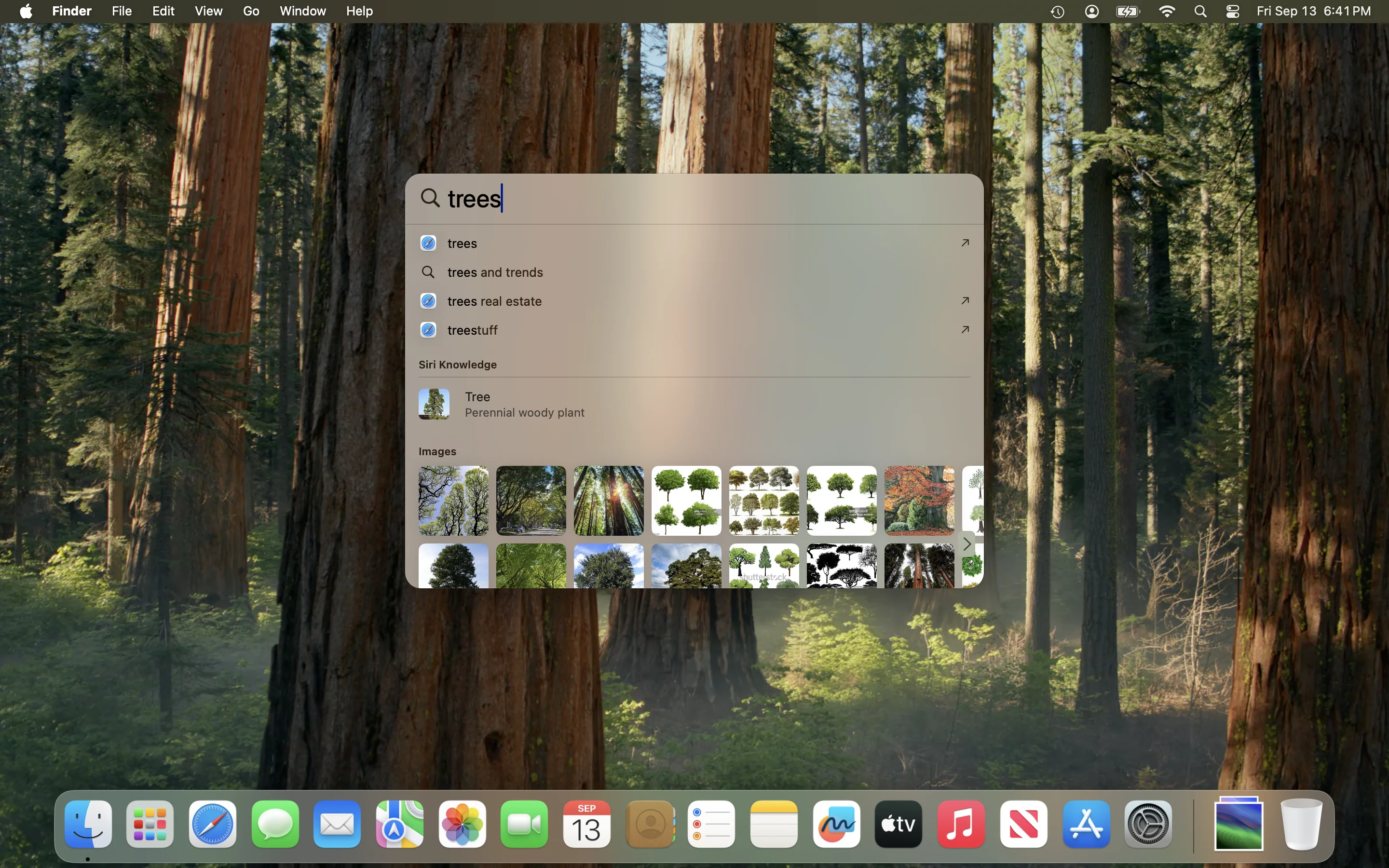
Umfassender Fehlerbehebungsleitfaden für Spotlight-Suchprobleme unter macOS Tahoe 26 und Sequoia. Erfahren Sie, wie Sie den Spotlight-Index mit Terminal-Befehlen (mdutil) neu aufbauen, hohe CPU-Auslastung durch mds_stores beheben, festgefahrene Indizierungsprobleme lösen und die Suchfunktion mit schrittweisen Lösungen wiederherstellen.
Die Spotlight-Suche ist eine der wichtigsten Funktionen von macOS, aber wenn sie nicht mehr richtig funktioniert, kann dies Ihre Produktivität erheblich beeinträchtigen. Egal, ob Sie Suchausfälle, übermäßigen CPU-Verbrauch durch mds_stores oder eine Indizierung erleben, die nie zu enden scheint – dieser umfassende Leitfaden bietet bewährte Lösungen zur Wiederherstellung der Spotlight-Funktionalität unter macOS Tahoe 26 und früheren Versionen.
Kurzübersicht: Spotlight-Fehlerbehebungslösungen
Problem: Spotlight findet keine Dateien, Apps oder liefert irrelevante Ergebnisse
Schnelle Lösung (Funktioniert bei 70 % der Benutzer):
- Öffnen Sie Systemeinstellungen > Siri & Spotlight
- Klicken Sie auf die Schaltfläche Spotlight-Privatsphäre
- Ziehen Sie Ihre Macintosh HD in die Ausschlussliste
- Warten Sie 30 Sekunden und entfernen Sie sie dann wieder
- Lassen Sie die Neuindizierung abschließen (1-4 Stunden je nach Speichergröße)
Wenn die Schnelle Lösung nicht funktioniert: Lesen Sie weiter für Terminal-Befehle und erweiterte Fehlerbehebung.
Spotlight und seine Komponenten verstehen
Was ist Spotlight?
Spotlight ist das in macOS integrierte Suchsystem, das alle Dateien, Anwendungen, E-Mails und Metadaten auf Ihrem Mac indiziert. Es ermöglicht sofortigen Zugriff auf alles auf Ihrem Computer über eine einfache Tastenkombination (Cmd+Leertaste).
Wichtige Spotlight-Prozesse
Das Verständnis dieser Prozesse hilft bei der Problemdiagnose:
| Prozess | Rolle | Normales Verhalten |
|---|---|---|
| mds | Metadaten-Server - verwaltet die gesamte Indizierung | Niedrige CPU außer beim Systemstart |
| mds_stores | Speichert und verwaltet indizierte Metadaten | Niedrige CPU außer bei der Indizierung neuer Dateien |
| mdworker | Worker-Prozess, der die eigentliche Indizierung durchführt | Mehrere Instanzen während intensiver Indizierung |
| corespotlightd | Core Spotlight Daemon | Hintergrunddienst |
Wenn Spotlight korrekt funktioniert, laufen diese Prozesse ruhig im Hintergrund. Probleme treten auf, wenn sie übermäßige Ressourcen verbrauchen oder nicht richtig indizieren.
Häufige Spotlight-Probleme unter macOS Tahoe 26
Problem 1: Spotlight findet keine Apps
Symptome:
- Die Eingabe von App-Namen liefert nur Webergebnisse
- Zuvor gefundene Anwendungen fehlen jetzt in den Ergebnissen
- Nur Nachrichten und Dokumente erscheinen in der Suche
Ursachen:
- Beschädigter Spotlight-Index nach macOS-Update
- Störung durch Drittanbieter-Software (Adobe Creative Cloud, Logitech Options+)
- Datenschutzeinstellungen schließen versehentlich den Programme-Ordner aus
Problem 2: Hohe CPU-Auslastung durch mds_stores
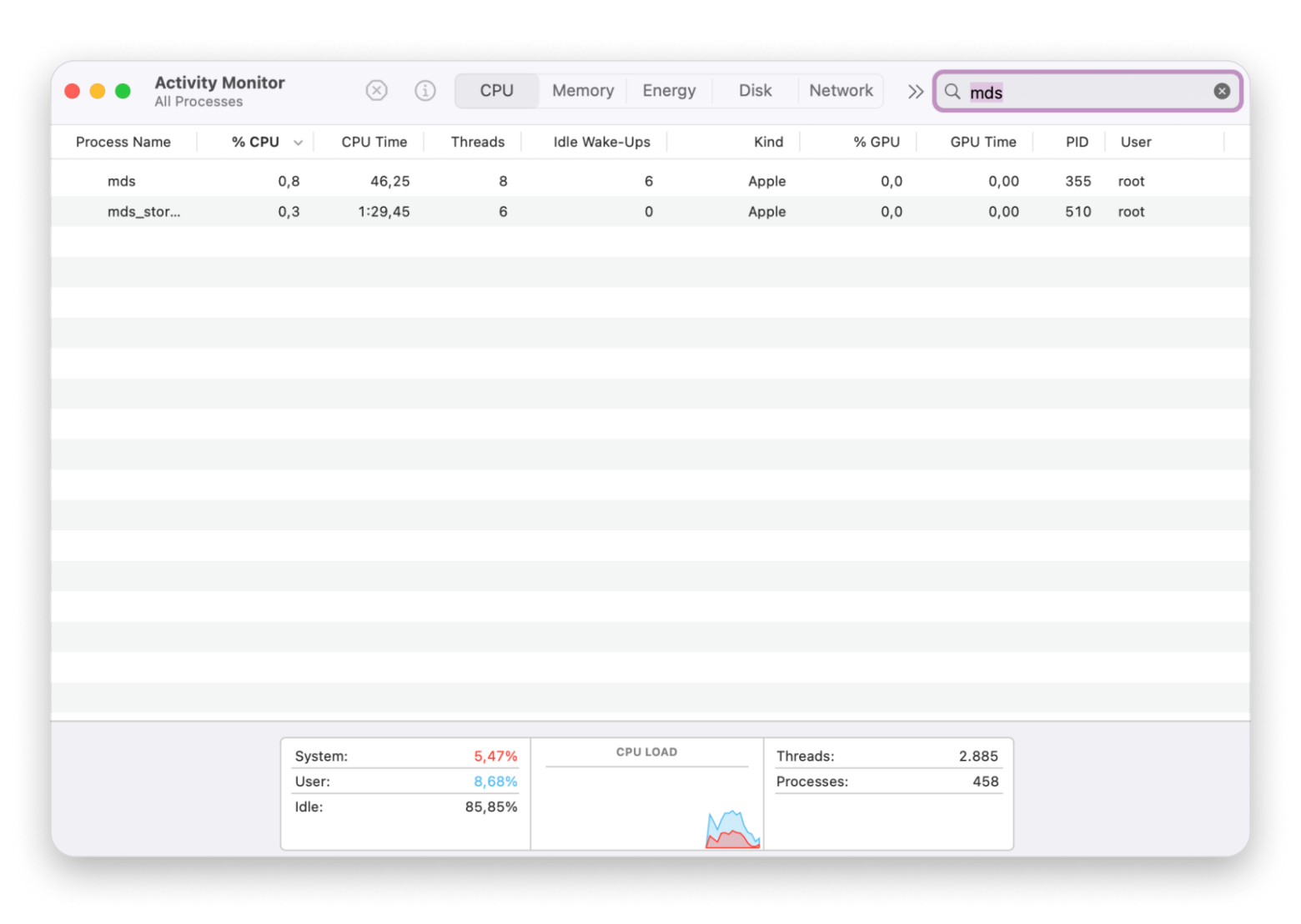
Symptome:
- mds_stores verbraucht kontinuierlich 100-600 % CPU
- Mac läuft heiß und Lüfter drehen laut
- System wird träge und reagiert nicht mehr
- Akku entlädt sich bei Laptops schnell
Normal vs. Abnormal:
- Normal: Hohe CPU für 15-45 Minuten nach Systemupdates, großen Dateiübertragungen oder beim Anschließen externer Laufwerke
- Abnormal: Kontinuierlich hohe CPU für Stunden oder Tage ohne Ende
Problem 3: Übermäßige Festplattenschreibvorgänge (Sequoia-Bug)
Kritische Warnung: Ein Bug in macOS Sequoia führte dazu, dass Spotlight über Nacht bis zu 26 TB Daten auf SSDs schrieb. Benutzer, die 50 GB tägliche Schreibvorgänge erlebten, sahen plötzlich 26 TB über Nacht – das entspricht 4 Monaten SSD-Verschleiß in nur 2 Wochen.
Falls betroffen:
# Deaktivieren Sie Spotlight sofort, um SSD-Schäden zu verhindern
sudo mdutil -a -i off
Problem 4: Spotlight-Indizierung hängt fest
Symptome:
- Die Meldung "Indizierung..." erscheint unbegrenzt
- Suchergebnisse werden nie mit neuen Dateien aktualisiert
- Spotlight scheint sich nur auf Webergebnisse zu konzentrieren
Problem 5: Touch ID-Bug (macOS Tahoe-spezifisch)
Symptom: Spotlight-Zwischenablage-Verlauf funktioniert nicht mehr nach Entsperrung mit Touch ID
Workaround: Geben Sie Ihr Passwort vollständig ein, anstatt Touch ID zum Entsperren zu verwenden
Methode 1: Spotlight-Index über Systemeinstellungen neu aufbauen
Dies ist die sicherste und am meisten empfohlene Methode für die meisten Benutzer.
Schritt-für-Schritt-Anleitung
Für macOS Ventura 13 und später (einschließlich Tahoe 26):
- Klicken Sie auf das Apple-Menü () in der oberen linken Ecke
- Wählen Sie Systemeinstellungen
- Klicken Sie auf Siri & Spotlight in der Seitenleiste (oder nur Spotlight bei einigen Versionen)
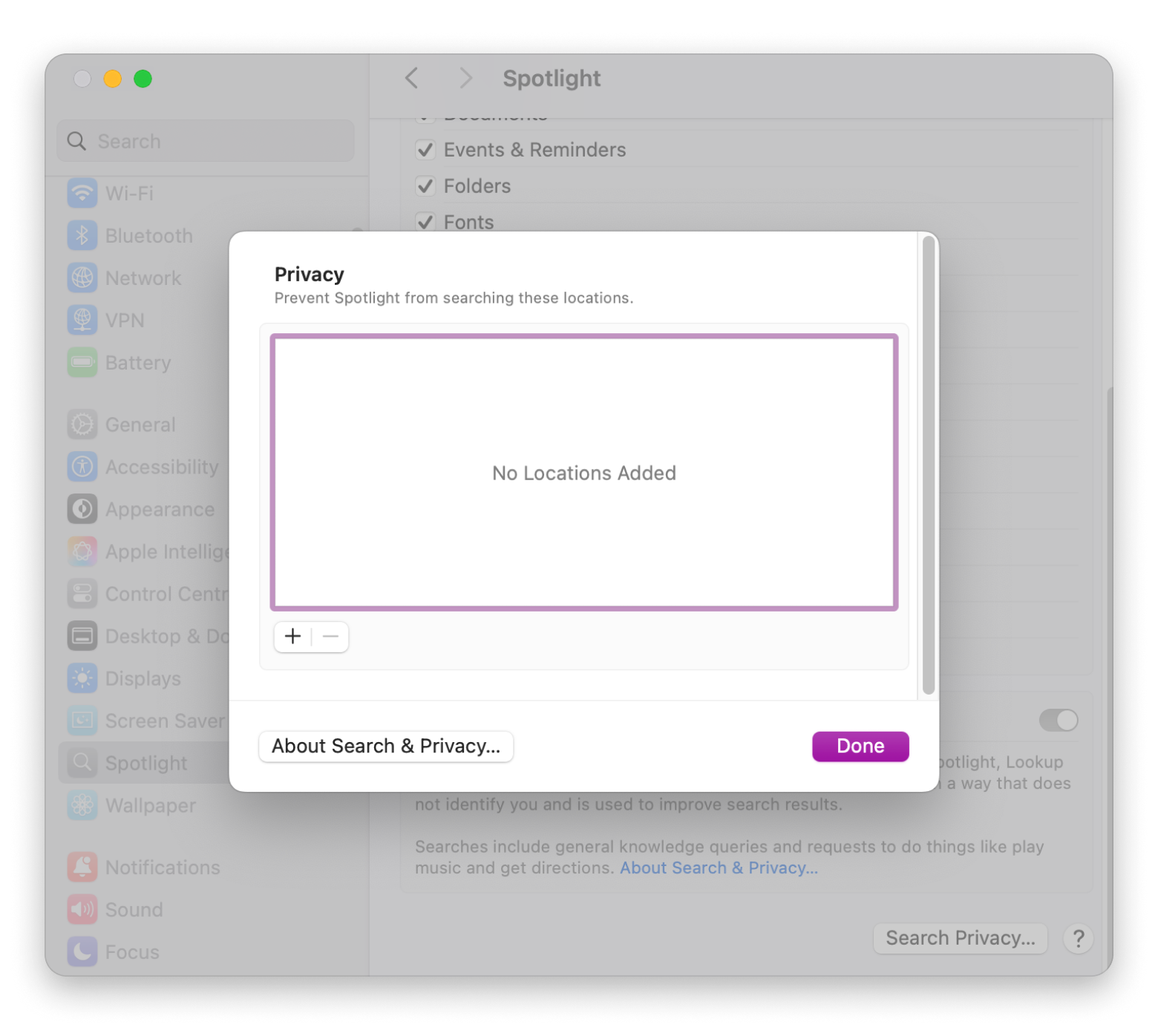
- Scrollen Sie nach unten und klicken Sie auf die Schaltfläche Spotlight-Privatsphäre
- Klicken Sie auf die +-Schaltfläche oder ziehen Sie Ihre Startfestplatte (normalerweise "Macintosh HD") in die Liste
- Warten Sie 30 Sekunden - dies weist Spotlight an, die Indizierung des Laufwerks zu beenden
- Wählen Sie die gerade hinzugefügte Festplatte aus und klicken Sie auf die --Schaltfläche (Minus), um sie zu entfernen
- Klicken Sie auf Fertig und schließen Sie die Systemeinstellungen
Was als nächstes passiert:
- Spotlight beginnt sofort mit dem Neuaufbau des Index
- Sie sehen möglicherweise "Indizierung..." im Spotlight-Fenster
- Die Indizierung dauert typischerweise 1-4 Stunden, abhängig von Ihrer Speichergröße und Dateianzahl
Erwartete Indizierungszeiten
| Speichergröße | Geschätzte Zeit (SSD) | Geschätzte Zeit (HDD) |
|---|---|---|
| 100 GB | 30-60 Minuten | 1-2 Stunden |
| 250 GB | 1-2 Stunden | 2-4 Stunden |
| 500 GB | 2-4 Stunden | 4-8 Stunden |
| 1 TB | 4-8 Stunden | 8-16 Stunden |
| 2 TB+ | 8-24 Stunden | 1-3 Tage |
Profi-Tipp: Starten Sie den Neuaufbau-Prozess am Ende Ihres Arbeitstages, um eine ununterbrochene Indizierung über Nacht zu ermöglichen.
Methode 2: Terminal-Befehle für Spotlight-Neuaufbau
Wenn die Systemeinstellungen-Methode nicht funktioniert, bieten Terminal-Befehle mehr Kontrolle.
Grundlegende Befehle
Spotlight-Status überprüfen
# Status des Root-Volumes überprüfen
mdutil -s /

# Status aller Volumes überprüfen
mdutil -avs
Erwartete Ausgabe:
/:
    Indexing enabled.
Einfacher Index-Neuaufbau
# Index für Root-Volume löschen und neu aufbauen
sudo mdutil -E /
Was dies bewirkt:
- Löscht den vorhandenen Spotlight-Metadatenspeicher
- Löst einen vollständigen Neuaufbau von Grund auf aus
- Erfordert Administrator-Passwort
Index für externe Festplatte neu aufbauen
# Ersetzen Sie "ExternalDrive" durch Ihren Laufwerksnamen
sudo mdutil -E /Volumes/ExternalDrive
Erweiterter Neuaufbau (Für hartnäckige Probleme)
Wenn der grundlegende Neuaufbau nicht funktioniert, verwenden Sie diesen 4-Schritte-Prozess:
# Schritt 1: Indizierung deaktivieren
sudo mdutil -i off /

# Schritt 2: Beschädigten Spotlight-Ordner entfernen
sudo rm -rf /.Spotlight-V100

# Schritt 3: Indizierung wieder aktivieren
sudo mdutil -i on /

# Schritt 4: Neuaufbau erzwingen
sudo mdutil -E /
Wichtige Hinweise:
- Bei macOS Big Sur und später kann sich der Spotlight-Ordner unter
/System/Volumes/Data/.Spotlight-V100befinden - Einige Benutzer berichten von einem Index unter
~/.Spotlight-V100(beachten Sie die Tilde für das Home-Verzeichnis)
Vollständige mdutil-Befehlsreferenz
| Befehl | Beschreibung |
|---|---|
mdutil -s / | Indizierungsstatus anzeigen |
mdutil -i on / | Indizierung für Volume aktivieren |
mdutil -i off / | Indizierung für Volume deaktivieren |
mdutil -E / | Index löschen und neu aufbauen |
mdutil -a -i off | Indizierung für ALLE Volumes deaktivieren |
mdutil -a -i on | Indizierung für ALLE Volumes aktivieren |
mdutil -X / | Nur Spotlight-Index-Verzeichnis entfernen |
Methode 3: Hohe CPU-Auslastung durch mds_stores beheben
Schnelle Lösungen
1. Mac neu starten
Manchmal funktioniert die einfachste Lösung:
- Speichern Sie alle Ihre Arbeiten
- Klicken Sie auf Apple-Menü > Neustart
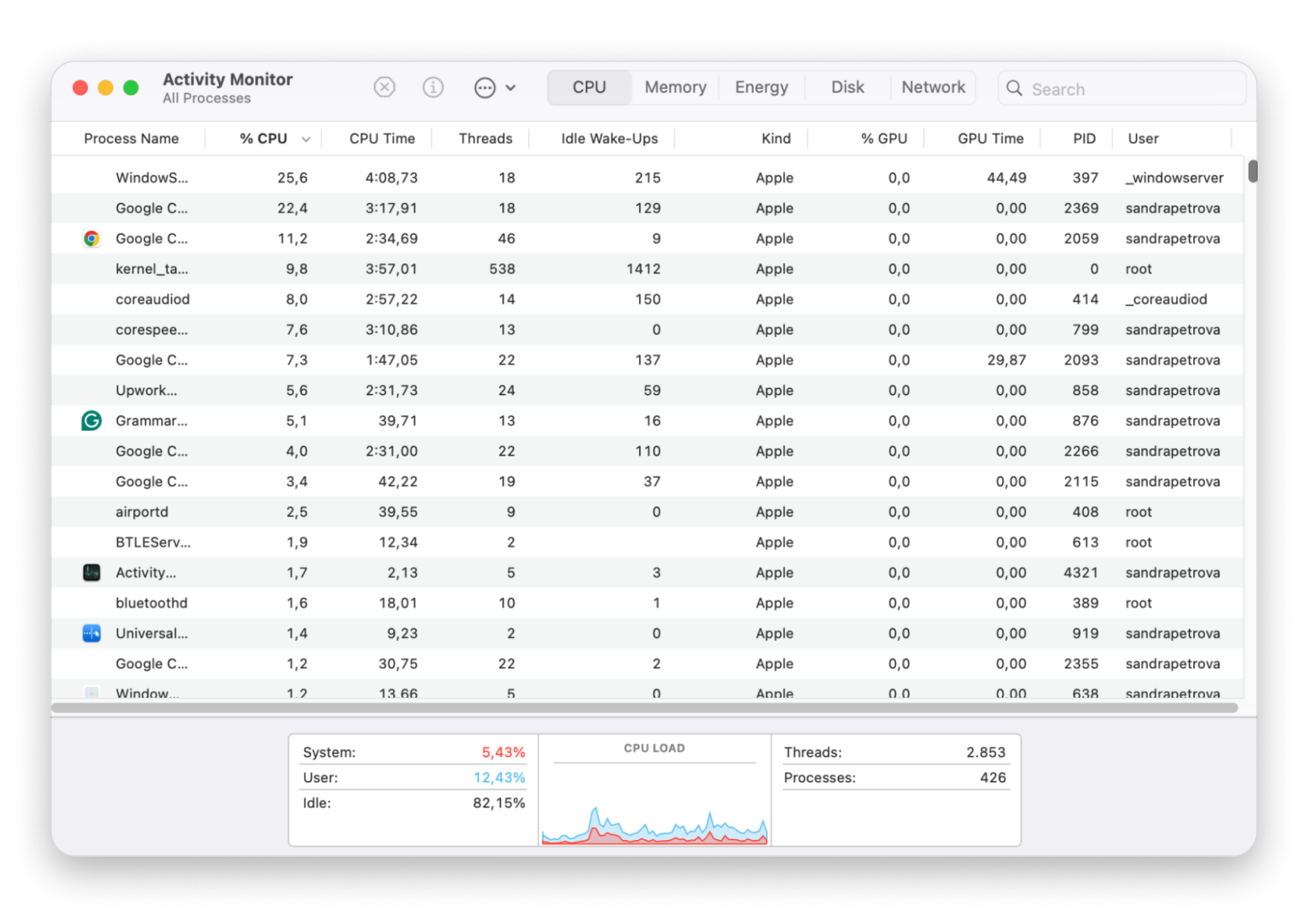
- Öffnen Sie nach dem Neustart die Aktivitätsanzeige (Dienstprogramme-Ordner)
- Überprüfen Sie, ob sich die CPU-Auslastung von mds_stores normalisiert hat
2. Warten Sie, bis die Indizierung abgeschlossen ist
Wenn Sie kürzlich:
- macOS aktualisiert haben
- Große Mengen an Dateien übertragen haben
- Ein neues externes Laufwerk angeschlossen haben
- Aus einem Backup wiederhergestellt haben
Geben Sie Spotlight 15-45 Minuten, um die Indizierung abzuschließen. Hohe CPU-Auslastung während dieser Zeit ist normal.
3. Spotlight vorübergehend deaktivieren
# Spotlight-Indizierung deaktivieren
sudo mdutil -a -i off

# Überprüfen Sie, ob die CPU-Auslastung von mds_stores in der Aktivitätsanzeige sinkt

# Bei Bedarf wieder aktivieren
sudo mdutil -a -i on
Ordner von der Spotlight-Indizierung ausschließen
Die Reduzierung dessen, was Spotlight indiziert, kann die CPU-Auslastung erheblich senken:
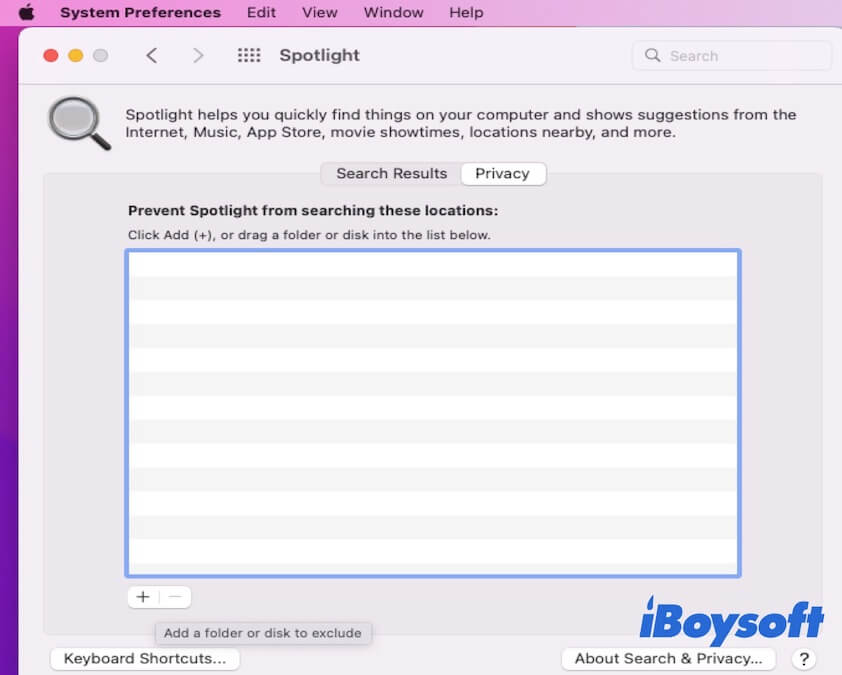
Empfohlene Ausschlüsse:
- Entwicklungsordner mit
node_modules - Festplatten-Images virtueller Maschinen
- Große Medienarchive, die Sie nicht durchsuchen müssen
- Git-Repository-
.git-Ordner - Build-Ausgabeverzeichnisse
So schließen Sie aus:
- Systemeinstellungen > Siri & Spotlight > Spotlight-Privatsphäre
- Klicken Sie auf + und fügen Sie auszuschließende Ordner hinzu
- Klicken Sie auf Fertig
Über Terminal (Alternative Methode)
# Erstellen Sie eine Datei, die die Indizierung verhindert
touch /pfad/zum/ordner/.metadata_never_index
Festplatten-Dienstprogramm Erste Hilfe ausführen
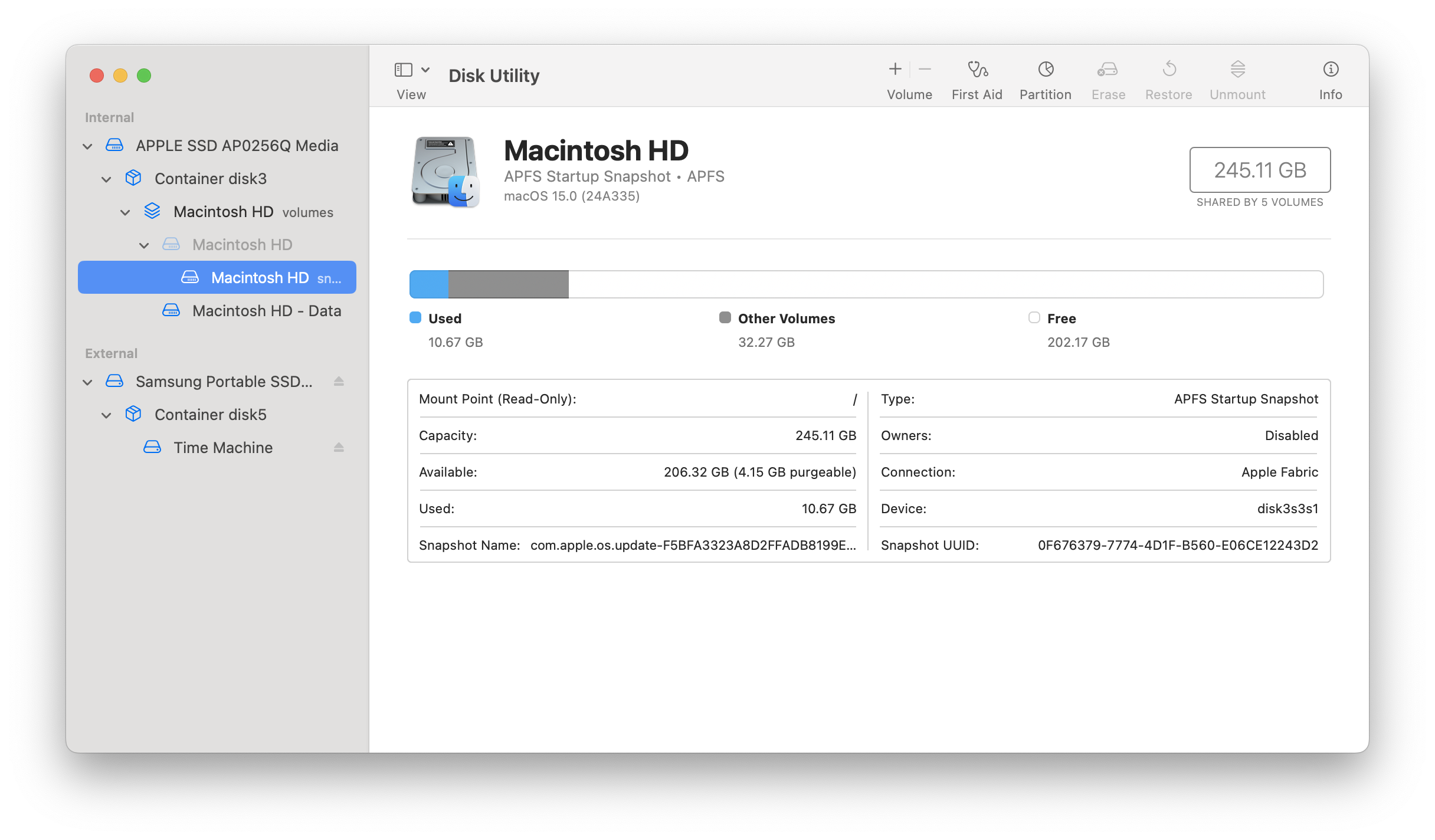
Beschädigte Dateisysteme können Indizierungsprobleme verursachen:
- Öffnen Sie das Festplatten-Dienstprogramm (Programme > Dienstprogramme)
- Wählen Sie Ihre Startfestplatte in der Seitenleiste aus
- Klicken Sie auf die Schaltfläche Erste Hilfe
- Klicken Sie auf Ausführen, um die Festplatte zu überprüfen und zu reparieren
Methode 4: Spotlight-Prozesse beenden und neu starten
Verwendung der Aktivitätsanzeige
- Öffnen Sie die Aktivitätsanzeige (Programme > Dienstprogramme)
- Suchen Sie nach "Spotlight" im Suchfeld
- Wählen Sie den Spotlight-Prozess aus
- Klicken Sie auf die X-Schaltfläche in der Symbolleiste
- Wählen Sie Sofort beenden
- Wiederholen Sie dies für den spotlightknowledged-Prozess
Beide Prozesse werden automatisch mit frischem Status neu gestartet.
Verwendung des Terminals
# Spotlight-Prozesse beenden (sie starten automatisch neu)
killall Spotlight
killall spotlightknowledged

# Oder mit mehr Gewalt
killall -KILL Spotlight
mds-Dienst neu starten
# mds-Dienst stoppen und starten
sudo launchctl stop com.apple.metadata.mds
sudo launchctl start com.apple.metadata.mdsHinweis: Bei neueren macOS-Versionen mit System Integrity Protection (SIP) können einige launchctl-Operationen mit "Operation not permitted"-Fehlern fehlschlagen.
Methode 5: Auf Konflikte mit Drittanbieter-Software prüfen
Bekannte Übeltäter
Basierend auf Benutzerberichten stören diese Anwendungen häufig Spotlight:
- Adobe Creative Cloud - Hintergrundprozesse können mit der Indizierung in Konflikt geraten
- Logitech Options+ - Energiesparfunktionen können Spotlight pausieren
- Parallels Toolbox - Option "Spotlight im Akkubetrieb pausieren"
- Antivirus-Software - Kann Spotlight am Zugriff auf Dateien hindern
So identifizieren Sie den Übeltäter
- Öffnen Sie Systemeinstellungen > Allgemein > Anmeldeobjekte & Erweiterungen
- Notieren Sie alle Elemente unter "Im Hintergrund zulassen"
- Deaktivieren Sie sie nacheinander und starten Sie zwischen jedem neu
- Testen Sie Spotlight nach jedem Neustart
- Wenn Spotlight funktioniert, haben Sie die konfliktverursachende App gefunden
Lösung für Adobe Creative Cloud
Viele Benutzer berichten von Adobe als Ursache:
- Systemeinstellungen > Allgemein > Anmeldeobjekte & Erweiterungen
- Finden Sie Adobe Creative Cloud und Adobe Inc
- Schalten Sie BEIDE Einträge AUS
- Starten Sie Ihren Mac neu
- Testen Sie Spotlight
Lösung für Logitech Options+
# Logitech-Daemons deaktivieren
launchctl disable gui/$(id -u)/com.logi.manager.daemon
launchctl disable gui/$(id -u)/com.logi.optionsplus.updater

# Neustart erforderlich
Methode 6: Im abgesicherten Modus starten
Der abgesicherte Modus deaktiviert Drittanbieter-Software und führt Systemprüfungen durch:
Für Apple Silicon Macs (M1/M2/M3/M4)
- Fahren Sie Ihren Mac vollständig herunter
- Halten Sie den Ein-/Ausschalter gedrückt, bis "Startoptionen werden geladen" erscheint
- Wählen Sie Ihre Startfestplatte aus
- Halten Sie Shift gedrückt und klicken Sie auf "Im abgesicherten Modus fortfahren"
Für Intel-Macs
- Fahren Sie Ihren Mac herunter
- Drücken Sie den Ein-/Ausschalter und halten Sie dann sofort Shift
- Lassen Sie Shift los, wenn Sie das Anmeldefenster sehen
Im abgesicherten Modus
- Testen Sie, ob Spotlight korrekt funktioniert
- Wenn ja, ist wahrscheinlich eine Drittanbieter-App die Ursache
- Starten Sie normal neu und untersuchen Sie die Anmeldeobjekte
Methode 7: Nukleare Option - Vollständiger Spotlight-Reset
Verwenden Sie dies nur, wenn alle anderen Methoden fehlschlagen:
# 1. Alle Indizierung deaktivieren
sudo mdutil -a -i off

# 2. Spotlight-Dienst stoppen
sudo launchctl unload -w /System/Library/LaunchDaemons/com.apple.metadata.mds.plist

# 3. ALLE Spotlight-Ordner entfernen
sudo rm -rf /.Spotlight-V100
sudo rm -rf /System/Volumes/Data/.Spotlight-V100

# 4. Benutzerspezifische Spotlight-Daten entfernen
rm -rf ~/Library/Metadata/CoreSpotlight

# 5. Spotlight-Dienst neu starten
sudo launchctl load -w /System/Library/LaunchDaemons/com.apple.metadata.mds.plist

# 6. Indizierung wieder aktivieren
sudo mdutil -a -i on

# 7. Neuaufbau aller Volumes erzwingen
sudo mdutil -Ea

# 8. Überprüfen
mdutil -avs
Neuaufbau im Wiederherstellungsmodus (Letzter Ausweg)
Wenn Terminal-Befehle aufgrund von SIP fehlschlagen:
- Starten Sie den Mac neu und wechseln Sie in den Wiederherstellungsmodus:
- Apple Silicon: Halten Sie den Ein-/Ausschalter gedrückt, bis Optionen erscheinen, dann Shift halten
- Intel: Halten Sie Cmd+R während des Starts
- Wählen Sie Dienstprogramme > Terminal
- Ausführen:
rm -rf /System/Volumes/Data/.Spotlight-V100 - Normal neu starten
- Das System wird den Index automatisch neu aufbauen
Spotlight-Indexstruktur erklärt
Das Verständnis des Index hilft bei der Fehlerbehebung:
Index-Speicherort
/.Spotlight-V100/
└── Store-V2/
    └── ${UUID}/
        ├── store.db           # Haupt-SQLite-Datenbank
        ├── .store.db          # Versteckte Datenbankdatei
        ├── dbStr-#.map.*      # Index-Zuordnungen
        └── [~99 andere Dateien]  # Wörterbücher, Postings
Index-Größe überprüfen
sudo du -sh /.Spotlight-V100Erwartete Größen:
- Kleines System: 50-200 MB
- Mittleres System: 200-500 MB
- Großes System: 500 MB - 5 GB
Warnzeichen:
- 20+ GB deuten auf potenzielle Probleme hin
- 80+ GB fast sicher beschädigt
Erweiterte Diagnose: Verstehen, was schiefläuft
Terminal zur Überwachung der Spotlight-Aktivität verwenden
Wenn die grundlegende Fehlerbehebung das Problem nicht aufdeckt, helfen diese Diagnosebefehle zu identifizieren, was Spotlight tut:
Überprüfen, welche Dateien indiziert werden
# Spotlight-Dateioperationen in Echtzeit überwachen
sudo fs_usage -f filesys mds mds_stores mdworker | head -100
Dieser Befehl zeigt Ihnen genau, welche Dateien Spotlight gerade verarbeitet. Wenn Sie sehen, dass wiederholt auf dieselben Dateien zugegriffen wird, könnten diese Dateien beschädigt sein oder Probleme verursachen.
Spotlight-Systemprotokolle anzeigen
# Aktuelle Spotlight-bezogene Protokolleinträge überprüfen
log show --predicate 'process == "mds" OR process == "mdworker" OR process == "mds_stores"' --last 1h

# Speziell nach Fehlern suchen
log show --predicate 'process == "mdworker"' --last 1d | grep -i error
Häufige Fehlermuster umfassen:
- Importer-Abstürze - Weist auf eine beschädigte Datei hin, die wiederholte Ausfälle verursacht
- Permission denied - Dateien mit falschen Berechtigungen blockieren die Indizierung
- Timeout-Fehler - Sehr große Dateien benötigen zu lange für die Verarbeitung
Metadaten für bestimmte Dateien überprüfen
# Metadaten-Attribute für eine Datei anzeigen
mdls /pfad/zur/datei

# Beispielausgabe umfasst:
# kMDItemContentType, kMDItemKind, kMDItemDisplayName
Wenn eine Datei minimale oder beschädigte Metadaten zeigt, könnte sie Indizierungsprobleme verursachen.
Problematische Dateien identifizieren
Manchmal kann eine einzige beschädigte Datei dazu führen, dass Spotlight hängt oder wiederholt abstürzt:
Schritt 1: Kürzlich geänderte Dateien finden
# Dateien auflisten, die in den letzten 24 Stunden geändert wurden
find / -mtime -1 -type f 2>/dev/null | head -50
Schritt 2: Nach Dateien mit Sonderzeichen suchen
# Dateien mit ungewöhnlichen Namen finden, die Spotlight verwirren könnten
find / -name "*[^a-zA-Z0-9._-]*" -type f 2>/dev/null | head -20
Schritt 3: Nach sehr großen Dateien suchen
# Dateien größer als 10 GB finden
find / -size +10G -type f 2>/dev/null
Große Dateien wie Festplatten-Images virtueller Maschinen und Videodateien benötigen deutlich länger für die Indizierung und können hohe CPU-Auslastung verursachen.
Die Spotlight-V100-Ordner verstehen
Der .Spotlight-V100-Ordner enthält die Datenbank und Indexdateien von Spotlight:
.Spotlight-V100/
├── VolumeConfiguration.plist    # Volume-spezifische Einstellungen
└── Store-V2/
    └── {UUID}/                  # Eindeutige Store-Kennung
        ├── store.db             # Haupt-SQLite-Datenbank
        ├── .store.db            # Sekundäre Datenbank
        ├── dbStr-1.map.buckets  # String-Map-Dateien
        ├── dbStr-1.map.data
        ├── dbStr-1.map.header
        ├── dbStr-1.map.offsets
        └── [zusätzliche Indexdateien]
Hauptmerkmale:
- store.db: Enthält den primären Suchindex (normalerweise 50-500 MB)
- dbStr-Dateien: Speichern String-Zuordnungen für schnelle Textsuche
- VolumeConfiguration.plist: Enthält Ausschlussregeln und Einstellungen
Erwartete Index-Größe berechnen
Ein gesunder Spotlight-Index folgt ungefähr dieser Formel:
Index-Größe ≈ (Anzahl der Dateien × 0,5 KB) + (Textinhalt × 0,1)Typische Größen nach Speicher:
| Verwendeter Speicher | Dateien | Erwartete Index-Größe |
|---|---|---|
| 100 GB | 50.000 | 50-150 MB |
| 500 GB | 200.000 | 150-400 MB |
| 1 TB | 500.000 | 300-800 MB |
| 2 TB | 1.000.000 | 500 MB - 1,5 GB |
Wenn Ihr Index deutlich größer ist (5x oder mehr), ist er wahrscheinlich beschädigt und muss neu aufgebaut werden.
Spezielle Szenarien und Lösungen
Spotlight-Probleme nach macOS-Update
macOS-Updates verursachen häufig Spotlight-Probleme, weil:
- Index-Format-Änderungen - Neue macOS-Versionen können aktualisierte Index-Formate verwenden
- Berechtigungs-Resets - Systemupdates können Dateiberechtigungen ändern
- Cache-Beschädigung - Alte Caches können mit neuen Systemprozessen in Konflikt geraten
Empfohlenes Verfahren nach Update:
# Nach jedem größeren macOS-Update proaktiv neu aufbauen
sudo mdutil -E /

# Dann bei Bedarf Berechtigungen zurücksetzen
sudo diskutil resetUserPermissions / $(id -u)
Spotlight funktioniert nicht auf externen Laufwerken
Externe Laufwerke haben häufig Spotlight-Probleme aufgrund von:
- Dateisystem-Inkompatibilität - FAT32/exFAT-Laufwerke werden bei jeder Verbindung neu indiziert
- Berechtigungen - Externe Laufwerke können unterschiedliche Besitzverhältnisse haben
- Verschlüsselung - Verschlüsselte Volumes erfordern besondere Behandlung
Lösung für häufig wieder angeschlossene Laufwerke:
- Konvertieren Sie nach Möglichkeit zu APFS oder Mac OS Extended (Journaled)
- Oder fügen Sie zur Spotlight-Privatsphäre hinzu, um wiederholte Indizierung zu verhindern:
# Indizierung des externen Laufwerks verhindern
sudo mdutil -i off /Volumes/ExternalDrive
Spotlight-Probleme mit FileVault-Verschlüsselung
FileVault-Verschlüsselung kann Spotlight auf verschiedene Weise beeinträchtigen:
- Anfängliche Verschlüsselung - Index könnte während der Verschlüsselung nicht zugänglich sein
- Schlüsselprobleme - Beschädigte Schlüssel können Spotlight-Zugriff verhindern
- Boot-Volume - Spotlight muss Dateien vor der Indizierung entschlüsseln
Wenn Spotlight mit FileVault fehlschlägt:
- FileVault-Status überprüfen:
fdesetup status-
Sicherstellen, dass die Verschlüsselung abgeschlossen ist (nicht "Encryption in progress")
-
Bei Problemen versuchen:
# FileVault pausieren und fortsetzen
sudo fdesetup changerecovery -personal
Indizierungsprobleme bei Netzwerklaufwerken
Spotlight hat begrenzte Unterstützung für Netzwerk-Volumes:
AFP-Freigaben (Apple Filing Protocol):
- Vollständige Spotlight-Unterstützung mit serverseitiger Indizierung
- Erfordert macOS Server oder kompatibles NAS
SMB-Freigaben (Windows/Samba):
- Nur clientseitige Indizierung
- Kann hohen Netzwerkverkehr verursachen
- Erwägen Sie Ausschluss von Spotlight
Best Practice für Netzwerklaufwerke:
# Spotlight für alle Netzwerk-Volumes deaktivieren
defaults write /Library/Preferences/com.apple.SpotlightServer.plist ExternalVolumesIgnore -bool YES
Leistungsoptimierungs-Tipps
Ressourcennutzung von Spotlight reduzieren
Wenn Spotlight zu viele Ressourcen verbraucht, selbst wenn es korrekt funktioniert:
Hintergrundaktivität begrenzen
Systemeinstellungen > Batterie > Optionen:
- Aktivieren Sie "Video-Streaming im Akkubetrieb optimieren"
- Dies begrenzt auch die Hintergrundverarbeitung von Spotlight
Intensive Indizierung planen
Große Dateiimporte sollten erfolgen, wenn Sie den Mac nicht aktiv verwenden:
- Planen Sie größere Dateiübertragungen für über Nacht
- Halten Sie den Mac während der Indizierung angeschlossen und wach
- Verwenden Sie den
caffeinate-Befehl, um Ruhezustand zu verhindern:
# Ruhezustand für 4 Stunden während der Indizierung verhindern
caffeinate -t 14400
Optimieren, was indiziert wird
Überprüfen und passen Sie Spotlight-Kategorien an:
- Systemeinstellungen > Siri & Spotlight
- Deaktivieren Sie unter "Suchergebnisse" Kategorien, die Sie nicht verwenden:
- Schriftarten (selten durchsucht)
- Filme (wenn Sie die Apple TV App nicht verwenden)
- Musik (wenn Sie stattdessen Spotify verwenden)
- Sonstiges (verschiedene Dateien)
Jede deaktivierte Kategorie reduziert den Indizierungs-Overhead.
SSD vs. HDD Leistungsüberlegungen
SSD-Benutzer:
- Indizierung ist 5-10x schneller als HDD
- Kontinuierliche Indizierung hat minimale Leistungsauswirkungen
- Keine Bedenken wegen Festplattenverschleiß durch normale Spotlight-Nutzung
HDD-Benutzer:
- Planen Sie Neuaufbauten während der Ruhezeiten
- Erwägen Sie, häufig genutzte Ordner auf SSD hinzuzufügen
- Schließen Sie große Medienordner aus, um Kopfbewegungen zu reduzieren
Zukünftige Spotlight-Probleme verhindern
Best Practices
-
Lassen Sie die Indizierung nach Updates abschließen - Unterbrechen Sie nicht oder erzwingen Sie kein Herunterfahren während des "Indizierung..."-Status
-
Ausreichend freien Speicherplatz behalten - Halten Sie mindestens 15 % Ihres Laufwerks frei, damit Spotlight effizient arbeiten kann
-
Unnötige Ordner ausschließen - Entwicklungsverzeichnisse, große Archive und temporäre Ordner benötigen keine Indizierung
-
macOS aktuell halten - Apple behebt regelmäßig Spotlight-Bugs in Punktversionen
-
Festplattengesundheit überwachen - Ausfallende Laufwerke verursachen Indizierungsprobleme
Regelmäßige Wartung
Monatlich:
- Festplatten-Dienstprogramm Erste Hilfe ausführen
- Aktivitätsanzeige auf abnormale Spotlight-Prozesse überprüfen
Nach größeren Änderungen:
- Index nach großen Dateimigrationen neu aufbauen
- Spotlight nach macOS-Updates überprüfen
Wann Spotlight-Alternativen in Betracht ziehen
Wenn Spotlight weiterhin Probleme verursacht, erwägen Sie diese Alternativen:
Alfred (Kostenlos / 34 $ Powerpack)
- Leistungsfähiger als Spotlight
- Anpassbare Workflows
- Bessere Dateisuche und Vorschau
Raycast (Kostenlos / 8 $/Monat Pro)
- Moderne, schnelle Benutzeroberfläche
- Umfangreiches Plugin-Ökosystem
- Entwicklerfreundliche Funktionen
Beide Alternativen können Spotlight für den täglichen Gebrauch vollständig ersetzen, während Sie darauf warten, dass Apple die zugrunde liegenden Probleme behebt.
Fehlerbehebungs-FAQ
F: Wie lange sollte die Spotlight-Indizierung dauern?
A: Für die meisten Benutzer mit 256 GB-1 TB SSDs erwarten Sie 2-8 Stunden für einen vollständigen Neuaufbau. Lassen Sie Ihren Mac für beste Ergebnisse über Nacht eingeschaltet. Faktoren, die die Zeit beeinflussen, umfassen:
- Anzahl der Dateien (mehr Dateien = längere Indizierung)
- Dateitypen (Dokumente mit Text dauern länger als Bilder)
- Systemaktivität (Indizierung pausiert während intensiver Aufgaben)
- Speichergeschwindigkeit (SSD ist 5-10x schneller als HDD)
F: Wird beim Neuaufbau von Spotlight meine Dateien gelöscht?
A: Nein. Der Neuaufbau betrifft nur den Suchindex, nicht Ihre tatsächlichen Dateien. Ihre Dokumente, Fotos und Anwendungen sind völlig sicher. Der Index ist einfach eine Datenbank, die Spotlight hilft, Ihre Dateien schneller zu finden – das Löschen bedeutet nur, dass Spotlight alles neu katalogisieren muss.
F: Warum verwendet mds_stores nach jedem Neustart hohe CPU?
A: Dies weist auf ein zugrunde liegendes Problem hin – möglicherweise ein beschädigter Index oder ein Softwarekonflikt mit Drittanbietern. Häufige Ursachen umfassen:
- Drittanbieter-Anwendungen, die die Indizierung stören
- Beschädigte Dateien, die wiederholte Index-Ausfälle verursachen
- Unzureichender Festplattenspeicher für den Index
- Softwarekonflikte durch kürzliche Installationen
Befolgen Sie die Fehlerbehebungsschritte in diesem Leitfaden, um es dauerhaft zu lösen.
F: Kann ich meinen Mac verwenden, während Spotlight indiziert?
A: Ja, aber die Leistung kann leicht reduziert sein. Spotlight priorisiert die Hintergrundverarbeitung und pausiert während intensiver Aufgaben. Sie könnten jedoch Folgendes bemerken:
- Etwas langsamere App-Starts
- Erhöhte Lüftergeräusche
- Höherer Akkuverbrauch bei Laptops
- Gelegentliche kurze Systemverlangsamungen
F: Was ist, wenn Spotlight nach allem immer noch nicht funktioniert?
A: Erwägen Sie diese Eskalationsschritte:
- Neues Benutzerkonto erstellen, um zu testen, ob das Problem kontenspezifisch ist
- Festplattengesundheit überprüfen mit Festplatten-Dienstprogramm oder Tools von Drittanbietern
- macOS neu installieren (ohne Daten zu löschen) mit dem Wiederherstellungsmodus
- Apple Support kontaktieren für Hardware-Diagnose, wenn Sie einen Laufwerksfehler vermuten
- Spotlight-Alternativen verwenden wie Alfred oder Raycast, während Sie darauf warten, dass Apple Bugs behebt
F: Ist es sicher, Spotlight vollständig zu deaktivieren?
A: Ja, Sie können Spotlight deaktivieren, ohne Ihr System zu beschädigen. Beachten Sie jedoch, dass die Deaktivierung von Spotlight auch Folgendes betrifft:
- Siris Fähigkeit, Ihren Mac zu durchsuchen
- Einige Drittanbieter-Apps, die auf Spotlight-Indizierung angewiesen sind
- Quick Look-Dateivorschauen im Finder
- Mail-Suchfunktion (verwendet eigenen Index, profitiert aber von Spotlight)
Um vollständig zu deaktivieren:
sudo mdutil -a -i offF: Woher weiß ich, ob Spotlight mit der Indizierung fertig ist?
A: Mehrere Möglichkeiten zur Überprüfung:
- Öffnen Sie Spotlight (Cmd+Leertaste) und suchen Sie nach dem "Indizierung..."-Fortschrittsbalken
- Führen Sie
mdutil -s /im Terminal aus - sollte "Indexing enabled" ohne "indexing"-Status anzeigen - Überprüfen Sie die Aktivitätsanzeige - mds_stores sollte niedrige CPU-Auslastung haben, wenn abgeschlossen
- Suchergebnisse sollten umfassend und genau sein
F: Warum indiziert Spotlight dasselbe externe Laufwerk immer wieder neu?
A: Dies geschieht normalerweise bei FAT32- oder exFAT-formatierten Laufwerken. Lösungen:
- Formatieren Sie das Laufwerk nach Möglichkeit zu APFS oder Mac OS Extended neu
- Fügen Sie das Laufwerk zur Spotlight-Privatsphäre hinzu, um die Indizierung zu verhindern:
- Systemeinstellungen > Siri & Spotlight > Spotlight-Privatsphäre
- Externes Laufwerk hinzufügen
- Erstellen Sie eine
.metadata_never_index-Datei im Stammordner des Laufwerks
F: Indiziert Spotlight Cloud-Speicher wie iCloud Drive?
A: Ja, aber mit Einschränkungen:
- Lokale Dateien: Vollständig indiziert und durchsuchbar
- Nur-Cloud-Dateien (mit Cloud-Symbol): Metadaten indiziert, aber Inhalt nicht durchsuchbar bis zum Download
- iCloud-Fotomediathek: Fotos lokal indiziert, erfordert aber Download für vollständige Inhaltssuche
Um eine vollständige Indizierung wichtiger iCloud-Dateien sicherzustellen, laden Sie sie zuerst lokal herunter.
F: Können Spotlight-Probleme andere Systemprobleme verursachen?
A: Ja, außer Kontrolle geratene Spotlight-Prozesse können verursachen:
- Hohe CPU-Auslastung: Macht Ihren Mac langsam und nicht reagierend
- Übermäßige Akku-Entladung: Besonders problematisch bei Laptops
- SSD-Verschleiß: In extremen Fällen (wie dem Sequoia-Bug) Schreiben von Terabytes unnötiger Daten
- Speicherdruck: mdworker-Prozesse können erheblichen RAM verbrauchen
- Thermische Drosselung: Kontinuierlich hohe CPU kann Überhitzung verursachen
Deshalb ist es wichtig, Spotlight-Probleme umgehend zu beheben, anstatt sie zu ignorieren.
F: Gibt es Unterschiede zwischen Intel- und Apple Silicon-Macs?
A: Es gibt kleine Unterschiede:
- Apple Silicon: Generell schnellere Indizierung aufgrund der Unified-Memory-Architektur
- Intel-Macs: Können während der Indizierung höhere CPU-Temperaturen erleben
- Wiederherstellungsmodus-Zugriff: Unterschiedliche Tastenkombinationen (siehe Methode 6)
- SIP-Handhabung: Einige Terminal-Befehle funktionieren auf neueren Systemen anders
Die Fehlerbehebungsmethoden in diesem Leitfaden funktionieren für beide Architekturen.
Fehlermeldungen verstehen
Häufige Spotlight-Fehlermeldungen und Lösungen
| Fehlermeldung | Bedeutung | Lösung |
|---|---|---|
| "Indexing is disabled" | Spotlight manuell ausgeschaltet | sudo mdutil -i on / ausführen |
| "Unknown error" | Berechtigungsprobleme | Datei-/Ordnerberechtigungen überprüfen |
| "Operation not permitted" | SIP blockiert Befehl | Alternative Methode versuchen oder Wiederherstellungsmodus verwenden |
| "Indexing paused" | Niedriger Strom oder wenig Festplattenspeicher | Mac aufladen und Speicherplatz freigeben |
| "No index found" | Index beschädigt oder fehlt | Neu aufbauen mit sudo mdutil -E / |
Aktivitätsanzeige-Daten interpretieren
Bei der Überwachung von Spotlight-Prozessen:
Normales Verhalten:
- mds: 0-5 % CPU im Leerlauf
- mds_stores: 0-10 % CPU im Leerlauf
- mdworker: 0-50 % CPU, mehrere Instanzen während aktiver Indizierung
Problematisches Verhalten:
- Jeder Prozess konsistent über 100 % CPU für mehr als 1 Stunde
- Dutzende von gleichzeitig laufenden mdworker-Instanzen
- Speichernutzung über 1 GB für mds_stores
macOS-versionsspezifische Probleme
macOS Tahoe 26
Bekannte Probleme:
- Touch ID Zwischenablage-Bug (verwenden Sie Passwort-Login als Workaround)
- Adobe Creative Cloud-Konflikte
- Gelegentliche Indizierungsfehler nach 26.0 > 26.1-Update
Empfohlene Lösung nach Update:
sudo mdutil -E /
# Warten Sie 24 Stunden für vollständige Neuindizierung
macOS Sequoia 15
Bekannte Probleme:
- Bug mit übermäßigen SSD-Schreibvorgängen (behoben in 15.1)
- Apps erscheinen nach Update nicht in der Suche
- Logi Options+-Konflikt
Wenn von Sequoia 15.0 kommend: Aktualisieren Sie sofort auf 15.1 oder später und bauen Sie dann den Index neu auf.
macOS Sonoma 14
Bekannte Probleme:
- Index-Speicherort manchmal bei
~/.Spotlight-V100 - Einige Benutzer berichten von Index an nicht-standardmäßigen Pfaden
Alle möglichen Speicherorte überprüfen:
ls -la /.Spotlight-V100
ls -la /System/Volumes/Data/.Spotlight-V100
ls -la ~/.Spotlight-V100
Experten-Tipps und Best Practices
Für Entwickler
Wenn Sie mit Code-Repositories arbeiten, erwägen Sie diese Optimierungen:
1. Entwicklungsverzeichnisse ausschließen: Fügen Sie diese Pfade zur Spotlight-Privatsphäre hinzu:
/Users/[benutzername]/node_modules(oder verwenden Sie globalen Ausschluss)- Projektverzeichnisse mit umfangreichen Build-Ausgaben
.git-Ordner über alle Repositories- Virtual-Environment-Verzeichnisse (venv, .venv)
2. Globale gitignore-ähnliche Spotlight-Ausschlüsse erstellen:
# Ausschlussdatei in Projektstämmen erstellen
touch /pfad/zum/projekt/.metadata_never_index

# Oder Terminal verwenden, um alle node_modules auszuschließen
find ~ -type d -name "node_modules" -exec touch {}/.metadata_never_index \;
3. Projektspezifische Suchwerkzeuge verwenden: Anstatt sich auf Spotlight für Code-Suche zu verlassen, verwenden Sie:
- VS Codes integrierte Suche (Cmd+Shift+F)
- ripgrep (
rg) für Kommandozeilen-Suche - IDE-spezifische Indizierung (Xcode, IntelliJ)
Für Kreativprofis
Große Mediendateien erfordern besondere Behandlung:
1. Arbeits- und Archivspeicher trennen:
- Halten Sie aktive Projektdateien auf indizierten Laufwerken
- Verschieben Sie abgeschlossene Projekte auf nicht-indizierte Archivlaufwerke
2. Für Video-/Foto-Workflows optimieren:
- Final Cut Pro und Premiere Pro verwalten ihre eigenen Mediendatenbanken
- Erwägen Sie, Anwendungsbibliotheksordner von Spotlight auszuschließen
- Verwenden Sie anwendungsspezifische Suche für Mediendateien
3. Große Fotomediatheken verwalten:
- Fotos-App hat eigene Suche unabhängig von Spotlight
- Erwägen Sie, Intelligente Alben anstelle von Spotlight für Fotoorganisation zu verwenden
- Externe Fotoarchive von Indizierung ausschließen
Für Systemadministratoren
Spotlight über mehrere Macs verwalten:
1. Konsistente Ausschlusseinstellungen bereitstellen: Verwenden Sie MDM (Mobile Device Management), um Spotlight-Konfiguration bereitzustellen:
<!-- Beispiel-MDM-Profil für Spotlight -->
<key>PayloadType</key>
<string>com.apple.spotlight</string>
<key>items</key>
<array>
    <string>/Users/Shared/</string>
    <string>/opt/</string>
</array>
2. Flottenweite Spotlight-Gesundheit überwachen:
- Verwenden Sie Skripte, um Indexgrößen über Maschinen zu überprüfen
- Warnung bei Maschinen mit abnormal großen Indizes
- Planen Sie regelmäßige Index-Neuaufbauten während Wartungsfenstern
3. Fehlerbehebungsverfahren standardisieren: Dokumentieren und automatisieren Sie häufige Lösungen für Helpdesk-Mitarbeiter.
Zusammenfassung: Schnellreferenzkarte
Wesentliche Terminal-Befehle
| Aktion | Befehl |
|---|---|
| Status überprüfen | mdutil -s / |
| Index neu aufbauen | sudo mdutil -E / |
| Spotlight deaktivieren | sudo mdutil -a -i off |
| Spotlight aktivieren | sudo mdutil -a -i on |
| Index-Größe überprüfen | sudo du -sh /.Spotlight-V100 |
Fehlerbehebungs-Flussdiagramm
-
Spotlight funktioniert nicht?
- Versuchen Sie zuerst die Privatsphäre-Umschaltmethode (Methode 1)
-
Privatsphäre-Umschaltung hat nicht geholfen?
- Verwenden Sie Terminal-Neuaufbau:
sudo mdutil -E /(Methode 2)
- Verwenden Sie Terminal-Neuaufbau:
-
Hohe CPU durch mds_stores?
- Warten Sie 45 Minuten, dann Ordner ausschließen (Methode 3)
-
Immer noch Probleme?
- Auf Drittanbieter-Konflikte prüfen (Methode 5)
-
Nichts funktioniert?
- Vollständiger Reset (Methode 7) oder Alternativen verwenden
Fazit
Spotlight-Suchprobleme sind frustrierend, aber fast immer behebbar. Beginnen Sie mit der einfachen Systemeinstellungen-Methode, gehen Sie zu Terminal-Befehlen über, falls erforderlich, und prüfen Sie auf Softwarekonflikte von Drittanbietern. Die meisten Benutzer lösen ihre Spotlight-Probleme innerhalb der ersten Fehlerbehebungsschritte.
Denken Sie daran, dass Spotlight nach jedem Neuaufbau Zeit zum Neuindizieren benötigt – typischerweise mehrere Stunden für ein vollständiges System. Seien Sie geduldig, und Ihre Suchfunktion wird sich normalisieren.
Egal, ob Sie ein Gelegenheitsbenutzer sind, der von fehlenden Suchergebnissen frustriert ist, ein Entwickler, der sich mit hoher CPU-Auslastung durch node_modules-Indizierung befasst, oder ein IT-Administrator, der eine Flotte von Macs verwaltet – die Lösungen in diesem Leitfaden sollten helfen, Spotlight zu seiner beabsichtigten Funktionalität wiederherzustellen. Setzen Sie ein Lesezeichen für diesen Leitfaden für zukünftige Referenz und denken Sie daran, dass Apple Spotlight mit jedem macOS-Update kontinuierlich verbessert.
Wichtige Erkenntnisse:
- Zuerst versuchen: Systemeinstellungen > Siri & Spotlight > Privatsphäre-Umschaltmethode
- Für hartnäckige Probleme: Terminal-Befehl
sudo mdutil -E /verwenden - Hohe CPU: Warten Sie, bis die Indizierung abgeschlossen ist, oder schließen Sie unnötige Ordner aus
- Drittanbieter-Konflikte: Adobe, Logitech und Antivirus-Software überprüfen
- Nukleare Option: Vollständiger Spotlight-Reset über Terminal oder Wiederherstellungsmodus
Haben Sie andere macOS-Probleme? Sehen Sie sich unsere umfassenden Leitfäden zur allgemeinen Fehlerbehebung, Speicherverwaltung und Akkuoptimierung für weitere Lösungen an.
Verwandte Ressourcen
Fehlerbehebungsleitfäden
Wenn Sie andere macOS Tahoe-Probleme haben, können diese Leitfäden helfen:
- WiFi-Abbruch-Leitfaden - Lösungen für WiFi-Verbindungsprobleme
- Bluetooth-Fehlerbehebung - AirPods und Geräte-Pairing-Probleme beheben
- Time Machine-Probleme - Backup-Ausfälle lösen
- Mail-App-Probleme - Mail-App-Probleme beheben
Systemoptimierung
- Speicherverwaltung - Festplattenspeicher freigeben
- Akkudiagnose - Akkulaufzeit optimieren
- Anmeldeobjekte-Verwaltung - Startobjekte steuern
Wiederherstellungsoptionen
- Downgrade zu Sequoia - Falls Tahoe für Sie nicht funktioniert
- createinstallmedia-Leitfaden - Bootfähigen USB-Installer erstellen