macOS Tahoe 26.3 Externes Laufwerk Wird Nicht Gemountet: Vollständiger Leitfaden zur Behebung des Ghost-Drive-Bugs
Beheben Sie den macOS Tahoe 26.3 Ghost-Drive-Bug, bei dem externe USB-C-, USB-A- und Thunderbolt-Laufwerke nicht gemountet werden. Schrittweise Lösungen mit diskutil, Verschlüsselungskorrekturen und Workarounds.
Nachdem Apple am 11. Februar 2026 macOS Tahoe 26.3 veröffentlichte, stellten Tausende von Mac-Benutzern fest, dass ihre bisher zuverlässigen externen Laufwerke unsichtbar geworden waren. Laufwerke, die am Tag vor dem Update noch einwandfrei funktionierten, weigerten sich nun, in Finder zu mounten, erschienen als Phantomeinträge in der Festplattendienstprogramm oder wurden sekunden nach dem Anschließen ohne Vorwarnung ausgeworfen. Die Fachpresse hat diesen weitverbreiteten Fehler als „Das Ghost-Drive-Problem" bezeichnet, und er hat Profis, Content Creator und gewöhnliche Mac-Benutzer in die Bredouille gebracht, während Apple öffentlich schweigt.
Dieser Leitfaden enthält alle bekannten Korrekturen, Workarounds und Diagnosetechniken für den macOS Tahoe 26.3 Fehler beim Mounten externer Laufwerke. Ob Sie USB-A, USB-C, Thunderbolt oder SD-Karten-Speicher verwenden – hier finden Sie umsetzbare Schritte, um Ihre Laufwerke wieder zum Laufen zu bringen.
Wichtigste Erkenntnisse
- macOS Tahoe 26.3 hat einen weitverbreiteten Fehler beim Mounten externer Laufwerke eingeführt, der USB-A, USB-C, Thunderbolt und SD-Kartenleser auf allen Apple Silicon- und Intel-Macs betrifft.
- Drei Grundursachen wurden identifiziert: Konflikte mit Drittanbieter-Verschlüsselungssoftware (von Samsung, LaCie/Seagate mitgelieferte Dienstprogramme), APFS-Snapshot-Beschädigungen während des Update-Prozesses sowie Änderungen am USB-Energieverwaltungs-Subsystem im 26.3-Kernel.
- Die effektivste sofortige Lösung ist die Verwendung von Terminal-Befehlen (
diskutil listunddiskutil mount), um Laufwerke zwangsweise zu mounten, die das System erkennt, aber sich weigert, automatisch zu mounten. - Das Entfernen oder Deaktivieren von Drittanbieter-Verschlüsselungssoftware (Samsung Portable SSD Software, LaCie Toolkit, Seagate Toolkit) löst das Problem bei einer erheblichen Anzahl betroffener Benutzer.
- Apple hat den Bug indirekt anerkannt, indem in den Versionshinweisen zu macOS 26.4 beta 1 HFS-Fehler beim Mounten externer Medien als bekanntes Problem aufgeführt wurden. Ein Fix soll in macOS 26.4 beta 2 enthalten sein.
- Ihre Daten sind in den meisten Fällen sicher -- die Laufwerke sind nicht beschädigt; macOS kann nach dem 26.3-Update lediglich nicht mehr korrekt mit dem Mount-Subsystem kommunizieren.
Den Ghost-Drive-Bug verstehen: Was genau passiert
Die drei Symptome
Der macOS Tahoe 26.3 Ghost-Drive-Bug manifestiert sich auf drei verschiedene Weisen. Es ist entscheidend zu verstehen, welches Symptom Sie erleben, um die richtige Lösung zu wählen.
Symptom 1: Vollständiger Mount-Fehler
Das Laufwerk erscheint überhaupt nicht in Finder. Der Desktop zeigt kein Laufwerksymbol. Die Seitenleiste von Finder zeigt kein externes Volume. Das Laufwerk kann jedoch in der Systeminformation unter USB oder Thunderbolt erscheinen, was bestätigt, dass die Hardwareverbindung funktioniert, aber die Softwareschicht versagt hat.
Symptom 2: Das Phantomlaufwerk (In Festplattendienstprogramm sichtbar, aber kein Finder-Zugriff)
Das Laufwerk erscheint in der Seitenleiste der Festplattendienstprogramm als erkanntes Gerät. Sie können seine Kapazität, das Partitionsschema und den Formattyp sehen. Es wird jedoch als „nicht gemountet" oder ausgegraut angezeigt, und das Klicken auf die Schaltfläche „Mounten" bewirkt entweder nichts, zeigt kurz einen Ladeindikator, bevor es in den nicht gemounteten Status zurückkehrt, oder erzeugt einen Fehlercode wie -69842 oder -69845.
Symptom 3: Die Auto-Auswerfen-Schleife
Das Laufwerk wird erfolgreich gemountet und erscheint kurz in Finder – typischerweise 5 bis 30 Sekunden – bevor es ohne Vorwarnung ausgeworfen wird. Es erscheint keine Benachrichtigung „Laufwerk wurde nicht korrekt ausgeworfen". Das Laufwerk verschwindet einfach vom Desktop und aus der Finder-Seitenleiste. Das Wiederanschließen des Laufwerks wiederholt den Zyklus.
Welche Laufwerke betroffen sind
Berichte von AppleInsider, MacRumors-Foren und dem Apple-Community-Thread (256153505) bestätigen, dass der Ghost-Drive-Bug nicht auf einen bestimmten Laufwerkstyp, Hersteller oder eine bestimmte Verbindungsschnittstelle beschränkt ist. Zu den betroffenen Konfigurationen gehören:
| Laufwerkstyp | Verbindung | Dateisystem | Betroffenheit bestätigt |
|---|---|---|---|
| Samsung T7/T9 Portable SSD | USB-C | exFAT, APFS | Ja |
| WD My Passport | USB-A, USB-C | HFS+, exFAT | Ja |
| LaCie Rugged | USB-C, Thunderbolt | HFS+, APFS | Ja |
| Seagate Backup Plus | USB-A | HFS+ | Ja |
| SanDisk Extreme Portable | USB-C | exFAT | Ja |
| OWC Envoy Pro | Thunderbolt 3/4 | APFS | Ja |
| CalDigit TS4 Hub-Laufwerke | Thunderbolt 4 | Gemischt | Ja |
| Generische USB-A-Flash-Laufwerke | USB-A | FAT32, exFAT | Intermittierend |
| SD/microSD-Karten | SD-Slot, USB-Leser | exFAT, FAT32 | Ja |
| Apple USB SuperDrive | USB-A (via Adapter) | N/A (optisch) | Nicht betroffen |
Wenn Ihr Laufwerk vor dem macOS 26.3-Update funktionierte und danach aufhörte zu funktionieren, ist das Update unabhängig von Ihrer spezifischen Hardwarekonfiguration mit ziemlicher Sicherheit die Ursache.
Grundursachen: Warum das passiert
Die Community-Untersuchung, die teilweise vom AppleInsider-Redaktionsteam geleitet wurde, hat drei verschiedene Grundursachen identifiziert, die zum Ghost-Drive-Bug beitragen. Viele betroffene Benutzer erleben eine Kombination dieser Probleme gleichzeitig.
Grundursache 1: Konflikte mit Drittanbieter-Verschlüsselungssoftware
Samsung, LaCie und Seagate liefern ihre portablen Laufwerke mit gebündelter Verschlüsselungs- und Verwaltungssoftware aus. Diese Dienstprogramme installieren Kernel-Erweiterungen oder Systemerweiterungen, die den Laufwerks-Mount-Prozess abfangen. Das macOS 26.3-Update hat die Art und Weise geändert, wie das System mit diesen Abfangpunkten umgeht, was dazu führt, dass die Verschlüsselungssoftware den Mount-Vorgang vollständig blockiert.
Betroffene Software umfasst:
- Samsung Portable SSD Software (Versionen vor 3.0)
- LaCie Toolkit (alle Versionen bis Februar 2026)
- Seagate Toolkit (alle Versionen bis Februar 2026)
- SanDisk SecureAccess (ältere Versionen)
Grundursache 2: APFS-Snapshot-Beschädigung während des Updates
Der macOS 26.3-Update-Prozess erstellt und manipuliert APFS-Snapshots auf angeschlossenen Laufwerken. In einigen Fällen hat das Update beschädigte oder unvollständige Snapshots hinterlassen, die den APFS-Treiber daran hindern, das Volume zu mounten. Dies betrifft besonders Laufwerke, die während des macOS-Update-Prozesses angeschlossen waren.
Grundursache 3: Änderungen an der USB-Energieverwaltung
macOS 26.3 hat Änderungen am IOKit-USB-Energieverwaltungs-Subsystem eingeführt. Diese Änderungen verändern, wie das System die Stromversorgung mit USB-verbundenen Geräten aushandelt, insbesondere über USB-C-Verbindungen. Laufwerke, die mehr Strom als die neue Standardzuteilung benötigen, können sich möglicherweise nicht ordnungsgemäß initialisieren, was zu Mount-Fehlern oder dem Auto-Auswerfen-Schleifenverhalten führt.
Diagnose-Flussdiagramm: Ihr spezifisches Problem identifizieren
Bevor Sie Korrekturen anwenden, verwenden Sie dieses Diagnose-Flussdiagramm, um genau festzustellen, was mit Ihrem Laufwerk nicht stimmt. Dies spart Ihnen Zeit, indem es Sie zur relevantesten Lösung leitet.
START: Externes Laufwerk funktioniert nach macOS 26.3-Update nicht
│
├─ F1: Erscheint das Laufwerk in der Systeminformation?
│  │   (Apple-Menü > Über diesen Mac > Systembericht > USB/Thunderbolt)
│  │
│  ├─ NEIN → Hardware-/Verbindungsproblem
│  │  │
│  │  ├─ Versuchen Sie ein anderes Kabel
│  │  ├─ Versuchen Sie einen anderen Port
│  │  ├─ Versuchen Sie es mit einem anderen Mac (falls verfügbar)
│  │  └─ Immer noch nicht erkannt → Laufwerks-Hardware-Fehler (nicht mit 26.3-Bug verwandt)
│  │
│  └─ JA → Software-/Treiberproblem (Ghost-Drive-Bug bestätigt)
│     │
│     ├─ F2: Erscheint das Laufwerk im Festplattendienstprogramm?
│     │  │
│     │  ├─ NEIN → Mount-Subsystem-Fehler
│     │  │  └─ Gehen Sie zu: Lösung 1 (Terminal-Zwangsmount)
│     │  │
│     │  └─ JA → F3: Können Sie in Festplattendienstprogramm auf „Mounten" klicken?
│     │     │
│     │     ├─ Mounten erfolgreich → Finder-Seitenleisten-Einstellungen prüfen
│     │     │  └─ Finder > Einstellungen > Seitenleiste > „Externe Laufwerke" aktivieren
│     │     │
│     │     ├─ Mounten schlägt mit Fehler fehl → F4: Was ist der Fehlercode?
│     │     │  │
│     │     │  ├─ Fehler -69842 → APFS-Snapshot-Beschädigung
│     │     │  │  └─ Gehen Sie zu: Lösung 4 (APFS-Snapshot-Reparatur)
│     │     │  │
│     │     │  ├─ Fehler -69845 → Verschlüsselungskonflikt
│     │     │  │  └─ Gehen Sie zu: Lösung 2 (Verschlüsselungssoftware entfernen)
│     │     │  │
│     │     │  ├─ Fehler -69877 → Dateisystem-Überprüfung fehlgeschlagen
│     │     │  │  └─ Gehen Sie zu: Lösung 5 (Erste Hilfe und fsck)
│     │     │  │
│     │     │  └─ Anderer/kein Fehler → Gehen Sie zu: Lösung 1 (Terminal-Zwangsmount)
│     │     │
│     │     └─ Mounten erfolgreich, aber Laufwerk wird automatisch ausgeworfen
│     │        └─ Gehen Sie zu: Lösung 3 (USB-Energieverwaltung zurücksetzen)
│
└─ ZUSÄTZLICH: Ist Drittanbieter-Laufwerkssoftware installiert?
   │  (Samsung Portable SSD Software, LaCie Toolkit, Seagate Toolkit)
   │
   ├─ JA → Gehen Sie ZUERST zu: Lösung 2 (Verschlüsselungssoftware entfernen)
   └─ NEIN → Weiter mit Lösung 1
Lösung 1: Zwangsmount über Terminal (Funktioniert für die meisten Benutzer)
Dies ist der effektivste Workaround für den Ghost-Drive-Bug. Selbst wenn macOS sich weigert, ein Laufwerk über Finder oder Festplattendienstprogramm zu mounten, kann das Befehlszeilentool diskutil oft einen erfolgreichen Mount erzwingen.
Schritt 1: Terminal öffnen
Starten Sie Terminal von einem dieser Orte:
- Programme > Dienstprogramme > Terminal
- Spotlight (Cmd+Leertaste, geben Sie „Terminal" ein)
- Launchpad > Sonstige > Terminal
Schritt 2: Alle angeschlossenen Laufwerke auflisten
diskutil listDieser Befehl zeigt alle Festplatten an, die das System erkennen kann, einschließlich interner Laufwerke und aller angeschlossenen externen Geräte. Suchen Sie in der Ausgabe nach Ihrem externen Laufwerk.
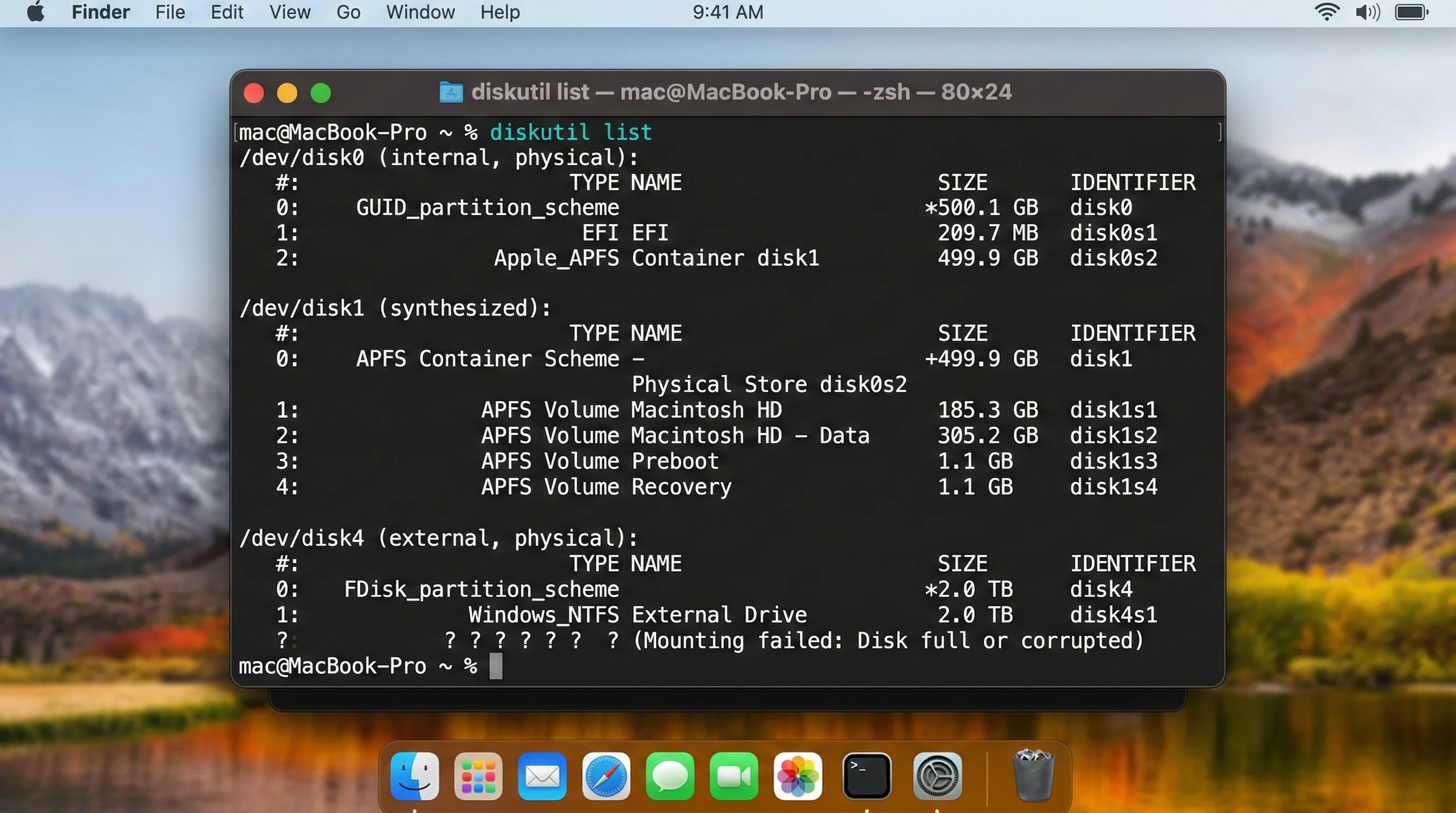
Beispielausgabe:
/dev/disk0 (internal):
   #:                       TYPE NAME                    SIZE       IDENTIFIER
   0:      GUID_partition_scheme                        *500.1 GB   disk0
   1:             Apple_APFS_ISC Container disk1         524.3 MB   disk0s1
   2:                 Apple_APFS Container disk3         494.4 GB   disk0s2
   3:        Apple_APFS_Recovery Container disk2         5.4 GB     disk0s3

/dev/disk4 (external, physical):
   #:                       TYPE NAME                    SIZE       IDENTIFIER
   0:      GUID_partition_scheme                        *2.0 TB     disk4
   1:                 Apple_APFS Container disk5         2.0 TB     disk4s1

/dev/disk5 (synthesized):
   #:                       TYPE NAME                    SIZE       IDENTIFIER
   0:      APFS Container Scheme -                      +2.0 TB     disk5
   1:                APFS Volume Backup Drive            1.2 TB     disk5s1
In diesem Beispiel ist disk4 das externe physische Laufwerk und disk5s1 das APFS-Volume, das Sie mounten möchten.
Wichtige Identifizierungshinweise:
- Externe Laufwerke sind mit
(external, physical)oder(external)gekennzeichnet - Suchen Sie nach der richtigen Kapazität, die zu Ihrem Laufwerk passt
- Notieren Sie sowohl den physischen Laufwerksbezeichner (z. B.
disk4) als auch den Volume-Bezeichner (z. B.disk5s1)
Schritt 3: Versuchen, das Laufwerk zu mounten
Um ein bestimmtes Volume zu mounten:
diskutil mount /dev/disk5s1Ersetzen Sie disk5s1 durch Ihren tatsächlichen Volume-Bezeichner aus der diskutil list-Ausgabe.
Um alle Volumes auf einer physischen Festplatte zu mounten:
diskutil mountDisk /dev/disk4Ersetzen Sie disk4 durch den physischen Laufwerksbezeichner Ihres externen Laufwerks.
Erwartete Erfolgsausgabe:
Volume Backup Drive on disk5s1 mountedSchritt 4: Wenn Standard-Mount fehlschlägt, Zwangsmount versuchen
Wenn der normale Mount-Befehl fehlschlägt, versuchen Sie die Zwangsoption:
sudo diskutil mount force /dev/disk5s1Sie werden aufgefordert, Ihr Administratorkennwort einzugeben. Dieser Befehl umgeht einige der Überprüfungen, die in macOS 26.3 fehlschlagen.
Schritt 5: Den Mount überprüfen
Nach einem erfolgreichen Mount überprüfen Sie, ob auf das Laufwerk zugegriffen werden kann:
ls /Volumes/Ihr Laufwerksname sollte in der Liste erscheinen. Sie können auch Finder überprüfen -- das Laufwerk sollte jetzt in der Seitenleiste und auf dem Desktop erscheinen.
Schritt 6: Ein automatisiertes Mount-Skript erstellen (Optional)
Wenn Sie dieses Laufwerk regelmäßig wiederverbinden müssen, bis Apple einen Fix veröffentlicht, erstellen Sie ein einfaches Shell-Skript:
#!/bin/bash
# Ghost Drive Auto-Mount Script for macOS 26.3
# Save as: ~/mount-external.sh
# Usage: bash ~/mount-external.sh

echo "Scanning for unmounted external drives..."
diskutil list external

echo ""
echo "Attempting to mount all external volumes..."

# Get all external disk identifiers
for disk in $(diskutil list external | grep "disk[0-9]" | awk '{print $NF}' | sort -u); do
    echo "Mounting /dev/$disk..."
    diskutil mountDisk /dev/$disk 2>/dev/null
done

echo ""
echo "Currently mounted volumes:"
ls /Volumes/
echo ""
echo "Done. If your drive is still not mounted, try:"
echo "  sudo diskutil mount force /dev/diskXsY"
Speichern Sie dieses Skript und führen Sie es mit bash ~/mount-external.sh aus, wenn Sie ein externes Laufwerk anschließen.
Lösung 2: Drittanbieter-Verschlüsselungssoftware entfernen oder deaktivieren
Wenn Sie Samsung-, LaCie- oder Seagate-Laufwerksverwaltungssoftware installiert haben, sollte diese Korrektur Ihr erster Schritt sein, bevor Sie irgendetwas anderes versuchen. Diese mitgelieferten Dienstprogramme sind die häufigste einzelne Ursache des Ghost-Drive-Bugs.
Installierte Laufwerkssoftware identifizieren
Prüfen Sie in Ihrem Programme-Ordner oder über Terminal nach folgenden Anwendungen:
# Check for Samsung Portable SSD Software
ls /Applications/Samsung\ Portable\ SSD* 2>/dev/null && echo "FOUND: Samsung SSD Software" || echo "Not found: Samsung SSD Software"

# Check for LaCie Toolkit
ls /Applications/LaCie\ Toolkit* 2>/dev/null && echo "FOUND: LaCie Toolkit" || echo "Not found: LaCie Toolkit"

# Check for Seagate Toolkit
ls /Applications/Seagate\ Toolkit* 2>/dev/null && echo "FOUND: Seagate Toolkit" || echo "Not found: Seagate Toolkit"

# Check for SanDisk SecureAccess
ls /Applications/SanDisk\ SecureAccess* 2>/dev/null && echo "FOUND: SanDisk SecureAccess" || echo "Not found: SanDisk SecureAccess"
Zugehörige Systemerweiterungen prüfen
systemextensionsctl listSuchen Sie nach Einträgen von Samsung, Seagate oder LaCie. Jede aktive Systemerweiterung dieser Anbieter könnte den Mount-Prozess stören.
Samsung Portable SSD Software entfernen
- Öffnen Sie Finder und navigieren Sie zu Programme
- Suchen Sie Samsung Portable SSD und ziehen Sie es in den Papierkorb
- Öffnen Sie Terminal und entfernen Sie verbleibende Dateien:
# Remove Samsung SSD kernel extension (if present)
sudo kextunload -b com.samsung.driver.PortableSSD 2>/dev/null

# Remove Samsung system extension data
sudo rm -rf /Library/Application\ Support/Samsung/
rm -rf ~/Library/Application\ Support/Samsung/

# Remove Samsung launch agents
rm -f ~/Library/LaunchAgents/com.samsung.portablessd*
sudo rm -f /Library/LaunchDaemons/com.samsung.portablessd*- Starten Sie Ihren Mac neu
- Verbinden Sie Ihr externes Laufwerk -- es sollte nun normal gemountet werden
LaCie/Seagate Toolkit entfernen
- Öffnen Sie LaCie Toolkit oder Seagate Toolkit
- Gehen Sie zu Einstellungen oder Preferences der App
- Suchen Sie nach einer Option zum Deinstallieren (einige Versionen enthalten eine)
- Wenn kein Deinstallationsprogramm vorhanden ist, ziehen Sie die App in den Papierkorb und bereinigen Sie manuell:
# Remove Seagate/LaCie toolkit files
sudo rm -rf /Library/Application\ Support/Seagate/
sudo rm -rf /Library/Application\ Support/LaCie/
rm -rf ~/Library/Application\ Support/Seagate/
rm -rf ~/Library/Application\ Support/LaCie/

# Remove launch agents and daemons
rm -f ~/Library/LaunchAgents/com.seagate.*
rm -f ~/Library/LaunchAgents/com.lacie.*
sudo rm -f /Library/LaunchDaemons/com.seagate.*
sudo rm -f /Library/LaunchDaemons/com.lacie.*

# Unload any running system extensions
sudo systemextensionsctl uninstall com.seagate.toolkit 2>/dev/null
sudo systemextensionsctl uninstall com.lacie.toolkit 2>/dev/null- Starten Sie Ihren Mac neu
- Verbinden Sie Ihr Laufwerk wieder
Wichtiger Hinweis zu verschlüsselten Laufwerken
Wenn Ihr Laufwerk mit der proprietären Verschlüsselung von Samsung oder Seagate (nicht Apples integrierter FileVault/APFS-Verschlüsselung) verschlüsselt wurde, müssen Sie das Laufwerk entschlüsseln, bevor Sie die Software entfernen. Dazu:
- Finden Sie einen anderen Mac mit macOS 26.2 oder früher oder einen Windows-PC
- Verbinden Sie das Laufwerk und verwenden Sie die Software des Herstellers, um es zu entschlüsseln
- Nach der Entschlüsselung entfernen Sie die Software von Ihrem macOS 26.3 Mac
- Verbinden Sie das Laufwerk wieder -- es sollte nun normal gemountet werden
- Wenn Sie Verschlüsselung wünschen, verwenden Sie stattdessen macOS' integrierte APFS-Verschlüsselung (siehe Lösung 7)
Lösung 3: USB-Energieverwaltung zurücksetzen
Wenn Ihr Laufwerk kurz verbindet und dann ausgeworfen wird (Symptom 3: Die Auto-Auswerfen-Schleife), ist das Problem wahrscheinlich mit den Änderungen an der USB-Energieverwaltung in macOS 26.3 verbunden.
Schritt 1: Aktuelle Energieeinstellungen prüfen
pmset -gSuchen Sie nach den Werten sleep und disksleep. macOS 26.3 könnte diese auf aggressive Energiespar-Standardwerte geändert haben.
Schritt 2: Festplatten-Schlaf verhindern
sudo pmset -a disksleep 0Dies verhindert, dass macOS externe Laufwerke in den Ruhemodus versetzt. Ein Wert von 0 deaktiviert den Festplatten-Schlaf vollständig.
Schritt 3: USB-Selective-Suspend deaktivieren (Apple Silicon Macs)
Auf Apple Silicon Macs können Sie aggressives USB-Power-Cycling verhindern:
sudo pmset -a hibernatemode 0
sudo pmset -a standby 0
sudo pmset -a powernap 0
Diese Befehle verhindern, dass der Mac in Tiefschlafzustände eintritt, die USB-Geräte trennen können.
Schritt 4: SMC zurücksetzen (Nur Intel Macs)
Wenn Sie einen Intel-basierten Mac verwenden, kann das Zurücksetzen des System Management Controllers USB-Stromversorgungsprobleme lösen:
MacBook mit T2-Chip:
- Schalten Sie Ihren Mac aus
- Halten Sie Control + Option + Shift (linke Seite) 7 Sekunden lang gedrückt
- Halten Sie dabei auch den Einschalt-Knopf gedrückt
- Halten Sie alle vier Tasten weitere 7 Sekunden lang gedrückt
- Lassen Sie alle Tasten los, warten Sie einige Sekunden, dann drücken Sie den Einschalt-Knopf zum Starten
Desktop-Mac (iMac, Mac Pro, Mac mini) mit T2-Chip:
- Schalten Sie Ihren Mac aus
- Ziehen Sie das Stromkabel
- Warten Sie 15 Sekunden
- Stecken Sie das Stromkabel wieder ein
- Warten Sie 5 Sekunden, dann drücken Sie den Einschalt-Knopf
Schritt 5: NVRAM/PRAM zurücksetzen
Für Intel- und Apple Silicon-Macs kann das Zurücksetzen des NVRAM Hardware-Kommunikationsprobleme lösen:
Intel Mac:
- Schalten Sie Ihren Mac aus
- Schalten Sie ihn ein und halten Sie sofort Option + Command + P + R gedrückt
- Halten Sie etwa 20 Sekunden lang gedrückt (möglicherweise hören Sie einen Startton)
- Lassen Sie die Tasten los
Apple Silicon Mac: NVRAM wird bei einem normalen Neustart auf Apple Silicon Macs automatisch zurückgesetzt, aber Sie können es erzwingen:
- Schalten Sie Ihren Mac vollständig aus
- Warten Sie 30 Sekunden
- Starten Sie Ihren Mac
Schritt 6: Stromversorgung überprüfen
Nach dem Zurücksetzen der Energieverwaltung überprüfen Sie, ob Ihre USB-Ports ausreichend Strom liefern:
system_profiler SPUSBDataTypeSuchen Sie in der Ausgabe nach Ihrem Laufwerk. Prüfen Sie den Wert Current Available (mA). Wenn er einen Wert zeigt, der niedriger ist als Ihr Laufwerk benötigt (die meisten portablen SSDs benötigen mindestens 900 mA), sind die Energieverwaltungsänderungen wahrscheinlich die Ursache.
Wenn der verfügbare Strom zu niedrig ist, versuchen Sie:
- Das Laufwerk direkt mit dem Mac zu verbinden (nicht über einen Hub)
- Einen mit Strom versorgten USB-Hub zu verwenden
- Einen anderen USB-C-Port zu verwenden (die Ports, die dem Stromanschluss bei MacBooks am nächsten sind, liefern oft mehr Strom)
Lösung 4: APFS-Snapshot-Beschädigung reparieren
Wenn Festplattendienstprogramm beim Versuch, Ihr Laufwerk zu mounten, den Fehler -69842 anzeigt, sind beschädigte APFS-Snapshots vom macOS 26.3-Update-Prozess wahrscheinlich die Ursache.
Schritt 1: APFS-Snapshots auflisten
diskutil apfs listSnapshots /dev/disk5s1Ersetzen Sie disk5s1 durch Ihren Volume-Bezeichner. Dies zeigt alle Snapshots auf dem Volume.
Beispielausgabe mit einem problematischen Snapshot:
Snapshots for disk5s1:
+-- 4E2A6B8C-1234-5678-9ABC-DEF012345678
|   Name:    com.apple.os.update-ABC123DEF456
|   XID:     1847263
|   Tag:     com.apple.os.update
|   Created: 2026-02-11 10:23:45
Snapshots mit dem Tag com.apple.os.update, die um das Datum des macOS 26.3-Updates (11. Februar 2026) erstellt wurden, sind die wahrscheinlichsten Übeltäter.
Schritt 2: Beschädigte Snapshots löschen
sudo diskutil apfs deleteSnapshot /dev/disk5s1 -uuid 4E2A6B8C-1234-5678-9ABC-DEF012345678Ersetzen Sie die UUID durch die tatsächliche Snapshot-UUID aus der Ausgabe des vorherigen Befehls.
Schritt 3: Wenn Sie keine Snapshots löschen können, versuchen Sie den Wiederherstellungsmodus
- Schalten Sie Ihren Mac aus
- Apple Silicon: Halten Sie den Einschalt-Knopf gedrückt, bis Sie „Startoptionen werden geladen" sehen
- Intel: Starten Sie neu und halten Sie Command + R gedrückt, bis Sie das Apple-Logo sehen
- Wählen Sie Festplattendienstprogramm aus den Wiederherstellungsoptionen
- Wählen Sie Ihr externes Laufwerk in der Seitenleiste
- Klicken Sie auf Erste Hilfe und lassen Sie es abschließen
- Wenn Erste Hilfe erfolgreich ist, versuchen Sie, das Laufwerk zu mounten
Schritt 4: Alternative APFS-Reparatur über Terminal im Wiederherstellungsmodus
Wenn Erste Hilfe die Snapshot-Beschädigung nicht behebt, öffnen Sie Terminal aus der Menüleiste des Wiederherstellungsmodus (Dienstprogramme > Terminal) und führen Sie aus:
# List all APFS containers
diskutil apfs list

# Run a comprehensive check on the container
diskutil apfs verifyVolume /dev/disk5s1

# If verification finds errors, attempt repair
diskutil apfs repairVolume /dev/disk5s1
Lösung 5: Erste Hilfe und Dateisystem-Prüfung ausführen (fsck)
Diese Lösung behebt allgemeine Dateisystemkorruption, die durch das macOS 26.3-Update eingeführt oder aufgedeckt worden sein könnte.
Schritt 1: Erste Hilfe in Festplattendienstprogramm ausführen
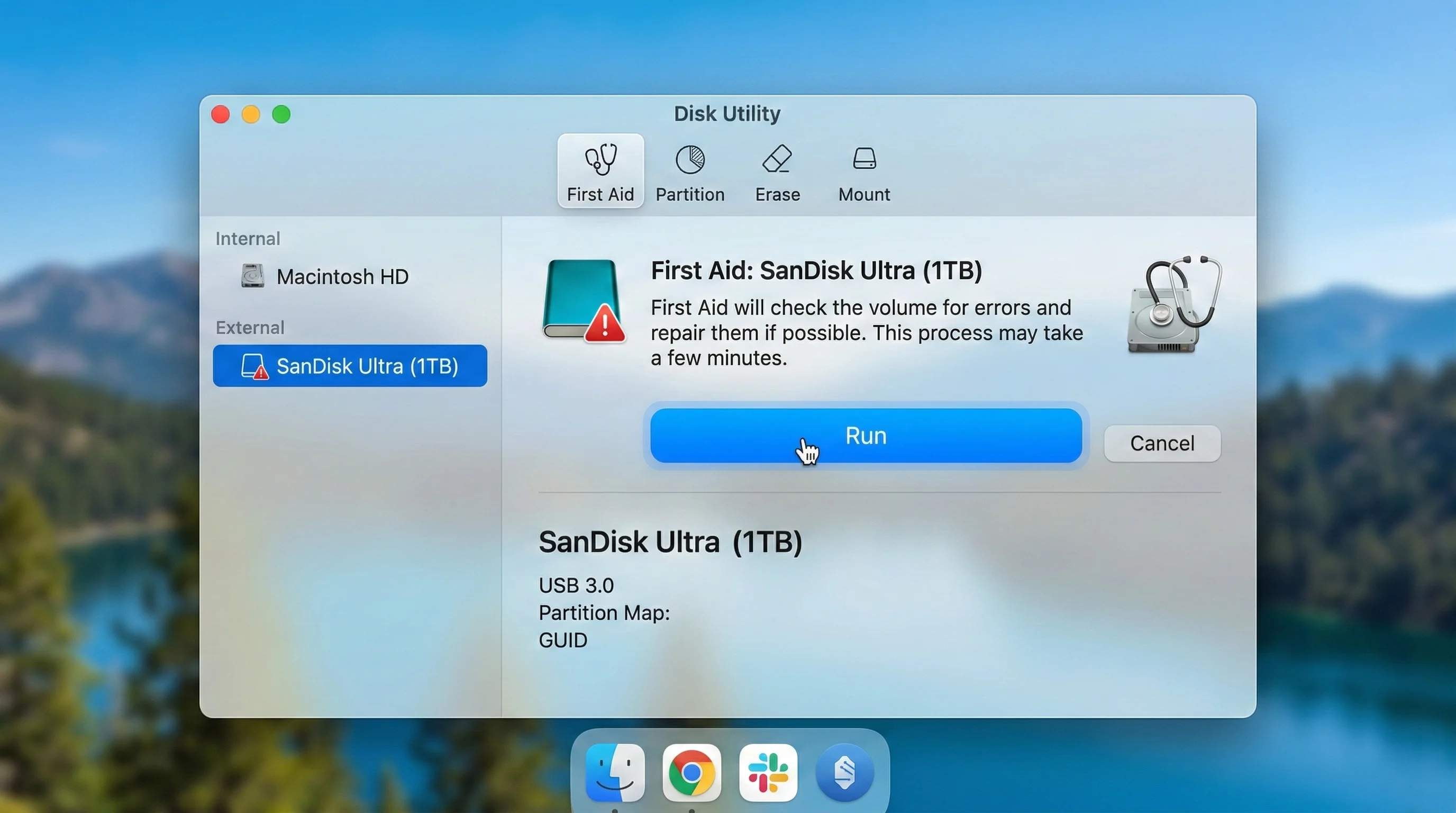
- Öffnen Sie Festplattendienstprogramm (Programme > Dienstprogramme > Festplattendienstprogramm)
- Wählen Sie Ihr externes Laufwerk in der Seitenleiste (wählen Sie das physische Laufwerk, nicht nur ein Volume)
- Klicken Sie auf Erste Hilfe in der Symbolleiste
- Klicken Sie auf Ausführen, um die Überprüfung zu starten
- Warten Sie, bis der Vorgang abgeschlossen ist
Wenn Erste Hilfe meldet, dass Fehler gefunden und behoben wurden, versuchen Sie, das Laufwerk zu mounten. Wenn es meldet, dass es die Festplatte nicht reparieren kann, fahren Sie mit der Terminal-basierten Reparatur fort.
Schritt 2: Terminal-basierte Dateisystemprüfung
Für HFS+-formatierte Laufwerke:
sudo fsck_hfs -fy /dev/disk4s1Für APFS-formatierte Laufwerke:
sudo fsck_apfs -y /dev/disk5s1Für exFAT-formatierte Laufwerke:
sudo fsck_exfat -y /dev/disk4s1Bedeutung der Parameter:
-f: Erzwingt die Prüfung, auch wenn das Dateisystem sauber erscheint-y: Versucht automatisch, gefundene Probleme zu beheben
Wichtig: Ersetzen Sie die Festplattenbezeichner durch Ihre tatsächlichen Laufwerksbezeichner aus diskutil list.
Schritt 3: Festplattenpartitionskarte prüfen und reparieren
Wenn individuelle Volume-Reparaturen fehlschlagen, prüfen Sie die Partitionskarte der gesamten physischen Festplatte:
sudo diskutil verifyDisk /dev/disk4Wenn Fehler gefunden werden:
sudo diskutil repairDisk /dev/disk4Schritt 4: Nach der Reparatur versuchen zu mounten
diskutil mount /dev/disk5s1Wenn der Mount erfolgreich ist, sollte Ihr Laufwerk nun in Finder erscheinen.
Lösung 6: Im abgesicherten Modus starten
Der abgesicherte Modus deaktiviert Drittanbieter-Kernel-Erweiterungen, Systemerweiterungen und Startelemente, was helfen kann, festzustellen, ob der Ghost-Drive-Bug durch Softwarekonflikte verursacht wird.
Wie Sie im abgesicherten Modus starten
Apple Silicon Mac (M1, M2, M3, M4, M5):
- Schalten Sie Ihren Mac vollständig aus
- Halten Sie den Einschalt-Knopf gedrückt, bis Sie „Startoptionen werden geladen" sehen
- Wählen Sie Ihre Startfestplatte
- Halten Sie Shift gedrückt und klicken dann auf Im abgesicherten Modus fortfahren
Intel Mac:
- Schalten Sie Ihren Mac aus
- Schalten Sie Ihren Mac ein und halten Sie sofort die Umschalttaste gedrückt
- Lassen Sie Shift los, wenn Sie das Anmeldefenster sehen
Ihr Laufwerk im abgesicherten Modus testen
- Sobald Sie im abgesicherten Modus sind, schließen Sie Ihr externes Laufwerk an
- Prüfen Sie, ob es normal in Finder gemountet wird
- Wenn es gemountet wird, wird das Problem durch eine Drittanbieter-Erweiterung oder ein Startelement verursacht
Wenn das Laufwerk im abgesicherten Modus funktioniert
Wenn Ihr Laufwerk im abgesicherten Modus erfolgreich gemountet wird, ist der Schuldige mit ziemlicher Sicherheit Drittanbieter-Software. Folgen Sie diesen Schritten:
- Notieren Sie, welche Drittanbieter-Erweiterungen aufgelistet sind:
systemextensionsctl list- Starten Sie normal neu (ohne abgesicherten Modus)
- Deaktivieren Sie systematisch Drittanbieter-Erweiterungen, bis Sie die in Konflikt stehende identifiziert haben
- Kontaktieren Sie den Softwareanbieter für ein Update, das mit macOS 26.3 kompatibel ist
Wenn das Laufwerk im abgesicherten Modus NICHT funktioniert
Wenn das Laufwerk im abgesicherten Modus immer noch nicht gemountet werden kann, liegt das Problem auf macOS-Systemebene. Fahren Sie mit Lösung 7 (Laufwerk neu formatieren) fort oder warten Sie auf das macOS 26.4-Update.
Lösung 7: Laufwerk neu formatieren (Letzter Ausweg für nicht mountbare Laufwerke)
WARNUNG: Diese Korrektur löscht alle Daten auf dem Laufwerk. Verwenden Sie dies nur als letzten Ausweg, nachdem Sie alle anderen Optionen ausgeschöpft und bestätigt haben, dass Ihre Daten gesichert oder wiederherstellbar sind.
Wenn keine andere Korrektur funktioniert und Sie das Laufwerk sofort verwenden müssen, kann das Neuformatieren mit macOS' eigenen Tools (unter Umgehung der problematischen Drittanbieter-Verschlüsselung und Dateisystemschichten) die volle Funktionalität wiederherstellen.
Schritt 1: Daten sichern (falls möglich)
Wenn Sie das Laufwerk auf einem anderen Mac oder Computer mounten können:
- Verbinden Sie das Laufwerk mit einem Mac mit macOS 26.2 oder früher oder einem Windows/Linux-PC
- Kopieren Sie alle wichtigen Daten an einen anderen Speicherort
- Überprüfen Sie, ob das Backup vollständig ist
Wenn Sie überhaupt nicht auf die Daten zugreifen können, erwägen Sie die Nutzung eines Datenwiederherstellungsdienstes, bevor Sie neu formatieren.
Schritt 2: Über Festplattendienstprogramm neu formatieren
- Öffnen Sie Festplattendienstprogramm
- Klicken Sie auf Darstellung > Alle Geräte anzeigen, um physische Festplatten zu sehen
- Wählen Sie die physische Festplatte (nicht ein Volume) in der Seitenleiste
- Klicken Sie auf Löschen
- Konfigurieren Sie das Format:
| Einstellung | Empfohlener Wert | Hinweise |
|---|---|---|
| Name | Ihr bevorzugter Name | z. B. „External SSD" |
| Format | APFS | Am besten für SSDs in Mac-only-Workflows |
| Format | exFAT | Am besten für plattformübergreifende Kompatibilität (Mac + Windows) |
| Format | Mac OS Extended (Journaled) | Ältere Option für HDDs; für SSDs vermeiden |
| Schema | GUID-Partitionstabelle | Erforderlich für moderne Macs |
- Klicken Sie auf Löschen und warten Sie, bis der Vorgang abgeschlossen ist
Schritt 3: Über Terminal neu formatieren (Alternative)
# For APFS format (recommended for SSDs)
diskutil eraseDisk APFS "External SSD" GPT /dev/disk4

# For exFAT format (cross-platform)
diskutil eraseDisk ExFAT "External Drive" GPT /dev/disk4

# For HFS+ format (legacy Mac)
diskutil eraseDisk JHFS+ "External HDD" GPT /dev/disk4
Schritt 4: Apples integrierte Verschlüsselung aktivieren (Optional)
Verwenden Sie statt der proprietären Verschlüsselung von Samsung oder Seagate Apples native APFS-Verschlüsselung:
diskutil apfs encryptVolume /dev/disk5s1 -user diskSie werden aufgefordert, ein Kennwort zu erstellen. Diese Verschlüsselung ist vollständig mit macOS 26.3 kompatibel und erfordert keine Drittanbieter-Software.
Alternativ in Finder:
- Klicken Sie mit der rechten Maustaste auf das gemountete Laufwerk
- Wählen Sie [Laufwerksname] verschlüsseln
- Legen Sie ein Kennwort und einen Hinweis fest
- Warten Sie, bis die Verschlüsselung abgeschlossen ist (dies kann für große Laufwerke Stunden dauern)
Lösung 8: Terminal vollen Festplattenzugriff gewähren
macOS Tahoe 26.3 hat die Sicherheitsberechtigungen verschärft, und in einigen Fällen schlagen Terminal-Befehle fehl, weil die Shell keine Berechtigung hat, mit dem Laufwerks-Mount-Subsystem zu interagieren.
Vollen Festplattenzugriff gewähren
- Öffnen Sie Systemeinstellungen
- Navigieren Sie zu Datenschutz und Sicherheit > Voller Festplattenzugriff
- Klicken Sie auf die +-Schaltfläche
- Navigieren Sie zu
/Applications/Utilities/und wählen Sie Terminal - Wenn aufgefordert, authentifizieren Sie sich mit Ihrem Administratorkennwort
- Starten Sie Terminal neu
Auch /bin/bash hinzufügen (Bei Verwendung von Skripten)
Community-Berichte weisen darauf hin, dass das Hinzufügen von /bin/bash zum vollen Festplattenzugriff Fälle lösen kann, in denen Mount-Befehle interaktiv funktionieren, aber beim Ausführen über Skripte fehlschlagen:
- Klicken Sie im Bereich „Voller Festplattenzugriff" auf +
- Drücken Sie Command + Shift + G, um den Dialog „Zum Ordner" zu öffnen
- Geben Sie
/bin/bashein und drücken Sie Enter - Wählen Sie
bashund klicken Sie auf Öffnen
Nachdem Sie diese Berechtigungen gewährt haben, wiederholen Sie Ihre diskutil mount-Befehle.
Lösung 9: Laufwerk-Firmware prüfen und aktualisieren
Einige Hersteller externer Laufwerke haben Firmware-Updates veröffentlicht, um die Kompatibilität mit macOS 26.3 zu verbessern. Prüfen Sie auf Updates von Ihrem Laufwerkshersteller:
Samsung Portable SSD Firmware
- Besuchen Sie Samsungs SSD-Supportseite
- Laden Sie das neueste Firmware-Update-Tool für Ihr Modell herunter (T7, T9 usw.)
- Hinweis: Samsungs Firmware-Tool muss möglicherweise auf einem Windows-PC oder einem anderen Mac ausgeführt werden
Western Digital / SanDisk Firmware
- Laden Sie das WD Dashboard-Dienstprogramm herunter
- Verbinden Sie Ihr Laufwerk und prüfen Sie auf Firmware-Updates
- Installieren Sie verfügbare Updates
Seagate / LaCie Firmware
- Laden Sie Seagates Firmware-Update-Dienstprogramm herunter
- Führen Sie das Update mit angeschlossenem Laufwerk aus
- Starten Sie nach Abschluss des Updates neu
OWC Laufwerk-Firmware
- Besuchen Sie die OWC-Supportseite für Ihr spezifisches Laufwerksmodell
- Laden Sie die neueste Firmware herunter und installieren Sie sie
Starten Sie nach dem Firmware-Update Ihren Mac neu und schließen Sie das Laufwerk wieder an.
Lösung 10: Neuen APFS-Container erstellen (Bei anhaltenden APFS-Problemen)
Wenn Ihr APFS-formatiertes Laufwerk nach der Snapshot-Reparatur weiterhin das Ghost-Drive-Verhalten zeigt, kann das Erstellen eines neuen APFS-Containers tief eingebettete Beschädigungen beheben.
WARNUNG: Dadurch werden alle Daten auf dem Laufwerk gelöscht.
# Step 1: Identify the physical disk
diskutil list external

# Step 2: Erase the disk and create a new GUID partition table
sudo diskutil eraseDisk Free\ Space Untitled GPT /dev/disk4

# Step 3: Create a new APFS container
sudo diskutil apfs createContainer /dev/disk4

# Step 4: Add a new APFS volume to the container
sudo diskutil apfs addVolume disk5 APFS "My External Drive"
Dies erstellt eine vollständig neue APFS-Struktur, die nicht durch Überreste des Dateisystemzustands vor Version 26.3 verunreinigt ist.
Spezielle Szenarien und verbindungsspezifische Korrekturen
USB-C-Laufwerke werden nicht gemountet
USB-C-Verbindungen sind am häufigsten vom Ghost-Drive-Bug betroffen, da die Änderungen an der Energieverwaltung in macOS 26.3 dies bewirken. Für detaillierte USB-C-Fehlerbehebung über den Ghost-Drive-Bug hinaus, lesen Sie unseren M4 Mac mini USB-C-Fehlerbehebungs-Leitfaden.
USB-C-spezifische Schritte:
- Versuchen Sie jeden USB-C-Port an Ihrem Mac -- verschiedene Ports können unterschiedliche Stromeinspeisungskapazitäten haben
- Vermeiden Sie Daisy-Chaining -- verbinden Sie das Laufwerk direkt mit dem Mac, nicht über einen Hub oder eine Dockingstation
- Prüfen Sie das Kabel -- nicht alle USB-C-Kabel unterstützen die Datenübertragung; einige sind nur für die Aufladung
- Versuchen Sie ein Thunderbolt-Kabel -- wenn Ihr Laufwerk und Ihr Mac beide Thunderbolt unterstützen, könnte ein Thunderbolt-Kabel dort funktionieren, wo ein USB-C-Kabel versagt
# Check USB-C port status
system_profiler SPUSBDataType

# Check Thunderbolt port status
system_profiler SPThunderboltDataType
Thunderbolt-Laufwerke werden nicht gemountet
Thunderbolt-Laufwerke verbinden sich über ein anderes Subsystem als USB und sind weniger häufig betroffen. Wenn Ihr Thunderbolt-Laufwerk jedoch den Ghost-Drive-Bug erlebt:
- Thunderbolt-Bridge-Status prüfen:
system_profiler SPThunderboltDataType-
Trennen Sie alle anderen Thunderbolt-Geräte und testen Sie nur mit dem externen Laufwerk verbunden
-
Versuchen Sie einen anderen Thunderbolt-Port -- bei MacBook Pro-Modellen mit mehreren Thunderbolt-Ports verbindet sich jeder Port mit einem anderen Controller
-
Thunderbolt-Firmware prüfen:
system_profiler SPThunderboltDataType | grep "Firmware Version"USB-A-Laufwerke werden nicht gemountet (Via Adapter)
Wenn Sie einen USB-A-auf-USB-C-Adapter verwenden:
- Versuchen Sie einen anderen Adapter -- einige Adapter sind nicht vollständig mit dem aktualisierten USB-Stack von macOS 26.3 kompatibel
- Verbinden Sie das USB-A-Laufwerk über einen mit Strom versorgten USB-Hub anstatt über einen passiven Adapter
- Prüfen Sie, ob der Adapter Datenübertragung unterstützt -- einige günstige Adapter unterstützen nur das Laden
SD-Karten werden nicht gemountet
SD-Karten, die über den integrierten SD-Karten-Slot oder einen USB-Kartenleser verbunden sind, sind ebenfalls betroffen:
- SD-Karte herausnehmen und wieder einlegen -- die Kontaktpunkte müssen möglicherweise neu positioniert werden
- Schreibschutzschalter der SD-Karte prüfen -- wenn die physische Sperre aktiviert ist, könnte macOS das Mounten verweigern
- Versuchen Sie einen externen USB-Kartenleser anstatt des integrierten Slots
- Über Terminal zwangsweise mounten:
diskutil list | grep -i "sd"
diskutil mount /dev/diskXsY
Time Machine-Laufwerke werden nicht gemountet
Wenn Ihr Time Machine-Backup-Laufwerk vom Ghost-Drive-Bug betroffen ist, erfordert dies besondere Aufmerksamkeit, da eine falsche Korrektur Ihren Backup-Verlauf beschädigen könnte. Für umfassende Time Machine-Fehlerbehebung lesen Sie unseren macOS Tahoe Time Machine-Fehlerbehebungs-Leitfaden.
Kritische Schritte für Time Machine-Laufwerke:
- Formatieren Sie das Laufwerk NICHT neu -- dies zerstört den gesamten Backup-Verlauf
- Zuerst über Terminal zwangsweise mounten:
diskutil mount /dev/diskXsY- Wenn der Mount erfolgreich ist, führen Sie sofort ein neues Backup aus, um die Integrität zu überprüfen:
tmutil startbackup- Backup überprüfen:
tmutil verifychecksum /Volumes/[Your Time Machine Drive]macOS-Fehlercodes im Zusammenhang mit dem Ghost-Drive-Bug verstehen
Wenn Festplattendienstprogramm oder Terminal-Befehle fehlschlagen, geben sie oft Fehlercodes zurück, die die spezifische Art des Fehlers anzeigen. Für eine umfassende Referenz lesen Sie unseren macOS-Fehlercodes-Leitfaden. Hier sind die häufigsten Fehlercodes, die mit dem Ghost-Drive-Bug verbunden sind:
| Fehlercode | Bedeutung | Wahrscheinlichste Ursache | Empfohlene Lösung |
|---|---|---|---|
| -69842 | Ressource belegt | APFS-Snapshot-Konflikt oder gesperrtes Volume | Lösung 4 (APFS-Snapshot-Reparatur) |
| -69845 | Volume konnte nicht gemountet werden | Verschlüsselungssoftware-Konflikt | Lösung 2 (Verschlüsselungssoftware entfernen) |
| -69877 | Dateisystem-Überprüfung fehlgeschlagen | Dateisystemkorruption | Lösung 5 (Erste Hilfe und fsck) |
| -69825 | Löschen fehlgeschlagen | Festplatte gesperrt oder in Verwendung | Im abgesicherten Modus oder Wiederherstellungsmodus starten |
| -69888 | Zugriff verweigert | Unzureichende Zugriffsrechte | Lösung 8 (Voller Festplattenzugriff) |
| -69620 | Externes Mediengerät nicht gefunden | USB-Energieverwaltungsproblem | Lösung 3 (USB-Energieverwaltung zurücksetzen) |
| -69854 | Ressource vorübergehend nicht verfügbar | Mount-Subsystem überlastet | 30 Sekunden warten und wiederholen |
| -50 | Parameterfehler | Falscher Festplattenbezeichner | Mit diskutil list überprüfen |
Erweiterte Fehlerbehebung: Diagnoseinformationen sammeln
Wenn keine der obigen Korrekturen funktioniert, müssen Sie möglicherweise detaillierte Diagnoseinformationen sammeln, um sie mit dem Apple-Support oder Community-Foren zu teilen.
USB/Thunderbolt-Diagnosedaten sammeln
# Full USB device tree
system_profiler SPUSBDataType > ~/Desktop/usb-report.txt

# Full Thunderbolt device tree
system_profiler SPThunderboltDataType > ~/Desktop/thunderbolt-report.txt

# Disk information
diskutil list > ~/Desktop/disk-list.txt
diskutil info -all > ~/Desktop/disk-info-all.txt
Systemprotokolle im Zusammenhang mit Laufwerk-Mounten sammeln
# Search for disk-related errors in the last hour
log show --last 1h --predicate 'subsystem == "com.apple.diskarbitrationd"' > ~/Desktop/disk-arbitration-log.txt

# Search for USB-related errors
log show --last 1h --predicate 'subsystem == "com.apple.iokit.IOUSBHostFamily"' > ~/Desktop/usb-log.txt

# Search for storage-related kernel messages
log show --last 1h --predicate 'subsystem == "com.apple.kernel" AND category == "disk"' > ~/Desktop/kernel-disk-log.txt
IORegistry-Dump generieren
ioreg -l -w 0 > ~/Desktop/ioregistry-dump.txtDiese Datei enthält den vollständigen Hardware-Baum wie vom Kernel gesehen und kann Apple-Ingenieuren oder erfahrenen Community-Mitgliedern helfen, den genauen Fehlerpunkt zu identifizieren.
Status des Festplatten-Arbitration-Daemon prüfen
Der Festplatten-Arbitration-Daemon (diskarbitrationd) ist für das automatische Mounten von Laufwerken verantwortlich. Wenn er abgestürzt ist oder sich in einem schlechten Zustand befindet, werden keine Laufwerke gemountet:
# Check if diskarbitrationd is running
ps aux | grep diskarbitrationd

# Check its status
sudo launchctl list | grep diskarbitrationd
Wenn der Daemon nicht läuft oder einen Fehlerstatus anzeigt, können Sie ihn neu starten:
sudo launchctl kickstart -k system/com.apple.diskarbitrationdWarnung: Dies kann vorübergehend alle externen Laufwerke unmounten, bevor sie neu gemountet werden.
Den Ghost-Drive-Bug verhindern: Best Practices für externen Speicher unter macOS
Für umfassende Hinweise zur Verwaltung von externem Speicher lesen Sie unseren macOS Tahoe Externer-Speicher-Backup-Leitfaden und unseren macOS externe SSD-Fehlerbehebungs-Leitfaden.
Vor der Installation von macOS-Updates
- Trennen Sie alle externen Laufwerke, bevor Sie ein macOS-Update starten
- Entfernen Sie Drittanbieter-Laufwerksverschlüsselungssoftware vor dem Update (Sie können kompatible Versionen danach neu installieren)
- Erstellen Sie ein Backup Ihrer externen Laufwerke auf separaten Medien
- Warten Sie 48-72 Stunden nach einer macOS-Veröffentlichung, bevor Sie aktualisieren, um der Community Zeit zu geben, brechende Bugs zu identifizieren
Allgemeine externe Speicherhygiene
- Werfen Sie Laufwerke immer korrekt aus mit der Auswerfen-Schaltfläche in Finder oder dem Befehl
diskutil eject - Verwenden Sie Apples native Verschlüsselung (APFS-Verschlüsselung) anstelle von Drittanbieter-Alternativen
- Halten Sie die Laufwerk-Firmware aktuell, indem Sie regelmäßig die Hersteller-Websites prüfen
- Vermeiden Sie Bus-betriebene Hubs für Laufwerke, die mehr als 500 mA benötigen
- Verwenden Sie hochwertige Kabel -- Kabelqualität ist die häufigste physische Ursache für intermittierende Laufwerksprobleme
- Führen Sie regelmäßig Erste Hilfe auf Ihren externen Laufwerken durch (monatlich ist ein guter Rhythmus)
Empfohlene Dateisystemformate für macOS 26.3
| Anwendungsfall | Empfohlenes Format | Grund |
|---|---|---|
| Nur-Mac-SSD | APFS | Beste Leistung und Funktionsunterstützung |
| Nur-Mac-HDD | APFS oder Mac OS Extended (Journaled) | HFS+ hat in 26.3 weniger Mount-Probleme |
| Mac + Windows | exFAT | Universelle Kompatibilität |
| Mac + Linux | exFAT | Breite plattformübergreifende Unterstützung |
| Time Machine | APFS | Erforderlich für lokales Time Machine unter macOS Tahoe |
| Startfähiges Installationsmedium | Mac OS Extended (Journaled) | Erforderlich für Intel-Mac-Startlaufwerke |
Was Apple unternimmt
Offizielle Anerkennung
Ab dem 28. Februar 2026 hat Apple den Ghost-Drive-Bug nicht öffentlich über seine Support-Seiten oder Pressekanäle anerkannt. Eine indirekte Anerkennung erschien jedoch in den Versionshinweisen zu macOS 26.4 beta 1, die zwei mit externen Laufwerken verbundene bekannte Probleme auflistet:
- Die Verwendung einer externen Festplatte zum Starten einiger M1 Mac-Konfigurationen kann beim Starten zu einem Kernel-Panic führen. Workaround: Auf einem sekundären Volume in einem APFS-Container anstatt auf einer externen Festplatte installieren.
- HFS externe Medien werden möglicherweise nicht automatisch gemountet. Workaround: Verwenden Sie das Terminal-Tool
diskutil, um die Festplatte manuell zu mounten.
macOS 26.4 Beta-Fortschritt
Community-Tests von macOS 26.4 beta 2 (Ende Februar 2026 für Entwickler veröffentlicht) zeigen, dass die schwerwiegendsten Ghost-Drive-Symptome behoben sind. Spezifisch:
- APFS- und HFS+-externe Laufwerke mounten wieder automatisch ohne Terminal-Eingriff
- Drittanbieter-Verschlüsselungssoftware blockiert den Mount-Prozess nicht mehr (obwohl aktualisierte Versionen der Samsung- und Seagate-Software weiterhin empfohlen werden)
- Das Auto-Auswerfen-Schleifenverhalten wurde durch überarbeitete USB-Energieverwaltung behoben
Die allgemeine Veröffentlichung von macOS 26.4 wird für März 2026 erwartet. Bis dahin bleiben die Workarounds in diesem Leitfaden die primären Lösungen.
Wie Sie einen Bug-Bericht bei Apple einreichen
Wenn Sie den Ghost-Drive-Bug erleben, hilft das Einreichen eines Feedback-Berichts Apple dabei, den Fix zu priorisieren:
- Öffnen Sie Feedback Assistant (suchen Sie danach in Spotlight)
- Klicken Sie auf Neues Feedback
- Wählen Sie macOS als Produkt
- Wählen Sie Festplattendienstprogramm / Speicher als Bereich
- Betiteln Sie Ihren Bericht: „macOS 26.3: Externes Laufwerk kann nicht gemountet werden (Ghost-Drive-Bug)"
- Fügen Sie Folgendes hinzu:
- Ihr Mac-Modell und Chip (M1, M2, M3, M4, M5, Intel)
- Das Laufwerksmodell und den Verbindungstyp
- Das Laufwerksformat (APFS, HFS+, exFAT)
- Welches Symptom Sie erleben (vollständiger Fehler, Phantomlaufwerk, automatisches Auswerfen)
- Die Ausgabe von
diskutil listundsystem_profiler SPUSBDataType - Eventuelle Fehlercodes aus Festplattendienstprogramm
- Hängen Sie die im Abschnitt „Erweiterte Fehlerbehebung" gesammelten Diagnosedateien an
Vollständiger Schritt-für-Schritt-Lösungsleitfaden
Wenn Sie die obigen einzelnen Korrekturen gelesen haben und einen optimierten Ansatz wünschen, folgen Sie diesem Master-Lösungspfad:
Phase 1: Schnelle Erfolge (5 Minuten)
- Versuchen Sie ein anderes Kabel und einen anderen Port. Dies schließt Hardwareprobleme aus.
- Prüfen Sie die Finder-Einstellungen. Gehen Sie zu Finder > Einstellungen > Seitenleiste und stellen Sie sicher, dass „Externe Laufwerke" aktiviert ist.
- Öffnen Sie Festplattendienstprogramm und prüfen Sie, ob das Laufwerk erscheint. Wenn ja, klicken Sie auf „Mounten".
Phase 2: Terminal-Eingriff (10 Minuten)
- Öffnen Sie Terminal und führen Sie
diskutil listaus, um zu überprüfen, ob das System das Laufwerk erkennt. - Zwangsweise mounten:
diskutil mount /dev/diskXsYoderdiskutil mountDisk /dev/diskX. - Wenn das Mounten fehlschlägt:
sudo diskutil mount force /dev/diskXsY.
Phase 3: Software-Bereinigung (15 Minuten)
- Prüfen Sie auf Drittanbieter-Laufwerkssoftware (Samsung, LaCie, Seagate).
- Entfernen Sie gefundene Software und starten Sie Ihren Mac neu.
- Gewähren Sie Terminal vollen Festplattenzugriff in Systemeinstellungen > Datenschutz und Sicherheit.
Phase 4: Dateisystem-Reparatur (30 Minuten)
- Führen Sie Erste Hilfe auf dem Laufwerk in Festplattendienstprogramm aus.
- Wenn Erste Hilfe fehlschlägt, führen Sie
fsckin Terminal aus. - Prüfen Sie auf beschädigte APFS-Snapshots und löschen Sie sie.
- Überprüfen und reparieren Sie die Partitionskarte.
Phase 5: Energie- und Hardware-Reset (15 Minuten)
- Setzen Sie die USB-Energieverwaltung zurück:
sudo pmset -a disksleep 0. - NVRAM zurücksetzen (Intel) oder neu starten (Apple Silicon).
- Im abgesicherten Modus starten und das Laufwerk testen.
Phase 6: Letzter Ausweg (Variable)
- Laufwerk neu formatieren, wenn Daten woanders gesichert sind.
- Laufwerk-Firmware aktualisieren von der Website des Herstellers.
- Auf macOS 26.4 warten, das voraussichtlich das Problem behebt.
Häufig Gestellte Fragen
Sind meine Daten verloren, wenn mein Laufwerk nach dem macOS 26.3-Update nicht gemountet wird?
Mit ziemlicher Sicherheit nicht. Der Ghost-Drive-Bug ist ein Mount-/Kommunikationsproblem zwischen macOS und dem Laufwerk, kein Datenbeschädigungsproblem. Ihre Dateien befinden sich noch auf dem Laufwerk. In der überwiegenden Mehrheit der Fälle greift das zwangsweise Mounten über Terminal (diskutil mount) erfolgreich auf die Daten zu. Wenn das Terminal-Mounten ebenfalls fehlschlägt, sollte das Verbinden des Laufwerks mit einem Mac unter macOS 26.2 oder früher oder mit einem Windows/Linux-Computer vollen Datenzugriff ermöglichen. Die Daten selbst sind intakt; es ist die macOS 26.3-Softwareschicht, die nicht ordnungsgemäß mit dem Dateisystem des Laufwerks kommunizieren kann.
Betrifft dieser Bug interne Laufwerke oder nur externe?
Der Ghost-Drive-Bug betrifft spezifisch externe Laufwerke, die über USB-A, USB-C, Thunderbolt und SD-Karten-Schnittstellen verbunden sind. Interne Laufwerke (die integrierte SSD in Ihrem Mac) sind von diesem Bug nicht betroffen. Wenn Sie jedoch ein externes Laufwerk als Boot-Volume für einen M1 Mac verwenden, warnen die Versionshinweisen zu macOS 26.4 beta 1, dass diese Konfiguration einen Kernel-Panic verursachen kann, was ein separates, aber verwandtes Problem ist.
Sollte ich auf macOS 26.3 aktualisieren, wenn ich stark auf externe Laufwerke angewiesen bin?
Wenn Sie noch nicht auf macOS 26.3 aktualisiert haben und für Ihren Workflow auf externe Laufwerke angewiesen sind, ist es vernünftig, bis zur Veröffentlichung von macOS 26.4 zu warten (für März 2026 erwartet). Das 26.3-Update lieferte hauptsächlich Sicherheitspatches, Leistungsverbesserungen und Machine-Learning-Verbesserungen für M5-Chips. Wenn diese für Ihren Workflow nicht kritisch sind, kann das Risiko des Ghost-Drive-Bugs die Vorteile überwiegen. Für weitere Details zu den Funktionen und Änderungen des 26.3-Updates lesen Sie unseren macOS Tahoe 26.3 Versionshandbuch.
Ich habe mein Laufwerk neu formatiert, aber es wird immer noch nicht gemountet. Was soll ich tun?
Wenn das Neu-Formatieren über Festplattendienstprogramm fehlschlägt, versuchen Sie das Neu-Formatieren über Terminal mit dem Befehl diskutil eraseDisk, der einige der GUI-Schichtprobleme umgeht. Wenn das Terminal-Neuformatieren ebenfalls fehlschlägt, starten Sie im Wiederherstellungsmodus und versuchen Sie das Neuformatieren von dort. Wenn selbst das Neuformatieren im Wiederherstellungsmodus fehlschlägt, kann das Problem über den typischen Ghost-Drive-Bug hinausgegangen sein -- prüfen Sie das Laufwerk auf einem anderen Computer, um Hardware-Fehler auszuschließen. In seltenen Fällen muss die Laufwerk-Firmware möglicherweise aktualisiert werden, bevor macOS 26.3 ordnungsgemäß mit ihr kommunizieren kann.
Wird das macOS 26.4-Update diesen Bug automatisch beheben, oder muss ich etwas tun?
Basierend auf Community-Tests von macOS 26.4 beta 2 scheint das Update den zentralen Ghost-Drive-Bug automatisch zu beheben. Nach dem Update sollten betroffene Laufwerke ohne zusätzliche Benutzeraktion normal gemountet werden. Wenn Sie jedoch als Teil Ihrer Problemumgehung Drittanbieter-Verschlüsselungssoftware entfernt haben, sollten Sie diese nur neu installieren, wenn der Hersteller eine aktualisierte Version veröffentlicht hat, die als kompatibel mit macOS 26.3 oder höher bestätigt wurde. Es wird auch empfohlen, nach dem Update auf 26.4 Erste Hilfe auf Ihren externen Laufwerken auszuführen, um sicherzustellen, dass die Dateisysteme in einem sauberen Zustand sind.
Kann ich einen USB-Hub oder ein Dock mit externen Laufwerken unter macOS 26.3 verwenden?
USB-Hubs und Docks neigen eher dazu, den Ghost-Drive-Bug auszulösen als Direktverbindungen, hauptsächlich weil sie dem USB-Stromverhandlungsprozess, den macOS 26.3 geändert hat, eine weitere Schicht hinzufügen. Wenn Sie einen Hub verwenden müssen, wählen Sie einen mit Strom versorgten Hub, der seine eigene Stromversorgung für angeschlossene Geräte bereitstellt. Vermeiden Sie das Daisy-Chaining von Hubs. Wenn Ihr Laufwerk funktioniert, wenn es direkt mit dem Mac verbunden ist, aber nicht über einen Hub, ist die Stromversorgung des Hubs oder die in 26.3 geänderte USB-Protokollaushandlung das Problem. Erwägen Sie, Laufwerke vorübergehend direkt anzuschließen, bis macOS 26.4 veröffentlicht wird.
Fazit
Der macOS Tahoe 26.3 Ghost-Drive-Bug ist eine der störendsten externen Speicherausfälle in der jüngeren macOS-Geschichte, die eine Vielzahl von Laufwerkstypen, Herstellern und Verbindungsschnittstellen betrifft. Obwohl Apple das Problem nicht offiziell anerkannt hat, ist der Fix im Gange -- macOS 26.4 beta 2-Tests bestätigen, dass die zentralen Probleme behoben werden.
In der Zwischenzeit sind das Terminal-basierte Zwangsmounten (diskutil mount) und das Entfernen von Drittanbieter-Verschlüsselungssoftware die zwei effektivsten Workarounds für die Mehrheit der betroffenen Benutzer. Für Laufwerke mit APFS-Snapshot-Beschädigung oder USB-Energieverwaltungsproblemen sollten die fortgeschritteneren Korrekturen in diesem Leitfaden die Funktionalität wiederherstellen.
Das Wichtigste zum Erinnern: Ihre Daten sind mit ziemlicher Sicherheit sicher. Der Ghost-Drive-Bug ist ein Mount-Fehler, kein Datenverlust-Ereignis. Gehen Sie methodisch vor, beginnen Sie mit den einfachsten Korrekturen und arbeiten Sie durch das Diagnose-Flussdiagramm, bevor Sie destruktive Vorgänge wie das Neuformatieren versuchen.
Wenn Sie verwandte Probleme mit Ihrer externen Speicherkonfiguration haben, können diese Leitfäden ebenfalls helfen:
- macOS externe SSD-Fehlerbehebung -- allgemeine SSD-Fehlerbehebung jenseits des 26.3-Bugs
- macOS Tahoe Externer-Speicher-Backup-Leitfaden -- Best Practices für externe Laufwerks-Backups
- macOS Tahoe Time Machine-Fehlerbehebung -- spezifische Korrekturen für Time Machine-Backup-Laufwerke
- M4 Mac mini USB-C-Fehlerbehebung -- USB-C-Konnektivitätsprobleme auf M4-Hardware
- macOS-Fehlercodes-Leitfaden -- umfassende Referenz für alle macOS-Fehlercodes