macOS Tahoe 26.2 Bugs & Fixes: Vollständiger Troubleshooting-Leitfaden 2025 - Akkuverbrauch, WiFi-Probleme, Electron-App-Lags & Mehr
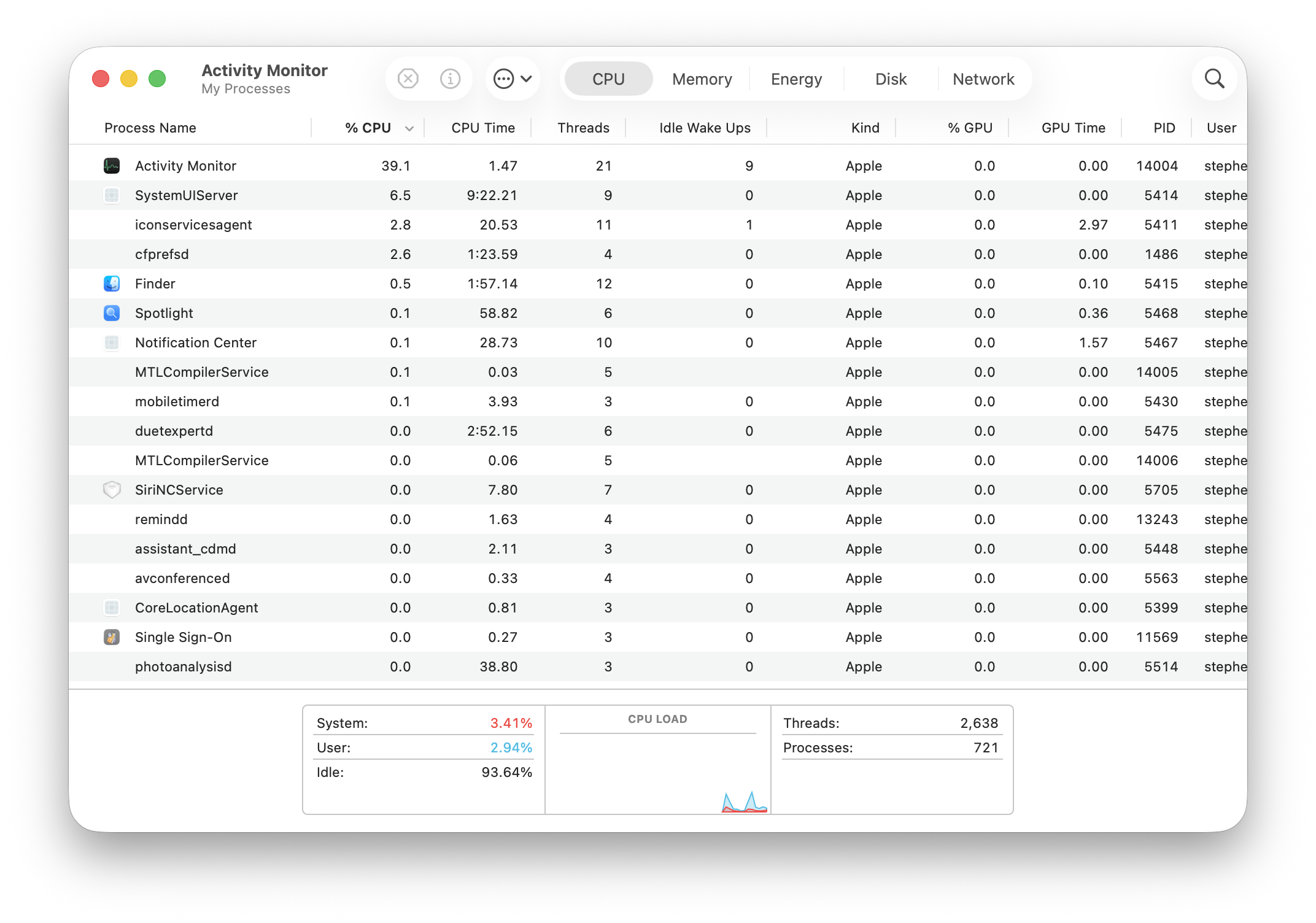
Umfassender Leitfaden zur Fehlerbehebung bei macOS Tahoe 26.2-Problemen. Beheben Sie Akkuverbrauch, WiFi-Verbindungsabbrüche, Bluetooth-Probleme, Electron-App-Leistungsfehler, Spotlight-Indizierung, Ruhezustandsprobleme und mehr mit schrittweisen Lösungen.
macOS Tahoe 26.2 hat viele Probleme der ersten Version behoben, aber einige Bugs bleiben bestehen, während neue Probleme aufgetreten sind. Dieser umfassende Leitfaden zur Fehlerbehebung behandelt alle wichtigen Probleme, die von der Community gemeldet wurden, mit getesteten, funktionierenden Lösungen.
Kurzreferenz: Behobene Probleme vs. Bestehende Probleme
Bevor wir zu den Lösungen kommen, hier ein kurzer Überblick darüber, was behoben wurde und was weiterhin problematisch ist:
| Problem | Status in 26.2 | Verfügbare Lösung |
|---|---|---|
| Electron App GPU Lag | ✅ Behoben | Apps aktualisieren |
| Akkuverbrauch | ⚠️ Größtenteils behoben | Einstellungen anpassen |
| WiFi-Verbindungsabbrüche | ⚠️ Teilweise behoben | Mehrere Workarounds |
| Bluetooth beim Login | ❌ Nicht behoben | Nur Workaround |
| Externes Display Aufwachen | ❌ Nicht behoben | Nur Workaround |
| Spotlight SSD-Schreibvorgänge | ⚠️ Selten | Indizierung zurücksetzen |
| Safari progressiver Lag | ⚠️ Verbessert | Neustart-Workaround |
| Wecker bei Display-Ruhezustand | ❌ Nicht behoben (seit 13.0) | Ruhezustand deaktivieren |
Kritisches Problem #1: Electron App Leistungskrise
Schweregrad: Kritisch (jetzt größtenteils behoben) Betroffene Apps: VSCode, Slack, Discord, Cursor, Notion, Figma, 1Password, Obsidian
Das Problem
Als macOS Tahoe erstmals veröffentlicht wurde, verursachten Electron-basierte Apps schwerwiegende systemweite Verzögerungen aufgrund eines Konflikts zwischen der Nutzung der privaten _cornerMask API von Apple durch das Electron-Framework und der neuen Liquid Glass-Rendering-Pipeline von Tahoe.
Symptome:
- WindowServer-Prozess verbraucht übermäßig GPU-Ressourcen
- Lüfter laufen bei leichter Nutzung auf maximaler Geschwindigkeit
- Systemweites Ruckeln und Verzögerungen
- Warnung "Ihr System hat keinen Programmspeicher mehr"
- Akku entlädt sich auch im Leerlauf schnell
Die Lösung
Schritt 1: Betroffene Apps identifizieren
# Überprüfen Sie, ob Sie Electron-Apps ausführen
ps aux | grep -i electron
ps aux | grep -i "Slack\|Discord\|VSCode\|Cursor\|Notion"
Schritt 2: Apps auf behobene Versionen aktualisieren
Der Fix wurde in Electron v38.2.0, v37.6.0 und v36.9.2 veröffentlicht. Apps, die aktualisiert wurden:
- ✅ Claude
- ✅ Discord
- ✅ Figma
- ✅ GitHub Desktop
- ✅ MongoDB Compass
- ✅ Notion
- ✅ Obsidian
- ✅ Slack
- ✅ VSCode
Apps, die möglicherweise noch betroffen sind (Stand Dezember 2025):
- ⚠️ 1Password (auf Update prüfen)
- ⚠️ Bitwarden
- ⚠️ Cursor
- ⚠️ Dropbox
- ⚠️ Windsurf
Schritt 3: Sofortiger Workaround (Falls Apps nicht aktualisiert)
Systemeinstellungen → Bedienungshilfen → Anzeige:
✓ "Transparenz reduzieren" aktivieren
✓ "Bewegung reduzieren" aktivieren
Schritt 4: Überprüfen, ob der Fix angewendet wurde
# WindowServer GPU-Nutzung überwachen
sudo powermetrics --samplers gpu_power -n 1

# Auf verbesserte Speichernutzung prüfen
top -o mem
Kritisches Problem #2: Akkuverbrauch
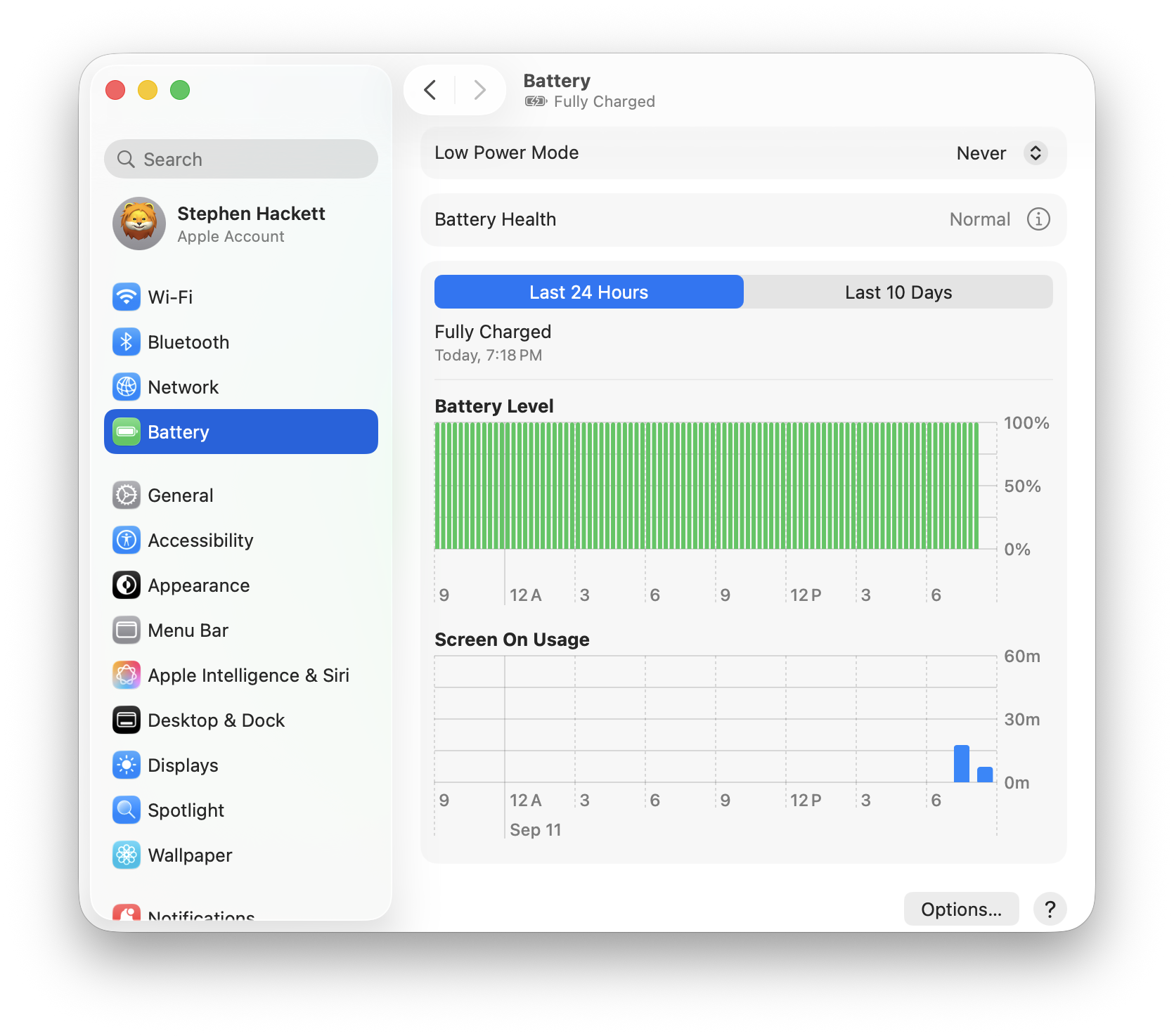
Schweregrad: Hoch (verbessert in 26.1/26.2, betrifft aber immer noch einige Benutzer) Betroffene Modelle: MacBook Air M1-M4, MacBook Pro M1-M4
Das Problem
Benutzer berichteten von einer Verringerung der Akkulaufzeit um 20-80% nach dem Upgrade auf Tahoe, wobei einige einen Rückgang von 12 Stunden auf nur 2 Stunden erlebten.
Diagnose
# Batteriestatus prüfen
pmset -g batt

# Stromverbrauchende Prozesse anzeigen
sudo powermetrics --samplers cpu_power -n 1

# Prüfen, was den Ruhezustand verhindert
pmset -g assertions
Häufige Ursachen:
corespotlightd- Spotlight-Indizierungphotoanalysisd- Fotos ML-Verarbeitungmds_stores- Metadaten-ServerWindowServer- Grafik-Renderingmediaanalysisd- Medienanalyse
Die Lösungen
Lösung 1: Auf Indizierung warten (Erste 48 Stunden)
Nach dem Upgrade müssen Spotlight und Fotos neu indiziert werden. Dies ist normal und vorübergehend:
- Spotlight: 24-48 Stunden
- Fotos: Hängt von der Größe der Mediathek ab (kann bei großen Mediatheken Tage dauern)
Lösung 2: Stage Manager deaktivieren
Systemeinstellungen → Schreibtisch & Dock:
✗ "Stage Manager" deaktivieren
Benutzer berichten von einer deutlichen Verbesserung des Akkus nach der Deaktivierung.
Lösung 3: Apple Intelligence Hintergrundverarbeitung deaktivieren
Systemeinstellungen → Apple Intelligence & Siri:
- Deaktivieren Sie Funktionen, die Sie nicht nutzen
- Setzen Sie "Verarbeitungszeitplan" auf "Nur bei Netzbetrieb"
Lösung 4: Visuelle Effekte reduzieren
Systemeinstellungen → Bedienungshilfen → Anzeige:
✓ Transparenz reduzieren
✓ Bewegung reduzieren
Lösung 5: Nach außer Kontrolle geratenen Prozessen suchen
# CPU-intensive Prozesse finden
top -o cpu

# Hängenden Prozess beenden (Vorsicht!)
sudo killall [prozess_name]
Lösung 6: SMC zurücksetzen (Apple Silicon)
# Apple Silicon Macs setzen den SMC beim Neustart automatisch zurück
sudo shutdown -h now
# 30 Sekunden warten
# Netzschalter drücken
Kritisches Problem #3: WiFi-Verbindungsabbrüche
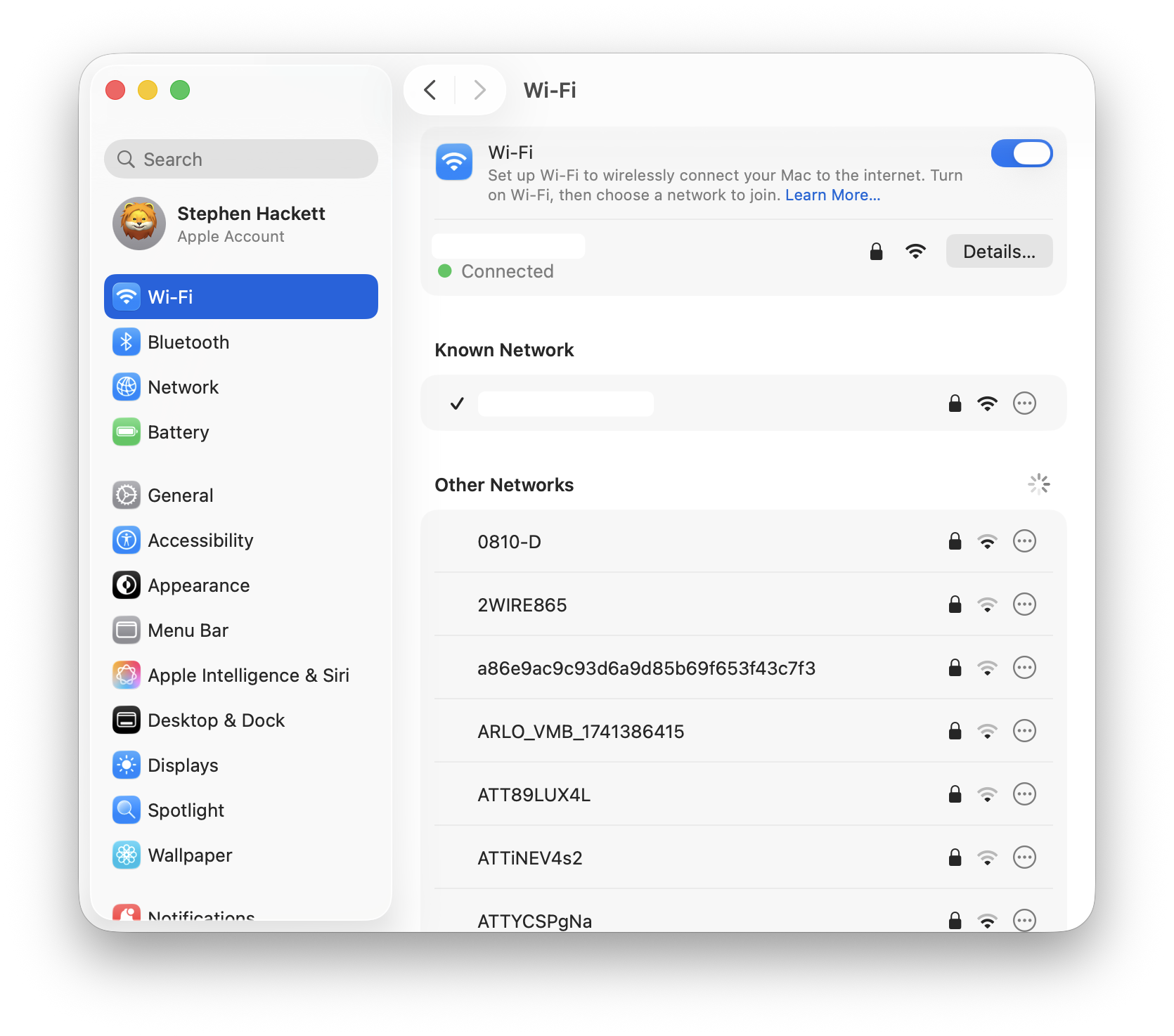
Schweregrad: Hoch Häufigkeit: Sehr häufig bei allen Mac-Modellen
Das Problem
WiFi trennt sich zufällig, von alle paar Minuten bis hin zu Tagen zwischen den Ausfällen. Die Verbindung wird als hergestellt angezeigt, aber es besteht kein Internetzugriff.
Diagnose
# WiFi-Status prüfen
/System/Library/PrivateFrameworks/Apple80211.framework/Versions/Current/Resources/airport -I

# Netzwerkkonfiguration anzeigen
networksetup -getinfo Wi-Fi

# Auf Interferenzen prüfen
/System/Library/PrivateFrameworks/Apple80211.framework/Versions/Current/Resources/airport -s
Die Lösungen
Lösung 1: Netzwerk ignorieren und neu verbinden
Systemeinstellungen → WLAN:
1. Klicken Sie auf die drei Punkte neben Ihrem Netzwerk
2. Wählen Sie "Dieses Netzwerk ignorieren"
3. Verbinden Sie sich erneut mit Passwort
Lösung 2: DHCP mit manueller Adresse verwenden
Systemeinstellungen → WLAN → Details:
1. Wählen Sie den Reiter "TCP/IP"
2. IPv4 konfigurieren: "DHCP mit manueller Adresse"
3. Geben Sie eine gültige IP-Adresse für Ihr Netzwerk ein
Lösung 3: WiFi-Einstellungsdateien löschen
# Zuerst WLAN deaktivieren!
cd /Library/Preferences/SystemConfiguration/
sudo rm com.apple.airport.preferences.plist
sudo rm NetworkInterfaces.plist
sudo rm preferences.plist
sudo shutdown -r now
Lösung 4: Router DHCP-Reservierung konfigurieren
- Zugriff auf das Router-Admin-Panel
- DHCP-Einstellungen finden
- Reservierung für die MAC-Adresse des Macs hinzufügen
- Permanente IP-Adresse zuweisen
Lösung 5: Netzwerkkonfiguration zurücksetzen
# Netzwerk vollständig zurücksetzen
sudo /System/Library/PrivateFrameworks/Apple80211.framework/Versions/Current/Resources/airport -z
Kritisches Problem #4: Bluetooth-Probleme
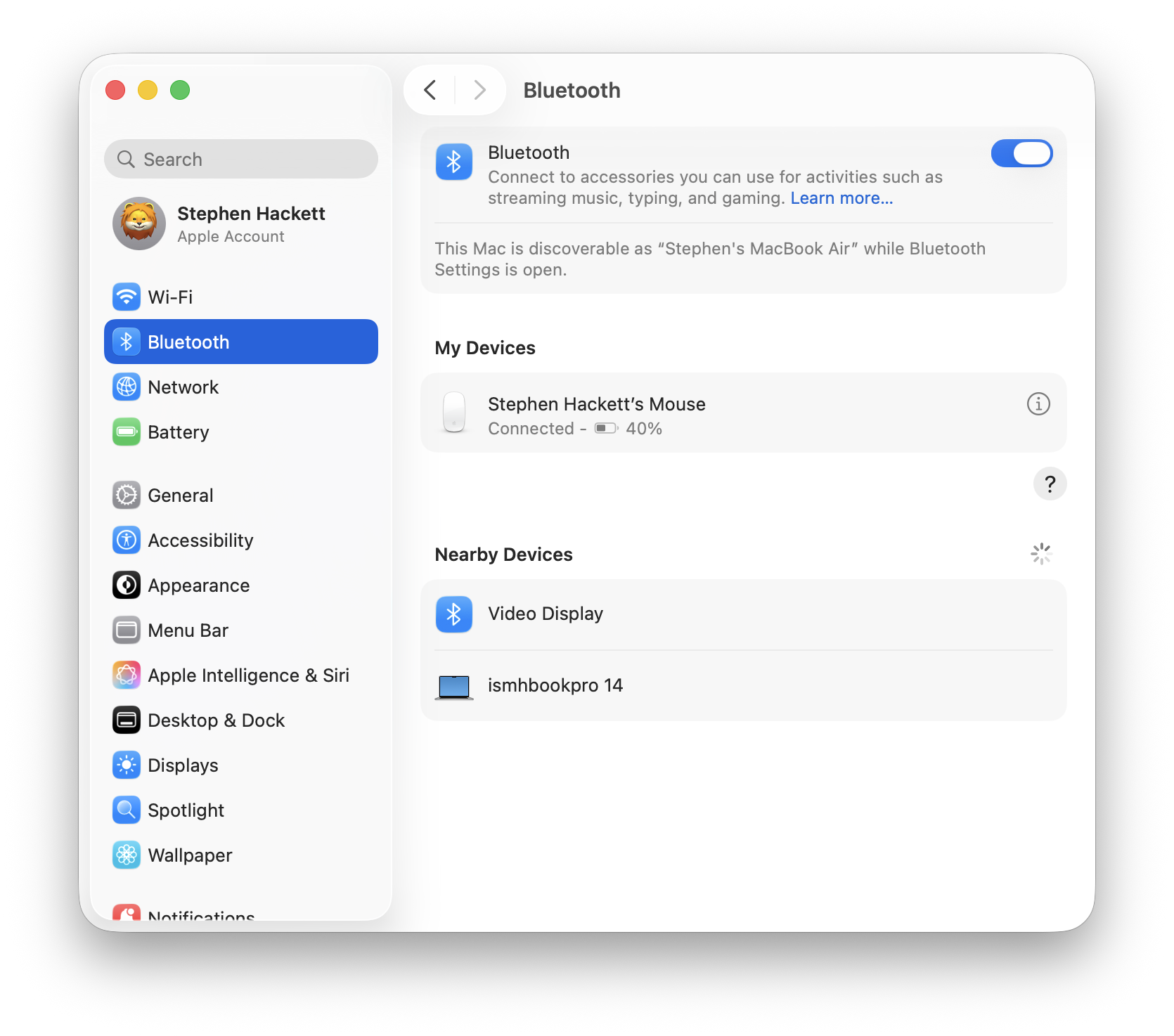
Schweregrad: Hoch Betroffen: Tastaturen, Mäuse, AirPods, Audiogeräte von Drittanbietern
Das Problem
Bluetooth-Geräte verbinden sich nicht am Anmeldebildschirm, trennen sich nach dem Aufwachen aus dem Ruhezustand oder weisen Audioverzögerungen und Verzerrungen auf.
Diagnose
# Bluetooth-Status prüfen
system_profiler SPBluetoothDataType

# Verbundene Geräte anzeigen
defaults read /Library/Preferences/com.apple.Bluetooth
Die Lösungen
Lösung 1: Bluetooth-Modul zurücksetzen
# Bluetooth-Daemon beenden und neu starten
sudo pkill bluetoothd
# 10 Sekunden warten, dann Geräte neu verbinden
Lösung 2: Gerät ignorieren und neu koppeln
Systemeinstellungen → Bluetooth:
1. Klicken Sie auf das Info-Symbol neben dem Gerät
2. Wählen Sie "Dieses Gerät ignorieren"
3. Versetzen Sie das Gerät in den Kopplungsmodus
4. Neu verbinden
Lösung 3: Bluetooth-Einstellungsdateien löschen
# Bluetooth-Einstellungen entfernen
sudo rm /Library/Preferences/com.apple.Bluetooth.plist

# Neustart
sudo shutdown -r now
Lösung 4: FileVault Workaround (Anmeldebildschirm-Problem)
Das Bluetooth-Problem am Anmeldebildschirm hängt mit der FileVault-Sicherheit zusammen:
Systemeinstellungen → Datenschutz & Sicherheit → FileVault:
- Erwägen Sie die Deaktivierung, wenn Bluetooth beim Login kritisch ist
- Oder verwenden Sie eine kabelgebundene Tastatur für den Login, wechseln Sie dann zu Bluetooth
Lösung 5: Bluetooth-Controller Reset erzwingen
# Dies erfordert einen Neustart
sudo defaults delete /Library/Preferences/com.apple.Bluetooth
sudo rm -rf /Library/Preferences/com.apple.Bluetooth.plist
sudo shutdown -r now
Kritisches Problem #5: Probleme beim Aufwachen externer Displays
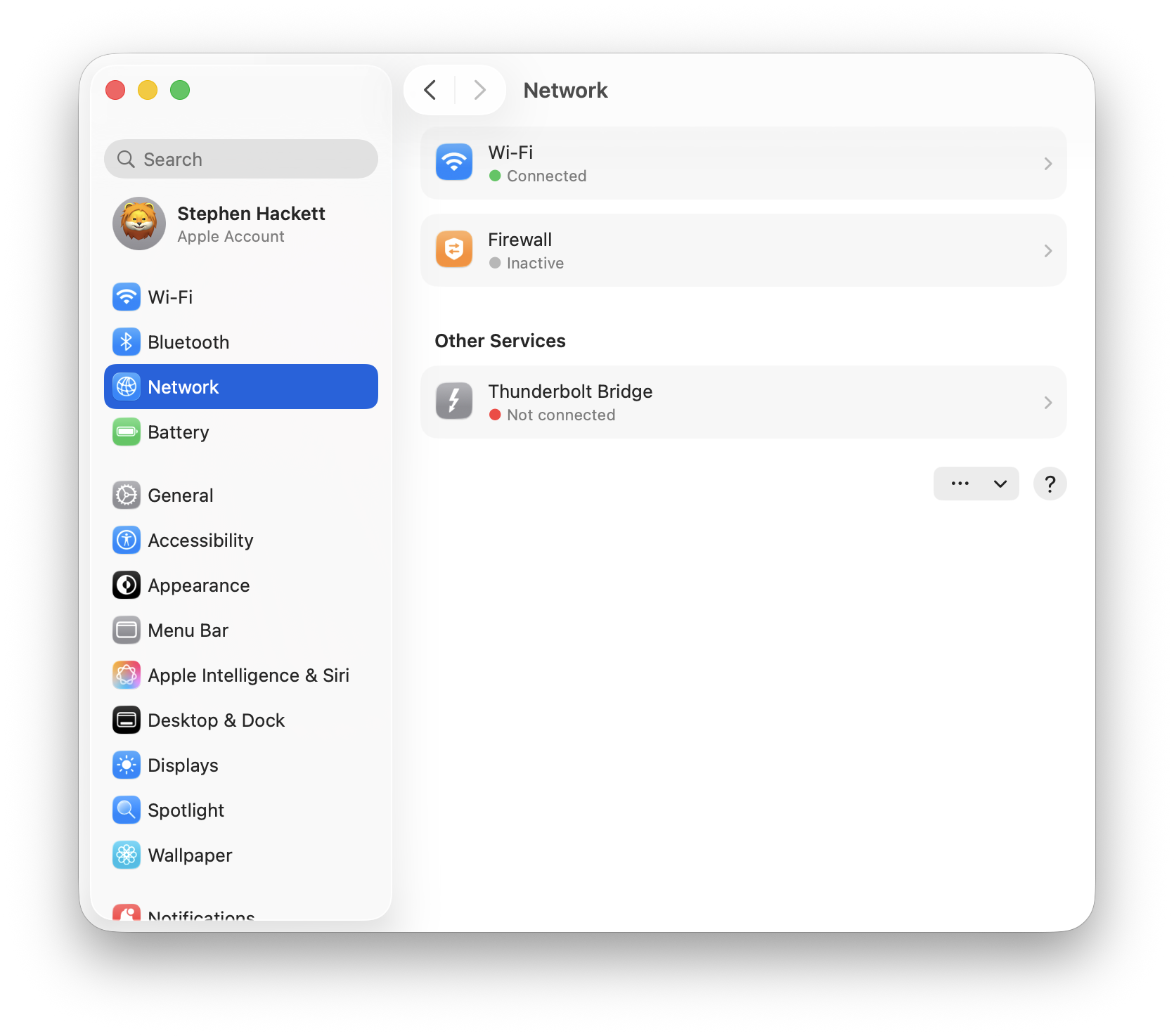
Schweregrad: Hoch Betroffen: Mac mini M4, Mac Studio, MacBooks mit externen Monitoren
Das Problem
Externe Monitore wachen nach dem Ruhezustand nicht auf. Nur das Hauptdisplay verbindet sich wieder, erweiterte Displays zeigen "Kein Signal". Aus- und Einstecken der Kabel ist erforderlich.
Diagnose
# Display-Konfiguration prüfen
system_profiler SPDisplaysDataType

# Energieeinstellungen anzeigen
pmset -g
Die Lösungen
Lösung 1: Display-Ruhezustand deaktivieren
Systemeinstellungen → Displays → Weitere Optionen:
✗ Deaktivieren Sie "Automatisches Deaktivieren im Ruhezustand bei ausgeschaltetem Display verhindern"

Systemeinstellungen → Batterie → Optionen:
✓ Aktivieren Sie "Ruhezustand bei Netzwerkzugriff beenden"
Lösung 2: NVRAM zurücksetzen
# NVRAM löschen
sudo nvram -c
sudo shutdown -r now
Lösung 3: Energieverwaltung modifizieren
# Ruhezustand deaktivieren
sudo pmset -a disablesleep 1
# Ruhezustand wieder aktivieren
sudo pmset -a disablesleep 0
# Neustart
sudo shutdown -r now
Lösung 4: Aktive Ecken statt Ruhezustand verwenden
Systemeinstellungen → Schreibtisch & Dock → Aktive Ecken:
- Setzen Sie eine Ecke auf "Display in Ruhezustand versetzen"
- Verwenden Sie dies anstelle des Zuklappens oder des Ruhezustand-Befehls
Lösung 5: Kabelqualitätsprüfung
- Stellen Sie sicher, dass Sie Apple-zertifizierte Thunderbolt/USB-C-Kabel verwenden
- Versuchen Sie verschiedene Anschlüsse an Ihrem Mac
- Testen Sie mit einem anderen Kabel (auch Premium-Kabel können ausfallen)
Problem #6: Spotlight-Indizierungsprobleme
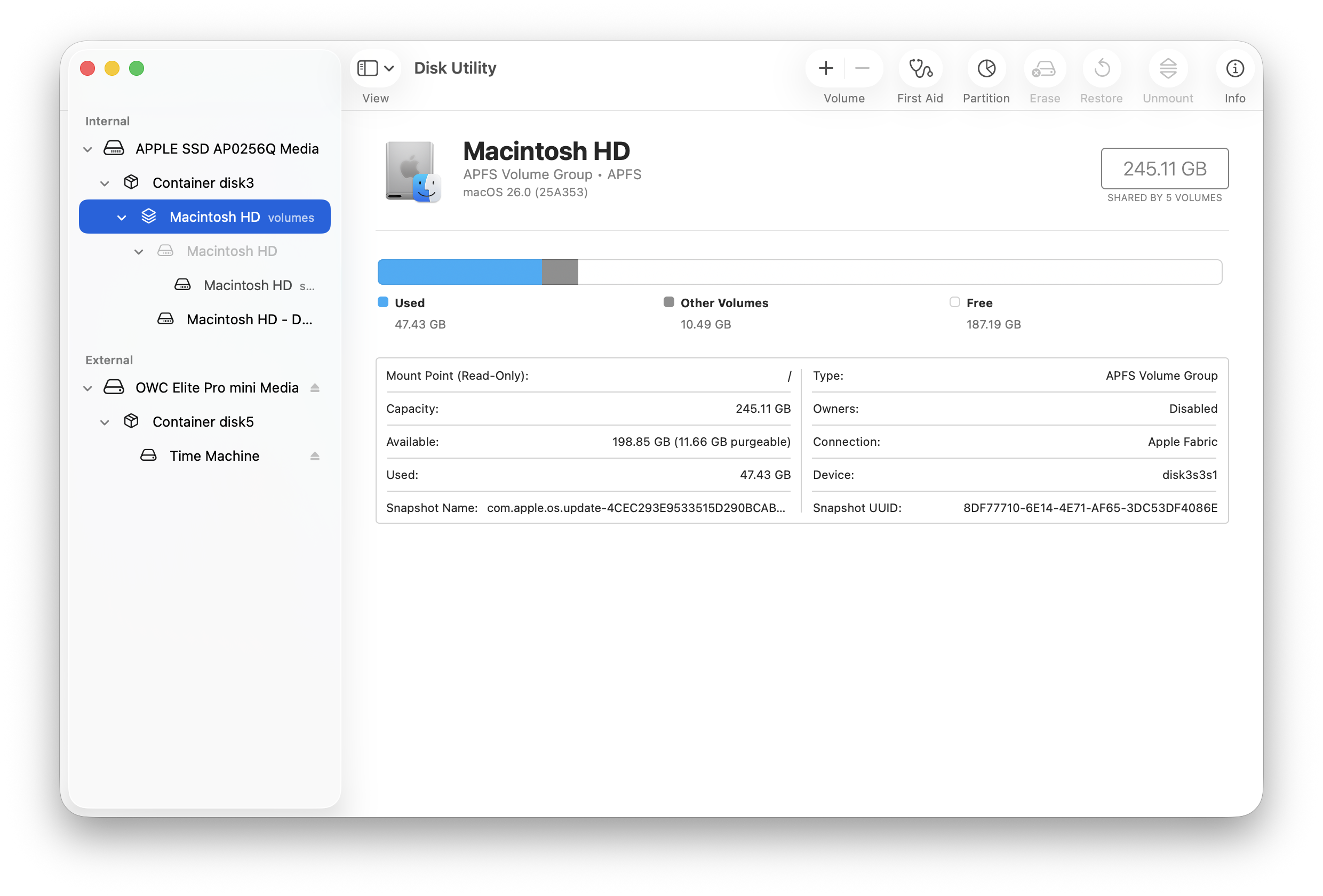
Schweregrad: Mittel-Hoch (kann im Extremfall Hardware-Schäden verursachen) Symptome: Hohe CPU-Last, SSD-Schreibaktivität, Systemüberhitzung
Das Problem
Der Prozess corespotlightd von Spotlight schreibt übermäßige Datenmengen auf die SSD, was zu Hardware-Degradation bei nicht austauschbarem Speicher führen kann.
Diagnose
# Spotlight-Status prüfen
sudo mdutil -s /

# Indizierungsaktivität anzeigen
sudo fs_usage -w -f filesys mdworker mds corespotlightd

# SSD-Schreibvorgänge prüfen
iostat -w 1
Die Lösungen
Lösung 1: Spotlight-Reindizierung erzwingen
# Spotlight ausschalten
sudo mdutil -a -i off

# Index löschen
sudo rm -rf /.Spotlight-V100

# CoreSpotlight-Metadaten löschen
rm -rf ~/Library/Metadata/CoreSpotlight

# Wieder einschalten
sudo mdutil -a -i on
Lösung 2: Ordner zu Privatsphäre-Ausschlüssen hinzufügen
Systemeinstellungen → Spotlight → Suchergebnisse:
1. Klicken Sie auf "Datenschutz"
2. Fügen Sie große Ordner hinzu, die Sie nicht durchsuchen müssen
   - ~/Library/Caches
   - ~/Downloads (wenn groß)
   - Externe Laufwerke (wenn nicht benötigt)
Lösung 3: GUI-Reset-Methode
Systemeinstellungen → Spotlight → Datenschutz:
1. Fügen Sie Ihre gesamte Festplatte hinzu
2. Starten Sie den Mac neu
3. Entfernen Sie die Festplatte aus der Liste
4. Lassen Sie Spotlight neu aufbauen (kann 24+ Stunden dauern)
Lösung 4: Konflikte mit Drittanbietern identifizieren
# Nach bekannten problematischen Apps suchen
ls ~/Library/Application\ Support/ | grep -i "logi\|adobe\|dropbox"
Bekannte Konflikte: Logi Options+, Adobe Creative Cloud
Problem #7: Safari Leistungsverschlechterung
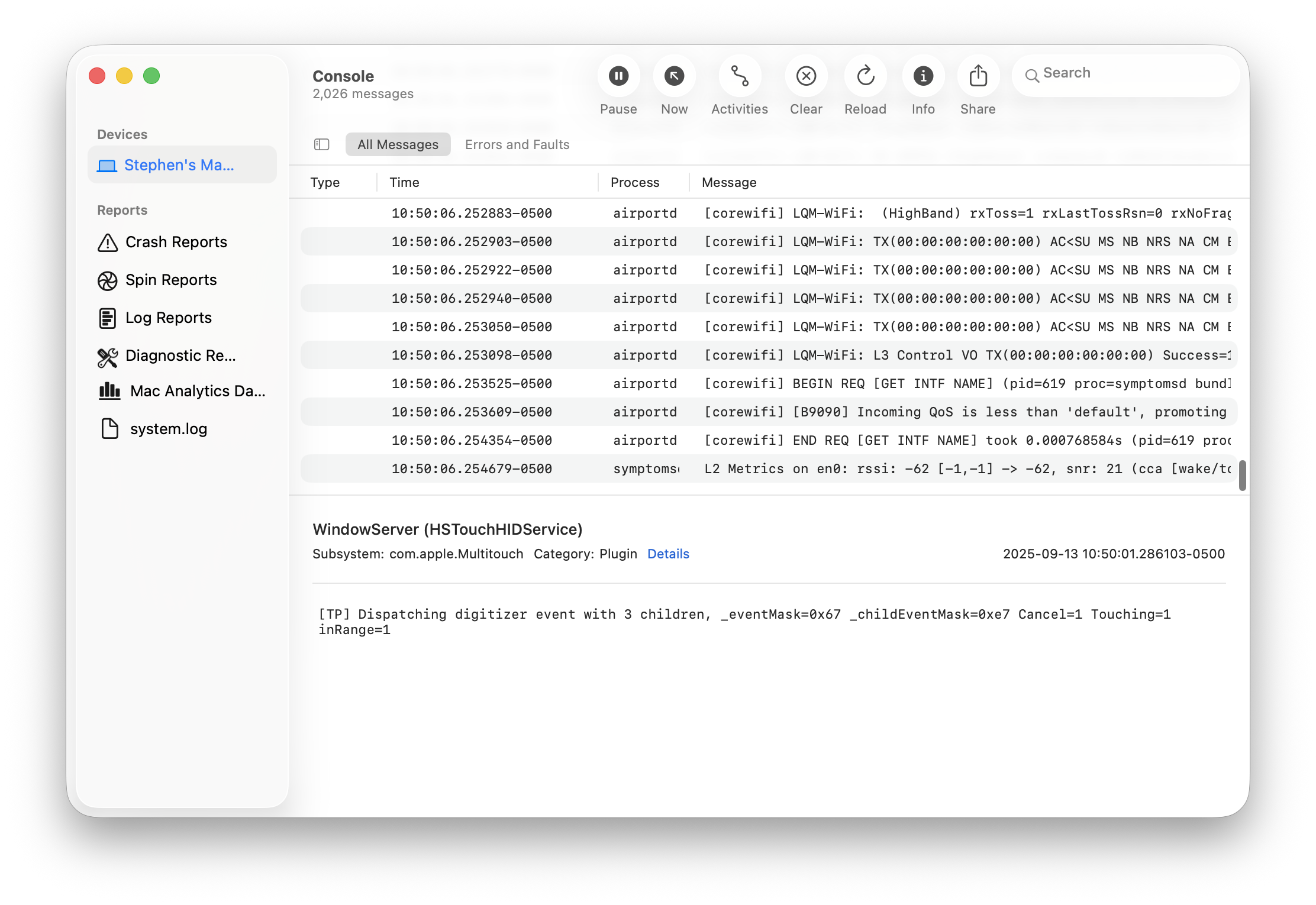
Schweregrad: Mittel Symptome: Progressiver Lag, weißes Aufblitzen von Seiten, hohe Speichernutzung
Das Problem
Safari wird mit der Zeit immer langsamer, was einen Neustart zur Behebung erfordert.
Diagnose
# Safari-Speichernutzung prüfen
ps aux | grep Safari

# WebKit-Prozesse anzeigen
ps aux | grep -i webkit
Die Lösungen
Lösung 1: Safari-Cache leeren
Safari → Einstellungen → Datenschutz:
- Klicken Sie auf "Websitedaten verwalten"
- Klicken Sie auf "Alle entfernen"

Safari → Einstellungen → Erweitert:
- Aktivieren Sie "Funktionen für Web-Entwickler anzeigen"
Safari → Entwickler → Cache-Speicher leeren
Lösung 2: Erweiterungen vorübergehend deaktivieren
Safari → Einstellungen → Erweiterungen:
- Deaktivieren Sie alle Erweiterungen
- Aktivieren Sie sie nacheinander, um den Übeltäter zu finden
Lösung 3: Safari vollständig zurücksetzen
# Safari zuerst schließen
killall Safari

# Einstellungen entfernen
rm ~/Library/Preferences/com.apple.Safari.plist
rm ~/Library/Safari/*

# Caches entfernen
rm -rf ~/Library/Caches/com.apple.Safari
rm -rf ~/Library/Caches/com.apple.WebKit*
Lösung 4: LoginWindow beenden (Drastisch)
# Dies wird Sie abmelden - Arbeit zuerst speichern!
sudo killall loginwindow
Problem #8: Mail App Probleme
Schweregrad: Mittel Symptome: App reagiert nicht, Accounts laden nicht, E-Mails können nicht gesendet werden
Das Problem
Die Mail-App friert ein, zeigt den Beachball oder synchronisiert Accounts nicht.
Die Lösungen
Lösung 1: Rechtschreibprüfungs-Bug beheben (Am effektivsten!)
Mail → Einstellungen → Verfassen:
- Ändern Sie "Rechtschreibprüfung" auf "Nie"
Benutzerbestätigung:
"Ich war zwei Wochen lang verzweifelt, um das zu lösen. Die Rechtschreibprüfungs-Einstellung auf NIE hat es gelöst."
Lösung 2: Mail-Datenbank neu aufbauen
# Mail zuerst schließen
killall Mail

# Envelope Index entfernen
rm ~/Library/Mail/V*/MailData/Envelope\ Index*

# Mail öffnen und neu aufbauen lassen
Lösung 3: Mail-Einstellungen zurücksetzen
rm ~/Library/Containers/com.apple.mail/Data/Library/Preferences/com.apple.mail.plistLösung 4: Accounts neu hinzufügen
Systemeinstellungen → Internetaccounts:
1. Problematischen E-Mail-Account entfernen
2. Account neu hinzufügen
Problem #9: Speicherlecks
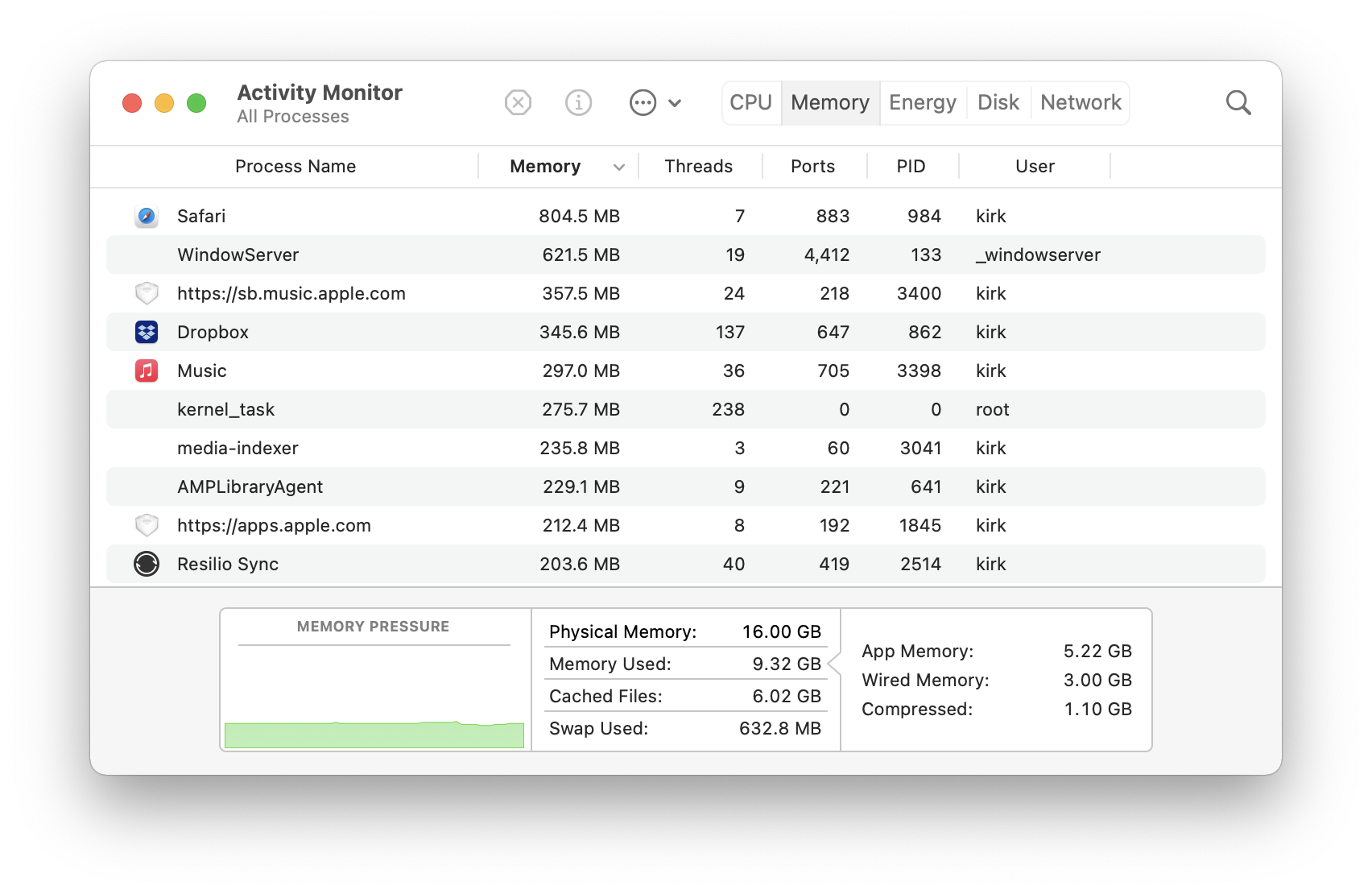
Schweregrad: Mittel-Hoch Betroffene Prozesse: WindowServer, mediaanalysisd, Safari, contextstore, mds_stores
Das Problem
Prozesse verbrauchen übermäßig RAM (13GB-40GB+), was zu Systemabstürzen und Freezes führt.
Diagnose
# Speicherintensive Prozesse finden
ps aux --sort=-%mem | head -10

# Speicherdruck prüfen
memory_pressure

# Swap-Nutzung anzeigen
sysctl vm.swapusage
Die Lösungen
Lösung 1: Pausierte Apps sofort beenden
Menü "Sofort beenden" (Cmd+Option+Esc):
- Wählen Sie Apps, die als "(reagiert nicht)" markiert sind
- Klicken Sie auf "Sofort beenden"
Lösung 2: Icon-Cache leeren (IconServicesAgent Leck)
sudo rm -rf /Library/Caches/com.apple.iconservices.store
killall Dock
Lösung 3: Regelmäßige Wartungsroutine
# Bereinigungsskript erstellen
#!/bin/bash
# tahoe-cleanup.sh

# System-Caches leeren
sudo rm -rf /Library/Caches/*
rm -rf ~/Library/Caches/*

# CoreSpotlight zurücksetzen
rm -rf ~/Library/Metadata/CoreSpotlight/*

# GPU Shader-Cache leeren
rm -rf ~/Library/Caches/com.apple.metal/*

# Dock zurücksetzen
killall Dock

echo "Bereinigung abgeschlossen. Erwägen Sie einen Neustart."
Lösung 4: Virtuellen Speicher erhöhen macOS verwaltet den virtuellen Speicher automatisch, aber Sie können für ausreichend Swap-Platz sorgen:
- Halten Sie mindestens 15% der SSD frei
- Erwägen Sie eine größere SSD, wenn der Speicher häufig knapp wird
Problem #10: Bugs in First-Party-Apps
Freeform: Text-Duplizierungs-Bug
Problem: Das Tippen von Punkt oder Schrägstrich dupliziert ganze Absätze.
Workaround:
- Nutzen Sie stattdessen die Notizen-App
- Warten Sie auf einen Apple-Fix
- Melden Sie es über den Feedback-Assistenten
Journal: Cursor-Positions-Bug
Problem: Textcursor springt, Absätze verschwinden.
Workaround:
- Einträge kurz halten
- Häufig speichern
- Alternative Journal-App verwenden
FaceTime: Anrufverlauf-Probleme
Problem: Anrufverlauf wird nach Upgrade nicht übertragen.
Lösung:
- Bei iCloud abmelden
- 5 Minuten warten
- Wieder anmelden
- Synchronisierung abschließen lassen
Systemwiederherstellungsverfahren
Start im sicheren Modus
Apple Silicon:
- Vollständig ausschalten
- Ein-/Ausschalter gedrückt halten, bis "Startoptionen laden" erscheint
- Wählen Sie Ihr Volume, halten Sie Shift gedrückt
- Klicken Sie auf "Im gesicherten Modus fortfahren"
Was der sichere Modus tut:
- Leert System-Caches
- Führt Festplattenreparatur durch
- Lädt nur essentielle Erweiterungen
- Deaktiviert Anmeldeobjekte
Wiederherstellungsmodus
Apple Silicon:
- Vollständig ausschalten
- Ein-/Ausschalter für 10+ Sekunden gedrückt halten
- Weiter gedrückt halten, bis "Optionen" erscheint
- Optionen → Fortfahren wählen
Verfügbare Tools:
- Festplattendienstprogramm (Erste Hilfe)
- macOS erneut installieren
- Terminal
- Startsicherheitsdienstprogramm
Vollständiges Leistungs-Reset-Skript
#!/bin/bash
# tahoe-performance-reset.sh
# Ausführen mit: sudo ./tahoe-performance-reset.sh

echo "=== macOS Tahoe Leistungs-Reset ==="
echo "Dies wird Caches leeren und Dienste zurücksetzen."
echo "Drücken Sie Enter zum Fortfahren oder Ctrl+C zum Abbrechen..."
read

# CoreSpotlight leeren
echo "Leere Spotlight-Cache..."
rm -rf ~/Library/Metadata/CoreSpotlight/*

# System-Caches leeren
echo "Leere System-Caches..."
sudo rm -rf /Library/Caches/*
rm -rf ~/Library/Caches/*

# Bluetooth zurücksetzen
echo "Setze Bluetooth zurück..."
sudo pkill bluetoothd 2>/dev/null

# Audio zurücksetzen
echo "Setze Core Audio zurück..."
sudo killall coreaudiod 2>/dev/null

# Dock zurücksetzen
echo "Setze Dock zurück..."
killall Dock

# WindowServer zurücksetzen (Bildschirm flackert)
echo "Setze WindowServer zurück..."
sudo killall -HUP WindowServer 2>/dev/null

# Font-Cache neu aufbauen
echo "Baue Font-Cache neu auf..."
sudo atsutil databases -remove 2>/dev/null

# GPU-Cache leeren
echo "Leere GPU Shader-Cache..."
rm -rf ~/Library/Caches/com.apple.metal/*

# Zugriffsrechte reparieren
echo "Repariere Zugriffsrechte..."
diskutil resetUserPermissions / $(id -u)

echo ""
echo "=== Reset abgeschlossen ==="
echo "Bitte starten Sie Ihren Mac neu, damit die Änderungen wirksam werden."
echo "Jetzt neu starten? (y/n)"
read restart

if [ "$restart" = "y" ]; then
    sudo shutdown -r now
fi
Wann ein Downgrade in Betracht gezogen werden sollte
Wenn die Probleme trotz aller Fehlerbehebungsversuche bestehen bleiben, müssen Sie möglicherweise auf macOS Sequoia downgraden.
Ziehen Sie ein Downgrade in Betracht, wenn:
- Kritische Arbeitsanwendungen nicht funktionieren
- Mehrere Hardwareprobleme (Display, Bluetooth, WiFi) auftreten
- Schwere Leistungsverschlechterung die Produktivität beeinträchtigt
- Stabilität wichtiger ist als neue Funktionen
Downgrade-Leitfaden: Sehen Sie sich unseren kompletten Leitfaden zum Downgrade von Tahoe auf Sequoia an.
Bug-Schweregrad Kurzreferenz
Kritisch (Sofort aktualisieren/beheben)
| Bug | Lösung | Zeit zur Behebung |
|---|---|---|
| Electron GPU Lag | Apps aktualisieren | 5-30 Min |
| Sicherheitslücken | Auf 26.2 aktualisieren | 30-60 Min |
Hoch (Beeinträchtigt tägliche Nutzung)
| Bug | Lösung | Zeit zur Behebung |
|---|---|---|
| Akkuverbrauch | Einstellungen + Warten | 1-48 Stunden |
| WiFi-Abbrüche | Einstellungen zurücksetzen | 15-30 Min |
| Bluetooth-Probleme | Reset + neu koppeln | 15-30 Min |
Mittel (Workarounds verfügbar)
| Bug | Lösung | Zeit zur Behebung |
|---|---|---|
| Mail Freeze | Rechtschreibprüfung aus | 2 Min |
| Safari Lag | Cache leeren/Neustart | 5-10 Min |
| Spotlight CPU | Reindizierung | 24-48 Stunden |
Niedrig (Kosmetisch/Geringfügig)
| Bug | Lösung | Zeit zur Behebung |
|---|---|---|
| UI-Fehler | killall Dock | 5 Sek |
| Hintergrundbild-Qualität | Apple-Hintergrund verwenden | 2 Min |
Fazit: macOS Tahoe 26.2 Stabilitätsbewertung
Gesamtstabilität: 6/10 (verbessert von 3/10 beim Start)
macOS Tahoe 26.2 hat die kritischsten Bugs behoben, insbesondere die Electron-App-Leistungskrise und schwere Akkuverbrauchsprobleme. Probleme beim Aufwachen externer Displays, Bluetooth-Login-Probleme und einige Bugs in First-Party-Apps bleiben jedoch ungelöst.
Für die meisten Benutzer: Tahoe 26.2 ist jetzt mit entsprechender Optimierung stabil genug für den täglichen Gebrauch.
Für Power-User: Einige Workflows können weiterhin beeinträchtigt sein. Erwägen Sie, auf 26.3 (erwartet Januar 2026) zu warten.
Für Intel Mac Benutzer: Dies ist die letzte unterstützte macOS-Version. Wägen Sie die Vorteile des Upgrades gegen potenzielle Probleme ab.
Benötigen Sie weitere Hilfe? Lesen Sie unseren kompletten Leitfaden zu neuen Funktionen in macOS Tahoe oder erkunden Sie Mac-Tastaturkurzbefehle, um Ihre Produktivität zu steigern.