macOS Fehlercodes Vollständiger Leitfaden 2025: Behebung häufiger Mac-Fehler (-36, -43, -50, -8003) mit Expertenlösungen

Umfassender Leitfaden zu macOS-Fehlercodes einschließlich -36, -43, -50, -8003 und Wiederherstellungsmodus-Fehler. Erfahren Sie, was jeder Fehler bedeutet, Schritt-für-Schritt-Lösungen, Terminal-Befehle und Experten-Tipps für macOS Tahoe.
Kryptische Fehlercodes auf Ihrem Mac zu sehen, kann frustrierend sein. Egal, ob Sie beim Kopieren von Dateien "Fehler -36: Ein unerwarteter Fehler ist aufgetreten" sehen oder mit Fehlern im Wiederherstellungsmodus wie -2003F konfrontiert sind – das Verständnis dieser Fehlercodes ist der erste Schritt zur Behebung. Dieser umfassende Leitfaden behandelt die häufigsten macOS-Fehlercodes, erklärt ihre Bedeutung und bietet bewährte Schritt-für-Schritt-Lösungen für macOS Tahoe und frühere Versionen.
macOS-Fehlercodes verstehen: Was Sie wissen müssen

Warum verwenden Mac-Fehlercodes negative Zahlen?
macOS-Fehlercodes gehen auf das klassische Mac OS zurück, wo negative Zahlen für Systemfehler reserviert waren, während positive Zahlen anwendungsspezifische Fehler anzeigten. Diese Konvention wurde über Jahrzehnte der macOS-Entwicklung von Mac OS 9 bis macOS Tahoe 26 beibehalten.
Wichtige Punkte zu Mac-Fehlercodes:
- Negative Codes (wie -36, -43) weisen typischerweise auf Dateisystem- oder E/A-Fehler auf Systemebene hin
- Positive Codes (wie 1309, 8003) beziehen sich oft auf Dateiformat- oder Berechtigungsprobleme
- Codes des Wiederherstellungsmodus (wie -2003F) verwenden alphanumerische Formate für Hardware-/Firmware-Probleme
- Fehlercodes werden vererbt aus Jahrzehnten der Mac-Entwicklung, sodass Lösungen älterer macOS-Versionen oft noch funktionieren
Wie Fehlercodes strukturiert sind
macOS-Fehlercodes fallen je nach Quelle in verschiedene Kategorien:
| Fehlerbereich | Kategorie | Häufige Beispiele |
|---|---|---|
| -128 bis -1 | Benutzerfehler | -43 (Datei nicht gefunden), -36 (E/A-Fehler) |
| -2000 bis -1000 | Dateimanager-Fehler | -1407 (Ungültiges Volume), -1309 (Datei zu groß) |
| -10000 bis -10100 | Launch Services Fehler | -10810 (App startet nicht), -10827 (Zugriff verweigert) |
| 0 bis 10000 | Allgemeine Fehler | 0 (Datei zu groß für FAT32), 8003 (Unerwarteter Fehler) |
| Wiederherstellungscodes | Firmware/Hardware | -1008F, -2002F, -2003F, -5101F |
Die häufigsten macOS-Fehlercodes und Lösungen
Fehlercode -36: E/A-Fehler beim Kopieren von Dateien
Was es bedeutet: Fehler -36 ist einer der am häufigsten auftretenden Mac-Fehler. Er zeigt einen Eingabe-/Ausgabefehler während Dateioperationen an, typischerweise beim Kopieren von Dateien auf oder von externen Laufwerken.

Häufige Ursachen:
- Beschädigte Dateien mit erweiterten Attributen
- Inkompatible Zeichen in Dateinamen
- Probleme mit dem Dateisystem externer Laufwerke (insbesondere beim Kopieren zwischen APFS und FAT32/exFAT)
- Versteckte
.DS_Store-Dateien verursachen Konflikte - Verbindungsprobleme mit dem Laufwerk oder fehlerhafte Hardware
Schritt-für-Schritt-Lösungen:
Lösung 1: Verwenden Sie den dot_clean Befehl
Der Befehl dot_clean entfernt erweiterte Attribute und versteckte Dateien, die oft Fehler -36 verursachen:
dot_clean /Volumes/IhrExternesLaufwerkErsetzen Sie IhrExternesLaufwerk durch den tatsächlichen Namen Ihres Laufwerks. Dieser Befehl führt versteckte "._"-Dateien mit ihren entsprechenden nativen Dateien zusammen.
Lösung 2: .DS_Store-Dateien entfernen
Löschen Sie alle .DS_Store-Dateien aus dem problematischen Ordner:
cd /pfad/zum/ordner
find . -name '.DS_Store' -type f -delete
Für externe Laufwerke:
find /Volumes/IhrLaufwerk -name '.DS_Store' -type f -deleteLösung 3: Verwenden Sie ditto anstelle des Finders
Der Befehl ditto ist oft erfolgreich, wo der Finder scheitert:
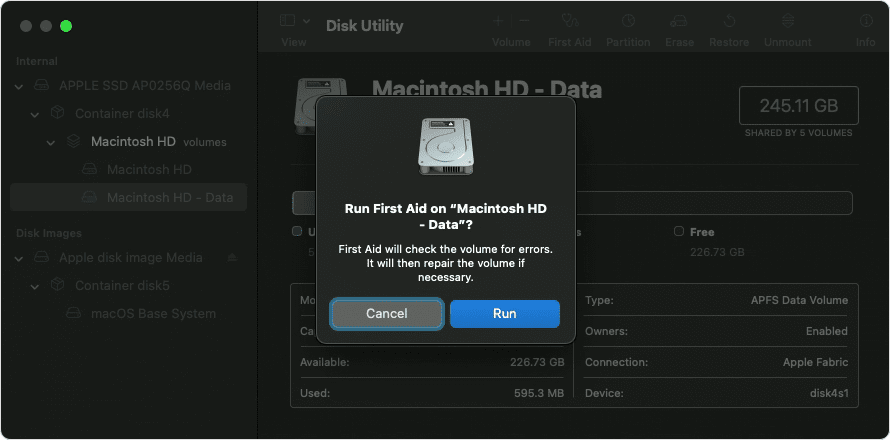
ditto /pfad/zur/quelle /pfad/zum/zielLösung 4: Festplattendienstprogramm Erste Hilfe ausführen
- Öffnen Sie das Festplattendienstprogramm (Programme > Dienstprogramme > Festplattendienstprogramm)
- Wählen Sie das problematische Laufwerk in der Seitenleiste aus
- Klicken Sie auf Erste Hilfe und dann auf Ausführen
- Wiederholen Sie dies sowohl für Ihr Startvolume als auch für das externe Laufwerk
Fehlercode -43: Datei nicht gefunden
Was es bedeutet: Fehler -43 zeigt an, dass macOS eine Datei während eines Vorgangs nicht finden kann, selbst wenn die Datei im Finder zu existieren scheint.
Häufige Ursachen:
- Dateiname enthält Sonderzeichen, die macOS nicht verarbeiten kann
- Versteckte Zeichen in Dateinamen (aus dem Web oder anderen Systemen kopiert)
- Datei wurde während des Vorgangs verschoben oder gelöscht
- Konflikte bei der plattformübergreifenden Dateibenennung
- Lange Dateipfade überschreiten macOS-Limits
Schritt-für-Schritt-Lösungen:
Lösung 1: Datei umbenennen
Entfernen Sie Sonderzeichen aus Dateinamen:
- Vermeiden Sie:
/ \ : * ? " < > | - Vermeiden Sie führende oder nachgestellte Leerzeichen
- Halten Sie Dateinamen unter 255 Zeichen
- Vermeiden Sie den Beginn mit Punkten (sofern nicht beabsichtigt)
Lösung 2: Terminal zur Identifizierung von Problemzeichen verwenden
Listen Sie Dateien mit ihren Roh-Namen auf:
ls -la /pfad/zum/ordner | cat -vDies enthüllt versteckte Zeichen, die das Problem verursachen könnten.
Lösung 3: Löschen per Terminal erzwingen
Wenn Sie eine Datei mit Fehler -43 nicht löschen können:
rm -rf "/pfad/zur/problematischen\ datei"Vorsicht: Das Flag -rf ist mächtig. Überprüfen Sie Ihren Pfad vor der Ausführung doppelt.
Lösung 4: Dateiberechtigungen zurücksetzen
sudo chmod -R 755 /pfad/zum/ordner
sudo chown -R $(whoami) /pfad/zum/ordner
Fehlercode -50: Parameterfehler
Was es bedeutet: Fehler -50 signalisiert, dass ein Parameter in der Dateioperation ungültig ist. Dies tritt häufig bei Dateiübertragungen auf, insbesondere bei externen Speichergeräten.
Häufige Ursachen:
- Dateisystem-Inkompatibilität (NTFS-Laufwerke auf Mac)
- Beschädigte Einstellungsdateien
- Probleme bei der Laufwerksformatierung
- Berechtigungsprobleme bei SMB/Netzwerkfreigaben
- Dateigröße überschreitet Limits des Zielformats
Schritt-für-Schritt-Lösungen:
Lösung 1: Laufwerksformat-Kompatibilität prüfen
Identifizieren Sie das Format Ihres Laufwerks:
diskutil info /Volumes/IhrLaufwerk | grep "File System"Dateisystem-Kompatibilitätsleitfaden:
| Format | Mac Lesen | Mac Schreiben | Windows | Max. Dateigröße |
|---|---|---|---|---|
| APFS | Ja | Ja | Nein | 8 EB |
| HFS+ | Ja | Ja | Nein | 8 EB |
| exFAT | Ja | Ja | Ja | 16 EB |
| FAT32 | Ja | Ja | Ja | 4 GB |
| NTFS | Ja | Nein* | Ja | 16 EB |
*Erfordert Software von Drittanbietern für Schreibzugriff
Lösung 2: Externes Laufwerk neu formatieren
Für plattformübergreifende Kompatibilität formatieren Sie auf exFAT:
- Öffnen Sie das Festplattendienstprogramm
- Wählen Sie Ihr externes Laufwerk aus
- Klicken Sie auf Löschen
- Wählen Sie das Format exFAT und das Schema GUID-Partitionstabelle
- Klicken Sie zur Bestätigung auf Löschen
Warnung: Dies löscht alle Daten auf dem Laufwerk. Erstellen Sie vorher ein Backup.
Lösung 3: Cache-Dateien löschen
sudo rm -rf ~/Library/Caches/*
sudo rm -rf /Library/Caches/*
Starten Sie dann Ihren Mac neu.
Fehlercode 0: Datei zu groß für Ziel
Was es bedeutet: Fehlercode 0 zeigt spezifisch an, dass eine Datei die maximale Dateigrößenbeschränkung des Zieldateisystems überschreitet – typischerweise beim Kopieren von Dateien größer als 4GB auf ein FAT32-formatiertes Laufwerk.
Häufige Ursachen:
- Kopieren von Dateien >4GB auf FAT32-Laufwerke
- USB-Sticks, die mit FAT32 vorformatiert sind
- Einige ältere SD-Karten mit FAT32-Format
- Externe Laufwerke, die für Kompatibilität mit älteren Geräten formatiert wurden
Schritt-für-Schritt-Lösungen:
Lösung 1: Auf exFAT neu formatieren
Die zuverlässigste Lösung ist die Neuformatierung auf exFAT:
- Sichern Sie alle Daten vom Laufwerk
- Öffnen Sie das Festplattendienstprogramm
- Wählen Sie das Laufwerk und klicken Sie auf Löschen
- Wählen Sie das Format exFAT
- Kopieren Sie Ihre Dateien erneut
Lösung 2: Große Dateien aufteilen
Wenn Sie nicht neu formatieren können, teilen Sie große Dateien mit dem Befehl split:
# In 3,9GB Stücke aufteilen
split -b 3900m largefile.zip largefile_part_

# Am Ziel wieder zusammenfügen:
cat largefile_part_* > largefile.zip
Lösung 3: Komprimierung mit Aufteilung verwenden
zip -s 3900m archive.zip largefileDies erstellt geteilte Zip-Dateien, die mit FAT32 funktionieren.
Fehlercode 8003: Unerwarteter Fehler
Was es bedeutet: Fehler 8003 erscheint typischerweise beim Versuch, den Papierkorb zu leeren oder Dateioperationen an Dateien durchzuführen, die gesperrt sind, verwendet werden oder Berechtigungsprobleme haben.
Häufige Ursachen:
- Dateien sind gesperrt oder geschützt
- System Integrity Protection (SIP) blockiert das Löschen
- Dateien werden von laufenden Prozessen verwendet
- Beschädigter Papierkorb-Ordner
- Erweiterte Attribute verhindern das Löschen
Schritt-für-Schritt-Lösungen:
Lösung 1: Papierkorb sicher leeren (Terminal)
sudo rm -rf ~/.Trash/*Lösung 2: Dateien zuerst entsperren
Entsperren Sie alle Dateien im Papierkorb:
chflags -R nouchg ~/.Trash/*
sudo rm -rf ~/.Trash/*
Lösung 3: Auf laufende Prozesse prüfen
Finden Sie Prozesse, die die Datei verwenden:
lsof | grep "filename"Beenden Sie dann diese Anwendungen vor dem Löschen.
Lösung 4: Löschen im gesicherten Modus
- Starten Sie Ihren Mac neu und halten Sie Shift gedrückt, um in den gesicherten Modus zu booten
- Versuchen Sie, den Papierkorb im gesicherten Modus zu leeren
- Starten Sie normal neu
Fehlercode 1309: Datei zu groß (für Zielformat)
Was es bedeutet: Ähnlich wie Fehler 0 tritt Fehler 1309 auf, wenn Dateien übertragen werden, die die Dateigrößenbeschränkungen des Ziellaufwerks überschreiten oder wenn das Ziel nicht genügend Speicherplatz hat.
Häufige Ursachen:
- Übertragung großer Dateien auf FAT32-Volumes
- Unzureichender Speicherplatz
- Beschädigte Laufwerkszuordnungstabellen
- Einschränkungen bei Netzlaufwerken
Schritt-für-Schritt-Lösungen:
Lösung 1: Verfügbaren Speicherplatz überprüfen
df -h /Volumes/IhrLaufwerkLösung 2: Laufwerk überprüfen und reparieren
diskutil verifyVolume /Volumes/IhrLaufwerk
diskutil repairVolume /Volumes/IhrLaufwerk
Lösung 3: Terminal für Übertragung verwenden
rsync -avP --progress /quelle/datei /Volumes/IhrLaufwerk/Der Befehl rsync handhabt große Dateiübertragungen zuverlässiger als der Finder.
Fehlercode -8058: Finder-Probleme
Was es bedeutet: Fehler -8058 weist auf Probleme mit Finder-Operationen hin, oft im Zusammenhang mit beschädigten Finder-Einstellungen oder Konflikten bei Dateioperationen.
Häufige Ursachen:
- Beschädigte Finder-Einstellungsdateien (plist)
- Konflikte bei der Spotlight-Indizierung
- Inkonsistenzen im Dateisystem
- Finder-Erweiterungen von Drittanbietern verursachen Konflikte
Schritt-für-Schritt-Lösungen:
Lösung 1: Finder-Einstellungen zurücksetzen
rm ~/Library/Preferences/com.apple.finder.plist
killall Finder
Lösung 2: Spotlight-Index neu erstellen
sudo mdutil -E /Dies zwingt Spotlight, Ihr gesamtes Laufwerk neu zu indizieren.
Lösung 3: Erweiterte Attribute entfernen
xattr -cr /pfad/zum/problematischen/ordnerWiederherstellungsmodus-Fehlercodes
Fehler im Wiederherstellungsmodus sind besonders frustrierend, da sie Sie daran hindern, normal auf Ihren Mac zuzugreifen. Diese alphanumerischen Codes weisen auf Probleme mit der Internet-Wiederherstellung, der Firmware oder der Hardware hin.
Fehler -1008F: Fehler bei der Internet-Wiederherstellung
Was es bedeutet: Ihr Mac kann keine Verbindung zu den Apple-Servern herstellen, um Wiederherstellungstools herunterzuladen.
Häufige Ursachen:
- Probleme mit der Netzwerkverbindung
- Firewall blockiert Apple-Server
- Router-/DNS-Konfigurationsprobleme
- Ausfälle der Apple-Server
Schritt-für-Schritt-Lösungen:
-
Netzwerkverbindung prüfen
- Stellen Sie sicher, dass WLAN verbunden ist und Internetzugang hat
- Versuchen Sie eine Verbindung über Ethernet statt WLAN
-
Netzwerkeinstellungen in der Wiederherstellung zurücksetzen
- Drücken Sie Command + Q, um den fehlgeschlagenen Prozess zu beenden
- Verwenden Sie das Terminal aus dem Wiederherstellungsmenü
- Versuchen Sie
ping apple.com, um die Verbindung zu testen
-
Bootfähigen USB-Installer verwenden
- Erstellen Sie einen bootfähigen USB-Installer auf einem anderen Mac
- Booten Sie vom USB-Stick mit der Option-Taste beim Start
Fehler -2002F: Verbindungsfehler
Was es bedeutet: Ähnlich wie -1008F zeigt dies einen Fehler bei der Netzwerkkommunikation mit Apple-Servern an.
Schritt-für-Schritt-Lösungen:
- Gehen Sie näher an Ihren WLAN-Router
- Verwenden Sie ein 2,4-GHz-Netzwerk anstelle von 5 GHz (bessere Reichweite)
- Versuchen Sie ein ganz anderes Netzwerk
- Deaktivieren Sie vorübergehend die Firewall auf Ihrem Router
- Versuchen Sie es zu einer anderen Zeit (Serverüberlastung)
Fehler -2003F: Download fehlgeschlagen
Was es bedeutet: Der Download des Wiederherstellungsimages wurde gestartet, aber nicht abgeschlossen.
Häufige Ursachen:
- Instabile Internetverbindung
- Zeitüberschreitung der Verbindung
- Unzureichende Serverantwort
- Netzwerkunterbrechung während des Downloads
Schritt-für-Schritt-Lösungen:
-
Ethernet-Verbindung verwenden
Ethernet bietet einen stabileren Download als WLAN -
Anderes Netzwerk versuchen
- Verwenden Sie einen mobilen Hotspot als Alternative
- Versuchen Sie ein anderes WLAN-Netzwerk
-
Warten und erneut versuchen
- Apple-Server könnten unter hoher Last stehen
- Versuchen Sie es außerhalb der Stoßzeiten
-
Bootfähigen Installer erstellen
- Laden Sie macOS auf einem anderen Mac herunter
- Verwenden Sie den Befehl
createinstallmedia, um einen USB-Installer zu erstellen
Fehler -5101F: Hardware-Kommunikationsfehler
Was es bedeutet: Dieser Fehler weist auf potenzielle Hardwareprobleme oder Probleme mit dem sicheren Start hin.
Schritt-für-Schritt-Lösungen:
-
NVRAM/PRAM zurücksetzen
- Schalten Sie den Mac aus
- Schalten Sie ihn ein und drücken Sie sofort Option + Command + P + R
- Halten Sie die Tasten 20 Sekunden lang gedrückt
- Lassen Sie los und lassen Sie den Mac neu starten
-
SMC zurücksetzen (Intel Macs)
- Schalten Sie den Mac aus
- Drücken Sie Shift + Control + Option + Ein-/Ausschalter für 10 Sekunden
- Lassen Sie alle Tasten los und schalten Sie ihn ein
-
Apple Silicon Macs
- Starten Sie den Mac einfach neu (SMC ist automatisch)
- Wenn Probleme bestehen bleiben, kontaktieren Sie den Apple Support
Systemfehlercodes

Fehler -10810: Anwendung startet nicht
Was es bedeutet: macOS kann eine Anwendung aufgrund von Codesignaturproblemen, Beschädigung oder Berechtigungsproblemen nicht starten.
Häufige Ursachen:
- App-Bundle ist beschädigt
- Überprüfung der Codesignatur fehlgeschlagen
- Gatekeeper blockiert nicht signierte Apps
- Unzureichende Berechtigungen
- App-Konflikte mit Systemerweiterungen
Schritt-für-Schritt-Lösungen:
Lösung 1: App in Sicherheitseinstellungen erlauben
- Öffnen Sie Systemeinstellungen > Datenschutz & Sicherheit
- Suchen Sie nach der Meldung über die blockierte App
- Klicken Sie auf Dennoch öffnen
Lösung 2: Quarantäne-Attribut entfernen
xattr -d com.apple.quarantine /Applications/AppName.appLösung 3: Anwendung neu installieren
- Löschen Sie die App aus dem Programme-Ordner
- Leeren Sie den Papierkorb
- Laden Sie eine frische Kopie vom Entwickler oder aus dem App Store herunter
- Installieren Sie erneut
Fehler -10827: Berechtigungsfehler
Was es bedeutet: Der Anwendung fehlen die erforderlichen Berechtigungen, um auf benötigte Ressourcen zuzugreifen.
Schritt-für-Schritt-Lösungen:
-
Berechtigungen in Systemeinstellungen gewähren
- Systemeinstellungen > Datenschutz & Sicherheit
- Überprüfen Sie relevante Kategorien (Festplattenvollzugriff, Dateien und Ordner)
- Fügen Sie die problematische App hinzu
-
Berechtigungen über Terminal zurücksetzen
sudo chmod -R 755 /Applications/AppName.app -
Zugriffsrechte reparieren (Älteres macOS)
- Öffnen Sie das Festplattendienstprogramm
- Wählen Sie das Startvolume
- Führen Sie Erste Hilfe aus
Netzwerkfehlercodes
Fehler -1009: Netzwerkverbindung verloren
Was es bedeutet: Die Netzwerkanfrage ist fehlgeschlagen, da das Gerät seine Netzwerkverbindung verloren hat.
Häufige Ursachen:
- WLAN-Trennung während des Vorgangs
- Netzwerk-Zeitüberschreitung
- DNS-Auflösungsfehler
- Server nicht erreichbar
Schritt-für-Schritt-Lösungen:
Lösung 1: Netzwerkkonfiguration zurücksetzen
sudo dscacheutil -flushcache
sudo killall -HUP mDNSResponder
Lösung 2: DHCP-Lease erneuern
- Systemeinstellungen > Netzwerk > WLAN > Details
- Klicken Sie auf den Reiter TCP/IP
- Klicken Sie auf DHCP-Lease erneuern
Lösung 3: Netzwerk-Einstellungen löschen
sudo rm /Library/Preferences/SystemConfiguration/NetworkInterfaces.plist
sudo rm /Library/Preferences/SystemConfiguration/preferences.plist
Starten Sie Ihren Mac neu, nachdem Sie diese Befehle ausgeführt haben.
Festplatten- und Speicherfehlercodes
Fehler -69877: APFS-Container-Problem
Was es bedeutet: Es gibt ein Problem mit der APFS-Containerstruktur, oft nach fehlgeschlagenen Updates oder unsachgemäßem Herunterfahren.
Schritt-für-Schritt-Lösungen:
-
In den Wiederherstellungsmodus booten
- Intel Mac: Command + R beim Start
- Apple Silicon: Ein-/Ausschalter gedrückt halten, Optionen wählen
-
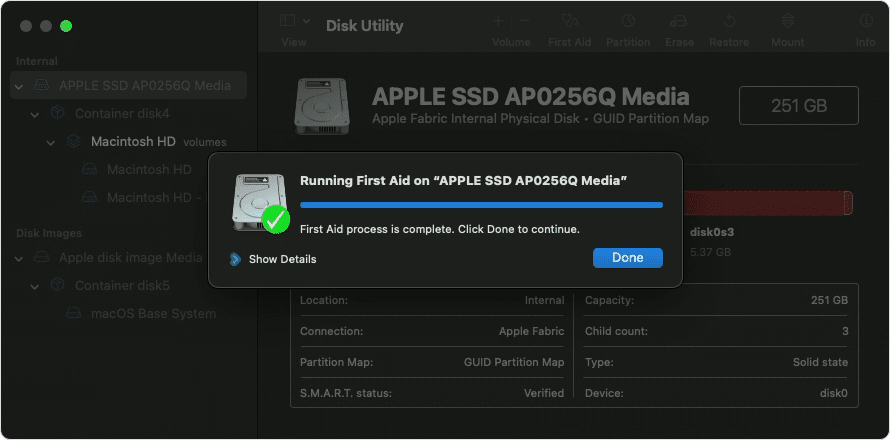
Erste Hilfe auf Container ausführen
- Öffnen Sie das Festplattendienstprogramm
- Darstellung > Alle Geräte einblenden
- Wählen Sie den APFS-Container
- Führen Sie Erste Hilfe aus
- Terminal in der Wiederherstellung verwenden
diskutil apfs repairContainer disk1
Fehler -69888: Volumenbeschädigung
Was es bedeutet: Das APFS-Volume weist eine Beschädigung auf, die Erste Hilfe möglicherweise reparieren kann oder auch nicht.
Schritt-für-Schritt-Lösungen:
-
Erste Hilfe mehrmals ausführen
- Manchmal sind mehrere Durchläufe erforderlich
- Führen Sie es auf dem Volume, dann dem Container, dann der physischen Festplatte aus
-
Von externem Laufwerk booten
- Erstellen Sie einen bootfähigen macOS-Installer
- Booten Sie davon und führen Sie Erste Hilfe auf dem internen Laufwerk aus
-
Letzter Ausweg: Löschen und Wiederherstellen
- Sichern Sie, was Sie können, über den Festplattenmodus (Target Disk Mode)
- Löschen Sie macOS und installieren Sie es neu
- Stellen Sie von Time Machine wieder her
Verwendung des Festplattendienstprogramms zur Fehlerbehebung
Das Festplattendienstprogramm ist Ihr primäres Werkzeug zur Behebung vieler macOS-Fehlercodes. Hier erfahren Sie, wie Sie es effektiv nutzen:
Erste Hilfe ausführen
Von macOS aus:
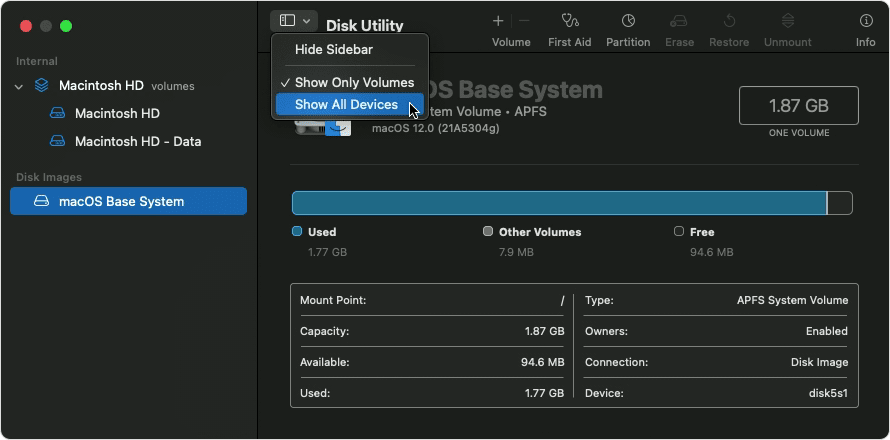
- Öffnen Sie das Festplattendienstprogramm (Programme > Dienstprogramme > Festplattendienstprogramm)
- Klicken Sie auf Darstellung > Alle Geräte einblenden
- Wählen Sie Ihre Festplatte in der Seitenleiste aus
- Klicken Sie auf die Schaltfläche Erste Hilfe
- Klicken Sie auf Ausführen
Vom Wiederherstellungsmodus aus:
- Booten Sie in den Wiederherstellungsmodus
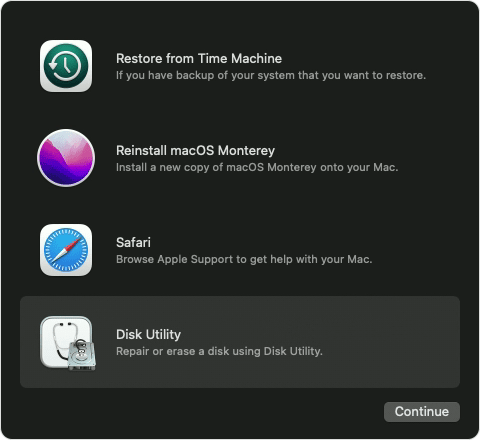
- Wählen Sie Festplattendienstprogramm aus dem Dienstprogrammfenster
- Führen Sie Erste Hilfe auf Ihrem Startvolume aus
- Wenn Probleme gefunden werden, führen Sie es erneut aus, bis "keine Probleme" angezeigt werden, oder kontaktieren Sie den Support
Ergebnisse der Ersten Hilfe verstehen
| Ergebnis | Bedeutung | Maßnahme |
|---|---|---|
| Keine Fehler gefunden | Festplatte ist gesund | Keine Maßnahme erforderlich |
| Fehler wurden repariert | Probleme behoben | Zur Überprüfung erneut ausführen |
| Konnte nicht repariert werden | Schwere Beschädigung | Backup erstellen und Neuformatierung erwägen |
| Festplatte steht kurz vor dem Ausfall | Hardwarefehler | Laufwerk sofort ersetzen |
Terminal-Befehle zur Fehlerbehebung

Wesentliche Befehle zur Fehlerbehebung
1. Festplattengesundheit prüfen:
diskutil list
diskutil info /dev/disk0
2. Volumes überprüfen und reparieren:
diskutil verifyVolume /
diskutil repairVolume /
3. S.M.A.R.T.-Status prüfen:
diskutil info disk0 | grep SMART4. Hängende Prozesse sofort beenden:
killall Finder
killall Dock
5. System-Caches leeren:
sudo rm -rf /Library/Caches/*
sudo rm -rf ~/Library/Caches/*
sudo rm -rf /System/Library/Caches/*
6. Launch Services zurücksetzen:
/System/Library/Frameworks/CoreServices.framework/Frameworks/LaunchServices.framework/Support/lsregister -kill -r -domain local -domain system -domain userErweiterte Terminal-Korrekturen
Für hartnäckige Dateifehler:
# Erweiterte Attribute rekursiv entfernen
xattr -cr /pfad/zum/ordner

# Berechtigungen für den Benutzerordner reparieren
sudo chown -R $(whoami):staff ~/
chmod -R u+rwX ~/

# Festplattenberechtigungen reparieren (veraltet, aber manchmal hilfreich)
sudo diskutil resetUserPermissions / `id -u`
Best Practices zur Fehlervermeidung

1. Regelmäßige Wartung
- Erste Hilfe monatlich ausführen: Probleme erkennen, bevor sie kritisch werden
- macOS aktuell halten: Apple behebt regelmäßig Dateisystemfehler
- Festplattengesundheit überwachen: S.M.A.R.T.-Status regelmäßig prüfen
2. Sichere Dateioperationen
- Laufwerke ordnungsgemäß auswerfen: Verwenden Sie immer "Auswerfen", bevor Sie die Verbindung physisch trennen
- Sonderzeichen vermeiden: In Datei- und Ordnernamen
- Übertragungen nicht unterbrechen: Warten Sie, bis Kopiervorgänge abgeschlossen sind
3. Backup-Strategie
- Time Machine verwenden: Automatische, zuverlässige Backups
- Mehrere Backup-Ziele: Lokales + Cloud-Backup
- Wiederherstellung testen: Überprüfen Sie regelmäßig, ob Backups funktionieren
4. Speicher-Best-Practices
- 15-20% freien Speicherplatz behalten: Dateisysteme benötigen Platz zum Arbeiten
- Kompatible Formate verwenden: exFAT für plattformübergreifende Laufwerke
- Alternde Laufwerke ersetzen: HDDs über 5-7 Jahre sollten ersetzt werden
Wann Sie den Apple Support kontaktieren sollten
Einige Fehlercodes weisen auf Hardwareprobleme hin, die professionelle Aufmerksamkeit erfordern:
Kontaktieren Sie Apple, wenn:
- Fehler -5101F nach NVRAM/SMC-Reset bestehen bleibt
- Das Festplattendienstprogramm "Festplatte steht kurz vor dem Ausfall" anzeigt
- Fehler im Wiederherstellungsmodus über alle Netzwerke hinweg auftreten
- Sie klickende oder schleifende Geräusche von Ihrem Mac hören
- Fehlercodes unmittelbar nach physischer Beschädigung auftreten
Apple Support-Ressourcen:
- Apple Support
- Apple Store Genius Bar Termin
- Autorisierte Apple Service Provider
Fehlercode-Kurzreferenztabelle
| Fehlercode | Kategorie | Schnelle Lösung |
|---|---|---|
| -36 | Datei E/A | dot_clean auf Laufwerk |
| -43 | Datei nicht gefunden | Sonderzeichen aus Dateinamen entfernen |
| -50 | Parameterfehler | Laufwerksformat-Kompatibilität prüfen |
| 0 | Dateigröße | Laufwerk auf exFAT neu formatieren |
| 8003 | Papierkorb-Fehler | Terminal: sudo rm -rf ~/.Trash/* |
| 1309 | Datei zu groß | Speicherplatz prüfen, auf exFAT neu formatieren |
| -8058 | Finder | Finder-Einstellungen zurücksetzen |
| -10810 | App-Start | Quarantäne-Attribut entfernen |
| -1008F | Wiederherstellung | Netzwerk prüfen, USB-Installer verwenden |
| -2003F | Download | Ethernet verwenden, später versuchen |
| -69877 | APFS-Container | Erste Hilfe aus der Wiederherstellung |
| -1009 | Netzwerk | DNS-Cache leeren |
Nutzen Sie unser Fehlercode-Lexikon-Tool
Können Sie Ihren Fehlercode in diesem Leitfaden nicht finden? Nutzen Sie unser interaktives Fehlercode-Lexikon Tool für die sofortige Suche nach Hunderten von macOS-Fehlercodes mit detaillierten Erklärungen und Lösungen.
Verwandte Anleitungen zur Fehlerbehebung
Für detailliertere Hilfe zu bestimmten macOS-Problemen schauen Sie sich diese umfassenden Leitfäden an:
- macOS Tahoe Fehlerbehebungsleitfaden: Vollständige Lösungen
- Time Machine Vollständiger Fehlerbehebungsleitfaden 2025
- Mac Speicherverwaltungs-Optimierungsleitfaden
- Mac Terminal Meisterschaft: Befehlszeilen-Leitfaden
- macOS Downgrade Vollständiger Leitfaden 2025
- Mac läuft langsam beheben: Vollständiger Leitfaden
- Mac Aktivitätsanzeige Vollständiger Leitfaden
Fazit
macOS-Fehlercodes mögen zunächst kryptisch erscheinen, folgen aber Mustern, die sie verständlich und behebbar machen. Der Schlüssel zur Lösung dieser Fehler ist:
- Die Fehlerkategorie identifizieren (Datei, System, Netzwerk oder Hardware)
- Die Ursache verstehen unter Verwendung der Informationen in diesem Leitfaden
- Die entsprechende Lösung anwenden, beginnend mit der einfachsten Lösung
- Zu fortgeschritteneren Lösungen eskalieren, wenn erste Lösungen nicht funktionieren
- Wissen, wann professionelle Hilfe gesucht werden muss bei hardwarebezogenen Problemen
Die meisten Mac-Fehler können mit der Ersten Hilfe des Festplattendienstprogramms, Terminal-Befehlen oder einfacher Dateisystemwartung behoben werden. Indem Sie die in diesem Leitfaden beschriebenen Best Practices zur Vorbeugung befolgen, können Sie Ihre Chancen minimieren, diesen Fehlern in Zukunft zu begegnen.
Denken Sie daran: Sichern Sie immer Ihre wichtigen Daten, bevor Sie Festplattenreparaturen oder Systemmodifikationen versuchen. Time Machine bietet ein ausgezeichnetes Sicherheitsnetz, das Sie vor Datenverlust bewahren kann, wenn Fehler auftreten.
Zuletzt aktualisiert: Dezember 2025 | Deckt macOS Tahoe 26 und frühere Versionen ab