macOS Tahoe Speicherleck-Fix 2026: Vollständiger Leitfaden für Rechner & Safari
Beheben Sie Speicherlecks in macOS Tahoe, die Rechner, Pages, Safari, Finder und andere Apps betreffen. Vollständiger Leitfaden zur Fehlerbehebung bei übermäßigem RAM-Verbrauch.
Wenn Sie auf macOS Tahoe 26 aktualisiert haben und festgestellt haben, dass die Speichernutzung Ihres Mac außer Kontrolle gerät, erleben Sie einen der frustrierendsten Fehler in der jüngeren Geschichte von macOS. Nutzer weltweit berichten, dass einfache Apps wie der Rechner 42 GB oder mehr RAM verbrauchen, Pages astronomische 175 GB+ Speicher belegt und Safari-Tabs die verfügbaren Ressourcen in beispielloser Geschwindigkeit aufbrauchen.
Dieser umfassende Leitfaden hilft Ihnen zu verstehen, warum diese Speicherlecks auftreten, wie Sie sie effektiv diagnostizieren und vor allem, wie Sie sie beheben können, damit Ihr Mac wieder normal und effizient arbeitet.
Zusammenfassung: Die macOS Tahoe Speicherkrise
Der Umfang des Problems
Seit der Veröffentlichung von macOS Tahoe 26.0 im September 2025 und auch in den Updates 26.0.1 und 26.1 berichten Benutzer von schwerwiegenden Speicherverwaltungsproblemen, die sowohl Apples integrierte Anwendungen als auch Software von Drittanbietern betreffen. Besonders frustrierend ist, dass diese Speicherlecks Apps betreffen, die nur minimale Ressourcen verbrauchen sollten.
Gemeldete Speicheranomalien:
- Rechner (Calculator): Bis zu 42 GB+ RAM (normal: unter 50 MB)
- Pages: Bis zu 175 GB+ RAM (normal: 200 MB–1 GB je nach Dokument)
- Safari: Einzelne Tabs verbrauchen jeweils 8–15 GB
- Finder: Wächst im Laufe der Zeit auf 10 GB+ an
- Nachrichten (Messages): Sammelt 5–8 GB an, ohne sie freizugeben
- Fotos (Photos): Verbraucht 20 GB+, selbst im Leerlauf
- Mail: Verbraucht 6–12 GB bei moderaten Postfächern
Auswirkungen auf die Benutzer
Typische Symptome:
- Das System wird nach stundenlanger Nutzung zunehmend träge
- Der regenbogenfarbene Ladeball (Beachball) erscheint häufig
- Apps brauchen länger zum Starten und Reagieren
- Lüftergeräusche nehmen dramatisch zu
- Der Mac wird heiß
- Die Nutzung der Swap-Datei auf der Festplatte steigt auf 20 GB+
- Die CPU-Auslastung des Kernel Task steigt
- Erzwungene Neustarts werden notwendig
- Die Arbeitsproduktivität ist stark beeinträchtigt
Betroffene Systeme:
- MacBook Air M1/M2/M3/M4
- MacBook Pro 14" und 16" (alle Apple Silicon Generationen)
- Mac mini M1/M2/M4
- Mac Studio M1/M2 Max/Ultra
- Mac Pro M2 Ultra
- iMac M1/M3/M4
- Intel Macs (begrenzte Berichte, aber dennoch betroffen)
Für Benutzer, die mit allgemeinen Leistungsproblemen jenseits des Speichers zu kämpfen haben, bietet unser Leitfaden zur Behebung eines langsamen Mac zusätzliche Optimierungsstrategien.
Die Speicherleck-Krise verstehen: Was schiefgelaufen ist
Der technische Hintergrund
Speicherlecks treten auf, wenn eine Anwendung Speicher reserviert, diesen aber nicht freigibt, wenn er nicht mehr benötigt wird. Im Laufe der Zeit sammeln sich diese nicht freigegebenen Speicherblöcke an und verbrauchen immer mehr RAM, bis das System instabil wird oder die Anwendung abstürzt.
In macOS Tahoe 26 haben mehrere Faktoren zu weit verbreiteten Speicherlecks beigetragen:
1. Änderungen am Liquid Glass UI-Framework
Die neue Liquid Glass Designsprache in macOS Tahoe erforderte erhebliche Änderungen an der Art und Weise, wie Fenster, Transparenzeffekte und Animationen gerendert werden. Diese Änderungen scheinen Fehler in der Speicherverwaltung der Rendering-Pipeline eingeführt zu haben.
2. WindowServer Speicherretention
Es wurde beobachtet, dass der WindowServer-Prozess, der für das Zeichnen aller Bildschirmelemente verantwortlich ist, Texturdaten und Fenster-Snapshots behält, die eigentlich gelöscht werden sollten. Dies betrifft jede Anwendung, die Inhalte auf dem Bildschirm anzeigt.
3. App-spezifische Bugs in der Speicherverwaltung
Apples integrierte Anwendungen wurden aktualisiert, um neue Tahoe-Funktionen zu unterstützen, aber einige dieser Updates führten Fehler bei der Speicherzuweisung ein. Rechner, Pages und Safari sind besonders betroffen.
4. iCloud-Sync Speicherakkumulation
Anwendungen, die mit iCloud synchronisieren (Nachrichten, Fotos, Notizen, Erinnerungen), erleben während der Synchronisierungsprozesse eine Speicheransammlung, die nicht ordnungsgemäß freigegeben wird.
Warum einfache Apps am stärksten betroffen sind
Es mag kontraintuitiv erscheinen, dass der Rechner 42 GB RAM verbrauchen könnte, aber die Erklärung liegt darin, wie macOS Tahoe den Speicher selbst für einfache Operationen handhabt:
Der Rechner-Bug im Detail:
- Jede Berechnung löst eine Speicherzuweisung für UI-Updates aus
- Die neuen Liquid Glass Transparenzeffekte weisen Texturspeicher zu
- Für das Rendering verwendeter Speicher wird nicht ordnungsgemäß freigegeben
- Im Laufe der Zeit führen wiederholte Berechnungen zu einem exponentiellen Speicherwachstum
- Die App stürzt nicht ab, da macOS Auslagerungsdatei (Swap) zum Ausgleich verwendet
Der Mechanismus des Pages-Bugs:
- Das Dokumenten-Rendering weist Speicher für jedes Seitenelement zu
- Automatisches Speichern erstellt Speicher-Snapshots, die nicht vollständig freigegeben werden
- Die Verfolgung des Versionsverlaufs hält Speicherpuffer fest
- iCloud-Sync-Vorgänge fügen zusätzlichen Speicher-Overhead hinzu
- Komplexe Dokumente mit Bildern beschleunigen das Leck
Speicherlecks identifizieren: Diagnoseprozess
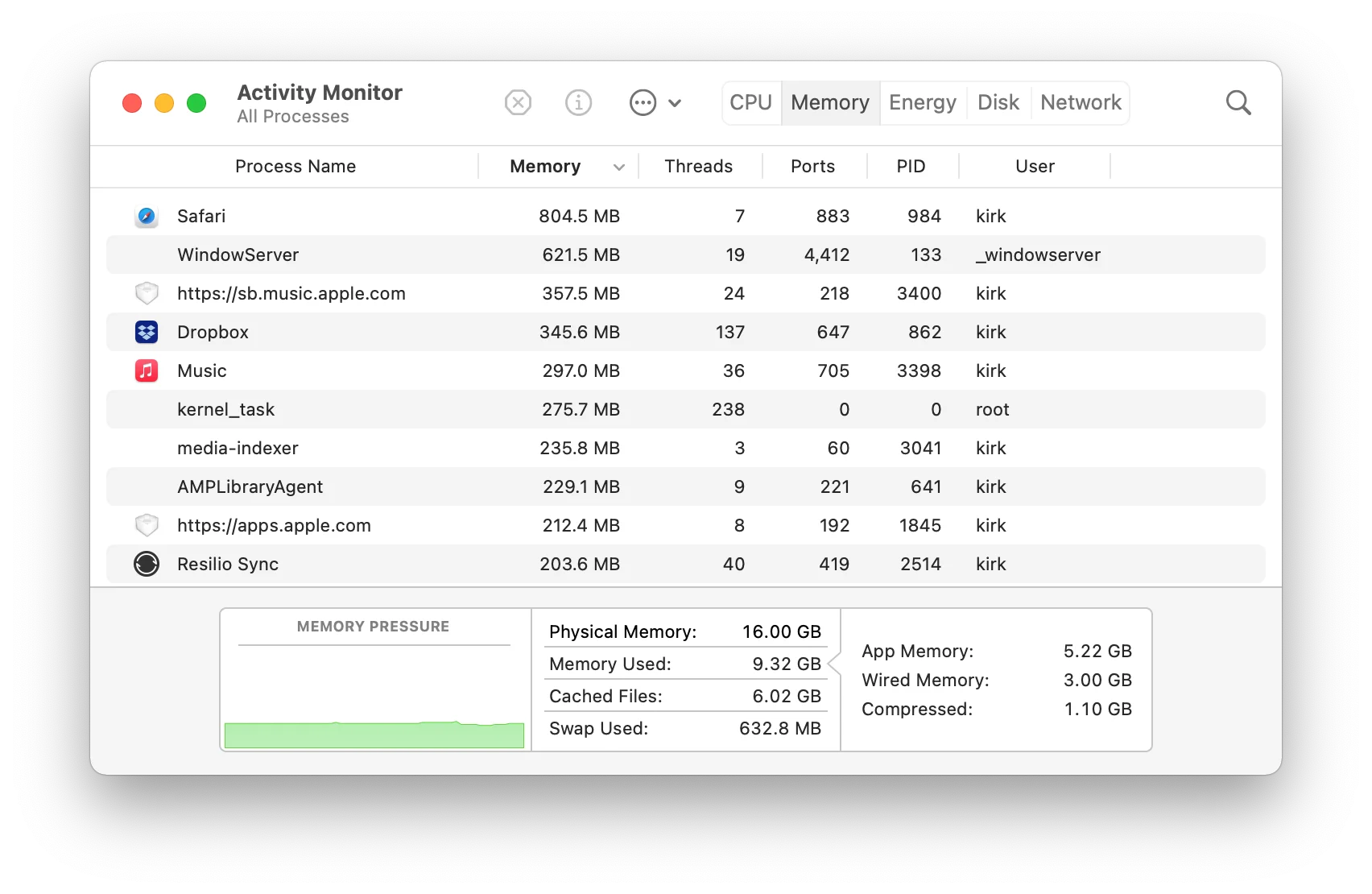
Schritt 1: Zugriff auf die Aktivitätsanzeige
Die Aktivitätsanzeige ist Ihr wichtigstes Werkzeug zur Diagnose von Speicherproblemen. So nutzen Sie sie effektiv:
Öffnen der Aktivitätsanzeige:
- Drücken Sie
Command + Leertaste, um Spotlight zu öffnen - Geben Sie "Aktivitätsanzeige" ein und drücken Sie Enter
- Klicken Sie oben im Fenster auf den Reiter "Speicher"
Den Reiter "Speicher" verstehen:
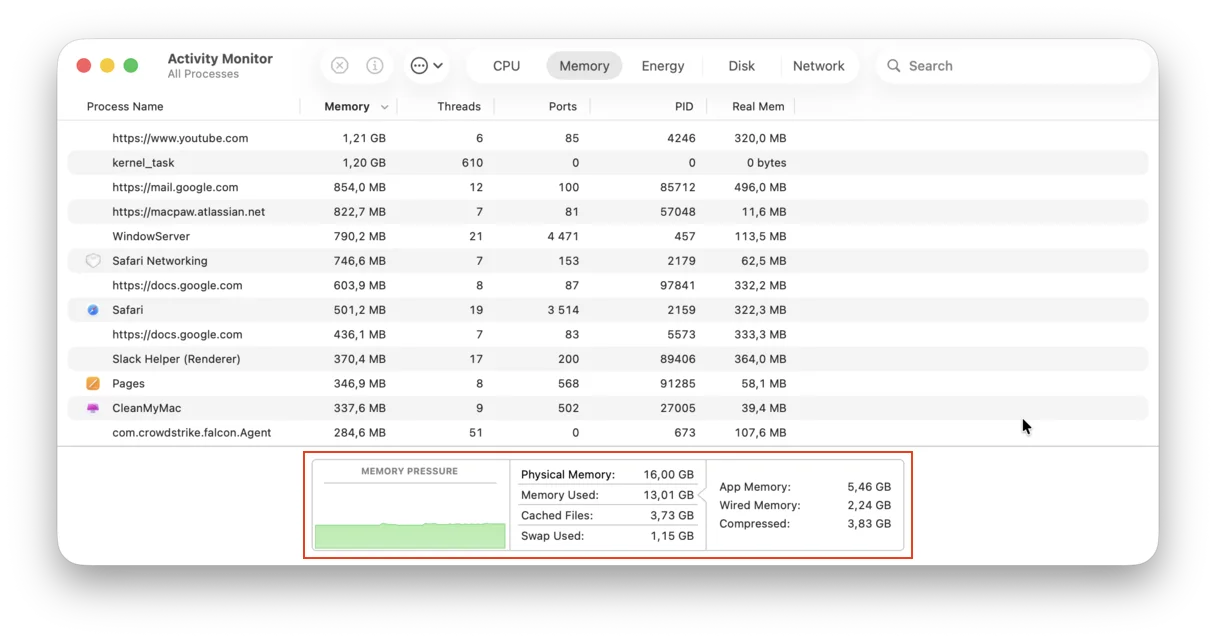
Wichtige Kennzahlen zur Überwachung:
- Speicherdruck: Zeigt den Echtzeit-Status des Systemarbeitsspeichers an
- Physischer Speicher: Gesamter in Ihrem Mac installierter RAM
- Speicher (belegt): Gesamter aktuell genutzter RAM
- Dateien im Cache: Für Dateicaching genutzter RAM (kann bei Bedarf freigegeben werden)
- Verwendeter Swap: Als virtueller Arbeitsspeicher genutzter Festplattenspeicher (kritischer Indikator)
Für ein tieferes Verständnis der Aktivitätsanzeige, lesen Sie unseren vollständigen Leitfaden zur Aktivitätsanzeige.
Schritt 2: Schuldige Prozesse identifizieren
Sortieren Sie Prozesse nach Speichernutzung, um die Übeltäter zu finden:
- Klicken Sie auf die Spaltenüberschrift "Speicher", um nach RAM-Nutzung zu sortieren
- Suchen Sie nach Prozessen, die unverhältnismäßig viel Speicher verbrauchen
- Achten Sie auf Prozesse, die im Laufe der Zeit anwachsen
Häufige Speicherleck-Verursacher in macOS Tahoe:
| Prozessname | Normale Nutzung | Leck-Indikator |
|---|---|---|
| Rechner (Calculator) | 20–50 MB | 1 GB+ |
| Pages | 200 MB–1 GB | 5 GB+ |
| Safari | 500 MB–2 GB gesamt | 10 GB+ |
| Finder | 200–500 MB | 3 GB+ |
| Nachrichten (Messages) | 100–300 MB | 2 GB+ |
| Fotos (Photos) | 500 MB–2 GB | 8 GB+ |
| 200–500 MB | 3 GB+ | |
| WindowServer | 200–500 MB | 2 GB+ |
Schritt 3: Speicherdruck überwachen
Die Speicherdruckanzeige ist das wichtigste Diagnosewerkzeug:

Farben des Speicherdrucks:
- Grün: Gesunde Speichernutzung, viel RAM verfügbar
- Gelb: Speicherressourcen werden beansprucht, die Leistung kann nachlassen
- Rot: Kritischer Speichermangel, das System nutzt stark Swap
Was anhaltendes Gelb oder Rot bedeutet:
Wenn Ihr Speicherdruck über längere Zeiträume gelb oder rot bleibt, insbesondere wenn Sie keine anspruchsvollen Anwendungen ausführen, haben Sie Speicherlecks.
Schritt 4: Terminal-Diagnosebefehle
Für eine detailliertere Analyse verwenden Sie diese Terminal-Befehle:
Gesamtspeicherstatus prüfen:
# Speicherstatistiken anzeigen
vm_stat

# Lesbarere Speicherinformationen
top -l 1 | head -n 10

# Detaillierte Speicheraufschlüsselung
sudo memory_pressure
Speicher in Echtzeit überwachen:
# Speicher alle 2 Sekunden beobachten
while true; do vm_stat | head -5; sleep 2; echo "---"; done
Swap-Nutzung prüfen:
# Nutzung der Swap-Datei anzeigen
sysctl vm.swapusage

# Detaillierte Swap-Statistiken
ls -lh /private/var/vm/
Prozesse mit dem meisten Speicherverbrauch finden:
# Top 20 speicherintensivste Prozesse
ps aux --sort=-%mem | head -20

# Spezifische Prozessspeicherdetails
ps -o pid,rss,comm -p $(pgrep Calculator)
Speicherdruckverlauf prüfen:
# Speicherdruck-Logs anzeigen
log show --predicate 'subsystem == "com.apple.memorystatus"' --last 1h
Schritt 5: Erweiterte Diagnose mit Instruments
Für Entwickler oder fortgeschrittene Benutzer bietet Instruments in Xcode eine detaillierte Speicheranalyse:
- Installieren Sie Xcode aus dem App Store
- Öffnen Sie Instruments (Programme > Xcode > Open Developer Tool > Instruments)
- Wählen Sie die Vorlage "Leaks" oder "Allocations"
- Verbinden Sie sich mit einem laufenden Prozess oder starten Sie eine App
- Überwachen Sie auf Speicherwachstumsmuster
Bewährte Lösungen für macOS Tahoe Speicherlecks
Lösung 1: Betroffene Apps sofort beenden und neu starten
Die einfachste Sofortmaßnahme ist das sofortige Beenden von Apps, die übermäßig viel Speicher verbrauchen:
Über die Aktivitätsanzeige:
- Öffnen Sie die Aktivitätsanzeige
- Wählen Sie den problematischen Prozess aus
- Klicken Sie auf das "X"-Symbol in der Symbolleiste
- Wählen Sie "Sofort beenden"
- Öffnen Sie die Anwendung erneut
Über Tastaturkürzel:
- Drücken Sie
Command + Option + Escape - Wählen Sie die problematische App aus
- Klicken Sie auf "Sofort beenden"
Über das Terminal:
# Rechner sofort beenden
killall Calculator

# Pages sofort beenden
killall Pages

# Safari sofort beenden (schließt alle Fenster)
killall Safari

# Finder sofort beenden (startet automatisch neu)
killall Finder
Wichtiger Hinweis: Das sofortige Beenden bietet zwar vorübergehende Erleichterung, aber das Speicherleck wird wiederkehren. Dies ist eine Symptombehandlung, keine dauerhafte Lösung.
Lösung 2: Anwendungs-Caches leeren
Beschädigte oder überdimensionierte Caches können zu Speicherproblemen beitragen:
Safari-Caches leeren:
- Öffnen Sie Safari
- Gehen Sie zu Safari-Menü > Einstellungen
- Klicken Sie auf den Reiter "Datenschutz"
- Klicken Sie auf "Websitedaten verwalten"
- Klicken Sie auf "Alle entfernen"
- Bestätigen Sie das Entfernen
Oder über das Terminal:
# Safari-Cache leeren
rm -rf ~/Library/Caches/com.apple.Safari/
rm -rf ~/Library/Safari/LocalStorage/

# Safari Web-Inhalte leeren
rm -rf ~/Library/Caches/com.apple.WebKit.WebContent/
System-Caches leeren:
# Benutzer-Cache-Ordner leeren (sicher)
rm -rf ~/Library/Caches/*

# Derived Data leeren (für Entwickler)
rm -rf ~/Library/Developer/Xcode/DerivedData/*

# Temporäre Dateien leeren
rm -rf /private/var/folders/*/*/com.apple.*
Spezifische App-Caches leeren:
# Pages-Cache leeren
rm -rf ~/Library/Caches/com.apple.iWork.Pages/

# Rechner-Einstellungen leeren (setzt Rechner zurück)
rm ~/Library/Preferences/com.apple.calculator.plist

# Finder-Einstellungen leeren
rm ~/Library/Preferences/com.apple.finder.plist
killall Finder
Lösung 3: Anwendungseinstellungen zurücksetzen
Manchmal verursachen beschädigte Einstellungen Speicherlecks. So setzen Sie sie zurück:
Rechner zurücksetzen:
# Rechner-Einstellungen entfernen
defaults delete com.apple.calculator

# Rechner-Container entfernen
rm -rf ~/Library/Containers/com.apple.calculator/
Pages zurücksetzen:
# Pages-Einstellungen entfernen
defaults delete com.apple.iWork.Pages

# Pages-Container entfernen (Warnung: Dokumente vorher sichern)
rm -rf ~/Library/Containers/com.apple.iWork.Pages/
Safari zurücksetzen (Umfassend):
# Lesezeichen zuerst sichern
cp ~/Library/Safari/Bookmarks.plist ~/Desktop/Safari_Bookmarks_Backup.plist

# Safari-Einstellungen zurücksetzen
defaults delete com.apple.Safari

# Safari-Status leeren
rm -rf ~/Library/Safari/
rm -rf ~/Library/Caches/com.apple.Safari/
rm -rf ~/Library/Saved\ Application\ State/com.apple.Safari.savedState/

# WebKit-Daten leeren
rm -rf ~/Library/WebKit/
Finder zurücksetzen:
# Finder-Einstellungen zurücksetzen
defaults delete com.apple.finder

# Gespeicherten Finder-Status leeren
rm -rf ~/Library/Saved\ Application\ State/com.apple.finder.savedState/

# Finder neu starten
killall Finder
Lösung 4: System-Cache-Bereinigung
Führen Sie eine umfassende System-Cache-Bereinigung durch:
Sicheres Cache-Bereinigungsskript:
#!/bin/bash
# macOS Tahoe Cache Cleanup Script

echo "Starting cache cleanup..."

# Benutzer-Caches
echo "Clearing user caches..."
rm -rf ~/Library/Caches/*

# Schriftarten-Caches
echo "Clearing font caches..."
sudo atsutil databases -remove

# DNS-Cache
echo "Flushing DNS cache..."
sudo dscacheutil -flushcache
sudo killall -HUP mDNSResponder

# Kernel-Erweiterungs-Cache
echo "Clearing kext cache..."
sudo kextcache --clear-staging

# Temporäre Systemdateien
echo "Clearing temporary files..."
sudo rm -rf /private/var/tmp/*
rm -rf ~/Library/Caches/TemporaryItems/*

echo "Cache cleanup complete. Please restart your Mac."
Speichern Sie dies als Skript:
# Skript erstellen
nano ~/Desktop/cache_cleanup.sh

# Ausführbar machen
chmod +x ~/Desktop/cache_cleanup.sh

# Ausführen
~/Desktop/cache_cleanup.sh
Lösung 5: Terminal-Befehle zur Speicherverwaltung
Inaktiven Speicher bereinigen (Purge):
# Inaktiven Speicher bereinigen (erfordert Admin-Passwort)
sudo purge
Dieser Befehl zwingt macOS dazu, inaktiven Speicher und Dateicaches zu leeren. Dies kann vorübergehende Erleichterung bringen, wenn der Speicherdruck hoch ist.
Überwachen und automatisches Beenden von High-Memory-Prozessen:
# Skript zum Beenden von Prozessen, die mehr als 10 GB verwenden
while true; do
  ps aux | awk '$6 > 10000000 {print $2, $11, $6/1024/1024 " GB"}' | while read pid name mem; do
    echo "Warning: $name (PID $pid) using $mem"
    # Nächste Zeile auskommentieren zum automatischen Beenden (Vorsicht)
    # kill $pid
  done
  sleep 60
done
Speicherdruckbericht erstellen:
# Detaillierten Speicherbericht erstellen
{
  echo "=== Memory Report $(date) ==="
  echo ""
  echo "=== VM Statistics ==="
  vm_stat
  echo ""
  echo "=== Swap Usage ==="
  sysctl vm.swapusage
  echo ""
  echo "=== Top Memory Processes ==="
  ps aux --sort=-%mem | head -15
  echo ""
  echo "=== Memory Pressure ==="
  memory_pressure
} > ~/Desktop/memory_report_$(date +%Y%m%d_%H%M%S).txt

echo "Report saved to Desktop"
Spezifische Lösungen für häufige Apps
Rechner Speicherleck-Fix
Das Speicherleck der Rechner-App war eines der am häufigsten gemeldeten Probleme. Hier ist eine umfassende Lösung:
Schritt 1: Sofort beenden und Daten löschen
# Rechner beenden
killall Calculator

# Alle Rechner-Daten entfernen
rm -rf ~/Library/Containers/com.apple.calculator/
rm -rf ~/Library/Group\ Containers/*Calculator*/
defaults delete com.apple.calculator
Schritt 2: Rechner neu installieren (falls verfügbar)
Da der Rechner eine System-App ist, können Sie versuchen, ihn über die Systemeinstellungen zurückzusetzen:
- Öffnen Sie die Systemeinstellungen
- Gehen Sie zu Datenschutz & Sicherheit > Festplattenvollzugriff
- Gewähren Sie dem Terminal vorübergehend Festplattenvollzugriff
- Führen Sie aus:
sudo rm -rf /System/Applications/Calculator.app - Starten Sie Ihren Mac neu
- macOS wird den Rechner beim nächsten Start wiederherstellen
Alternative: Alternative Rechner-Apps verwenden
Bis Apple diesen Bug behebt, sollten Sie Alternativen in Betracht ziehen:
- Numi (Kostenlos/Bezahlt) - Textbasierter Rechner
- PCalc (Bezahlt) - Vollwertiger wissenschaftlicher Rechner
- Spotlight - Geben Sie Berechnungen einfach in die Spotlight-Suche ein
Pages Speicherleck-Fix
Schritt 1: Schließen und Aufräumen
# Pages sofort beenden
killall Pages

# Pages Caches und temporäre Dateien löschen
rm -rf ~/Library/Containers/com.apple.iWork.Pages/Data/Library/Caches/
rm -rf ~/Library/Containers/com.apple.iWork.Pages/Data/tmp/
Schritt 2: Automatisches Speichern vorübergehend deaktivieren
Die Funktion zum automatischen Speichern trägt zur Speicheransammlung bei:
- Öffnen Sie Pages
- Gehen Sie zu Pages-Menü > Einstellungen
- Deaktivieren Sie im Reiter "Allgemein" Optionen im Zusammenhang mit automatischem Speichern, falls verfügbar
- Speichern Sie Dokumente manuell mit
Command + S
Schritt 3: Dokumentversionen verwalten
Dokumentversionen verbrauchen Speicher:
# Versionsspeicher löschen (Warnung: Versionsverlauf geht verloren)
rm -rf ~/.DocumentRevisions-V100/
Schritt 4: Exportieren statt Speichern
Bei großen Dokumenten exportieren Sie diese in eine neue Datei, anstatt sie zu speichern:
- Gehen Sie zu Ablage > Exportieren > Pages
- Als neue Datei speichern
- Löschen Sie die alte Datei
- Arbeiten Sie an der exportierten Version weiter
Safari Speicherverwaltungs-Fix
Safaris Speicherlecks sind besonders frustrierend, da jeder Tab das Problem verschlimmert.
Schritt 1: Tab-Nutzung begrenzen
- Halten Sie weniger als 10 Tabs gleichzeitig offen
- Verwenden Sie die Leseliste, anstatt Tabs für später offen zu halten
- Schließen Sie Tabs, die Sie nicht aktiv nutzen
Schritt 2: Websitedaten regelmäßig löschen
# Skript zum wöchentlichen Löschen von Safari-Daten
# Zur Automatisierung zu crontab hinzufügen

# Safari-Caches löschen
rm -rf ~/Library/Caches/com.apple.Safari/
rm -rf ~/Library/Safari/LocalStorage/
rm -rf ~/Library/Safari/Databases/

# WebKit-Caches löschen
rm -rf ~/Library/Caches/com.apple.WebKit.WebContent/
rm -rf ~/Library/Caches/com.apple.WebKit.Networking/
Schritt 3: Safari-Erweiterungen deaktivieren
Erweiterungen können zu Speicherlecks beitragen:
- Öffnen Sie Safari
- Gehen Sie zu Safari > Einstellungen > Erweiterungen
- Deaktivieren Sie alle Erweiterungen
- Aktivieren Sie sie nacheinander wieder, um problematische zu identifizieren
Schritt 4: Safari vollständig zurücksetzen
# Vollständiger Safari-Reset
mv ~/Library/Safari ~/Desktop/Safari_Backup
mv ~/Library/Caches/com.apple.Safari ~/Desktop/Safari_Cache_Backup
mv ~/Library/Preferences/com.apple.Safari.plist ~/Desktop/Safari_Prefs_Backup

# Safari neu starten - es werden frische Dateien erstellt
Schritt 5: Safaris integrierte Speicherverwaltung nutzen
Safari in macOS Tahoe verfügt über ein automatisches Entladen von Tabs, aber Sie können es erzwingen:
- Klicken Sie mit der rechten Maustaste auf einen Tab
- Wählen Sie "Andere Tabs schließen", um Speicher zu reduzieren
- Verwenden Sie "Tabgruppen", um aktive Tabs zu organisieren und zu reduzieren
Finder Speicher-Reset
Finder-Speicherlecks verursachen systemweite Verlangsamungen, da der Finder immer läuft.
Schritt 1: Finder neu starten
# Finder neu starten
killall Finder

# Oder Option + Rechtsklick auf Finder im Dock > Neu starten
Schritt 2: Finder-Einstellungen löschen
# Finder-Einstellungen zurücksetzen
defaults delete com.apple.finder

# Finder-Caches löschen
rm -rf ~/Library/Caches/com.apple.finder/

# Finder gespeicherten Status löschen
rm -rf ~/Library/Saved\ Application\ State/com.apple.finder.savedState/

# Finder neu starten
killall Finder
Schritt 3: Finder-Datenbank neu aufbauen
# Launch Services Datenbank neu aufbauen
/System/Library/Frameworks/CoreServices.framework/Frameworks/LaunchServices.framework/Support/lsregister -kill -r -domain local -domain system -domain user

# Finder neu starten
killall Finder
Schritt 4: Finder-Einstellungen optimieren
- Öffnen Sie die Finder-Einstellungen (
Command + ,) - Deaktivieren Sie "Alle Dateinamenserweiterungen einblenden"
- Reduzieren Sie unter "Erweitert" die Elemente in "Zuletzt benutzte Ordner"
- Deaktivieren Sie die iCloud-Schreibtisch-Synchronisierung, falls nicht benötigt
Fotos App Speicherprobleme
Schritt 1: Fotos-Mediathek reparieren
- Schließen Sie Fotos
- Halten Sie
Option + Commandgedrückt, während Sie Fotos öffnen - Klicken Sie im erscheinenden Dialog auf "Reparieren"
- Warten Sie, bis die Reparatur abgeschlossen ist
Schritt 2: Fotos-Speicher optimieren
- Öffnen Sie Fotos
- Gehen Sie zu Fotos > Einstellungen > iCloud
- Aktivieren Sie "Mac-Speicher optimieren", um den lokalen Speicherbedarf zu reduzieren
Schritt 3: Fotos-Cache löschen
# Fotos-Cache löschen
rm -rf ~/Library/Caches/com.apple.Photos/
rm -rf ~/Library/Containers/com.apple.Photos/Data/Library/Caches/
Schritt 4: Synchronisierung während aktiver Nutzung pausieren
Wenn Fotos synchronisiert wird, während Sie arbeiten, pausieren Sie es:
- Öffnen Sie Fotos
- Klicken Sie auf den Synchronisierungsindikator in der Titelleiste
- Klicken Sie auf "Pause", um die Synchronisierung vorübergehend zu stoppen
Systemweite Lösungen
Lösung 1: Transparenz reduzieren deaktivieren
Die Liquid Glass Transparenzeffekte in macOS Tahoe können zu Speicherproblemen beitragen. Das Deaktivieren kann helfen:
- Öffnen Sie die Systemeinstellungen
- Gehen Sie zu Bedienungshilfen > Anzeige
- Aktivieren Sie "Transparenz reduzieren"
Über Terminal:
# Transparenz deaktivieren
defaults write com.apple.universalaccess reduceTransparency -bool true

# Betroffene Prozesse neu starten
killall Finder
killall Dock
Lösung 2: Bewegung reduzieren Einstellungen
Animationen verbrauchen Ressourcen und können zur Speicheransammlung beitragen:
- Öffnen Sie die Systemeinstellungen
- Gehen Sie zu Bedienungshilfen > Anzeige
- Aktivieren Sie "Bewegung reduzieren"
Über Terminal:
# Bewegung deaktivieren
defaults write com.apple.universalaccess reduceMotion -bool true
Lösung 3: Sicherer Systemstart zur Diagnose
Der sichere Modus deaktiviert nicht unbedingt erforderliche Systemkomponenten und kann helfen, Probleme zu identifizieren:
Für Apple Silicon Macs:
- Fahren Sie Ihren Mac vollständig herunter
- Halten Sie die Ein-/Aus-Taste gedrückt, bis "Startoptionen werden geladen" angezeigt wird
- Wählen Sie Ihr Startvolume aus
- Halten Sie die Umschalttaste gedrückt und klicken Sie dann auf "Im gesicherten Modus fortfahren"
Für Intel Macs:
- Fahren Sie Ihren Mac herunter
- Schalten Sie Ihren Mac ein und halten Sie sofort die Umschalttaste gedrückt
- Lassen Sie die Umschalttaste los, wenn Sie das Anmeldefenster sehen
Im gesicherten Modus:
- Testen Sie, ob Speicherlecks bestehen bleiben
- Wenn nicht, liegt das Problem möglicherweise an Startobjekten oder Erweiterungen
- Wenn doch, liegt das Problem an Kernsystemkomponenten
Lösung 4: NVRAM/PRAM Reset
Das Zurücksetzen des NVRAM kann verschiedene Systemprobleme beheben:
Für Apple Silicon Macs:
NVRAM wird bei einem vollständigen Herunterfahren automatisch zurückgesetzt. Einfach:
- Mac herunterfahren
- 30 Sekunden warten
- Wieder einschalten
Für Intel Macs:
- Mac herunterfahren
- Einschalten und sofort gedrückt halten:
Option + Command + P + R - Etwa 20 Sekunden lang gedrückt halten
- Tasten loslassen und Mac normal starten lassen
Lösung 5: System Management Controller (SMC) zurücksetzen
Für Intel Macs mit anhaltenden Speicherproblemen:
MacBooks mit T2-Chip:
- Mac herunterfahren
- Gedrückt halten:
Control + Option + Shiftauf der linken Seite für 7 Sekunden - Weiter gedrückt halten und zusätzlich die Ein-/Aus-Taste für weitere 7 Sekunden drücken
- Alle Tasten loslassen, ein paar Sekunden warten
- Ein-/Aus-Taste drücken, um den Mac einzuschalten
Desktop Intel Macs:
- Mac herunterfahren
- Netzkabel abziehen
- 15 Sekunden warten
- Netzkabel wieder einstecken
- 5 Sekunden warten
- Mac einschalten
Lösung 6: Neues Benutzerkonto erstellen
Speicherlecks können manchmal profilspezifisch sein:
- Öffnen Sie Systemeinstellungen > Benutzer & Gruppen
- Klicken Sie auf "Benutzer hinzufügen"
- Erstellen Sie ein neues Administratorkonto
- Melden Sie sich von Ihrem aktuellen Konto ab
- Melden Sie sich beim neuen Konto an
- Testen Sie, ob Speicherprobleme bestehen bleiben
Wenn das neue Konto keine Probleme hat, migrieren Sie Ihre Daten schrittweise.
Vorbeugende Maßnahmen und Best Practices
Tägliche Wartungsroutine
Morgens:
- Prüfen Sie die Aktivitätsanzeige auf Prozesse mit ungewöhnlicher Speichernutzung
- Schließen Sie Apps, die Sie nicht benötigen
- Löschen Sie Browser-Tabs vom Vortag
Den ganzen Tag über:
- Überwachen Sie die Speicherdruckanzeige
- Beenden Sie Apps sofort, die Anzeichen von Speicherlecks zeigen
- Speichern Sie Ihre Arbeit häufig (falls ein Neustart erforderlich ist)
Abends:
- Starten Sie Ihren Mac neu, um den gesamten Speicher zu leeren
- Lassen Sie Time Machine das Backup abschließen
- Schließen Sie alle Anwendungen vor dem Ruhezustand
Wöchentliche Wartung
Cache-Bereinigung ausführen:
# Wöchentliches Wartungsskript
#!/bin/bash

echo "Running weekly Mac maintenance..."

# Benutzer-Caches leeren
rm -rf ~/Library/Caches/*

# System-Caches leeren (erfordert Passwort)
sudo rm -rf /Library/Caches/*

# Spotlight-Index neu aufbauen
sudo mdutil -E /

# Festplatte überprüfen
diskutil verifyVolume /

# DNS-Cache leeren
sudo dscacheutil -flushcache

echo "Weekly maintenance complete!"
Auf Updates prüfen:
- Öffnen Sie Systemeinstellungen > Allgemein > Softwareupdate
- Installieren Sie alle verfügbaren macOS-Updates
- Aktualisieren Sie alle App Store-Anwendungen
Anwendungsspezifische Einstellungen
Safari-Optimierung:
- Aktivieren Sie "Objekte aus Verlauf entfernen" > Nach einer Woche
- Begrenzen Sie die Speicherung von Websitedaten
- Deaktivieren Sie "Websites erlauben, nach Apple Pay und Apple Card zu suchen"
- Aktivieren Sie "Cross-Site-Tracking verhindern"
Mail-Optimierung:
- Setzen Sie "Anhänge laden" auf "Keine" oder "Neueste"
- Deaktivieren Sie "Entfernte Inhalte in Nachrichten laden"
- Archivieren Sie alte E-Mails, anstatt sie im Posteingang zu behalten
Fotos-Optimierung:
- Aktivieren Sie "Mac-Speicher optimieren"
- Deaktivieren Sie "Geteilte Alben", wenn Sie sie nicht nutzen
- Verwenden Sie Intelligente Alben zur Organisation anstelle von manuellen Alben
Für umfassende RAM-Management-Strategien lesen Sie unseren Leitfaden zu macOS Tahoe RAM-Management und Speicheroptimierung.
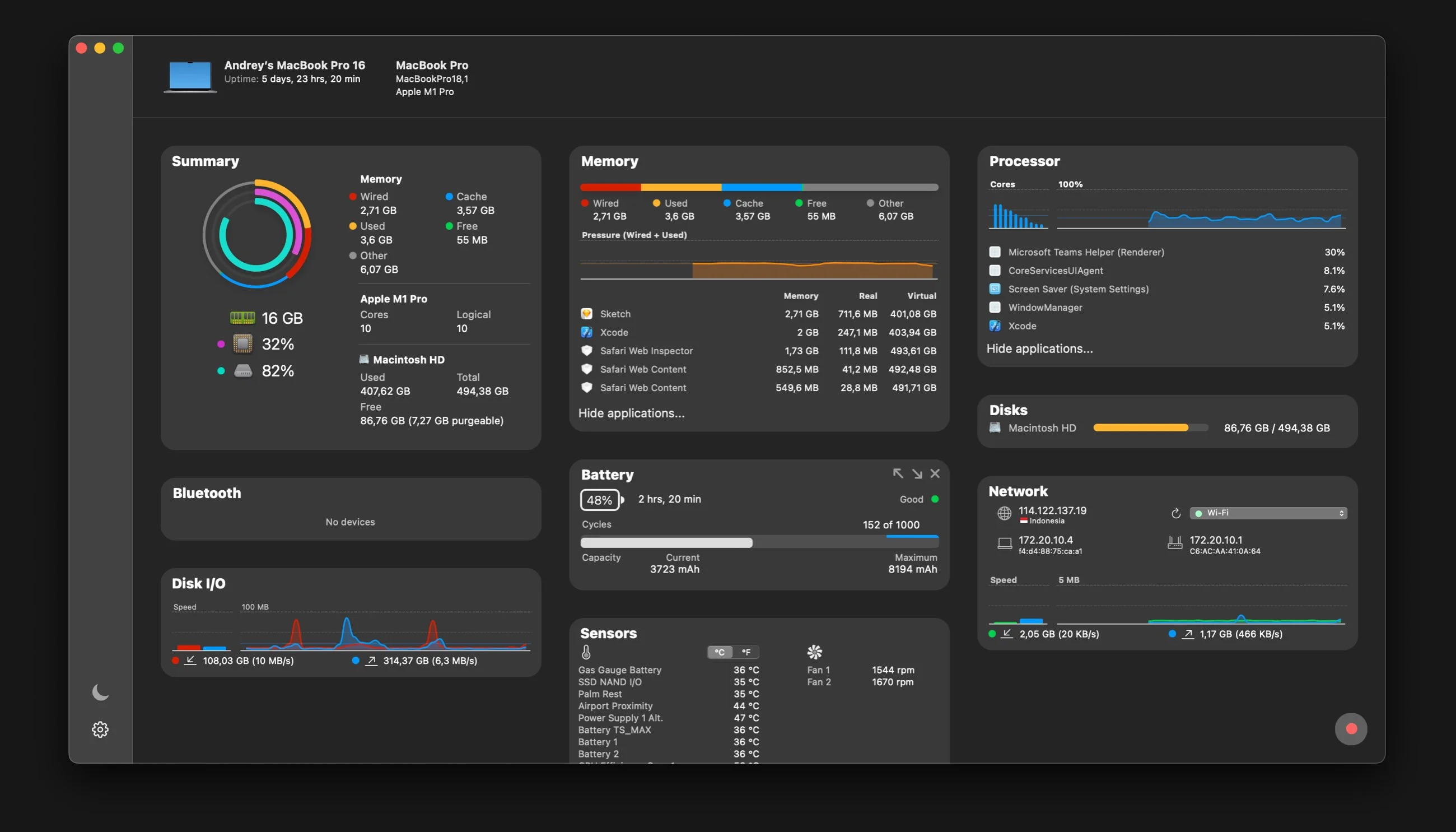
Systemgesundheit überwachen
Speicherüberwachungstools installieren:
Erwägen Sie die Verwendung von Tools von Drittanbietern:
- Stats (Kostenlos, Open Source) - Systemmonitor für die Menüleiste
- iStat Menus (Bezahlt) - Umfassende Systemüberwachung
- Memory Clean 3 (Kostenlos/Bezahlt) - Speicheroptimierungstool
Aktivitätsanzeige-Desktop-Widget erstellen:
- Öffnen Sie die Aktivitätsanzeige
- Gehen Sie zu Fenster > CPU-Auslastung (oder Speicher)
- Dies erstellt ein kleines schwebendes Fenster
- Lassen Sie es sichtbar, um die Systemgesundheit zu überwachen
Wann Sie ein Downgrade auf macOS Sequoia in Betracht ziehen sollten
Bewertungskriterien
Ziehen Sie ein Downgrade in Betracht, wenn:
- Speicherlecks nach allen Reparaturversuchen bestehen bleiben
- Ihre Produktivität erheblich beeinträchtigt ist
- Sie nicht warten können, bis Apple einen Fix veröffentlicht
- Kritische Apps unbrauchbar sind
- Ihr Mac häufig nicht mehr reagiert
Überblick über den Downgrade-Prozess
Bevor Sie ein Downgrade durchführen, beachten Sie:
- Sie benötigen ein vollständiges Backup Ihrer Daten
- Einige Tahoe-Funktionen werden nicht verfügbar sein
- In neueren Formaten gespeicherte Dokumente müssen möglicherweise konvertiert werden
- Der Prozess erfordert Zeit und technisches Verständnis
Detaillierte Downgrade-Anweisungen finden Sie in unserem umfassenden Leitfaden zum Downgrade von macOS Tahoe auf Sequoia.
Erstellen eines bootfähigen Sequoia-Installers
Voraussetzungen:
- 16 GB+ USB-Laufwerk
- Heruntergeladener macOS Sequoia Installer
- Zuverlässige Internetverbindung
Schritte:
# macOS Sequoia aus dem App Store herunterladen (möglicherweise ältere Version suchen)
# Dann bootfähigen Installer erstellen:

sudo /Applications/Install\ macOS\ Sequoia.app/Contents/Resources/createinstallmedia --volume /Volumes/MyUSBDrive
Wichtige Überlegungen vor dem Downgrade
Datenkompatibilität:
- Sichern Sie alle wichtigen Daten auf einem externen Laufwerk
- Exportieren Sie Dokumente in universelle Formate (PDF, DOCX)
- Exportieren Sie Fotos auf externen Speicher
- Sichern Sie Schlüsselbunddaten
Anwendungskompatibilität:
- Prüfen Sie, welche Apps Tahoe benötigen
- Einige Apps wurden möglicherweise aktualisiert, um nur Tahoe zu unterstützen
- Notieren Sie sich alle app-spezifischen Einstellungen, die neu konfiguriert werden müssen
Erweiterte Fehlerbehebungstechniken
Verwendung der Konsole-App für Tiefendiagnose
Die Konsole-App bietet Zugriff auf Systemprotokolle, die die Quelle von Speicherproblemen aufdecken können:
Zugriff auf Konsole:
- Öffnen Sie Finder > Programme > Dienstprogramme > Konsole
- Wählen Sie in der linken Seitenleiste Ihren Mac aus
- Verwenden Sie die Suchleiste, um relevante Logs zu filtern
Nützliche Suchfilter:
# Speicherbezogene Logs
memory pressure
jetsam
vm_compressor
dirty memory

# App-spezifische Probleme
Calculator
Pages
Safari
WindowServer
Jetsam-Ereignisse interpretieren:
Jetsam ist das Speicherverwaltungssystem von macOS, das Apps beendet, wenn der Speicher kritisch niedrig ist:
# Letzte Jetsam-Ereignisse anzeigen
log show --predicate 'eventMessage contains "jetsam"' --last 24h
Beispiel für einen Jetsam-Log-Eintrag:
memorystatus: killing pid 1234 [Calculator] (per-process-limit) -
memorystatus_available_pages: 12345 purgeable_pages: 0
Dies zeigt an, dass der Rechner beendet wurde, weil er seine Speicherzuweisung überschritten hat.
Speicherleckerkennung mit dem Befehl leaks
Für Entwickler und fortgeschrittene Benutzer bietet der Befehl leaks eine detaillierte Speicherleckanalyse:
# Auf Speicherlecks in einem bestimmten Prozess prüfen
leaks Calculator

# Auf Lecks mit detaillierter Ausgabe prüfen
leaks -atExit -- Calculator

# Leckbericht in Datei speichern
leaks Calculator > ~/Desktop/calculator_leaks.txt
Ergebnisse interpretieren:
Process 12345: 47 leaks for 3840 total leaked bytes.
47 (3.75K) ROOT LEAK: <CFString 0x7f8a2c004a50>
Dies zeigt, dass die App 47 Speicherlecks mit insgesamt 3,75 KB hat, die sich im Laufe der Zeit ansammeln.
Überwachung mit DTrace (Fortgeschritten)
DTrace bietet leistungsstarke Echtzeit-Speicherüberwachung:
# Speicherzuweisungen für Rechner überwachen
sudo dtrace -n 'pid$target::malloc:entry { @[ustack(3)] = sum(arg0); }' -p $(pgrep Calculator)

# Verfolgen, welche Funktionen am meisten Speicher zuweisen
sudo dtrace -n 'syscall::mmap:entry /execname == "Calculator"/ { @[ustack()] = count(); }'
Hinweis: DTrace erfordert das Deaktivieren von SIP, was für die meisten Benutzer nicht empfohlen wird.
Verwendung des Befehls Sample für CPU- und Speicheranalyse
Der Befehl sample erstellt einen Schnappschuss des Status einer Anwendung:
# Rechner für 5 Sekunden sampeln
sample Calculator 5 -file ~/Desktop/calculator_sample.txt

# Sampeln mit spezifischen Optionen
sample Calculator 10 -wait -mayDie -file ~/Desktop/sample_output.txt
Dies erstellt einen detaillierten Bericht darüber, was die Anwendung getan hat, einschließlich Speicherzuweisungsmustern.
Analyse des virtuellen Speichers
Das Verständnis des virtuellen Speichers hilft bei der Diagnose von Speicherdruck:
# Detaillierte VM-Statistiken
vm_stat 1

# Erklärung der wichtigsten Kennzahlen:
# Pages free: Verfügbare physische Speicherseiten
# Pages active: Kürzlich zugegriffener Speicher
# Pages inactive: Nicht kürzlich genutzter Speicher, aber noch im RAM
# Pages speculative: Vorabgerufene Daten, die benötigt werden könnten
# Pages wired down: Kernel-Speicher, der nicht ausgelagert werden kann
# Pages purgeable: Speicher, der sofort freigegeben werden kann
# File-backed pages: Speicher, der Dateidaten enthält
# Anonymous pages: Speicher, der nicht durch Dateien gesichert ist (App-Daten)
# Pages stored in compressor: Komprimierter inaktiver Speicher
# Pages occupied by compressor: Vom Kompressionsmodul genutzter RAM
Tatsächlichen freien Speicher berechnen:
# Skript zur Berechnung des real verfügbaren Speichers
#!/bin/bash

page_size=$(pagesize)
vm_info=$(vm_stat)

free=$(echo "$vm_info" | grep "Pages free" | awk '{print $3}' | tr -d '.')
inactive=$(echo "$vm_info" | grep "Pages inactive" | awk '{print $3}' | tr -d '.')
speculative=$(echo "$vm_info" | grep "Pages speculative" | awk '{print $3}' | tr -d '.')
purgeable=$(echo "$vm_info" | grep "Pages purgeable" | awk '{print $3}' | tr -d '.')

total_available=$(( (free + inactive + speculative + purgeable) * page_size / 1024 / 1024 ))
echo "Available memory: ${total_available} MB"
Swap-Datei-Analyse und -Verwaltung
Wenn der RAM voll ist, verwendet macOS Swap-Dateien auf der Festplatte:
# Aktuelle Swap-Nutzung prüfen
sysctl vm.swapusage

# Beispielausgabe:
# vm.swapusage: total = 2048.00M  used = 1536.00M  free = 512.00M

# Swap-Dateien auflisten
ls -lh /private/var/vm/

# Swap-Datei-Wachstum überwachen
watch -n 1 'ls -lh /private/var/vm/ && sysctl vm.swapusage'
Warnzeichen:
- Swap-Nutzung konstant über 50% der Gesamtkapazität
- Mehrere Swap-Dateien (swapfile0, swapfile1, swapfile2 usw.)
- Swap-Dateien größer als Ihr physischer RAM
Swap löschen (Erfordert Neustart):
Der einzige sichere Weg, Swap zu löschen, ist ein Neustart Ihres Mac. Der Versuch, Swap-Dateien während des Betriebs zu löschen, führt zu Systeminstabilität.
Speicherkompressionsanalyse
macOS komprimiert inaktiven Speicher, um mehr in den RAM zu bekommen:
# Kompressionsstatistiken prüfen
vm_stat | grep "compressor"

# Beispielausgabe:
# Pages stored in compressor: 1234567
# Pages occupied by compressor: 234567
Kompressionsverhältnis:
# Kompressionsverhältnis berechnen
stored=$(vm_stat | grep "Pages stored in compressor" | awk '{print $6}' | tr -d '.')
occupied=$(vm_stat | grep "Pages occupied by compressor" | awk '{print $6}' | tr -d '.')
ratio=$(echo "scale=2; $stored / $occupied" | bc)
echo "Compression ratio: ${ratio}:1"
Ein gesundes Verhältnis liegt typischerweise bei 2:1 bis 4:1. Wenn es sich 1:1 nähert, wird die Kompression weniger effektiv.
Häufig gestellte Fragen (FAQ)
Allgemeine Fragen zu Speicherlecks
F: Warum verbraucht der Rechner 42 GB RAM?
A: Dies ist ein bekannter Bug in macOS Tahoe 26, bei dem die Rechner-App Speicher nach Durchführung von Berechnungen nicht freigibt. Das neue Liquid Glass UI-Framework scheint Probleme bei der Speicherretention eingeführt zu haben. Apple ist sich des Problems bewusst und ein Fix wird in einem zukünftigen Update erwartet.
F: Wird Apple diese Speicherlecks beheben?
A: Ja, Apple behebt kritische Bugs wie diese normalerweise in Punkt-Updates. Das macOS Tahoe 26.1.1 oder 26.2 Update wird voraussichtlich Fixes für die schwerwiegendsten Speicherleck-Probleme enthalten. Prüfen Sie regelmäßig Systemeinstellungen > Allgemein > Softwareupdate.
F: Wie viel RAM sollten meine Mac-Apps normalerweise verbrauchen?
A: Die normale Speichernutzung variiert je nach App:
- Rechner: 20–50 MB
- Pages: 200 MB – 1 GB (je nach Dokument)
- Safari: 500 MB – 2 GB gesamt (variiert mit Tabs)
- Finder: 200–500 MB
- Mail: 200–500 MB
- Fotos: 500 MB – 2 GB
Wenn Apps deutlich mehr verbrauchen, haben Sie möglicherweise ein Speicherleck.
F: Sind 8 GB RAM genug für macOS Tahoe?
A: Während 8 GB technisch gesehen die Mindestanforderungen erfüllen, erleben Benutzer mit 8 GB RAM stärkere Auswirkungen durch Speicherlecks. 16 GB oder mehr werden für eine komfortable Nutzung mit macOS Tahoe empfohlen, insbesondere bis die Bugs in der Speicherverwaltung behoben sind.
Fragen zur Fehlerbehebung
F: Wie oft sollte ich meinen Mac neu starten, um Speicherprobleme zu vermeiden?
A: Bis Apple die Speicherlecks behebt, sollten Sie einen täglichen Neustart in Betracht ziehen. Ein frischer Neustart löscht den gesamten angesammelten Speicher und bietet einen sauberen Zustand. Starten Sie zumindest neu, wenn der Speicherdruck gelb oder rot wird.
F: Hilft die Installation von mehr RAM bei Speicherlecks?
A: Nicht direkt. Speicherlecks werden schließlich jede Menge RAM verbrauchen, die Sie haben. Mehr RAM verzögert nur den Zeitpunkt, an dem Sie Probleme erleben. Mehr RAM bietet jedoch mehr Pufferzeit zwischen notwendigen Neustarts.
F: Sollte ich SIP deaktivieren, um fortgeschrittene Fixes auszuprobieren?
A: Nein. Das Deaktivieren des Systemintegritätsschutzes (SIP) ist nicht notwendig, um Speicherlecks zu beheben, und reduziert die Sicherheit Ihres Mac erheblich. Alle effektiven Fixes können mit aktiviertem SIP durchgeführt werden.
F: Können Speicherlecks meinen Mac beschädigen?
A: Speicherlecks selbst verursachen keine Hardwareschäden. Die durch sie verursachte starke Swap-Nutzung erhöht jedoch die Schreibvorgänge auf der Festplatte, was über sehr lange Zeiträume die Lebensdauer der SSD beeinträchtigen könnte. Die größere Sorge ist der Produktivitätsverlust und der potenzielle Datenverlust, wenn Sie während nicht gespeicherter Arbeit einen Neustart erzwingen müssen.
App-spezifische Fragen
F: Warum verbraucht Safari mit nur wenigen Tabs so viel Speicher?
A: Safari in macOS Tahoe hat Probleme sowohl mit der Speicherverwaltung von Webinhalten als auch mit dem eigenen Prozessspeicher. Jeder Tab läuft aus Sicherheitsgründen isoliert, aber Speicher wird nicht ordnungsgemäß freigegeben, wenn Tabs geschlossen werden. Die regelmäßige Nutzung der Funktion "Websitedaten verwalten" in Safari hilft.
F: Sollte ich von Safari zu Chrome wechseln, um Speicherprobleme zu vermeiden?
A: Chrome hat seine eigenen Speicherüberlegungen. Während Safaris Speicherlecks in Tahoe problematisch sind, verbraucht Chrome typischerweise mehr Basisspeicher. Firefox oder Safari Technology Preview könnten Alternativen sein, die einen Versuch wert sind.
F: Kann ich eine ältere Version von Rechner oder Pages verwenden?
A: Nein, Sie können keine älteren Versionen von Apples integrierten Apps installieren. Sie sind an die Betriebssystemversion gebunden. Alternativen von Drittanbietern sind Ihre beste Option, bis Apple Fixes veröffentlicht.
Fragen zur Vorbeugung
F: Wird das Erstellen eines neuen Benutzerkontos Speicherlecks beheben?
A: Es kann helfen, wenn die Lecks mit beschädigten benutzerspezifischen Daten oder Einstellungen zusammenhängen. Wenn die Lecks jedoch systemweite Bugs sind (wie die meisten aktuellen Probleme), wird ein neues Benutzerkonto nicht helfen.
F: Sollte ich Speicherreinigungs-Apps von Drittanbietern verwenden?
A: Einige sind hilfreich zur Überwachung, aber seien Sie vorsichtig. macOS verwaltet den Speicher bereits effizient, und aggressive "Reinigungs"-Apps können manchmal mehr Probleme verursachen. Tools wie "Stats" zur Überwachung sind in Ordnung, aber vermeiden Sie Apps, die behaupten, Speicher automatisch zu "boosten" oder "freizugeben".
F: Ist es sicher, die Größe der Swap-Datei zu erhöhen?
A: macOS verwaltet Swap automatisch, und das manuelle Anpassen wird nicht empfohlen. Das Erhöhen von Swap würde das zugrunde liegende Speicherleck nicht beheben – es würde nur erlauben, dass Lecks größer werden, bevor sie Probleme verursachen.
Update- und Zukunftsfragen
F: Wann wird Apple diese Speicherlecks beheben?
A: Apple hat Speicherverwaltungsprobleme in macOS Tahoe anerkannt. Basierend auf historischen Mustern kommen signifikante Fixes typischerweise in .1 oder .2 Updates an. Halten Sie Ihr System über Systemeinstellungen > Allgemein > Softwareupdate auf dem neuesten Stand.
F: Sollte ich mit dem Upgrade auf macOS Tahoe warten?
A: Wenn Sie noch nicht aktualisiert haben und Speicherstabilität für Ihren Workflow wichtig ist, sollten Sie warten, bis macOS Tahoe 26.2 oder später erscheint. Sie können Community-Foren und Release Notes prüfen, um zu verifizieren, wann Speicherprobleme behoben wurden.
F: Wird das Upgrade von 26.0.1 auf 26.1 helfen?
A: macOS Tahoe 26.1 enthielt einige Verbesserungen bei der Speicherverwaltung, aber nicht alle Lecks wurden behoben. Prüfen Sie die Release Notes auf spezifische Fixes und erstellen Sie vor dem Upgrade immer ein Backup.
Technische Fragen
F: Was ist der Unterschied zwischen Realem Speicher und Virtuellem Speicher in der Aktivitätsanzeige?
A: Realer Speicher (auch Physikalischer Speicher oder Resident Set Size genannt) ist der tatsächliche RAM, der derzeit von einem Prozess verwendet wird. Virtueller Speicher ist der gesamte Adressraum, der dem Prozess zugewiesen ist, was sowohl RAM als auch festplattenbasierten Swap-Speicher umfasst. Ein Prozess kann einen hohen virtuellen Speicher, aber einen niedrigen realen Speicher haben, wenn ein Großteil seiner Daten auf die Festplatte ausgelagert wurde.
F: Warum zeigt der Speicherdruck Grün an, wenn mein RAM fast voll ist?
A: Der Speicherdruck zeigt an, wie effizient macOS den Speicher verwaltet, nicht nur die reine Nutzung. Wenn macOS Speicher erfolgreich komprimiert und das System reaktionsfähig bleibt, kann die Anzeige auch bei hoher Nutzung grün bleiben. Sie wird gelb oder rot, wenn das System Schwierigkeiten hat, mit den Speicheranforderungen Schritt zu halten.
F: Kann ich den maximal verfügbaren Speicher für eine App erhöhen?
A: Unter macOS können Sie keine Speicherlimits für einzelne Apps direkt festlegen (im Gegensatz zu einigen Linux-Systemen). macOS verwaltet Speicher dynamisch. Sie können das Verhalten jedoch beeinflussen durch:
- Schließen anderer Apps, um mehr Speicher freizugeben
- Indirektes Erhöhen des Swap-Speichers durch mehr freien Festplattenspeicher
- Verwendung von
ulimitin Terminal-Sitzungen (begrenzte Wirksamkeit)
F: Was bedeutet eine hohe Speichernutzung von "kernel_task"?
A: Der kernel_task-Prozess wickelt Kern-macOS-Operationen ab, einschließlich Speicherverwaltung, I/O und Hardwarekommunikation. Eine hohe Speichernutzung von kernel_task deutet oft darauf hin, dass:
- Das System aktiv hohen Speicherdruck verwaltet
- Viele Dateisystemoperationen stattfinden
- Hardwaretreiber Ressourcen verbrauchen
- Der Mac drosselt, um Hitze zu verwalten
Dies ist normalerweise normales Verhalten, kein Bug.
F: Wie weiß ich, ob meine SSD durch übermäßige Swap-Nutzung beschädigt wird?
A: Moderne SSDs können erhebliche Schreibvorgänge bewältigen, aber Überwachung hilft:
# SSD-Gesundheit prüfen (auf Apple Silicon)
system_profiler SPNVMeDataType | grep "Data Units Written"

# Für Intel Macs mit smartctl
brew install smartmontools
smartctl -a disk0
Wenn "Data Units Written" während normaler Nutzung schnell ansteigt (Gigabyte pro Tag), kann übermäßiger Swap zum Verschleiß beitragen.
F: Sollte ich eine RAM-Disk verwenden, um Swap-Verschleiß zu reduzieren?
A: RAM-Disks nutzen physischen Speicher, um ein schnelles virtuelles Laufwerk zu erstellen. Während sie bestimmte Operationen beschleunigen können:
- Reduzieren sie verfügbaren RAM (kontraproduktiv bei Speicherlecks)
- Bleiben nach Neustarts nicht bestehen
- Sind für die normale macOS-Nutzung typischerweise nicht notwendig
Dies wird nicht als Lösung für Speicherlecks empfohlen.
Workflow- und Produktivitätsfragen
F: Wie kann ich trotz Speicherlecks weiterarbeiten?
A: Entwickeln Sie einen Workflow, der den aktuellen Einschränkungen Rechnung trägt:
- Häufig speichern - Nutzen Sie gewohnheitsmäßig
Command + S - Aktiv überwachen - Halten Sie die Aktivitätsanzeige sichtbar
- Neustarts planen - Starten Sie während der Mittagspause oder am Ende des Tages neu
- Alternativen nutzen - Apps von Drittanbietern für problematische integrierte Apps
- Ungenutzte Apps schließen - Lassen Sie Apps nicht "für alle Fälle" laufen
- Web-Versionen nutzen - Safari Speicherprobleme? Versuchen Sie Chrome für bestimmte Seiten
F: Mein Mac ist abgestürzt und ich habe Arbeit verloren. Wie verhindere ich das?
A: Implementieren Sie mehrere Schutzmaßnahmen:
- Auto-Save-Apps - Die meisten Apple-Apps speichern automatisch; stellen Sie sicher, dass dies aktiviert ist
- Time Machine - Konfigurieren Sie stündliche Backups
- Cloud-Sync - Nutzen Sie iCloud Drive oder Dropbox für wichtige Dateien
- Manuelles Speichern - Speichern Sie alle paar Minuten bei kritischer Arbeit
- Versionskontrolle - Für Code nutzen Sie Git und committen Sie häufig
- Externe Backups - Klonen Sie Ihr Laufwerk wöchentlich
F: Gibt es Apps, die helfen, den Mac-Speicher automatisch zu verwalten?
A: Mehrere Apps von Drittanbietern können helfen:
- CleanMyMac X - Umfassende Systemwartung mit Speicher-Tools
- Memory Clean 3 - Dedizierte Speicherüberwachung und -freigabe
- OnyX - Kostenloses Systemwartungsprogramm
- AppCleaner - Hilft beim vollständigen Deinstallieren von Apps einschließlich Cache-Daten
- DaisyDisk - Visualisiert die Festplattennutzung einschließlich Swap
Hinweis: Seien Sie vorsichtig mit "Speicheroptimierer"-Apps, die behaupten, RAM "freizugeben" oder zu "boosten". macOS verwaltet Speicher bereits effektiv, und aggressive Optimierung kann Instabilität verursachen.
Berichts- und Supportfragen
F: Wie melde ich Speicherlecks an Apple?
A: Apple ermutigt zu Fehlermeldungen über:
- Feedback Assistant - feedback.apple.com oder nutzen Sie die Feedback Assistant App
- Bug Reporter - bugreport.apple.com (erfordert Apple Developer Account)
In Ihren Bericht aufnehmen:
- macOS-Version (z. B. 26.0.1)
- Mac-Modell und Jahr
- Betroffene App und Version
- Schritte zur Reproduktion
- Screenshots von der Aktivitätsanzeige
- Systemprofiler-Daten:
system_profiler > ~/Desktop/system_report.txt - Speicherbericht, generiert mit Befehlen aus diesem Leitfaden
F: Gibt es einen Apple Support-Artikel über Tahoe-Speicherprobleme?
A: Apple veröffentlicht typischerweise keine Artikel, die spezifische Bugs anerkennen, aber sie veröffentlichen allgemeine Anleitungen zur Speicherverwaltung. Suchen Sie auf support.apple.com nach "Speicher" oder "Aktivitätsanzeige" für offizielle Apple-Dokumentation zum Verständnis und zur Verwaltung von Mac-Speicher.
F: Kann AppleCare bei Speicherleck-Problemen helfen?
A: Der AppleCare-Support kann helfen zu verifizieren, ob Sie ein bekanntes Problem haben, und möglicherweise Workarounds anbieten. Sie können jedoch keine Software-Bugs beheben – das erfordert, dass Apples Engineering-Team ein Update veröffentlicht. AppleCare kann:
- Bestätigen, dass Sie auf der neuesten macOS-Version sind
- Grundlegende Fehlerbehebung durchgehen
- Ihren Fall für die technische Überprüfung dokumentieren
- Workarounds vorschlagen
Zusammenfassung: Kurzanleitung
Notfall-Speicherentlastung (Zuerst tun)
# 1. Prüfen, was Speicher verbraucht
top -o mem

# 2. Den schlimmsten Übeltäter beenden (ProcessName ersetzen)
killall ProcessName

# 3. Inaktiven Speicher bereinigen
sudo purge

# 4. Verbesserung prüfen
vm_stat | head -10
Tägliche Wartungs-Checkliste
- Aktivitätsanzeige Speicher-Tab prüfen
- Apps sofort beenden, die unerwartet >5 GB verwenden
- Ungenutzte Browser-Tabs schließen
- Safari-Websitedaten löschen, wenn stark genutzt
- Neu starten, wenn Speicherdruck gelb/rot ist
Wöchentliche Wartungs-Checkliste
- Benutzer-Caches leeren:
rm -rf ~/Library/Caches/* - Auf macOS-Updates prüfen
- Startobjekte überprüfen
- Erste Hilfe auf dem Startvolume ausführen
- Verifizieren, dass das Time Machine-Backup aktuell ist
Monatliche Wartungs-Checkliste
- Vollständiger Systemneustart mit allen geschlossenen Apps
- System-Caches leeren (mit Cache-Bereinigungsskript)
- Ungenutzte Apps überprüfen und entfernen
- SSD-Gesundheit prüfen
- Alte Dateien auf externen Speicher archivieren
Fazit
Die Speicherleck-Probleme in macOS Tahoe 26 stellen einige der signifikantesten Stabilitätsprobleme in der jüngeren Geschichte von macOS dar. Obwohl frustrierend, können die meisten Probleme durch die in diesem Leitfaden beschriebenen Techniken verwaltet werden:
Wichtige Erkenntnisse:
- Aktiv überwachen - Nutzen Sie die Aktivitätsanzeige, um Speicherlecks frühzeitig zu erkennen
- Schnell handeln - Beenden Sie Apps sofort, wenn Sie ungewöhnliches Speicherwachstum bemerken
- Regelmäßig warten - Leeren Sie Caches und starten Sie Ihren Mac täglich neu
- Auf dem neuesten Stand bleiben - Installieren Sie macOS-Updates, sobald sie verfügbar sind
- Alternativen haben - Erwägen Sie Apps von Drittanbietern für kritische Workflows
- Immer sichern - Stellen Sie sicher, dass Time Machine läuft, bevor Sie größere Fehlerbehebungen durchführen
Apple hat in der Vergangenheit schnell auf kritische Bugs reagiert, und Fixes werden in kommenden macOS-Updates erwartet. In der Zwischenzeit helfen Ihnen die Strategien in diesem Leitfaden, die Produktivität aufrechtzuerhalten und gleichzeitig die Auswirkungen dieser Speicherverwaltungsprobleme zu minimieren.
Für fortlaufende Leistungsoptimierung über Speicherprobleme hinaus, erkunden Sie unseren umfassenden Leitfaden zu macOS Tahoe RAM-Management und unseren allgemeinen Mac-Leistungs-Fehlerbehebungsleitfaden.
Denken Sie daran: Diese Probleme sind Software-Bugs, die Apple beheben wird. Mit ordnungsgemäßer Verwaltung kann Ihr Mac auch dann produktiv bleiben, während wir auf dauerhafte Lösungen warten.