Mac Kernel Panic & zufällige Neustarts unter macOS Tahoe 26.5: Panic-Log lesen und beheben
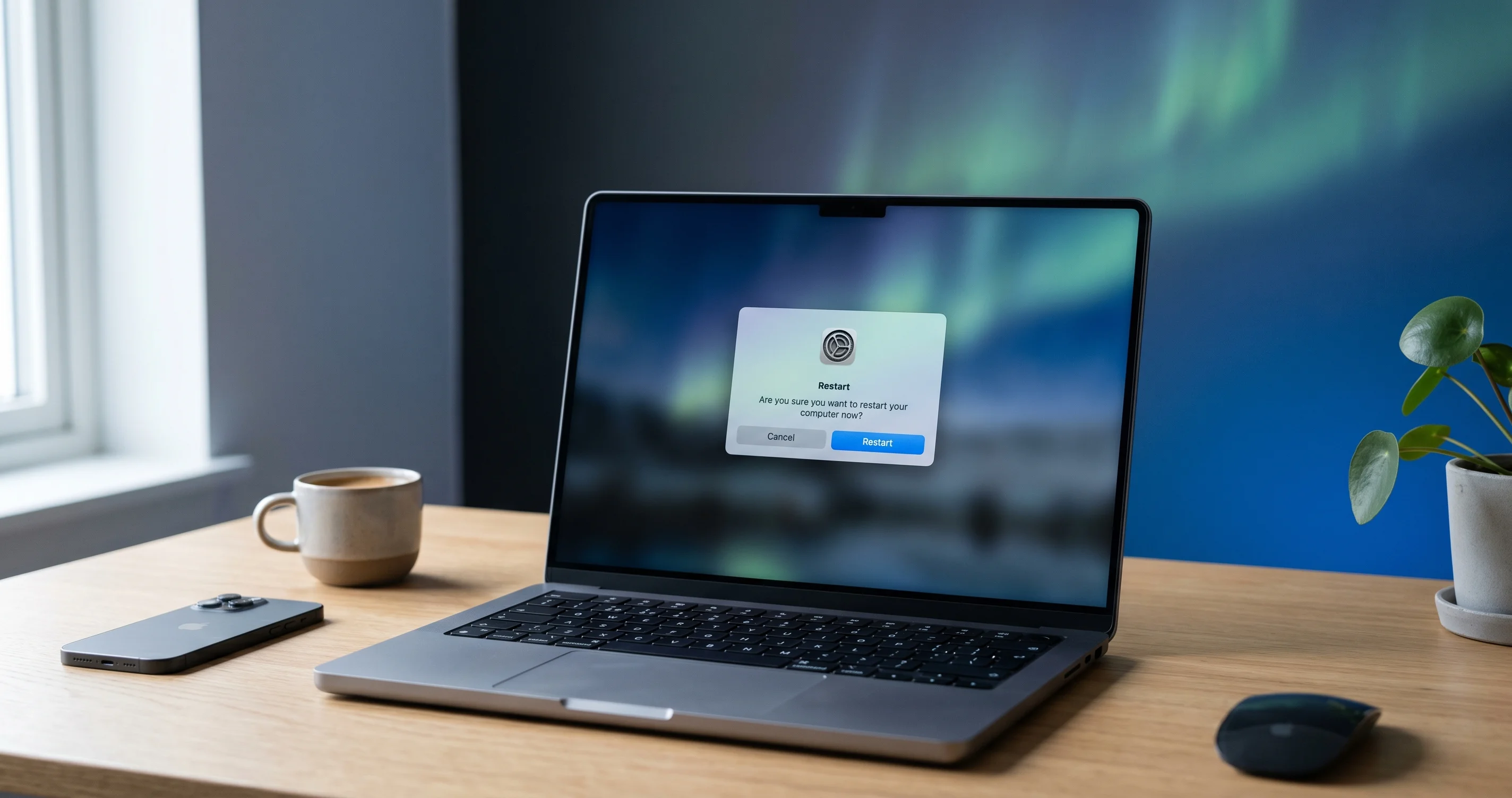
Mac-Kernel-Panic oder Neustarts unter macOS Tahoe 26.5? Panic-Log lesen und Ursachen wie Bildwiederholrate, Kernel-Erweiterungen, Ruhezustand/Aufwachen und Peripheriegeräte beheben.
Sie sind mitten in einem Satz in einem Dokument, beim Rendern einer Zeitleiste oder beim Lesen einer Webseite, und plötzlich wird der Bildschirm schwarz. Wenige Sekunden später befindet sich Ihr Mac am Anmeldefenster mit einem Dialog, der lautet: „Ihr Computer wurde aufgrund eines Problems neu gestartet." Das ist eine Kernel Panic, und unter macOS Tahoe 26.5 gehört sie zu den am häufigsten gemeldeten „Die ganze Maschine ist einfach abgestürzt"-Beschwerden in Support-Foren und Entwickler-Threads. Eine Kernel Panic ist kein App-Absturz – es ist der Kern des Betriebssystems, der entscheidet, dass ein Weiterlaufen unsicher wäre, und daher alles anhält und neu startet.
Die gute Nachricht ist, dass eine Mac-Kernel-Panic fast immer einen Fingerabdruck hinterlässt: einen Panic-Bericht. In diesem Bericht verborgen sind ein panicString, ein Backtrace und eine Liste der Kernel-Erweiterungen, die sich zum Zeitpunkt des Absturzes im Speicher befanden. Sobald Sie diese drei Dinge lesen können, hören Sie auf zu raten und beginnen mit der Diagnose. Dieser Leitfaden baut auf genau dieser Fähigkeit auf. Wir lesen einen echten Panic-Bericht Zeile für Zeile, gehen dann einen Entscheidungsbaum durch, der das Gefundene den häufigsten Tahoe-26.5-Auslösern zuordnet – hohe Bildwiederholraten externer Monitore, Kernel- und Systemerweiterungen, Schlaf-/Aufwach-Fehler mit Peripheriegeräten, die von Apple selbst in der 26.5-Versionshinweisen bestätigten Hardwareprobleme und beschädigter Systemzustand.
macOS Tahoe 26.5 wurde am 2026-05-11 veröffentlicht, und wie jedes Punkt-Release hat es einige Probleme behoben und andere ans Licht gebracht. Apples Enterprise-Versionshinweise bestätigten Neustartbehebungen für M5 MacBook Air- und M5 Pro/Max-Modelle, Netzwerkerweiterungen für Inhaltsfilter, die Neustarts verursachten, und einen Schwarzbildschirm-nach-Update-Zustand. Dieser Kontext ist wichtig, weil er zeigt, dass Apple weiß, dass in dieser Generation Stabilitätsregressionen auf Kernel-Ebene existieren. Aber nicht jede Panic ist ein Fehler, den Apple beheben muss – viele werden durch einen Drittanbieter-Monitor verursacht, der zu schnell läuft, eine alte VPN-kext oder einen fehlerhaften Thunderbolt-Hub. Das Panic-Log ist der Weg, um zu unterscheiden, was was ist.
Wichtigste Erkenntnisse
- Eine Kernel Panic ist ein systemweiter Neustart, der vom OS-Kern ausgelöst wird, kein App-Absturz – und sie schreibt immer einen Panic-Bericht in
/Library/Logs/DiagnosticReports/, der die wahrscheinliche Ursache nennt. - Lesen Sie zuerst drei Felder: den
panicString(den menschenlesbaren Grund), den Backtrace (welcher Prozess/Treiber ausgeführt wurde) und „Kernel Extensions in backtrace" (involvierte Drittanbieter-Treiber). - Die sauberste, von der Community bestätigte Tahoe-26.5-Lösung ist das Reduzieren eines externen Drittanbieter-Displays von 120/144/240 Hz auf 60 Hz – GPU-/Display-Panics mit hoher Bildwiederholrate auf Mac Studio und Mac mini sind weit verbreitet und verschwinden sofort, wenn die Rate gesenkt wird.
- Prüfen Sie Kernel- und Systemerweiterungen mit
kmutil showloadedundsystemextensionsctl list, starten Sie dann im Safe Mode, um zu beweisen, ob eine Drittanbieter-Erweiterung der Auslöser ist; VPN-, Antivirus- und Virtualisierungstools sind die üblichen Verdächtigen. - Apple bestätigte 26.5-Neustartbehebungen für M5 MacBook Air / M5 Pro & Max, Netzwerkerweiterungen für Inhaltsfilter und Schwarzbildschirm nach Update; verbleibende Panics werden von der Community gemeldet und erfordern Workarounds. Aktualisieren Sie vollständig, dann isolieren Sie systematisch, bevor Sie einen Hardwareausfall annehmen.
Kernel Panic vs. App-Absturz vs. Einfrieren: Was Sie sehen
Bevor Sie ein einziges Log öffnen, klären Sie die Terminologie, denn der Lösungsweg ist für jeden Fall völlig unterschiedlich.
Eine Kernel Panic ist ein Fehler innerhalb des XNU-Kernels – der untersten Schicht von macOS, die direkt mit CPU, GPU, Speichercontroller und Treibern kommuniziert. Wenn der Kernel einen Zustand erreicht, aus dem er sich nicht sicher erholen kann (ein schlechter Speicherzugriff in einem Treiber, ein Hardwarefehler, ein Deadlock in einem kritischen Pfad), hält er das gesamte System absichtlich an und startet neu. Das untrügliche Zeichen ist der Dialog nach dem Neustart: „Ihr Computer wurde aufgrund eines Problems neu gestartet. Drücken Sie eine Taste oder warten Sie einige Sekunden, um das Starten fortzusetzen." Auf älteren oder Intel-Macs sehen Sie möglicherweise kurz einen abgedunkelten Bildschirm mit „Sie müssen Ihren Computer neu starten. Halten Sie den Ein-/Ausschalter gedrückt..." in mehreren Sprachen. In beiden Fällen ist die gesamte Maschine ausgefallen, nicht nur eine App.
Ein App-Absturz ist ein einzelner Prozess, der unerwartet beendet wird. Der Rest von macOS läuft weiter, Sie erhalten einen „[App] wurde unerwartet beendet"-Dialog mit den Schaltflächen Erneut öffnen/Berichten, und Sie können alles andere weiter verwenden. App-Abstürze schreiben ebenfalls .crash- oder .ips-Berichte, aber diese sind auf einen Prozess beschränkt. Wenn Ihre Safari-Tabs abstürzen, aber Dock, Finder und andere Apps aktiv bleiben, ist das ein App-Absturz, keine Panic – und dieser wird in unserem separaten Leitfaden zu Safari-Tab-Abstürzen unter macOS Tahoe 26.5 behandelt.
Ein Einfrieren oder Hängen ist, wenn das System nicht mehr reagiert, aber nicht neu startet. Der Cursor kann zu einem Spinning-Beach-Ball werden, der Bildschirm ist eingefroren und nichts reagiert – aber es gibt keinen automatischen Neustart. Ein Hängen kann manchmal einer Panic vorausgehen (der Kernel hängt sich auf, dann löst ein Watchdog einen Neustart aus), aber ein reines Hängen müssen Sie selbst durch Ausschalten des Stroms beenden. Die Diagnose für Hänger ist anders – spindump, Activity Monitors „Prozess sampeln" und log show für den Zeitraum vor dem Hänger.
Hier die schnelle Entscheidungshilfe:
- Gesamte Maschine hat sich selbst neu gestartet + „wurde aufgrund eines Problems neu gestartet"-Dialog → Kernel Panic. Panic-Bericht lesen. Das ist dieser Leitfaden.
- Eine App beendet, Rest des Systems in Ordnung → App-Absturz. Schauen Sie sich den
.ips-Bericht dieser App an. - System eingefroren, kein Neustart, Sie mussten zwangsweise ausschalten → Hänger. Anderes Werkzeugset.
Dies richtig zu erkennen spart Stunden. Menschen verbringen Tage damit, Apps neu zu installieren, um einen „Absturz" zu beheben, der tatsächlich eine Kernel Panic war, die durch einen 240-Hz-Monitor verursacht wurde.
So finden und lesen Sie den Panic-Bericht
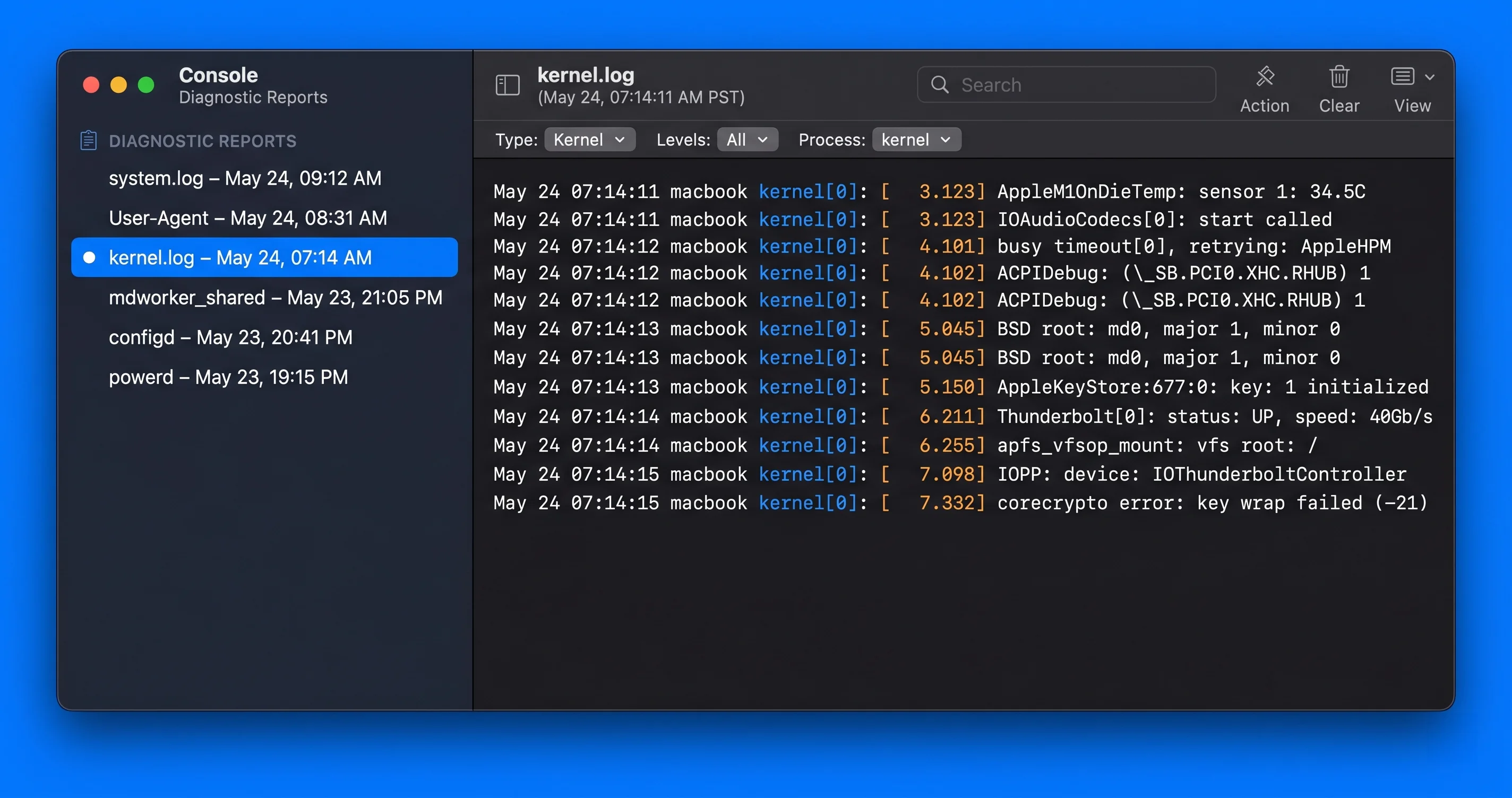
Jede Kernel Panic unter macOS schreibt einen Diagnosebericht. Es gibt zwei Möglichkeiten, dorthin zu gelangen: Console.app (grafisch) und das Dateisystem / Terminal (schneller und skriptfähig).
Wo Panic-Logs gespeichert sind
Panic-Berichte werden hier gespeichert:
# Maschinenspezifische Diagnoseberichte (Kernel Panics sind hier)
ls -lt /Library/Logs/DiagnosticReports/ | head -20
Sie suchen nach Dateien mit Namen wie Kernel-2026-05-22-143012.panic oder panic-full-2026-05-22-143012.ips. Die neuesten sind oben, weil -lt (nach Zeit sortiert) verwendet wird. Auf Apple Silicon schreiben neuere macOS-Versionen einen umfangreicheren panic-full-Bericht; auf älteren Systemen sehen Sie möglicherweise .panic-Textdateien. Es gibt auch einen Ordner auf Benutzerebene, aber Kernel Panics sind systemweit und landen in /Library/Logs/DiagnosticReports/.
Um nur panic-bezogene Berichte aufzulisten:
ls -lt /Library/Logs/DiagnosticReports/ | grep -iE 'panic|kernel'Einen Panic-Bericht in Console.app öffnen
Wenn Sie eine grafische Oberfläche bevorzugen:
- Öffnen Sie Console (Programme → Dienstprogramme → Konsole, oder Spotlight „Konsole").
- Klicken Sie in der linken Seitenleiste unter Berichte auf Absturzberichte (älteres macOS) oder Systemberichte.
- Scrollen Sie nach Einträgen, die mit Kernel beginnen oder panic im Namen enthalten. Klicken Sie auf einen.
- Der vollständige Bericht erscheint rechts. Verwenden Sie Cmd+F, um zu
panicStringzu springen.
Console ist praktisch, aber das Lesen der Rohdatei ist oft schneller, weil Sie sofort suchen und alles kopieren können.
Das Live-Unified-Log
Die Panic-Datei wird im Moment des Absturzes geschrieben. Sie können auch Panic-bezogene Meldungen aus dem Unified Log abrufen, was hilfreich ist, wenn Sie sehen möchten, was in den Sekunden vor dem Neustart passiert ist:
# Panic-bezogene Meldungen der letzten 24 Stunden anzeigen
log show --predicate 'eventMessage contains "panic"' --last 1d
# Auf den Kernel-Prozess und die letzten 6 Stunden eingrenzen, am nützlichsten direkt nach einer Panic
log show --predicate 'process == "kernel"' --last 6h | grep -i panicDas Unified Log enthält nicht den vollständigen Backtrace wie die .panic-Datei, gibt Ihnen aber zeitlichen Kontext – was das System in der Vorbereitungsphase tat.
Aufbau eines Panic-Berichts: ein kommentiertes Beispiel
Dies ist der Teil, der Sie vom Rater zum Diagnostiker macht. Ein Panic-Bericht hat eine vorhersehbare Struktur. Hier ist ein repräsentativer (bereinigter, illustrativer) Apple-Silicon-Panic-String der Art, die Menschen bei Problemen mit hochfrequenten Displays sehen:
panic(cpu 4 caller 0xfffffff0291a7c40): userspace watchdog timeout:
no successful checkins from com.apple.WindowServer in 120 seconds
service: com.apple.logd, total successful checkins since load
(831 seconds ago): 83, last successful checkin: 0 seconds ago
service: com.apple.WindowServer, total successful checkins since
load (831 seconds ago): 8, last successful checkin: 120 seconds ago

Panic occurred in process WindowServer

Backtrace (CPU 4), panicked thread: 0xfffffff...
...
AppleH13CamIn ... AGXG16X ... IOMobileFramebuffer ...

Kernel Extensions in backtrace:
   com.apple.iokit.IOMobileFramebufferFamily
   com.apple.AGXG16X
Von oben nach unten lesen:
panic(cpu 4 caller 0x...)– welcher CPU-Kern in Panic geraten ist und die Adresse des Codes, der die Panic ausgelöst hat. Die Hex-Adressen sind nicht für Sie; die Wörter dahinter schon.userspace watchdog timeout: no successful checkins from com.apple.WindowServer in 120 seconds– das ist derpanicString, die wichtigste einzelne Zeile. Er sagt Ihnen warum. Hier hat WindowServer (der Display-/Compositing-Prozess) aufgehört, auf den Watchdog zu reagieren, was einen Neustart erzwang. Ein blockierter WindowServer ist klassisch für Display-/GPU-Probleme – häufig eine zu hohe Bildwiederholrate.Panic occurred in process WindowServer– der „Prozess im Backtrace". Dies ist der Prozess, der auf der CPU lief. WindowServer = Grafik. Ein Netzwerk-Daemon = Netzwerk/Inhaltsfilter. Nurkernel_task= oft Hardware- oder tiefer Treiberfehler.- Backtrace-Symbole – Funktionsnamen, die sich im Stack befanden. Das Sehen von
AGXG16X,IOMobileFramebuffer,AppleH13...zeigt auf den Apple-GPU-/Display-Stack. Kernel Extensions in backtrace:– dies ist der eindeutige Hinweis auf Drittanbieter-Treiber. Wenn Sie etwas wiecom.yourvpn.tunodercom.thirdparty.avhier sehen, ist ein kext beteiligt. Wenn Sie nurcom.apple.*-Erweiterungen sehen, liegt der Fehler in Apples eigenem Code oder wird durch Hardware/Konfiguration und nicht durch einen Drittanbieter-kext verursacht.
Weitere panicString-Muster und was sie normalerweise bedeuten:
Sleep Wake failure in EFIoderPrevious Sleep Wake failure– eine Schlaf-/Aufwach-Panic. Fast immer ein Peripheriegerät, Hub oder externes Display, das sich beim Aufwachen falsch verhält. (URSACHE 3 weiter unten.)Kernel data abort/DAR ...mit einem Drittanbieter-kext im Backtrace – ein Treiber hat auf ungültigen Speicher zugegriffen. Verdächtigen Sie diesen kext.KP / machine check,ECCoder Panics mit keinem Drittanbieter-kext und inkonsistenten Prozessen – tendiert zur Hardware (RAM, Thermals). (URSACHE 5.)watchdog timeout ... WindowServerwiederholt, nur wenn ein bestimmter Monitor angeschlossen ist – Display/Bildwiederholrate. (URSACHE 1.)
Die einzige Disziplin, die zählt: Lesen Sie den panicString zuerst, dann prüfen Sie, ob ein Nicht-Apple-kext unter „Kernel Extensions in backtrace" erscheint. Diese beiden Datenpunkte leiten Sie in mehr als 80 % der Fälle zur richtigen Ursache.
Der diagnostische Entscheidungsbaum
Verwenden Sie diesen Ablauf jedes Mal. Er hält Sie von zufälligen Neuinstallationen ab.
- Reproduzieren oder Muster notieren. Tritt die Panic nur auf, wenn ein externer Monitor angeschlossen ist? Nur beim Aufwachen aus dem Ruhezustand? Nur wenn eine bestimmte App oder ein VPN läuft? Zufällig ohne etwas Gemeinsames? Das Muster ist die halbe Diagnose. Schreiben Sie es auf.
- Den neuesten Panic-Bericht lesen. Holen Sie sich den
panicStringund die Liste „Kernel Extensions in backtrace" (siehe oben). - Ist ein Drittanbieter-kext im Backtrace?
- Ja → gehen Sie zu URSACHE 2 (Erweiterungen). Identifizieren Sie den Anbieter, aktualisieren oder entfernen Sie ihn, testen Sie im Safe Mode.
- Nein → fortfahren.
- Erwähnt der
panicStringWindowServer / Framebuffer / GPU, und tritt es nur mit angeschlossenem Monitor auf? → URSACHE 1 (Bildwiederholrate). Zuerst das externe Display auf 60 Hz reduzieren. - Erwähnt der
panicStringSleep Wake failure, oder tritt es nur beim Aufwachen auf? → URSACHE 3 (Schlaf/Aufwachen + Peripheriegeräte). Alles trennen und testen. - Verwenden Sie ein M5 MacBook Air / M5 Pro/Max, eine Netzwerkerweiterung für Inhaltsfilter, oder haben Sie nach dem Update einen Schwarzbildschirm gesehen? → URSACHE 4 (von Apple bestätigte 26.5-Punkte). Stellen Sie sicher, dass Sie vollständig aktualisiert sind.
- Kein Drittanbieter-kext, kein Display-/Schlafmuster, Panics sind zufällig und der Bericht variiert jedes Mal? → URSACHE 5 (Hardware). Apple Diagnostics ausführen, RAM/eGPU/Thermals prüfen.
- Nach dem Obigen noch nicht gelöst? → URSACHE 6 (beschädigter Systemzustand): NVRAM zurücksetzen, SMC zurücksetzen (Intel), macOS direkt neu installieren.
Jetzt die Ursachen im Detail.
URSACHE 1: Hohe Bildwiederholrate des externen Monitors (120 / 144 / 240 Hz)
Dies ist das herausragende Tahoe-26.5-Problem und glücklicherweise das mit der saubersten Lösung. Ein großer Anteil der „zufälligen Neustart"-Berichte auf Mac Studio und Mac mini stellt sich als GPU-/Display-Watchdog-Panics heraus, die ausgelöst werden, wenn ein hochfrequentes Drittanbieter-Display mit 120 Hz, 144 Hz oder 240 Hz betrieben wird. Der Panic-Bericht zeigt einen WindowServer-Watchdog-Timeout mit dem Apple-GPU-/Framebuffer-Stack (AGX..., IOMobileFramebuffer) im Backtrace, genau wie im kommentierten Beispiel oben.
Warum dies passiert
Bei hohen Bildwiederholraten tauschen der GPU-Treiber und der Display-Controller Timing-, Modus- und Synchronisationsinformationen weit aggressiver aus als bei 60 Hz. macOS-Punkt-Releases ändern periodisch die Display-Pipeline (HDR-Handling, variable Bildwiederholrate / ProMotion-Aushandlung, Dithering, Multi-Stream über DisplayPort/Thunderbolt). Wenn die Firmware eines Drittanbieter-Monitors einen Modus ankündigt, den der aktuelle Treiber nicht sauber aushandeln kann – oder wenn die Kabel-/DSC-Verbindung bei 240 Hz grenzwertig ist – kann die GPU-Seite ins Stocken geraten. WindowServer hört auf einzuchecken, der Watchdog löst nach 120 Sekunden aus, und das gesamte System startet neu. Es wirkt zufällig, weil es davon abhängt, was auf dem Bildschirm ist, aber es ist an das Display gebunden.
Hinweise, die auf die Bildwiederholrate hindeuten:
- Panics treten niemals auf dem integrierten Display allein auf (Laptops) oder ohne angeschlossenen externen Monitor (Mac-mini-/Studio-Nutzer, die auch einen kleinen Sekundärbildschirm haben, können testen).
- Der
panicStringerwähnt den WindowServer-Watchdog und der Backtrace listet nur Apple-GPU-/Framebuffer-kexts auf (kein Drittanbieter-kext). - Es ist schlimmer bei GPU-intensiver Arbeit, Video, HDR-Inhalten oder beim Aufwachen aus dem Display-Ruhezustand.
- Ein bestimmter hochfrequenter Monitor oder ein Kabel ist beteiligt; beim Zurückwechseln auf einen 60-Hz-Bildschirm verschwindet es.
Die saubere Lösung: Bildwiederholrate senken
Dies ist ein starker, von der Community bestätigter Workaround. Das Senken der Bildwiederholrate entfernt den grenzwertigen Timingpfad vollständig.
- Öffnen Sie Systemeinstellungen → Displays.
- Wählen Sie den externen Monitor aus.
- Suchen Sie das Dropdown-Menü Bildwiederholrate. Ändern Sie 240 Hz → 120 Hz, oder für mehr Stabilität → 60 Hz.
- Wenn Sie einen ProMotion / Variable Bildwiederholrate-Schalter sehen, setzen Sie ihn während des Tests auf eine feste Rate statt auf variable.
- Verwenden Sie das Display einen Tag lang. Wenn die Panics aufhören, war die Bildwiederholrate die Ursache.
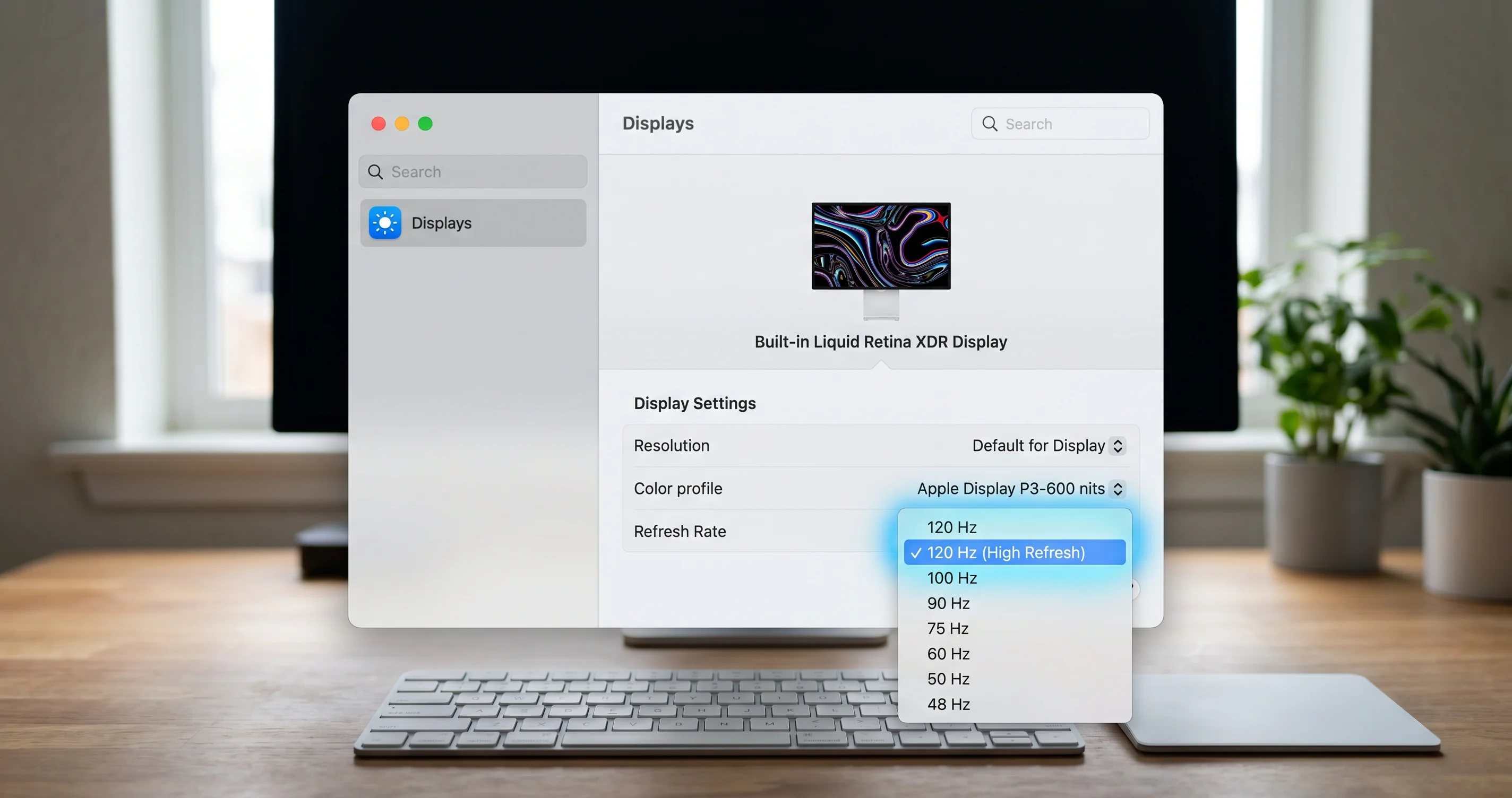
Wenn das macOS-Displays-Panel die gewünschte Rate nicht anzeigt oder Zwischenschritte versteckt, ermöglicht SwitchResX (ein langjähriges Drittanbieter-Display-Dienstprogramm) das Einstellen exakter Timings und das Sperren einer Bildwiederholrate. Stellen Sie einen sauberen 60-Hz- oder 120-Hz-Modus ein und speichern Sie ihn als Standard für dieses Display.
Weitere Hebel, die bei der Hochfrequenz-Stabilität helfen:
- Verwenden Sie ein zertifiziertes Kabel. Bei 144/240 Hz benötigen Sie ein wirklich hochbandbreitiges DisplayPort- oder Thunderbolt-4/USB4-Kabel. Ein grenzwertiges Kabel, das bei 60 Hz „funktioniert", wird bei 240 Hz gelegentlich versagen. Wechseln Sie das Kabel, bevor Sie die Software beschuldigen.
- Schließen Sie direkt an, nicht über einen Dock, während Sie testen. Docks und DisplayPort-MST-Hubs fügen eine Aushandlungsschicht hinzu, die das schwache Glied sein kann.
- Deaktivieren Sie HDR auf dem externen Display vorübergehend; die HDR-Pipeline fügt Timing-Komplexität hinzu.
- Aktualisieren Sie die Firmware des Monitors, wenn der Hersteller eine anbietet. Display-Anbieter liefern tatsächlich Korrekturen für Mac-Aushandlungsfehler.
Da die Lösung so sauber ist, versuchen Sie dies zuerst, wenn eine Panic nur mit angeschlossenem externen Monitor auftritt. Wenn das Senken auf 60 Hz die Panics stoppt, haben Sie Ihre Antwort und können entscheiden, ob Sie bei einer sicheren Rate bleiben, 120 Hz ausprobieren oder auf ein zukünftiges macOS-/Firmware-Update warten möchten. Für den umfassenderen Satz von externen Display-Problemen unter Tahoe, lesen Sie unseren Diagnoseleitfaden für nicht erkannte externe Displays.
URSACHE 2: Fehlerhafte oder veraltete Kernel- und Systemerweiterungen
Wenn ein Drittanbieter-kext unter „Kernel Extensions in backtrace" erscheint, haben Sie Ihre Verdächtigenkategorie gefunden. Die üblichen Täter unter Tahoe sind VPN-Clients, Antivirus-/Endpunktsicherheits-Agenten, Virtualisierungstools, Audiotreiber und Festplatten-/RAID-Dienstprogramme – alles, was eine Kernel-Erweiterung (kext) oder eine Systemerweiterung installiert, um sich tief in das Betriebssystem einzuhaken.
Apple drängt Entwickler seit Jahren von alten kexts zu benutzerraumseitigen Systemerweiterungen, und jedes macOS-Release verschärft, was Legacy-kexts tun können. Ein kext, der für ein älteres System erstellt wurde, kann auf Speicher zugreifen, wie es der neue Kernel nicht erwartet, und das Ergebnis ist eine Kernel data abort-Panic, die diesen kext nennt.
Schritt 1: Inventar der geladenen Erweiterungen
Listen Sie die derzeit im Speicher befindlichen Kernel-Erweiterungen auf:
# Alle geladenen Kernel-Erweiterungen anzeigen
kmutil showloaded
# Apples eigene Erweiterungen herausfiltern, um nur Drittanbieter-Erweiterungen zu sehen
kmutil showloaded | grep -v com.appleAlles in dieser gefilterten Liste ist ein Drittanbieter-Treiber, der gerade in Ihrem Kernel läuft. Vergleichen Sie ihn mit den Bundle-IDs in der Liste „Kernel Extensions in backtrace" Ihres Panic-Berichts – eine Übereinstimmung ist Ihr Hauptverdächtiger.
Listen Sie jetzt Systemerweiterungen auf (das moderne, benutzerraumseitige Äquivalent, das von VPNs, Inhaltsfiltern und Endpunktsicherheit verwendet wird):
# Installierte Systemerweiterungen und deren Status anzeigen (aktiviert/aktiviert)
systemextensionsctl list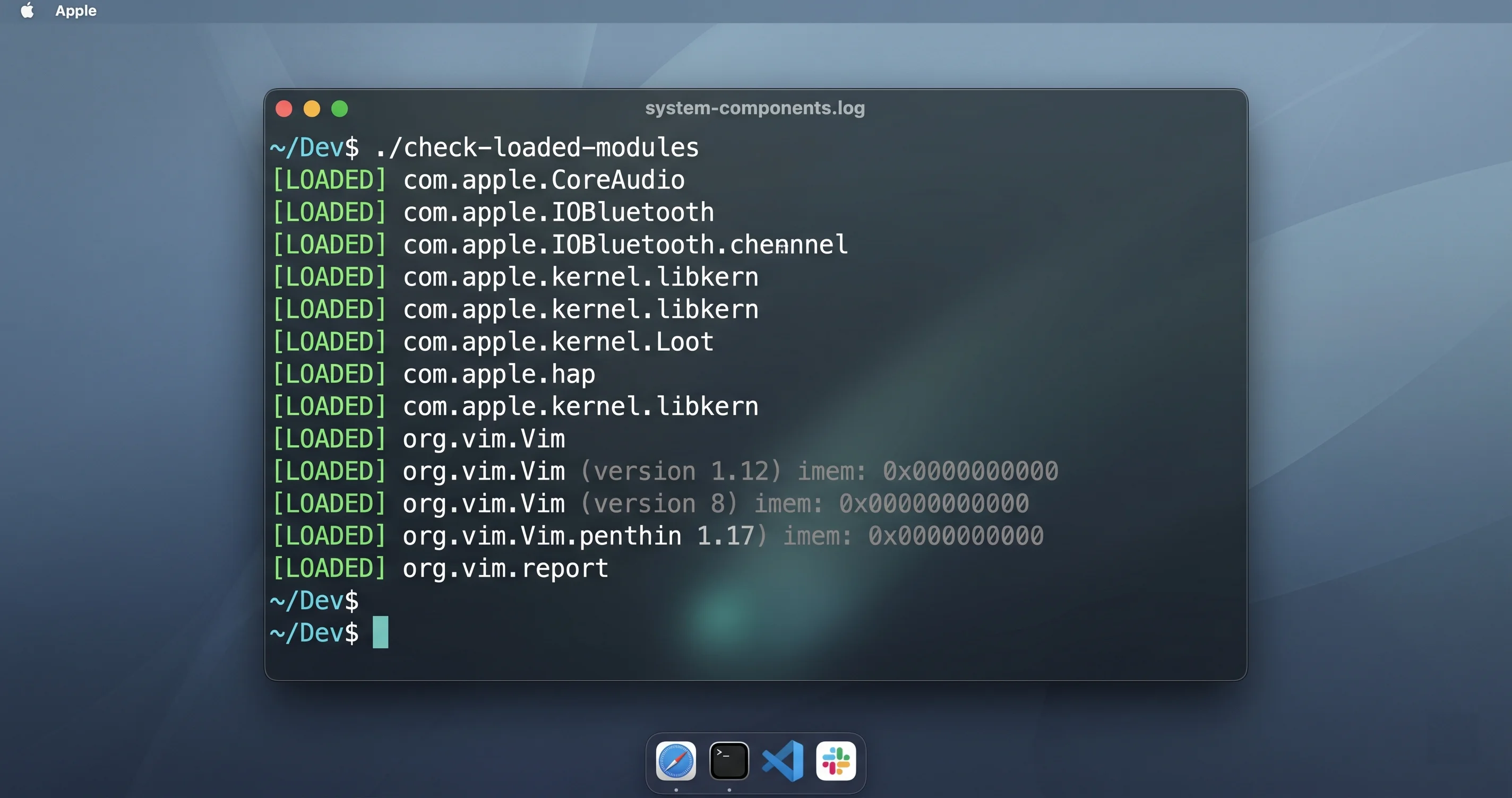
Dies zeigt jede Systemerweiterung, ihre Team-Kennung und ob sie activated enabled ist. VPNs und Inhaltsfilter installieren hier Netzwerkerweiterungen – und wie unter URSACHE 4 erwähnt, wurden Netzwerkerweiterungen für Inhaltsfilter in Apples 26.5-Neustartbehebungen ausdrücklich genannt.
Schritt 2: Im Safe Mode beweisen
Safe Mode startet macOS mit deaktivierten Drittanbieter-kexts und vielen Startobjekten. Wenn die Panics im Safe Mode aufhören, ist die Ursache fast sicher etwas, das Safe Mode deaktiviert hat – höchstwahrscheinlich eine Drittanbieter-Erweiterung.
Apple Silicon (M1/M2/M3/M4/M5):
- Vollständig herunterfahren.
- Halten Sie die Ein-/Ausschalttaste gedrückt, bis „Startoptionen laden" erscheint.
- Wählen Sie Ihr Startvolume, halten Sie dann Shift gedrückt und klicken Sie auf Im Safe Mode fortfahren.
- Melden Sie sich an. Sie sollten „Safe Boot" in der Menüleiste sehen (schauen Sie im Anmeldefenster oder in den Systemeinstellungen nach).
Intel:
- Herunterfahren.
- Einschalten und sofort Shift gedrückt halten, bis das Anmeldefenster erscheint, dann loslassen.
Verwenden Sie den Mac im Safe Mode so, wie Sie normalerweise Panics auslösen (Monitor anschließen, das Netzwerk des VPNs ausführen – beachten Sie, dass einige Netzwerkerweiterungen im Safe Mode nicht geladen werden, was an sich informativ ist). Keine Panics im Safe Mode → Drittanbietersoftware ist die Ursache. Starten Sie normal neu, um zu bestätigen, dass sie zurückkehren.
Schritt 3: Die betroffene Erweiterung entfernen oder aktualisieren
Sobald Sie einen Verdächtigen haben:
- Zuerst aktualisieren. Der Anbieter kann bereits einen Tahoe-kompatiblen Build ausliefern. Das Aktualisieren ist weniger disruptiv als das Entfernen.
- Wenn das Aktualisieren nicht hilft, deinstallieren Sie es mit dem offiziellen Deinstallationsprogramm des Anbieters (nicht durch Ziehen in den Papierkorb – kexts und Systemerweiterungen benötigen eine ordnungsgemäße Entfernung, damit sie sich sauber deregistrieren).
- Nach dem Entfernen einer Systemerweiterung müssen Sie sie möglicherweise neu genehmigen oder vollständig bereinigen in Systemeinstellungen → Datenschutz & Sicherheit, wo macOS Erweiterungen auflistet, die auf Genehmigung warten oder ausstehend entfernt werden. Genehmigen Sie diejenigen, denen Sie vertrauen; entfernen Sie diejenigen, denen Sie nicht vertrauen.
- Neu starten und einen Tag lang testen.
Häufige Kategorien, die unter Tahoe Panics verursachen, in grober Reihenfolge ihrer Häufigkeit: VPN-Clients (insbesondere ältere Tunnel-kexts), Antivirus/EDR-Agenten, Virtualisierung (ältere Hypervisor-kexts), Audiotreiber und Drittanbieter-Festplatten-/Verschlüsselungsdienstprogramme. Wenn Sie mehrere betreiben, entfernen Sie sie einzeln, damit Sie erfahren, welches verantwortlich war, anstatt Ihren gesamten Stack zu zerstören.
URSACHE 3: Schlaf-/Aufwach-Panics mit Peripheriegeräten und Hubs
Wenn die Panic beim Aufwachen aus dem Ruhezustand auftritt – Sie öffnen den Deckel oder bewegen die Maus, der Bildschirm flackert, und die Maschine startet neu statt aufzuwachen – und insbesondere wenn der panicString „Sleep Wake failure" sagt, ist der Auslöser fast immer etwas, das an den Mac angeschlossen ist und den Schlaf-/Aufwach-Übergang nicht korrekt aushandelt. Thunderbolt-Docks, USB-Hubs, externe Laufwerke, Audiointerfaces, Kartenlesegeräte und bestimmte Displays sind die wiederkehrenden Täter.
Bestätigen, dass es eine Schlaf-/Aufwach-Panic ist
Zwei Prüfungen:
# Schlaf-/Aufwach-Verlauf ansehen; "Failure"-Einträge zeigen Aufwachprobleme an
pmset -g log | grep -iE 'failure|wake|sleep' | tail -40
pmset -g log ist das Energieverwaltungs-Ereignisprotokoll. Suchen Sie nach Wake-Ereignissen gefolgt von Failure oder nach „Previous Sleep Wake failure"-Notizen. Vergleichen Sie das mit dem Zeitstempel des Panic-Berichts – wenn die Panic-Zeit mit einem Wake-Ereignis übereinstimmt, haben Sie eine Schlaf-/Aufwach-Panic.
# Sehen, welche Assertions und Geräte an Energieübergängen beteiligt sind
pmset -g assertions
Beheben
- Trennen Sie alles und testen Sie die Bare-Machine. Trennen Sie alle Hubs, Docks, Laufwerke und nicht wesentliche Peripheriegeräte. Lassen Sie den Mac einen Tag lang schlafen und aufwachen. Wenn die Panics aufhören, ist ein Peripheriegerät die Ursache.
- Schließen Sie ein Gerät nach dem anderen wieder an, und warten Sie zwischen jedem einen Tag, bis die Panic zurückkehrt. Das zuletzt angeschlossene Gerät ist der Schuldige.
- Versorgen Sie den Hub/Dock extern mit Strom. Bus-betriebene Hubs, die Strom vom Mac ziehen, sind eine häufige Ursache für Aufwach-Panics. Ein selbstversorgter (netzwerkbetriebener) Hub löst es oft.
- Aktualisieren Sie die Dock-/Hub-Firmware und den Mac auf den neuesten 26.5-Build. Thunderbolt-Firmware-Korrekturen sind real.
- Versuchen Sie einen anderen Port oder eine direkte Verbindung. Verschieben Sie das Problemgerät aus einer Daisy-Chain.
- Als Workaround passen Sie das Schlafverhalten an, während Sie das Gerät isolieren – verhindern Sie beispielsweise, dass das Display die Festplatten in den Ruhezustand versetzt, oder verwenden Sie
pmset, um Wake-on-Network zu optimieren, wenn ein Netzwerkgerät den Mac in einen schlechten Zustand weckt. Tun Sie dies nur, um Zeit zu gewinnen; die echte Lösung ist die Identifizierung des Peripheriegeräts.
Schlaf-/Aufwach-Panics sind mühsam zu diagnostizieren, da sie Wartezeiten zwischen Tests erfordern, aber die Trenn-und-Wiederanschließen-Methode ist zuverlässig. Widerstehen Sie dem Drang, macOS für eine Schlaf-/Aufwach-Panic neu zu installieren – es ist weit öfter ein Problem der Peripherieaushandlung als ein Betriebssystem-Korruptionsproblem.
URSACHE 4: Die von Apple bestätigten 26.5-Hardware- und Enterprise-Punkte
macOS Tahoe 26.5, veröffentlicht am 2026-05-11, enthielt Stabilitätskorrekturen, die Apple in seinen Enterprise-Versionshinweisen dokumentierte. Diese zu kennen hilft Ihnen, „bereits behoben, wenn ich aktualisiere" von „noch offen, benötigt einen Workaround" zu unterscheiden.
Was Apple in 26.5 bestätigt und behoben hat:
- Neustartprobleme auf M5 MacBook Air und M5 Pro / Max-Modellen. Apple lieferte Korrekturen für unerwartete Neustarts, die diese neueren Apple-Silicon-Maschinen betreffen. Wenn Sie sich auf einem dieser Geräte befinden und auf einem früheren Build in Panics gerieten, ist sicherzustellen, dass Sie auf dem vollständigen 26.5-Release (oder später) sind, der erste Schritt.
- Netzwerkerweiterung für Inhaltsfilter-Neustarts. Neustarts, die mit Netzwerkerweiterungen für Inhaltsfilter zusammenhängen – üblich in verwalteten/Enterprise-Umgebungen und in einigen Consumer-VPN-/Kindersicherungs-Tools – wurden behoben. Dies überschneidet sich mit URSACHE 2: Wenn Ihr
systemextensionsctl listeine Netzwerkerweiterung für Inhaltsfilter zeigt und Sie Panics erleben, aktualisieren Sie sowohl macOS als auch die Anbieter-App dieser Erweiterung. - Schwarzer Bildschirm nach dem Update. Ein Zustand, bei dem einige Macs nach dem Update einen schwarzen Bildschirm zeigten, wurde behoben.
Die ehrliche Einrahmung: Apple, das eine Klasse von Neustarts behebt, bedeutet nicht, dass jede Instanz verschwunden ist. Einige Nutzer auf betroffener Hardware oder mit bestimmten Erweiterungen berichten weiterhin von Neustarts nach dem Aktualisieren – diese werden von der Community gemeldet und mit den Workarounds in diesem Leitfaden behandelt (vollständige Aktualisierung, Bildwiederholrate senken, Erweiterungen prüfen, Peripheriegeräte isolieren), nicht mit einem garantierten Apple-Patch. Also:
- Vollständig aktualisieren. Systemeinstellungen → Allgemein → Software-Update. 26.5 vollständig installieren (und jedes darauffolgende 26.5.x-Ergänzungsupdate).
- Dann erneut testen. Ein bedeutender Anteil der Panics auf M5-Hardware und Inhaltsfilter-Setups verschwindet einfach nach dem vollständigen Update.
- Wenn sie anhalten, behandeln Sie den Panic-Bericht als Wahrheitsquelle und leiten Sie basierend auf dem Inhalt zu URSACHE 1/2/3/5 weiter.
Für das vollständige Bild dessen, was in diesem Release veröffentlicht wurde, einschließlich der Sicherheitskorrekturen, lesen Sie unseren vollständigen macOS Tahoe 26.5 Update-Leitfaden. Wenn Sie von einem früheren Release hierher gekommen sind, bieten die Muster in unserem 26.3 Fehler und Abstürze-Leitfaden und dem 26.2 Fehlerbehebungsleitfaden nützlichen historischen Kontext darüber, wie sich diese Stabilitätsprobleme über den Tahoe-Zyklus entwickelt haben.
URSACHE 5: Hardware – RAM, eGPU / Thunderbolt und Thermals
Wenn die Panic-Berichte jedes Mal variieren, keinen Drittanbieter-kext nennen, kein Display-/Schlafmuster zeigen und eine saubere Neuinstallation überleben, schauen Sie wahrscheinlich auf Hardware. Hardware-Panics neigen genau dazu, inkonsistent zu sein, weil sie von physischen Bedingungen abhängen – Temperatur, eine grenzwertige Speicherzelle, ein fehlerhafter Steckverbinder.
Apple Diagnostics ausführen
Apples eingebautem Hardwaretest ist der erste Schritt:
Apple Silicon:
- Herunterfahren.
- Halten Sie die Ein-/Ausschalttaste gedrückt, bis „Startoptionen laden" erscheint, dann loslassen.
- Drücken Sie Cmd+D, um Diagnostics auszuführen.
Intel:
- Herunterfahren.
- Einschalten und sofort die
D-Taste gedrückt halten (oder Option+D, um über das Internet zu testen), bis ein Fortschrittsbalken oder eine Sprachauswahl erscheint.
Diagnostics läuft und gibt Referenzcodes zurück. Codes, die mit PPM beginnen, beziehen sich auf Strom; PPT auf den Akku; NDC/VFD auf Kamera/Display; und mehrere speicherbezogene Codes zeigen auf RAM. Notieren Sie jeden Code – das ist die Sprache, die der Apple-Support sprechen wird.
RAM (Intel / Mac Pro mit benutzeraufrüstbarem Speicher)
Auf Maschinen, bei denen Sie RAM wechseln können:
- Wenn Sie kürzlich Drittanbieter-RAM hinzugefügt haben und die Panics begannen, setzen Sie ihn neu ein oder entfernen Sie ihn. Schlechter oder inkompatibler Speicher ist eine klassische Panic-Quelle.
- Testen Sie mit einem Stick / einer Bank nach der anderen, um ein fehlerhaftes Modul zu isolieren.
- Apple-Silicon-Macs haben gelöteten, einheitlichen Speicher – Sie können ihn nicht tauschen, daher bedeutet ein bestätigter Speicherfehler dort einen Servicebesuch.
eGPU und Thunderbolt
- Externe GPUs (meistens Intel-Ära-Setups) fügen einen komplexen Treiber- und Leistungspfad hinzu. Wenn Sie eine eGPU verwenden und GPU-Stack-Panics sehen, trennen Sie sie und testen Sie. Die eGPU-Treiberunterstützung hat sich in den letzten macOS-Releases verengt.
- Grenzwertige Thunderbolt-Verbindungen – ein schlechtes Kabel, ein überlasteter Bus – können Panics erzeugen, die zufällig aussehen. Vereinfachen Sie die Thunderbolt-Kette und verwenden Sie bekannte gute Kabel (dies überschneidet sich mit URSACHE 3).
Thermals
- Ein Mac, der unter anhaltend hoher Last (lange Renders, Gaming, Kompilieren) in Panic gerät und heiß läuft, kann einen thermisch bedingten Fehler treffen. Stellen Sie sicher, dass die Lüftungsöffnungen frei sind, die Maschine auf einem harten Untergrund steht und die Umgebungstemperatur angemessen ist.
- Wiederholte thermische Panics auf einer Maschine mit gealterter Wärmeleitpaste oder einem defekten Lüfter sind ein Serviceelement.
Wenn eine Panic nur auftritt, wenn Ihr Mac auch langsam ist und unter Last überhitzt, behandelt der Leitfaden zum Beheben eines langsamen Macs die Reduzierung der Hintergrundlast und das Verwalten des Ressourcendrucks, was die thermische Decke senken kann, gegen die Sie stoßen.
URSACHE 6: Beschädigter Systemzustand – NVRAM, SMC und Neuinstallation
Wenn Sie Displays, Erweiterungen, Peripheriegeräte und Hardware ausgeschlossen haben, ist die letzte Kategorie beschädigter Low-Level-Zustand oder eine beschädigte macOS-Installation.
NVRAM zurücksetzen (hauptsächlich Intel)
NVRAM/PRAM speichert kleine Einstellungen – Display, Startdatenträger, einige Leistungswerte. Auf Intel-Macs kann das Zurücksetzen einen beschädigten Wert, der Panics verursacht, löschen. Es gibt zwei Pfade:
# Von einem angemeldeten Intel-Mac aus, NVRAM löschen, dann neu starten
sudo nvram -c
Oder beim Booten auf Intel: herunterfahren, einschalten und sofort Option+Cmd+P+R für etwa 20 Sekunden gedrückt halten, dann loslassen. Apple-Silicon-Macs verwalten NVRAM automatisch und haben keinen manuellen Tastenkombinations-Reset – ein normaler Neustart setzt den relevanten Zustand zurück, sodass die Tastenkombination nicht gilt.
SMC zurücksetzen (nur Intel)
Der System Management Controller verwaltet Strom, Thermik und einige Hardwareverhalten auf Intel-Macs. Ein beschädigter SMC-Zustand kann strom- und aufwachbezogene Panics verursachen. Die genaue Tastensequenz hängt vom Modell ab (T2 vs. Nicht-T2, Desktop vs. Laptop) – befolgen Sie Apples modellspezifische SMC-Reset-Schritte. Apple-Silicon-Macs haben keinen SMC zum Zurücksetzen; ein vollständiges Herunterfahren (ca. 30 Sekunden ausgeschaltet lassen) und Neustart bewirkt das Äquivalente.
macOS direkt neu installieren
Wenn Panics ohne klare Ursache anhalten, ersetzt die Neuinstallation von macOS über Ihr bestehendes System die Systemdateien, ohne Ihre Daten zu löschen:
- Zuerst mit Time Machine sichern (immer, vor einer Neuinstallation).
- In die Wiederherstellung booten: auf Apple Silicon, halten Sie die Ein-/Ausschalttaste gedrückt, bis „Startoptionen laden", dann wählen Sie Optionen → Weiter; auf Intel, halten Sie Cmd+R beim Booten.
- Wählen Sie macOS Tahoe neu installieren und folgen Sie den Anweisungen. Dies ist eine direkte Neuinstallation – Ihre Dateien, Apps und Einstellungen bleiben erhalten.
- Wenn Panics immer noch nach einer sauberen Neuinstallation auf fabrikfrischem Zustand auftreten, deutet die Beweislage stark auf Hardware (URSACHE 5) oder eine einzeln neu installierte Erweiterung (URSACHE 2) hin – in diesem Fall ist ein Genius-Bar-Besuch angebracht.
Eine Neuinstallation ist ein schwerwiegender Schritt. Springen Sie nicht zuerst dazu; erreichen Sie ihn erst, nachdem der Panic-Bericht und der Entscheidungsbaum wirklich keine Ursache pinnen konnten.
Wann Sie es zu Apple bringen
Einige Panics können Sie nicht selbst beheben. Bringen Sie den Mac zu Apple (oder einem Apple Authorized Service Provider) wenn:
- Apple Diagnostics einen Hardware-Referenzcode zurückgibt. Das ist ein bestätigtes Komponentenproblem.
- Panics nach einer sauberen direkten Neuinstallation auf einer ansonsten voreingestellten Konfiguration anhalten – Software wurde ausgeschlossen.
- Der Panic-Bericht konsistent einen Hardwarefehler nennt (Machine Check, ECC-/Speicherfehler) ohne Drittanbieter-kext.
- Sie auf einem M5 MacBook Air / M5 Pro/Max sind, vollständig auf 26.5 oder später aktualisiert, und immer noch Panics erleben – Apple bestätigte Neustartprobleme auf diesen Modellen, Ihr Fall ist relevante Daten für sie und könnte abgedeckt sein.
- Der Mac nicht lange genug gebootet bleibt, um zu diagnostizieren (Panic-Schleife), selbst nach den unten stehenden Wiederherstellungsschritten.
Bevor Sie gehen, sammeln Sie die Beweise: Kopieren Sie die neuesten Panic-Berichte aus /Library/Logs/DiagnosticReports/, notieren Sie Ihren Apple-Diagnostics-Code und schreiben Sie das Muster auf (wann es passiert, was angeschlossen ist). Ein klarer Bericht und ein reproduzierbares Muster beschleunigen einen Support-Besuch erheblich. Apple-Silicon-Macs sind für die M5-Generation noch unter Garantie, und bestätigte Neustartprobleme sind genau die Art von Ding, das Service-Teams dokumentiert sehen möchten.
Häufige Probleme beheben
Problem: Mein Mac geht nur in Panic, wenn er aus dem Ruhezustand aufwacht
Lösung: Dies ist eine Schlaf-/Aufwach-Panic, fast immer durch ein Peripheriegerät verursacht. Führen Sie pmset -g log | grep -iE 'failure|wake' aus, um zu bestätigen, dass Wake-Fehler mit den Panic-Zeiten übereinstimmen. Trennen Sie jeden Hub, Dock und jedes externe Laufwerk und lassen Sie den Mac einen Tag lang wiederholt schlafen und aufwachen. Wenn er stabil ist, schließen Sie Geräte einzeln wieder an, bis die Panic zurückkehrt – dieses Gerät (oder sein Kabel/Hub-Stromversorgung) ist die Ursache. Versorgen Sie Ihren Hub extern mit Strom und aktualisieren Sie seine Firmware; bus-betriebene Hubs sind der häufigste Auslöser.
Problem: Mein Mac geht nur in Panic, wenn mein externer Monitor angeschlossen ist
Lösung: Dies ist eine Display-/GPU-Panic, und die Lösung ist normalerweise sauber. Öffnen Sie Systemeinstellungen → Displays, wählen Sie den externen Monitor und senken Sie die Bildwiederholrate von 240/144/120 Hz auf 60 Hz. Verwenden Sie ihn einen Tag lang. Wenn die Panics aufhören, war die hohe Bildwiederholrate die Ursache – Sie können dann versuchen, auf 120 Hz zu erhöhen, ein zertifiziertes Hochbandbreiten-Kabel verwenden, direkt statt über einen Dock anschließen und HDR deaktivieren. SwitchResX kann einen genauen sicheren Modus sperren, wenn das Displays-Panel die gewünschte Rate versteckt.
Problem: Mein Mac geht zufällig in Panic, ohne offensichtliches Muster
Lösung: Lassen Sie den Panic-Bericht entscheiden. Öffnen Sie die neueste Datei in /Library/Logs/DiagnosticReports/, lesen Sie den panicString und prüfen Sie „Kernel Extensions in backtrace". Ein Drittanbieter-kext dort → aktualisieren oder entfernen Sie diese Software und testen Sie im Safe Mode. Kein Drittanbieter-kext und die Berichte variieren jedes Mal → führen Sie Apple Diagnostics aus (Cmd+D beim Booten auf Apple Silicon) für einen Hardware-Code. Zufällige Panics sind normalerweise entweder eine fehlerhafte Erweiterung oder grenzwertige Hardware – der Bericht sagt Ihnen, welche.
Problem: Mein Mac steckt in einer Panic-Schleife und schließt das Booten nicht ab
Lösung: Booten Sie zuerst in den Safe Mode (Apple Silicon: Stromtaste halten → Datenträger auswählen → Shift halten → Im Safe Mode fortfahren; Intel: Shift beim Booten halten). Safe Mode deaktiviert Drittanbieter-Erweiterungen – wenn er sauber bootet, ist ein kext die Ursache – entfernen Sie ihn von dort. Wenn auch Safe Mode in einer Schleife hängt, booten Sie in die Wiederherstellung (Apple Silicon: Stromtaste halten → Optionen; Intel: Cmd+R), führen Sie Disk Utility First Aid aus, und installieren Sie bei Bedarf macOS direkt neu. Anhaltende Schleifen auch nach einer sauberen Neuinstallation zeigen auf Hardware – bringen Sie es zu Apple.
Häufig gestellte Fragen
Ist eine Kernel Panic dasselbe wie ein Absturz meines Macs?
Nicht ganz. Eine Kernel Panic ist, wenn das gesamte System anhält und neu startet, weil der OS-Kern einen unsicheren Zustand erreicht hat – Sie erhalten einen „Ihr Computer wurde aufgrund eines Problems neu gestartet"-Dialog. Ein App-Absturz ist ein einzelnes Programm, das beendet wird, während der Rest von macOS weiterlaufen. Sie schreiben unterschiedliche Berichte und haben unterschiedliche Lösungen, also identifizieren Sie, was Sie sehen, bevor Sie mit der Fehlerbehebung beginnen.
Wo genau ist das Panic-Log unter macOS Tahoe gespeichert?
Kernel-Panic-Berichte befinden sich in /Library/Logs/DiagnosticReports/, benannt wie Kernel-2026-05-22-143012.panic oder eine umfangreichere panic-full-...ips-Datei auf Apple Silicon. Sie können sie auch in Console.app unter Absturzberichte / Systemberichte öffnen. Führen Sie ls -lt /Library/Logs/DiagnosticReports/ | grep -i panic im Terminal aus, um sie neueste zuerst aufzulisten.
Wird das Senken der Bildwiederholrate meines Monitors wirklich die Neustarts stoppen?
Wenn Ihre Panics nur bei angeschlossenem Monitor auftreten und der Bericht einen WindowServer-/GPU-Watchdog-Timeout zeigt, dann ja – das Senken von 240/144/120 Hz auf 60 Hz ist ein starker, von der Community bestätigter Workaround, der den grenzwertigen Timingpfad entfernt. Es ist das Erste, was Sie bei displaybezogenen Panics versuchen sollten. Sie können später 120 Hz mit einem zertifizierten Kabel testen, sobald das System stabil ist.
Hat Apple die Neustartfehler in macOS Tahoe 26.5 behoben?
Apples 26.5-Enterprise-Versionshinweise haben Neustartbehebungen für M5 MacBook Air und M5 Pro/Max, Netzwerkerweiterungs-Neustarts für Inhaltsfilter und einen Schwarzbildschirm-nach-Update-Zustand bestätigt und behoben. Das deckt eine bedeutende Anzahl von Fällen ab, also aktualisieren Sie zuerst vollständig. Aber einige Nutzer berichten danach noch von Panics – diese werden von der Community gemeldet und benötigen die Workarounds in diesem Leitfaden statt eines garantierten Patches.
Wie erkenne ich, ob ein Drittanbieter-Treiber meine Panic verursacht hat?
Öffnen Sie den Panic-Bericht und suchen Sie den Abschnitt „Kernel Extensions in backtrace". Wenn Sie Bundle-IDs sehen, die nicht com.apple.* sind – der Name eines VPN-, Antivirus- oder Virtualisierungsanbieters – ist diese Erweiterung beteiligt. Bestätigen Sie es durch Booten im Safe Mode (der Drittanbieter-kexts deaktiviert): wenn die Panics aufhören, ist Drittanbietersoftware die Ursache. Dann aktualisieren oder deinstallieren Sie diese Erweiterung.
Soll ich macOS neu installieren, um Kernel Panics zu beheben?
Eine Neuinstallation ist ein letztes Mittel, kein erster Schritt. Arbeiten Sie zuerst den Entscheidungsbaum durch – Bildwiederholrate, Erweiterungen, Peripheriegeräte, die bestätigten 26.5-Punkte, Hardware. Erst wenn diese scheitern, sollten Sie eine direkte Neuinstallation durchführen (die Ihre Daten beibehält). Sichern Sie immer zuerst mit Time Machine. Wenn Panics auch nach einer sauberen Neuinstallation anhalten, ist die Ursache fast sicher Hardware, und es ist Zeit für Apple.
Fazit
Kernel Panics fühlen sich katastrophal an, aber unter macOS Tahoe 26.5 sind sie normalerweise auf eine kurze Liste von Ursachen zurückzuführen – und der Panic-Bericht sagt Ihnen, welche. Lesen Sie zuerst den panicString und die Liste „Kernel Extensions in backtrace"; diese beiden Felder leiten die meisten Panics zur richtigen Lösung. Für den häufigsten einzelnen Tahoe-26.5-Auslöser – eine zu hohe Bildwiederholrate des externen Displays – ist die Lösung so einfach wie das Senken auf 60 Hz. Bei erweiterungsbezogenen Panics prüfen Sie mit kmutil showloaded und systemextensionsctl list, dann beweisen Sie es im Safe Mode. Bei Schlaf-/Aufwach-Panics isolieren Sie das Peripheriegerät. Stellen Sie sicher, dass Sie vollständig aktualisiert sind, damit die von Apple in 26.5 bestätigten Punkte bereits behandelt sind, und reservieren Sie Hardwaretests und Neuinstallationen für den Fall, dass Bericht und Entscheidungsbaum wirklich keine Ursache pinnen konnten.
Diagnostizieren, nicht raten – und Sie werden die große Mehrheit dieser Neustarts selbst lösen. Für weiterführende Lektüre lesen Sie unseren macOS-Tahoe-26.5-Update- und Sicherheitsleitfaden, den externen Display-Diagnoseleitfaden und die Safari-Tab-Abstürze-Lösung, wenn sich herausstellt, dass Ihr Problem auf App-Ebene und nicht eine vollständige Kernel Panic ist.