Die besten Mac-Produktivitäts-Apps 2026: 30+ unverzichtbare Tools für macOS Tahoe
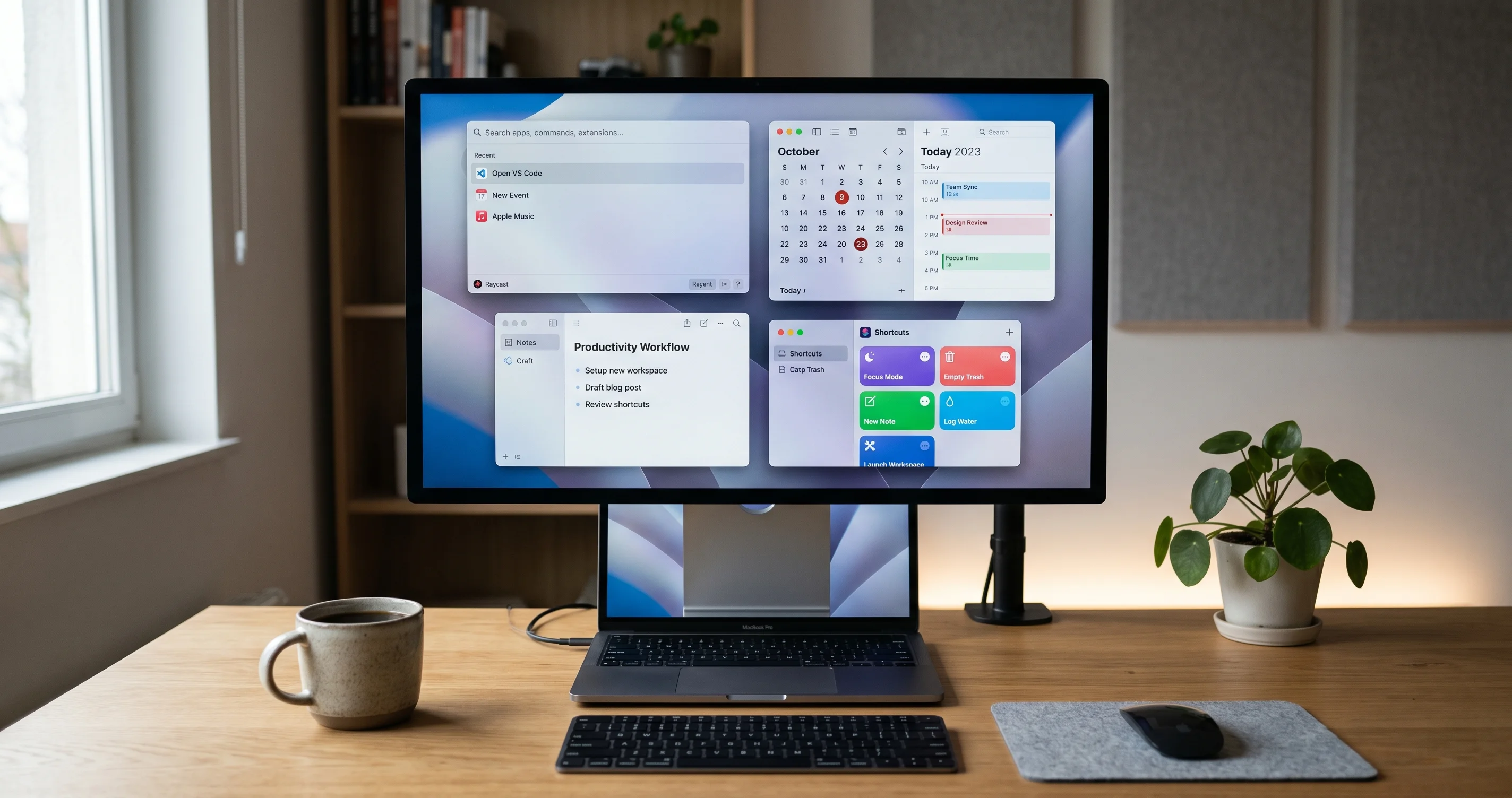
Entdecken Sie die besten Mac-Produktivitäts-Apps für 2026, einschließlich KI-gestützter Tools, Automatisierungs-Apps und für Apple Silicon optimierter Software für macOS Tahoe-Nutzer.
Die Mac-Produktivitätslandschaft im Jahr 2026 unterscheidet sich grundlegend von der Situation vor nur zwei Jahren. KI-native Anwendungen haben sich von einer Neuheit zur Notwendigkeit entwickelt, die Apple Silicon-Optimierung trennt die besten Apps von mittelmäßigen, und macOS Tahoe selbst hat Funktionen übernommen, für die früher Drittanbieter-Tools erforderlich waren. Dieser Leitfaden behandelt die 30+ besten Mac-Produktivitäts-Apps in jeder Kategorie, mit ehrlichen Einschätzungen darüber, was einen Platz in Ihrem Dock verdient und was Sie überspringen können.
Wichtigste Erkenntnisse
- KI-Integration ist jetzt eine Grundvoraussetzung. Die besten Produktivitäts-Apps im Jahr 2026 integrieren KI direkt in Arbeitsabläufe, anstatt sie als Seitenleiste hinzuzufügen. Raycast, Spark Mail und Notion führen das Feld mit KI an, die tatsächlich Zeit spart.
- Für Apple Silicon native Apps bieten messbar bessere Leistung. Apps, die speziell für M-Chips entwickelt wurden, verbrauchen weniger Akku, starten schneller und bewältigen größere Arbeitslasten. Plattformübergreifende Electron-Apps haben sich verbessert, liegen aber immer noch hinter nativen Alternativen zurück.
- macOS Tahoe hat mehrere Drittanbieter-Apps überflüssig gemacht. Natives Fenster-Tiling, verbessertes Spotlight mit Quick Keys und die Passwords-App bedeuten, dass Sie ganze Kategorien kostenpflichtiger Software überspringen können.
- Shortcuts-Integration trennt gute Apps von großartigen. Die besten Produktivitätstools im Jahr 2026 machen ihre Aktionen für Shortcuts verfügbar und ermöglichen so die Verkettung automatisierter Workflows über mehrere Apps hinweg.
- Ein sorgfältig zusammengestellter kostenloser Stack kann 80 % der Produktivitätsbedürfnisse abdecken. Zwischen Apples integrierten Apps, kostenlosen Tarifen und Open-Source-Tools können Sie ein leistungsfähiges Produktivitätssystem aufbauen, ohne einen Cent auszugeben.
Was macht eine großartige Mac-App im Jahr 2026 aus
Bevor wir uns mit spezifischen Empfehlungen befassen, sind hier die fünf Kriterien, die zur Bewertung jeder App in diesem Leitfaden verwendet werden. Diese spiegeln wider, was für Mac-Nutzer im Jahr 2026 am wichtigsten ist, nicht nur Feature-Checklisten.
Nativ für Apple Silicon
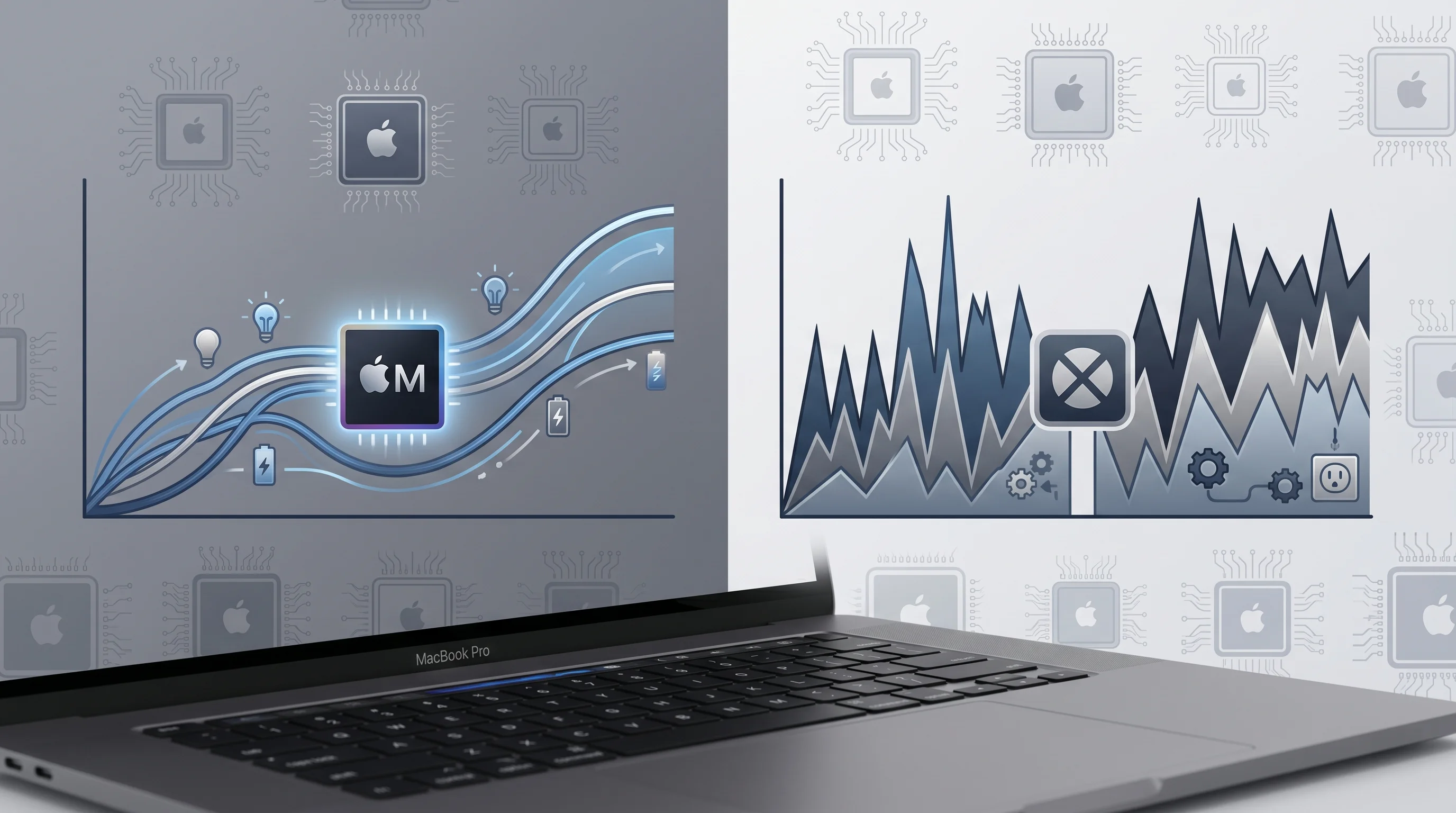
Apps, die nativ für Apple Silicon (M1 bis M5-Chips) kompiliert wurden, starten sofort, verbrauchen weniger Energie und integrieren sich enger mit macOS-Funktionen wie Speicherkomprimierung und einheitlicher Speicherarchitektur. In Tests verbrauchen native Apps konsistent 30-50 % weniger Akku als ihre Rosetta 2- oder Electron-Gegenstücke bei gleichen Aufgaben. Jede App in diesem Leitfaden wird dahingehend bewertet, ob sie nativ auf Apple Silicon läuft.
Shortcuts- und Automatisierungsintegration
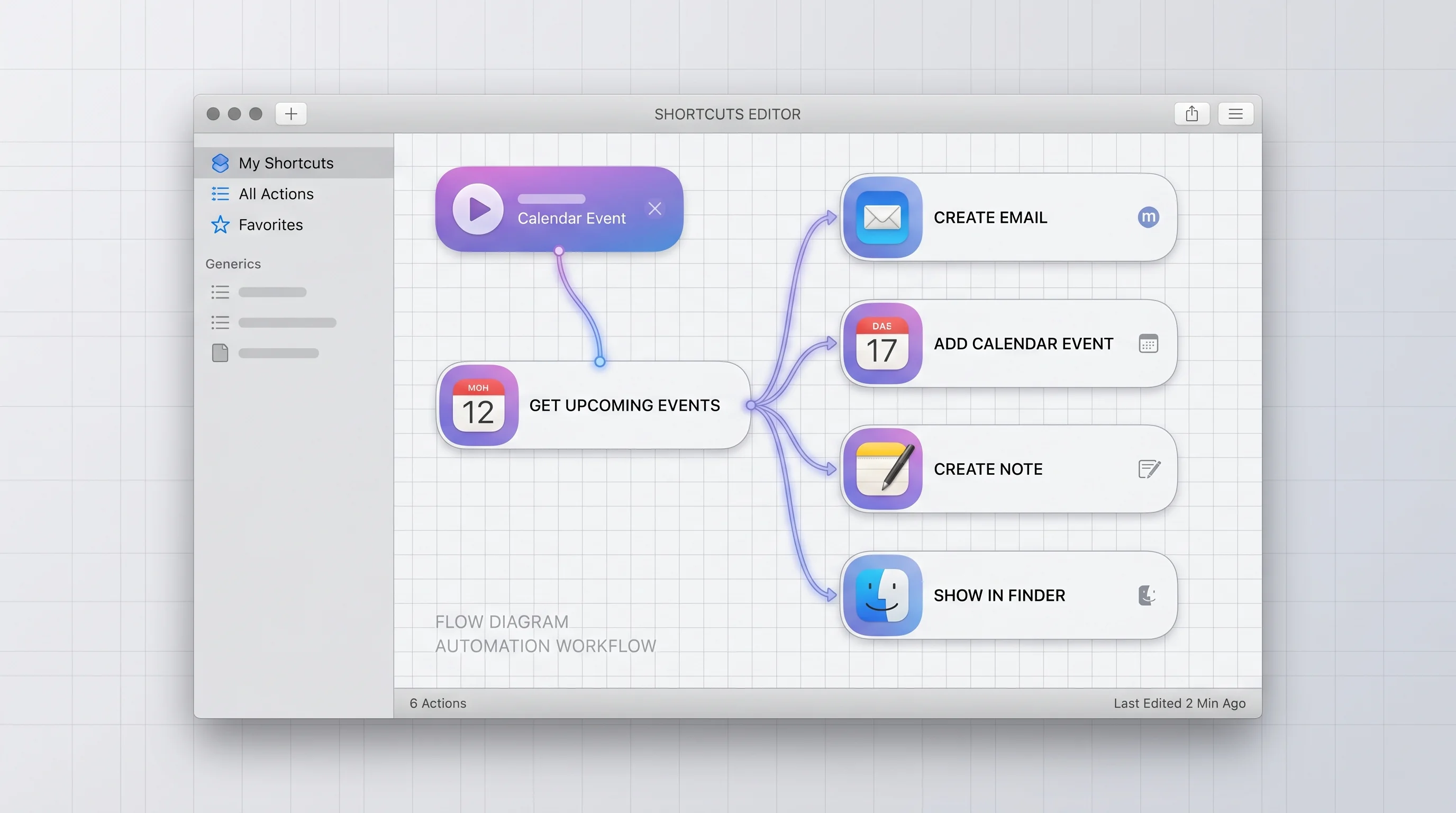
macOS Tahoe hat Shortcuts zur zentralen Automatisierungsplattform auf dem Mac gemacht. Apps, die ihre Aktionen für Shortcuts verfügbar machen, ermöglichen den Aufbau von Workflows, die mehrere Tools umspannen, ausgelöst durch Tastaturkürzel, Menüleisten-Elemente, Fokusmodi oder sogar zeitbasierte Zeitpläne. Wenn Sie mehr über den Aufbau dieser Workflows erfahren möchten, lesen Sie den Shortcuts-Automatisierungsleitfaden.
iCloud-Synchronisierung und Handoff
Die besten Mac-Apps im Jahr 2026 synchronisieren sich nahtlos über iPhone, iPad und Mac über iCloud oder ihre eigene Cloud-Synchronisierung. Handoff-Unterstützung bedeutet, dass Sie eine Aufgabe auf einem Gerät beginnen und auf einem anderen reibungslos fortsetzen können. Dies ist besonders wichtig für Notiz-Apps, Aufgabenverwaltung und Schreib-Apps.
Datenschutzfreundliches Design
Bei wachsendem Bewusstsein für Datenpraktiken verarbeiten die besten Mac-Apps Daten entweder lokal auf dem Gerät, bieten Ende-zu-Ende-Verschlüsselung oder stellen transparente Datenschutzrichtlinien bereit. Lokale Apps wie Obsidian, die alles als einfache Dateien auf Ihrer Festplatte speichern, haben bei datenschutzbewussten Nutzern erheblich an Bedeutung gewonnen.
KI-Funktionen, die wirklich helfen
KI in Produktivitäts-Apps reicht von wirklich nützlich bis hin zu reinem Marketing. Die hier empfohlenen Apps nutzen KI für praktische Zwecke: Entwurf von E-Mail-Antworten, Zusammenfassung langer Dokumente, Vorschläge für Aufgabenprioritäten oder Automatisierung repetitiver Aktionen. Wenn die KI-Funktionen einer App aufgesetzt wirken oder ein separates Abonnement zusätzlich zum Grundpreis erfordern, fließt das in die Bewertung ein.
Launcher und schnelle Aktionen
Ein Launcher ist die einzelne wirkungsvollste Produktivitäts-App, die Sie auf einem Mac installieren können. Er ersetzt repetitive Mausnavigation durch sofortigen tastaturgesteuerten Zugriff auf Apps, Dateien, Einstellungen, Berechnungen und benutzerdefinierte Aktionen. Der Unterschied zwischen einem guten Launcher und dem Standard-Spotlight lässt sich in eingesparten Stunden pro Woche messen.
Raycast -- Beste Wahl
Preis: Kostenlos (Pro-Plan 8 $/Monat für KI und Cloud-Sync) | Nativ für Apple Silicon: Ja | Shortcuts-Integration: Vollständig
Raycast hat sich im Jahr 2026 fest als definitiver Mac-Launcher etabliert. Was als Spotlight-Ersatz begann, hat sich zu einem umfassenden Produktivitätsbetriebssystem entwickelt. Der kostenlose Tarif allein ist bemerkenswert leistungsfähig und bietet App-Start, Dateisuche, Zwischenablageverlauf, Fensterverwaltung, Snippet-Erweiterung und einen Rechner, der Einheitenumrechnungen und Zeitzonenberechnungen verarbeitet.
Was Raycast auszeichnet, ist sein Extensions-Ökosystem. Mit über 1.500 Community-basierten Erweiterungen können Sie Spotify steuern, GitHub Pull Requests verwalten, Jira-Tickets durchsuchen, Text übersetzen, UUIDs generieren und mit Dutzenden anderer Dienste interagieren – alles aus derselben Suchleiste. Erweiterungen werden in Sekunden installiert und aktualisieren sich automatisch.
Der Pro-Plan fügt Raycast AI hinzu, das einen KI-Assistenten im Konversationsstil bietet, der über die Launcher-Leiste zugänglich ist. Sie können ihn bitten, Zwischeninhalte zusammenzufassen, ausgewählten Text umzuschreiben, Code-Snippets zu erklären oder Inhalte zu generieren – alles ohne den aktuellen Kontext zu verlassen. Der KI-Chat unterstützt mehrere Modelle, darunter Claude und GPT-4, und merkt sich den Gesprächskontext innerhalb einer Sitzung.
Funktionen, auf die ich täglich angewiesen bin: Zwischenablageverlauf mit Suche (eliminiert die Notwendigkeit eines separaten Zwischenablage-Managers), Schnelllinks für häufig aufgerufene URLs mit Parametersubstitution und das schwebende Notizenfeld zum Festhalten flüchtiger Gedanken. Die Fensterverwaltungsbefehle allein (Fenster auf linke Hälfte, rechte Hälfte, maximieren, nächsten Bildschirm) könnten Rectangle für viele Nutzer ersetzen.
Einen detaillierten Vergleich mit dem anderen wichtigen Launcher finden Sie im Raycast vs. Alfred Vergleich.
Alfred
Preis: Kostenlos (Powerpack einmalig 34-59 $) | Nativ für Apple Silicon: Ja | Shortcuts-Integration: Teilweise
Alfred bleibt eine starke Wahl, insbesondere für Nutzer, die ein Einmalkaufmodell gegenüber Abonnements bevorzugen. Das Powerpack schaltet Workflows frei – mehrstufige automatisierte Sequenzen, die durch Schlüsselwörter, Hotkeys oder Dateiaktionen ausgelöst werden können. Die Alfred-Workflow-Community, obwohl kleiner als Raycasts Erweiterungs-Bibliothek, umfasst tiefgreifend ausgearbeitete Automatisierungssequenzen, die Power-User über Jahre verfeinert haben.
Alfreds Zwischenablageverlauf, Snippet-Manager und 1Password-Integration sind ausgezeichnet. Wo er im Vergleich zu Raycast zurückliegt, sind moderne Integrationen – viele neuere Dienste haben Raycast-Erweiterungen, aber keine Alfred-Workflows. Alfred enthält auch keine integrierten KI-Funktionen, obwohl Workflows eine Verbindung zu KI-APIs herstellen können.
Alfred ist die richtige Wahl, wenn Sie Stabilität gegenüber modernen Funktionen bevorzugen, Einmalpreise bevorzugen oder bestehende Workflows haben, die Sie über Jahre aufgebaut haben und nicht migrieren möchten.
macOS Spotlight mit Quick Keys
Preis: Kostenlos (integriert) | Nativ für Apple Silicon: Ja | Shortcuts-Integration: Vollständig
Apple hat Spotlight in macOS Tahoe mit der Quick Keys-Funktion erheblich aufgewertet, die anpassbare Tastaturkürzel für häufige Spotlight-Aktionen hinzufügt. Spotlight verarbeitet jetzt Abfragen in natürlicher Sprache intelligenter, bietet reichhaltigere Vorschauen für Dateien und Web-Ergebnisse und integriert sich mit On-Device-KI für kontextuelle Vorschläge.
Für Nutzer, die keine Drittanbieter-Apps installieren möchten, ist das verbesserte Spotlight als primärer Launcher wirklich nutzbar. Es durchsucht Apps, Dateien, E-Mails, Nachrichten, Kalendereinträge und das Web. Quick Keys ermöglichen es Ihnen, bestimmte Kürzel zuzuweisen, um Spotlight in bestimmten Suchmodi auszulösen. Lesen Sie die vollständige Erläuterung im Spotlight Quick Keys-Leitfaden.
Dennoch kann Spotlight die Erweiterbarkeit von Raycast oder Alfred nicht erreichen. Es gibt keinen Zwischenablageverlauf, keine Snippet-Erweiterung, keine benutzerdefinierten Workflows und nur begrenzte Möglichkeiten zur Interaktion mit Drittanbieterdiensten. Es ist ein solider Standard, kein Power-Tool.
Launcher-Vergleich
| Funktion | Raycast | Alfred | Spotlight |
|---|---|---|---|
| Preis | Kostenlos / 8 $/Monat | Kostenlos / 34-59 $ einmalig | Kostenlos |
| Nativ für Apple Silicon | Ja | Ja | Ja |
| Zwischenablageverlauf | Ja (kostenlos) | Powerpack | Nein |
| KI-Integration | Ja (Pro) | Via Workflows | Grundlegend |
| Erweiterungen/Workflows | 1.500+ | 4.000+ | Keine |
| Fensterverwaltung | Integriert | Via Workflows | Nein |
| Shortcuts-Unterstützung | Vollständig | Teilweise | Vollständig |
| Lernkurve | Niedrig | Mittel | Minimal |
Aufgabenverwaltung und To-Do
Eine Aufgaben-App ist nur so gut wie ihre Erfassungsreibung – wie schnell Sie einen Gedanken aus dem Kopf in ein vertrauenswürdiges System übertragen können. Die besten Aufgaben-Apps im Jahr 2026 kombinieren sofortige Erfassung mit ausreichend organisatorischer Struktur, um komplexe Projekte zu bewältigen, ohne ein Projektmanagement-Tool zu werden, das Sie ungern öffnen.
Things 3 -- Beste Wahl
Preis: 49,99 $ einmalig | Nativ für Apple Silicon: Ja | Shortcuts-Integration: Vollständig
Things 3 von Cultured Code ist der Goldstandard für persönliches Aufgabenmanagement auf dem Mac. Seine Designphilosophie ist in der besten Weise meinungsstark: Es bietet genau die richtige Menge an Struktur (Projekte, Bereiche, Tags, Fristen, Checklisten), ohne die endlose Anpassungsmöglichkeit, die andere Aufgaben-Apps zu Prokrastinations-Tools macht.
Das Tastaturkürzel-System ist erstklassig. Sie können eine Aufgabe erstellen, sie einem Projekt zuweisen, eine Frist setzen, Tags hinzufügen und sie für einen bestimmten Tag planen – alles ohne die Maus zu berühren. Das Schnelleingabefenster (über globales Tastaturkürzel zugänglich) klappt vom oberen Bildschirmrand herunter und ermöglicht die Erfassung von Aufgaben aus jeder Anwendung heraus.
Things 3 synchronisiert über seinen eigenen Cloud-Dienst auf Mac, iPhone, iPad und Apple Watch. Es unterstützt Shortcuts umfassend, d.h. Sie können Aufgaben aus anderen Apps erstellen, tägliche Überprüfungsautomatisierungen erstellen oder Aufgaben basierend auf Kalendereinträgen generieren.
Die einzige berechtigte Kritik ist das Fehlen von Kollaborationsfunktionen. Things 3 ist rein persönlich. Wenn Sie gemeinsame Aufgabenlisten oder Teamprojekte benötigen, schauen Sie sich Todoist an.
Was es für 49,99 $ wert macht: Die Ansicht „Heute" in Kombination mit der Zeitbezeichnung „Diesen Abend" schafft einen natürlichen täglichen Arbeitsablauf. Sie überprüfen Ihre Aufgaben morgens, ziehen Elemente auf „Heute" und markieren optional einige für den Abend. Die Heute-Ansicht wird Ihre einzige Quelle der Wahrheit für das, was zu erledigen ist, und die saubere Oberfläche beseitigt alle Reibung beim Abhaken.
Todoist
Preis: Kostenlos / Pro 4 $/Monat / Business 6 $/Monat | Nativ für Apple Silicon: Ja (2025 neu entwickelt) | Shortcuts-Integration: Vollständig
Todoist besetzt den goldenen Mittelweg zwischen einfachen To-Do-Listen und vollständigem Projektmanagement. Es bewältigt persönliche Aufgaben, Teamzusammenarbeit und komplexe Projekte gleichermaßen kompetent. Die Verarbeitung natürlicher Sprache für die Aufgabenerstellung ist außergewöhnlich – die Eingabe von „Quartalsbericht jeden Montag um 9 Uhr überprüfen #Arbeit p1" erstellt eine wiederkehrende Aufgabe mit hoher Priorität im Arbeitsprojekt.
Todoist hat seine Mac-App 2025 für Apple Silicon neu entwickelt, und die Leistungsverbesserung ist spürbar. Die App startet sofort, scrollt reibungslos durch lange Aufgabenlisten und integriert sich korrekt mit macOS-Benachrichtigungen. Der KI-Assistent, verfügbar in Pro- und Business-Plänen, kann Aufgabenprioritäten vorschlagen, große Aufgaben in Unteraufgaben unterteilen und natürlichsprachliche Filterung Ihrer Aufgabendatenbank bereitstellen.
Der kostenlose Tarif ist großzügig und unterstützt bis zu 5 aktive Projekte und grundlegende Funktionen. Der Pro-Plan schaltet Erinnerungen, Filter, Labels und den KI-Assistenten frei.
Apple Reminders -- Kostenlose Alternative
Preis: Kostenlos (integriert) | Nativ für Apple Silicon: Ja | Shortcuts-Integration: Vollständig
Apple Reminders ist still und leise zu einer fähigen Aufgaben-App geworden. In macOS Tahoe unterstützt es intelligente Listen, verschachtelte Unteraufgaben, Tags, Prioritäten, standortbasierte Erinnerungen, Anhänge und gemeinsame Listen via iCloud. Die Kanban-Board-Ansicht, in einem kürzlichen Update hinzugefügt, bringt grundlegende Projektmanagement-Visualisierung.
Für Nutzer, die im Apple-Ökosystem verwurzelt sind, bietet Reminders die engste Integration mit Siri, Shortcuts, Mail (Markierung-zu-Erinnerung), Nachrichten und Kalender. Einkaufslisten mit automatischer Kategorisierung nach Gang sind eine kleine, aber überraschend nützliche Funktion.
Reminders fällt in Bezug auf Filterflexibilität, Berichterstattung und die Unmöglichkeit, benutzerdefinierte Ansichten oder Workflows zu erstellen, zurück. Es ist am besten für unkompliziertes persönliches Aufgabenmanagement geeignet, wo tiefe Apple-Integration wichtiger ist als Power-Funktionen.
| Funktion | Things 3 | Todoist | Apple Reminders |
|---|---|---|---|
| Preis | 49,99 $ einmalig | Kostenlos / 4 $/Monat | Kostenlos |
| Zusammenarbeit | Nein | Ja | Grundlegend (geteilte Listen) |
| KI-Funktionen | Nein | Ja (Pro) | Nein |
| Natürliche Sprache | Ja | Ausgezeichnet | Grundlegend |
| Wiederkehrende Aufgaben | Ja | Erweitert | Ja |
| Shortcuts-Aktionen | 15+ | 10+ | 20+ |
| Plattformübergreifend | Nur Apple | Alle Plattformen | Nur Apple |
| Offline-Unterstützung | Vollständig | Vollständig | Vollständig |
Notizen und Wissensmanagement
Notiz-Apps im Jahr 2026 fallen in zwei philosophische Lager: Tools zum Denken (wo Notizen miteinander verknüpft sind und aufeinander aufbauen) und Tools zum Erfassen (wo Notizen organisiert, aber relativ eigenständig sind). Die beste Wahl hängt davon ab, ob Sie eine Wissensdatenbank oder ein Notizbuch benötigen.
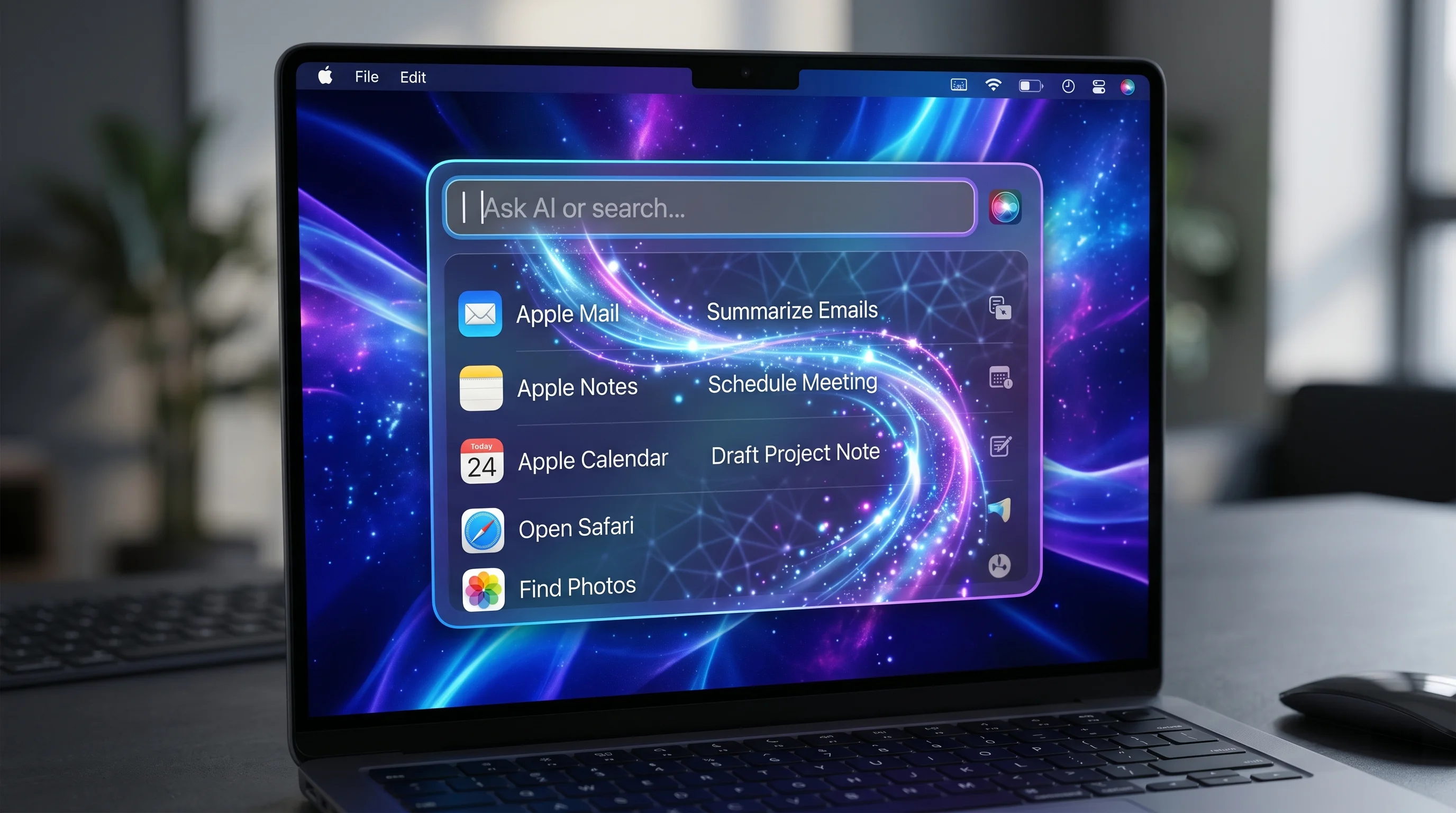
Obsidian -- Beste Wahl für Wissensmanagement
Preis: Kostenlos für den persönlichen Gebrauch / 50 $/Jahr Sync / 50 $/Monat kommerziell | Nativ für Apple Silicon: Ja (Electron, aber optimiert) | Shortcuts-Integration: Via Plugin
Obsidian ist das leistungsfähigste Wissensmanagementsystem auf dem Mac, und es erreicht dies durch ein täuschend einfaches Fundament: Alles ist eine einfache Markdown-Datei, die lokal auf Ihrer Festplatte gespeichert ist. Es gibt keine proprietäre Datenbank, keine Anbieterbindung und kein Risiko, den Zugang zu Ihren Notizen zu verlieren, wenn das Unternehmen verschwindet.
Die Kraft kommt von Obsidians Verlinkung und Plugin-Ökosystem. Bidirektionale Links zwischen Notizen erstellen einen Wissensgraphen, der Verbindungen aufzeigt, die Sie möglicherweise selbst nicht hergestellt hätten. Die Graphenansicht bietet eine visuelle Karte, wie Ihre Ideen miteinander zusammenhängen. Der Canvas-Modus ermöglicht es Ihnen, Notizen, Bilder und Einbettungen auf einer unendlichen räumlichen Leinwand für visuelles Denken anzuordnen.
Das Plugin-Ökosystem (1.600+ Community-Plugins) erweitert Obsidian zu einem Forschungstool, täglichen Journal-App, Kanban-Board, Zotero-Bibliographiemanager, Spaced Repetition-System oder was auch immer Sie benötigen. Beliebte Plugins wie Dataview verwandeln Ihre Notizen in eine abfragbare Datenbank, und Templater automatisiert die Notizenerstellung mit dynamischen Vorlagen.
Obsidian Sync (50 $/Jahr) bietet Ende-zu-Ende-verschlüsselte Synchronisierung über Geräte hinweg. Da Notizen jedoch nur Dateien sind, können Sie auch über iCloud Drive, Dropbox oder jeden anderen Datei-Sync-Dienst kostenlos synchronisieren.
Warum es für Wissensarbeiter herausragt: Die Kombination aus lokalem Speicher, Markdown-Format und bidirektionalen Links bedeutet, dass Ihre Notizen mit der Zeit an Wert gewinnen. Eine heute geschriebene Notiz könnte nützliche Verbindungen zu Notizen von vor Jahren aufzeigen. Dieser Compounding-Effekt macht Obsidian umso wertvoller, je länger Sie es verwenden, was das Gegenteil der meisten Produktivitäts-Apps ist.
Notion
Preis: Kostenlos / Plus 8 $/Monat / Business 15 $/Monat | Nativ für Apple Silicon: Nein (Electron) | Shortcuts-Integration: Begrenzt
Notion ist das Schweizer Taschenmesser der Produktivitäts-Apps – es kombiniert Notizen, Wikis, Datenbanken, Projektmanagement und Dokumentation in einem einzigen flexiblen Arbeitsbereich. Wenn Sie ein Tool für alles benötigen, ist Notion der stärkste Kandidat.
Die KI-Funktionen in Notion, betrieben von einem integrierten Assistenten, gehören zu den praktisch nützlichsten in jeder Produktivitäts-App. Sie können ihn bitten, eine Seite zusammenzufassen, Inhalte zu übersetzen, Aktionspunkte aus Meetingnotizen zu extrahieren, eine Tabelle aus unstrukturiertem Text zu generieren oder ein Dokument aus einem kurzen Prompt zu entwerfen. KI-Autofill in Datenbanken kategorisiert und reichert Einträge automatisch basierend auf ihrem Inhalt an.
Notions Datenbanken sind sein Killer-Feature. Eine einzige Datenbank kann als Tabelle, Kanban-Board, Kalender, Timeline, Galerie oder Liste angezeigt werden. Verknüpfte Datenbanken ermöglichen es Ihnen, gefilterte Ansichten derselben Daten auf verschiedenen Seiten zu erstellen. Relationen und Rollups verbinden Datenbanken miteinander und ermöglichen Projektverfolgungssysteme, CRM-Setups und Redaktionskalender.
Der Kompromiss ist die Leistung. Notion läuft auf Electron und verbraucht trotz Verbesserungen immer noch mehr Speicher und Akku als native Alternativen. Der kostenlose Tarif ist jetzt großzügig (unbegrenzte Blöcke für Einzelpersonen), was einen einfachen Einstieg ermöglicht.
Bear
Preis: Kostenlos / Bear Pro 2,99 $/Monat | Nativ für Apple Silicon: Ja | Shortcuts-Integration: Vollständig
Bear besetzt den Raum zwischen Apple Notes und Obsidian – leistungsfähiger als ersteres, einfacher als letzteres. Es verwendet Markdown für die Formatierung, unterstützt verschachtelte Tags für die Organisation (z.B. #arbeit/meetings, #arbeit/projekte) und rendert alles in einem wunderschönen, ablenkungsfreien Editor.
Bear Pro fügt Synchronisierung über Geräte hinweg, zusätzliche Exportformate (PDF, DOCX, HTML) und erweitertes Tag-Management hinzu. Die Suche ist ausgezeichnet und unterstützt reguläre Ausdrücke sowie Filterung nach Tag, Anhangstyp oder Datumsbereich.
Bear ist die richtige Wahl, wenn Sie eine Markdown-Notiz-App möchten, die sich auf macOS nativ anfühlt, keine Plugins oder Konfiguration erfordert und aus dem Weg bleibt. Es ist nicht die richtige Wahl, wenn Sie Datenbanken, bidirektionale Links oder Teamzusammenarbeit benötigen.
Craft
Preis: Kostenlos / Pro 4,99 $/Monat | Nativ für Apple Silicon: Ja | Shortcuts-Integration: Vollständig
Craft ist Apple-native Dokumenterstellung auf höchstem Niveau. Speziell für Apple-Plattformen entwickelt, fühlt es sich wie eine App an, die Apple selbst hätte machen können – die Gesten, Animationen und das visuelle Design sind makellos. Dokumente sind blockbasiert (ähnlich wie Notion) und unterstützen Text, Bilder, Code-Blöcke, Tabellen und Einbettungen.
Wo Craft glänzt, ist in der Dokumentfreigabe und -präsentation. Dokumente können mit einem einzigen Klick als wunderschöne Webseiten geteilt werden, was es ausgezeichnet für Team-Dokumentation, Kundenpräsentationen und interne Wikis macht. Der KI-Assistent hilft beim Schreiben, Zusammenfassen und bei der Inhaltsgenerierung in Dokumenten.
Craft verarbeitet und speichert Daten auf dem Gerät mit optionaler iCloud-Synchronisierung, was datenschutzbewussten Nutzern entgegenkommt. Der kostenlose Tarif umfasst unbegrenzte persönliche Dokumente, während Pro erweiterte Freigabe, Versionsverlauf und Teamfunktionen freischaltet.
Apple Notes -- Kostenlose Alternative
Preis: Kostenlos (integriert) | Nativ für Apple Silicon: Ja | Shortcuts-Integration: Vollständig
Apple Notes verdient 2026 ernsthafte Beachtung. Es unterstützt Rich-Text-Formatierung, eingebettete Tabellen, Checklisten, Dokumentenscannen, Handschrifterkennung (mit Apple Pencil auf dem iPad), Ordnerorganisation, Smart Folders, Tags und kollaborative Notizen via iCloud.
Die gesperrte Notizen-Funktion bietet passwortgeschützte und biometrisch gesicherte Notizen für sensible Informationen. Quick Notes, zugänglich über die Hot Corner oder den Sperrbildschirm, ermöglicht schnelle Erfassung ohne Öffnen der vollständigen App. Links zu anderen Notizen erstellen grundlegende Querverweise.
Apple Notes ist die beste Wahl für Nutzer, die keine Konfiguration, enge Apple-Ökosystem-Integration und eine zuverlässige Notiz-App wünschen, die jederzeit auf allen Geräten verfügbar ist. Es fehlt Markdown-Unterstützung, Plugins und die Wissensmanagementsystem-Funktionen von Obsidian, aber für einfache Notizen ist die integrierte Option schwer zu übertreffen.
Notiz-App-Vergleich
| Funktion | Obsidian | Notion | Bear | Craft | Apple Notes |
|---|---|---|---|---|---|
| Preis | Kostenlos / 50 $/Jahr Sync | Kostenlos / 8 $/Monat | Kostenlos / 3 $/Monat | Kostenlos / 5 $/Monat | Kostenlos |
| Nativ für Apple Silicon | Optimiertes Electron | Electron | Ja | Ja | Ja |
| Offline-Unterstützung | Vollständig | Teilweise | Vollständig | Vollständig | Vollständig |
| Markdown | Vollständig | Teilweise | Vollständig | Blockbasiert | Nein |
| KI-Funktionen | Via Plugins | Integriert | Nein | Integriert | Nein |
| Bidirektionale Links | Ja | Ja | Nein | Grundlegend | Grundlegend |
| Plugin-Ökosystem | 1.600+ | Integrationen | Nein | Integrationen | Nein |
| Datenspeicherung | Lokale Dateien | Cloud | Cloud/lokal | Auf Gerät/iCloud | iCloud |
| Zusammenarbeit | Via Publish | Ausgezeichnet | Nein | Gut | Grundlegend |
Schreiben und Dokumente
Schreib-Apps unterscheiden sich von Notiz-Apps durch ihren Fokus auf Langform-Output – Artikel, Bücher, wissenschaftliche Arbeiten und professionelle Dokumente. Die besten Schreibwerkzeuge im Jahr 2026 bieten eine ablenkungsfreie Umgebung, anspruchsvolle Dokumentenorganisation und Exportflexibilität.
iA Writer -- Beste Wahl
Preis: 49,99 $ einmalig | Nativ für Apple Silicon: Ja | Shortcuts-Integration: Vollständig
iA Writer hat seine Position als führende ablenkungsfreie Schreib-App behalten, indem es dem Drang widerstanden hat, Funktionen hinzuzufügen, die dem Schreibprozess nicht dienen. Die Oberfläche ist bewusst minimal: ein sauberer Editor, ein Dateibrowser und nichts anderes, das um Ihre Aufmerksamkeit konkurriert.
Die Typographie ist außergewöhnlich. iA Writer verwendet eine benutzerdefinierte Monospace-Schriftart (iA Writer Mono) und eine Duo-Spaced-Option (iA Writer Duo), die speziell für komfortables Langform-Lesen und -Schreiben entwickelt wurden. Der Fokusmodus dimmt den gesamten Text außer dem aktuellen Satz oder Absatz und hilft dabei, die Konzentration bei langen Schreibsitzungen aufrechtzuerhalten.
Content Blocks ermöglichen es Ihnen, Dateien in Dokumente einzubetten – fügen Sie eine CSV-Datei ein und sie wird als formatierte Tabelle gerendert, fügen Sie ein Bild mit einer Pfadreferenz ein oder verschachteln Sie eine andere Markdown-Datei, um lange Dokumente aus kleineren Teilen zusammenzusetzen. Diese Funktion macht iA Writer überraschend leistungsfähig für strukturiertes technisches Schreiben.
Die Autorenschaftszuschreibung verwendet syntaxhervorhebende Farben, um Text, den Sie geschrieben haben, von Text zu unterscheiden, der eingefügt oder KI-generiert wurde, und fördert so Transparenz beim kollaborativen und KI-unterstützten Schreiben.
Warum es den Preis rechtfertigt: Das Einmalkauf-Modell bedeutet, dass Sie die App vollständig besitzen, ohne laufende Kosten. Dateien sind Standard-Markdown, gespeichert wo Sie wählen. In Kombination mit der fokussierten Schreiberfahrung amortisiert sich iA Writer das erste Mal, wenn es Ihnen hilft, ein schwieriges Werk ohne Ablenkung fertigzustellen.
Ulysses
Preis: 5,99 $/Monat oder 49,99 $/Jahr | Nativ für Apple Silicon: Ja | Shortcuts-Integration: Vollständig
Ulysses ist die Schreibumgebung für Power-User. Sein Bibliothekssystem organisiert Schreibprojekte in Gruppen und Untergruppen mit Smart Filters, die Blätter dynamisch basierend auf Schlüsselwörtern, Daten oder anderen Kriterien sammeln. Der Editor unterstützt Markdown XL (Ulysses' erweitertes Markdown mit Bildhandhabung, Annotationen und Fußnoten), und die Schreibziele-Funktion verfolgt den Fortschritt zu Wortzahlen.
Die Veröffentlichungsintegration hebt Ulysses hervor. Sie können direkt aus der App auf WordPress, Ghost und Medium veröffentlichen, mit voller Kontrolle über Formatierung, Titelbilder, Kategorien und Tags. Die Exportmaschine produziert polierte PDFs, DOCX-Dateien, EPUB-E-Books und HTML mit anpassbaren Stilen.
Ulysses ist die richtige Wahl für professionelle Autoren, die eine umfassende Umgebung für die Verwaltung mehrerer Schreibprojekte, Publikations-Workflows und Ausgabeformate benötigen. Das Abonnementmodell ist ein Nachteil für Gelegenheitsnutzer, aber die Breite der Funktionen rechtfertigt die Kosten für tägliche Autoren.
Essayist -- Für Akademiker
Preis: 29,99 $ einmalig | Nativ für Apple Silicon: Ja | Shortcuts-Integration: Teilweise
Essayist füllt eine spezifische Nische: akademisches und professionelles Schreiben mit automatischer Formatierung. Es verwaltet Zitate, Bibliographien, Fußnoten und akademische Formatierungsstandards (APA, MLA, Chicago, IEEE) mit minimalem manuellem Eingriff.
Die App integriert sich mit Referenzmanagern und kann Zitationsbibliotheken importieren. Wenn Sie eine Zitation einfügen, formatiert Essayist sie automatisch gemäß Ihrem ausgewählten Stilhandbuch und generiert die Bibliographie. Für Studenten und Forscher, die Stunden damit verbringen, mit der Zitationsformatierung in Word zu kämpfen, eliminiert Essayist diese gesamte Reibungskategorie.
E-Mail bleibt trotz Prognosen ihres Niedergangs zentral für professionelle Produktivität. Die besten E-Mail-Clients im Jahr 2026 nutzen KI, um Posteingänge zu sortieren, Antworten zu entwerfen und wichtige Nachrichten hervorzuheben – und verwandeln E-Mail von einem Zeitfresser in einen handhabbaren Kommunikationskanal.
Spark Mail -- Beste Wahl
Preis: Kostenlos / Premium 4,99 $/Monat | Nativ für Apple Silicon: Ja | Shortcuts-Integration: Vollständig
Spark Mail hat sich 2026 zum führenden E-Mail-Client entwickelt, hauptsächlich wegen seiner KI-Integration. Der KI-Assistent entwirft kontextuell angemessene Antworten basierend auf dem E-Mail-Thread, anpassbar nach Ton (formell, freundlich, kurz). Er fasst lange E-Mail-Threads in Stichpunkte zusammen, extrahiert Aktionspunkte und schlägt Folgeerinnerungen für E-Mails vor, die Antworten benötigen.
Der Smart Inbox kategorisiert eingehende E-Mails automatisch in Persönlich, Benachrichtigungen und Newsletter, mit der Möglichkeit, Kategorien anzupassen. Priority Inbox verwendet KI, um E-Mails, die Ihre Aufmerksamkeit erfordern, hervorzuheben und den Rest zu unterdrücken. Das Ergebnis ist ein Posteingang, der sich selbst bei Hunderten von täglichen Nachrichten handhabbar anfühlt.
Teamfunktionen (gemeinsame Entwürfe, E-Mail-Delegierung, gemeinsame Posteingänge) sind im Premium-Plan verfügbar, wodurch Spark für kleine Teams geeignet ist, die bei E-Mails zusammenarbeiten möchten, ohne eine vollständige Helpdesk-Lösung einzuführen.
Die Funktion, die die meiste Zeit spart: Die KI-generierten Antwortvorschläge. Für routinemäßige E-Mails (Meeting-Bestätigungen, Informationsanfragen, Bestätigungen) generiert Spark drei nach Angemessenheit gerankte Antwortoptionen. Eine auszuwählen, sie optional zu bearbeiten und zu senden dauert etwa fünf Sekunden statt der Minute oder mehr, die benötigt wird, um eine Antwort von Grund auf zu verfassen.
Apple Mail
Preis: Kostenlos (integriert) | Nativ für Apple Silicon: Ja | Shortcuts-Integration: Vollständig
Apple Mail in macOS Tahoe ist ein kompetenter E-Mail-Client, der die Grundlagen gut handhabt. Geplantes Senden, Senden rückgängig machen (10-Sekunden-Fenster), Folgeerinnerungen und reichhaltige Link-Vorschauen sind alle nützliche Funktionen. Die Suche hat sich erheblich verbessert, mit schnellerer Indexierung und relevanteren Ergebnissen.
Apples Mail-Hauptvorteil ist die Null-Konfiguration für iCloud-E-Mail-Konten und die enge Integration mit anderen Apple-Apps. Ziehen Sie eine E-Mail in Kalender, um ein Ereignis zu erstellen, oder in Reminders, um eine Aufgabe zu erstellen. Die Fokusmodus-Integration ermöglicht es Ihnen, Benachrichtigungen nach Absender zu filtern.
Apple Mail fehlt es an intelligenter Kategorisierung, KI-Funktionen und den polierten Drittanbieter-Integrationen von Spark oder Mimestream. Für Nutzer mit einfachen E-Mail-Bedürfnissen und iCloud-Konten ist es vollkommen ausreichend. Für Power-User, die mehrere Konten mit hohem E-Mail-Volumen verwalten, ist ein Drittanbieter-Client die Investition wert.
Mimestream
Preis: 49,99 $/Jahr | Nativ für Apple Silicon: Ja | Shortcuts-Integration: Teilweise
Mimestream wurde ausschließlich für Gmail-Konten auf macOS entwickelt und ist vollständig nativ für Apple Silicon. Es verwendet Gmails API direkt statt IMAP, was bedeutet, dass Labels, Kategorien und Gmail-spezifische Funktionen korrekt funktionieren – etwas, womit andere Drittanbieter-Clients Schwierigkeiten haben.
Die App ist schnell, leichtgewichtig (verwendet etwa 100 MB RAM) und visuell sauber. Sie unterstützt Gmail-Tastaturkürzel, mehrere Konten und respektiert Gmails labelbasiertes Organisationsmodell. Wenn Gmail Ihr primärer E-Mail-Anbieter ist und Sie ein natives macOS-Erlebnis anstelle der Web-Oberfläche möchten, ist Mimestream die beste verfügbare Option.
Die Einschränkung ist offensichtlich: Es funktioniert nur mit Gmail. Wenn Sie iCloud Mail, Outlook oder andere Anbieter verwenden, ist Mimestream keine Option.
Kalender und Terminplanung
Kalenderverwaltung im Jahr 2026 umfasst mehr als nur das Anzeigen von Ereignissen. Die besten Kalender-Apps integrieren sich mit Aufgabenmanagern, bieten intelligente Terminvorschläge und verarbeiten natürlichsprachliche Eingaben für schnelle Ereigniserstellung.
Fantastical -- Beste Wahl
Preis: Kostenlos (begrenzt) / Premium 4,75 $/Monat oder 39,99 $/Jahr | Nativ für Apple Silicon: Ja | Shortcuts-Integration: Vollständig
Fantastical von Flexibits ist die funktionsreichste Kalender-App auf dem Mac. Die Verarbeitung natürlicher Sprache für die Ereigniserstellung ist unübertroffen – die Eingabe von „Mittagessen mit Sarah morgen um 12 Uhr im The Mill" erstellt ein Ereignis mit korrekter Zeit, Titel und Ort. Der Parser versteht relative Daten, wiederkehrende Muster, Zeitzonen und sogar Konferenzraumnamen.
Die Kalender-Sets-Funktion ermöglicht es Ihnen, Kalender in benannte Sets zu gruppieren und ganze Sets ein- und auszuschalten. Ein „Arbeit"-Set könnte beispielsweise Ihren Arbeitskalender, Team-Kalender und Konferenzraumkalender umfassen, während ein „Persönlich"-Set Ihren Familienkalender und soziale Ereignisse enthält. Der Wechsel zwischen Sets bereinigt die Kalenderansicht sofort.
Fantastical integriert sich mit Zoom, Google Meet, Microsoft Teams und anderen Videokonferenzplattformen, fügt automatisch Meeting-Links zu Ereignissen hinzu und bietet Ein-Klick-Join-Buttons. Die Terminplanungsfunktion (Openings) ermöglicht es Ihnen, Ihre Verfügbarkeit über einen Link zu teilen, sodass andere Zeit mit Ihnen buchen können.
Wettervorhersagen, Weltuhren und eine fokussierte „Interessante Kalender"-Funktion (Feiertage, Sportpläne, TV-Show-Daten) runden ein umfassendes Kalendererlebnis ab.
Apple Calendar
Preis: Kostenlos (integriert) | Nativ für Apple Silicon: Ja | Shortcuts-Integration: Vollständig
Apple Calendar hat stetige Verbesserungen erhalten und handhabt das Standard-Kalendarmanagement kompetent. Es unterstützt mehrere Kalenderkonten (iCloud, Google, Exchange, CalDAV), natürlichsprachliche Ereigniserstellung (wenn auch weniger ausgefeilt als Fantastical), Reisezeitschätzungen und Siri-Integration.
Für Nutzer, die Fantasticals erweiterte Funktionen nicht benötigen, bietet Apples Kalenders enge Integration mit Reminders, Maps, Fokusmodi und anderen System-Apps ein kohärentes Erlebnis. Die Monatsansicht mit Ereignisvorschauen, Wochenansicht mit Zeitblockierung und Tagesansicht sind alle gut gestaltet.
Zeitverfolgung und Fokus
Zu verstehen, wohin Ihre Zeit geht, ist eine Voraussetzung für die Verbesserung Ihrer Zeitnutzung. Die besten Zeitverfolgungs-Apps im Jahr 2026 nutzen KI, um Ihre Aktivitäten automatisch zu kategorisieren und eliminieren die manuellen Start/Stop-Timer, die frühere Zeitverfolgungs-Tools mühsam zu pflegen machten.
Chronoid -- Beste Wahl
Preis: 7,99 $/Monat oder 59,99 $/Jahr | Nativ für Apple Silicon: Ja | Shortcuts-Integration: Vollständig
Chronoid repräsentiert die nächste Generation der Zeitverfolgung: vollautomatisch mit KI-gestützten Einblicken. Es läuft still im Hintergrund, überwacht, welche Anwendungen Sie verwenden, an welchen Dokumenten Sie arbeiten und welche Websites Sie besuchen. Am Ende jeden Tages präsentiert es eine detaillierte Aufschlüsselung, wie Sie Ihre Zeit verbracht haben, kategorisiert nach Projekt, Kunde oder Aktivitätstyp.
Die KI-Einblicke-Engine geht über einfaches Tracking hinaus. Sie identifiziert Muster in Ihrer Produktivität – wann Sie Ihre beste Tiefenarbeit leisten, welche Meetings konsequent überschreiten, wie oft Kontextwechsel auftreten und welche Tage am produktivsten sind. Wochen- und Monatsberichte zeigen Trends auf, die durch manuelle Beobachtung unmöglich zu erkennen wären.
Datenschutz wird durchdacht behandelt. Alle Tracking-Daten bleiben standardmäßig auf Ihrem Gerät, mit optionalem verschlüsseltem Cloud-Backup. Sie können bestimmte Anwendungen oder Websites vom Tracking ausschließen, und das Aktivitätsprotokoll kann mit einem Tastaturkürzel oder automatisch während Fokusmodi pausiert werden.
Die Erkenntnis, die meinen Workflow veränderte: Chronoid enthüllte, dass meine produktivste Tiefenarbeit zwischen 9:30 Uhr und 11:30 Uhr stattfindet und dass das Überprüfen von E-Mails vor diesem Zeitfenster konsistent die Qualität der morgendlichen Fokussitzung reduziert. Diese einzige Erkenntnis führte zur Umstrukturierung meiner Morgenroutine und fügte messbar mehr hochwertige Arbeitsleistung pro Woche hinzu.
Rize
Preis: 9,99 $/Monat oder 79,99 $/Jahr | Nativ für Apple Silicon: Ja | Shortcuts-Integration: Teilweise
Rize besetzt ähnliches Terrain wie Chronoid mit stärkerem Fokus auf Produktivitätscoaching. Zusätzlich zur automatischen Zeitverfolgung bietet Rize tägliche Fokuswerte, Produktivitätsbenchmarks gegen Ihre eigenen historischen Daten und umsetzbare Verbesserungsvorschläge.
Der Fokus-Timer integriert sich direkt mit dem Tracking, sodass Sie eine fokussierte Arbeitssitzung starten können und Rize die tatsächliche Fokusqualität während dieses Zeitraums messen wird (Ablenkungen, Kontextwechsel und aufgabenfernes Surfen erkennen). Pausenerinnerungen basierend auf konfigurierbaren Intervallen helfen, Burnout bei langen Arbeitssitzungen zu verhindern.
Rizes Berichte sind präskriptiver als Chronoids und bieten spezifische Empfehlungen wie „Sie haben 47 Minuten in Slack während Ihres geplanten Tiefenarbeitsblocks verbracht – erwägen Sie, Benachrichtigungen während Fokusperioden zu deaktivieren." Für Nutzer, die neben Daten auch Verantwortlichkeit möchten, bietet Rize eine meinungsstärkere Coaching-Erfahrung.
Fokusmodi -- In macOS integriert
Preis: Kostenlos (integriert) | Nativ für Apple Silicon: Ja | Shortcuts-Integration: Vollständig
macOS Tahoes Fokusmodi verdienen Erwähnung als Produktivitäts-Tool. Sie können benutzerdefinierte Fokusmodi erstellen, die Benachrichtigungen filtern, festlegen, welche Apps im Dock angezeigt werden, das Hintergrundbild ändern und sogar einschränken, welche Home-Screen-Seiten auf Ihrem iPhone angezeigt werden.
Die Shortcuts-Integration ist der Punkt, an dem Fokusmodi leistungsstark werden. Sie können Automatisierungen erstellen, die ausgelöst werden, wenn ein Fokusmodus aktiviert wird – beispielsweise könnte die Aktivierung des Fokusmodus „Schreiben" automatisch iA Writer starten, einen Chronoid-Timer starten, Nicht stören aktivieren und alle Dock-Anwendungen außer Ihrem Schreibwerkzeug ausblenden.
Fokusmodi synchronisieren sich über iCloud auf allen Geräten, sodass die Aktivierung von „Arbeit" auf Ihrem Mac es auch auf Ihrem iPhone und Apple Watch aktiviert. Zeit- und standortbasierte Planung automatisiert die Übergänge im Laufe des Tages.
Screenshots und Bildschirmaufnahmen
Screenshots und Bildschirmaufnahmen sind unverzichtbare Tools für Dokumentation, Fehlerberichte, Design-Feedback und Content-Erstellung. macOS enthält leistungsfähige integrierte Tools, aber eine dedizierte Screenshot-App verbessert den Workflow erheblich.
CleanShot X -- Beste Wahl
Preis: 29 $ einmalig (+ optionale 8 $/Monat Cloud) | Nativ für Apple Silicon: Ja | Shortcuts-Integration: Vollständig
CleanShot X ist das definitive Screenshot- und Bildschirmaufnahme-Tool für macOS. Es ersetzt den integrierten Screenshot-Kurzbefehl durch ein leistungsfähigeres Overlay, das Bereichsauswahl, Vollbild, Fenster, scrollende Erfassung, verzögerte Erfassung und Bildschirmaufnahme in einer einzigen einheitlichen Oberfläche bietet.
Nach der Erfassung erscheint der Screenshot als schwebendes Thumbnail (Quick Access Overlay), das Sie annotieren, zuschneiden, auf dem Desktop anheften, kopieren, speichern oder in CleanShot Cloud hochladen können. Die Annotationstools umfassen Pfeile, Text, Unschärfe, Hervorhebung, Nummerierung und eine Lupe – alles, was für Dokumentation und Fehlerberichte benötigt wird.
Die scrollende Erfassung ist ein herausragendes Feature. Sie scrollt automatisch eine Webseite oder ein Dokument und fügt einen vollständigen Screenshot zusammen. Die Bildschirmaufnahme unterstützt Video- und GIF-Ausgabe mit Webcam-Overlay, Systemton-Aufnahme und Klick-Hervorhebung.
Warum es mehrere Apps ersetzt: Vor CleanShot X erforderte die gleiche Fähigkeit ein Screenshot-Tool, ein Annotationstool, einen Bildschirmrekorder, einen GIF-Maker und möglicherweise einen Cloud-Hosting-Dienst zum Teilen. CleanShot X macht all das in einer einzigen 29-$-App.
Integrierte macOS-Screenshot-Tools
Preis: Kostenlos (integriert) | Nativ für Apple Silicon: Ja | Shortcuts-Integration: Vollständig
Die integrierten Screenshot-Tools von macOS Tahoe (Command+Shift+3 für Vollbild, Command+Shift+4 für Auswahl, Command+Shift+5 für die Symbolleiste) decken grundlegende Bedürfnisse ab. Die Symbolleiste umfasst Bildschirmaufnahme, Timer-Verzögerung und Optionen für den Speicherort. Das schwebende Thumbnail nach der Aufnahme ermöglicht schnelle Beschriftung mit grundlegenden Annotationstools.
Für Nutzer, die gelegentlich Screenshots für persönliche Referenz machen, sind die integrierten Tools ausreichend. Für jeden, der regelmäßig für die Arbeit Screenshots macht – Entwickler, Designer, Support-Mitarbeiter, Autoren – rechtfertigen CleanShot Xs zusätzliche Funktionen die einmaligen Kosten viele Male.
Fensterverwaltung
macOS hat historisch gesehen hinter Windows in der integrierten Fensterverwaltung zurückgelegen. macOS Tahoe behebt dies schließlich mit nativem Fenster-Tiling, aber Drittanbieter-Optionen bieten Power-Usern immer noch mehr Flexibilität. Für eine umfassende Vertiefung siehe den Fensterverwaltungsleitfaden.
Natives macOS Tahoe Fenster-Tiling
Preis: Kostenlos (integriert) | Nativ für Apple Silicon: Ja | Shortcuts-Integration: Vollständig
macOS Tahoe führt natives Fenster-Tiling ein, das den häufigsten Grund für die Installation eines Drittanbieter-Fenstermanagers eliminiert. Das Ziehen eines Fensters an den Bildschirmrand rastet es auf dieser Hälfte ein. Das Ziehen in eine Ecke kachelt es auf ein Viertel. Ein neues Tiling-Menü erscheint beim Hovern über die grüne Ampel-Schaltfläche und bietet voreingestellte Layouts für zwei, drei oder vier Fenster.
Tastaturkürzel für Tiling sind über Systemeinstellungen verfügbar, erfordern jedoch manuelle Konfiguration. Das Tiling funktioniert sowohl mit internen als auch mit externen Displays, und das System merkt sich Fensterpositionen, wenn Sie externe Monitore trennen und wieder verbinden.
Für die meisten Nutzer eliminiert das native Tiling die Notwendigkeit von Rectangle oder Magnet vollständig. Die Implementierung ist sauber, konsistent mit macOS-Designsprache und erfordert keine Konfiguration.
Rectangle
Preis: Kostenlos (Open Source) / Rectangle Pro 9,99 $ | Nativ für Apple Silicon: Ja | Shortcuts-Integration: Teilweise
Rectangle bleibt die Standardempfehlung für Nutzer, die mehr Tiling-Optionen benötigen, als macOS nativ bietet. Die kostenlose Open-Source-Version unterstützt halbe, viertel, drittel, zwei-drittel und sechstel Bildschirmbereiche sowie Maximieren, Zentrieren und Multi-Display-Bewegungen – alles über anpassbare Tastaturkürzel.
Rectangle Pro fügt Snap-Bereiche (ein Fenster in eine Bildschirmzone ziehen, um es zu kacheln), App-spezifische Standardgrößen und komplexere Layout-Optionen hinzu. Für Nutzer, die von Windows kommen und ein bestimmtes Tiling-Verhalten erwarten, replizieren Rectangle Pros Snap-Bereiche die Windows 11 Snap Layouts-Erfahrung.
Magnet
Preis: 9,99 $ einmalig (App Store) | Nativ für Apple Silicon: Ja | Shortcuts-Integration: Grundlegend
Magnet bietet ähnliche Funktionalität wie Rectangle mit einem leicht anderen Interaktionsmodell. Es ist ausschließlich über den Mac App Store verfügbar, was automatische Updates und einfache Installation ermöglicht. Drag-to-snap und Tastaturkürzel decken die gleichen Tiling-Positionen wie Rectangle ab.
Die Wahl zwischen Rectangle und Magnet ist weitgehend eine persönliche Präferenz. Rectangle ist kostenlos und Open Source mit einem Pro-Upgrade-Pfad. Magnet ist ein sauberer App-Store-Kauf mit einer polierten Oberfläche. Beide funktionieren gut mit macOS Tahoes nativem Tiling – sie fügen Tastaturkürzel für Positionen hinzu, die macOS nicht nativ abdeckt.
Menüleistenverwaltung
Wenn Sie mehr Produktivitäts-Apps installieren, füllt sich Ihre Menüleiste mit Icons, die um Platz konkurrieren. Menüleistenverwaltungs-Apps bereinigen diesen Bereich, während alles zugänglich bleibt. Für eine umfassende Übersicht über Menüleisten-Apps, siehe den Leitfaden zu den besten Menüleisten-Apps.
Bartender / Ice
Preis: Bartender 16,99 $ / Ice ist kostenlos (Open Source) | Nativ für Apple Silicon: Beide ja | Shortcuts-Integration: Grundlegend
Bartender ist seit Jahren das Standard-Tool zur Menüleistenverwaltung und ermöglicht es Ihnen, Menüleisten-Icons auszublenden, neu anzuordnen und selektiv anzuzeigen. Die „Bei Update anzeigen"-Funktion hält Icons ausgeblendet, bis sie neue Informationen haben (wie ein Benachrichtigungs-Badge), und zeigt sie dann vorübergehend an.
Ice ist eine kostenlose Open-Source-Alternative, die im Jahr 2026 erheblich an Beliebtheit gewonnen hat. Es bietet die grundlegende Menüleistenverwaltungsfunktionalität – Gruppen von Icons aus- und einblenden, automatisches Ausblenden und anpassbare Trennlinien – ohne Kosten. Die Oberfläche ist einfacher als Bartenders, aber für die meisten Nutzer ist die Kernfunktionalität identisch.
Empfehlung: Beginnen Sie mit Ice (kostenlos). Wenn Sie Bartenders erweiterte Funktionen wie Suche in ausgeblendeten Icons, benutzerdefinierte Abstände oder mehrere ausgeblendete Abschnitte benötigen, upgraden Sie auf Bartender. Die meisten Nutzer werden Ice als ausreichend empfinden.
Browser
Ihr Browser ist wahrscheinlich die App, in der Sie die meiste Zeit verbringen. Die Wahl zwischen einem Drittanbieter-Browser und Safari beinhaltet Kompromisse zwischen Funktionen, Datenschutz, Erweiterungs-Ökosystemen und Akkulaufzeit.
Arc Browser -- Beste Wahl für Innovation
Preis: Kostenlos | Nativ für Apple Silicon: Ja (Chromium) | Shortcuts-Integration: Teilweise
Arc von The Browser Company überdenkt das Browser-Design mit einer Seitenleisten-basierten Oberfläche, die die traditionelle Tab-Leiste ersetzt. Tabs sind in Spaces (Arbeitsbereiche) mit dauerhaft angehefteten Tabs oben, regulären Tabs in der Mitte und automatischer Archivierung von Tabs nach einem konfigurierbaren Zeitraum organisiert. Das Ergebnis ist ein Browser, der aktiv gegen Tab-Horten ankämpft.
Boosts ermöglichen es Ihnen, CSS und JavaScript jeder Website anzupassen, Farben zu ändern, Elemente auszublenden oder Funktionalität hinzuzufügen. Die integrierte Split-Ansicht zeigt zwei Tabs nebeneinander ohne Erweiterungen an. Easels bieten eine Leinwand zum Erfassen und Anordnen von Web-Inhalten – nützlich für Mood Boards, Recherche und Preisvergleiche.
Arcs KI-Funktionen umfassen sofortige Seitenzusammenfassungen, automatische Tab-Benennung und natürlichsprachliche Suche über offene Tabs und Browsing-Verlauf.
Der Kompromiss ist die Akkulaufzeit. Trotz Apple Silicon-Optimierung verbraucht Arc (als Chromium-basierter Browser) mehr Energie als Safari. Für Schreibtischarbeit ist dies irrelevant. Für Laptop-Nutzung mit Akku ist Safaris Effizienzvorsprung bedeutsam.
Safari
Preis: Kostenlos (integriert) | Nativ für Apple Silicon: Ja | Shortcuts-Integration: Vollständig
Safari bleibt der energieeffizienteste Browser auf macOS und bietet in der realen Nutzung konsistent 1-3 Stunden mehr Akkulaufzeit als Chromium-basierte Alternativen. Die enge Integration mit dem Apple-Ökosystem – Handoff, iCloud Keychain, Apple Pay und gemeinsame Tab-Gruppen – schafft ein nahtloses geräteübergreifendes Browsing-Erlebnis.
Tab-Gruppen organisieren Tabs in benannte Sammlungen, die sich über Geräte synchronisieren. Der Reader-Modus reduziert Webseiten auf sauberen, lesbaren Text. Die Web Extensions API unterstützt einen wachsenden Katalog von Erweiterungen, obwohl er kleiner als Chromes bleibt.
Safaris Datenschutzfunktionen sind branchenführend. Intelligent Tracking Prevention blockiert Cross-Site-Tracker, der Datenschutzbericht zeigt blockierte Tracker pro Website an, und Passkey-Unterstützung ermöglicht passwortlose Authentifizierung. Für Nutzer, die Akkulaufzeit und Datenschutz priorisieren, ist Safari die klare Wahl.
Passwort und Sicherheit
Passwort-Management ist keine Option mehr – es ist eine kritische Sicherheitspraxis. Die Frage im Jahr 2026 ist, ob Apples integrierte Lösung ausreichend ist oder ob ein dedizierter Passwort-Manager seinen Preis rechtfertigt.
1Password -- Beste Wahl
Preis: 2,99 $/Monat oder 35,88 $/Jahr | Nativ für Apple Silicon: Ja | Shortcuts-Integration: Vollständig
1Password bleibt der Goldstandard für Passwort-Management. Über die Passwortspeicherung hinaus verwaltet es Softwarelizenzen, sichere Notizen, Kreditkarten, Ausweisdokumente, SSH-Schlüssel, API-Token und Einmalpasswörter (TOTP). Watchtower überwacht Ihre Passwörter gegen Datenverletzungen und kennzeichnet schwache, wiederverwendete oder kompromittierte Anmeldedaten.
Passkey-Unterstützung ist 2026 vollständig integriert, sodass Sie Passkeys für Websites und Apps speichern und verwenden können, die den Standard unterstützen. 1Passwords Browser-Erweiterung füllt Anmeldedaten nahtlos automatisch aus und bietet an, neue Anmeldungen zu speichern, wenn Sie diese erstellen.
Familien- und Team-Sharing ermöglicht das selektive Teilen von Passwörtern und sicheren Notizen. Die Travel Mode-Funktion (sensible Tresore beim Grenzübertritt ausblenden) ist einzigartig für 1Password. Entwicklerfunktionen umfassen SSH-Agent-Integration, CLI-Zugriff und Secrets-Management für Entwicklungsumgebungen.
Warum für etwas zahlen, das Apple kostenlos gibt: 1Passwords plattformübergreifende Unterstützung (Mac, Windows, Linux, iOS, Android, Browser) macht es zur richtigen Wahl für alle, die Nicht-Apple-Geräte verwenden. Seine Sharing-Funktionen, Watchtower-Überwachung und Entwicklerintegrationen gehen weit über das hinaus, was Apple Passwords bietet. Für reine Apple-Nutzer mit einfachen Bedürfnissen ist die kostenlose integrierte Option jetzt wirklich wettbewerbsfähig.
Apple Passwords App
Preis: Kostenlos (integriert) | Nativ für Apple Silicon: Ja | Shortcuts-Integration: Vollständig
macOS Tahoe erhob den früheren „Passwörter"-Bereich der Systemeinstellungen zu einer eigenständigen Passwords-App. Sie speichert Passwörter, Passkeys, Verifizierungscodes und WLAN-Passwörter mit iCloud Keychain-Sync. AutoFill funktioniert in Safari und über die Passwords-Erweiterung in Drittanbieter-Browsern.
Sicherheitswarnungen benachrichtigen Sie über kompromittierte, wiederverwendete oder schwache Passwörter. Gemeinsame Passwortgruppen ermöglichen es Familienmitgliedern oder Teammitgliedern, auf bestimmte Anmeldedaten zuzugreifen. Die Oberfläche ist sauber und durchsuchbar, und die biometrische Entsperrung (Touch ID oder Apple Watch) ist schnell.
Apple Passwords ist ein glaubwürdiger Passwort-Manager für Nutzer, die vollständig im Apple-Ökosystem verwurzelt sind. Seine Einschränkungen sind plattformübergreifende Unterstützung (keine nativen Windows- oder Android-Apps, obwohl ein Windows iCloud-Client existiert), weniger Elementtypen (keine Softwarelizenzen, sichere Notizen oder SSH-Schlüssel) und einfachere Sharing-Funktionen im Vergleich zu 1Password.
Entwicklerproduktivität
Für Entwickler, die auf einem Mac arbeiten, reduzieren die richtigen Tools die Reibung zwischen dem Schreiben von Code und dem Ausliefern von Software. Dieser Abschnitt behandelt das Terminal, Paketverwaltung und Code-Editoren, die das IDE oder sprachspezifische Tooling ergänzen, das Sie bereits verwenden. Für einen tiefen Einblick in die Kommandozeilenproduktivität, siehe den Terminal-Meisterschaftsleitfaden.
Warp -- Beste Terminal-Wahl
Preis: Kostenlos (individuell) / Team 20 $/Monat | Nativ für Apple Silicon: Ja (Rust-basiert) | Shortcuts-Integration: Teilweise
Warp wurde von Grund auf in Rust entwickelt, was es zum schnellsten Terminal-Emulator auf macOS macht. Im Gegensatz zu traditionellen Terminals, die Zeichen für Zeichen rendern, behandelt Warp das Terminal als modernen Texteditor. Befehlsausgaben sind in Blöcken organisiert, die einzeln ausgewählt, durchsucht, kopiert und geteilt werden können. Der Eingabebereich unterstützt mehrzeilige Bearbeitung mit Syntaxhervorhebung.
Warp AI ermöglicht es Ihnen, natürlichsprachliche Fragen zu Befehlen zu stellen, Fehler durch Einfügen von Fehlermeldungen zu debuggen und Befehlssequenzen für komplexe Aufgaben zu generieren. Warp Drive ermöglicht es Ihnen, häufig verwendete Befehle, Workflows und Umgebungskonfigurationen mit Ihrem Team zu speichern und zu teilen.
Notebooks kombinieren Befehle mit Erklärungen und erstellen ausführbare Dokumentation, die als Runbooks, Onboarding-Leitfäden oder Fehlerbehebungs-Playbooks dient.
Was es besser als iTerm2 macht: Das blockbasierte Ausgabemodell verändert grundlegend, wie Sie mit Terminal-Ausgaben interagieren. Anstatt durch einen Textstream zu scrollen und zu versuchen, zu finden, wo die Ausgabe eines Befehls beginnt und endet, sind jeder Befehl und seine Ausgabe visuell gruppiert. Das allein spart erhebliche Zeit während Entwicklungs- und Debugging-Sitzungen.
iTerm2
Preis: Kostenlos (Open Source) | Nativ für Apple Silicon: Ja | Shortcuts-Integration: Via Skripte
iTerm2 bleibt eine leistungsfähige und vollständig kostenlose Terminal-Option. Geteilte Bereiche, Suche mit Regex, Autovervollständigung, Einfügeverlauf, Sofortwiedergabe (durch Terminal-Status zurückscrollen) und Trigger (automatisierte Aktionen bei Musterübereinstimmungen) bieten eine funktionsreiche Terminal-Erfahrung.
Für Nutzer, die ein etabliertes, stabiles Tool mit tiefer Anpassung durch Profile und Skripting bevorzugen, ist iTerm2 eine ausgezeichnete Wahl. Seine Python-Scripting-API ermöglicht die programmatische Steuerung von Terminal-Sitzungen, Fensterlayouts und automatisierten Workflows.
Homebrew
Preis: Kostenlos (Open Source) | Nativ für Apple Silicon: Ja | Shortcuts-Integration: Nein
Homebrew ist der unverzichtbare Paketmanager für macOS, und im Jahr 2026 bleibt es der Standardweg zur Installation von Kommandozeilen-Tools, Entwickler-Utilities und sogar GUI-Anwendungen (über Casks). Wenn Sie auf einem Mac entwickeln, verwenden Sie fast sicher Homebrew.
Der brew bundle-Befehl verdient besondere Erwähnung. Er liest ein Brewfile, das alle Ihre Homebrew-Pakete, Casks und Mac App Store-Apps auflistet, sodass Sie Ihre gesamte Entwicklungsumgebung auf einem neuen Computer mit einem einzigen Befehl replizieren können. Ein Brewfile in Ihrem Dotfiles-Repository zu pflegen stellt sicher, dass Sie einen neuen Mac in Minuten einrichten können.
VS Code und Cursor
Preis: VS Code kostenlos / Cursor 20 $/Monat | Nativ für Apple Silicon: Beide (Electron, optimiert) | Shortcuts-Integration: Via Erweiterungen
VS Code bleibt der beliebteste Code-Editor, und Cursor ist als KI-native Alternative auf derselben Basis entstanden. Beide laufen auf Electron wurden aber für Apple Silicon mit vernünftiger Leistung optimiert.
Cursor integriert KI direkt in die Bearbeitungserfahrung. Tab-Vervollständigung verwendet KI, um mehrzeilige Code-Vervollständigungen vorherzusagen. Das Chat-Panel bietet kontextuelle Unterstützung mit Bewusstsein für Ihre gesamte Codebasis. Die Inline-Bearbeitung ermöglicht es Ihnen, Code auszuwählen und in natürlicher Sprache zu beschreiben, wie er geändert werden soll. Für Entwickler, die KI als Kernbestandteil ihres Bearbeitungsworkflows möchten und nicht als Add-on, repräsentiert Cursor die Zukunft der Code-Editoren.
VS Codes Erweiterungs-Ökosystem (über 50.000 Erweiterungen) und GitHub Copilot-Integration bieten KI-Funktionen innerhalb der etablierten VS Code-Umgebung. Die Wahl zwischen VS Code mit Copilot und Cursor hängt davon ab, wie tief Sie KI in Ihre Bearbeitungserfahrung integriert haben möchten und ob Sie Cursors Codebasis-Bewusstsein über VS Codes breiteres Erweiterungs-Ökosystem stellen.
Das Nur-Kostenlos-Setup
Nicht jeder möchte für Produktivitäts-Apps bezahlen, und im Jahr 2026 müssen Sie das wirklich nicht. Hier ist ein vollständiger Produktivitäts-Stack, der nichts kostet und nur kostenlose Apps und integrierte macOS-Funktionen verwendet. Für noch mehr kostenlose Optionen, siehe den Leitfaden zu den besten kostenlosen Mac-Apps 2025.
Launcher: macOS Spotlight mit Quick Keys Konfigurieren Sie Quick Keys für Ihre meistgenutzten Aktionen. Spotlight übernimmt App-Start, Dateisuche, Berechnungen und Websuche von Haus aus.
Aufgabenverwaltung: Apple Reminders Smart Lists, Tags, verschachtelte Unteraufgaben und Siri-Integration bieten ein fähiges Aufgabenmanagementsystem. Die Kanban-Board-Ansicht fügt visuelle Projektverfolgung hinzu.
Notizen: Apple Notes Rich-Text-Formatierung, Tabellen, Checklisten, Dokumentenscannen, Tags, Smart Folders und iCloud-Sync. Gesperrte Notizen für sensible Informationen.
Schreiben: TextEdit oder Pages TextEdit verarbeitet Klartext und grundlegenden Rich Text. Pages ist ein vollwertiger Textverarbeitungsprogramm, das kostenlos mit macOS geliefert wird und professionelle Dokumente erstellen kann.
E-Mail: Apple Mail Verwaltet mehrere Konten, geplantes Senden und Folgeerinnerungen. Integriert sich eng mit Kalender und Reminders.
Kalender: Apple Calendar Unterstützt alle wichtigen Kalender-Anbieter. Natürlichsprachliche Ereigniserstellung und Reisezeitschätzungen.
Browser: Safari Beste Akkulaufzeit, starke Datenschutzfunktionen und vollständige Apple-Ökosystem-Integration.
Fensterverwaltung: Natives macOS Tahoe Tiling Drag-to-snap, Eck-Tiling und das grüne Schaltfläche-Layout-Menü decken die häufigsten Fensterverwaltungsbedürfnisse ab.
Menüleiste: Ice (kostenlos, Open Source) Verbirgt und organisiert Menüleisten-Icons ohne Kosten.
Screenshots: Integrierte Screenshot-Tools (Command+Shift+5) Erfassen, grundlegende Annotation und Bildschirmaufnahme sind alle integriert.
Passwort-Manager: Apple Passwords Passwörter, Passkeys, Verifizierungscodes und Sharing-Gruppen – alle über iCloud Keychain synchronisiert.
Terminal: Terminal.app oder iTerm2 Terminal.app ist integriert. iTerm2 ist kostenlos und Open Source mit erweiterten Funktionen.
Paketmanager: Homebrew Kostenlos und Open Source. Unverzichtbar für jeden Entwicklungsworkflow.
Dieses Setup deckt die große Mehrheit der Produktivitätsbedürfnisse ab. Die Bereiche, in denen bezahlte Apps die spürbarste Verbesserung bieten, sind Launching (Raycast), Screenshots (CleanShot X) und E-Mail (Spark Mail) – diese drei repräsentieren die wirkungsvollsten bezahlten Upgrades, wenn Sie selektiv ausgeben.
Häufig gestellte Fragen
Was ist die einzige beste Produktivitäts-App, die man zuerst auf einem neuen Mac installieren sollte?
Raycast. Ein Launcher ist ein Kraftmultiplikator für alles andere, was Sie auf Ihrem Computer tun. Raycasts kostenloser Tarif umfasst App-Start, Zwischenablageverlauf, Fensterverwaltung, Snippets und einen Rechner. Er ersetzt das Standard-Spotlight und macht sofort jede Interaktion mit Ihrem Mac schneller. Installieren Sie es zuerst, passen Sie den Tastaturkürzel so an, dass er Spotlight ersetzt (Systemeinstellungen > Tastatur > Kurzbefehle > Spotlight), und entwickeln Sie die Muskelgedächtnis für tastaturgesteuerte Workflows. Alles andere wird produktiver, sobald Sie einen leistungsstarken Launcher als Grundlage haben.
Sind Electron-Apps im Jahr 2026 noch ein Problem auf macOS?
Weniger ein Problem als zuvor, aber immer noch messbar schlechter als native Alternativen. Electron-Apps, die für Apple Silicon optimiert wurden (wie VS Code, Cursor und Obsidian), funktionieren gut genug für den täglichen Gebrauch. Sie verbrauchen jedoch konsistent mehr RAM (typischerweise 200-500 MB mehr als native Äquivalente) und entleeren den Akku schneller (15-30 % mehr Energie für ähnliche Aufgaben). Für Schreibtischarbeit ist dieser Unterschied irrelevant. Für Laptop-Nutzer mit Akku bietet die Wahl nativer Apps wie Bear gegenüber Notion oder Safari gegenüber Arc eine spürbare Verbesserung der Akkulaufzeit. Die Leistungslücke hat sich verringert, ist aber nicht verschwunden. Sehen Sie den Electron-Apps-Leistungsleitfaden für detaillierte Benchmarks.
Sollte ich Apples integrierte Apps oder Drittanbieter-Alternativen verwenden?
Es hängt von Ihren Bedürfnissen ab. Apples integrierte Apps (Notes, Reminders, Calendar, Mail, Passwords) haben sich dramatisch verbessert und decken jetzt die Bedürfnisse der meisten Gelegenheitsnutzer ab. Sie bieten die beste Akku-Effizienz, engste Systemintegration und keine Kosten. Wählen Sie Drittanbieter-Alternativen, wenn Sie spezifische Funktionen benötigen: Obsidian für bidirektionale Verlinkung und Wissensmanagement, Fantastical für natürlichsprachliche Verarbeitung und Kalender-Sets, Spark für KI-gestütztes E-Mail-Triaging oder 1Password für plattformübergreifendes Passwort-Management. Der hybride Ansatz funktioniert gut – verwenden Sie Apple-Apps als Standardlösungen und fügen Sie Drittanbieter-Tools nur dort hinzu, wo sie klaren Mehrwert bieten.
Wie automatisiere ich Workflows über mehrere Produktivitäts-Apps hinweg?
macOS Shortcuts ist die zentrale Automatisierungsplattform. Die meisten in diesem Leitfaden empfohlenen Apps stellen ihre Aktionen für Shortcuts zur Verfügung und ermöglichen so die Erstellung mehrstufiger Workflows. Beispielsweise können Sie eine Verknüpfung erstellen, die ein neues Things 3-Projekt erstellt, ein Fantastical-Ereignis für die Projektfrist hinzufügt, eine Obsidian-Notiz für Projektnotizen erstellt und einen Chronoid-Timer startet – alles ausgelöst durch einen einzigen Tastaturkürzel oder Raycast-Befehl. Beginnen Sie einfach (ein oder zwei Schritte) und erhöhen Sie die Komplexität, wenn Sie repetitive Muster in Ihrem täglichen Workflow identifizieren. Der Shortcuts-Automatisierungsleitfaden bietet detaillierte Anweisungen für den Aufbau dieser Workflows.
Was ist mit KI-Apps für Produktivität auf dem Mac?
KI hat sich von einer separaten Kategorie zu einer in Produktivitäts-Apps integrierten Funktion entwickelt. Anstatt eigenständige KI-Apps zu betreiben, ist der produktivste Ansatz im Jahr 2026, Produktivitäts-Apps mit integrierter KI zu wählen: Raycast für KI-Chat von überall, Spark für E-Mail-Entwurf, Notion für Content-Generierung, Cursor für Code-Vervollständigung und Chronoid für Produktivitätseinblicke. Für dedizierte KI-Anwendungen, einschließlich lokaler Modelle, die vollständig auf Apple Silicon laufen, siehe den vollständigen Leitfaden zu den besten KI-Apps für Mac 2026.
Fazit
Die Mac-Produktivitätslandschaft im Jahr 2026 belohnt bewusste Auswahl gegenüber App-Anhäufung. macOS Tahoe hat genug Drittanbieter-Funktionalität übernommen (Fenster-Tiling, Passwort-Management, verbessertes Spotlight), dass die Hürde für die Installation zusätzlicher Software höher ist als je zuvor. Jede App, die Sie hinzufügen, sollte ihren Platz verdienen, indem sie ein Problem löst, das integrierte Tools nicht können.
Die wirkungsvollsten Upgrades für die meisten Nutzer sind der Reihe nach: ein Launcher (Raycast), ein Aufgaben-Manager, der Ihrem Denkstil entspricht (Things 3 für persönlich, Todoist für Teams), und eine Notiz-App, die mit Ihrem Wissen wächst (Obsidian für vernetztes Denken, Bear für Einfachheit). Diese drei Kategorien haben die größte Lücke zwischen Apples integrierten Optionen und den besten Drittanbieter-Tools.
Über diese Kernkategorien hinaus lassen Sie Ihren tatsächlichen Workflow bestimmen, was Sie hinzufügen. Wenn Sie regelmäßig Langform-Inhalte schreiben, werden sich iA Writer oder Ulysses durch fokussierte Schreibsitzungen amortisieren. Wenn E-Mail-Volumen ein echtes Problem ist, wird Spark Mails KI-Triage Stunden pro Woche zurückgewinnen. Wenn Sie verstehen müssen, wo Ihre Zeit hingeht, bietet Chronoids automatisches Tracking Einblicke, die keine manuelle Methode erreichen kann.
Das in diesem Leitfaden beschriebene Nur-Kostenlos-Setup ist wirklich leistungsfähig. Beginnen Sie dort, bemerken Sie, wo Sie auf Reibung stoßen, und fügen Sie bezahlte Tools speziell hinzu, um diese Reibungspunkte zu beheben. Dieser Ansatz führt zu einem schlanken, schnellen und zielgerichteten Produktivitätssystem anstelle eines Docks voller Apps, die sich überschneiden und um Ihre Aufmerksamkeit konkurrieren.
Welche Tools Sie auch wählen, denken Sie daran, dass Produktivität letztendlich darum geht, bedeutungsvolle Arbeit zu leisten, nicht darum, Ihren Tool-Stack zu optimieren. Die beste App ist diejenige, die Sie tatsächlich konsequent verwenden. Wählen Sie Ihre Tools, lernen Sie sie gründlich kennen, und konzentrieren Sie sich dann auf die Arbeit selbst.