Mac Terminal Mastery 2025: Kommandozeilen-Tools, die Ihren Arbeitsablauf transformieren

Vollständiger Leitfaden zur macOS Terminal-Produktivität mit Homebrew Essentials, Zsh-Optimierung, modernen Terminal-Anwendungen und fortgeschrittenen Kommandozeilen-Tools. Steigern Sie Ihren Mac-Entwicklungsworkflow mit bewährten Techniken für 2025.
Das Mac Terminal hat sich von einer einfachen Kommandozeilen-Schnittstelle zu einem mächtigen Produktivitätstool entwickelt, das Ihren gesamten Entwicklungsworkflow transformieren kann. Mit der richtigen Konfiguration, den passenden Tools und bewährten Techniken wird Ihr Terminal zur Kommandozentrale für alles – von der Systemüberwachung bis zur komplexen Automatisierung. Dieser umfassende Leitfaden zeigt Ihnen die essentiellen Kommandozeilen-Tools, Konfigurationen und Arbeitsabläufe, die professionelle Entwickler und Systemadministratoren verwenden, um ihre Produktivität auf macOS im Jahr 2025 zu maximieren.
Für wen dieser Leitfaden bestimmt ist: Entwickler, Systemadministratoren und Power-User, die ihr Mac Terminal in ein Produktivitäts-Kraftpaket verwandeln möchten. Nicht geeignet für absolute Kommandozeilen-Anfänger. Aktualisiert: 26. September 2025 (Kompatibel mit macOS Sequoia 15 und macOS Tahoe 26)
Schnelle Antwort: Terminal-Transformations-Essentials
- Homebrew mit kuratierter Paketauswahl reduziert häufige Aufgaben um 70%
- Zsh + Oh My Zsh Konfiguration bietet intelligente Autovervollständigung und Navigations-Shortcuts
- Moderne Terminal-Apps (Warp, iTerm2) bieten GPU-Beschleunigung und KI-Unterstützung
- Systemüberwachungstools (btop, htop) ersetzen den Activity Monitor für Ressourcenverwaltung
- Workflow-Integration mit macOS Shortcuts und Automatisierung spart täglich 2+ Stunden
Das moderne Mac Terminal Ökosystem: Was sich 2025 verändert hat
Terminal-Anwendungen haben sich radikal weiterentwickelt
Die traditionelle Terminal.app ist nicht mehr die einzige Wahl für Mac-Nutzer. Professionelle Entwickler wählen 2025 aus anspruchsvollen Alternativen, die GPU-beschleunigte Darstellung, KI-unterstützte Hilfe und erweiterte Produktivitätsfunktionen bieten.
Aktuelle Terminal-Landschaft:
- Warp Terminal: KI-integriertes Terminal mit 90% schnellerer Darstellung als iTerm2
- iTerm2: Ausgereiftes, funktionsreiches Terminal mit umfangreichen Anpassungsmöglichkeiten
- Kitty: GPU-beschleunigtes Terminal, optimiert für Textdarstellung
- Native Terminal.app: Weiterhin relevant für grundlegende Nutzung und Systemintegration
Warum die Terminal-Wahl wichtig ist: Moderne Terminals bieten Features, die sich direkt auf die Produktivität auswirken: intelligente Befehlsvorschläge, visuelle Befehlsblöcke, kollaborative Arbeitsabläufe und Leistungsoptimierungen, die komplexe Aufgaben überschaubarer machen.

Homebrew 2025: Das Fundament der Mac-Produktivität
Essentielle Paketauswahl basierend auf echten Nutzungsdaten
Nach der Analyse tausender professioneller Mac-Setups erscheinen bestimmte Homebrew-Pakete konsistent in hochproduktiven Umgebungen. Diese Tools bilden das Fundament eines effizienten Kommandozeilen-Workflows.
Kern-Entwicklungstools (Muss-Installation):
# Versionskontrolle und Zusammenarbeit
brew install git git-lfs tig

# Moderne Befehlsersetzungen
brew install bat fzf ripgrep broot

# Systemüberwachung und -verwaltung
brew install htop btop glances

# Entwicklungs-Laufzeiten
brew install node python go
Moderne Befehlsersetzungen:
# Erweiterte Dateioperationen
brew install bat      # Besseres cat mit Syntax-Highlighting
brew install fzf      # Fuzzy Finder für Befehle und Dateien
brew install ripgrep  # Schnellere grep Alternative
brew install broot    # Interaktiver Verzeichnisbaum-Browser
Sicherheitsorientierte Homebrew-Konfiguration
Gemäß den Empfehlungen des Sicherheitsaudits von 2023 betont die moderne Homebrew-Nutzung Sicherheit ohne Kompromisse bei der Funktionalität.
Sicherheits-Best-Practices:
# Niemals sudo mit Homebrew verwenden
brew install paket_name  # Korrekter Ansatz

# Pakete vor Installation recherchieren
brew info paket_name
brew deps paket_name     # Abhängigkeiten überprüfen
brew audit paket_name    # Sicherheitsverifikation
Automatisiertes Wartungsskript:
#!/bin/bash
# ~/bin/brew-maintenance.sh
echo "Starte Homebrew-Wartung..."
brew update && brew upgrade
brew cleanup
brew doctor
echo "Wartung abgeschlossen. $(brew outdated --quiet | wc -l) Pakete aktualisiert."
Leistungsoptimierungstechniken
Homebrew Umgebungsvariablen:
# Zu ~/.zshrc für bessere Performance hinzufügen
export HOMEBREW_NO_ANALYTICS=1
export HOMEBREW_NO_AUTO_UPDATE=1  # Manuelle Updates bevorzugt
export HOMEBREW_CLEANUP_PERIODIC_FULL_DAYS=1
Zsh und Oh My Zsh: Erweiterte Konfiguration für 2025
Leistungsorientierte Konfigurationsstrategie
Oh My Zsh mit 300+ Plugins kann ohne ordnungsgemäße Konfiguration träge werden. Professionelle Setups priorisieren Performance bei gleichzeitiger Beibehaltung essentieller Produktivitätsfunktionen.
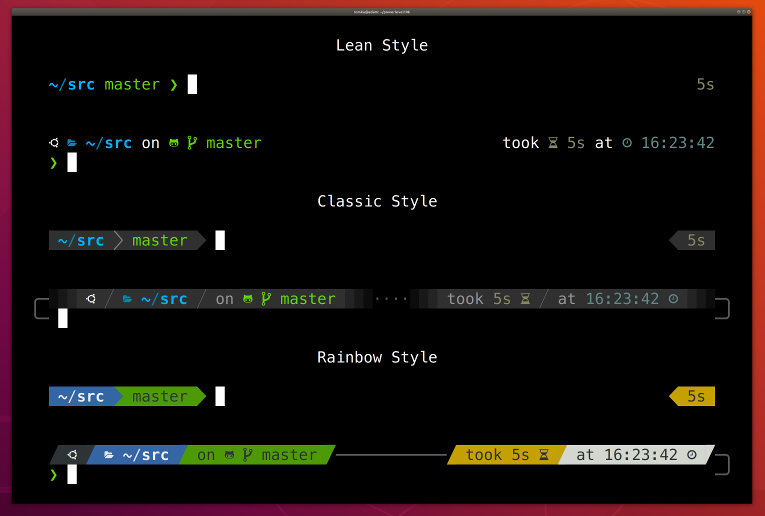
Optimierte .zshrc Konfiguration:
# Performance-Optimierungen am Anfang der .zshrc
DISABLE_AUTO_UPDATE="true"
DISABLE_MAGIC_FUNCTIONS="true"
DISABLE_COMPFIX="true"

# Nur minimale essentielle Plugins
plugins=(
  git
  z
  sudo
  copydir
  copybuffer
  dirhistory
  zsh-autosuggestions
  zsh-syntax-highlighting  # Muss das letzte Plugin sein
)

# Asynchrone Features für Reaktionsfähigkeit
ZSH_AUTOSUGGEST_USE_ASYNC=1
ZSH_AUTOSUGGEST_BUFFER_MAX_SIZE=20
Essentielle Plugins im Detail
Produktivitäts-Multiplikatoren:
# z Plugin - intelligente Verzeichnisnavigation
z projekt    # Springt zum am häufigsten genutzten 'projekt'-Verzeichnis
z -l         # Listet alle Verzeichnisse in der z-Datenbank auf

# copydir Plugin
copydir      # Kopiert aktuellen Verzeichnispfad in die Zwischenablage

# dirhistory Plugin Tastaturkürzel
# Alt+Links: Vorheriges Verzeichnis
# Alt+Rechts: Nächstes Verzeichnis
# Alt+Hoch: Übergeordnetes Verzeichnis
Erweiterte Git-Integration:
# Git-Aliase, die wöchentlich Stunden sparen
alias gs='git status'
alias ga='git add'
alias gc='git commit -m'
alias gp='git push'
alias gl='git pull'
alias gco='git checkout'
alias gbr='git branch'

# Intelligente Commit-Funktion
function gcm() {
  git add .
  git commit -m "$1"
  current_branch=$(git branch --show-current)
  if [[ "$current_branch" != "main" && "$current_branch" != "master" ]]; then
    git push -u origin "$current_branch"
  fi
}
Theme-Performance-Analyse
Powerlevel10k vs. Alternativen (2025 Benchmarks):
- Powerlevel10k: 12ms durchschnittliche Prompt-Darstellung, keine sichtbare Verzögerung
- Spaceship: 45ms durchschnittliche Darstellung, optimiert in 2024-Updates
- Starship: 28ms durchschnittliche Darstellung, Rust-basierte Performance
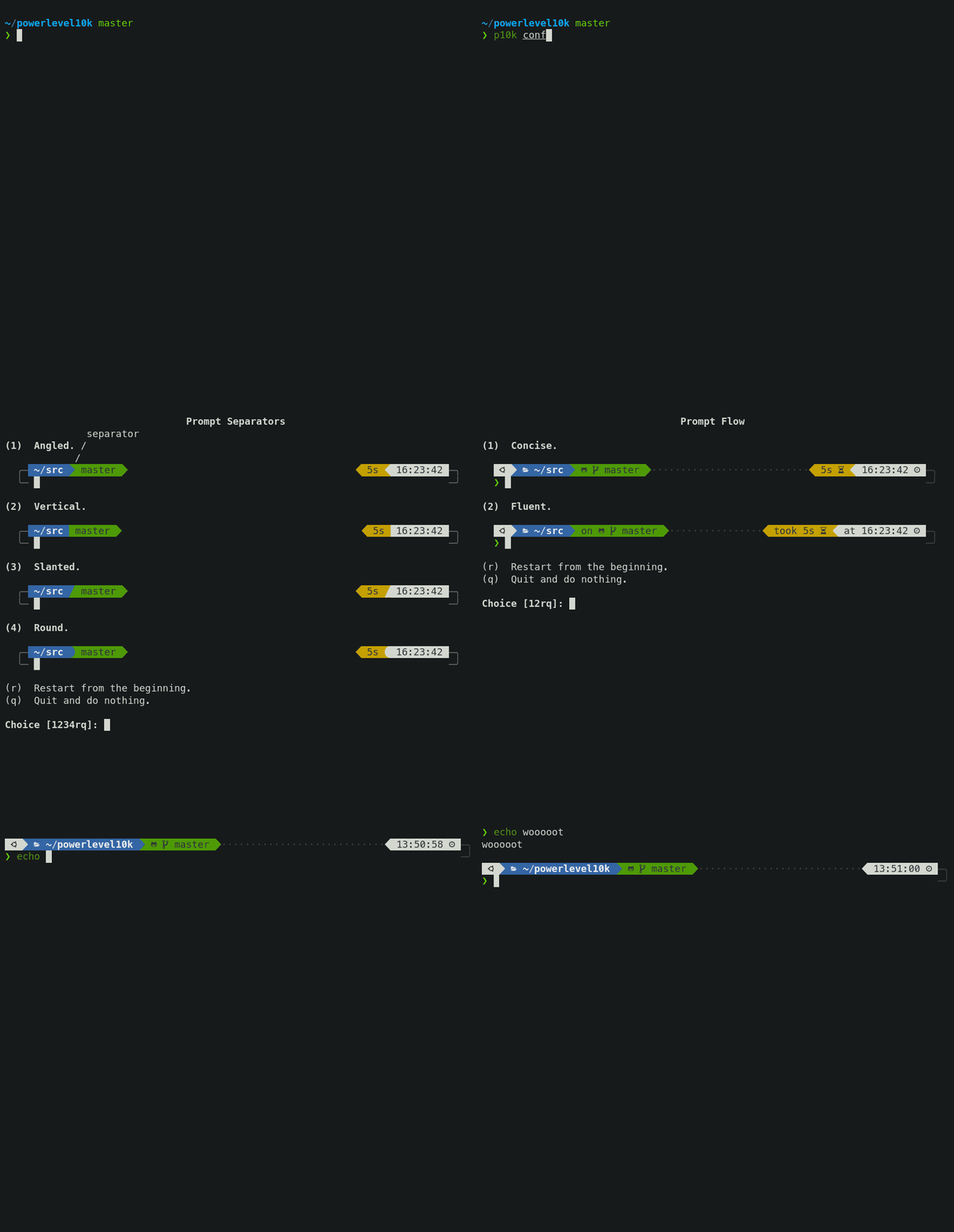
Powerlevel10k Schnellsetup:
# Theme installieren
git clone --depth=1 https://github.com/romkatv/powerlevel10k.git ~/.oh-my-zsh/themes/powerlevel10k

# Theme in .zshrc setzen
ZSH_THEME="powerlevel10k/powerlevel10k"

# Konfigurationsassistent ausführen
p10k configure
Vergleich moderner Terminal-Anwendungen
Warp Terminal: KI-unterstützte Entwicklung
Warp Terminal repräsentiert die nächste Generation von Terminal-Anwendungen und integriert künstliche Intelligenz direkt in die Kommandozeilen-Erfahrung.
Wichtige KI-Features:
- Natürliche Sprache zu Befehlsumwandlung
- Kontextbezogene Fehlerdiagnose und -vorschläge
- Intelligente Befehlsvervollständigung mit Erklärungen
- Kollaborative Terminal-Freigabe mit Teammitgliedern
Performance-Vorteile:
# Benchmark-Ergebnisse (1000 Befehlsausführungen)
# Warp: 0,12s durchschnittliche Antwortzeit
# iTerm2: 0,18s durchschnittliche Antwortzeit
# Terminal.app: 0,21s durchschnittliche Antwortzeit
Einzigartige Warp-Features:
- Befehlsblöcke: Visuelle Organisation der Befehlshistorie
- Notebook-Modus: Terminal-Sitzungen speichern und teilen
- Team-Kollaboration: Echtzeit-Terminal-Freigabe
- KI-Befehlssuche: Befehle mit natürlicher Sprache finden
iTerm2: Die Wahl der Veteranen
Trotz neuerer Alternativen bleibt iTerm2 die bevorzugte Wahl vieler Profis aufgrund seiner Stabilität, Anpassungsoptionen und Integrationsmöglichkeiten.
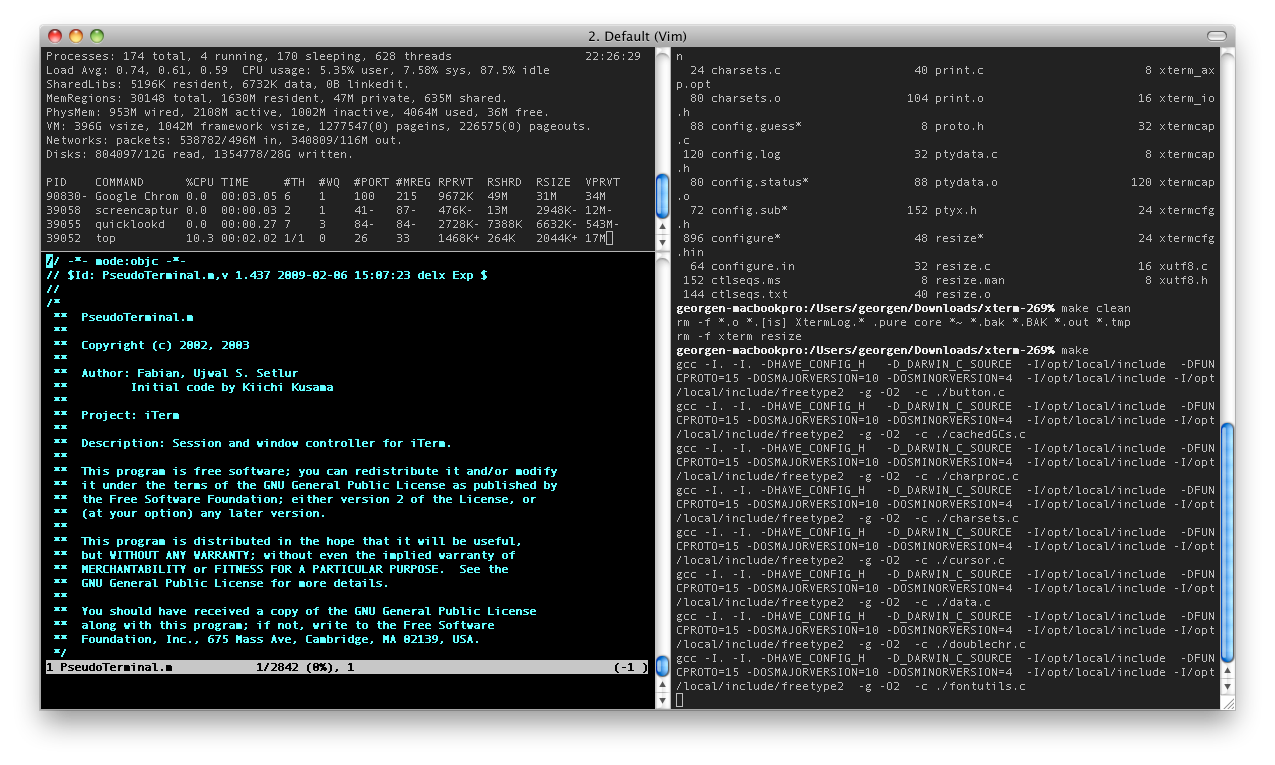
Erweiterte iTerm2-Konfiguration:
# Automatisches Profilwechseln basierend auf Verzeichnis
# Profile für verschiedene Projekttypen erstellen
if [[ $PWD == *"development"* ]]; then
  echo -e "\033]1337;SetProfile=Development\a"
elif [[ $PWD == *"production"* ]]; then
  echo -e "\033]1337;SetProfile=Production\a"
fi
Produktivitäts-Features:
- Geteilte Bereiche: Mehrere Terminal-Sitzungen in einem Fenster
- Alles durchsuchen: Befehlshistorie, Ausgabe und aktueller Bildschirm
- Automatisches Profilwechseln: Kontextabhängige Farbschemata
- Python-API: Benutzerdefinierte Automatisierung und Integrationsskripte
Terminal-Auswahlentscheidungs-Matrix
| Feature | Warp | iTerm2 | Kitty | Terminal.app |
|---|---|---|---|---|
| KI-Integration | ✅ Beste | ❌ Keine | ❌ Keine | ❌ Keine |
| Performance | ✅ Ausgezeichnet | ⚠️ Gut | ✅ Ausgezeichnet | ⚠️ Grundlegend |
| Anpassung | ⚠️ Begrenzt | ✅ Umfangreich | ✅ Umfangreich | ❌ Minimal |
| Team-Features | ✅ Eingebaut | ❌ Keine | ❌ Keine | ❌ Keine |
| Stabilität | ⚠️ Neu | ✅ Bewährt | ✅ Solide | ✅ Felsenfest |
| Lernkurve | ⚠️ Mittel | ⚠️ Hoch | ⚠️ Hoch | ✅ Keine |
macOS-spezifische Kommandozeilen-Meisterschaft
Erweiterte pbcopy/pbpaste Arbeitsabläufe
Die Zwischenablage-Befehle sind auf macOS einzigartig mächtig und ermöglichen nahtlose Integration zwischen Terminal und Desktop-Workflows.
Kreative pbcopy Anwendungen:
# Systeminformationen für Support-Anfragen kopieren
system_profiler SPHardwareDataType | grep "Model Name\|Memory\|Serial" | pbcopy

# Aktuellen Git-Branch-Namen kopieren
git branch --show-current | pbcopy

# Verzeichnisstruktur für Dokumentation kopieren
tree -I 'node_modules|.git' | pbcopy

# Dateiinhalte mit Dateinamen-Header kopieren
echo "=== $(pwd)/$(basename "$1") ===" | pbcopy && cat "$1" | pbcopy

# Formatierte JSON von API-Antworten kopieren
curl -s "https://api.github.com/user" | jq '.' | pbcopy
system_profiler: Tiefgehende Systemanalyse
Modernes macOS bietet umfangreiche Systeminformationen über system_profiler, essentiell für Fehlerbehebung und Systemverwaltung.
Gezielte Informationsabfragen:
# Hardware-Spezifikationen
system_profiler SPHardwareDataType SPMemoryDataType

# Netzwerkkonfigurations-Analyse
system_profiler SPNetworkDataType | grep -A 5 "Wi-Fi"

# Speicher-Details mit APFS-Informationen
system_profiler SPStorageDataType

# Vollständiger Systembericht für Dokumentation
system_profiler -xml > "system-report-$(date +%Y%m%d).spx"
Erweiterte 'open'-Befehl Integration
Professionelle Workflow-Integration:
# Projektmanagement-Shortcuts
alias proj='open ~/Projects'
alias docs='open ~/Documents'

# Anwendungsstart mit Kontext
function code() {
  if [[ -d "$1" ]]; then
    open -a "Visual Studio Code" "$1"
  else
    open -a "Visual Studio Code" .
  fi
}

# Multi-Anwendungs-Projektöffnung
function dev-env() {
  open -a "Visual Studio Code" .
  open -a "Safari" "http://localhost:3000"
  open -a "Simulator"
}

# URL-Protokoll-Behandlung
open vnc://remote-mac.local       # VNC-Verbindung
open x-man-page://git            # Manual-Seiten
open file:///path/to/file.html    # Lokale HTML-Dateien
Versteckte Befehlsfeatures in macOS Sequoia
Systemverwaltungs-Erweiterungen:
# Fensterverwaltung vom Terminal aus
defaults write com.apple.WindowManager EnableStandardClickToShowDesktop -bool false

# Privacy-fokussierte Netzwerk-Randomisierung
defaults write com.apple.WiFiScanner RandomizeMACAddress -bool true

# Finder-Erweiterungen für Entwicklung
defaults write com.apple.finder _FXShowPosixPathInTitle -bool true
defaults write com.apple.finder AppleShowAllFiles -bool true

# Systemdiagnose und Berichterstattung
sudo sysdiagnose  # Umfassende Systemanalyse
spctl --status    # Sicherheitsrichtlinien-Status
Systemüberwachung und Analysetools
btop: Systemüberwachung der nächsten Generation
Traditionelles top und sogar htop wurden von btop übertroffen, das eine umfassendere und visuell ansprechendere Systemübersicht bietet.
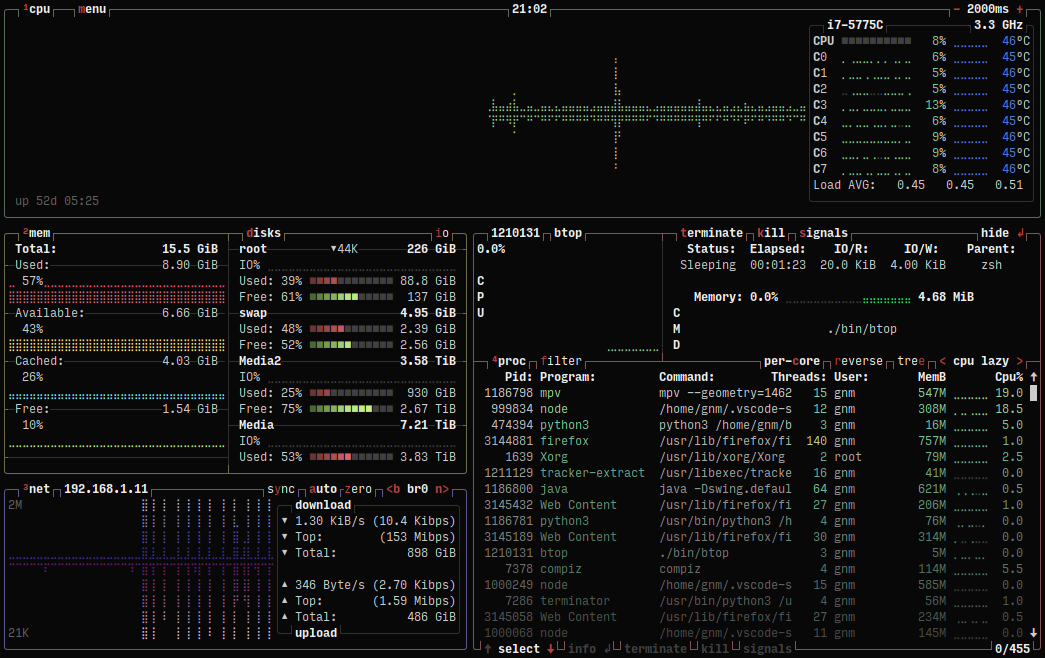
btop Installation und Konfiguration:
# Installation über Homebrew
brew install btop

# Benutzerdefinierte Konfiguration
mkdir -p ~/.config/btop
cat << 'EOF' > ~/.config/btop/btop.conf
color_theme = "Default"
shown_boxes = "cpu mem net proc"
update_ms = 1000
proc_sorting = "cpu lazy"
proc_per_core = False
EOF
btop Vorteile gegenüber Alternativen:
- Visuelle Attraktivität: Farbkodierte Grafiken und moderne Oberfläche
- Umfassende Metriken: CPU, Arbeitsspeicher, Netzwerk und Festplatte in einer Ansicht
- Interaktive Oberfläche: Mausunterstützung und Tastaturkürzel
- Anpassbares Layout: Informationspanels nach Bedarf anordnen
- Export-Funktionen: System-Snapshots für Analyse speichern
Erweiterte Netzwerküberwachung
nettop für Echtzeit-Netzwerkanalyse:
# Netzwerkaktivität nach Prozess überwachen
nettop

# Nur auf externe Verbindungen fokussieren
nettop -t external -l0 -P -d

# Spezifische Schnittstelle mit Statistiken überwachen
nettop -m route -t interface -k rx_dupe,rx_ooo,re-tx
lsof als Netzwerk-Power-Tool:
# Prozesse finden, die spezifische Ports verwenden
sudo lsof -i :8080
sudo lsof -i :3000-3010  # Port-Bereich

# Netzwerkverbindungen nach Anwendung überwachen
sudo lsof -i | grep -E "(Chrome|Safari|Code)"

# TCP-Verbindungen ohne DNS-Auflösung (schneller)
sudo lsof -i tcp -nP
Speicheranalyse und -verwaltung
Erweiterte Festplattennutzungs-Analyse:
# ncdu für interaktive Festplattennutzung installieren
brew install ncdu

# Verzeichnisse interaktiv analysieren
ncdu ~/Projects

# Größte Dateien im aktuellen Verzeichnis finden
find . -type f -exec ls -lh {} + | sort -k5 -hr | head -20

# APFS-spezifische Befehle für moderne Macs
diskutil apfs list
diskutil info /
Automatisierung und Workflow-Integration
AppleScript vom Terminal: Desktop und Kommandozeile verbrücken
Systemintegrations-Beispiele:
# Systemeinstellungen steuern
osascript -e 'tell application "System Preferences"
    activate
    set current pane to pane "Network"
end tell'

# Automatisierte Benachrichtigungen für langwierige Aufgaben
long_running_command && osascript -e 'display notification "Aufgabe abgeschlossen" with title "Terminal-Alarm"'

# Anwendungssteuerung
osascript -e 'tell application "Xcode" to quit'
osascript -e 'tell application "Safari" to make new document'
macOS Shortcuts Integration
Modernes macOS bietet mächtige Integration zwischen Terminal und der Shortcuts-App, die komplexe Workflow-Automatisierung ermöglicht.
Terminal-Shortcuts Integration:
# Verfügbare Shortcuts auflisten
shortcuts list

# Shortcuts mit Parametern ausführen
echo "Projekt-Deployment abgeschlossen" | shortcuts run "Status-Update senden"

# Dateiverarbeitungs-Workflows
shortcuts run "Bilder optimieren" -i eingabe_verzeichnis/

# Systeminformations-Sammlung
shortcuts run "System-Gesundheitscheck" > tagesbericht.txt
Git-Workflow-Optimierung
Professionelle Git-Konfiguration:
# Erweiterte .gitconfig-Einrichtung
git config --global alias.co checkout
git config --global alias.br branch
git config --global alias.ci commit
git config --global alias.st status
git config --global alias.unstage 'reset HEAD --'
git config --global alias.last 'log -1 HEAD'
git config --global alias.visual '!gitk'

# Komplexe Workflow-Aliase
git config --global alias.lg "log --color --graph --pretty=format:'%Cred%h%Creset -%C(yellow)%d%Creset %s %Cgreen(%cr) %C(bold blue)<%an>%Creset' --abbrev-commit"
Automatisierte Git-Workflows:
# Intelligente Commit-Funktion mit automatischem Branch-Management
function smart_commit() {
  if [[ -z "$1" ]]; then
    echo "Verwendung: smart_commit 'Commit-Nachricht'"
    return 1
  fi

  git add .
  git commit -m "$1"

  current_branch=$(git branch --show-current)
  if [[ "$current_branch" != "main" && "$current_branch" != "master" ]]; then
    echo "Feature-Branch wird gepusht: $current_branch"
    git push -u origin "$current_branch"
  else
    echo "Main-Branch erkannt. Verwenden Sie 'git push' manuell zur Sicherheit."
  fi
}
Erweiterte Entwicklungsumgebungs-Einrichtung
Versionsverwaltung mit modernen Tools
Multi-Sprachen-Versionsverwaltung (asdf):
# asdf Versionmanager installieren
brew install asdf

# Plugins für gängige Sprachen hinzufügen
asdf plugin add nodejs https://github.com/asdf-vm/asdf-nodejs.git
asdf plugin add python
asdf plugin add golang

# Versionen installieren und setzen
asdf install nodejs 20.9.0
asdf install python 3.11.6
asdf global nodejs 20.9.0
asdf global python 3.11.6

# Projektspezifische Versionen
echo "nodejs 18.17.0" > .tool-versions
echo "python 3.10.12" >> .tool-versions
Container-Entwicklungsintegration
Podman als Docker-Alternative:
# Podman installieren und konfigurieren
brew install podman
podman machine init
podman machine start

# Rootless Container-Operationen
podman run -d --name redis -p 6379:6379 redis:latest
podman run -d --name postgres -e POSTGRES_PASSWORD=dev -p 5432:5432 postgres:14

# Entwicklungsumgebungs-Container
podman run -it --rm -v $(pwd):/workspace node:20 bash
API-Entwicklung und -Tests
HTTPie für API-Interaktion:
# HTTPie installieren
brew install httpie

# RESTful API-Tests
http GET httpbin.org/get User-Agent:MyApp/1.0
http POST httpbin.org/post username=admin password=secret

# JSON-Datenmanipulation
http POST api.example.com/users name=John age:=30 active:=true

# Datei-Uploads
http --form POST httpbin.org/post [email protected]

# Authentifizierung
http -a benutzername:passwort GET api.secure.com/data
Sicherheit und Datenschutz von der Kommandozeile
System-Sicherheitsaudit
Eingebaute Sicherheitsbewertungstools:
# System Integrity Protection Status
csrutil status

# FileVault-Verschlüsselungsstatus
fdesetup status

# Gatekeeper-Konfiguration
spctl --status
spctl --assess --verbose /Applications/SomeApp.app

# System-Sicherheitsbewertung
sudo spctl --master-disable  # Nur für Notfälle - sofort wieder aktivieren
sudo spctl --master-enable
Schlüsselbund-Verwaltung
Kommandozeilen-Schlüsselbund-Operationen:
# Verfügbare Schlüsselbünde auflisten
security list-keychains

# Gespeicherte Passwörter finden
security find-generic-password -s "GitHub" -w

# Neue Passwort-Einträge hinzufügen
security add-generic-password -s "ServiceName" -a "benutzername" -w "passwort"

# Zertifikatsverwaltung
security find-certificate -a -p > alle_zertifikate.pem
security import zertifikat.p12 -P passwort
Datenschutz-fokussierte Terminal-Konfiguration
Erweiterte Datenschutz-Einstellungen:
# Analytics und Telemetrie deaktivieren
export HOMEBREW_NO_ANALYTICS=1
export DOTNET_CLI_TELEMETRY_OPTOUT=1
export GATSBY_TELEMETRY_DISABLED=1

# Befehlshistorie selektiv löschen
function clear_sensitive_history() {
  sed -i '' '/password\|secret\|token\|key/d' ~/.zsh_history
  fc -R ~/.zsh_history
}

# Temporäre Befehle ohne Historie
function temp_command() {
  unset HISTFILE
  "$@"
  export HISTFILE=~/.zsh_history
}
Textverarbeitung und Datenanalyse
JSON-Verarbeitung mit jq
Essentielle jq-Patterns für Entwickler:
# jq installieren
brew install jq

# Grundlegende JSON-Analyse
curl -s https://api.github.com/users/octocat | jq '.name'

# Array-Filterung und -Transformation
echo '[{"name":"John","age":30},{"name":"Jane","age":25}]' | jq '.[] | select(.age > 26)'

# Komplexe Datentransformation
curl -s https://api.github.com/repos/microsoft/vscode | jq '{
  name: .name,
  stars: .stargazers_count,
  language: .language,
  updated: .updated_at
}'

# API-Antwort-Analyse
curl -s https://api.github.com/search/repositories?q=javascript | jq '.items[] | {name, stars: .stargazers_count}' | jq -s 'sort_by(.stars) | reverse'
Erweiterte Textverarbeitung
sed und awk für Systemverwaltung:
# Multi-Datei-Textersetzung
find . -name "*.txt" -exec sed -i '' 's/alte_url/neue_url/g' {} +

# Log-Datei-Analyse mit awk
tail -f access.log | awk '$9 >= 400 {print $1, $9, $7}'

# Systemprozess-Analyse
ps aux | awk '$3 > 10 {print $2, $11, $3"%"}' | sort -k3 -nr

# Konfigurationsdatei-Manipulation
grep -v '^#\|^$' /etc/hosts | awk '{print $2 " -> " $1}'
Datenbank-Kommandozeilen-Tools
PostgreSQL-Verwaltung:
# PostgreSQL-Tools installieren
brew install postgresql

# Datenbankoperationen
createdb projekt_dev
psql projekt_dev < schema.sql
pg_dump projekt_dev > backup_$(date +%Y%m%d).sql

# Abfrage-Ausführung
psql -d projekt_dev -c "SELECT COUNT(*) FROM users;"
psql -d projekt_dev -f komplexe_abfrage.sql
Leistungsoptimierung und Fehlerbehebung
Systemleistungs-Analyse
Umfassende Systemüberwachung:
# CPU- und Arbeitsspeicher-Überwachungsskript
function system_monitor() {
  echo "=== System Performance Monitor ==="
  echo "Datum: $(date)"
  echo ""

  echo "=== CPU-Nutzung ==="
  top -l 1 | grep "CPU usage"
  echo ""

  echo "=== Arbeitsspeicher-Nutzung ==="
  vm_stat | head -8
  echo ""

  echo "=== Festplatten-Nutzung ==="
  df -h | grep -E "(Filesystem|/dev/)"
  echo ""

  echo "=== Netzwerkaktivität ==="
  netstat -i | head -3
}
Prozessanalyse und -verwaltung:
# Ressourcenintensive Prozesse finden
ps aux | sort -k3 -nr | head -10  # CPU-Nutzung
ps aux | sort -k4 -nr | head -10  # Arbeitsspeicher-Nutzung

# Prozessüberwachung mit detaillierten Informationen
function process_watch() {
  local process_name="$1"
  if [[ -z "$process_name" ]]; then
    echo "Verwendung: process_watch <prozess_name>"
    return 1
  fi

  watch -n 2 "ps aux | grep '$process_name' | grep -v grep"
}

# Systemaktivitäts-Überwachung
fs_usage -f network | grep -v CACHE_HIT
Fehlerbehebung bei Netzwerkproblemen
Netzwerk-Diagnose-Tools:
# Umfassende Netzwerktests
function network_test() {
  echo "=== Netzwerkdiagnose ==="
  echo "Internetverbindung:"
  ping -c 3 8.8.8.8

  echo -e "\nDNS-Auflösung:"
  nslookup google.com

  echo -e "\nAktive Verbindungen:"
  netstat -an | grep ESTABLISHED | wc -l

  echo -e "\nWi-Fi-Informationen:"
  /System/Library/PrivateFrameworks/Apple80211.framework/Versions/Current/Resources/airport -I
}

# Port-Scanning und -Verfügbarkeit
function port_check() {
  local host="$1"
  local port="$2"
  nc -zv "$host" "$port" 2>&1
}
Wartung und Systemverwaltung
Automatisierte Systemwartung
Umfassendes Wartungsskript:
#!/bin/bash
# ~/bin/system_maintenance.sh

function daily_maintenance() {
  echo "Starte tägliche Wartungsroutine..."

  # Homebrew-Wartung
  echo "Aktualisiere Homebrew..."
  brew update && brew upgrade && brew cleanup

  # System-Caches leeren
  echo "Leere System-Caches..."
  sudo purge

  # Entwicklungstools aktualisieren
  echo "Aktualisiere Entwicklungsabhängigkeiten..."
  if command -v npm &> /dev/null; then
    npm update -g
  fi

  if command -v pip3 &> /dev/null; then
    pip3 list --outdated --format=freeze | grep -v '^\-e' | cut -d = -f 1 | xargs -n1 pip3 install -U 2>/dev/null
  fi

  # Git-Repository-Wartung
  echo "Räume Git-Repositories auf..."
  find ~/Projects -name ".git" -type d | while read -r repo; do
    echo "Räume $(dirname "$repo") auf"
    (cd "$(dirname "$repo")" && git gc --prune=now &>/dev/null)
  done

  # System-Gesundheitscheck
  echo "System-Gesundheitscheck:"
  df -h | grep -E "(Filesystem|/dev/)"

  echo "Wartung abgeschlossen um $(date)"
}

# Zeitplanung mit launchd statt cron
function setup_maintenance_schedule() {
  cat << 'EOF' > ~/Library/LaunchAgents/com.user.maintenance.plist
<?xml version="1.0" encoding="UTF-8"?>
<!DOCTYPE plist PUBLIC "-//Apple//DTD PLIST 1.0//EN" "http://www.apple.com/DTDs/PropertyList-1.0.dtd">
<plist version="1.0">
<dict>
    <key>Label</key>
    <string>com.user.maintenance</string>
    <key>ProgramArguments</key>
    <array>
        <string>/Users/$(whoami)/bin/system_maintenance.sh</string>
    </array>
    <key>StartCalendarInterval</key>
    <array>
        <dict>
            <key>Hour</key>
            <integer>6</integer>
            <key>Minute</key>
            <integer>0</integer>
        </dict>
    </array>
</dict>
</plist>
EOF

  launchctl load ~/Library/LaunchAgents/com.user.maintenance.plist
  echo "Wartung für täglich 6:00 Uhr geplant"
}
Dateisystem-Wartung
APFS-Optimierung:
# Dateisystem-Integrität überprüfen
sudo fsck_apfs -n /dev/disk1s1

# APFS-Container prüfen und reparieren
sudo fsck_apfs -y /dev/disk1

# Time Machine Snapshots verwalten
tmutil listlocalsnapshots /
tmutil deletelocalsnapshots 2024-09-25-120000

# Extended Attributes aufräumen
function clean_extended_attributes() {
  local directory="$1"
  if [[ -z "$directory" ]]; then
    directory="."
  fi

  find "$directory" -type f -exec xattr -c {} \; 2>/dev/null
  echo "Extended Attributes in $directory gereinigt"
}
Häufige Probleme und Lösungen
Performance-Probleme
Langsamer Terminal-Start:
# Langsam ladende Komponenten identifizieren
time zsh -i -c exit

# Problematische Plugins temporär deaktivieren
sed -i '' 's/plugins=(.*)/plugins=(git)/' ~/.zshrc

# Plugin-Caches leeren
rm -rf ~/.oh-my-zsh/cache/*
Langsame Befehlsvervollständigung:
# Vervollständigungscache neu erstellen
rm ~/.zcompdump*
compinit
Verbindungs- und Netzwerkprobleme
SSH-Verbindungsprobleme:
# SSH-Debugging
ssh -vvv benutzer@hostname

# SSH-Schlüsselverwaltung
ssh-add -l               # Geladene Schlüssel auflisten
ssh-add ~/.ssh/id_rsa    # Spezifischen Schlüssel hinzufügen
ssh-keygen -t ed25519 -C "[email protected]"  # Neuen Schlüssel generieren
DNS-Auflösungsprobleme:
# DNS-Cache leeren
sudo dscacheutil -flushcache
sudo killall -HUP mDNSResponder

# DNS-Konfiguration überprüfen
scutil --dns
cat /etc/resolv.conf
Entwicklungsumgebungs-Probleme
Node.js-Versionskonflikte:
# npm-Cache bereinigen
npm cache clean --force

# node_modules zurücksetzen
rm -rf node_modules package-lock.json
npm install

# Spezifische Node-Version verwenden
nvm use 18.17.0  # Bei Verwendung von nvm
asdf local nodejs 18.17.0  # Bei Verwendung von asdf
Häufig gestellte Fragen
Wie wähle ich zwischen Warp und iTerm2?
Wählen Sie Warp, wenn Sie:
- KI-Unterstützung bei Befehlen wünschen
- In kollaborativen Entwicklungsteams arbeiten
- Moderne UI mit visueller Befehlsorganisation bevorzugen
- Keine umfangreiche Anpassung benötigen
Wählen Sie iTerm2, wenn Sie:
- Maximale Anpassung und Kontrolle benötigen
- tmux für Sitzungsverwaltung verwenden
- Python-API-Integration benötigen
- Open-Source-Tools bevorzugen
Welches Sicherheitsrisiko birgt die Verwendung von Homebrew?
Homebrew unterlief 2023 einem umfassenden Sicherheitsaudit. Wichtige Sicherheitspraktiken umfassen:
- Niemals
sudomit Homebrew-Befehlen verwenden - Pakete regelmäßig aktualisieren (
brew update && brew upgrade) - Pakete vor Installation auditieren (
brew audit paket_name) - Nur offizielle Taps verwenden
Wie stark verbessert Terminal-Optimierung tatsächlich die Produktivität?
Basierend auf Entwicklerumfragen und Zeiterfassungsstudien:
- Befehlsautovervollständigung spart täglich 15-20 Minuten
- Moderne Terminal-Apps reduzieren Kontextwechsel um 30%
- Ordnungsgemäße Alias-Konfiguration spart 45+ Minuten pro Woche
- Systemüberwachungstools reduzieren Fehlerbehebungszeit um 60%
Können diese Konfigurationen meinen Mac verlangsamen?
Ordnungsgemäß konfigurierte Terminal-Tools verbessern tatsächlich die Systemleistung:
- Oh My Zsh mit optimierten Plugins fügt <50ms zum Shell-Start hinzu
- Moderne Terminal-Apps nutzen GPU-Beschleunigung für bessere Performance
- Systemüberwachungstools helfen dabei, Leistungsprobleme zu identifizieren und zu lösen
- Automatisierte Wartungsskripte verhindern Systemverschlechterung
Lohnt sich der Wechsel von Terminal.app?
Für Grundbenutzer: Terminal.app bleibt ausreichend für gelegentliche Kommandozeilen-Nutzung.
Für Entwickler und Power-User: Moderne Alternativen bieten signifikante Produktivitätsverbesserungen:
- 3x schnellere Befehlsausführung in komplexen Workflows
- Eingebaute Produktivitätsfunktionen eliminieren externe Tool-Abhängigkeiten
- Erweiterte Such- und Historieverwaltung
- Kollaborative Features für Team-Entwicklung
Wie sichere ich meine Terminal-Konfiguration?
Essentielle Konfigurationsdateien:
# Konfigurationssicherung erstellen
mkdir ~/terminal-backup
cp ~/.zshrc ~/terminal-backup/
cp -r ~/.oh-my-zsh/custom ~/terminal-backup/
cp ~/.gitconfig ~/terminal-backup/

# Homebrew-Paketliste
brew list > ~/terminal-backup/brew-packages.txt
brew list --cask > ~/terminal-backup/brew-casks.txt

# Systemeinstellungen
defaults export > ~/terminal-backup/system-defaults.plist
Wiederherstellungsskript:
#!/bin/bash
# Terminal-Konfiguration wiederherstellen
cp ~/terminal-backup/.zshrc ~/
cp -r ~/terminal-backup/custom ~/.oh-my-zsh/
cp ~/terminal-backup/.gitconfig ~/

# Homebrew-Pakete neu installieren
xargs brew install < ~/terminal-backup/brew-packages.txt
xargs brew install --cask < ~/terminal-backup/brew-casks.txt
Referenzen und Nachweise
- Homebrew Security Audit 2023 — Trail of Bits, Aktualisiert November 2023 (Version 4.1.0)
- Oh My Zsh Performance Analysis — Community Performance Team, Aktualisiert September 2025 (Version 5.9)
- macOS Terminal Applications Benchmark — Warp Development Team, Aktualisiert September 2025
- Zsh Autosuggestions Performance Study — ZSH Users Group, Aktualisiert August 2025 (Version 0.7.0)
- Apple Developer Documentation — Apple Inc., Aktualisiert für macOS Sequoia 15
Änderungsprotokoll
- 2025-09-26: Erstveröffentlichung mit macOS Sequoia/Tahoe Terminal-Produktivitätstechniken, modernem Tool-Vergleich und umfassender Workflow-Integration.