Lokale KI-Apps für Mac: 10 datenschutzfreundliche Offline-Tools
Führen Sie KI auf Ihrem Mac aus, ohne Daten an die Cloud zu senden. Diese lokalen KI-Apps bieten Datenschutz, Geschwindigkeit und keine Abonnements – optimiert für Apple Silicon.
Jedes Mal, wenn Sie ChatGPT, Claude oder Midjourney verwenden, reisen Ihre Daten zu entfernten Servern. Ihre Prompts, Ihre Dokumente, Ihre kreativen Ideen – alles wird woanders verarbeitet.
Aber das muss nicht so sein.
Eine neue Generation von KI-Apps läuft vollständig auf Ihrem Mac. Kein Internet erforderlich. Keine Daten verlassen Ihr Gerät. Keine monatlichen Abonnements. Nur Sie, Ihr Mac und leistungsstarke KI-Modelle, die für Apple Silicon optimiert sind.
Warum lokale KI wichtig ist
Datenschutz: Ihre Prompts bleiben auf Ihrem Rechner. Niemand schürft Ihre Daten für Trainingszwecke.
Geschwindigkeit: Keine Netzwerklatenz. Antworten fühlen sich sofort an.
Zuverlässigkeit: Funktioniert im Flugzeug, in Cafés mit schlechtem WLAN, überall.
Kosten: Die meisten lokalen KI-Apps sind kostenlos oder einmalige Käufe. Keine Abo-Müdigkeit.
Kontrolle: Sie entscheiden, welche Modelle ausgeführt werden und wie Sie sie nutzen.
Schneller Vergleich
| App | Funktion | Preis | Apple Silicon |
|---|---|---|---|
| Ollama | LLMs ausführen | Kostenlos | ✅ Nativ |
| MacWhisper | Transkription | Kostenlos/Bezahlt | ✅ Nativ |
| DiffusionBee | Bildgenerierung | Kostenlos | ✅ Nativ |
| VoiceInk | Diktat | $19 | ✅ Nativ |
| Elephas | Schreibassistent | $8.99/Monat | ✅ Nativ |
| Focu | KI-Journaling | $19 | ✅ Nativ |
Sprachmodelle
1. Ollama — Das Fundament für lokale KI
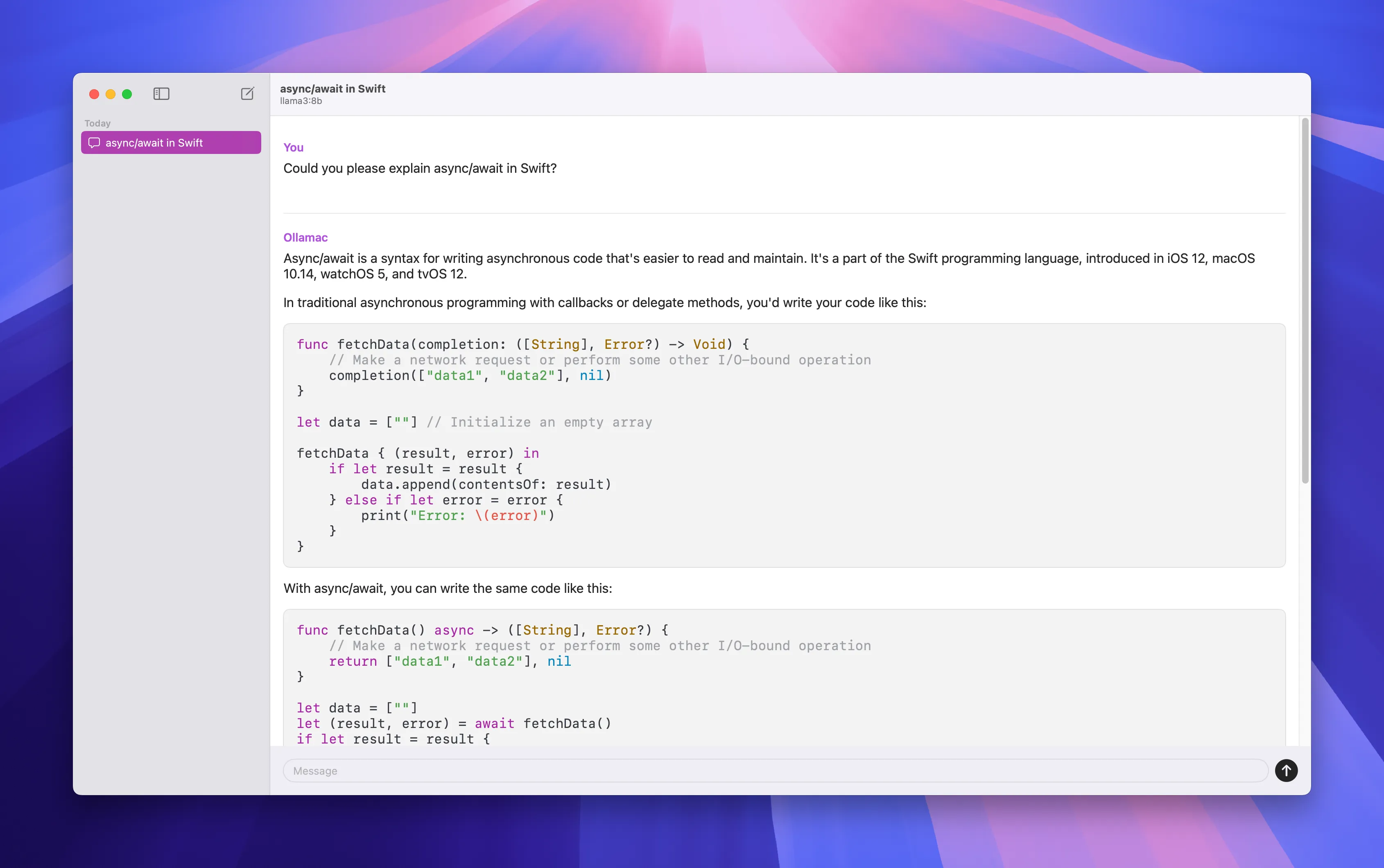
Ollama ist der einfachste Weg, große Sprachmodelle auf Ihrem Mac auszuführen. Es ist das lokale KI-Äquivalent dazu, ChatGPT auf Ihrem Rechner zu haben – außer dass Ihre Unterhaltungen niemals Ihren Computer verlassen.
Verfügbare Modelle:
- Llama 3: Metas neuestes Modell, exzellent für allgemeine Aufgaben
- Mistral: Schnell und effizient
- CodeLlama: Optimiert für Programmierung
- Phi-2: Microsofts kompaktes Modell
- Neural Chat: Intels Konversationsmodell
Installation:
# Installation via Homebrew
brew install ollama

# Oder Download von der Website
# https://ollama.ai
Grundlegende Nutzung:
# Ollama-Dienst starten
ollama serve

# Ein Modell ausführen (lädt beim ersten Mal automatisch herunter)
ollama run llama3

# Coding-fokussiertes Modell ausführen
ollama run codellama

# Verfügbare Modelle auflisten
ollama list
Integration mit anderen Apps: Ollama bietet eine API, mit der sich viele Mac-Apps verbinden können, darunter:
- Raycast (via Erweiterung)
- Continue (VS Code Erweiterung)
- Open WebUI (Web-Interface)
Hardware-Anforderungen:
- 8GB RAM: Kann kleinere Modelle ausführen (Phi-2, TinyLlama)
- 16GB RAM: Komfortabel für 7B-Parameter-Modelle
- 32GB+ RAM: Führt 13B+ Modelle flüssig aus
Download: ollama.ai
2. LM Studio — Visuelle Oberfläche für lokale Modelle
Wenn die Kommandozeile nicht Ihr Ding ist, bietet LM Studio eine schöne GUI zum Ausführen lokaler Sprachmodelle.
Funktionen:
- Durchsuchen und Herunterladen von Modellen von Hugging Face
- Chat-Interface ähnlich wie ChatGPT
- Modell-Leistungsbenchmarks
- API-Server für Integration
Am besten für: Nutzer, die die Leistung von Ollama wollen, aber eine grafische Oberfläche bevorzugen.
Download: lmstudio.ai
Transkription & Sprache
3. MacWhisper — Offline-Transkriptions-Kraftpaket
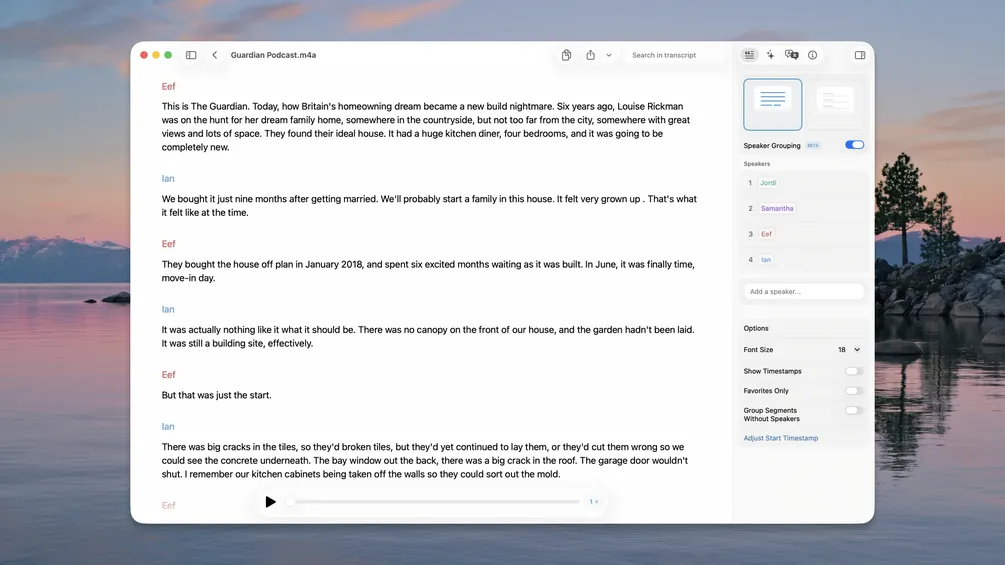
MacWhisper führt OpenAIs Whisper-Modell lokal aus. Transkribieren Sie stundenlanges Audio, ohne ein einziges Byte in die Cloud hochzuladen.
Warum lokal bei Transkription wichtig ist:
- Vertrauliche Meeting-Aufzeichnungen bleiben privat
- Kundeninterviews bleiben sicher
- Persönliche Sprachnotizen werden nicht von Dritten analysiert
Modell-Optionen:
| Modell | Größe | Geschwindigkeit | Genauigkeit |
|---|---|---|---|
| Tiny | 75MB | Am schnellsten | Gut |
| Base | 142MB | Schnell | Besser |
| Small | 466MB | Mittel | Großartig |
| Medium | 1.5GB | Langsamer | Exzellent |
| Large | 2.9GB | Am langsamsten | Am besten |
Meine Empfehlung: Starten Sie mit "Small" für die beste Balance. Upgrade auf "Large" nur für herausforderndes Audio (starke Akzente, Hintergrundgeräusche).
Funktionen:
- Drag & Drop von Audio-/Videodateien
- Automatische Spracherkennung
- Sprecheridentifikation
- Export als TXT, SRT, VTT, CSV
- Stapelverarbeitung
Preis: Kostenlose Version verfügbar, Pro ($29) schaltet größere Modelle frei
Download: goodsnooze.gumroad.com/l/macwhisper
4. VoiceInk — Lokales Diktat, das den Kontext versteht
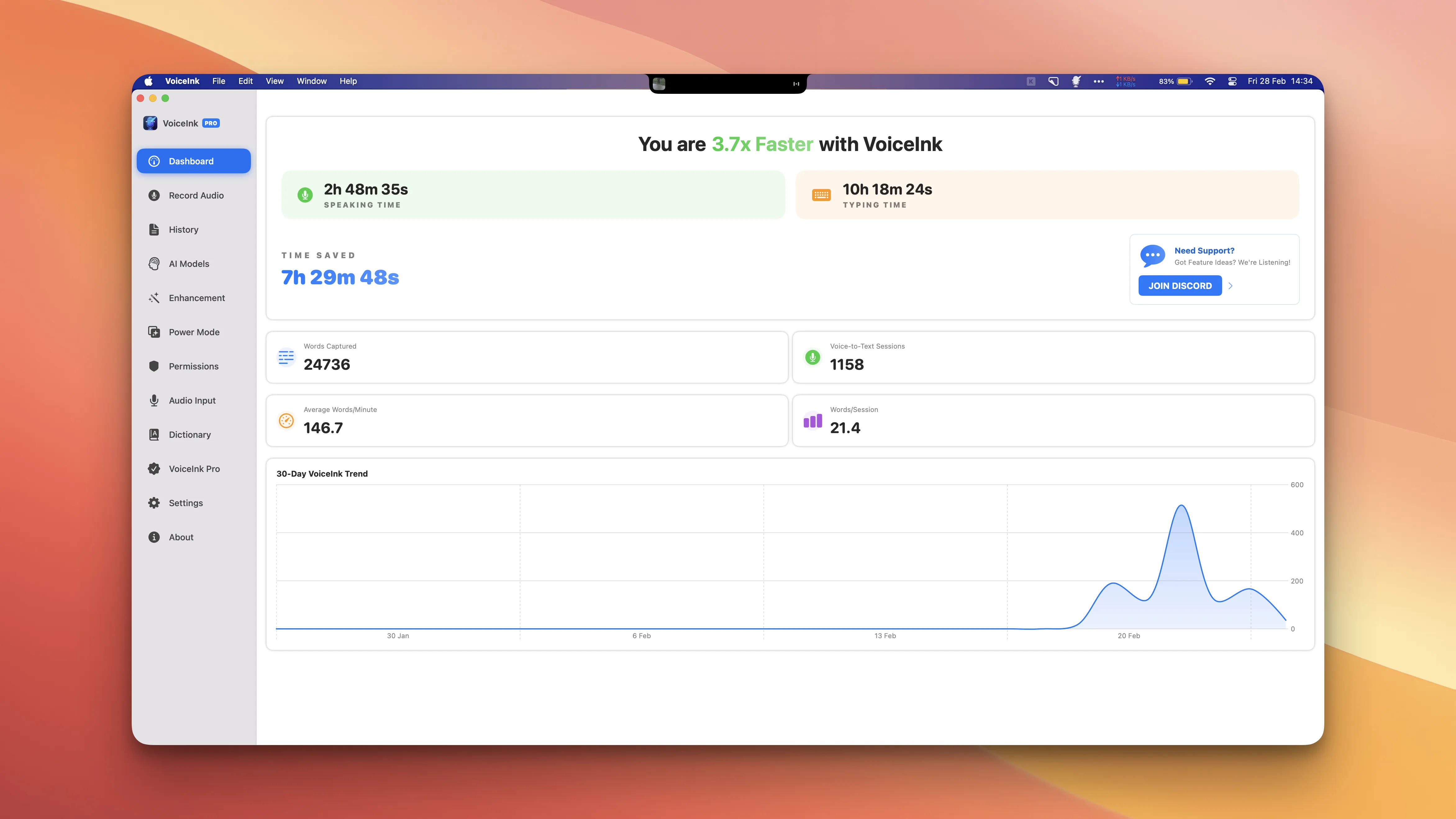
VoiceInk wandelt Sprache lokal in Text um, mit kontextbezogener Formatierung.
Der kontextbezogene Unterschied:
- In E-Mail-App → Formatiert als E-Mail
- Im Code-Editor → Behält Code-Syntax bei
- In Chat-App → Konversationston
- Im Dokument → Richtige Absätze
Einrichtung:
- Herunterladen und installieren
- Mikrofonberechtigung erteilen
- Aktivierungs-Hotkey festlegen
- Sprechen beginnen
Vergleich mit Cloud-Alternativen:
| Funktion | VoiceInk | Whisper API | Superwhisper |
|---|---|---|---|
| Datenschutz | ✅ Lokal | ❌ Cloud | ✅ Lokal |
| Preis | $19 einmalig | Pay per use | $10+/Monat |
| Geschwindigkeit | Sofort | ~2s Verzögerung | Sofort |
| Offline | ✅ | ❌ | ✅ |
Download: voiceink.app
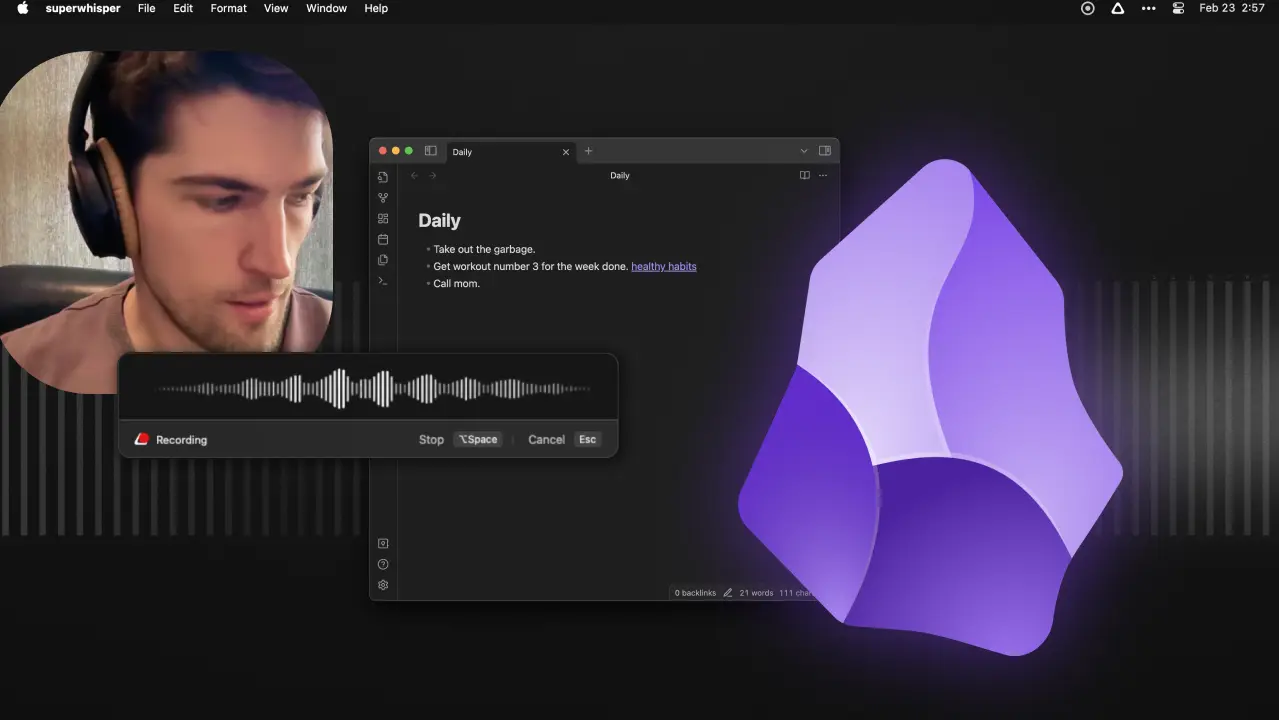
5. superwhisper — Premium lokale Transkription
Eine weitere exzellente Option für lokale Sprache-zu-Text mit beeindruckender Genauigkeit.
Einzigartige Funktionen:
- Kontinuierlicher Diktiermodus
- Benutzerdefiniertes Vokabeltraining
- Shortcut-Integration
Verfügbar über: Setapp-Abonnement oder Direktkauf
Bildgenerierung
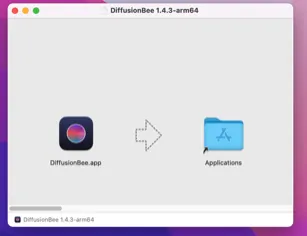
6. DiffusionBee — Stable Diffusion für Mac
Generieren Sie KI-Kunst, ohne dass Ihre Prompts auf Unternehmensservern gespeichert werden. DiffusionBee macht Stable Diffusion für jeden zugänglich.
Kernfunktionen:
- Text-to-Image: Beschreiben Sie, was Sie wollen, erhalten Sie ein Bild
- Image-to-Image: Bestehende Bilder transformieren
- Inpainting: Spezifische Teile von Bildern bearbeiten
- Outpainting: Bilder über ihre Grenzen hinaus erweitern
Erste Schritte:
- Von der Website herunterladen
- App lädt benötigte Modelle herunter (~4GB beim ersten Mal)
- Prompt eingeben
- Generieren
Beispiel-Prompts:
A cozy coffee shop interior, warm lighting,
watercolor style, detailed

Professional product photography of a
minimalist watch, white background,
studio lighting

Abstract geometric patterns, blue and
gold color scheme, 4K, detailed
Tipps für bessere Ergebnisse:
- Seien Sie spezifisch: "oil painting" statt nur "painting"
- Fügen Sie Stilreferenzen hinzu: "in the style of Studio Ghibli"
- Spezifizieren Sie Qualität: "detailed", "4K", "professional"
- Verwenden Sie negative Prompts, um unerwünschte Elemente auszuschließen
Hardware-Anforderungen:
- Minimum: 8GB RAM (langsam)
- Empfohlen: 16GB+ RAM
- Am besten: M1 Pro/Max/Ultra oder M2/M3/M4
Preis: Komplett kostenlos
Download: diffusionbee.com
Schreiben & Produktivität
7. Elephas — Offline-fähiges KI-Schreiben
Elephas sticht unter den KI-Schreibwerkzeugen durch seine Offline-Funktionalität hervor. Ihre Entwürfe, Ihr Stiltraining, Ihre Wissensbasis – alles wird lokal gespeichert.
Offline-Funktionen:
- Schreiben mit KI-Unterstützung ohne Internet
- Super Brain Wissensbasis auf dem Gerät gespeichert
- Stillernen bleibt lokal bestehen
- Synchronisierung optional, nicht erforderlich
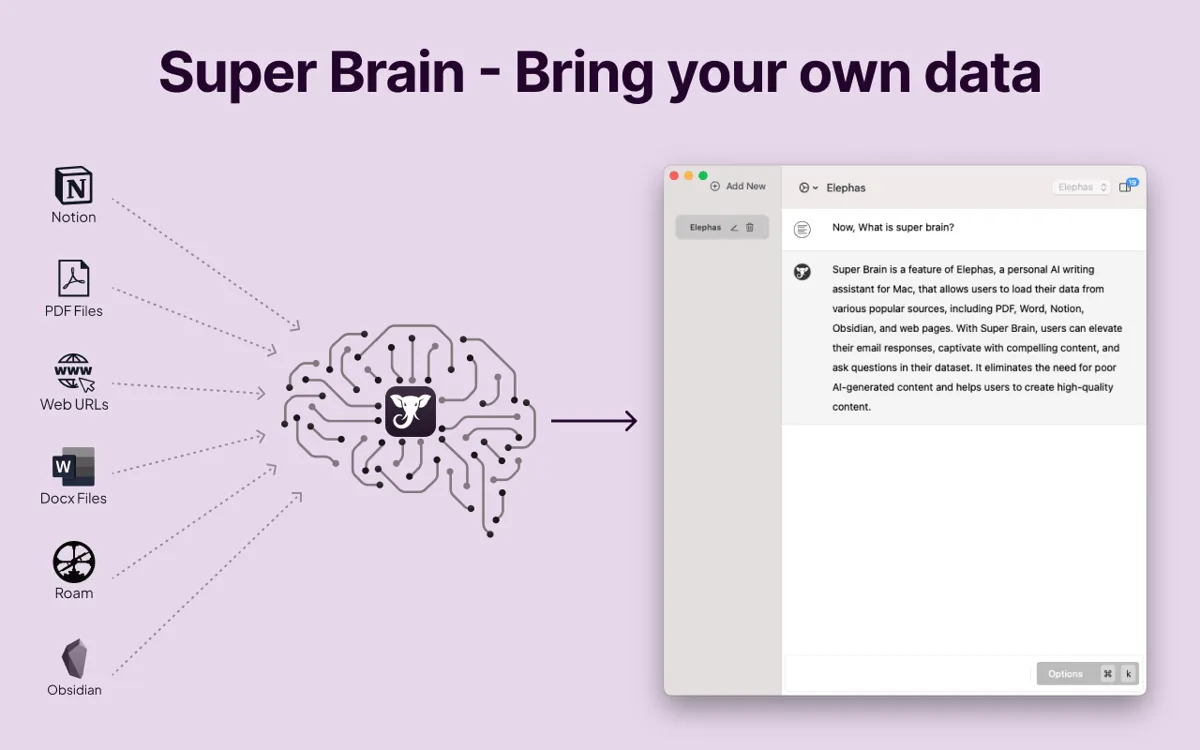
Wie Super Brain funktioniert:
- Füttern Sie es mit Ihrem früheren Schreiben
- Laden Sie Referenzdokumente hoch
- Fügen Sie Notizen und Schnipsel hinzu
- Elephas lernt Ihre Muster
- Vorschläge passen zu Ihrer Stimme
Wann der Offline-Modus glänzt:
- Schreiben auf Flügen
- Arbeiten in Gegenden mit schlechter Verbindung
- Umgang mit sensiblen Dokumenten
- Einfach Privatsphäre bevorzugen
Preis: $8.99/Monat (Offline-Funktionen in allen Plänen enthalten)
Download: elephas.app
8. Focu — KI-Journaling, das privat bleibt
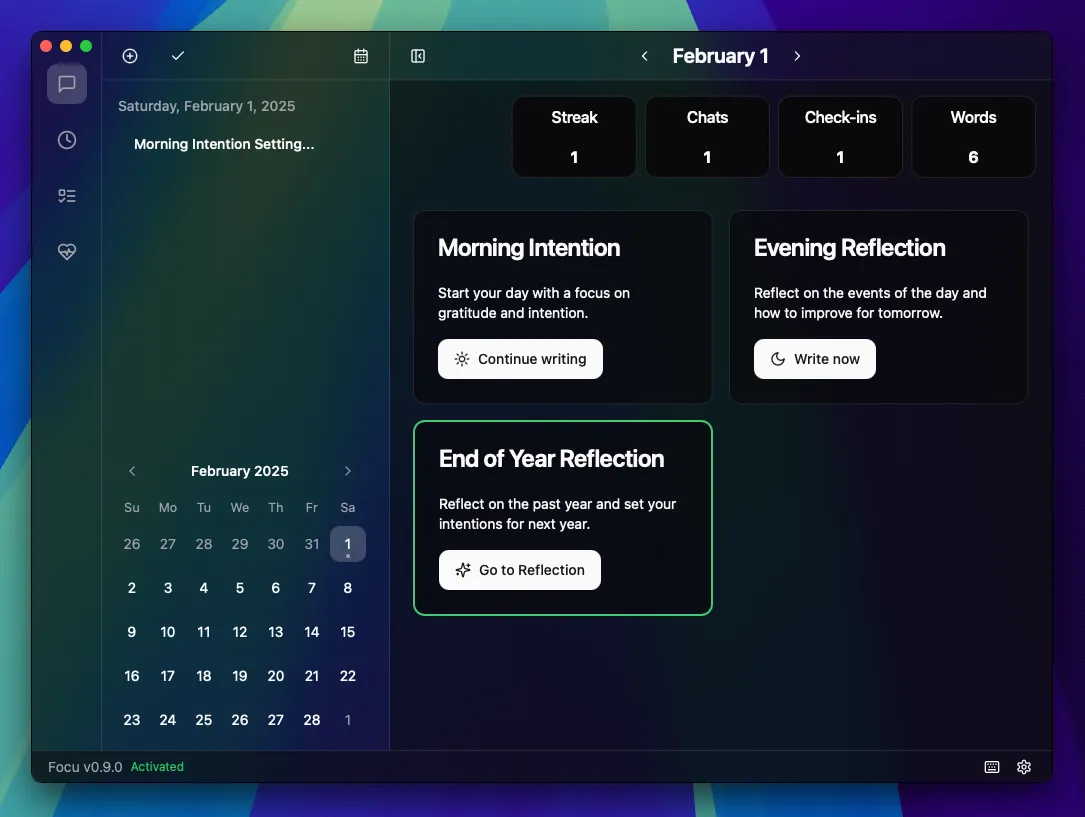
Focu kombiniert Journaling mit KI-gestützter Reflexion und nutzt lokale LLMs, um Ihre Einträge ohne Cloud-Verarbeitung zu analysieren.
Wie es funktioniert:
- Schreiben Sie Ihre täglichen Reflexionen
- KI identifiziert Muster und Themen
- Intelligente Prompts helfen Ihnen, tiefer zu graben
- Erkenntnisse werden lokal generiert
Datenschutzverpflichtung:
- Alle Verarbeitung auf dem Gerät
- Kein Account erforderlich
- Keine Synchronisierung, es sei denn, Sie aktivieren sie
- Daten jederzeit vollständig löschen
Am besten für:
- Persönliche Reflexion ohne Überwachungsangst
- Privates Tracking emotionaler Muster
- Produktivitäts-Journaling mit KI-Unterstützung
Preis: $19 einmalig (3-Tage-Testversion verfügbar)
System-Tools
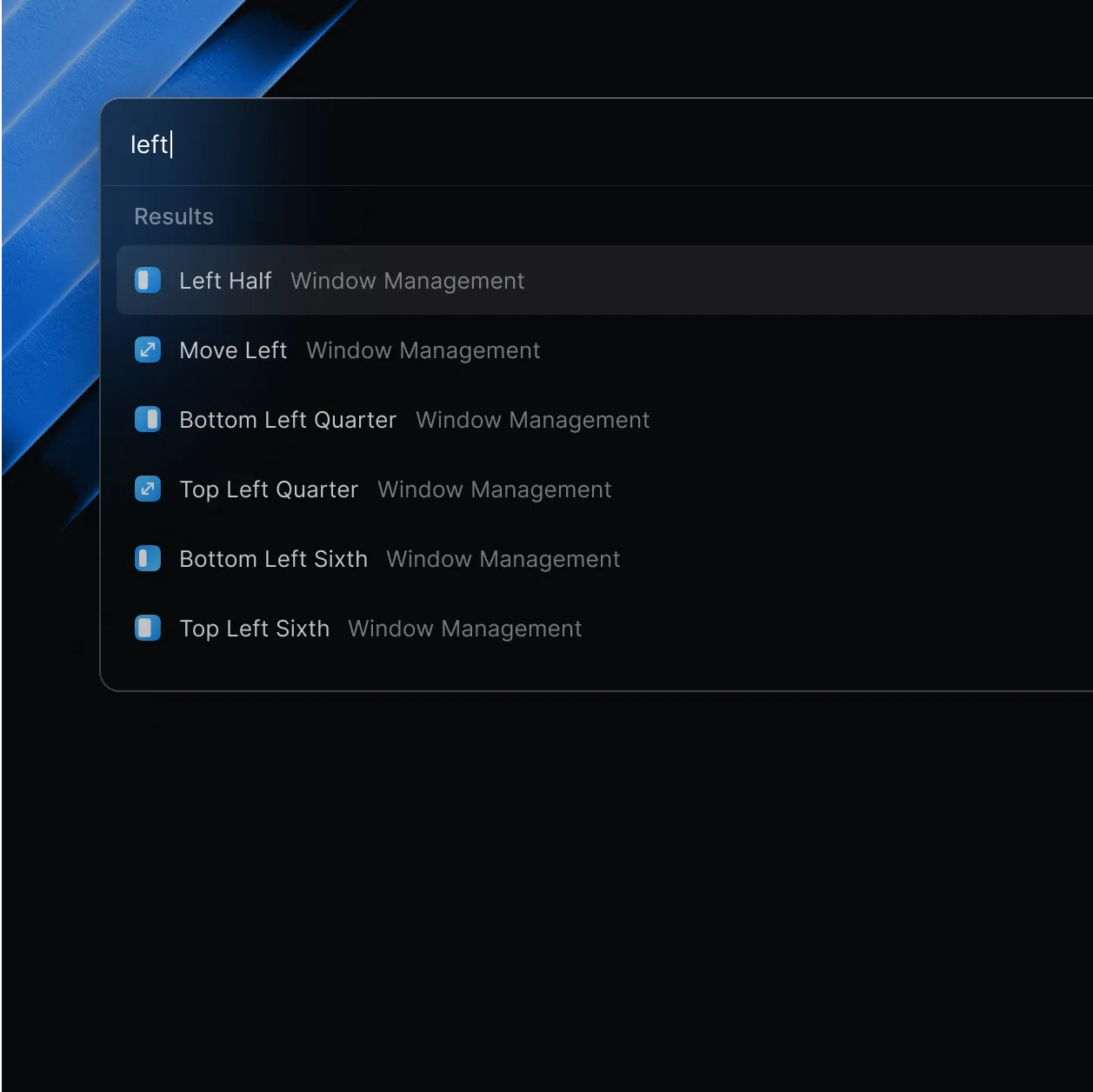
9. Raycast + Lokale KI-Erweiterungen
Raycast, der beliebte Launcher, kann über Community-Erweiterungen mit lokalen KI-Modellen verbunden werden.
Einrichtung mit Ollama:
- Ollama installieren und ein Modell ausführen
- Raycast Ollama Erweiterung installieren
- Zugriff auf lokale KI von überall per Hotkey
Was Sie tun können:
- Schnelle Fragen, ohne die aktuelle App zu verlassen
- Zwischenablage-Inhalt zusammenfassen
- Text-Schnipsel generieren
- Code-Erklärungen
Warum das wichtig ist: Systemweiter KI-Zugriff, der völlig privat ist.
10. Open WebUI — ChatGPT-Interface für lokale Modelle
Wollen Sie ein ChatGPT-ähnliches Erlebnis mit lokalen Modellen? Open WebUI bietet genau das.
Funktionen:
- Vertrautes Chat-Interface
- Konversationsverlauf
- Modell-Wechsel
- Dokument-Upload und RAG
- Multi-User-Support
Installation:
# Erfordert Docker
docker run -d -p 3000:8080 \
  --add-host=host.docker.internal:host-gateway \
  -v open-webui:/app/backend/data \
  --name open-webui \
  ghcr.io/open-webui/open-webui:main
Dann besuchen Sie localhost:3000 in Ihrem Browser.
Am besten für: Teams, die ein gemeinsames lokales KI-Interface wollen.
Hardware-Überlegungen
Mindestanforderungen
- Apple Silicon Mac (M1 oder neuer)
- 8GB RAM: Führt kleine Modelle aus, grundlegende Aufgaben
- 256GB Speicher: Platz für Modelle (~10-30GB)
Empfohlenes Setup
- 16GB RAM: Komfortabel für die meisten Anwendungsfälle
- 512GB Speicher: Mehrere Modelle, Bildgenerierung
- M1 Pro oder besser: Schnellere Generierung, größere Modelle
Power-User-Setup
- 32GB+ RAM: Große Modelle ausführen (13B+ Parameter)
- 1TB Speicher: Vollständige Modellbibliothek
- M2/M3/M4 Pro/Max: Nahezu sofortige Antworten
Leitfaden für den Einstieg
Woche 1: Fundament
- Installieren Sie Ollama
- Probieren Sie
ollama run llama3 - Führen Sie ein paar Unterhaltungen
- Bemerken Sie: keine Verzögerung, kein Login, keine Limits
Woche 2: Produktivität
- Installieren Sie MacWhisper
- Transkribieren Sie eine Meeting-Aufzeichnung
- Installieren Sie VoiceInk
- Probieren Sie das Diktieren von E-Mails und Notizen
Woche 3: Kreativ
- Installieren Sie DiffusionBee
- Generieren Sie Bilder aus Prompts
- Experimentieren Sie mit verschiedenen Stilen
- Probieren Sie Image-to-Image-Transformation
Woche 4: Integration
- Verbinden Sie Raycast mit Ollama
- Richten Sie Hotkeys für schnellen KI-Zugriff ein
- Bauen Sie lokale KI in Ihren täglichen Workflow ein
Datenschutz-Checkliste
Bevor Sie eine "lokale" KI-App übernehmen, überprüfen Sie:
- Verarbeitungsort: Läuft die KI tatsächlich auf dem Gerät?
- Datenübertragung: Was wird an Server gesendet, falls überhaupt?
- Account-Anforderungen: Können Sie es ohne Anmeldung nutzen?
- Offline-Fähigkeit: Funktioniert es ohne Internet?
- Datenlöschung: Können Sie Ihre Daten vollständig entfernen?
- Open Source: Können Sie den Code selbst überprüfen?
Fazit
Lokale KI auf dem Mac hat einen Wendepunkt erreicht. Die Tools sind ausgereift, die Leistung ist exzellent und die Datenschutzvorteile sind unbestreitbar.
Mein unverzichtbarer lokaler KI-Stack:
- Ollama für allgemeine KI-Aufgaben
- MacWhisper für Transkription
- DiffusionBee für Bildgenerierung
- VoiceInk für Diktat
Gesamtkosten: $19 (VoiceInk) + $0 (alles andere) = $19 einmalig
Vergleichen Sie das mit Cloud-KI-Abonnements, die leicht $50-100/Monat erreichen.
Die Zukunft der KI dreht sich nicht nur um Fähigkeiten – es geht um Kontrolle. Mit lokalen KI-Apps erhalten Sie beides.
Quellen
Dieser Artikel fasst Informationen aus mehreren Quellen mit persönlichen Tests zusammen:
- Ayush Chaturvedi - "Top 10 Best AI Tools for Mac in 2025"
- Prakash Joshi Pax - "8 Crazy New Mac Apps Released in 2025"
- Olha Novitska - "Best AI Apps for Mac That Make Work Easy"
- Getestet auf: macOS Tahoe 26.x, MacBook Pro M4 mit 36GB RAM