Die 15 besten Mac-Menüleisten-Apps 2026: Juwelen für Produktivität

Entdecken Sie 15 unverzichtbare Mac-Menüleisten-Apps für Systemüberwachung und Zeitmanagement. Diese Tools werden Ihr Mac-Erlebnis grundlegend verändern.
Die Menüleiste Ihres Mac ist ein erstklassiger Platz, den die meisten Menschen zu wenig nutzen. Dieser winzige Streifen am oberen Bildschirmrand kann leistungsstarke Tools beherbergen, die Ihre Arbeitsweise grundlegend verändern. Anstatt nur die Zeit und das WLAN-Symbol anzuzeigen, warum verwandeln Sie sie nicht in Ihre Produktivitäts-Kommandozentrale?
Dieser Leitfaden behandelt 15 sorgfältig ausgewählte Menüleisten-Apps – klein, fokussiert und effizient. Jede einzelne löst ein Problem, das macOS von Haus aus nicht adressiert.
Warum Menüleisten-Apps wichtig sind
Die Schönheit von Menüleisten-Apps liegt in ihrer Designphilosophie: eine Sache gut machen.
Im Gegensatz zu aufgeblähten Software-Suites zeichnen sich Menüleisten-Apps typischerweise durch Folgendes aus:
- Laufen geräuschlos im Hintergrund, ohne Ihr Dock zu überladen
- Bieten Ein-Klick-Zugriff auf Kernfunktionen
- Verbrauchen minimale Systemressourcen
- Haben fast keine Lernkurve
Wenn Sie mehrere gut ausgewählte Menüleisten-Apps kombinieren, bilden sie ein leistungsstarkes persönliches Produktivitätssystem.
Systemüberwachung
1. Stats — Professioneller Systemmonitor
Das Problem: Sie wollen wissen, warum Ihr Mac langsam läuft, ohne die Aktivitätsanzeige zu öffnen?
Stats zeigt CPU-, Speicher-, Festplatten-, Netzwerk-, Batterie- und Temperaturdaten direkt in Ihrer Menüleiste an. Es ist der perfekte kostenlose Ersatz für iStat Menus.
Hauptfunktionen:
- Open Source und komplett kostenlos
- Native Unterstützung für Apple Silicon
- Hochgradig anpassbare Anzeigestile
- Echtzeit-Überwachung aller kritischen Metriken
Mein Anwendungsfall: Wenn meine Lüfter plötzlich hochdrehen, kann ich sofort sehen, welcher Prozess das Problem verursacht.
Download: GitHub (Kostenlos, Open Source)

2. Hand Mirror — Kamera-Check vor dem Meeting
Das Problem: Ihr Zoom-Meeting beginnt und Sie stellen fest, dass Ihre Haare durcheinander sind oder der Hintergrund unordentlich ist.
Hand Mirror fügt einen Kameravorschau-Button zu Ihrer Menüleiste hinzu. Ein Klick zeigt Ihnen genau, wie Sie aussehen – ohne eine App öffnen zu müssen.
Hauptfunktionen:
- Ein-Klick-Kameravorschau
- Überprüfung von Beleuchtung und Hintergrund
- Unterstützung für Tastaturkürzel
- Minimalistisches Design, sofortiger Start
Mein Anwendungsfall: Ich klicke es vor jedem Videoanruf an – es ist zur Gewohnheit geworden.
Download: Mac App Store (Kostenlos)

Zeitmanagement
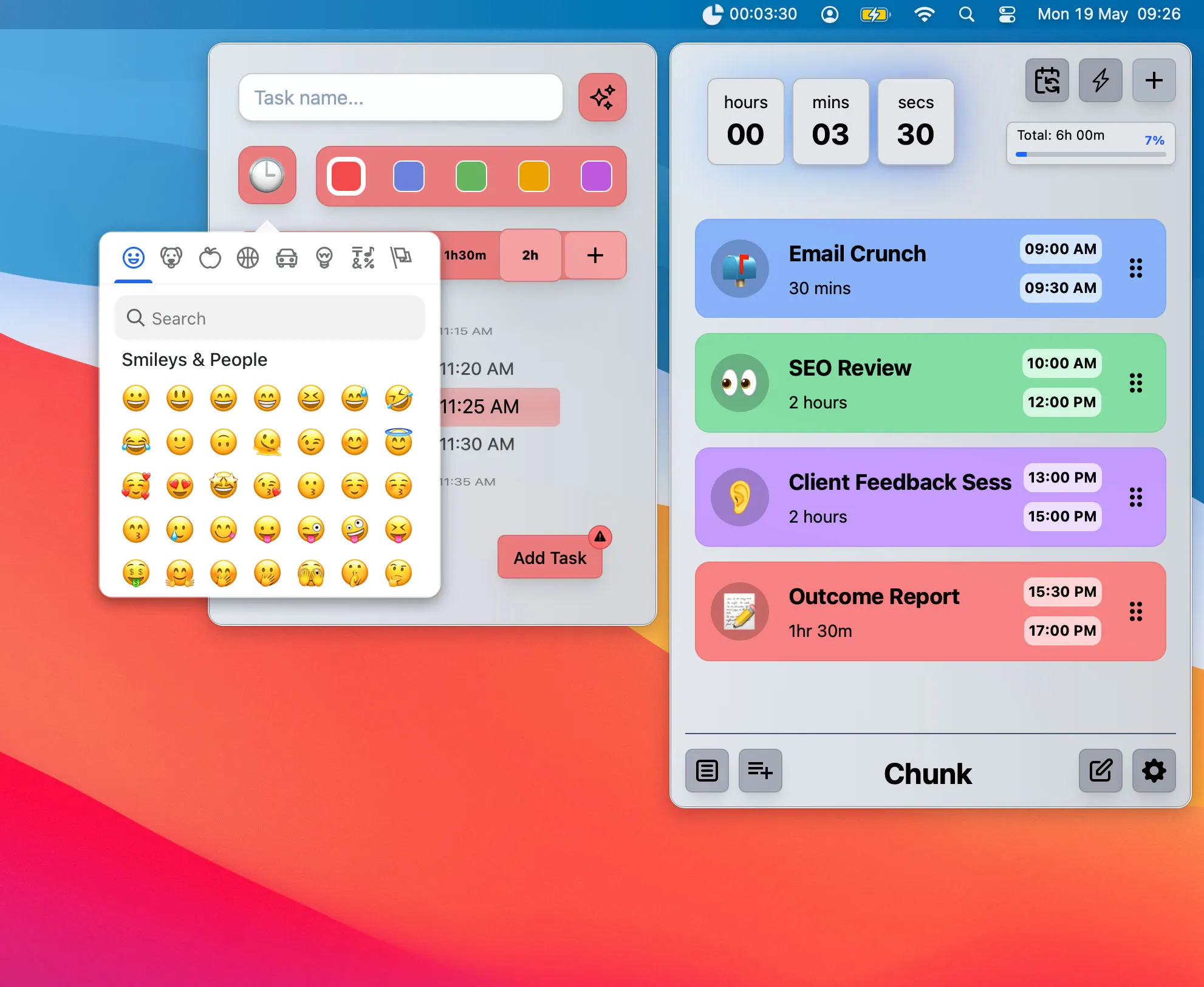
3. Chunk — Für alle, die starke Erinnerungen brauchen
Das Problem: Normale Pomodoro-Benachrichtigungen sind zu leicht zu ignorieren.
Chunks charakteristisches Merkmal sind „unübersehbare“ Benachrichtigungen. Wenn ein Zeitblock endet, übernimmt es Ihren gesamten Bildschirm – selbst wenn Sie sich in einer Vollbild-App befinden.
Hauptfunktionen:
- Vollbild-Benachrichtigungen, die Sie nicht ignorieren können
- Einfache Einrichtung von Zeitblöcken (15 Min. bis 3 Std.)
- Visueller Zeitfortschritt
- Massen-Zeitverschiebung: alle Blöcke auf einmal anpassen
Am besten für: Menschen, die die Zeit aus den Augen verlieren und externe Durchsetzung benötigen.
Download: chunkapp.net
4. One Thing — Minimalistischer Fokus-Erinnerer
Das Problem: Zu viele Aufgaben, Sie wissen nicht, wo Sie anfangen sollen.
Die Philosophie von One Thing ist radikale Einfachheit: Ihre Menüleiste zeigt nur eine Sache an. Das kann Ihre aktuelle Aufgabe, eine Erinnerung oder jede Nachricht sein, die Sie im Kopf behalten müssen.
Hauptfunktionen:
- Menüleiste zeigt einzelnen Text an
- Zum Bearbeiten klicken
- Null Lernkurve
- Komplett kostenlos
Mein Anwendungsfall: Wenn ich lange Artikel schreibe, setze ich „Konzentriert bleiben, keine Apps wechseln.“
Download: Mac App Store (Kostenlos)

5. Pomy — Schützen Sie Ihre Augen
Das Problem: Lange Bildschirmzeit verursacht Augenbelastung.
Pomy folgt der 20-20-20-Regel: Alle 20 Minuten 20 Sekunden lang auf etwas schauen, das 20 Fuß (ca. 6 Meter) entfernt ist. Es erinnert Sie sanft daran, in angemessenen Abständen Pausen einzulegen.
Hauptfunktionen:
- Basiert auf der 20-20-20-Augenpflege-Regel
- Nicht aufdringliche Erinnerungen
- Anpassbare Pausenintervalle
- Geräuschloser Hintergrundbetrieb
Download: Mac App Store
Fenster- & Desktop-Management
6. Rectangle — Das Schweizer Taschenmesser für Fenstermanagement
Das Problem: Fenster mit der Maus zu ziehen ist zu langsam.
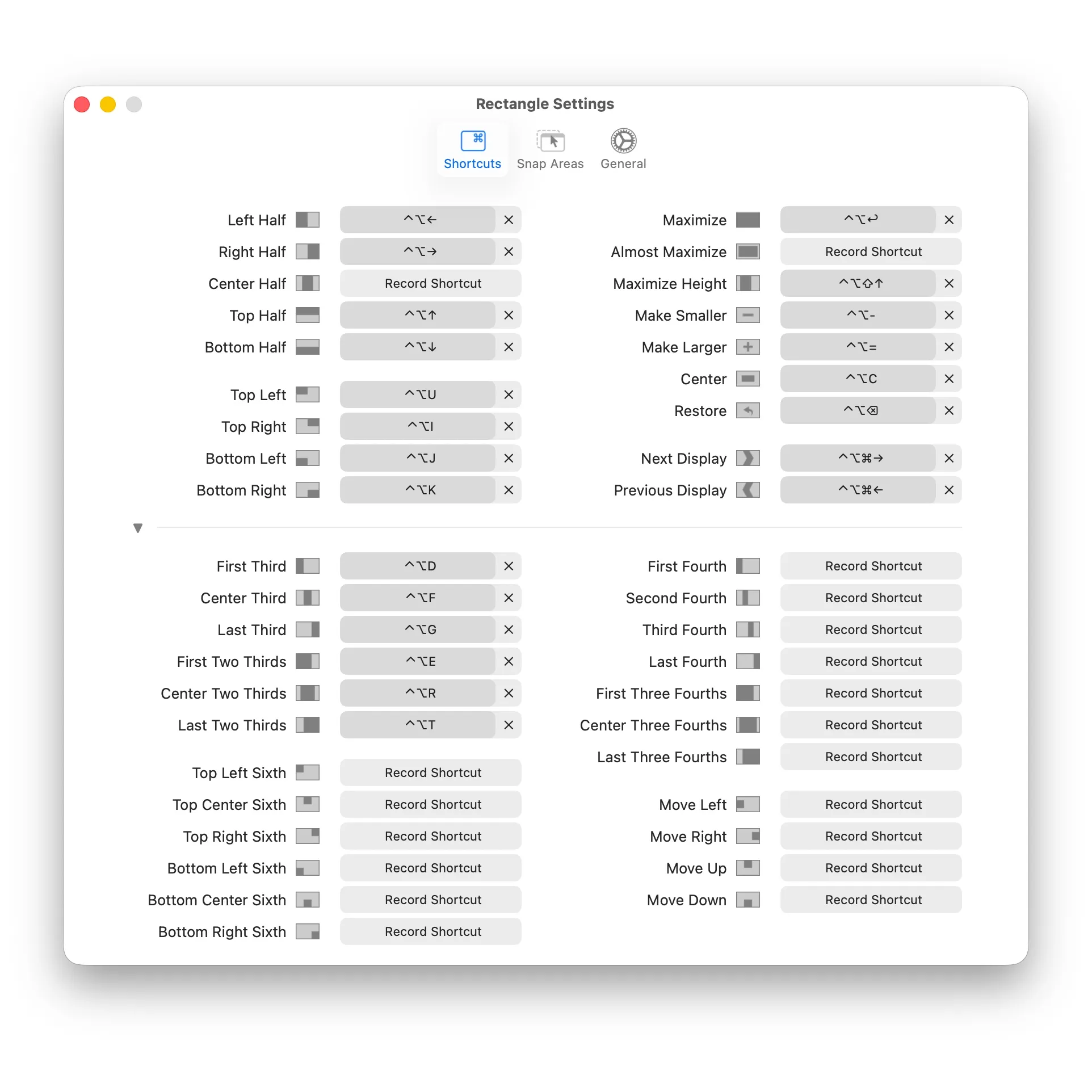
Mit Rectangle können Sie Fenster sofort per Tastaturkürzel anordnen. ⌥ + ← dockt an die linke Hälfte an, ⌥ + → an die rechte Hälfte. So einfach.
Hauptfunktionen:
- Open Source und kostenlos
- Umfangreiche Unterstützung für Tastaturkürzel
- Multi-Monitor-Unterstützung
- Kompatibel mit allen macOS-Versionen
Wichtige Kürzel:
| Kürzel | Aktion |
|---|---|
| ⌥ + ← | Linke Hälfte |
| ⌥ + → | Rechte Hälfte |
| ⌥ + ↑ | Obere Hälfte |
| ⌥ + ↓ | Untere Hälfte |
| ⌥ + Enter | Maximieren |
| ⌥ + C | Zentrieren |
Download: rectangleapp.com (Kostenlos, Open Source)
7. InfiniDesk — Mehrere Desktops für Ihren Desktop
Das Problem: Arbeits- und persönliche Dateien sind auf demselben Desktop vermischt.
InfiniDesk erstellt mehrere „virtuelle Desktops“ für Ihren Mac, jeder mit unabhängigen Dateien, Ordnern und sogar Hintergrundbildern. Wechseln Sie mit einem Klick über die Menüleiste – als hätten Sie mehrere Computer.
Hauptfunktionen:
- Unabhängige Dateien und Hintergrundbilder pro virtuellem Desktop
- Ein-Klick-Wechsel über die Menüleiste
- Verschiedene Hintergrundbilder helfen dem Gehirn beim Kontextwechsel
- Archivierung abgeschlossener Projekt-Desktops
Anwendungsfälle:
- Arbeits-Desktop vs. Persönlicher Desktop
- Separate Kundenprojekte
- Sauberer Desktop für Videoanrufe
Download: infinidesk.app
8. Later — Speichern Sie Ihren Arbeitszustand sofort
Das Problem: Ein Meeting steht an, aber Sie haben noch Fenster und Dateien offen.
Later speichert alle Ihre offenen Apps und Fensterpositionen mit einem Klick. Stellen Sie nach dem Meeting alles exakt so wieder her, wie es war.
Hauptfunktionen:
- Speichern des kompletten Desktop-Zustands
- Ein-Klick-Wiederherstellung
- Schneller Zugriff über die Menüleiste
- Unterstützung mehrerer gespeicherter Zustände
Download: GitHub (Kostenlos, Open Source)
MacBook Notch-Bereich
9. NotchNest — Machen Sie die Notch nützlich
Das Problem: Was kann die MacBook-Notch sonst noch, außer Ihren Bildschirm zu blockieren?
NotchNest verwandelt den Notch-Bereich in einen Produktivitäts-Hub. Wenn Sie in die Nähe der Notch fahren, öffnet sich ein Panel mit Musiksteuerung, Pomodoro-Timer, schnellen Notizen, Dateiablagebereich und mehr.
Hauptfunktionen:
- Unterstützung der Liquid Glass Designsprache
- Apple Music Steuerung
- Eingebauter Pomodoro-Timer
- Schnelle Notizen und Dateiablage
- AirDrop-Verknüpfung
- Kalender-Integration
- Kameravorschau
Download: Mac App Store
Launcher & Produktivität
10. Raycast — Spotlight auf Steroiden
Das Problem: Spotlight ist für Power-User-Bedürfnisse zu einfach.
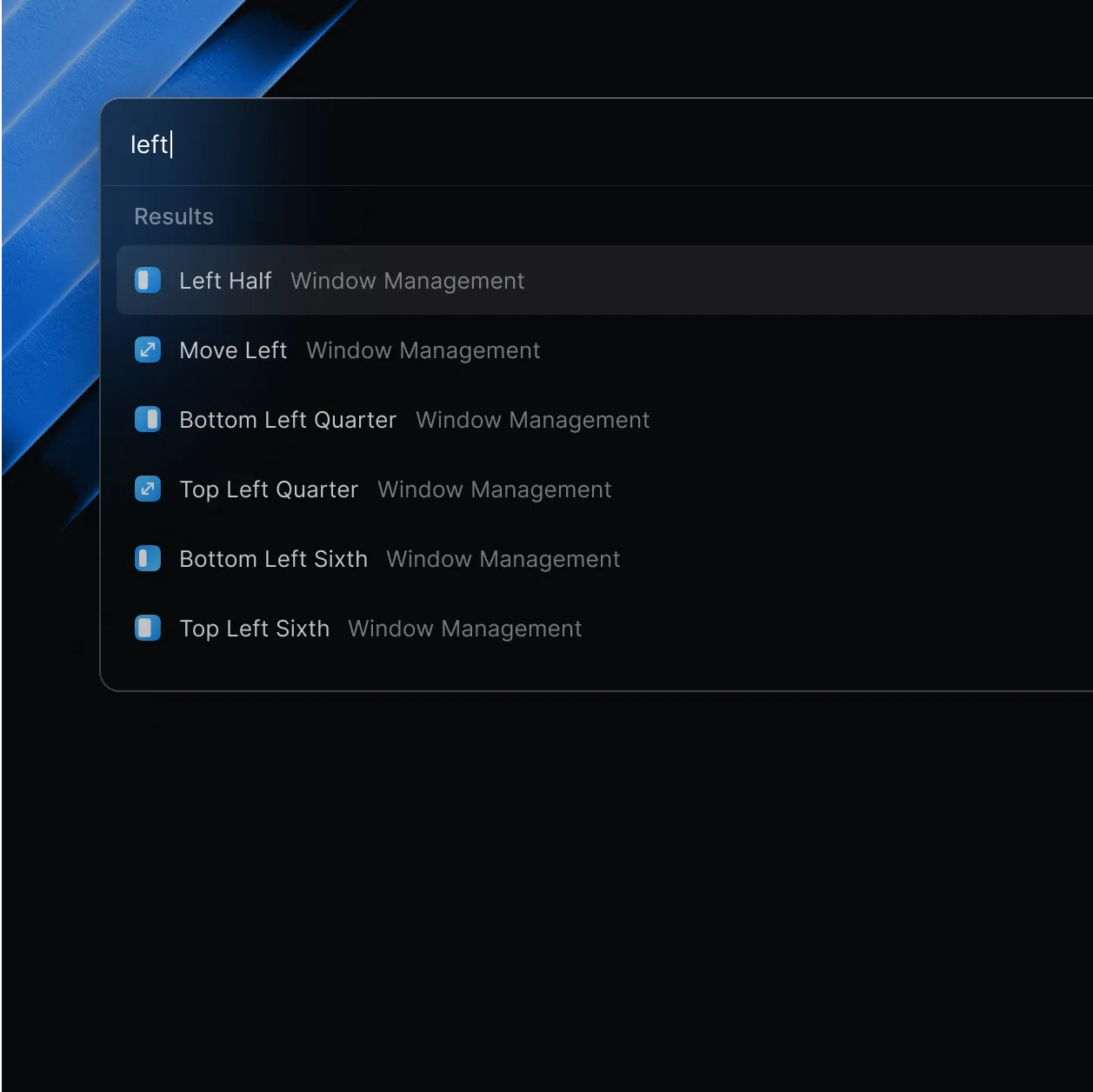
Raycast ist der beste Spotlight-Ersatz, der Launcher, Aufgabenmanagement und Automatisierung kombiniert. Durch sein Erweiterungssystem verbindet es sich mit Notion, GitHub, Todoist und mehr.
Hauptfunktionen:
- Blitzschneller App-Start
- Reiches Erweiterungs-Ökosystem
- Zwischenablage-Verlauf
- Verwaltung von Code-Schnipseln
- Eingebautes Fenstermanagement
- Kernfunktionen kostenlos (Pro optional)
Meine tägliche Nutzung:
- Schneller App-Start
- Suche in Browser-Lesezeichen
- Überprüfung von GitHub-Benachrichtigungen
- Ausführen gängiger Skripte
Download: raycast.com (Kostenlos)
11. Alfred — Das klassische Produktivitäts-Kraftpaket
Wenn Sie eine ausgereifte, stabile Lösung bevorzugen, ist Alfred eine weitere ausgezeichnete Wahl. Sein Workflow-System ist unglaublich leistungsstark mit einer riesigen Bibliothek von Community-gesteuerten Automatisierungen.
Download: alfredapp.com (Basis kostenlos, Powerpack kostenpflichtig)
Systemverbesserungen
12. TinkerTool — Versteckte Einstellungen freischalten
Das Problem: Sie möchten das Verhalten von macOS optimieren, finden aber die Option in den Systemeinstellungen nicht.
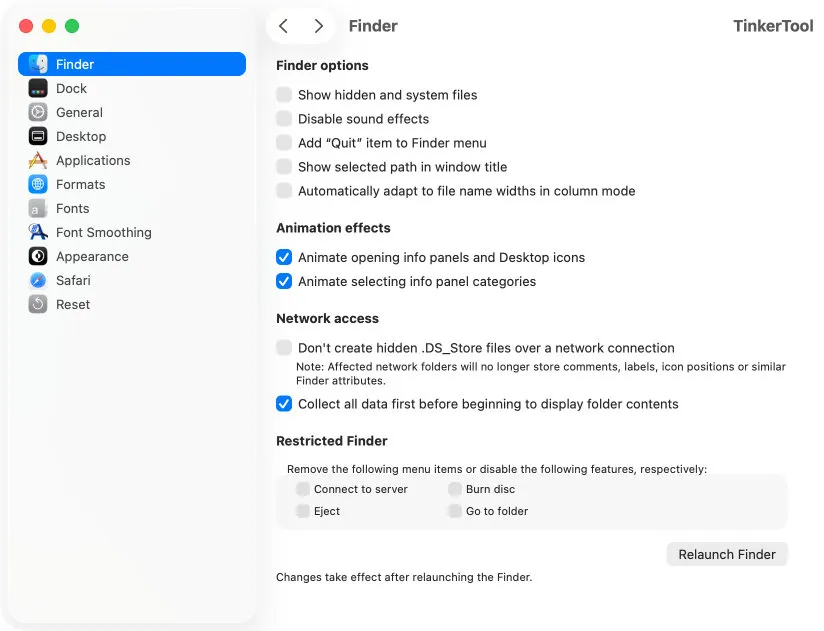
TinkerTool bietet eine saubere Oberfläche, um auf Apples versteckte Systemeinstellungen zuzugreifen – wie das Deaktivieren von Animationen, das Ändern von Screenshot-Formaten oder das Anpassen des Dock-Verhaltens.
Einstellungen, die Sie anpassen können:
- Fensteranimationen deaktivieren (lässt den Mac schneller wirken)
- „Zuletzt benutzte Apps“ aus dem Dock entfernen
- Standard-Screenshot-Format ändern
- Versteckte Dateien anzeigen
- Schriftrendering anpassen
Vorsicht: Verwenden Sie es vorsichtig – dies sind tiefe Systemeinstellungen.
Download: bresink.com (Kostenlos)
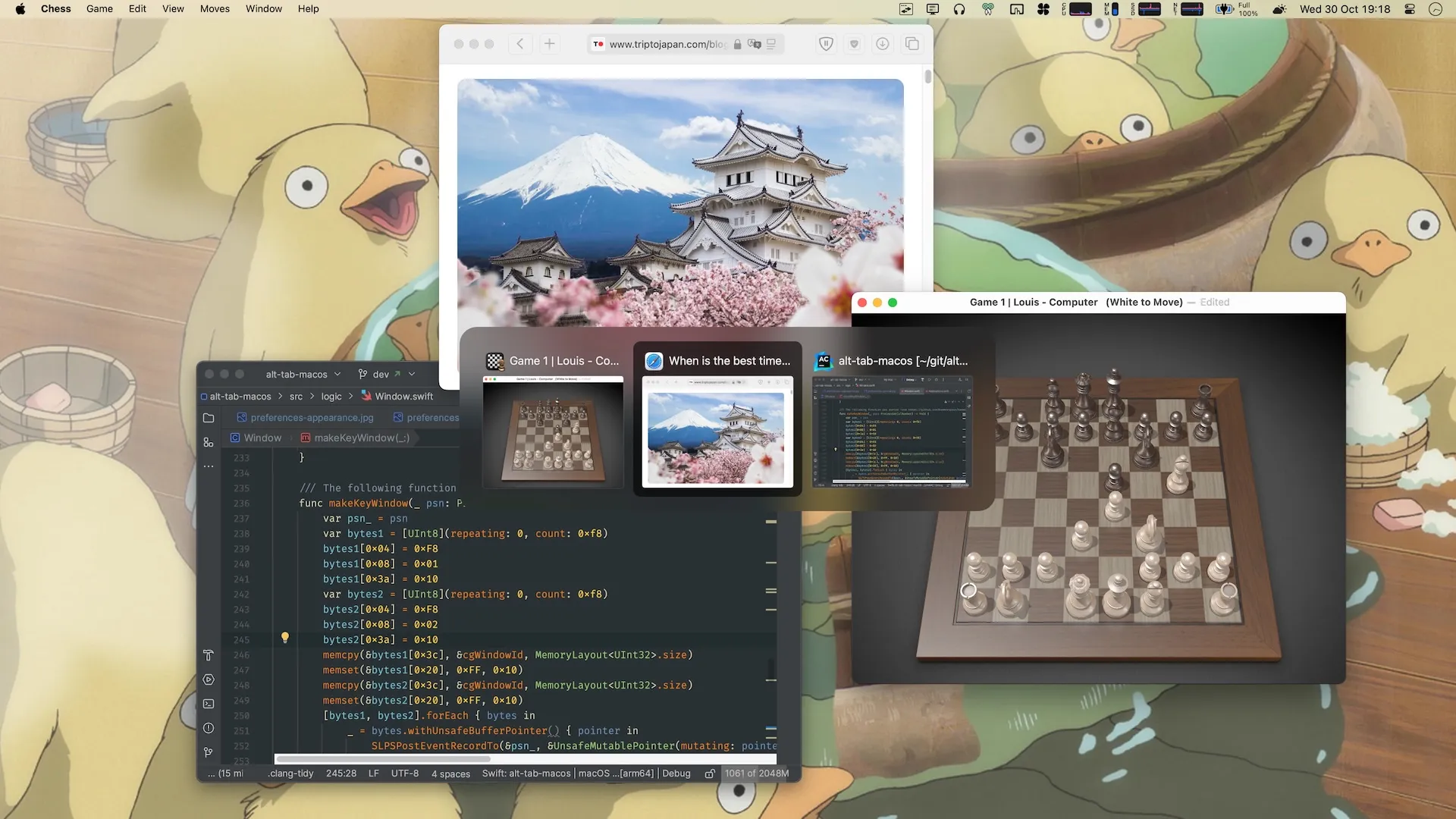
13. AltTab — Fensterwechsel im Windows-Stil
Das Problem: macOS ⌘+Tab wechselt nur Apps, keine Fenster.
AltTab bringt den Fensterwechsel im Windows-Stil auf macOS und zeigt Miniaturvorschauen aller offenen Fenster an – nicht nur App-Icons.
Hauptfunktionen:
- Fenstervorschauen als Miniaturansicht
- Multi-Desktop-Unterstützung
- Hochgradig anpassbar
- Open Source und kostenlos
Download: GitHub (Kostenlos, Open Source)
14. Mac Mouse Fix — Retter für Drittanbieter-Mäuse
Das Problem: Logitech-, Microsoft- und andere Drittanbieter-Mäuse funktionieren schlecht unter macOS.
Mac Mouse Fix ermöglicht es Ihnen, das Mausverhalten vollständig anzupassen: Scrollrichtung, Tastenbelegung, Gestensteuerung und mehr.
Installation:
brew install mac-mouse-fixDownload: GitHub (Kostenlos, Open Source)
Andere Dienstprogramme
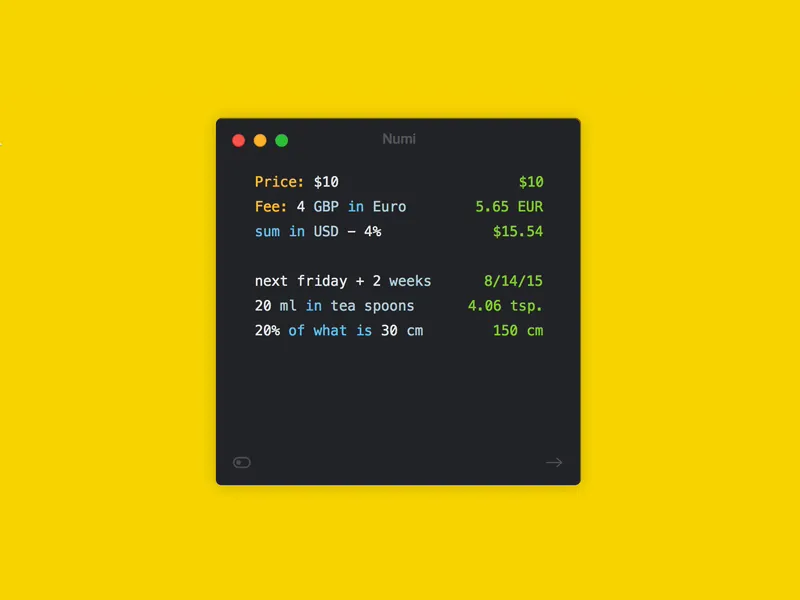
15. Numi — Der Taschenrechner, der menschlich spricht
Das Problem: Den Taschenrechner öffnen, nur um einen einfachen Prozentsatz zu berechnen.
Numi versteht natürliche Sprache. Sie können „20% of 1500“ oder „3 days from today“ oder „100 USD in EUR“ eingeben und erhalten sofort Antworten.
Unterstützte Berechnungen:
- Prozentsätze
- Währungsumrechnung
- Einheitenumrechnung
- Datumsberechnungen
- Zeitzonen-Mathematik
Download: numi.app
Meine empfohlenen Menüleisten-Setups
Hier sind meine empfohlenen Kombinationen für verschiedene Bedürfnisse:
Minimalist (3 Apps)
- Raycast — Ersetzt Spotlight
- Rectangle — Fenstermanagement
- Stats — Systemüberwachung
Fokus-Arbeiter (5 Apps)
- Raycast — Launcher
- Chunk — Zeitmanagement
- One Thing — Aufgabenerinnerung
- Later — Zustandsspeicherung
- Hand Mirror — Meeting-Vorbereitung
Power-User (8 Apps)
- Raycast — Kern-Launcher
- Stats — Systemüberwachung
- Rectangle — Fenstermanagement
- NotchNest — Notch-Dienstprogramme
- InfiniDesk — Desktop-Management
- AltTab — Fensterwechsel
- TinkerTool — System-Tweaks
- Numi — Intelligente Berechnungen
Fazit
Der Wert von Menüleisten-Apps liegt nicht in der Menge – sondern darin, ob sie Ihre Probleme tatsächlich lösen.
Meine Empfehlungen:
- Beginnen Sie mit 1-2 Kern-Apps (Ich empfehle Raycast + Rectangle)
- Nutzen Sie sie eine Woche lang, um Gewohnheiten aufzubauen
- Fügen Sie neue Tools nur hinzu, wenn Sie auf neue Schmerzpunkte stoßen
- Entfernen Sie regelmäßig Apps, die Sie nicht nutzen
Großartige Tools sollten unsichtbar sein – sie arbeiten lautlos, bereit, wenn Sie sie brauchen, und verschwinden, wenn nicht.
Das ist die Schönheit von Menüleisten-Apps.
Quellen
Dieser Artikel fasst Informationen aus mehreren Quellen mit persönlichen Tests zusammen:
- The Useful Tech - "5 New Mac Apps From 2025"
- Jannis - "6 Free Mac Apps You've Probably Never Heard Of"
- Arshad - "9 Essential Free Mac Apps" & "Best Mac Apps 2025"
- Getestet auf: macOS Tahoe 26.x, MacBook Pro M4