WindowServer يستهلك وحدة المعالجة بشكل مرتفع في macOS Tahoe؟ دليل إصلاح Liquid Glass
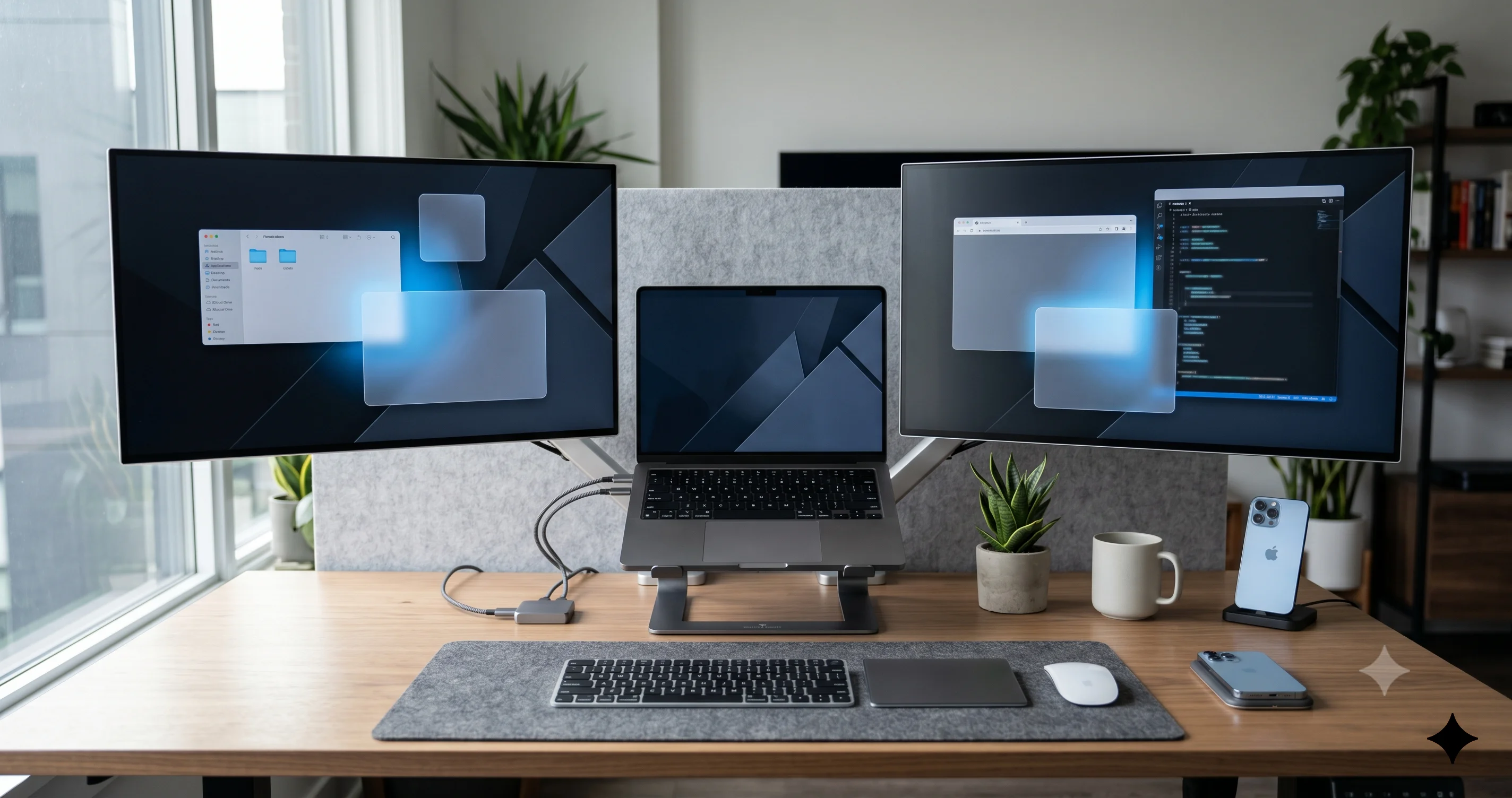
هل يستنزف WindowServer موارد وحدة المعالجة المركزية في macOS Tahoe 26.5؟ أوقف الحِمل المفرط على المعالج الرسومي الناتج عن تأثيرات Liquid Glass وإعدادات الشاشات المتعددة بهذا الدليل الشامل للإصلاح.
تفتح Activity Monitor لأن مراوح Mac سلسلة M لديك دوّت للمرة الثالثة اليوم، والمؤشر يتأخر نصف ثانية خلف لمستك على المسار، وتغيير حجم نافذة واحدة يبدو كالسير في وحل ثقيل. ترتّب القائمة حسب %CPU فتجده متربعاً في قمتها، يلتهم 120% أو 180% أو أحياناً يتجاوز 300% من نواة المعالج: WindowServer. مرحباً بك في مشكلة الاستخدام المرتفع لوحدة المعالجة المركزية من WindowServer في macOS Tahoe 26.5 — تلك المشكلة التي جعلت الآلاف يطرحون السؤال ذاته هذا الربيع على منتديات مطوري Apple وMacRumors وr/MacOS: "لماذا يُثقل WindowServer معالجي منذ أن حدّثت إلى Tahoe؟"
الجواب المختصر هو أن WindowServer هو معالج الرسوميات في macOS — العملية النظامية التي تأخذ كل بكسل من كل نافذة تطبيق، وتجمعها في طبقات، وتُضيف التأثيرات، ثم ترسل النتيجة إلى شاشاتك. في Tahoe، أعادت Apple بناء خط أنابيب التأثيرات في معالج الرسوميات لدعم Liquid Glass، المادة الشفافة الجديدة ذات التمويه في الوقت الفعلي التي باتت تُغطي القوائم والأشرطة الجانبية والـ Dock ومركز التحكم وشريط القائمة والودجات وعشرات من العناصر الأخرى في واجهة المستخدم. Liquid Glass تبدو رائعة بصرياً، غير أنها تُلزم WindowServer بأداء عمل أكبر بكثير على المعالج الرسومي في كل إطار مقارنةً بـ Sequoia أو Sonoma — وعلى إعداد متعدد الشاشات يعمل بدقة HiDPI مُقيَّسة، يتضاعف هذا العمل الإضافي بسرعة. يأخذك هذا الدليل خطوة بخطوة عبر كيفية التأكد من أن WindowServer هو المشكلة، ولماذا يُفاقم Tahoe الأمر، وتسلسل الإصلاح المتدرج الذي يُهدئ مراوحك فعلاً.
النقاط الرئيسية
- WindowServer هو معالج نوافذ macOS، مملوك للمستخدم
_windowserver. يعمل بحِمل أعلى في Tahoe 26.5 لأن Liquid Glass يُضيف تمويهاً وشفافية وتأثيرات انعكاس ضوئي ديناميكية في الوقت الفعلي على كل عنصر تقريباً في الواجهة. - إعدادات الشاشات المتعددة تُضاعف الحِمل. كل شاشة خارجية 4K/5K، وكل دقة HiDPI مُقيَّسة، وكل Space إضافية تزيد من عمل معالج الرسوميات — لذا يُمكن لثلاث شاشات أن تدفع WindowServer بسهولة فوق 200% من استخدام المعالج.
- أعلى إصلاح من حيث الأثر هو Reduce Transparency (System Settings > Accessibility > Display). يُعطّل معظم مسارات التمويه في Liquid Glass ويُخفّض عادةً استخدام WindowServer للمعالج بنسبة 40-70%.
- تغيير الدقات المُقيَّسة إلى "Default for display" — أي وضع HiDPI بالمضاعفة الأصلية للبكسل — يُزيل مرحلة عرض وسيطة مُكلفة ويُوقف المراوح تماماً في كثير من الإعدادات.
killall WindowServerهو الإعادة الجذرية لكنه يُسجّل خروجك من كل التطبيقات فوراً. استخدمه فقط بعد حفظ كل الأعمال؛ إعادة تعيين PRAM/NVRAM لا تُفيد لأن حالة WindowServer تخص جلسة المستخدم، وليست البرامج الثابتة.
ما هو WindowServer فعلياً (ولماذا يظهر دائماً في أعلى القائمة)
لكي تُصلح مشكلة WindowServer، عليك فهم ما يفعله. على خلاف Safari أو Final Cut، WindowServer ليس تطبيقاً أطلقته أنت — إنه عملية نظامية أساسية يُشغّلها macOS لحظة تسجيل دخولك، وتظل تعمل حتى تُسجّل الخروج. يمكنك التعرف عليه في Activity Monitor باسم العملية (WindowServer) وسيُظهر عمود المستخدم _windowserver، وهو حساب مستخدم نظامي معزول وُجد لتشغيل هذه العملية وحدها.
مهمة معالج الرسوميات بلغة بسيطة
كل تطبيق في macOS يرسم نوافذه في مخازن ذاكرة خاصة تُسمى surfaces. يرسم Safari علاماته التبويب ومحتوياتها في surface. يرسم Mail قائمة رسائله في surface. حتى شريط القائمة والـ Dock عبارة عن surfaces مملوكة لعمليات نظامية منفصلة. لا يرسم أيٌّ من هذه التطبيقات مباشرةً على شاشتك، بل تُسلّم هذه الـ surfaces إلى WindowServer وهو العملية الوحيدة في النظام التي تملك إذناً بالتحدث إلى مخرج العرض للمعالج الرسومي. يأخذ WindowServer كل تلك الـ surfaces، ويُحدد الترتيب الزمني (أي نافذة فوق أي نافذة)، ويُطبّق التأثيرات البصرية (الظلال والشفافية والتمويه وتدوير الزوايا وانتقالات Mission Control)، ويجمعها في صورة نهائية، ويرسل تلك الصورة إلى كل شاشة متصلة بمعدل تحديث الشاشة.
على شاشة 60Hz، يعمل خط أنابيب التجميع هذا ستين مرة في الثانية. على الشاشة الداخلية ProMotion بـ 120Hz، يعمل حتى 120 مرة في الثانية. على Studio Display بـ 60Hz إضافةً إلى Pro Display XDR بـ 60Hz إضافةً إلى لوحة MacBook Pro بـ 120Hz، فإن WindowServer يُنتج 240 إطاراً منجزاً في الثانية إجمالاً. كل إطار يتطلب منه طلب أحدث نسخة من الـ surface من كل تطبيق، وتشغيل سلسلة التأثيرات، وإرسال النتيجة.
لماذا من الطبيعي رؤية WindowServer يستهلك المعالج
حتى على Mac سليم، يظل WindowServer في معظم الأحيان ضمن العشرة الأوائل من حيث استخدام المعالج. بضعة بالمئة أمر طبيعي عند الخمول. 15-30% طبيعي حين تسحب النوافذ بنشاط أو تتصفح محتوى متحرك أو تشغّل Mission Control. السلوك الذي نُسمّيه "استخداماً مرتفعاً" في هذا المقال هو الاستخدام المستمر فوق 60-80% تقريباً حين لا تتفاعل بنشاط مع النظام — مراوح تدور بينما تقرأ صفحة ويب ثابتة، أو تسخّن اللابتوب في حضنك أثناء مكالمة Zoom، أو يُظهر Activity Monitor WindowServer عند 150-300% لدقائق متواصلة.
كيف تقرأ رقم المعالج
يُعبّر Activity Monitor عن استخدام المعالج كنسبة مئوية من نواة واحدة. على M2 Pro بـ 10 أنوية أداء و6 أنوية أداء فائق، فإن "100%" تعني نواة واحدة كاملة، والحد الأقصى النظري لعملية واحدة هو حوالي 1000-1600%. رؤية WindowServer عند 100-200% تبدو مقلقة إذا افترضت أن 100% هو السقف — لكنها تعني فعلاً ما يعادل عمل نواة إلى نواتين. هذا كثير على عملية خلفية. على البطارية، نواتان مُثقلتان قد تُنقصان وقت تشغيلك بساعة أو أكثر.
كيف تتأكد أن WindowServer هو المشكلة فعلاً
قبل أن تبدأ بتغيير الإعدادات، أثبت أن المشكلة في WindowServer. كثير من شكاوى "Mac بطيء" تتبيّن في نهاية المطاف أنها تبويب متصفح منفلت، أو عميل مزامنة سحابية معطّل، أو ضغط ذاكرة مرتفع وليس المعالج الرسومي. إن لم تستخدم Activity Monitor منذ فترة، يشرح دليلنا الشامل لـ Mac Activity Monitor كل علامة تبويب بالتفصيل.
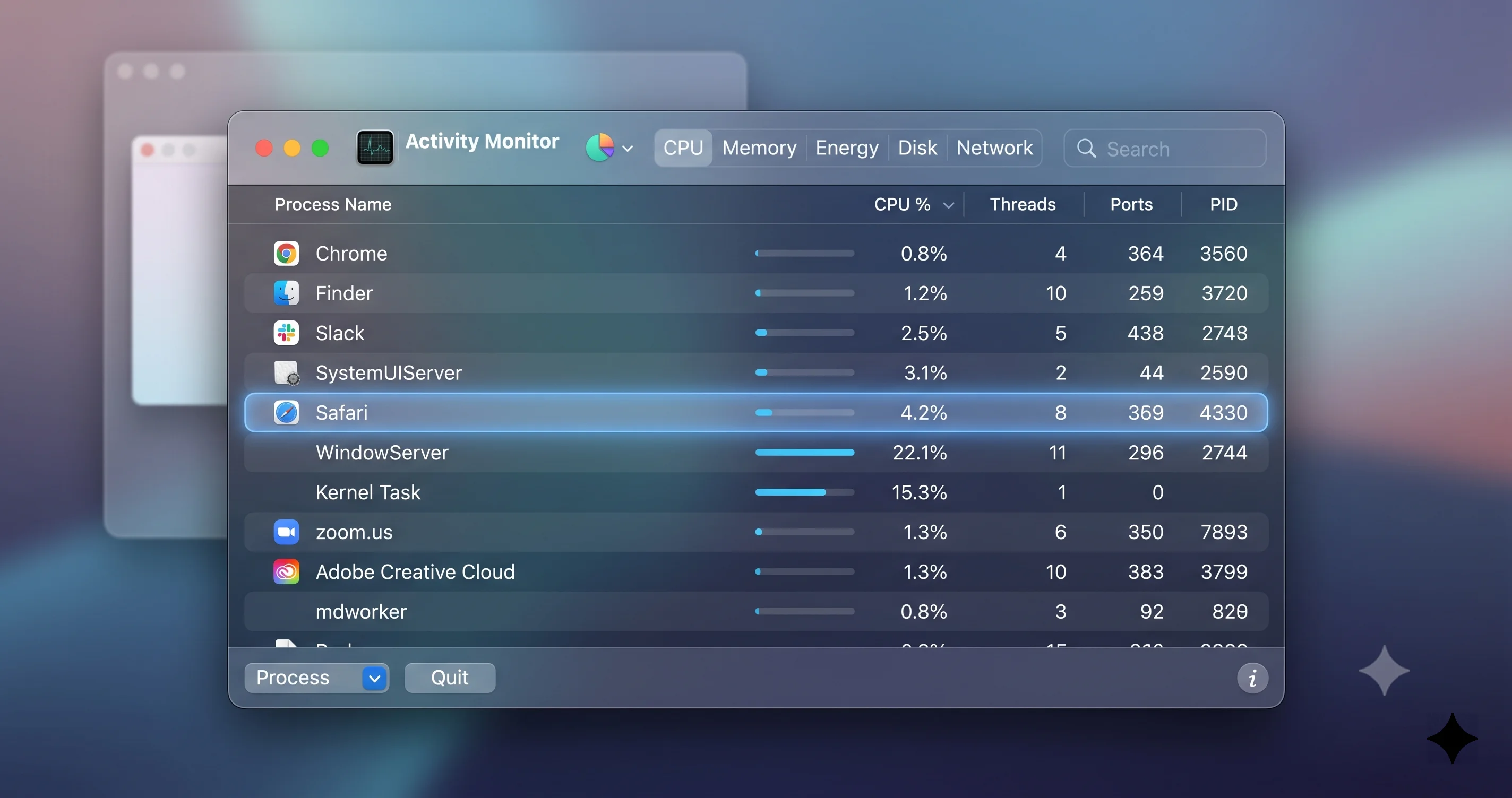
الخطوة 1: افتح Activity Monitor ورتّب حسب %CPU
Spotlight (Cmd+Space)، اكتب "activity"، اضغط Enter. انقر على علامة التبويب CPU. انقر على رأس عمود %CPU حتى يصبح السهم لأسفل — هذا يُرتّب الأعلى أولاً. راقب القائمة لمدة ستين ثانية. إذا كان WindowServer باستمرار في أعلى ثلاثة وفوق 60%، فقد تأكدت من المشكلة. لاحظ متوسط الرقم؛ ستقارنه مع ما بعد كل إصلاح.
الخطوة 2: تحقق من علامة التبويب Energy
انقر على علامة التبويب Energy. رتّب حسب Energy Impact تنازلياً. يُظهر WindowServer على Mac Tahoe سليم تأثيراً على الطاقة بين 1 و10 عند الخمول. إذا كانت القراءة 40+ أو 80+ أو ثلاثة أرقام، فهذا يُؤكد أنه يستهلك طاقة حقيقية لا مجرد ارتفاع مؤقت. على اللابتوب، تحقق أيضاً من عمود Battery Usage Last 12 Hours — إذا كان WindowServer في أعلى ثلاثة مستهلكين للبطارية، فهذا دليل قاطع.
الخطوة 3: تحقق من علامة التبويب GPU
هذه العلامة هي الأكثر إهمالاً والأهم تحديداً لـ Tahoe. انقر على GPU. رتّب حسب % GPU. على Apple Silicon، يتشاركان المعالج الرسومي والمعالج المركزي ميزانية طاقة واحدة ومحيطاً حرارياً واحداً، لذا سيظهر الاستخدام المرتفع للمعالج الرسومي من WindowServer كارتفاع في المعالج في علامة CPU، وارتفاع في الطاقة في علامة Energy، وضوضاء مراوح من الجهاز. إذا رأيت WindowServer يستخدم 30-70% من المعالج الرسومي باستمرار عند الخمول، فحِمل معالج Liquid Glass هو المشكلة والإصلاحات أدناه ستنجح.
الخطوة 4: قارن بخط الأساس في Tahoe
للمرجعية، هذا ما هو طبيعي في Tahoe 26.5 عبر إعدادات مختلفة:
- MacBook Air M2/M3، شاشة داخلية فقط، سطح مكتب خامل: WindowServer 2-8% CPU، 0-5% GPU
- MacBook Pro M3/M4، داخلية + شاشة 4K واحدة، استخدام خفيف: WindowServer 8-25% CPU، 5-20% GPU
- Mac Studio M2/M3 Ultra، شاشتا Studio Display + Pro Display XDR، استخدام خفيف: WindowServer 15-40% CPU، 10-30% GPU
- أي Mac، سحب نافذة عبر الشاشات: يرتفع WindowServer بشكل مؤقت إلى 150-400% CPU؛ هذا متوقع
إذا كانت أرقامك تبلغ ضعف أو أربعة أضعاف هذه القيم عند الخمول، فأنت تعاني من المشكلة.
ما الذي تغيّر في Tahoe ليجعل WindowServer يعمل بجهد أكبر
Tahoe هو أول إصدار macOS مبني حول Liquid Glass كلغة تصميم على مستوى النظام. التغيير البصري هو العنوان، لكن خلفه توجد تغييرات محددة في معالج الرسوميات تدفع الحِمل للأعلى — وحين تفهمها، تتوقف قائمة الإصلاح أدناه عن أن تبدو مجموعة عشوائية من الخيارات وتبدأ تبدو مجموعة متماسكة من التدابير المضادة.
Liquid Glass هو تمويه خلفي في الوقت الفعلي في كل مكان
استخدمت إصدارات macOS السابقة لـ Tahoe الشفافية في أماكن محدودة: شريط القائمة وأشرطة Finder وMail الجانبية ومركز التحكم ومركز الإشعارات. معظم تلك الأماكن كانت تستخدم تمويهاً رخيصاً نسبياً بدقة منخفضة. وسّع Tahoe الشفافية بشكل كبير. الـ Dock وشريط القائمة ومركز التحكم وسطوح الودجات الدائمة الجديدة وأوراق الحوار وشريط Stage Manager ومواد الأشرطة الجانبية والنوافذ المنبثقة وكثير من التطبيقات الخارجية التي تتبنى الواجهات البرمجية الجديدة تستخدم الآن Liquid Glass — تمويه متعدد المسارات يأخذ عينات من المحتوى الخلفي بجودة أعلى ويُضيف إبراز انعكاسي خفي يتحدث مع تحريك المؤشر.
كل مسار من مسارات التمويه هذه يُلزم WindowServer بقراءة السطح خلف العنصر الشفاف، وتشغيل نواة التمويه Gaussian، وتطبيق مسار الانعكاس، وتجميع النتيجة. التكلفة تتناسب مع حجم المنطقة الممزّقة ودقة الشاشة. على Studio Display بدقة 5K، شريط القائمة وحده عرضه ~5120 بكسل؛ تمويهه في كل إطار مُكلف بشكل ملموس مقارنةً بلوحة 1440p.
تأثيرات الخلفية تأخذ عينات من طبقات أعمق
كان التمويه قبل Tahoe يأخذ عادةً عينات فقط من خلفية سطح المكتب أو النافذة العليا مباشرةً أسفل العنصر الشفاف. يأخذ Liquid Glass في Tahoe عينات من طبقة أعمق، ما يعني أن سحب نافذة بواجهة شفافة عبر سطح مكتب مزدحم يُسبب سلسلة إعادة رسم. يمكنك رؤية هذا مباشرةً: افتح Mission Control ثم حرّك المؤشر — إبراز الانعكاس في شريط القائمة يتتبع حركتك، ما يعني إعادة تجميع مستمرة بمعدل استطلاع جهاز الإدخال.
ارتفاع ProMotion أصبح أكثر عدوانية
على MacBook Pros مع شاشات ProMotion، وسّع Tahoe الحالات التي ترتفع فيها اللوحة إلى 120Hz. تأثيرات التحويم والتمرير الرقيق وحتى تحريك المؤشر تُشغّل الآن رفع معدل التحديث. كل Hz فوق 60 يُمثّل عملاً إضافياً لـ WindowServer لأنه يجب أن يُنتج ضعف الإطارات المجمّعة في الثانية. لن يلاحظ معظم المستخدمين الفارق بصرياً، لكن معالج الرسوميات يلاحظه تماماً.
دور موسّع للمعالج الرسومي للودجات والمحتوى المباشر
ودجات سطح المكتب الدائمة في Tahoe ومحتوى مركز الإشعارات "المباشر" المُعاد تصميمه (الطقس، الأسهم، تعداد التقويم) تُعيد الرسم باستمرار حتى حين لا تنظر إليها. كل إعادة رسم تمر عبر معالج رسوميات WindowServer. سطح مكتب بثمانية ودجات يُجري ثماني تحديثات إضافية للسطح في الثانية، كلها تحتاج تمويهاً وتجميعاً تحت مادة Liquid Glass فوقها.
مُضاعِف الشاشات المتعددة
إذا كان لديك شاشة داخلية واحدة وترى WindowServer عند 80-120%، فالإصلاحات أدناه ستُعيدك على الأرجح إلى نطاق مريح. إذا كنت تشغّل إعداداً بشاشات متعددة، توقع أن يكون الأثر أكبر بكثير — وأن الإصلاحات ستُحدث فارقاً أكبر.
كل شاشة هدف عرض منفصل
يتعامل WindowServer مع كل شاشة متصلة كمخرج مستقل. يجب أن يُجمّع إطاراً فريداً لكل واحدة بمعدل تحديث كل واحدة. شاشتان 4K بـ 60Hz يعنيان 120 إطاراً مجمّعاً في الثانية. أضف شاشة داخلية MacBook Pro بـ 120Hz وستصبح 240. أضف شاشة خارجية ثالثة وستصبح 300. المعالج لا يُجري 300 إطاراً بسيطاً — كل إطار يتضمن جميع مسارات تمويه Liquid Glass وكل قائمة شفافة وكل تحديث ودجت وكل تحديث انعكاس للمؤشر.
دقات HiDPI المُقيَّسة تُضيف مرحلة عرض
تُشحن شاشات Apple بدقات "افتراضية" تُمثّل مضاعفة بكسل دقيقة للدقة المنطقية — على سبيل المثال، Studio Display بـ 5K تعمل أصلاً بـ 5120x2880 مع عناصر واجهة مرسومة بمقياس 2x، مُنتجةً نصاً حاداً ومنطقة عمل فعّالة بـ 2560x1440. اختيار أي دقة مُقيَّسة أخرى ("More Space" أو "Larger Text" أو أي خيار وسطي) يُجبر WindowServer على عرض الشاشة بأكملها في مخزن خارج الشاشة بدقة ما، ثم تحجيم ذلك المخزن للأعلى أو الأسفل إلى الدقة الأصلية للشاشة. مرحلة العرض الوسيطة هذه مُكلفة. مع تأثيرات Liquid Glass في Tahoe، يمكن أن تُضاعف بسهولة تكلفة المعالج الرسومي لكل شاشة.
إذا كان لديك ثلاث شاشات وكلها تعمل بدقات مُقيَّسة، فعملياً طلبت من WindowServer ضعف العمل على كل واحدة منها. للاطلاع على معالجة أعمق لكيفية تعامل Tahoe مع الشاشات، بما في ذلك تفاصيل معدل التحديث وأخطاء الترتيب، راجع دليل الشاشات الخارجية الشامل لـ macOS Tahoe.
معدلات التحديث المختلطة هي أسوأ الحالات
إذا كانت إحدى الشاشات بـ 60Hz وأخرى بـ 120Hz، يجب على WindowServer إدارة إيقاعَي عرض منفصلين ومزامنة المحتوى عبر الشاشات (نافذة تمتد عبر الشاشتين، المؤشر عابراً الحدود). إعدادات معدلات التحديث المختلطة تُنتج باستمرار حِملاً خاملاً أعلى لـ WindowServer مقارنةً بمعدلات التحديث المتطابقة. إذا أمكنك ضبط جميع شاشاتك على معدل التحديث ذاته، افعل ذلك — حتى لو عنى ذلك خفض شاشة ProMotion إلى 60Hz أثناء استكشاف الأعطال.
ترتيب الشاشات أقل أهمية مما تظن
تدّعي بعض خيوط المنتديات أن ترتيب الشاشات في Settings > Displays > Arrange يؤثر على حِمل WindowServer. في اختباراتنا على Tahoe 26.5 و26.5.1، لا يُهم الترتيب إلا حين تمتد النوافذ فعلاً عبر حدود الشاشات. ثلاث شاشات في صف واحد مع جميع النوافذ على شاشات منفردة تُؤدي بشكل مطابق لثلاث شاشات في مثلث. ركّز على الدقة ومعدل التحديث قبل إعادة الترتيب.
مُضاعِف Spaces وStage Manager
Spaces هي أسطح مكتب افتراضية. Stage Manager هو وضع النوافذ الذي يُجمّع النوافذ في حزم على الحافة اليسرى من شاشتك. كلاهما يتفاعل مع WindowServer بطرق يمكنها دفع حِمل معالج الرسوميات أعلى.
كل Space يحتفظ بحالة نافذة حية
عند إنشاء Space، يحتفظ WindowServer بمحتويات نوافذ تلك Space في الذاكرة حتى حين لا تُشاهدها. بعض النوافذ تستمر في إعادة الرسم — تبويب YouTube في Safari يستمر في فك ضغط الفيديو، نافذة Slack تستمر في تحريك مؤشرات الكتابة، طرفية بعملية جارية تستمر في التحديث. رغم أنك لا ترى تلك الـ Spaces، لا يزال WindowServer يُخصص ذاكرة لـ surfaces الخاصة بها ويُعالج، اعتماداً على التطبيق، بعض تحديثات السطح.
إذا وصلت إلى 12 أو 15 Space عبر شاشات متعددة (سهل الوصول إليه خلال أشهر)، فإن توحيدها إلى 3-5 Spaces يُمثّل مكسباً ذا مغزى. لإزالة Space، ادخل Mission Control (مرر للأعلى بثلاثة أصابع أو اضغط F3)، مرّر فوق صورة Space، انقر X. لن تفقد أي نوافذ مفتوحة — ستنتقل إلى Space السابق.
Stage Manager يُبقي الصور المصغّرة حية
يُظهر شريط Stage Manager على اليسار معاينات مصغّرة لكل مجموعة نوافذ. تلك الصور المصغّرة تتحدث في الوقت الفعلي، ما يعني أن WindowServer يُنتج إطاراً مجمّعاً مُصغَّراً لكل مجموعة خارج المنصة بتردد منخفض. في Tahoe مع إطارات Liquid Glass حول كل صورة مصغّرة، هذا أكثر تكلفة بشكل ملحوظ مقارنةً بـ Sequoia. إذا لم تستخدم Stage Manager بنشاط، أوقفه: Control Center > تبديل Stage Manager.
تقسيم المعالج الرسومي/المركزي على Apple Silicon
هذا الجزء الأكثر سوء فهماً من مشكلة WindowServer والسبب في أن كثيرين يرفعون أيديهم مستسلمين بعد تجربة نصائح عامة لـ "تسريع Mac".
ميزانية طاقة وحرارة مشتركة
كانت أجهزة Intel Mac تمتلك معالجاً مركزياً منفصلاً ومعالجاً رسومياً منفصلاً (عادةً مخصصاً)، لكل منهما استهلاك طاقة ومحيط حراري خاص به. أجهزة Apple Silicon تمتلك SoC واحداً حيث تتشارك أنوية المعالج المركزي وأنوية المعالج الرسومي والمحرك العصبي ووحدة التحكم في الذاكرة الموحّدة نواةً واحدة وميزانية طاقة واحدة وفي أجهزة اللابتوب حلاً تبريداً واحداً. حين يُضغط على المعالج الرسومي بشدة من WindowServer، يرتفع سخونة SoC بأكمله. يستجيب نظام التبريد بتدوير المراوح. قد يستجيب نظام إدارة الطاقة بخفض أنوية الأداء للبقاء ضمن الحدود الحرارية. النتيجة هي أن حِمل WindowServer الناجم عن المعالج الرسومي يمكن أن يظهر كـ: نسبة مرتفعة في المعالج في Activity Monitor (لأن عمل المعالج الرسومي يُبلَّغ عنه جزئياً تحت استخدام المعالج للعملية المالكة)، وضوضاء مراوح مسموعة، واستنزاف بطارية، وحتى إبطاء واضح في تطبيقات غير ذات صلة.
لماذا رقم المعالج في Activity Monitor يكذب قليلاً
حين ترى WindowServer عند 180% في علامة المعالج، بعض ذلك عمل معالج مركزي حقيقي (تنسيق على مستوى السائق، إدارة السطح، معالجة أحداث الإدخال) وبعضه محاسبة حول إرسال مكثف للمعالج الرسومي. التفاصيل الحقيقية غير مرئية بدون powermetrics، لكن يمكنك تأكيد الجانب الرسومي بفحص علامة تبويب المعالج الرسومي كما وُصف سابقاً. إذا كانت نسبة المعالج الرسومي مرتفعة جنباً إلى جنب مع المعالج المركزي، فأنت تتعامل مع مشكلة خط أنابيب رسومي، وليس منطقي — وهذا هو السبب في عدم جدوى نصيحتَي "إعادة تعيين SMC" و"مسح ذاكرة التخزين المؤقت".
ما يعنيه هذا بالنسبة لقائمة الإصلاح
بما أن المشكلة في الجانب الرسومي، فالإصلاحات الفعّالة هي في الجانب الرسومي: تقليل ما يجب على المعالج الرسومي فعله في كل إطار. يعني ذلك تقليل الشفافية، وتقليل عدد البكسلات الفعلية المعروضة، وتقليل عدد أهداف العرض المستقلة، وتقليل معدل التحديث. النصائح المتعلقة بالمعالج المركزي (إغلاق التطبيقات، إعادة التشغيل، إعادة تعيين SMC) لا تُفيد إلا إذا كانت المشكلة الفعلية في مكان آخر.
تسلسل الإصلاح خطوة بخطوة
طبّق هذه الإصلاحات بالترتيب. بعد كل واحد، تحقق من علامات المعالج والمعالج الرسومي في Activity Monitor مجدداً. إذا أعادك إصلاح ما إلى أرقام مقبولة، يمكنك التوقف — لست بحاجة لتطبيق كلها.
الإصلاح 1: Reduce Transparency
هذا هو الإصلاح ذو الأثر الأعلى بمرة واحدة. يُعطّل الجزء الأكبر من تمويه Liquid Glass، مُستبدلاً الأسطح الشفافة بألوان صلبة مشتقة من خلفية سطح المكتب.
- افتح System Settings (قائمة Apple > System Settings، أو Spotlight).
- انقر على Accessibility في الشريط الجانبي.
- انقر على Display في اللوحة اليمنى.
- شغّل Reduce transparency.
التغيير البصري فوري. يُصبح شريط القائمة والـ Dock ومركز التحكم والأشرطة الجانبية والنوافذ المنبثقة وأوراق الحوار كلها معتمة. يتكيّف معظم الناس معها في غضون يوم. التغيير في الأداء فوري أيضاً — عادةً ما ينخفض WindowServer بنسبة 40-70% على إعدادات الشاشات المتعددة. إذا أردت نهجاً أكثر دقة يحتفظ ببعض تأثيرات Liquid Glass مع إزالة أشد المتسببين، يتناول دليل إمكانية الوصول لتخصيص Liquid Glass تلك الخيارات.
الإصلاح 2: تغيير الشاشات إلى "Default for display"
لكل شاشة متصلة، اضبطها على دقة HiDPI بالمضاعفة الأصلية للبكسل.
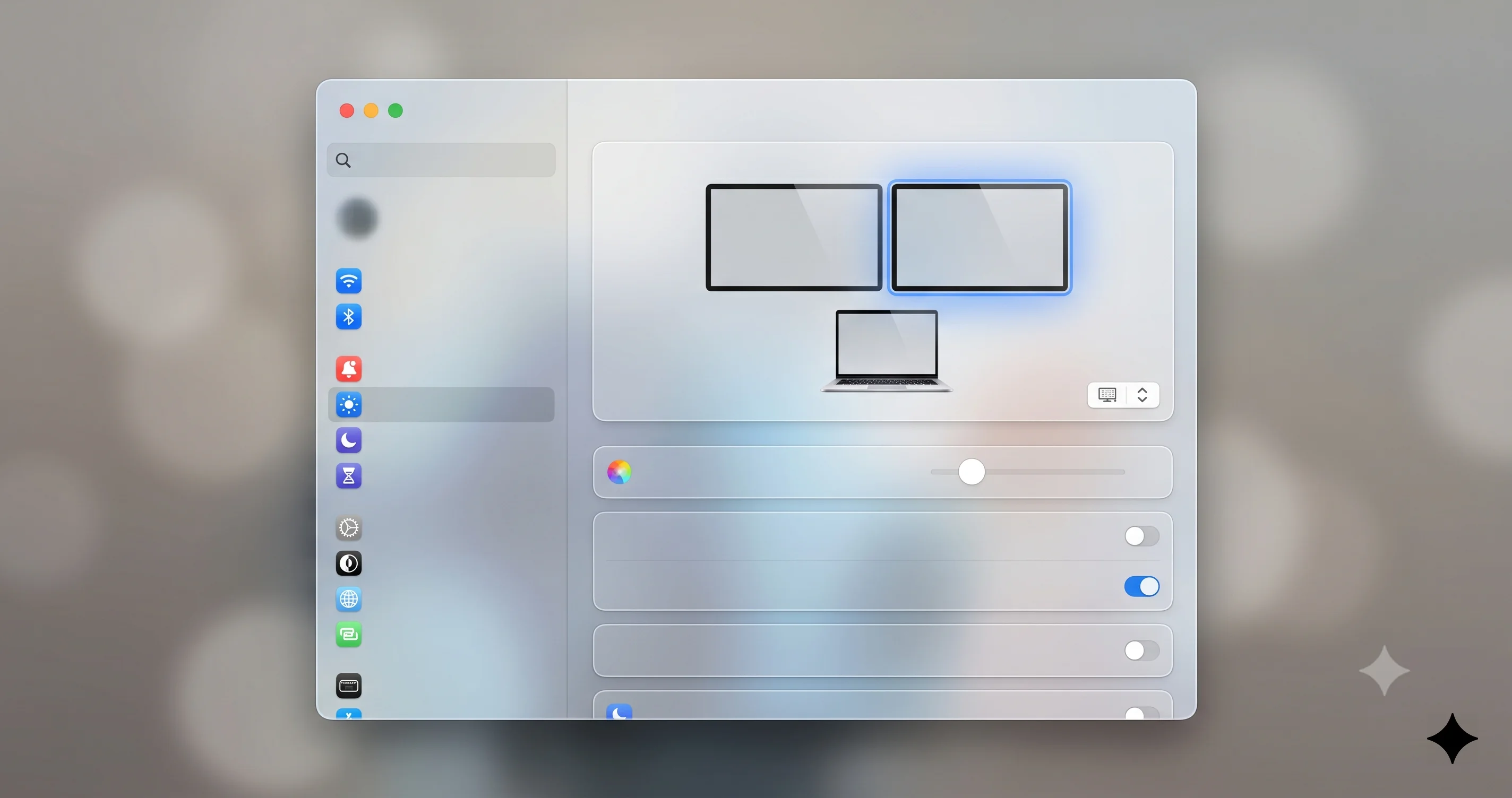
- System Settings > Displays.
- انقر على كل صورة مصغّرة للشاشة بدورها.
- لكل واحدة، ابحث عن قسم Resolution. إذا أظهر شريطاً منزلقاً أو قائمة بخيارات مُسمّاة، اختر Default for display. إذا اخترت سابقاً "More Space" أو "Larger Text" أو أي خيار مُقيَّس وسطي، ستفقد بعض المساحة البكسلية — هذا ثمن إزالة مرحلة عرض التحجيم.
هذا التغيير وحده أزال مشكلة WindowServer كلياً لكثير من المستخدمين على Mac Studios وMac minis يُشغّلون شاشات 4K/5K متعددة. الحل الوسط الجمالي هو أنك لا تستطيع ضبط التحجيم بدقة — لكن مكسب الأداء كبير.
الإصلاح 3: خفض معدل التحديث
إذا كان لديك شاشة ProMotion أو شاشة خارجية 120Hz/144Hz ولم تحل الإصلاحات السابقة المشكلة بالكامل، اخفض معدلات التحديث إلى 60Hz.
- System Settings > Displays.
- انقر على الشاشة المتأثرة.
- ابحث عن قائمة Refresh Rate المنسدلة واختر 60 Hz.
ستلاحظ تمريراً أقل سلاسة واستجابة مؤشر أقل طفيفة. ينخفض عدد التجميعات في الثانية لـ WindowServer على تلك الشاشة إلى النصف.
الإصلاح 4: توحيد Spaces
افتح Mission Control (مرر للأعلى بثلاثة أصابع أو اضغط F3). انظر إلى صف صور Space المصغّرة في الأعلى. إذا كان لديك أكثر من 4-5 Spaces، مرّر فوق كل Space إضافية وانقر X لإغلاقها. ستنتقل النوافذ من Spaces المُغلقة، لن تختفي.
الإصلاح 5: تعطيل الودجات الدائمة
ودجات سطح المكتب الدائمة في Tahoe وودجات مركز الإشعارات تُعيد الرسم باستمرار وتتراكم.
- انقر بزر الماوس الأيمن على منطقة فارغة من سطح المكتب.
- اختر Edit Widgets.
- أزل الودجات التي لا تستخدمها بنشاط.
الودجات الحية (الطقس، الأسهم، التقويم، الرياضة) تُكلّف أكثر من الثابتة (التذكيرات، الملاحظات). إزالة أربعة إلى ستة ودجات حية يُقلّص نشاط WindowServer الخلفي بشكل ملحوظ.
الإصلاح 6: أوقف Stage Manager إذا لم تستخدمه
افتح Control Center (شريط القائمة > الأيقونة التي تبدو كتبديلَين مكدّسَين). انقر على تعريف Stage Manager لإيقافه. إذا لم يكن في Control Center الخاص بك، أضفه عبر System Settings > Control Center > Stage Manager.
الإصلاح 7: حدّد التطبيقات الإشكالية وعالجها
بعض التطبيقات تدفع حِملاً غير متناسب على WindowServer بإلغاء صلاحية surfaces باستمرار. المُتسببون الشائعون في عهد Tahoe تشمل إصدارات Chrome القديمة والتطبيقات المبنية على Electron (Slack وDiscord وSpotify وVS Code) قبل تحديثها للمعالج الرسومي الجديد، وبعض أدوات الخلفية المتحركة، ومسجّلات الشاشة التي تعترض المعالج الرسومي، وأي تطبيق بأيقونة dock شديدة الحركة. للعزل، أغلق التطبيقات واحداً تلو الآخر أثناء مراقبة WindowServer. حين ينخفض بشكل ملحوظ، وجدت المتسبب. حدّث ذلك التطبيق، أو تحقق من تفضيلاته للحصول على خيار "reduce animations" أو "low power mode".
الإصلاح 8: تعطيل Reduce Motion إذا كان مفعّلاً — تأكد أنه ليس كذلك
هذا يبدو متناقضاً، لكن: يُفيد عدد قليل من المستخدمين أن Reduce motion (Accessibility > Display) يزيد فعلياً من حِمل WindowServer على Tahoe في بعض الإعدادات، لأن بدائل "التلاشي المتقاطع" الثابتة لبعض الرسوم المتحركة تُنفَّذ بتراكبات وسيطة أطول عمراً. إذا كان مفعّلاً، جرّب تبديله مؤقتاً للاختبار.
الخيار النووي killall WindowServer
إذا لم تنجح الإصلاحات أعلاه وتشكّ في أن WindowServer في حالة عالقة أو متدهورة (يحدث أحياناً بعد نوم شاشة فاشل أو تعثّر في سائق الرسوميات)، يمكنك إجبار إعادة تشغيله. اقرأ التحذير قبل فعل ذلك.
ما يفعله
sudo killall WindowServer يُنهي عملية WindowServer فوراً. يكتشف macOS فقدان المعالج الرسومي ويُعيد تشغيله تلقائياً. لإتمام ذلك بأمان، يُسجّل النظام أيضاً خروج جلسة المستخدم، ما يعني:
- كل تطبيق مفتوح سيُغلق فوراً.
- الأعمال غير المحفوظة في تلك التطبيقات ستضيع.
- ستعود إلى شاشة تسجيل الدخول.
هذه عملية لا يمكن استرداد ما قبلها. إذا كان لديك مستند Pages بتغييرات غير محفوظة، تلك التغييرات ذهبت. إذا كان لديك جلسة متصفح بعشرين علامة تبويب وأربعين حقل نموذج مملوء، كل ذلك ذهب ما لم يُعيد المتصفح استعادته تلقائياً.
كيف تفعله بأمان
- احفظ كل الأعمال المفتوحة في كل تطبيق. ثم احفظ مجدداً.
- أغلق أي تطبيق يتعامل مع عمليات طويلة بعناية (تصدير فيديو، تحميل، مزامنة ملفات).
- افتح Terminal.
- شغّل:
sudo killall WindowServer - أدخل كلمة مرور المشرف.
- ستصبح الشاشة سوداء. بعد ثوانٍ ستظهر شاشة تسجيل الدخول.
- سجّل الدخول مجدداً. تحقق من Activity Monitor — يجب أن يُعاد تشغيل WindowServer منتعشاً.
متى يُساعد فعلاً
يُساعد killall WindowServer إذا راكم المعالج الرسومي نوعاً من الحالة السيئة — مؤقت رسوم متحركة عالق، مرجع سطح يتيم، مورد معالج رسومي مُسرَّب. لا يُساعد في مشكلة الحِمل النظامية لـ Liquid Glass / الشاشات المتعددة الموصوفة في هذا المقال، لأنك حين تُسجّل الدخول مجدداً، سيُعيد Tahoe إنشاء جميع أسطح Liquid Glass ذاتها وسيعود الحِمل. استخدمه كإعادة تعيين لمرة واحدة، لا كإجراء يومي روتيني.
إعادة تعيين NVRAM/PRAM لا تُفيد
نصيحة شائعة هي "إعادة تعيين NVRAM" لمشاكل الرسوميات. يحتفظ NVRAM بإعدادات على مستوى البرامج الثابتة مثل تفضيل شاشة البدء وحجم الصوت والمنطقة الزمنية. حالة WindowServer تخص جلسة المستخدم وتعيش في الذاكرة العشوائية، وليس في NVRAM. إعادة تعيين NVRAM لا تفعل شيئاً لاستخدام WindowServer للمعالج. وفّر الضغطات.
كيف يقارن هذا بمشاكل أداء Tahoe الأخرى
هذه ليست الشكوى الوحيدة بشأن أداء Tahoe، ومن المفيد الفصل بين الاستخدام المرتفع لـ WindowServer والمشاكل المجاورة حتى لا تُطبّق الإصلاح الخاطئ.
مقابل تسرّب الذاكرة
تتجلّى مشكلة الذاكرة المُبلَّغ عنها على نطاق واسع في Tahoe كـ ضغط ذاكرة فيزيائي، ونمو استخدام swap فوق 10GB، وـbeach balls عند التبديل بين التطبيقات، وبطء المنظومة على مدار ساعات من التشغيل حتى في الخمول. WindowServer عادةً ليس العملية المُسرِّبة — kernel_task وmediaanalysisd وبعض التطبيقات هي المُتسببون. إذا كانت أعراضك "يزداد Mac بطئاً كلما تركته أطول وقتاً، وإعادة التشغيل تُصلحه لساعات قليلة"، فتلك قصة تسرّب الذاكرة؛ راجع دليل إصلاح تسرّب الذاكرة الشامل لـ macOS Tahoe والمرافق له دليل إدارة RAM وتحسين الذاكرة.
مقابل التجمّد والتأخر العام
إذا تجمّد Mac بالكامل لـ 5-10 ثوانٍ في كل مرة، أو أظهر beach balls متواصلة، أو تعثّر أثناء عمليات Finder الأساسية، فقد يُساعد تسلسل إصلاح WindowServer لكنه عادةً ليس السبب الجذري. ضغط القرص وفهرسة Spotlight وعواصف مزامنة iCloud وعمل لقطات Time Machine هي الأسباب الأكثر شيوعاً. اتبع دليل إصلاح التجمّد والـ beach ball في Tahoe إذا كانت أعراضك تجمّدات متقطعة لا سخونة مستمرة وضوضاء مراوح.
مقابل فشل اكتشاف الشاشات الخارجية
إذا لم تظهر شاشاتك الخارجية أصلاً، أو ومضت، أو قطعت الاتصال وأعادته، فتلك مشكلة مختلفة — على الأرجح كابل أو موزّع أو تفاوض DDC وليس حِمل المعالج الرسومي. يغطي دليل تشخيص الشاشة الخارجية غير المكتشفة تلك الحالة.
مقابل انحدار Chromium/الألعاب في Tahoe المبكر
كان لدى Tahoe المبكر (26.0 إلى 26.2) انحدار منفصل أثّر في متصفحات مبنية على Chromium وبعض الألعاب — كانت تُكدّح المعالج الرسومي حتى عند التصغير، وظهر ذلك الحِمل أيضاً كاستخدام مرتفع للمعالج في WindowServer لأن المعالج كان يُعالج إلغاءات صلاحية مستمرة من تلك التطبيقات. أصلحت Apple خطأ مُجدول المعالج الرسومي الأساسي في 26.3، وأصدرت فرق Google/Chromium تحديثات متصفح مقابلة في أواخر 2025. إذا كنت على 26.5/26.5.1 وترى هذا في Chrome أو Roblox تحديداً، حدّث macOS والتطبيق المتأثر أولاً. مشكلة حِمل المعالج الرسومي لـ Liquid Glass هي مشكلة منفصلة ومستمرة تنجو من تلك التحديثات.
مقابل حلقة إيقاف التشغيل في 26.5.1 على M5
إذا كانت أعراضك تشمل إيقافات تشغيل غير متوقعة أو kernel panics بدلاً من استخدام مرتفع مستمر للمعالج، فقد تصطدم بمشكلة إيقاف التشغيل المرتبطة بامتداد الشبكة الخاصة بأجهزة M5 على 26.5.1. يُغطّي ذلك دليل إيقاف التشغيل وامتداد الشبكة لـ Mac M5.
استكشاف المشاكل الشائعة وإصلاحها
المشكلة: WindowServer مرتفع فقط بعد الاستيقاظ من النوم
الحل: هذا نمط معروف في Tahoe — يفشل المعالج الرسومي أحياناً في تحرير موارد المعالج الرسومي المستخدمة لالتقاط "الإطار المجمّد" أثناء النوم بالكامل، مُبقياً أسطحاً قديمة مقيمة. حل مؤقت: بعد الاستيقاظ، افتح Mission Control (F3 أو سحب ثلاثة أصابع للأعلى) وأغلقه مجدداً، مما يُجبر تحديثاً كاملاً للسطح. إذا لم يُفد ذلك، اقفل الشاشة (Cmd+Ctrl+Q) وافتحها — هذا يُعيد تعيين حالة المعالج الرسومي لجلسة المستخدم بدون تسجيل خروج كامل. المشاكل المستمرة بعد الاستيقاظ غالباً ما ترتبط بشاشات خارجية متصلة عبر مراكز USB-C؛ جرّب توصيل الشاشات مباشرةً بالـ Mac أثناء الاختبار.
المشكلة: يحدث فقط حين تكون الشاشة الخارجية متصلة
الحل: افصل كل الشاشات الخارجية وراقب WindowServer. إذا انخفض إلى أرقام أحادية، فقد أكدت أن مُضاعِف الشاشات المتعددة هو عنق الزجاجة لديك. أعد توصيل الشاشات واحدة في كل مرة، مُطبّقاً الإصلاح 2 (Default for display) والإصلاح 3 (60Hz) على كل قبل إضافة التالية. الشاشة التي تدفع WindowServer للتجاوز عادةً ما تكون شاشة 5K مضبوطة على دقة "More Space" مُقيَّسة أو أي شاشة تعمل بـ 120Hz جانب أخريات بـ 60Hz. تحقق أيضاً من أن كابل USB-C أو Thunderbolt مُصنَّف لعرض النطاق الترددي الذي تطلبه — الكابلات غير الكافية تُجبر ضغطاً يمكن أن يُعقّد عمل المعالج الرسومي.
المشكلة: يحدث فقط في Stage Manager
الحل: شريط الصور المصغّرة على الحافة اليسرى في Stage Manager هو السبب. كل مجموعة نوافذ خارج المنصة تحتفظ بصورة مصغّرة مُجمَّعة حية، وإطارات Liquid Glass حول كل صورة مصغّرة في Tahoe تُضيف تكلفة تمويه لكل صورة في كل إطار. إما قلّص عدد مجموعات المنصة (أغلق النوافذ التي لا تحتاجها) أو أوقف "Show recent applications in Stage Manager" في System Settings > Desktop & Dock > Stage Manager (هذا يُنصف عدد الصور المصغّرة). إذا أمكنك الاستغناء عنه، أوقف Stage Manager كلياً عبر Control Center.
المشكلة: مرتبطة بتطبيق معين يكون في مقدمة النظام
الحل: بعض التطبيقات تُلغي صلاحية نافذتها بأكملها في كل إطار حتى حين لا يتغير شيء مرئي — عادةً بسبب خطأ في واجهتها المخصصة أو طبقة Electron/web-view تُشغّل رسم متحرك خامل. انتقل إلى ذلك التطبيق، راقب WindowServer، انتقل بعيداً، راقب مجدداً. إذا تتبّع حالة تركيز التطبيق، تحقق من تفضيلاته لـ "reduce animations" أو "low power mode" أو "disable GPU acceleration". لتطبيقات Electron (Slack وDiscord وVS Code وNotion)، تأكد من أنك على أحدث إصدار — معظمها أصدرت تحديثات توافق Tahoe في شتاء 2025-26. كملاذ أخير، شغّل التطبيق في وضع انخفاض الطاقة بتفعيله في Activity Monitor: انقر بزر الأيمن على عملية التطبيق > "Set Process to Low Energy".
الأسئلة الشائعة
هل الاستخدام المرتفع لـ WindowServer في Tahoe خطأ برمجي أم بتصميم؟
إنه أثر جانبي لخيارات تصميمية، وليس خطأً صارماً. مادة Liquid Glass في Apple أغلى بشكل متعمد في العرض مقارنةً بشفافية ما قبل Tahoe، ويجب على المعالج الرسومي أداء ذلك العمل في كل إطار على كل شاشة. على معظم أجهزة Mac أحادية الشاشة التكلفة قابلة للإدارة. على أجهزة Mac متعددة الشاشات بدقات مُقيَّسة، تتراكم التكلفة بما يكفي لتكون مزعجة. خيار Reduce Transparency موجود تحديداً لمنح المستخدمين مخرجاً.
هل ستُصلح Apple هذا في تحديث Tahoe مستقبلي؟
أصدرت Apple تحسينات تراكمية للمعالج الرسومي في 26.2 و26.4 و26.5 — كان Tahoe المبكر أسوأ بكثير مما هو عليه 26.5 الآن. المزيد من التحسينات محتمل في 26.6 و26.7. لكن Liquid Glass باقٍ، لذا حتى معالج رسوميات مُحسَّن سيكون أثقل من معالج Sequoia. لا تنتظر إصلاحاً سحرياً؛ طبّق Reduce Transparency الآن وستحصل على الفائدة فوراً.
هل إضافة RAM يُساعد؟
لا. الاستخدام المرتفع لـ WindowServer هو مشكلة خط أنابيب رسومي، وليس مشكلة ضغط ذاكرة. RAM يُساعد في المشاكل المرتبطة بالذاكرة مثل تسرّب ذاكرة Tahoe المنفصل. إذا أظهرت علامة تبويب الذاكرة في Activity Monitor ضغطاً أخضر وحداً أدنى من swap، فالذاكرة بخير — مشكلتك في المعالج الرسومي لا الذاكرة.
هل يجب أن أُرجّع إلى Sequoia؟
بإمكانك ذلك، لكن فقط إذا احتطت بنسخة احتياطية قبل الترقية أو كنت مستعداً لتثبيت نظيف لـ Sequoia واستعادة البيانات بانتقائية. يجد معظم المستخدمين أن تطبيق Reduce Transparency وإصلاح Default-for-display يُعيد WindowServer إلى مستويات مقبولة دون الحاجة للرجوع للوراء. جرّب الإصلاحات أولاً؛ الرجوع للوراء مُتلف ويستغرق وقتاً.
لماذا يتعامل MacBook Air بشكل جيد بينما Mac Studio لا يفعل ذلك؟
بشكل مثير للدهشة، MacBook Air أحادي الشاشة لديه عمل معالج رسومي أقل من Mac Studio ثلاثي الشاشات، رغم امتلاك الأخير معالجاً رسومياً أقوى بكثير. Studio يُجري خمسة إلى عشرة أضعاف عمل البكسلات في كل إطار بسبب الشاشات الإضافية وعدد البكسلات الأعلى. المعالج الرسومي للـ Studio سريع بما يكفي للمواكبة، لكنه يجب أن يعمل بجهد أكبر، ما يعني استهلاك طاقة أعلى وسخونة أكثر وضوضاء مراوح — حتى وإن كان الأداء الكلي جيداً.
هل استخدام خلفية داكنة أو لون صلب يُساعد؟
بشكل هامشي. أخذ عينات تمويه Liquid Glass أرخص حين يكون المحتوى المصدر موحّداً (سطح مكتب بلون صلب) مقارنةً بخلفية فوتوغرافية مزدحمة، لأن نواة التمويه تُنتج تباينات أقل في كل بكسل. التوفير حقيقي لكن صغير — عادةً 3-8% — وليس كافياً لإصلاح حالة خطيرة بمفرده. يستحق الأمر إذا طبّقت الإصلاحات الأخرى وأردت دفعة إضافية بسيطة.
هل ارتفاع ProMotion الجديد في Tahoe مسؤول؟
جزئياً. ProMotion الآن يرتفع إلى 120Hz في حالات أكثر مقارنةً بـ Sequoia، بما في ذلك تحريك المؤشر وتأثيرات التحويم. كل Hz فوق 60 يُمثّل عمل معالج رسومي إضافي. ضبط شاشة ProMotion يدوياً على 60Hz (الإصلاح 3 أعلاه) يُزيل تلك المتغيرة من المعادلة. معظم المستخدمين لا يلاحظون الفارق البصري بمجرد أن يعتادوا عليه.
هل إغلاق التطبيقات غير المستخدمة يُساعد؟
قليلاً. سطح نافذة كل تطبيق هدف عرض يجب على WindowServer إدارته، والتطبيقات بواجهة متحركة (بيانات مباشرة، مؤشرات وامضة، نص متحرك، معاينات فيديو) تُساهم في عمل كل إطار حتى حين لا تكون في المقدمة. إغلاق التطبيقات غير المستخدمة فعلياً يُحرّر ذاكرة السطح ويُزيل مصادر التحديثات الخاملة. لكن هذا متسبب صغير مقارنةً بإصلاحات الشاشة والشفافية؛ لا تتوقع منه حل المشكلة بمفرده.
الخاتمة
الاستخدام المرتفع لـ WindowServer في macOS Tahoe 26.5 ليس فشلاً نظامياً غامضاً — إنه النتيجة المتوقعة لـ Liquid Glass الذي يُضيف تمويهاً وتأثيرات انعكاس في الوقت الفعلي على كل عنصر تقريباً في الواجهة، مضروباً بعدد الشاشات التي تُشغّلها، مضروباً بما إذا كانت تلك الشاشات تعمل بدقات HiDPI مُقيَّسة. أكّد التشخيص في علامات تبويب المعالج والطاقة والمعالج الرسومي في Activity Monitor. طبّق Reduce Transparency أولاً؛ سيحل معظم الحالات بمفرده. انتقل بعدها إلى Default-for-display للشاشات. اخفض معدلات التحديث إذا كان لديك ProMotion أو شاشات خارجية 120Hz. اجمع Spaces، قلّص الودجات، وحدّد أي تطبيق يدفع إلغاءات صلاحية غير متناسبة. احتفظ بـ killall WindowServer لاستعادة الحالة العالقة، وليس كحل مؤقت منتظم، وتخطّ إعادة تعيينات NVRAM كلياً — لا تنطبق على حالة المعالج الرسومي لجلسة المستخدم.
يعود معظم المستخدمين إلى تشغيل هادئ بدون مراوح في غضون ساعة من تطبيق هذه الإصلاحات، دون التخلي كلياً عن جمالية Liquid Glass (Reduce Transparency يُبقي تأثيرات النبرة سليمة بينما يُعطّل مسارات التمويه المكلفة).
قراءات ذات صلة: