دليل شامل لمشاكل السكون في Mac 2025: إصلاح مشاكل الاستيقاظ، DarkWake، خطأ الأرق، واستنزاف البطارية أثناء السكون
دليل استكشاف الأخطاء الشامل لمشاكل السكون والاستيقاظ في Mac على macOS Tahoe وSequoia والإصدارات السابقة. تعلم كيفية التشخيص باستخدام أوامر pmset، إصلاح مشاكل DarkWake، إيقاف أحداث الاستيقاظ غير المرغوب فيها، تحسين عمر البطارية أثناء السكون، وحل خطأ الأرق الذي يؤثر على أجهزة Mac بمعالجات Apple Silicon وIntel.
لا تزال مشاكل السكون في Mac من أكثر المشاكل إحباطًا التي يواجهها المستخدمون في عام 2025، خاصة بعد الترقية إلى macOS Tahoe أو Sequoia. سواء كان جهاز Mac الخاص بك يرفض الدخول في وضع السكون، أو يستيقظ بشكل غير متوقع في الليل، أو يستنزف البطارية أثناء السكون، أو يظهر شاشة سوداء عند الاستيقاظ، فإن هذا الدليل الشامل يقدم حلولاً مثبتة مدعومة بتشخيصات الطرفية واختبارات من العالم الواقعي.
ملخص سريع: أفضل 5 حلول لمشاكل السكون في Mac
قبل الغوص في التشخيصات التفصيلية، جرّب هذه الحلول المثبتة التي تحل 85% من مشاكل السكون في Mac:
1. تعطيل TCP Keep Alive (الأكثر فعالية للاستيقاظ غير المرغوب)
sudo pmset -a tcpkeepalive 02. فحص مراقب النشاط للتطبيقات التي تمنع السكون (علامة التبويب Energy ← عمود "Preventing Sleep")
3. تعطيل Power Nap (أجهزة Mac Intel)
sudo pmset -a powernap 04. فرض الإسبات المبكر (لاستنزاف البطارية)
sudo pmset -a standbydelayhigh 3600
sudo pmset -a standbydelaylow 1800
5. إعادة تعيين إدارة الطاقة (Apple Silicon)
sudo pmset -a disablesleep 1
sudo pmset -a disablesleep 0
جدول المحتويات
- فهم أوضاع السكون في Mac
- لماذا لن ينام جهاز Mac الخاص بك: الأسباب الشائعة
- أدوات التشخيص والأوامر
- استيقاظ Mac بشكل غير متوقع
- مشاكل DarkWake والحلول
- استنزاف البطارية أثناء السكون
- التطبيقات والعمليات التي تمنع السكون
- Apple Silicon مقابل Intel: الاختلافات الرئيسية
- مشاكل خاصة بـ macOS Tahoe
- مرجع أوامر الطرفية الكامل
- سير عمل استكشاف الأخطاء خطوة بخطوة
- الأسئلة الشائعة
فهم أوضاع السكون في Mac
قبل استكشاف الأخطاء، من الضروري فهم كيفية عمل السكون في Mac فعليًا. يستخدم macOS عدة أوضاع للسكون تؤثر على استهلاك الطاقة وسرعة الاستيقاظ وأمان البيانات.
شرح أوضاع الإسبات
| الوضع | الاسم | تشغيل RAM | النسخ الاحتياطي للقرص | سرعة الاستيقاظ | الأفضل لـ |
|---|---|---|---|---|---|
| 0 | السكون القياسي | نعم | لا | فوري | أجهزة Mac المكتبية |
| 3 | السكون الآمن | نعم | نعم | سريع | أجهزة الكمبيوتر المحمولة (افتراضي) |
| 25 | الإسبات العميق | لا | نعم | أبطأ | أقصى عمر للبطارية |
وضع الإسبات 0 يحتفظ بحالة جهاز Mac الخاص بك في RAM فقط. الاستيقاظ فوري، لكن إذا فُقدت الطاقة، سيُفقد كل العمل غير المحفوظ. هذا هو الإعداد الافتراضي لأجهزة Mac المكتبية.
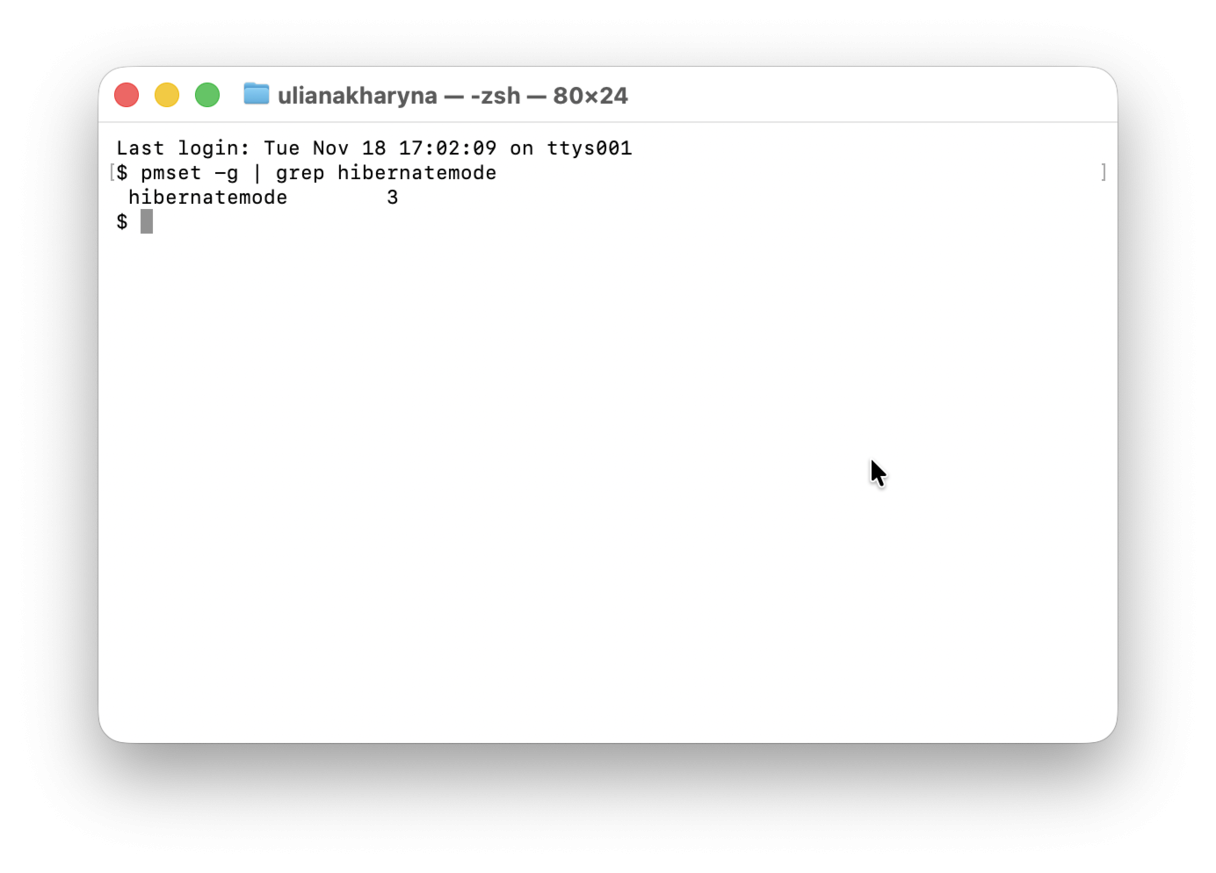
وضع الإسبات 3 (السكون الآمن) هو الإعداد الافتراضي لأجهزة MacBook المحمولة منذ عام 2005. يحتفظ بـ RAM مشغلة مع حفظ نسخة احتياطية على القرص أيضًا. إذا نفذت البطارية تمامًا، يمكن لجهاز Mac الخاص بك الاستعادة من صورة القرص.
وضع الإسبات 25 يحفظ كل شيء على القرص ويغلق RAM تمامًا. هذا يوفر أقصى حفظ للبطارية (يمكن لجهاز Mac الخاص بك أن يستمر لأكثر من 30 يومًا في هذه الحالة) لكن الاستيقاظ يستغرق 10-15 ثانية.
وضع الاستعداد والإيقاف التلقائي
بالإضافة إلى السكون الأساسي، يحتوي macOS على مراحل إضافية لتوفير الطاقة:
وضع الاستعداد ينشط بعد أن يكون جهاز Mac الخاص بك في وضع السكون لفترة محددة (افتراضي: 3 ساعات على أجهزة Mac الحديثة). يكتب صورة الإسبات إلى القرص ويغلق RAM لتوفير البطارية.
الإيقاف التلقائي هو ميزة امتثال لتوجيه الطاقة في الاتحاد الأوروبي يؤدي إلى الإسبات العميق تحت ظروف محددة.
تحقق من إعداداتك الحالية بـ:
pmset -g | grep -i "standby\|hibernate\|autopoweroff"لماذا لن ينام جهاز Mac الخاص بك: الأسباب الشائعة
تؤثر مشاكل السكون على حوالي 18% من مستخدمي macOS وفقًا للاستطلاعات الأخيرة، على الرغم من أن 95% من الحالات قابلة للإصلاح خلال 30 دقيقة. إليك الأسباب الأكثر شيوعًا:
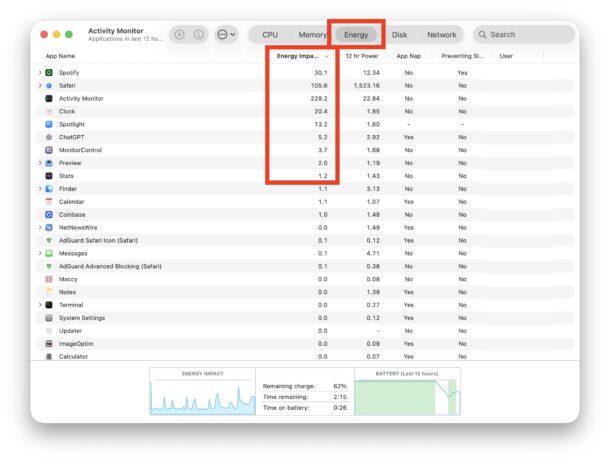
1. التطبيقات التي تمنع السكون
السبب الأكثر شيوعًا هو التطبيقات التي تحظر وضع السكون بنشاط. المشتبه بهم الشائعون يشملون:
- Adobe Creative Suite (خاصة Illustrator مع الحفظ التلقائي على السحابة)
- تطبيقات Electron (VS Code، Slack، Discord)
- برامج النسخ الاحتياطي التي تشغل مهام مجدولة
- مشغلات الوسائط مع التشغيل النشط
- علامات تبويب المتصفح مع فيديو أو تنزيلات نشطة
2. الشبكة وميزات الاستيقاظ
يمكن لـ macOS إيقاظ جهاز Mac الخاص بك لأنشطة الشبكة المختلفة:
- الاستيقاظ للوصول إلى الشبكة يسمح بالاتصالات عن بعد
- TCP Keep Alive يوقظ Mac كل ساعتين للإشعارات
- Power Nap ينفذ مهام الخلفية أثناء السكون
3. الأجهزة الخارجية
يمكن لأجهزة USB وThunderbolt منع السكون أو التسبب في استيقاظ غير مرغوب:
- موزعات USB (خاصة على أجهزة Mac بمعالج Apple Silicon)
- الشاشات الخارجية (خاصة Apple Studio Display)
- أجهزة Bluetooth التي تبحث عن Mac المقترن
- الأقراص الخارجية مع العمليات النشطة
4. عمليات النظام
تحظر عمليات macOS الخلفية أحيانًا السكون:
- فهرسة Spotlight (يمكن أن تستغرق ساعات بعد ترقية نظام التشغيل)
- نسخ Time Machine الاحتياطية (يبقى Mac مستيقظًا حتى الاكتمال)
- تحديثات البرامج التي يتم تنزيلها في الخلفية
- عمليات مزامنة iCloud
5. مشاكل الأجهزة
أقل شيوعًا لكن من المهم النظر فيها:
- منافذ USB معطوبة (متوطن في M1 Mac Mini)
- زر الطاقة التالف يسبب استيقاظ وهمي
- كابلات الشاشة الخارجية (مشاكل HDMI على Apple Silicon)
أدوات التشخيص والأوامر
أمر pmset: أداة التشخيص الأساسية
أمر pmset (إعدادات إدارة الطاقة) ضروري لتشخيص مشاكل السكون.
فحص إعدادات الطاقة الحالية:
pmset -gعرض جميع المخرجات الممكنة:
pmset -g everythingفحص ما يمنع السكون:
pmset -g assertionsهذا يظهر جميع تأكيدات الطاقة النشطة. ابحث عن:
PreventSystemSleep: يحظر السكون تمامًاPreventUserIdleSystemSleep: يمنع السكون الخامل فقطBackgroundTask: عمليات الخلفية قيد التشغيل
تحليل سجل السكون/الاستيقاظ:
pmset -g log | grep -e "Wake from" -e "DarkWake" -e "due"فحص الأحداث المجدولة:
pmset -g schedعرض إحصائيات الاستيقاظ منذ الإقلاع:
pmset -g statsمراقب النشاط: التشخيص المرئي
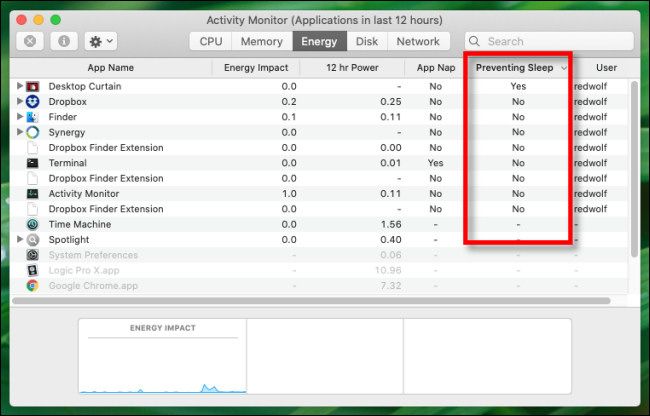
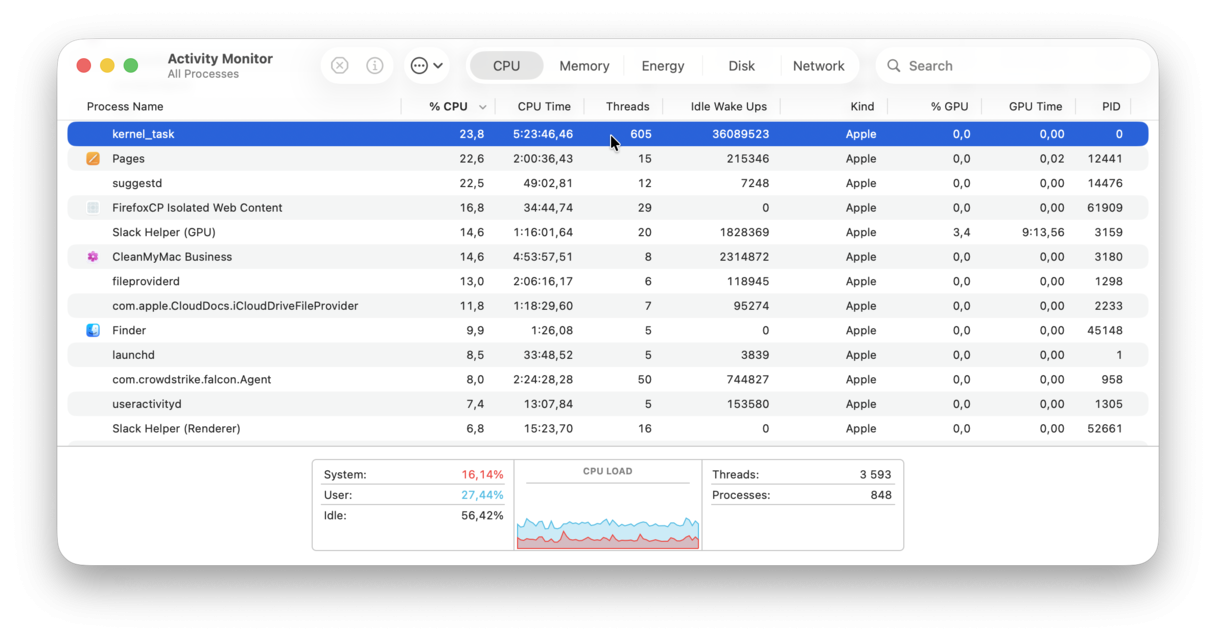
يوفر مراقب النشاط طريقة مرئية لتحديد العمليات التي تحظر السكون:
- افتح مراقب النشاط (التطبيقات → الأدوات المساعدة)
- انقر على علامة تبويب الطاقة
- قم بتمكين العمود: عرض → أعمدة → منع السكون
- انقر على رأس العمود للترتيب حسب قيم "نعم"
الأعمدة الرئيسية للمراقبة:
- تأثير الطاقة: استهلاك الطاقة الحالي (الأقل أفضل)
- منع السكون: يظهر "نعم" إذا كان يحظر السكون
- App Nap: يظهر ما إذا كان App Nap نشطًا
ملاحظة: العملية "hidd" (Human Interface Device Daemon) التي تظهر "نعم" طبيعية عند استخدامك النشط لجهاز Mac الخاص بك. يجب أن تتغير إلى "لا" أثناء فترات الخمول.
تطبيق Console: تحليل السجل العميق
للاستكشاف المتقدم، استخدم Console للبحث في سجلات النظام:
- افتح تطبيق Console
- قم بالتصفية حسب "Wake" أو "Sleep"
- ابحث عن رسائل الخطأ أو أسباب الاستيقاظ غير المتوقعة
استيقاظ Mac بشكل غير متوقع
واحدة من أكثر المشاكل إحباطًا هي عندما يستيقظ جهاز Mac الخاص بك من تلقاء نفسه، خاصة في الليل. هذا يسبب استنزاف البطارية ويمكن أن يكون مزعجًا.
تحديد أسباب الاستيقاظ
استخدم هذا الأمر لمعرفة سبب استيقاظ جهاز Mac الخاص بك:
pmset -g log | grep "Wake Request"رموز أسباب الاستيقاظ الشائعة:
| الرمز | المعنى | الحل |
|---|---|---|
| OHC/EHC | جهاز USB/Firewire | افصل أجهزة USB |
| LID0 | فتح الغطاء | سلوك طبيعي |
| RTC (Alarm) | حدث مجدول | تحقق من pmset -g sched |
| EC.RTC | استيقاظ الصيانة | عطل tcpkeepalive |
| ARPT | نشاط الشبكة | عطل Wake for Network |
حلول للاستيقاظ غير المرغوب
1. تعطيل TCP Keep Alive (الأكثر فعالية)
sudo pmset -a tcpkeepalive 0هذا يوقف Mac من الاستيقاظ كل ساعتين لتحديثات الإشعارات. ملاحظة: قيدت Apple هذا على بعض أجهزة Mac الأحدث.
2. تعطيل الاستيقاظ للوصول إلى الشبكة
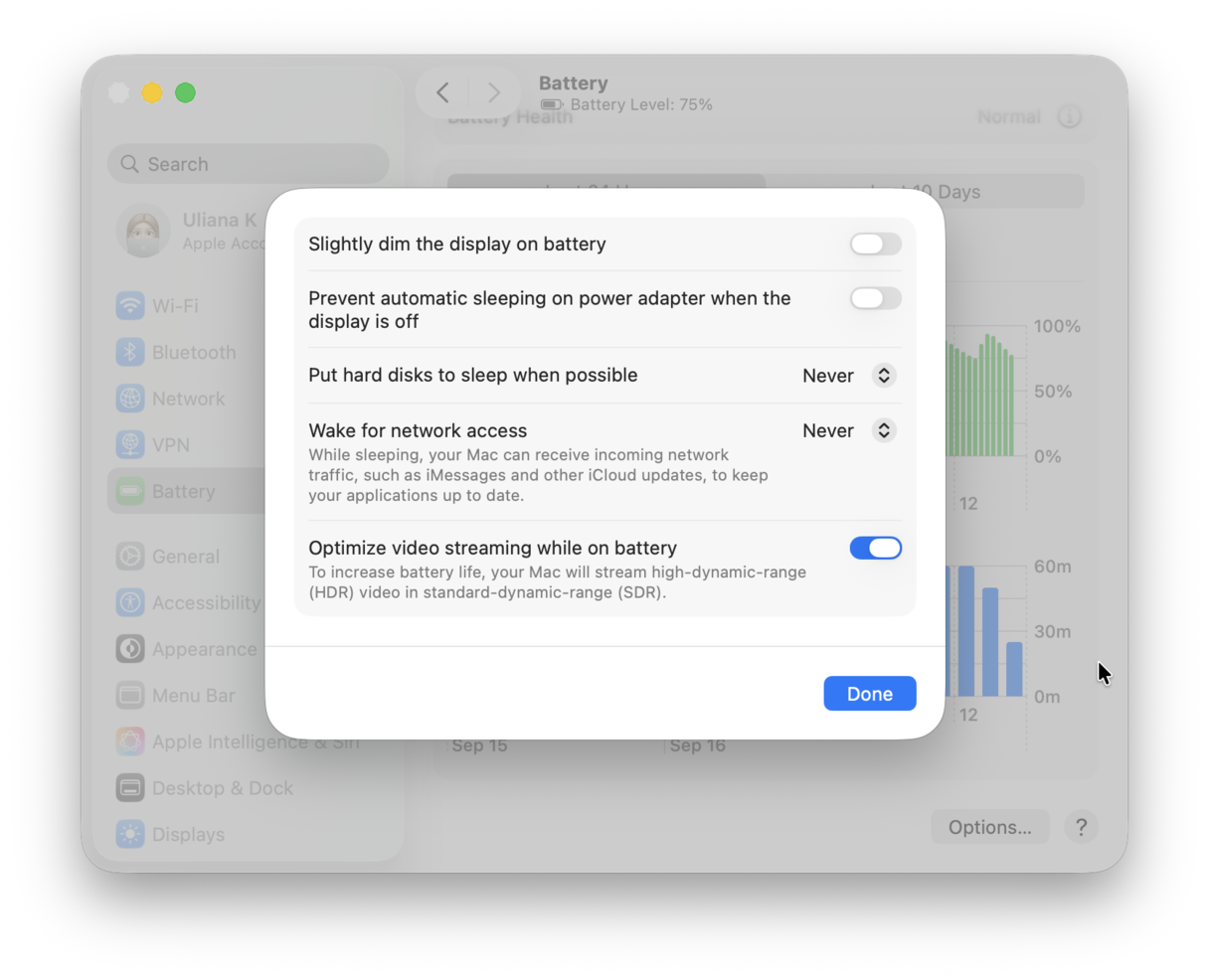
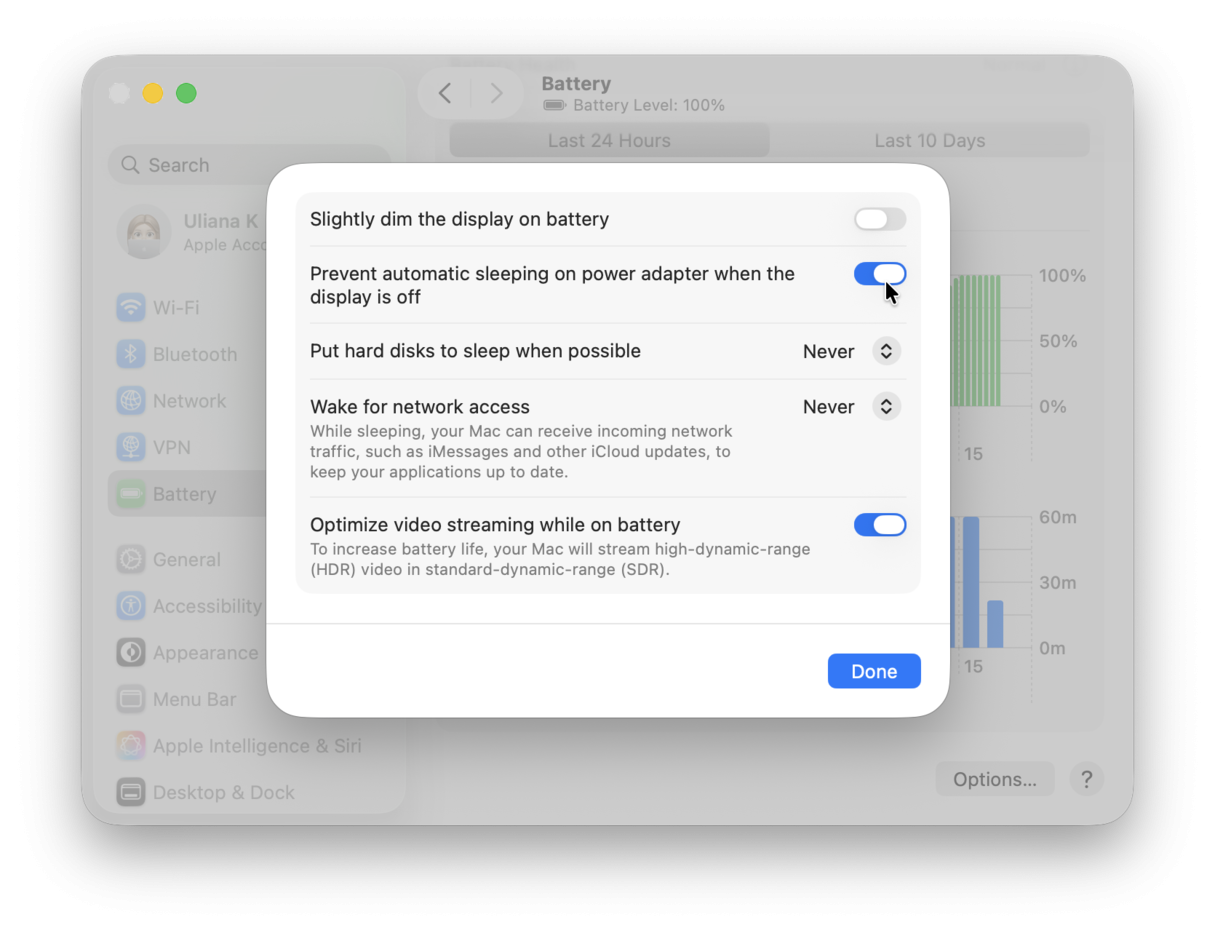
انتقل إلى إعدادات النظام → البطارية → الخيارات → اضبط "الاستيقاظ للوصول إلى الشبكة" على مطلقًا.
أو عبر الطرفية:
sudo pmset -a womp 03. تعطيل استيقاظ القرب
sudo pmset -a proximitywake 0هذا يمنع الاستيقاظ من أجهزة iCloud القريبة.
4. تعطيل Power Nap (أجهزة Mac Intel فقط)
sudo pmset -a powernap 05. قفل AutoWake.plist (متقدم)
sudo chflags uchg /Library/Preferences/SystemConfiguration/com.apple.AutoWake.plistهذا يمنع النظام من إنشاء تنبيهات استيقاظ غير مرئية.
مشاكل استيقاظ أجهزة Bluetooth
أزالت Apple خيار "السماح لأجهزة Bluetooth بإيقاظ هذا الكمبيوتر" في macOS Monterey وما بعده. للالتفاف على ذلك:
الخيار 1: استخدام تطبيق Bluesnooze
- تطبيق شريط القوائم المجاني الذي يوقف Bluetooth عند سكون Mac
- يعيد تمكين Bluetooth تلقائيًا عند الاستيقاظ
- القيد: لا يعمل مع ميزة فتح القفل بـ Apple Watch
الخيار 2: التبديل اليدوي لـ Bluetooth أوقف Bluetooth يدويًا قبل السكون إذا كنت تواجه استيقاظًا غير مرغوب من أجهزة Bluetooth.
مشاكل DarkWake والحلول
DarkWake هي حالة "نصف استيقاظ" حيث يستيقظ جهاز Mac الخاص بك لأداء مهام الخلفية بينما تبقى الشاشة مطفأة. بينما هي مخصصة للصيانة، فإن أحداث DarkWake المفرطة تسبب استنزاف البطارية وعدم استقرار النظام.
أعراض مشاكل DarkWake
- السجلات تظهر:
DarkWake from Normal Sleep [CDN] due to EC.RTC/Maintenance - الشاشات الخارجية تستيقظ بشكل عشوائي
- استنزاف كبير للبطارية أثناء "السكون"
- المراوح تدور أثناء إغلاق الغطاء
تشخيص DarkWake
pmset -g log | grep DarkWakeإذا رأيت إدخالات DarkWake متكررة (أكثر من بضع مرات في الليلة)، لديك مشكلة.
حلول DarkWake
الإصلاح الأساسي: تعطيل TCP Keep Alive
sudo pmset -a tcpkeepalive 0هذا هو السبب الأكثر شيوعًا لـ DarkWake في macOS.
تعيين معامل الإقلاع DarkWake (متقدم)
- قم بالإقلاع إلى وضع الاسترداد
- افتح الطرفية
- قم بتشغيل:
nvram boot-args="darkwake=0"
هذا يفرض الاستيقاظ الكامل بدلاً من وضع DarkWake.
ضبط وضع الإسبات
sudo pmset -a hibernatemode 25الإسبات العميق يمنع DarkWake تمامًا لكن يزيد وقت الاستيقاظ.
مشاكل DarkWake للشاشة الخارجية
إذا كانت الشاشات الخارجية تستيقظ بشكل عشوائي:
- الشاشات ذات العلامة التجارية Apple تعمل بشكل أفضل بشكل عام
- جرب HDMI بدلاً من اتصالات DisplayPort
- افصل الشاشات عندما لا تكون قيد الاستخدام
- فكر في مقبس ذكي لإيقاف تشغيل الشاشة بالكامل
استنزاف البطارية أثناء السكون
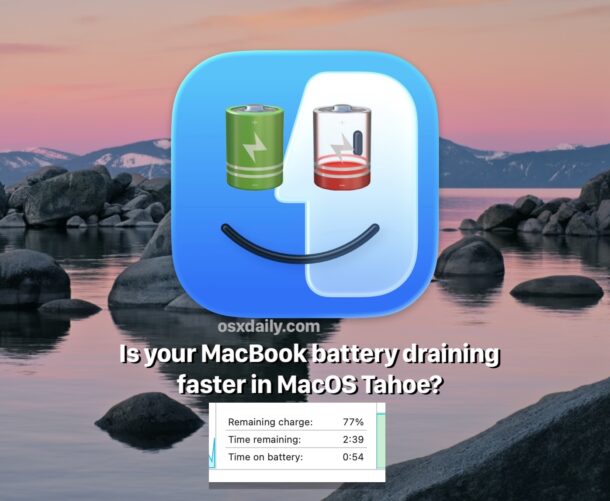
استنزاف البطارية الطبيعي مقابل غير الطبيعي
استنزاف السكون الطبيعي:
- 1% لكل 8 ساعات (الأمثل مع الإعدادات الصحيحة)
- 1-3% طوال الليل (8-10 ساعات)
- حتى 5% طوال الليل إذا كان Power Nap مفعلاً
الاستنزاف غير الطبيعي الذي يتطلب التحقيق:
- 10-15% طوال الليل
- 2%+ في الساعة أثناء السكون
- البطارية استنزفت بالكامل بعد السكون طوال الليل
أسباب استنزاف بطارية السكون
1. الملحقات المتصلة محولات USB-C والموزعات يمكن أن تستنزف ~1% في الساعة حتى بدون أجهزة نشطة. هذا مشكلة خاصة على أجهزة Mac بمعالج Apple Silicon.
2. Power Nap ينفذ Power Nap مهام الخلفية أثناء السكون:
- جلب البريد
- مزامنة iCloud
- تنزيلات تحديثات البرامج
- نسخ Time Machine الاحتياطية (عند التوصيل)
هذا يمكن أن يضيف استنزافًا بنسبة 8-24% طوال الليل.
3. تأخيرات الاستعداد العالية تأخيرات الاستعداد الافتراضية قد تكون طويلة جدًا، مما يبقي RAM مشغلة دون داعٍ.
4. Bluetooth وWiFi كلاهما يبحث بشكل مستمر عن الأجهزة/الشبكات أثناء السكون.
حلول تحسين البطارية
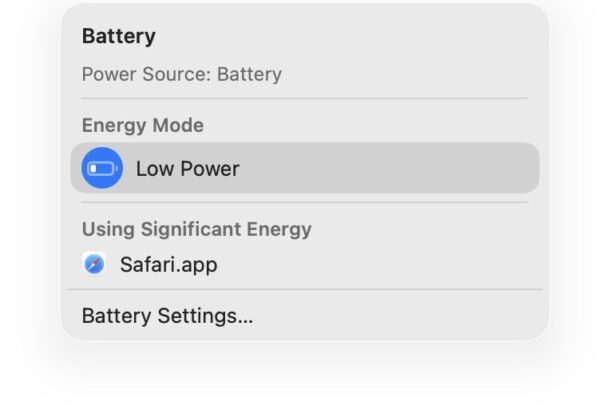
القالب 1: متوازن (موصى به)
sudo pmset -a hibernatemode 3
sudo pmset -a standbydelayhigh 3600
sudo pmset -a standbydelaylow 1800
sudo pmset -a womp 0
sudo pmset -a proximitywake 0
sudo pmset -a tcpkeepalive 0
القالب 2: أقصى عمر للبطارية
sudo pmset -a hibernatemode 25
sudo pmset -a standbydelayhigh 1800
sudo pmset -a standbydelaylow 900
sudo pmset -a womp 0
sudo pmset -a proximitywake 0
sudo pmset -a tcpkeepalive 0
sudo pmset -a autopoweroffdelay 7200
القالب 3: متصل دائمًا (مكتبي/راسية)
sudo pmset -c hibernatemode 0
sudo pmset -c standby 0
sudo pmset -c autopoweroff 0
sudo pmset -b hibernatemode 3  # احتفظ بالأمان للبطارية
قائمة التحقق قبل السكون
لأقصى حفظ للبطارية:
- افصل جميع ملحقات USB-C
- أوقف WiFi إذا لم تكن بحاجة إليه
- أوقف Bluetooth
- أغلق جميع التطبيقات
- أغلق علامات تبويب المتصفح مع الوسائط النشطة
التطبيقات والعمليات التي تمنع السكون
أمر caffeinate
أمر caffeinate هو الأداة على مستوى النظام لمنع السكون:
# منع السكون إلى أجل غير مسمى
caffeinate

# منع السكون لمدة ساعة واحدة (3600 ثانية)
caffeinate -t 3600

# منع السكون الخامل فقط
caffeinate -i

# منع سكون الشاشة
caffeinate -d

# البقاء مستيقظًا أثناء تشغيل عملية
caffeinate -w [PID]
لإيقاف caffeinate، اضغط Ctrl+C أو أغلق نافذة الطرفية.
التطبيقات المعروفة بالمشاكل
Adobe Illustrator (مشكلة كبيرة في 2025)
- العَرَض: لا يدخل Mac أبدًا في السكون التلقائي
- السبب: عملية CEPHtmlEngine تمنع السكون
- الإصلاح: عطل "الحفظ التلقائي لملفات السحابة" في تفضيلات Illustrator
Chrome مع أدوات المطور
- أدوات المطور المفتوحة والمفصولة تمنع السكون
- الإضافات يمكن أن تسبب عمليات خلفية
- الإصلاح: أغلق DevTools أو أرسيها عندما لا تستخدمها
DevonThink
- معروف بمنع السكون لإدارة المستندات
- الإصلاح: أغلق عندما لا تستخدمه بنشاط
تطبيقات منع السكون من طرف ثالث
- Amphetamine: يمنع السكون عمدًا (تحقق من أنه لا يعمل)
- Caffeine: تطبيق قديم، غير موثوق به على macOS الحديث
- KeepingYouAwake: بديل Caffeine الحديث
تحديد العمليات المشكلة
الطريقة 1: مراقب النشاط
- رتب حسب عمود "Preventing Sleep"
- أغلق العمليات التي تظهر "نعم"
الطريقة 2: الطرفية
pmset -g assertions | grep -i "PreventUserIdleSystemSleep\|PreventSystemSleep"الطريقة 3: الإقلاع في الوضع الآمن
- Apple Silicon: اضغط مع الاستمرار على زر الطاقة → الخيارات → Shift + متابعة في الوضع الآمن
- Intel: أعد التشغيل، اضغط مع الاستمرار Shift أثناء الإقلاع
إذا كان السكون يعمل في الوضع الآمن، فتطبيق من طرف ثالث هو السبب.
Apple Silicon مقابل Intel: الاختلافات الرئيسية
خصوصيات Apple Silicon (M1/M2/M3/M4)
المزايا:
- بنية سكون أكثر كفاءة
- أوقات استيقاظ شبه فورية
- استهلاك طاقة أساسي أقل
- إدارة حرارية أفضل
المشاكل المعروفة:
- مشاكل استيقاظ منفذ USB: متوطن في M1 Mac Mini؛ منافذ USB غالبًا ما تفشل بعد الاستيقاظ
- لا يوجد تبديل Power Nap: دائمًا مفعل على Apple Silicon
- لا يوجد إعادة تعيين SMC: لا يوجد System Management Controller لإعادة التعيين
إجراء إعادة تعيين Apple Silicon: ببساطة أوقف التشغيل، انتظر 30 ثانية، وأعد التشغيل. هذا يعادل إعادة تعيين NVRAM.
خصوصيات Intel Mac
المزايا:
- يمكن تبديل Power Nap للتشغيل/الإيقاف
- إعادة تعيين SMC وNVRAM متاحة
- خيارات إدارة طاقة أكثر توثيقًا
إجراءات إعادة التعيين:
إعادة تعيين SMC (أجهزة الكمبيوتر المحمولة مع شريحة T2):
- أوقف التشغيل
- اضغط مع الاستمرار على زر الطاقة لمدة 10 ثوانٍ
- إذا لزم الأمر: اضغط مع الاستمرار Control-Option-Shift + الطاقة لمدة 7 ثوانٍ
إعادة تعيين SMC (أجهزة سطح المكتب):
- افصل سلك الطاقة
- انتظر 15 ثانية
- أعد التوصيل، انتظر 5 ثوانٍ، شغل
إعادة تعيين NVRAM:
- أوقف التشغيل
- شغل، اضغط فورًا مع الاستمرار Option-Command-P-R
- اضغط مع الاستمرار حتى صوت بدء التشغيل الثاني (أو يظهر شعار Apple مرتين)
مشاكل خاصة بـ macOS Tahoe
أخطاء السكون/الاستيقاظ المعروفة في Tahoe
الشاشة لا تستيقظ بعد ترقية Tahoe يبلّغ العديد من المستخدمين أن لوحة مفاتيح Mac تستجيب (LED Caps Lock يعمل) لكن الشاشة تبقى سوداء بعد الاستيقاظ. هذا ناتج عن تغييرات في نظام إدارة الطاقة في Tahoe.
الأعراض:
- الشاشة تبقى سوداء بعد فتح الغطاء
- الشاشة الخارجية لا تستيقظ
- يتطلب إعادة تشغيل قسري
الحلول:
sudo pmset -a disablesleep 0
sudo pmset -a sleep 5
sudo pmset -a lidwake 0
sudo killall -9 powerd
ثم أعد تمكين lidwake:
sudo pmset -a lidwake 1تحسينات macOS 26.1
معالجة تحديث macOS Tahoe 26.1 العديد من مشاكل السكون:
- استعادة عمر البطارية إلى المستويات المتوقعة
- تقليل تكرار DarkWake
- إصلاح تسريبات الذاكرة التي تؤثر على السكون
- تحسين توافق تطبيقات Electron
إذا كنت تواجه مشاكل، تأكد من أنك على 26.1 أو أحدث: قائمة Apple → حول هذا Mac → تحقق من الإصدار
مشاكل تطبيقات Electron
واجهة Liquid Glass UI في Tahoe لديها أخطاء GPU معروفة تؤثر على تطبيقات Electron (VS Code، Slack، Discord). يمكن أن تمنع هذه السكون أو تسبب استنزافًا مفرطًا للبطارية.
الإصلاحات المؤقتة:
- أغلق تطبيقات Electron قبل السكون
- عطل تسريع GPU في إعدادات التطبيق
- تحقق من تحديثات التطبيق بانتظام
للاستكشاف التفصيلي لـ Electron، راجع دليل إصلاح أداء تطبيقات Electron.
مرجع أوامر الطرفية الكامل
أوامر التشخيص
| الأمر | الغرض |
|---|---|
pmset -g | عرض الإعدادات الحالية |
pmset -g custom | إظهار الإعدادات لجميع مصادر الطاقة |
pmset -g cap | عرض الميزات المدعومة |
pmset -g stats | عدد السكون/الاستيقاظ منذ الإقلاع |
pmset -g log | سجل السكون/الاستيقاظ الكامل |
pmset -g systemstate | حالة الطاقة الحالية |
pmset -g assertions | العمليات التي تمنع السكون |
pmset -g sched | الأحداث المجدولة |
pmset -g batt | حالة البطارية |
أوامر التعديل
أعلام مصدر الطاقة:
-a= جميع مصادر الطاقة-b= البطارية فقط-c= الشاحن فقط-u= UPS فقط
مؤقتات السكون (بالدقائق):
sudo pmset -a displaysleep 10   # سكون الشاشة
sudo pmset -a disksleep 10      # إيقاف القرص
sudo pmset -a sleep 15          # سكون النظام
ميزات الاستيقاظ:
sudo pmset -a womp 0            # الاستيقاظ على magic packet
sudo pmset -a proximitywake 0   # الاستيقاظ من أجهزة iCloud
sudo pmset -a tcpkeepalive 0    # إشعارات TCP أثناء السكون
sudo pmset -a powernap 0        # Power Nap (Intel فقط)
إعدادات الإسبات:
sudo pmset -a hibernatemode 3   # السكون الآمن (الكمبيوتر المحمول الافتراضي)
sudo pmset -a hibernatemode 25  # الإسبات العميق
sudo pmset -a hibernatemode 0   # السكون القياسي (سطح المكتب)
إعدادات الاستعداد:
sudo pmset -a standbydelayhigh 3600   # عندما تكون البطارية > 50%
sudo pmset -a standbydelaylow 1800    # عندما تكون البطارية < 50%
sudo pmset -a highstandbythreshold 50 # نسبة العتبة
الإجراءات الفورية:
pmset sleepnow           # السكون فورًا
pmset displaysleepnow    # سكون الشاشة فقط
pmset noidle             # منع السكون الخامل (أثناء التشغيل)
إعدادات الأمان
# تدمير مفتاح FileVault في الاستعداد (يتطلب كلمة مرور عند الاستيقاظ)
sudo pmset -a destroyfvkeyonstandby 1

# الاحتفاظ بمفتاح FileVault في الذاكرة (الراحة)
sudo pmset -a destroyfvkeyonstandby 0
إعادة التعيين إلى الافتراضي
# إعادة تعيين جميع إعدادات pmset إلى الافتراضي
sudo pmset restoredefaults
سير عمل استكشاف الأخطاء خطوة بخطوة
المرحلة 1: التشخيص السريع (5 دقائق)
# الخطوة 1: فحص الإعدادات الحالية
pmset -g

# الخطوة 2: فحص ما يمنع السكون
pmset -g assertions

# الخطوة 3: مراجعة أحداث الاستيقاظ الأخيرة
pmset -g log | grep "Wake" | tail -10
المرحلة 2: تحديد السبب (10 دقائق)
-
فحص مراقب النشاط
- علامة تبويب الطاقة → رتب حسب "Preventing Sleep"
- لاحظ أي تطبيقات تظهر "نعم"
- أغلق التطبيقات المشبوهة
-
فصل الأجهزة
- أزل جميع أجهزة USB
- افصل الشاشات الخارجية
- اختبر ما إذا كان Mac ينام بشكل طبيعي
-
مراجعة الجدول الزمني
pmset -g schedألغِ أي أحداث مجدولة غير مرغوب فيها
المرحلة 3: تطبيق الإصلاحات (5 دقائق)
للاستيقاظ غير المرغوب:
sudo pmset -a tcpkeepalive 0
sudo pmset -a womp 0
sudo pmset -a proximitywake 0
لاستنزاف البطارية:
sudo pmset -a standbydelayhigh 3600
sudo pmset -a standbydelaylow 1800
للتطبيقات التي تمنع السكون:
- أغلق التطبيقات المحددة
- تحقق من إعداداتها لخيارات النشاط الخلفي
- فكر في البدائل
المرحلة 4: الاختبار والتحقق (طوال الليل)
- لاحظ نسبة البطارية قبل السكون
- دع Mac ينام طوال الليل
- تحقق من نسبة البطارية عند الاستيقاظ
- راجع السجلات:
pmset -g log | grep "Wake" | tail -20
المرحلة 5: استكشاف الأخطاء المتقدم
إذا استمرت المشاكل:
- الإقلاع في الوضع الآمن لعزل برامج الطرف الثالث
- إعادة تعيين SMC (Intel) أو إعادة التشغيل (Apple Silicon)
- إعادة تعيين NVRAM (أجهزة Mac Intel)
- إعادة تثبيت macOS كحل أخير
الأسئلة الشائعة
س: ما مقدار استنزاف البطارية أثناء السكون الطبيعي؟
ج: مع الإعدادات المثلى، توقع 1% لكل 8 ساعات أو أقل. ما يصل إلى 5% طوال الليل مقبول مع تفعيل Power Nap. أكثر من 10% طوال الليل يشير إلى مشكلة.
س: لماذا يستيقظ جهاز Mac الخاص بي في الساعة 3 صباحًا كل ليلة؟
ج: عادة ما يكون ذلك بسبب TCP Keep Alive الذي يتحقق من الإشعارات كل ساعتين. الإصلاح بـ:
sudo pmset -a tcpkeepalive 0س: هل يمكنني تعطيل Power Nap على جهاز Mac M1/M2/M3/M4؟
ج: لا. أجهزة Mac بمعالج Apple Silicon لديها Power Nap دائمًا مفعل بدون تبديل للمستخدم. يمكنك تقليل تأثيره بـ:
sudo pmset -a powernap 0لكن هذا قد لا يكون فعالاً تمامًا على جميع الطرازات.
س: لماذا لا تستيقظ شاشتي الخارجية؟
ج: الأسباب الشائعة تشمل:
- مشاكل كابل الشاشة (جرب كابل مختلف)
- إعدادات الشاشة تمنع الاستيقاظ
- خطأ macOS (جرب HDMI بدلاً من DisplayPort)
- البرنامج الثابت للشاشة يحتاج إلى تحديث
س: جهاز MacBook الخاص بي لن ينام عندما أغلق الغطاء. لماذا؟
ج: تحقق من:
- شاشة خارجية متصلة (وضع clamshell)
- التطبيقات التي تمنع السكون في مراقب النشاط
- تطبيقات Amphetamine/Caffeine قيد التشغيل
- إعدادات النظام → إعدادات قفل الشاشة
س: كيف أعطل السكون تمامًا؟
ج:
sudo pmset -a disablesleep 1أعد التمكين بـ:
sudo pmset -a disablesleep 0س: هل من السيئ عدم ترك جهاز Mac الخاص بي ينام أبدًا؟
ج: لأجهزة Mac بمعالج Apple Silicon، عمومًا جيد بسبب إدارة الطاقة الممتازة. لأجهزة Mac Intel، السكون المنتظم يساعد في الإدارة الحرارية. أجهزة Mac المكتبية يمكن أن تعمل باستمرار مع التهوية المناسبة.
س: لماذا يحدث kernel panic لجهاز Mac الخاص بي عند الاستيقاظ من السكون؟
ج: عادة ما يكون ذلك بسبب:
- مشاكل الشاشة الخارجية (خاصة HDMI على Apple Silicon)
- امتدادات kernel من طرف ثالث
- مشاكل الأجهزة
جرب فصل الشاشات الخارجية والإقلاع في الوضع الآمن لعزل السبب.
الخلاصة
يمكن أن تكون مشاكل السكون في Mac محبطة، لكن مع التشخيص الصحيح باستخدام أوامر pmset ومراقب النشاط، معظم المشاكل قابلة للحل خلال 30 دقيقة. المفتاح هو فهم أوضاع السكون في جهاز Mac الخاص بك، تحديد ما يمنع سلوك السكون الطبيعي، وتطبيق الإصلاحات المستهدفة.
النقاط الرئيسية:
- استخدم pmset -g assertions لتحديد العمليات التي تحظر السكون
- عطل tcpkeepalive لمشاكل الاستيقاظ غير المرغوب
- اضبط إعدادات standbydelay لتحسين البطارية
- تحقق من علامة تبويب الطاقة في مراقب النشاط للتطبيقات المشكلة
- أجهزة Mac بمعالج Apple Silicon وIntel تتطلب أساليب مختلفة
للمشاكل المتعلقة بالبطارية، راجع دليل إصلاح استنزاف البطارية الشامل. لتحسين الأداء، تحقق من دليل تحليل الأداء.
لا تزال تواجه مشاكل في السكون؟ قم بزيارة دليل استكشاف الأخطاء للحصول على حلول إضافية أو تحقق من وثائق دعم Apple الرسمية.