إصلاح تسرب الذاكرة في macOS Tahoe 2026: دليل كامل للحاسبة و Safari
إصلاح مشاكل تسرب الذاكرة في macOS Tahoe التي تؤثر على الحاسبة و Pages و Safari و Finder. دليل كامل لاستكشاف الأخطاء وإصلاحها للاستخدام المفرط للذاكرة العشوائية.
إذا قمت بالترقية إلى macOS Tahoe 26 ولاحظت أن استخدام الذاكرة في جهاز Mac الخاص بك أصبح خارجاً عن السيطرة، فأنت تواجه واحداً من أكثر الأخطاء إحباطاً في تاريخ macOS الحديث. يبلغ المستخدمون في جميع أنحاء العالم أن تطبيقات بسيطة مثل الحاسبة (Calculator) تستهلك 42 غيغابايت أو أكثر من ذاكرة الوصول العشوائي (RAM)، ويستخدم Pages ذاكرة فلكية تزيد عن 175 غيغابايت، وتلتهم علامات تبويب Safari الموارد المتاحة بمعدل غير مسبوق.
سيساعدك هذا الدليل الشامل على فهم سبب حدوث تسرب الذاكرة هذا، وكيفية تشخيصه بفعالية، والأهم من ذلك، كيفية إصلاحه حتى يعود جهاز Mac الخاص بك إلى عمله الطبيعي والفعال.
ملخص تنفيذي: أزمة ذاكرة macOS Tahoe
نطاق المشكلة
منذ إصدار macOS Tahoe 26.0 في سبتمبر 2025، واستمراراً خلال تحديثات 26.0.1 و 26.1، أبلغ المستخدمون عن مشكلات خطيرة في إدارة الذاكرة تؤثر على كل من تطبيقات Apple المدمجة والبرامج الخارجية. ما يجعل هذا الوضع محبطاً بشكل خاص هو أن تسرب الذاكرة هذا يؤثر على التطبيقات التي يجب أن تستخدم الحد الأدنى من الموارد.
شذوذ استخدام الذاكرة المبلغ عنه:
- الحاسبة (Calculator): ما يصل إلى 42 غيغابايت+ من RAM (الطبيعي: أقل من 50 ميغابايت)
- Pages: ما يصل إلى 175 غيغابايت+ من RAM (الطبيعي: 200 ميغابايت - 1 غيغابايت حسب المستند)
- Safari: تستهلك علامات التبويب الفردية 8-15 غيغابايت لكل منها
- Finder: ينمو إلى 10 غيغابايت+ بمرور الوقت
- الرسائل (Messages): تتراكم 5-8 غيغابايت دون مسح
- الصور (Photos): تستخدم 20 غيغابايت+ حتى في حالة الخمول
- البريد (Mail): يستهلك 6-12 غيغابايت مع صناديق البريد المعتدلة
التأثير على المستخدمين
الأعراض النموذجية:
- يصبح النظام بطيئاً بشكل متزايد بعد ساعات من الاستخدام
- تظهر كرة الشاطئ الدوارة (قوس قزح) بشكل متكرر
- تستغرق التطبيقات وقتاً أطول للتشغيل والاستجابة
- تزداد ضوضاء المروحة بشكل كبير
- يصبح جهاز Mac ساخناً عند اللمس
- يرتفع استخدام ملف التبادل (swap) على القرص إلى 20 غيغابايت+
- يزداد استخدام وحدة المعالجة المركزية (CPU) لـ Kernel task
- تصبح عمليات إعادة التشغيل القسرية ضرورية
- تتأثر إنتاجية العمل بشكل كبير
الأنظمة المتأثرة:
- MacBook Air M1/M2/M3/M4
- MacBook Pro 14" و 16" (جميع أجيال Apple Silicon)
- Mac mini M1/M2/M4
- Mac Studio M1/M2 Max/Ultra
- Mac Pro M2 Ultra
- iMac M1/M3/M4
- أجهزة Intel Mac (تقارير محدودة، لكنها لا تزال متأثرة)
للمستخدمين الذين يتعاملون مع مشكلات الأداء العامة بخلاف الذاكرة، يوفر دليلنا حول إصلاح بطء تشغيل Mac استراتيجيات تحسين إضافية.
فهم أزمة تسرب الذاكرة: ما الخطأ الذي حدث
الخلفية التقنية
يحدث تسرب الذاكرة عندما يخصص التطبيق ذاكرة ولكنه يفشل في تحريرها عندما لا تعود هناك حاجة إليها. بمرور الوقت، تتراكم كتل الذاكرة غير المحررة هذه، وتستهلك المزيد والمزيد من RAM حتى يصبح النظام غير مستقر أو يتعطل التطبيق.
في macOS Tahoe 26، ساهمت عدة عوامل في تسرب الذاكرة على نطاق واسع:
1. تغييرات إطار عمل Liquid Glass UI
تطلبت لغة تصميم Liquid Glass الجديدة في macOS Tahoe تغييرات كبيرة في كيفية عرض النوافذ وتأثيرات الشفافية والرسوم المتحركة. يبدو أن هذه التغييرات قد أدخلت أخطاء في إدارة الذاكرة في خط أنابيب العرض.
2. الاحتفاظ بذاكرة WindowServer
لوحظ أن عملية WindowServer، المسؤولة عن رسم جميع العناصر التي تظهر على الشاشة، تحتفظ ببيانات الملمس ولقطات النوافذ التي يجب مسحها. يؤثر هذا على كل تطبيق يعرض محتوى على الشاشة.
3. أخطاء إدارة الذاكرة الخاصة بالتطبيقات
تم تحديث تطبيقات Apple المدمجة لدعم ميزات Tahoe الجديدة، لكن العديد من هذه التحديثات أدخلت أخطاء في تخصيص الذاكرة. تأثرت الحاسبة و Pages و Safari بشكل خاص.
4. تراكم ذاكرة مزامنة iCloud
تعاني التطبيقات التي تتزامن مع iCloud (الرسائل، الصور، الملاحظات، التذكيرات) من تراكم الذاكرة أثناء عمليات المزامنة التي لا يتم تحريرها بشكل صحيح.
لماذا تتأثر التطبيقات البسيطة أكثر من غيرها
قد يبدو من غير المنطقي أن تستهلك الحاسبة 42 غيغابايت من RAM، لكن التفسير يكمن في كيفية تعامل macOS Tahoe مع الذاكرة حتى للعمليات البسيطة:
خطأ الحاسبة على وجه التحديد:
- تؤدي كل عملية حسابية إلى تخصيص ذاكرة لتحديثات واجهة المستخدم
- تخصص تأثيرات شفافية Liquid Glass الجديدة ذاكرة الملمس
- لا يتم تحرير الذاكرة المستخدمة للعرض بشكل صحيح
- بمرور الوقت، تتسبب العمليات الحسابية المتكررة في نمو الذاكرة بشكل أسي
- لا يتعطل التطبيق لأن macOS يستخدم مساحة التبادل للتعويض
آلية خطأ Pages:
- يخصص عرض المستند ذاكرة لكل عنصر صفحة
- ينشئ الحفظ التلقائي لقطات ذاكرة لا يتم تحريرها بالكامل
- يحتفظ تتبع سجل الإصدارات بمخازن الذاكرة المؤقتة
- تضيف عمليات مزامنة iCloud عبئاً إضافياً على الذاكرة
- تسرع المستندات المعقدة ذات الصور من التسرب
تحديد تسرب الذاكرة: عملية التشخيص
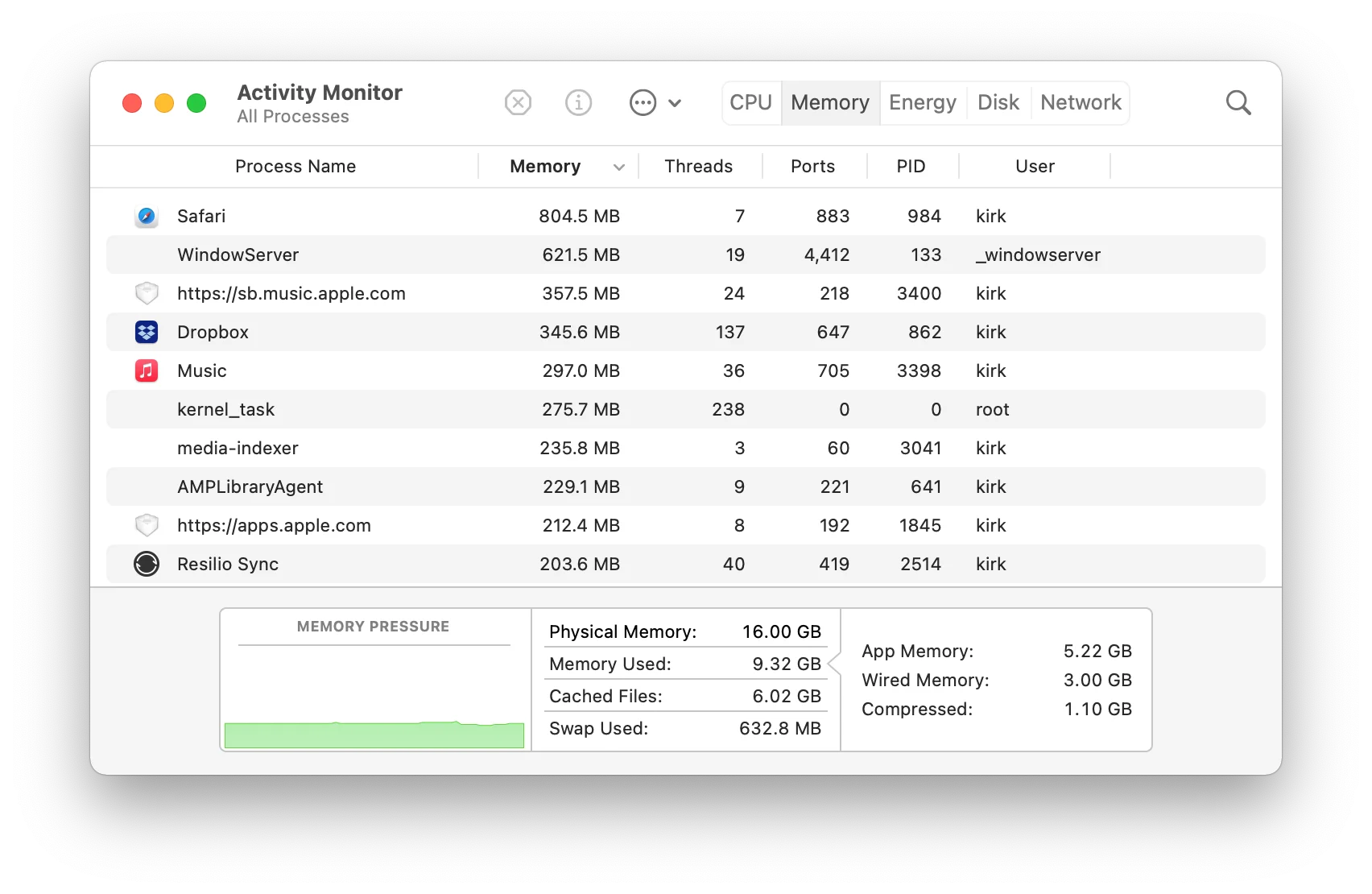
الخطوة 1: الوصول إلى مراقبة النشاط (Activity Monitor)
مراقبة النشاط هي أداتك الأساسية لتشخيص مشاكل الذاكرة. إليك كيفية استخدامها بفعالية:
فتح مراقبة النشاط:
- اضغط على
Command + Spaceلفتح Spotlight - اكتب "Activity Monitor" (مراقبة النشاط) واضغط Enter
- انقر على علامة التبويب "Memory" (الذاكرة) في الجزء العلوي من النافذة
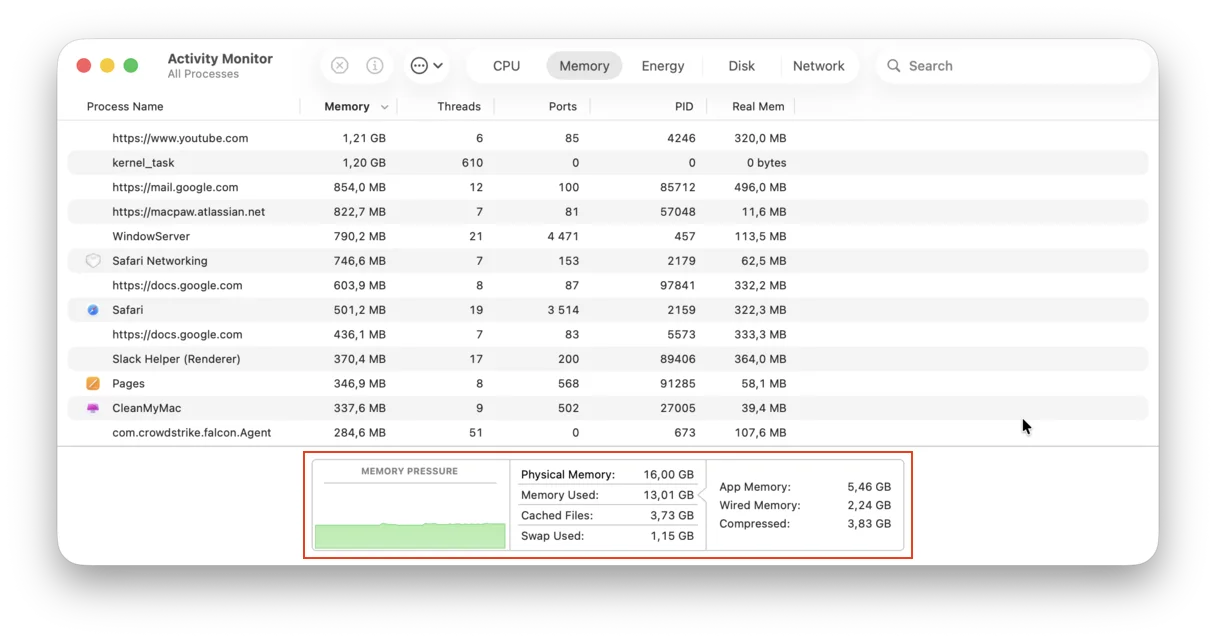
فهم علامة تبويب الذاكرة:
المقاييس الرئيسية للمراقبة:
- رسم ضغط الذاكرة: يعرض حالة ذاكرة النظام في الوقت الفعلي
- الذاكرة الفعلية: إجمالي RAM المثبتة في جهاز Mac الخاص بك
- الذاكرة المستخدمة: إجمالي RAM المستخدمة حالياً
- الملفات الم cached: الذاكرة المستخدمة لتخزين الملفات مؤقتاً (يمكن تحريرها إذا لزم الأمر)
- التبادل المستخدم: مساحة القرص المستخدمة كذاكرة افتراضية (مؤشر حرج)
للحصول على فهم أعمق لمراقبة النشاط، راجع دليل مراقبة النشاط الكامل.
الخطوة 2: تحديد العمليات الجانية
قم بفرز العمليات حسب استخدام الذاكرة للعثور على الجناة:
- انقر على رأس عمود "Memory" للفرز حسب استخدام RAM
- ابحث عن العمليات التي تستخدم كميات غير متناسبة من الذاكرة
- لاحظ العمليات التي تنمو بمرور الوقت
الجناة الشائعون لتسرب الذاكرة في macOS Tahoe:
| اسم العملية | الاستخدام الطبيعي | مؤشر التسرب |
|---|---|---|
| الحاسبة (Calculator) | 20-50 ميغابايت | 1 غيغابايت+ |
| Pages | 200 ميغابايت-1 غيغابايت | 5 غيغابايت+ |
| Safari | 500 ميغابايت-2 غيغابايت إجمالي | 10 غيغابايت+ |
| Finder | 200-500 ميغابايت | 3 غيغابايت+ |
| الرسائل (Messages) | 100-300 ميغابايت | 2 غيغابايت+ |
| الصور (Photos) | 500 ميغابايت-2 غيغابايت | 8 غيغابايت+ |
| 200-500 ميغابايت | 3 غيغابايت+ | |
| WindowServer | 200-500 ميغابايت | 2 غيغابايت+ |
الخطوة 3: مراقبة ضغط الذاكرة
مؤشر ضغط الذاكرة هو أهم أداة تشخيصية:

ألوان ضغط الذاكرة:
- أخضر: استخدام صحي للذاكرة، الكثير من RAM المتاحة
- أصفر: يتم استهلاك موارد الذاكرة، قد يتدهور الأداء
- أحمر: نقص حرج في الذاكرة، يستخدم النظام تبادلاً كثيفاً
ما يعنيه اللون الأصفر أو الأحمر المستمر:
إذا ظل ضغط الذاكرة أصفر أو أحمر لفترات طويلة، خاصة عندما لا تقوم بتشغيل تطبيقات متطلبة، فأنت تعاني من تسرب الذاكرة.
الخطوة 4: أوامر تشخيص Terminal
لتحليل أكثر تفصيلاً، استخدم أوامر Terminal هذه:
التحقق من حالة الذاكرة العامة:
# عرض إحصائيات الذاكرة
vm_stat

# معلومات ذاكرة أكثر قابلية للقراءة
top -l 1 | head -n 10

# تفصيل دقيق للذاكرة
sudo memory_pressure
مراقبة الذاكرة في الوقت الفعلي:
# مراقبة الذاكرة كل ثانيتين
while true; do vm_stat | head -5; sleep 2; echo "---"; done
التحقق من استخدام التبادل:
# عرض استخدام ملف التبادل
sysctl vm.swapusage

# إحصائيات تبادل مفصلة
ls -lh /private/var/vm/
العثور على العمليات التي تستخدم أكبر قدر من الذاكرة:
# أفضل 20 عملية تستهلك الذاكرة
ps aux --sort=-%mem | head -20

# تفاصيل ذاكرة عملية محددة
ps -o pid,rss,comm -p $(pgrep Calculator)
التحقق من سجل ضغط الذاكرة:
# عرض سجلات ضغط الذاكرة
log show --predicate 'subsystem == "com.apple.memorystatus"' --last 1h
الخطوة 5: تشخيصات متقدمة باستخدام Instruments
للمطورين أو المستخدمين المتقدمين، يوفر Instruments من Xcode تحليلاً مفصلاً للذاكرة:
- قم بتثبيت Xcode من App Store
- افتح Instruments (Applications > Xcode > Open Developer Tool > Instruments)
- حدد قالب "Leaks" أو "Allocations"
- أرفق بعملية قيد التشغيل أو ابدأ تطبيقاً
- راقب أنماط نمو الذاكرة
إصلاحات مثبتة لتسرب ذاكرة macOS Tahoe
الإصلاح 1: فرض الإنهاء وإعادة تشغيل التطبيقات المتأثرة
أبسط حل فوري هو فرض إنهاء التطبيقات التي تستهلك ذاكرة زائدة:
باستخدام مراقبة النشاط:
- افتح مراقبة النشاط
- حدد العملية التي بها مشكلة
- انقر فوق الزر "X" في شريط الأدوات
- اختر "Force Quit" (فرض الإنهاء)
- أعد فتح التطبيق
باستخدام اختصار لوحة المفاتيح:
- اضغط على
Command + Option + Escape - حدد التطبيق الذي به مشكلة
- انقر فوق "Force Quit" (فرض الإنهاء)
باستخدام Terminal:
# فرض إنهاء الحاسبة
killall Calculator

# فرض إنهاء Pages
killall Pages

# فرض إنهاء Safari (سيغلق جميع النوافذ)
killall Safari

# فرض إنهاء Finder (سيعيد التشغيل تلقائياً)
killall Finder
ملاحظة مهمة: بينما يوفر فرض الإنهاء راحة مؤقتة، سيتكرر تسرب الذاكرة. هذا نهج لإدارة الأعراض، وليس إصلاحاً دائماً.
الإصلاح 2: مسح ذاكرة التخزين المؤقت للتطبيقات
يمكن أن تساهم ذاكرة التخزين المؤقت التالفة أو كبيرة الحجم في مشاكل الذاكرة:
مسح ذاكرة التخزين المؤقت لـ Safari:
- افتح Safari
- انتقل إلى قائمة Safari > الإعدادات (أو التفضيلات)
- انقر فوق علامة التبويب "الخصوصية"
- انقر فوق "إدارة بيانات الموقع"
- انقر فوق "إزالة الكل"
- قم بتأكيد الإزالة
أو استخدم Terminal:
# مسح ذاكرة التخزين المؤقت لـ Safari
rm -rf ~/Library/Caches/com.apple.Safari/
rm -rf ~/Library/Safari/LocalStorage/

# مسح محتوى الويب لـ Safari
rm -rf ~/Library/Caches/com.apple.WebKit.WebContent/
مسح ذاكرة التخزين المؤقت للنظام:
# مسح مجلد ذاكرة التخزين المؤقت للمستخدم (آمن)
rm -rf ~/Library/Caches/*

# مسح البيانات المشتقة (للمطورين)
rm -rf ~/Library/Developer/Xcode/DerivedData/*

# مسح الملفات المؤقتة
rm -rf /private/var/folders/*/*/com.apple.*
مسح ذاكرة التخزين المؤقت لتطبيقات محددة:
# مسح ذاكرة التخزين المؤقت لـ Pages
rm -rf ~/Library/Caches/com.apple.iWork.Pages/

# مسح تفضيلات الحاسبة (هذا يعيد تعيين الحاسبة)
rm ~/Library/Preferences/com.apple.calculator.plist

# مسح تفضيلات Finder
rm ~/Library/Preferences/com.apple.finder.plist
killall Finder
الإصلاح 3: إعادة تعيين تفضيلات التطبيق
في بعض الأحيان تسبب التفضيلات التالفة تسرب الذاكرة. إليك كيفية إعادة تعيينها:
إعادة تعيين الحاسبة:
# إزالة تفضيلات الحاسبة
defaults delete com.apple.calculator

# إزالة حاويات الحاسبة
rm -rf ~/Library/Containers/com.apple.calculator/
إعادة تعيين Pages:
# إزالة تفضيلات Pages
defaults delete com.apple.iWork.Pages

# إزالة حاويات Pages (تحذير: انسخ المستندات احتياطياً أولاً)
rm -rf ~/Library/Containers/com.apple.iWork.Pages/
إعادة تعيين Safari (شامل):
# انسخ الإشارات المرجعية احتياطياً أولاً
cp ~/Library/Safari/Bookmarks.plist ~/Desktop/Safari_Bookmarks_Backup.plist

# إعادة تعيين تفضيلات Safari
defaults delete com.apple.Safari

# مسح حالة Safari
rm -rf ~/Library/Safari/
rm -rf ~/Library/Caches/com.apple.Safari/
rm -rf ~/Library/Saved\ Application\ State/com.apple.Safari.savedState/

# مسح بيانات WebKit
rm -rf ~/Library/WebKit/
إعادة تعيين Finder:
# إعادة تعيين تفضيلات Finder
defaults delete com.apple.finder

# مسح الحالة المحفوظة لـ Finder
rm -rf ~/Library/Saved\ Application\ State/com.apple.finder.savedState/

# إعادة تشغيل Finder
killall Finder
الإصلاح 4: تنظيف ذاكرة التخزين المؤقت للنظام
قم بإجراء تنظيف شامل لذاكرة التخزين المؤقت للنظام:
نص برمجي لتنظيف ذاكرة التخزين المؤقت الآمن:
#!/bin/bash
# نص برمجي لتنظيف ذاكرة التخزين المؤقت لـ macOS Tahoe

echo "Starting cache cleanup..."

# ذاكرة التخزين المؤقت للمستخدم
echo "Clearing user caches..."
rm -rf ~/Library/Caches/*

# ذاكرة التخزين المؤقت للخطوط
echo "Clearing font caches..."
sudo atsutil databases -remove

# ذاكرة التخزين المؤقت لـ DNS
echo "Flushing DNS cache..."
sudo dscacheutil -flushcache
sudo killall -HUP mDNSResponder

# ذاكرة التخزين المؤقت لملحقات النواة
echo "Clearing kext cache..."
sudo kextcache --clear-staging

# ملفات النظام المؤقتة
echo "Clearing temporary files..."
sudo rm -rf /private/var/tmp/*
rm -rf ~/Library/Caches/TemporaryItems/*

echo "Cache cleanup complete. Please restart your Mac."
احفظ هذا كنص برمجي:
# إنشاء النص البرمجي
nano ~/Desktop/cache_cleanup.sh

# جعله قابلاً للتنفيذ
chmod +x ~/Desktop/cache_cleanup.sh

# تشغيله
~/Desktop/cache_cleanup.sh
الإصلاح 5: أوامر Terminal لإدارة الذاكرة
تطهير الذاكرة غير النشطة (Purge):
# تطهير الذاكرة غير النشطة (يتطلب كلمة مرور المسؤول)
sudo purge
يجبر هذا الأمر macOS على مسح الذاكرة غير النشطة وذاكرة التخزين المؤقت للملفات. يمكن أن يوفر راحة مؤقتة عندما يكون ضغط الذاكرة مرتفعاً.
مراقبة وإنهاء العمليات ذات الذاكرة العالية تلقائياً:
# نص برمجي لإنهاء العمليات التي تستخدم أكثر من 10 غيغابايت
while true; do
  ps aux | awk '$6 > 10000000 {print $2, $11, $6/1024/1024 " GB"}' | while read pid name mem; do
    echo "Warning: $name (PID $pid) using $mem"
    # قم بإلغاء تعليق السطر التالي للإنهاء التلقائي (استخدم بحذر)
    # kill $pid
  done
  sleep 60
done
إنشاء تقرير ضغط الذاكرة:
# إنشاء تقرير ذاكرة مفصل
{
  echo "=== Memory Report $(date) ==="
  echo ""
  echo "=== VM Statistics ==="
  vm_stat
  echo ""
  echo "=== Swap Usage ==="
  sysctl vm.swapusage
  echo ""
  echo "=== Top Memory Processes ==="
  ps aux --sort=-%mem | head -15
  echo ""
  echo "=== Memory Pressure ==="
  memory_pressure
} > ~/Desktop/memory_report_$(date +%Y%m%d_%H%M%S).txt

echo "Report saved to Desktop"
إصلاحات محددة للتطبيقات الشائعة
إصلاح تسرب ذاكرة الحاسبة
كان تسرب ذاكرة تطبيق الحاسبة أحد أكثر المشكلات التي تم الإبلاغ عنها. إليك إصلاح شامل:
الخطوة 1: فرض الإنهاء ومسح البيانات
# إنهاء الحاسبة
killall Calculator

# إزالة جميع بيانات الحاسبة
rm -rf ~/Library/Containers/com.apple.calculator/
rm -rf ~/Library/Group\ Containers/*Calculator*/
defaults delete com.apple.calculator
الخطوة 2: إعادة تثبيت الحاسبة (إذا كان متاحاً)
نظراً لأن الحاسبة تطبيق نظام، يمكنك محاولة إعادة تعيينه من خلال إعدادات النظام:
- افتح إعدادات النظام
- انتقل إلى الخصوصية والأمان > الوصول الكامل إلى القرص
- امنح Terminal حق الوصول الكامل إلى القرص مؤقتاً
- قم بتشغيل:
sudo rm -rf /System/Applications/Calculator.app - أعد تشغيل جهاز Mac الخاص بك
- سيقوم macOS باستعادة الحاسبة عند التمهيد التالي
بديل: استخدام تطبيقات حاسبة بديلة
حتى تقوم Apple بإصلاح هذا الخطأ، فكر في استخدام بدائل:
- Numi (مجاني/مدفوع) - حاسبة نصية
- PCalc (مدفوع) - حاسبة علمية كاملة الميزات
- Spotlight - فقط اكتب الحسابات في بحث Spotlight
إصلاح تسرب ذاكرة Pages
الخطوة 1: الإغلاق والتنظيف
# فرض إنهاء Pages
killall Pages

# مسح ذاكرة التخزين المؤقت والملفات المؤقتة لـ Pages
rm -rf ~/Library/Containers/com.apple.iWork.Pages/Data/Library/Caches/
rm -rf ~/Library/Containers/com.apple.iWork.Pages/Data/tmp/
الخطوة 2: تعطيل الحفظ التلقائي مؤقتاً
تساهم ميزة الحفظ التلقائي في تراكم الذاكرة:
- افتح Pages
- انتقل إلى قائمة Pages > الإعدادات
- في علامة التبويب "عام"، قم بإلغاء تحديد الخيارات المتعلقة بالحفظ التلقائي إن وجدت
- احفظ المستندات يدوياً باستخدام
Command + S
الخطوة 3: إدارة إصدارات المستندات
تستهلك إصدارات المستندات الذاكرة:
# مسح تخزين الإصدارات (تحذير: يفقد سجل الإصدارات)
rm -rf ~/.DocumentRevisions-V100/
الخطوة 4: التصدير بدلاً من الحفظ
بالنسبة للمستندات الكبيرة، قم بالتصدير إلى ملف جديد بدلاً من الحفظ:
- انتقل إلى ملف > تصدير إلى > Pages
- حفظ كملف جديد
- حذف الملف القديم
- استمر في العمل على النسخة المصدرة
إصلاح إدارة ذاكرة Safari
تسرب ذاكرة Safari محبط بشكل خاص لأن كل علامة تبويب تفاقم المشكلة.
الخطوة 1: الحد من استخدام علامات التبويب
- احتفظ بأقل من 10 علامات تبويب مفتوحة في وقت واحد
- استخدم قائمة القراءة بدلاً من إبقاء علامات التبويب مفتوحة لوقت لاحق
- أغلق علامات التبويب التي لا تستخدمها بنشاط
الخطوة 2: مسح بيانات الموقع بانتظام
# نص برمجي لمسح بيانات Safari أسبوعياً
# إضافة إلى crontab للأتمتة

# مسح ذاكرة التخزين المؤقت لـ Safari
rm -rf ~/Library/Caches/com.apple.Safari/
rm -rf ~/Library/Safari/LocalStorage/
rm -rf ~/Library/Safari/Databases/

# مسح ذاكرة التخزين المؤقت لـ WebKit
rm -rf ~/Library/Caches/com.apple.WebKit.WebContent/
rm -rf ~/Library/Caches/com.apple.WebKit.Networking/
الخطوة 3: تعطيل ملحقات Safari
يمكن أن تساهم الملحقات في تسرب الذاكرة:
- افتح Safari
- انتقل إلى Safari > الإعدادات > الملحقات
- قم بتعطيل جميع الملحقات
- أعد تمكين واحد تلو الآخر لتحديد الملحقات التي بها مشاكل
الخطوة 4: إعادة تعيين Safari بالكامل
# إعادة تعيين Safari بالكامل
mv ~/Library/Safari ~/Desktop/Safari_Backup
mv ~/Library/Caches/com.apple.Safari ~/Desktop/Safari_Cache_Backup
mv ~/Library/Preferences/com.apple.Safari.plist ~/Desktop/Safari_Prefs_Backup

# إعادة تشغيل Safari - سيقوم بإنشاء ملفات جديدة
الخطوة 5: استخدام إدارة الذاكرة المدمجة في Safari
يحتوي Safari في macOS Tahoe على تفريغ تلقائي لعلامات التبويب، ولكن يمكنك فرضه:
- انقر بزر الماوس الأيمن على علامة تبويب
- حدد "إغلاق علامات التبويب الأخرى" لتقليل الذاكرة
- استخدم "مجموعات علامات التبويب" لتنظيم وتقليل علامات التبويب النشطة
إعادة تعيين ذاكرة Finder
تسبب تسريبات ذاكرة Finder تباطؤاً على مستوى النظام نظراً لأن Finder يعمل دائماً.
الخطوة 1: إعادة تشغيل Finder
# إعادة تشغيل Finder
killall Finder

# أو استخدم Option + النقر بزر الماوس الأيمن على Finder في Dock > إعادة التشغيل
الخطوة 2: مسح تفضيلات Finder
# إعادة تعيين تفضيلات Finder
defaults delete com.apple.finder

# مسح ذاكرة التخزين المؤقت لـ Finder
rm -rf ~/Library/Caches/com.apple.finder/

# مسح الحالة المحفوظة لـ Finder
rm -rf ~/Library/Saved\ Application\ State/com.apple.finder.savedState/

# إعادة تشغيل Finder
killall Finder
الخطوة 3: إعادة بناء قاعدة بيانات Finder
# إعادة بناء قاعدة بيانات Launch Services
/System/Library/Frameworks/CoreServices.framework/Frameworks/LaunchServices.framework/Support/lsregister -kill -r -domain local -domain system -domain user

# إعادة تشغيل Finder
killall Finder
الخطوة 4: تحسين إعدادات Finder
- افتح تفضيلات Finder (
Command + ,) - قم بإلغاء تحديد "إظهار جميع ملحقات الملفات"
- في "متقدم"، قلل العناصر في المجلدات الحديثة
- قم بتعطيل مزامنة سطح مكتب iCloud إذا لم تكن هناك حاجة إليها
مشاكل ذاكرة تطبيق الصور
الخطوة 1: إصلاح مكتبة الصور
- أغلق الصور
- اضغط مع الاستمرار على
Option + Commandأثناء فتح الصور - انقر فوق "إصلاح" في مربع الحوار الذي يظهر
- انتظر حتى يكتمل الإصلاح
الخطوة 2: تحسين تخزين الصور
- افتح الصور
- انتقل إلى الصور > الإعدادات > iCloud
- قم بتمكين "تحسين تخزين Mac" لتقليل التخزين المحلي
الخطوة 3: مسح ذاكرة التخزين المؤقت للصور
# مسح ذاكرة التخزين المؤقت للصور
rm -rf ~/Library/Caches/com.apple.Photos/
rm -rf ~/Library/Containers/com.apple.Photos/Data/Library/Caches/
الخطوة 4: إيقاف المزامنة مؤقتاً أثناء الاستخدام النشط
إذا كانت الصور تتزامن أثناء عملك، فأوقفها مؤقتاً:
- افتح الصور
- انقر على مؤشر المزامنة في شريط العنوان
- انقر على "إيقاف مؤقت" لإيقاف المزامنة مؤقتاً
حلول على مستوى النظام
الحل 1: تعطيل تقليل الشفافية
يمكن أن تساهم تأثيرات شفافية Liquid Glass في macOS Tahoe في مشاكل الذاكرة. قد يساعد تعطيلها:
- افتح إعدادات النظام
- انتقل إلى إمكانية الوصول > العرض
- قم بتمكين "تقليل الشفافية"
عبر Terminal:
# تعطيل الشفافية
defaults write com.apple.universalaccess reduceTransparency -bool true

# إعادة تشغيل العمليات المتأثرة
killall Finder
killall Dock
الحل 2: إعدادات تقليل الحركة
تستهلك الرسوم المتحركة الموارد وقد تساهم في تراكم الذاكرة:
- افتح إعدادات النظام
- انتقل إلى إمكانية الوصول > العرض
- قم بتمكين "تقليل الحركة"
عبر Terminal:
# تعطيل الحركة
defaults write com.apple.universalaccess reduceMotion -bool true
الحل 3: التمهيد في الوضع الآمن للتشخيص
يقوم الوضع الآمن بتعطيل مكونات النظام غير الأساسية ويمكن أن يساعد في تحديد المشكلات:
لأجهزة Apple Silicon Mac:
- أغلق جهاز Mac تماماً
- اضغط مع الاستمرار على زر الطاقة حتى يظهر "تحميل خيارات بدء التشغيل"
- حدد قرص بدء التشغيل الخاص بك
- اضغط مع الاستمرار على Shift، ثم انقر فوق "متابعة في الوضع الآمن"
لأجهزة Intel Mac:
- أغلق جهاز Mac الخاص بك
- قم بتشغيل جهاز Mac واضغط فوراً مع الاستمرار على Shift
- حرر Shift عندما ترى نافذة تسجيل الدخول
في الوضع الآمن:
- اختبر ما إذا كانت تسربات الذاكرة مستمرة
- إذا لم يكن الأمر كذلك، فقد تكون المشكلة في عناصر بدء التشغيل أو الملحقات
- إذا كان الأمر كذلك، فإن المشكلة تكمن في مكونات النظام الأساسية
الحل 4: إعادة تعيين NVRAM/PRAM
يمكن أن تؤدي إعادة تعيين NVRAM إلى حل العديد من مشكلات النظام:
لأجهزة Apple Silicon Mac:
تتم إعادة تعيين NVRAM تلقائياً أثناء إيقاف التشغيل الكامل. ببساطة:
- أغلق جهاز Mac الخاص بك
- انتظر 30 ثانية
- قم بتشغيله مرة أخرى
لأجهزة Intel Mac:
- أغلق جهاز Mac الخاص بك
- قم بتشغيله واضغط فوراً مع الاستمرار على:
Option + Command + P + R - استمر لمدة 20 ثانية تقريباً
- حرر المفاتيح واترك جهاز Mac يبدأ بشكل طبيعي
الحل 5: إعادة تعيين وحدة تحكم إدارة النظام (SMC)
لأجهزة Intel Mac التي تعاني من مشاكل مستمرة في الذاكرة:
أجهزة MacBook المزودة بشريحة T2:
- أغلق جهاز Mac الخاص بك
- اضغط مع الاستمرار على:
Control + Option + Shiftعلى الجانب الأيسر لمدة 7 ثوانٍ - استمر في الضغط واضغط أيضاً على زر الطاقة لمدة 7 ثوانٍ أخرى
- حرر جميع المفاتيح، انتظر بضع ثوانٍ
- اضغط على زر الطاقة لتشغيل جهاز Mac
أجهزة Intel Mac المكتبية:
- أغلق جهاز Mac الخاص بك
- افصل سلك الطاقة
- انتظر 15 ثانية
- قم بتوصيل سلك الطاقة مرة أخرى
- انتظر 5 ثوانٍ
- قم بتشغيل جهاز Mac الخاص بك
الحل 6: إنشاء حساب مستخدم جديد
يمكن أن تكون تسربات الذاكرة في بعض الأحيان خاصة بملف التعريف:
- افتح إعدادات النظام > المستخدمون والمجموعات
- انقر فوق "إضافة مستخدم"
- قم بإنشاء حساب مسؤول جديد
- قم بتسجيل الخروج من حسابك الحالي
- قم بتسجيل الدخول إلى الحساب الجديد
- اختبر ما إذا كانت مشاكل الذاكرة مستمرة
إذا لم يكن الحساب الجديد يعاني من مشاكل، فقم بترحيل بياناتك تدريجياً.
التدابير الوقائية وأفضل الممارسات
روتين الصيانة اليومية
الصباح:
- تحقق من مراقبة النشاط بحثاً عن أي عمليات ذات استخدام غير عادي للذاكرة
- أغلق أي تطبيقات لا تحتاج إليها
- امسح علامات تبويب المتصفح من اليوم السابق
طوال اليوم:
- راقب مؤشر ضغط الذاكرة
- افرض إنهاء التطبيقات التي تظهر علامات تسرب الذاكرة
- احفظ العمل بشكل متكرر (في حالة الحاجة إلى إعادة التشغيل)
المساء:
- أعد تشغيل جهاز Mac لمسح كل الذاكرة
- دع Time Machine يكمل نسخته الاحتياطية
- أغلق جميع التطبيقات قبل النوم
الصيانة الأسبوعية
تشغيل تنظيف ذاكرة التخزين المؤقت:
# نص برمجي للصيانة الأسبوعية
#!/bin/bash

echo "Running weekly Mac maintenance..."

# مسح ذاكرة التخزين المؤقت للمستخدم
rm -rf ~/Library/Caches/*

# مسح ذاكرة التخزين المؤقت للنظام (يتطلب كلمة مرور)
sudo rm -rf /Library/Caches/*

# إعادة بناء فهرس Spotlight
sudo mdutil -E /

# التحقق من القرص
diskutil verifyVolume /

# مسح ذاكرة التخزين المؤقت لـ DNS
sudo dscacheutil -flushcache

echo "Weekly maintenance complete!"
التحقق من التحديثات:
- افتح إعدادات النظام > عام > تحديث البرنامج
- قم بتثبيت أي تحديثات متاحة لـ macOS
- قم بتحديث جميع تطبيقات App Store
الإعدادات الخاصة بالتطبيق
تحسين Safari:
- قم تمكين "إزالة عناصر السجل" > بعد أسبوع واحد
- الحد من تخزين بيانات الموقع
- قم بتعطيل "السماح لمواقع الويب بالتحقق من إعداد Apple Pay"
- قم بتمكين "منع التتبع عبر المواقع"
تحسين Mail:
- تعيين "تنزيل المرفقات" إلى "لا شيء" أو "حديثة"
- قم بتعطيل "تحميل المحتوى البعيد في الرسائل"
- أرشفة رسائل البريد الإلكتروني القديمة بدلاً من الاحتفاظ بها في البريد الوارد
تحسين الصور:
- قم بتمكين "تحسين تخزين Mac"
- قم بتعطيل "الألبومات المشتركة" إذا كنت لا تستخدمها
- استخدم الألبومات الذكية للتنظيم بدلاً من الألبومات اليدوية
للحصول على استراتيجيات شاملة لإدارة RAM، راجع دليلنا حول إدارة RAM وتحسين الذاكرة في macOS Tahoe.
مراقبة صحة النظام
تثبيت أدوات مراقبة الذاكرة:
فكر في استخدام أدوات خارجية:
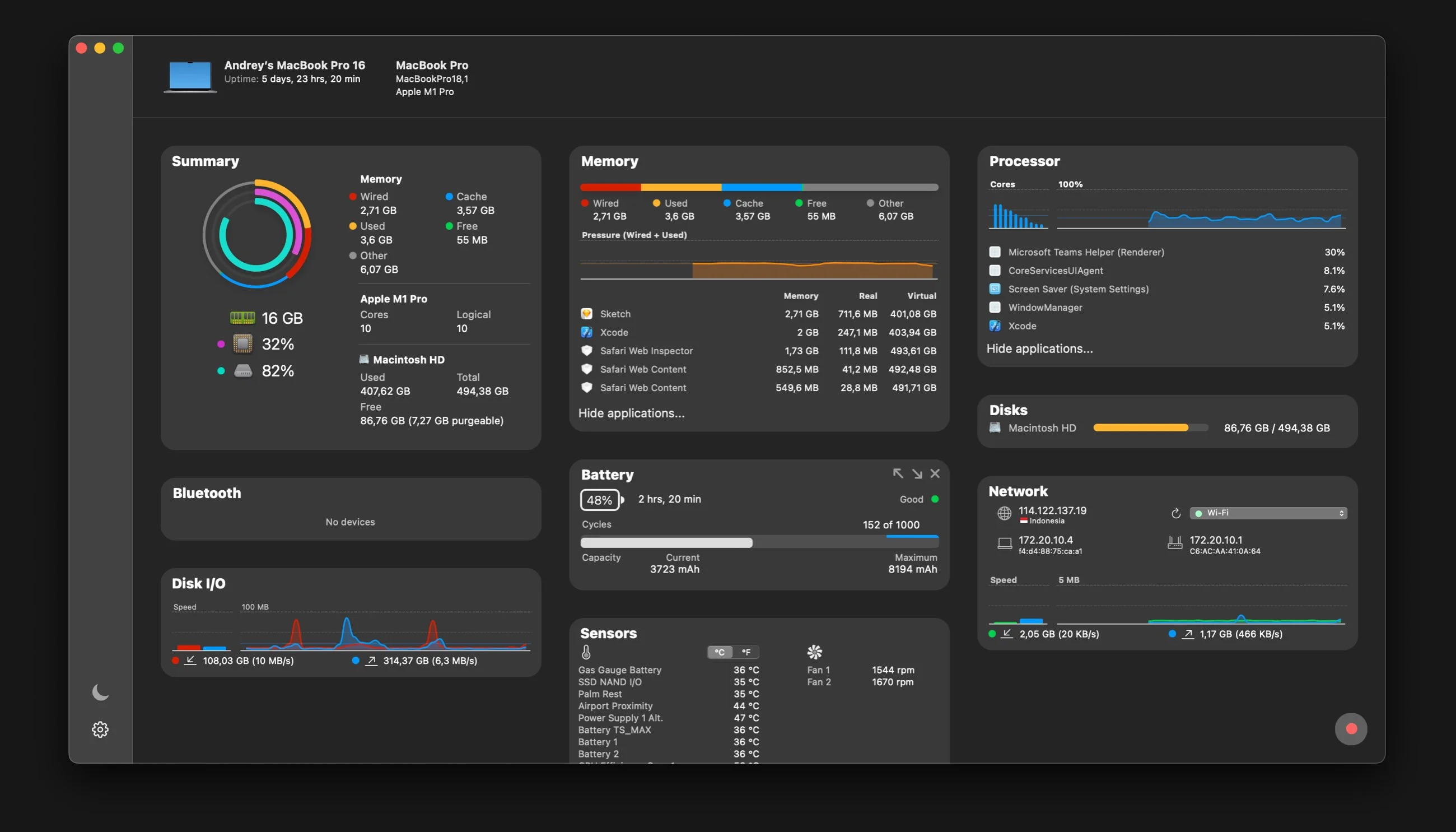
- Stats (مجاني، مفتوح المصدر) - مراقب النظام في شريط القوائم
- iStat Menus (مدفوع) - مراقبة شاملة للنظام
- Memory Clean 3 (مجاني/مدفوع) - أداة تحسين الذاكرة
إنشاء أداة سطح المكتب لمراقبة النشاط:
- افتح مراقبة النشاط
- انتقل إلى Window > CPU History (أو Memory)
- يؤدي هذا إلى إنشاء نافذة عائمة صغيرة
- اجعلها مرئية لمراقبة صحة النظام
متى تفكر في الرجوع إلى macOS Sequoia
معايير التقييم
فكر في الرجوع إلى إصدار أقدم إذا:
- استمرت تسربات الذاكرة بعد جميع الإصلاحات
- تأثرت إنتاجيتك بشكل كبير
- لا يمكنك الانتظار حتى تصدر Apple إصلاحاً
- التطبيقات المهمة غير قابلة للاستخدام
- يتوقف جهاز Mac الخاص بك عن الاستجابة بشكل متكرر
نظرة عامة على عملية الرجوع إلى إصدار أقدم
قبل الرجوع إلى إصدار أقدم، افهم أن:
- أنت بحاجة إلى نسخة احتياطية كاملة من بياناتك
- لن تكون بعض ميزات Tahoe متاحة
- قد تحتاج المستندات المحفوظة بتنسيقات أحدث إلى تحويل
- تتطلب العملية وقتاً وراحة تقنية
للحصول على تعليمات مفصلة للرجوع إلى إصدار أقدم، راجع دليلنا الشامل حول الرجوع من macOS Tahoe إلى Sequoia.
إنشاء مثبت Sequoia قابل للتمهيد
المتطلبات الأساسية:
- محرك USB سعة 16 غيغابايت+
- مثبت macOS Sequoia تم تنزيله
- اتصال إنترنت موثوق
الخطوات:
# تنزيل macOS Sequoia من App Store (قد يتطلب العثور على إصدار أقدم)
# ثم إنشاء مثبت قابل للتمهيد:

sudo /Applications/Install\ macOS\ Sequoia.app/Contents/Resources/createinstallmedia --volume /Volumes/MyUSBDrive
اعتبارات مهمة قبل الرجوع إلى إصدار أقدم
توافق البيانات:
- انسخ جميع البيانات المهمة احتياطياً إلى محرك أقراص خارجي
- قم بتصدير المستندات إلى تنسيقات عالمية (PDF, DOCX)
- قم بتصدير الصور إلى وحدة تخزين خارجية
- انسخ بيانات سلسلة المفاتيح (Keychain) احتياطياً
توافق التطبيقات:
- تحقق من التطبيقات التي تستخدمها والتي تتطلب Tahoe
- ربما تم تحديث بعض التطبيقات لدعم Tahoe فقط
- لاحظ أي إعدادات خاصة بالتطبيق تحتاج إلى إعادة تكوين
تقنيات استكشاف الأخطاء وإصلاحها المتقدمة
استخدام تطبيق Console للتشخيص العميق
يوفر تطبيق Console الوصول إلى سجلات النظام التي يمكن أن تكشف عن مصدر مشاكل الذاكرة:
الوصول إلى Console:
- افتح Finder > Applications > Utilities > Console
- في الشريط الجانبي الأيسر، حدد جهاز Mac الخاص بك
- استخدم شريط البحث لتصفية السجلات ذات الصلة
مرشحات بحث مفيدة:
# سجلات متعلقة بالذاكرة
memory pressure
jetsam
vm_compressor
dirty memory

# مشاكل خاصة بالتطبيق
Calculator
Pages
Safari
WindowServer
تفسير أحداث Jetsam:
Jetsam هو نظام إدارة الذاكرة في macOS الذي ينهي التطبيقات عندما تكون الذاكرة منخفضة بشكل خطير:
# عرض أحداث jetsam الأخيرة
log show --predicate 'eventMessage contains "jetsam"' --last 24h
مثال على إدخال سجل Jetsam:
memorystatus: killing pid 1234 [Calculator] (per-process-limit) -
memorystatus_available_pages: 12345 purgeable_pages: 0
يشير هذا إلى أن الحاسبة قُتلت لتجاوز تخصيص الذاكرة الخاص بها.
اكتشاف تسرب الذاكرة باستخدام أمر leaks
للمطورين والمستخدمين المتقدمين، يوفر الأمر leaks تحليلاً مفصلاً لتسرب الذاكرة:
# التحقق من وجود تسرب للذاكرة في عملية محددة
leaks Calculator

# التحقق من وجود تسريبات مع إخراج مفصل
leaks -atExit -- Calculator

# حفظ تقرير التسرب إلى ملف
leaks Calculator > ~/Desktop/calculator_leaks.txt
تفسير النتائج:
Process 12345: 47 leaks for 3840 total leaked bytes.
47 (3.75K) ROOT LEAK: <CFString 0x7f8a2c004a50>
يظهر هذا أن التطبيق به 47 تسرباً للذاكرة بإجمالي 3.75 كيلو بايت، والتي تتراكم بمرور الوقت.
المراقبة باستخدام DTrace (متقدم)
يوفر DTrace مراقبة قوية للذاكرة في الوقت الفعلي:
# مراقبة تخصيصات الذاكرة للحاسبة
sudo dtrace -n 'pid$target::malloc:entry { @[ustack(3)] = sum(arg0); }' -p $(pgrep Calculator)

# تتبع الوظائف التي تخصص أكبر قدر من الذاكرة
sudo dtrace -n 'syscall::mmap:entry /execname == "Calculator"/ { @[ustack()] = count(); }'
ملاحظة: يتطلب DTrace تعطيل SIP، وهو أمر غير موصى به لمعظم المستخدمين.
استخدام الأمر Sample لتحليل وحدة المعالجة المركزية والذاكرة
يلتقط الأمر sample لقطة لحالة التطبيق:
# أخذ عينة من الحاسبة لمدة 5 ثوانٍ
sample Calculator 5 -file ~/Desktop/calculator_sample.txt

# أخذ عينة بخيارات محددة
sample Calculator 10 -wait -mayDie -file ~/Desktop/sample_output.txt
يؤدي هذا إلى إنشاء تقرير مفصل عما كان يفعله التطبيق، بما في ذلك أنماط تخصيص الذاكرة.
تحليل الذاكرة الافتراضية
يساعد فهم الذاكرة الافتراضية في تشخيص ضغط الذاكرة:
# إحصائيات VM مفصلة
vm_stat 1

# شرح المقاييس الرئيسية:
# Pages free: صفحات الذاكرة الفعلية المتاحة
# Pages active: الذاكرة التي تم الوصول إليها مؤخراً
# Pages inactive: الذاكرة غير المستخدمة مؤخراً ولكنها لا تزال في RAM
# Pages speculative: البيانات التي تم جلبها مسبقاً والتي قد تكون مطلوبة
# Pages wired down: ذاكرة النواة التي لا يمكن ترحيلها
# Pages purgeable: الذاكرة التي يمكن تحريرها فوراً
# File-backed pages: الذاكرة التي تحتوي على بيانات الملف
# Anonymous pages: الذاكرة غير المدعومة بملفات (بيانات التطبيق)
# Pages stored in compressor: الذاكرة غير النشطة المضغوطة
# Pages occupied by compressor: RAM المستخدمة بواسطة محرك الضغط
حساب الذاكرة الحرة الفعلية:
# نص برمجي لحساب الذاكرة المتاحة الحقيقية
#!/bin/bash

page_size=$(pagesize)
vm_info=$(vm_stat)

free=$(echo "$vm_info" | grep "Pages free" | awk '{print $3}' | tr -d '.')
inactive=$(echo "$vm_info" | grep "Pages inactive" | awk '{print $3}' | tr -d '.')
speculative=$(echo "$vm_info" | grep "Pages speculative" | awk '{print $3}' | tr -d '.')
purgeable=$(echo "$vm_info" | grep "Pages purgeable" | awk '{print $3}' | tr -d '.')

total_available=$(( (free + inactive + speculative + purgeable) * page_size / 1024 / 1024 ))
echo "Available memory: ${total_available} MB"
تحليل وإدارة ملف التبادل (Swap)
عندما تمتلئ RAM، يستخدم macOS ملفات التبادل على القرص:
# التحقق من استخدام التبادل الحالي
sysctl vm.swapusage

# مثال للإخراج:
# vm.swapusage: total = 2048.00M  used = 1536.00M  free = 512.00M

# سرد ملفات التبادل
ls -lh /private/var/vm/

# مراقبة نمو ملف التبادل
watch -n 1 'ls -lh /private/var/vm/ && sysctl vm.swapusage'
علامات التحذير:
- استخدام التبادل باستمرار أكثر من 50% من الإجمالي
- ملفات تبادل متعددة (swapfile0, swapfile1, swapfile2، إلخ)
- ملفات التبادل أكبر من RAM الفعلية الخاصة بك
مسح التبادل (يتطلب إعادة التشغيل):
الطريقة الآمنة الوحيدة لمسح التبادل هي إعادة تشغيل جهاز Mac الخاص بك. سيؤدي محاولة حذف ملفات التبادل أثناء التشغيل إلى عدم استقرار النظام.
تحليل ضغط الذاكرة
يقوم macOS بضغط الذاكرة غير النشطة لتناسب المزيد في RAM:
# التحقق من إحصائيات الضغط
vm_stat | grep "compressor"

# مثال للإخراج:
# Pages stored in compressor: 1234567
# Pages occupied by compressor: 234567
نسبة الضغط:
# حساب نسبة الضغط
stored=$(vm_stat | grep "Pages stored in compressor" | awk '{print $6}' | tr -d '.')
occupied=$(vm_stat | grep "Pages occupied by compressor" | awk '{print $6}' | tr -d '.')
ratio=$(echo "scale=2; $stored / $occupied" | bc)
echo "Compression ratio: ${ratio}:1"
النسبة الصحية عادة ما تكون 2:1 إلى 4:1. إذا كانت تقترب من 1:1، فإن الضغط يصبح أقل فعالية.
الأسئلة الشائعة
أسئلة عامة حول تسرب الذاكرة
س: لماذا تستخدم الحاسبة 42 غيغابايت من RAM؟
ج: هذا خطأ معروف في macOS Tahoe 26 حيث يفشل تطبيق الحاسبة في تحرير الذاكرة بعد إجراء العمليات الحسابية. يبدو أن إطار عمل Liquid Glass UI الجديد قد أدخل مشكلات الاحتفاظ بالذاكرة. Apple على علم بالمشكلة، ومن المتوقع إصلاحها في تحديث مستقبلي.
س: هل ستقوم Apple بإصلاح تسرب الذاكرة هذا؟
ج: نعم، تعالج Apple عادةً الأخطاء الجسيمة مثل هذه في التحديثات الفرعية. من المتوقع أن يحتوي تحديث macOS Tahoe 26.1.1 أو 26.2 على إصلاحات لأخطر مشاكل تسرب الذاكرة. تحقق من إعدادات النظام > عام > تحديث البرنامج بانتظام.
س: ما مقدار RAM الذي يجب أن تستخدمه تطبيقات Mac الخاصة بي بشكل طبيعي؟
ج: يختلف استخدام الذاكرة الطبيعي حسب التطبيق:
- الحاسبة: 20-50 ميغابايت
- Pages: 200 ميغابايت - 1 غيغابايت (حسب المستند)
- Safari: 500 ميغابايت - 2 غيغابايت إجمالي (يختلف باختلاف علامات التبويب)
- Finder: 200-500 ميغابايت
- Mail: 200-500 ميغابايت
- الصور: 500 ميغابايت - 2 غيغابايت
إذا كانت التطبيقات تستخدم أكثر من ذلك بكثير، فقد يكون لديك تسرب في الذاكرة.
س: هل 8 غيغابايت من RAM كافية لـ macOS Tahoe؟
ج: بينما تفي 8 غيغابايت تقنياً بالحد الأدنى من المتطلبات، يعاني المستخدمون الذين لديهم 8 غيغابايت من RAM من تأثيرات أكثر خطورة من تسرب الذاكرة. يوصى بـ 16 غيغابايت أو أكثر للاستخدام المريح مع macOS Tahoe، خاصة حتى يتم إصلاح أخطاء إدارة الذاكرة.
أسئلة استكشاف الأخطاء وإصلاحها
س: كم مرة يجب علي إعادة تشغيل جهاز Mac لمنع مشاكل الذاكرة؟
ج: حتى تقوم Apple بإصلاح تسرب الذاكرة، فكر في إعادة التشغيل يومياً. تؤدي إعادة التشغيل الجديدة إلى مسح جميع الذاكرة المتراكمة وتوفر صفحة نظيفة. كحد أدنى، أعد التشغيل عندما يصبح ضغط الذاكرة أصفر أو أحمر.
س: هل سيساعد تثبيت المزيد من RAM في تسرب الذاكرة؟
ج: ليس بشكل مباشر. ستستهلك تسربات الذاكرة في النهاية أي قدر من RAM لديك. المزيد من RAM يؤخر فقط وقت مواجهة المشاكل. ومع ذلك، توفر المزيد من RAM مزيداً من الوقت العازل بين عمليات إعادة التشغيل الضرورية.
س: هل يجب علي تعطيل SIP لتجربة إصلاحات متقدمة؟
ج: لا. تعطيل حماية تكامل النظام (SIP) ليس ضرورياً لإصلاح تسرب الذاكرة ويقلل بشكل كبير من أمان جهاز Mac الخاص بك. يمكن تنفيذ جميع الإصلاحات الفعالة مع تمكين SIP.
س: هل يمكن لتسرب الذاكرة إتلاف جهاز Mac الخاص بي؟
ج: لن يسبب تسرب الذاكرة بحد ذاته تلفاً في الأجهزة. ومع ذلك، فإن الاستخدام الكثيف للتبادل الذي تسببه يزيد من عمليات الكتابة على القرص، مما قد يؤثر على المدى الطويل جداً على طول عمر SSD. القلق الأكبر هو فقدان الإنتاجية واحتمال فقدان البيانات إذا كنت بحاجة إلى فرض إعادة التشغيل أثناء عمل غير محفوظ.
أسئلة خاصة بالتطبيق
س: لماذا يستخدم Safari الكثير من الذاكرة مع عدد قليل من علامات التبويب؟
ج: يعاني Safari في macOS Tahoe من مشاكل في كل من إدارة ذاكرة محتوى الويب وذاكرة عمليته الخاصة. تعمل كل علامة تبويب بمعزل عن الأخرى للأمان، لكن الذاكرة لا يتم تحريرها بشكل صحيح عند إغلاق علامات التبويب. يساعد استخدام ميزة "إدارة بيانات الموقع" في Safari بانتظام.
س: هل يجب علي التبديل من Safari إلى Chrome لتجنب مشاكل الذاكرة؟
ج: لدى Chrome اعتبارات الذاكرة الخاصة به. بينما تعد تسربات ذاكرة Safari في Tahoe مشكلة، يستخدم Chrome عادةً ذاكرة أساسية أكثر. قد تكون Firefox أو Safari Technology Preview بدائل تستحق التجربة.
س: هل يمكنني استخدام إصدار أقدم من الحاسبة أو Pages؟
ج: لا، لا يمكنك تثبيت إصدارات أقدم من تطبيقات Apple المدمجة. إنها مرتبطة بإصدار نظام التشغيل. البدائل الخارجية هي خيارك الأفضل حتى تصدر Apple إصلاحات.
أسئلة الوقاية
س: هل سيؤدي إنشاء حساب مستخدم جديد إلى إصلاح تسرب الذاكرة؟
ج: قد يساعد إذا كانت التسريبات مرتبطة ببيانات أو تفضيلات تالفة خاصة بالمستخدم. ومع ذلك، إذا كانت التسريبات أخطاء على مستوى النظام (كما هو الحال مع معظم المشاكل الحالية)، فلن يساعد حساب مستخدم جديد.
س: هل يجب علي استخدام تطبيقات تنظيف الذاكرة الخارجية؟
ج: بعضها مفيد للمراقبة، لكن كن حذراً. يدير macOS الذاكرة بالفعل بكفاءة، ويمكن أن تسبب تطبيقات "التنظيف" العدوانية أحياناً مشاكل أكثر. أدوات مثل "Stats" للمراقبة جيدة، لكن تجنب التطبيقات التي تدعي أنها "تعزز" أو "تحرر" الذاكرة تلقائياً.
س: هل من الآمن زيادة حجم ملف التبادل؟
ج: يدير macOS التبادل تلقائياً، ولا يوصى بتعديله يدوياً. لن تؤدي زيادة التبادل إلى إصلاح تسرب الذاكرة الأساسي - بل ستسمح فقط للتسريبات بالنمو بشكل أكبر قبل التسبب في مشاكل.
أسئلة التحديث والمستقبل
س: متى ستقوم Apple بإصلاح تسرب الذاكرة هذا؟
ج: اعترفت Apple بمشاكل إدارة الذاكرة في macOS Tahoe. بناءً على الأنماط التاريخية، تصل الإصلاحات المهمة عادةً في تحديثات .1 أو .2. حافظ على تحديث نظامك من خلال إعدادات النظام > عام > تحديث البرنامج.
س: هل يجب علي الانتظار للترقية إلى macOS Tahoe؟
ج: إذا لم تقم بالترقية بعد وكان استقرار الذاكرة مهماً لسير عملك، ففكر في الانتظار حتى macOS Tahoe 26.2 أو إصدار أحدث. يمكنك التحقق من منتديات المجتمع وملاحظات الإصدار للتحقق من وقت معالجة مشكلات الذاكرة.
س: هل سيساعد الترقية من 26.0.1 إلى 26.1؟
ج: تضمن macOS Tahoe 26.1 بعض التحسينات في إدارة الذاكرة، ولكن لم يتم إصلاح جميع التسريبات. تحقق من ملاحظات الإصدار بحثاً عن إصلاحات محددة، وقم دائماً بالنسخ الاحتياطي قبل الترقية.
أسئلة تقنية
س: ما الفرق بين الذاكرة الحقيقية والذاكرة الافتراضية في مراقبة النشاط؟
ج: الذاكرة الحقيقية (تسمى أيضاً الذاكرة الفعلية أو حجم المجموعة المقيمة) هي RAM الفعلية المستخدمة حالياً بواسطة عملية ما. الذاكرة الافتراضية هي إجمالي مساحة العنوان المخصصة للعملية، والتي تتضمن كلاً من RAM ومساحة التبادل المستندة إلى القرص. يمكن أن يكون للعملية ذاكرة افتراضية عالية ولكن ذاكرة حقيقية منخفضة إذا تم ترحيل الكثير من بياناتها إلى القرص.
س: لماذا يظهر ضغط الذاكرة باللون الأخضر عندما تنفد RAM لدي؟
ج: يشير ضغط الذاكرة إلى مدى كفاءة إدارة macOS للذاكرة، وليس مجرد الاستخدام الخام. إذا كان macOS يضغط الذاكرة بنجاح وظل النظام مستجيباً، فقد يظل المؤشر أخضر حتى مع الاستخدام العالي. يتحول إلى اللون الأصفر أو الأحمر عندما يكافح النظام لمواكبة متطلبات الذاكرة.
س: هل يمكنني زيادة الحد الأقصى للذاكرة المتاحة لتطبيق ما؟
ج: في macOS، لا يمكنك تعيين حدود الذاكرة للتطبيقات الفردية مباشرة (على عكس بعض أنظمة Linux). يدير macOS الذاكرة ديناميكياً. ومع ذلك، يمكنك التأثير على السلوك من خلال:
- إغلاق التطبيقات الأخرى لتحرير المزيد من الذاكرة
- زيادة مساحة التبادل بشكل غير مباشر من خلال توفير مساحة قرص خالية أكبر
- استخدام
ulimitفي جلسات Terminal (فعالية محدودة)
س: ماذا يعني استخدام الذاكرة العالي لـ "kernel_task"؟
ج: تتعامل عملية kernel_task مع عمليات macOS الأساسية بما في ذلك إدارة الذاكرة والإدخال/الإخراج والاتصال بالأجهزة. يشير استخدام الذاكرة العالي لـ kernel_task غالباً إلى:
- النظام يدير ضغط ذاكرة ثقيلاً بنشاط
- تحدث العديد من عمليات نظام الملفات
- تستهلك برامج تشغيل الأجهزة الموارد
- يقوم Mac بالخنق لإدارة الحرارة
هذا عادة سلوك طبيعي، وليس خطأ.
س: كيف أعرف ما إذا كان SSD الخاص بي يتضرر بسبب الاستخدام المفرط للتبادل؟
ج: يمكن لمحركات SSD الحديثة التعامل مع عمليات كتابة كبيرة، لكن المراقبة تساعد:
# التحقق من صحة SSD (على Apple Silicon)
system_profiler SPNVMeDataType | grep "Data Units Written"

# لأجهزة Intel Mac مع smartctl
brew install smartmontools
smartctl -a disk0
إذا كان "Data Units Written" يزداد بسرعة (غيغابايت في اليوم) أثناء الاستخدام العادي، فقد يساهم التبادل المفرط في التآكل.
س: هل يجب علي استخدام قرص RAM لتقليل تآكل التبادل؟
ج: تستخدم أقراص RAM الذاكرة الفعلية لإنشاء محرك أقراص افتراضي سريع. بينما يمكنها تسريع عمليات معينة، فإنها:
- تقلل من RAM المتاحة (نتائج عكسية لتسرب الذاكرة)
- لا تستمر بعد إعادة التشغيل
- ليست ضرورية عادةً لاستخدام macOS العادي
لا يوصى بهذا كحل لتسرب الذاكرة.
أسئلة سير العمل والإنتاجية
س: كيف يمكنني الاستمرار في العمل على الرغم من تسرب الذاكرة؟
ج: طور سير عمل يستوعب القيود الحالية:
- احفظ بشكل متكرر - استخدم
Command + Sكعادة - راقب بنشاط - اجعل مراقبة النشاط مرئية
- جدولة عمليات إعادة التشغيل - أعد التشغيل أثناء الغداء أو في نهاية اليوم
- استخدم البدائل - تطبيقات خارجية للتطبيقات المدمجة التي بها مشاكل
- أغلق التطبيقات غير المستخدمة - لا تترك التطبيقات تعمل "للاحتياط"
- استخدم إصدارات الويب - مشاكل ذاكرة Safari؟ جرب Chrome لمواقع محددة
س: تعطل جهاز Mac الخاص بي وفقدت العمل. كيف أمنع هذا؟
ج: نفذ ضمانات متعددة:
- تطبيقات الحفظ التلقائي - معظم تطبيقات Apple تحفظ تلقائياً؛ تأكد من تمكين هذا
- Time Machine - تكوين نسخ احتياطية كل ساعة
- المزامنة السحابية - استخدم iCloud Drive أو Dropbox للملفات المهمة
- الحفظ اليدوي - احفظ كل بضع دقائق للعمل الحرج
- التحكم في الإصدار - للكود، استخدم Git وقم بالالتزام (commit) بشكل متكرر
- نسخ احتياطية خارجية - استنسخ محرك الأقراص الخاص بك أسبوعياً
س: هل هناك أي تطبيقات تساعد في إدارة ذاكرة Mac تلقائياً؟
ج: يمكن أن تساعد العديد من التطبيقات الخارجية:
- CleanMyMac X - صيانة شاملة للنظام مع أدوات الذاكرة
- Memory Clean 3 - مراقبة وتحرير الذاكرة المخصصة
- OnyX - أداة صيانة نظام مجانية
- AppCleaner - يساعد على إلغاء تثبيت التطبيقات بالكامل بما في ذلك البيانات المخزنة مؤقتاً
- DaisyDisk - يصور استخدام القرص بما في ذلك التبادل
ملاحظة: كن حذراً من تطبيقات "تحسين الذاكرة" التي تدعي "تحرير" أو "تعزيز" RAM. يدير macOS الذاكرة بالفعل بفعالية، ويمكن أن يسبب التحسين العدواني عدم الاستقرار.
أسئلة الإبلاغ والدعم
س: كيف أبلغ Apple عن تسرب الذاكرة؟
ج: تشجع Apple تقارير الأخطاء من خلال:
- Feedback Assistant - feedback.apple.com أو استخدم تطبيق Feedback Assistant
- Bug Reporter - bugreport.apple.com (يتطلب حساب مطور Apple)
قم بتضمين في تقريرك:
- إصدار macOS (مثل 26.0.1)
- طراز وسنة Mac
- التطبيق والإصدار المتأثر
- خطوات إعادة الإنتاج
- لقطات شاشة من مراقبة النشاط
- بيانات ملف تعريف النظام:
system_profiler > ~/Desktop/system_report.txt - تقرير الذاكرة الذي تم إنشاؤه باستخدام الأوامر من هذا الدليل
س: هل هناك مقالة دعم من Apple حول مشاكل ذاكرة Tahoe؟
ج: عادة لا تنشر Apple مقالات تعترف بأخطاء محددة، لكنها تنشر إرشادات عامة لإدارة الذاكرة. ابحث في support.apple.com عن "memory" أو "Activity Monitor" للحصول على وثائق Apple الرسمية حول فهم وإدارة ذاكرة Mac.
س: هل يمكن لـ AppleCare المساعدة في مشاكل تسرب الذاكرة؟
ج: يمكن أن يساعد دعم AppleCare في التحقق مما إذا كنت تواجه مشكلة معروفة وقد يقدم حلولاً بديلة. ومع ذلك، لا يمكنهم إصلاح أخطاء البرامج - يتطلب ذلك من فريق هندسة Apple إصدار تحديث. يمكن لـ AppleCare:
- تأكيد أنك تستخدم أحدث إصدار من macOS
- إرشادك خلال استكشاف الأخطاء وإصلاحها الأساسية
- توثيق حالتك للمراجعة الهندسية
- اقتراح حلول بديلة
ملخص: دليل مرجعي سريع
تخفيف الذاكرة الطارئ (افعل هذا أولاً)
# 1. التحقق مما يستخدم الذاكرة
top -o mem

# 2. قتل أسوأ المخالفين (استبدل ProcessName)
killall ProcessName

# 3. تطهير الذاكرة غير النشطة
sudo purge

# 4. التحقق من التحسن
vm_stat | head -10
قائمة التحقق للصيانة اليومية
- التحقق من علامة تبويب ذاكرة مراقبة النشاط
- فرض إنهاء أي تطبيقات تستخدم >5 غيغابايت بشكل غير متوقع
- إغلاق علامات تبويب المتصفح غير المستخدمة
- مسح بيانات موقع Safari إذا كان الاستخدام كثيفاً
- إعادة التشغيل إذا كان ضغط الذاكرة أصفر/أحمر
قائمة التحقق للصيانة الأسبوعية
- مسح ذاكرة التخزين المؤقت للمستخدم:
rm -rf ~/Library/Caches/* - التحقق من تحديثات macOS
- مراجعة عناصر بدء التشغيل
- تشغيل الإسعافات الأولية (First Aid) على قرص بدء التشغيل
- التحقق من أن نسخة Time Machine الاحتياطية حديثة
قائمة التحقق للصيانة الشهرية
- إعادة تشغيل النظام بالكامل مع إغلاق جميع التطبيقات
- مسح ذاكرة التخزين المؤقت للنظام (باستخدام نص تنظيف ذاكرة التخزين المؤقت)
- مراجعة وإزالة التطبيقات غير المستخدمة
- التحقق من صحة SSD
- أرشفة الملفات القديمة إلى وحدة تخزين خارجية
الخاتمة
تمثل مشاكل تسرب الذاكرة في macOS Tahoe 26 بعضاً من أهم مشكلات الاستقرار في تاريخ macOS الحديث. على الرغم من الإحباط، يمكن إدارة معظم المشكلات من خلال التقنيات الموضحة في هذا الدليل:
النقاط الرئيسية:
- راقب بنشاط - استخدم مراقبة النشاط لاكتشاف تسرب الذاكرة مبكراً
- تصرف بسرعة - افرض إنهاء التطبيقات عندما تلاحظ نمواً غير عادي في الذاكرة
- صيانة بانتظام - امسح ذاكرة التخزين المؤقت وأعد تشغيل جهاز Mac يومياً
- ابق محدثاً - قم بتثبيت تحديثات macOS بمجرد توفرها
- امتلك بدائل - فكر في تطبيقات خارجية لسير العمل الحرج
- احتفظ بنسخة احتياطية دائماً - تأكد من تشغيل Time Machine قبل أي استكشاف الأخطاء وإصلاحها
كانت Apple تاريخياً مستجيبة للأخطاء الحرجة، ومن المتوقع إصلاحات في تحديثات macOS القادمة. في غضون ذلك، ستساعدك الاستراتيجيات الواردة في هذا الدليل في الحفاظ على الإنتاجية مع تقليل تأثير مشاكل إدارة الذاكرة هذه.
لتحسين الأداء المستمر بخلاف مشاكل الذاكرة، استكشف دليلنا الشامل حول إدارة RAM في macOS Tahoe ودليلنا العام لاستكشاف أخطاء أداء Mac وإصلاحها.
تذكر: هذه المشكلات عبارة عن أخطاء برمجية ستقوم Apple بإصلاحها. مع الإدارة السليمة، يمكن أن يظل جهاز Mac الخاص بك منتجاً حتى ونحن ننتظر حلولاً دائمة.