إصلاح تسرب الذاكرة في macOS Tahoe: الدليل الكامل لأداء Safari و WindowServer والنظام 2025
إصلاح تسرب الذاكرة ومشاكل الأداء في macOS Tahoe. دليل شامل لاستكشاف الأخطاء وإصلاحها لاستهلاك ذاكرة Safari، وارتفاع استخدام وحدة المعالجة المركزية (CPU) في WindowServer، وتجميد Finder، واستخدام الذاكرة التبادلية (swap)، وتباطؤ النظام مع حلول مجربة.
أبلغ العديد من مستخدمي macOS Tahoe عن مشكلات تسرب الذاكرة، خاصةً مع Safari، مما تسبب في تباطؤ أجهزة Mac بشكل كبير بعد الاستخدام الممتد. يتناول هذا الدليل الشامل مشكلات إدارة الذاكرة التي يعاني منها macOS Tahoe، بما في ذلك تسرب ذاكرة علامات تبويب Safari سيئ السمعة، وارتفاعات وحدة المعالجة المركزية (CPU) في WindowServer، وتدهور أداء النظام العام. اتبع حلولنا المجربة لاستعادة أداء جهاز Mac الخاص بك.
ملخص سريع
مشاكل الذاكرة الشائعة والإصلاحات السريعة:
| المشكلة | إصلاح سريع |
|---|---|
| تستهلك علامات تبويب Safari ذاكرة مفرطة | أغلق علامات التبويب المفتوحة لفترة طويلة، وأعد تشغيل Safari بانتظام |
| ارتفاع استخدام CPU في WindowServer | قم بتفعيل "تقليل الشفافية" (Reduce Transparency) في إعدادات تسهيلات الاستخدام |
| تنبيهات "نفدت ذاكرة التطبيق من نظامك" | امسح ذاكرة التخزين المؤقت، وقم بزيادة مساحة الذاكرة التبادلية (swap) |
| تجميد Finder | أعد تشغيل Finder، وقم بتعطيل معاينة الأيقونات |
| تباطؤ عام بعد أيام من الاستخدام | أعد تشغيل Mac، وانتظر اكتمال الفهرسة |
فهم مشاكل الذاكرة في macOS Tahoe
لماذا يحدث تسرب الذاكرة في Tahoe
أدخل macOS Tahoe تغييرات كبيرة تساهم في مشاكل الذاكرة:
- واجهة Liquid Glass: يتطلب نظام التصميم الشفاف الجديد المزيد من ذاكرة GPU وقوة المعالجة
- Apple Intelligence: تستهلك عمليات الذكاء الاصطناعي الخلفية الذاكرة حتى عند عدم استخدامها بنشاط
- Spotlight المحسن: تستخدم الفهرسة الجديدة المدعومة بالذكاء الاصطناعي المزيد من ذاكرة الوصول العشوائي (RAM)
- تحديثات Safari: تؤثر تغييرات WebKit على إدارة ذاكرة علامات التبويب
أعراض تسرب الذاكرة
قد تواجه تسربًا في الذاكرة إذا لاحظت:
- يصبح Mac أبطأ تدريجيًا بمرور الساعات أو الأيام
- تنبيهات "نفدت ذاكرة التطبيق من نظامك"
- تستغرق التطبيقات وقتًا أطول للتشغيل من المعتاد
- ظهور مؤشر كرة الشاطئ الدوارة بشكل متكرر
- تعمل المروحة باستمرار حتى أثناء المهام الخفيفة
- استخدام مرتفع للذاكرة التبادلية (swap) في مراقب النشاط (Activity Monitor)
تشخيص مشاكل الذاكرة
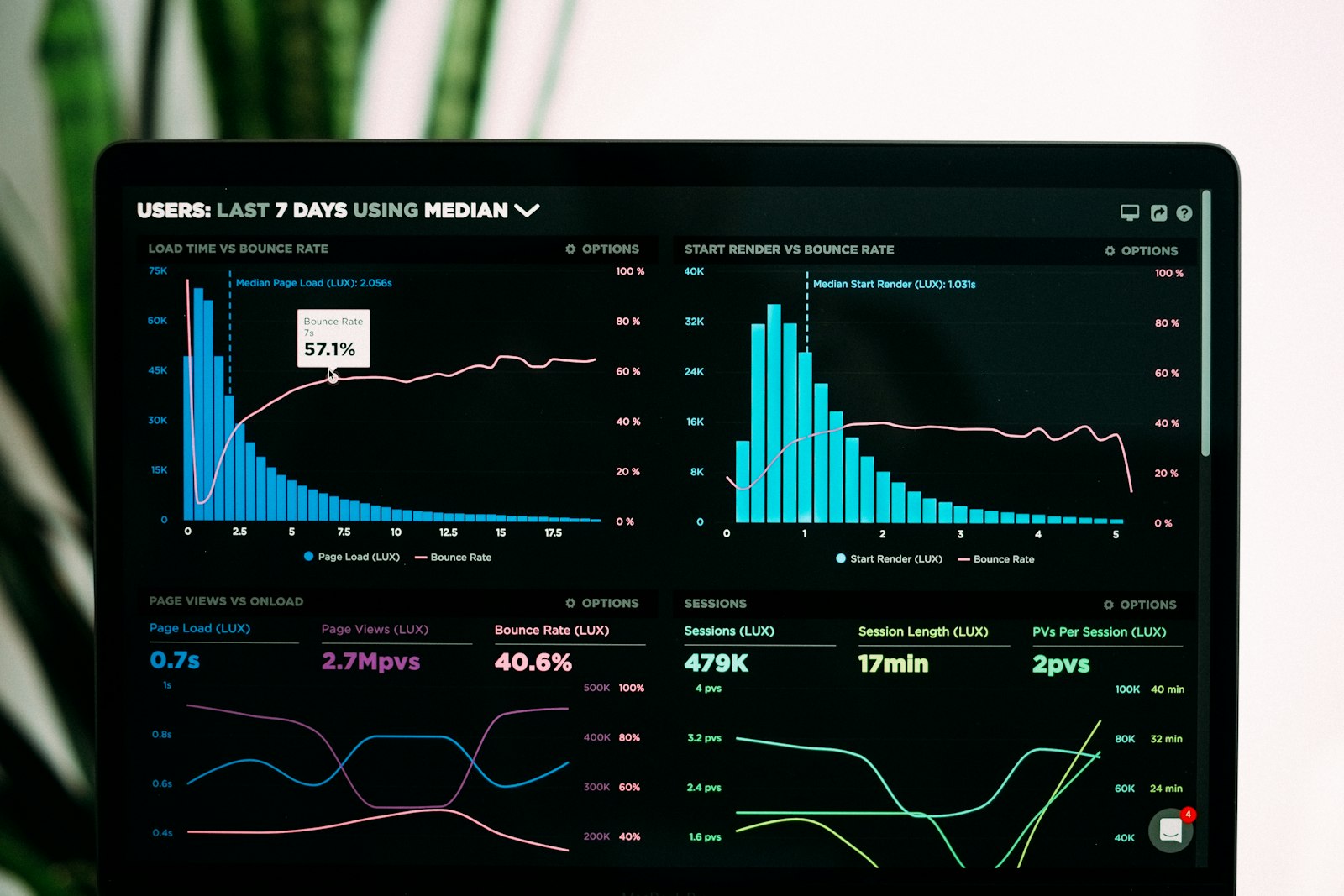
استخدام مراقب النشاط (Activity Monitor)
# فتح Activity Monitor عبر Terminal
open -a "Activity Monitor"
أو انتقل إلى: التطبيقات (Applications) > الأدوات المساعدة (Utilities) > مراقب النشاط (Activity Monitor)
مقاييس رئيسية للتحقق منها في علامة تبويب الذاكرة:
| المقياس | النطاق الصحي | مؤشر المشكلة |
|---|---|---|
| ضغط الذاكرة | أخضر | أصفر/أحمر |
| الذاكرة المستخدمة | أقل من 80% | أكثر من 90% |
| Swap المستخدم | أقل من 1 جيجابايت | أكثر من 4 جيجابايت |
| المضغوطة | أقل من 2 جيجابايت | أكثر من 4 جيجابايت |
تحديد العمليات المستهلكة للذاكرة
الفرز حسب الذاكرة في Activity Monitor:
- انقر فوق علامة التبويب الذاكرة (Memory)
- انقر فوق عنوان عمود الذاكرة (Memory) للفرز حسب استخدام RAM
- ابحث عن العمليات التي تستهلك أكثر من 1 جيجابايت
المذنبون الشائعون في macOS Tahoe:
- Safari/Safari Web Content (عمليات متعددة)
- WindowServer
- kernel_task
- com.apple.AppleIntelligence*
- mds_stores (Spotlight)
أوامر Terminal للتشخيص
# التحقق من ضغط الذاكرة
memory_pressure

# عرض كبار مستهلكي الذاكرة
top -o MEM -l 1 | head -20

# التحقق من استخدام swap
sysctl vm.swapusage

# عرض عمليات Safari
ps aux | grep Safari

# التحقق من ذاكرة WindowServer
ps aux | grep WindowServer | awk '{print $4, $11}'
الإصلاح 1: حل تسرب ذاكرة Safari

يواجه Safari في macOS Tahoe مشكلة معروفة حيث تتضخم علامات التبويب المفتوحة لفترة طويلة في استهلاك الذاكرة، خاصةً مع المواقع التي تستخدم JavaScript بكثافة.
إصلاح فوري: مسح ذاكرة Safari
الخطوة 1: إغلاق علامات التبويب كثيفة الاستهلاك للموارد
# التحقق من عمليات Safari التي تستخدم أكبر قدر من الذاكرة
top -o MEM | grep "Safari Web Content"
الخطوة 2: إعادة تشغيل Safari
- احفظ أي عمل في علامات التبويب المفتوحة
- قم بإنهاء Safari تمامًا (Command + Q)
- انتظر 10 ثوانٍ
- أعد فتح Safari
الخطوة 3: مسح ذاكرة التخزين المؤقت لمتصفح Safari
# مسح ذاكرة التخزين المؤقت لمتصفح Safari
rm -rf ~/Library/Caches/com.apple.Safari
rm -rf ~/Library/Safari/LocalStorage

# مسح بيانات الموقع (اختياري - سيقوم بتسجيل خروجك من المواقع)
rm -rf ~/Library/Safari/Databases
إجراءات وقائية
1. تفعيل حد علامات التبويب:
- Safari > الإعدادات > علامات التبويب
- فكر في استخدام مجموعات علامات التبويب للتنظيم
- أغلق علامات التبويب التي لا تستخدمها بنشاط
2. استخدام إدارة الذاكرة المدمجة في Safari:
Safari > الإعدادات > متقدم > ميزات الويب
تفعيل: "إعطاء الأولوية لأداء الويب على التوافق"
3. تعطيل الإضافات المستهلكة للطاقة:
Safari > الإعدادات > الامتدادات
قم بتعطيل أدوات حظر الإعلانات، و VPN، والإضافات الثقيلة مؤقتًا
4. متصفحات بديلة للمواقع كثيفة الذاكرة: فكر في استخدام Chrome أو Firefox للمواقع التي تسبب مشاكل في ذاكرة Safari، حيث أنها تتعامل مع الذاكرة بشكل مختلف.
نص (Script) إدارة ذاكرة Safari
قم بإنشاء نص تنظيف تلقائي:
#!/bin/bash
# safari-memory-cleanup.sh

echo "إغلاق Safari..."
osascript -e 'tell application "Safari" to quit'

echo "في انتظار انتهاء العمليات..."
sleep 5

echo "مسح ذاكرة التخزين المؤقت لمتصفح Safari..."
rm -rf ~/Library/Caches/com.apple.Safari/*
rm -rf ~/Library/Caches/com.apple.WebKit.WebContent/*

echo "اكتمل التنظيف. يمكنك الآن إعادة فتح Safari."
احفظ هذا النص وقم بتشغيله عندما يصبح Safari غير مستجيب:
chmod +x safari-memory-cleanup.sh
./safari-memory-cleanup.sh
الإصلاح 2: ارتفاع CPU وذاكرة WindowServer

يعد WindowServer مسؤولاً عن عرض كل شيء على شاشتك. في macOS Tahoe، يزيد تصميم Liquid Glass من عبء العمل عليه.
إصلاحات سريعة
1. تقليل الشفافية (الأكثر فعالية):
إعدادات النظام > تسهيلات الاستخدام > الشاشة > تقليل الشفافية (تشغيل)2. تقليل الحركة:
إعدادات النظام > تسهيلات الاستخدام > الشاشة > تقليل الحركة (تشغيل)3. إعادة تعيين WindowServer:
# تحذير: سيؤدي هذا إلى إغلاق جميع النوافذ مؤقتًا
sudo killall WindowServer
حلول طويلة المدى
1. تحسين إعدادات الشاشة:
إعدادات النظام > شاشات العرض
- استخدم الدقة "الافتراضية" بدلاً من المصغرة/المكبرة
- قم بتعطيل True Tone إذا لم تكن هناك حاجة إليها
- قلل معدل التحديث إلى 60 هرتز (إذا كنت تستخدم شاشة ProMotion)
2. تقليل أدوات سطح المكتب (Widgets):
- قم بإزالة أو تقليل أدوات سطح المكتب
- استخدم خلفيات بسيطة وثابتة بدلاً من الخلفيات الديناميكية
3. إغلاق النوافذ غير الضرورية:
- استخدم عددًا أقل من أسطح المكتب الافتراضية (Spaces)
- أغلق التطبيقات التي لا تستخدمها
- قم بتصغير النوافذ بدلاً من تركها مرئية
مراقبة صحة WindowServer
# التحقق من استخدام CPU لـ WindowServer
top -l 1 | grep WindowServer

# عرض اتصالات WindowServer
sudo fs_usage WindowServer | head -100
الإصلاح 3: تحسين الذاكرة على مستوى النظام
مسح ذاكرة التخزين المؤقت للنظام
# مسح ذاكرة التخزين المؤقت للمستخدم (آمن)
rm -rf ~/Library/Caches/*

# مسح ذاكرة التخزين المؤقت للنظام (يتطلب إعادة تشغيل)
sudo rm -rf /Library/Caches/*

# تفريغ الذاكرة (تحرير الذاكرة غير النشطة)
sudo purge
إدارة استخدام الذاكرة التبادلية (Swap)
يشير الاستخدام الكثيف لـ swap إلى ضغط الذاكرة. للتحسين:
1. إغلاق التطبيقات كثيفة الذاكرة:
# العثور على كبار مستهلكي الذاكرة
ps aux --sort=-%mem | head -10
2. إعادة تشغيل جهاز Mac الخاص بك: تؤدي إعادة التشغيل إلى مسح swap وإعادة تعيين تخصيص الذاكرة.
3. التحقق من العمليات الجامحة:
# العثور على العمليات التي تستخدم ذاكرة مفرطة
ps aux | awk '{print $4 " " $11}' | sort -rn | head -20
تعطيل الميزات كثيفة الذاكرة
عمليات Apple Intelligence الخلفية:
إعدادات النظام > Apple Intelligence و Siri
قم بتعطيل الميزات التي لا تستخدمها:
- اقتراحات أدوات الكتابة
- Genmoji
- Image Playground
تحسين فهرسة Spotlight:
# التحقق من حالة Spotlight
mdutil -s /

# تعطيل الفهرسة مؤقتًا (استخدم بحذر)
sudo mdutil -i off /

# إعادة التفعيل عندما تكون جاهزًا
sudo mdutil -i on /
الإصلاح 4: مشاكل تجميد Finder

يبلغ العديد من المستخدمين عن تجميد Finder عندما يستحوذ WindowServer على موارد CPU.
إعادة تشغيل Finder
# الطريقة 1: الفرض بالإنهاء وإعادة التشغيل
killall Finder

# الطريقة 2: من Dock
# Option + النقر بزر الماوس الأيمن على أيقونة Finder > إعادة التشغيل
تحسين أداء Finder
1. تعطيل معاينة الأيقونات:
Finder > الإعدادات > متقدم
قم بإلغاء التحديد: "إظهار معاينة الأيقونة"
2. تقليل تعقيد نافذة Finder:
Finder > عرض > إخفاء المعاينة
Finder > عرض > كقائمة (بدلاً من أيقونات أو معرض)
3. مسح ذاكرة التخزين المؤقت لـ Finder:
rm -rf ~/Library/Caches/com.apple.finder
rm -rf ~/Library/Preferences/com.apple.finder.plist
killall Finder
4. إعادة تعيين تفضيلات Finder:
# النسخ الاحتياطي أولاً
cp ~/Library/Preferences/com.apple.finder.plist ~/Desktop/finder-backup.plist

# إعادة تعيين
defaults delete com.apple.finder
killall Finder
الإصلاح 5: مشاكل ذاكرة تطبيقات Electron
تعاني تطبيقات Electron (مثل VSCode و Slack و Discord) من مشاكل ذاكرة معروفة مع عرض Liquid Glass في Tahoe.
إصلاحات سريعة
1. تحديث جميع تطبيقات Electron: تحقق من وجود تحديثات تتضمن تحسينات macOS Tahoe.
2. تعطيل تسريع GPU في التطبيقات التي بها مشاكل:
لـ VSCode:
// settings.json
{
    "disable-hardware-acceleration": true
}
لـ Slack:
# الإضافة إلى سطر أوامر Slack
--disable-gpu
3. إنهاء تطبيقات Electron عند عدم استخدامها: غالبًا ما تعمل هذه التطبيقات في الخلفية وتستهلك الذاكرة.
مراقبة ذاكرة تطبيقات Electron
# العثور على تطبيقات Electron حسب استخدام الذاكرة
ps aux | grep -E "Electron|Code|Slack|Discord" | awk '{sum+=$4} END {print "Total Memory: " sum "%"}'
الإصلاح 6: تأثير أداء FileVault
يبلغ بعض المستخدمين أن FileVault (تشفير القرص) يسبب مشاكل في الأداء في Tahoe.
التحقق من حالة FileVault
fdesetup statusإذا كان FileVault يسبب مشاكل
ملاحظة: يعد تعطيل FileVault بمثابة مقايضة أمنية. فكر في ذلك فقط إذا:
- كنت تواجه مشاكل خطيرة في الأداء
- جهاز Mac الخاص بك لا يغادر موقعك الآمن
- لا تقوم بتخزين بيانات حساسة
# تعطيل FileVault (يستغرق وقتًا، يتطلب إعادة تشغيل)
sudo fdesetup disable

# إعادة التفعيل لاحقًا
sudo fdesetup enableبديل: انتظر حتى تقوم Apple بإصلاح مشاكل أداء FileVault في التحديثات المستقبلية بدلاً من تعطيل التشفير.
الإصلاح 7: الصيانة بعد التحديث
بعد التحديث إلى أي إصدار جديد من macOS، تتسبب الفهرسة في مشاكل مؤقتة في الأداء.
انتظار مهام الخلفية
بعد التحديث، انتظر 24-48 ساعة حتى تكتمل هذه العمليات:
- إعادة فهرسة Spotlight
- تحليل الصور (إذا تم تمكين صور iCloud)
- تحديثات نماذج Siri والإملاء
- تنزيلات نماذج Apple Intelligence
مراقبة عمليات الخلفية
# التحقق مما إذا كان Spotlight لا يزال يقوم بالفهرسة
mdutil -s /

# التحقق من عمليات الخلفية الثقيلة
ps aux | grep -E "mds|photos|Siri" | grep -v grep
فرض الفهرسة الكاملة
إذا بدت الفهرسة عالقة:
# إعادة بناء فهرس Spotlight
sudo mdutil -E /

# انتظار الاكتمال (قد يستغرق ساعات)
# التحقق من التقدم في إعدادات النظام > Siri و Spotlight
جدول الصيانة الوقائية
يوميًا
- أغلق التطبيقات وعلامات تبويب المتصفح غير المستخدمة
- راقب Activity Monitor لفترة وجيزة
أسبوعيًا
# مسح ذاكرة التخزين المؤقت للمستخدم
rm -rf ~/Library/Caches/*

# إعادة التشغيل لمسح الذاكرة
# (قم بجدولة عمليات إعادة التشغيل إذا كنت لا تفعل ذلك بشكل طبيعي)
شهريًا
# تنظيف كامل لذاكرة التخزين المؤقت
sudo rm -rf /Library/Caches/*
rm -rf ~/Library/Caches/*

# التحقق من صحة القرص
diskutil verifyVolume /

# التحقق من تحديثات التطبيق
softwareupdate -l
متى تتصل بدعم Apple
اطلب مساعدة احترافية إذا:
- استمرت مشاكل الذاكرة بعد كل خطوات استكشاف الأخطاء وإصلاحها
- حدوث ذعر النواة (Kernel panics) بشكل متكرر
- أظهرت تشخيصات الأجهزة أخطاء في الذاكرة
- الأداء أسوأ بكثير مما كان عليه قبل Tahoe
تشغيل تشخيصات Apple
- قم بإيقاف تشغيل جهاز Mac الخاص بك
- Apple Silicon: اضغط مع الاستمرار على زر التشغيل حتى تظهر خيارات بدء التشغيل
- اضغط مع الاستمرار على Command + D
- اتبع التعليمات التي تظهر على الشاشة
أبلغ دعم Apple عن أي رموز خطأ.
الأسئلة الشائعة (FAQ)
لماذا يستخدم macOS Tahoe ذاكرة أكثر من Sequoia؟
تتطلب واجهة Liquid Glass المزيد من ذاكرة GPU لتأثيرات الشفافية، وتقوم Apple Intelligence بتشغيل عمليات خلفية لميزات الذكاء الاصطناعي، ويستخدم Spotlight الجديد فهرسة مدعومة بالذكاء الاصطناعي والتي تستهلك ذاكرة وصول عشوائي (RAM) إضافية.
ما مقدار ذاكرة الوصول العشوائي (RAM) التي يجب أن أمتلكها لـ macOS Tahoe؟
8 جيجابايت تعمل ولكنها قد تبدو مقيدة. يوصى بـ 16 جيجابايت للاستخدام اليومي المريح. 32 جيجابايت أو أكثر مثالية لسير العمل الاحترافي والاستخدام الممتد.
هل ستقوم Apple بإصلاح تسريبات الذاكرة هذه؟
تعالج Apple عادةً مشكلات الأداء في التحديثات الفرعية. قام macOS 26.1 بتحسين بعض المشكلات، وأصلح 26.2 مشكلات تطبيقات Electron، ويتضمن الإصدار التجريبي 26.3 تحسينات إضافية في الاستقرار.
هل من الآمن استخدام sudo purge بانتظام؟
نعم، sudo purge آمن ويقوم ببساطة بمسح الذاكرة غير النشطة. ومع ذلك، فإنه يوفر راحة مؤقتة فقط - ستمتلئ الذاكرة مرة أخرى مع الاستخدام العادي.
هل يجب علي تعطيل Apple Intelligence لتوفير الذاكرة؟
إذا كنت لا تستخدم ميزات الذكاء الاصطناعي، فقد يساعد تعطيلها. ومع ذلك، فإن تعطيل Apple Intelligence تمامًا يزيل ميزات مفيدة. جرب تعطيل ميزات محددة قبل إيقاف تشغيله بالكامل.
هل تؤدي إعادة التشغيل إلى إصلاح تسرب الذاكرة بشكل دائم؟
لا، توفر إعادة التشغيل راحة مؤقتة عن طريق مسح RAM و swap. ستعود تسريبات الذاكرة مع الاستخدام المستمر حتى تقوم Apple بتصحيح المشكلات الأساسية.
خاتمة
تعد تسريبات الذاكرة في macOS Tahoe مشكلة معروفة تعمل Apple بجد لحلها. أثناء انتظار الإصلاحات الدائمة، يمكن أن تؤدي الحلول الواردة في هذا الدليل إلى تحسين أداء جهاز Mac الخاص بك بشكل كبير:
- إدارة علامات تبويب Safari بقوة وإعادة تشغيل المتصفح بانتظام
- تقليل الشفافية لتقليل حمل WindowServer
- مسح ذاكرة التخزين المؤقت أسبوعيًا وإعادة تشغيل جهاز Mac بشكل دوري
- مراقبة Activity Monitor لاكتشاف العمليات الجامحة مبكرًا
- التحديث إلى أحدث إصدار من macOS للحصول على الإصلاحات المستمرة
بالنسبة لمعظم المستخدمين، يوفر الجمع بين تقليل الشفافية وإدارة علامات تبويب المتصفح وعمليات إعادة التشغيل المنتظمة أداءً مقبولاً حتى تقدم Apple إصلاحًا شاملاً.
موارد ذات صلة
- دليل إصلاح تجميد نظام macOS Tahoe
- الدليل الكامل لمراقب نشاط Mac
- الدليل الكامل لأداء تطبيقات Electron في macOS Tahoe
- الدليل الكامل لإصلاح بطء تشغيل Mac
آخر تحديث: 29 ديسمبر 2025