دليل وضع التركيز الشامل في macOS Tahoe 2025: إدارة الإخطارات والتشغيل الآلي للاختصارات والإنتاجية الخالية من المشتتات
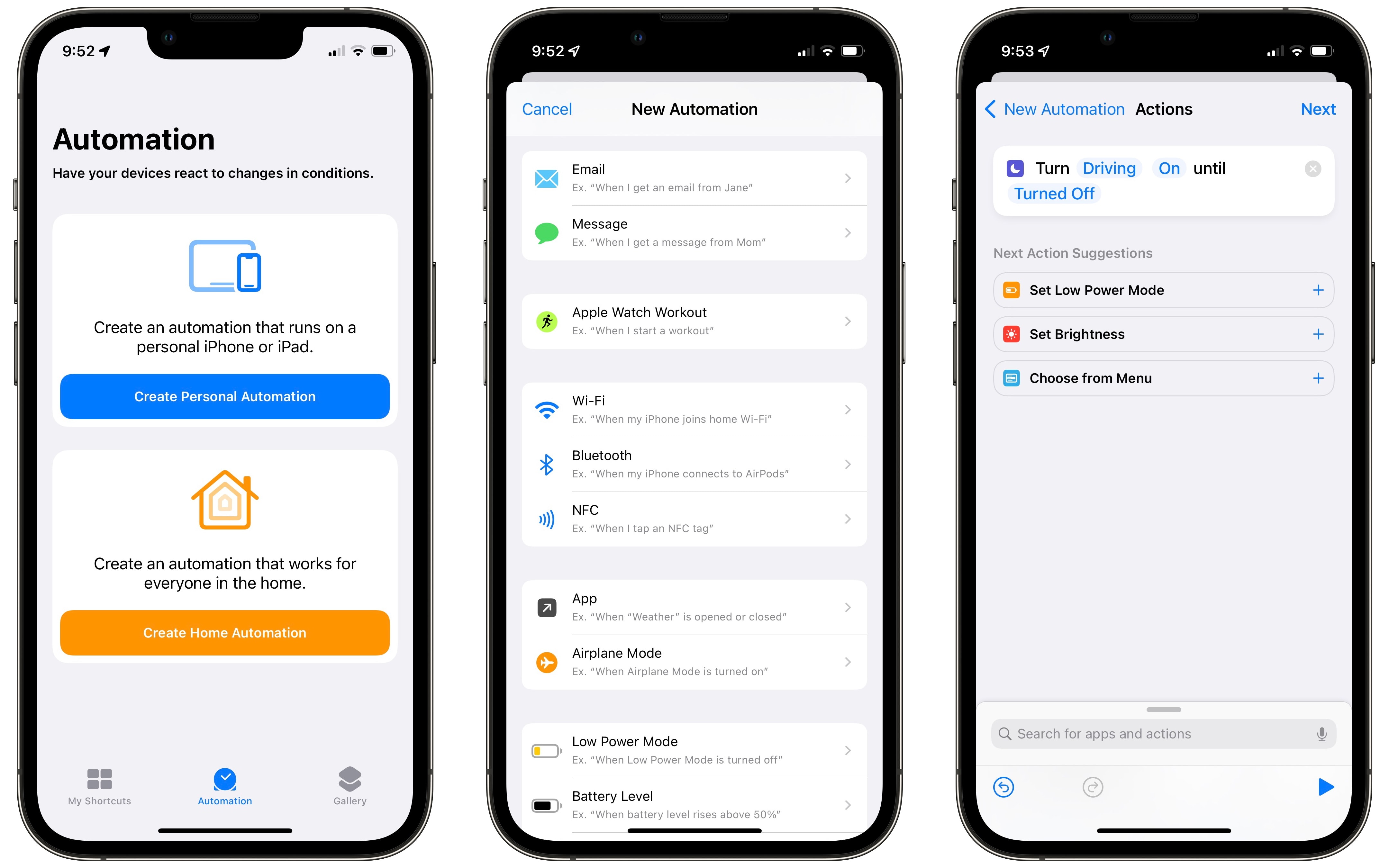
أتقن أوضاع التركيز الثمانية والعشرين في macOS Tahoe مع هذا الدليل الشامل الذي يغطي إدارة الإخطارات والتشغيل الآلي للاختصارات والذكاء المدعوم بالذكاء الاصطناعي وسير العمل في الحياة الحقيقية للطلاب والمطورين والمبدعين واستكشاف الأخطاء وتحسين الإنتاجية.
يحول macOS Tahoe 26 أوضاع التركيز من وظيفة عدم الإزعاج البسيطة إلى محرك إنتاجية متطور. مع التكامل الثوري للتشغيل الآلي للاختصارات والذكاء المدعوم بالذكاء الاصطناعي وخيارات التخصيص العميق، توفر أوضاع التركيز الآن مكاسب إنتاجية قابلة للقياس—يبلغ المستخدمون عن تحسن بنسبة 25٪ في التركيز و5 ساعات إنتاجية إضافية في الأسبوع عند تكوينها بشكل صحيح.
يغطي هذا الدليل الشامل كل ما تحتاج إلى إتقانه لأوضاع التركيز في macOS Tahoe، من الإعداد الأساسي إلى سير العمل المتقدم للتشغيل الآلي الذي يتكيف مع احتياجات الإنتاجية الفريدة لديك.
ما هي أوضاع التركيز في macOS Tahoe؟
أوضاع التركيز هي حل Apple لزيادة الإخطارات الزائدة والتشتيت الرقمي. فكر فيها كمرشحات ذكية تقوم بإيقاف مؤقت أو السماح انتقائياً بالإخطارات بناءً على ما تفعله—سواء كنت تعمل على مشروع حاسم أو تدرس للامتحانات أو تسترخي مع الأسرة.
التطور من عدم الإزعاج
إصدارات macOS السابقة (Monterey-Sequoia):
- عدم الإزعاج الأساسي أسكت جميع الإخطارات
- خيارات تخصيص محدودة
- لا توجد أتمتة خارج الجدولة المستندة إلى الوقت
ثورة macOS Tahoe 26:
- ملفات تعريف التركيز المتعددة بأيقونات وألوان وأسماء فريدة
- تصفية التطبيقات والجهات الاتصال الدقيقة لكل وضع تركيز
- جديد: تكامل التشغيل الآلي للاختصارات—إنشاء سير عمل متطور يتم تفعيله عند تفعيل التركيز
- تكامل Apple Intelligence للتصفية الذكية للإخطارات (شرائح M1+)
- مزامنة المجال المتقاطع عبر iPhone و iPad و Mac و Apple Watch و Apple Vision Pro
- مرشحات التركيز لتخصيص سلوك التطبيق (التقويم والبريد والرسائل و Safari)
أنواع أوضاع التركيز المتاحة
يوفر macOS Tahoe 8 أوضاع تركيز معدة مسبقاً بالإضافة إلى أوضاع مخصصة غير محدودة:
- عدم الإزعاج—أسكت جميع التنبيهات والإخطارات
- العمل—ترشيح التطبيقات والجهات الاتصال المرتبطة بالعمل أثناء ساعات العمل
- شخصي—السماح بالإخطارات من الأسرة والأصدقاء أثناء أوقات الفراغ
- النوم—بناءً على جدول النوم، أسكت كل شيء في الليل
- الألعاب—محسّن لجلسات الألعاب الخالية من المشتتات
- اليقظة الذهنية—يدعم التأمل والأنشطة المركزة
- القراءة—يقلل المشتتات للقراءة والبحث
- القيادة—التفعيل التلقائي أثناء القيادة (يتطلب إقران iPhone)
أوضاع التركيز المخصصة: إنشاء ملفات تعريف غير محدودة مصممة خصيصاً لسياقات محددة—Study Focus و Deep Code و Creative Flow و Meeting Mode و Presentation Mode وغيرها.
جديد في macOS Tahoe: ثورة التشغيل الآلي للاختصارات
أهم تحسين في macOS Tahoe هو تكامل أوضاع التركيز مع التشغيل الآلي للاختصارات—ميزة كانت حصرية بشكل سابق على iOS وتأتي الآن إلى Mac.
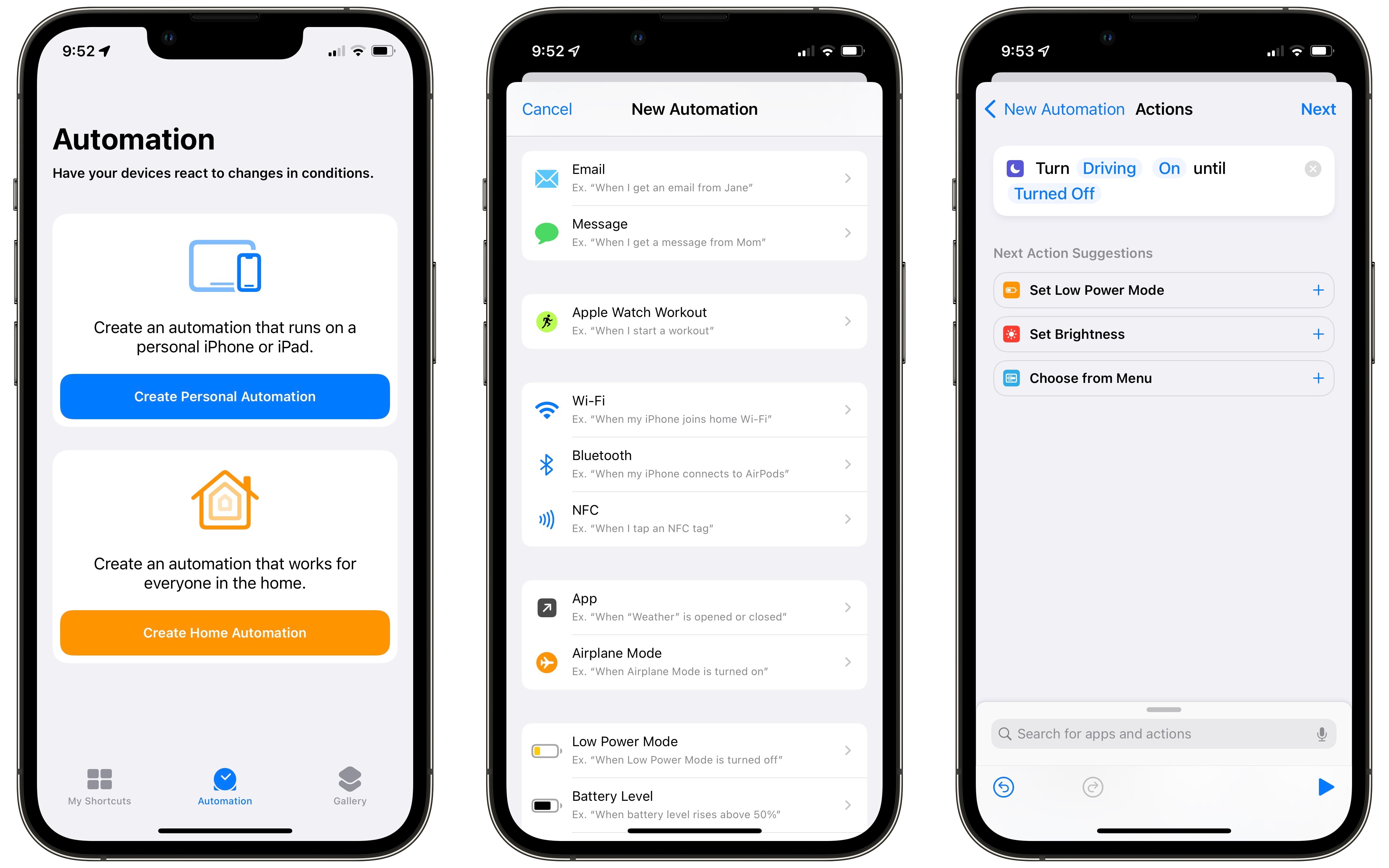
ما يمكّنه التشغيل الآلي للاختصارات
قبل macOS Tahoe:
- أوضاع التركيز فقط أسكتت الإخطارات
- التفعيل اليدوي أو جدولة أساسية مستندة إلى الوقت
- لا توجد تخصيصات بيئية
مع تكامل macOS Tahoe Shortcuts:
- سير عمل متعدد الخطوات يتم تفعيله عند تفعيل/إلغاء تفعيل التركيز
- التحكم البيئي: ضبط مستوى الصوت والسطوع وإعدادات العرض
- إدارة التطبيق: فتح/إغلاق التطبيقات المحددة تلقائياً
- التخصيص البصري: تمكين تعتيم HazeOver وتبديل المواضيع وإخفاء Dock
- تحسين النظام: تعيين وضع الطاقة المنخفضة وإدارة الاتصال
- المنطق الشرطي: إجراءات مختلفة بناءً على الوقت والموقع ومستوى البطارية
خيارات مشغلات التشغيل الآلي
يمكن تفعيل أتمتات وضع التركيز من خلال:
- الوقت من اليوم—تفعيل تلقائي لـ Work Focus في الساعة 9 صباحاً في أيام الأسبوع
- تشغيل التطبيق—تمكين Deep Code Focus عند فتح VS Code
- اتصال العرض الخارجي—التبديل إلى Presentation Mode عند توصيل HDMI
- اتصال الملحق—تفعيل Study Focus عند توصيل سماعات رأس Bluetooth معينة
- مستوى البطارية—تمكين Battery Saver Focus عند انخفاض MacBook إلى أقل من 20٪
- نشاط المجلد—التشغيل عند حفظ الملفات في مواقع محددة
- اتصال الشبكة—التفعيل عند الانضمام إلى WiFi المكتب
- مدير المرحلة—التمكين عند تفعيل إدارة نوافذ Stage Manager
- تغييرات وضع التركيز—تشغيل الإجراءات عند تفعيل/إلغاء تفعيل وضع التركيز المحدد
أمثلة تشغيل آلي من الواقع الفعلي
مثال 1: أتمتة عمل المطور العميق
عند تفعيل وضع التركيز "Deep Code":
1. اضبط مستوى الصوت على 0٪
2. تمكين تعتيم HazeOver (70٪ الكثافة، أزرق بارد)
3. التبديل إلى الوضع الداكن
4. إخفاء Dock وشريط القائمة
5. الخروج من Slack و Mail و Safari
6. فتح Terminal و VS Code
7. عرض إشعار "وضع التركيز نشط حتى الساعة 12 ظهراً"
مثال 2: سباق الدراسة للطالب
عند تفعيل وضع التركيز "Study Focus":
1. اضبط العرض على الرمادي (تقليل جاذبية التطبيق)
2. مستوى الصوت على الاهتزاز فقط
3. حجب Safari ما عدا المواقع التعليمية
4. بدء مؤقت Pomodoro (50 دقيقة عمل / 10 دقائق راحة)
5. عرض اقتباس تحفيزي على الشاشة
6. تعيين الهاتف إلى عدم الإزعاج عبر Continuity
مثال 3: وضع الاجتماع الاحترافي
قبل 15 دقيقة من حدث التقويم بعنوان "Meeting":
1. تفعيل وضع التركيز "Executive Mode"
2. عرض جدول الاجتماع من ملاحظات التقويم
3. تعيين حالة Teams إلى "في اجتماع"
4. كتم الإخطارات الشخصية
5. إغلاق جميع علامات تبويب المتصفح ما عدا المتعلقة بالاجتماع
6. فتح OneNote لتدوين الملاحظات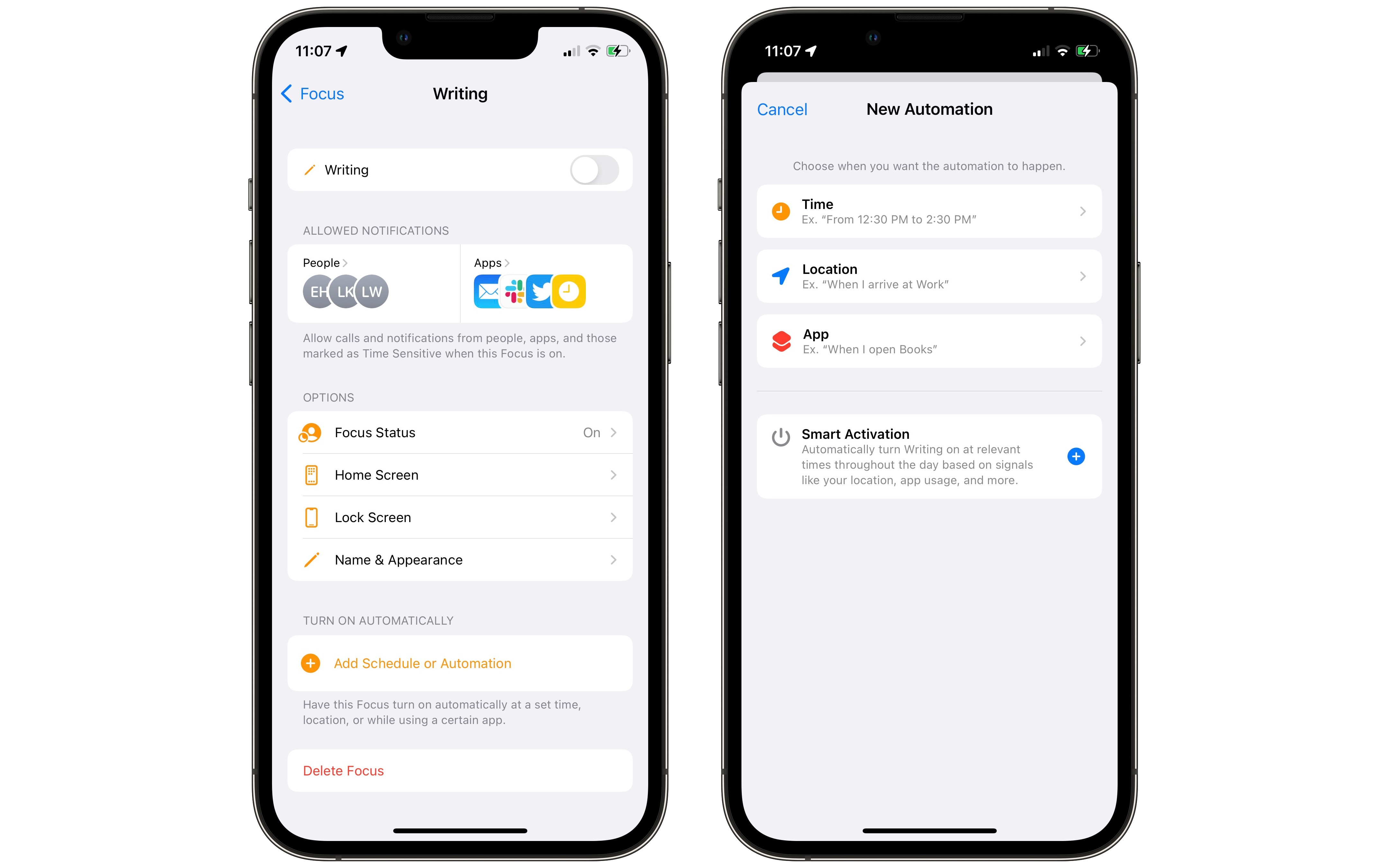
دليل الإعداد خطوة بخطوة لأوضاع التركيز
الوصول إلى أوضاع التركيز
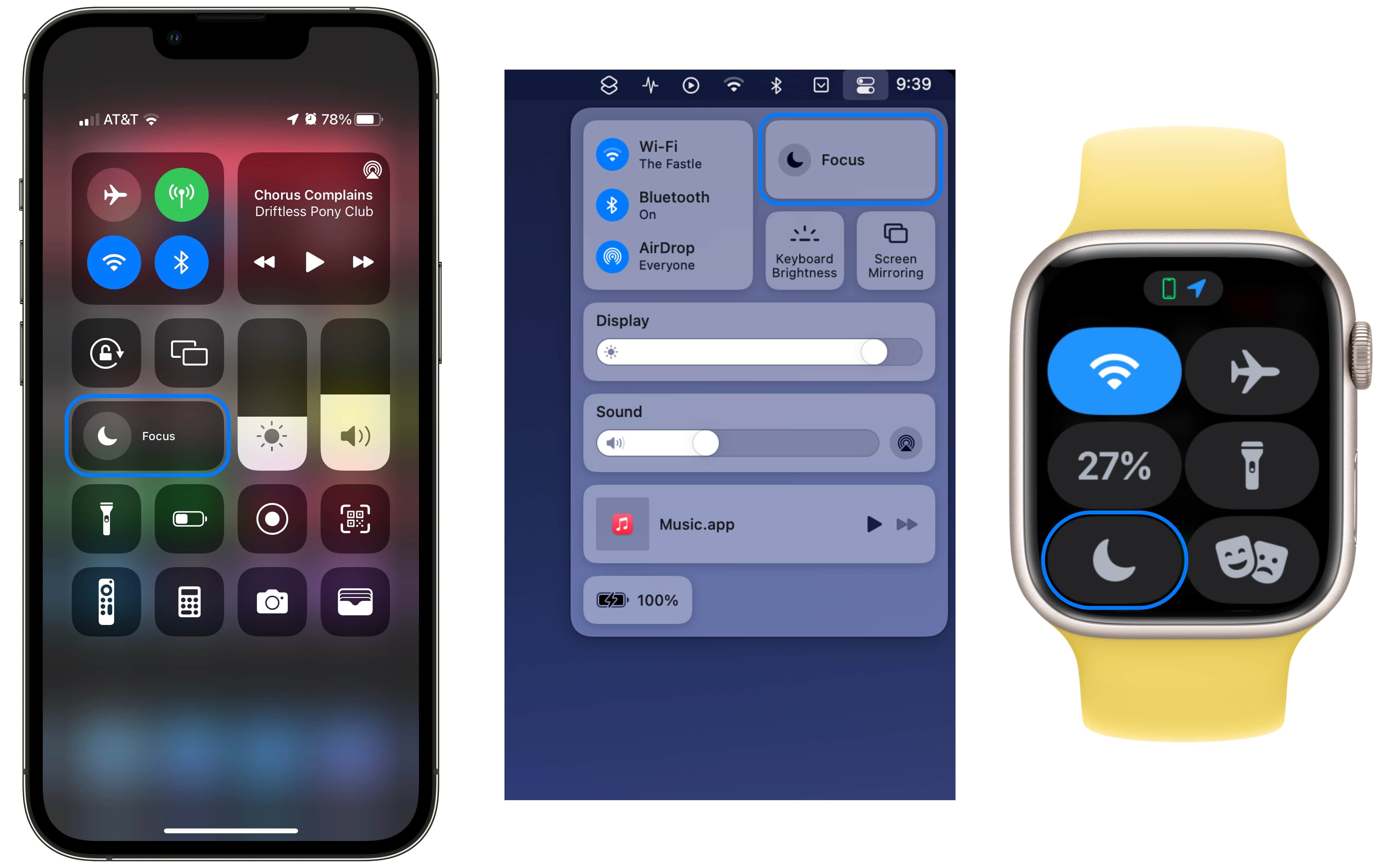
هناك ثلاث طرق للوصول إلى إعدادات التركيز:
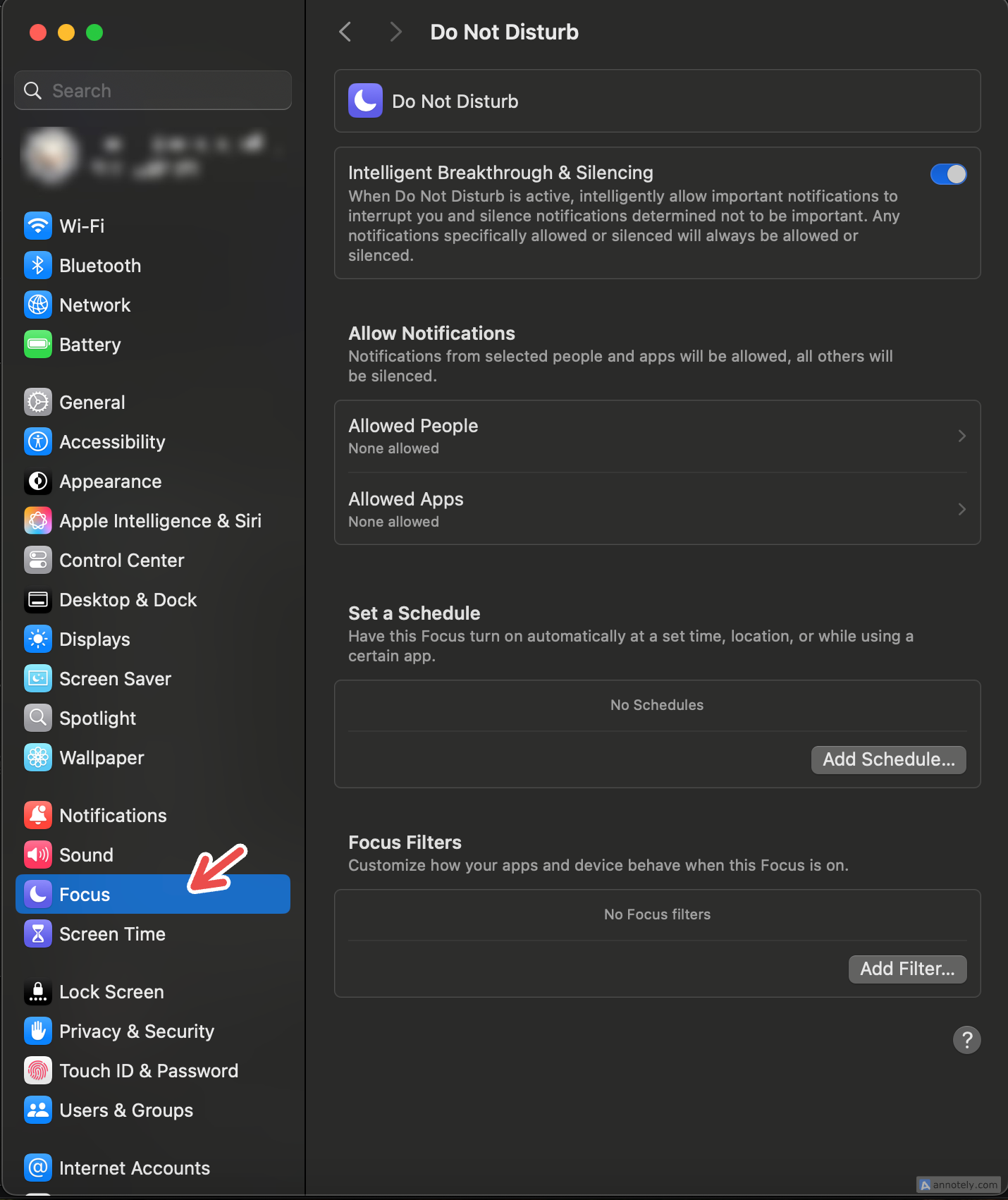
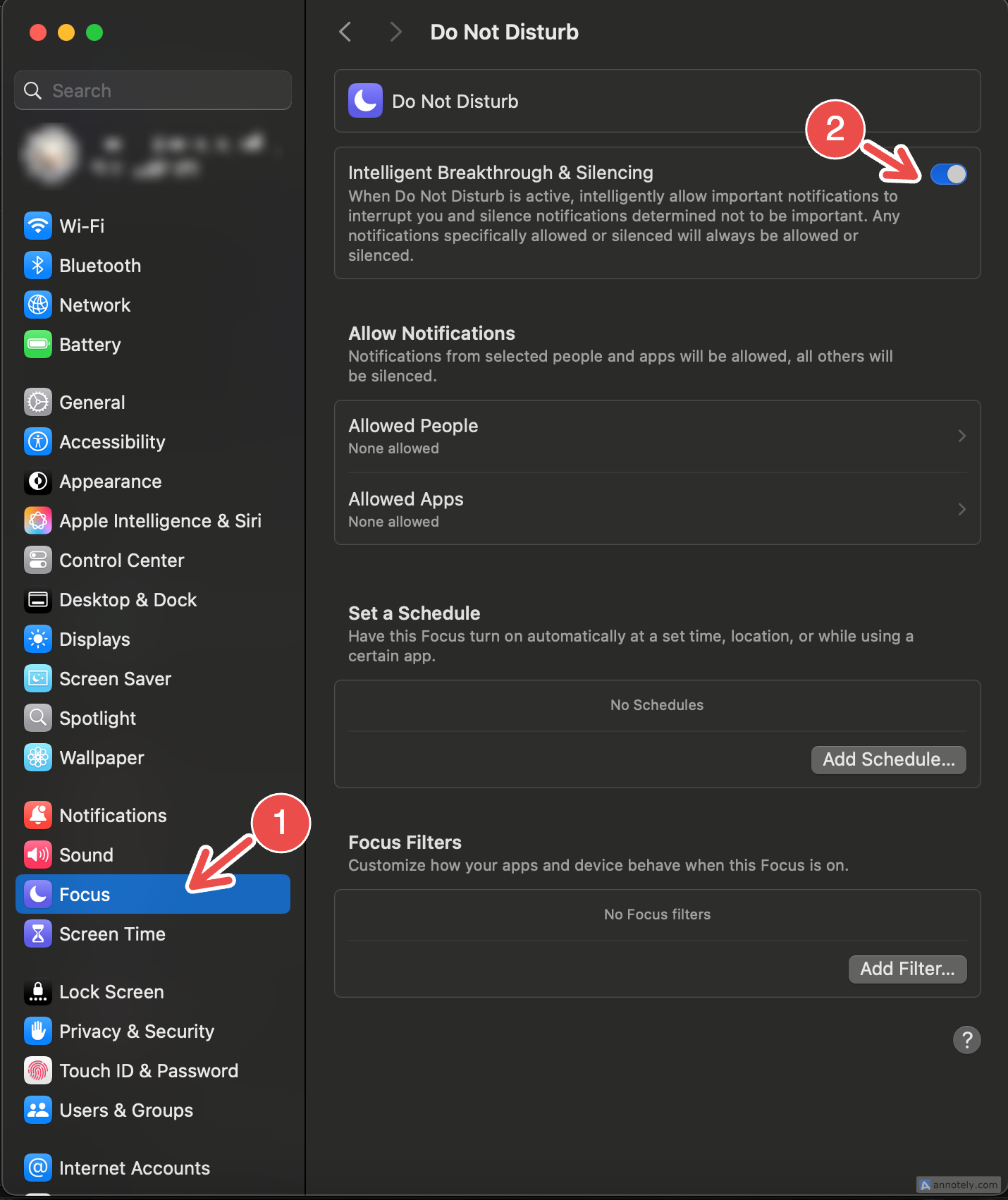
الطريقة 1: إعدادات النظام
- انقر على قائمة Apple→إعدادات النظام
- حدد التركيز في الشريط الجانبي
- اختر وضع تركيز لتكوينه
الطريقة 2: مركز التحكم
- انقر على أيقونة مركز التحكم في شريط القائمة (أعلى اليمين)
- انقر على أيقونة التركيز
- حدد وضع التركيز المرغوب أو انقر على إعدادات التركيز للتكوين الكامل
الطريقة 3: بحث Spotlight (جديد في Tahoe)
- اضغط على ⌘ + Space
- اكتب "Focus Settings"
- اضغط على Return لفتح التكوين
إنشاء وضع التركيز المخصص الأول
الخطوة 1: إنشاء تركيز جديد
- افتح إعدادات النظام→التركيز
- انقر على زر + في أسفل قائمة التركيز
- حدد مخصص (أو اختر من القوالب: Work و Personal و Sleep و Gaming و Mindfulness و Reading)
- سمّ التركيز لديك (مثلاً "Deep Work" أو "Creative Flow" أو "Study Sprint")
- حدد أيقونة ولون لتحديد الوضع بصرياً
الخطوة 2: تكوين الإخطارات المسموح بها
النهج الموصى به: استخدم "السماح بالإخطارات من" لإدراج التطبيقات/الجهات الاتصال الحرجة في قائمة بيضاء بدلاً من حجب كل شيء.
للتطبيقات:
- انقر على التطبيقات ضمن "السماح بالإخطارات من"
- انقر على + إضافة التطبيقات
- حدد التطبيقات الأساسية لهذا السياق
- Work Focus: Slack و Teams و Zoom والتقويم وبريد العمل
- Study Focus: التطبيقات التعليمية فقط (Notion و Khan Academy و Google Docs)
- Deep Code: Terminal و Stack Overflow (المتصفح) وأدوات مراقبة الأخطاء
- Personal Focus: وسائل التواصل الاجتماعي والترفيه وتطبيقات المراسلة
للجهات الاتصال:
- انقر على الأشخاص ضمن "السماح بالإخطارات من"
- انقر على + إضافة الأشخاص
- حدد جهات الاتصال الحرجة (الأسرة والمدير المباشر والعملاء الرئيسيين)
- تمكين السماح بالمكالمات المتكررة—المكالمة الثانية من نفس الشخص في غضون 3 دقائق تخترق (ميزة الطوارئ)
الخطوة 3: تمكين إخطارات حساسة زمنياً
ميزة حرجة: برر إخطارات حساسة زمنياً للسماح للتنبيهات الحرجة للنظام باختراق أوضاع التركيز، مثل:
- تنبيهات الأمان
- إخطارات التسليم مع نوافذ زمنية
- تذكيرات أحداث التقويم
- تنبيهات التطبيق المهمة المعلمة كـ "Time Sensitive"
الخطوة 4: تكوين مرشحات التركيز (متقدم)
مرشحات التركيز تخصص كيفية تصرف التطبيقات المحددة أثناء كل وضع تركيز:
مرشح التقويم:
- Work Focus: عرض التقويم الخاص بالعمل فقط
- Personal Focus: عرض التقاويم الشخصية/العائلية فقط
- Study Focus: عرض جدول الفصل/الامتحان فقط
مرشح البريد:
- Work Focus: عرض حساب بريد العمل فقط
- Personal Focus: عرض حسابات البريد الشخصية فقط
مرشح Safari:
- تقييد مجموعات علامات تبويب محددة
- حجب المواقع المشتتة
- عرض الإشارات المرجعية المتعلقة بالعمل/الدراسة فقط
مرشح الرسائل:
- تصفية خيوط المحادثات حسب جهات الاتصال
- عرض المحادثات الجماعية المتعلقة بالعمل فقط أثناء Work Focus
الخطوة 5: إعداد مشغلات التشغيل الآلي
- تحت تشغيل تلقائياً، انقر على + إضافة جدول أو تشغيل آلي
- اختر نوع المشغل:
- الوقت: اضبط ساعات معينة (مثلاً من 9 صباحاً إلى 5 مساءً في أيام الأسبوع لـ Work Focus)
- الموقع: التفعيل التلقائي في عناوين محددة (المكتب والمكتبة والمنزل)
- التطبيق: التشغيل عند فتح تطبيقات محددة (VS Code و Keynote وتطبيقات Adobe)
نصيحة احترافية: استخدم مشغلات متعددة لنفس وضع التركيز. مثال: يتم تفعيل Work Focus في الساعة 9 صباحاً أو عند فتح Slack أو عند الاتصال بـ WiFi المكتب.
الخطوة 6: تخصيص شاشة القفل (اختياري)
- انقر على اختيار شاشة القفل في أسفل إعدادات التركيز
- حدد أو أنشئ شاشة قفل مخصصة لهذا التركيز
- اسحب بين شاشات القفل لتفعيل أوضاع التركيز المقابلة
الخطوة 7: تكوين المشاركة عبر الأجهزة
- قم بالتمرير لأسفل إلى قسم الخيارات
- برر المشاركة عبر الأجهزة لمزامنة هذا التركيز عبر جميع أجهزة Apple عبر iCloud
- برر حالة التركيز للسماح للجهات الاتصال بمعرفة وقت تواجدك في وضع التركيز (يعرض "John has notifications silenced" في الرسائل)
⚠️ ملاحظة: يبلغ بعض المستخدمين عن مشاكل التوقيت مع مشاركة الأجهزة. عطّل إذا كانت أوضاع التركيز تتحول بسرعة كبيرة أو تبقى نشطة طويلاً جداً عبر الأجهزة.
ميزات التركيز المدعومة بـ Apple Intelligence (مطلوب M1+)
يقدم macOS Tahoe قدرات تركيز مدعومة بالذكاء الاصطناعي التي تتكيف بذكاء مع أنماط الاستخدام الخاصة بك.
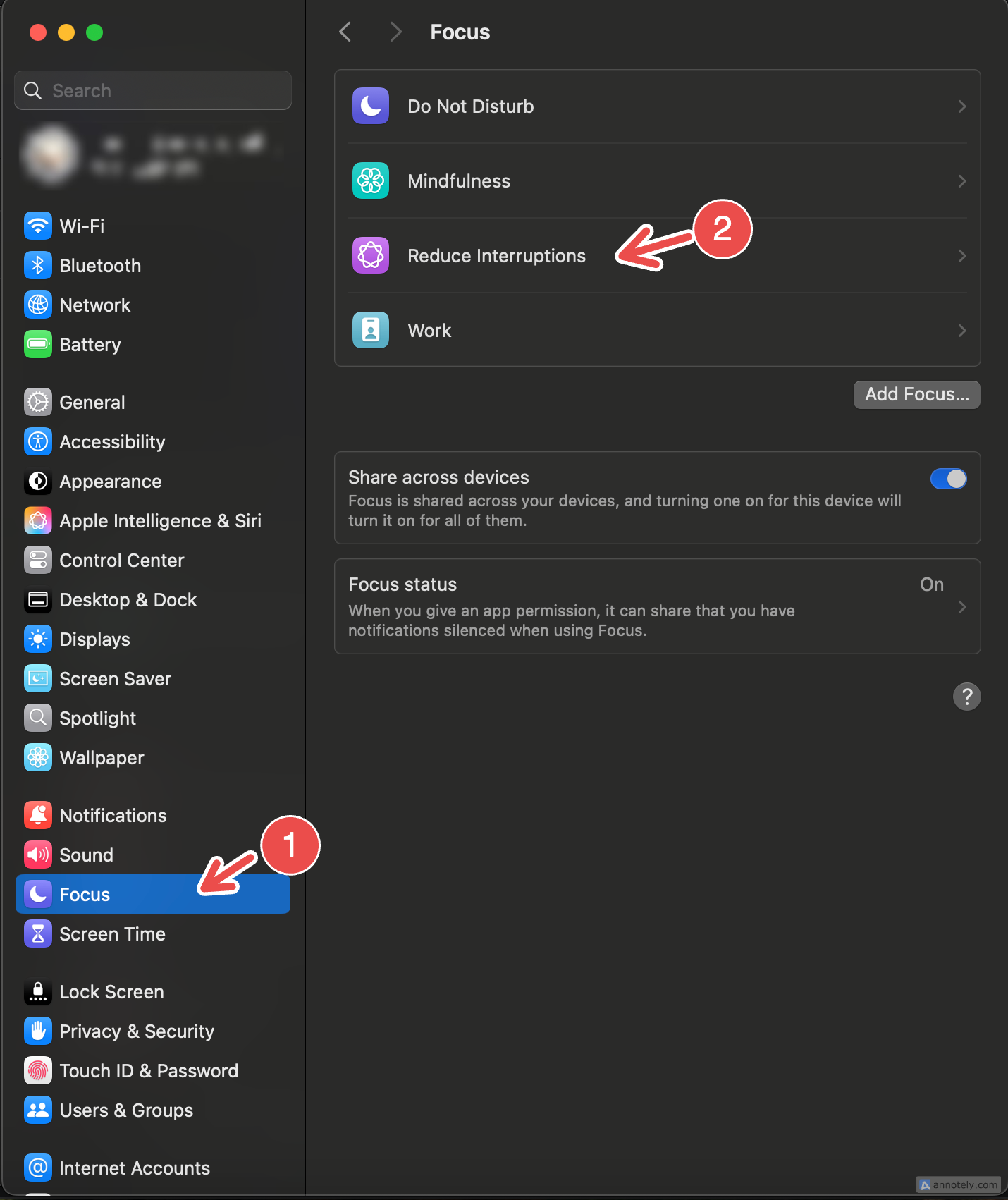
وضع التركيز "تقليل المقاطعات"
ميزة رئيسية جديدة مدعومة بـ Apple Intelligence:
كيف يعمل:
- يستخدم التعلم الآلي على الجهاز لتقييم الإلحاح في كل إخطار
- ذكاء متكيف يتحسن بمرور الوقت بالتعلم من أنماطك
- التصفية الديناميكية—لا قواعد ثابتة، بل تقييم إلحاح مستمر
ما الذي يخترق: ✅ رسائل نصية طارئة عائلية ✅ تنبيهات العمل حساسة الوقت ✅ إخطارات الأمان الحرجة ✅ تذكيرات أحداث التقويم المهمة
ما الذي يتم إسكاته: ❌ رسائل بريد ترويجية ❌ إعجابات/تعليقات وسائل التواصل الاجتماعي ❌ تحديثات التطبيق غير العاجلة ❌ ملخصات النشرات الإخبارية
الإعداد:
- افتح إعدادات النظام→التركيز
- حدد تقليل المقاطعات
- برر التمكين
- لا يلزم التكوين اليدوي—يتولى الذكاء الاصطناعي التصفية تلقائياً
متطلبات النظام:
- macOS Tahoe 26 أو إصدار أحدث
- Mac بمعالج Apple Silicon (M1 و M2 و M3 و M4 و M4 Pro و M4 Max و M4 Ultra)
- Apple Intelligence مفعّل في إعدادات النظام→Apple Intelligence & Siri
Intelligent Breakthrough and Silencing
أوضاع التركيز اليدوية المحسنة يمكنها الاستفادة من مساعدة الذكاء الاصطناعي:
التكوين:
- عند إنشاء/تحرير أي وضع تركيز
- تحت الخيارات، تمكين Intelligent Breakthrough and Silencing
- سيساعد الذكاء الاصطناعي إعدادات "السماح بالإخطارات من" اليدوية من خلال:
- السماح للإخطارات الحرجة باختراق تلقائياً
- كتم الإخطارات الأقل أهمية حتى من التطبيقات المسموح بها
- التكيف بناءً على الإخطارات التي تتفاعل معها
أفضل الممارسات: استخدم Intelligent Breakthrough جنباً إلى جنب مع إدراج التطبيق/الاتصال الانتقائي للتوازن الأمثل بين التحكم والذكاء.
سير عمل أوضاع التركيز في الواقع الفعلي حسب نوع المستخدم
للطلاب: تميز Study Focus
ملف التكوين:
- الاسم: "Study Sprint" أو "Exam Prep"
- الأيقونة: 📚 رمز الكتاب
- اللون: أزرق (هادئ ومعزز للتركيز)
- التطبيقات المسموح بها: Notion و Anki flashcards و Google Docs و Khan Academy وتطبيقات المكتبة وقارئات PDF
- جهات الاتصال المسموح بها: الوالدان فقط (حالة طوارئ)
- المحظور: جميع وسائل التواصل الاجتماعي (Instagram و TikTok و Twitter/X و Snapchat) وتطبيقات الألعاب و YouTube الترفيهي (ما عدا القنوات التعليمية)
- الجدول الزمني: 7:00 مساءً - 10:00 مساءً في أيام الأسبوع (كتل الدراسة المسائية)
- مشغل الموقع: التفعيل التلقائي في مكتبة الجامعة
التشغيل الآلي للاختصارات:
عند تفعيل وضع التركيز "Study Sprint":
1. اضبط العرض على الرمادي (يقلل جاذبية التطبيق البصرية—ثبت أنه يقلل استخدام الهاتف بنسبة 30٪)
2. مستوى الصوت على الاهتزاز فقط
3. عرض مؤقت Pomodoro (50 دقيقة عمل / 10 دقائق راحة)
4. حجب Safari ما عدا المجالات المدرجة في قائمة بيضاء (المواقع التعليمية)
5. عرض اقتباس تحفيزي: "كل خبير كان في السابق مبتدئاً"
6. تعيين iPhone إلى Sleep Focus عبر Continuity
تخصيص الشاشة الرئيسية:
- إنشاء صفحة Study مخصصة تحتوي فقط على التطبيقات الأكاديمية
- الأدوات: مؤقت الدراسة وتقويم الامتحانات القادمة وقائمة المهام
- إزالة أيقونات وسائل التواصل الاجتماعي بالكامل أثناء Study Focus
تأثير الإنتاجية: يبلغ الطلاب عن البقاء مركزين من العشاء إلى وقت النوم بدون التمرير العشوائي، مما يضيف 5+ ساعات من وقت الدراسة عالية الجودة أسبوعياً.
للمطورين: وضع التركيز العميق للترميز
ملف التكوين:
- الاسم: "Deep Code" أو "Flow State"
- الأيقونة: 💻 رمز الكمبيوتر المحمول
- اللون: بنفسجي (التفكير الإبداعي)
- التطبيقات المسموح بها: VS Code و Terminal و Xcode و Stack Overflow علامة تبويب المتصفح و GitHub Desktop و Postman و Docker Desktop
- جهات الاتصال المسموح بها: لا أحد (تجاوز الطوارئ فقط لجهات الاتصال الحرجة)
- المحظور: Slack والبريد الإلكتروني ووسائل التواصل الاجتماعي ومواقع الأخبار
- الجدول الزمني: 6:00 صباحاً - 11:00 صباحاً (ساعات الذروة المعرفية—يظهر البحث أن المطورين يصلون إلى حالة التدفق في 52-90 دقيقة)
- مشغل التطبيق: التفعيل التلقائي عند تشغيل VS Code أو Xcode أو Terminal
التشغيل الآلي للاختصارات:
عند تفعيل وضع التركيز "Deep Code":
1. تمكين تعتيم HazeOver بكثافة 70٪ مع نبرة زرقاء باردة (تسليط الضوء على النافذة النشطة)
2. التبديل إلى الوضع الداكن (تقليل إجهاد العين)
3. إخفاء Dock وشريط القائمة (تعظيم مساحة الشاشة)
4. الخروج من Slack و Apple Mail و Safari (التصفح الشخصي)
5. اضبط مستوى الصوت على 0٪ أو شغّل قائمة تشغيل "Deep Focus" بنسبة 20٪
6. عرض تذكير: "حالة التدفق—بدون مقاطعات حتى 11 صباحاً"
7. فتح Terminal في الخلفية
8. اضبط MacBook على "عدم السكون عندما يكون العرض مغلقاً"
تقنية مطور احترافي: طريقة 90-20-5
- 90 دقيقة: ترميز عميق (حل المشاكل المعقدة والتنفيذ)
- 20 دقيقة: مهام إدارية (التحقق من Slack/البريد الإلكتروني والرد على PRs)
- 5 دقائق: فاصل جسدي (مشي أو تمدد أو ترطيب)
- كرر 2-3 دورات خلال نافذة 6-11 صباحاً
إحصائية حاسمة: يستغرق الأمر أكثر من 20 دقيقة لإعادة التفعيل الكامل بعد حتى مقاطعات قصيرة أثناء البرمجة. يمنع وضع التركيز فقدان الإنتاجية هذا.
النتيجة المتوقعة: يحافظ المطورون النخبة على 4 ساعات من العمل المركز العميق يومياً باستخدام هذه الطريقة.
للمتخصصين الإبداعيين: وضع الجريان الإبداعي
ملف التكوين:
- الاسم: "Creative Flow" أو "Design Zone"
- الأيقونة: 🎨 لوحة الفنان
- اللون: عنبري (طاقة دافئة وإبداعية)
- التطبيقات المسموح بها: Adobe Creative Suite (Photoshop و Illustrator و Premiere) و Final Cut Pro و DaVinci Resolve و Figma و Canva و Procreate (إذا تم مزامنة iPad)
- جهات الاتصال المسموح بها: العملاء المباشرون ومدير المشروع فقط
- المحظور: إخطارات البريد الإلكتروني وتطبيقات المراسلة ووسائل التواصل الاجتماعي
- الجدول الزمني: كتل عمل مدتها 45 دقيقة مع فترات راحة مدتها 15 دقيقة (الأمثل لتحرير الفيديو—أفضل من Pomodoro القياسي 25/5 لما بعد الإنتاج)
- إشارة بصرية: خلفية حائط أرجواني (يجعل التركيز النشط واضحاً على الفور)
التشغيل الآلي للاختصارات:
قبل 10 دقائق من تفعيل وضع التركيز "Creative Flow":
1. عرض إشعار "الدخول إلى وضع التركيز في 10 دقائق"
2. مطالبة لإغلاق التطبيقات غير الضرورية
3. اضبط سطوع الشاشة على 80٪ (إضاءة متسقة لعمل الألوان)
4. تمكين Night Shift على مستوى ضئيل (تقليل الضوء الأزرق وعدم التأثير على دقة اللون)

عند تفعيل وضع التركيز "Creative Flow":
1. يعتم HazeOver نوافذ غير نشطة بنسبة 40٪
2. تشغيل beat lo-fi بنسبة 30٪ من مستوى الصوت
3. بدء تطبيق Focus Keeper (مؤقت 45 دقيقة عمل / 15 دقيقة راحة)
4. إخفاء جميع معاينات الإخطارات (منع التشتيت من شارات الإخطارات)

كل 45 دقيقة (مشغل الفاصل):
1. عرض تذكير "قف وتمدد—وقت الفاصل!"
2. إيقاف الموسيقى مؤقتاً
3. عرض إحصائيات الإنتاجية (وقت التركيز اليوم والكتل المنجزة)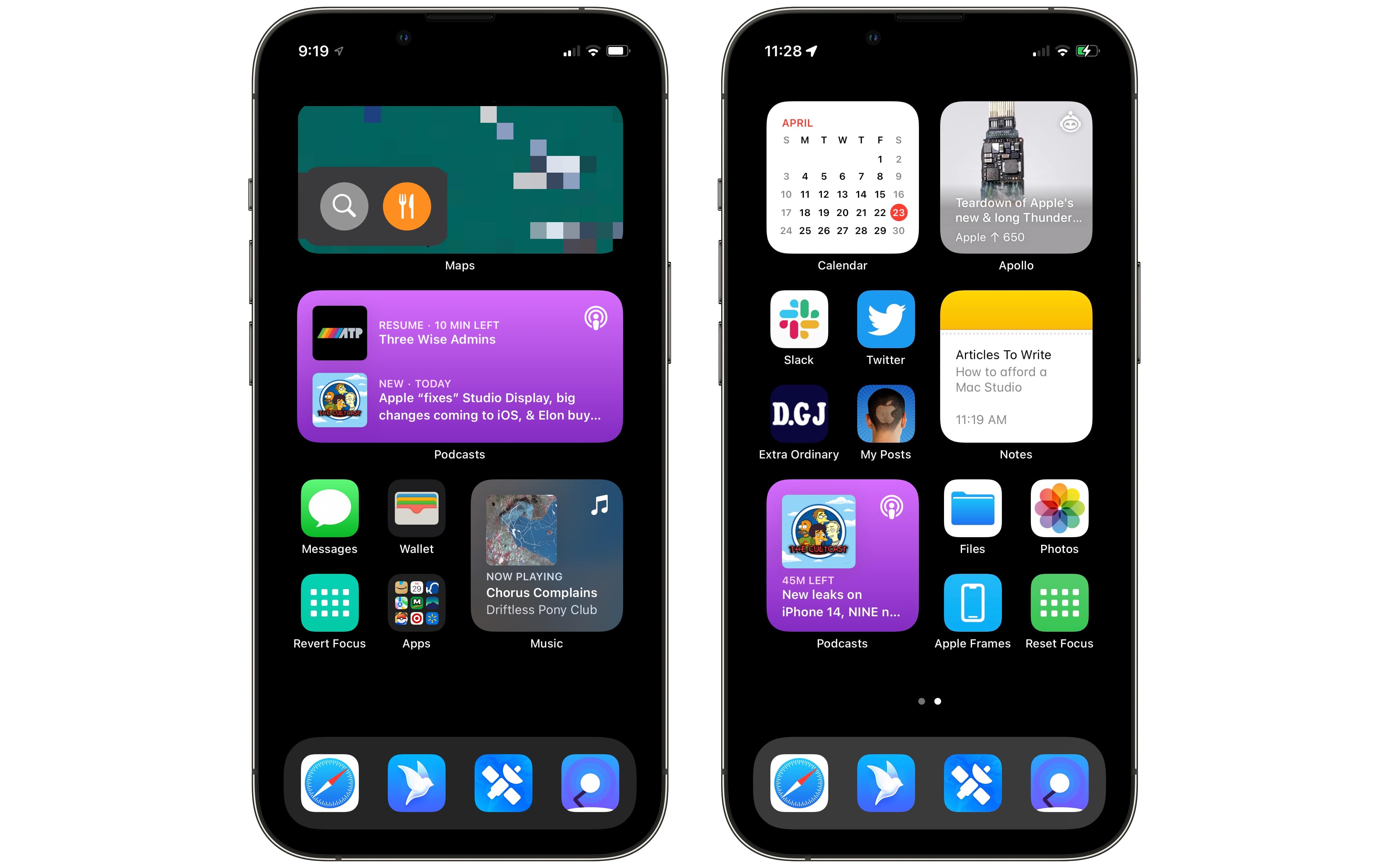
تأثير التدريب: الاستخدام المنتظم يدرب دماغك على ربط خلفية الحائط الأرجوانية وقائمة التشغيل المحددة بعمل إبداعي خالٍ من المشتتات—التكييف الكلاسيكي للإنتاجية.
فائدة محددة: يبلغ المستخدمون عن 60٪ أقل من المقاطعات في منتصف المشروع و20٪ أسرع من اكتمال المشروع مع Creative Flow المكون بشكل صحيح.
للعاملين بدوام كامل من المنزل: إعداد احترافي متعدد السياقات
وضع التركيز 1: "Deep Work"
- متى: 9:00 صباحاً - 12:00 ظهراً (ذروة الإنتاجية الصباحية)
- المسموح: بدون تطبيقات ما عدا جهات اتصال الطوارئ العائلية
- المحظور: Slack و Teams و Zoom وجميع رسائل البريد الإلكتروني
- مرشح التقويس: إخفاء جميع التقاويس (消除 القلق من الاجتماعات القادمة)
- الشاشة الرئيسية: صفحة واحدة فقط مع تطبيقات الإنتاجية (Word و Excel وأدوات إدارة المشاريع)
- الغرض: تركيز دون انقطاع على العمل الاستراتيجي والتحليل المعقد وإنشاء المحتوى
وضع التركيز 2: "Meetings Available"
- متى: 1:00 ظهراً - 5:00 مساءً (ساعات التعاون بعد الظهر)
- المسموح: Slack و Microsoft Teams و Zoom و إخطارات التقويس و بريد العمل
- المحظور: البريد الشخصي ووسائل التواصل الاجتماعي وتطبيقات الأخبار
- مرشح التقويس: عرض تقويس العمل فقط
- حالة التركيز: "متاح للاجتماعات"
- الغرض: التعاون في الوقت الفعلي والاتصال المستجيب والمكالمات المجدولة
وضع التركيز 3: "After Hours"
- متى: 6:00 مساءً فما بعده
- المسموح: جهات الاتصال الشخصية وتطبيقات التواصل الاجتماعي والترفيه
- المحظور: جميع تطبيقات العمل (Slack وبريد العمل و Teams)
- الشاشة الرئيسية: تطبيقات الترفيه والشخصية (Netflix و Spotify ووسائل التواصل الاجتماعي)
- الغرض: فرض حد الفاصل بين العمل والحياة والتعافي الذهني
انتقال التشغيل الآلي:
عند التبديل من Deep Work إلى Meetings Available:
1. إعادة فتح Slack و Teams
2. تعيين حالة Slack إلى "Back online ✅"
3. عرض ملخص الرسائل المفقودة
4. عرض التقويس بعد الظهر في لمحة

عند التبديل من Meetings إلى After Hours:
1. الخروج من جميع تطبيقات العمل (Slack و Outlook و Teams)
2. تعيين البريد الإلكتروني للعمل إلى رد بعيد تلقائي من "Out of office"
3. التبديل إلى تطبيقات معرّف Apple الشخصي
4. عرض ملخص الإنتاجية اليومية
التأثير التجاري: يبلغ العاملون بدوام كامل من المنزل عن 1.4 ساعة إضافية من العمل المركز يومياً مقارنة بإدارة الإخطارات غير المحددة، مما يعالج مباشرة تحدي WFH الشائع وهو "ساعات عمل غير مركزة أكثر".
للمديرين التنفيذيين في الأعمال: إدارة الاجتماعات المتكاملة مع التقويس
وضع التركيز: "Executive Mode"
التكوين الذكي:
- يستخدم تطبيق calendar-focus-sync تابع لجهة خارجية (متاح على GitHub)
- التفعيل التلقائي عندما يحتوي عنوان حدث التقويس على "Meeting" أو "Call" أو "Review" أو "Presentation"
- المسموح: Teams و Zoom والتقويس و OneNote وأدوات إدارة المشاريع ذات الصلة
- المحظور: البريد الإلكتروني (يمنع إلهاءات البريد الإلكتروني في منتصف الاجتماع) ووسائل التواصل الاجتماعي والأخبار
- جهات الاتصال الحرجة: الرئيس التنفيذي ورئيس مجلس الإدارة فقط (تجاوز الطوارئ VIP)
الأتمتة قبل الاجتماع (15 دقيقة قبل الحدث):
1. عرض جدول الاجتماع المستخرج من ملاحظات التقويس
2. فتح المستندات ذات الصلة من مرفقات دعوة الاجتماع
3. تعيين حالة Teams/Zoom إلى "في اجتماع"
4. كتم إخطارات iPhone الشخصية عبر Continuity
5. إغلاق جميع علامات تبويب المتصفح ما عدا المتعلقة بالاجتماع
6. مطالبة: "استعرض بنود العمل الثلاثة من الاجتماع الأخير"
أثناء الاجتماع:
- تطبيق الاجتماع (Zoom/Teams) و OneNote فقط مرئي
- جميع الإخطارات الأخرى الموقوفة
- يمكن لجهات اتصال VIP اختراق الحالات الطارئة الحقيقية
الأتمتة بعد الاجتماع (عند انتهاء حدث التقويس):
1. عرض مطالبة: "إضافة ملاحظات الاجتماع إلى OneNote؟"
2. إنشاء مهام متابعة تلقائياً من نسخة الاجتماع (مدعوم بالذكاء الاصطناعي)
3. إرسال تحديث حالة "انتهى الاجتماع—عودة على الإنترنت"
4. العودة إلى وضع التركيز "Work Available"
5. إظهار تذكير الاجتماع القادم في ساعتين
حساب العائد على الاستثمار: بالنسبة للمديرين التنفيذيين الذين يحضرون 6 اجتماعات يومياً، منع 3 مقاطعات فقط لكل اجتماع يوفر 60 دقيقة من وقت التعافي يومياً (20 دقيقة إعادة تركيز لكل مقاطعة) = 5 ساعات أسبوعياً = $9,375 قيمة سنوية لعامل معرفة بـ $75K.
تكوين مرشحات التركيز المتقدم
تسمح مرشحات التركيز بحدود محتوى في التطبيق أثناء أوضاع التركيز المحددة—يتجاوز تصفية الإخطارات لتخصيص المحتوى الذي يظهر داخل التطبيقات.
مرشحات التقويس للتركيز
حالة الاستخدام: أثناء Work Focus عرض تقاويس العمل فقط؛ أثناء Personal Focus عرض التقاويس الشخصية/العائلية فقط.
الإعداد:
- افتح إعدادات النظام→التركيز→[حدد التركيز]
- تحت مرشحات التركيز، انقر على إضافة مرشح
- حدد التقويس
- اختر التقاويس التي سيتم عرضها أثناء هذا التركيز
- Work Focus: حدد "Work Calendar" و "Team Calendar"
- Personal Focus: حدد "Personal" و "Family" و "Kids Activities"
- Study Focus: حدد "Class Schedule" و "Exam Dates"
الفائدة: يقلل العبء المعرفي والقلق بإخفاء أحداث التقويس غير ذات الصلة أثناء العمل المركز.
مرشحات البريل للتركيز
حالة الاستخدام: عرض بريد العمل فقط أثناء ساعات العمل و البريد الشخصي فقط في المساء.
الإعداد:
- مرشحات التركيز→إضافة مرشح→البريل
- حدد حسابات البريل الإلكترونية المراد عرضها:
- Work Focus: عرض حساب البريد الإلكتروني للشركات فقط
- Personal Focus: عرض حسابات Gmail/iCloud الشخصية فقط
- Weekend Focus: إخفاء جميع حسابات العمل
نصيحة احترافية: الجمع مع التشغيل الآلي للاختصارات لتعيين رد "Out of Office" تلقائي على بريد العمل عند تفعيل Personal Focus في الساعة 6 مساءً.
مرشحات Safari للتركيز
حالة الاستخدام: تقييد المواقع والإشارات المرجعية وإظهار مجموعات علامات التبويب ذات الصلة فقط أثناء أوضاع التركيز المختلفة.
الإعداد:
- مرشحات التركيز→إضافة مرشح→Safari
- التكوين لكل تركيز:
- Work Focus: عرض مجموعة علامات التبويب "Work Projects" فقط
- Study Focus: عرض مجموعة علامات التبويب "Research"، حجب مواقع الترفيه
- Personal Focus: عرض مجموعة علامات التبويب "Personal" مع وسائل التواصل الاجتماعي والتسوق والترفيه
التنفيذ:
- إنشاء مجموعات علامات تبويب في Safari (عرض→مجموعات علامات التبويب→مجموعة علامات تبويب جديدة)
- تنظيم علامات التبويب حسب السياق (Work Projects و Research و Personal Browsing و Shopping وغيرها)
- مرشحات التركيز تعرض/تخفي مجموعات علامات التبويب تلقائياً
فائدة الأمان: يمنع الوصول العرضي إلى مستندات العمل أثناء التصفح الشخصي (مهم للامتثال في الصناعات المنظمة).
مرشحات الرسائل للتركيز
حالة الاستخدام: عرض محادثات مجموعة متعلقة بالعمل فقط أثناء Work Focus و محادثات الأسرة/الأصدقاء فقط أثناء Personal Focus.
الإعداد:
- مرشحات التركيز→إضافة مرشح→الرسائل
- حدد خيوط المحادثات المراد عرضها:
- Work Focus: عرض قنوات Slack/Teams المتعلقة بالعمل فقط ومحادثات العملاء
- Personal Focus: عرض محادثات مجموعة الأسرة/الأصدقاء فقط
ملاحظة: يتطلب هذا تنظيم جهات الاتصال والمحادثات بعلامات/تصنيفات في تطبيق الرسائل.
مرشحات تطبيقات الجهات الخارجية للتركيز
عدة تطبيقات تابعة لجهات خارجية تدعم Focus Filters API:
Agenda (تطبيق الملاحظات):
- ربط الملاحظات بأحداث التقويس والفئات
- اختيار مرشحات التركيز فئات الملاحظات التي تظهر لكل وضع تركيز
- مثال: Work Focus يعرض ملاحظات "Client Projects" فقط
Drafts (تطبيق الكتابة):
- إنشاء مساحات عمل لتجميع المستندات حسب المشروع
- اختيار مرشحات التركيز مساحات العمل التي تظهر
- يمكن تطبيق مواضيع بصرية مختلفة لكل تركيز
Fantastical (تطبيق التقويس):
- السماح بـ "المجموعات" (مجموعات من التقاويس ذات الصلة)
- التبديل التلقائي لمجموعات التقويس في مرشحات التركيز
- مثال: عرض الأحداث الشخصية/العائلية فقط في عطلات نهاية الأسبوع
Cardhop (جهات الاتصال):
- تجميع جهات الاتصال في قوائم
- إظهار/إخفاء قوائم جهات الاتصال لكل وضع تركيز
فرصة المطور: إذا كنت مطوراً، نفذ مرشحات التركيز في التطبيق الخاص بك باستخدام Focus API من App Intents framework بـ Apple.
مزامنة أوضاع التركيز عبر الأجهزة
من أقوى ميزات أوضاع التركيز هي المزامنة السلسة عبر جميع أجهزة Apple عبر iCloud.
كيفية عمل مزامنة المجال المتقاطع
الأجهزة المدعومة:
- iPhone (iOS 15+)
- iPad (iPadOS 15+)
- Mac (macOS Monterey 12+)
- Apple Watch (watchOS 8+)
- Apple Vision Pro (visionOS 1+)
السلوك التلقائي:
- عند تفعيل التركيز على Mac الخاص بك، يتم تفعيله تلقائياً على جميع الأجهزة المقترنة
- عندما يدخل iPhone وضع Sleep Focus في الساعة 10 مساءً، يكتم Mac الإخطارات في نفس الوقت
- عند تعطيل التركيز على Apple Watch، يتم تعطيله عبر النظام البيئي
التكوين:
- افتح إعدادات النظام→التركيز→[حدد التركيز]
- انتقل لأسفل إلى الخيارات
- برر مشاركة عبر الأجهزة على أو إيقاف لكل وضع تركيز
متى يتم تعطيل مشاركة المجال المتقاطع
السيناريوهات الموصى بها:
-
أوضاع التركيز الخاصة بالجهاز:
- "Presentation Mode" مطلوب فقط عند توصيل MacBook بالعارض
- "Commute Focus" ذو صلة فقط على iPhone أثناء القيادة
- "Gym Focus" مفيد فقط على Apple Watch
-
مشاكل التوقيت:
- يبلغ بعض المستخدمين عن تحول أوضاع التركيز بسرعة كبيرة أو البقاء نشطة طويلاً جداً عبر الأجهزة
- عطّل المشاركة إذا واجهت سلوكاً غير متوقع
- أعد التمكين بعد تحديثات macOS/iOS (غالباً ما يتم إصلاح الأخطاء)
-
سياقات عمل مختلفة:
- قد تريد Work Focus نشطاً على Mac و Personal Focus على iPhone (للبقاء متاحاً عبر الهاتف الشخصي أثناء العمل العميق)
نصيحة احترافية: إنشاء أوضاع تركيز مقترنة بأسماء مختلفة:
- "Mac Deep Work" (غير مشارك)—تسكيت الإخطارات على Mac فقط
- "iPhone Do Not Disturb" (غير مشارك)—تسكيت الإخطارات على iPhone فقط
- "Full Focus" (مشارك)—تسكيت الإخطارات عبر جميع الأجهزة لجلسات التركيز الحرجة
مشاركة حالة التركيز
الميزة: السماح لجهات الاتصال بمعرفة وقت تواجدك في وضع التركيز.
كيفية ظهوره:
- في الرسائل: "John has notifications silenced" يظهر أسفل اسم جهة الاتصال
- في FaceTime: يرى الشخص الذي يتصل "John has notifications silenced — will see this later"
- يوفر السياق للردود المتأخرة دون الحاجة للقول صراحة "I'm busy"
الاعتبارات الخصوصية:
- لا يكشف عن وضع التركيز المحدد (لا يقول "John is in Work Focus")
- يعرض رسالة عامة "notifications silenced" فقط
- يمكن تعطيله لكل وضع تركيز إذا كنت تفضل السرية التامة
التكوين:
- إعدادات النظام→التركيز→[حدد التركيز]→الخيارات
- برر حالة التركيز على أو إيقاف
- اختر "مشاركة حالة التركيز" أو "إخفاء حالة التركيز"
أفضل الممارسات: تمكين حالة التركيز لأوضاع Work و Study (يوفر حد احترافي) وتعطيل للأوضاع Personal و Sleep (مشاركة السياق غير ضرورية).
استكشاف أخطاء أوضاع التركيز الشائعة
المشكلة 1: عدم تشغيل/إيقاف وضع التركيز في الأوقات المجدولة
الأعراض:
- يتم تفعيل وضع التركيز لكن يتحول بسرعة كبيرة (مثلاً Work Focus ينقطع في الساعة 3 مساءً بدلاً من الساعة 5)
- يبقى التركيز نشطاً لفترة أطول من المجدول (مثلاً Sleep Focus لا يزال على في الساعة 8 صباحاً)
- تفعيل غير متسق عبر الأجهزة
الحلول:
الحل 1: تعطيل مشاركة المجال المتقاطع
- افتح إعدادات النظام→التركيز→[التركيز المتأثر]
- انتقل لأسفل إلى الخيارات
- برر مشاركة عبر الأجهزة على جميع أجهزة Apple
- اختبر إذا كانت مشكلة التوقيت تحل
- إذا كان مصححاً، كانت المشكلة تضارساً في مزامنة الجهاز
الحل 2: تعيين نوافذ زمنية محددة
- تجنب جداول غامضة مثل "حتى المساء" أو "بدون نهاية"
- تعيين نطاقات زمنية صريحة: "9:00 صباحاً إلى 5:00 مساءً" بدلاً من "حتى أقوم بإيقاف تشغيله"
- الأوقات المحددة أكثر موثوقية للتشغيل الآلي
الحل 3: تحديث macOS
- تحقق من التحديثات: إعدادات النظام→عام→تحديث البرنامج
- تثبيت أحدث إصدار macOS Tahoe (تم إصلاح العديد من أخطاء التوقيت في 26.0.1 و 26.1)
- إعادة تشغيل Mac بعد التحديث
الحل 4: تعطيل التفعيل الذكي (إذا كان يسبب تداخلاً)
- إعدادات النظام→التركيز→[وضع التركيز]→الخيارات
- برر التفعيل الذكي
- يستخدم التفعيل الذكي ML لتفعيل التركيز التلقائي لكن قد يتضارب مع الجداول اليدوية
المشكلة 2: عدم الإزعاج بشكل متقطع ينقطع
الأعراض:
- أثناء مشاهدة الوسائط أو استخدام تطبيقات معينة، ينقطع DND ويشغل بنفسه
- يبدو وضع التركيز "وميضي" بين الحالات
السبب الجذري:
- قد تفعل تطبيقات معينة أو تشغيل وسائط تغييرات التركيز
- قواعد أتمتة متضاربة
الحلول:
الحل 1: التحقق من الأتمتة المتضاربة
- استعرض جميع أوضاع التركيز الخاصة بك لمشغلات أتمتة متداخلة
- نموذج تضارب: Work Focus معيّن للتفعيل عند فتح Slack و Personal Focus معيّن للتفعيل عند إغلاق Slack
- إزالة مشغلات التطبيق المتضاربة
الحل 2: تجنب المشغلات العامة
- لا تستخدم "حتى المساء" أو "حتى أترك هذا الموقع"
- تعيين نطاقات زمنية دقيقة بدلاً من ذلك
الحل 3: إعادة تشغيل وضع التركيز
- تعطيل وضع التركيز الإشكالي بالكامل
- إعادة تشغيل Mac
- إعادة تمكين وضع التركيز
- إعادة تكوين الإعدادات من الصفر إذا استمرت المشكلة
المشكلة 3: مشاكل مشغل التطبيق للتركيز
الأعراض:
- يتبدل وضع التركيز في كل مرة تنتقل فيها بين التطبيقات
- يبقى التركيز نشطاً حتى بعد الخروج من تطبيق المشغل
- تفعيل أوضاع تركيز متعددة في نفس الوقت عند تبديل التطبيقات
الحلول:
الحل 1: حذف وإعادة إنشاء وضع التركيز
- نسخ احتياطي لتكوين التركيز (لقطة شاشة الإعدادات)
- حذف وضع التركيز الإشكالي بالكامل
- إعادة الإنشاء بنفس الاسم والأيقونة واللون
- إعادة تكوين التطبيقات والجهات الاتصال المسموح بها من الصفر
- غالباً ما يحل هذا إعدادات أتمتة تالفة
الحل 2: تحقق من تحديد تطبيق المشغل
- إعدادات النظام→التركيز→[وضع التركيز]→تشغيل تلقائياً
- انقر على الأتمتة القائمة على التطبيق
- تأكد من تحديد التطبيق الصحيح (ليس تطبيقاً مشابهاً الاسم)
- إزالة إعادة إضافة المشغل
الحل 3: تجنب المشغلات المتزامنة
- لا تعيّن أوضاع تركيز متعددة للتشغيل من نفس التطبيق
- نموذج مشكلة: "Deep Code" للتشغيل عند فتح VS Code و "Work" للتشغيل عند فتح VS Code
- اختر وضع تركيز واحد لكل تطبيق مشغل
المشكلة 4: الإخطارات بعد اختراق وضع التركيز
الأعراض:
- إخطارات غير متوقعة تظهر أثناء وضع التركيز النشط
- التطبيقات التي لم تُدرج في قائمة بيضاء ترسل إخطارات
- جميع الإخطارات محظورة بما في ذلك الإخطارات الحرجة
الحلول:
الحل 1: استعرض الإخطارات المسموح بها بعناية
- إعدادات النظام→التركيز→[وضع التركيز]
- تحت السماح بالإخطارات من، استعرض:
- قائمة التطبيقات—هل هناك تطبيقات لا تتعرف عليها؟ إزالتها
- قائمة الأشخاص—قد تكون لجهات الاتصال تجاوز الطوارئ مفعلاً
- انقر على الخيارات وتحقق من إعداد إخطارات حساسة زمنياً
الحل 2: تحقق من إخطارات حساسة زمنياً
- إذا كان يخترق الكثير من التنبيهات: برر إخفاء إخطارات حساسة زمنياً
- إذا كان يفتقد التنبيهات الحرجة: برير تمكين إخطارات حساسة زمنياً
- ابحث عن التوازن بناءً على احتياجاتك
الحل 3: تحقق من صلاحيات التطبيق
- إعدادات النظام→الإخطارات
- ابحث عن التطبيقات ترسل إخطارات غير متوقعة
- تحقق إذا كانت تملك صلاحية "Critical Alerts" (تجاوز التركيز)
- عطّل Critical Alerts إذا لم تكن حقاً حرجة
الحل 4: تحقق من إعدادات جهة الاتصال
- افتح تطبيق Contacts
- حدد جهة الاتصال التي تخترق
- تحقق إذا كان "Emergency Bypass" مفعلاً
- عطّل ما لم تكن فعلاً جهة اتصال طوارئ (الأسرة والطبيب وغيرها)
المشكلة 5: مشاكل التركيز المستندة إلى الموقع
الأعراض:
- يبقى Work Focus "معلقاً جزئياً" مع الأيقونة في شريط الحالة لكن الإعدادات انقطعت
- مشغل الموقع لا يفعل عند الوصول إلى العنوان المحدد
- التركيز يفعل في مواقع خاطئة
الحلول:
الحل 1: تعيين حدود موقع دقيقة
- عند تكوين مشغل الموقع، قم بالتكبير على الخريطة
- عيّن نطاقاً أصغر حول الموقع الدقيق (100-200 متر بدلاً من 500 متر)
- تأكد من تثبيت دبوس الموقع على العنوان الصحيح
الحل 2: تجنب مشغلات الموقع المتداخلة
- لا تعيّن أوضاع تركيز متعددة لمناطق جغرافية متداخلة
- نموذج تضارب: Work Focus لـ "منطقة المكتب" و Coffee Shop Focus لـ "مقهى قريب" (إذا تداخلت المناطق)
الحل 3: الجمع بين مشغلات الموقع والوقت
- استخدم كل من الموقع و الوقت لتفعيل أكثر موثوقية
- مثال: يفعل Work Focus عند الموقع في المكتب و بين 9 صباحاً - 5 مساءً في أيام الأسبوع
- يمنع التفعيل العرضي في عطلات نهاية الأسبوع عند المرور بجانب المكتب
الحل 4: تمكين خدمات الموقع
- إعدادات النظام→الخصوصية والأمان→خدمات الموقع
- تحقق خدمات الموقع مفعلة
- انتقل لأسفل إلى خدمات النظام
- تأكد من أن التركيز له صلاحية الوصول إلى الموقع
المشكلة 6: تكامل التقويس لا يعمل
الأعراض:
- لا يفعل التركيز أثناء أحداث التقويس
- لا توجد خيار أصلي لربط التركيز بأحداث التقويس
قيد حالي: macOS Tahoe لا يدعم أصلاً تفعيل التركيز المستند إلى حدث التقويس. هذه ميزة مفقودة معروفة.
الحلول البديلة:
الحل البديل 1: استخدم تطبيق calendar-focus-sync (تطبيق طرف ثالث)
- حمّل calendar-focus-sync من GitHub
- يتطلب macOS 14.0+ (يعمل على Tahoe 26)
- يفعل أوضاع التركيز تلقائياً عند بدء أحداث التقويس
- كوّن كلمات التقويس الرئيسية التي تفعل أوضاع التركيز
- أحداث بعنوان "Meeting"→فعّل "Executive Mode"
- أحداث بعنوان "Deep Work Block"→فعّل "Deep Code"
الحل البديل 2: أتمتة الاختصارات مع فحص التقويس
- أنشئ اختصار يفحص التقويس عن أحداث بكلمات رئيسية محددة
- عيّن أتمتة قائمة على الوقت (مثلاً تشغيل كل ساعة)
- إذا وجدت حدث مطابق فعّل التركيز المقابل
- يتطلب إنشاء اختصار يدوي بنصوص برمجية
الحل البديل 3: تقريب قائم على الوقت
- استعرض جدول الاجتماعات النموذجي (مثلاً يوم الثلاثاء 2-3 مساءً دائماً يوجد اجتماع الفريق)
- عيّن أتمتة تركيز قائمة على الوقت محاذاة مع الاجتماعات المتكررة
- أقل مرونة لكن يعمل بدون أدوات طرف ثالث
المشكلة 7: سلوك التفعيل الذكي غير متوقع
الأعراض:
- تفعيل أوضاع التركيز عندما لا تتوقعها
- يبدو التفعيل الذكي يخمن بشكل غير صحيح
الحل:
- إعدادات النظام→التركيز→[وضع التركيز]→الخيارات
- برير إيقاف التفعيل الذكي
- يستخدم التفعيل الذكي التعلم الآلي للتنبؤ بموعد تريد تفعيل التركيز
- إذا كان يتداخل مع الجداول اليدوية أو الأتمتة فعطّله
- يمكن إعادة التمكين بعد عدة أسابيع عندما يحصل ML على بيانات تدريب أكثر
خطوات استكشاف الأخطاء العامة
إجراء إعادة تعيين أساسي:
- افصل جميع الملحقات عن Mac (الشاشات الخارجية وأجهزة USB والمركزات)
- أعد تشغيل Mac (قائمة Apple→إعادة التشغيل)
- اختبر وضع التركيز بعد إعادة تشغيل نظيف
- إذا كان يعمل فكانت المشكلة تضارس ملحق
التحقق من التكوين:
- استعرض كل إعداد في وضع التركيز الإشكالي:
- التطبيقات والأشخاص المسموح بهم
- مرشحات التركيز
- مشغلات الأتمتة (الوقت والموقع والتطبيق)
- الخيارات (المشاركة والحالة والتفعيل الذكي)
- خذ لقطات شاشة للمرجعية
- عطّل إعداد واحد في كل مرة لعزل المشكلة
آخر ملاذ: إعادة تعيين كاملة
- نسخ احتياطي لجميع تكوينات أوضاع التركيز (لقطات شاشة)
- حذف جميع أوضاع التركيز
- إعادة تشغيل Mac
- أعد إنشاء أوضاع التركيز من الصفر
- اختبر كل واحد على حدة قبل إنشاء التالي
- إذا استمرت المشاكل فاعتبر إعادة تثبيت macOS (نادر لكن فعال)
استراتيجيات تحسين متقدمة
استراتيجية الإشارة البصرية للتعرف على السياق الأسرع
المبدأ: تعالج الأدمغة البشرية المعلومات البصرية أسرع من النص. استخدم الألوان والصور للتعرف على وضع التركيز النشط على الفور.
التنفيذ:
الخطوة 1: تعيين ألوان مميزة
- Work Focus: أزرق (احترافية وثقة)
- Study Focus: أخضر (نمو وتعلم)
- Creative Flow: بنفسجي (إبداع وخيال)
- Deep Code: رمادي داكن/أسود (تقني ومركز)
- Personal Focus: عنبري (دفء واسترخاء)
- Sleep Focus: نيليّ (هدوء وراحة)
الخطوة 2: ربط شاشات قفل مخصصة
- إنشاء خلفيات حائط فريدة لكل وضع تركيز
- إعدادات النظام→خلفية الحائط
- أنشئ شاشة قفل جديدة لكل وضع بـ:
- خلفية لون مقابلة
- أدوات ذات صلة (Work = التقويس و Study = المؤقت و Personal = الصور)
- أسلوب ساعة قفل مميز
الخطوة 3: صفحات شاشة رئيسية مخصصة (مزامنة iOS/iPadOS)
- إنشاء صفحة شاشة رئيسية مخصصة لكل وضع تركيز
- تنظيم التطبيقات حسب السياق:
- صفحة شاشة رئيسية العمل: Slack و البريل والتقويس و Teams وأدوات إدارة المشاريع
- صفحة شاشة رئيسية الدراسة: التطبيقات التعليمية والملاحظات والفلاش كارت والمؤقت
- صفحة شاشة رئيسية شخصية: وسائل التواصل الاجتماعي والترفيه والتسوق والألعاب
النتيجة: عندما تنظر إلى شاشتك تعرف على الفور أي وضع تركيز نشط دون قراءة النص.
تقنية "Focus Mode Cascade"
المشكلة: تحتاج مستويات مختلفة من شدة التركيز طوال اليوم.
الحل: إنشاء أوضاع تركيز متدرجة تصفي تدريجياً بشكل أكثر عدوانية:
المستوى 1: "Light Focus" (وضع العمل الافتراضي)
- يسمح معظم تطبيقات العمل والجهات الاتصال
- حجب وسائل التواصل الاجتماعي والأخبار فقط
- استخدم أثناء الاجتماعات وساعات التعاون والعمل المتاح
المستوى 2: "Medium Focus" (عمل مركز)
- يسمح تطبيقات العمل الأساسية فقط (البريل و Slack للطوارئ)
- حجب التصفح العرضي والترفيه
- استخدم أثناء عمل المشروع والكتابة والتحليل
المستوى 3: "Deep Focus" (حالة التدفق)
- حجب جميع الإخطارات ما عدا جهات اتصال الطوارئ
- إغلاق التطبيقات المشتتة تلقائياً
- تمكين تعتيم HazeOver وإخفاء Dock/شريط القائمة
- استخدم أثناء حل المشاكل المعقدة والعمل الإبداعي والتفكير الاستراتيجي
المستوى 4: "Extreme Focus" (مهلة حرجة)
- حجب كل شيء بما في ذلك الأسرة (ما عدا تجاوز الطوارئ الحقيقي عبر المكالمات المتكررة)
- فصل الإنترنت إن أمكن (عبر أتمتة الاختصارات)
- تحسين بيئي أقصى
- استخدم نادراً لسباقات الموعد النهائي العاجل
اختصار لوحة المفاتيح السريع: أنشئ اختصارات لوحة مفاتيح للتبديل الفوري بين مستويات التركيز:
- ⌘ + Shift + 1: Light Focus
- ⌘ + Shift + 2: Medium Focus
- ⌘ + Shift + 3: Deep Focus
- ⌘ + Shift + 0: Focus Off
أتمتة التركيز التي تعي البطارية
حالة الاستخدام: تقليل استهلاك الطاقة تلقائياً عندما تكون البطارية منخفضة على MacBook.
الإعداد:
- أنشئ وضع تركيز "Battery Saver"
- كوّن أتمتة الاختصارات:
عندما تنخفض بطارية MacBook إلى أقل من 20٪: 1. فعّل وضع التركيز "Battery Saver" 2. قلل سطوع العرض إلى 50٪ 3. تمكين Low Power Mode 4. الخروج من التطبيقات كثيفة الموارد (متصفحات بعلامات تبويب كثيرة ومحررات فيديو) 5. عطّل Bluetooth إذا لم يكن قيد الاستخدام 6. اضبط مستوى الصوت على 20٪ - عندما تعود البطارية فوق 40٪ (موصولة):
1. عطّل وضع التركيز "Battery Saver"
2. استعد مستوى السطوع السابق
3. عطّل Low Power Mode
4. عرض "Power restored — full performance available"
الفائدة: تمديد عمر البطارية تلقائياً بنسبة 30-60 دقيقة أثناء حالات البطارية المنخفضة الحرجة.
تحليلات وضع التركيز والتحسين
تتبع فعالية التركيز:
الطريقة اليدوية:
- استخدم Screen Time في إعدادات النظام
- استعرض "App Usage" خلال كتل زمنية محددة عند نشاط التركيز
- حدّد التطبيقات التي تستهلك الوقت أثناء التركيز (يشير إلى تسرب في التكوين)
- اضبط إعدادات التركيز لحجب تلك التطبيقات
أدوات طرف ثالث:
- RescueTime: تتبع الوقت الإنتاجي مقابل الوقت المشتت، يمكن الربط مع استخدام وضع التركيز
- Timing: تتبع وقت تلقائي يعرض التطبيقات المستخدمة أثناء جلسات التركيز
- Focus Keeper: مؤقت Pomodoro يتكامل مع أوضاع التركيز ويوفر إحصائيات الإنتاجية
أسئلة المراجعة الأسبوعية:
- أي وضع تركيز استخدمت أكثر هذا الأسبوع؟
- كم ساعة قضيت في "Deep Focus" مقابل "Light Focus"؟
- أي التطبيقات شتتتني أثناء التركيز؟
- هل حققت حالة التدفق؟ كم مرة؟
- ما الأتمتة التي يجب أن أضيفها في الأسبوع القادم؟
دورة التحسين:
- الأسبوع 1: تأسيس خط بداية استخدام وضع التركيز
- الأسبوع 2: تحديد أنماط المشتتات أثناء التركيز
- الأسبوع 3: تشديد تكوينات التركيز بناءً على البيانات
- الأسبوع 4: قياس تحسين الإنتاجية (الساعات المحفوظة والمهام المنجزة)
أوضاع التركيز macOS Tahoe مقابل المنافسين
وضع التركيز macOS/iOS مقابل Windows 11 Focus Assist
| الميزة | أوضاع التركيز macOS Tahoe | Windows 11 Focus Assist |
|---|---|---|
| الفلسفة | ملفات تعريف تركيز متعددة بناءً على السيناريو مع التخصيص العميق | جلسات التركيز التي تدمج المهام والموسيقى والمؤقتات |
| التخصيص | ✅ ملفات تعريف تركيز مخصصة غير محدودة | ❌ محدود بـ 3 أوضاع (إيقاف، أولويات، التنبيهات فقط) |
| مزامنة المجال المتقاطع | ✅ مزامنة عبر iPhone و iPad و Mac و Watch و Vision Pro | ❌ Windows فقط (بدون مزامنة الجوال) |
| التحكم بالتطبيق | ✅ تحكم دقيق في الإخطارات في التطبيق | ❌ مستويات أولويات أساسية فقط |
| تصفية جهات الاتصال | ✅ أذونات إخطارات في الاتصال لكل اتصال | ❌ غير متاح |
| التشغيل الآلي | ✅ مشغلات قائمة على الوقت والموقع والتطبيق + الاختصارات | ❌ بدء يدوي عبر الإعدادات أو تطبيق الساعة |
| إدارة المهام | ❌ غير مدمج (طرف ثالث فقط) | ✅ متكامل مع Microsoft To Do |
| تكامل الموسيقى | ❌ غير مدمج | ✅ تكامل Spotify لجلسات التركيز |
| ذكاء الذكاء الاصطناعي | ✅ Apple Intelligence (M1+ Macs) | ❌ لا توجد تصفية مدعومة بالذكاء الاصطناعي |
| مرشحات التركيز | ✅ تخصيص المحتوى في التطبيق (التقويس والبريل و Safari والرسائل) | ❌ غير متاح |
| تكامل شاشة القفل | ✅ شاشات قفل مخصصة لكل وضع تركيز | ❌ غير متاح |
الحكم لمستخدمي Mac:
- قوة macOS: تكامل نظام Apple البيئي عبر الأجهزة والتخصيص غير المحدود والذكاء المدعوم بالذكاء الاصطناعي
- قوة Windows: تكامل إدارة المهام (To Do) وجلسات Spotify Focus وإعداد أبسط
- التوصية: أوضاع التركيز macOS متفوقة لمستخدمي النظام البيئي Apple الذين يريدون تحكماً دقيقاً في الإخطارات
وضع التركيز macOS/iOS مقابل وضع التركيز Android
| الميزة | أوضاع التركيز macOS Tahoe | وضع التركيز Android |
|---|---|---|
| تعقيد الإعداد | أكثر تعقيداً وتخصيصاً أعلى | ✅ إعداد سريع وأقل إرباكاً |
| ملفات تعريف متعددة | ✅ ملفات تعريف تركيز مخصصة غير محدودة | ❌ محدودة (تختلف حسب الشركة المصنعة) |
| تكامل شاشة القفل/الشاشة الرئيسية | ✅ شاشات مخصصة وأدوات وخلفيات حائط لكل وضع تركيز | ❌ تخصيص محدود |
| حجب التطبيقات | تصفية الإخطارات + إخفاء التطبيق | ✅ إيقاف التطبيقات المشتتة بالكامل |
| محفزات بصرية | إخفاء التطبيقات من العرض أثناء التركيز | التطبيقات تبقى مرئية لكن موقوفة |
| مزامنة المجال المتقاطع | ✅ سلس عبر النظام البيئي Apple | ❌ مجزأة (تعتمد على الشركة المصنعة) |
| الرفاه الرقمي | التركيز على إدارة الإخطارات | ✅ متكامل مع المراقبة والحد من وقت الشاشة |
| تصفية جهات الاتصال | ✅ تحكم دقيق في الاتصال | تصفية جهات اتصال أساسية قائمة على DND |
| التشغيل الآلي | ✅ مشغلات قائمة على الوقت والموقع والتطبيق والملحق | أساساً قائم على الجدول الزمني |
| ميزات الذكاء الاصطناعي | ✅ تقليل المقاطعات (Apple Intelligence) | ❌ غير متاح (ما عدا Samsung Modes و Routines) |
الحكم:
- قوة macOS/iOS: ملفات تعريف تركيز متعددة قابلة للتخصيص وتكامل شاشة القفل/الشاشة الرئيسية ومزامنة النظام البيئي
- قوة Android: إعداد أبسط وإيقاف التطبيق (مقابل تصفية الإخطار فقط) وتكامل الرفاه الرقمي
- ميزة النظام البيئي: تتقدم أوضاع التركيز على iPhone بقدرتها على إنشاء ملفات تعريف متعددة وعالية التخصيص مخصصة لجوانب مختلفة من حياة المستخدم وتوفر Apple لتكامل Focus Modes عبر المجال البيئي يوفر تجربة مبسطة لم تكن مطابقة بعد من قبل Android النظام البيئي الذي يميل إلى أن يكون أكثر تجزئة بسبب مجموعة متنوعة من الشركات المصنعة والجلود المخصصة.
توصية الخبير:
"تتقدم أوضاع Focus على iPhone بقدرتها على إنشاء ملفات تعريف متعددة وعالية التخصيص مصممة لجوانب مختلفة من حياة المستخدم، وتوفير Apple لتكامل Focus Modes عبر اللوحة توفر تجربة مبسطة لم تكن مطابقة بعد من قبل Android، الذي يميل إلى أن يكون أكثر تجزئة بسبب مجموعة متنوعة من الشركات المصنعة والجلود المخصصة."
دليل اختيار المنصة
اختر وضع التركيز macOS/iOS إذا كنت:
- ✅ تستخدم أجهزة Apple متعددة وتريد تجربة موحدة
- ✅ تحتاج إلى تحكم دقيق في الإخطارات في التطبيق والاتصال
- ✅ تريد شاشات قفل/شاشات رئيسية مخصصة لسياقات حياتية مختلفة
- ✅ تقدّر تصفية الإخطارات المدعومة بالذكاء الاصطناعي (macOS Tahoe مع M1+)
- ✅ تفضل خيارات أتمتة متطورة عبر الاختصارات
اختر Windows 11 Focus Assist إذا كنت:
- تعمل بشكل أساسي على كمبيوتر شخصي بنظام Windows دون أجهزة Apple
- تحتاج إلى إدارة مهام مدمجة (Microsoft To Do)
- تريد جلسات تركيز بحد زمني مع تكامل موسيقى Spotify
- تفضل أوضاع تركيز معدة مسبقاً أبسط على التخصيص العميق
اختر وضع التركيز Android إذا كنت:
- تريد إعداد سريع وبسيط لحجب التطبيقات الأساسي
- تعطي الأولوية للرفاه الرقمي ومراقبة وقت الشاشة
- تفضل إيقاف التطبيق البصري على تصفية الإخطارات
- لا تحتاج إلى مزامنة عبر أجهزة
تأثير الإنتاجية: الفوائد المحددة الكمية
إحصائيات التأثير المباشر لوضع التركيز
التركيز والإنتاج:
- تحسن 25٪ في التركيز يبلغ عن مستخدمي Focus Mode (دراسة TechRadar، 2025)
- 5 ساعات إنتاجية إضافية في الأسبوع (متوسط عبر شهادات المستخدم)
- 30-60 دقيقة يومياً محفوظة على وسائل التواصل الاجتماعي للمستخدمين الذين يطبقون Work Focus
جلسات العمل المستمرة:
- يبلغ المستخدمون عن العمل المستمر من الإفطار إلى الغداء (4+ ساعات) دون التمرير العشوائي
- الهواتف "كادت لا تكون موجودة" أثناء ساعات العمل بسبب تصفية الإخطارات الذكية
- "شعرت وكأن أقل الأشخاص يزعجونني"—إنجاز كبير لمستخدمي وسائل التواصل الاجتماعي الثقيلة
أساس بحث العمل العميق
متطلبات حالة التدفق:
- 52-90 دقيقة مطلوبة للمطورين للوصول إلى حالة التدفق لحل المشاكل المعقدة (دراسة إنتاجية المطورين 2023)
- 23 دقيقة مطلوبة للعودة للتركيز بعد المشتتات (بحث جامعة كاليفورنيا في Irvine)
- 20+ دقيقة لإعادة التفعيل الكامل بعد حتى المقاطعات القصيرة أثناء البرمجة
أنماط الأداء النخبوية:
- أفضل أداء 10٪ من العمال يركزون لـ 52 دقيقة متوسط قبل أخذ فترات راحة (دراسة Draugiem Group عبر DeskTime)
- يحافظ الأداء النخبة على أقصى 4 ساعات من العمل المركز العميق يومياً
- بعد 4 ساعات تنخفض الإنتاجية لكل ساعة بشكل حاد
تأثير بيئة العمل
البيئة والتركيز:
- تحسن إنتاجية 30٪ ممكن من خلال بيئة عمل مصممة جيداً (بحث تصميم مساحة العمل)
- 60٪ من وقت الموظف على "العمل حول العمل" (التنسيق والاجتماعات وتحديثات الحالة)—تقليل وقت الإنتاجية المركزة
- انخفاض إنتاجية 8-19٪ أثناء فترات العمل من المنزل بسبب المشتتات وساعات التركيز المنخفضة
تحديات العمل من المنزل:
- 1.4 ساعة أقل من العمل المركز/دون انقطاع أثناء فترات WFH مقارنة بالمكتب
- WFH استبدلت ساعات التركيز بـ "ساعات عمل غير مركزة أكثر"
- يساعد وضع التركيز على مواجهة اتجاهات تشتيت العمل عن بُعد
أمثلة حساب العائد على الاستثمار
لعامل معرفة ($75,000 راتب):
الراتب السنوي: $75,000
أسابيع العمل: 50 في السنة
القيمة الأسبوعية: $1,500

5 ساعات إنتاجية إضافية/أسبوع من وضع التركيز = 12.5٪ كسب الإنتاجية
القيمة السنوية: $9,375 في الإنتاجية المستردة
لفريق التطوير (10 مطورين بمعدل $100/ساعة متوسط):
إذا كان وضع التركيز يمنع 3 مقاطعات يومياً فقط
تنقذ 20 دقيقة لكل منها (وقت إعادة التركيز)
المدخرات اليومية: 60 دقيقة للمطور = 10 ساعات فريق واسع

المدخرات الأسبوعية: 50 ساعة من وقت التطوير المركز

بمعدل $100/ساعة متوسط: $5,000/أسبوع قيمة = $250,000/سنة
للمتخصصين الإبداعيين (محررو الفيديو والمصممون):
منع مقاطعات منتصف المشروع: 60٪ تقليل
تحسن وقت اكتمال المشروع: 20٪ أسرع
للعامل الحر الذي يحسب رسوم $80/ساعة ويكمل مشاريع 30 ساعة:
- الوقت السابق: 30 ساعة × $80 = $2,400 إيرادات
- مع وضع التركيز: 24 ساعة × $80 = $1,920 إيرادات (نفس الراتب و 6 ساعات محفوظة)
- 6 ساعات متاحة لمشاريع إضافية = $480 إيرادات إضافية لكل مشروع
- إذا كنت تكمل 20 مشروع/سنة = $9,600 إيرادات سنوية إضافية
شهادات التغيير السلوكي
فوائد يبلغ عنها المستخدم:
تحسينات الإنتاجية:
- "ارتفاع واضح في الإنتاجية بعد استخدام Focus Mode لمدة أسبوع"
- "فرق فوري في عدد المرات التي التقطت الهاتف وكم عمل أنجزت"
- "أضفت 5 ساعات من الإنتاجية إلى أسبوع العمل"
تقليل المشتتات:
- "أعدادات مختلفة للعمل والوقت الشخصي والتنقل قتلت ذلك الشعور الساحق من الإزعاج المستمر"
- "الهاتف كاد لا يكون موجوداً عند العمل بسبب تصفية Work Focus للإخطارات"
- "رائع أن يكون وقت خالي بعيداً عن إشعارات Twitter والبريل"
تأثير الصحة العقلية:
- "جلب لي وضع التركيز إلى العالم الحقيقي—أنا أسعد بكثير"
- "روضت رغبات الاهتمام للتقاط iPhone"
- "تدريب دماغي على ربط وضع التركيز بعمل إبداعي خالٍ من المشتتات حسّن حالتي العقلية"
الخلاصة: إتقان التركيز في عصر المشتتات
تمثل أوضاع التركيز macOS Tahoe 26 أكثر نهج Apple تطوراً لإدارة الانتباه، يجمع بين التصفية الذكية والتخصيص العميق والتشغيل الآلي القوي لمواجهة أزمة الإنتاجية في المقاطعات الرقمية المستمرة.
النقاط الرئيسية
لجميع المستخدمين:
- ابدأ بسيطاً: ابدأ بـ 1-2 أوضاع تركيز أساسية (العمل والشخصي)
- استفد من التشغيل الآلي: التفعيل اليدوي يقلل الفعالية—استخدم مشغلات الوقت والموقع والتطبيق
- كرّر بناءً على البيانات: استعرض Screen Time أسبوعياً لتحديد تسريبات التكوين
- استخدم الإشارات البصرية: خلفيات الحائط والألوان المخصصة تسرع التعرف على السياق
لمستخدمي Apple Silicon (M1+):
- جرّب وضع "تقليل المقاطعات" Focus بدلاً من تكوين أوضاع متعددة يدوياً
- يتكيف التعلم الذاتي للذكاء الاصطناعي مع احتياجاتك المحددة بمرور الوقت مما يقلل عبء الإعداد
- يوفر الذكاء على الجهاز تصفية تحافظ على الخصوصية دون اعتماد السحابة
لعمال المعرفة المحترفين:
- قاعدة 23 دقيقة حقيقية—منع المقاطعات يوفر وقتاً أكثر من التعافي منها
- وضع التركيز ليس رفاهية؛ إنه عائد على استثمار بقيمة $9,000+ في الإنتاجية المستردة لعامل معرفة بـ $75K
- اجمع أوضاع التركيز مع أتمتة الاختصارات للتحكم البيئي الشامل
للمطورين:
- يحتفظ الأداء النخبة بـ 4 ساعات بحد أقصى من العمل العميق المركز يومياً—تساعد أوضاع التركيز على الوصول إلى هذا السقف
- طريقة 90-20-5 (90 دقيقة عمل عميق و 20 دقيقة إدارة و 5 دقائق فاصل) تحسّن لتحقيق حالة التدفق
- التشغيل الآلي الذي يتم تفعيله بالتطبيق يلغي الاحتكاك للدخول إلى جلسات ترميز عميقة
للطلاب:
- الرمادي أثناء Study Focus يقلل جاذبية الهاتف البصرية بنسبة 30٪ (ثبت أنه يقلل الاستخدام)
- تكامل Pomodoro (50 دقيقة عمل / 10 دقائق راحة) يتوافق مع طول جلسة الدراسة الأمثل
- التفعيل المستند إلى الموقع (المكتبة وغرفة الدراسة) ينشئ ارتباطاً بيئياً مع التركيز
خريطة طريق التنفيذ
الأسبوع 1: الأساس
- أنشئ وضع تركيز مخصص أول (العمل أو الدراسة)
- كوّن التطبيقات والجهات الاتصال المسموح بها
- عيّن أتمتة أساسية قائمة على الوقت
- تمكين مزامنة عبر الأجهزة
الأسبوع 2: التنقيح
- استعرض بيانات Screen Time لتحديد أنماط المشتتات
- شدّد قائمة التطبيقات المسموح بها بناءً على الاحتياجات الفعلية
- أضف مرشحات التركيز للتقويس والبريل
- جرّب الإشارات البصرية (خلفيات الحائط المخصصة)
الأسبوع 3: التشغيل الآلي
- ثبت تكاملات تطبيق الاختصارات (HazeOver والتحكم البيئي)
- أنشئ أتمتة متعددة الخطوات لتفعيل التركيز
- عيّن مشغلات الموقع
- أضف وضع التركيز الذي يعي البطارية لمستخدمي MacBook
الأسبوع 4: التحسين
- قيس تحسينات الإنتاجية (المهام المنجزة والساعات المحفوظة)
- أنشئ أوضاع تركيز إضافية متخصصة (إبداعي و Deep Code و Meeting)
- كوّن مرشحات التركيز لتطبيقات طرف ثالث
- شارك التكوينات الناجحة مع الفريق/الأسرة
مستقبل التركيز
تشير مسار Apple مع أوضاع التركيز نحو:
- تكامل ذكاء اصطناعي معزز—تقييم إلحاح أذكى والتفعيل التنبؤي
- تكامل التقويس—دعم أصلي لتفعيل التركيز المستند إلى الحدث
- فريق/سياسات التركيز التنظيمي—مشاركة سياسات التركيز لبيئات المؤسسات
- الوعي السياقي—جمع الوقت والموقع والمقاييس الحيوية وأنماط النشاط
- تكامل التطبيق الأعمق—تعديل التطبيقات الواجهات بناءً على التركيز النشط
أوضاع التركيز macOS Tahoe لا تقتصر على إسكات الإخطارات—هي حول استرجاع انتباهك وحماية موارد معرفتك وتحسين بيئتك للعمل ذي المعنى. في عصر يتم فيه قطع عامل المعرفة العادي كل 3 دقائق فإتقان أوضاع التركيز لم يعد اختيارياً—إنه ضروري للبقاء المهني والرفاه الشخصي.
هل تريد استرجاع تركيزك؟ ابدأ بوضع تركيز واحد اليوم. نسختك المستقبلية ستشكرك.
الموارد ذات الصلة
القراءة الأساسية:
- دليل أتمتة الاختصارات الشامل macOS Tahoe 2025—إتقان تكامل الاختصارات مع أوضاع التركيز
- دليل Spotlight الشامل macOS Tahoe 2025—سير عمل Quick Keys و Actions
- الدليل الشامل macOS Tahoe 2025—نظرة عامة شاملة على جميع ميزات macOS Tahoe
- الميزات المخفية في macOS Tahoe وتلميحات المستخدم الطاقة—تقنيات التخصيص المتقدم
أدلة استكشاف الأخطاء:
- دليل استكشاف أخطاء macOS Tahoe الكامل 2025—المشاكل الشائعة والحلول
- دليل إصلاح استنزاف بطارية macOS Tahoe الكامل 2025—تحسين عمر البطارية مع أوضاع التركيز
- دليل إصلاح انقطاع WiFi macOS Tahoe الكامل 2025—استكشاف أخطاء استقرار الشبكة
تحسين الإنتاجية:
- ثورة سير العمل الاحترافي macOS Tahoe—استراتيجيات الإنتاجية المتقدمة للمبدعين والمطورين
- دليل Stage Manager الشامل macOS Tahoe 2025—تكامل إدارة النوافذ مع أوضاع التركيز
- دليل Terminal الشامل macOS Tahoe 2025—أتمتة سطر الأوامر لأوضاع التركيز
تحقق من دليل التوافق macOS Tahoe للتأكد من دعم Mac الخاص بك لجميع ميزات وضع التركيز.