دليل إدارة وتحسين ذاكرة الوصول العشوائي في macOS Tahoe 2025 الشامل: تحليل أداء 8GB مقابل 16GB مقابل 32GB، حلول ضغط الذاكرة، وإدارة Swap
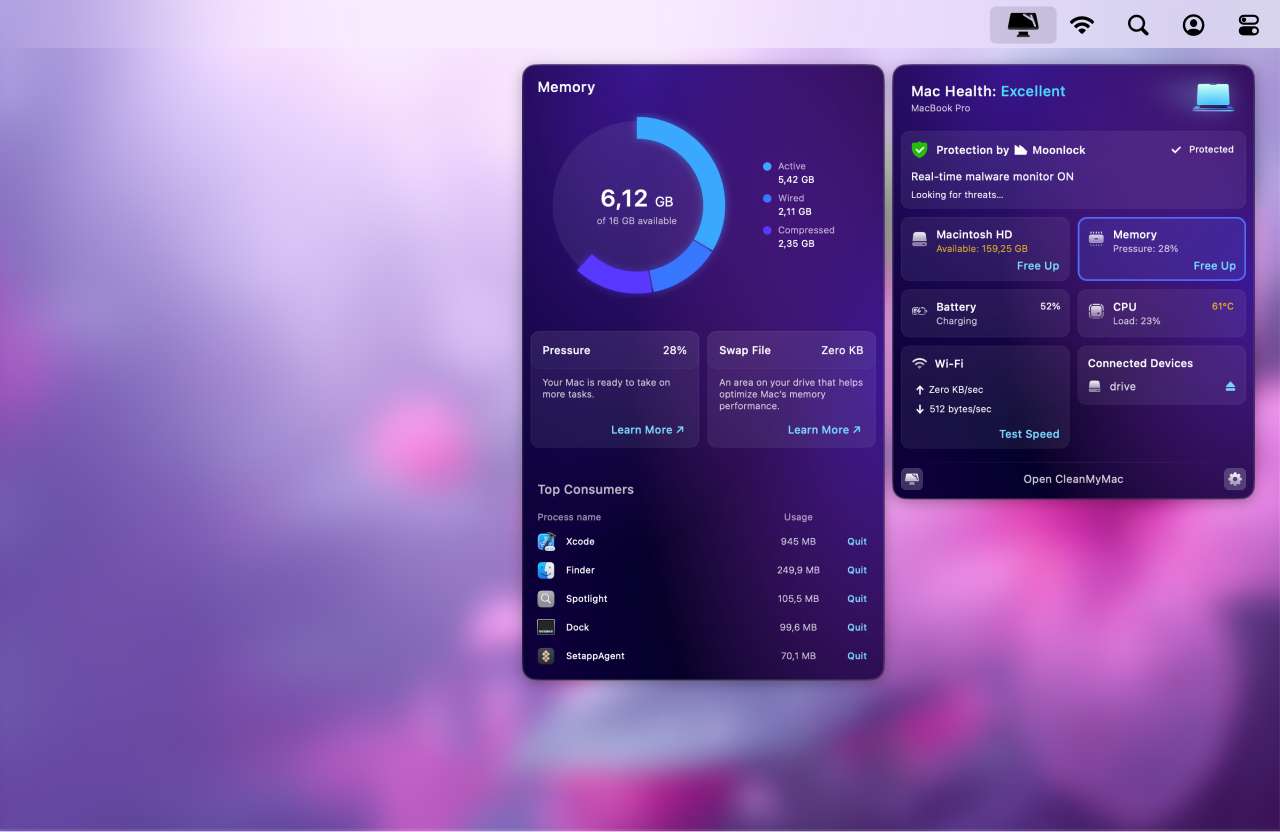
دليل شامل لإدارة وتحسين ذاكرة الوصول العشوائي في macOS Tahoe 26. تعلم كيفية إصلاح تسريبات الذاكرة، وتحسين الأداء مع 8GB/16GB/32GB، وإدارة ضغط الذاكرة، واختيار تكوين RAM المناسب لسير عملك.
يقدم macOS Tahoe 26 ميزات ثورية مثل واجهة Liquid Glass وتحسينات Apple Intelligence، لكن هذه الابتكارات تأتي مع تحديات كبيرة في إدارة الذاكرة. سواء كنت تواجه تحذيرات ضغط الذاكرة، أو تتعامل مع تسريبات الذاكرة، أو تتساءل عما إذا كان عليك الترقية من 8GB إلى 16GB أو 32GB من الذاكرة، فإن هذا الدليل الشامل يوفر الحلول والرؤى التي تحتاجها.
تحدي إدارة الذاكرة في macOS Tahoe
يمثل macOS Tahoe 26 أكبر ترقية بصرية ووظيفية لنظام macOS منذ تقديم macOS X، لكنه يتطلب أيضًا موارد نظام أكثر بكثير من الإصدارات السابقة. يخلق الجمع بين تأثيرات شفافية Liquid Glass، وميزات Apple Intelligence، والعرض البصري المحسّن طلبات ذاكرة غير مسبوقة على أجهزة Mac.
مشاكل الذاكرة الرئيسية في macOS Tahoe:
- تسريبات ذاكرة حرجة تؤثر على تطبيقات النظام (الآلة الحاسبة، Pages، Safari)
- واجهة Liquid Glass تزيد استهلاك الذاكرة الأساسي بنسبة 20-30%
- Apple Intelligence يتطلب 7GB تخزين إضافي وذاكرة RAM نشطة
- التأثيرات البصرية المحسّنة تدفع متطلبات ذاكرة GPU إلى الأعلى
- توافق أكثر صرامة للتطبيقات يتسبب في استهلاك بعض التطبيقات لذاكرة RAM مفرطة
يعالج هذا الدليل هذه التحديات بحلول عملية، واستراتيجيات تحسين، وتوصيات شراء مستنيرة بناءً على بحث مكثف واختبار في العالم الحقيقي.
أزمة تسريب الذاكرة الحرجة في macOS Tahoe 26.0
فهم المشكلة
يواجه macOS Tahoe 26.0 و26.0.1 مشاكل تسريب ذاكرة حادة تؤثر على المستخدمين عبر جميع تكوينات الأجهزة. هذه ليست أخطاء المستخدم أو مشاكل في الأجهزة—إنها أخطاء برمجية مؤكدة في نظام التشغيل من Apple.
أمثلة تسريب الذاكرة المبلّغ عنها:
- تطبيق الآلة الحاسبة: يستهلك 42.31 GB من الذاكرة على نظام 8GB
- Pages: يصل إلى 175.41 GB قبل إثارة الانهيار
- Apple News: تم الإبلاغ عن استخدام 386 GB من الذاكرة
- تطبيق البريد: استهلاك 96 GB
- Safari: أكثر من 24 GB لجلسات التصفح العادية
- خدمات النظام: mds_store، contextstored، powerd يستخدمون أكثر من 35 GB لكل منهم
لماذا تحدث هذه التسريبات
يبدو أن تسريبات الذاكرة مرتبطة مباشرة بنظام عرض واجهة Liquid Glass الجديدة. تتطلب لغة التصميم الثورية من Apple تخصيص مستمر لذاكرة GPU والنظام لتأثيرات الشفافية، والإضاءة المرآوية، والعرض في الوقت الفعلي. عندما لا يتم إطلاق هذه الموارد بشكل صحيح، تتراكم الذاكرة حتى يصبح النظام غير مستقر.
الأسباب التقنية:
- أخطاء تخصيص ذاكرة في مسار SwiftUI Solarium compositor
- عدم إلغاء تخصيص مخزن شفافية Liquid Glass بشكل صحيح
- محرك الأدوات يحتفظ بحالات مخزنة مفرطة
- عمليات Apple Intelligence في الخلفية تحتفظ بمراجع الذاكرة
التأثير على المستخدمين
تؤثر تسريبات الذاكرة هذه على المستخدمين بشكل مختلف بناءً على تكوين RAM:
مستخدمو 8GB RAM:
- يصبح النظام غير قابل للاستخدام في غضون ساعات من بدء التشغيل
- تحذيرات متكررة "نفدت ذاكرة التطبيق"
- استخدام مستمر لملف المبادلة يؤدي لتدهور أداء SSD
- تتعطل التطبيقات بانتظام
مستخدمو 16GB RAM:
- تظهر المشاكل بعد 12-24 ساعة من وقت التشغيل
- يصبح تدهور الأداء ملحوظًا
- تبدأ بعض التطبيقات بالتأخر أو التجمد
- يتطلب إعادة التشغيل يوميًا للحفاظ على قابلية الاستخدام
مستخدمو 32GB+ RAM:
- لا تزال تحدث تسريبات الذاكرة لكن تستغرق وقتًا أطول لتظهر
- يمكن للنظام العمل لأيام قبل ظهور المشاكل
- تأثير الأداء أقل شدة ولكن لا يزال موجودًا
- لا تزال إعادة التشغيل المنتظمة موصى بها
حلول بديلة فورية
حتى تصدر Apple إصلاحًا شاملاً، توفر هذه الحلول الراحة:
1. جدول إعادة تشغيل أسبوعي
# إعادة التشغيل دون إعادة فتح النوافذ
# قائمة Apple > إعادة التشغيل
# ألغِ تحديد "إعادة فتح النوافذ عند تسجيل الدخول مرة أخرى"
2. إنهاء إجباري للتطبيقات المشكلة
# راقب التطبيقات في Activity Monitor
# رتّب حسب عمود الذاكرة
# أنهِ إجباريًا التطبيقات التي تستخدم أكثر من 2GB بشكل غير متوقع
# cmd+option+esc لإنهاء التطبيقات إجباريًا
3. مسح ذاكرة التخزين المؤقت للنظام
# أمر Terminal لتطهير الذاكرة غير النشطة
sudo purge
# أدخل كلمة مرور المسؤول عند المطالبة
# انتظر 10-30 ثانية حتى الانتهاء
4. تعطيل SwiftUI Compositor (متقدم)
# استخدم على مسؤوليتك الخاصة - هذا إصلاح تجريبي
defaults write -g com.apple.SwiftUI.DisableSolarium -bool YES

# التراجع إذا حدثت مشاكل
defaults delete -g com.apple.SwiftUI.DisableSolarium

# أعد تشغيل Mac لتفعيل التغييرات
النتائج المتوقعة:
- تخفيف فوري لضغط الذاكرة بنسبة 20-40%
- وقت ممتد قبل تكرار مشاكل الذاكرة
- استجابة أفضل للتطبيقات
- انخفاض استخدام ملف المبادلة
فهم إدارة ذاكرة macOS
كيف يدير macOS الذاكرة
يستخدم macOS بنية ذاكرة موحدة متطورة (UMA) على أجهزة Mac من Apple Silicon تختلف بشكل أساسي عن إدارة RAM التقليدية في أجهزة الكمبيوتر.
المكونات الرئيسية:
1. ذاكرة التطبيق (App Memory) الذاكرة النشطة التي تستخدمها التطبيقات والعمليات. هذه هي الفئة الأكثر وضوحًا—ما تستخدمه تطبيقاتك بنشاط الآن.
2. الذاكرة الثابتة (Wired Memory) محجوزة من قبل نظام التشغيل ولا يمكن تخزينها مؤقتًا أو مبادلتها إلى القرص. يتضمن هذا عمليات kernel والخدمات النظامية الأساسية التي يجب أن تبقى دائمًا في RAM.
3. الذاكرة المضغوطة (Compressed Memory) يستخدم macOS خوارزمية ضغط WKdm لضغط صفحات الذاكرة غير النشطة، محققًا تقليلاً بنسبة 50% في الحجم في المتوسط. هذا الضغط أسرع 10-100 مرة من الكتابة إلى SSD swap.
4. الملفات المخزنة مؤقتًا (Cached Files) الملفات والبيانات المحملة مسبقًا المحفوظة في الذاكرة للوصول السريع. إذا زاد ضغط الذاكرة، يتم إصدار هذه الذاكرة المؤقتة فورًا.
5. المبادلة المستخدمة (Swap Used) عندما تمتلئ RAM، يكتب macOS صفحات الذاكرة غير النشطة إلى القرص في ملفات المبادلة. على الرغم من أنها أبطأ من RAM، إلا أن سرعات SSD الحديثة تجعل المبادلة فعالة نسبيًا—حتى تؤدي المبادلة المفرطة إلى تدهور الأداء وعمر SSD.
نظام ألوان ضغط الذاكرة
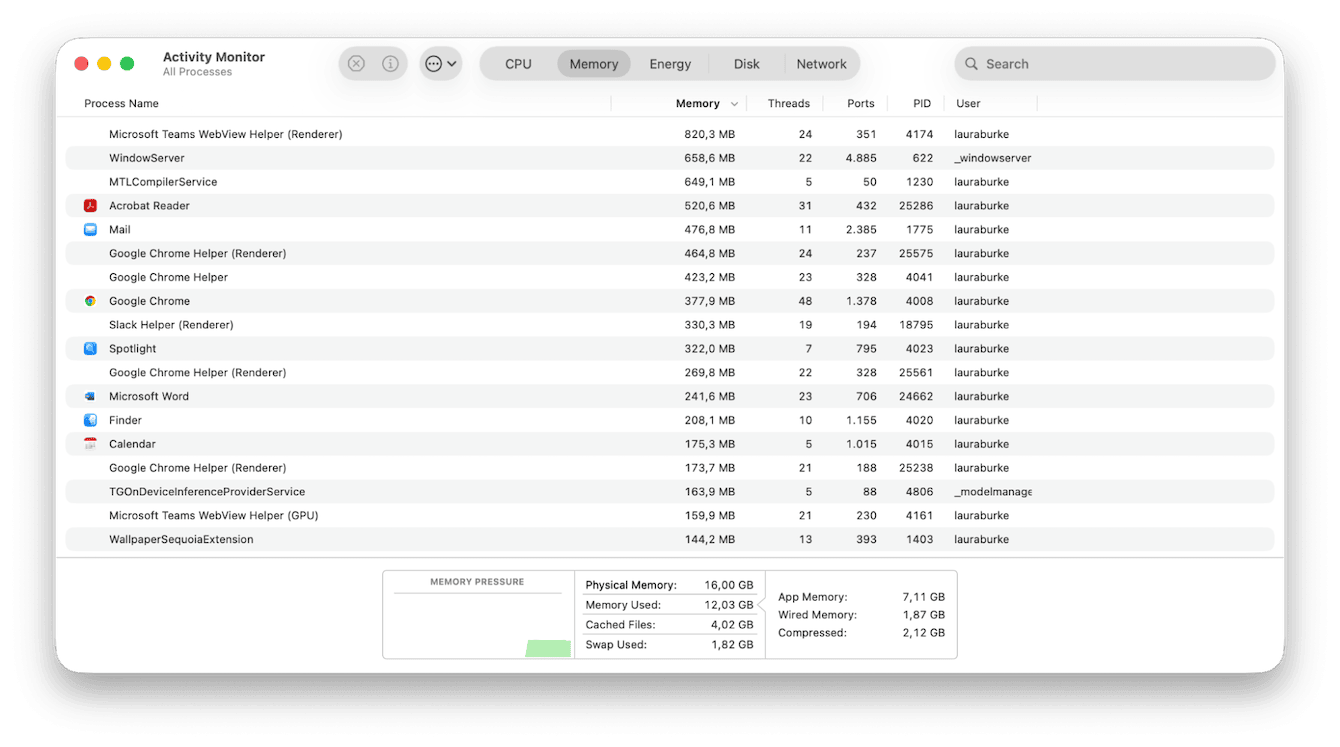
يوفر macOS مؤشرًا بصريًا لصحة الذاكرة من خلال رسم ضغط الذاكرة البياني في Activity Monitor:
🟢 أخضر (صحي):
- 100-50% من الذاكرة متاحة
- النظام يعمل على النحو الأمثل
- لا يوجد تأثير على الأداء
- استخدام ملف مبادلة ضئيل
🟡 أصفر (تحذير):
- 50-30% من الذاكرة متاحة
- ضغط الذاكرة نشط
- تبدأ ملفات المبادلة في الاستخدام
- قد يكون التأثير البسيط على الأداء ملحوظًا
🔴 أحمر (حرج):
- 30-0% من الذاكرة متاحة
- استخدام كثيف لملف المبادلة
- تدهور كبير في الأداء
- قد تتعطل التطبيقات أو ترفض الإطلاق
- النظام غير مستقر
ملاحظة مهمة: بعض استخدام المبادلة طبيعي حتى مع ضغط ذاكرة أخضر. يستخدم macOS الحديث المبادلة بشكل استباقي للبيانات نادرة الوصول. قلق فقط بشأن المبادلة عندما يتحول ضغط الذاكرة إلى أصفر أو أحمر.
بنية الذاكرة الموحدة (Apple Silicon)
تستخدم أجهزة Mac من Apple Silicon ذاكرة موحدة مشتركة بين CPU وGPU:
المزايا:
- مشاركة بيانات بدون نسخ بين CPU/GPU
- كمون أقل لعمليات الرسومات
- أكثر كفاءة لأحمال عمل AI/ML
- كفاءة طاقة أفضل
الآثار:
- تستهلك مهام GPU ذاكرة RAM للنظام (لا يوجد مجموعة VRAM منفصلة)
- تأثيرات شفافية واجهة Liquid Glass تستخدم ذاكرة RAM أكثر من الواجهات التقليدية
- الألعاب وتحرير الفيديو يستفيدون بشكل كبير
- لا يمكن ترقية RAM بعد الشراء—إنها ملحومة
تحليل أداء 8GB مقابل 16GB مقابل 32GB
8GB RAM: الحد الأدنى الذي لم يعد كافيًا
موقف Apple الرسمي (2025): تشحن Apple الآن 16GB كمعيار على جميع طرازات MacBook Air الجديدة مع شرائح M2/M3، معترفة فعليًا بأن 8GB غير كافية لنظام macOS الحديث.

الأداء في العالم الحقيقي مع macOS Tahoe:
ما يعمل:
- تصفح الويب (5-10 علامات تبويب كحد أقصى)
- البريد الإلكتروني والمراسلة
- تحرير المستندات (مستند واحد)
- تشغيل الوسائط (بث الفيديو)
- عرض الصور الأساسي
ما يعاني:
- ميزات Apple Intelligence (تأخر كبير)
- تعدد المهام الثقيل (2-3 تطبيقات كحد أقصى)
- تحرير الفيديو (أبطأ بـ 8 دقائق لتصدير 8K مقابل 16GB)
- عمل التطوير (استخدام متكرر للمبادلة)
- الألعاب (انخفاض الأداء بنسبة 15-25%)
أنماط ضغط الذاكرة:
- أخضر: 0-2 ساعة بعد إعادة التشغيل
- أصفر: 2-4 ساعات مع استخدام معتدل
- أحمر: 4+ ساعات أو مع أي تطبيق متطلب
الحكم لعام 2025: 8GB RAM غير موصى به لـ macOS Tahoe. تسريبات الذاكرة، واجهة Liquid Glass، وميزات Apple Intelligence تجعل 8GB تشعر بالضيق من اليوم الأول. وفّر المال في مكان آخر، وليس على RAM.
حالات الاستخدام المقبولة:
- المستخدمون المهتمون بالميزانية مع احتياجات خفيفة فقط
- كمبيوتر ثانوي/احتياطي
- المستخدمون الذين يعطلون Apple Intelligence وتأثيرات Liquid Glass
- خطط للترقية إلى Mac جديد خلال 1-2 سنة
16GB RAM: المكان المناسب لعام 2025
لماذا أصبحت 16GB المعيار: قرار Apple بتوحيد 16GB عبر خط MacBook Air يشير إلى اعتراف الشركة بأن macOS الحديث يتطلب المزيد من الذاكرة. يؤكد الاختبار المستقل أن هذا هو التكوين الأمثل لمعظم المستخدمين.
معايير الأداء:
سير العمل الاحترافي:
- تجميع Xcode: 137 ثانية (أبطأ فقط بـ 22 ثانية من 32GB)
- تصدير 4K ProRes RAW: أبطأ بـ 6 ثوانٍ من 32GB (ضئيل)
- تصدير 8K ProRes RAW: أبطأ بثانية واحدة من 32GB
- ملفات Photoshop الكبيرة: أداء سلس حتى ملفات 500MB
الاستخدام اليومي:
- مريح في تشغيل 10-15 علامة تبويب متصفح
- تعدد مهام سلس مع 5-8 تطبيقات
- ميزات Apple Intelligence تعمل بشكل جيد
- واجهة Liquid Glass تعمل دون تأخير
- الألعاب تؤدي بشكل مثالي تقريبًا
أنماط ضغط الذاكرة:
- أخضر: 8-12 ساعة استخدام نموذجي
- أصفر: فقط مع 8+ تطبيقات متطلبة في وقت واحد
- أحمر: نادر ما لم تقم بتشغيل برامج احترافية كثيفة الذاكرة
من يجب أن يختار 16GB:
- ✅ معظم المستخدمين للمستقبل المنظور (3-5 سنوات)
- ✅ الطلاب والمهنيون ذوو الاحتياجات المعتدلة
- ✅ مستهلكو المحتوى والمبدعون الخفيفون
- ✅ المصورون ومحررو الفيديو المتحمسون (HD/4K)
- ✅ المطورون العاملون على مشاريع صغيرة-متوسطة
- ✅ اللاعبون (أداء ممتاز لألعاب Mac)
تحليل التكلفة والفائدة: بمبلغ 200 دولار فوق طرازات 8GB الأساسية، تقدم 16GB أفضل قيمة. فرق الأداء كبير، والطول يمتد العمر المفيد بـ 2-3 سنوات.
32GB RAM: احترافي وجاهز للمستقبل
متى تكون 32GB منطقية: 32GB ليست حول السرعة الخام—تظهر المعايير اختلافات ضئيلة في العديد من المهام. إنها حول المساحة: القدرة على تشغيل التطبيقات المتطلبة دون ضرب حدود الذاكرة.
سير العمل الذي يستفيد:
تحرير الفيديو:
- تحرير 4K متعدد الكاميرات مع التأثيرات
- لقطات 6K-8K في Final Cut Pro أو DaVinci Resolve
- تصحيح الألوان مع عقد متعددة
- تشغيل في الوقت الفعلي دون عرض
تطوير البرمجيات:
- حاويات Docker (متعددة في وقت واحد)
- أجهزة افتراضية للاختبار
- مشاريع Xcode الكبيرة
- تشغيل الخوادم المحلية + قاعدة البيانات + الواجهة الأمامية في وقت واحد
محترف إبداعي:
- Photoshop مع عشرات الطبقات (ملفات 1GB+)
- Lightroom مع كتالوجات كبيرة
- تركيبات After Effects
- النمذجة والعرض ثلاثي الأبعاد
إنتاج الموسيقى:
- Logic Pro مع مكتبات عينات واسعة
- حالات مكون إضافي متعددة
- عدد مسارات كبير (أكثر من 50 مسار)
- معالجة في الوقت الفعلي دون ارتداد
مزايا الأداء: الفائدة ليست سرعة أسرع—إنها عدم ضرب حدود الذاكرة أبدًا. مع 16GB، ستحتاج أحيانًا إلى إنهاء التطبيقات أو إعادة التشغيل. مع 32GB، هذا لا يحدث أبدًا.
من يجب أن يختار 32GB:
- ✅ المبدعون المحترفون (الفيديو، الصور، الموسيقى)
- ✅ مطورو البرمجيات
- ✅ مستخدمو الطاقة مع تعدد مهام ثقيل
- ✅ المستخدمون الذين يخططون للملكية لأكثر من 5 سنوات
- ✅ أي شخص يستخدم بانتظام تطبيقات احترافية متعددة في وقت واحد
اعتبار التكلفة: ترقية Apple بقيمة 400 دولار من 16GB إلى 32GB مكلفة لكن لا يمكن تغييرها لاحقًا. إذا سمحت الميزانية وكان سير عملك احترافيًا، فإن 32GB تستحق الاستثمار.
64GB+ RAM: منطقة المتخصصين
من يحتاج فعلاً إلى 64GB:
- محررو الفيديو المحترفون الذين يعملون مع لقطات RAW من 6K-8K
- فنانو ومحركو 3D (Cinema 4D، Blender)
- باحثو AI/ML الذين يدربون النماذج محليًا
- المطورون الذين يقومون بالمحاكاة الافتراضية الواسعة
- منتجو الموسيقى المحترفون مع مكتبات عينات ضخمة
التكلفة: 800-1,200 دولار من التكوين الأساسي
الحكم: اشترِ فقط إذا كان سير عملك المهني يتطلب ذلك. بالنسبة لـ 95% من المستخدمين، 32GB هو الحد الأقصى المعقول.
إدارة ضغط الذاكرة والمبادلة
ما هو ضغط الذاكرة؟
ضغط الذاكرة هو مقياس macOS الداخلي لصحة الذاكرة، ممثلاً بالرسم البياني المرمز بالألوان في Activity Monitor. لا يتعلق الأمر فقط بـ RAM المجانية—إنه يأخذ في الاعتبار كفاءة الضغط، واستخدام المبادلة، وأنماط التخصيص.
كيف يتم حساب ضغط الذاكرة:
ضغط الذاكرة = f(
  available_ram,
  compression_ratio,
  swap_file_size,
  memory_allocation_rate,
  app_memory_demands
)
إدارة ملفات المبادلة
مواقع ملفات المبادلة:
# عرض استخدام ملف المبادلة
sysctl vm.swapusage

# يتم تخزين ملفات المبادلة في:
/private/var/vm/swapfile*
أنماط المبادلة النموذجية:
نظام صحي (16GB RAM):
- استخدام المبادلة: 0-2GB
- ضغط الذاكرة: أخضر
- تأثير الأداء: لا يوجد
- الوضع: عملية عادية
ضغط معتدل (16GB RAM):
- استخدام المبادلة: 2-8GB
- ضغط الذاكرة: أصفر
- تأثير الأداء: تأخير بسيط في تبديل التطبيق
- الوضع: فكر في إنهاء التطبيقات غير المستخدمة
ضغط حرج (نموذجي 8GB RAM):
- استخدام المبادلة: 8GB+
- ضغط الذاكرة: أحمر
- تأثير الأداء: شديد—التطبيقات تتعطل، النظام يتجمد
- الوضع: أعد التشغيل فورًا أو أنهِ التطبيقات إجباريًا
مراقبة ضغط الذاكرة
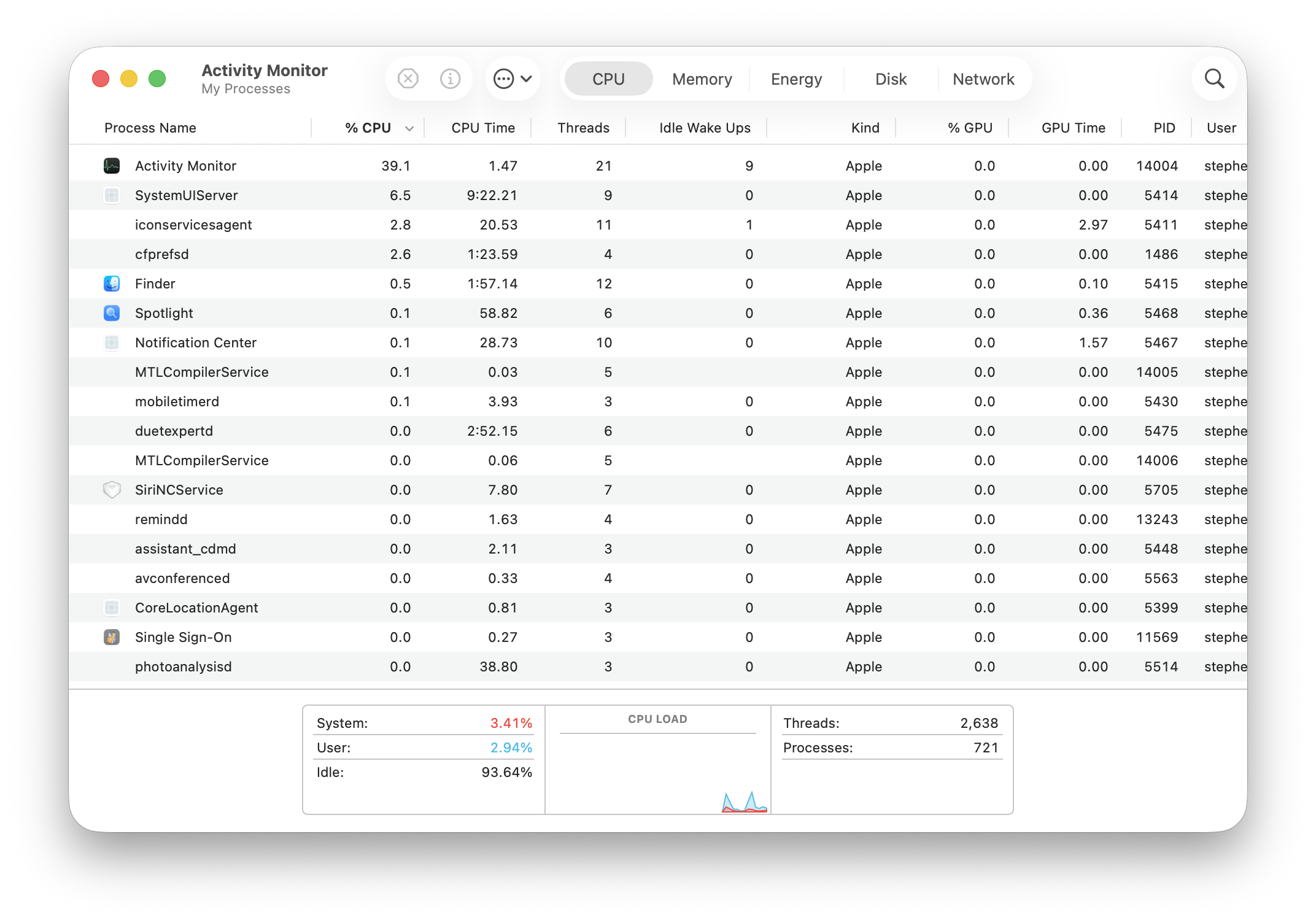
استخدام Activity Monitor:
1. التطبيقات > الأدوات > Activity Monitor
2. انقر فوق علامة التبويب "الذاكرة"
3. راقب رسم ضغط الذاكرة البياني في الأسفل
4. رتّب حسب عمود الذاكرة لتحديد المستهلكين الثقيلين
أوامر Terminal:
# عرض إحصائيات الذاكرة الحالية
vm_stat

# شرح إخراج العينة:
# Pages free: صفحات RAM متاحة
# Pages active: صفحات قيد الاستخدام حاليًا
# Pages inactive: يمكن تطهيرها إذا لزم الأمر
# Pages compressed: مضغوطة لتوفير المساحة

# مراقبة الذاكرة في الوقت الفعلي
top -o rsize

# عرض استخدام المبادلة
sysctl vm.swapusage
ضغط الذاكرة بالتفصيل
يستخدم macOS خوارزمية WKdm (Wilson-Kaplan-direct-mapped) لضغط الذاكرة:
إحصائيات الكفاءة:
- نسبة الضغط المتوسطة: 50% (2:1)
- السرعة: أسرع 10-100 مرة من مبادلة SSD
- عبء CPU: ضئيل على Apple Silicon
- مستوى الضغط الآمن: حتى 50% من إجمالي RAM
متى يساعد الضغط:
- العديد من نوافذ التطبيقات غير النشطة
- التطبيقات في الخلفية غير المستخدمة حاليًا
- البيانات المخزنة مؤقتًا التي يتم الوصول إليها أحيانًا
- النظام يحافظ على الاستجابة دون مبادلة
متى لا يكفي الضغط:
- كل الذاكرة النشطة تتجاوز RAM الفعلية
- التطبيقات تستخدم بنشاط كل الذاكرة المخصصة لها
- أحمال العمل الثقيلة التي لا تضغط بشكل جيد (مخازن RAM للفيديو)
- النظام مجبر على استخدام ملفات المبادلة
التحسين لأداء ذاكرة أفضل
1. الحفاظ على مساحة تخزين حرة يعمل macOS بشكل أفضل مع 15-20% من التخزين الحر:
- أقل من 10% حر يثير إنشاء مبادلة مفرطة
- ضغط التخزين يُركّب ضغط الذاكرة
- أداء ملف المبادلة يتدهور مع SSD ممتلئ
2. دع الضغط يعمل لا تنهِ التطبيقات بشكل غير ضروري:
- يضغط macOS ذاكرة التطبيق غير النشطة تلقائيًا
- التطبيقات المضغوطة تبدأ أسرع من التطبيقات المنهية تمامًا
- دع النظام يدير الذاكرة بذكاء
3. المراقبة المنتظمة تحقق من Activity Monitor أسبوعيًا:
- حدد التطبيقات مع تسريبات الذاكرة
- حدّث التطبيقات التي تستهلك RAM مفرطة
- أعد التشغيل إذا كان ضغط الذاكرة أصفر/أحمر باستمرار
حلول فورية لمشاكل الذاكرة
بروتوكول الإصلاح السريع
عند مواجهة تحذيرات ضغط الذاكرة أو تباطؤ النظام، اتبع تسلسل استكشاف الأخطاء وإصلاحها هذا:
الخطوة 1: التحقق من ضغط الذاكرة (30 ثانية)
1. افتح Activity Monitor (Cmd+Space، اكتب "Activity Monitor")
2. انقر فوق علامة التبويب الذاكرة
3. تحقق من لون رسم ضغط الذاكرة البياني
4. إذا كان أصفر أو أحمر، انتقل إلى الخطوة 2
الخطوة 2: تحديد مستهلكي الذاكرة (دقيقة واحدة)
1. رتّب حسب عمود الذاكرة في Activity Monitor
2. ابحث عن التطبيقات التي تستخدم أكثر من 2GB بشكل غير متوقع
3. الجناة الشائعون:
   - Safari مع علامات تبويب كثيرة
   - Google Chrome
   - تطبيقات Electron (Slack، VSCode، Discord)
   - Pages، الآلة الحاسبة (بسبب تسريبات الذاكرة)
4. لاحظ أعلى 3-5 مستهلكي ذاكرة
الخطوة 3: إدارة التطبيقات الاستراتيجية (دقيقتان)
# إنهاء إجباري للتطبيقات المفرطة
# الخيار 1: Activity Monitor
# حدد التطبيق > زر X > إنهاء إجباري

# الخيار 2: اختصار لوحة المفاتيح
# Cmd+Option+Esc > حدد التطبيق > إنهاء إجباري

# الخيار 3: Terminal (للتطبيقات المجمدة)
killall -9 "اسم التطبيق"
الخطوة 4: مسح ذاكرة النظام (دقيقة واحدة)
# تطهير الذاكرة غير النشطة
sudo purge
# أدخل كلمة مرور المسؤول
# انتظر 10-30 ثانية

# النتيجة المتوقعة: تخفيض ضغط الذاكرة بنسبة 20-40%
الخطوة 5: التحقق من التحسين
1. ارجع إلى Activity Monitor
2. تحقق من رسم ضغط الذاكرة البياني
3. يجب أن يكون الآن أخضر أو أصفر
4. إذا كان لا يزال أحمر، انتقل إلى إعادة التشغيل
إدارة ذاكرة Safari المحددة
لدى Safari مشاكل تسريب ذاكرة ملحوظة في macOS Tahoe. مطلوب إدارة خاصة:
أفضل الممارسات:
- أغلق علامات التبويب بقوة (احتفظ بأقل من 10 علامات تبويب مفتوحة)
- لا تترك نوافذ Safari في الخلفية لأيام
- أعد تشغيل Safari يوميًا إذا كنت مستخدمًا كثيفًا
- استخدم ميزة Safari "إغلاق علامات التبويب الأخرى" بانتظام
البديل: فكر في استخدام Arc Browser أو Brave التي لديها إدارة ذاكرة أفضل في macOS Tahoe.
إعدادات النظام للتخفيف الفوري
تقليل الشفافية (تحسين 15-25%):
إعدادات النظام > إمكانية الوصول > العرض > تقليل الشفافية: تشغيلالفوائد:
- انخفاض فوري في استخدام ذاكرة GPU لـ WindowServer
- تخفيض بنسبة 30-40% في ارتفاعات GPU
- عرض نوافذ أسرع
- المزيد من RAM متاحة للتطبيقات
تقليل الحركة (تحسين 5-10%):
إعدادات النظام > إمكانية الوصول > الحركة > تقليل الحركة: تشغيلالفوائد:
- يستبدل الرسوم المتحركة بانتقالات فورية
- عبء أقل على CPU/GPU
- شعور واجهة أكثر سرعة
جدول الصيانة الأسبوعي
إنشاء روتين لمنع مشاكل الذاكرة:
أسبوعيًا (كل 7 أيام):
- أعد تشغيل Mac بالكامل
- تحقق من تحديثات macOS
- حدّث جميع التطبيقات
- امسح مجلد التنزيلات
- تحقق من مساحة التخزين الحرة
شهريًا:
- راجع التطبيقات المثبتة
- إلغاء تثبيت التطبيقات غير المستخدمة
- امسح ذاكرة التخزين المؤقت لـ Safari/المتصفح
- قم بتشغيل الإسعافات الأولية في Disk Utility
- راجع عناصر تسجيل الدخول
تحسين ذاكرة واجهة Liquid Glass
تكلفة الجمال
Liquid Glass هي ميزة macOS Tahoe المميزة، لكنها تتطلب موارد نظام كبيرة:
تأثير الذاكرة:
- زيادة حجم التثبيت: +0.9 GB مقابل Sequoia
- الاستخدام النموذجي في وضع الخمول: 13.44 GB من 16 GB (ترك 2.5 GB فقط حرة)
- عملية WindowServer: 300-500 MB (مقابل 150-200 MB في Sequoia)
- محرك الأداة: 200-400 MB إضافية لأدوات سطح المكتب
ذاكرة GPU:
- مخازن الشفافية
- تأثيرات التمويه في الوقت الفعلي
- حسابات الإضاءة المرآوية
- عرض الانعكاس الديناميكي
إعدادات التحسين
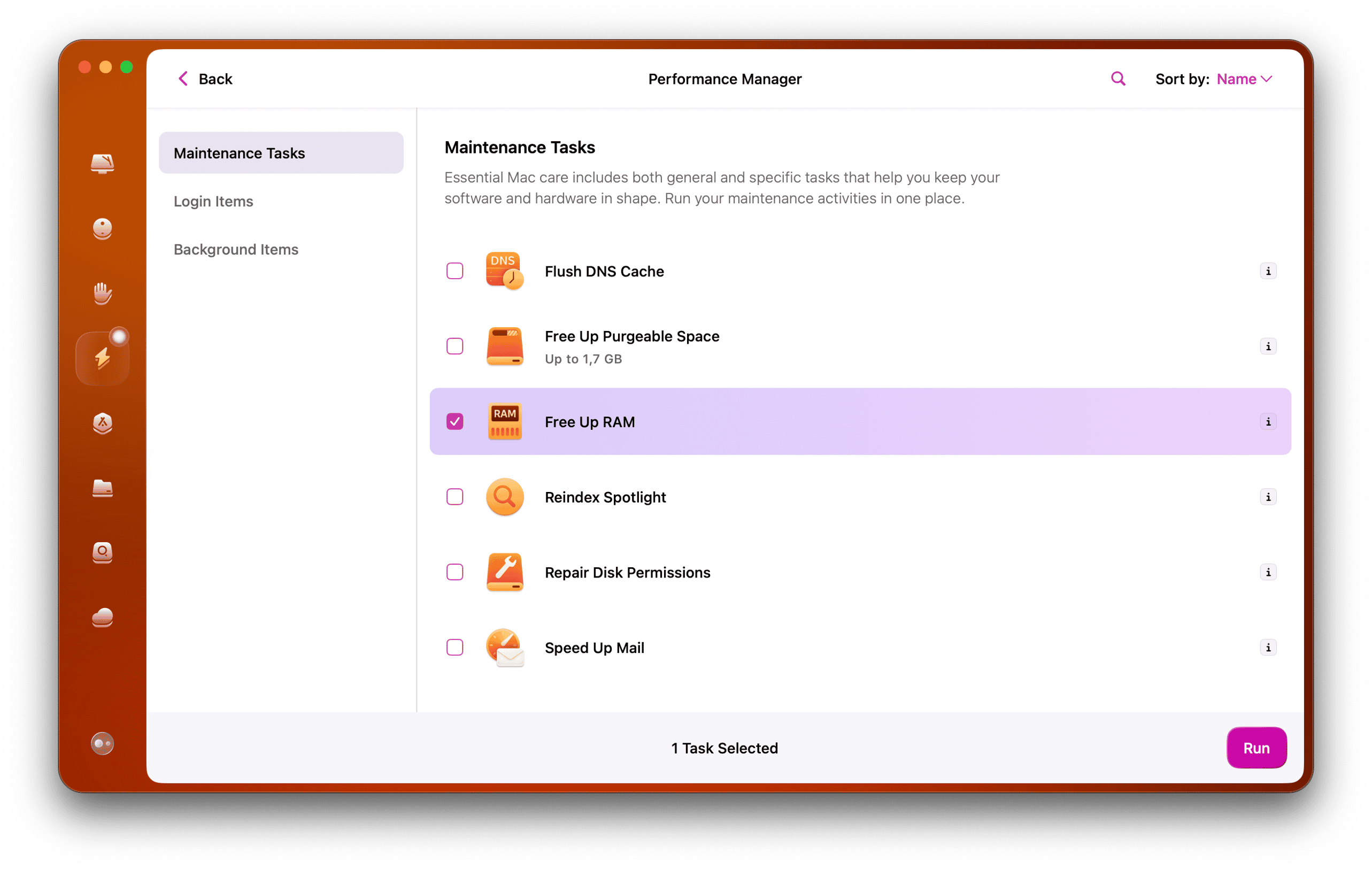
التحسين الأساسي: تقليل الشفافية
يوفر هذا الإعداد الواحد تحسين الأداء الأكثر أهمية:
إعدادات النظام > إمكانية الوصول > العرض > تقليل الشفافية: تشغيلما يتغير:
- يزيل تأثيرات التمويه والشفافية في الوقت الفعلي
- يستبدل بخلفيات صلبة شبه شفافة قليلاً
- يحافظ على جمالية Liquid Glass إلى حد ما
- يقلل بشكل كبير استخدام GPU وRAM
تحسينات الأداء:
- استجابة واجهة مستخدم أسرع بنسبة 15-25% (مبلغ عنها من المستخدم)
- استخدام ذاكرة WindowServer ينخفض إلى 200-300 MB
- عمر بطارية أفضل (تم الإبلاغ عن 45 دقيقة إضافية)
- حمل حراري منخفض على Mac
المقايضة البصرية:
- مظهر أقل "فخامة"
- شريط القائمة صلب بدلاً من شفاف
- النوافذ لها خلفيات ثابتة
- لا يزال يبدو حديثًا، فقط أقل ديناميكية
التعديلات البصرية المتقدمة
تقليل الحركة:
إعدادات النظام > إمكانية الوصول > الحركة > تقليل الحركة: تشغيل- انتقالات فورية بدلاً من الرسوم المتحركة
- مزيد من التوفير في CPU/GPU
- أداء أسرع محسوس
تغيير نمط الأيقونة:
إعدادات النظام > المظهر > الأيقونات والأدوات: افتراضي- اختر "افتراضي" بدلاً من "واضح" أو "ملون"
- يقلل من عبء العرض لأيقونات التطبيق
تعطيل أدوات سطح المكتب (إذا لم تُستخدم):
1. انقر بزر الماوس الأيمن على سطح المكتب
2. تحرير الأدوات
3. إزالة جميع الأدوات
4. يوفر 200-400 MB RAM من محرك الأداة
موازنة الجماليات والأداء
التكوينات الموصى بها:
مستخدمو 8GB RAM:
تقليل الشفافية: تشغيل
تقليل الحركة: تشغيل
نمط الأيقونة: افتراضي
أدوات سطح المكتب: إيقاف
الحكم: ضروري للأداء القابل للاستخدام
مستخدمو 16GB RAM:
تقليل الشفافية: اختياري (استخدم إذا شعرت بالبطء)
تقليل الحركة: إيقاف (احتفظ بالرسوم المتحركة)
نمط الأيقونة: تفضيل شخصي
أدوات سطح المكتب: 2-4 أدوات كحد أقصى
الحكم: Liquid Glass الكامل عادة ما يكون جيدًا
مستخدمو 32GB+ RAM:
جميع التأثيرات البصرية: تشغيل
لا حاجة للتنازلات
الحكم: لا حاجة للتحسين
إدارة ذاكرة Apple Intelligence
متطلبات التخزين والذاكرة
Apple Intelligence مدمج بعمق في macOS Tahoe، لكن له متطلبات موارد كبيرة:
تأثير التخزين:
- 7 GB من مساحة القرص عند التمكين
- لا يمكن إزالته، فقط تعطيله
- نماذج اللغة المخزنة محليًا
- نماذج إنشاء الصور المدرجة
أنماط استخدام RAM:
- الخمول: أقل من 100 MB (ضئيل عندما لا يكون قيد الاستخدام)
- المعالجة النشطة: 1-3 GB (عند استخدام ميزات AI)
- ذروة الاستخدام: أكثر من 4 GB (إنشاء الصور، الاستعلامات المعقدة)
تعطيل Apple Intelligence
لمستخدمي 8GB RAM أو أولئك الذين لا يستخدمون ميزات AI، يُحرر تعطيل Apple Intelligence موارد كبيرة:
التعطيل الكامل:
إعدادات النظام > Apple Intelligence وSiri > Apple Intelligence: إيقافالفوائد الفورية:
- يُحرر 7 GB من مساحة التخزين
- يقلل المعالجة في الخلفية
- يخفض استهلاك RAM بمقدار 1-2 GB
- عمر بطارية أفضل
- لا حاجة لإعادة التشغيل
التحكم في الميزات الانتقائية:
إعدادات النظام > Apple Intelligence وSiri > الميزات الفرديةيمكن تعطيل:
- أدوات الكتابة
- Image Playground
- Genmoji
- الردود الذكية
- Siri مع Apple Intelligence
يمكن الاحتفاظ بـ:
- Siri التقليدي (بدون تحسينات AI)
- بحث Spotlight الأساسي
- ميزات النظام القياسية
تأثير الأداء حسب تكوين RAM
8GB RAM مع Apple Intelligence:
- تحذيرات متكررة "نفدت ذاكرة التطبيق"
- زيادة استخدام ملف المبادلة
- استجابات أبطأ لميزات AI
- النظام يصل إلى حدود الذاكرة بشكل أسرع
- التوصية: تعطيل Apple Intelligence
16GB RAM مع Apple Intelligence:
- أداء مريح
- ضغط ذاكرة عرضي مع تعدد مهام ثقيل
- ميزات AI تستجيب بسرعة
- تجربة مستخدم جيدة
- التوصية: الحفاظ على التمكين
32GB+ RAM مع Apple Intelligence:
- لا توجد مخاوف بشأن الذاكرة
- استجابات فورية لميزات AI
- يمكن تشغيلها جنبًا إلى جنب مع التطبيقات الاحترافية
- جاهز للمستقبل لميزات AI المحسّنة
- التوصية: احتفظ بالتأكيد بالتمكين
تحسين استخدام ميزة AI
أفضل الممارسات:
- أغلق نتائج إنشاء الصور عند الانتهاء
- لا تحتفظ بمهام AI متعددة تعمل في وقت واحد
- استخدم أدوات الكتابة بشكل انتقائي (ليس لكل حقل نص)
- حدد جلسات إنشاء Genmoji
- راقب Activity Monitor لعملية "intelligenceplatformd"
متطلبات RAM لسير العمل الاحترافي
تحرير الفيديو
Final Cut Pro:
تحرير HD (1080p):
- الحد الأدنى: 8GB (مواصفات Apple الرسمية)
- موصى به: 16GB
- الأمثل: 32GB
- تدفقات متعددة: 32GB
تحرير 4K:
- الحد الأدنى: 16GB
- موصى به: 32GB
- مسارات زمنية معقدة: 64GB
- ProRes RAW: 64GB
تحرير 6K-8K:
- الحد الأدنى: 32GB
- موصى به: 64GB
- تصحيح الألوان: 128GB
- العمل الاحترافي: 128GB+
DaVinci Resolve:
Resolve أكثر كثافة في استخدام RAM من Final Cut Pro:
HD (1080p):
- الحد الأدنى: 16GB
- موصى به: 32GB
4K:
- الحد الأدنى: 32GB
- تصحيح الألوان: 64GB
6K-8K:
- الحد الأدنى: 64GB
- درجات معقدة: 128GB
- احترافي: 128GB+
ملاحظة الأداء: يجبر RAM غير الكافي على استخدام المبادلة، مما يؤدي إلى تدهور كبير في سرعة التمرير في المسار الزمني والعرض. كل GB من استخدام المبادلة يبطئ الأداء ويقصر عمر SSD.
تحرير الصور
Adobe Lightroom:
التحرير العادي:
- الحد الأدنى: 16GB
- مريح: 32GB
الكتالوجات الاحترافية:
- أكثر من 10,000 صورة: 32GB
- أكثر من 50,000 صورة: 64GB
- كتالوجات متعددة: 64GB
Adobe Photoshop:
التحرير الأساسي:
- ملفات صغيرة (أقل من 500 MB): 16GB
- ملفات متوسطة (500 MB-1 GB): 32GB
- ملفات كبيرة (1-2 GB): 64GB
التركيب الاحترافي:
- عشرات الطبقات: 32GB كحد أدنى
- كائنات ذكية + تأثيرات: 64GB
- ملفات كبيرة متعددة مفتوحة: 64GB+
تطوير البرمجيات
Xcode (تطوير iOS/macOS):
مشاريع صغيرة:
- هدف واحد: 16GB
- اختبار المحاكي: 16GB
مشاريع متوسطة:
- أهداف متعددة: 32GB
- اختبار مكثف: 32GB
مشاريع كبيرة:
- تطبيقات معقدة: 32GB كحد أدنى
- محاكيات متعددة: 64GB
VS Code مع Docker:
Docker Desktop التقليدي:
- Linux VM كثيف الموارد
- عبء RAM كبير (2-4 GB أساسي)
- كل حاوية تضيف عبئًا
- عمر بطارية منخفض
الحاويات الأصلية في macOS Tahoe:
قدمت Apple إطار عمل حاويات أصلي قائم على Swift في Xcode 26:
المزايا:
- بدء تشغيل الحاوية في أقل من ثانية (مقابل 3-5 ثوانٍ في Docker)
- أسرع بنسبة 30-50% من Docker Desktop v4.36
- عبء ذاكرة أقل بنسبة 20-40%
- عمر بطارية أفضل
- تحسين Apple Silicon الأصلي
- VM خفيف لكل حاوية (يركز على الأمان)
متطلبات RAM:
- التطوير الأساسي: 16GB
- حاويات متعددة: 32GB
- مجموعة كاملة (الواجهة الأمامية + الخلفية + قاعدة البيانات): 32GB
تطوير الويب:
- مشاريع Node.js: 16GB
- محزمات ثقيلة (Webpack، Vite): 16GB
- مشاريع متعددة: 32GB
إنتاج الموسيقى
Logic Pro:
مشاريع أساسية:
- أدوات MIDI: 16GB
- مكونات إضافية قليلة: 16GB
إنتاجات معقدة:
- مكتبات عينات: 32GB
- حالات مكون إضافي كثيرة: 32GB
- عدد مسارات كبير: 64GB
Ableton Live:
الاستخدام القياسي:
- موسيقى إلكترونية: 16GB
- أداء مباشر: 16GB
إنتاج الاستوديو:
- العديد من المسارات/المكونات الإضافية: 32GB
- عينات واسعة: 64GB
النمذجة والعرض ثلاثي الأبعاد
Blender:
- النمذجة الأساسية: 16GB
- مشاهد معقدة: 32GB
- العرض: 64GB+
Cinema 4D:
- عمل قياسي: 32GB
- مشاريع احترافية: 64GB+
تقنيات التحسين المتقدمة
LaunchDaemons وLaunchAgents
يقدم macOS Tahoe فئة جديدة من خدمات الخلفية:
LaunchAngels (جديد في Tahoe):
- مجلد جديد:
/System/Library/LaunchAngels - ثلاث خدمات: إمكانية الوصول، تراكب اللعبة، شاشة القفل
- موضع بين LaunchAgents وLaunchDaemons في الأولوية
فهم التسلسل الهرمي:
LaunchDaemons:
- يعمل كجذر (مستوى النظام)
- نشط بغض النظر عن تسجيل دخول المستخدم
- لا يمكن عرض GUI
- الموقع:
/Library/LaunchDaemons
LaunchAgents:
- يعمل على مستوى المستخدم
- يبدأ عندما يسجل المستخدم الدخول
- سياق خاص بالمستخدم
- المواقع:
/Library/LaunchAgents(جميع المستخدمين)~/Library/LaunchAgents(المستخدم الحالي)
عرض عمليات الخلفية:
# سرد جميع الخدمات/الوكلاء قيد التشغيل
sudo launchctl list

# البحث عن عملية محددة
sudo launchctl list | grep "processname"

# عرض تفاصيل العملية
sudo launchctl print system/com.apple.processname
استراتيجية التحسين:
حدد خدمات الخلفية غير الضرورية التي تستهلك الذاكرة:
# المراقبة في Activity Monitor:
# 1. رتّب حسب الذاكرة
# 2. ابحث عن العمليات التي لا تستخدمها
# 3. ابحث قبل التعطيل (Google "اسم العملية macOS")
تحذير: عطّل فقط العمليات التي تتأكد من أنها غير مطلوبة. عادةً ما تكون خدمات النظام ضرورية.
تحسين عناصر تسجيل الدخول
تقليل تطبيقات بدء التشغيل:
إعدادات النظام > عام > عناصر تسجيل الدخول والامتداداتإزالة تطبيقات بدء التشغيل غير الضرورية:
- كل تطبيق يؤخر التمهيد بمقدار 2-5 ثوانٍ
- كل تطبيق يستهلك 50-200 MB RAM
- تشغل بعض التطبيقات عمليات خلفية بشكل مستمر
عناصر تسجيل دخول غير ضرورية شائعة:
- تطبيقات الدردشة (يمكن إطلاقها يدويًا)
- عملاء مزامنة السحابة (إذا لم تكن هناك حاجة فورية)
- تطبيقات مساعدة لميزات لا تستخدمها
- خدمات التحديث لبرامج نادرة الاستخدام
إدارة عمليات الخلفية
العمليات الشائعة كثيفة الذاكرة:
فهرسة Spotlight (mds_store):
- مؤقت: استخدام مرتفع لمدة 1-2 أيام بعد التحديث
- الحل الدائم: دعها تنتهي
- الخيار النووي: تعطيل Spotlight (غير موصى به)
تحليل الصور (photoanalysisd):
- يفحص المكتبة للوجوه والمشاهد والأشياء
- يمكن أن يستهلك 1-2 GB RAM أثناء المعالجة
- الحل: دعها تكتمل أو عطّلها في الصور > الإعدادات
مزامنة iCloud (cloudd):
- يزامن الملفات عبر الأجهزة
- يمكن أن تستخدم RAM كبيرة مع مكتبات كبيرة
- الحل: عطّل ميزات iCloud غير المستخدمة
تعطيل ميزات iCloud غير المستخدمة:
إعدادات النظام > Apple ID > iCloud
عطّل الميزات التي لا تستخدمها:
- iCloud Drive (إذا لم تكن بحاجة)
- الصور (إذا كنت تستخدم التخزين المحلي فقط)
- البريد (إذا كنت تستخدم مزودي بريد إلكتروني آخرين)
مراقبة ضغط الذاكرة
التحقق من حالة الضغط:
# عرض إحصائيات الذاكرة الشاملة
vm_stat

# المقاييس الرئيسية للمراقبة:
# Pages compressed: كمية الذاكرة المضغوطة
# Compressor pages: المساحة المستخدمة بواسطة البيانات المضغوطة
تفسير إخراج العينة:
Pages compressed:           2849234
# هذا يعني ~11 GB مضغوطة (2.8M صفحة × 4KB لكل صفحة)

Compressor pages:          1456789
# هذا يشغل ~5.7 GB RAM فعلية
# نسبة الضغط: 11 GB → 5.7 GB = ~50% ضغط
مستويات ضغط صحية:
- ذاكرة مضغوطة < 50% من إجمالي RAM: ممتاز
- ذاكرة مضغوطة 50-75% من إجمالي RAM: جيد
- ذاكرة مضغوطة > 75% من إجمالي RAM: ضغط مرتفع
ملاحظة: يدير macOS الضغط تلقائيًا. لا حاجة لتكوين المستخدم.
أوامر Terminal لمستخدمي الطاقة
مراقبة الذاكرة في الوقت الفعلي:
# عرض العمليات مرتبة حسب استخدام الذاكرة
top -o rsize

# اضغط 'q' للخروج
# يتحدث كل ثانية
التحقق من استخدام المبادلة:
# عرض إحصائيات ملف المبادلة
sysctl vm.swapusage

# إخراج العينة:
# vm.swapusage: total = 1024.00M  used = 512.00M  free = 512.00M
فرض تنظيف الذاكرة:
# مسح ذاكرة التخزين المؤقت للقرص
sudo purge

# مسح ذاكرة التخزين المؤقت لـ DNS
sudo dscacheutil -flushcache

# مسح ذاكرة التخزين المؤقت للنظام (أكثر عدوانية)
sudo rm -rf /Library/Caches/*
sudo rm -rf ~/Library/Caches/*
عرض سجل ضغط الذاكرة:
# افتح Activity Monitor
open -a "Activity Monitor"

# في Activity Monitor:
# علامة التبويب الذاكرة > عرض > النافذة > ذاكرة النظام
# يعرض السجل الرسومي
أدوات تحسين RAM
أدوات macOS المدمجة
Activity Monitor:
الأداة الأساسية لإدارة الذاكرة:
الموقع: التطبيقات > الأدوات > Activity Monitor
الاختصار: Cmd+Space، اكتب "Activity Monitor"
الميزات الرئيسية:
- استخدام الذاكرة في الوقت الفعلي حسب التطبيق
- رسم ضغط الذاكرة البياني
- مراقبة CPU والطاقة والقرص والشبكة
- إمكانيات الإنهاء الإجباري
- عرض التسلسل الهرمي للعمليات
نصائح احترافية:
- رتّب حسب عمود الذاكرة للعثور على المستخدمين الثقيلين
- استخدم "عرض > جميع العمليات" للصورة الكاملة
- تحقق من "ذاكرة النظام" في الأسفل للإحصائيات
- راقب بمرور الوقت لتحديد تسريبات الذاكرة
أدوات ذاكرة الطرف الثالث

1. Stats (مجاني - موصى به بشدة)
أفضل ميزة: مجاني، مفتوح المصدر، وشامل
الإمكانيات:
- عرض استخدام الذاكرة في شريط القوائم
- مراقبة في الوقت الفعلي
- CPU، GPU، الشبكة، البطارية، القرص
- إشعارات قابلة للتخصيص
- بدون إعلانات أو اشتراك
التنزيل: GitHub (Stats App) أو [الموقع الرسمي]
الحكم: أفضل خيار مجاني لـ 95% من المستخدمين. مراقبة بجودة احترافية بدون تكلفة.
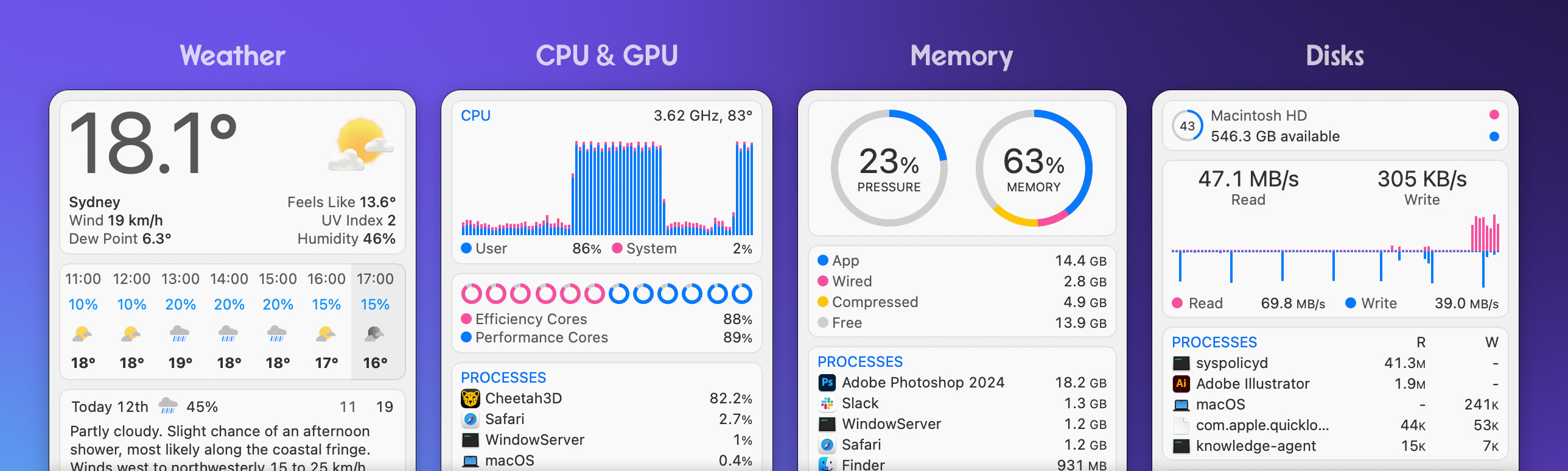
2. iStat Menus ($18 - الخيار الاحترافي)
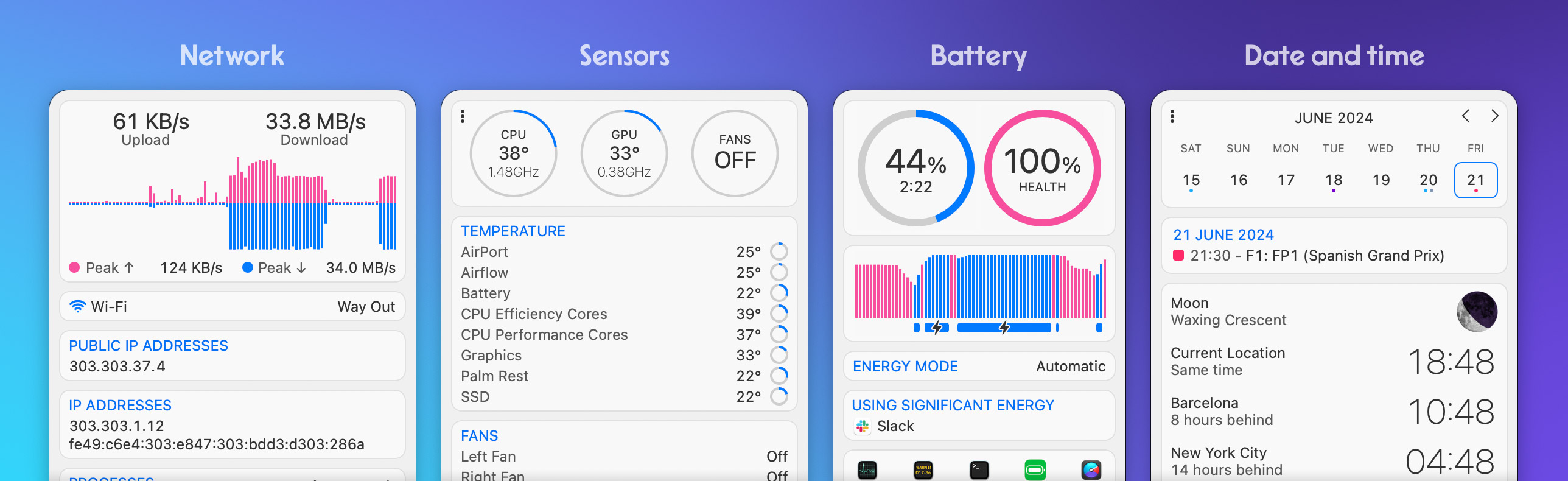
أفضل ميزة: مراقبة النظام الأكثر شمولاً
الإمكانيات:
- أدوات شريط قوائم مفصلة
- رسوم بيانية تاريخية
- عتبات إشعار قابلة للتخصيص
- مراقبة الشبكة مع تتبع النطاق الترددي
- مراقبة المستشعر (درجات الحرارة، سرعات المروحة)
- تكامل التقويم
- تكامل الطقس
من يجب أن يشتري:
- المستخدمون المحترفون
- مسؤولو النظام
- مستخدمو الطاقة الذين يريدون أقصى قدر من التفاصيل
- أولئك الذين يقدرون واجهة المستخدم المصقولة
الحكم: أداة احترافية معيارية في الصناعة. تستحق 18 دولارًا إذا كنت تريد الأفضل.
3. CleanMyMac X (اشتراك - 40 دولار/سنة)
أفضل ميزة: مجموعة تحسين الكل في واحد
الإمكانيات:
- تحسين الذاكرة بنقرة واحدة
- تنظيف النظام وترتيبه
- مزيل لإزالة التطبيق الكاملة
- حماية البرامج الضارة
- تحسين الأداء
- إدارة عمليات الخلفية
من يجب أن يشتري:
- المستخدمون الذين يريدون صيانة شاملة
- المستخدمون غير التقنيين الذين يفضلون الحلول الآلية
- أولئك الذين يحتاجون إلى التنظيف + التحسين + الأمان
الحكم: الأفضل للمستخدمين الذين يريدون تحسين النظام الكامل، وليس فقط مراقبة الذاكرة.
4. Memory Clean 3 (مجاني/$9 Pro)
أفضل ميزة: بسيط، يركز على الذاكرة فقط
الإمكانيات:
- تحرير الذاكرة بنقرة واحدة
- عرض الذاكرة في شريط القوائم
- مراقبة أساسية
- خيار التحسين التلقائي
من يجب أن يستخدم:
- المستخدمون الذين يريدون البساطة
- أولئك الذين لديهم احتياجات أساسية فقط
- الناس في ميزانيات ضيقة
الحكم: كافٍ لكن Stats أفضل وأيضًا مجاني. اختر فقط إذا كنت تريد واجهة بسيطة للغاية.
اختيار الأداة المناسبة
مهتم بالميزانية: Stats (مجاني) مستخدم محترف: iStat Menus ($18 لمرة واحدة) حل شامل: CleanMyMac X ($40/سنة اشتراك) البساطة أولاً: Memory Clean 3 (مجاني)
توصيتنا: ابدأ بـ Stats (مجاني). إذا كنت بحاجة إلى المزيد من الميزات بعد 2-3 أشهر، قم بالترقية إلى iStat Menus (18 دولارًا قيمة ممتازة لأداة ستستخدمها يوميًا لسنوات).
توصيات الشراء: اتخاذ القرار الصحيح
مصفوفة قرار ترقية RAM
لا يمكن ترقية أجهزة Mac من Apple Silicon بعد الشراء. اختر بحكمة.
العوامل الحرجة:
- متطلبات سير العمل الحالية
- متطلبات البرامج المستقبلية (أضف احتياطي 50%)
- فترة الملكية المخططة (3-5 سنوات نموذجية)
- قيود الميزانية
- الاستخدام الاحترافي مقابل العادي
8GB RAM: متى يكون مقبولاً (بالكاد)
فحص الواقع لعام 2025: أزالت Apple 8GB كتكوين أساسي لـ MacBook Air، مما يشير إلى أنها لم تعد كافية لنظام macOS الحديث.
اختر 8GB فقط إذا:
- ✅ ميزانية ضيقة للغاية (وفّر المال في مكان آخر بدلاً من ذلك)
- ✅ استخدام خفيف فقط (الويب، البريد الإلكتروني، البث)
- ✅ خطة للترقية إلى Mac في غضون 1-2 سنة
- ✅ كمبيوتر ثانوي/احتياطي
- ✅ سيعطل Apple Intelligence وتأثيرات Liquid Glass
لا تختر 8GB إذا:
- ❌ تخطط لاستخدام ميزات Apple Intelligence
- ❌ تريد أداءً سلسًا مع واجهة Liquid Glass
- ❌ تحتاج إلى تعدد المهام بانتظام
- ❌ تستخدم برامج احترافية
- ❌ تريد عمرًا قابلاً للاستخدام لأكثر من 3 سنوات
العمر المتوقع: 1-2 سنة قبل الشعور بالقيد الشديد
الحكم: غير موصى به في 2025. وفّر المال في مكان آخر، وليس على RAM.
16GB RAM: المكان المناسب لمعظم المستخدمين
لماذا أصبحت 16GB الآن معيارية: تحول Apple إلى 16GB الأساسية على خط MacBook Air يعترف بالمتطلبات الحديثة. يؤكد الاختبار المستقل أن هذا هو الاختيار الأمثل لمعظم المستخدمين.
ملفات تعريف المستخدم المثالية:
✅ الطلاب:
- البحث مع العديد من علامات تبويب المتصفح
- تحرير المستندات
- إنشاء العروض التقديمية
- الترميز الخفيف
- مساعدة Apple Intelligence في الواجبات المنزلية
✅ عمال المعرفة:
- البريد الإلكتروني وتطبيقات الإنتاجية
- مؤتمرات الفيديو
- تعاون المستندات
- تحرير الصور الخفيف
- تعدد مهام مريح
✅ المبدعون العاديون:
- تحرير الصور (Lightroom، الصور)
- تحرير الفيديو الأساسي (iMovie، Final Cut HD)
- إنتاج البودكاست
- إنشاء محتوى المدونة
✅ اللاعبون المتحمسون:
- ألعاب Mac تؤدي بشكل ممتاز
- العناوين AAA تعمل بسلاسة
- Metal 4 مدعوم بالكامل
- لا توجد قيود على الأداء
✅ المطورون الخفيفون:
- تطوير الويب
- تطوير تطبيقات iOS (مشاريع صغيرة)
- محررات الكود (VS Code، Xcode)
- بعض الحاويات
توقعات الأداء:
- استخدام يومي سلس للغاية
- ضغط ذاكرة عرضي فقط تحت حمل ثقيل
- Apple Intelligence يعمل بشكل رائع
- واجهة Liquid Glass تعمل بشكل مثالي
- عمر قوي 3-5 سنوات
تحليل التكلفة والفائدة: 200 دولار فوق 8GB الأساسية = قيمة ممتازة
- ذاكرة قابلة للاستخدام 2x
- 2-3 سنوات عمر إضافي
- تجربة مستخدم أفضل بكثير
- أفضل نسبة $/أداء
الحكم: الخيار الموصى به لـ 80% من مشتري Mac في 2025.
32GB RAM: احترافي وجاهز للمستقبل
متى تختار 32GB:
✅ المبدعون المحترفون:
- تحرير فيديو 4K مع التأثيرات
- تحرير صور احترافي (ملفات كبيرة)
- إنتاج صوتي مع مكونات إضافية
- تصميم رسومي (عمل Illustrator/Photoshop معقد)
- نمذجة 3D (Cinema 4D الأساسي، Blender)
✅ مطورو البرمجيات:
- حاويات Docker متعددة
- مشاريع Xcode الكبيرة
- أجهزة افتراضية للاختبار
- تطوير مجموعة كاملة (الواجهة الأمامية + الخلفية + DB)
- بناء/تجميع قواعد بيانات كبيرة
✅ المتعددو المهام الثقيلون:
- أكثر من 15 علامة تبويب متصفح باستمرار
- تطبيقات احترافية متعددة في وقت واحد
- سير العمل يتضمن تبديل التطبيق المستمر
- لا تريد أبدًا إنهاء التطبيقات لتحرير الذاكرة
✅ مدافعو المستقبل:
- خطة للاحتفاظ بـ Mac لأكثر من 5 سنوات
- تريد صفر تنازلات
- تتوقع أن تصبح البرامج أكثر تطلبًا
- يفضل أن يكون لديك الكثير بدلاً من القليل
ميزة "المساحة":
32GB عادةً ليست أسرع في المعايير—إنها حول عدم ضرب الحدود أبدًا:
- مع 16GB: في بعض الأحيان تحتاج إلى إنهاء التطبيقات أو إعادة التشغيل
- مع 32GB: لا تفكر أبدًا في إدارة الذاكرة
- مع 16GB: تدهور الأداء تحت حمل ثقيل
- مع 32GB: أداء متسق دائمًا
الأداء في العالم الحقيقي:
- تجميع Xcode: أسرع فقط بـ 22 ثانية من 16GB
- تصدير فيديو 4K: أسرع فقط بـ 6 ثوانٍ من 16GB
- تصدير فيديو 8K: أسرع فقط بثانية واحدة من 16GB
لكن:
- لا تضرب أبدًا حدود الذاكرة
- لا ترى أبدًا تحذيرات ضغط الذاكرة
- لا تضطر أبدًا إلى إنهاء التطبيقات
- لا تحتاج أبدًا إلى إعادة التشغيل للأداء
تحليل التكلفة والفائدة: 400 دولار فوق 16GB = قيمة جيدة للمحترفين
- سعة ذاكرة 2x
- يزيل الذاكرة كعنق زجاجة
- يمتد العمر المفيد بشكل كبير
- راحة البال المهنية
الحكم: ضروري لسير العمل الاحترافي. موصى به بشدة لأي شخص يستطيع تحمله ويخطط للملكية لأكثر من 5 سنوات.
64GB+ RAM: منطقة المتخصصين
من يحتاج فعلاً إلى 64GB:
محررو الفيديو المحترفون:
- لقطات RAW من 6K-8K
- تصحيح ألوان معقد
- تدفقات عالية الدقة متعددة
- تشغيل تأثيرات في الوقت الفعلي
فنانو 3D:
- ملفات مشهد كبيرة (Cinema 4D، Blender، Maya)
- نمذجة عالية الكثافة
- بيئات غنية بالنسيج
- عرض في الوقت الفعلي
باحثو AI/ML:
- تدريب النماذج محليًا
- معالجة مجموعة بيانات كبيرة
- تشغيل الاستدلال على نطاق واسع
المطورون:
- محاكاة افتراضية واسعة
- حالات OS متعددة
- تجميع واسع النطاق
- تطوير قاعدة البيانات
منتجو الموسيقى:
- مكتبات عينات ضخمة (أكثر من 200 GB)
- عشرات حالات المكون الإضافي
- عدد مسارات كبير (أكثر من 100 مسار)
- معالجة في الوقت الفعلي
التكلفة: 800-1,200 دولار من التكوين الأساسي
الحكم: اشترِ فقط إذا كان سير عملك المهني يتطلب ذلك بشكل واضح. بالنسبة لـ 95% من المستخدمين، 32GB هو الحد الأقصى. لا تشترِ 64GB "فقط في حالة"—إنها مفرطة لمعظم الناس.
عامل "لا يمكن الترقية لاحقًا"
الفهم الحرج: ذاكرة Apple Silicon الموحدة ملحومة على اللوحة المنطقية. ما تشتريه هو ما لديك إلى الأبد.
تأثير قرار الترقية:
السيناريو 1: اشترِ 8GB، ندم عليه
- الحل: بيع Mac (خسارة 30-40% من القيمة) + شراء Mac جديد
- التكلفة الإجمالية: خسارة 1,500-2,000 دولار
- الوقت: في غضون 1-2 سنة على الأرجح
السيناريو 2: اشترِ 16GB، كافٍ
- الحل: استخدم بشكل مريح لمدة 3-5 سنوات
- التكلفة الإجمالية: 200 دولار أكثر من 8GB
- الوقت: سعيد طوال الملكية
السيناريو 3: اشترِ 32GB، أكثر من اللازم
- الحل: لا تقلق أبدًا بشأن الذاكرة
- التكلفة الإجمالية: 400 دولار أكثر من 16GB
- الوقت: أداء ممتاز لأكثر من 5 سنوات
- "الهدر": ربما 200 دولار فوق المثالي، لكن راحة البال
السيناريو 4: اشترِ 16GB، تتمنى لو كان لديك 32GB
- الحل: التعامل مع الحدود العرضية أو الترقية المبكرة
- التكلفة الإجمالية: ربما أكثر من 1,500 دولار للترقية المبكرة
- الوقت: الندم بعد 2-3 سنوات
التوصية الاستراتيجية: إذا كنت تقرر بين مستويين من RAM، اختر الأعلى. ندم القليل جدًا من RAM يكلف أكثر بكثير من علاوة RAM الإضافية.
استراتيجية توزيع الميزانية
ميزانية ضيقة ($1,500-1,800):
- أعطِ الأولوية لـ 16GB RAM على الترقيات الأخرى
- اختر شريحة M3 الأساسية مع 16GB على M3 Pro مع 8GB
- اختر تخزين 256GB مع 16GB على تخزين 512GB مع 8GB
- السبب: RAM تؤثر على التجربة اليومية أكثر من التخزين أو شريحة أسرع قليلاً
ميزانية معتدلة ($1,800-2,500):
- ابدأ بـ 16GB كحد أدنى
- فكر في 32GB إذا كان هناك أي استخدام احترافي
- وازن بين RAM واحتياجات التخزين
- السبب: معظم المستخدمين يتفوقون مع 16GB؛ يستفيد المحترفون من 32GB
ميزانية احترافية ($2,500+):
- ابدأ بـ 32GB كحد أدنى
- فكر في 64GB للعمل المتخصص
- لا تتنازل عن RAM
- السبب: RAM هي عنق الزجاجة في سير العمل الاحترافي
استكشاف مشاكل RAM الشائعة وإصلاحها
ضغط ذاكرة مستمر رغم الاستخدام المنخفض
الأعراض:
- يظهر Activity Monitor الكثير من الذاكرة الحرة
- ضغط الذاكرة لا يزال أصفر أو أحمر
- يشعر النظام بالبطء رغم RAM المتاحة
الأسباب:
- تجزئة الذاكرة
- ملفات المبادلة لا يتم استعادتها
- عمليات الخلفية تسرب الذاكرة
- مشاكل تخصيص ذاكرة kernel
الحلول:
1. إعادة تشغيل Mac (الأكثر فعالية):
قائمة Apple > إعادة التشغيل
ألغِ تحديد "إعادة فتح النوافذ"
2. التحقق من تسريبات الذاكرة:
# في Activity Monitor:
# رتّب حسب الذاكرة
# ابحث عن التطبيقات مع استخدام ذاكرة يتصاعد باستمرار
# مثال: الآلة الحاسبة عند 42 GB (تسريب ذاكرة مؤكد)
# أنهِ إجباريًا وأبلغ Apple عبر Feedback Assistant
3. إعادة تعيين SMC (أجهزة Mac Intel فقط):
أوقف تشغيل Mac
Shift+Control+Option+زر الطاقة (اضغط لمدة 10 ثوانٍ)
أطلق وابدأ Mac بشكل عادي
4. إعادة تعيين NVRAM (جميع أجهزة Mac):
# Apple Silicon:
أوقف التشغيل > اضغط على زر الطاقة حتى "تحميل الخيارات"
> أطلق > الخيارات > الأداة > إعادة تعيين NVRAM

# Intel:
إعادة التشغيل > اضغط Cmd+Option+P+R حتى تسمع صوت بدء التشغيل مرتين
التطبيقات تتعطل مع "نفدت الذاكرة"
الأعراض:
- تنتهي التطبيقات فجأة
- خطأ "نفدت ذاكرة التطبيق"
- سجلات التعطل تشير إلى فشل تخصيص الذاكرة
الأسباب:
- عدم كفاية RAM حقيقية لحمل العمل
- تسريبات ذاكرة في التطبيق
- أخطاء إدارة ذاكرة macOS Tahoe
- تفضيلات التطبيق تالفة
الحلول:
1. تحديث التطبيق:
متجر التطبيقات > التحديثات
أو تحقق من موقع التطبيق للإصدار الأحدث
العديد من التطبيقات لديها تحديثات توافق macOS Tahoe
2. إعادة تعيين تفضيلات التطبيق:
# مثال للتطبيق المشكل:
rm ~/Library/Preferences/com.company.appname.plist
# أعد تشغيل التطبيق (سيُعاد تعيينه إلى الإعدادات الافتراضية)
3. زيادة تخصيص ذاكرة التطبيق (إن وجد):
انقر بزر الماوس الأيمن على التطبيق > الحصول على معلومات > الذاكرة (فقط للتطبيقات القديمة)
معظم التطبيقات الحديثة ليس لديها هذا الخيار
4. استخدام تطبيق بديل مؤقتًا:
Pages يتعطل؟ استخدم Google Docs مؤقتًا
مشاكل الآلة الحاسبة؟ استخدم حاسبة Spotlight
انتظر حتى تصلح Apple تسريبات الذاكرة
استخدام مفرط لملف المبادلة
الأعراض:
- يتم استخدام عدة GB من المبادلة حتى مع RAM حرة
- أداء ضعيف رغم RAM كافية
- نشاط قرص مستمر
الأسباب:
- تم تقليل ضغط الذاكرة مؤخرًا لكن المبادلة لم يتم تحريرها
- تطبيقات غير نشطة تم دفعها إلى المبادلة بشكل استباقي
- مساحة تخزين حرة غير كافية
الحلول:
1. إعادة تشغيل Mac (إصلاح فوري):
إعادة التشغيل تمسح جميع ملفات المبادلة
بداية جديدة مع استخدام مبادلة صفر
2. تحرير مساحة التخزين:
الهدف: الحفاظ على 15-20% من التخزين الحر
استخدم إدارة التخزين:
  قائمة Apple > إعدادات النظام > عام > التخزين
  راجع التوصيات
  احذف الملفات غير الضرورية
3. مراقبة مساحة القرص:
# التحقق من المساحة الحرة
df -h

# ابحث عن السطر مع "/"
# مثال: /dev/disk1s5 250Gi 200Gi 50Gi 80% /
# هذا يظهر 50 GB حرة (20%) - جيد
4. تعطيل المبادلة العدوانية (متقدم، استخدم بحذر):
# هذا غير مدعوم رسميًا
# قد يسبب مشاكل
# فقط للمستخدمين المتقدمين

# إعدادات المبادلة الحالية
sysctl -a | grep swap

# ملاحظة: يدير macOS المبادلة تلقائيًا
# التكوين اليدوي غير موصى به
Activity Monitor يعرض معلومات غير صحيحة
الأعراض:
- استخدام الذاكرة لا يتطابق
- إحصائيات غريبة
- Activity Monitor نفسه يستخدم ذاكرة مفرطة
الأسباب:
- فساد Activity Monitor
- خطأ عرض macOS Tahoe
- عدم دقة ذاكرة التخزين المؤقت للنظام
الحلول:
1. إنهاء وإعادة تشغيل Activity Monitor:
إنهاء إجباري: Cmd+Option+Esc > Activity Monitor > إنهاء إجباري
إعادة الإطلاق: Cmd+Space > Activity Monitor
2. استخدام Terminal للحصول على معلومات دقيقة:
# إحصائيات الذاكرة في الوقت الفعلي
vm_stat

# استخدام ذاكرة العمليات
top -o rsize

# ذاكرة على مستوى النظام
sysctl vm.stats
3. التحقق من وحدة التحكم للأخطاء:
التطبيقات > الأدوات > وحدة التحكم
ابحث عن "memory" أو "vm"
ابحث عن رسائل الخطأ
أبلغ عن المشاكل المستمرة إلى Apple
الخلاصة: التحسين لاحتياجاتك
يقدم macOS Tahoe 26 تحسينات بصرية مذهلة وقدرات AI قوية، لكن هذه الابتكارات تتطلب إدارة ذاكرة دقيقة. سواء كنت تتعامل مع أزمة تسريب الذاكرة الحالية، أو تقوم بتحسين Mac بسعة 8GB، أو تقرر بين 16GB و32GB لشراء جديد، يوفر هذا الدليل الاستراتيجيات التي تحتاجها.
النقاط الرئيسية
عناصر العمل الفورية:
- ✅ التحديث إلى أحدث إصدار macOS - تستمر Apple في معالجة تسريبات الذاكرة
- ✅ إعادة التشغيل أسبوعيًا - يمسح مشاكل الذاكرة المتراكمة
- ✅ تعطيل شفافية Liquid Glass إذا كان لديك 8GB RAM
- ✅ مراقبة ضغط الذاكرة في Activity Monitor بانتظام
- ✅ استخدام
sudo purgeعند مواجهة التباطؤ
أولويات التحسين:
- مستخدمو 8GB RAM: تعطيل Apple Intelligence، تقليل الشفافية، إعادة التشغيل المتكررة
- مستخدمو 16GB RAM: التحسين الانتقائي، التركيز على التطبيقات الثقيلة
- مستخدمو 32GB+ RAM: استمتع بالميزات الكاملة، الحد الأدنى من التحسين المطلوب
قرارات الشراء:
- لا تشترِ 8GB في 2025 - إنها غير كافية لـ macOS Tahoe
- 16GB هي المكان المناسب - أفضل قيمة لـ 80% من المستخدمين
- 32GB للمحترفين - ضرورية إذا كان سير العمل يتطلب ذلك
- 64GB+ للمتخصصين - فقط إذا كانت هناك حاجة واضحة
الاستراتيجية طويلة المدى:
- أعطِ الأولوية لـ RAM على التخزين أو ترقيات الشريحة
- تذكر: لا يمكن ترقية RAM لاحقًا
- اختر مستوى أعلى واحد إذا كنت غير متأكد
- ضع في الاعتبار الملكية لمدة 5 سنوات عند اتخاذ القرار
أزمة تسريب الذاكرة: الحل المتوقع
Apple على علم بمشاكل تسريب الذاكرة التي تؤثر على الآلة الحاسبة، Pages، Safari، وخدمات النظام. بناءً على الأنماط التاريخية:
الجدول الزمني المتوقع:
- macOS 26.1 (نوفمبر 2025): إصلاحات جزئية
- macOS 26.2 (ديسمبر 2025): تحسينات كبيرة
- macOS 26.3 (يناير 2026): حل كامل
حتى ذلك الحين: أعد التشغيل بشكل متكرر، استخدم الحلول البديلة المقدمة، وراقب ملاحظات إصدار Apple لكل تحديث.
الموارد ذات الصلة
لمزيد من أدلة تحسين macOS Tahoe، استكشف هذه الموارد:
- معايير أداء macOS Tahoe - تحليل أداء كامل عبر الأجهزة
- دليل إصلاح استنزاف بطارية macOS Tahoe الكامل - حل مشاكل عمر البطارية
- دليل إدارة وتحسين تخزين macOS Tahoe - تحرير مساحة القرص
- دليل استكشاف أخطاء macOS Tahoe وإصلاحها - حل المشاكل الشائعة
- دليل macOS Tahoe الكامل 2025 - نظرة عامة شاملة على الميزات
الأفكار النهائية
إدارة الذاكرة في macOS Tahoe أكثر أهمية من أي وقت مضى. يخلق الجمع بين واجهة Liquid Glass وApple Intelligence وتسريبات الذاكرة الحالية تحديات حتى للأنظمة المكونة بشكل جيد. من خلال فهم كيفية إدارة macOS للذاكرة، وتحسين إعداداتك بشكل مناسب، واختيار تكوين RAM المناسب لاحتياجاتك، يمكنك ضمان أداء ممتاز وطول عمر من Mac الخاص بك.
القرار الأكثر أهمية الذي ستتخذه هو اختيار RAM كافية عند شراء Mac جديد. مع ذاكرة Apple Silicon الملحومة، لا توجد فرص ثانية. استثمر بحكمة في RAM—إنها أساس تجربة Mac سلسة ومنتجة لسنوات قادمة.
هل لديك مشاكل ذاكرة مستمرة؟ تحقق من دليل استكشاف الأخطاء وإصلاحها الكامل للحصول على حلول لمشاكل macOS Tahoe الشائعة.