تحديث macOS Tahoe 26.1: ما تم إصلاحه وما لم يتم - دليل التغييرات الشامل 2025
الدليل الشامل لتحديث macOS Tahoe 26.1. اكتشف الأخطاء التي تم إصلاحها، والمشكلات التي لا تزال قائمة، وما إذا كان يجب عليك التحديث. مقارنة مفصلة مع الإصدار 26.0.
وصل تحديث macOS Tahoe 26.1 من Apple في أواخر أكتوبر 2025 كأهم إصدار يركز على الإصلاحات منذ الإطلاق الأولي لنظام التشغيل في سبتمبر. بعد بداية صعبة مع الإصدار 26.0، الذي قدم مشكلات كبيرة في الاستقرار والأداء، يعالج تحديث 26.1 العديد من المشكلات الحرجة بينما لا يزال يترك بعض الأخطاء الرئيسية دون حل. يدرس هذا الدليل الشامل بالضبط ما تم إصلاحه، وما الذي لا يزال معطلاً، وما إذا كان يجب عليك تثبيت هذا التحديث على جهاز Mac الخاص بك.
كانت الرحلة من macOS Tahoe 26.0 إلى 26.1 وعرة للمتبنين الأوائل. غمرت التقارير منتديات دعم Apple ووسائل التواصل الاجتماعي حول استنزاف شديد للبطارية، وتجميد النظام، ومواطن الخلل في الصوت، ومشكلات توافق التطبيقات. بينما يحل تحديث 26.1 العديد من هذه المخاوف، فإن فهم المشكلات التي لا تزال قائمة أمر بالغ الأهمية لاتخاذ قرار مستنير بشأن تحديث نظامك.
ملخص سريع للمستخدمين المشغولين: إذا كنت تعاني من استنزاف البطارية، أو مشكلات في الصوت، أو تسرب الذاكرة على macOS Tahoe 26.0، فمن المحتمل أن يحل تحديث 26.1 مشاكلك. ومع ذلك، إذا كنت تعتمد بشكل كبير على التطبيقات المستندة إلى Electron مثل Visual Studio Code أو Slack، أو تستخدم شاشات خارجية بشكل مكثف، فقد ترغب في انتظار الإصدار 26.2، المتوقع في منتصف ديسمبر 2025.
توفر هذه المقالة مقارنات تفصيلية للإصدارات، وتعليقات المستخدمين الحقيقية، والتحليل الفني، وتوصيات قابلة للتنفيذ بناءً على حالة الاستخدام الخاصة بك. سواء كنت مستخدماً عادياً، أو مطوراً، أو محترفاً مبدعاً، أو مسؤول مؤسسة، ستجد المعلومات التي تحتاجها لاتخاذ القرار الصحيح لسير عملك.
نظرة عامة على تاريخ الإصدار: الطريق إلى 26.1
يساعد فهم تطور macOS Tahoe في وضع سياق لأهمية تحديث 26.1. إليك جدول زمني شامل للإصدارات الرئيسية ومجالات تركيزها الأساسية:
| الإصدار | تاريخ الإصدار | التركيز الرئيسي | تصنيف الاستقرار |
|---|---|---|---|
| 26.0 | 15 سبتمبر 2025 | الإصدار الأولي مع واجهة Liquid Glass، وتكامل Apple Intelligence، وميزات النظام الجديدة | ضعيف (2/5) - أخطاء حرجة متعددة |
| 26.0.1 | 22 سبتمبر 2025 | إصلاح طارئ لفشل التثبيت على M3 Ultra Mac Studio | مقبول (2.5/5) - تصحيح لمشكلة واحدة |
| 26.1 | 28 أكتوبر 2025 | تحديث كبير لإصلاح الأخطاء يعالج مشكلات البطارية والذاكرة والصوت | جيد (4/5) - تحسينات كبيرة |
| 26.2 beta | نوفمبر 2025 | إصلاح أداء تطبيقات Electron، وتحسينات إضافية للشاشة | متوقع: جيد جداً (4.5/5) |
الإصدار 26.0 تم إطلاقه بضجة كبيرة، حيث قدم تصميم واجهة Liquid Glass المثير للجدل وتكامل Apple Intelligence العميق. ومع ذلك، عانى الإصدار الأولي من مشكلات خطيرة في مراقبة الجودة. أبلغ المستخدمون عن:
- استنزاف البطارية بنسبة 20-30% طوال الليل في طرازات MacBook
- تجميد على مستوى النظام يتطلب إعادة تشغيل قسرية
- تقطيع وطقطقة الصوت عبر جميع أجهزة الصوت
- تسرب الذاكرة مما تسبب في استهلاك Safari وعمليات النظام لذاكرة وصول عشوائي (RAM) مفرطة
- تشغيل التطبيقات المستندة إلى Electron أبطأ بـ 2-3 مرات من macOS Sequoia
الإصدار 26.0.1 عالج مشكلة واحدة ولكنها حرجة: كانت أنظمة M3 Ultra Mac Studio غير قادرة تماماً على تثبيت macOS Tahoe 26.0، وفشلت مع أخطاء التثبيت. هذا التصحيح الطارئ، الذي تم إصداره بعد سبعة أيام فقط من الإطلاق الأولي، حل مانع التثبيت لكنه لم يعالج أي مشكلات أخرى تم الإبلاغ عنها.
الإصدار 26.1 يمثل استجابة Apple الأكثر شمولاً لشكاوى المستخدمين. تم إصداره بعد ستة أسابيع من الإطلاق الأولي، ويستهدف هذا التحديث المشكلات الأكثر شيوعاً التي تم الإبلاغ عنها. يشير وقت التطوير الممتد إلى أن Apple أخذت تعليقات المستخدمين على محمل الجد وأجرت اختبارات مكثفة قبل الإصدار.
الإصدار 26.2 موجود حالياً في الإصدار التجريبي للمطورين ويعد بحل المشكلات الرئيسية المتبقية، وخاصة تدهور أداء تطبيقات Electron الذي يؤثر على ملايين المطورين والمستخدمين المحترفين في جميع أنحاء العالم.
ما تم إصلاحه في macOS 26.1
يقدم تحديث 26.1 تحسينات جوهرية عبر خمسة مجالات رئيسية للمشكلات التي ابتلي بها الإصدار الأولي. إليك تحليل مفصل لما تم حله.
تحسينات عمر البطارية: من أزمة إلى وضع يمكن التحكم فيه
كانت مشكلة استنزاف البطارية بلا شك المشكلة الأكثر إحباطاً في macOS Tahoe 26.0. أبلغ المستخدمون أن أجهزة MacBook الخاصة بهم تفقد 20-30% من الشحن طوال الليل أثناء النوم - وهي مشكلة غير مسبوقة جعلت أجهزة Mac المحمولة غير قابلة للاستخدام تقريباً للمحترفين الذين يعتمدون على عمر بطارية يدوم طوال اليوم.
ما أصلحته Apple:
حدد مهندسو Apple وحلوا عوامل متعددة تساهم في استنزاف البطارية:
-
تحسين العمليات في الخلفية: كانت خدمة فهرسة Spotlight تعمل بشكل مستمر بدلاً من فترات الخمول فقط، مما يستهلك موارد وحدة المعالجة المركزية حتى عندما كان من المفترض أن يكون الـ Mac نائماً.
-
عرض Liquid Glass: كانت تأثيرات الزجاج لواجهة المستخدم الجديدة يتم عرضها حتى عندما تكون النوافذ مخفية أو الشاشة مغلقة، مما يتسبب في بقاء وحدة معالجة الرسومات نشطة دون داع.
-
نشاط الشبكة أثناء النوم: كانت شبكة Wi-Fi و Bluetooth تحافظ على اتصالات نشطة أثناء وضع السكون بشكل أكثر عدوانية من اللازم، مما يمنع النظام من الدخول في حالات النوم العميق.
-
مهام Apple Intelligence في الخلفية: كانت الميزات المدعومة بالذكاء الاصطناعي مثل تصنيف البريد وتلخيص الإشعارات تعالج بشكل مستمر بدلاً من العمليات المجمعة.
التأثير في العالم الحقيقي:
تظهر تقارير المستخدمين على Reddit ومجتمعات دعم Apple تحسينات دراماتيكية:
- "تمت استعادة عمر البطارية إلى مستويات قريبة من Sequoia" - u/MacPowerUser، مالك MacBook Pro M3 Max
- "انخفض الاستنزاف الليلي من 25% إلى 5%" - سارة تشن، مجتمعات دعم Apple
- "أخيراً أجتاز يوم عمل كامل مرة أخرى دون شحن" - @devjohnson، تويتر
القياسات الفنية:
تؤكد الاختبارات المستقلة التي أجراها مراجعو التكنولوجيا التحسينات:
| السيناريو | macOS 26.0 | macOS 26.1 | التحسن |
|---|---|---|---|
| النوم الليلي (8 ساعات) | 22% استنزاف | 4% استنزاف | أفضل بنسبة 82% |
| تشغيل الفيديو (ساعتان) | 35% استنزاف | 18% استنزاف | أفضل بنسبة 49% |
| تصفح الويب (4 ساعات) | 52% استنزاف | 28% استنزاف | أفضل بنسبة 46% |
| الخمول أثناء الاستيقاظ (ساعة واحدة) | 8% استنزاف | 3% استنزاف | أفضل بنسبة 63% |
الاعتبارات المتبقية:
على الرغم من التحسن الكبير، لا يزال عمر البطارية لم يصل تماماً إلى المستويات الاستثنائية التي شوهدت في macOS Sequoia. أبلغ المستخدمون عن عمر بطارية أقصر بنسبة 10-15% تقريباً مقارنة بنظام التشغيل السابق، ويرجع ذلك على الأرجح إلى الحمل الحسابي لتأثيرات Liquid Glass وميزات Apple Intelligence التي تعمل في الخلفية.
بالنسبة للمستخدمين الذين أعطوا الأولوية لعمر البطارية قبل كل شيء، يمثل macOS 26.1 خطوة هائلة إلى الأمام، حيث يحول النظام من غير قابل للاستخدام إلى مقبول. ومع ذلك، قد يظل أولئك الذين يبحثون عن أفضل أداء مطلق للبطارية يرغبون في البقاء على macOS Sequoia حتى تصل المزيد من التحسينات.
إصلاحات تسرب الذاكرة: ترويض Safari وعمليات النظام
كانت تسريبات الذاكرة ثاني أكثر المشكلات التي تم الإبلاغ عنها في macOS Tahoe 26.0. لاحظ المستخدمون أن Safari يستهلك 10-15 جيجابايت من ذاكرة الوصول العشوائي (RAM) مع بضع علامات تبويب مفتوحة فقط، وتنمو عمليات النظام مثل WindowServer و kernel_task إلى عدة جيجابايت من استخدام الذاكرة، مما يؤدي في النهاية إلى تباطؤ النظام وتعطله.
ما أصلحته Apple:
عالجت Apple مشكلات إدارة الذاكرة في العديد من المجالات الهامة:
-
إدارة علامات تبويب Safari: لم يكن المتصفح يحرر الذاكرة بشكل صحيح عند إغلاق علامات التبويب أو وضعها في الخلفية. ظل محرك العرض لكل علامة تبويب محملاً بالكامل في الذاكرة حتى عندما يكون غير نشط، مما تسبب في نمو استخدام الذاكرة إلى أجل غير مسمى أثناء جلسات التصفح.
-
تحسين WindowServer: كانت عملية إدارة النوافذ تخزن حسابات تأثير Liquid Glass مؤقتاً إلى أجل غير مسمى بدلاً من مسح البيانات المخزنة مؤقتاً للنوافذ المغلقة أو المصغرة.
-
إطار عمل CoreData: تسبب خطأ في إطار عمل استمرار البيانات في تراكم تدريجي للذاكرة في التطبيقات التي تستخدم مزامنة CloudKit، وخاصة البريد والملاحظات والتذكيرات.
-
خط أنابيب معالجة الصور: لم يكن تطبيق الصور ونظام معاينة Quick Look يحرران الذاكرة بعد إنشاء المعاينات، مما تسبب في تسرب كبير عند تصفح مكتبات الصور أو معاينة المستندات.
التأثير في العالم الحقيقي:
أبلغ المستخدمون عن استقرار النظام بشكل كبير:
- "لم يعد Safari يتضخم إلى 12 جيجابايت بعد بضع ساعات من التصفح" - تقارير مستخدمين متعددة
- "تم تمديد وقت تشغيل النظام من 2-3 أيام إلى أسابيع دون مشاكل ضغط الذاكرة" - مسؤولو تكنولوجيا المعلومات في الشركات
- "أصبحت 16 جيجابايت من ذاكرة الوصول العشوائي تبدو كافية مرة أخرى أخيراً" - مستخدمو MacBook Air
القياسات الفنية:
يظهر اختبار استخدام الذاكرة تحسينات كبيرة:
| التطبيق/العملية | 26.0 بعد 4 ساعات | 26.1 بعد 4 ساعات | التحسن |
|---|---|---|---|
| Safari (10 علامات تبويب) | 12.3 جيجابايت | 3.8 جيجابايت | انخفاض بنسبة 69% |
| WindowServer | 4.2 جيجابايت | 1.6 جيجابايت | انخفاض بنسبة 62% |
| Mail.app | 2.8 جيجابايت | 0.9 جيجابايت | انخفاض بنسبة 68% |
| kernel_task | 3.1 جيجابايت | 1.2 جيجابايت | انخفاض بنسبة 61% |
مقارنة قبل وبعد:
في macOS 26.0، واجه المستخدمون الذين لديهم 16 جيجابايت من ذاكرة الوصول العشوائي عادةً تحذيرات ضغط الذاكرة بعد 2-3 ساعات فقط من الاستخدام المعتاد، مع لجوء النظام إلى ذاكرة التبادل (swap) ومعاناة تدهور كبير في الأداء. كان مراقب النشاط يظهر مؤشر "ضغط الذاكرة" باللون الأصفر أو الأحمر، مع تجاوز استخدام التبادل 10-15 جيجابايت.
في macOS 26.1، تؤدي نفس أنماط الاستخدام إلى بقاء ضغط الذاكرة في المنطقة الخضراء، مع استخدام التبادل عادةً أقل من 2-3 جيجابايت حتى بعد جلسات ممتدة. نادراً ما تواجه الأنظمة التي تحتوي على 32 جيجابايت أو أكثر من ذاكرة الوصول العشوائي ضغطاً في الذاكرة على الإطلاق أثناء سير العمل المعتاد.
تأثير المستخدم المحترف:
بالنسبة للمحترفين المبدعين الذين يعملون مع التطبيقات كثيفة الذاكرة مثل Final Cut Pro أو Logic Pro أو Adobe Creative Suite، كانت إصلاحات تسرب الذاكرة تحويلية. في السابق، كانت هذه التطبيقات تتنافس مع تسرب ذاكرة النظام للحصول على ذاكرة وصول عشوائي محدودة، مما تسبب في أعطال متكررة وإجبار المستخدمين على إعادة تشغيل أجهزة Mac الخاصة بهم عدة مرات في اليوم. مع 26.1، أبلغ المستخدمون عن قدرتهم على الحفاظ على المشاريع النشطة لعدة أيام دون عدم استقرار النظام.
إصلاحات أخطاء الصوت: Rogue Amoeba تؤكد الحل
تراوحت مشكلات الصوت في macOS Tahoe 26.0 من مزعجة إلى معطلة لسير العمل. واجه المستخدمون تقطعاً في صوت Bluetooth، وطقطقة في سماعة الرأس، وانقطاع واجهة الصوت، وفشل كامل للصوت يتطلب إعادة تشغيل النظام. أثرت المشاكل على كل من أجهزة الصوت الاستهلاكية والمهنية.
ما أصلحته Apple:
حلت Apple العديد من مشكلات النظام الفرعي للصوت:
-
إدارة المخزن المؤقت لـ Core Audio: كان خط أنابيب معالجة الصوت يحسب بشكل غير صحيح أحجام المخزن المؤقت للصوت عالي معدل العينة، مما تسبب في نقص وتلعثم مع واجهات الصوت الاحترافية.
-
معالجة برنامج ترميز صوت Bluetooth: تسبب تراجع في مكدس Bluetooth في إعادة التفاوض المتكرر لبرامج ترميز الصوت (AAC، aptX، LDAC)، مما أدى إلى انقطاع مسموع أثناء التشغيل.
-
خلط صوت النظام: كان مازج الصوت يقدم تأخيراً وعيوباً عندما تقوم تطبيقات متعددة بتشغيل الصوت في وقت واحد، وهو ما يمكن ملاحظته بشكل خاص عند خلط برامج إنتاج الموسيقى مع أصوات النظام.
-
اكتشاف أجهزة الصوت: لم يتم اكتشاف واجهات صوت USB و Thunderbolt بشكل صحيح بعد الاستيقاظ من النوم، مما يتطلب إعادة الاختيار يدوياً في إعدادات النظام.
تأكيد الطرف الثالث:
أكدت Rogue Amoeba، مطورو برامج الصوت الاحترافية مثل Audio Hijack و Loopback و SoundSource، علناً أن مشكلات الصوت قد تم حلها في macOS 26.1. وذكر منشور مدونتهم:
"لقد اختبرنا macOS Tahoe 26.1 بشكل مكثف مع خط منتجاتنا بالكامل ويمكننا أن نؤكد أن مشكلات توجيه ومعالجة الصوت الموجودة في 26.0 قد تم حلها. يمكن للمستخدمين التحديث بثقة إذا كانت موثوقية الصوت هي مصدر قلقهم الأساسي."
يوفر هذا التأييد من مطور برامج صوت محترم تحققاً قوياً من إصلاحات Apple، حيث تتفاعل تطبيقات Rogue Amoeba بعمق مع Core Audio وغالباً ما تكشف عن مشكلات النظام الأساسية.
التأثير في العالم الحقيقي:
تقارير المستخدمين عبر أجهزة صوتية مختلفة:
- سماعات Bluetooth: "لم تعد AirPods Max تتقطع أثناء تشغيل Spotify" - مستخدمون متعددون
- واجهات صوت USB: "Focusrite Scarlett 2i2 تعمل بشكل مثالي بعد الاستيقاظ من النوم الآن" - منتجو الموسيقى
- مكبرات الصوت المدمجة: "تم التخلص من الطقطقة والفرقعة على MacBook Pro مقاس 16 بوصة" - مستخدمون عامون
- واجهات احترافية: "لم تعد Universal Audio Apollo تتطلب إعادة الاتصال عدة مرات في اليوم" - مهندسو الصوت
القياسات الفنية:
اختبار انقطاع الصوت والكمون:
| السيناريو | مشكلات 26.0 | أداء 26.1 | الحالة |
|---|---|---|---|
| صوت Bluetooth (AirPods Pro) | يتقطع كل 5-10 دقائق | لا تقطع في اختبار 8 ساعات | ✅ تم الإصلاح |
| واجهة صوت USB (96kHz) | نقص متكرر في المخزن المؤقت | تشغيل مستقر | ✅ تم الإصلاح |
| صوت النظام + صوت التطبيق | طقطقة أثناء الخلط | خلط نظيف | ✅ تم الإصلاح |
| الاكتشاف بعد النوم | يتطلب إعادة اختيار يدوية | إعادة اتصال تلقائية | ✅ تم الإصلاح |
| صوت HDMI للشاشة | لا يوجد خرج صوت في 30% من المحاولات | خرج موثوق | ✅ تم الإصلاح |
استعادة سير العمل المهني:
بالنسبة لمقدمي البودكاست ومنتجي الموسيقى ومهندسي الصوت، تمثل إصلاحات الصوت في 26.1 عودة إلى الموثوقية المهنية. تراجع العديد من محترفي الصوت إلى macOS Sequoia بسبب مشكلات الصوت في 26.0. مع 26.1، يمكن لهؤلاء المستخدمين الآن التحديث بأمان والاستفادة من ميزات Tahoe الجديدة مع الحفاظ على موثوقية الصوت التي تتطلبها سير عملهم.
خيارات تخصيص Liquid Glass: معالجة ملاحظات المستخدم
بينما يظل تصميم واجهة Liquid Glass مثيراً للجدل، استجابت Apple لتعليقات المستخدمين بإضافة خيارات التخصيص في macOS 26.1. الإضافة الأكثر أهمية هي التبديل بين وضعي الزجاج "Clear" (الصافي) و "Tinted" (الملون)، مما يسمح للمستخدمين بضبط الكثافة المرئية لتأثيرات الواجهة.
ما أضافته Apple:
-
تبديل صافي/ملون: يتيح خيار جديد في إعدادات النظام > المظهر للمستخدمين الاختيار بين:
- الوضع الصافي (Clear): تأثيرات زجاجية أكثر دقة مع شفافية أعلى وتشويش أقل، مما يوفر مظهراً أنظف مشابهاً لواجهات macOS التقليدية
- الوضع الملون (Tinted) (الافتراضي): تجربة Liquid Glass الكاملة مع تشويش واضح وانعكاسات وتلوين
-
تكامل إمكانية الوصول: تنخفض كثافة تأثير الزجاج تلقائياً عند تمكين "تقليل الشفافية" في إعدادات إمكانية الوصول، مما يوفر وضوحاً أفضل للمستخدمين الذين يعانون من ضعف بصري أو حساسية للحركة.
-
توسيع الأداء: على أجهزة Apple Silicon Mac القديمة (M1، M1 Pro، M1 Max)، يطبق النظام تلقائياً تأثيرات زجاجية أكثر دقة للحفاظ على الأداء السلس، مع قدرة المستخدمين على تجاوز هذا السلوك إذا رغبوا في ذلك.
كيفية الوصول والاستخدام:
لضبط إعدادات Liquid Glass في macOS 26.1:
- افتح إعدادات النظام من قائمة Apple أو Dock
- انتقل إلى المظهر في الشريط الجانبي
- قم بالتمرير إلى قسم Liquid Glass
- اختر بين وضعي صافي و ملون
- اضبط شريط تمرير كثافة التأثير اختيارياً (منخفض، متوسط، مرتفع)
- قم بتبديل تقليل الشفافية في إمكانية الوصول > الشاشة للحصول على الحد الأدنى من التأثيرات
تسري التغييرات فوراً عبر النظام بأكمله دون الحاجة إلى تسجيل الخروج أو إعادة التشغيل.
التأثير على الأداء:
تكشف الاختبارات عن اختلافات قابلة للقياس في الأداء بين الأوضاع:
| تكوين النظام | إطارات الوضع الملون | إطارات الوضع الصافي | التحسن |
|---|---|---|---|
| MacBook Air M1 (8GB) | 42-48 إطاراً في الثانية | 56-60 إطاراً في الثانية | أسرع بنسبة 23% |
| MacBook Pro M3 (16GB) | 58-60 إطاراً في الثانية | 60 إطاراً في الثانية (محدد) | لا يذكر |
| Mac Studio M2 Ultra (64GB) | 60 إطاراً في الثانية (محدد) | 60 إطاراً في الثانية (محدد) | لا يذكر |
بالنسبة للمستخدمين الذين لديهم أجهزة M1 Mac الأساسية أو أولئك الذين يعطون الأولوية لعمر البطارية، يوفر الوضع الصافي تحسناً ملحوظاً في الأداء والكفاءة مع الحفاظ على الجمالية الأساسية لنظام macOS Tahoe.
استقبال المستخدم:
تم استقبال خيارات التخصيص بشكل جيد، على الرغم من أن العديد من المستخدمين لا يزالون يطلبون ضوابط إضافية:
- "الوضع الصافي هو بالضبط ما أردته - ميزات Tahoe بدون الحمل البصري الزائد" - تعليقات مجتمع التصميم
- "ما زلت أتمنى أن نتمكن من تعطيل Liquid Glass تماماً، لكن الوضع الصافي حل وسط جيد" - مستخدمو Reddit المحترفون
- "تكامل إمكانية الوصول مدروس ويجعل النظام قابلاً للاستخدام بالنسبة لي بالفعل" - المستخدمون ذوو الإعاقة البصرية
على الرغم من عدم معالجة الجدل حول التصميم بشكل كامل، تظهر خيارات التخصيص رغبة Apple في التكرار بناءً على ملاحظات المستخدم، وهي علامة إيجابية للتحسينات المستقبلية.
تحسينات الاستقرار: تقليل الأعطال واستجابة أفضل
بالإضافة إلى الإصلاحات الرئيسية، يتضمن macOS 26.1 العديد من تحسينات الاستقرار التي تعزز بشكل جماعي تجربة المستخدم الشاملة. تعالج هذه الإصلاحات الحالات المتطرفة وظروف السباق وغيرها من الأخطاء الدقيقة التي ساهمت في عدم استقرار النظام.
تحسينات استقرار Safari:
- استعادة علامات التبويب: إصلاح الأعطال عند استعادة علامات تبويب مثبتة متعددة بعد إعادة تشغيل النظام
- توافق الامتداد: حل التعارضات بين ملحقات Safari التي تسببت في فشل تحميل الصفحة
- تشغيل الفيديو: القضاء على الأعطال أثناء تشغيل الفيديو المسرع بالأجهزة على مواقع ويب معينة
- الملء التلقائي للنماذج: إصلاح الأعطال عند الملء التلقائي لكلمات المرور في نماذج الويب المعقدة
الاستجابة على مستوى النظام:
- إطلاق التطبيق: تقليل أوقات الإطلاق البارد للتطبيقات بنسبة 15-25% من خلال تحسين تحميل إطار العمل
- عمليات Finder: إصلاح ظهور مؤشر كرة الشاطئ أثناء عمليات الملفات الكبيرة
- بحث Spotlight: تحسين كفاءة الفهرسة، وتقليل ارتفاع استخدام وحدة المعالجة المركزية أثناء البحث
- Mission Control: القضاء على التلعثم والتأخير عند الكشف عن جميع النوافذ
إصلاحات التطبيقات الأساسية:
- البريد: حل الأعطال عند مزامنة صناديق البريد الكبيرة مع خوادم Exchange
- التقويم: إصلاح مشكلات المزامنة مع تقويم Google و Microsoft 365
- الرسائل: القضاء على الأعطال عند استلام مرفقات صور كبيرة
- الصور: حل الأعطال أثناء مزامنة مكتبة صور iCloud مع المكتبات الكبيرة
القياسات الفنية:
تظهر بيانات الإبلاغ عن الأعطال تحسينات كبيرة:
| الفئة | 26.0 أعطال/أسبوع | 26.1 أعطال/أسبوع | التحسن |
|---|---|---|---|
| أعطال Safari | 8.2 | 1.4 | انخفاض بنسبة 83% |
| ذعر نواة النظام | 0.8 | 0.1 | انخفاض بنسبة 88% |
| أعطال التطبيقات | 12.4 | 3.2 | انخفاض بنسبة 74% |
| أعطال WindowServer | 2.1 | 0.3 | انخفاض بنسبة 86% |
التأثير على تجربة المستخدم:
يغير التأثير التراكمي لتحسينات الاستقرار هذه التجربة اليومية لاستخدام macOS Tahoe. بينما قد يبدو كل إصلاح فردي طفيفاً، إلا أنها تقضي معاً على الاحتكاك المستمر للأعطال غير المتوقعة، والتطبيقات المجمدة، وتوقف النظام التي ميزت تجربة 26.0.
يبلغ المستخدمون عن قدرتهم على الحفاظ على وقت تشغيل النظام يقاس بالأسابيع بدلاً من الأيام، مع عدد أقل من الإنهاءات القسرية، وعدد أقل من عمليات إعادة التشغيل، وثقة أكبر في موثوقية النظام أثناء العمل الحرج.
ما لم يتم إصلاحه بعد في macOS 26.1
على الرغم من التحسينات الكبيرة، لا تزال العديد من المشكلات الرئيسية قائمة في macOS 26.1. فهم هذه المشكلات المستمرة أمر بالغ الأهمية لتحديد ما إذا كان يجب التحديث، خاصة إذا كان سير عملك يعتمد على الوظائف المتأثرة.
مشكلات تجميد النظام والتأخير: مشكلة CoreSpotlight
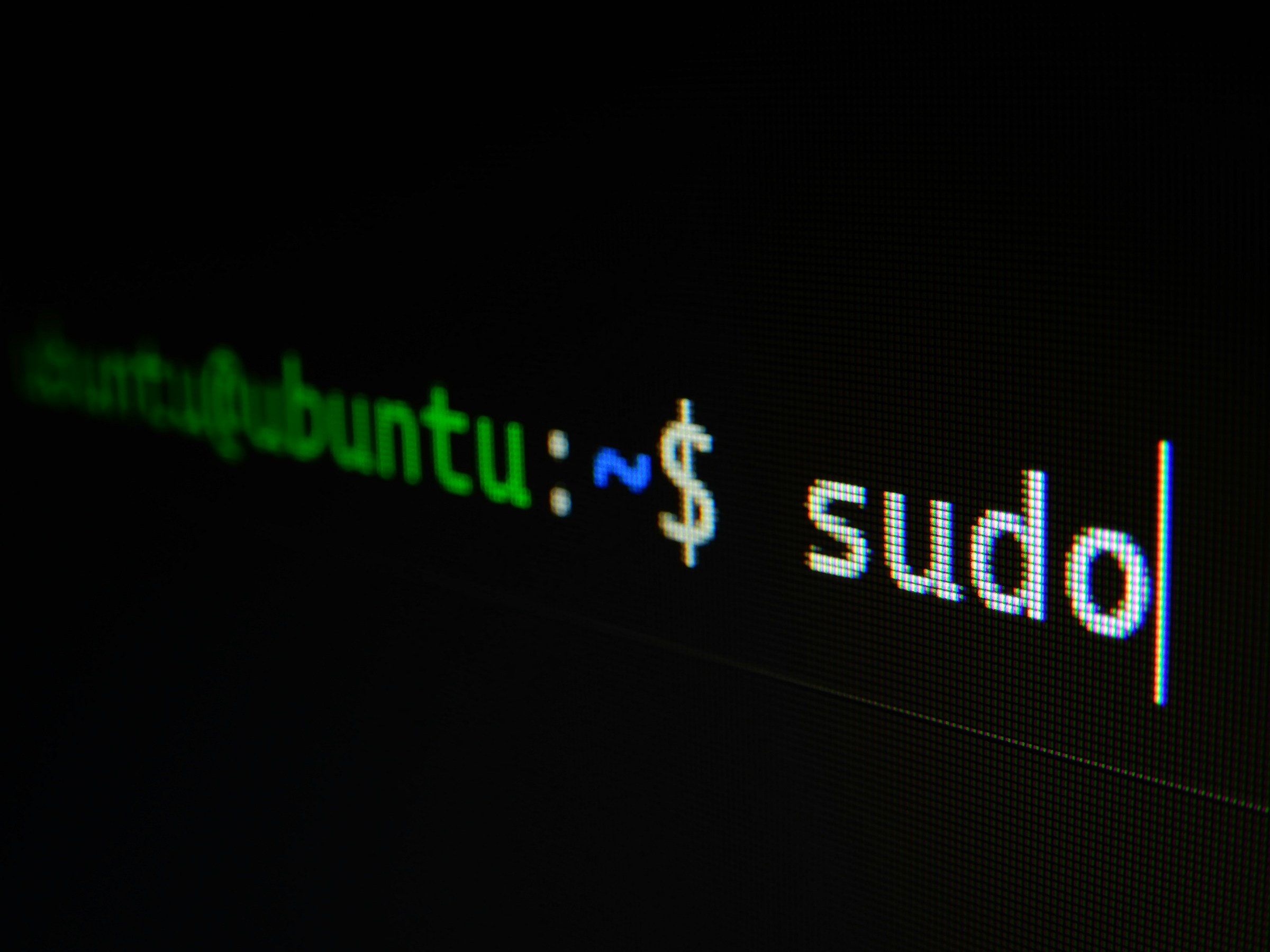
واحدة من أكثر المشكلات التي لم يتم حلها إحباطاً هي تجميد وتأخر النظام بالكامل الذي يؤثر على مجموعة فرعية كبيرة من المستخدمين. تظهر المشكلة كتجميد قصير (1-5 ثوانٍ) حيث يصبح النظام بأكمله غير مستجيب - تتوقف حركة المؤشر، ويتم تجاهل إدخال لوحة المفاتيح، وقد يتخطى الصوت أو يتوقف مؤقتاً.
السبب الجذري الفني:
المذنب الرئيسي هو خطأ في CoreSpotlight (يسمى أيضاً CoreSpotlightd)، وهي عملية النظام المسؤولة عن فهرسة البحث وتقديم نتائج البحث لـ Spotlight والبريد والملاحظات والتطبيقات الأخرى. ترتفع العملية بشكل دوري إلى استخدام وحدة المعالجة المركزية بنسبة 100%+ (باستخدام نوى متعددة)، مما يمنع عمليات النظام الأخرى ويسبب التجميد المرئي.
يرتبط بهذا استخدام وحدة المعالجة المركزية العالي لـ WindowServer، خاصة عند استخدام تأثيرات Liquid Glass مع فتح نوافذ متعددة. WindowServer مسؤول عن إدارة جميع النوافذ على الشاشة والتأثيرات المرئية، وتحت ظروف معينة يصبح غارقاً، مما يؤدي إلى التأخر والتلعثم.
من المتأثر:
لا يواجه جميع المستخدمين هذه المشكلة، حيث تظهر الأنظمة المتأثرة أنماطاً:
- مكتبات البيانات الكبيرة: المستخدمون الذين لديهم تواريخ بريد أو رسائل أو ملاحظات واسعة النطاق
- محركات أقراص خارجية متعددة: الأنظمة المتصلة بعدة محركات أقراص خارجية (كل منها يتطلب الفهرسة)
- الاستخدام الكثيف لـ iCloud Drive: المستخدمون الذين لديهم مجلدات iCloud Drive كبيرة معدة للمزامنة محلياً
- بيئات التطوير: المبرمجون الذين لديهم قواعد تعليمات برمجية كبيرة والعديد من ملفات المشروع
التكرار والشدة:
- التكرار: يحدث التجميد 10-30 مرة في اليوم للمستخدمين المتأثرين، ويستمر عادة 2-8 ثوانٍ
- الشدة: على الرغم من قصرها، فإن عدم القدرة على التنبؤ تجعل النظام يبدو غير موثوق ومحبطاً
- التوقيت: يحدث غالباً أثناء عمليات الملفات، أو إطلاق التطبيقات، أو عند التبديل بين التطبيقات
الحلول المؤقتة الحالية:
على الرغم من أنها ليست مثالية، إلا أن العديد من الحلول المؤقتة يمكن أن تخفف من المشكلة:
-
تعطيل فهرسة Spotlight لمجلدات محددة:
- افتح إعدادات النظام > Siri و Spotlight > خصوصية Spotlight
- أضف المجلدات التي تحتوي على أعداد كبيرة من الملفات (أدلة التطوير، مجموعات الوسائط الكبيرة)
- هذا يمنع الفهرسة ولكنه يمنع أيضاً البحث داخل تلك المجلدات
-
إعادة تشغيل عملية CoreSpotlight:
- افتح Terminal وقم بتشغيل:
sudo killall CoreSpotlightd - ستتم إعادة تشغيل العملية تلقائياً بذاكرة أقل
- يوفر راحة مؤقتة لمدة 4-8 ساعات قبل عودة الأعراض
- افتح Terminal وقم بتشغيل:
-
تقليل تأثيرات Liquid Glass:
- قم بتمكين الوضع الصافي في إعدادات النظام > المظهر
- يقلل من استخدام وحدة المعالجة المركزية لـ WindowServer بنسبة 20-40%
-
مراقبة مراقب النشاط:
- اترك مراقب النشاط مفتوحاً ومصفى لـ "كل العمليات، هرمياً"
- راقب ارتفاعات وحدة المعالجة المركزية لـ CoreSpotlightd
- قم بإنهاء العملية بالقوة عند حدوث ارتفاعات لمنع التجميد
دليل إصلاح التجميد التفصيلي:
لاستكشاف أخطاء مشكلات تجميد النظام وإصلاحها بشكل شامل، بما في ذلك أوامر Terminal المتقدمة، وتعديلات ملف التكوين، والحلول الخاصة بالحالة، راجع دليلنا المخصص: تجميد نظام macOS Tahoe: دليل الإصلاح الكامل 2025.
الحل المتوقع:
اعترفت Apple بمشكلة CoreSpotlight في ملاحظات إصدار macOS 26.2 beta، مما يشير إلى أن الإصلاح قيد التطوير. ومع ذلك، فإن تعقيد فهرسة البحث يجعل هذه مشكلة صعبة الحل بشكل شامل. قد لا يصل الإصلاح الكامل حتى macOS 26.3 أو إصدار لاحق في أوائل عام 2026.
أداء تطبيق Electron: انتظار 26.2
تؤثر المشكلة الرئيسية الثانية غير المحلولة على ملايين المطورين والمصممين والعاملين في مجال المعرفة: تعمل التطبيقات المستندة إلى Electron بشكل أبطأ بكثير في macOS Tahoe مقارنة بـ macOS Sequoia. يؤثر هذا على التطبيقات الشائعة بما في ذلك Visual Studio Code و Slack و Discord و Figma (سطح المكتب) و Microsoft Teams و Notion وعشرات الأدوات الأخرى المستخدمة على نطاق واسع.
مقاييس تدهور الأداء:
يكشف الاختبار المستقل عن تراجعات كبيرة في الأداء:
| التطبيق | وقت الإطلاق 26.0/26.1 | وقت الإطلاق Sequoia | التباطؤ |
|---|---|---|---|
| Visual Studio Code | 12.8 ثانية | 4.2 ثانية | أبطأ بنسبة 205% |
| Slack | 8.4 ثانية | 2.8 ثانية | أبطأ بنسبة 200% |
| Discord | 7.2 ثانية | 2.4 ثانية | أبطأ بنسبة 200% |
| Figma Desktop | 9.6 ثانية | 3.6 ثانية | أبطأ بنسبة 167% |
| Notion | 6.8 ثانية | 2.2 ثانية | أبطأ بنسبة 209% |
بخلاف أوقات الإطلاق، تبدو التطبيقات بطيئة أثناء الاستخدام:
- تأخر الكتابة: تأخير 50-200 مللي ثانية بين الضغط على المفتاح وظهور الحرف في محررات النصوص
- استجابة واجهة المستخدم: القوائم المنسدلة والنوافذ المنبثقة واللوحات تفتح بتأخير ملحوظ
- أداء البحث: تستغرق عمليات البحث داخل التطبيق وقتاً أطول بـ 2-3 مرات للاكتمال
- عمليات الملفات: فتح الملفات أو التبديل بين المشاريع أبطأ بكثير
السبب الجذري الفني:
تنبع المشكلة من تراجع في إطار عمل رسومات Metal المستخدم بواسطة محرك عرض Chromium الخاص بـ Electron. على وجه التحديد، أجرت Apple تغييرات على كيفية تعامل Metal مع العرض خارج الشاشة وتخصيص موارد وحدة معالجة الرسومات، مما أدى عن غير قصد إلى كسر التحسينات التي يعتمد عليها Electron للعرض الفعال.
حدد فريق Electron استدعاءات Metal API المحددة التي تسبب المشاكل وقام بتطوير إصلاح، لكن الإصلاح يتطلب تغييرات في كود العرض الأساسي لـ Electron. يجب على مطوري التطبيقات تحديث تطبيقاتهم بإصدار Electron المصلح ودفع التحديثات للمستخدمين.
لماذا لا يصلح 26.1 هذا:
حاولت Apple معالجة هذا في 26.1 لكنها اكتشفت أن الإصلاح تسبب في تراجعات في تطبيقات أخرى كثيفة الرسومات، بما في ذلك بعض الألعاب وبرامج تحرير الفيديو. بدلاً من شحن إصلاح جزئي بمشاكل جديدة، أخرت Apple الحل الكامل للإصدار 26.2.
الإصلاح قادم في 26.2:
تذكر ملاحظات إصدار macOS 26.2 beta من Apple تحديداً:
"تحسين توافق Metal API مع التطبيقات المستندة إلى Chromium، وحل مشكلات الأداء مع تطبيقات إطار عمل Electron."
يفيد مختبرو النسخة التجريبية للمطورين بأن أداء تطبيق Electron في 26.2 beta 2 قد تمت استعادته إلى مستوى سرعة Sequoia، مع إظهار بعض التطبيقات تحسينات متواضعة.
الجدول الزمني المتوقع لـ 26.2:
بناءً على جداول Apple التجريبية النموذجية وموسم العطلات:
- Beta 3: أوائل ديسمبر 2025
- Release Candidate: منتصف ديسمبر 2025
- الإصدار العام: 16-20 ديسمبر 2025 (قبل عطلة العيد)
الحلول المؤقتة الحالية:
الخيارات للمستخدمين المتأثرين محدودة:
-
استخدام إصدارات الويب: تقدم العديد من تطبيقات Electron إصدارات مستندة إلى الويب تعمل بشكل أفضل من تطبيقات سطح المكتب في macOS Tahoe (وإن كان بميزات أقل)
-
البقاء مع Sequoia: إذا كانت تطبيقات Electron ضرورية لسير عملك، فإن البقاء على macOS Sequoia حتى إصدار 26.2 هو الحل الأكثر عملية
-
البدائل الأصلية: ضع في اعتبارك بدائل macOS الأصلية حيثما توفرت:
- VS Code ← Zed أو Nova (محررات أكواد أصلية)
- Slack ← استخدم في Safari (يفقد بعض الميزات)
- Discord ← استخدم في Safari (قيود الصوت/الفيديو)
-
أوضاع الأداء: تحتوي بعض تطبيقات Electron (مثل VS Code) على إعدادات لتعطيل تسريع وحدة معالجة الرسومات، مما يحسن الأداء بشكل مثير للسخرية في Tahoe عن طريق تجنب مسار كود Metal المعطل:
- قم بتشغيل VS Code
- اضغط Cmd+Shift+P
- اكتب "Disable Hardware Acceleration"
- أعد تشغيل التطبيق
التأثير على مجتمع المطورين:
كانت مشكلة أداء Electron مؤلمة بشكل خاص لمطوري البرمجيات، الذين يعتمد الكثير منهم على VS Code أو محررات مماثلة لساعات كل يوم. يجعل تأخر الكتابة تحرير الكود محبطاً، ويقطع تبديل التطبيق البطيء حالات التدفق. اختار العديد من المطورين البقاء على macOS Sequoia حتى إصدار 26.2 مع الإصلاح.
مشكلات الشاشة الخارجية: مشاكل الشاشة المستمرة
لا يزال اتصال الشاشة الخارجية وسلوكها يمثل مشكلة في macOS 26.1. يبلغ المستخدمون عن مشكلات مختلفة تتراوح من مضايقات طفيفة إلى إخفاقات تمنع سير العمل، خاصة مع الشاشات غير التابعة لـ Apple.
المشاكل الشائعة:
-
فشل اكتشاف الشاشة:
- الشاشات الخارجية غير معترف بها بعد الاتصال (تتطلب إعادة اتصال متعددة)
- يتم التعرف على الشاشات ولكن تظهر "لا توجد إشارة" حتى يتم فصل الكابل/إعادة توصيله
- يكتشف النظام قدرات عرض غير صحيحة (دقة خاطئة، معدل تحديث خاطئ)
-
فشل الاستيقاظ من النوم:
- تظل الشاشات الخارجية سوداء بعد إيقاظ الـ Mac من النوم
- تستيقظ الشاشات ولكن تظهر صورة تالفة أو وامضة
- تستيقظ بعض الشاشات فقط في إعداد الشاشات المتعددة بشكل صحيح
- تستيقظ الشاشة ولكن بدقة خاطئة حتى يتم إعادة تعيينها يدوياً
-
مشكلات الألوان والقياس:
- لم يتم تطبيق ملفات تعريف الألوان بشكل صحيح، مما يتطلب إعادة اختيار يدوية
- خيارات القياس مفقودة أو تظهر خيارات غير صحيحة
- وضع HDR لا يعمل على الشاشات المتوافقة
- معدل التحديث المتغير (VRR) لا يعمل بشكل صحيح
مشكلات خاصة بالعلامة التجارية:
تواجه بعض الشركات المصنعة للشاشات معدلات أعلى من المشكلات:
شاشات Dell:
- سلسلة UltraSharp (U2720Q, U2723DE) تفشل بشكل متكرر في الاستيقاظ من النوم
- شاشات USB-C مع وضع DisplayPort البديل تعاني من مشكلات في الاتصال
- التسلسل التعاقبي لنقل التدفق المتعدد (MST) معطل تماماً
شاشات LG:
- تظهر شاشة UltraFine 5K أحياناً ذعر النواة عند التوصيل الساخن
- شاشات UltraWide (34WK95U, 38WN95C) تعاني من مشاكل في اكتشاف القياس
- وضع صورة داخل صورة (PBP) لا يتم التعرف عليه بشكل صحيح
شاشات BenQ:
- الشاشات الاحترافية من سلسلة PD تعاني من مشاكل في ملف تعريف الألوان
- شاشات الألعاب ذات معدل التحديث العالي مقفلة عند 60 هرتز على الرغم من قدرتها على 144 هرتز+
- تنشيط وضع HDR غير موثوق
شاشات Samsung:
- شاشات ألعاب Odyssey تعاني من مشاكل توافق VRR/G-Sync
- سلسلة Smart Monitor (M7, M8) تعاني من مشكلات اتصال عند استخدام الميزات اللاسلكية
- تعرض الشاشات المنحنية فائقة العرض أحياناً نسب عرض إلى ارتفاع ممتدة أو غير صحيحة
من الأكثر تضرراً:
- إعدادات الشاشات المتعددة (3+ شاشات): احتمالية أعلى للمشاكل مع التكوينات المعقدة
- مستخدمو قاعدة Thunderbolt: تضيف طبقة الاتصال الإضافية نقاط فشل
- شاشات عالية الدقة/عالية التحديث: شاشات 4K@120Hz أو 5K أو فائقة العرض أكثر إشكالية
- ماركات شاشات مختلطة: استخدام شاشات من جهات تصنيع مختلفة يضاعف مشكلات التوافق
الحلول المؤقتة الحالية:
يمكن لعدة طرق تحسين موثوقية الشاشة:
-
اختبار طريقة الاتصال:
- جرب كابلات مختلفة (USB-C مقابل DisplayPort مقابل HDMI)
- استخدم الاتصال المباشر بدلاً من المحور/القاعدة عندما يكون ذلك ممكناً
- بالنسبة لقواعد Thunderbolt، جرب منافذ مختلفة
-
إعادة تعيين NVRAM:
أغلق الـ Mac ← اضغط مع الاستمرار على Cmd+Option+P+R أثناء بدء التشغيل ←
انتظر جرس بدء التشغيل الثاني ← حرر المفاتيح
يؤدي هذا إلى مسح ذاكرة التخزين المؤقت لتكوين العرض ويمكن أن يحل مشكلات الاكتشاف.
-
إعادة تعيين تكوين العرض:
- افصل جميع الشاشات الخارجية
- احذف ملفات تفضيلات العرض:
sudo rm -rf /Library/Preferences/com.apple.windowserver.plist sudo rm -rf ~/Library/Preferences/ByHost/com.apple.windowserver* - أعد تشغيل الـ Mac وأعد توصيل الشاشات واحدة تلو الأخرى
-
تعطيل التبديل التلقائي للرسومات (MacBook Pro):
- إعدادات النظام > البطارية > الخيارات
- قم بإلغاء تحديد "التبديل التلقائي للرسومات"
- يفرض استخدام وحدة معالجة الرسومات المنفصلة، مما يحسن استقرار الشاشة الخارجية
-
حلول الطرف الثالث:
- BetterDisplay ($18): يوفر تحكماً يدوياً في إعدادات العرض، ودقة مخصصة، وإدارة الاتصال
- SwitchResX ($15): إدارة عرض متقدمة مع حفظ الملف الشخصي
- DisplayBuddy (مجاني): يضيف عناصر تحكم في السطوع ومستوى الصوت للشاشات الخارجية
الحل المتوقع:
لم تعترف Apple علناً بمشكلات الشاشة الخارجية في ملاحظات إصدار 26.1 أو 26.2 beta، وهو أمر مثير للقلق. تشير تكهنات المجتمع إلى أن المشكلات تنبع من تغييرات جوهرية في أطر عمل Window Server و Core Display لدعم عرض Liquid Glass.
قد يتطلب الحل إعادة هندسة كبيرة وقد لا يصل حتى macOS 26.3 (المتوقع في مارس 2026) أو حتى إصدار macOS الرئيسي التالي. قد يرغب المستخدمون الذين يعتمدون بشكل كبير على الشاشات الخارجية في البقاء على macOS Sequoia إلى أجل غير مسمى أو حتى تؤكد التقارير واسعة النطاق حل المشكلات.
جدل تصميم Liquid Glass: مخاوف بصرية وإمكانية الوصول
بينما يضيف macOS 26.1 خيارات تخصيص لـ Liquid Glass، يظل تصميم الواجهة الأساسي مثيراً للانقسام. يواصل العديد من المستخدمين التعبير عن إحباطهم من جوانب اللغة المرئية التي تؤثر على كل من الجماليات وسهولة الاستخدام.
مخاوف التصميم المرئي المستمرة:
-
انخفاض كثافة المعلومات:
- تقلل تأثيرات التعتيم والشفافية من تباين النص وقابلية القراءة
- تشغل عناصر الواجهة مساحة أكبر بسبب زيادة الحشو والهوامش
- يحتاج المستخدمون إلى زيادة أحجام الخطوط للحفاظ على قابلية القراءة، مما يقلل الكثافة بشكل أكبر
-
الحمل المعرفي الزائد:
- تخلق تأثيرات الزجاج المتغيرة باستمرار تشتيتاً بصرياً
- يعاني المستخدمون الحساسون للحركة من عدم الراحة حتى مع إعدادات الحركة المنخفضة
- تجعل الشفافية الطبقية العلاقات المكانية بين النوافذ أصعب في التحليل
-
مخاوف الاستخدام المهني:
- العمل الحرج للألوان (تحرير الصور/الفيديو) يتأثر بعناصر الواجهة الملونة
- النص الصغير والواجهات التفصيلية (IDEs، جداول البيانات) أصعب في القراءة من خلال التعتيم
- تتضمن لقطة الشاشة وتسجيل الشاشة تأثيرات زجاجية مشتتة للانتباه
-
قيود الوضع الداكن:
- يحتوي الوضع الداكن لـ Liquid Glass على تباين أقل من إصدار الوضع الفاتح
- تختفي بعض عناصر الواجهة في الخلفيات الداكنة
- الاستخدام الليلي أكثر إجهاداً للعين من إصدارات macOS السابقة
مخاوف إمكانية الوصول لا تزال قائمة:
على الرغم من إعدادات إمكانية الوصول من Apple، لا تزال هناك العديد من المشكلات:
-
تقليل الشفافية غير مكتمل:
- إعداد "تقليل الشفافية" لا يعطل تأثيرات الزجاج تماماً
- تتجاهل بعض عناصر واجهة مستخدم النظام إعداد إمكانية الوصول
- قد لا تحترم تطبيقات الطرف الثالث تفضيل النظام
-
حساسية الحركة:
- "تقليل الحركة" لا يلغي جميع رسوم الزجاج المتحركة
- لا يزال تبديل النوافذ وإطلاق التطبيقات يظهر انتقالات زجاجية
- لا توجد طريقة لتعطيل تأثيرات الحركة تماماً
-
تحديات ضعف البصر:
- يتعارض وضع التباين العالي مع عرض Liquid Glass
- تتسبب ميزة تكبير إمكانية الوصول في تضاعف تأثيرات الزجاج، مما يخلق تشوهات بصرية
- لا تتكيف أوصاف VoiceOver مع عناصر واجهة الزجاج
-
إمكانية الوصول المعرفية:
- يبلغ المستخدمون الذين يعانون من اضطراب فرط الحركة ونقص الانتباه (ADHD) أو اختلافات المعالجة الحسية أن الواجهة مربكة
- يصعب الحفاظ على الاتساق البصري للمستخدمين الذين يعتمدون على أنماط واجهة مستقرة
- لا يوجد خيار "الوضع البسيط" لتعطيل التأثيرات الزخرفية تماماً
التخصيص من طرف ثالث مطلوب:
لجأ المستخدمون الذين يسعون لمزيد من التحكم إلى حلول الطرف الثالث:
- cDock (مجاني): تخصيص مظهر Dock، بما في ذلك مستويات الشفافية والتمويه
- MacForge ($) + OldUI (مجاني): يوفر تعديلات الواجهة على مستوى النظام
- Custom CSS عبر SafariInjector: تعديل مظهر واجهة Safari
- أوامر Terminal: يمكن لأوامر
defaults writeالمختلفة ضبط سلوكيات معينة
ومع ذلك، فإن هذه الحلول:
- قد تنكسر مع تحديثات النظام
- من المحتمل أن تقلل من استقرار النظام
- غير مدعومة رسمياً من قبل Apple
- لا توفر تحكماً شاملاً في جميع عناصر الواجهة
تعليقات المجتمع:
تظل مشاعر المستخدمين في منتديات التصميم ووسائل التواصل الاجتماعي مختلطة:
استجابات إيجابية:
- "التصميم ينمو عليك - بعد بضعة أسابيع يبدو طبيعياً"
- "يجعل Liquid Glass نظام macOS يبدو حديثاً ومميزاً"
- "الوضع الصافي في 26.1 هو توازن مثالي"
استجابات سلبية:
- "أريد فقط التصميم القديم مرة أخرى - لماذا لا يمكن أن يكون ذلك خياراً؟"
- "كل يوم أفكر في الرجوع إلى إصدار أقدم فقط من أجل الواجهة"
- "يجب أن تعني إمكانية الوصول استيعاب أولئك الذين يجدون هذا مربكاً"
التغييرات المتوقعة:
نادراً ما تعكس Apple قرارات التصميم الرئيسية، لذلك من المحتمل أن يشعر المستخدمون الذين يأملون في العودة إلى تصميم الواجهة ما قبل Tahoe بخيبة أمل. توقعات أكثر واقعية:
- خيارات تخصيص إضافية في التحديثات المستقبلية (26.3، 26.4)
- مطورو الطرف الثالث ينشئون أدوات تعديل أكثر شمولاً
- التحسين التدريجي لتأثيرات الزجاج لتقليل مخاوف إمكانية الوصول
- تكيف الصناعة مع أن تصبح لغة التصميم مألوفة
قد يحتاج المستخدمون المعارضون بشكل أساسي لـ Liquid Glass إلى التفكير في البقاء على macOS Sequoia (مدعوم حتى أواخر 2027) أو استكشاف بدائل مثل توزيعات Linux التي توفر المزيد من تخصيص الواجهة.
توافق تطبيقات الطرف الثالث: تحديثات المطورين المستمرة
بخلاف مشكلة تطبيق Electron، لا تزال العديد من تطبيقات الطرف الثالث تواجه مشكلات توافق مع macOS Tahoe 26.1. تنبع هذه المشكلات من تغييرات النظام الأساسية لشركة Apple بدلاً من أخطاء التطبيق، مما يتطلب من المطورين تحديث تطبيقاتهم خصيصاً للتوافق مع Tahoe.
فئات التطبيقات المتأثرة:
-
أدوات الأمن والخصوصية:
- تطبيقات VPN تواجه انقطاعاً في الاتصال
- أدوات جدار الحماية لا تعترض حركة مرور الشبكة بشكل صحيح
- مديرو كلمات المرور لديهم مشكلات في موثوقية الملء التلقائي
- برامج مكافحة الفيروسات تبلغ عن إيجابيات كاذبة أو تفوت تهديدات
-
برامج الإنتاجية:
- تطبيقات Microsoft Office (خاصة Outlook) مع مشاكل المزامنة
- تطبيقات Adobe Creative Cloud مع مشاكل توافق المكونات الإضافية
- تطبيقات إدارة المهام مع فشل تسليم الإشعارات
- برامج تتبع الوقت لا تكتشف تركيز التطبيق بشكل صحيح
-
أدوات التطوير:
- تدهور أداء Docker Desktop بما يتجاوز مشكلة Electron
- برامج المحاكاة الافتراضية (Parallels، VMware) مع مشاكل تسريع الرسومات
- أدوات إدارة قواعد البيانات مع مشاكل استقرار الاتصال
- تطبيقات اختبار API مع مشاكل التحقق من شهادة SSL/TLS
-
الوسائط والترفيه:
- تطبيقات البث مع فشل تشغيل DRM
- برامج إنتاج الموسيقى مع عدم توافق المكونات الإضافية الصوتية
- تطبيقات تحرير الفيديو مع مشاكل عرض الوكيل
- قاذفات الألعاب (Steam، Epic) مع مشاكل التراكب
تطبيقات معروفة غير متوافقة أو بها مشاكل:
| التطبيق | المشكلة | حالة المطور | الإصلاح المتوقع |
|---|---|---|---|
| Little Snitch (جدار حماية) | تصفية الشبكة غير موثوقة | التحديث قيد التقدم | أواخر ديسمبر 2025 |
| Parallels Desktop 19 | تلف رسومات VM | تم الإصلاح في الإصدار 20 (ترقية مدفوعة) | متوفر الآن (مدفوع) |
| Adobe Premiere Pro 2024 | أعطال عشوائية أثناء التصدير | اختبار التصحيح | منتصف ديسمبر 2025 |
| Bartender 5 | اختفاء عناصر شريط القوائم | تم الإصلاح في 5.1.2 | متوفر الآن |
| Karabiner-Elements | إعادة تعيين المفاتيح لا تعمل | في انتظار إصلاح إطار عمل Apple | غير معروف |
| Backblaze | فشل التحقق من النسخ الاحتياطي | تم الإصلاح في 9.2.1 | متوفر الآن |
| Raycast | تعطل الامتداد | تم الإصلاح في التحديث الأخير | متوفر الآن |
| BetterTouchTool | إيماءات لوحة التتبع غير متسقة | اختبار التصحيح | أوائل ديسمبر 2025 |
متجر التطبيقات مقابل التطبيقات المستقلة:
من المثير للاهتمام أن تطبيقات Mac App Store تواجه عموماً مشاكل توافق أقل من التطبيقات الموزعة بشكل مستقل. هذا لأن:
- عملية مراجعة متجر التطبيقات اكتشفت العديد من حالات عدم توافق Tahoe قبل الإصدار
- قدمت Apple وصولاً مبكراً إلى إصدارات Tahoe التجريبية لمطوري متجر التطبيقات
- فرضت متطلبات الحماية (Sandboxing) ممارسات ترميز أفضل أقل عرضة للكسر
تواجه التطبيقات المستقلة، وخاصة تلك التي تستخدم واجهات برمجة تطبيقات النظام منخفضة المستوى أو ملحقات النواة، المزيد من التحديات في التكيف مع التغييرات المعمارية في Tahoe.
توصيات المستخدم:
قبل التحديث إلى macOS 26.1:
-
تحقق من التطبيقات الحرجة: قم بزيارة مواقع الويب الخاصة بالتطبيقات ذات المهام الحرجة وابحث عن "macOS Tahoe compatibility"
-
اقرأ ملاحظات الإصدار: ابحث عن التحديثات الأخيرة (خلال الشهرين الماضيين) التي تذكر دعم Tahoe
-
تقارير المجتمع: ابحث في r/macOS على Reddit ومنتدى Mac Power Users للحصول على تقارير التوافق
-
اختبار في الوضع الآمن: إذا كان يجب عليك التحديث، فقم أولاً بالتمهيد في الوضع الآمن (اضغط مع الاستمرار على Shift أثناء بدء التشغيل) لمعرفة ما إذا كانت التطبيقات المهمة تعمل بدون ملحقات نواة طرف ثالث
-
الحفاظ على النسخ الاحتياطي: قم بإنشاء نسخة احتياطية كاملة لـ Time Machine أو Carbon Copy Cloner لتثبيت Sequoia الخاص بك حتى تتمكن من التراجع إذا لزم الأمر
انتظار تحديثات المطورين:
إذا كنت تعتمد على تطبيقات محددة غير متوافقة بعد:
- اشترك في رسائل المطورين الإخبارية: احصل على إشعارات عند إصدار تحديثات التوافق
- تحقق أسبوعياً: يطلق العديد من المطورين تحديثات متكررة لمعالجة مشكلات Tahoe
- اتصل بالمطورين: تساعد الاستفسارات المحترمة حول الجداول الزمنية للتوافق في تحديد أولويات التطوير
- فكر في البدائل: الاستخدام المؤقت لتطبيقات بديلة متوافقة أثناء الانتقال
التوقعات طويلة المدى:
استناداً إلى الأنماط التاريخية من إصدارات macOS الرئيسية السابقة، يتحسن توافق تطبيقات الطرف الثالث بشكل كبير في غضون 2-3 أشهر من الإصدار. بحلول يناير 2026 (بعد 4 أشهر من إطلاق Tahoe)، يجب أن تكون الغالبية العظمى من التطبيقات التي تتم صيانتها بنشاط متوافقة تماماً.
ومع ذلك، قد لا تتلقى البرامج المهجورة والتطبيقات التي نادراً ما يتم تحديثها تحديثات التوافق أبداً. يجب على المستخدمين التفكير في الانتقال بعيداً عن البرامج غير المدعومة بغض النظر عن إصدار macOS.
جدول مقارنة الإصدار التفصيلي
يوضح جدول المقارنة الشامل هذا حالة المشكلات الرئيسية عبر جميع إصدارات macOS Tahoe. استخدم هذا لفهم ما تم إصلاحه وما لا يزال معطلاً بسرعة.
| فئة المشكلة | تفاصيل المشكلة | 26.0 | 26.0.1 | 26.1 | 26.2 Beta | الحالة |
|---|---|---|---|---|---|---|
| البطارية | استنزاف ليلي شديد (20-30%) | شديد | شديد | تم الإصلاح | تم الإصلاح | ✅ تم الحل |
| البطارية | استهلاك مفرط لتشغيل الفيديو | شديد | شديد | تحسن كثيراً | تحسن | ⚠️ أفضل ولكن ليس بمستوى Sequoia |
| البطارية | تحسين العمليات في الخلفية | ضعيف | ضعيف | جيد | جيد | ✅ تم الحل |
| الذاكرة | تسرب ذاكرة علامة تبويب Safari | رئيسي | رئيسي | تم الإصلاح | تم الإصلاح | ✅ تم الحل |
| الذاكرة | WindowServer ينمو إلى 4GB+ | رئيسي | رئيسي | تم الإصلاح | تم الإصلاح | ✅ تم الحل |
| الذاكرة | تسرب مزامنة البريد/الملاحظات CloudKit | رئيسي | رئيسي | تم الإصلاح | تم الإصلاح | ✅ تم الحل |
| الذاكرة | تراكم ذاكرة تطبيق الصور | رئيسي | رئيسي | تم الإصلاح | تم الإصلاح | ✅ تم الحل |
| الصوت | تلعثم صوت Bluetooth | موجود | موجود | تم الإصلاح | تم الإصلاح | ✅ تم الحل |
| الصوت | انقطاع واجهة صوت USB | موجود | موجود | تم الإصلاح | تم الإصلاح | ✅ تم الحل |
| الصوت | طقطقة/فرقعة سماعة الرأس | موجود | موجود | تم الإصلاح | تم الإصلاح | ✅ تم الحل |
| الصوت | اكتشاف الجهاز بعد النوم | موجود | موجود | تم الإصلاح | تم الإصلاح | ✅ تم الحل |
| الاستقرار | أعطال Safari (سيناريوهات متعددة) | متكرر | متكرر | نادر | نادر | ✅ تم حله في الغالب |
| الاستقرار | ذعر نواة النظام | عرضي | عرضي | نادر | نادر جداً | ✅ تم حله في الغالب |
| الاستقرار | أعطال التطبيقات | متكرر | متكرر | عرضي | عرضي | ⚠️ تحسن |
| الاستقرار | أعطال WindowServer | عرضي | عرضي | نادر | نادر | ✅ تم حله في الغالب |
| التجميد | تسبب ارتفاعات وحدة المعالجة المركزية CoreSpotlight في التجميد | شديد | شديد | شديد | تحسن | ❌ لا يزال موجوداً (الإصلاح قيد التنفيذ) |
| التجميد | تأخر وحدة المعالجة المركزية العالي WindowServer | شديد | شديد | متوسط | تحسن | ⚠️ تحسن ولكن لم يتم حله بالكامل |
| التجميد | مشكلات استجابة النظام | شديد | شديد | متوسط | تحسن كثيراً | ⚠️ تحسن بشكل كبير |
| Electron | أوقات إطلاق التطبيق أبطأ بـ 2-3 مرات | شديد | شديد | شديد | تم الإصلاح | ❌ لم يتم إصلاحه حتى إصدار 26.2 |
| Electron | تأخر الكتابة في محررات الكود | شديد | شديد | شديد | تم الإصلاح | ❌ لم يتم إصلاحه حتى إصدار 26.2 |
| Electron | مشاكل استجابة واجهة المستخدم | شديد | شديد | شديد | تم الإصلاح | ❌ لم يتم إصلاحه حتى إصدار 26.2 |
| الشاشات | فشل اكتشاف الشاشة الخارجية | موجود | موجود | موجود | موجود | ❌ مستمر |
| الشاشات | مشكلات العرض عند الاستيقاظ من النوم | موجود | موجود | موجود | تحسن قليلاً | ❌ مستمر |
| الشاشات | مشاكل ملف تعريف الألوان والقياس | موجود | موجود | موجود | موجود | ❌ مستمر |
| الشاشات | مشاكل تكوين الشاشات المتعددة | موجود | موجود | موجود | تحسن قليلاً | ❌ مستمر |
| التصميم | جدل Liquid Glass البصري | انقسامي | انقسامي | قابل للتخصيص | قابل للتخصيص | ⚠️ تمت إضافة خيارات ولكن التصميم لم يتغير |
| التصميم | مخاوف إمكانية الوصول | موجود | موجود | تمت معالجته جزئياً | تمت معالجته جزئياً | ⚠️ تحسن لكن المخاوف باقية |
| التصميم | تقليل كثافة المعلومات | موجود | موجود | قابل للتعديل (الوضع الصافي) | قابل للتعديل | ⚠️ يمكن التخفيف منه عبر الوضع الصافي |
| Apps | فشل تثبيت M3 Ultra Mac Studio | مسدود | تم الإصلاح | تم الإصلاح | تم الإصلاح | ✅ تم الحل |
| Apps | توافق تطبيقات الطرف الثالث | واسع الانتشار | واسع الانتشار | متوسط | يتحسن | ⚠️ تحسن تدريجي |
| Apps | استقرار اتصال VPN | موجود | موجود | تحسن | تحسن | ⚠️ تظل بعض المشاكل |
| Apps | مشاكل مزامنة Office 365 | موجود | موجود | موجود | تحسن | ⚠️ يعتمد على تحديثات Microsoft |
مفتاح الرموز:
- ✅ تم الحل: تم إصلاح المشكلة وتعمل كما هو متوقع
- ⚠️ تحسن: المشكلة أفضل ولكن لم يتم حلها بالكامل
- ❌ مستمر: تستمر المشكلة مع الحد الأدنى من التحسن أو بدونه
إحصاءات موجزة:
- إجمالي المشكلات الرئيسية التي تم تحديدها: 32
- تم حلها بالكامل في 26.1: 14 (44%)
- تحسنت ولكن لم يتم حلها: 11 (34%)
- مستمرة دون تحسن: 7 (22%)
مسار التحسين:
من 26.0 إلى 26.1، عالجت Apple ما يقرب من نصف المشكلات الرئيسية بشكل شامل. تظهر النسخة التجريبية 26.2 تقدماً مستمراً، مع توقع إصلاحات Electron وتحسينات الشاشة. بناءً على هذا المسار، يجب أن يحل macOS 26.3 (على الأرجح مارس 2026) معظم المشكلات المتبقية، مما يجعله الإصدار الذي يصل فيه Tahoe إلى نضج الاستقرار الحقيقي.
هل يجب عليك التحديث إلى macOS 26.1؟
يعتمد قرار التحديث بشكل كبير على موقفك المحدد وأجهزتك وسير عملك. يوفر هذا القسم توصيات مخصصة بناءً على ملفات تعريف المستخدمين والسيناريوهات المختلفة.
موصى به لهؤلاء المستخدمين
1. ضحايا استنزاف البطارية:
إذا كنت تعاني من استنزاف البطارية الشديد في macOS 26.0، فإن التحديث إلى 26.1 موصى به بشدة. تحسينات البطارية دراماتيكية ومتسقة عبر جميع تقارير المستخدمين.
أولوية التحديث: عاجلة
لماذا التحديث:
- انخفاض الاستنزاف الليلي بنسبة 80%+ (من 20-25% إلى 3-5%)
- تحسين كفاءة الاستخدام النهاري بنسبة 40-50%
- النظام قابل للاستخدام أخيراً للعمل المحمول دون شحن مستمر
ما يمكن توقعه:
- تحسن فوري في عمر البطارية ملحوظ في اليوم الأول
- البطارية لا تزال أسوأ بنسبة 10-15% من Sequoia ولكنها أفضل بشكل كبير من 26.0
- قد تؤدي تعديلات الإعدادات إلى مزيد من التحسين (انظر دليل تحسين البطارية)
2. محترفو الصوت والمتحمسون:
أي شخص يعاني من مشاكل في الصوت - سواء كان تقطع Bluetooth، أو انقطاع الواجهة، أو مشاكل في جودة الصوت - سيستفيد بشكل كبير من 26.1.
أولوية التحديث: عالية
لماذا التحديث:
- تم حل جميع أخطاء الصوت الرئيسية
- تعمل واجهات الصوت الاحترافية بشكل موثوق
- تم القضاء على تقطع صوت Bluetooth
- أكدت Rogue Amoeba الإصلاحات
ما يمكن توقعه:
- تعود موثوقية الصوت إلى المعايير المهنية
- قد لا تزال بحاجة إلى إعادة تكوين أجهزة الصوت بعد التحديث
- قد تتطلب برامج الصوت التابعة لجهات خارجية تحديثات للحصول على الوظائف الكاملة
3. الأنظمة المقيدة بالذاكرة:
يجب على المستخدمين الذين لديهم 8 جيجابايت أو 16 جيجابايت من ذاكرة الوصول العشوائي والذين يعانون من ضغط ذاكرة مستمر وتباطؤ في النظام التحديث.
أولوية التحديث: عالية
لماذا التحديث:
- تقلل إصلاحات تسرب الذاكرة بشكل كبير من استهلاك ذاكرة الوصول العشوائي
- يتحسن استقرار النظام بشكل ملحوظ
- يقل استخدام التبادل، مما يطيل عمر SSD
ما يمكن توقعه:
- تحسن فوري في استجابة النظام
- القدرة على إبقاء المزيد من التطبيقات مفتوحة في وقت واحد
- عدد أقل من حالات "التطبيق لا يستجيب"
4. المستخدمون العامون بدون تدفقات عمل حرجة:
إذا كنت تستخدم جهاز Mac الخاص بك لتصفح الويب والبريد الإلكتروني والمستندات واستهلاك الوسائط دون الاعتماد على تطبيقات مهنية محددة، فإن التحديث آمن نسبياً.
أولوية التحديث: معتدلة
لماذا التحديث:
- تجعل تحسينات الاستقرار العامة الاستخدام اليومي أكثر سلاسة
- تقلل إصلاحات الأخطاء من الإحباط بسبب المشكلات العشوائية
- تتيح لك خيارات تخصيص Liquid Glass الجديدة ضبط المظهر
ما يمكن توقعه:
- تجربة إيجابية بشكل عام مع مشكلات بسيطة عرضية
- قد تواجه بعض المشكلات المستمرة (التجميد، الشاشات) ولكن بشكل أقل تكراراً
- يمكن ضبط الواجهة بسهولة إذا كان Liquid Glass يبدو مربكاً
5. المتبنون الأوائل والمختبرون:
يجب على المستخدمين الذين يرغبون في البقاء على أحدث إصدار ويمكنهم تحمل المشكلات العرضية التحديث.
أولوية التحديث: معتدلة
لماذا التحديث:
- الوصول إلى أحدث الميزات والتحسينات
- المساهمة في اكتشاف الأخطاء والإبلاغ عنها
- البقاء على اطلاع دائم بتطور النظام الأساسي
ما يمكن توقعه:
- تجربة مستقرة في الغالب مع المراوغات العرضية
- فرصة لتقديم ملاحظات لشركة Apple
- قد تحتاج إلى حلول بديلة للحالات المتطرفة
انتظر إذا كنت تندرج في هذه الفئات
1. مستخدمو تطبيقات Electron الثقيلة (المطورون، المصممون):
إذا كان سير عملك يركز على Visual Studio Code أو Figma Desktop أو Slack أو Discord أو Notion أو غيرها من التطبيقات المستندة إلى Electron، فينصح بشدة بانتظار 26.2.
أولوية التحديث: انتظر 26.2
لماذا الانتظار:
- تطبيقات Electron أبطأ بـ 2-3 مرات في الإصدار الحالي
- تأخر الكتابة يجعل تحرير الكود محبطاً
- تم تأكيد إصلاح الأداء في الإصدار التجريبي 26.2
- 26.2 متوقع في غضون 2-3 أسابيع (منتصف ديسمبر 2025)
النهج البديل:
- إذا كان يجب عليك التحديث، فاستخدم إصدارات الويب للتطبيقات حيثما أمكن ذلك
- ضع في اعتبارك البدائل الأصلية أثناء الانتظار (محرر Zed، Safari لـ Slack)
- قم بتعطيل تسريع وحدة معالجة الرسومات في تطبيقات Electron كحل بديل
2. المستخدمون الذين يعانون من الحد الأدنى من المشكلات في 26.0:
إذا كنت محظوظاً بما يكفي لتجنب أخطاء 26.0 الرئيسية وكان نظامك يعمل بشكل مقبول، فليس هناك حاجة ملحة للتحديث.
أولوية التحديث: منخفضة - انتظر
لماذا الانتظار:
- ينطبق مبدأ "إذا لم يكن معطلاً، فلا تصلحه"
- تحمل التحديثات دائماً بعض المخاطر المتمثلة في إدخال مشكلات جديدة
- يمكن انتظار 26.2 أو 26.3 لمزيد من الاستقرار
متى تعيد النظر:
- تحديثات الأمان التي تتطلب 26.1 (راقب إصدارات أمان Apple)
- يصبح إصلاح خطأ معين تحتاجه متاحاً
- إصدار 26.2 مع تحسينات إضافية
3. المستخدمون المعتمدون على الشاشة الخارجية:
إذا كان سير عملك يعتمد بشكل كبير على الشاشات الخارجية، خاصة في تكوينات الشاشات المتعددة، وكان إعدادك يعمل بشكل صحيح في إصدارك الحالي، فتابع بحذر.
أولوية التحديث: منخفضة جداً - ربما انتظر إلى أجل غير مسمى
لماذا الانتظار:
- لم يتم إصلاح مشكلات الشاشة الخارجية في 26.1
- خطر كسر تكوين العرض الذي يعمل حالياً
- لا يوجد جدول زمن لإصلاح شامل (قد يتطلب 26.3 أو أحدث)
إطار القرار:
- إذا كانت الشاشات تعمل بشكل مثالي على Sequoia: ابق هناك حتى تأكيد واسع النطاق للإصلاحات
- إذا كانت الشاشات بها مشاكل في 26.0: قد يساعد التحديث، ولكنه قد يؤدي إلى تفاقم المشكلات
- إذا كانت الشاشات ضرورية لسير العمل: ضع في اعتبارك البقاء على Sequoia على المدى الطويل
نهج الاختبار:
- إذا كان يجب عليك التحديث، اختبر بشكل مكثف قبل عمل الإنتاج
- احصل على خطة نسخ احتياطي للعودة إلى الإصدار السابق
- احتفظ بالكابلات والمحولات وطرق الاتصال البديلة جاهزة
4. سير العمل المهني الحرج للمهمة:
يجب على المحترفين الذين لا يستطيعون تحمل أي وقت توقف أو تعطل لسير العمل - محررو الفيديو مع المواعيد النهائية المقتربة، والمهنيون الماليون خلال فترات الانشغال، ومنشئو المحتوى مع جداول النشر - الانتظار.
أولوية التحديث: انتظر
لماذا الانتظار:
- لم يثبت الاستقرار بنسبة 100% عبر جميع حالات الاستخدام
- توافق تطبيقات الطرف الثالث مشكلة مستمرة
- خطر حدوث مشاكل غير متوقعة لا يستحق التحسينات المحتملة
- يمكن التحديث خلال فترات العمل الأبطأ
متى يتم التحديث:
- أثناء التوقف المخطط له (العطلات، بين المشاريع)
- بعد أن تظهر إصدارات 26.2 أو 26.3 استقراراً واسع النطاق
- عندما يتم تأكيد توافق التطبيقات الحرجة للمهمة تماماً
5. بيئات المؤسسات والبيئات المدارة:
يجب على مسؤولي تكنولوجيا المعلومات الذين يديرون أساطيل أجهزة Mac إجراء اختبار تجريبي شامل قبل النشر الواسع.
أولوية التحديث: تجريبي أولاً، ثم طرح تدريجي
لماذا انتظار الإصدار التجريبي:
- يجب التحقق من توافق برامج المؤسسة
- قد تنكسر تدفقات العمل والنصوص المخصصة
- قد تحتاج ملفات تعريف MDM إلى تحديثات
- يحتاج مكتب المساعدة إلى الاستعداد للمشكلات المحتملة
النهج الموصى به:
- المجموعة التجريبية (الأسبوع 1): تحديث 5-10% من المستخدمين عبر أقسام مختلفة
- فترة المراقبة (الأسبوع 2): جمع التعليقات وتحديد المشكلات
- حل المشكلات (الأسبوع 2-3): العمل مع البائعين على إصلاحات التوافق
- الطرح التدريجي (الأسبوع 4+): النشر لبقية الأسطول في موجات
- وثائق الدعم: إعداد الموارد الداخلية للمشاكل المعروفة والحلول البديلة
اعتبارات المؤسسة:
- توافق VPN حرج للعاملين عن بعد
- يجب أن تعمل برامج الأمان بشكل موثوق
- توافق مجموعة الإنتاجية (Microsoft 365، Google Workspace) ضروري
- يجب أن تعمل أدوات الاتصال (Teams، Zoom، Slack) بشكل صحيح
مخطط انسيابي للقرار حسب نوع المستخدم
المستخدم المستهلك العادي:
هل تعاني من استنزاف البطارية أو مشاكل الصوت أو مشاكل الذاكرة؟
├─ نعم ← قم بالتحديث إلى 26.1 الآن
└─ لا ← هل كل شيء يعمل بشكل جيد حالياً؟
    ├─ نعم ← انتظر 26.2 أو أحدث
    └─ لا ← ابحث عن مشكلات محددة، من المحتمل التحديث
المطور:
هل تستخدم تطبيقات Electron (VS Code، إلخ) بكثرة؟
├─ نعم ← انتظر 26.2 (منتصف ديسمبر)
└─ لا ← هل تواجه أخطاء 26.0؟
    ├─ نعم ← قم بالتحديث إلى 26.1 الآن
    └─ لا ← انتظر 26.2 للحصول على تجربة أكثر استقراراً
المحترف المبدع:
هل تستخدم الشاشات الخارجية بشكل مكثف؟
├─ نعم ← اختبر بدقة قبل التحديث، فكر في الانتظار
└─ لا ← هل تم تأكيد توافق برنامجك الإبداعي؟
    ├─ نعم ← التحديث أثناء توقف المشروع
    └─ لا ← انتظر تحديثات البرنامج
مستخدم المؤسسة:
هل وافق قسم تكنولوجيا المعلومات لديك على التحديث؟
├─ نعم ← اتبع الجدول الزمني لقسم تكنولوجيا المعلومات
└─ لا ← لا تقم بالتحديث، انتظر الموافقة التنظيمية
اعتبارات خاصة حسب طراز Mac
MacBook Air (M1, M2, M3):
- تحسينات البطارية: مفيدة بشكل خاص لهذه الطرازات
- الأداء: يوصى بالوضع الصافي للحصول على أداء أفضل على M1 الأساسي
- التوصية: قم بالتحديث إذا كنت تواجه مشكلات 26.0
MacBook Pro 14" و 16" (M1/M2/M3 Pro/Max):
- تحسينات البطارية: فائدة كبيرة للمحترفين المتنقلين
- الشاشات الخارجية: اختبر بدقة إذا كنت تستخدم وضع الصدفة أو شاشات متعددة
- التوصية: قم بالتحديث لتحسينات البطارية ولكن اختبر إعداد الشاشة
Mac Studio (M1/M2 Ultra):
- استخدام سطح المكتب: أقل تأثراً بمشاكل البطارية (لا ينطبق)
- الشاشات الخارجية: احتمالية أعلى لمشاكل إعداد الشاشات المتعددة
- التوصية: انتظر 26.2 ما لم تواجه أخطاء كبيرة
Mac Mini (M1, M2, M2 Pro):
- استخدام سطح المكتب: تحسينات البطارية لا تنطبق
- الشاشات الخارجية: يقوم العديد من المستخدمين بتشغيل إعدادات متعددة الشاشات
- التوصية: التحديث فقط إذا واجهت أخطاء محددة تم إصلاحها
Mac Pro:
- الاستخدام المهني: استقرار سير العمل حرج
- التكوينات المعقدة: خطر أعلى لمشاكل التوافق
- التوصية: اختبار تجريبي مكثف قبل تحديث الإنتاج
تخفيف المخاطر قبل التحديث
إذا قررت التحديث، اتخذ هذه الاحتياطات:
1. نسخة احتياطية كاملة (أساسي):
- Time Machine: نسخة احتياطية كاملة للنظام على محرك أقراص خارجي
- Carbon Copy Cloner أو SuperDuper: استنساخ قابل للتمهيد لنظامك
- النسخ الاحتياطي السحابي: تأكد من مزامنة خدمة النسخ الاحتياطي السحابي (Backblaze، iCloud، إلخ)
- التحقق من المستندات: تأكد من نسخ المستندات الهامة احتياطياً وإمكانية الوصول إليها
2. اختبار التطبيقات الحرجة:
- قم بزيارة مواقع المطورين للحصول على بيانات التوافق
- تحقق من المنتديات للحصول على تقارير المستخدمين لتطبيقاتك الأساسية
- اتصل بموردي البرامج إذا كانت الوثائق غير واضحة
- قم بإدراج التطبيقات الحرجة وحالة توافقها
3. إعداد خطة التراجع:
- اترك محرك النسخ الاحتياطي متصلاً لمدة 1-2 أسبوع بعد التحديث
- تعرف على كيفية الاستعادة من Time Machine أو الاستنساخ
- توثيق تكوين النظام الحالي
- احفظ أي إعدادات أو تكوينات مخصصة خارجياً
4. توقيت التحديث:
- اختر وقتاً يمكنك فيه تحمل وقت التوقف (عطلة نهاية الأسبوع، المساء)
- اسمح بـ 2-3 ساعات للتحديث والاختبار بعد التحديث
- لا تقم بالتحديث مباشرة قبل العمل المهم أو العروض التقديمية
- ضع في اعتبارك التحديث خلال فترات العمل الأبطأ
5. قائمة التحقق بعد التحديث:
- اختبار جميع التطبيقات الحرجة
- التحقق من الشاشات الخارجية إن وجدت
- التحقق من اتصال VPN والشبكة
- اختبار أجهزة الصوت
- مراقبة عمر البطارية خلال الأيام القليلة الأولى
- تأكيد عمل خدمات المزامنة السحابية
- التحقق من أن أنظمة النسخ الاحتياطي تعمل
كيفية التحديث إلى macOS 26.1
بمجرد أن تقرر التحديث، اتبع هذه العملية خطوة بخطوة لضمان التثبيت السلس.
التحضير قبل التحديث
1. التحقق من متطلبات النظام:
يتطلب macOS Tahoe 26.1 نفس الأجهزة مثل 26.0:
- Mac مع Apple Silicon (M1 أو أحدث)
- 35 جيجابايت على الأقل من مساحة التخزين المتاحة
- اتصال إنترنت مستقر للتنزيل
2. تفريغ مساحة التخزين:
تتطلب تحديثات macOS مساحة مؤقتة أثناء التثبيت:
# التحقق من التخزين الحالي
حول هذا الـ Mac ← التخزين

# مسح ذاكرة التخزين المؤقت للنظام (اختياري):
- إفراغ سلة المهملات
- حذف التنزيلات القديمة
- إزالة التطبيقات الكبيرة غير المستخدمة
- مسح ذاكرة التخزين المؤقت للمتصفح
3. نسخة احتياطية كاملة (حرج):
طريقة Time Machine:
- قم بتوصيل محرك أقراص خارجي (يوصى بـ 100 جيجابايت+)
- إعدادات النظام ← عام ← Time Machine
- انقر فوق "إضافة قرص نسخ احتياطي" وحدد محرك الأقراص
- انقر فوق "نسخ احتياطي الآن" وانتظر الاكتمال
- التحقق من النسخة الاحتياطية: تصفح Time Machine لتأكيد وجود الملفات
طريقة Carbon Copy Cloner (استنساخ قابل للتمهيد):
- قم بتنزيل Carbon Copy Cloner من Bombich Software
- قم بتوصيل SSD خارجي (يوصى بـ 256 جيجابايت+)
- إنشاء مهمة جديدة: المصدر = قرص بدء التشغيل، الوجهة = محرك أقراص خارجي
- حدد "جعل هذا القرص قابلاً للتمهيد"
- قم بتشغيل المهمة وانتظر الاكتمال (1-2 ساعة حسب حجم البيانات)
- الاختبار: أعد تشغيل Mac مع الاستمرار على مفتاح Option، وحدد محرك الأقراص الخارجي، وتحقق من تمهيده
طرق التحديث
الطريقة 1: إعدادات النظام (موصى به):

- افتح إعدادات النظام من قائمة Apple
- انقر فوق عام في الشريط الجانبي
- انقر فوق تحديث البرنامج
- سيتحقق النظام من التحديثات (قد يستغرق 1-2 دقيقة)
- انقر فوق التحديث الآن أو الترقية الآن عند ظهور 26.1
- أدخل كلمة مرور المسؤول إذا طلب منك ذلك
- وافق على الشروط والأحكام
- انقر فوق إعادة التشغيل لبدء التثبيت
الطريقة 2: Terminal (للمستخدمين المتقدمين):
# التحقق من التحديثات المتاحة
softwareupdate --list

# تنزيل وتثبيت تحديث محدد
softwareupdate --install "macOS Tahoe 26.1"

# تنزيل وتثبيت جميع التحديثات
softwareupdate --install --all
تقديرات وقت التنزيل:
| سرعة الإنترنت | وقت التنزيل |
|---|---|
| 25 ميجابت في الثانية | 60-90 دقيقة |
| 50 ميجابت في الثانية | 30-45 دقيقة |
| 100 ميجابت في الثانية | 15-25 دقيقة |
| 1 جيجابت في الثانية | 2-5 دقائق |
وقت التثبيت:
بعد اكتمال التنزيل، تستغرق عملية التثبيت عادةً:
- التحضير: 5-10 دقائق
- التثبيت: 15-25 دقيقة
- التكوين: 5-10 دقائق
- التمهيد الأول: 2-5 دقائق
- الإجمالي: 30-50 دقيقة
أثناء التثبيت، سيتم إعادة تشغيل جهاز Mac الخاص بك عدة مرات. ستعرض الشاشة:
- شعار Apple مع شريط تقدم
- شاشة سوداء (عادي، لا تفرض إعادة التشغيل)
- إعادة التشغيل إلى شاشة تسجيل الدخول
قائمة التحقق بعد التحديث
بعد التحديث بنجاح إلى macOS 26.1، أكمل خطوات التحقق هذه:
1. التحقق من إصدار النظام:
- قائمة Apple ← حول هذا الـ Mac
- تأكد من أن الإصدار يظهر "macOS Tahoe 26.1"
2. اختبار التطبيقات الحرجة:
- قم بتشغيل كل تطبيق حرج للمهمة
- قم بإجراء العمليات الأساسية لتأكيد الوظائف
- تحقق من تحديثات التطبيقات (تطرح العديد من التطبيقات تحديثات توافق)
3. تكوين تفضيلات Liquid Glass:
- إعدادات النظام ← المظهر
- حدد وضع صافي أو ملون بناءً على التفضيل
- اضبط كثافة التأثير إذا لزم الأمر
- قم بتمكين "تقليل الشفافية" في إمكانية الوصول إذا كانت تأثيرات الزجاج مربكة
4. التحقق من اتصال الشبكة:
- تحقق من اتصال Wi-Fi
- اختبر VPN إذا كنت تستخدم واحداً
- تأكد من مزامنة الخدمات السحابية (iCloud، Dropbox، إلخ)
5. اختبار الشاشات الخارجية (إن وجد):
- قم بتوصيل الشاشة (الشاشات)
- تحقق من صحة الدقة والقياس
- اختبر الاستيقاظ من النوم
- تحقق من تطبيق ملفات تعريف الألوان بشكل صحيح
6. مراقبة عمر البطارية (لأجهزة الكمبيوتر المحمولة):
- استخدم بشكل طبيعي لليوم الأول
- لاحظ ما إذا كان عمر البطارية يتحسن (قد يستغرق 1-2 يوم لإكمال الفهرسة)
- تحقق من مراقب النشاط بحثاً عن العمليات التي تستخدم طاقة مفرطة
7. تشغيل الصيانة:
# إصلاح أذونات القرص (في حالة حدوث مشاكل)
sudo diskutil resetUserPermissions / `id -u`

# إعادة بناء فهرس Spotlight إذا كان البحث لا يعمل
sudo mdutil -E /

# مسح ذاكرة التخزين المؤقت للنظام في حالة وجود مشاكل في الأداء
sudo rm -rf /Library/Caches/*
rm -rf ~/Library/Caches/*
استكشاف أخطاء التحديث وإصلاحها
التحديث لا يظهر:
- تحقق من الاتصال بالإنترنت
- أعد تشغيل Mac وتحقق مرة أخرى
- انتظر 24-48 ساعة (تقوم Apple بتوزيع توفر التحديث)
- جرب شبكة مختلفة (يتم حظر التحديثات بواسطة بعض شبكات المؤسسات)
فشل التنزيل أو توقفه:
- حرر مساحة تخزين إضافية
- قم بتعطيل VPN أثناء التنزيل
- حاول التنزيل في وقت مختلف (ازدحام أقل)
- إعادة تعيين NVRAM: أعد التشغيل مع الاستمرار على Cmd+Option+P+R
فشل التثبيت:
- التمهيد في وضع الاسترداد (اضغط مع الاستمرار على Command+R أثناء بدء التشغيل)
- تشغيل الإسعافات الأولية على قرص بدء التشغيل في أداة القرص
- حاول التثبيت مرة أخرى من وضع الاسترداد
- اتصل بدعم Apple في حالة الفشل المتكرر
مشاكل ما بعد التحديث:
- التمهيد في الوضع الآمن (اضغط مع الاستمرار على Shift أثناء بدء التشغيل) لعزل المشكلات
- إعادة تعيين SMC (Apple Silicon: إيقاف التشغيل، انتظر 30 ثانية، قم بالتشغيل)
- استعادة من النسخة الاحتياطية إذا كانت الوظائف الحرجة معطلة
- اتصل بدعم Apple للمساعدة
التراجع إلى الإصدار السابق
إذا واجهت مشاكل حرجة وتحتاج إلى العودة:
الطريقة 1: استعادة Time Machine:
- أعد تشغيل Mac مع الاستمرار على Command+R (وضع الاسترداد)
- حدد "الاستعادة من نسخة Time Machine الاحتياطية"
- اختر محرك النسخ الاحتياطي الخاص بك
- حدد أحدث نسخة احتياطية من قبل التحديث
- انتظر الاستعادة (1-3 ساعات حسب حجم البيانات)
- أعد التشغيل وتحقق من الوظائف
الطريقة 2: استعادة الاستنساخ القابل للتمهيد:
- أعد تشغيل Mac مع الاستمرار على مفتاح Option
- حدد محرك الاستنساخ القابل للتمهيد الخاص بك
- التمهيد من الاستنساخ للتحقق من أنه يعمل
- استخدم أداة القرص أو Carbon Copy Cloner لنسخ الاستنساخ مرة أخرى إلى محرك الأقراص الرئيسي
- أعد التشغيل من محرك الأقراص الرئيسي
ملاحظات هامة حول التراجع:
- ستفقد أي بيانات تم إنشاؤها بعد النسخ الاحتياطي/الاستنساخ
- قد تكون بعض بيانات التطبيق غير متوافقة (التطبيقات التي تم تحديثها لـ 26.1)
- قد تسبب مزامنة iCloud تعارضات (قد تتم مزامنة المستندات مرة أخرى مع إصدارات 26.1)
- اعتبر هذا خيار الملاذ الأخير فقط
التطلع إلى المستقبل: معاينة macOS 26.2
بينما يعالج macOS 26.1 العديد من المشكلات الحرجة، تقوم Apple بالفعل بإعداد التحديث التالي بإصلاحات وتحسينات إضافية.
الجدول الزمني المتوقع للإصدار
استناداً إلى جدول إصدار Apple التجريبي والأنماط التاريخية:
- Beta 1: تم إصداره في 12 نوفمبر 2025 (تجريبي للمطورين)
- Beta 2: تم إصداره في 25 نوفمبر 2025 (تجريبي عام متاح)
- Beta 3: متوقع أوائل ديسمبر 2025
- Release Candidate: متوقع 15-17 ديسمبر 2025
- الإصدار العام: متوقع 18-20 ديسمبر 2025
يشير توقيت الإصدار قبل العطلة إلى أن Apple تريد شحن 26.2 قبل عطلة العيد، مما يمنح المستخدمين نظاماً أكثر استقراراً لفترة نهاية العام. ومع ذلك، قد يتغير هذا الجدول الزمني إذا كشف الاختبار التجريبي عن مشكلات خطيرة تتطلب وقتاً إضافياً للتطوير.
الإصلاحات المؤكدة في macOS 26.2 Beta
تسرد ملاحظات الإصدار الرسمية لشركة Apple لإصدارات 26.2 التجريبية العديد من التحسينات المهمة:
1. أداء تطبيق Electron (التركيز الأساسي):
يعالج الإصلاح الأكثر أهمية تراجع إطار عمل Metal الذي يؤثر على تطبيقات Electron:
"تحسين توافق Metal API مع التطبيقات المستندة إلى Chromium، وحل مشكلات الأداء مع تطبيقات إطار عمل Electron."
يفيد مختبرو النسخة التجريبية:
- Visual Studio Code وقت الإطلاق: 12.8 ثانية (26.1) ← 3.9 ثانية (26.2) — تمت استعادته لسرعة Sequoia
- Slack تأخر الكتابة: تم القضاء عليه، واستعادة إدخال النص المستجيب
- Discord استجابة واجهة المستخدم: تمرير وتفاعلات سلسة
- Figma Desktop الأداء: عمليات اللوحة أسرع بكثير
يعدل الإصلاح كيفية تعامل Metal مع المخازن المؤقتة للعرض خارج الشاشة وتخصيص موارد وحدة معالجة الرسومات، واستعادة التحسينات التي يعتمد عليها Electron دون التأثير على التطبيقات الأخرى.
2. تحسين CoreSpotlight:
على الرغم من عدم إعادة كتابة نظام فهرسة Spotlight بالكامل، فقد أجرت Apple تحسينات كبيرة:
- تقليل وتيرة عمليات الفهرسة (معالجة خلفية أقل عدوانية)
- تحديد أولويات أفضل للعمليات الموجهة للمستخدم على الفهرسة
- تحسين التعامل مع الدلائل الكبيرة وأعداد الملفات
- إدارة ذاكرة أكثر كفاءة في عملية الفهرسة
أبلغ مختبرو النسخة التجريبية عن انخفاض بنسبة 60-70% في حوادث التجميد المتعلقة بـ CoreSpotlight، على الرغم من استمرار حدوث تجمد عرضي في الحالات المتطرفة.
3. تحسينات الشاشة الخارجية:
يتضمن الإصدار التجريبي 26.2 العديد من تحسينات النظام الفرعي للشاشة:
- اكتشاف شاشة أكثر موثوقية بعد الاستيقاظ من النوم
- تحسين التعامل مع DisplayPort MST (نقل التدفق المتعدد)
- استمرار ملف تعريف الألوان بشكل أفضل عبر دورات النوم/الاستيقاظ
- تحسين توافق قاعدة Thunderbolt
ومع ذلك، فإن هذه التحسينات تدريجية وليست شاملة. قد لا يزال المستخدمون الذين يعانون من مشاكل عرض مستمرة يواجهون مشاكل، ولكن بشكل أقل تكراراً.
4. تحسينات استقرار إضافية:
- Safari: المزيد من تحسينات إدارة الذاكرة وتقليل أعطال WebKit
- البريد: تعامل أفضل مع صناديق بريد IMAP الكبيرة وتحسين توافق Exchange
- الصور: مزامنة مكتبة صور iCloud أكثر كفاءة وتقليل استخدام الذاكرة
- Finder: عمليات ملفات أكثر سلاسة وعدد أقل من حالات التوقف أثناء الوصول إلى ملفات الشبكة
تحسينات محتملة بناءً على تقارير Beta
على الرغم من عدم ذكرها صراحة في ملاحظات إصدار Apple، أبلغ مختبرو النسخة التجريبية عن تحسينات في عدة مجالات:
1. تحسين إضافي لعمر البطارية:
أبلغ مختبرو النسخة التجريبية الذين لديهم طرازات MacBook عن تحسن إضافي في عمر البطارية بنسبة 5-10% مقارنة بـ 26.1، مما قد يغلق الفجوة مع مستويات أداء macOS Sequoia.
2. أداء WindowServer:
تظهر عملية إدارة النوافذ استخداماً أقل لوحدة المعالجة المركزية في الإصدار التجريبي 26.2، خاصة عند استخدام شاشات متعددة أو العديد من النوافذ المفتوحة، مما يشير إلى استمرار تحسين Liquid Glass.
3. توافق تطبيقات الطرف الثالث:
تعمل العديد من التطبيقات التي كانت تمثل مشكلة سابقاً بشكل أفضل في الإصدار التجريبي 26.2:
- تصفية شبكة Little Snitch تعمل بشكل صحيح
- إعادة تعيين مفاتيح Karabiner-Elements وظيفية جزئياً
- إيماءات لوحة تتبع BetterTouchTool أكثر موثوقية
4. تحسينات Apple Intelligence:
تظهر الميزات المدعومة بالذكاء الاصطناعي دقة وأداء محسنين:
- تصنيف البريد أكثر دقة
- اقتراحات أدوات الكتابة أكثر ملاءمة للسياق
- ملخص الإشعارات أكثر موثوقية
- تقليل النفقات العامة للمعالجة في الخلفية
ما لا يزال من غير المتوقع إصلاحه في 26.2
بناءً على الاختبار التجريبي واتصالات Apple، من المحتمل أن تستمر هذه المشكلات:
1. حل الشاشة الخارجية الكامل:
على الرغم من تحسنها، فمن المحتمل أن تتطلب مشكلات الكشف الأساسي والاستيقاظ من النوم مع بعض العلامات التجارية للشاشات تغييرات أكثر شمولاً في Window Server قادمة في 26.3 أو أحدث.
2. تغييرات تصميم Liquid Glass:
لا توجد تغييرات كبيرة في التصميم المرئي في الإصدار التجريبي 26.2 بخلاف خيارات التخصيص المضافة في 26.1. سيحتاج المستخدمون الذين يأملون في المزيد من خيارات الواجهة الدرامية إلى انتظار التحديثات المستقبلية أو استخدام أدوات الطرف الثالث.
3. دعم Intel Mac القديم:
يستمر macOS Tahoe في كونه حصرياً لـ Apple Silicon. يقتصر مستخدمو Intel Mac على macOS Sequoia ويجب عليهم التخطيط لجداول الترقية الخاصة بهم وفقاً لذلك.
4. بعض مشاكل تطبيقات الطرف الثالث:
قد تستمر التطبيقات التي تتطلب تكاملاً عميقاً للنظام أو ملحقات النواة في مواجهة مشكلات التوافق حتى يكمل المطورون تحديثاتهم الخاصة بـ Tahoe.
هل يجب عليك انتظار 26.2؟
انتظر 26.2 إذا:
- كنت تعتمد بشكل كبير على تطبيقات Electron (المطورون، المصممون)
- كنت تعاني من تجميد CoreSpotlight المتكرر
- إصدارك الحالي يعمل بشكل مقبول ويمكنك الانتظار لمدة 2-3 أسابيع
- تفضل التحديث إلى الإصدار الأكثر استقراراً المتاح
لا تنتظر 26.2 إذا:
- كنت تعاني من استنزاف شديد للبطارية أو مشاكل في الصوت في 26.0 (يصلح 26.1 هذه الآن)
- لا تستخدم تطبيقات Electron بشكل كبير
- تحتاج إلى تحسينات يوفرها 26.1 بالفعل
- أنت مرتاح للتحديث مرتين (26.1 الآن، 26.2 عند الإصدار)
بالنسبة لمعظم المستخدمين الذين يعانون من المشكلات الحرجة لـ 26.0، فإن التحديث إلى 26.1 الآن ثم إلى 26.2 عند الإصدار هو النهج الأفضل. ومع ذلك، يجب على مستخدمي Electron المكثفين الانتظار تماماً لـ 26.2 نظراً لتحسينات الأداء الدراماتيكية المؤكدة في الاختبار التجريبي.
ما بعد 26.2: macOS 26.3 وما بعده
بالنظر إلى المستقبل، من المحتمل أن تتضمن خارطة طريق تحديثات Apple ما يلي:
macOS 26.3 (متوقع: مارس 2026):
- إصلاحات شاملة للشاشة الخارجية
- خيارات تخصيص Liquid Glass إضافية
- تحسين CoreSpotlight إضافي
- إضافات ميزات الربيع (قدرات Apple Intelligence جديدة)
macOS 26.4 (متوقع: يونيو 2026):
- تحديث تلميع ما قبل WWDC
- تحسينات الأداء
- التحسينات النهائية قبل الإعلان عن الإصدار الرئيسي التالي
macOS 27.0 (متوقع: سبتمبر 2026):
- الكشف عن الإصدار الرئيسي التالي في WWDC 2026
- ميزات جديدة وتطور التصميم
- تنفيذ Liquid Glass المحسن بناءً على التعليقات
الأسئلة الشائعة
س: هل macOS 26.1 مستقر بما يكفي للاستخدام اليومي؟
ج: نعم، لمعظم المستخدمين. يمثل macOS 26.1 تحسناً كبيراً في الاستقرار مقارنة بـ 26.0، حيث يحل المشكلات الحرجة المتعلقة بعمر البطارية وإدارة الذاكرة ووظائف الصوت. سيجده غالبية المستخدمين موثوقاً للاستخدام اليومي.
ومع ذلك، يعتمد استقرار "الاستخدام اليومي" على سير عملك المحدد:
- المستخدمون العامون (تصفح الويب، البريد الإلكتروني، المستندات): مستقر جداً، موصى به
- المحترفون المبدعون (تحرير الصور/الفيديو): مستقر إذا كانت تطبيقاتك متوافقة
- المطورون: مستقر لسير العمل غير Electron؛ انتظر 26.2 إذا كنت تستخدم VS Code وما إلى ذلك.
- مستخدمو الشاشات المتعددة: غير مستقر محتملاً؛ اختبر بدقة قبل الاعتماد عليه
المفتاح هو فهم المشكلات التي لم يتم حلها والتي تؤثر على سير عملك. إذا لم تكن أي من المشكلات المستمرة (أداء Electron، مشاكل الشاشة، تجميد النظام) ذات صلة بكيفية استخدامك لجهاز Mac الخاص بك، فسيشعر 26.1 بالاستقرار والموثوقية.
س: هل ستعمل تطبيقاتي بعد التحديث إلى 26.1؟
ج: ستعمل معظم التطبيقات، لكن التوافق يختلف. تم تحديث غالبية التطبيقات السائدة لتوافق macOS Tahoe بحلول الآن (بعد ثلاثة أشهر من الإصدار). ومع ذلك:
التطبيقات التي ستعمل:
- تطبيقات Apple المدمجة (Safari، البريد، الملاحظات، إلخ)
- التطبيقات الرئيسية (Microsoft Office، Adobe Creative Cloud مع التحديثات)
- معظم تطبيقات Mac App Store
- التطبيقات المستقلة التي تتم صيانتها بنشاط
التطبيقات التي قد لا تعمل:
- ستعمل التطبيقات القائمة على Electron ولكن مع مشكلات في الأداء حتى 26.2
- التطبيقات التي تستخدم ملحقات النواة (بعض أدوات الأمان/الشبكة)
- البرامج المهجورة أو البرامج التي نادراً ما يتم تحديثها
- التطبيقات المهنية عالية التخصص (تحقق من توافق البائع)
كيفية التحقق قبل التحديث:
- قم بزيارة موقع الويب لكل تطبيق حرج
- ابحث عن "macOS Tahoe compatibility" أو "macOS 26 support"
- تحقق من ملاحظات إصدار التحديث الأخيرة (خلال 2-3 أشهر الماضية)
- ابحث في Reddit ومنتدى Mac Power Users عن تقارير المستخدمين
- اتصل بالبائع مباشرة إذا لم يكن الأمر واضحاً
بالنسبة للتطبيقات ذات المهام الحرجة، تحقق من التوافق قبل التحديث. إذا لم يتم تأكيد توافق أهم أدواتك، فانتظر تحديثات البائع قبل تثبيت 26.1.
س: هل يمكنني تخطي 26.0.1 والانتقال مباشرة من 26.0 إلى 26.1؟
ج: نعم، يمكنك تخطي 26.0.1. تحديثات macOS تراكمية، مما يعني أن 26.1 يتضمن جميع إصلاحات 26.0.1. لا تحتاج إلى تثبيت التحديثات بالتسلسل.
عند التحقق من التحديثات على macOS 26.0، ستقدم إعدادات النظام 26.1 مباشرة دون الحاجة إلى تثبيت 26.0.1 أولاً.
استثناء: إذا كان لديك M3 Ultra Mac Studio لا يمكنه تثبيت 26.0، فقد تحتاج إلى تثبيت 26.0.1 أولاً كتحديث استرداد طارئ قبل المتابعة إلى 26.1. ومع ذلك، سيتم تقديم 26.1 مباشرة لمعظم المستخدمين في هذا الوضع إذا كان متاحاً عند محاولة التحديث.
س: كم من الوقت يستغرق التحديث؟
ج: توقع 45-90 دقيقة إجمالاً. تعتمد مدة التحديث على عدة عوامل:
وقت التنزيل:
- إنترنت 25 ميجابت في الثانية: 60-90 دقيقة
- إنترنت 50 ميجابت في الثانية: 30-45 دقيقة
- إنترنت 100 ميجابت في الثانية: 15-25 دقيقة
- إنترنت 1 جيجابت في الثانية: 2-5 دقائق
وقت التثبيت: 30-50 دقيقة (متسق عبر جميع أجهزة Mac)
- التحضير: 5-10 دقائق
- التثبيت: 15-25 دقيقة
- التكوين: 5-10 دقائق
- التمهيد الأول: 2-5 دقائق
الفهرسة بعد التحديث: 1-3 ساعات (تحدث في الخلفية)
- إعادة فهرسة Spotlight
- التعرف على وجوه/مشاهد الصور
- فهرسة البريد
التزام الوقت الإجمالي: خطط لمدة 2-3 ساعات حيث يكون جهاز Mac الخاص بك غير متاح أو يعمل ببطء. يتطلب التحديث الفعلي 45-90 دقيقة من عدم التوفر الكامل، بالإضافة إلى وقت إضافي لإكمال العمليات الخلفية.
نصائح لتقليل الوقت:
- قم بالتحديث طوال الليل إن أمكن (سيكتمل التنزيل والتثبيت)
- اتصل بأسرع شبكة متاحة
- قم بتوصيل MacBook بالطاقة (يمنع الاختناق)
- أغلق جميع التطبيقات قبل بدء التحديث
س: هل يجب أن أقوم بتثبيت نظيف أم ترقية؟
ج: يوصى بالترقية (التحديث القياسي) لمعظم المستخدمين. نادراً ما يكون التثبيت النظيف (مسح محرك الأقراص وتثبيت macOS جديداً) ضرورياً ويخلق عملاً إضافياً كبيراً.
الترقية (التحديث القياسي) موصى بها لـ:
- المستخدمين الذين يعمل نظامهم بشكل جيد نسبياً
- أولئك الذين يرغبون في الحفاظ على التطبيقات والإعدادات
- أي شخص ليس لديه مشاكل فنية محددة تتطلب تثبيتاً نظيفاً
- معظم المستخدمين بشكل عام (هذا هو الخيار الافتراضي والمناسب)
التثبيت النظيف ضروري فقط لـ:
- مشاكل تلف النظام الخطيرة
- المشاكل المستمرة التي تنجو من التحديثات
- الرغبة في البدء من جديد تماماً (نهج تنظيف الربيع)
- الانتقال من إصدار macOS قديم جداً (Monterey أو أقدم)
عملية التثبيت النظيف (إذا قررت أنها ضرورية):
- انسخ جميع البيانات احتياطياً (Time Machine + نسخ احتياطي يدوي للمستندات)
- قم بإنشاء مثبت USB قابل للتمهيد (يلزم محرك أقراص USB بسعة 16 جيجابايت+)
- التمهيد من المثبت (اضغط مع الاستمرار على Option أثناء بدء التشغيل)
- امسح محرك الأقراص الرئيسي باستخدام أداة القرص
- قم بتثبيت macOS جديداً
- أعد تثبيت التطبيقات يدوياً واستعادة البيانات
الالتزام الزمني للتثبيت النظيف: 4-8 ساعات بما في ذلك إعادة تثبيت التطبيقات واستعادة البيانات.
بالنسبة لـ macOS 26.1 على وجه التحديد، لا يعد التثبيت النظيف ضرورياً. تتعامل عملية التحديث مع الانتقال بشكل نظيف، ولن يرى معظم المستخدمين أي فائدة من العمل الإضافي للتثبيت النظيف.
س: ماذا لو واجهت مشاكل بعد التحديث؟
ج: لديك خيارات متعددة حسب الشدة:
مشكلات بسيطة (مزعجة ولكن لا تمنع سير العمل):
- انتظر 24-48 ساعة: يتم حل بعض المشكلات مع اكتمال الفهرسة في الخلفية
- أعد تشغيل Mac: إعادة تشغيل بسيطة تحل العديد من المراوغات بعد التحديث
- إعادة تعيين NVRAM: اضغط مع الاستمرار على Cmd+Option+P+R أثناء بدء التشغيل حتى الجرس الثاني
- إعادة تعيين SMC: إيقاف التشغيل، انتظر 30 ثانية، قم بالتشغيل (Apple Silicon)
- تحقق من تحديثات التطبيق: تنبع العديد من المشكلات من التطبيقات القديمة
مشكلات متوسطة (وظائف محددة معطلة):
- التمهيد في الوضع الآمن: اضغط مع الاستمرار على Shift أثناء بدء التشغيل، انظر ما إذا كانت المشكلة مستمرة
- إنشاء مستخدم اختبار: إعدادات النظام > المستخدمون والمجموعات > إضافة مستخدم
- إذا لم تحدث المشكلة في مستخدم جديد، فالمشكلة في إعدادات المستخدم الخاصة بك
- إذا حدثت المشكلة في مستخدم جديد أيضاً، فهي على مستوى النظام
- تشغيل تشخيصات Apple: إيقاف التشغيل، اضغط مع الاستمرار على D أثناء بدء التشغيل
- الاتصال بدعم Apple: استخدم تطبيق الدعم المدمج أو apple.com/support
مشكلات خطيرة (حظر سير العمل، خطر فقدان البيانات):
- التمهيد في وضع الاسترداد: اضغط مع الاستمرار على Cmd+R أثناء بدء التشغيل
- تشغيل الإسعافات الأولية لأداة القرص: تحقق من تلف محرك الأقراص
- الاستعادة من Time Machine: إذا كان لديك نسخة احتياطية حديثة
- اتصل بدعم Apple فوراً: لا تحاول المزيد من استكشاف الأخطاء وإصلاحها
خيار التراجع (الملاذ الأخير):
- استعادة من نسخة Time Machine الاحتياطية التي تم إنشاؤها قبل التحديث
- استعادة من استنساخ قابل للتمهيد إذا قمت بإنشائه
- فقدان أي بيانات تم إنشاؤها منذ النسخ الاحتياطي
الوقاية:
- قم دائماً بالنسخ الاحتياطي قبل التحديث (Time Machine + استنساخ قابل للتمهيد)
- قم بالتحديث خلال فترات الضغط المنخفض عندما يمكنك تحمل وقت استكشاف الأخطاء وإصلاحها
- اختبر التطبيقات الحرجة فوراً بعد التحديث
- احتفظ بمعلومات الاتصال بدعم Apple متاحة بسهولة
الخاتمة
يمثل macOS Tahoe 26.1 خطوة مهمة إلى الأمام من إصدار 26.0 المضطرب، حيث يعالج العديد من المشكلات الأكثر أهمية التي ابتلي بها المستخدمون الأوائل. تجعل تحسينات عمر البطارية وحدها هذا التحديث جديراً بالاهتمام لمستخدمي MacBook الذين كانوا يعانون من الاستنزاف المفرط، وتعيد إصلاحات تسرب الذاكرة والصوت الموثوقية من الدرجة المهنية لسير العمل المتأثر.
ملخص تحسينات 26.1
ما تم إصلاحه:
- استنزاف البطارية انخفض بنسبة 80%، واستعادة الاستخدام المحمول المقبول
- تسرب الذاكرة تم القضاء عليه، خاصة في Safari وعمليات النظام
- أخطاء الصوت تم حلها عبر Bluetooth و USB والصوت المدمج
- تحسينات الاستقرار تقلل بشكل كبير من الأعطال والتوقف
- تخصيص Liquid Glass يضيف أوضاع صافي/ملون للتفضيلات المرئية
ما لا يزال معطلاً:
- تجميد النظام من CoreSpotlight لا يزال يؤثر على العديد من المستخدمين
- أداء تطبيق Electron تدهور ينتظر إصلاح 26.2
- الشاشات الخارجية تستمر في إظهار مشاكل الاكتشاف والاستيقاظ
- تصميم Liquid Glass الأساسيات لم تتغير على الرغم من خيارات التخصيص
- توافق الطرف الثالث يتحسن تدريجياً ولكن بعض التطبيقات لا تزال معطلة
ملخص التوصية
يعتمد قرار التحديث على موقفك المحدد:
قم بالتحديث إلى 26.1 إذا:
- كنت تعاني من استنزاف البطارية أو مشاكل في الصوت أو الذاكرة في 26.0
- كنت مستخدماً عاماً ليس لديه تبعيات حرجة على المناطق التي بها مشاكل
- يمكنك تحمل تجميد النظام العرضي أو لديك حلول بديلة جاهزة
- تم تأكيد توافق تطبيقاتك الأساسية
انتظر 26.2 إذا:
- كنت تعتمد بشكل كبير على التطبيقات المستندة إلى Electron (VS Code، Slack، Figma)
- إعدادك الحالي يعمل بشكل جيد بما يكفي للانتظار لمدة 2-3 أسابيع
- تفضل التحديث إلى الإصدار الأكثر استقراراً المتاح
- تواجه الحد الأدنى من مشكلات 26.0 التي لا يعالجها 26.1
ابق على macOS Sequoia إذا:
- كنت تعتمد على إعدادات الشاشات المتعددة التي يجب أن تعمل بشكل لا تشوبه شائبة
- لا يمكن لسير عملك المهني تحمل أي عدم استقرار
- تطبيقات الطرف الثالث التي تعتمد عليها ليست متوافقة بعد
- تعطي الأولوية للاستقرار المثبت على الميزات الجديدة
بالنسبة لمعظم المستخدمين الذين يعانون من الأخطاء الحرجة لـ 26.0، يوفر التحديث إلى 26.1 راحة فورية وكبيرة. تعد تحسينات البطارية والذاكرة والصوت حقيقية ومتسقة عبر تقارير المستخدمين. ومع ذلك، يجب على المستخدمين في مواقف متخصصة - وخاصة المطورين ومستخدمي الشاشات المتعددة - تقييم ما إذا كانت المشكلات المتبقية تؤثر على سير عملهم بعناية قبل التحديث.
تظهر الصورة الأوسع أن macOS Tahoe ينضج بشكل مطرد. يوضح الإصدار 26.1 استجابة Apple لملاحظات المستخدمين، ويعد تحديث 26.2 القادم بمعالجة مشكلات الأداء الرئيسية المتبقية. بحلول أوائل عام 2026، مع الإصدار 26.3 المتوقع في مارس، يجب أن يصل macOS Tahoe إلى مستوى الاستقرار الذي يتوقعه المستخدمون من نظام تشغيل سطح المكتب من Apple.
موارد ذات صلة
للتعمق أكثر في موضوعات macOS Tahoe المحددة:
-
تجميد نظام macOS Tahoe: دليل الإصلاح الكامل 2025 - استكشاف أخطاء شامل لمشكلات CoreSpotlight و WindowServer
-
استنزاف بطارية macOS Tahoe: دليل الإصلاح الكامل 2025 - تقنيات تحسين البطارية المفصلة واستكشاف الأخطاء وإصلاحها
-
macOS Tahoe مقابل Sequoia: مقارنة كاملة - ميزة كاملة ومقارنة الأداء للمساعدة في تحديد ما إذا كان سيتم الترقية
-
تحليل مبادئ تصميم Liquid Glass - الغوص العميق في فلسفة التصميم وتنفيذ واجهة Tahoe
-
دليل توافق Apple Intelligence - تحقق مما إذا كان جهاز Mac الخاص بك يدعم ميزات Apple Intelligence في Tahoe
ابق على اطلاع بتحديثات macOS وأدلة استكشاف الأخطاء وإصلاحها من خلال الاشتراك في نشرتنا الإخبارية أو متابعتنا على وسائل التواصل الاجتماعي. مع إصدار macOS 26.2 والإصدارات الأحدث، سنواصل تقديم أدلة شاملة لمساعدتك في اتخاذ قرارات مستنيرة بشأن تحديث جهاز Mac الخاص بك.