دليل createinstallmedia الشامل 2025: إنشاء محرك USB قابل للإقلاع لـ macOS (Tahoe، Sequoia، Sonoma)
دليل خطوة بخطوة لإنشاء محرك USB قابل للإقلاع لـ macOS باستخدام أمر createinstallmedia من Apple. يغطي macOS Tahoe 26، Sequoia 15، Sonoma 14، والإصدارات الأقدم. يتضمن تهيئة USB، حل المشاكل الشائعة، وأداة مجانية لتوليد الأوامر.
إنشاء محرك USB قابل للإقلاع لـ macOS ضروري للتثبيت النظيف، واستعادة النظام، وحل مشاكل بدء التشغيل، أو إعداد عدة أجهزة Mac. يغطي هذا الدليل الشامل أداة createinstallmedia الرسمية من Apple عبر سطر الأوامر، التي تدعم جميع إصدارات macOS من High Sierra (10.13) إلى أحدث إصدار Tahoe (26).
ملخص سريع
ما تحتاجه: محرك USB سعة 16 جيجابايت أو أكثر (32 جيجابايت لـ Tahoe)، برنامج تثبيت macOS المُحمّل من App Store، والوصول إلى Terminal.
الوقت المطلوب: من 5 إلى 15 دقيقة حسب سرعة محرك USB.
مستوى الصعوبة: مناسب للمبتدئين مع أوامر نسخ ولصق.
تريد تخطي العمل اليدوي؟ استخدم مولد أوامر createinstallmedia لتوليد الأمر الصحيح فورًا لأي إصدار من macOS.
لماذا إنشاء محرك USB قابل للإقلاع لـ macOS؟
قبل الغوص في الخطوات التقنية، دعنا نفهم متى ولماذا تحتاج إلى محرك USB قابل للإقلاع:
حالات الاستخدام الشائعة
| السيناريو | كيف يساعد محرك USB |
|---|---|
| التثبيت النظيف | مسح Mac تمامًا والبدء من جديد بدون ملفات أو إعدادات متبقية |
| إعداد عدة أجهزة Mac | تثبيت macOS على عدة أجهزة Mac دون تحميل البرنامج بشكل متكرر |
| استعادة النظام | الإقلاع وإصلاح Mac الذي لا يبدأ بشكل طبيعي |
| التراجع عن إصدار macOS | العودة إلى إصدار macOS سابق إذا تسبب الإصدار الجديد في مشاكل |
| التثبيت دون اتصال | تثبيت macOS بدون اتصال بالإنترنت (مفيد في المناطق ذات WiFi بطيء أو معدوم) |
| إدارة تكنولوجيا المعلومات | نشر تثبيتات macOS موحدة عبر المؤسسة |
لماذا لا تستخدم فقط Internet Recovery؟
بينما يعمل Internet Recovery (Command + Option + R عند بدء التشغيل)، يوفر محرك USB مزايا كبيرة:
- السرعة: التثبيت عبر USB أسرع بـ 2-5 مرات من التنزيل عبر الإنترنت
- الموثوقية: عدم الاعتماد على ظروف الشبكة أو خوادم Apple
- المرونة: اختيار إصدار macOS المراد تثبيته بدقة
- حل المشاكل: الإقلاع إلى بيئة macOS عاملة لإصلاح الأقراص
المتطلبات الأساسية: ما تحتاجه
1. محرك USB
الحد الأدنى للحجم حسب إصدار macOS:
| إصدار macOS | الحد الأدنى لحجم USB | الحجم الموصى به |
|---|---|---|
| macOS Tahoe (26) | 16GB | 32GB |
| macOS Sequoia (15) | 16GB | 32GB |
| macOS Sonoma (14) | 16GB | 32GB |
| macOS Ventura (13) | 16GB | 16GB |
| macOS Monterey (12) | 16GB | 16GB |
| macOS Big Sur (11) | 16GB | 16GB |
| macOS Catalina (10.15) | 16GB | 16GB |
| macOS Mojave (10.14) | 16GB | 16GB |
| macOS High Sierra (10.13) | 8GB | 16GB |
مهم: سيتم مسح محرك USB بالكامل أثناء العملية. قم بعمل نسخة احتياطية لأي ملفات مهمة أولاً!
توصيات محرك USB:
- استخدم USB 3.0 أو أعلى للسرعات الأسرع
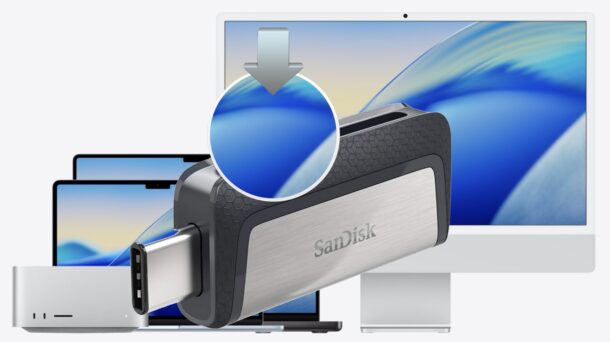
- SanDisk Ultra Flair، Samsung BAR Plus، أو Kingston DataTraveler خيارات موثوقة
- تجنب محركات الأقراص الرخيصة غير المعروفة التي قد تفشل أثناء العملية
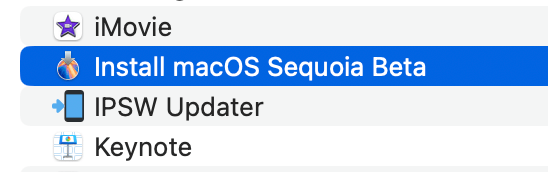
2. تطبيق تثبيت macOS
تحتاج إلى تطبيق تثبيت macOS الكامل في مجلد Applications. عادةً ما يكون حجم البرنامج 12-16 جيجابايت حسب الإصدار.
3. صلاحيات المسؤول
ستحتاج إلى إدخال كلمة مرور المسؤول لجهاز Mac في Terminal.
الخطوة 1: تحميل برنامج تثبيت macOS
هناك ثلاث طرق للحصول على برنامج تثبيت macOS:
الطريقة أ: Mac App Store (موصى به)
الطريقة الأبسط لمعظم المستخدمين:
- افتح App Store على جهاز Mac الخاص بك
- ابحث عن إصدار macOS المطلوب (مثل "macOS Tahoe"، "macOS Sequoia")
- انقر على Get أو Download
- سيتم تحميل البرنامج إلى مجلد Applications
روابط App Store المباشرة:
الطريقة ب: أمر Terminal (softwareupdate)
للمستخدمين المرتاحين مع Terminal، هذه الطريقة موثوقة:
# For macOS Tahoe
softwareupdate --fetch-full-installer --full-installer-version 26

# For macOS Sequoia
softwareupdate --fetch-full-installer --full-installer-version 15

# For macOS Sonoma
softwareupdate --fetch-full-installer --full-installer-version 14.7

# For macOS Ventura
softwareupdate --fetch-full-installer --full-installer-version 13.7
سيتم تحميل البرنامج مباشرة إلى /Applications/.
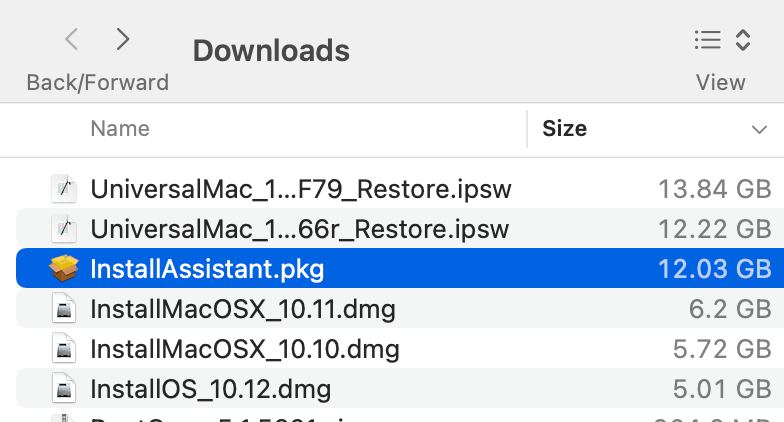
الطريقة ج: InstallAssistant.pkg (تحميل مباشر)
لمحترفي تكنولوجيا المعلومات أو عندما تفشل الطرق الأخرى:
- قم بتحميل InstallAssistant.pkg من خوادم Apple
- انقر نقرًا مزدوجًا للتثبيت
- يظهر تطبيق التثبيت في Applications
روابط التحميل الرسمية من Apple:
- قم بزيارة Apple Support HT211683 للحصول على روابط التحميل المباشر
الخطوة 2: تهيئة محرك USB
قبل تشغيل createinstallmedia، يجب عليك تهيئة محرك USB بالإعدادات الصحيحة. بينما سيعيد createinstallmedia تهيئة المحرك تلقائيًا، فإن التهيئة المسبقة تضمن التوافق.
استخدام Disk Utility
- قم بتوصيل محرك USB بجهاز Mac
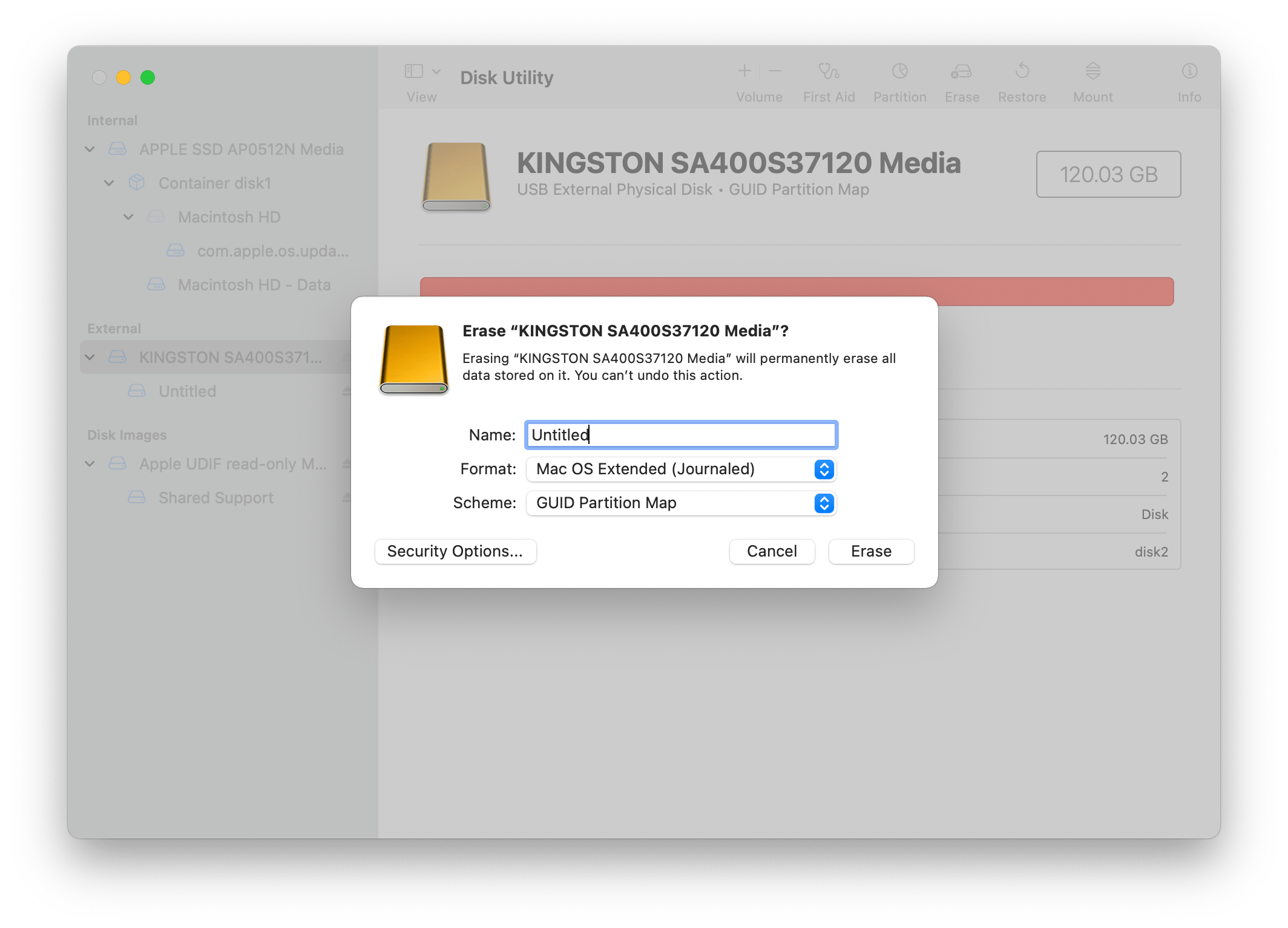
- افتح Disk Utility (Applications > Utilities > Disk Utility)
- حدد محرك USB في الشريط الجانبي (حدد المحرك، وليس وحدة التخزين)
- انقر على Erase في شريط الأدوات
- قم بتكوين هذه الإعدادات:
- Name:
MyVolume(أو أي اسم تفضله) - Format:
Mac OS Extended (Journaled) - Scheme:
GUID Partition Map
- Name:
- انقر على Erase
ملاحظات مهمة:
- حدد دائمًا GUID Partition Map للمخطط
- الاسم
MyVolumeيُستخدم في أمر createinstallmedia الافتراضي - إذا استخدمت اسمًا مختلفًا، ستحتاج إلى تعديل الأمر وفقًا لذلك
استخدام Terminal (بديل)
# List available disks to find your USB drive
diskutil list

# Erase and format (replace diskX with your USB drive identifier)
diskutil eraseDisk JHFS+ MyVolume GPT /dev/diskX
تحذير: تحقق مرة أخرى من معرف القرص! مسح القرص الخطأ سيؤدي إلى فقدان البيانات.
الخطوة 3: تشغيل أمر createinstallmedia
الآن للحدث الرئيسي - إنشاء محرك التثبيت القابل للإقلاع باستخدام أداة createinstallmedia من Apple.
فتح Terminal
- اضغط على
Command + Spaceلفتح Spotlight - اكتب
Terminalواضغط على Enter - أو انتقل إلى Applications > Utilities > Terminal
نسخ وتشغيل الأمر
اختر الأمر لإصدار macOS الخاص بك:
macOS Tahoe (26):
sudo /Applications/Install\ macOS\ Tahoe.app/Contents/Resources/createinstallmedia --volume /Volumes/MyVolume --nointeractionmacOS Sequoia (15):
sudo /Applications/Install\ macOS\ Sequoia.app/Contents/Resources/createinstallmedia --volume /Volumes/MyVolume --nointeractionmacOS Sonoma (14):
sudo /Applications/Install\ macOS\ Sonoma.app/Contents/Resources/createinstallmedia --volume /Volumes/MyVolume --nointeractionmacOS Ventura (13):
sudo /Applications/Install\ macOS\ Ventura.app/Contents/Resources/createinstallmedia --volume /Volumes/MyVolume --nointeractionmacOS Monterey (12):
sudo /Applications/Install\ macOS\ Monterey.app/Contents/Resources/createinstallmedia --volume /Volumes/MyVolume --nointeractionmacOS Big Sur (11):
sudo /Applications/Install\ macOS\ Big\ Sur.app/Contents/Resources/createinstallmedia --volume /Volumes/MyVolume --nointeractionmacOS Catalina (10.15):
sudo /Applications/Install\ macOS\ Catalina.app/Contents/Resources/createinstallmedia --volume /Volumes/MyVolume --nointeractionmacOS Mojave (10.14):
sudo /Applications/Install\ macOS\ Mojave.app/Contents/Resources/createinstallmedia --volume /Volumes/MyVolume --nointeractionmacOS High Sierra (10.13):
sudo /Applications/Install\ macOS\ High\ Sierra.app/Contents/Resources/createinstallmedia --volume /Volumes/MyVolume --nointeractionنصيحة احترافية: استخدم مولد أوامر createinstallmedia لتوليد الأمر الصحيح تلقائيًا مع اسم محرك USB المخصص!
معنى خيارات الأمر
| الخيار | الغرض |
|---|---|
sudo | التشغيل بامتيازات المسؤول |
/Applications/Install\ macOS\ [Version].app/... | مسار أداة createinstallmedia داخل برنامج التثبيت |
--volume /Volumes/MyVolume | محرك USB المستهدف للاستخدام |
--nointeraction | تخطي مطالبات التأكيد (اختياري لكن موصى به) |
أثناء العملية
- أدخل كلمة المرور: اكتب كلمة مرور مسؤول Mac (لن تظهر الأحرف) واضغط على Enter
- انتظر حتى الانتهاء: تستغرق العملية 5-15 دقيقة حسب سرعة محرك USB

مخرجات Terminal التي سترى:
Erasing disk: 0%... 10%... 20%... 30%... 100%
Copying to disk: 0%... 10%... 20%... 30%... 40%... 50%... 60%... 70%... 80%... 90%... 100%
Making disk bootable...
Copying boot files...
Install media now available at "/Volumes/Install macOS Tahoe"
عندما ترى "Install media now available"، محرك USB القابل للإقلاع جاهز!
الخطوة 4: الإقلاع من محرك USB
تختلف عملية الإقلاع بين أجهزة Mac بمعالجات Apple Silicon (M1/M2/M3/M4) وأجهزة Intel Mac.
لأجهزة Mac بمعالجات Apple Silicon (M1، M2، M3، M4)
- أغلق جهاز Mac بالكامل
- قم بتوصيل محرك USB
- اضغط مع الاستمرار على زر الطاقة حتى ترى "Loading startup options"
- حدد وحدة تخزين محرك USB (مثل "Install macOS Tahoe")
- انقر على Continue
لأجهزة Mac المعتمدة على Intel
- أغلق جهاز Mac بالكامل
- قم بتوصيل محرك USB
- قم بتشغيل جهاز Mac مع الضغط على مفتاح Option (⌥)
- حرر المفتاح عندما ترى Startup Manager
- حدد وحدة تخزين محرك USB
- انقر على السهم أو اضغط على Enter
بعد الإقلاع
بمجرد الإقلاع من محرك USB، سترى نافذة macOS Utilities مع خيارات:
- Install macOS: تنفيذ تثبيت نظيف أو ترقية
- Disk Utility: مسح/تقسيم الأقراص قبل التثبيت
- Terminal: الوصول إلى أدوات سطر الأوامر
- Restore from Time Machine: الاستعادة من نسخة احتياطية
حل المشاكل الشائعة
خطأ: "Mount point is not valid"
السبب: اسم محرك USB لا يتطابق مع الأمر، أو المحرك غير مثبت بشكل صحيح.
الحلول:
- تحقق من الاسم الدقيق لوحدة التخزين في الشريط الجانبي لـ Finder
- إذا كان اسم محركك "USB Drive"، استخدم:
--volume /Volumes/USB\ Drive - استخدم الشرطة المائلة العكسية (
\) لتجاوز المسافات أو استخدم علامات الاقتباس:--volume "/Volumes/USB Drive"
خطأ: "Command not found"
السبب: تطبيق تثبيت macOS ليس في مجلد Applications أو له اسم مختلف.
الحلول:
- تحقق من أن البرنامج موجود في
/Applications/ - تحقق من اسم التطبيق الدقيق (أحيانًا يتضمن أرقام الإصدار)
- أعد تحميل البرنامج من App Store
خطأ: "This copy of the Install macOS application is damaged"
السبب: مشاكل في الشهادة أو تنزيل تالف.
الحلول:
- احذف البرنامج وأعد تحميله من App Store
- تحقق من أن إعدادات التاريخ/الوقت لجهاز Mac صحيحة
- استخدم طريقة
softwareupdateعبر Terminal بدلاً من ذلك
خطأ: "Failed to start erase of disk"
السبب: مشاكل في الأذونات أو محرك USB قيد الاستخدام.
الحلول:
- أغلق جميع التطبيقات التي قد تستخدم محرك USB
- اخرج محرك USB وأعد توصيله
- جرب منفذ USB مختلف
- استخدم Disk Utility لمسح المحرك يدويًا أولاً
خطأ: "Not enough space on disk"
السبب: محرك USB صغير جدًا لبرنامج تثبيت macOS.
الحلول:
- استخدم محرك USB أكبر (موصى بـ 32 جيجابايت لإصدارات macOS الحديثة)
- تأكد من تهيئة المحرك بشكل صحيح (بدون أقسام مخفية)
العملية تتوقف عند "Copying boot files"
السبب: محرك USB بطيء أو مشاكل في الاتصال.
الحلول:
- استخدم محرك USB 3.0+
- اتصل مباشرة بجهاز Mac (وليس من خلال موزع)
- جرب منفذ USB مختلف
- كن صبورًا - قد تستغرق هذه الخطوة عدة دقائق على المحركات البطيئة
خيارات متقدمة
استخدام createinstallmedia مع مسار تثبيت مخصص
إذا كان برنامج التثبيت في موقع غير قياسي:
sudo /path/to/Install\ macOS\ Tahoe.app/Contents/Resources/createinstallmedia --volume /Volumes/MyVolumeإنشاء برنامج تثبيت لأجهزة Mac القديمة
لأجهزة Intel Mac التي تتطلب إصدارات macOS أقدم:
- قم بتحميل الإصدار المحدد باستخدام
softwareupdate:softwareupdate --fetch-full-installer --full-installer-version 10.15.7 - اتبع نفس عملية createinstallmedia
الأتمتة باستخدام البرامج النصية
لمسؤولي تكنولوجيا المعلومات الذين ينشرون برامج تثبيت متعددة:
#!/bin/bash
# Automated macOS installer creation script

INSTALLER_PATH="/Applications/Install macOS Tahoe.app"
VOLUME_NAME="MyVolume"

# Check if installer exists
if [ ! -d "$INSTALLER_PATH" ]; then
    echo "Error: Installer not found at $INSTALLER_PATH"
    exit 1
fi

# Check if volume exists
if [ ! -d "/Volumes/$VOLUME_NAME" ]; then
    echo "Error: Volume $VOLUME_NAME not found"
    exit 1
fi

# Create installer
sudo "$INSTALLER_PATH/Contents/Resources/createinstallmedia" \
    --volume "/Volumes/$VOLUME_NAME" \
    --nointeraction

echo "Bootable installer created successfully!"
استخدم أداة توليد الأوامر المجانية
يمكن أن يكون كتابة أمر createinstallmedia يدويًا عرضة للأخطاء، خاصة مع المسافات المتجاوزة والمسارات الخاصة بالإصدار. لقد أنشأنا أداة مجانية تولد الأمر الدقيق لأي إصدار من macOS:
← مولد أوامر createinstallmedia
الميزات:
- دعم من macOS Tahoe (26) إلى High Sierra (10.13)
- دعم اسم وحدة تخزين USB المخصص
- نسخ بنقرة واحدة إلى الحافظة
- روابط التحميل لكل إصدار من macOS
- تعليمات تهيئة USB
- تعليمات الإقلاع لأجهزة Intel وApple Silicon Mac
ببساطة اختر إصدار macOS، أدخل اسم محرك USB، وانسخ الأمر المُولّد!
الأسئلة الشائعة
كم من الوقت يستغرق createinstallmedia؟
عادةً ما تستغرق العملية 5-15 دقيقة حسب:
- سرعة كتابة محرك USB (USB 3.0+ أسرع بكثير)
- إصدار macOS (برامج التثبيت الأكبر تستغرق وقتًا أطول)
- قوة معالجة Mac
هل يمكنني استخدام محركات USB 2.0؟
نعم، لكن محركات USB 2.0 أبطأ بكثير. توقع 20-30+ دقيقة للعملية. يُوصى بشدة باستخدام USB 3.0 أو أعلى.
هل يعمل هذا على أجهزة Intel Mac؟
نعم! يعمل أمر createinstallmedia على كل من أجهزة Intel وApple Silicon Mac. تختلف عملية الإقلاع (مفتاح Option مقابل زر الطاقة)، لكن إنشاء برنامج التثبيت متطابق.
هل يمكنني إنشاء برنامج تثبيت على جهاز Mac واستخدامه على جهاز آخر؟
نعم، طالما أن:
- جهاز Mac المستهدف يدعم إصدار macOS على USB
- كلا الجهازين يستخدمان بنيات متوافقة (بعض برامج التثبيت القديمة لا تدعم Apple Silicon)
هل سيؤدي هذا إلى مسح القرص الداخلي لجهاز Mac؟
لا. أمر createinstallmedia يمسح فقط محرك USB. تبقى وحدة التخزين الداخلية لجهاز Mac دون تغيير حتى تختار تثبيت macOS صراحةً.
هل يمكنني إنشاء برامج تثبيت للإصدارات التجريبية؟
نعم، نفس العملية تعمل مع إصدارات macOS التجريبية. قم بتحميل برنامج التثبيت التجريبي من بوابة Apple Developer أو برنامج Beta Software.
ماذا لو كان محرك USB يحتوي على أقسام متعددة؟
سيستخدم createinstallmedia وحدة التخزين المحددة. ومع ذلك، للحصول على أفضل النتائج، امسح المحرك بالكامل باستخدام Disk Utility أولاً وأنشئ قسمًا واحدًا.
كيف يمكنني التحقق من إنشاء برنامج التثبيت بشكل صحيح؟
- تحقق من أن اسم محرك USB تغير إلى "Install macOS [Version]"
- افتح المحرك في Finder وتحقق من رؤية محتويات برنامج التثبيت
- جرب الإقلاع منه للتأكد من أنه يعمل
مرجع كامل لأوامر createinstallmedia
للرجوع السريع، هنا جميع إصدارات macOS المدعومة وأوامرها:
| إصدار macOS | الأمر |
|---|---|
| Tahoe (26) | sudo /Applications/Install\ macOS\ Tahoe.app/Contents/Resources/createinstallmedia --volume /Volumes/MyVolume |
| Sequoia (15) | sudo /Applications/Install\ macOS\ Sequoia.app/Contents/Resources/createinstallmedia --volume /Volumes/MyVolume |
| Sonoma (14) | sudo /Applications/Install\ macOS\ Sonoma.app/Contents/Resources/createinstallmedia --volume /Volumes/MyVolume |
| Ventura (13) | sudo /Applications/Install\ macOS\ Ventura.app/Contents/Resources/createinstallmedia --volume /Volumes/MyVolume |
| Monterey (12) | sudo /Applications/Install\ macOS\ Monterey.app/Contents/Resources/createinstallmedia --volume /Volumes/MyVolume |
| Big Sur (11) | sudo /Applications/Install\ macOS\ Big\ Sur.app/Contents/Resources/createinstallmedia --volume /Volumes/MyVolume |
| Catalina (10.15) | sudo /Applications/Install\ macOS\ Catalina.app/Contents/Resources/createinstallmedia --volume /Volumes/MyVolume |
| Mojave (10.14) | sudo /Applications/Install\ macOS\ Mojave.app/Contents/Resources/createinstallmedia --volume /Volumes/MyVolume |
| High Sierra (10.13) | sudo /Applications/Install\ macOS\ High\ Sierra.app/Contents/Resources/createinstallmedia --volume /Volumes/MyVolume |
الخلاصة
إنشاء محرك USB قابل للإقلاع لـ macOS باستخدام createinstallmedia هو عملية مباشرة بمجرد فهم الخطوات:
- قم بتحميل برنامج تثبيت macOS من App Store أو عبر Terminal
- قم بتهيئة محرك USB بـ Mac OS Extended (Journaled) وGUID Partition Map
- قم بتشغيل أمر createinstallmedia في Terminal
- قم بالإقلاع من USB باستخدام مفتاح Option (Intel) أو زر الطاقة (Apple Silicon)
امتلاك محرك USB قابل للإقلاع في متناول اليد لا يُقدر بثمن للتثبيتات النظيفة واستعادة النظام وحل مشاكل Mac. مع الأوامر المقدمة في هذا الدليل - أو أداة توليد الأوامر المريحة - ستكون مستعدًا لأي سيناريو تثبيت macOS.
موارد ذات صلة
- مولد أوامر createinstallmedia - توليد الأوامر فورًا
- توثيق Apple الرسمي - إنشاء برنامج تثبيت قابل للإقلاع لـ macOS
- كيفية تحميل macOS - دليل Apple لتحميل برامج تثبيت macOS
تحتاج إلى مساعدة مع ميزات macOS Tahoe الأخرى؟ استكشف دليل macOS Tahoe الكامل أو تحقق من مجموعة أدوات macOS.