iCloud Drive يُنزِّل كل الملفات تلقائياً في macOS Tahoe 26.4: السبب والحلول البديلة والمستقبل

بعد macOS 26.4، يُنزِّل فتح أي مجلد في iCloud Drive كل الملفات الموجودة فيه — مما يستنزف النطاق الترددي ومساحة SSD. أربعة حلول بديلة مجرَّبة وشرح أمر brctl evict.
تفتح مجلد ~/Documents في Finder، وتتصفح بعض الملفات، فتلاحظ أمراً غريباً: كل عنصر — مئات ملفات PDF وعروض Keynote والصور والأرشيفات — يبدأ بالتنزيل فجأة. ليس الملف الذي نقرت عليه نقراً مزدوجاً. جميعها. تتحول أيقونات السحابة الصغيرة إلى أسهم تنزيل، يبدأ المروحة بالدوران، ويضيء مؤشر Wi-Fi في شريط القوائم. وبحلول الوقت الذي تدرك فيه ما يجري، يكون جهاز MacBook Air ذو 256 جيجابايت قد استهلك 40 جيجابايت من مكتبة iCloud الخاصة بك، وانهار رصيد بيانات نقطة الاتصال.
هذه هي المشكلة التي هيمنت على خيوط مجتمع Apple منذ شحن macOS Tahoe 26.4 في أواخر مارس 2026. تُؤثر على المستخدمين الذين يعتمدون على Optimize Mac Storage — الميزة ذاتها التي من المفترض أن تُبقي iCloud Drive خفيفة على القرص من خلال ترك الملفات نادرة الاستخدام في السحابة. بعد 26.4، مجرد تصفح مجلد يكفي لتشغيل تنزيل محلي كامل لمحتوياته، مما يُبطل الغرض الكامل من الميزة.
لم تعترف Apple بالمشكلة علناً حتى كتابة هذه السطور. لا يوجد إصلاح عاجل، ولا سطر في ملاحظات الإصدار، ولا تذكرة AppleSeed يمكن للمستخدم العادي تقديم نتائج بشأنها. ما لدينا هو كومة متنامية من حالات إعادة الإنتاج على خيط Apple Discussions رقم 256273434، وReddit، ومنتديات المطورين — إلى جانب أربعة حلول بديلة تُقلل الضرر فعلاً بينما ننتظر 26.5.
تستعرض هذه المقالة ما يجري، ولماذا يحدث على الأرجح، وكيف تحافظ على نطاقك الترددي ومساحة SSD في غضون ذلك.
أبرز النقاط
- المشكلة: بعد macOS Tahoe 26.4 (والإصدار اللاحق 26.4.1)، يُشغّل التنقل إلى مجلد iCloud Drive في Finder تنزيل كل ملف بداخله، حتى لو كانت Optimize Mac Storage مُفعَّلة.
- المتأثرون: أي شخص يستخدم iCloud Drive مع تفعيل Optimize Mac Storage. يكون الضرر أشد على المستخدمين ذوي أقراص SSD الصغيرة (MacBooks بسعة 128 جيجابايت / 256 جيجابايت) والاتصالات المحدودة (نقطة الاتصال، الشبكة الخلوية، الخطط المنزلية المحدودة).
- السبب المشتبه به: انحدار في طبقة تنسيق الملفات التي يستخدمها
bird(خادم CloudDocs) وجلب مسبق لـ QuickLook في Finder — الملفات التي كانت تُرطَّب سابقاً فقط عند القراءة باتت تُرطَّب الآن عند تعداد المجلدات. - الحلول البديلة المتاحة اليوم: تبديل Optimize Mac Storage إيقافاً ثم تشغيلاً، وإخلاء الملفات المُنزَّلة يدوياً باستخدام أمر
brctl evictفي Terminal، وتعطيل Optimize Mac Storage كلياً والعيش مع النسخ المحلية الكاملة، أو استخدام iCloud.com للوصول الانتقائي. - الإصلاح طويل الأمد: يُفيد مختبرو المجتمع بتحسن جزئي في الإصدار التجريبي 4 لـ macOS 26.5، مع توقع الإتاحة العامة في أواخر مايو 2026. لم تُؤكد Apple الإصلاح رسمياً.
ما يراه المستخدمون فعلاً
قبل الخوض في الأسباب، لنكن دقيقين بشأن الأعراض لأن ثمة مشاكل iCloud مجاورة متعددة تتداول وسهل الخلط بينها.
السلوك المُبلَّغ عنه، المتسق عبر تقارير متعددة على خيط Apple Discussions:
- يُفعِّل المستخدم System Settings → Apple Account → iCloud → iCloud Drive → Optimize Mac Storage.
- تُظهر الملفات في iCloud Drive التي لم تُفتح مؤخراً شارة السحابة الصغيرة مع سهم للأسفل في Finder، مما يدل على أنها مخزَّنة عن بُعد.
- يفتح المستخدم مجلداً في Finder — مثلاً
~/iCloud Drive/Documents/Invoices/2024/— يحتوي على 200 ملف PDF. - في غضون ثوانٍ، يبدأ كل ملف في ذلك المجلد بالتنزيل. يُظهر شريط حالة Finder شريط تقدم تراكمي ("Downloading 200 items, 4.2 GB of 12.8 GB"). تتحول شارات السحابة إلى حلقات تقدم زرقاء.
- إذا تنقل المستخدم إلى مجلد فرعي، يحدث الأمر ذاته بشكل متكرر.
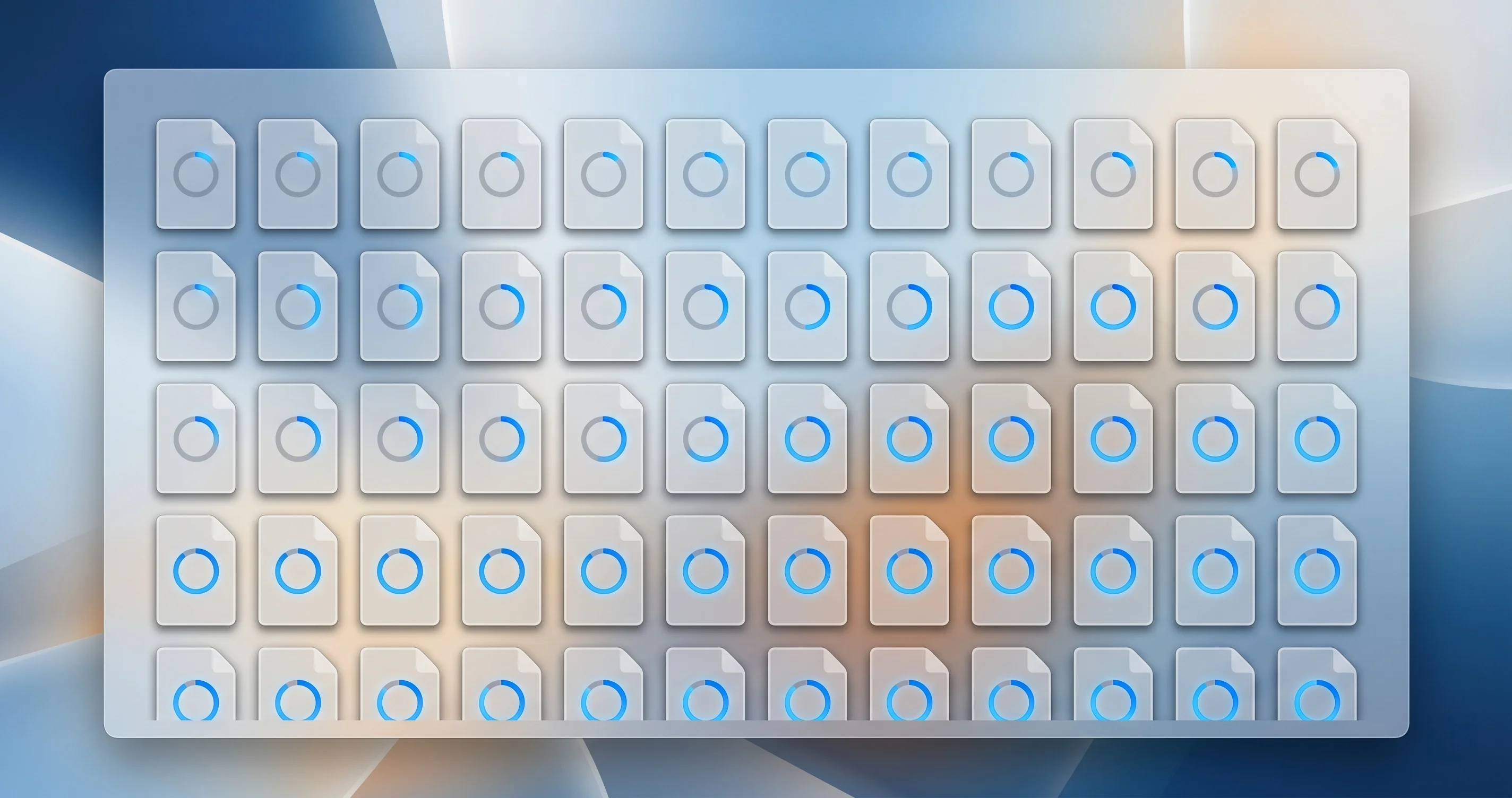
هذا ليس سلوك "جلب صورة مصغرة لـ QuickLook" الطبيعي الذي اعتاد عليه Finder دائماً. كانت عمليات جلب الصور المصغرة صغيرة (كيلوبايتات لكل ملف على الأكثر) ولا تُغيّر حالة الملف "المخزَّن محلياً". يُرطِّب سلوك 26.4 الملف كلياً — أي أن الحمولة بأكملها تهبط على القرص وتُحتسب ضمن مساحة التخزين المحلية.
يُفيد عدد قليل من المستخدمين على الخيط بأن المشكلة لا تُشغَّل دائماً فوراً. أحياناً تبدأ عندما تلمس فهرسة Spotlight المجلد. وأحياناً تحدث فقط عندما تكون لوحة معاينة عرض الأعمدة في Finder مفتوحة. وأحياناً تحدث فقط بعد أن يكون Mac في وضع الخمول وتُشغِّل bird دورة صيانة. المُشغِّل غير متسق، وهو جزء مما يجعل المشكلة صعبة التأكيد وأصعب لتقديم تقرير خطأ واضح بشأنه.
المتسق هو النتيجة: الملفات التي كان يجب أن تبقى كعناصر نائبة سحابية تنتهي مُنزَّلة بالكامل.
لماذا هذا الأمر أهم مما يبدو
إذا كان لديك Mac Studio بسعة 2 تيرابايت على اتصال Gigabit بالألياف الضوئية، فهذا مزعج لكنه ليس كارثياً. بالنسبة لجميع الآخرين، المشكلة مُؤلمة حقاً.
ضغط التخزين على أقراص SSD الصغيرة. لا تزال Apple تشحن 256 جيجابايت كتكوين أساسي على معظم أجهزة Mac الاستهلاكية. مكتبة iCloud سعتها 200 جيجابايت تملأ القرص في دقائق عند الترطيب الجائر. بمجرد تجاوز استخدام القرص ~90 بالمئة، يبدأ macOS نفسه في الاضطراب — تفشل إعادة بناء Spotlight، ويتخبط الذاكرة الافتراضية، وتتباطأ إطلاقات التطبيقات، وقد يُخلي النظام الملفات المخبأة بترتيب غير متوقع.
فواتير النطاق الترددي على الاتصالات المحدودة. عدد مذهل من مستخدمي Mac يعملون من المقاهي وفضاءات العمل المشترك والفنادق والمنازل الريفية حيث النطاق الترددي محدود أو مُقنَّن. تصفح عارض لمجلد نسخ احتياطية لمكتبة Photos يمكن أن يُنهك حصة بيانات شهر كامل في غضون فترة ما بعد الظهر. يتعرض مستخدمو نقاط الاتصال الخلوية بشكل خاص لأنه لا يوجد تحذير قبل بدء التنزيل.
فوضى النسخ الاحتياطية. إذا كنت تستخدم Time Machine أو أداة استنساخ تابعة لجهة خارجية، فإن كل ملف مُرطَّب حديثاً هو ملف "تغيَّر" من منظور أداة النسخ الاحتياطي. تصبح دورة النسخ الاحتياطية التالية ضخمة — أحياناً تيرابايتات — حتى لو لم يتغير شيء ذو معنى في المحتوى. نناقش جانب النسخ الاحتياطي أكثر في دليل استراتيجية النسخ الاحتياطي لنظام Mac.
البطارية والحرارة. تُبقي التنزيلات المستمرة راديو Wi-Fi نشطاً والـ SSD يكتب باستمرار. على أجهزة الكمبيوتر المحمولة، يُقلل هذا بشكل ملحوظ من وقت التشغيل ويمكن أن يُشغّل الخنق الحراري على الطرازات بلا مروحة كـ MacBook Air.
باختصار، هذه إحدى تلك المشاكل التي يكون فيها الخلل الأساسي صغيراً لكن التكلفة الجانبية كبيرة.
تأكيد وجود المشكلة
قبل تطبيق أي حل بديل، خذ خمس دقائق للتأكد من أن المشكلة هي فعلاً ما يحدث على Mac. يمكن الخلط بين الأعراض والمزامنة الطبيعية لـ iCloud بعد تسجيل دخول جديد، أو الترطيب المتعمد الذي يحدث عندما يحاول تطبيق مثل Spotlight أو النسخ الاحتياطي قراءة ملف.
إجراء الاختبار:
- افتح System Settings → General → Storage. سجِّل مساحة القرص الحرة الحالية.
- افتح Activity Monitor → تبويب Network. رتِّب حسب "Bytes Received" تنازلياً. سجِّل القيمة الحالية لـ
bird(عملية خادم CloudDocs). - في Terminal، شغِّل
brctl statusوتأكد من تفعيل Optimize Mac Storage. - افتح Finder وتنقل إلى مجلد iCloud Drive لم تزره منذ أسبوع على الأقل. اختر مجلداً يحتوي على ملفات كثيرة (+50) بحجم لا بأس به (+1 ميجابايت لكل ملف).
- انتظر 60 ثانية. لا تنقر على أي ملف فردي.
- عُد إلى Activity Monitor. هل استقبل
birdمئات الميجابايتات أو أكثر؟ - عُد إلى إعدادات Storage. هل انخفضت مساحة القرص الحرة بشكل ملحوظ؟
- عُد إلى Finder، انظر إلى شارات الملفات. هل استُبدلت أيقونات السحابة بحلقات تقدم أو أُزيلت كلياً؟
إذا كانت إجاباتك على الأسئلة 6 و7 و8 نعم — ولم تنقر على أي ملف — فأنت تشهد المشكلة.
إذا أردت تتبعاً أكثر دقة، يمكنك تشغيل brctl monitor com.apple.CloudDocs في نافذة Terminal قبل الخطوة 4. سترى أحداثاً حية لكل ملف تقرر bird تجسيده. في السلوك الطبيعي في إصدارات macOS الأقدم، فقط الملفات التي فتحتها صراحةً كانت تُولِّد أحداث materialize. في مشكلة 26.4، ستشاهد أحداث materialize تطلق لكل ملف في المجلد الذي فتحته للتو، بتتابع سريع.
السبب الجذري: ما الذي تغيَّر على الأرجح في 26.4
هنا يجب أن نكون صادقين بشأن ما هو معروف وما هو مجهول.
لم تنشر Apple أي شيء بشأن هذا الانحدار. أوضح إشارة من ملاحظات الإصدار الموجهة للمطورين لـ 26.4 هي أن طبقة تنسيق الملفات خضعت لتغييرات تتعلق بـ "تحسينات على استجابة iCloud Drive" — تلك الصياغة بالضبط، دون مزيد من التفاصيل. التخمين المجتمعي، استناداً إلى مراقبة دقيقة لمخرجات سجل bird، يقترح تغييرين مترابطين:
أولاً، يبدو أن الاستدلال المسبق الذي يستخدمه Finder لملء معاينات عرض الأعمدة وصور الأيقونات المصغرة قد توسَّع. سابقاً، كان Finder يطلب من bird البيانات الوصفية — حجم الملف، وتاريخ التعديل، والصورة المصغرة — لكل ملف مرئي، وكان bird يُعيدها دون ترطيب الملف الكامل. في 26.4، يبدو أن نظام الصور المصغرة يطلب محتوى الملف الكامل لأي نوع ملف قد يحتاج مولِّد الصور المصغرة فيه إلى فحص الجسم — وهو في الممارسة يعني تقريباً كل شيء: ملفات PDF والصور ومقاطع الفيديو ومستندات Office وحتى بعض ملفات النص العادي.
ثانياً، أصبحت سياسة الإخلاء التي كانت تُعيد الملفات إلى السحابة عادةً بعد فترة من عدم الاستخدام أقل عدوانية بكثير. الملفات التي كان يجب إخلاؤها في غضون ساعات تبقى لأيام. هذا يعني أنه حتى لو شغَّلت المشكلة مرة واحدة فقط، فإن الضرر يتراكم: يمتلئ القرص بشكل أسرع مما يرغب bird في تنظيفه.
كلا الملاحظتين تتسقان مع ما يُبلِّغ عنه المستخدمون: المُشغِّل هو التنقل في المجلدات (لأن هذا هو وقت طلب Finder للصور المصغرة) والضرر يستمر (لأن لا شيء يُخلي الملفات بعد ذلك).
نريد الإشارة بوضوح: هذا تخمين مستمَد من المجتمع، وليس تحليلاً رسمياً للسبب. إنه يتسق مع الأعراض لكن Apple لم تُؤكده. إذا كنت تقدم تقرير Feedback Assistant، صِف الأعراض التي لاحظتها، وليس السبب المخمَّن.
للسياق الأوسع حول كيفية عمل مزامنة iCloud Drive في Tahoe بشكل طبيعي، يغطي دليل iCloud Drive الشامل البنية الطبيعية. المشكلة الحالية انحراف عن السلوك الموثق هناك.
الحل البديل 1: تبديل Optimize Mac Storage إيقافاً ثم تشغيلاً
هذا هو الإصلاح الأقل جهداً ويعمل لدى بعض المستخدمين. لا يُعالج المشكلة الأساسية، لكنه يبدو يُعيد ضبط حالة الجلب المسبق في bird ويُمنحك هدنة مؤقتة.
الخطوات:
- افتح System Settings → Apple Account (اسمك في الأعلى) → iCloud.
- انقر على iCloud Drive في قائمة التطبيقات التي تستخدم iCloud.
- أوقف Optimize Mac Storage. انتظر حتى يستقر المؤشر الدوار. قد يُحذرك macOS من تنزيل النسخ المحلية — في هذه الحالة تجاهل التحذير لأننا سنُعيد التبديل قبل اكتمال ذلك.
- انتظر 30 إلى 60 ثانية.
- أعِد تشغيل Optimize Mac Storage.
- افتح Activity Monitor وراقب
birdلمدة دقيقة. يجب أن ينخفض إنتاجية الشبكة إلى ما يقرب من الصفر.
في أفضل الأحوال، يُعيد هذا ضبط الحالة الداخلية للخادم ويتوقف تصفح المجلدات عن تشغيل التنزيلات لساعات أو أيام. في أسوأ الأحوال لا يتغير شيء وتحتاج إلى الانتقال إلى الحل البديل 2.
تحذير: إذا بدأ macOS بالفعل تنزيل الملفات بين تبديليك، فهذه الملفات محلية الآن. لن تُخلى تلقائياً لبعض الوقت (انظر مشكلة سياسة الإخلاء أعلاه). قد ترغب في المتابعة بالحل البديل 2 لتحرير المساحة يدوياً.

الحل البديل 2: إخلاء الملفات يدوياً باستخدام brctl evict
إذا جرى تنزيل الملفات تلقائياً بالفعل، يمكنك إعادتها إلى السحابة يدوياً باستخدام أداة سطر الأوامر brctl. brctl أداة حقيقية مُدرجة توفرها Apple — سيُؤكد man brctl ذلك على أي Mac يعمل بـ Tahoe.
الأمر ذو الصلة هو brctl evict، الذي "يُخلي [evict[s]] النسخة المحلية من المستند في هذا المسار" — بالضبط ما نريده.
ملف واحد
brctl evict ~/Library/Mobile\ Documents/com~apple~CloudDocs/Documents/old-invoice.pdfالمسار داخل ~/Library/Mobile Documents/com~apple~CloudDocs/ هو المكان الذي يخزن فيه macOS محتويات iCloud Drive فعلياً. الاختصار في Finder "iCloud Drive" في الشريط الجانبي يُعيّن إلى ذلك المسار. يمكنك أيضاً سحب ملف من Finder إلى نافذة Terminal للصق مساره الكامل تلقائياً.
مجلد كامل بشكل متكرر
لا يحتوي brctl evict على علامة تكرار -R مدمجة، لذا نجمعه مع find:
find ~/Library/Mobile\ Documents/com~apple~CloudDocs/Documents/Invoices -type f -exec brctl evict {} \;يتنقل هذا عبر مجلد Invoices بأكمله ويُخلي كل ملف يجده. بالنسبة لمجلد يحتوي على مئات الملفات، قد يستغرق دقيقة أو دقيقتين — هذا طبيعي.
تحرير الملفات الكبيرة أولاً
إذا كنت في عجلة لاستعادة مساحة القرص، استهدف الملفات الكبيرة فقط:
find ~/Library/Mobile\ Documents/com~apple~CloudDocs -type f -size +100M -exec brctl evict {} \;يقصر المُصفِّي -size +100M التحديد على الملفات الأكبر من 100 ميجابايت. اضبطه وفق احتياجاتك.
التحقق من الحالة قبل وبعد
brctl statusيطبع هذا لقطة من حالة خادم CloudDocs، بما في ذلك عدد الملفات المحلية في مقابل تلك الموجودة في السحابة فقط. شغِّله قبل وبعد دورة الإخلاء لتأكيد التغيير.

ما الذي لا يفعله brctl evict
لا يحذف الملف من iCloud. يُزيل فقط النسخة المحلية على هذا Mac. يبقى الملف في السحابة ويظل العنصر النائب في Finder — يمكنك إعادة تنزيله في أي وقت بالنقر المزدوج عليه (بافتراض أن المشكلة لا تُشغَّل من جديد).
كذلك لا يعمل على الملفات التي بها تغييرات غير محفوظة أو المفتوحة حالياً في أحد التطبيقات. أغلق التطبيقات ذات الصلة أولاً.
فحص تجريبي قبل تشغيل الإخلاء الواسع
قبل تشغيل find ... -exec brctl evict {} \; على شجرة كبيرة، نفِّذ تشغيلاً تجريبياً أصغر لتأكيد المسارات والسلوك:
# List files that would be targeted, no eviction yet
find ~/Library/Mobile\ Documents/com~apple~CloudDocs/Documents/Invoices -type f -size +100M

# Then, once you have confirmed the list looks right, evict them
find ~/Library/Mobile\ Documents/com~apple~CloudDocs/Documents/Invoices -type f -size +100M -exec brctl evict {} \;
إذا عجز bird عن إخلاء ملف معين (لأن به تغييرات غير ملتزمة، أو مفتوح في مكان آخر، أو جزء من عملية مزامنة iCloud نشطة) فسيطبع خطأ ويمضي قُدُماً. الأخطاء غير مميتة ولا توقف الحلقة.
يمكنك أيضاً استخدام brctl dump com.apple.CloudDocs لطباعة حالة قاعدة البيانات الكاملة — هذا مُطوَّل ومفيد في الغالب كأداة جنائية، لكن إذا كان الإخلاء يفشل لأسباب غير واضحة فقد يساعدك في تحديد الملفات العالقة.
نمط شائع من المستخدمين المُحبطين على خيط Apple هو تضمين الإخلاء في LaunchAgent يومي — وهو بشكل أساسي مهمة مجدوَلة تُشغِّل brctl evict على iCloud Drive بأكمله كل ليلة، على افتراض أن المشكلة ستُعيد ملء ذاكرة التخزين المؤقت المحلية خلال اليوم. لا نوصي بهذا لمعظم المستخدمين لأنه هش ويمكن أن يتفاعل بشكل سيئ مع الملفات التي تريد فعلاً أن تكون غير متصلة بالإنترنت. لكن إذا كنت تفهم launchd وتريد تجربته، فالوصفة مباشرة.
الحل البديل 3: تعطيل Optimize Mac Storage كلياً
إذا كان وضع النطاق الترددي لديك حرجاً ولا تستطيع تحمل حتى تنزيل عرضي، فالخيار النووي هو تعطيل Optimize Mac Storage والقبول بأن كل شيء في iCloud Drive سيعيش محلياً.
تحليل المقايضة:
- إيجابي: لا مزيد من التنزيلات المفاجئة. ما هو على القرص هو على القرص. يصبح استخدام الشبكة لـ iCloud Drive مجرد دلتا الملفات التي تُنشئها أو تُعدِّلها.
- إيجابي: نسخ احتياطية يمكن التنبؤ بها. يرى Time Machine الليلي والاستنساخ الملفات التي تغيرت فعلاً فقط.
- سلبي: تحتاج مساحة قرص حرة تساوي الحجم الكامل لمكتبة iCloud Drive. إذا كان لديك 500 جيجابايت في iCloud وقرص SSD بسعة 256 جيجابايت، فهذا ليس خياراً.
- سلبي: التنزيل الأولي بعد تعطيل Optimize Mac Storage هو ضربة نطاق ترددي لمرة واحدة تساوي مكتبتك بأكملها ناقص ما هو موجود بالفعل محلياً. لمكتبة بحجم 100 جيجابايت، هذا يعني 100 جيجابايت من التنزيل.
- سلبي: تفقد راحة فتح أي ملف في مكتبتك من أي جهاز — أنت الآن بحاجة إلى أن تكون أكثر تعمداً بشأن ما يعيش في iCloud Drive على الإطلاق.
يستخدم كثير من المستخدمين في هذه الحالة اللحظة كقوة دافعة للأرشفة بشكل مكثف. المشاريع القديمة، الفواتير القديمة، لقطات الشاشة القديمة — انقلها إلى محرك خارجي أو سحابة أرشفية (Backblaze B2، Wasabi، Dropbox cold storage) وأزِلها من iCloud Drive كلياً. يستعرض دليل إدارة التخزين الأدوات لتحديد ما يشغل المساحة.
إذا قررت السير في هذا المسار، توقع أن تستغرق المزامنة الأولية وقتاً طويلاً — كثيراً ما تمتد لأيام لمكتبة كبيرة — وابقَ متصلاً بالكهرباء وبـ Wi-Fi مناسب خلال تلك الفترة.
الحل البديل 4: استخدام iCloud.com للوصول الانتقائي
بالنسبة للملفات التي تحتاج إلى الوصول إليها أحياناً فقط — وثائق الضرائب القديمة، المشاريع المؤرشفة، ملفات PDF المرجعية — لا توجد قاعدة تقول إنك يجب أن تصل إليها من خلال Finder على الإطلاق. يمنحك iCloud.com متصفح ملفات عبر الويب يُنزِّل فقط ما تنقر عليه بنشاط.
متى يعمل هذا جيداً:
- تحتاج إلى ملف واحد محدد من مجلد، وليس المجلد بأكمله.
- أنت على اتصال محدود وتريد أن تكون متعمداً بشأن كل بايت.
- أنت على Mac مستعار أو واحد بمساحة قرص حرة قليلة جداً.
الخطوات:
- زُر iCloud.com في أي متصفح حديث وسجِّل الدخول.
- انقر على iCloud Drive.
- تنقل إلى الملف الذي تريده. انقر عليه مرة واحدة للمعاينة، أو انقر على أيقونة التنزيل لحفظه في مجلد Downloads المحلي (وليس في مجلد iCloud Drive — مهم إبقاؤه خارج حلقة المزامنة).
هذا يتجاوز bird وFinder كلياً. يحدث التنزيل عبر HTTPS القياسي إلى متصفحك، ولا يصبح الملف جزءاً من ذاكرة التخزين المؤقت لـ iCloud Drive على هذا Mac.
الجانب السلبي واضح — بالنسبة لملفات العمل اليومية، التبديل إلى تبويب متصفح هو احتكاك لا تريده. لكن كصمام تنفيس للوصول العرضي بينما تستمر المشكلة، فهو مفيد فعلاً.
الحل البديل 5: أدوات الربط السحابي التابعة لجهات خارجية كبدائل
تحوَّل عدد قليل من أعضاء المجتمع إلى أدوات تابعة لجهات خارجية تربط iCloud Drive (وخدمات السحابة الأخرى) كأحجام شبكية مناسبة ذات دلالات عند الطلب الصارمة. الأكثر ذكراً:
- CloudMounter: يربط iCloud Drive (وDropbox وGoogle Drive وOneDrive) كقرص افتراضي. يُجلَب فقط الملفات التي تفتحها صراحةً. لا يوجد جلب مسبق للصور المصغرة في Finder لأن الربط يستخدم بروتوكولاً مختلفاً.
- Mountain Duck: مفهوم مماثل، مع تركيز أقوى على سير العمل المطور/SFTP لكن مع دعم iCloud Drive.
تحذيرات مهمة: لا تمتلك أيٌّ من الأداتين نفس مستوى تكامل النظام مثل iCloud Drive الأصلي لـ Apple. مزامنة مكتبة Photos، ومزامنة حاوية sandbox للتطبيقات، وإعادة توجيه ~/Desktop و~/Documents لا تعمل عبر هذه الأدوات — هذه لا تزال تمر عبر حزمة Apple الأصلية. إنها مفيدة لمجلد أرشيف أو وثائق محدد تريد سيطرة صارمة عليه، وليس كبديل شامل.
لم نختبر شخصياً هذه الأدوات مقابل مشكلة 26.4، لذا عامل التقارير كتجريبية حتى تُؤكدها على إعدادك الخاص. إذا جربت، افعل ذلك على مجلد غير حيوي أولاً.
لمزيد من المعلومات حول سير عمل iCloud المتقدمة بشكل عام، انظر سير عمل iCloud Drive المتقدمة.
تأثير النطاق الترددي والتخزين: حسابات تقريبية
من المفيد وضع أرقام على التكلفة حتى تتمكن من تحديد الأولويات.
سيناريو النطاق الترددي. افترض مكتبة iCloud Drive بحجم 100 جيجابايت حيث 70 جيجابايت كانت مخزَّنة سابقاً كعناصر نائبة سحابية (كانت Optimize Mac Storage تعمل كما صُمِّمت). إذا أشعلت المشكلة إعادة ترطيب شاملة على مدار أسبوع من التصفح الطبيعي في Finder، فأنت تُعيد تنزيل ما يصل إلى 70 جيجابايت. على اتصال بسرعة 50 ميجابت/ثانية، هذا ما يعادل ثلاث إلى أربع ساعات من التنزيل المشبع — أو شهر كامل من خطة خلوية نموذجية بسعة 100 جيجابايت، يذهب في أسبوع.
سيناريو التخزين. نفس مكتبة 100 جيجابايت، ونفس 70 جيجابايت التي كانت بعيداً سابقاً. بعد أن تأخذ المشكلة مجراها، لديك 100 جيجابايت على القرص. على قرص SSD بسعة 256 جيجابايت مع نظام التشغيل والتطبيقات والمستندات الأخرى التي تشغل بالفعل 120 جيجابايت، تنتقل من 66 جيجابايت حرة إلى لا شيء — وسيبدأ macOS في رفض حفظ الملفات الجديدة، وإخلاء الذاكرات المؤقتة عشوائياً، والتحذير من مساحة القرص المنخفضة.
سيناريو متعدد الأجهزة. هذا هو الذي يؤلم أكثر. إذا كان لديك جهازان من نوع Mac — مثلاً سطح مكتب وحاسوب محمول — يعملان كلاهما بـ 26.4 مع تفعيل Optimize Mac Storage، فتُشغَّل المشكلة على كل منهما بشكل مستقل. تصفح مكتبتك على الحاسوب المحمول يُرطِّب الملفات هناك؛ تصفحها على سطح المكتب يُرطِّب الملفات ذاتها هناك أيضاً. هذا يعني ضعف تكلفة النطاق الترددي. إذا كانت مكتبة iCloud الخاصة بك تعيش على Time Machine مدعوم بـ NAS، فأنت تدفع أيضاً تكلفة التخزين على هدف النسخ الاحتياطي.
هذه أرقام تقريبية، لكن رتبة المقدار تتطابق مع ما يُبلِّغ عنه الناس في الخيوط.
مثال عملي. فكِّر في مصمم مستقل لديه iCloud Drive بسعة 250 جيجابايت يحتوي على مشاريع عملاء منجزة تعود لسنوات. في ظل سلوك Optimize Mac Storage الطبيعي، كانت تعيش محلياً على MacBook Pro ذي 512 جيجابايت في أي وقت نحو 40 جيجابايت فقط — المشاريع الحديثة والفواتير الحالية وبعض المراجع. بعد الترقية إلى 26.4، فتحت مجلد Clients/2023/ ذات مساء للعثور على لقطة شاشة لعرض تقديمي جديد. في غضون 20 دقيقة، انخفضت مساحة القرص الحرة لديها من 180 جيجابايت إلى 60 جيجابايت. بحلول الصباح، بعد انتهاء Spotlight من إعادة فهرسة الملفات المُنزَّلة حديثاً، كانت عند 28 جيجابايت حرة، مع تحذير macOS من أن قرص بدء التشغيل يكاد يمتلئ. اضطرت إلى قضاء ساعة تشغِّل brctl evict على سنوات من المشاريع المؤرشفة التي لم تكن بحاجة إليها محلياً فقط لاستعادة مساحة العمل. لم يُلمَس أيٌّ من تلك الملفات بشكل مقصود. لم يُخطَّط لأي من ذلك النطاق الترددي.
هذه هي التجربة المعاشة للمشكلة للمستخدمين ذوي المكتبات الكبيرة والعمل المهم. الأرقام ليست نظرية.
استراتيجية التخزين إلى الأمام
حتى بعد أن تُصلح Apple هذا الانحدار المحدد، الحلقة تُذكِّر بأن "Optimize Mac Storage" ليست تعويذة سحرية — إنها إرشاد يمكن أن يفشل. يستحق بناء بعض الدفاع المتعمق في استراتيجية التخزين الخاصة بك.
كن متعمداً بشأن ما يعيش في iCloud Drive. إذا كان مجلد أرشيفياً حقاً — تُراجعه مرة في السنة — فهو لا ينتمي إلى iCloud Drive على الإطلاق. انقله إلى قرص SSD خارجي أو خدمة تخزين كائنية. يجب أن يُخصَّص iCloud Drive للملفات التي تعمل بها بنشاط عبر الأجهزة.
استخدم مكتبة Photos وiCloud Photos بشكل منفصل. تمتلك Photos نموذج تحسين خاص بها أكثر متانة من نموذج iCloud Drive. إذا كانت مكتبة صورك تُشكِّل الجزء الأكبر من استخدام iCloud الخاص بك، فإن مشكلة iCloud Drive لا تُؤثر عليها مباشرةً.
راقب bird بشكل دوري. أضِف فحصاً سريعاً إلى روتينك — مرة في الأسبوع، شغِّل brctl status وdu -sh ~/Library/Mobile\ Documents/com~apple~CloudDocs لترى ما هو محلي. إذا كان الحجم المحلي يتزايد بشكل غير متوقع، يمكنك التدخل مبكراً.
أنشئ تنبيهات مساحة القرص. يُحذِّر macOS من مساحة القرص المنخفضة لكن فقط عندما تكون حرجة. يمكن لمراقب أكثر استباقية (عنصر واجهة المساحة الحرة في DaisyDisk، أو OmniDiskSweeper، أو حتى نص برمجي صغير بإشعارات osascript) اكتشاف المشاكل بينما لا يزال لديك وقت للتفاعل.
للتعمق أكثر في هذه الأنماط، انظر دليل تحسين إدارة التخزين.
متى ستُصلح Apple هذا؟
الإصدار التالي من macOS في دورة Tahoe هو 26.5. اعتباراً من أوائل مايو 2026، الإصدار التجريبي 4 في أيدي المطورين والمختبرين العامين. يُفيد مستخدمون متعددون على خيط Apple Discussions بأن سلوك التنزيل التلقائي أقل حدة في الإصدار التجريبي 4 — لا يُشغِّل تصفح المجلدات بعد الترطيب الشامل في اختباراتهم. ومع ذلك، لا يزال الإخلاء يبدو أبطأ من خط الأساس السابق لـ 26.4، مما يشير إلى أن Apple عالجت أكثر الأعراض حدةً لكن ليس بالضرورة استعادة السلوك الأصلي.
استناداً إلى وتيرة إصدار Apple النموذجية، يُتوقع توفر 26.5 بشكل عام في أواخر مايو 2026، ربما في أسبوع 18 مايو أو 25 مايو. لم تُؤكد Apple التاريخ رسمياً، وتاريخياً يمكن أن تتأخر الإصدارات النقطية إلى أوائل يونيو إذا ظهرت انحدارات متأخرة في الإصدار التجريبي.
لدينا تفصيل منفصل لـ ما في 26.5 beta 1 الذي سنُحدِّثه مع تقدم الإصدارات التجريبية. سنُحدِّث أيضاً هذه المقالة عندما يصدر 26.5 بشكل عام ويمكننا تأكيد ما إذا كان سلوك iCloud Drive قد عاد إلى مستويات ما قبل 26.4.
في غضون ذلك: لا تفترض أن الإصلاح موجود في 26.5 GA. اختبره على إعدادك الخاص قبل إعادة تفعيل Optimize Mac Storage إذا كنت قد عطَّلته. ملاحظات إصدار Apple للإصدارات النقطية شحيحة بشكل مشهور وقد يُشار إلى الإصلاح أو لا يُشار إليه صراحةً.
أفضل الممارسات أثناء استمرار المشكلة
لتلخيص الموقف الموصى به للشهر القادم أو نحو ذلك:
- اعرف حجم مكتبتك. شغِّل
du -sh ~/Library/Mobile\ Documents/com~apple~CloudDocsلترى ما هو محلي الآن، وتحقق من System Settings → Apple Account → iCloud لرؤية إجمالي استخدام iCloud Drive. - قرِّر تحملك. إذا كان لديك مساحة قرص كافية ونطاق ترددي غير محدود، يمكنك تحمل ترك Optimize Mac Storage مُفعَّلاً والتنظيف بشكل دوري باستخدام
brctl evict. إذا كان أيٌّ منهما مُقيَّداً، عطِّل Optimize Mac Storage وعِش مع النسخ المحلية الكاملة — أو انقل أكثر المحتوى أرشيفيةً خارج iCloud Drive. - تجنب التصفح العرضي لمجلدات iCloud الكبيرة. حتى شحن 26.5 وتأكيده، عامِل التنقل في Finder إلى مجلدات الأرشيف كفعل متعمد، وليس نقراً عشوائياً.
- راقب نسخك الاحتياطية. يمكن لعاصفة ترطيب ناجمة عن مشكلة أن تضاعف أحجام النسخ الاحتياطية بـ 10 مرات أو أكثر في دورة واحدة. إذا كانت لديك حصص نسخ احتياطية، راقبها.
- قدِّم تقرير Feedback Assistant. حتى لو كانت Apple على علم بالمشكلة، فإن تقارير إضافية مع حالات قابلة للإعادة ومرفقات
sysdiagnoseتزيد من الضغط. استخدم Feedback Assistant على macOS، قدِّم تحت iCloud → iCloud Drive، وصِف أعراضك بشكل محدد. - حدِّث مستنداتك المرجعية. دليل تحديث 26.4 / 26.4.1 ودليل iCloud Drive الشامل يستحقان الإشارة إليهما — نُحدِّث كليهما مع تطور الوضع.
الأسئلة الشائعة
س1. هل تم تأكيد هذه المشكلة من قِبَل Apple؟ لا. حتى أوائل مايو 2026، لم تُصدر Apple أي بيان علني حول سلوك التنزيل التلقائي لـ iCloud Drive في 26.4. الاعتراف موجود فقط في خيوط المجتمع مثل خيط Apple Discussions رقم 256273434.
س2. هل تُؤثر هذه المشكلة على iOS أو iPadOS؟ مُشغِّل Finder المحدد غير موجود على iOS أو iPadOS لأنهما يستخدمان متصفح ملفات مختلفاً. ومع ذلك، يُفيد بعض مستخدمي iPadOS بزيادة مماثلة في التنزيلات في تطبيق Files بعد التحديثات الأخيرة. السبب قد يكون أو لا يكون ذا صلة — إنه تحقيق منفصل.
س3. إذا عطَّلت Optimize Mac Storage، هل ستُحذف ملفاتي في السحابة؟ لا. تعطيل Optimize Mac Storage يُغيِّر فقط سياسة التخزين المؤقت المحلي. تبقى ملفاتك في iCloud. التغيير يعني فقط أن المزيد منها يعيش على Mac في نفس الوقت كما في السحابة.
س4. هل يعمل brctl evict على ملفات مكتبة Photos؟
تمتلك مكتبة Photos نموذج تحسين خاص بها ولا تستخدم نفس عناصر bird النائبة مثل iCloud Drive. brctl evict ليست الأداة المناسبة لـ Photos. لإدارة مساحة Photos، استخدم System Settings → Apple Account → iCloud → Photos ومُبدِّل Optimize Mac Storage هناك، وهو إعداد منفصل عن إعداد iCloud Drive.
س5. هل يمكنني برمجة brctl evict للتشغيل تلقائياً؟
نعم، عبر launchd LaunchAgent أو حتى إدخال cron بسيط. لا نوصي بذلك كافتراضي لأنه يمكن أن يُخلي الملفات التي تريد فعلاً أن تكون غير متصلة بالإنترنت. إذا فعلت ذلك، حدِّد نطاقه بإحكام — مثلاً فقط الملفات الأكبر من 100 ميجابايت وغير المُعدَّلة في الـ 30 يوماً الأخيرة.
س6. هل تحدث المشكلة مع خدمات السحابة التابعة لجهات خارجية؟ لا. Dropbox وGoogle Drive وOneDrive يستخدمون خوادمهم الخاصة ولم تُبلَّغ عنهم بسلوك مماثل. المشكلة خاصة بحزمة iCloud Drive من Apple على macOS 26.4.
س7. هل التراجع إلى 26.3 سيُصلحها؟ من الناحية التقنية نعم، لكن Apple لا تدعم رسمياً التراجع عن الإصدارات النقطية. ستحتاج إلى إعادة التثبيت من مثبِّت USB لإصدار macOS أقدم، مما يعني المسح والاستعادة من النسخ الاحتياطي. بالنسبة لمعظم المستخدمين هذا خيار أسوأ من العيش مع المشكلة لبضعة أسابيع.
س8. ماذا عن الوضع الآمن — هل تحدث المشكلة هناك؟ الوضع الآمن يُعطِّل فهرسة Spotlight والعديد من الخدمات الخلفية. يُفيد بعض المستخدمين بأن المشكلة أقل حدة في الوضع الآمن، مما يدعم نظرية أن فهرسة Spotlight أو الجلب المسبق للصور المصغرة متورطة. الوضع الآمن ليس حلاً بديلاً صالحاً للاستخدام على المدى الطويل لكنه تشخيصي مفيد.
س9. اشتريت مساحة تخزين iCloud إضافية للتعامل مع هذا — هل هذه الخطوة صحيحة؟ لا. مساحة التخزين الإضافية في iCloud تمنحك مساحة سحابية أكبر. المشكلة تتعلق بـ القرص المحلي والنطاق الترددي. شراء المزيد من تخزين iCloud لا يُساعد. بل إنه يُضاعف الحالة الأسوأ لأن هناك بيانات أكثر يمكن إعادة تنزيلها.
س10. هل سيُخلي إصلاح 26.5 القادم الملفات المُنزَّلة بالفعل تلقائياً؟
على الأرجح لا تلقائياً. من المرجح أن يُعالج الإصلاح المُشغِّل (منع التنزيلات الجائرة المستقبلية) بدلاً من تنظيف ذاكرة التخزين المؤقت بأثر رجعي. بعد شحن 26.5، ستريد على الأرجح لا تزال تنفيذ دورة brctl evict لمرة واحدة على المجلدات التي لا تحتاجها غير متصلة.
الخلاصة
تُعدُّ مشكلة التنزيل التلقائي لـ iCloud Drive في macOS Tahoe 26.4 مثالاً كلاسيكياً على كيفية تضخيم انحدار صغير في خدمة منخفضة المستوى — تنسيق الملفات في هذه الحالة — إلى تكاليف حقيقية للمستخدمين النهائيين. الإصلاح في أيدي Apple ويبدو أنه موجود جزئياً في الإصدار التجريبي 26.5. حتى ذلك الحين، الحلول البديلة الأربعة الموضحة هنا يمكن أن تُحدَّ من الضرر بشكل كبير:
- بدِّل Optimize Mac Storage إيقافاً ثم تشغيلاً كإعادة ضبط سريعة.
- استخدم
brctl evictلتحرير المساحة يدوياً بعد الترطيب التلقائي للملفات. - عطِّل Optimize Mac Storage كلياً إذا كان وضع النطاق الترددي لديك يستلزم ذلك.
- استخدم iCloud.com للوصول الانتقائي للملفات الأرشيفية.
للسياق المستمر، يغطي دليل iCloud Drive الشامل، وسير عمل iCloud المتقدمة، ودليل استراتيجية النسخ الاحتياطي الوضع طويل الأمد. يتتبع دليل تحديث 26.4 ودليل 26.5 beta 1 الصورة الأوسع للإصدار. سنُحدِّث هذه المقالة عند شحن 26.5 وتأكيد ما إذا كانت المشكلة قد حُلَّت كلياً.
إذا كانت لديك حالات إعادة إنتاج إضافية أو تفاصيل لمشاركتها، فأفضل مكان لإضافتها لا يزال خيط Apple Discussions رقم 256273434 — كلما زادت التقارير الملموسة هناك، زاد الضغط على Apple لشحن إصلاح نظيف.