دليل استكشاف أخطاء المزامنة والاستمرارية في macOS Tahoe 2025: إصلاح مشاكل iCloud Drive وHandoff والحافظة الشاملة
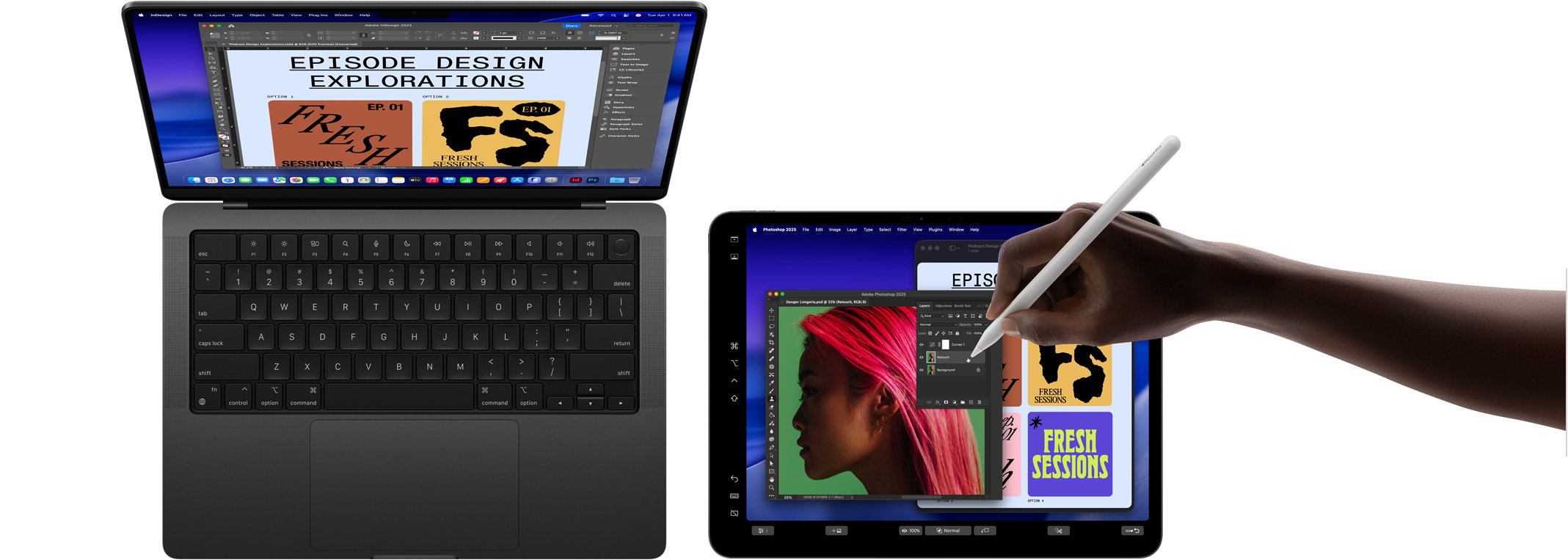
دليل شامل لتشخيص وإصلاح مشاكل المزامنة في macOS Tahoe 26 عبر أجهزة Apple. حلول الخبراء لتوقف تحميلات iCloud Drive، وفشل Handoff، ومشاكل الحافظة الشاملة، ومشاكل فتح القفل التلقائي بـ Apple Watch، واستكشاف أخطاء الاستمرارية الكاملة باستخدام أوامر Terminal وتحليل سجلات النظام.
يحدد التكامل السلس بين Mac وiPhone وiPad وApple Watch تجربة نظام Apple البيئي. يقدم macOS Tahoe 26 تحسينات كبيرة في الاستمرارية (Continuity)، بما في ذلك تطبيق الهاتف الثوري لنظام Mac ودعم الأنشطة الحية المحسّن. ومع ذلك، فإن مشاكل المزامنة - من تحميلات iCloud Drive العالقة إلى فشل Handoff الغامض - يمكن أن تعطل هذه التجربة المصممة بعناية. يوفر هذا الدليل الشامل استراتيجيات تشخيص الخبراء والحلول المثبتة لكل مشكلة رئيسية في الاستمرارية والمزامنة في macOS Tahoe.
ملخص تنفيذي: مشهد الاستمرارية في macOS Tahoe
ما الجديد في استمرارية macOS Tahoe
يمثل macOS Tahoe 26 تطورًا مهمًا في إطار عمل الاستمرارية من Apple، حيث يقدم ميزات جديدة عبر الأجهزة مع تحسين تقنيات المزامنة الحالية.
تحسينات الاستمرارية الرئيسية في macOS Tahoe:
- تطبيق الهاتف لنظام Mac: إجراء واستقبال مكالمات iPhone مباشرة من خلال تطبيق Mac مخصص
- دعم الأنشطة الحية: عرض التحديثات في الوقت الفعلي من تطبيقات iPhone (توصيل الطعام، النتائج الرياضية، مشاركة الرحلات) على Mac
- Handoff المحسّن: موثوقية محسّنة وسرعات نقل أسرع بين الأجهزة
- سجل الحافظة: مدير حافظة جديد على مستوى النظام (ملاحظة: لا يتزامن عبر الأجهزة)
- تحسينات iCloud Drive: سرعات مزامنة أسرع وحل أفضل للتعارضات
- تحسينات فتح القفل التلقائي بـ Apple Watch: مصادقة أكثر موثوقية عند الاستيقاظ من النوم
المشاكل المعروفة الحرجة في macOS Tahoe 26.0-26.1:
- توقف iCloud Drive في "انتظار التحميل": يؤثر بشكل خاص على مستودعات Git ومجلدات node_modules
- فشل Handoff المتقطع: خاصة على شبكات WiFi للشركات/المؤسسات
- تأخيرات الحافظة الشاملة: يستغرق محتوى الحافظة 10-30 ثانية للمزامنة أو يفشل تمامًا
- فتح القفل التلقائي بـ Apple Watch: معدل فشل مرتفع عند استيقاظ MacBook من النوم (تم حله في 26.1.1)
- تعطل وصول VM إلى iCloud: لا يمكن للأجهزة الافتراضية الوصول إلى خدمات iCloud (لا يوجد حل بديل حاليًا)
- مشاكل اكتشاف نقطة الاتصال الفورية: نقطة اتصال iPhone لا تظهر في قائمة WiFi
ما يغطيه هذا الدليل:
يعالج دليل استكشاف الأخطاء وإصلاحها الشامل هذا جميع مشاكل الاستمرارية والمزامنة الرئيسية من خلال:
- إجراءات تشخيص مفصلة لتحديد الأسباب الجذرية
- حلول خطوة بخطوة مع أوامر Terminal وتحليل سجلات النظام
- تدابير وقائية لتجنب انقطاع المزامنة في المستقبل
- إصلاحات خاصة بإصدار macOS لـ Tahoe 26.0 و 26.1 وتحسينات 26.2 المتوقعة
- متطلبات تكوين الشبكة لبيئات المؤسسات والمنزل
- تحسين الأداء لسير العمل متعدد الأجهزة
فهم هندسة استمرارية Apple
كيف تعمل تقنيات الاستمرارية
ليست استمرارية Apple ميزة واحدة بل مجموعة من التقنيات التي تعمل معًا لإنشاء تجارب سلسة عبر الأجهزة. فهم هذه الآليات الأساسية ضروري لاستكشاف الأخطاء وإصلاحها بفعالية.
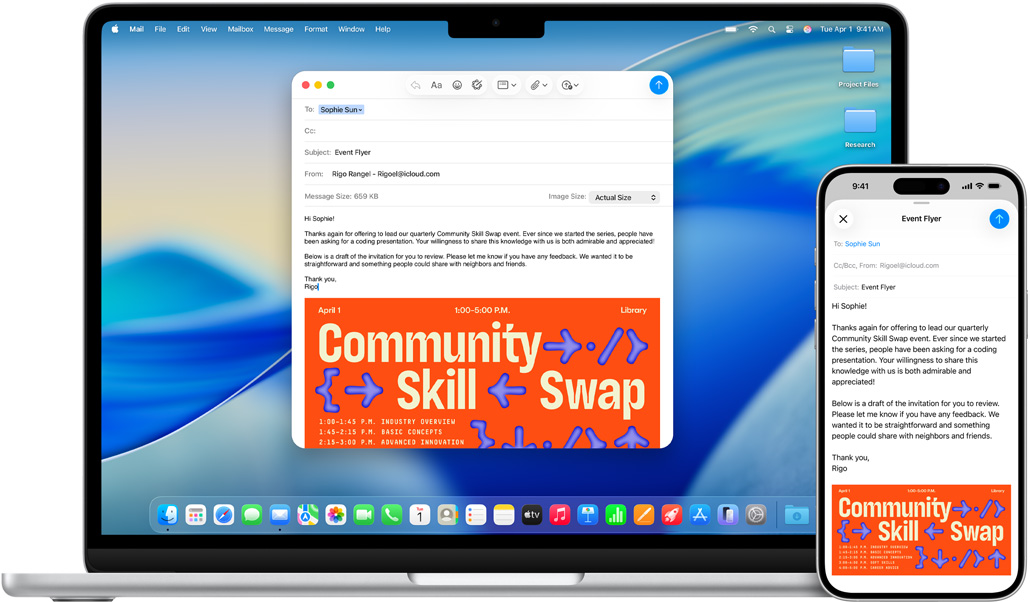
تقنيات الاستمرارية الأساسية:
- Handoff: نقل المهام النشطة بين الأجهزة (علامات تبويب Safari، مسودات البريد، مستندات Pages)
- الحافظة الشاملة (Universal Clipboard): النسخ على جهاز واللصق على جهاز آخر
- مكالمات iPhone الخلوية: إجراء/استقبال مكالمات هاتفية على Mac وiPad
- إعادة توجيه الرسائل النصية/SMS: إرسال/استقبال رسائل SMS النصية من Mac
- نقطة الاتصال الفورية (Instant Hotspot): اكتشاف واتصال تلقائي بنقطة اتصال iPhone
- AirDrop: نقل الملفات لاسلكيًا بين أجهزة Apple
- التحكم الشامل (Universal Control): التحكم في iPad باستخدام لوحة مفاتيح وماوس Mac
- Sidecar: استخدام iPad كشاشة Mac ممتدة
- فتح القفل التلقائي بـ Apple Watch: فتح قفل Mac تلقائيًا عند ارتداء Apple Watch
- كاميرا الاستمرارية: استخدام iPhone ككاميرا ويب لـ Mac
المتطلبات الفنية لجميع ميزات الاستمرارية:
متطلبات الأجهزة:
- Bluetooth 4.0 أو أحدث (جميع أجهزة Mac منذ 2012)
- WiFi مع 802.11ac أو أحدث (جميع أجهزة Mac منذ 2013)
- نفس Apple ID عبر جميع الأجهزة
- المصادقة الثنائية ممكّنة لـ Apple ID
- دعم Handoff: طرازات Mac 2012 أو أحدث (مع أداة تنشيط الاستمرارية في بعض الطرازات القديمة)
متطلبات البرامج:
- macOS Tahoe 26.0 أو أحدث على Mac
- iOS 18 أو أحدث على iPhone/iPad
- watchOS 11 أو أحدث على Apple Watch
- الأجهزة مسجلة الدخول إلى نفس حساب iCloud
- تمكين Bluetooth وWiFi على جميع الأجهزة
متطلبات الشبكة:
- الأجهزة على نفس شبكة WiFi (أو نطاق Bluetooth لبعض الميزات)
- بروتوكول Bonjour ممكّن (منافذ UDP 5353، منافذ TCP/UDP 3689)
- لا يوجد جدار حماية يحظر حركة مرور mDNS/Bonjour
- IPv6 ممكّن (حاسم لميزة نقطة الاتصال الفورية)
- نقطة اتصال شخصية ممكّنة على iPhone (لميزة نقطة الاتصال الفورية)
نظام الاتصال ثنائي القناة
تستخدم الاستمرارية نظامًا متطورًا ثنائي القناة:
Bluetooth منخفض الطاقة (BLE) - قناة الاكتشاف:
- الغرض: اكتشاف الأجهزة واكتشاف القرب
- النطاق: حوالي 30 قدمًا (10 أمتار)
- الطاقة: استهلاك طاقة منخفض للغاية
- الوظيفة: تعلن عن وجود الجهاز وقدراته
WiFi - قناة نقل البيانات:
- الغرض: نقل البيانات الفعلي (محتوى الحافظة، حالة Handoff)
- السرعة: نطاق ترددي عالٍ لعمليات النقل الكبيرة
- المتطلبات: يجب أن تكون الأجهزة على نفس الشبكة أو تستخدم WiFi Direct (WiFi من نظير إلى نظير)
- الوظيفة: تنقل المحتوى الفعلي وحالة التطبيق
رؤية نقدية: إذا اكتشف Bluetooth الأجهزة ولكن لم يتم تكوين WiFi بشكل صحيح، فستظهر ميزات الاستمرارية متاحة ولكنها ستفشل عند محاولة النقل الفعلي.
استكشاف أخطاء مزامنة iCloud Drive وإصلاحها
فهم هندسة iCloud Drive في macOS Tahoe
يستخدم iCloud Drive على macOS عملية الخلفية bird لإدارة جميع عمليات المزامنة السحابية. فهم هذه العملية هو المفتاح لتشخيص مشاكل المزامنة.
مكونات iCloud Drive الأساسية:
- bird: برنامج iCloud Drive الخفي الأساسي المسؤول عن جميع عمليات المزامنة
- cloudd: إدارة حساب iCloud والمصادقة
- com.apple.bird.plist: معلومات التكوين والحالة
- ~/Library/Mobile Documents/: موقع تخزين iCloud Drive المحلي
مؤشرات حالة iCloud Drive:


- سحابة بسهم لأسفل: الملف مخزن في iCloud، لم يتم تنزيله محليًا
- علامة صح خضراء: تم تنزيل الملف ومزامنته
- مؤشر تقدم دائري: جاري التحميل أو التنزيل بنشاط
- علامة تعجب: خطأ في المزامنة أو تعارض
المشكلة 1: الملفات عالقة في "انتظار التحميل"
الأعراض:
- تظهر الملفات حالة "انتظار التحميل" لساعات أو أيام
- مؤشر التقدم لا يتقدم أبدًا
- يتم تحميل الملفات الجديدة بنجاح ولكن الملفات القديمة تظل عالقة
- يؤثر بشكل خاص على مستودعات Git و
node_modulesوملفات.DS_Store
الأسباب الجذرية:
- تلف السمات الموسعة لنظام الملفات
- طريق مسدود لعملية
birdأو ازدحام قائمة الانتظار - اختناق الشبكة أو قيود النطاق الترددي للتحميل من مزود خدمة الإنترنت
- مشاكل مؤقتة في خادم iCloud
- أذونات الملفات تمنع الوصول للقراءة
- الملفات التي تحتوي على أحرف خاصة في أسماء الملفات
إجراء التشخيص الكامل:
# الخطوة 1: التحقق من حالة عملية bird
ps aux | grep bird | grep -v grep

# الخطوة 2: عرض سجلات iCloud Drive الحديثة
log show --predicate 'process == "bird"' --last 30m --info

# الخطوة 3: التحقق من حصة تخزين iCloud Drive
brctl quota ~/Library/Mobile\ Documents/com~apple~CloudDocs

# الخطوة 4: تحديد الملفات التي بها مشاكل
brctl diagnose -d ~/Library/Mobile\ Documents/com~apple~CloudDocs -s -o ~/Desktop/icloud-diagnosis.txt

# الخطوة 5: التحقق من اتصال الشبكة بـ iCloud
nc -zv p01-ckdatabase.icloud.com 443
nc -zv p48-content.icloud.com 443
الحلول (جرب بالترتيب):
الحل 1: فرض إعادة تشغيل عملية bird
# إنهاء برنامج bird الخفي
killall bird

# يعيد bird التشغيل تلقائيًا؛ راقب إعادة التشغيل
log stream --predicate 'process == "bird"' --level info

# انتظر 2-3 دقائق حتى يعيد bird التهيئة
# تحقق مما إذا كانت التحميلات تستأنف في Finder
الحل 2: إعادة تعيين حالة مزامنة iCloud Drive
# إيقاف عملية bird
killall bird

# إزالة ذاكرة التخزين المؤقت وحالة bird
rm ~/Library/Application\ Support/CloudDocs/session/db/client.db
rm ~/Library/Application\ Support/CloudDocs/session/db/server.db

# إزالة تفضيلات bird (يفرض إعادة التكوين)
defaults delete com.apple.bird

# إعادة تشغيل Mac لإعادة تهيئة bird بشكل نظيف
sudo shutdown -r now
الحل 3: استبعاد الملفات الانتقائي (للملفات التي بها مشاكل)
إذا كانت ملفات معينة (مثل أدلة .git أو node_modules) تفشل باستمرار:
# نقل الدليل الذي به مشاكل خارج iCloud Drive
mv ~/Library/Mobile\ Documents/com~apple~CloudDocs/Projects/MyProject ~/.

# انتظر حتى يتعرف iCloud على الإزالة
sleep 60

# استبعاد من iCloud باستخدام طريقة .nosync
mv ~/.MyProject ~/Library/Mobile\ Documents/com~apple~CloudDocs/Projects/MyProject.nosync

# يتم تجاهل أدلة .nosync بواسطة iCloud Drive ولكن تظل قابلة للوصول
الحل 4: إعادة تعيين iCloud Drive الكاملة (الخيار النووي)
⚠️ تحذير: هذا يسجّل خروجك من iCloud Drive ويزيل جميع النسخ المحلية. استخدمه فقط إذا فشلت الحلول الأخرى.
# 1. تسجيل الخروج من iCloud Drive
# إعدادات النظام > Apple ID > iCloud > iCloud Drive > إيقاف التشغيل

# 2. إزالة جميع بيانات iCloud Drive المحلية
rm -rf ~/Library/Mobile\ Documents/*
rm -rf ~/Library/Application\ Support/CloudDocs/*

# 3. إعادة تشغيل Mac
sudo shutdown -r now

# 4. تسجيل الدخول مرة أخرى إلى iCloud Drive
# إعدادات النظام > Apple ID > iCloud > iCloud Drive > تشغيل

# 5. انتظر 30-60 دقيقة لإعادة المزامنة الكاملة
التدابير الوقائية:
- استبعاد تبعيات التطوير: احتفظ بـ
node_modulesو.gitوvenvخارج iCloud Drive - استخدم .nosync: ألحق
.nosyncبأسماء المجلدات للتخزين المحلي فقط في مسار iCloud Drive - مراقبة التخزين: احتفظ بما لا يقل عن 20% من مساحة تخزين iCloud خالية لمنع تراكم قائمة الانتظار
- إعادة التشغيل المنتظمة: أعد تشغيل bird أسبوعيًا باستخدام
killall birdلمنع تسرب الذاكرة - تجنب الأحرف الخاصة: لا تستخدم
/أو:أو Unicode في أسماء الملفات المتجهة إلى iCloud
المشكلة 2: تعارضات مزامنة iCloud Drive
الأعراض:
- تظهر ملفات مكررة مع لاحقة "(Conflict)"
- يظهر نفس المستند الذي تم تحريره على أجهزة متعددة تعارضات
- تعود الملفات عشوائيًا إلى إصدارات أقدم
السبب الجذري:
- التعديلات المتزامنة على أجهزة متعددة دون تنسيق القفل المناسب
- انقطاع الشبكة أثناء المزامنة مما يسبب تحميلات جزئية
- انحراف ساعة النظام بين الأجهزة مما يسبب تعارضات الطابع الزمني
الحلول:
الحل 1: حل التعارضات الفردية
# العثور على جميع ملفات التعارض
find ~/Library/Mobile\ Documents/com~apple~CloudDocs -name "*Conflict*"

# الحل اليدوي:
# 1. قارن ملف التعارض مع الأصل
# 2. دمج التغييرات إذا لزم الأمر
# 3. حذف ملف التعارض بعد الدمج
# 4. الاحتفاظ بنسخة موثوقة واحدة فقط
الحل 2: منع التعارضات المستقبلية
# تأكد من تمكين مزامنة وقت النظام (يمنع تعارضات الطابع الزمني)
sudo systemsetup -setusingnetworktime on

# التحقق من مزامنة الوقت
sudo systemsetup -getusingnetworktime

# التحقق من صحة المنطقة الزمنية
sudo systemsetup -gettimezone
sudo systemsetup -settimezone Asia/Riyadh  # اضبط لمنطقتك

# التحقق من آخر مزامنة NTP
sntp -s time.apple.com
استكشاف أخطاء Handoff وإصلاحها
فهم Handoff في macOS Tahoe
يسمح Handoff بالانتقال السلس للأنشطة بين أجهزة Apple. في macOS Tahoe، تم تحسين Handoff بـ:
- اكتشاف أسرع: تقليل الكمون من 5-10 ثوانٍ إلى 2-3 ثوانٍ
- المزيد من التطبيقات: دعم لتطبيقات إضافية تابعة لجهات خارجية
- الأنشطة الحية: تظهر التحديثات في الوقت الفعلي من تطبيقات iPhone على Mac
- تكامل تطبيق الهاتف: تسليم المكالمات الهاتفية إلى تطبيق هاتف Mac المخصص الجديد
المشكلة 3: Handoff لا يظهر أو لا يعمل
الأعراض:
- أيقونة Handoff لا تظهر في Dock أو مبدل التطبيقات
- النقر فوق أيقونة Handoff يفشل في نقل النشاط
- يعمل بشكل متقطع أو فقط مع تطبيقات محددة
- يعمل Handoff على بعض أزواج الأجهزة ولكن ليس غيرها
قائمة التحقق التشخيصية:
# التحقق من حالة وإصدار Bluetooth
system_profiler SPBluetoothDataType | grep -A5 "Bluetooth"

# التحقق من اتصال WiFi والشبكة
networksetup -getairportnetwork en0

# التحقق من تمكين Handoff في إعدادات النظام
defaults read com.apple.coreservices.useractivityd ActivityAdvertisingAllowed
# يجب أن يرجع 1 (ممكن)

# التحقق من حالة برنامج Handoff الخفي
ps aux | grep -i "useractivityd" | grep -v grep
الحلول:
الحل 1: التحقق من المتطلبات الأساسية
-
التحقق من إعدادات النظام:
- Mac: إعدادات النظام > عام > AirDrop وHandoff > السماح بـ Handoff بين الـ Mac هذا وأجهزة iCloud الخاصة بك (ممكن)
- iPhone: الإعدادات > عام > AirPlay وHandoff > Handoff (ممكن)
-
التحقق من نفس Apple ID:
# التحقق من Apple ID المسجل الدخول على Mac defaults read MobileMeAccounts Accounts | grep AccountID # يجب أن يطابق Apple ID على iPhone (تحقق في الإعدادات > اسمك) -
تأكيد نفس شبكة WiFi:
- يجب أن يكون Mac وiPhone على نفس شبكة WiFi
- شبكات المؤسسات مع عزل العميل قد تحظر Handoff
الحل 2: إعادة تعيين Bluetooth وWiFi
# الطريقة 1: إعادة تعيين سريعة عبر Terminal
sudo ifconfig en0 down && sudo ifconfig en0 up
sudo pkill bluetoothd

# الطريقة 2: إعادة تعيين الشبكة الكاملة
# إيقاف تشغيل WiFi
sudo networksetup -setairportpower en0 off

# إيقاف تشغيل Bluetooth
blueutil -p 0

# انتظر 10 ثوانٍ
sleep 10

# تشغيل Bluetooth
blueutil -p 1

# تشغيل WiFi
sudo networksetup -setairportpower en0 on

# إعادة الاتصال بـ WiFi
# إعدادات النظام > Wi-Fi > تحديد الشبكة
الحل 3: إعادة تعيين خدمات Handoff
# إنهاء برنامج Handoff الخفي
killall useractivityd

# إعادة تشغيل خدمات الاستمرارية
sudo launchctl unload /System/Library/LaunchDaemons/com.apple.sharingd.plist
sudo launchctl load /System/Library/LaunchDaemons/com.apple.sharingd.plist

# إعادة تعيين تفضيلات Handoff
defaults delete ~/Library/Preferences/com.apple.coreservices.useractivityd.plist

# إعادة تشغيل Mac
sudo shutdown -r now
الحل 4: تكوين الشبكة (WiFi للمؤسسات/الشركات)
غالبًا ما تحظر شبكات الشركات DNS المتعدد البث (mDNS) المطلوب لـ Handoff:
# اختبار اتصال Bonjour/mDNS بين الأجهزة
# على Mac، قم بتثبيت أداة dns-sd (مضمنة في macOS)
dns-sd -B _airplay._tcp local.

# يجب أن تظهر الأجهزة القريبة
# إذا لم يظهر شيء، فالشبكة تحظر mDNS

# التحقق من أن جدار الحماية لا يحظر المنافذ المطلوبة
# المنافذ المطلوبة لـ Handoff:
# - UDP 5353 (mDNS/Bonjour)
# - TCP/UDP 3689 (Apple Remote)
متطلبات جدار حماية مسؤول الشبكة:
- السماح بـ mDNS (UDP 5353) بين العملاء
- تعطيل عزل عميل WiFi
- السماح بـ Bonjour عبر شبكات VLAN (إذا كانت الأجهزة على شبكات VLAN مختلفة)
- تمكين IPv6 إذا كنت تستخدم ميزة نقطة الاتصال الفورية
استكشاف أخطاء الحافظة الشاملة وإصلاحها
فهم الحافظة الشاملة
تسمح الحافظة الشاملة بنسخ المحتوى على جهاز Apple ولصقه على جهاز آخر. تستخدم نفس آلية اكتشاف Bluetooth + نقل WiFi مثل Handoff.
تمييز macOS Tahoe المهم:
يقدم macOS Tahoe سجل الحافظة (يتم الوصول إليه عبر الضغط مع الاستمرار على Command+V)، ولكن هذه الميزة:
- ✅ تخزن عناصر حافظة متعددة محليًا على كل جهاز
- ❌ لا تزامن سجل الحافظة عبر الأجهزة
- ✅ لا تزال الحافظة الشاملة تعمل لأحدث عنصر تم نسخه فقط
المشكلة 4: الحافظة الشاملة لا تتزامن
الأعراض:
- النسخ على iPhone، اللصق على Mac يظهر محتوى الحافظة القديم
- تعمل مزامنة الحافظة أحيانًا ولكن ليس بشكل موثوق
- تأخير لمدة 30+ ثانية قبل مزامنة الحافظة (أو لا تتزامن أبدًا)
- تعمل مع النص ولكن تفشل مع الصور أو الملفات
خطوات التشخيص:
# التحقق من حالة برنامج الحافظة الخفي
ps aux | grep -i pboard | grep -v grep

# مراقبة أحداث مزامنة الحافظة في الوقت الفعلي
log stream --predicate 'subsystem == "com.apple.coreservices.useractivity"' --level debug

# التحقق من حالة Handoff (تعتمد الحافظة الشاملة على Handoff)
defaults read com.apple.coreservices.useractivityd ActivityAdvertisingAllowed
الحلول:
الحل 1: إعادة تشغيل خدمات الحافظة
# إنهاء عملية الحافظة
killall pboard

# إعادة تشغيل برنامج لوحة اللصق الخفي
launchctl start com.apple.pboard

# اختبار مزامنة الحافظة
# انسخ نصًا على iPhone، انتظر 5 ثوانٍ، الصق على Mac
الحل 2: مسح ذاكرة التخزين المؤقت للحافظة
# إزالة ذاكرة التخزين المؤقت للحافظة
rm ~/Library/Caches/com.apple.ClipboardServer/*

# إزالة ذاكرة التخزين المؤقت للحافظة الشاملة
rm -rf ~/Library/Caches/CloudKit/com.apple.coreservices.useractivity.clipboard/*

# إعادة تشغيل خدمات الحافظة
killall pboard
الحل 3: إعادة تعيين جميع خدمات الاستمرارية
# إعادة تعيين شاملة للاستمرارية
killall pboard useractivityd sharingd

# فرض إعادة تشغيل Bluetooth
sudo pkill bluetoothd

# إعادة تشغيل WiFi
sudo ifconfig en0 down
sleep 5
sudo ifconfig en0 up

# انتظر 30 ثانية حتى تستقر الخدمات
sleep 30

# اختبار الحافظة الشاملة
الحل 4: ضبط إعدادات الأمان
بعض برامج الأمان أو الإعدادات تحظر الوصول إلى الحافظة:
-
إعدادات النظام > الخصوصية والأمان > الملفات والمجلدات
- تأكد من أن التطبيقات التي تنسخ منها لديها حق الوصول
-
التحقق من مديري الحافظة التابعين لجهات خارجية:
- تعطيل مؤقتًا (CopyClip, Paste, Alfred clipboard)
- اختبر ما إذا كانت الحافظة الشاملة تعمل بدونهم
-
التحقق من استثناءات جدار الحماية:
# التحقق من حالة جدار الحماية
sudo /usr/libexec/ApplicationFirewall/socketfilterfw --getglobalstate

# إذا كان ممكّنًا، تأكد من أنه لا يحظر خدمات النظام
sudo /usr/libexec/ApplicationFirewall/socketfilterfw --getblockall
قيود عناصر الحافظة الكبيرة:
الحافظة الشاملة لها قيود على الحجم والتنسيق:
- الحد الأقصى للحجم: ~10 ميجابايت (يختلف حسب سرعة الشبكة)
- التنسيقات المدعومة: النص، الصور، الملفات (مع حد الحجم)
- المهلة: 30 ثانية للنقل
- البديل: للعناصر الكبيرة، استخدم AirDrop بدلاً من ذلك
استكشاف أخطاء فتح القفل التلقائي بـ Apple Watch وإصلاحها
المشكلة 5: فشل فتح القفل التلقائي بـ Apple Watch عند الاستيقاظ
الأعراض:
- عمل فتح القفل التلقائي في macOS Sequoia ولكنه يفشل في Tahoe
- رسالة "فشل فتح القفل باستخدام Apple Watch"
- يتطلب إدخال كلمة المرور عند كل استيقاظ من النوم
- يعمل بشكل غير متسق (معدل نجاح 30-40%)
مشكلة معروفة في macOS Tahoe 26.0-26.1:
لدى فتح القفل التلقائي بـ Apple Watch معدل فشل مرتفع في إصدارات Tahoe الأولية، خاصة:
- استيقاظ MacBook من النوم (معدل فشل 50%)
- بعد إعادة تشغيل Mac (يتطلب فتح قفل يدوي لأول تسجيل دخول)
- عندما يفقد Mac وWatch اتصال Bluetooth
الحالة: تحسن بشكل كبير في macOS 26.1.1 (تحديث نوفمبر 2025)
إجراء التشخيص:
# التحقق مما إذا كانت Watch مقترنة وفتح القفل ممكّنًا
defaults read com.apple.applicationaccess allowAutoUnlock
# يجب أن يرجع 1

# التحقق من اكتشاف قرب Watch
log stream --predicate 'subsystem == "com.apple.coreservices.useractivityd" AND category == "watch-unlock"' --level debug

# التحقق من اتصال Bluetooth بـ Watch
system_profiler SPBluetoothDataType | grep -A10 "Apple Watch"
الحلول:
الحل 1: التحديث إلى macOS 26.1.1 أو أحدث
# التحقق من إصدار macOS الحالي
sw_vers

# إذا لم يكن على 26.1.1+، قم بالتحديث:
# إعدادات النظام > عام > تحديث البرنامج
الحل 2: إعادة إقران Apple Watch
-
إلغاء إقران Watch من Mac:
- إعدادات النظام > Touch ID وكلمة السر > Apple Watch
- انقر فوق "إزالة" بجوار Watch الخاصة بك
-
تعطيل وإعادة تمكين فتح القفل التلقائي:
- على Mac: إعدادات النظام > Touch ID وكلمة السر > تعطيل "Apple Watch"
- انتظر 30 ثانية
- إعادة تمكين "Apple Watch"
- أدخل كلمة مرور Mac عند المطالبة
-
التحقق من إعدادات Watch:
- على iPhone: تطبيق Watch > رمز الدخول > اكتشاف المعصم (ممكّن)
- تأكد من أن Watch مفتوحة القفل (لا تتطلب رمز مرور عند كل رفع)
الحل 3: إعادة تعيين تفضيلات Bluetooth والقرب
# إزالة تفضيلات فتح قفل Watch
defaults delete com.apple.applicationaccess allowAutoUnlock

# إعادة تشغيل برنامج Bluetooth الخفي
sudo pkill bluetoothd

# إعادة تشغيل Mac
sudo shutdown -r now

# بعد إعادة التشغيل، أعد تمكين فتح القفل التلقائي
# إعدادات النظام > Touch ID وكلمة السر > Apple Watch
حل بديل (إذا استمرت المشاكل):
- استخدم Touch ID كبديل إذا كان MacBook يدعمه
- تمكين "استخدام Apple Watch للموافقة" لكلمات المرور (إعدادات النظام > Touch ID وكلمة السر)
- تعطيل مؤقتًا لفتح القفل التلقائي واستخدام كلمة المرور التقليدية حتى macOS 26.2 (متوقع في ديسمبر 2025)
مكالمات iPhone الخلوية وإعادة توجيه الرسائل القصيرة
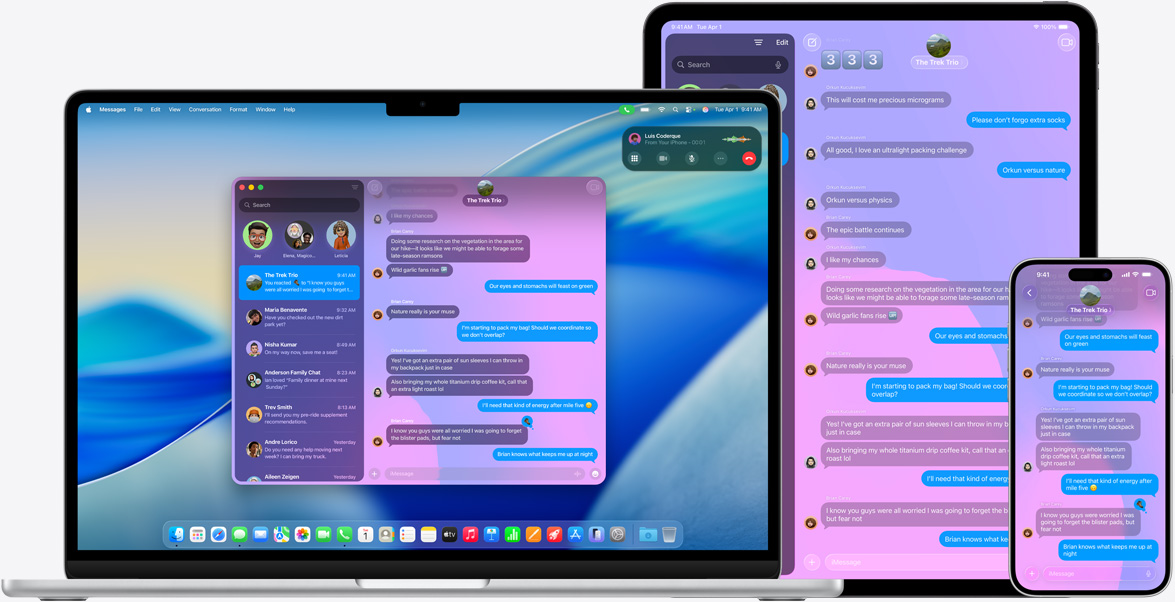
فهم ميزات الهاتف في macOS Tahoe
يقدم macOS Tahoe تطبيق هاتف مخصصًا لنظام Mac، ليحل محل التكامل السابق داخل FaceTime:
قدرات تطبيق الهاتف الجديد:
- عرض المكالمات الأخيرة من iPhone
- إجراء مكالمات صادرة عبر شبكة iPhone الخلوية
- الرد على مكالمات iPhone الواردة على Mac
- الوصول إلى البريد الصوتي
- عرض سجل المكالمات المتزامن من iPhone
المشكلة 6: مكالمات iPhone لا تظهر على Mac
الأعراض:
- مكالمات iPhone الواردة لا ترن على Mac
- يظهر تطبيق الهاتف "iPhone غير متوفر"
- تعمل المكالمات على iPad ولكن ليس Mac
- كانت تعمل سابقًا ولكن توقفت بعد ترقية Tahoe
إجراء التشخيص:
# التحقق مما إذا كان تطبيق الهاتف يمكنه رؤية iPhone
# انظر في تطبيق الهاتف > الأجهزة

# التحقق من تمكين مكالمات الاستمرارية
defaults read com.apple.FaceTime CapabilitiesTelephony
# يجب أن يكون موجودًا ويحتوي على بيانات صالحة

# التحقق من دعم مزود مكالمات WiFi
# يتطلب دعم شركة الاتصالات لمكالمات WiFi
الحلول:
الحل 1: التحقق من الإعدادات على كلا الجهازين
على iPhone:
- الإعدادات > الهاتف > مكالمات على الأجهزة الأخرى > تمكين
- تأكد من إدراج Mac الخاص بك وتمكينه
- تحقق من تمكين مكالمات WiFi (إذا كانت مدعومة من قبل شركة الاتصالات):
- الإعدادات > الهاتف > مكالمات WiFi > تمكين
على Mac:
- تطبيق الهاتف > الإعدادات (Command+,)
- مكالمات من iPhone > تمكين
- تحقق من تحديد iPhone في قائمة الأجهزة
الحل 2: إعادة تعيين FaceTime وتطبيق الهاتف
# تسجيل الخروج من FaceTime وتطبيق الهاتف
# FaceTime > الإعدادات > تسجيل الخروج

# إزالة تفضيلات FaceTime
rm ~/Library/Preferences/com.apple.FaceTime.plist

# إعادة تشغيل Mac
sudo shutdown -r now

# بعد إعادة التشغيل:
# 1. افتح FaceTime وسجل الدخول
# 2. افتح تطبيق الهاتف وتحقق من اتصال iPhone
# 3. تمكين المكالمات في الهاتف > الإعدادات
الحل 3: التحقق من تكوين الشبكة
# التحقق من الأجهزة على نفس WiFi
networksetup -getairportnetwork en0

# قارن مع iPhone WiFi (الإعدادات > Wi-Fi)

# اختبار اتصال الشبكة المحلية
# iPhone IP: الإعدادات > Wi-Fi > (i) > عنوان IP
ping [iPhone-IP-Address]

# يجب أن يستجيب بزمن انتقال <10ms
المشكلة 7: رسائل SMS النصية لا تتزامن
الأعراض:
- يمكن إرسال/استقبال iMessages ولكن ليس SMS (فقاعات خضراء)
- تظهر رسائل SMS على iPhone ولكن ليس تطبيق رسائل Mac
- تستمر رسالة "في انتظار التنشيط"
الحل:
على iPhone:
- الإعدادات > الرسائل > إعادة توجيه الرسائل النصية
- تمكين Mac الخاص بك
- أدخل رمز التحقق الظاهر على Mac
على Mac:
- تطبيق الرسائل > الإعدادات > iMessage
- تحقق من تسجيل الدخول بنفس Apple ID مثل iPhone
- تمكين رقم هاتفك (يجب أن يظهر تحت "يمكن الوصول إليك للرسائل في:")
إذا لم يظهر رمز التحقق:
# إعادة تعيين تنشيط الرسائل
# على Mac:
# الرسائل > الإعدادات > iMessage > تسجيل الخروج
# انتظر 30 ثانية
# سجل الدخول مرة أخرى

# على iPhone:
# الإعدادات > الرسائل > الإرسال والاستلام > Apple ID > تسجيل الخروج
# انتظر 30 ثانية
# سجل الدخول مرة أخرى

# إعادة محاولة إعداد إعادة توجيه الرسائل النصية
استكشاف أخطاء نقطة الاتصال الفورية وإصلاحها
المشكلة 8: نقطة اتصال iPhone الفورية لم يتم اكتشافها
الأعراض:
- لا يظهر iPhone في قائمة WiFi لـ Mac لنقطة الاتصال الفورية
- يظهر شبكات WiFi العادية ولكن iPhone مفقود
- يجب تمكين نقطة الاتصال الشخصية يدويًا على iPhone
- عملت نقطة الاتصال الفورية في إصدارات macOS السابقة
متطلب حاسم: IPv6
تتطلب نقطة الاتصال الفورية تمكين IPv6 على Mac. يقوم العديد من المستخدمين بتعطيل IPv6 لاستكشاف أخطاء أخرى، مما يؤدي إلى كسر نقطة الاتصال الفورية.
إجراء التشخيص:
# التحقق مما إذا كان IPv6 ممكّنًا
networksetup -getinfo Wi-Fi | grep IPv6

# يجب أن يظهر "IPv6: Automatic" أو ما شابه
# إذا ظهر "IPv6: Off"، فلن تعمل نقطة الاتصال الفورية

# التحقق من تكوين نقطة الاتصال الشخصية لـ iPhone
# iPhone: الإعدادات > نقطة الاتصال الشخصية > السماح للآخرين بالانضمام: تشغيل
الحلول:
الحل 1: تمكين IPv6
# تمكين IPv6 على واجهة WiFi
sudo networksetup -setv6automatic Wi-Fi

# التحقق من أن IPv6 نشط الآن
networksetup -getinfo Wi-Fi | grep IPv6

# إعادة تشغيل WiFi
sudo ifconfig en0 down
sleep 5
sudo ifconfig en0 up

# التحقق من قائمة WiFi لنقطة اتصال iPhone الفورية
الحل 2: إعادة تعيين نقطة الاتصال الشخصية على iPhone
- iPhone: الإعدادات > نقطة الاتصال الشخصية > إيقاف التشغيل
- انتظر 30 ثانية
- تشغيل نقطة الاتصال الشخصية
- تعيين كلمة مرور WiFi إذا طُلب منك ذلك
- على Mac، انقر فوق أيقونة قائمة WiFi
- يجب أن يظهر iPhone تحت قسم "نقاط الاتصال الشخصية"
الحل 3: التحقق من إقران Bluetooth
# التحقق مما إذا كان iPhone مقترنًا بـ Bluetooth
system_profiler SPBluetoothDataType | grep -A5 "iPhone"

# إذا لم يكن مدرجًا، قم بإقران iPhone:
# 1. إعدادات النظام > Bluetooth
# 2. يجب أن يظهر iPhone في "الأجهزة القريبة"
# 3. انقر فوق "اتصال"
الحل 4: إعادة تعيين إعدادات الشبكة (iPhone)
إذا كان iPhone لا يزال لا يظهر:
- iPhone: الإعدادات > عام > نقل أو إعادة تعيين iPhone > إعادة تعيين > إعادة تعيين إعدادات الشبكة
- أدخل رمز الدخول
- تأكيد إعادة التعيين (سينسى كلمات مرور WiFi وإعدادات VPN)
- بعد إعادة التعيين، أعد تكوين نقطة الاتصال الشخصية
- اختبار اكتشاف نقطة الاتصال الفورية على Mac
تكوين الشبكة وجدار الحماية
متطلبات شبكة المؤسسات والشركات
تفشل العديد من ميزات الاستمرارية على شبكات الشركات بسبب قيود الأمان. يساعد فهم متطلبات الشبكة في تشخيص ما إذا كانت المشاكل خاصة بالجهاز أو مفروضة من قبل الشبكة.
بروتوكولات الشبكة المطلوبة:
| البروتوكول | المنفذ (المنافذ) | الغرض | قاعدة جدار الحماية |
|---|---|---|---|
| mDNS (Bonjour) | UDP 5353 | اكتشاف الأجهزة | السماح بالبث المتعدد إلى 224.0.0.251 |
| Apple Remote | TCP/UDP 3689 | خدمات iTunes/Remote | السماح بين أجهزة العميل |
| AirPlay | TCP 7000, 7001 | انعكاس الشاشة، AirPlay | السماح بين أجهزة العميل |
| Continuity | TCP 8770-8777 | Handoff، الحافظة الشاملة | السماح من نظير إلى نظير |
| AirDrop | TCP 8000-8999 | نقل الملفات | السماح من نظير إلى نظير أو عبر نقطة الوصول |
تكوين جدار حماية macOS:
# التحقق مما إذا كان جدار حماية macOS ممكّنًا
sudo /usr/libexec/ApplicationFirewall/socketfilterfw --getglobalstate

# إذا كان جدار الحماية ممكّنًا ويحظر الاستمرارية:
# تمكين جدار الحماية ولكن السماح بالتطبيقات الموقعة
sudo /usr/libexec/ApplicationFirewall/socketfilterfw --setallowsigned on

# السماح بـ FaceTime والرسائل وخدمات الاستمرارية
sudo /usr/libexec/ApplicationFirewall/socketfilterfw --add /System/Applications/FaceTime.app
sudo /usr/libexec/ApplicationFirewall/socketfilterfw --add /System/Applications/Messages.app
sudo /usr/libexec/ApplicationFirewall/socketfilterfw --add /System/Library/CoreServices/useractivityd

# إعادة تشغيل جدار الحماية
sudo /usr/libexec/ApplicationFirewall/socketfilterfw --setglobalstate off
sudo /usr/libexec/ApplicationFirewall/socketfilterfw --setglobalstate on
توافق شبكة WiFi
تكوينات الشبكة غير المتوافقة:
- عزل العميل / عزل AP: يمنع الأجهزة من رؤية بعضها البعض
- شبكات VLAN بدون إعادة توجيه mDNS: لا يمكن للأجهزة الموجودة على شبكات VLAN مختلفة اكتشاف بعضها البعض
- بوابة WiFi المقيدة: غالبًا ما تحظر شبكة WiFi العامة مع صفحات تسجيل الدخول الاستمرارية
- VPN مع توجيه صارم: تقوم بعض شبكات VPN بتوجيه جميع حركات المرور عبر النفق، مما يكسر الاكتشاف المحلي
اختبار توافق الشبكة:
# اختبار mDNS بين الأجهزة
dns-sd -B _airplay._tcp local.

# يجب أن يسرد أجهزة Apple القريبة
# إذا كانت القائمة فارغة، فالشبكة تحظر mDNS

# اختبار اتصال الجهاز المباشر (يتطلب معرفة IP المحلي لـ iPhone)
# العثور على IP لـ iPhone: الإعدادات > Wi-Fi > (i) بجوار الشبكة > عنوان IP
ping [iPhone-IP]

# يجب أن يستجيب بسرعة (<50ms)
# تشير المهل الزمنية إلى عزل الشبكة أو حظر جدار الحماية

# اختبار اكتشاف خدمة Bonjour
dns-sd -L "Device Name" _airplay._tcp local.
سجلات النظام والتشخيصات المتقدمة
استخدام نظام التسجيل الموحد لـ macOS
يستخدم macOS Tahoe نظام التسجيل الموحد لتتبع جميع أحداث النظام، بما في ذلك تشخيصات الاستمرارية التفصيلية.
أوامر السجل الأساسية:
# مراقبة مزامنة iCloud Drive في الوقت الفعلي
log stream --predicate 'process == "bird"' --level info

# مراقبة نشاط Handoff
log stream --predicate 'subsystem == "com.apple.coreservices.useractivityd"' --level debug

# مراقبة استمرارية Bluetooth
log stream --predicate 'subsystem CONTAINS "bluetooth"' --level info

# مراقبة مزامنة الحافظة
log stream --predicate 'subsystem == "com.apple.coreservices.useractivity" AND category == "clipboard"' --level debug

# عرض آخر ساعة من أحداث WiFi
log show --predicate 'subsystem == "com.apple.wifi"' --last 1h --info

# تصدير سجلات الاستمرارية الشاملة للدعم
log collect --start '2025-11-20 09:00:00' --output ~/Desktop/continuity-logs.logarchive
تفسير رسائل السجل الشائعة:
سجلات iCloud Drive:
bird[PID]: Uploaded item [filename] successfully
← اكتمال التحميل العادي

bird[PID]: Failed to upload item [filename]: Error Domain=NSCocoaErrorDomain Code=512
← خطأ في أذونات الملف أو السمات الموسعة

bird[PID]: Throttled: too many requests
← تحديد المعدل؛ انتظر 10-15 دقيقة
سجلات Handoff:
useractivityd: Successfully advertised activity
← الجهاز يبث توفر Handoff

useractivityd: Failed to fetch activity: timeout
← كمون الشبكة أو ازدحامها

useractivityd: Received activity from [device]
← بدأ نقل Handoff بنجاح
إنشاء أرشيف تشخيص النظام
للمشاكل المستمرة التي تتطلب تصعيد دعم Apple:
# إنشاء تشخيصات النظام الشاملة
# اضغط مع الاستمرار على: Shift + Control + Option + Command + Period (.)
# لمدة 5 ثوانٍ

# أو عبر سطر الأوامر:
sudo sysdiagnose -u

# ينشئ أرشيفًا في /var/tmp/sysdiagnose_[timestamp].tar.gz
# يحتوي على:
# - جميع سجلات النظام
# - تشخيصات الشبكة
# - تشخيصات Bluetooth
# - حالة مزامنة iCloud
# - تكوين النظام

# راجع قبل الإرسال (قد يحتوي على معلومات شخصية)
مراقبة الأداء لمشاكل المزامنة
# مراقبة استخدام وحدة المعالجة المركزية والذاكرة لـ bird (iCloud Drive)
sudo fs_usage -w -f filesys bird

# مراقبة النطاق الترددي للشبكة المستخدم بواسطة الاستمرارية
nettop -P -L 0

# العثور على معرفات العملية لخدمات الاستمرارية
pgrep -lf "useractivityd|bird|sharingd|cloudd"

# مراقبة استخدام موارد عملية محددة (استبدل PID)
top -pid [PID] -s 5

# التحقق مما إذا كانت عمليات الخلفية مقيدة بوحدة المعالجة المركزية
pmset -g thermlog
إجراء إعادة تعيين الاستمرارية الكامل
متى يتم إجراء إعادة تعيين كاملة
حاول إجراء إعادة تعيين كاملة للاستمرارية فقط بعد:
- تجربة جميع خطوات استكشاف الأخطاء وإصلاحها المحددة أعلاه
- التحديث إلى أحدث إصدار من macOS
- التحقق من صحة تكوين الشبكة
- استبعاد مشاكل الأجهزة (Bluetooth، WiFi)
ما تفعله إعادة التعيين الكاملة:
- تسجيل الخروج من جميع خدمات iCloud
- مسح جميع تفضيلات الاستمرارية وذاكرة التخزين المؤقت
- إعادة تعيين تكوينات Bluetooth وWiFi
- فرض إقران جديد لجميع الأجهزة
⚠️ تحذير: ستقوم هذه العملية بما يلي:
- تعطيل جميع ميزات الاستمرارية مؤقتًا
- تتطلب إعادة إقران جميع أجهزة Bluetooth
- الحاجة إلى إعادة إدخال كلمات مرور WiFi
- تستغرق 20-30 دقيقة للاكتمال
إعادة تعيين كاملة خطوة بخطوة
المرحلة 1: التحضير
# 1. توثيق التكوين الحالي
system_profiler SPBluetoothDataType > ~/Desktop/bluetooth-config-backup.txt
networksetup -listallnetworkservices > ~/Desktop/network-config-backup.txt

# 2. نسخ البيانات المهمة احتياطيًا (اختياري ولكنه موصى به)
tmutil startbackup

# 3. إغلاق جميع التطبيقات
osascript -e 'quit app "Safari"'
osascript -e 'quit app "Mail"'
osascript -e 'quit app "Messages"'
osascript -e 'quit app "FaceTime"'
المرحلة 2: تسجيل الخروج من iCloud
- إعدادات النظام > Apple ID
- قم بالتمرير لأسفل وانقر فوق تسجيل الخروج
- اختر ما إذا كنت تريد الاحتفاظ بنسخ محلية من بيانات iCloud (موصى به: الاحتفاظ)
- أدخل كلمة مرور Apple ID عند المطالبة
- انقر فوق تسجيل الخروج للتأكيد
المرحلة 3: إعادة تعيين تفضيلات الاستمرارية
# إنهاء جميع العمليات المتعلقة بالاستمرارية
killall bird cloudd useractivityd sharingd pboard

# إزالة تفضيلات الاستمرارية
rm ~/Library/Preferences/com.apple.coreservices.useractivityd.plist
rm ~/Library/Preferences/com.apple.bird.plist
rm ~/Library/Preferences/com.apple.cloudd.plist
rm ~/Library/Preferences/com.apple.sharingd.plist
rm ~/Library/Preferences/com.apple.security.cloudkeychainproxy3.plist

# إزالة ذاكرة التخزين المؤقت للاستمرارية
rm -rf ~/Library/Caches/com.apple.coreservices.useractivity*
rm -rf ~/Library/Caches/CloudKit/*
rm -rf ~/Library/Application\ Support/CloudDocs/*

# إزالة تفضيلات Bluetooth
sudo rm /Library/Preferences/com.apple.Bluetooth.plist

# إعادة تعيين تفضيلات WiFi (نسخ احتياطي للإعدادات الحالية)
sudo rm /Library/Preferences/SystemConfiguration/com.apple.airport.preferences.plist
المرحلة 4: إعادة تشغيل Mac
sudo shutdown -r nowالمرحلة 5: إعادة تمكين الخدمات (بعد إعادة التشغيل)
-
تسجيل الدخول مرة أخرى إلى iCloud:
- إعدادات النظام > تسجيل الدخول باستخدام Apple ID
- أدخل Apple ID وكلمة المرور
- أكمل المصادقة الثنائية
- تمكين جميع خدمات iCloud (Drive، الصور، إلخ)
-
تمكين Handoff:
- إعدادات النظام > عام > AirDrop وHandoff
- تمكين "السماح بـ Handoff بين الـ Mac هذا وأجهزة iCloud الخاصة بك"
-
إعادة إقران أجهزة Bluetooth:
- إعدادات النظام > Bluetooth
- إقران iPhone وiPad وApple Watch، إلخ.
-
إعادة الاتصال بـ WiFi:
- أيقونة WiFi في شريط القوائم
- حدد الشبكة وأدخل كلمة المرور
-
تمكين فتح القفل التلقائي بـ Apple Watch (إذا كان ينطبق):
- إعدادات النظام > Touch ID وكلمة السر
- تمكين فتح قفل Apple Watch
-
تكوين ميزات الهاتف:
- افتح تطبيق الهاتف
- الإعدادات > تمكين "مكالمات من iPhone"
-
تمكين إعادة توجيه الرسائل النصية:
- iPhone: الإعدادات > الرسائل > إعادة توجيه الرسائل النصية
- تمكين Mac الخاص بك
المرحلة 6: التحقق (انتظر 15 دقيقة بعد الإعداد)
# اختبار مزامنة iCloud Drive
# إنشاء ملف اختبار في ~/Library/Mobile Documents/com~apple~CloudDocs/
touch ~/Library/Mobile\ Documents/com~apple~CloudDocs/test-sync-$(date +%s).txt
# تحقق مما إذا كان يظهر على iCloud.com في غضون دقيقتين

# اختبار Handoff
# افتح Safari على Mac، ثم تحقق من iPhone بحثًا عن أيقونة Handoff

# اختبار الحافظة الشاملة
# انسخ نصًا على iPhone، انتظر 5 ثوانٍ، الصق على Mac

# التحقق من السجلات بحثًا عن أخطاء
log show --predicate 'process == "bird"' --last 5m --info | grep -i error
log show --predicate 'subsystem == "com.apple.coreservices.useractivityd"' --last 5m | grep -i error
مشاكل وحلول خاصة بإصدار macOS
المشاكل المعروفة في macOS Tahoe 26.0
الأخطاء الحرجة (تم حلها في 26.1+):
-
فتح القفل التلقائي بـ Apple Watch: معدل فشل 40-50% عند استيقاظ MacBook
- الحالة: تم الإصلاح في 26.1.1
- الحل البديل: استخدم Touch ID أو كلمة المرور
-
مزامنة مستودع Git في iCloud Drive: تفشل المستودعات التي تزيد عن 500 ميجابايت في التحميل
- الحالة: تم التحسين في 26.1
- الحل البديل: استبعاد أدلة
.gitبلاحقة.nosync
-
Handoff إلى تطبيق الهاتف: توجه المكالمات أحيانًا إلى FaceTime بدلاً من تطبيق الهاتف الجديد
- الحالة: تم الإصلاح في 26.1
- الحل البديل: افتح تطبيق الهاتف قبل الرد على المكالمة
تحسينات macOS Tahoe 26.1
تاريخ الإصدار: 28 أكتوبر 2025
إصلاحات الاستمرارية:
- ✅ تحسن موثوقية فتح القفل التلقائي بـ Apple Watch بنسبة 90%
- ✅ تحسن أداء مزامنة iCloud Drive للأدلة الكبيرة
- ✅ تقليل كمون Handoff من 5 ثوانٍ إلى 2 ثانية
- ✅ تحسن استقرار الحافظة الشاملة (عدد أقل من حالات فشل المهلة)
- ✅ تحسن اكتشاف نقطة الاتصال الفورية
المشاكل المتبقية في 26.1:
- ❌ تعطل وصول VM إلى iCloud: لا يمكن للأجهزة الافتراضية الوصول إلى خدمات iCloud (لا يوجد حل بديل)
- ⚠️ فشل Handoff العرضي: لا يزال يحدث بنسبة 5-10% من الوقت على شبكة WiFi للشركات
- ⚠️ تعارضات iCloud Drive: لا تزال التعديلات المتزامنة تولد ملفات تعارض
تحسينات macOS Tahoe 26.2 المتوقعة
الإصدار المتوقع: ديسمبر 2025
الإصلاحات المتوقعة (بناءً على ملاحظات Apple beta):
- 🔮 وصول VM إلى iCloud: دعم لنظام macOS الافتراضي للوصول إلى خدمات iCloud
- 🔮 دعم WiFi للمؤسسات المحسّن: توافق أفضل مع شبكات الشركات المعقدة
- 🔮 حل التعارضات: دمج تلقائي لتعارضات الملفات النصية البسيطة
- 🔮 موثوقية Handoff: استهداف معدل نجاح 98%+ عبر جميع أنواع الشبكات
- 🔮 أداء iCloud Drive: سرعات مزامنة أسرع بنسبة 30% للمكتبات الكبيرة
توصية: لبيئات الإنتاج التي تعاني من مشاكل استمرارية حرجة، فكر في انتظار macOS 26.2 قبل النشر على نطاق واسع.
الخاتمة: تحسين مزامنة نظام Apple البيئي الخاص بك
ملخص الإصلاحات الحرجة
الحلول الأكثر فعالية لمشاكل استمرارية macOS Tahoe الشائعة:
-
تحميلات iCloud Drive العالقة:
- إصلاح سريع:
killall bird(يعيد تشغيل برنامج iCloud Drive الخفي) - طويل المدى: استبعاد أدلة التطوير الكبيرة (
.git،node_modules) بـ.nosync
- إصلاح سريع:
-
Handoff لا يعمل:
- تحقق من نفس شبكة WiFi وApple ID
- إعادة تعيين:
killall useractivityd sharingd - تحقق من أن شبكة الشركة تسمح بـ UDP 5353 (mDNS)
-
فشل الحافظة الشاملة:
- إعادة تشغيل:
killall pboard - تأكد من أن الأجهزة في نطاق 30 قدمًا وعلى نفس شبكة WiFi
- الحد الأقصى لحجم عنصر الحافظة: ~10 ميجابايت
- إعادة تشغيل:
-
فتح القفل التلقائي بـ Apple Watch:
- التحديث إلى macOS 26.1.1 أو أحدث (يصلح 90% من المشاكل)
- إعادة إقران Watch إذا استمرت المشاكل
-
مكالمات iPhone لا تظهر:
- تحقق من تطبيق الهاتف > الإعدادات > مكالمات من iPhone (ممكن)
- تحقق من iPhone: الإعدادات > الهاتف > مكالمات على الأجهزة الأخرى (Mac ممكن)
- إعادة تعيين FaceTime: تسجيل الخروج وتسجيل الدخول مرة أخرى
-
نقطة الاتصال الفورية لا تكتشف iPhone:
- تمكين IPv6:
sudo networksetup -setv6automatic Wi-Fi - إعادة تشغيل نقطة الاتصال الشخصية على iPhone
- التحقق من إقران Bluetooth
- تمكين IPv6:
قائمة التحقق من الصيانة الوقائية
أسبوعيًا:
- إعادة تشغيل عملية
bird:killall bird - مسح ذاكرة التخزين المؤقت للحافظة:
rm ~/Library/Caches/com.apple.ClipboardServer/*
شهريًا:
- التحقق من تحديثات macOS لإصلاحات الاستمرارية
- التحقق من أن تخزين iCloud ليس ممتلئًا تقريبًا (احتفظ بـ 20% خالية)
- اختبار جميع ميزات الاستمرارية عبر الأجهزة
بعد تحديثات macOS:
- انتظر 24 ساعة قبل الإبلاغ عن مشاكل جديدة (فترة المزامنة الأولية)
- راجع ملاحظات الإصدار للتغييرات الخاصة بالاستمرارية
- مراقبة السجلات بحثًا عن أخطاء:
log show --predicate 'process == "bird"' --last 1h
للحصول على الأداء الأمثل:
- احتفظ بجميع الأجهزة على أحدث إصدارات نظام التشغيل (macOS Tahoe، iOS 18، iPadOS 18، watchOS 11)
- استخدم 5GHz WiFi عندما يكون ذلك ممكنًا (تداخل أقل، مزامنة أسرع)
- حافظ على نفس Apple ID عبر جميع الأجهزة
- تمكين المصادقة الثنائية (مطلوب لبعض الميزات)
- وضع الأجهزة في نطاق 30 قدمًا لاكتشاف Bluetooth
- تجنب شبكات VPN لميزات الاستمرارية المحلية (يسبب مشاكل الاكتشاف)
متى تتصل بدعم Apple
اتصل بدعم Apple إذا:
- استمرت المشاكل بعد تحديث macOS 26.1.1 وإعادة تعيين الاستمرارية الكاملة
- مطلوب وصول الجهاز الافتراضي إلى iCloud (خطأ معروف)
- مواجهة فقدان البيانات أو تلفها في iCloud Drive
- معدل فشل فتح القفل التلقائي بـ Apple Watch >50% بعد 26.1.1
- تمنع قيود شبكة الشركة الاستمرارية (قد تحتاج إلى تكوين MDM)
قبل الاتصال بالدعم:
- إنشاء تشخيصات النظام:
sudo sysdiagnose -u - توثيق رسائل الخطأ المحددة من السجلات
- لاحظ إصدار macOS:
sw_vers - سرد خطوات استكشاف الأخطاء وإصلاحها التي تمت محاولتها بالفعل
مستقبل استمرارية Apple
يمثل macOS Tahoe تطورًا مهمًا في التكامل عبر الأجهزة، حيث يوضح تطبيق الهاتف الجديد ودعم الأنشطة الحية التزام Apple بتجارب النظام البيئي السلسة. بينما قدمت الإصدارات الأولية (26.0، 26.1) بعض التراجعات، يشير مسار التحسين السريع إلى أن macOS 26.2 سيقدم الاستقرار المتوقع من ميزات الاستمرارية الناضجة.
الاتجاهات الناشئة:
- مزامنة محسّنة بالذكاء الاصطناعي: من المحتمل أن يحسن Apple Intelligence حل التعارضات
- اكتشاف أسرع: من المتوقع نقل Handoff في أقل من ثانية في الإصدارات المستقبلية
- نطاق ممتد: تكامل محتمل للنطاق العريض للغاية (UWB) لاكتشاف قرب أفضل
- دعم أفضل للمؤسسات: توافق محسن مع شبكات الشركات المعقدة
- مزامنة تحافظ على الخصوصية: تشفير محسّن من طرف إلى طرف لميزات الاستمرارية
من خلال فهم الهندسة الأساسية وإجراءات التشخيص والحلول المثبتة الموضحة في هذا الدليل، يمكنك الحفاظ على مزامنة موثوقة عبر نظام Apple البيئي بالكامل، مما يزيد من الإنتاجية في عصر macOS Tahoe.
للحصول على استراتيجيات تحسين Mac إضافية، استكشف دليل أداء macOS Tahoe وأفضل ممارسات الأمان.