ظهور رسالة "لم يُخرَج القرص بشكل صحيح" على macOS Tahoe 26.5؟ أوقف انقطاع اتصال محركات الأقراص الخارجية
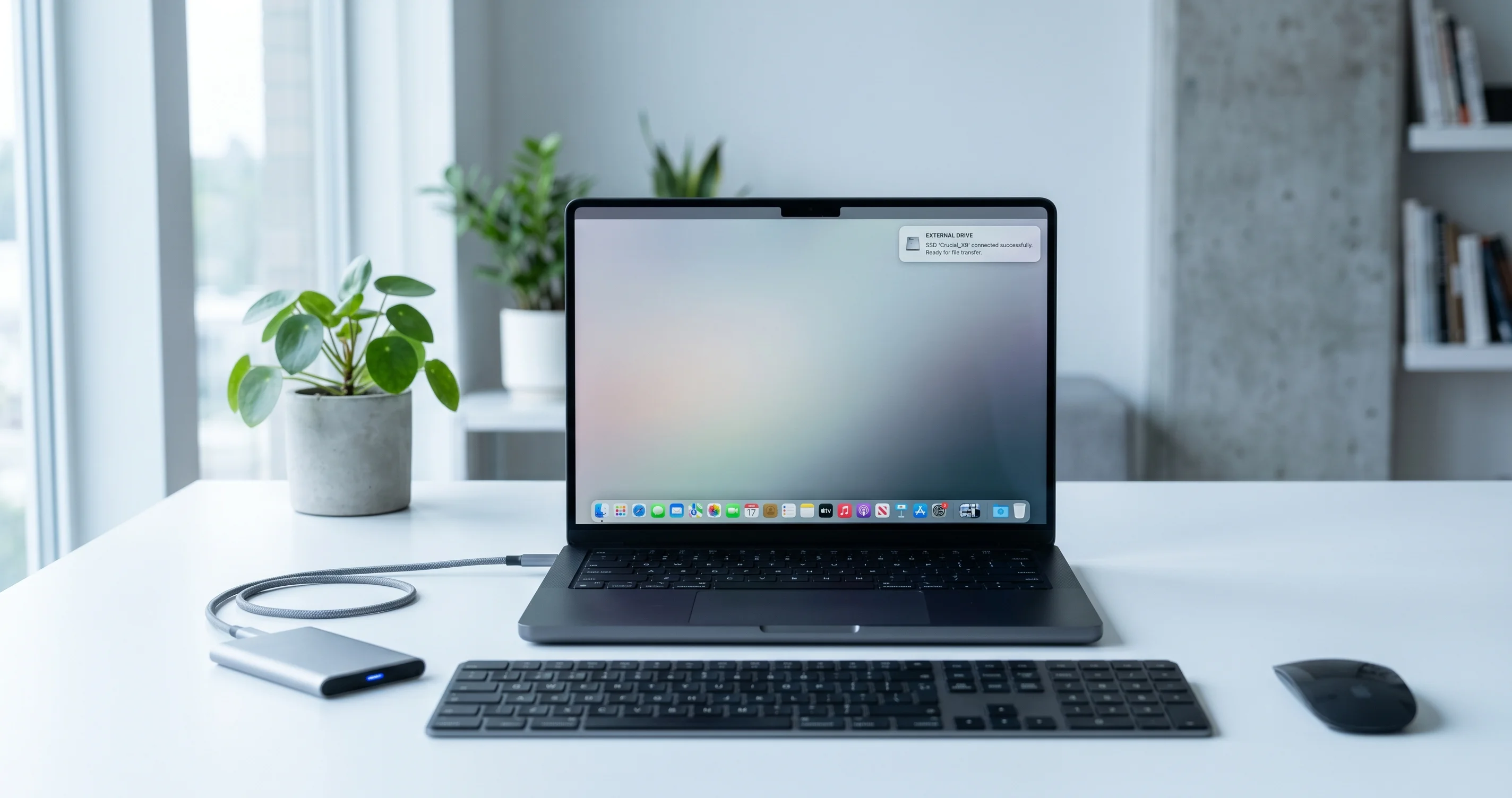
هل يستمر انقطاع اتصال محرك الأقراص الخارجي على macOS Tahoe 26.5 مع رسالة "Disk Not Ejected Properly"؟ أصلح إعدادات إدارة طاقة USB، وميزانية طاقة الموزع، والكابلات، وإعدادات وضع السكون.
أنت في منتصف تصدير مقطع في Final Cut، أو تنسخ مكتبة صور بحجم 200 غيغابايت إلى نسخة احتياطية، ثم يحدث ذلك: تنزلق إشعارٌ من الزاوية العلوية اليمنى من شاشتك يحمل عبارة "Disk Not Ejected Properly". اختفى محرك SSD الخارجي من سطح المكتب، ثم يعود بعد دقائق قليلة فحسب ليختفي مجدداً. إذا بدأ هذا بعد تحديثك إلى macOS Tahoe 26.5، فأنت لا تتوهم، وبالتأكيد لست وحدك. تُعدّ انقطاعات اتصال محركات الأقراص الخارجية التلقائية المصحوبة بتحذير "Disk Not Ejected Properly" المخيف، من أكثر المشكلات التراجعية في مجال التخزين إبلاغاً خلال دورة الإصدار 26.5.
هذه المشكلة تختلف عن المحرك الذي يُثبَّت لكنه لا يفتح، وتختلف عن المحرك الذي لا يظهر أصلاً. هنا، يُثبَّت المحرك بشكل مثالي، ويعمل لفترة من الوقت، ثم ينقطع اتصاله في منتصف الاستخدام، وكثيراً ما يحدث ذلك أثناء الكتابة أو بعد استيقاظ Mac من وضع السكون. هذا التمييز مهم لأن الحل لا يكاد يكون "إعادة تهيئة القرص" أبداً. الحل يتعلق دائماً تقريباً بـالطاقة وإعادة التعداد: كيف تدير macOS طاقة USB، وما مقدار التيار الذي يمكن لموزعك أو قاعدة الإرساء توصيله فعلياً، وكيف تتفاعل مجموعة USB/Thunderbolt المُعاد تصميمها في Tahoe مع أي شيء هامشي في السلسلة.
يرشدك هذا الدليل خطوة بخطوة عبر ما تعنيه الرسالة، والسبب في تفاقم المشكلة في الإصدار 26.5 لكثير من الأشخاص، وشجرة قرارات التشخيص لعزل السبب الحقيقي، وستة حلول عملية مُرتَّبة من الأعلى تأثيراً إلى الملاذ الأخير. سنستخدم أوامر Terminal الفعلية لتتمكن من تأكيد ما يحدث بدلاً من التخمين، وسنتناول كيفية فحص بياناتك بحثاً عن تلف بعد إخراج غير سليم. صدر Tahoe 26.5 في 2026-05-11، وهو تحديث أمني وتحسيني، لكن تغييرات طبقة USB تترتب عليها آثار تستحق الفهم قبل أن تبدأ في فصل الأقراص عشوائياً.
أبرز النقاط
- تعني رسالة "Disk Not Ejected Properly" أن الاتصال انقطع دون أن تقوم macOS بإلغاء تثبيت المحرك أولاً — المحرك نفسه عادةً سليم؛ الرابط إليه هو الذي فشل. السبب الأكثر شيوعاً على Tahoe 26.5 هو إدارة طاقة USB العدوانية مقترنةً بموزعات وقواعد إرساء ضعيفة الطاقة.
- ابدأ بالطاقة لا بإعادة التهيئة. عطّل "Put hard disks to sleep when possible"، وامنع نوم النظام/الأقراص باستخدام
pmset، وانقل محركات الطاقة عبر الناقل إلى موزع ذاتي الطاقة أو قاعدة إرساء مزودة بمصدر طاقة، قبل اتخاذ أي إجراء جذري. - استخدم شجرة قرارات التشخيص لعزل ما إذا كانت المشكلة في الطاقة أو الكابل أو الموزع أو محرك بعينه أو في السكون/الاستيقاظ. تأكد باستخدام
system_profiler SPUSBDataType، وioreg، وdiskutil list، وConsole.app، وlog show. - لا تسحب أبداً محرك أقراص أثناء عملية كتابة نشطة. يمكن للإخراج غير السليم أثناء الكتابة أن يُفسد الملفات قيد التقدم، وعلى نظام exFAT تحديداً، قد يُفسد نظام الملفات نفسه. شغّل First Aid بعد كل انقطاع غير متوقع.
- تعامل مع هذا باعتباره نمط تراجع معروفاً، لا خطأً مؤكداً من Apple. ثمة حلول بديلة موثوقة، لكن Apple لم تنشر حتى تاريخ كتابة هذا الدليل إصلاحاً واحداً للسبب الجذري.
ما تعنيه رسالة "Disk Not Ejected Properly" فعلاً
الإشعار هو طريقة macOS لإخبارك بأن وحدة تخزين اختفت من النظام دون إلغاء تثبيتها أولاً. حين تُخرج محرك أقراص بشكل صحيح — بسحبه إلى سلة المهملات، أو الضغط على زر الإخراج، أو تشغيل diskutil unmount — تُسرّب macOS أي عمليات كتابة مخزنة مؤقتاً إلى الجهاز، وتُعلّم نظام الملفات بأنه نظيف، وتُخبر النواة بأنه آمن للإزالة. عندها فحسب تختفي الأيقونة.
حين تظهر لك رسالة "Disk Not Ejected Properly"، لم يحدث شيء من ذلك. كانت النواة تتحدث مع الجهاز في لحظة ما، وفي اللحظة التالية اختفى الجهاز ببساطة. من وجهة نظر نظام التشغيل لا فرق بين "سحب المستخدم للكابل" و"توقف الجهاز عن الاستجابة على الناقل". كلاهما يبدو متطابقاً: جهاز USB أو Thunderbolt كان مُعدَّداً ومُثبَّتاً ولم يعد موجوداً فجأة. تعرض macOS التحذير لأنه إذا كانت هناك عمليات كتابة غير مُسرَّبة في ذاكرة التخزين المؤقت في تلك اللحظة، فقد تكون بياناتك غير مكتملة أو تالفة.
لماذا هذه مشكلة اتصال لا مشكلة قرص
من المغري إلقاء اللوم على SSD أو القرص الصلب. في الغالبية العظمى من هذه الحالات، وسيط التخزين سليم. ما فشل هو الرابط — سلسلة الكابل والموصل والموزع وقاعدة الإرساء ووحدة التحكم في الناقل التي تحمل البيانات والطاقة معاً إلى المحرك. إذا فقدت أي حلقة في تلك السلسلة الطاقة لحظياً، أو أعادت التفاوض على سرعة الرابط، أو أُعيدت تعيينها بواسطة النواة، يسقط الجهاز من الناقل وتُصدر macOS التحذير.
هذا أيضاً هو سبب كون الأعراض مزعجة بسبب عدم انتظامها. قد يعمل كابل هامشي بشكل جيد لساعة ثم يفشل حين يُشغّل المحرك لوحة ثانية أو حين يسحب متحكم SSD تيار ذروة أثناء جمع القمامة. موزع عند حافة ميزانية طاقته قد يعمل بشكل جيد حتى تُوصل جهازاً ثانياً. الفشل عادةً حدث عتبي، لا خطأ ثابت، وهذا بالضبط ما يجعله يبدو عشوائياً.
التثبيت وإلغاء التثبيت وإعادة التعداد
لفهم الحلول، تحتاج إلى ثلاثة مفاهيم:
- التعداد هو المصافحة التي تحدث حين يُوصَل جهاز USB. تكشف وحدة التحكم في الناقل الجهاز، وتُعيّن له عنواناً، وتقرأ وصفيه، وتتفاوض على سرعة الرابط والطاقة. هذا ما يحدث في كل مرة "يظهر" فيها جهاز.
- التثبيت هو ما تفعله طبقة نظام الملفات بعد التعداد: تقرأ خريطة القسم، وتُعرّف وحدة تخزين APFS أو exFAT، وتُتيحها في Finder.
- إعادة التعداد هي حين يُعاد الكشف عن جهاز متصل بالفعل — مثلاً، بعد إعادة تعيين الناقل، أو بعد الاستيقاظ من وضع السكون، أو بعد انقطاع الطاقة. إذا نجحت إعادة التعداد بسرعة، قد ترى المحرك يختفي ويعود. وإذا فشلت، تحصل على "Disk Not Ejected Properly" وتبقى وحدة التخزين مختفية حتى يعيد الجهاز التعداد بشكل نظيف.
جوهر المشكلة على Tahoe 26.5 هو إبقاء الجهاز مُعدَّداً ومُزوَّداً بالطاقة باستمرار، وجعل إعادة التعداد بعد السكون موثوقة.
لماذا جعل macOS Tahoe 26.5 المشكلة أسوأ
تزامن أمران في هذا الإصدار. لا أيٌّ منهما بحد ذاته "خطأ" بالمعنى الكلاسيكي، لكنهما معاً يدفعان الأجهزة الهامشية إلى الفشل أكثر بكثير مما كانت تفعله إصدارات macOS الأقدم.
1. إدارة طاقة USB العدوانية
تمتلك macOS ميزة توفير طاقة قديمة تُسمى تاريخياً "Put hard disks to sleep when possible". حين تكون مُفعَّلة، يُوقف نظام التشغيل تدوير الأقراص الخاملة ويُقلل الطاقة إلى أجهزة USB الخاملة لتوفير البطارية. على محرك أقراص سطح المكتب الصحي ذاتي الطاقة، هذا غير ضار — يستأنف المحرك الدوران عند الوصول إليه. لكن على محركات SSD و2.5 بوصة المزودة بطاقة عبر الناقل، لحظة قطع macOS للطاقة أو تقليلها ثم محاولة إيقاظ الجهاز، يجب على الجهاز إعادة التعداد. إذا كانت إعادة التعداد بطيئة أو كانت الطاقة هامشية، يسقط الجهاز كلياً بدلاً من الاستيقاظ. النتيجة: "Disk Not Ejected Properly"، وكثيراً بعد فترة خمول تُحفّز مؤقت النوم بالضبط.
إدارة طاقة Tahoe أكثر حرصاً على تخميل أجهزة USB مقارنةً ببعض الإصدارات السابقة، والسلوك الافتراضي على أجهزة الكمبيوتر المحمول يميل بشدة نحو توفير البطارية. اجمع ذلك مع محرك طاقة عبر الناقل على كابل هامشي وستحصل على العاصفة المثالية.
2. مجموعة USB/Thunderbolt المُعاد تصميمها
واصلت Tahoe إصلاح Apple متعدد السنوات لمشغلات USB و Thunderbolt منخفضة المستوى. المجموعة المُعاد تصميمها أسرع بشكل عام وأكثر توافقاً مع المعايير — لكنها أيضاً أقل تسامحاً مع الأجهزة التي كانت "كافية" في السابق. كانت شفرة USB القديمة في macOS مشهورة بتسامحها مع الكابلات التي لا تلتزم بالمواصفات، والموزعات الأضعف قليلاً من المطلوب، وشرائح التشفير غريبة الأطوار. المجموعة الأحدث أصرم في التدريب على الرابط والتفاوض على الطاقة، لذا كابل "كان يعمل بشكل رائع على Sonoma" يمكنه الفشل في التفاوض على الرابط في Tahoe وتشغيل إعادات ضبط متكررة.
هذا هو سبب إبلاغ كثيرين عن نفس المحرك ونفس الكابل ونفس قاعدة الإرساء التي تعمل بشكل مثالي لسنوات ثم تنقطع باستمرار في اليوم التالي لتحديث Tahoe. الأجهزة لم تتغير؛ تسامح المضيف تغيّر. صُغ هذا بصدق: لم تنشر Apple حتى الآن إصلاحاً واحداً مؤكداً للسبب الجذري لهذا النمط. ما لدينا هو نمط تراجع موثق جيداً عبر دورة 26.x ومجموعة من الحلول البديلة التي تُقلل الانقطاعات بشكل موثوق أو تُزيلها. للاطلاع على صورة أشمل لما تغيّر في هذا الإصدار، راجع دليل تحديث macOS Tahoe 26.5 الشامل.
لماذا يكون السكون/الاستيقاظ محفزاً متكرراً
حين ينام Mac، يمكنه قطع الطاقة عن منافذ USB لتوفير الطاقة. عند الاستيقاظ، يجب على كل جهاز على الناقل إعادة التعداد في آنٍ واحد — وهذه لحظة تستهلك الطاقة وحساسة للتوقيت. محركات طاقة الناقل والموزعات التي تُغذي عدة أجهزة وقواعد الإرساء ذات البرامج الثابتة الهامشية هي الأكثر احتمالاً للفشل في إعادة التعداد الجماعي هذه. هذا هو سبب كون جزء ضخم من تقارير "Disk Not Ejected Properly" يقول تحديداً "يحدث فقط بعد استيقاظ Mac" أو "يحدث طوال الليل". إذا كانت انقطاعاتك تتمحور حول السكون/الاستيقاظ، فأنت تعرف بالفعل أين تُصوّب حلولك.
APFS مقابل exFAT ولماذا الإخراج غير السليم محفوف بالمخاطر
يُغيّر اختيار نظام الملفات مدى خطورة الانقطاع فعلياً:
- APFS هو نظام نسخ عند الكتابة ومُسجَّل. وهو مرن نسبياً تجاه الانقطاع المفاجئ: تُكتب البيانات الوصفية بشكل ذري، لذا عادةً ما تُثبَّت وحدة التخزين بشكل نظيف ويمكن لـ First Aid إصلاح معظم الأضرار. قد تبقى الملفات قيد التقدم غير مكتملة، لكن بنية نظام الملفات نفسها نادراً ما تصبح غير قابلة للتثبيت.
- exFAT لا يتضمن تسجيلاً. إذا انقطع الاتصال بالمحرك في منتصف الكتابة — خاصةً أثناء تحديث الدليل — يمكن أن تُترك هياكل تخصيص الملفات غير متسقة، مما يجعل الوحدة بأكملها أحياناً غير قابلة للقراءة حتى يُصلَح. exFAT مريح لمشاركة Mac/Windows، لكنه الأقل تسامحاً مع مشكلة الانقطاع.
هذا سبب رئيسي لتضمين الحلول أدناه "إعادة التهيئة إلى APFS" لمحركات Mac فقط — ليس لأن exFAT يسبب الانقطاع، بل لأنه يجعل كل انقطاع أكثر احتمالاً لتكلفتك بياناتك.
شجرة قرارات التشخيص
قبل تغيير أي شيء، أمضِ عشر دقائق في عزل السبب. الإصلاح العشوائي يُضيّع الوقت ويمكن أن يُخفي المشكلة الحقيقية. اعمل عبر هذه الفروع بالترتيب.
الخطوة 1: هل المشكلة متعلقة بالطاقة؟
اسأل: هل المحرك مُزوَّد بالطاقة عبر الناقل (بلا مصدر طاقة منفصل)؟ كذلك تقريباً جميع محركات SSD المحمولة وأقراص 2.5 بوصة الصلبة. إذا كانت الإجابة نعم، فالطاقة هي مشتبهك الأول. لاحظ ما إذا كانت الانقطاعات تحدث بعد فترة خمول (مؤقت النوم) أو تحت الحمل (ذروة التيار). كلاهما يُشير إلى الطاقة.
تحقق من سحب الطاقة في الجهاز وما هو متصل به:
system_profiler SPUSBDataTypeابحث في الإخراج عن محركك والسطور التي تقرأ Current Available (mA): وCurrent Required (mA):. إذا كان التيار المطلوب قريباً من المتاح على تلك المنفذ أو الموزع أو يتجاوزه، فقد وجدت مشكلة طاقة:
USB 3.1 Bus:
  Host Controller Driver: AppleT8122USBXHCI
  PCI Device ID: 0x...
    USB3.0 Hub:
      Product ID: 0x...
      Current Available (mA): 900
      Current Required (mA): 896
        My SSD:
          Current Required (mA): 896
          Current Available (mA): 0
حين يقرأ Current Available (mA) في الجانب المصب من الموزع 0 أو يكاد يغطي Current Required، فإن المحرك يتضور جوعاً في اللحظة التي يسحب فيها أي شيء آخر الطاقة.
الخطوة 2: هل المشكلة في الكابل؟
استبدل الكابل بكابل معروف الجودة ومعتمد — بشكل مثالي الكابل الذي أُرفق بالمحرك. إذا توقفت الانقطاعات، فالكابل كان المشكلة. الكابلات هي السبب الأكثر استهانةً به بمراحل: كابل مخصص للشحن فقط، أو كابل سلبي طويل جداً، أو موصل بالي، كلها يمكنها أن تمرر تيارا كافياً لتعداد المحرك لكنها تفشل تحت الحمل المستمر.
الخطوة 3: هل المشكلة في الموزع أو قاعدة الإرساء؟
وصّل المحرك مباشرةً بـ Mac، متجاوزاً كل موزع وقاعدة إرساء ومحول. إذا توقفت الانقطاعات حين يكون متصلاً مباشرةً لكن عادت عبر الموزع، فالموزع/قاعدة الإرساء هو السبب — عادةً ميزانية الطاقة أو البرامج الثابتة. هذا الاختبار الوحيد يُزيل أكبر فئة من الآثار الكاذبة.
الخطوة 4: هل المشكلة في محرك بعينه أم في جميعها؟
إذا كان لديك عدة محركات خارجية، اختبر كلاً منها. إذا انقطع اتصال محرك واحد فقط، اشتبه في شريحة التشفير الخاصة بهذا المحرك أو برامجه الثابتة. إذا انقطع كل محرك، فالمشكلة في المجرى العلوي — إعدادات طاقة Mac، أو موزع مشترك، أو مجموعة نظام التشغيل.
الخطوة 5: هل المشكلة مرتبطة بالسكون؟
لاحظ التوقيت. هل تحدث فقط بعد استيقاظ Mac، أو طوال الليل، أو بعد فترة خمول محددة؟ إذا كان الأمر كذلك، انتقل مباشرةً إلى الحل 1 (تعطيل نوم الأقراص / منع نوم النظام). إذا كانت تحدث تحت حمل نشط مع تشغيل الشاشة، ركّز على الحل 2 والحل 3 (الطاقة والكابلات).
التقط الأحداث حين تقع لتحصل على دليل:
log show --predicate 'eventMessage CONTAINS "Disk Not Ejected" OR eventMessage CONTAINS "IOUSBHostDevice"' --last 2hوراقب أحداث USB/الأقراص مباشرةً أثناء إعادة إنتاج المشكلة:
log stream --predicate 'subsystem == "com.apple.iokit.IOUSBHostFamily" OR eventMessage CONTAINS "disk"'الآن طبّق الحلول بالترتيب.
الحل 1: تعطيل نوم الأقراص ومنع نوم النظام
هذا هو الحل الأعلى تأثيراً للشريحة الأكبر من المعانين — أي شخص تتمحور انقطاعاته حول فترات الخمول أو السكون/الاستيقاظ.
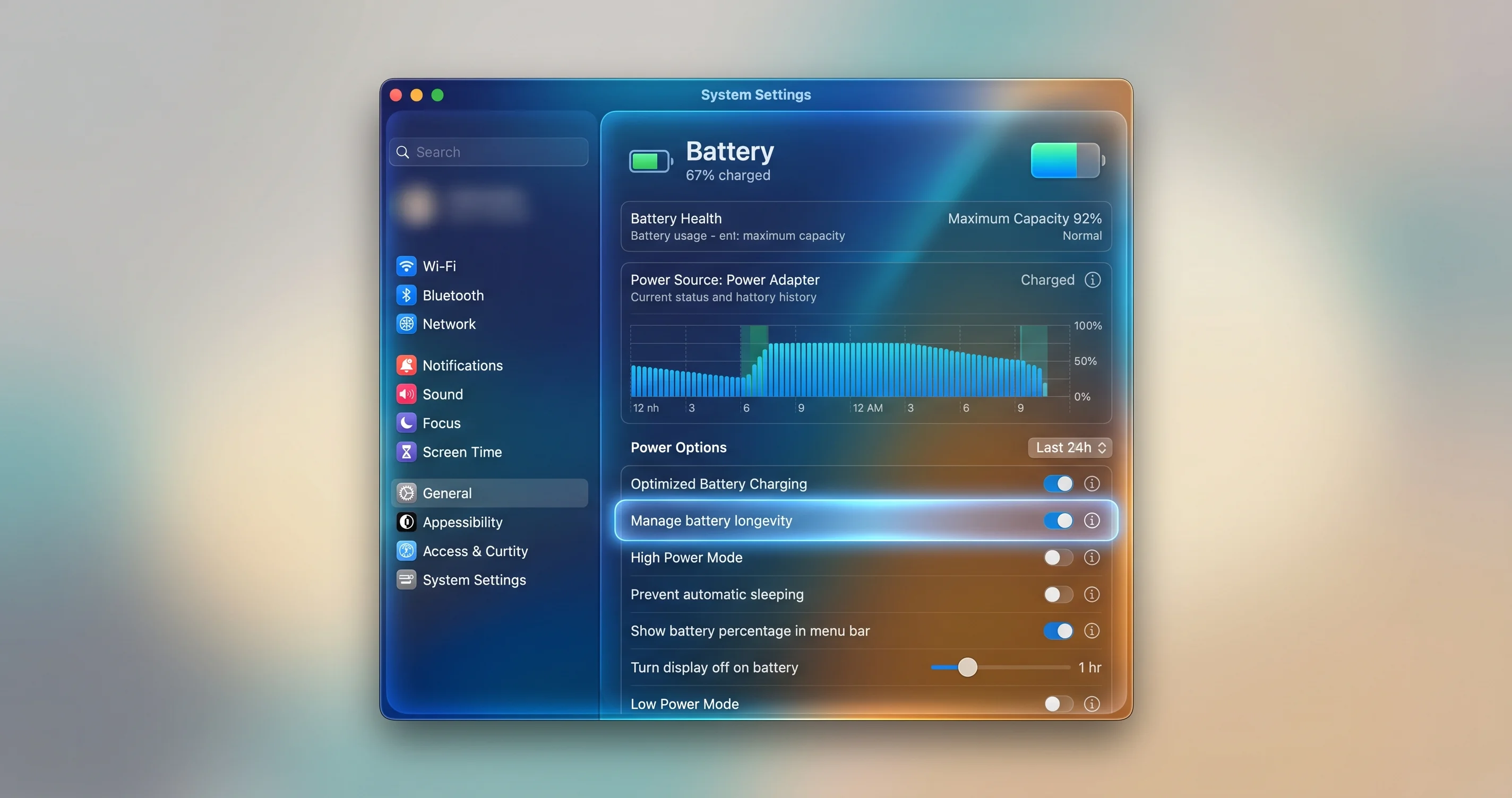
إيقاف تشغيل "Put hard disks to sleep when possible"
على أجهزة Apple silicon وأجهزة الكمبيوتر المحمول Intel، افتح System Settings → Battery، انقر على Options… في الأسفل، وأوقف تشغيل "Put hard disks to sleep when possible". على أجهزة Mac المكتبية يوجد نفس الخيار في System Settings → Energy Saver → Options. يمنع هذا macOS من إيقاف تدوير الأقراص الخاملة وقطع الطاقة عنها، وهو بالضبط الحدث الذي يسبب فشل الاستيقاظ على محركات طاقة الناقل.
التحقق منه وضبطه من Terminal
يمكنك التحقق من الإعداد وإجباره باستخدام pmset. أولاً، افحص تكوين إدارة الطاقة الحالي:
pmset -gابحث عن سطر disksleep. القيمة 0 تعني أن الأقراص لا تنام أبداً؛ أي قيمة غير صفرية هي مهلة الخمول بالدقائق. لتعطيل نوم الأقراص عبر جميع مصادر الطاقة:
sudo pmset -a disksleep 0إذا كانت انقطاعاتك تحدث تحديداً حين ينام Mac بأكمله طوال الليل، قد ترغب أيضاً في منع نوم النظام أثناء تشغيل المحركات. على الكمبيوتر المحمول عادةً تريد هذا فقط على طاقة التيار المتردد:
sudo pmset -c sleep 0هنا -c يستهدف طاقة التيار المتردد ("الشاحن") حتى لا يتأثر عمر بطاريتك حين تعمل بدون توصيل. للتحقق من تطبيق الإعداد، شغّل pmset -g مرةً أخرى وتأكد من أن sleep وdisksleep يقرآن 0.
استخدام caffeinate للمنع المؤقت والمحدود النطاق
إذا لم ترد تغيير إعدادات النظام الكاملة بشكل دائم، يُبقي caffeinate Mac (وأقراصه) مستيقظاً فقط لمدة أمر أو جلسة. لمنع نوم الخمول أثناء تشغيل نسخ طويل أو نسخ احتياطي:
caffeinate -i -m -s rsync -a ~/BigProject /Volumes/Backup/BigProjectتعني الأعلام: -i يمنع نوم النظام في حالة الخمول، -m يمنع نوم خمول الأقراص، -s يمنع نوم النظام على طاقة التيار المتردد. حين ينتهي rsync، تستأنف إدارة الطاقة الطبيعية تلقائياً. للإبقاء على الجهاز مستيقظاً لفترة محددة — مثلاً 4 ساعات خلال نقل كبير — استخدم مهلة بالثواني:
caffeinate -i -m -t 14400للاطلاع على نظرة أعمق حول الحفاظ على سلامة التخزين الخارجي أثناء النسخ الاحتياطي والنقل الطويل، يُغطي دليل macOS للتخزين الخارجي والنسخ الاحتياطي الشامل الجدولة والتحقق بالتفصيل.
الحل 2: حل مشكلة الطاقة (الموزعات وقواعد الإرساء والميزانية)
إذا لم يحل الحل 1 المشكلة بالكامل — أو كانت انقطاعاتك تحدث تحت الحمل لا في حالة الخمول — فإن توصيل الطاقة هو السبب شبه المؤكد. هنا يعيش معظم حالات "Disk Not Ejected Properly" على Tahoe 26.5 فعلياً.
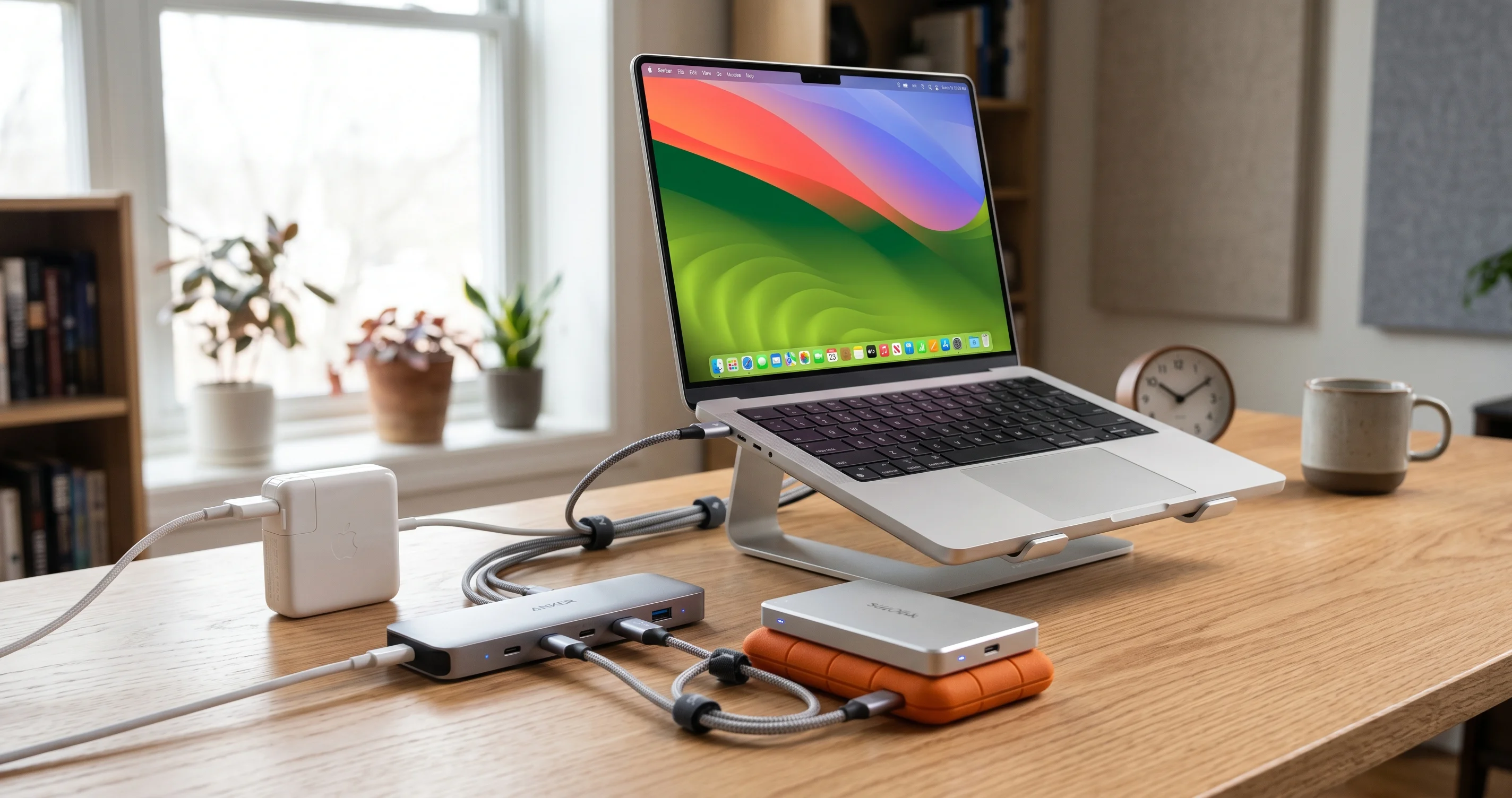
فهم ميزانية الطاقة
كل منفذ USB وموزع لديه ميزانية طاقة محدودة. المنفذ القياسي USB-A يُوصّل اسمياً 5V بتيار 0.9A (نحو 4.5W) لـ USB 3.x؛ يمكن لمنافذ USB-C تسليم أكثر بكثير، لكن فقط إذا تفاوضت عليه جميع أطراف المضيف والكابل والجهاز المصب. يأخذ الموزع المُزوَّد بطاقة الناقل ميزانية ذلك المنفذ الواحد ويُوزعها على كل ما هو موصل به — لذا أربعة محركات تتشارك منفذاً بقدرة 4.5W واحداً ستتضور جوعاً جميعها. الموزع ذاتي الطاقة (المزود بمصدر طاقة) لديه محول تيار متردد خاص به ويُزود كل منفذ مصب بالتيار الكامل بشكل مستقل.
الحساب بسيط وقاسٍ:
- محرك SSD المحمول يسحب عادةً 2.5–4.5W تحت الحمل، مع ذرى تيار أعلى قصيرة أثناء الكتابة.
- قرص 2.5 بوصة الصلب المُزوَّد بطاقة الناقل يمكن أن يسحب 4–5W، وقد تتجاوز ذرى التشغيل التصنيف المستمر للمنفذ لحظياً.
- المنفذ الواحد للكمبيوتر المحمول لا يمكنه بشكل موثوق تغذية محركين جائعين مُزوَّدَين بطاقة الناقل في آنٍ واحد عبر موزع سلبي.
ما يجب فعله فعلياً
- انقل المحركات المُزوَّدة بطاقة الناقل إلى موزع ذاتي الطاقة (مزود بطاقة) أو قاعدة إرساء Thunderbolt/USB-C ذات طاقة. هذا هو الإصلاح الأجهزي الأفعل. قاعدة إرساء ذات مصدر طاقة خاص تمنح كل محرك تياراً نظيفاً كاملاً وتُزيل قيود طاقة المضيف من المعادلة كلياً.
- لا تُسلسل الأجهزة الجائعة للطاقة. توصيل موزع مُزوَّد بطاقة الناقل بموزع آخر مُزوَّد بطاقة الناقل يُضاعف الجوع. أبقِ المحركات الجائعة على بُعد خطوة واحدة من مصدر طاقة.
- تحقق من إخراج المنفذ الفردي في قاعدة الإرساء، لا من إجماليها فقط. قاعدة إرساء مُصنَّفة بـ "100W" قد تُخصص معظمها لشحن كمبيوترك المحمول وتترك القليل جداً لمنافذ البيانات المصبية. اقرأ ورقة المواصفات لقياس الوات لكل منفذ.
- وصّل أقراص الدوار الصلبة في المنافذ الأقرب إلى مدخل الطاقة في قاعدة الإرساء إذا وثّق الشركة المصنّعة منافذ متدرجة.
إذا كنت تختار قاعدة إرساء أو تستكشف أعطالها — خاصةً على Apple silicon — دليل Mac mini M4 لموزعات USB-C وقواعد الإرساء يُقسّم الموزعات التي تُوصّل طاقة حقيقية لكل منفذ مقابل قياسات الوات التسويقية.
تحقق من نجاح الإصلاح
بعد التحويل إلى مصدر طاقة، أعد تشغيل المُنشئ وتأكد من أن المحرك يُبلّغ الآن عن تيار متاح وفير:
system_profiler SPUSBDataType | grep -A 12 "My SSD"تريد أن يكون Current Available (mA) أعلى بمستوى مريح من Current Required (mA)، مع هامش للذرى.
الحل 3: استبعاد الكابل
تفشل الكابلات بصمت وهي أرخص شيء يمكن استبداله، لذا لا تتجاهل هذه الخطوة أبداً. الكابل الذي يُعدّد المحرك ليس بالضرورة كابلاً يمكنه استدامته تحت الحمل.
ما الذي يجعل الكابل موثوقاً
- مُعتمَد لا عام. استخدم كابلات USB-C المعتمدة من USB-IF، أو لمحركات Thunderbolt كابل Apple أو Thunderbolt 4/USB4 المعتمد. الاعتماد يعني اختبار الكابل للتيار ونزاهة الإشارة التي يدّعيها.
- النوع المناسب للمهمة. كثير من كابلات USB-C المرفقة هي للشحن فقط أو USB 2.0 — مناسبة للهاتف، عديمة الفائدة لـ SSD سريع. كابل الشحن فقط يمكنه تشغيل المحرك بما يكفي لتعداده ثم يفشل في حمل البيانات، منتجاً بالضبط هذا العرض.
- قصير حيث أمكن. تُضعف كابلات USB-C/USB4 السلبية الإشارة على المسافة. لبيانات 10Gbps+ أبقِ الكابلات السلبية قصيرة (أقل بكثير من متر للروابط الأسرع) أو استخدم كابلاً نشطاً معتمداً للمسافات الأطول.
- غير تالف. موصل منحنٍ أو غلاف مهترئ قرب المقبس يسبب تلامساً متقطعاً — الفشل الكلاسيكي "يعمل حتى أحرك المكتب".
اختبر بمنهجية
بدّل بكابل معتمد معروف الجودة وأعد إنتاج حمل عملك الطبيعي. إذا توقفت الانقطاعات، وجدت المشكلة. إذا كان لديك عدة كابلات، ضع علامة على الجيدة — القمار بالكابلات يُضيّع ساعات. حين يبدأ المحرك في الانقطاع بعد تحديث Tahoe مباشرةً دون تغيير في الأجهزة، تذكر أن المجموعة الأصرم: كابل كان هامشياً من قبل قد يفشل الآن في التفاوض على الرابط كلياً.
الحل 4: التحقيق في المحرك نفسه
إذا انقطع اتصال محرك بعينه بينما غيره على نفس المنفذ والكابل مستقر، فشريحة التشفير في علبة المحرك أو برامجه الثابتة هي السبب المرجح.
غرائب شريحة التشفير في العلبة
تستخدم معظم محركات الأقراص الخارجية شريحة جسر لترجمة المحرك الداخلي SATA/NVMe إلى منفذ USB/Thunderbolt. الموردون الثلاثة الكبار للجسر — JMicron و ASMedia و Realtek — لكل منهم مراجعات برامج ثابتة ذات غرائب معروفة حول إدارة الطاقة وUSB Attached SCSI (UAS). على مجموعة Tahoe الأصرم، يمكن لجسر أقدم يُسيء التعامل مع إدارة طاقة الرابط (LPM) أو UAS أن يسقط في ظروف تحمّلها على macOS الأقدم. حدّد شريحة التشفير في إخراج المُنشئ (معرّفات البائع والمنتج) حتى تتمكن من البحث عن مشكلات البرامج الثابتة المعروفة:
system_profiler SPUSBDataType | grep -E "Product ID|Vendor ID|Manufacturer|Speed"تحديث البرامج الثابتة
تحقق من موقع دعم الشركة المصنّعة للمحرك للعثور على محدّث برامج ثابتة. تُصدر مصنّعو SSD المحترمون دورياً برامج ثابتة تُصلح تراجعات إدارة الطاقة والتوافق — أحياناً استجابةً لإصدارات macOS الجديدة تحديداً. شغّل أي محدّث من منفذ متصل مباشرةً (أبداً عبر موزع متقلب) ولا تدع Mac ينام أثناء التحديث.
إعادة النظر في نظام الملفات
إذا كان المحرك مخصصاً لـ Mac فقط ومُهيَّأً حالياً بـ exFAT، فكّر في إعادة تهيئته بـ APFS. كما أُوضح سابقاً، exFAT لا يتضمن تسجيلاً وهو أكثر عرضة بكثير للتالف على مستوى نظام الملفات من الإخراج غير السليم. APFS لن يوقف الانقطاع، لكنه يُقلل بشكل كبير من احتمال أن يُكلفك الانقطاع الوحدة. انسخ احتياطياً أولاً — إعادة التهيئة تمحو كل شيء:
diskutil listحدّد معرّف قرصك الخارجي (مثلاً disk4) بعناية، ثم امسح بصيغة APFS (هذا يدمر جميع البيانات على ذلك القرص):
diskutil eraseDisk APFS "MyDrive" /dev/disk4تأكد جيداً من معرّف القرص قبل تشغيل هذا. استهداف القرص الخطأ يمحو البيانات الخطأ. إذا كان المحرك مشتركاً مع أجهزة Windows وتحتاج وصولاً عبر المنصات، أبقِ exFAT لكن كن شديد الحرص على الإخراج الآمن و First Aid. للاطلاع على معالجة أشمل لإعداد SSD الخارجي وخيارات التهيئة، راجع دليل استكشاف أخطاء SSD الخارجي لـ macOS.
الحل 5: البرامج والمشغلات وعمليات إعادة الضبط
حين تُثبَت الأجهزة سليمة — اتصال مباشر، كابل معتمد، موزع ذو طاقة، محرك سليم — انظر إلى طبقة البرمجيات.
إزالة أدوات التثبيت التابعة لجهات خارجية المتعارضة
مشغلات الجهات الخارجية وأدوات التثبيت هي سبب متكرر لإلغاء التثبيت الوهمي. أكثر المتسببين شيوعاً:
- مشغلات NTFS للكتابة (لاستخدام محركات Windows المُهيَّأة بـ NTFS قراءةً وكتابةً على Mac). تُثبّت هذه امتدادات على مستوى النواة أو نظام الملفات يمكنها التعارض مع مجموعة Tahoe وتسبب إلغاء تثبيت غير متوقع.
- مديرو تثبيت وإخراج الأقراص الذين "يتكرمون" بإعادة التثبيت أو إنامة المحركات وفق جدول.
- أدوات النسخ الاحتياطي أو RAID القديمة التي تُثبّت امتدادات نواة.
تحقق مما هو محمّل وراجع امتدادات النظام التابعة لجهات خارجية:
systemextensionsctl listلامتدادات النواة القديمة (ذات الصلة في الغالب على أجهزة Intel)، أدرج امتدادات النواة غير التابعة لـ Apple:
kextstat | grep -v com.appleإذا وجدت امتداد تخزين تابع لجهة خارجية لم تعد تحتاجه، ألغِ تثبيته باستخدام برنامج إلغاء التثبيت الرسمي للبائع (لا بحذف الملفات)، وأعد التشغيل، واختبر. يجد كثيرون أن انقطاعاتهم تختفي في اللحظة التي تُزيل فيها أداة NTFS أو تثبيت قديمة.
إعادة ضبط NVRAM (أجهزة Intel)
تخزّن NVRAM بعض تكوين الأجهزة. على أجهزة Mac Intel، أعد ضبطها بإيقاف التشغيل، ثم التشغيل والضغط فوراً على Option + Command + P + R لمدة 20 ثانية تقريباً. تدير أجهزة Mac ذات Apple silicon هذا تلقائياً وليس لها إعادة ضبط NVRAM يدوية.
إعادة ضبط SMC (أجهزة Intel)
يُحكم System Management Controller الطاقة، بما في ذلك طاقة منفذ USB، على أجهزة Intel. يمكن لحالة SMC تالفة أن تسبب سلوك طاقة USB متقلباً. تتفاوت إجراءات إعادة الضبط الدقيقة بحسب الطراز (T2 مقابل غير T2، كمبيوتر محمول مقابل مكتبي) — اتبع خطوات Apple المحددة للطراز. على أجهزة Apple silicon لا يوجد SMC لإعادة ضبطه؛ الإغلاق الكامل (لا إعادة التشغيل) لمدة 30 ثانية والتشغيل الجديد يُحقق ما يعادله من إعادة ضبط حالة الطاقة.
تأكد من أن macOS نفسه محدّث
تشحن Apple إصلاحات USB والتخزين في إصدارات نقطية. تحقق من System Settings → General → Software Update وثبّت أي تحديث أحدث من إصدار 26.5 الحالي. إذا كان إصدار 26.5.x أو 26.6 لاحق متاحاً، فقد يتضمن تحسينات مجموعة تُعالج جزءاً من هذا النمط.
الحل 6: استرداد محرك لا يُعيد التثبيت وإصلاحه
أحياناً يترك الانقطاع المحرك في حالة ضبابية — لا يظهر، أو يُثبَّت للقراءة فقط، أو يُظهر Finder أخطاء. إليك كيفية إعادته بأمان والتحقق منه بحثاً عن تلف.
إعادة التثبيت
أولاً، جرّب الإخراج بشكل نظيف حتى لو بدا عالقاً، ثم أعد التوصيل فعلياً (مباشرةً بـ Mac، كابل معتمد):
diskutil list
diskutil eject /dev/disk4
إذا أظهر diskutil list القرص لكنه غير مُثبَّت، ثبّته صراحةً:
diskutil mount /dev/disk4s2استبدل disk4s2 بقسم البيانات الفعلي. إذا لم يظهر القرص في diskutil list أصلاً، فهو لا يُعدَّد — عُد إلى فحوصات الطاقة والكابل؛ النظام لا يستطيع إصلاح جهاز لا يراه.
تشغيل First Aid
حالما تكون وحدة التخزين مرئية، أصلحها قبل الوثوق بها. من Terminal:
diskutil verifyVolume /dev/disk4s2
diskutil repairVolume /dev/disk4s2
أو استخدم الأداة الرسومية: افتح Disk Utility، حدد وحدة التخزين الخارجية في الشريط الجانبي (انقر على View → Show All Devices لرؤية القرص الفعلي وحاويته)، وانقر على First Aid → Run. يُعيد First Aid تشغيل السجل (APFS)، ويتحقق من هياكل التخصيص، ويُصلح معظم التناقضات التي يخلّفها الإخراج غير السليم.
إذا أفاد First Aid بأنه لا يستطيع إصلاح وحدة التخزين، لا تستمر في الكتابة إليها. ثبّتها للقراءة فقط إن أمكن، وانسخ بياناتك فوراً، ثم فقط امسح وأعد التهيئة. بالنسبة لوحدات exFAT التي لا يستطيع First Aid إصلاحها، قد تكون برامج الاسترداد ضرورية قبل إعادة التهيئة.
تحقق من سلامة البيانات بعد الإخراج غير السليم
نظام الملفات النظيف لا يضمن نجاة ملفاتك من انقطاع منتصف الكتابة. بعد أي انقطاع غير متوقع خلال نسخ أو نسخ احتياطي:
-
أعد تشغيل النسخ مع التحقق. إذا استخدمت
rsync، شغّله مجدداً — سيُعيد نقل الملفات المختلفة فحسب، واصطياد عمليات الكتابة الجزئية:rsync -a --checksum ~/BigProject /Volumes/Backup/BigProjectيُجبر العلم
--checksumrsync على مقارنة محتويات الملفات لا مجرد الحجم والطابع الزمني، فيُعاد نسخ الملف المقطوع. -
تحقق من مجاميع الاختبار للملفات الحرجة. قارن ملف المصدر بنسخته:
shasum -a 256 ~/BigProject/master.mov /Volumes/Backup/BigProject/master.movتطابق التجزئات يعني أن النسخة سليمة؛ التجزئات غير المتطابقة تعني إعادة نسخ ذلك الملف.
-
تحقق من سلامة Time Machine والنسخ الاحتياطي من خلال التحقق الداخلي لتطبيق النسخ الاحتياطي بدلاً من افتراض أن نسخة احتياطية تبدو مكتملة هي كذلك فعلاً. إذا كانت نسخك الاحتياطية تستهدف NAS عبر SMB، يمكن للانقطاعات التفاعل مع مشكلات مشاركة الشبكة أيضاً — يُغطي دليل إصلاح Time Machine و SMB و NAS هذه التوليفة.
القاعدة الذهبية تستحق التكرار: لا تفصل أبداً محرك أقراص بينما مصباح نشاط القرص يومض أو عملية كتابة جارية. الإخراج غير السليم أثناء الكتابة هو الطريقة الوحيدة التي تتحول بها مشكلة الاتصال إلى فقدان دائم للبيانات.
استكشاف المشكلات الشائعة وإصلاحها
المشكلة: تحدث فقط بعد استيقاظ Mac من وضع السكون
الحل: هذا هو فشل إعادة التعداد الكلاسيكي عند السكون/الاستيقاظ. طبّق الحل 1 بالكامل: عطّل "Put hard disks to sleep when possible"، واضبط sudo pmset -a disksleep 0، وعلى طاقة التيار المتردد فكّر في sudo pmset -c sleep 0 حتى لا ينام الجهاز كلياً مع تشغيل المحركات. إذا احتجت الحماية فقط خلال الوظائف الطويلة، التفّ حولها بـ caffeinate -i -m. محركات طاقة الناقل هي الأكثر عرضة لفشل الاستيقاظ، لذا نقلها إلى موزع أو قاعدة إرساء ذات طاقة (الحل 2) يجعل الاستيقاظ أكثر موثوقية بكثير لأن المحرك لا يفقد الطاقة أبداً في المقام الأول.
المشكلة: تحدث فقط مع قاعدة الإرساء المحددة
الحل: تجاوز قاعدة الإرساء وصّل المحرك مباشرةً بـ Mac. إذا توقفت الانقطاعات، فقاعدة الإرساء هي السبب — في الغالب ميزانية طاقة أو برامج ثابتة. تحقق من موقع الشركة المصنّعة لـ تحديث برامج ثابتة (تشحن كثير من قواعد الإرساء محدّثات تُعالج تحديداً مشكلات التفاوض على طاقة macOS)، وتأكد من توصيل مصدر طاقة قاعدة الإرساء وكفايته، وتحقق من قياس الوات لكل منفذ مصب على ورقة المواصفات. تجنّب تسلسل الموزعات خارج قاعدة الإرساء. إذا كانت قاعدة الإرساء مُزوَّدة بطاقة الناقل، استبدلها بطراز ذاتي الطاقة — قواعد إرساء طاقة الناقل ببساطة لا تستطيع تغذية عدة محركات جائعة بشكل موثوق على Tahoe.
المشكلة: المحرك الآن لا يُثبَّت على الإطلاق
الحل: شغّل diskutil list. إذا ظهر القرص، ثبّته بـ diskutil mount /dev/diskNsM ثم شغّل First Aid (diskutil repairVolume أو First Aid في Disk Utility). إذا لم يظهر القرص في diskutil list، فالجهاز لا يُعدَّد — هذه مشكلة اتصال/طاقة لا مشكلة نظام ملفات، لذا عُد إلى الحل 2 والحل 3 (موزع ذو طاقة، كابل معتمد، اتصال مباشر). المحرك غير المُعدَّد لا يمكن إصلاحه بواسطة البرامج حتى تتمكن macOS من رؤيته. إذا كنت تشك في أن المحرك يظهر لكنه غير متاح — مشكلة مختلفة — راجع دليل إصلاح خطأ الـ ghost-drive في Tahoe 26.3.
المشكلة: ملف تالف بعد الانقطاع
الحل: أولاً أصلح نظام الملفات بـ First Aid لتكون وحدة التخزين سليمة بنيوياً. ثم أعد التحقق من بياناتك: أعد تشغيل أي نسخ مقطوع بـ rsync -a --checksum لإعادة نقل الملفات الجزئية، وتأكد من الملفات الحرجة بـ shasum -a 256 مقارنةً بمصدرها. إذا كان الملف تالفاً فعلاً ولا يوجد مصدر احتياطي، قد تُنقذه برامج الاسترداد، لكن الوقاية أفضل بكثير — لا تسحب محرك في منتصف الكتابة، وطبّق الحل 1 والحل 2 حتى لا تنقطع الكتابات بعد الآن بسبب انقطاع مدفوع بالطاقة. وحدات exFAT هي الأكثر عرضة للتالف هنا؛ تحويل محركات Mac فقط إلى APFS يُقلل المخاطر المستقبلية.
الأسئلة الشائعة
هل "Disk Not Ejected Properly" على Tahoe 26.5 خطأ مؤكد من Apple؟
ليس رسمياً. لم تنشر Apple حتى الآن إصلاحاً واحداً مؤكداً للسبب الجذري أو إصلاحاً مخصصاً لهذا النمط. ما يوجد هو نمط تراجع موثق على نطاق واسع عبر دورة 26.x، تُحرّكه إدارة طاقة USB العدوانية ومجموعة USB/Thunderbolt المُعاد تصميمها الأصرم. البشرى السارة هي أن الحلول البديلة في هذا الدليل — إعدادات الطاقة والموزعات ذات الطاقة والكابلات المعتمدة — تُقلل الانقطاعات بشكل موثوق أو تُزيلها.
هل ستُصلح إعادة تهيئة محركي الانقطاع؟
لا. إعادة التهيئة تُعالج نظام الملفات، لكن الانقطاع مشكلة اتصال وطاقة، لا مشكلة نظام ملفات. إعادة التهيئة من exFAT إلى APFS تستحق التطبيق لمحرك Mac فقط لأن APFS يتحمل الإخراج غير السليم أفضل بكثير، لكنها لن تُوقف سقوط المحرك. أصلح الطاقة والكابل والموزع أولاً؛ أعد التهيئة فقط لتقليل مخاطر التالف، لا لعلاج الانقطاعات.
لماذا بدأ هذا بعد تحديثي إلى Tahoe 26.5 مباشرةً؟
الأجهزة لم تتغير — تسامح المضيف تغيّر. مجموعة USB/Thunderbolt المُعاد تصميمها في Tahoe أصرم في التفاوض على الرابط والطاقة، وإدارة طاقتها أكثر حرصاً على تخميل أجهزة USB. الكابلات والموزعات والعلب التي كانت "كافية" على macOS الأقدم تفشل الآن في التدريب على الرابط أو تفشل في إعادة التشغيل بشكل نظيف، منتجةً انقطاعات لم تكن مرئية قط قبل التحديث.
هل من الآمن الاستمرار في استخدام محرك ينقطع اتصاله عشوائياً؟
استخدمه بحذر. كل إخراج غير سليم أثناء الكتابة يُخاطر بتالف الملفات الجارية، وعلى exFAT، الوحدة نفسها. شغّل First Aid بعد كل انقطاع، لا تفصل أبداً أثناء وميض مصباح النشاط، وطبّق الحلول هنا قبل الوثوق به ببيانات مهمة. إذا كان يجب عليك استخدامه في غضون ذلك، انسخ بـ rsync --checksum حتى تُصطاد عمليات الكتابة الجزئية ويُعاد نقلها تلقائياً.
كيف أُميّز بين مشكلة الطاقة ومشكلة الكابل؟
شغّل system_profiler SPUSBDataType وقارن Current Required (mA) بـ Current Available (mA) — إذا كانا متقاربين أو قرأ المتاح قريباً من الصفر في المجرى المصب من الموزع، فهي طاقة. ثم بدّل بكابل معتمد: إذا توقفت الانقطاعات، كان الكابل. توصيل المحرك مباشرةً بـ Mac بكابل الشركة المصنّعة يعزل كلا المتغيرين في آنٍ واحد.
هل يُؤثر هذا على أجهزة Apple silicon وIntel بالتساوي؟
كلاهما متأثر لأن المشكلة تكمن في مجموعة USB/Thunderbolt المشتركة وإدارة الطاقة. تتداخل الحلول في الغالب، لكن أجهزة Intel تُضيف خيارَين إضافيَّين: إعادة ضبط SMC (لسلوك طاقة USB) وإعادة ضبط NVRAM. أجهزة Apple silicon لا تملك إعادة ضبط SMC أو NVRAM يدوية — الإغلاق الكامل لمدة 30 ثانية يُحقق ما يعادله من إعادة ضبط حالة الطاقة.
الخلاصة
تحذير "Disk Not Ejected Properly" على macOS Tahoe 26.5 مقلق، لكنه يكاد يكون دائماً مشكلة اتصال وطاقة لا محرك يُحتضر. يدفع الجمع بين إدارة طاقة USB العدوانية ومجموعة USB/Thunderbolt الأصرم المُعاد تصميمها الكابلاتِ الهامشية والموزعات الضعيفة الطاقة والعلب غريبة الأطوار إلى الفشل أكثر بكثير مما كانت تفعله macOS الأقدم. اعمل عبر شجرة القرارات لعزل السبب، ثم واجهه بالترتيب: عطّل نوم الأقراص وامنع نوم النظام، وانقل المحركات المُزوَّدة بطاقة الناقل إلى موزع أو قاعدة إرساء ذات طاقة، وضع كابلاً معتمداً، وحدّث برامج المحرك الثابتة، وأزل أدوات التثبيت التابعة لجهات خارجية المتعارضة، وشغّل First Aid مع التحقق من مجموع الاختبار بعد أي انقطاع. فوق كل شيء، لا تسحب محرك أثناء كتابة نشطة — هذا الخطأ الوحيد الذي يُحوّل إزعاجاً قابلاً للاسترداد إلى فقدان دائم للبيانات.
طبّق هذه الحلول بالتسلسل وتختفي الغالبية العظمى من الانقطاعات التلقائية. لمزيد من القراءة ذات الصلة، راجع دليل استكشاف أخطاء SSD الخارجي لـ macOS، ودليل التخزين الخارجي والنسخ الاحتياطي الشامل، وملخص تحديث macOS Tahoe 26.5 الكامل لفهم كل ما تغيّر في هذا الإصدار.