macOS Tahoe 26.3: القرص الخارجي لا يُوصَل — دليل شامل لإصلاح خطأ «القرص الشبح»
أصلح خطأ القرص الشبح في macOS Tahoe 26.3 الذي يمنع محركات USB-C وUSB-A وThunderbolt الخارجية من التوصيل. حلول تفصيلية باستخدام diskutil وإصلاحات التشفير والحلول البديلة.
بعد إصدار Apple لنظام macOS Tahoe 26.3 في الحادي عشر من فبراير 2026، اكتشف آلاف المستخدمين أن محركات الأقراص الخارجية التي كانت تعمل بشكل موثوق قد أصبحت غير مرئية فجأة. المحركات التي كانت تعمل بصورة مثالية قبل التحديث باتت ترفض الاتصال بـ Finder، أو تظهر كإدخالات وهمية في Disk Utility، أو تقوم بالفصل التلقائي بعد ثوانٍ من التوصيل. أطلق عليها الصحافة التقنية اسم «مشكلة القرص الشبح»، وقد أربكت هذه المشكلة المتفشية المحترفين ومنشئي المحتوى والمستخدمين العاديين بينما تصمت Apple صمتًا رسميًا.
يتضمن هذا الدليل جميع الإصلاحات والحلول البديلة وتقنيات التشخيص المعروفة لخلل تثبيت محركات الأقراص الخارجية في macOS Tahoe 26.3. سواء كنت تستخدم USB-A أو USB-C أو Thunderbolt أو قارئ بطاقة SD، ستجد خطوات قابلة للتنفيذ لإعادة محركاتك إلى العمل.
النقاط الرئيسية
- أدخل macOS Tahoe 26.3 فشلًا واسع النطاق في تثبيت محركات الأقراص الخارجية يؤثر على USB-A وUSB-C وThunderbolt وقارئات بطاقة SD على جميع أجهزة Mac ذات Apple Silicon و Intel.
- تم تحديد ثلاثة أسباب جذرية: تعارض برامج التشفير التابعة لجهات خارجية (مرافق Samsung وLaCie/Seagate)، وتلف لقطات APFS أثناء عملية التحديث، والتغييرات في إدارة طاقة USB في نواة الإصدار 26.3.
- الإصلاح الفوري الأكثر فعالية هو استخدام أوامر Terminal (
diskutil listوdiskutil mount) لإجبار المحركات التي يكتشفها النظام ولكن يرفض تثبيتها تلقائيًا على التوصيل. - إزالة أو تعطيل برامج التشفير التابعة لجهات خارجية (Samsung Portable SSD Software وLaCie Toolkit وSeagate Toolkit) يحل المشكلة لعدد كبير من المستخدمين المتضررين.
- أقرت Apple بالخطأ بشكل غير مباشر في ملاحظات إصدار macOS 26.4 beta 1، إذ أدرجت إخفاقات تثبيت الوسائط الخارجية HFS ضمن «المشكلات المعروفة». وأُفيد بنزول إصلاح في macOS 26.4 beta 2.
- بياناتك في أمان في معظم الحالات — المحركات غير تالفة؛ فـ macOS ببساطة لا يستطيع التواصل مع نظام الفرعي للتثبيت بشكل صحيح بعد تحديث 26.3.
فهم خطأ القرص الشبح: ما الذي يحدث بالضبط
الأعراض الثلاثة
يتجلى خطأ القرص الشبح في macOS Tahoe 26.3 بثلاث طرق مختلفة، وفهم العرض الذي تواجهه أمر بالغ الأهمية لاختيار الإصلاح الصحيح.
العرض الأول: فشل التثبيت الكامل
لا يظهر المحرك في Finder على الإطلاق. لا تظهر أيقونة المحرك على سطح المكتب. لا تُظهر الشريط الجانبي لـ Finder أي وحدة تخزين خارجية. غير أن المحرك قد يظهر في معلومات النظام ضمن USB أو Thunderbolt، مما يؤكد أن الاتصال بالأجهزة يعمل ولكن طبقة البرامج فشلت.
العرض الثاني: القرص الشبح (مرئي في Disk Utility غير متاح في Finder)
يظهر المحرك في الشريط الجانبي لـ Disk Utility كجهاز معترف به. يمكنك رؤية سعته ومخطط الأقسام ونوع التنسيق. غير أنه يظهر بحالة «غير متصل» أو «مُعتِم»، والنقر على زر التثبيت إما لا يفعل شيئًا، أو يُنتج مؤشرًا دوارًا لفترة وجيزة قبل العودة إلى الحالة غير المتصلة، أو يُصدر رمز خطأ مثل -69842 أو -69845.
العرض الثالث: حلقة الإخراج التلقائي
يتصل المحرك بنجاح ويظهر في Finder لفترة وجيزة — عادةً من 5 إلى 30 ثانية — قبل أن يُخرَج دون تحذير. لا تظهر أي إشعار بـ «عدم إخراج القرص بشكل صحيح». يختفي المحرك ببساطة من سطح المكتب والشريط الجانبي لـ Finder. تعيد إعادة توصيل المحرك بدء الدورة.
أي محركات تتأثر
تؤكد التقارير من AppleInsider ومنتديات MacRumors وموضوع Apple Community (256153505) أن خطأ القرص الشبح لا يقتصر على نوع محرك معين أو شركة مصنعة أو واجهة توصيل. تشمل التكوينات المتأثرة:
| نوع المحرك | التوصيل | نظام الملفات | مؤكد التأثر |
|---|---|---|---|
| Samsung T7/T9 Portable SSD | USB-C | exFAT, APFS | نعم |
| WD My Passport | USB-A, USB-C | HFS+, exFAT | نعم |
| LaCie Rugged | USB-C, Thunderbolt | HFS+, APFS | نعم |
| Seagate Backup Plus | USB-A | HFS+ | نعم |
| SanDisk Extreme Portable | USB-C | exFAT | نعم |
| OWC Envoy Pro | Thunderbolt 3/4 | APFS | نعم |
| CalDigit TS4 Hub Drives | Thunderbolt 4 | مختلط | نعم |
| محركات USB-A العامة | USB-A | FAT32, exFAT | متقطع |
| بطاقات SD/microSD | فتحة SD، قارئ USB | exFAT, FAT32 | نعم |
| Apple USB SuperDrive | USB-A (عبر محوّل) | N/A (ضوئي) | غير متأثر |
إذا كان محركك يعمل قبل تحديث macOS 26.3 وتوقف عن العمل بعده، فالتحديث هو على الأرجح السبب، بصرف النظر عن تكوين الأجهزة المحدد.
الأسباب الجذرية: لماذا يحدث هذا
كشف تحقيق المجتمع، الذي قادته جزئيًا الفريق التحريري لـ AppleInsider، عن ثلاثة أسباب جذرية مختلفة تسهم في خطأ القرص الشبح. كثير من المستخدمين المتأثرين يواجهون مزيجًا من هذه المشكلات في آنٍ واحد.
السبب الجذري الأول: تعارض برامج التشفير التابعة لجهات خارجية
تشحن Samsung وLaCie وSeagate محركاتها المحمولة ببرامج تشفير وإدارة مدمجة. تثبّت هذه المرافق ملحقات النواة أو ملحقات النظام التي تعترض عملية تثبيت المحرك. غيّر تحديث macOS 26.3 طريقة تعامل النظام مع نقاط الاعتراض هذه، مما أدى إلى قيام برنامج التشفير بحجب عملية التثبيت بالكامل.
البرامج المتأثرة تشمل:
- Samsung Portable SSD Software (الإصدارات السابقة للإصدار 3.0)
- LaCie Toolkit (جميع الإصدارات حتى فبراير 2026)
- Seagate Toolkit (جميع الإصدارات حتى فبراير 2026)
- SanDisk SecureAccess (الإصدارات القديمة)
السبب الجذري الثاني: تلف لقطات APFS أثناء التحديث
تنشئ عملية تحديث macOS 26.3 لقطات APFS وتعالجها على المحركات المتصلة. في بعض الحالات، خلّف التحديث لقطات تالفة أو غير مكتملة تمنع برنامج تشغيل APFS من تثبيت الوحدة. يؤثر هذا بصفة خاصة على المحركات المتصلة أثناء عملية تحديث macOS.
السبب الجذري الثالث: تغييرات إدارة طاقة USB
أدخل macOS 26.3 تغييرات على نظام فرعي إدارة طاقة USB الخاص بـ IOKit. تُعدّل هذه التغييرات طريقة تفاوض النظام على توصيل الطاقة مع الأجهزة المتصلة بـ USB، ولا سيما عبر توصيلات USB-C. قد تفشل المحركات التي تحتاج إلى طاقة أعلى من التخصيص الافتراضي الجديد في التهيئة بشكل صحيح، مما يؤدي إلى إخفاقات التثبيت أو سلوك حلقة الإخراج التلقائي.
مخطط التشخيص: تحديد مشكلتك المحددة
قبل تطبيق الإصلاحات، استخدم مخطط التشخيص هذا لتحديد ما يحدث بالضبط مع محركك. سيوفر لك هذا الوقت بتوجيهك نحو الحل الأكثر صلة.
البداية: محرك خارجي لا يعمل بعد تحديث macOS 26.3
│
├─ س1: هل يظهر المحرك في معلومات النظام؟
│  │   (قائمة Apple > حول هذا Mac > تقرير النظام > USB/Thunderbolt)
│  │
│  ├─ لا → مشكلة أجهزة/توصيل
│  │  │
│  │  ├─ جرّب كبلًا مختلفًا
│  │  ├─ جرّب منفذًا مختلفًا
│  │  ├─ جرّب Mac مختلفًا (إن كان متاحًا)
│  │  └─ إذا لم يُكتشف بعد → عطل أجهزة المحرك (غير مرتبط بخطأ 26.3)
│  │
│  └─ نعم → مشكلة برامج/برامج تشغيل (تأكّد خطأ القرص الشبح)
│     │
│     ├─ س2: هل يظهر المحرك في Disk Utility؟
│     │  │
│     │  ├─ لا → فشل نظام التثبيت الفرعي
│     │  │  └─ انتقل إلى: الإصلاح 1 (التثبيت القسري عبر Terminal)
│     │  │
│     │  └─ نعم → س3: هل يمكنك النقر على «تثبيت» في Disk Utility؟
│     │     │
│     │     ├─ التثبيت ناجح → تحقق من إعدادات الشريط الجانبي لـ Finder
│     │     │  └─ Finder > الإعدادات > الشريط الجانبي > تمكين «الأقراص الخارجية»
│     │     │
│     │     ├─ التثبيت يفشل بخطأ → س4: ما رمز الخطأ؟
│     │     │  │
│     │     │  ├─ الخطأ -69842 → تلف لقطة APFS
│     │     │  │  └─ انتقل إلى: الإصلاح 4 (إصلاح لقطة APFS)
│     │     │  │
│     │     │  ├─ الخطأ -69845 → تعارض التشفير
│     │     │  │  └─ انتقل إلى: الإصلاح 2 (إزالة برنامج التشفير)
│     │     │  │
│     │     │  ├─ الخطأ -69877 → فشل التحقق من نظام الملفات
│     │     │  │  └─ انتقل إلى: الإصلاح 5 (الإسعافات الأولى وfsck)
│     │     │  │
│     │     │  └─ خطأ آخر/لا خطأ → انتقل إلى: الإصلاح 1 (التثبيت القسري عبر Terminal)
│     │     │
│     │     └─ التثبيت ناجح لكن المحرك يُخرَج تلقائيًا
│     │        └─ انتقل إلى: الإصلاح 3 (إعادة ضبط إدارة طاقة USB)
│
└─ إضافي: هل يوجد برنامج محرك تابع لجهة خارجية مثبَّت؟
   │  (Samsung Portable SSD Software, LaCie Toolkit, Seagate Toolkit)
   │
   ├─ نعم → انتقل إلى: الإصلاح 2 أولًا (إزالة برنامج التشفير)
   └─ لا → تابع مع الإصلاح 1
الإصلاح 1: التثبيت القسري عبر Terminal (يعمل لمعظم المستخدمين)
هذا هو الحل البديل الأكثر فعالية لخطأ القرص الشبح. حتى عندما يرفض macOS تثبيت محرك عبر Finder أو Disk Utility، يمكن لأداة سطر الأوامر diskutil في أغلب الأحيان إجبار التثبيت بنجاح.
الخطوة 1: افتح Terminal
شغّل Terminal من أحد هذه المواضع:
- التطبيقات > الأدوات المساعدة > Terminal
- Spotlight (Cmd+مسافة، اكتب «Terminal»)
- Launchpad > أخرى > Terminal
الخطوة 2: قائمة بجميع المحركات المتصلة
diskutil listيعرض هذا الأمر كل قرص يمكن للنظام اكتشافه، بما في ذلك المحركات الداخلية وجميع الأجهزة الخارجية المتصلة. ابحث عن محركك الخارجي في المخرجات.
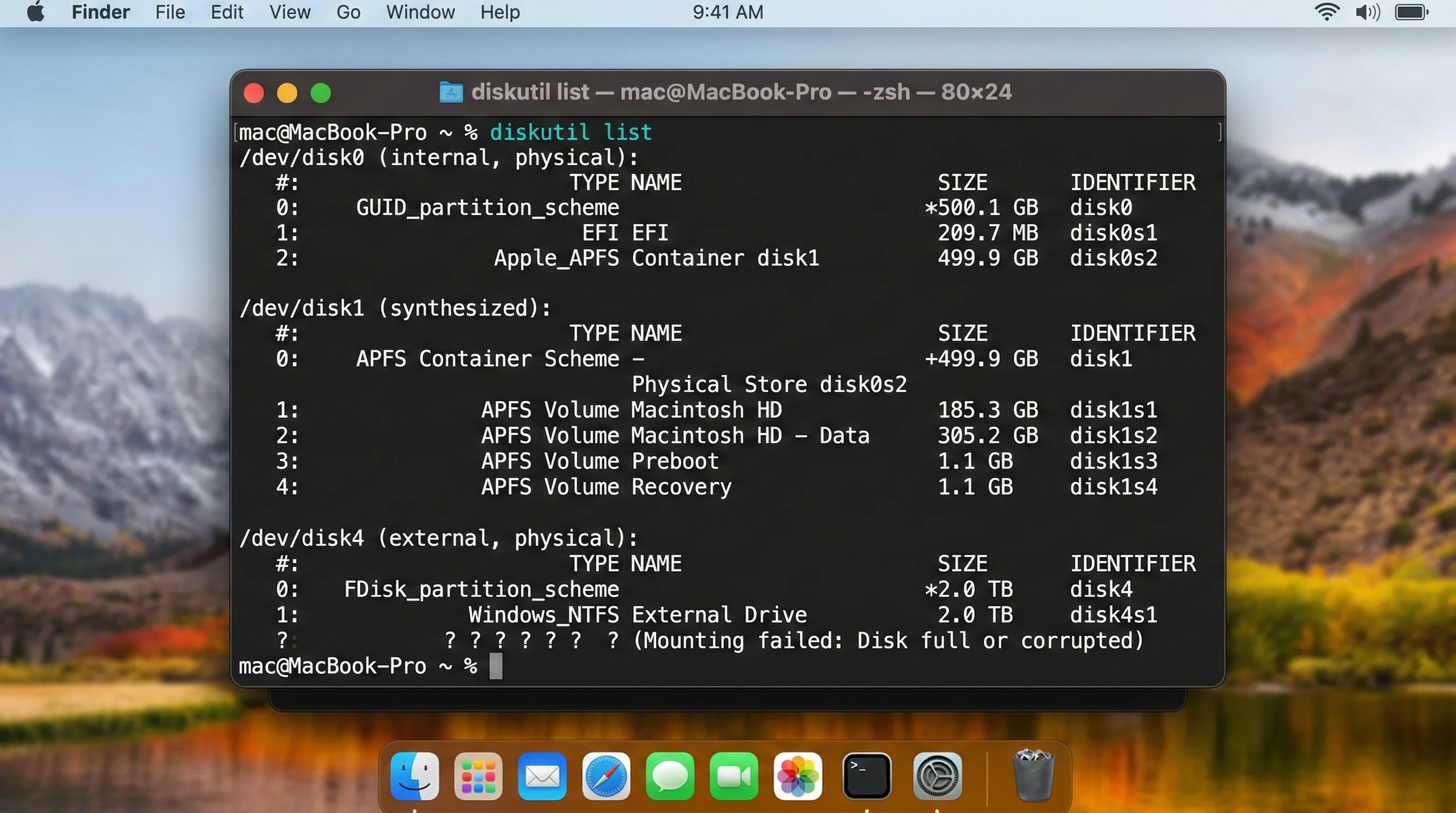
مثال على المخرجات:
/dev/disk0 (internal):
   #:                       TYPE NAME                    SIZE       IDENTIFIER
   0:      GUID_partition_scheme                        *500.1 GB   disk0
   1:             Apple_APFS_ISC Container disk1         524.3 MB   disk0s1
   2:                 Apple_APFS Container disk3         494.4 GB   disk0s2
   3:        Apple_APFS_Recovery Container disk2         5.4 GB     disk0s3

/dev/disk4 (external, physical):
   #:                       TYPE NAME                    SIZE       IDENTIFIER
   0:      GUID_partition_scheme                        *2.0 TB     disk4
   1:                 Apple_APFS Container disk5         2.0 TB     disk4s1

/dev/disk5 (synthesized):
   #:                       TYPE NAME                    SIZE       IDENTIFIER
   0:      APFS Container Scheme -                      +2.0 TB     disk5
   1:                APFS Volume Backup Drive            1.2 TB     disk5s1
في هذا المثال، disk4 هو المحرك الفيزيائي الخارجي وdisk5s1 هو وحدة تخزين APFS التي تريد تثبيتها.
نصائح مهمة للتعرف على المحرك:
- المحركات الخارجية مُصنَّفة بـ
(external, physical) أو (external) - ابحث عن السعة الصحيحة المطابقة لمحركك
- دوّن كلًا من معرّف القرص الفيزيائي (مثل
disk4) ومعرّف وحدة التخزين (مثل disk5s1)
الخطوة 3: حاول تثبيت المحرك
لتثبيت وحدة تخزين محددة:
diskutil mount /dev/disk5s1استبدل disk5s1 بمعرف وحدة التخزين الفعلي من مخرجات diskutil list.
لتثبيت جميع وحدات التخزين على قرص فيزيائي:
diskutil mountDisk /dev/disk4استبدل disk4 بمعرف القرص الفيزيائي لمحركك الخارجي.
المخرجات المتوقعة عند النجاح:
Volume Backup Drive on disk5s1 mountedالخطوة 4: إذا فشل التثبيت القياسي، جرّب التثبيت القسري
إذا فشل أمر التثبيت العادي، جرّب خيار الإجبار:
sudo diskutil mount force /dev/disk5s1ستُطلب منك إدخال كلمة مرور المسؤول. يتجاوز هذا الأمر بعض الفحوصات التي تفشل في macOS 26.3.
الخطوة 5: تحقق من التثبيت
بعد التثبيت الناجح، تحقق من أن المحرك متاح:
ls /Volumes/يجب أن يظهر اسم محركك في القائمة. يمكنك أيضًا التحقق من Finder — يجب أن يظهر المحرك في الشريط الجانبي وعلى سطح المكتب.
الخطوة 6: إنشاء سكريبت تثبيت آلي (اختياري)
إذا كنت بحاجة إلى إعادة توصيل هذا المحرك بانتظام حتى تُصدر Apple إصلاحًا، فأنشئ سكريبت shell بسيطًا:
#!/bin/bash
# Ghost Drive Auto-Mount Script for macOS 26.3
# Save as: ~/mount-external.sh
# Usage: bash ~/mount-external.sh

echo "Scanning for unmounted external drives..."
diskutil list external

echo ""
echo "Attempting to mount all external volumes..."

# Get all external disk identifiers
for disk in $(diskutil list external | grep "disk[0-9]" | awk '{print $NF}' | sort -u); do
    echo "Mounting /dev/$disk..."
    diskutil mountDisk /dev/$disk 2>/dev/null
done

echo ""
echo "Currently mounted volumes:"
ls /Volumes/
echo ""
echo "Done. If your drive is still not mounted, try:"
echo "  sudo diskutil mount force /dev/diskXsY"
احفظ هذا السكريبت وشغّله بأمر bash ~/mount-external.sh في كل مرة تقوم فيها بتوصيل محرك خارجي.
الإصلاح 2: إزالة أو تعطيل برامج التشفير التابعة لجهات خارجية
إذا كنت قد ثبّتت برامج إدارة محركات من Samsung أو LaCie أو Seagate، فيجب أن يكون هذا الإصلاح خطوتك الأولى قبل تجربة أي شيء آخر. هذه المرافق المدمجة هي السبب الأكثر شيوعًا لخطأ القرص الشبح.
تحديد برامج المحرك المثبتة
ابحث عن التطبيقات التالية في مجلد التطبيقات أو عبر Terminal:
# Check for Samsung Portable SSD Software
ls /Applications/Samsung\ Portable\ SSD* 2>/dev/null && echo "FOUND: Samsung SSD Software" || echo "Not found: Samsung SSD Software"

# Check for LaCie Toolkit
ls /Applications/LaCie\ Toolkit* 2>/dev/null && echo "FOUND: LaCie Toolkit" || echo "Not found: LaCie Toolkit"

# Check for Seagate Toolkit
ls /Applications/Seagate\ Toolkit* 2>/dev/null && echo "FOUND: Seagate Toolkit" || echo "Not found: Seagate Toolkit"

# Check for SanDisk SecureAccess
ls /Applications/SanDisk\ SecureAccess* 2>/dev/null && echo "FOUND: SanDisk SecureAccess" || echo "Not found: SanDisk SecureAccess"
التحقق من ملحقات النظام ذات الصلة
systemextensionsctl listابحث عن إدخالات من Samsung أو Seagate أو LaCie. أي ملحقات نظام نشطة من هؤلاء البائعين قد تتدخل في عملية التثبيت.
إزالة Samsung Portable SSD Software
- افتح Finder وانتقل إلى التطبيقات
- حدد موقع Samsung Portable SSD واسحبه إلى سلة المهملات
- افتح Terminal وأزل الملفات المتبقية:
# Remove Samsung SSD kernel extension (if present)
sudo kextunload -b com.samsung.driver.PortableSSD 2>/dev/null

# Remove Samsung system extension data
sudo rm -rf /Library/Application\ Support/Samsung/
rm -rf ~/Library/Application\ Support/Samsung/

# Remove Samsung launch agents
rm -f ~/Library/LaunchAgents/com.samsung.portablessd*
sudo rm -f /Library/LaunchDaemons/com.samsung.portablessd*- أعد تشغيل Mac
- وصّل محركك الخارجي — يجب أن يتثبّت بشكل طبيعي الآن
إزالة LaCie/Seagate Toolkit
- افتح LaCie Toolkit أو Seagate Toolkit
- انتقل إلى الإعدادات أو التفضيلات في التطبيق
- ابحث عن خيار إلغاء التثبيت (تتضمنه بعض الإصدارات)
- إذا لم يكن هناك مثبّت إزالة، اسحب التطبيق إلى سلة المهملات ونظّف يدويًا:
# Remove Seagate/LaCie toolkit files
sudo rm -rf /Library/Application\ Support/Seagate/
sudo rm -rf /Library/Application\ Support/LaCie/
rm -rf ~/Library/Application\ Support/Seagate/
rm -rf ~/Library/Application\ Support/LaCie/

# Remove launch agents and daemons
rm -f ~/Library/LaunchAgents/com.seagate.*
rm -f ~/Library/LaunchAgents/com.lacie.*
sudo rm -f /Library/LaunchDaemons/com.seagate.*
sudo rm -f /Library/LaunchDaemons/com.lacie.*

# Unload any running system extensions
sudo systemextensionsctl uninstall com.seagate.toolkit 2>/dev/null
sudo systemextensionsctl uninstall com.lacie.toolkit 2>/dev/null- أعد تشغيل Mac
- أعد توصيل محركك
ملاحظة مهمة بشأن المحركات المشفرة
إذا كان محركك مشفرًا باستخدام تشفير Samsung أو Seagate الخاص (وليس تشفير Apple المدمج FileVault/APFS)، فستحتاج إلى فك تشفير المحرك قبل إزالة البرنامج. للقيام بذلك:
- ابحث عن Mac آخر يعمل بنظام macOS 26.2 أو إصدار سابق، أو جهاز كمبيوتر يعمل بنظام Windows
- وصّل المحرك واستخدم برنامج الشركة المصنعة لفك تشفيره
- بعد فك التشفير، أزل البرنامج من Mac الذي يعمل بـ macOS 26.3
- أعد توصيل المحرك — يجب أن يتثبّت بشكل طبيعي
- إذا أردت التشفير، استخدم تشفير APFS المدمج في macOS (انظر الإصلاح 7)
الإصلاح 3: إعادة ضبط إدارة طاقة USB
إذا كان محركك يتصل لفترة وجيزة ثم يُخرَج (العرض 3: حلقة الإخراج التلقائي)، فمن المرجح أن المشكلة مرتبطة بالتغييرات في إدارة طاقة USB في macOS 26.3.
الخطوة 1: تحقق من إعدادات الطاقة الحالية
pmset -gابحث عن قيم sleep وdisksleep. ربما غيّر macOS 26.3 هذه القيم إلى إعدادات افتراضية عدوانية لتوفير الطاقة.
الخطوة 2: منع وضع سكون القرص
sudo pmset -a disksleep 0يمنع هذا macOS من إدخال المحركات الخارجية في وضع السكون. تعطّل قيمة 0 وضع سكون القرص بالكامل.
الخطوة 3: تعطيل التعليق الانتقائي لـ USB (أجهزة Mac ذات Apple Silicon)
على أجهزة Mac ذات Apple Silicon، يمكنك منع التدوير الفعّال لطاقة USB:
sudo pmset -a hibernatemode 0
sudo pmset -a standby 0
sudo pmset -a powernap 0
تمنع هذه الأوامر Mac من الدخول في حالات سكون عميق قد تفصل أجهزة USB.
الخطوة 4: إعادة ضبط SMC (أجهزة Mac ذات Intel فقط)
إذا كنت تستخدم Mac يعمل بمعالج Intel، يمكن أن تحل إعادة ضبط System Management Controller مشاكل توصيل طاقة USB:
MacBook مع شريحة T2:
- أوقف تشغيل Mac
- اضغط مع الاستمرار على Control + Option + Shift (من الجانب الأيسر) لمدة 7 ثوانٍ
- أثناء الضغط على هذه المفاتيح، اضغط مع الاستمرار أيضًا على زر الطاقة
- استمر في الضغط على المفاتيح الأربعة لمدة 7 ثوانٍ أخرى
- حرّر جميع المفاتيح، وانتظر بضع ثوانٍ، ثم اضغط على زر الطاقة للتشغيل
Mac المكتبي (iMac وMac Pro وMac mini) مع شريحة T2:
- أوقف تشغيل Mac
- افصل كابل الطاقة
- انتظر 15 ثانية
- أعد توصيل كابل الطاقة
- انتظر 5 ثوانٍ ثم اضغط على زر الطاقة
الخطوة 5: إعادة ضبط NVRAM/PRAM
لكل من أجهزة Mac ذات Intel وApple Silicon، يمكن أن تحل إعادة ضبط NVRAM مشاكل التواصل مع الأجهزة:
Mac مع Intel:
- أوقف تشغيل Mac
- شغّله واضغط فورًا مع الاستمرار على Option + Command + P + R
- استمر لمدة 20 ثانية تقريبًا (قد تسمع صوت بدء التشغيل)
- حرّر المفاتيح
Mac مع Apple Silicon: يُعاد ضبط NVRAM تلقائيًا أثناء إعادة التشغيل العادية على أجهزة Mac ذات Apple Silicon، لكن يمكنك إجباره:
- أوقف تشغيل Mac بالكامل
- انتظر 30 ثانية
- شغّل Mac
الخطوة 6: تحقق من توصيل الطاقة
بعد الانتهاء من إعادة ضبط إدارة الطاقة، تحقق من أن منافذ USB تُوصّل طاقة كافية:
system_profiler SPUSBDataTypeابحث عن محركك في المخرجات. تحقق من قيمة Current Available (mA). إذا أظهرت قيمة أقل مما يتطلبه محركك (تحتاج معظم محركات SSD المحمولة على الأقل إلى 900mA)، فالتغييرات في إدارة الطاقة هي على الأرجح السبب.
إذا كان التيار المتاح منخفضًا جدًا، فحاول:
- توصيل المحرك مباشرةً بـ Mac (وليس عبر هاب)
- استخدام هاب USB بمصدر طاقة مستقل
- استخدام منفذ USB-C مختلف (المنافذ الأقرب إلى توصيل الطاقة في MacBooks توصّل عادةً طاقة أكبر)
الإصلاح 4: إصلاح تلف لقطات APFS
إذا كانت Disk Utility تعرض خطأ -69842 عند محاولة تثبيت محركك، فلقطات APFS التالفة من عملية تحديث macOS 26.3 هي السبب الأرجح.
الخطوة 1: قائمة لقطات APFS
diskutil apfs listSnapshots /dev/disk5s1استبدل disk5s1 بمعرف وحدة التخزين لديك. يعرض هذا جميع اللقطات على وحدة التخزين.
مثال على مخرجات تُظهر لقطة إشكالية:
Snapshots for disk5s1:
+-- 4E2A6B8C-1234-5678-9ABC-DEF012345678
|   Name:    com.apple.os.update-ABC123DEF456
|   XID:     1847263
|   Tag:     com.apple.os.update
|   Created: 2026-02-11 10:23:45
اللقطات التي تحمل العلامة com.apple.os.update والتي أُنشئت تقريبًا في تاريخ تحديث macOS 26.3 (11 فبراير 2026) هي المشتبه بها الأكثر احتمالًا.
الخطوة 2: حذف اللقطات التالفة
sudo diskutil apfs deleteSnapshot /dev/disk5s1 -uuid 4E2A6B8C-1234-5678-9ABC-DEF012345678استبدل UUID بـ UUID الفعلي للقطة من مخرجات الأمر السابق.
الخطوة 3: إذا لم تتمكن من حذف اللقطات، جرّب Recovery Mode
- أوقف تشغيل Mac
- Apple Silicon: اضغط مع الاستمرار على زر الطاقة حتى ترى «جارٍ تحميل خيارات بدء التشغيل»
- Intel: أعد التشغيل وامسك Command + R حتى ترى شعار Apple
- حدد Disk Utility من خيارات الاسترداد
- حدد محركك الخارجي من الشريط الجانبي
- انقر على الإسعافات الأولى ودع العملية تكتمل
- إذا نجحت الإسعافات الأولى، حاول تثبيت المحرك
الخطوة 4: إصلاح APFS البديل عبر Terminal في Recovery Mode
إذا لم تحل الإسعافات الأولى تلف اللقطة، افتح Terminal من قائمة Recovery Mode (الأدوات المساعدة > Terminal) وشغّل:
# List all APFS containers
diskutil apfs list

# Run a comprehensive check on the container
diskutil apfs verifyVolume /dev/disk5s1

# If verification finds errors, attempt repair
diskutil apfs repairVolume /dev/disk5s1
الإصلاح 5: تشغيل الإسعافات الأولى والتحقق من نظام الملفات (fsck)
يعالج هذا الإصلاح تلف نظام الملفات العام الذي ربما أدخله أو كشفه تحديث macOS 26.3.
الخطوة 1: شغّل الإسعافات الأولى في Disk Utility
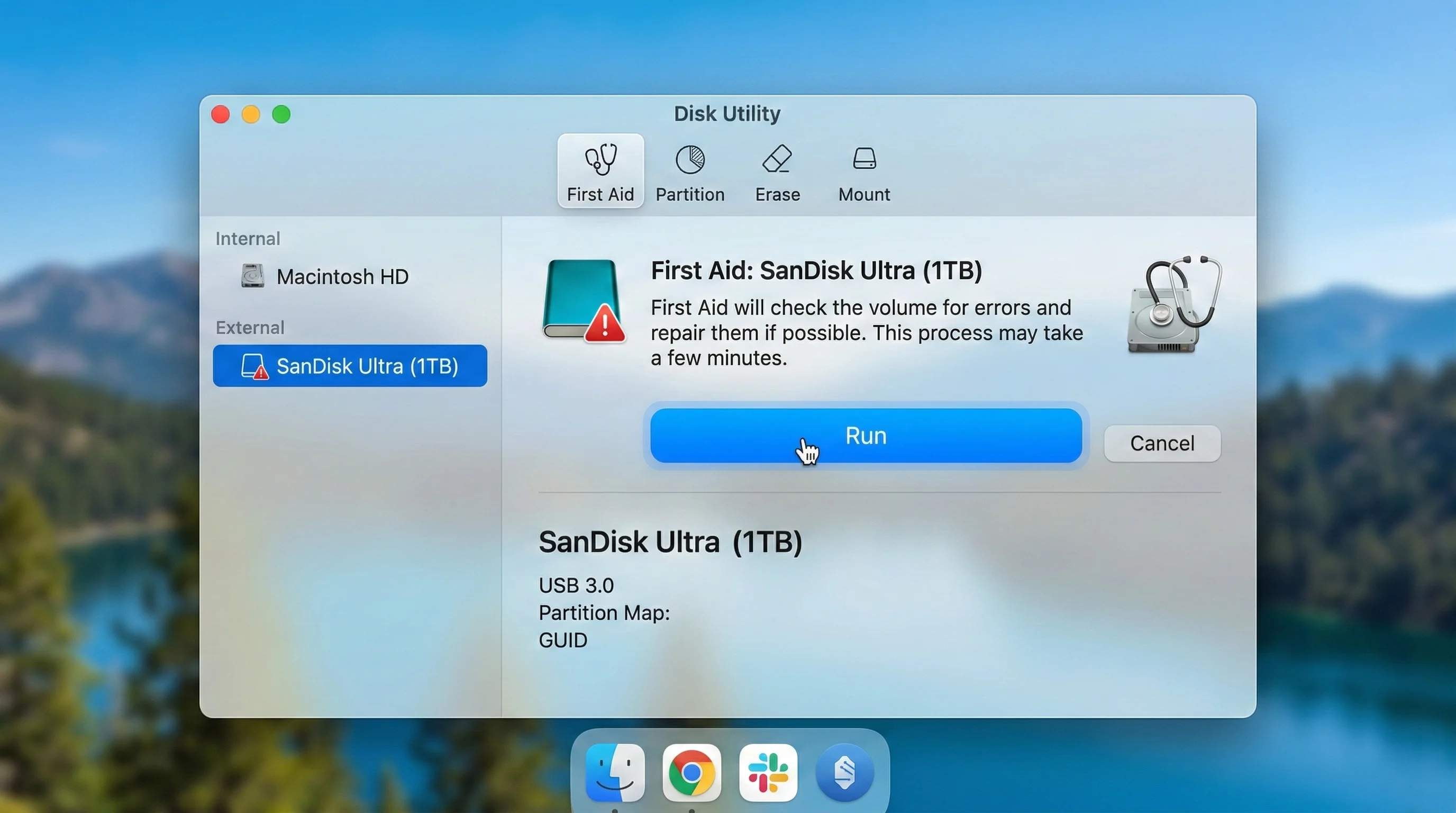
- افتح Disk Utility (التطبيقات > الأدوات المساعدة > Disk Utility)
- حدد محركك الخارجي من الشريط الجانبي (حدد المحرك الفيزيائي، وليس وحدة التخزين فقط)
- انقر على الإسعافات الأولى في شريط الأدوات
- انقر على تشغيل لبدء الفحص
- انتظر حتى تكتمل العملية
إذا أفادت الإسعافات الأولى بأنها وجدت أخطاءً وأصلحتها، فحاول تثبيت المحرك. إذا أفادت بأنها لا تستطيع إصلاح القرص، فانتقل إلى الإصلاح عبر Terminal.
الخطوة 2: فحص نظام الملفات عبر Terminal
لمحركات HFS+:
sudo fsck_hfs -fy /dev/disk4s1لمحركات APFS:
sudo fsck_apfs -y /dev/disk5s1لمحركات exFAT:
sudo fsck_exfat -y /dev/disk4s1فهم الأعلام:
-
-f: إجبار الفحص حتى لو بدا نظام الملفات نظيفًا -
-y: محاولة إصلاح أي مشاكل تلقائيًا عند اكتشافها
مهم: استبدل معرّفات القرص بمعرّفات محركك الفعلية من diskutil list.
الخطوة 3: التحقق من خريطة أقسام القرص وإصلاحها
إذا فشلت إصلاحات وحدات التخزين الفردية، تحقق من خريطة أقسام القرص الفيزيائي بالكامل:
sudo diskutil verifyDisk /dev/disk4إذا وُجدت أخطاء:
sudo diskutil repairDisk /dev/disk4الخطوة 4: محاولة التثبيت بعد الإصلاح
diskutil mount /dev/disk5s1إذا نجح التثبيت، يجب أن يظهر محركك في Finder.
الإصلاح 6: التشغيل في الوضع الآمن
يعطّل الوضع الآمن ملحقات النواة وملحقات النظام وعناصر بدء التشغيل التابعة لجهات خارجية، مما يساعد على تحديد ما إذا كان خطأ القرص الشبح ناجمًا عن تعارضات البرامج.
كيفية التشغيل في الوضع الآمن
Mac ذو Apple Silicon (M1, M2, M3, M4, M5):
- أوقف تشغيل Mac بالكامل
- اضغط مع الاستمرار على زر الطاقة حتى ترى «جارٍ تحميل خيارات بدء التشغيل»
- حدد قرص بدء التشغيل
- اضغط مع الاستمرار على Shift، ثم انقر على المتابعة في الوضع الآمن
Mac ذو Intel:
- أوقف تشغيل Mac
- شغّل Mac واضغط فورًا مع الاستمرار على مفتاح Shift
- حرّر Shift عند ظهور نافذة تسجيل الدخول
اختبر محركك في الوضع الآمن
- بمجرد أن تكون في الوضع الآمن، وصّل محركك الخارجي
- تحقق مما إذا كان يتثبّت بشكل طبيعي في Finder
- إذا تثبّت، فالمشكلة ناجمة عن ملحق أو عنصر بدء تشغيل تابع لجهة خارجية
إذا كان المحرك يعمل في الوضع الآمن
إذا تثبّت محركك بنجاح في الوضع الآمن، فالجاني هو على الأرجح برنامج تابع لجهة خارجية. اتبع هذه الخطوات:
- لاحظ ملحقات الجهات الخارجية المدرجة:
systemextensionsctl list- أعد التشغيل بشكل طبيعي (دون الوضع الآمن)
- عطّل ملحقات الجهات الخارجية بشكل منهجي حتى تحدد الملحق المتعارض
- تواصل مع مورد البرنامج للحصول على تحديث متوافق مع macOS 26.3
إذا كان المحرك لا يعمل في الوضع الآمن
إذا فشل المحرك في التثبيت في الوضع الآمن، فالمشكلة على مستوى نظام macOS. انتقل إلى الإصلاح 7 (إعادة تهيئة المحرك) أو انتظر تحديث macOS 26.4.
الإصلاح 7: إعادة تهيئة المحرك (الملاذ الأخير للمحركات غير القابلة للتثبيت)
تحذير: يمسح هذا الإصلاح جميع البيانات الموجودة على المحرك. لا تستخدمه إلا كملاذ أخير، وفقط بعد استنفاد جميع الخيارات الأخرى والتأكد من أن بياناتك محفوظة في نسخة احتياطية أو قابلة للاسترداد.
إذا لم ينجح أي إصلاح آخر وكنت بحاجة إلى تشغيل المحرك فورًا، فإن إعادة تهيئته بأدوات macOS الأصلية (متجاوزًا طبقات التشفير ونظام الملفات الإشكالية التابعة لجهات خارجية) يمكن أن يستعيد الوظائف الكاملة.
الخطوة 1: احفظ بياناتك نسخًا احتياطيًا (إذا أمكن)
إذا تمكنت من تثبيت المحرك على Mac آخر أو كمبيوتر:
- وصّل المحرك بـ Mac يعمل بنظام macOS 26.2 أو إصدار سابق، أو بجهاز كمبيوتر يعمل بنظام Windows/Linux
- انسخ جميع البيانات المهمة إلى موقع تخزين آخر
- تحقق من اكتمال النسخة الاحتياطية
إذا لم تتمكن من الوصول إلى البيانات على الإطلاق، ففكّر في استخدام خدمة استرداد البيانات قبل إعادة التهيئة.
الخطوة 2: إعادة التهيئة عبر Disk Utility
- افتح Disk Utility
- انقر على عرض > إظهار جميع الأجهزة لرؤية الأقراص الفيزيائية
- حدد القرص الفيزيائي (وليس وحدة التخزين) في الشريط الجانبي
- انقر على مسح
- اضبط التنسيق:
| الإعداد | القيمة الموصى بها | ملاحظات |
|---|---|---|
| الاسم | اسمك المفضل | مثال: «SSD خارجي» |
| التنسيق | APFS | الأفضل لـ SSD في سير عمل Mac الحصري |
| التنسيق | exFAT | الأفضل للتوافق عبر الأنظمة الأساسية (Mac + Windows) |
| التنسيق | Mac OS Extended (Journaled) | خيار قديم لـ HDD؛ تجنّبه لـ SSD |
| المخطط | GUID Partition Map | مطلوب لأجهزة Mac الحديثة |
- انقر على مسح وانتظر حتى تكتمل العملية
الخطوة 3: إعادة التهيئة عبر Terminal (بديل)
# For APFS format (recommended for SSDs)
diskutil eraseDisk APFS "External SSD" GPT /dev/disk4

# For exFAT format (cross-platform)
diskutil eraseDisk ExFAT "External Drive" GPT /dev/disk4

# For HFS+ format (legacy Mac)
diskutil eraseDisk JHFS+ "External HDD" GPT /dev/disk4
الخطوة 4: تمكين التشفير المدمج في Apple (اختياري)
بدلًا من استخدام تشفير Samsung أو Seagate الخاص، استخدم تشفير APFS الأصلي من Apple:
diskutil apfs encryptVolume /dev/disk5s1 -user diskستُطلب منك إنشاء كلمة مرور. هذا التشفير متوافق تمامًا مع macOS 26.3 ولا يتطلب برامج تابعة لجهات خارجية.
أو من Finder:
- انقر بزر الماوس الأيمن على المحرك المثبَّت
- حدد تشفير [اسم المحرك]
- عيّن كلمة مرور وتلميحًا
- انتظر اكتمال التشفير (قد يستغرق ساعات للمحركات الكبيرة)
الإصلاح 8: منح Terminal حق الوصول الكامل إلى القرص
شدّد macOS Tahoe 26.3 أذونات الأمان، وفي بعض الحالات تفشل أوامر Terminal لأن shell لا يملك الإذن للتفاعل مع نظام تثبيت المحركات الفرعي.
منح الوصول الكامل إلى القرص
- افتح إعدادات النظام
- انتقل إلى الخصوصية والأمان > الوصول الكامل إلى القرص
- انقر على الزر +
- انتقل إلى
/Applications/Utilities/ وحدد Terminal - عند المطالبة، أدخل كلمة مرور المسؤول للمصادقة
- أعد تشغيل Terminal
أضف /bin/bash أيضًا (إذا كنت تستخدم سكريبتات)
تُشير تقارير المجتمع إلى أن إضافة /bin/bash إلى الوصول الكامل إلى القرص يمكن أن يحل حالات تعمل فيها أوامر التثبيت بشكل تفاعلي لكن تفشل عند تشغيلها من سكريبتات:
- في لوحة الوصول الكامل إلى القرص، انقر على +
- اضغط على Command + Shift + G لفتح مربع حوار «الانتقال إلى المجلد»
- اكتب
/bin/bash واضغط Enter - حدد
bash وانقر على فتح
بعد منح هذه الأذونات، أعد تجربة أوامر diskutil mount.
الإصلاح 9: التحقق من البرنامج الثابت للمحرك وتحديثه
أصدر بعض مصنّعي محركات الأقراص الخارجية تحديثات للبرنامج الثابت لمعالجة التوافق مع macOS 26.3. تحقق من التحديثات من الشركة المصنّعة لمحركك:
البرنامج الثابت لـ Samsung Portable SSD
- تفضّل بزيارة صفحة دعم SSD الخاصة بـ Samsung
- قم بتنزيل أداة تحديث البرنامج الثابت الأحدث لطرازك (T7 وT9 وغيرها)
- ملاحظة: قد تحتاج أداة البرنامج الثابت الخاصة بـ Samsung إلى تشغيلها على جهاز كمبيوتر يعمل بنظام Windows أو Mac آخر
البرنامج الثابت لـ Western Digital / SanDisk
- قم بتنزيل أداة WD Dashboard
- وصّل محركك وتحقق من تحديثات البرنامج الثابت
- ثبّت أي تحديثات متاحة
البرنامج الثابت لـ Seagate / LaCie
- قم بتنزيل أداة تحديث البرنامج الثابت الخاصة بـ Seagate
- شغّل التحديث مع توصيل المحرك
- أعد التشغيل بعد اكتمال التحديث
البرنامج الثابت لـ OWC
- تفضّل بزيارة صفحة دعم OWC لطراز محركك المحدد
- قم بتنزيل أحدث برنامج ثابت وتثبيته
بعد تحديث البرنامج الثابت، أعد تشغيل Mac وأعد توصيل المحرك.
الإصلاح 10: إنشاء حاوية APFS جديدة (لمشاكل APFS المستمرة)
إذا استمر محركك المنسَّق بـ APFS في إظهار سلوك القرص الشبح حتى بعد إصلاح اللقطة، فإن إنشاء حاوية APFS جديدة يمكن أن يحل الفساد العميق.
تحذير: يمسح هذا جميع البيانات على المحرك.
# Step 1: Identify the physical disk
diskutil list external

# Step 2: Erase the disk and create a new GUID partition table
sudo diskutil eraseDisk Free\ Space Untitled GPT /dev/disk4

# Step 3: Create a new APFS container
sudo diskutil apfs createContainer /dev/disk4

# Step 4: Add a new APFS volume to the container
sudo diskutil apfs addVolume disk5 APFS "My External Drive"
يُنشئ هذا هيكل APFS جديدًا تمامًا غير ملوّث بأي بقايا من حالة نظام الملفات قبل الإصدار 26.3.
سيناريوهات خاصة وإصلاحات خاصة بنوع الاتصال
محركات USB-C لا تتثبّت
تعاني توصيلات USB-C من خطأ القرص الشبح أكثر من غيرها بسبب تغييرات إدارة الطاقة في macOS 26.3. للاطلاع على استكشاف أخطاء USB-C المفصّل خارج نطاق خطأ القرص الشبح، راجع دليل استكشاف أخطاء USB-C لـ Mac mini M4.
خطوات خاصة بـ USB-C:
- جرّب كل منفذ USB-C على Mac — قد تمتلك المنافذ المختلفة إمكانيات مختلفة لتوصيل الطاقة
- تجنّب التسلسل — وصّل المحرك مباشرةً بـ Mac وليس عبر هاب أو قاعدة إرساء
- تحقق من الكابل — لا تدعم جميع كابلات USB-C نقل البيانات؛ بعضها للشحن فقط
- جرّب كابل Thunderbolt — إذا كان محركك و Mac يدعمان Thunderbolt، فقد يعمل كابل Thunderbolt حيث يفشل كابل USB-C
# Check USB-C port status
system_profiler SPUSBDataType

# Check Thunderbolt port status
system_profiler SPThunderboltDataType
محركات Thunderbolt لا تتثبّت
تتصل محركات Thunderbolt عبر نظام فرعي مختلف عن USB، وهي أقل تضررًا في العادة. غير أنه إذا كان محرك Thunderbolt لديك يعاني من خطأ القرص الشبح:
- تحقق من حالة جسر Thunderbolt:
system_profiler SPThunderboltDataType-
افصل جميع أجهزة Thunderbolt الأخرى واختبر مع توصيل المحرك الخارجي فقط
-
جرّب منفذ Thunderbolt مختلفًا — في طرازات MacBook Pro ذات منافذ Thunderbolt متعددة، يتصل كل منفذ بمتحكم مختلف
-
تحقق من البرنامج الثابت لـ Thunderbolt:
system_profiler SPThunderboltDataType | grep "Firmware Version"محركات USB-A لا تتثبّت (عبر محوّل)
إذا كنت تستخدم محوّل USB-A إلى USB-C:
- جرّب محوّلًا مختلفًا — بعض المحوّلات غير متوافقة تمامًا مع مكدس USB المحدّث في macOS 26.3
- وصّل محرك USB-A عبر هاب USB بمصدر طاقة مستقل بدلًا من محوّل سلبي
- تحقق من أن المحوّل يدعم نقل البيانات — بعض المحوّلات الرخيصة تدعم الشحن فقط
بطاقات SD لا تتثبّت
تتأثر بطاقات SD المتصلة عبر فتحة SD المدمجة أو قارئ بطاقة USB أيضًا:
- أزل بطاقة SD وأعد إدخالها — قد تحتاج نقاط الاتصال إلى إعادة ضبط
- تحقق من مفتاح قفل بطاقة SD — إذا كان القفل الفيزيائي نشطًا، فقد يرفض macOS التثبيت
- جرّب قارئ بطاقة USB خارجيًا بدلًا من الفتحة المدمجة
- التثبيت القسري عبر Terminal:
diskutil list | grep -i "sd"
diskutil mount /dev/diskXsY
محركات Time Machine لا تتثبّت
إذا تأثر محرك نسخ Time Machine الاحتياطي بخطأ القرص الشبح، فهذا يستوجب اهتمامًا خاصًا لأن الإصلاح غير الصحيح قد يتلف سجل النسخ الاحتياطية. للاطلاع على استكشاف شامل لأخطاء Time Machine، راجع دليل استكشاف أخطاء Time Machine في macOS Tahoe.
خطوات حاسمة لمحركات Time Machine:
- لا تُعد تهيئة المحرك — يؤدي ذلك إلى تدمير سجل النسخ الاحتياطية بالكامل
- أجبر التثبيت عبر Terminal أولًا:
diskutil mount /dev/diskXsY- إذا نجح التثبيت، شغّل نسخة احتياطية جديدة فورًا للتحقق من السلامة:
tmutil startbackup- تحقق من النسخة الاحتياطية:
tmutil verifychecksum /Volumes/[Your Time Machine Drive]فهم رموز خطأ macOS المتعلقة بخطأ القرص الشبح
عندما تفشل أوامر Disk Utility أو Terminal، غالبًا ما تُعيد رموز خطأ تشير إلى الطبيعة المحددة للفشل. للاطلاع على مرجع شامل، راجع دليل رموز خطأ macOS. إليك أكثر رموز الخطأ شيوعًا المرتبطة بخطأ القرص الشبح:
| رمز الخطأ | المعنى | السبب الأكثر احتمالًا | الإصلاح الموصى به |
|---|---|---|---|
| -69842 | المورد مشغول | تعارض لقطة APFS أو وحدة تخزين مقفلة | الإصلاح 4 (إصلاح لقطة APFS) |
| -69845 | تعذّر تثبيت وحدة التخزين | تعارض برنامج التشفير | الإصلاح 2 (إزالة برنامج التشفير) |
| -69877 | فشل التحقق من نظام الملفات | تلف نظام الملفات | الإصلاح 5 (الإسعافات الأولى وfsck) |
| -69825 | فشل المسح | القرص مقفل أو قيد الاستخدام | التشغيل في الوضع الآمن أو Recovery Mode |
| -69888 | تم رفض الإذن | حقوق وصول غير كافية | الإصلاح 8 (الوصول الكامل إلى القرص) |
| -69620 | الوسائط الخارجية غير موجودة | مشكلة إدارة طاقة USB | الإصلاح 3 (إعادة ضبط إدارة طاقة USB) |
| -69854 | المورد غير متاح مؤقتًا | النظام الفرعي للتثبيت محمّل بشكل زائد | انتظر 30 ثانية وأعد المحاولة |
| -50 | خطأ في المعامل | معرف القرص غير صحيح | تحقق باستخدام diskutil list |
استكشاف الأخطاء المتقدم: جمع المعلومات التشخيصية
إذا لم ينجح أيٌّ من الإصلاحات أعلاه، فقد تحتاج إلى جمع معلومات تشخيصية تفصيلية لمشاركتها مع دعم Apple أو منتديات المجتمع.
جمع البيانات التشخيصية لـ USB/Thunderbolt
# Full USB device tree
system_profiler SPUSBDataType > ~/Desktop/usb-report.txt

# Full Thunderbolt device tree
system_profiler SPThunderboltDataType > ~/Desktop/thunderbolt-report.txt

# Disk information
diskutil list > ~/Desktop/disk-list.txt
diskutil info -all > ~/Desktop/disk-info-all.txt
جمع سجلات النظام المتعلقة بتثبيت المحركات
# Search for disk-related errors in the last hour
log show --last 1h --predicate 'subsystem == "com.apple.diskarbitrationd"' > ~/Desktop/disk-arbitration-log.txt

# Search for USB-related errors
log show --last 1h --predicate 'subsystem == "com.apple.iokit.IOUSBHostFamily"' > ~/Desktop/usb-log.txt

# Search for storage-related kernel messages
log show --last 1h --predicate 'subsystem == "com.apple.kernel" AND category == "disk"' > ~/Desktop/kernel-disk-log.txt
إنشاء تفريغ IORegistry
ioreg -l -w 0 > ~/Desktop/ioregistry-dump.txtيحتوي هذا الملف على شجرة الأجهزة الكاملة كما تراها النواة، ويمكن أن يساعد مهندسي Apple أو أعضاء المجتمع المتقدمين على تحديد نقطة الفشل الدقيقة.
التحقق من حالة Disk Arbitration Daemon
يُعدّ Disk Arbitration daemon (diskarbitrationd) مسؤولًا عن تثبيت المحركات تلقائيًا. إذا تعطّل أو دخل في حالة سيئة، فلن تُثبَّت أي محركات:
# Check if diskarbitrationd is running
ps aux | grep diskarbitrationd

# Check its status
sudo launchctl list | grep diskarbitrationd
إذا لم يكن الـ daemon يعمل أو أظهر حالة خطأ، يمكنك إعادة تشغيله:
sudo launchctl kickstart -k system/com.apple.diskarbitrationdتحذير: قد يؤدي هذا إلى إلغاء تثبيت جميع المحركات الخارجية مؤقتًا قبل إعادة تثبيتها.
الوقاية من خطأ القرص الشبح: أفضل ممارسات التخزين الخارجي على macOS
للاطلاع على إرشادات شاملة حول إدارة التخزين الخارجي، راجع دليل النسخ الاحتياطي للتخزين الخارجي في macOS Tahoe ودليل استكشاف أخطاء SSD الخارجي في macOS.
قبل تثبيت تحديثات macOS
- افصل جميع المحركات الخارجية قبل بدء أي تحديث macOS
- أزل برامج تشفير محركات الجهات الخارجية قبل التحديث (يمكنك إعادة تثبيت الإصدارات المتوافقة لاحقًا)
- أنشئ نسخة احتياطية من محركاتك الخارجية على وسائط منفصلة
- انتظر 48 إلى 72 ساعة بعد إصدار macOS قبل التحديث، لإتاحة الوقت للمجتمع لتحديد أي أخطاء خطيرة
النظافة العامة لتخزين الأقراص الخارجية
- أخرج المحركات دائمًا بشكل صحيح باستخدام زر الإخراج في Finder أو أمر
diskutil eject - استخدم التشفير الأصلي من Apple (تشفير APFS) بدلًا من البدائل التابعة لجهات خارجية
- حافظ على تحديث البرنامج الثابت للمحرك بالتحقق من مواقع الشركات المصنّعة بصفة دورية
- تجنّب الهابات التي تعمل بالطاقة من الناقل للمحركات التي تحتاج إلى أكثر من 500mA
- استخدم كابلات عالية الجودة — جودة الكابل هي السبب الفيزيائي الأكثر شيوعًا لمشاكل المحركات المتقطعة
- شغّل الإسعافات الأولى بانتظام على محركاتك الخارجية (الشهرية وتيرة جيدة)
تنسيقات نظام الملفات الموصى بها لـ macOS 26.3
| حالة الاستخدام | التنسيق الموصى به | السبب |
|---|---|---|
| SSD حصري لـ Mac | APFS | أفضل أداء ودعم للميزات |
| HDD حصري لـ Mac | APFS أو Mac OS Extended (Journaled) | يعاني HFS+ من مشاكل تثبيت أقل في 26.3 |
| Mac + Windows | exFAT | توافق عالمي |
| Mac + Linux | exFAT | دعم واسع عبر الأنظمة الأساسية |
| Time Machine | APFS | مطلوب لـ Time Machine المحلي على macOS Tahoe |
| مثبّت قابل للتشغيل | Mac OS Extended (Journaled) | مطلوب لمحركات تشغيل Mac ذي Intel |
ما تفعله Apple حيال ذلك
الإقرار الرسمي
حتى 28 فبراير 2026، لم تُقرّ Apple علنًا بخطأ القرص الشبح عبر صفحات الدعم الخاصة بها أو قنواتها الإعلامية. غير أن إقرارًا غير مباشر ظهر في ملاحظات إصدار macOS 26.4 beta 1، التي تُدرج مشكلتين معروفتين تتعلقان بالمحركات الخارجية:
- استخدام قرص خارجي لتشغيل بعض تكوينات Mac M1 قد يتسبب في ذعر نواة عند بدء التشغيل. الحل البديل: التثبيت على وحدة تخزين ثانوية في حاوية APFS بدلًا من قرص خارجي.
- قد تفشل وسائط HFS الخارجية في التثبيت تلقائيًا. الحل البديل: استخدام أداة Terminal القائمة على
diskutil لتثبيت القرص يدويًا.
تقدم الإصدار التجريبي macOS 26.4
تشير اختبارات مجتمع المطورين على macOS 26.4 beta 2 (الصادرة للمطورين في أواخر فبراير 2026) إلى حل الأعراض الأكثر حدة لمشكلة القرص الشبح. تحديدًا:
- تُثبَّت محركات APFS وHFS+ الخارجية تلقائيًا مرة أخرى دون الحاجة إلى تدخل Terminal
- لم يعد برنامج التشفير التابع لجهات خارجية يحجب عملية التثبيت (وإن كانت الإصدارات المحدّثة من برنامجي Samsung وSeagate لا تزال موصى بها)
- تم إصلاح سلوك حلقة الإخراج التلقائي من خلال إدارة طاقة USB المُنقَّحة
من المتوقع صدور الإصدار العام من macOS 26.4 في مارس 2026. حتى ذلك الحين، تظل الحلول البديلة في هذا الدليل الحلول الأساسية.
كيفية تقديم تقرير خطأ إلى Apple
إذا كنت تواجه خطأ القرص الشبح، فإن تقديم تقرير Feedback يساعد Apple على إعطاء الأولوية للإصلاح:
- افتح Feedback Assistant (ابحث عنه في Spotlight)
- انقر على تعليق جديد
- حدد macOS كمنتج
- حدد Disk Utility / Storage كمجال
- أعطِ تقريرك هذا العنوان: «macOS 26.3: External drive fails to mount (Ghost Drive bug)»
- أدرج:
- طراز Mac والشريحة (M1 وM2 وM3 وM4 وM5 وIntel)
- طراز المحرك ونوع الاتصال
- تنسيق المحرك (APFS وHFS+ وexFAT)
- العرض الذي تواجهه (فشل كامل أو قرص شبح أو إخراج تلقائي)
- مخرجات
diskutil list وsystem_profiler SPUSBDataType - أي رموز خطأ من Disk Utility
- أرفق الملفات التشخيصية المجمّعة في قسم استكشاف الأخطاء المتقدم
دليل الحل الكامل خطوة بخطوة
إذا قرأت الإصلاحات الفردية أعلاه وتريد نهجًا مبسّطًا، فاتبع مسار الحل الرئيسي هذا:
المرحلة 1: الانتصارات السريعة (5 دقائق)
- جرّب كبلًا ومنفذًا مختلفين. يستبعد ذلك مشاكل الأجهزة.
- تحقق من إعدادات Finder. انتقل إلى Finder > الإعدادات > الشريط الجانبي وتأكد من تفعيل «الأقراص الخارجية».
- افتح Disk Utility وتحقق مما إذا كان المحرك يظهر. إذا ظهر، انقر على تثبيت.
المرحلة 2: التدخل عبر Terminal (10 دقائق)
- افتح Terminal وشغّل
diskutil list للتحقق من اكتشاف النظام للمحرك. - التثبيت القسري:
diskutil mount /dev/diskXsY أو diskutil mountDisk /dev/diskX. - إذا فشل التثبيت:
sudo diskutil mount force /dev/diskXsY.
المرحلة 3: تنظيف البرامج (15 دقيقة)
- تحقق من برامج المحرك التابعة لجهات خارجية (Samsung وLaCie وSeagate).
- أزل أي برنامج موجود وأعد تشغيل Mac.
- امنح Terminal حق الوصول الكامل إلى القرص في إعدادات النظام > الخصوصية والأمان.
المرحلة 4: إصلاح نظام الملفات (30 دقيقة)
- شغّل الإسعافات الأولى على المحرك في Disk Utility.
- إذا فشلت الإسعافات الأولى، شغّل
fsck في Terminal. - تحقق من لقطات APFS التالفة واحذفها.
- تحقق من خريطة الأقسام وأصلحها.
المرحلة 5: إعادة ضبط الطاقة والأجهزة (15 دقيقة)
- أعد ضبط إدارة طاقة USB:
sudo pmset -a disksleep 0. - أعد ضبط NVRAM (Intel) أو أعد التشغيل (Apple Silicon).
- شغّل في الوضع الآمن واختبر المحرك.
المرحلة 6: الملاذ الأخير (متغير)
- أعد تهيئة المحرك إذا كانت البيانات محفوظة في مكان آخر.
- حدّث البرنامج الثابت للمحرك من موقع الشركة المصنّعة.
- انتظر macOS 26.4 المتوقع أن يحل المشكلة.
الأسئلة الشائعة
هل بياناتي مفقودة إذا لم يُثبَّت محركي بعد تحديث macOS 26.3؟
على الأرجح لا. خطأ القرص الشبح هو مشكلة تثبيت/تواصل بين macOS والمحرك، وليس مشكلة تلف بيانات. ملفاتك لا تزال على المحرك. في الغالبية العظمى من الحالات، يُتيح التثبيت القسري عبر Terminal (diskutil mount) الوصول إلى البيانات بنجاح. إذا فشل التثبيت عبر Terminal أيضًا، فإن توصيل المحرك بـ Mac يعمل بنظام macOS 26.2 أو إصدار سابق، أو بكمبيوتر يعمل بنظام Windows/Linux، يجب أن يتيح الوصول الكامل للبيانات. البيانات نفسها سليمة؛ طبقة برامج macOS 26.3 هي التي تفشل في التواصل الصحيح مع نظام ملفات المحرك.
هل يؤثر هذا الخطأ على المحركات الداخلية أم على المحركات الخارجية فقط؟
يؤثر خطأ القرص الشبح تحديدًا على المحركات الخارجية المتصلة عبر واجهات USB-A وUSB-C وThunderbolt وبطاقة SD. لا تتأثر المحركات الداخلية (SSD المدمج في Mac) بهذا الخطأ. غير أنه إذا كنت تستخدم محركًا خارجيًا كوحدة تشغيل لـ Mac M1، تُحذّر ملاحظات إصدار macOS 26.4 beta 1 من أن هذا التكوين قد يتسبب في ذعر نواة، وهي مشكلة منفصلة لكنها مرتبطة.
هل يجب أن أحدّث إلى macOS 26.3 إذا كنت أعتمد كثيرًا على المحركات الخارجية؟
إذا لم تكن قد حدّثت إلى macOS 26.3 بعد وتعتمد على المحركات الخارجية في سير عملك، فمن المعقول الانتظار حتى يُصدر macOS 26.4 (المتوقع في مارس 2026). قدّم تحديث 26.3 أساسًا تصحيحات أمنية وتحسينات للأداء وتحسينات التعلم الآلي لشرائح M5. إذا لم تكن هذه الأمور حاسمة لسير عملك، فقد يفوق خطر خطأ القرص الشبح الفوائد. لمزيد من التفاصيل حول ميزات وتغييرات تحديث 26.3، راجع دليل إصدار macOS Tahoe 26.3.
أعدت تهيئة محركي لكنه لا يزال لا يُثبَّت. ماذا أفعل؟
إذا فشلت إعادة التهيئة عبر Disk Utility، فحاول إعادة التهيئة عبر Terminal باستخدام أمر diskutil eraseDisk، الذي يتجاوز بعض مشاكل طبقة الواجهة الرسومية. إذا فشلت إعادة التهيئة عبر Terminal أيضًا، فاستنهض Recovery Mode وحاول إعادة التهيئة منه. إذا فشلت إعادة التهيئة حتى في Recovery Mode، فربما تجاوزت المشكلة خطأ القرص الشبح النموذجي — تحقق من المحرك على كمبيوتر آخر لاستبعاد عطل الأجهزة. في حالات نادرة، قد يحتاج البرنامج الثابت للمحرك إلى التحديث قبل أن يتمكن macOS 26.3 من التواصل معه بشكل صحيح.
هل سيصلح تحديث macOS 26.4 هذا الخطأ تلقائيًا، أم يجب أن أفعل شيئًا؟
استنادًا إلى اختبار مجتمع المطورين على macOS 26.4 beta 2، يبدو التحديث يصلح خطأ القرص الشبح الأساسي تلقائيًا. بعد التحديث، يجب أن تُثبَّت المحركات المتأثرة بشكل طبيعي دون أي إجراء إضافي من المستخدم. غير أنه إذا أزلت برنامج تشفير تابعًا لجهة خارجية كجزء من حلك البديل، فأعد تثبيته فقط إذا أصدرت الشركة المصنّعة إصدارًا محدّثًا مؤكدًا توافقه مع macOS 26.3 أو أحدث. يُوصى أيضًا بتشغيل الإسعافات الأولى على محركاتك الخارجية بعد التحديث إلى 26.4 للتأكد من أن أنظمة الملفات في حالة نظيفة.
هل يمكنني استخدام هاب USB أو قاعدة إرساء مع محركات خارجية على macOS 26.3؟
الهابات وقواعد الإرساء أكثر عرضة لتشغيل خطأ القرص الشبح من التوصيلات المباشرة، ويرجع ذلك أساسًا إلى أنها تُضيف طبقة أخرى إلى عملية تفاوض طاقة USB التي غيّرها macOS 26.3. إذا كنت مضطرًا لاستخدام هاب، فاختَر هابًا بمصدر طاقة مستقل يوفّر طاقة خاصة به للأجهزة المتصلة. تجنّب تسلسل الهابات. إذا كان محركك يعمل عند توصيله مباشرةً بـ Mac ولكن لا يعمل عبر هاب، فتوصيل طاقة الهاب أو تفاوض بروتوكول USB المعدّل في 26.3 هو المشكلة. فكّر في توصيل المحركات مباشرةً مؤقتًا حتى يصدر macOS 26.4.
الخاتمة
يُعدّ خطأ القرص الشبح في macOS Tahoe 26.3 من أكثر إخفاقات التخزين الخارجي تعطيلًا في التاريخ الحديث لـ macOS، إذ يؤثر على طيف واسع من أنواع المحركات والشركات المصنّعة وواجهات الاتصال. رغم أن Apple لم تُقرّ رسميًا بالمشكلة، فإن الإصلاح في طريقه — تؤكد اختبارات macOS 26.4 beta 2 أن المشاكل الأساسية قيد الحل.
في غضون ذلك، يُعدّ التثبيت القسري عبر Terminal (diskutil mount) وإزالة برامج التشفير التابعة لجهات خارجية الحلين البديلين الأكثر فعالية لغالبية المستخدمين المتضررين. للمحركات التي تعاني من تلف لقطات APFS أو مشاكل إدارة طاقة USB، ينبغي أن تستعيد الإصلاحات الأكثر تقدمًا في هذا الدليل وظائفها.
أهم ما يجب تذكره: بياناتك على الأرجح في أمان تام. خطأ القرص الشبح إخفاق في التثبيت، وليس حدثًا لفقدان البيانات. اتبع نهجًا منهجيًا، وابدأ بالإصلاحات الأبسط، واعمل وفق مخطط التشخيص قبل الإقدام على أي عمليات تدميرية كإعادة التهيئة.
إذا كنت تواجه مشاكل ذات صلة بإعداد التخزين الخارجي لديك، فقد تساعدك هذه الأدلة أيضًا:
- استكشاف أخطاء SSD الخارجي على macOS — استكشاف عام لأخطاء SSD خارج نطاق خطأ 26.3
- دليل النسخ الاحتياطي للتخزين الخارجي في macOS Tahoe — أفضل ممارسات النسخ الاحتياطي على المحركات الخارجية
- استكشاف أخطاء Time Machine في macOS Tahoe — إصلاحات محددة لمحركات النسخ الاحتياطي Time Machine
- استكشاف أخطاء USB-C على Mac mini M4 — مشاكل اتصال USB-C على أجهزة M4
- دليل رموز خطأ macOS — مرجع شامل لجميع رموز خطأ macOS