macOS Tahoe Finder 完整指南 2025:精通文件管理、自定义与效率工作流
全面掌握 macOS Tahoe Finder 的终极指南,包括 emoji 文件夹自定义、颜色标签、智能文件夹、高级搜索运算符、键盘快捷键,以及面向学生、开发者和创意专业人士的专业工作流。
macOS Tahoe Finder 经历了多年来最重大的变革,引入了革命性的自定义选项、增强的 Spotlight 集成以及强大的生产力功能,从根本上改变了我们在 Mac 上与文件交互的方式。本综合指南探讨了新 Finder 体验的方方面面,从 emoji 文件夹自定义到针对不同专业需求的高级组织工作流。
Finder 革命:macOS Tahoe 的新变化
macOS Tahoe(macOS 26)于 2025 年 9 月 15 日发布,将 Liquid Glass 设计语言引入 Finder,将其从实用的文件管理器转变为个性化、视觉惊艳的生产力工具。此次更新引入的功能使文件组织既实用又令人愉悦。
核心亮点
- Emoji 文件夹自定义,支持系统符号和全彩贴纸
- 颜色编码文件夹系统,可改变整个文件夹外观
- 增强的 Spotlight 集成,配备 AI 驱动搜索和快速操作
- 动态文件夹动画,一眼了解内容状态
- 改进的辅助功能,包含 VoiceOver 增强和更好的视觉层次
- 性能优化,提供更快的导航速度和更少的延迟
革命性文件夹自定义系统
macOS Tahoe 中最受关注的 Finder 改进是全面的文件夹自定义系统,让您能够以 Mac 上前所未有的方式可视化组织文件。
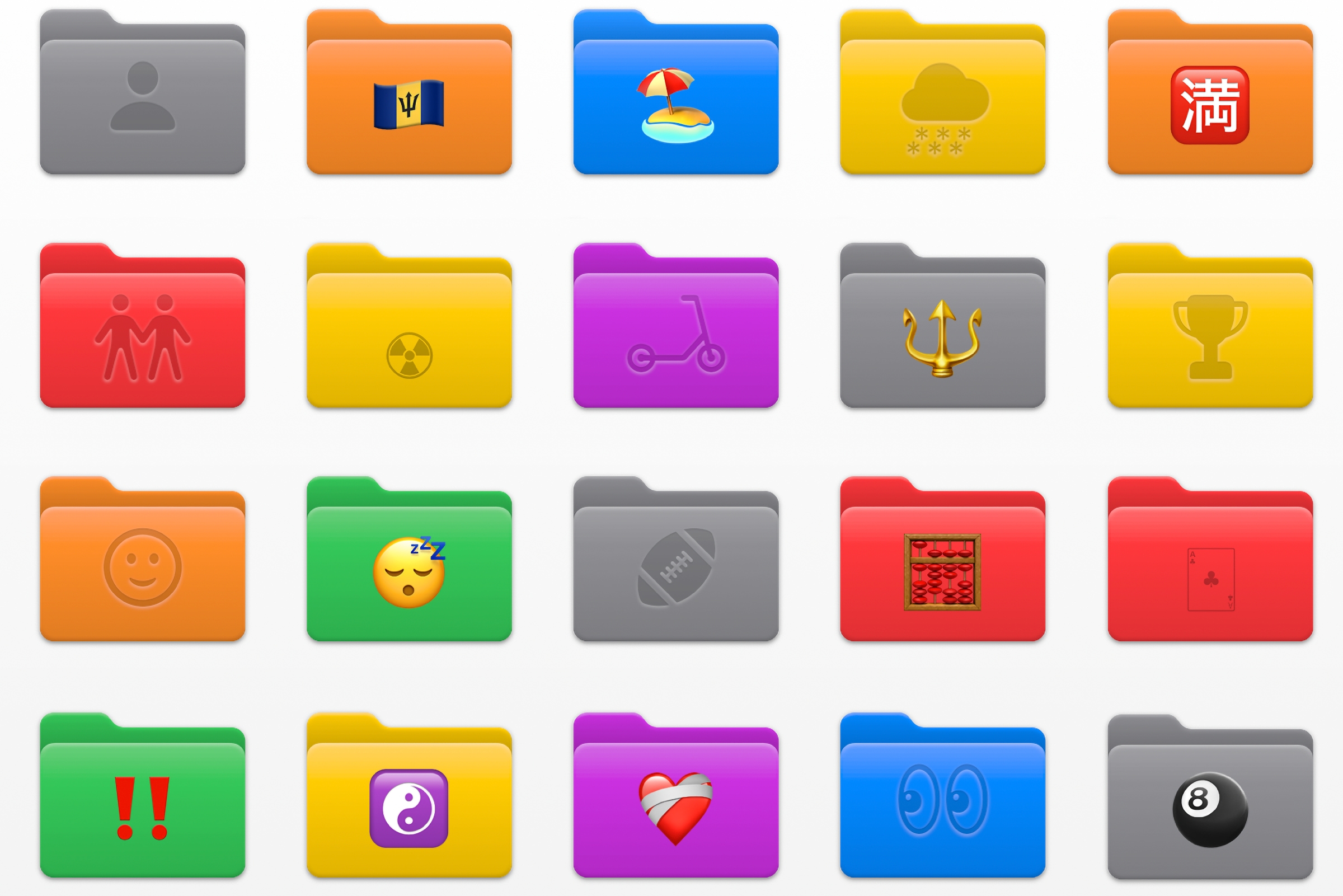
Emoji 文件夹:添加个性风格
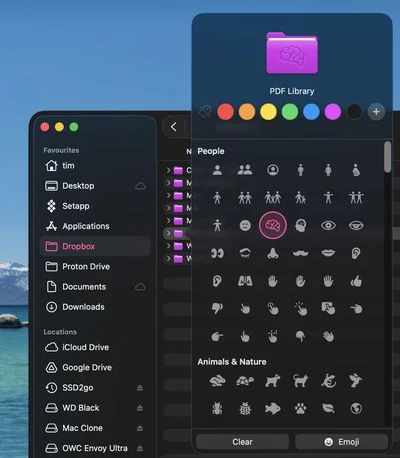
如何使用 Emoji 自定义文件夹:
- 右键点击(或按住 Control 点击)Finder 中的任意文件夹
- 从上下文菜单中选择**"自定文件夹..."**
- 从两种自定义类型中选择:
- 系统符号:像雕刻一样嵌入文件夹(单色)
- Emoji:作为全彩贴纸出现在文件夹表面
按使用场景分类的热门 Emoji 组合:
学生:
- 📚 教科书和阅读材料
- 📝 课堂笔记和学习指南
- 🎯 当前项目和作业
- ✅ 已完成课程作业
- 📅 作业日程和计划表
开发者:
- 💻 活跃的编程项目
- 🔧 工具和实用程序
- 📦 依赖项和包
- 🧪 测试环境
- 🚀 生产部署
创意专业人士:
- 📸 摄影拍摄和会话
- 🎨 设计项目和原型
- 🎬 视频制作文件夹
- ✨ 最终交付成果
- ⭐ 作品集精选
商务用户:
- 💼 客户文件夹和账户
- 📊 报告和分析
- 💰 财务文档
- 📞 会议材料
- ⏰ 紧急/优先事项
颜色编码文件夹系统
macOS Tahoe 引入了革命性的颜色标签系统,可以改变整个文件夹外观,而不仅仅是添加一个彩色点。
设置颜色编码文件夹:
方法 1:单个文件夹颜色
- 右键点击文件夹
- 从"标签"菜单中选择颜色标签
- 文件夹立即变为该颜色
- 在Finder → 设置 → 标签中创建自定义标签
方法 2:系统范围默认颜色
- 前往系统设置 → 外观 → 文件夹颜色
- 选择预设颜色或创建自定义颜色
- 系统范围内所有文件夹都更改为所选颜色
- 单个文件夹自定义会覆盖默认设置
专业颜色编码策略:
基于优先级的系统:
- 🔴 红色:紧急/需要立即关注
- 🟡 黄色:进行中/待定
- 🟢 绿色:已完成/已批准
- 🔵 蓝色:审核/等待反馈
- 🟣 紫色:个人/低优先级
- ⚪ 灰色:已归档/仅供参考
基于项目的系统:
- 为不同客户分配独特的颜色
- 在相关项目中使用一致的颜色
- 项目完成后用灰色归档
- 快速可视化识别活跃工作
基于部门的系统(企业):
- 红色:销售和面向客户
- 蓝色:营销材料
- 绿色:财务和会计
- 紫色:运营和内部
- 黄色:人力资源
动态文件夹外观
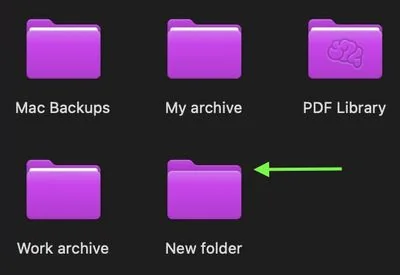
macOS Tahoe 引入了智能文件夹预览,可根据内容自适应:
- 空文件夹:显示内部没有可见文档
- 包含内容的文件夹:显示已归档的文档
- 添加内容时:向空文件夹添加项目时播放新动画
- 视觉反馈:一眼即可了解文件夹状态
跨设备同步:
- iCloud Drive 中的文件夹自定义可在所有设备间同步
- Emoji 文件夹在 Mac、iPhone 和 iPad 上显示
- 压缩文件夹在共享时保留自定义设置
- 其他 macOS Tahoe 用户可以看到您的自定义设置
还原自定义:
- 右键点击文件夹 → "自定义文件夹"
- 点击**"清除"**以移除符号/emoji
- 移除标签或将文件夹颜色设置为**"自动"**
- 文件夹恢复为默认蓝色外观
增强的 Spotlight 集成:史上最大更新
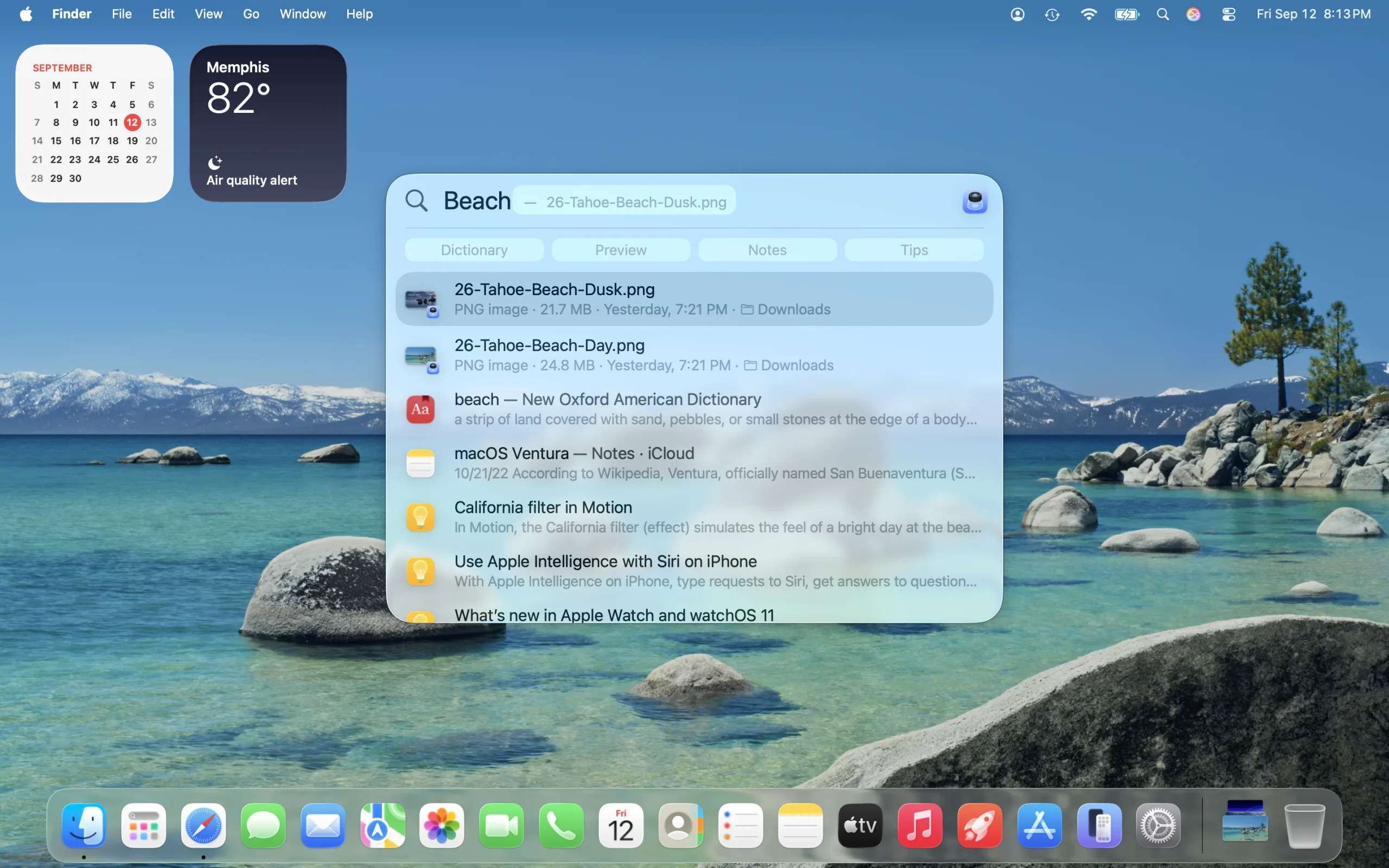
Apple 称 macOS Tahoe 的 Spotlight 更新为"Spotlight 史上最大升级",它从根本上改变了您在 Finder 中查找和交互文件的方式。
四种革命性浏览模式
1. 应用程序模式
- 快速访问所有已安装应用
- 最近使用的应用优先显示
- 键入应用名称即可立即启动
- 无需导航到应用程序文件夹
2. 文件模式
- 搜索所有本地和云存储
- 按使用频率排列结果
- 使用空格键预览文件(快速查看)
- 选择时按住 Cmd 可显示文件位置
3. 快速操作模式
- 直接从 Spotlight 执行数百个系统操作
- 发送消息、创建事件、运行快捷指令
- 无需先打开应用
- 完全键盘访问工作流
4. 剪贴板历史模式
- 访问最近复制的文本、图像和文件
- 在 Mac、iPad 和 iPhone 间工作(通用剪贴板)
- 剪贴板项目的视觉预览
- 粘贴先前项目无需重新复制
高级搜索功能
自然语言查询:
"上周的演示文稿"
"在东京拍摄的照片"
"大于 10MB 的 PDF 文件"
"来自 John 关于项目的邮件"云集成:
- 搜索 Dropbox、Google Drive 中的文件,即使未在本地下载
- iCloud Drive 深度搜索集成
- 第三方云服务支持
- 跨所有存储位置的统一结果
Safari 标签页搜索:
- 查找打开的 Safari 窗口和标签页中的内容
- 搜索网页标题和内容
- 直接跳转到特定标签页
- 无需手动浏览打开的标签页
快捷键:键盘快捷方式自动化
Spotlight 自动为您频繁执行的操作分配快捷键:
- 输入 "sm" 发送消息
- 输入 "ar" 添加提醒
- 输入 "ne" 创建新事件
- 基于您的使用模式的自定义快捷方式
设置快捷键:
- 通过 Spotlight 定期执行操作
- 系统自动学习并创建快捷方式
- 在 Spotlight 偏好设置中查看建议的快捷键
- 自定义或覆盖自动分配
精通 Finder 视图和导航
macOS Tahoe 的 Finder 提供四种不同的视图模式,每种都针对不同的文件管理场景进行了优化。
四种基本视图
图标视图 (Cmd+1)
最适合:
- 照片和媒体的视觉浏览
- 桌面组织
- 快速拖放操作
- 个人文件集合
自定义选项 (Cmd+J):
- 图标大小:小(16px)到特大(512px)
- 网格间距:紧密到宽松
- 文本大小:10pt 到 16pt
- 标签位置:底部或右侧
- 背景:白色、颜色或自定义图像
- 手动排列或自动排序
专业提示:
- 手动排列图标进行自定义组织
- 启用"对齐到网格"以获得整齐外观
- 使用背景图像进行视觉分类
- 图像密集型文件夹使用更大图标
列表视图 (Cmd+2)
最适合:
- 文件详细信息分析
- 大文件夹导航
- 按元数据(日期、大小、类型)排序
- 开发者工作流
关键功能:
- 可排序列:点击标题进行排序
- 可展开文件夹:使用公开三角形查看层次结构
- 可自定义列:添加/移除元数据字段
- 计算所有大小:视图 → 显示视图选项
高级技巧:
- Option+点击公开三角形:展开所有子文件夹
- Option+拖动列分隔线:统一调整所有列大小
- Cmd+点击列标题:次级排序
- 双指滑动:在宽列表中水平滚动
开发者最爱功能:
- 一目了然地查看文件权限
- 按"修改日期"排序查看最近编辑
- "类型"列过滤代码文件
- 路径栏集成提供上下文
分栏视图 (Cmd+3)
最适合:
- 深层目录导航
- 分层文件浏览
- 快速访问父文件夹
- 项目管理
开发者喜欢它的原因:
- 面包屑导航:查看完整路径上下文
- 快速遍历:箭头键在层次结构中移动
- 预览栏:右侧显示文件内容预览
- 键盘效率:完全可通过键盘导航
自定义:
- 拖动列分隔线调整宽度
- Option+双击分隔线:自动调整宽度
- Option+双击任意分隔线:调整所有列
- 显示预览栏或最大化文件列表
导航快捷键:
- 右箭头:打开选定文件夹
- 左箭头:转到父文件夹
- 上/下箭头:在列中导航项目
- Cmd+上箭头:跳转到父文件夹
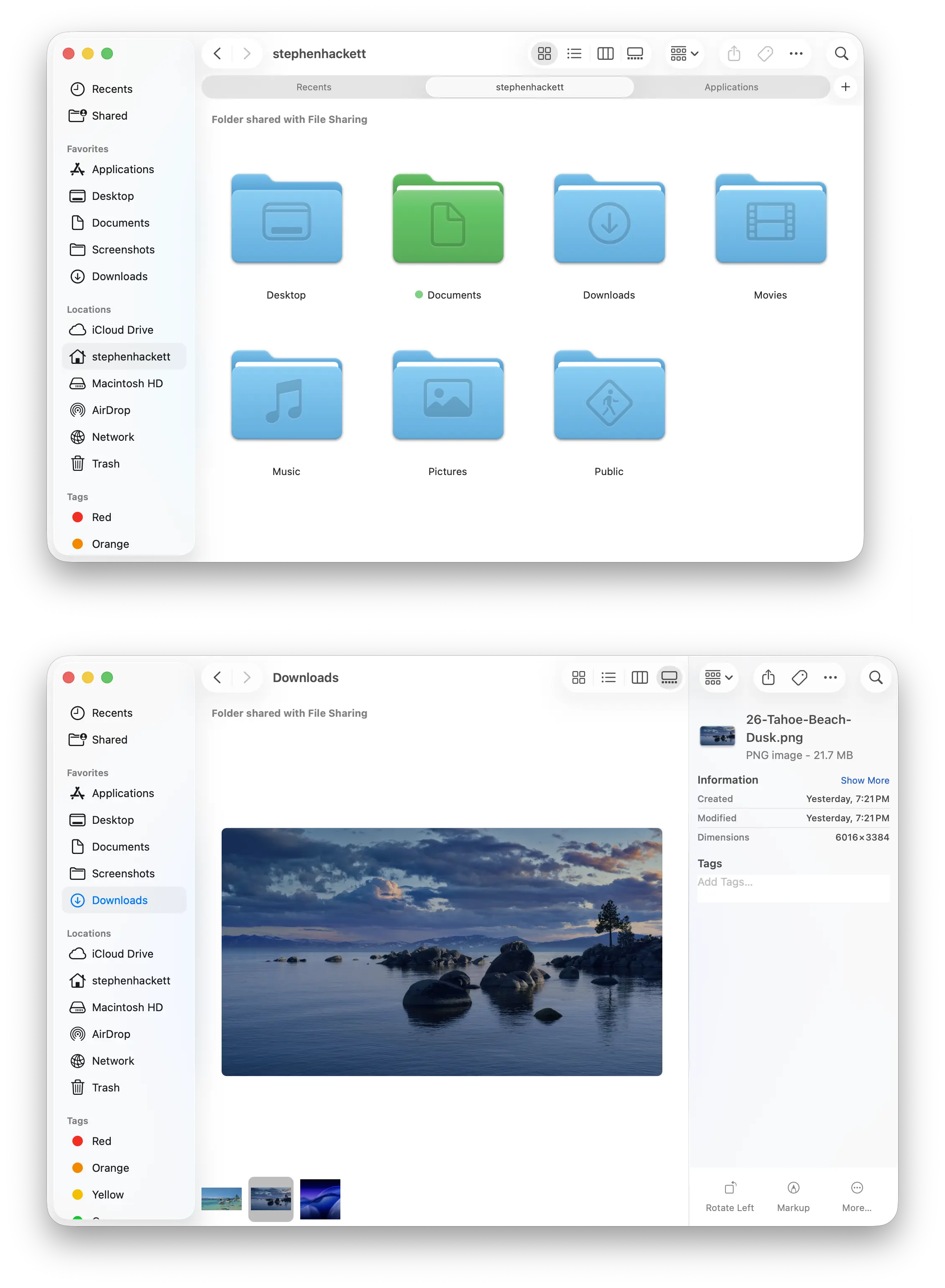
画廊视图 (Cmd+4)
最适合:
- 照片和视频库
- 设计文件审核
- 媒体资产管理
- 视觉内容创作
独特功能:
- 大型中央预览:详细的图像查看
- 缩略图条:快速滚动浏览文件
- 元数据面板:EXIF 数据、尺寸、文件信息
- 旋转控件:无需打开即可旋转图像
最佳使用案例:
- 摄影拍摄组织
- 客户交付成果审核
- 库存资产浏览
- 设计迭代比较
自定义选项:
- 缩略图大小调整
- 预览栏切换
- 元数据显示偏好设置
- 自动播放视频预览
视图选项最佳实践
每个文件夹的视图记忆:
- Finder 记住每个文件夹的视图设置
- 将文档设置为列表视图,照片设置为画廊视图
- 返回文件夹时获得一致体验
- 根据具体情况覆盖系统默认值
设置全局默认值:
- 打开文件夹并配置所需视图 (Cmd+J)
- 调整所有设置(图标大小、列等)
- 点击**"用作默认设置"**按钮
- 所有新文件夹使用这些设置
按用户类型优化视图:
学生:作业用列表视图,研究图像用画廊视图 开发者:代码导航用分栏视图,日志用列表视图 设计师:资产用画廊视图,灵感板用图标视图 商务:文档用列表视图,客户层次结构用分栏视图
高级组织:标签、智能文件夹与搜索
macOS Tahoe Finder 的真正威力在于其高级组织工具,可自动化文件管理并即时呈现相关内容。
标签:现代文件组织的基础
为什么标签胜过文件夹:
- 文件可以有多个标签,但只能存在于一个文件夹中
- 标签可在整个系统中搜索
- 标签通过 iCloud 同步到所有设备
- 标签比浏览嵌套文件夹更快
- 标签启用智能文件夹以实现自动组织
专业标签系统:
创意专业工作流:
客户标签:ClientName-2025
项目类型:Photography, Design, Video
状态:Raw, Processing, Final, Delivered
优先级:Rush, Standard, Backlog
评级:⭐⭐⭐⭐⭐(作品集质量)开发者工作流:
语言:Python, JavaScript, Go, Rust
项目状态:Active, Maintenance, Deprecated
环境:Dev, Staging, Production
优先级:Critical, High, Normal, Low
类型:Frontend, Backend, DevOps, Mobile学生工作流:
学期:Spring-2025, Fall-2024
课程:CS101, MATH200, ENG150
类型:Notes, Assignment, Reading, Project
状态:To-Do, In-Progress, Submitted, Graded
优先级:Urgent, This-Week, Next-Week商务专业工作流:
客户:公司名称或代码
状态:Proposal, Active, Review, Complete, Billed
部门:Sales, Marketing, Operations, Finance
财年:Q1-2025, Q2-2025, FY2025
保密性:Public, Internal, Confidential, NDA标签最佳实践:
- 使用前缀约定:在标签前添加"&"(例如"&2025")以加快 Spotlight 搜索
- 颜色一致性:不要对不同标签使用相同颜色
- 每个文件多个标签:组合标签进行精细组织
- 无色子类别:为主类别使用彩色标签,为子类别使用无色标签
- 定期清理:每季度删除过时标签
创建和管理标签:
- Finder → 设置 → 标签
- 添加带自定义颜色的新标签
- 拖动以重新排序(前 7 个出现在上下文菜单中)
- 重命名或删除未使用的标签
- 标签通过 iCloud 自动同步
智能文件夹:自动化文件组织
智能文件夹是虚拟文件夹,根据搜索条件自动填充。它们随着文件的创建、修改或标记而实时更新。
创建智能文件夹:
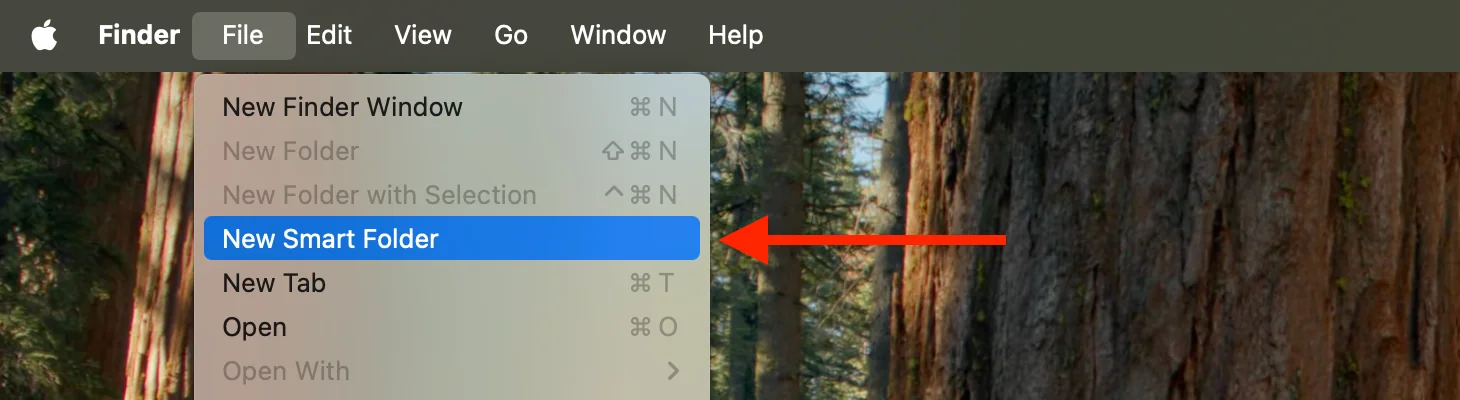
- 文件 → 新建智能文件夹 (Cmd+Option+N)
- 设置搜索条件(文件类型、日期、标签、大小等)
- 使用 + 按钮添加多个条件
- 点击保存
- 启用**"添加到边栏"**以便快速访问
基本智能文件夹示例:
1. 最近工作(最近 7 天)
条件:
- 创建时间:最近 7 天内
- 类型:文档、电子表格、演示文稿
- 位置:文档文件夹用例:快速访问当前项目,无需查找
2. 用于清理的大文件
条件:
- 大小:大于 1GB
- 类型:任意
- 非标签:Keep用例:识别存储占用大户以便归档或删除
3. 项目仪表板
条件:
- 标签:ProjectName
- 非标签:Complete
- 修改时间:最近 30 天内用例:查看所有活跃项目文件,无论位置如何
4. 客户文件 - 活跃
条件:
- 标签:ClientName
- 非标签:Archived
- 非标签:Billed
- 类型:任意用例:跟踪所有未开票的客户交付成果
5. 待处理图像
条件:
- 类型:图像
- 标签:Unprocessed
- 创建时间:最近一个月内
- 大小:大于 1MB用例:照片编辑工作流队列
6. 待审核下载
条件:
- 位置:下载
- 创建时间:最近一周内
- 非标签:Reviewed用例:定期清理下载文件夹
7. 今日代码更改
条件:
- 类型:.js OR .py OR .go OR .tsx
- 修改时间:今天
- 位置:~/Developer用例:跟踪每日编码进度
8. 高优先级工作
条件:
- 标签:Urgent OR High
- 非标签:Complete
- 修改时间:最近 2 周内用例:专注于关键任务
高级搜索运算符
macOS Tahoe Finder 支持强大的搜索运算符,用于精确查找文件。
基于名称的搜索:
name:report          # 包含"report"的文件
name:"Q4 report"     # 精确短语匹配
name:*draft*         # 通配符搜索
name:==CONFIDENTIAL # 区分大小写的精确匹配基于时间的运算符:
@modified:yesterday    # 昨天修改的文件
@modified:today        # 今天修改的文件
@modified:thisweek     # 本周修改的文件
@created:<3/1/23       # 2023年3月1日之前创建的文件
@modified:>1/1/24 # 2024年1月1日之后修改的文件元数据搜索:
kind:document    # 所有文档
kind:image       # 所有图像
kind:video       # 所有视频
kind:PDF         # 仅 PDF 文件
author:John # 特定作者的文件基于大小的搜索:
size:>100MB    # 大于 100MB 的文件
size:<5MB      # 小于 5MB 的文件
size:1GB-5GB # 大小范围内的文件基于标签的搜索:
tag:urgent              # 带有"urgent"标签的文件
tag:urgent tag:work     # 同时带有两个标签的文件(AND 逻辑)
tag:urgent OR tag:high # 带有任一标签的文件(OR 逻辑)复杂查询的布尔逻辑:
创建高级搜索:
- 创建新智能文件夹
- 点击 + 按钮添加条件
- 按住 Option 键:+ 变为 ...
- 点击 ... 显示全部 | 任一 | 无下拉菜单
- 组合多个条件
示例组合:
(kind:image OR kind:video) AND size:<5MB
# 可共享的媒体文件

tag:client NOT tag:archived
# 仅活跃客户文件

kind:document AND @modified:thisweek AND tag:urgent
# 最近的紧急文档
按用户类型的专业工作流
不同用户有不同的文件管理需求。以下是针对四种主要用户类型优化的 Finder 工作流。
学生:学术组织卓越
文件夹结构:
~/Documents/
  ├── Courses/
  │   ├── Spring_2025/
  │   │   ├── 📚 CS101_Intro_to_Programming/
  │   │   │   ├── 📝 Lecture_Notes/
  │   │   │   ├── 🎯 Assignments/
  │   │   │   ├── 📖 Readings/
  │   │   │   └── ✅ Completed/
  │   │   ├── MATH200_Calculus/
  │   │   └── ENG150_Composition/
  │   └── Fall_2024/
  │       └── [已归档课程]
  ├── 🎓 Research_Projects/
  ├── 📚 Textbooks_Resources/
└── 💼 Internship_Applications/标签系统:
- 课程颜色:红色(CS)、蓝色(Math)、绿色(English)、紫色(选修)
- 状态标签:To-Do、In-Progress、Submitted、Graded、Revision-Needed
- 优先级:Urgent、This-Week、Next-Week、Long-Term
- 类型:Notes、Assignment、Reading、Exam-Prep、Project
基本智能文件夹:
- 本周到期:
- 标签:To-Do OR In-Progress
- 创建/修改时间:最近 7 天内
- 非标签:Submitted- 当前课程(Spring 2025):
- 标签:CS101 OR MATH200 OR ENG150
- 修改时间:最近一个月内
- 非标签:Graded- 学习材料:
- 标签:Notes OR Reading OR Exam-Prep
- 学期:Spring-2025
- 类型:PDF OR document- 已评分作业(供审核):
- 标签:Graded
- 创建时间:本学期
- 非标签:Reviewed生产力提示:
- 桌面堆叠:启用按日期自动分组
- 快速查看:无需打开即可预览 PDF(空格键)
- 批量重命名:一致地重命名讲座 PDF(YYYY-MM-DD_CourseName_Topic)
- 画廊视图:浏览照片密集型讲座幻灯片
- iCloud Drive:在 Mac 和 iPad 间同步笔记以便移动学习
开发者:代码组织与导航
文件夹结构:
~/Developer/
  ├── 💻 Projects/
  │   ├── Active/
  │   │   ├── 🚀 project-alpha/
  │   │   ├── 🔧 internal-tools/
  │   │   └── 📦 client-website/
  │   ├── Maintenance/
  │   └── Archive/
  ├── 🔧 Tools/
  │   ├── Scripts/
  │   └── Utilities/
  ├── 📚 Learning/
  │   ├── Tutorials/
  │   └── Experiments/
  └── 📖 Documentation/
开发者的基本 Finder 设置:
# 显示隐藏文件(用于 .git、.env 等)
defaults write com.apple.finder AppleShowAllFiles -bool true

# 显示所有文件扩展名
defaults write NSGlobalDomain AppleShowAllExtensions -bool true

# 显示路径栏(嵌套目录必备)
defaults write com.apple.finder ShowPathbar -bool true

# 排序时将文件夹保持在顶部
defaults write com.apple.finder _FXSortFoldersFirst -bool true

# 分栏视图作为默认(深度导航最快)
defaults write com.apple.finder FXPreferredViewStyle -string "clmv"

# 重启 Finder 以应用
killall Finder标签系统:
- 语言:Python、JavaScript、TypeScript、Go、Rust
- 状态:Active、Maintenance、Deprecated、Experimental
- 类型:Frontend、Backend、DevOps、Mobile、Full-Stack
- 优先级:Production、Development、Testing、Staging
- 客户:客户名称或内部项目
开发智能文件夹:
- 今日代码更改:
- 类型:.js OR .py OR .go OR .tsx OR .rs
- 修改时间:今天
- 位置:~/Developer- 大文件(用于清理):
- 大小:大于 50MB
- 位置:~/Developer
- 非标签:Keep
# 识别 node_modules、构建、日志- 配置文件:
- 名称:*.json OR *.yaml OR *.env OR *.config.js
- 位置:~/Developer/Projects- 文档:
- 类型:.md OR .mdx
- 位置:~/Developer
- 修改时间:最近一个月内生产力技巧:
- 分栏视图:导航深层
node_modules或嵌套目录 - 路径导航:Cmd+Shift+G 跳转到路径,如
/usr/local/bin - 终端集成:将文件夹拖到终端以插入完整路径
- 代码快速查看:无需在编辑器中打开即可预览文件
- 项目标签页:每个活跃项目一个 Finder 标签页(Cmd+T)
- 自定义工具栏:将终端、VS Code、Docker 添加到 Finder 工具栏
隐藏的强大功能:
- Cmd+点击文件夹标题:父目录的下拉菜单
- Option+调整列大小:统一调整所有列
- 边栏清理:仅显示活跃项目,隐藏未使用的位置
- 分支更改智能文件夹:跟踪 Git 工作目录更改
创意专业人士:资产管理
文件夹结构:
~/Creative/
  ├── 📁 Projects/
  │   ├── 2025/
  │   │   ├── 📸 ClientName_Wedding_2025-03-15/
  │   │   │   ├── RAW/
  │   │   │   ├── Selects/
  │   │   │   ├── Edited/
  │   │   │   ├── Finals/
  │   │   │   └── Delivered/
  │   │   ├── 🎨 BrandDesign_LogoRefresh/
  │   │   └── 🎬 VideoProduction_Commercial/
  │   └── Archive/
  │       ├── 2024/
  │       └── 2023/
  ├── 📚 Stock_Assets/
  │   ├── Photos/
  │   ├── Fonts/
  │   ├── Templates/
  │   └── Music/
  ├── ⭐ Portfolio/
  └── 💼 Business/
      ├── Contracts/
      ├── Invoices/
└── Marketing/颜色编码工作流:
- 🔴 红色:紧急/优先客户
- 🟡 黄色:进行中
- 🟢 绿色:准备交付
- 🔵 蓝色:等待客户反馈
- 🟣 紫色:个人项目
- ⚪ 灰色:已归档/已完成
Emoji 文件夹策略:
- 📸 摄影拍摄和会话
- 🎨 设计项目和品牌
- 🎬 视频制作文件夹
- ✅ 已交付项目
- ⭐ 作品集级别作品
- 📦 库存和模板库
创意智能文件夹:
- 当前项目:
- 修改时间:最近一个月内
- 非标签:Archived
- 位置:~/Creative/Projects/2025- 等待客户批准:
- 标签:Ready OR Review
- 非标签:Approved
- 修改时间:最近 2 周内- 客户名称仪表板:
- 标签:ClientName
- 非标签:Archived OR Delivered
- 类型:任意- 作品集候选:
- 评级:5 星
- 标签:Portfolio OR Best-Work
- 创建时间:最近一年内- 大型 RAW 文件:
- 类型:图像
- 大小:大于 50MB
- 位置:~/Creative
- 标签:RAW- 未处理图像:
- 标签:RAW OR Selects
- 非标签:Edited
- 创建时间:最近 2 个月内视图策略:
- 画廊视图:图像的主要浏览模式
- 列表视图:项目管理,按客户/日期排序
- 图标视图:手动布局的灵感板
- 分栏视图:快速导航到特定拍摄
高级工作流提示:
- 快速查看全屏 (Option+Space):沉浸式图像审核
- 批量重命名:具有一致编号的照片序列
- 元数据智能文件夹:按相机型号、镜头或 ISO 组织
- 颜色配置文件:使用 ColorSync Utility 为自定义品牌文件夹颜色
- 快速查看标记:直接在预览中进行客户注释
- 拍摄类型标签:Portrait、Landscape、Product、Event、Lifestyle
商务专业人士:文档组织
文件夹结构:
~/Business/
  ├── 💼 Clients/
  │   ├── Active/
  │   │   ├── CompanyA/
  │   │   │   ├── Contracts/
  │   │   │   ├── Deliverables/
  │   │   │   ├── Communications/
  │   │   │   └── Invoices/
  │   │   └── CompanyB/
  │   └── Past/
  ├── 📊 Projects/
  │   ├── Q1_2025/
  │   ├── Q2_2025/
  │   └── Archive/
  ├── 💰 Finance/
  │   ├── 🧾 Invoices/
  │   ├── 🧾 Receipts/
  │   ├── 📈 Reports/
  │   └── 💳 Expenses/
  ├── 📞 Meetings/
  │   ├── Agendas/
  │   ├── Notes/
  │   └── Recordings/
  └── 📚 Resources/
      ├── Templates/
└── Reference/专业标签系统:
- 客户:个人客户名称或账户代码
- 状态:Proposal、Active、Review、Complete、Billed、Archived
- 优先级:Urgent、High、Normal、Low
- 部门:Sales、Marketing、Operations、Finance、HR
- 财年:Q1-2025、Q2-2025、Q3-2025、Q4-2025、FY2025
- 保密性:Public、Internal、Confidential、NDA-Required
商务智能文件夹:
- 本周优先事项:
- 标签:Urgent OR This-Week
- 非标签:Complete
- 修改时间:最近 7 天内- 待处理发票:
- 标签:Invoice
- 标签:Pending OR Sent
- 非标签:Paid
- 创建时间:最近 90 天内- 客户交付成果:
- 标签:Deliverable OR Final
- 修改时间:最近一个月内
- 非标签:Delivered- 本周会议材料:
- 创建时间:未来 3 天内
- 类型:演示文稿 OR 文档
- 标签:Meeting OR Agenda- 待提交费用报告:
- 标签:Receipt OR Expense
- 标签:当前季度(例如 Q4-2025)
- 非标签:Submitted- 待审核合同:
- 类型:PDF
- 标签:Contract
- 标签:Review OR Pending-Signature
- 非标签:Signed商务生产力工作流:
1. 桌面堆叠:
- 启用按日期或标签自动分组
- 保持工作区整洁有序
- 快速访问最近文档
2. 快速访问边栏:
- 将常用客户文件夹添加到边栏
- 拖动活跃项目文件夹以便一键访问
- 项目完成时删除
3. 会议组织:
- Emoji 文件夹:📅 即将到来,✅ 过去的会议
- 按参与者标记:轻松过滤
- 智能文件夹:"本周会议"(最近 7 天内创建/修改)
- 快速查看:会议前预览议程(空格键)
4. 文档管理:
- 一致命名:
YYYY-MM-DD_ClientName_DocumentType_v1.pdf - 版本控制标签:Draft、Review、Final、Approved
- 季度归档:将已完成项目移至归档文件夹
- 列表视图:按"修改日期"排序查看最近文档
- 路径栏:了解文档上下文和位置
5. 财务文档跟踪:
- 颜色编码:已付发票用绿色,待处理用黄色,逾期用红色
- 批量处理:选择多张收据,同时添加"Q4-2025"标签
- 智能文件夹:"未开票工作"(标签:Billable,非标签:Invoiced)
- 可搜索 PDF:对扫描收据使用 OCR
6. 协作最佳实践:
- 共享前压缩:保留文件夹自定义设置
- 共享标签:使用团队范围的标签约定
- iCloud Drive 文件夹:使用自定义颜色进行实时协作
- 快速操作:直接从 Finder 创建 PDF、组合文件
基本键盘快捷键参考
掌握 Finder 键盘快捷键可显著提高生产力。以下是 macOS Tahoe 最基本的快捷键。
导航快捷键
| 快捷键 | 操作 |
|---|---|
| Cmd+N | 新建 Finder 窗口 |
| Cmd+T | 新建 Finder 标签页 |
| Cmd+W | 关闭窗口或标签页 |
| Cmd+[ | 后退 |
| Cmd+] | 前进 |
| Cmd+上箭头 | 转到父文件夹 |
| Cmd+下箭头 | 打开选定项目 |
| Cmd+Shift+G | 前往文件夹(键入精确路径) |
| Cmd+Shift+H | 主文件夹(~/) |
| Cmd+Shift+D | 桌面 |
| Cmd+Shift+O | 文档 |
| Cmd+Shift+U | 实用工具 |
| Cmd+Shift+A | 应用程序 |
| Cmd+Shift+I | iCloud Drive |
| Cmd+Shift+R | AirDrop |
| Option+前往菜单 | 显示资源库文件夹 |
文件操作快捷键
| 快捷键 | 操作 |
|---|---|
| Cmd+C | 复制选定文件 |
| Cmd+V | 粘贴文件 |
| Cmd+Option+V | 移动文件(剪切和粘贴) |
| Cmd+D | 复制选定项目 |
| Cmd+Delete | 移到废纸篓 |
| Cmd+Shift+Delete | 清倒废纸篓 |
| Cmd+I | 显示简介(详细文件信息) |
| Space | 快速查看预览 |
| Option+Space | 全屏快速查看 |
| Enter | 重命名选定项目 |
视图和显示快捷键
| 快捷键 | 操作 |
|---|---|
| Cmd+1 | 图标视图 |
| Cmd+2 | 列表视图 |
| Cmd+3 | 分栏视图 |
| Cmd+4 | 画廊视图 |
| Cmd+J | 显示视图选项 |
| Cmd+Shift+. (句号) | 显示/隐藏隐藏文件 |
| Cmd+/ | 显示/隐藏状态栏 |
| Cmd+Option+P | 显示/隐藏路径栏 |
| Cmd+Option+S | 显示/隐藏边栏 |
搜索和选择快捷键
| 快捷键 | 操作 |
|---|---|
| Cmd+F | 在当前文件夹中开始 Finder 搜索 |
| Cmd+A | 选择所有项目 |
| Cmd+点击 | 选择多个不连续项目 |
| Shift+点击 | 选择项目范围 |
| 搜索中的 Cmd | 选择时按住以显示文件位置 |
高级用户提示:在 Finder 中点击菜单项时按住 Option 键以显示高级选项和替代操作。
提示、技巧与隐藏功能
使用这些大多数用户从未发现的高级技巧解锁 Finder 的全部潜力。
隐藏的强大功能
1. 自定义工具栏快捷方式
- 右键点击 Finder 工具栏 → 自定工具栏
- 拖动常用操作(新建文件夹、删除、显示简介)
- 按住 Cmd 并拖动任何文件/文件夹/应用到工具栏以创建永久快捷方式
- 通过将项目拖出工具栏来移除它们(噗的一声动画!)
2. 弹簧加载文件夹
- 拖动文件并悬停在文件夹上而不释放
- 文件夹在短暂延迟后自动打开
- 浏览多层层次结构
- 调整延迟:系统设置 → 辅助功能 → 指针控制 → 弹簧加载延迟
3. 反向选择技巧
- 选择您不想要的文件
- 按住 Cmd 并橡皮筋选择所有文件
- 选择自动反转
- 删除或移动现在选定的文件
4. 快速路径导航
- Cmd+点击窗口标题中的文件夹标题
- 下拉菜单显示完整的父文件夹层次结构
- 点击任何父级直接跳转到它
- 从标题拖动文件夹图标以在终端中插入路径
5. 高级快速查看功能
- 多个文件:选择多个,按空格键,使用箭头键导航
- 全屏幻灯片:Option+Space 进行沉浸式查看
- 标记工具:在快速查看中编辑 PDF、注释图像、修剪视频
- 缩放:Cmd+加号/Cmd+减号在预览中缩放
- 网格视图:Cmd+Return 在网格布局中显示选定项目
6. 批量操作 批量重命名(选择文件 → 右键点击 → 重命名 X 项):
- 替换文本:更改文件名中的常用词
- 添加文本:插入前缀或后缀
- 格式:使用顺序编号命名(Photo_001、Photo_002)
批量标记:
- 选择多个文件 → 右键点击 → 标签
- 从整个选择中添加或移除标签
- 比单独标记文件更快
7. 隐藏视图自定义
- 图标视图:Cmd+J → 设置自定义背景图像
- 列表视图:Option+点击公开三角形以展开/折叠所有子文件夹
- 分栏视图:Option+双击分隔线以自动调整所有列宽
- 画廊视图:在视图选项中使用滑块调整缩略图大小
8. Finder 的终端增强功能
# 在菜单中启用"退出 Finder"
defaults write com.apple.finder QuitMenuItem -bool true

# 搜索时默认为当前文件夹
defaults write com.apple.finder FXDefaultSearchScope -string "SCcf"

# 更改文件扩展名时禁用警告
defaults write com.apple.finder FXEnableExtensionChangeWarning -bool false

# 默认显示文件扩展名
defaults write NSGlobalDomain AppleShowAllExtensions -bool true

# 始终将文件夹显示在顶部
defaults write com.apple.finder _FXSortFoldersFirst -bool true

# 重启 Finder 以应用所有更改
killall Finder
9. 隐藏边栏自定义
- 拖动文件夹:将任何文件夹拖到边栏以便快速访问
- 移除内置项目:Cmd+拖动项目移出以移除
- 重新排序:拖动项目以重新排列
- 在设置中管理:Finder → 设置 → 边栏以获得完全控制
10. AirDrop 高级用法
- 窗口位置:AirDrop 打开时移动 Finder 窗口 - 缩略图保持浮动
- 快速访问:Cmd+Shift+R 打开 AirDrop 窗口
- 设置:点击"允许这些人发现我的设备"下拉菜单选择"所有人"或"仅限联系人"
- 文件夹自定义:Emoji/颜色自定义通过 AirDrop 传输给其他 macOS Tahoe 用户!
常见 Finder 问题故障排除
即使 macOS Tahoe 进行了改进,您仍可能偶尔遇到 Finder 问题。以下是全面的解决方案。
Finder 无响应或性能缓慢
症状:
- Finder 冻结或变得无响应
- 打开文件夹缓慢
- 导航文件时出现延迟
- 仅运行 Finder 时 CPU 飙升
快速修复:
-
重新启动 Finder:
- Option+右键点击 Dock 中的 Finder 图标 → 重新启动
- 或:Cmd+Option+Esc → 选择 Finder → 重新启动
-
通过活动监视器强制退出:
- 打开活动监视器(Cmd+Space → "活动监视器")
- 搜索"Finder"
- 选择并点击 X 按钮(强制退出)
- Finder 自动重启
高级解决方案:
1. 清除 Finder 偏好设置:
cd ~/Library/Preferences/
rm com.apple.finder.plist
killall Finder注意:这会将所有 Finder 自定义重置为默认值
2. 重建 Spotlight 索引:
- 系统设置 → Siri 与 Spotlight → Spotlight 隐私
- 点击 + 并添加您的硬盘
- 等待 30 秒,然后移除它
- Spotlight 重建索引(可能需要 2-4 小时)
3. 释放磁盘空间:
- 确保至少有 15-20% 的可用磁盘空间
- 清倒废纸篓:Cmd+Shift+Delete
- 移除大型未使用文件
- 清理下载文件夹
- 使用存储管理:Apple 菜单 → 关于本机 → 存储空间 → 管理
4. 禁用 Finder 扩展:
- 系统设置 → 隐私与安全性 → 扩展 → Finder
- 禁用不必要的第三方扩展
- 重启 Finder 并测试性能
5. 清理桌面:
- 将文件移至有组织的文件夹
- 启用桌面堆叠:右键点击桌面 → 使用堆叠
- 桌面项目越少 = Finder 渲染越快
搜索找不到文件
常见原因:
- Spotlight 索引损坏或不完整
- 文件在受隐私保护的位置
- Spotlight 索引仍在进行中
- 外部驱动器未索引
解决方案:
1. 检查 Spotlight 隐私设置:
- 系统设置 → Siri 与 Spotlight → Spotlight 隐私
- 确保重要文件夹不在隐私列表中
- 移除意外添加的位置
2. 通过终端强制 Spotlight 重新索引:
sudo mdutil -E /在提示时输入密码。Spotlight 重建索引。
3. 等待索引完成:
- macOS 更新后,Spotlight 需要时间重新索引
- 索引期间菜单栏 Spotlight 图标显示脉冲点
- 在大型驱动器上可能需要 2-4 小时
- 索引期间避免大量系统使用
4. 索引外部驱动器:
sudo mdutil -i on /Volumes/DriveName将"DriveName"替换为您的外部驱动器名称。
iCloud Drive 同步问题
常见问题:
- 文件卡在"等待上传"
- 文件未在设备间同步
- 云图标不下载文件
- "iCloud 存储空间不足"错误
解决方案:
1. 检查 iCloud 系统状态:
- 访问 apple.com/support/systemstatus
- 验证 iCloud Drive 是否正常运行
- 如果服务中断则等待
2. 退出并重新登录 iCloud:
- 系统设置 → Apple ID → 退出登录
- 重启 Mac
- 重新登录
- iCloud 重新同步所有文件
3. 检查可用存储空间:
- 系统设置 → Apple ID → iCloud
- 查看存储使用情况
- 删除不必要的文件或升级计划
4. 强制下载文件:
- 右键点击带有云图标的文件
- 选择**"立即下载"**
- 文件从 iCloud 下载到本地存储
5. 验证设置:
- 系统设置 → Apple ID → iCloud → iCloud Drive → 选项
- 确保启用**"桌面与文稿文件夹"**(如果使用)
- 检查**"优化 Mac 存储空间"**设置(移除文件以释放空间)
文件无法复制或移动
问题:
- "文件正在使用"错误
- 权限错误
- 传输速度慢
- 空间不足警告
解决方案:
1. 文件正在使用错误:
- 关闭使用该文件的应用程序
- 检查文件是否在另一台设备上打开(iCloud 同步)
- 活动监视器:强制退出持有文件的应用
- 如果持续存在则重启 Mac
2. 权限问题:
- 选择文件 → Cmd+I(显示简介)
- 共享与权限部分
- 点击锁图标,进行身份验证
- 将权限更改为**"读与写"**
- 点击齿轮图标 → "应用到包含的项目"(用于文件夹)
3. 外部驱动器传输缓慢:
- 检查电缆质量(使用 Apple 认证电缆)
- 尝试不同的 USB/Thunderbolt 端口
- 暂时禁用云同步服务(Google Drive、Dropbox)
- 以较小批次复制,而不是一次全部
- 确保驱动器格式化为 APFS(Mac)或 exFAT(跨平台)
macOS Tahoe 特定问题
1. 文件夹自定义未同步:
- 确保两台 Mac 都运行 macOS Tahoe 26 或更高版本
- 验证文件夹在 iCloud Drive 中,而不是仅本地
- 检查 iCloud 同步状态
- 旧版 macOS 不支持 emoji 文件夹同步
2. Liquid Glass 视觉故障:
- 减少透明度:系统设置 → 辅助功能 → 显示 → 减少透明度
- 更新到最新的 macOS 26.x 版本(错误修复)
- 重置 NVRAM:重启并按住 Option+Cmd+P+R 直到第二次启动声音
3. 外部驱动器未出现 (26.0.1 错误):
- 在 macOS 26.2 更新中已修复
- 临时解决方案:以安全模式启动(启动时按住 Shift),然后正常重启
- 使用磁盘工具 → 急救验证驱动器
iCloud Drive 和外部存储管理
有效的云和外部存储管理对于 macOS Tahoe Finder 中的现代工作流至关重要。
iCloud Drive 最佳实践
访问 iCloud Drive:
- Finder 边栏:在 Finder → 设置 → 边栏 → 勾选"iCloud Drive"中启用
- 快速访问:Cmd+Shift+I 打开 iCloud Drive
- 桌面与文稿同步:系统设置 → Apple ID → iCloud → iCloud Drive → 选项 → 启用
macOS Tahoe 中的关键功能:
- 文件夹自定义同步:Emoji 文件夹和颜色在 Mac、iPhone、iPad 间同步
- 按需文件:云图标表示文件未下载;双击下载
- 优化存储空间:自动移除旧文件以释放空间(系统设置 → Apple ID → iCloud → 管理储存空间)
- 共享文件夹:协作时保留自定义文件夹颜色
工作流集成:
- 直接将文件拖放到 Finder 中的 iCloud Drive
- 在 iPhone/iPad 上通过"文件"应用访问相同文件
- 使用智能文件夹按标签/日期组织 iCloud 文件
- iCloud 文件可通过 Spotlight 搜索,就像本地文件一样
存储管理:
- 监控使用情况:系统设置 → Apple ID → 管理 iCloud 储存空间
- 优化照片:照片 → 设置 → 优化 Mac 存储空间
- 删除不必要的备份:旧 iPhone 备份会占用存储空间
- 如需要则升级计划(50GB、200GB、2TB、6TB、12TB 选项)
外部驱动器组织
连接最佳实践:
- 正确格式化驱动器:
- APFS:最适合现代 Mac
- exFAT:跨平台兼容性(Mac + Windows)
- 避免 FAT32:4GB 文件大小限制
外部驱动器的文件夹结构:
/Volumes/ExternalDrive/
  ├── 🗄️ Backups/
  │   ├── TimeMachine/
  │   └── Manual_Backups/
  ├── 📦 Archive/
  │   ├── 2024_Projects/
  │   └── 2023_Projects/
  ├── 🎬 Media/
  │   ├── Photos/
  │   ├── Videos/
  │   └── Music/
  └── 💼 Active_Projects/
      ├── Current/
└── Completed/外部驱动器提示:
- 描述性命名驱动器:"Photography_2TB"而不是"Untitled"
- 应用文件夹颜色:也为外部驱动器文件夹进行颜色编码
- 添加到边栏:将常用外部文件夹拖到 Finder 边栏
- 正确弹出:断开连接前始终弹出(Cmd+E)
- 智能文件夹:可以在搜索条件中包含外部驱动器位置
性能优化:
- 使用 USB 3.0、USB4 或 Thunderbolt 以获得更快速度
- 将驱动器连接到直接端口(尽可能不使用集线器)
- 每月运行磁盘工具急救进行维护
- 将外部驱动器内容备份到云或第二个驱动器
将外部驱动器同步到 iCloud(高级): 注意:本机不支持,需要变通方法:
选项 1:符号链接(高级用户):
# 将文件夹移至外部驱动器
mv ~/Documents/ProjectFolder /Volumes/ExternalDrive/

# 在原始位置创建符号链接
ln -s /Volumes/ExternalDrive/ProjectFolder ~/Documents/ProjectFolder
选项 2:手动同步:
- 手动将文件夹从外部拖放到 iCloud Drive
- 使用镜像外部驱动器的文件夹结构以便轻松管理
选项 3:第三方工具:
- ChronoSync:自动本地到云同步
- Carbon Copy Cloner:具有云选项的全面备份
结论:掌握新 Finder
macOS Tahoe 已将 Finder 从实用的文件管理器转变为强大的、个性化的生产力工具,可适应您的独特工作流。Emoji 文件夹自定义、颜色编码组织和革命性 Spotlight 集成的引入代表了 Apple 致力于使文件管理既实用又令人愉悦的承诺。
关键要点
所有用户:
- Emoji 文件夹和颜色标签使组织变得直观可视
- 增强的 Spotlight 节省了数小时的手动文件搜索时间
- 四种视图模式优化不同的浏览场景
- 智能文件夹无需手动操作即可自动组织文件
学生:
- 使用颜色编码文件夹和状态标签组织课程
- 智能文件夹自动显示本周到期的作业
- iCloud 同步使材料在 Mac 和 iPad 上可访问
- 画廊视图非常适合审阅讲座幻灯片
开发者:
- 分栏视图可实现闪电般快速的深度目录导航
- 高级搜索运算符按修改日期查找代码文件
- 键盘快捷键消除鼠标使用以提高效率
- 隐藏文件可见性对配置管理至关重要
创意专业人士:
- 带大预览的画廊视图简化资产审核
- 基于客户的颜色编码提供即时视觉识别
- 智能文件夹自动收集未处理的图像
- 文件夹自定义通过 iCloud 同步到所有设备
商务用户:
- 基于标签的组织超越文件夹层次结构
- 智能文件夹跟踪未开票工作和待处理交付成果
- 快速查看无需启动应用即可审阅文档
- 批量操作同时处理多个文件
今天开始
您的第一步:
- 自定义 5 个文件夹,使用与您工作流匹配的 emoji
- 创建 3 个智能文件夹用于您最常见的文件搜索
- 从上面的参考中学习 10 个键盘快捷键
- 设置标签系统,包含 5-7 个核心标签
- 使用自然语言查询探索 Spotlight
高级精通:
- 配置 Finder 偏好设置以获得最佳性能
- 使用布尔逻辑构建复杂智能文件夹
- 针对不同场景掌握所有四种视图模式
- 集成终端命令用于高级用户工作流
- 为您的职业开发优化的文件夹层次结构
结论
macOS Tahoe Finder 不再只是查找文件——它是关于创建一个个性化、高效的工作空间,在正确的时间呈现正确的信息。无论您是管理学术作业、开发软件、创建媒体还是经营业务,Finder 的新功能都为显著提高生产力提供了基础。
最成功的用户不仅仅采用 Finder 的新功能——他们将其自定义以匹配其独特的工作流。尝试不同的组织策略,发现哪些智能文件夹为您节省最多时间,并开发自己的系统,使文件管理变得轻而易举。
今天就开始自定义您的 Finder,体验 macOS Tahoe 如何将简陋的文件管理器转变为 Mac 最强大的生产力工具之一。
相关文章
通过这些综合指南深化您的 macOS Tahoe 专业知识:
- macOS Tahoe 完整指南 2025:革命性 Liquid Glass 设计、Apple Intelligence 集成与性能优化 - 所有 macOS Tahoe 功能的全面概述
- macOS Tahoe Spotlight 完整指南 2025:掌握 100+ 操作、快捷方式与效率工作流 - 深入了解 Spotlight 的革命性增强
- macOS Tahoe 键盘快捷键完整精通指南 2025 - 200+ 基本快捷键以实现最大生产力
- macOS Tahoe iCloud Drive 与云存储完整指南 2025 - 掌握云存储工作流
- macOS Tahoe 故障排除指南 2025 - 常见问题的解决方案
- macOS Tahoe 专注模式完整指南 2025 - 消除干扰并提高生产力
- macOS Tahoe 快捷指令自动化完整指南 2025 - 50+ 日常工作流自动化示例