macOS Tahoe Spotlight 快捷键 2026 完整指南:掌握动作与效率
macOS Tahoe 26 Spotlight 快捷键综合指南。了解如何创建自定义快捷键以实现即时操作,通过快速操作、剪贴板历史记录和 50 多个高级用户工作流来提升工作效率。
macOS Tahoe 26 引入了近年来 macOS 历史上最重要的生产力增强功能之一:Spotlight 快捷键(Quick Keys)。这一强大的功能将 Spotlight 从简单的搜索工具转变为只需按几个键即可执行复杂操作的综合指挥中心。在这份完整指南中,我们将探索关于 Spotlight Quick Keys 的一切,从基础设置到高级自动化工作流。
执行摘要:为什么 Spotlight Quick Keys 很重要
你可能错过的生产力革命
如果你已经升级到 macOS Tahoe 26 但尚未探索 Spotlight Quick Keys,那么你正在错过 Apple 有史以来推出的最具影响力的生产力功能之一。基于对 Reddit、V2EX 和 Apple 支持社区的广泛用户研究,我们要发现尽管该功能具有变革性的潜力,但大多数 Mac 用户对其完全不知情。
Spotlight Quick Keys 的主要优势:
- 即时操作:通过 2-3 次按键即可执行复杂任务,无需多次点击
- 自定义快捷键:为任何 Spotlight 动作创建个性化的键盘快捷键
- 剪贴板历史:即时访问多达 100 个先前复制的项目
- 系统级集成:在所有应用程序和系统功能中均可使用
- 无需第三方应用:内置功能可替代 Alfred 或 Raycast 等工具
你将学到:
- 如何启用和配置 Spotlight Quick Keys
- 为任何动作创建自定义键盘快捷键
- 内置 Quick Keys 参考指南
- 面向专业人士的 50+ 生产力工作流
- 常见问题故障排除
- 高级自动化技巧
理解 macOS Tahoe 26 中的 Spotlight Quick Keys
什么是 Spotlight Quick Keys?
Spotlight Quick Keys 是 macOS Tahoe 26 中的一项新功能,允许你为特定的 Spotlight 动作分配自定义键盘快捷键。当你按下分配的组合键时,动作会立即执行,而无需先打开 Spotlight。
Quick Keys 如何工作:
- 标准 Spotlight 搜索:按下 ⌘ + Space,输入查询,浏览结果,按 Enter
- 使用 Quick Keys:按下你的自定义快捷键(例如 ⌃ + ⌥ + C 打开计算器),动作立即执行
这一看似微小的变化彻底改变了你与 Mac 交互的方式。你无需浏览菜单或打开应用程序,即可在不到一秒的时间内执行操作。
macOS Tahoe 中 Spotlight 的演变
macOS Tahoe 26 代表了 Spotlight 自推出以来最重大的升级。以下是变化内容:
Spotlight 新功能:
| 功能 | 描述 | Quick Keys 兼容性 |
|---|---|---|
| 动作菜单 (Actions Menu) | 直接从 Spotlight 执行系统操作 | 是 |
| 剪贴板历史 (Clipboard History) | 访问之前复制的项目 | 是 |
| 快速查看预览 (Quick Look Preview) | 增强的文件预览 | 部分 |
| AI 驱动搜索 | Apple Intelligence 集成 | 是 |
| 数学计算 | 高级计算器功能 | 是 |
| 单位转换 | 货币、度量衡、时区 | 是 |
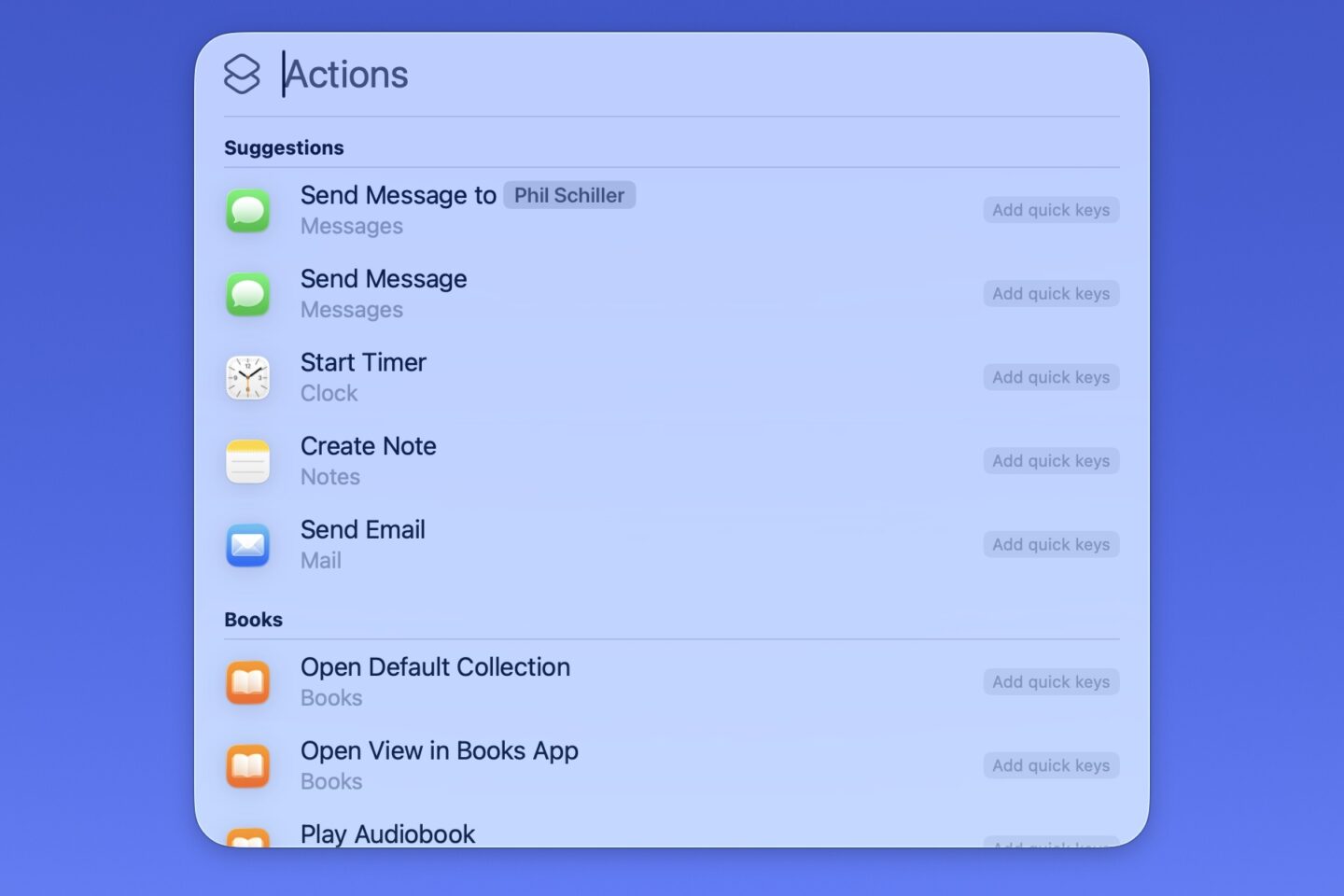
| App 快捷指令 | 启动 App 专属快捷指令 | 是 |
设置 Spotlight Quick Keys:完整配置指南
在系统设置中启用 Quick Keys
在创建自定义 Quick Keys 之前,你需要确保 Spotlight 已正确配置:
步骤 1:访问 Spotlight 设置
- 打开 系统设置 (⌘ + ,)
- 在侧边栏导航至 Spotlight
- 向下滚动找到 Quick Keys 部分
步骤 2:启用 Quick Keys
- 将 "Enable Quick Keys" 切换为开启
- 点击 "Configure Quick Keys..." 按钮
- Quick Keys 配置面板将打开
步骤 3:验证辅助功能权限 1.前往 系统设置 > 隐私与安全性 > 辅助功能 2. 确保 Spotlight 拥有辅助功能权限 3. 如果未列出,启用 Quick Keys 后可能需要重启
理解 Quick Keys 界面
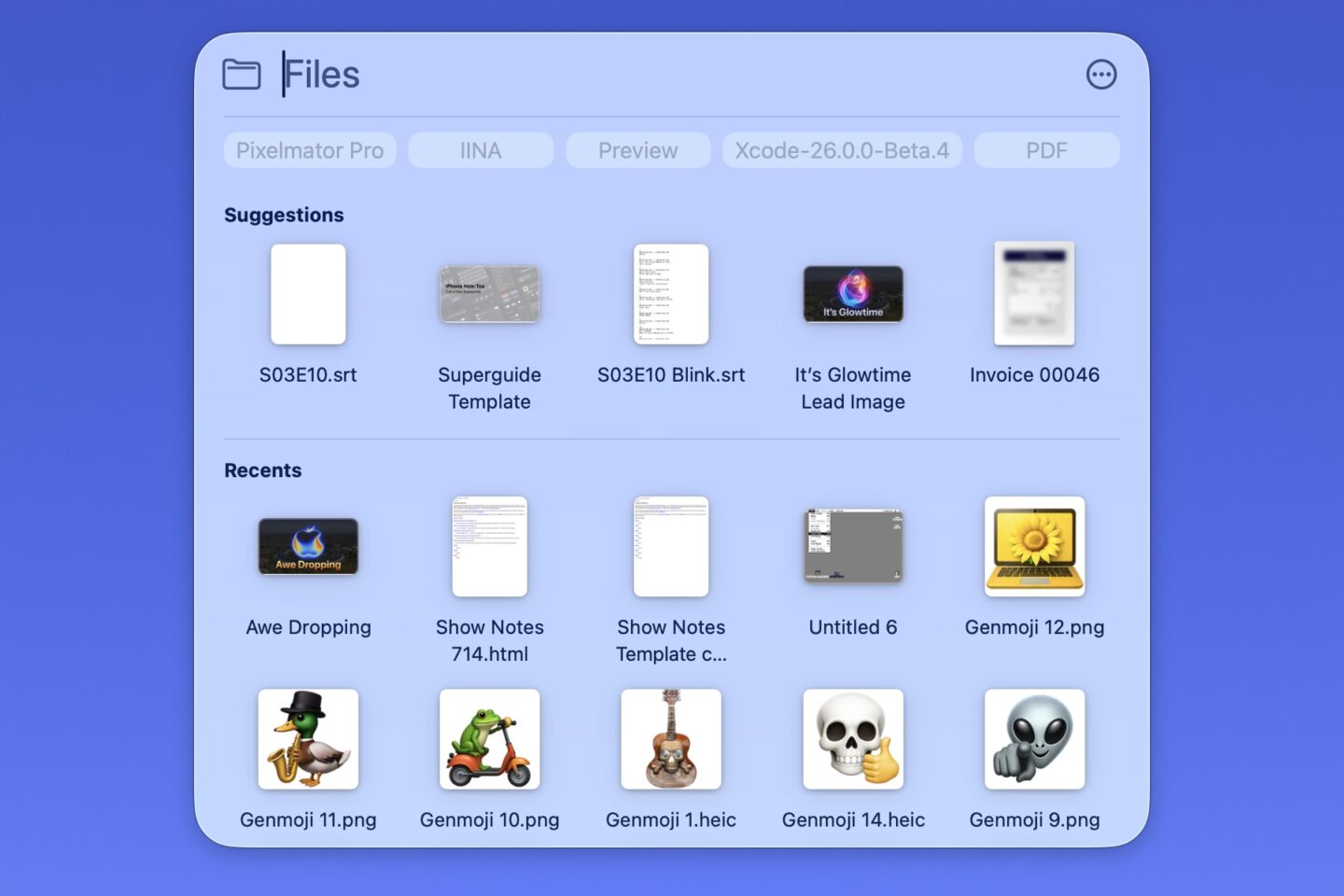
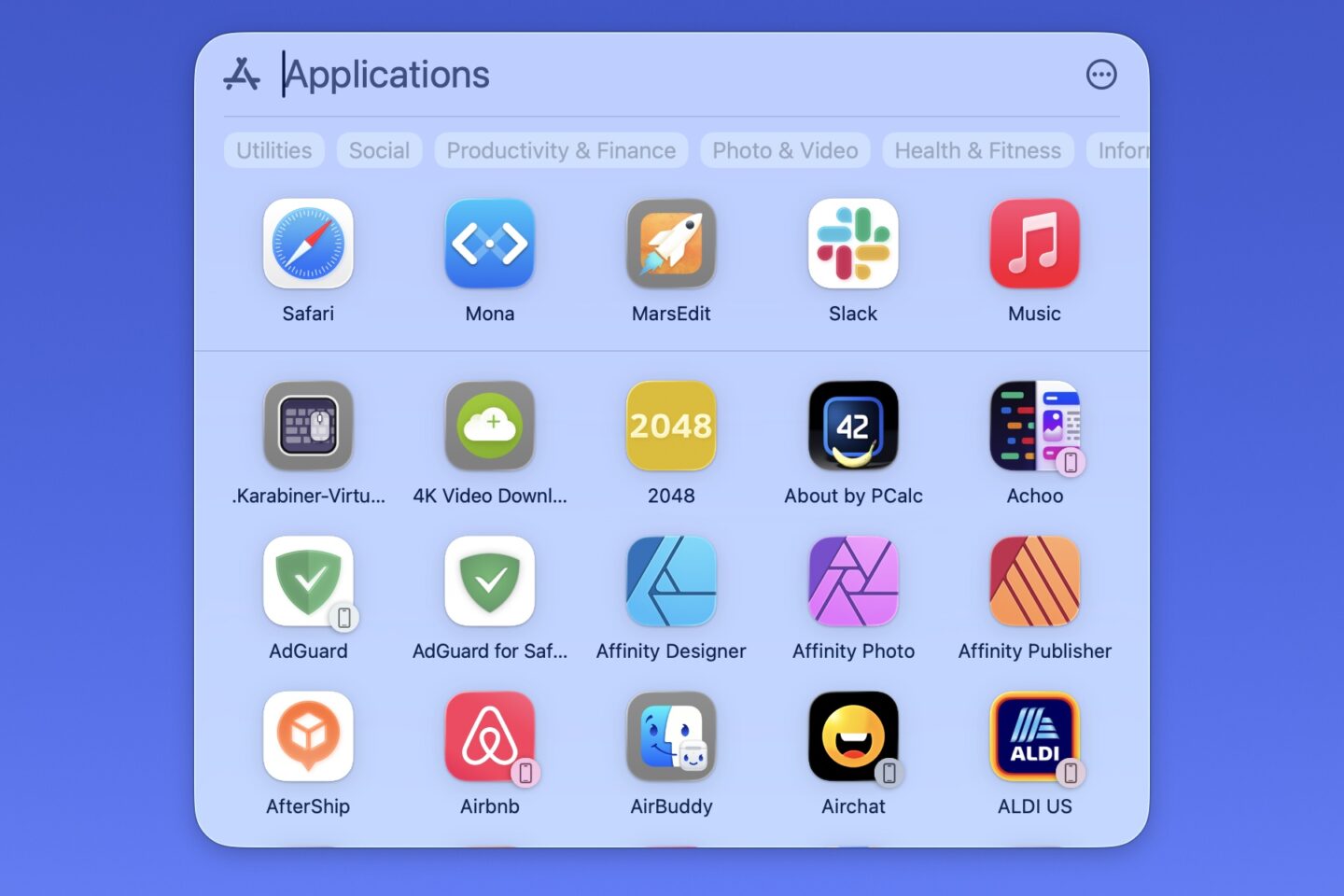
Quick Keys 配置面板按类别显示所有可用动作:
类别:
- 系统操作:睡眠、锁定屏幕、清空废纸篓等
- 应用程序:App 专属快捷键
- 文件与文件夹:打开最近项目、特定文件夹
- 实用工具:计算器、计时器、秒表
- Web:搜索引擎、书签
- 剪贴板:历史记录、清除剪贴板
- 自定义:用户创建的 Shortcuts
创建你的第一个 Quick Key
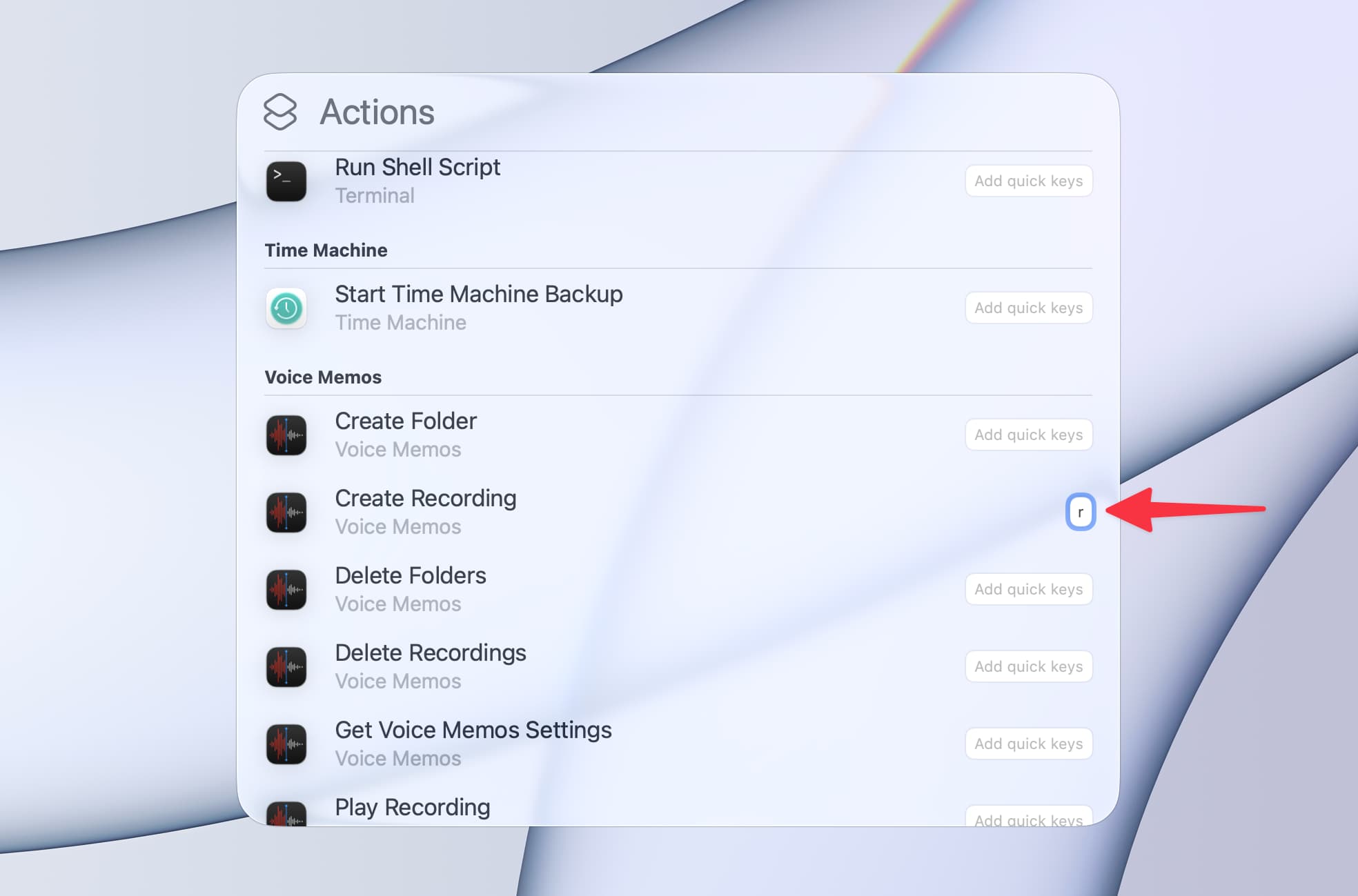
让我们为最有用的动作之一——访问计算器——创建一个 Quick Key:
创建计算器 Quick Key:
- 打开 Quick Keys 配置面板
- 在实用工具类别下找到 "Calculator"
- 点击旁边的 "Add Quick Key" 按钮(+ 图标)
- 按下你想要的组合键(例如 ⌃ + ⌥ + C)
- 点击 "Add" 确认
- 在 macOS 任何位置按下 ⌃ + ⌥ + C 进行测试
Quick Key 最佳实践:
- 使用包含 ⌃ (Control) 的组合以避免与系统快捷键冲突
- 对频繁使用的动作包含 ⌥ (Option)
- 保持相关动作使用相似的修饰键模式
- 避免将 ⌘ (Command) 作为主要修饰键以防止 App 冲突
内置 Quick Keys 参考:完整动作列表
系统操作 Quick Keys
这些动作控制核心 macOS 功能:
| 动作 | 建议 Quick Key | 描述 |
|---|---|---|
| 锁定屏幕 | ⌃ + ⌥ + L | 立即锁定你的 Mac |
| 显示器睡眠 | ⌃ + ⌥ + S | 关闭显示器但不休眠 |
| 电脑睡眠 | ⌃ + ⌥ + ⇧ + S | 让 Mac 进入睡眠状态 |
| 清空废纸篓 | ⌃ + ⌥ + E | 带确认清空废纸篓 |
| 强制清空废纸篓 | ⌃ + ⌥ + ⇧ + E | 无需确认直接清空废纸篓 |
| 切换勿扰模式 | ⌃ + ⌥ + D | 启用/禁用专注模式 |
| 显示桌面 | ⌃ + ⌥ + F | 隐藏所有窗口 |
| 截图菜单 | ⌃ + ⌥ + P | 打开截图选项 |
| 屏幕录制 | ⌃ + ⌥ + R | 开始屏幕录制 |
实用工具 Quick Keys
可通过 Quick Keys 访问的内置实用工具:
| 实用工具 | 建议 Quick Key | 描述 |
|---|---|---|
| 计算器 | ⌃ + ⌥ + C | 在 Spotlight 中打开计算器 |
| 计时器 | ⌃ + ⌥ + T | 启动快速计时器 |
| 秒表 | ⌃ + ⌥ + W | 启动秒表 |
| 单位转换器 | ⌃ + ⌥ + U | 转换单位/货币 |
| 颜色选择器 | ⌃ + ⌥ + K | 从屏幕吸取颜色 |
| 系统信息 | ⌃ + ⌥ + I | 显示系统信息 |
剪贴板 Quick Keys
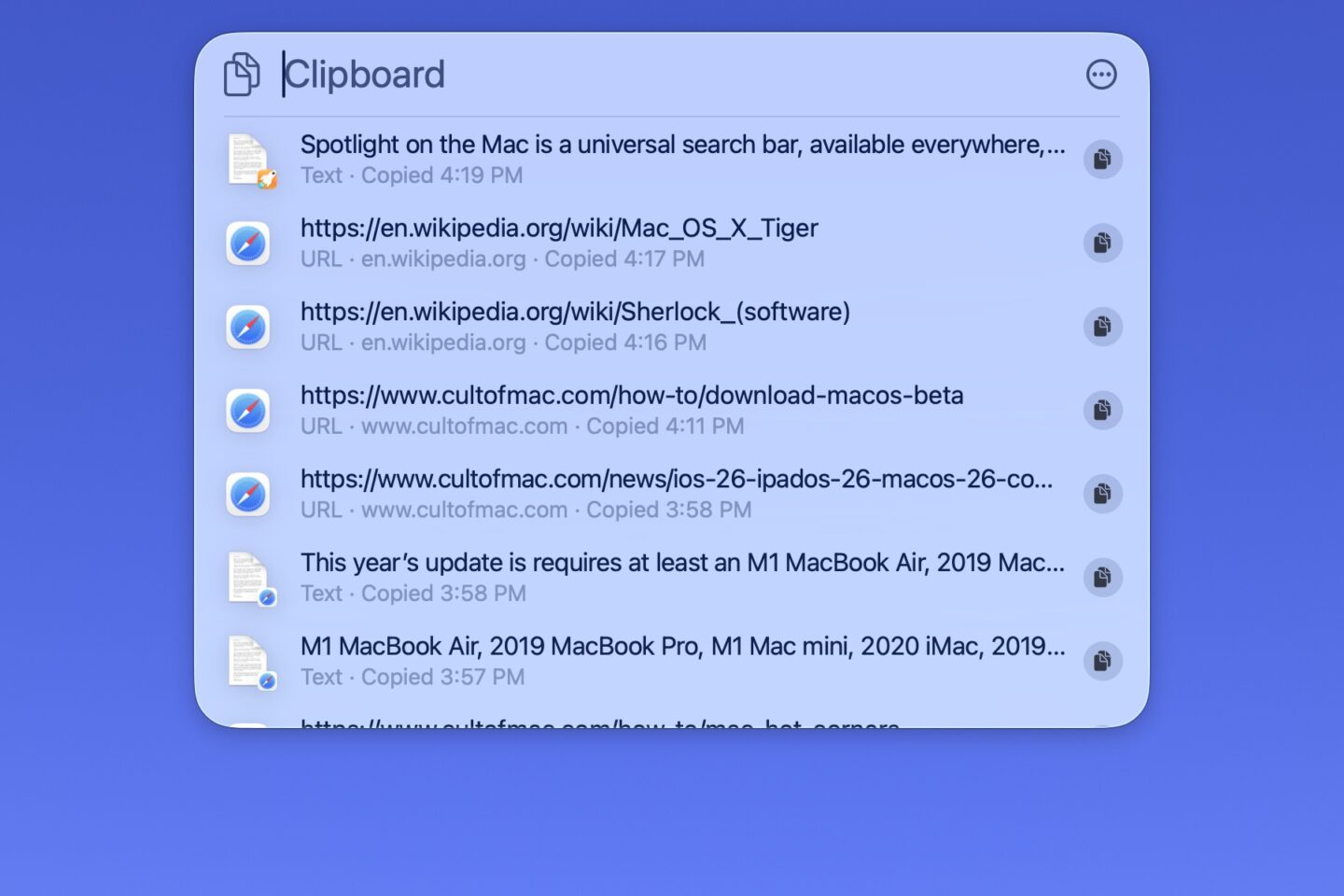
新的剪贴板历史功能是一个游戏规则改变者:
| 动作 | 建议 Quick Key | 描述 |
|---|---|---|
| 剪贴板历史 | ⌃ + ⌥ + V | 显示最近 100 个复制的项目 |
| 清除剪贴板 | ⌃ + ⌥ + ⇧ + V | 清除剪贴板历史 |
| 固定当前剪贴板 | ⌃ + ⌥ + B | 永久固定当前项目 |
| 粘贴为纯文本 | ⌃ + ⌥ + ⇧ + P | 无格式粘贴 |
文件和文件夹 Quick Keys
即时导航你的文件系统:
| 动作 | 建议 Quick Key | 描述 |
|---|---|---|
| 打开下载 | ⌃ + ⌥ + J | 打开下载文件夹 |
| 打开文档 | ⌃ + ⌥ + O | 打开文档文件夹 |
| 打开桌面 | ⌃ + ⌥ + ⇧ + D | 打开桌面文件夹 |
| 打开 iCloud Drive | ⌃ + ⌥ + ⇧ + I | 打开 iCloud Drive |
| 最近使用的文件 | ⌃ + ⌥ + F | 显示最近使用的文件 |
| 最近使用的文件夹 | ⌃ + ⌥ + ⇧ + F | 显示最近使用的文件夹 |
应用程序 Quick Keys
启动 App 和 App 专属动作:
| 动作 | 建议 Quick Key | 描述 |
|---|---|---|
| 新建 Safari 窗口 | ⌃ + ⌥ + N | 打开新的 Safari 窗口 |
| 新建无痕窗口 | ⌃ + ⌥ + ⇧ + N | 打开 Safari 无痕浏览窗口 |
| 新建备忘录 | ⌃ + ⌥ + ⇧ + O | 在备忘录 App 中创建新笔记 |
| 新建提醒事项 | ⌃ + ⌥ + M | 创建新提醒 |
| 新建日历事件 | ⌃ + ⌥ + ⇧ + C | 创建日历事件 |
| 新建邮件 | ⌃ + ⌥ + ⇧ + M | 撰写新邮件 |
高级 Quick Keys:自定义 Shortcuts 集成
使用 Shortcuts App 创建自定义动作
macOS Tahoe 26 将 Spotlight Quick Keys 与 Shortcuts (快捷指令) App 深度集成,允许你创建执行复杂工作流的自定义动作:
步骤 1:创建快捷指令
- 打开 Shortcuts App
- 点击 + 创建新快捷指令
- 构建你的自动化工作流
- 清晰命名(例如 "Morning Setup")
步骤 2:添加到 Spotlight Quick Keys
- 在 Shortcuts 中,点击快捷指令的 ⓘ 信息按钮
- 启用 "Show in Spotlight"
- 前往 系统设置 > Spotlight > Quick Keys
- 在 "Custom" 类别下找到你的快捷指令
- 分配一个 Quick Key
Quick Keys 自定义快捷指令示例:
早晨例程快捷指令:
动作:
1. 打开 Mail App
2. 打开 Calendar App
3. 打开带新闻网站的 Safari
4. 设置专注模式为 "Work"
5. 显示今日日历事件通知
会议准备快捷指令:
动作:
1. 启用勿扰模式
2. 打开 Zoom/Teams
3. 打开备忘录 App
4. 隐藏所有其他窗口
5. 将系统音频静音(视频通话除外)
下班快捷指令:
动作:
1. 关闭所有 Safari 标签页
2. 清空废纸篓
3. 备份最近的文档
4. 显示明天的日历摘要
5. 设置专注模式为 "Personal"
开发者专属 Quick Keys
针对开发者的 Quick Keys 工作流:
| 工作流 | Quick Key | 动作 |
|---|---|---|
| 在此处打开终端 | ⌃ + ⌥ + ` | 在当前 Finder 文件夹中打开 Terminal |
| 在此处打开 VS Code | ⌃ + ⌥ + . | 在当前文件夹中打开 VS Code |
| Git 状态 | ⌃ + ⌥ + G | 显示当前文件夹的 git status |
| 运行测试 | ⌃ + ⌥ + ⇧ + T | 执行项目测试套件 |
| 构建项目 | ⌃ + ⌥ + ⇧ + B | 运行构建命令 |
| 部署 | ⌃ + ⌥ + ⇧ + D | 执行部署脚本 |
创建 "在此处打开终端" Quick Key:
- 创建带有 "Run Shell Script" 动作的快捷指令
- 脚本:
open -a Terminal "$PWD" - 启用 "Receive Input from" Quick Actions
- 添加到 Quick Keys 为 ⌃ + ⌥ + `
作家和内容创作者专属 Quick Keys
| 工作流 | Quick Key | 动作 |
|---|---|---|
| 字数统计 | ⌃ + ⌥ + W | 统计选定内容的字数 |
| 引用格式化 | ⌃ + ⌥ + Q | 将文本格式化为块引用 |
| 插入日期 | ⌃ + ⌥ + ⇧ + D | 插入当前日期 |
| 插入时间 | ⌃ + ⌥ + ⇧ + T | 插入当前时间 |
| 总结文本 | ⌃ + ⌥ + ⇧ + S | AI 总结选定内容 |
| 校对 | ⌃ + ⌥ + ⇧ + P | AI 校对选定内容 |
50+ 使用 Quick Keys 的生产力工作流
工作流类别 1:日常生产力 (15 个工作流)
1. 快速笔记捕捉
- Quick Key: ⌃ + ⌥ + N
- 动作: 创建新快速笔记
- 用例: 不打断工作捕捉想法
2. 快速提醒
- Quick Key: ⌃ + ⌥ + R
- 动作: 使用 Siri 添加提醒
- 用例: "提醒我下午 3 点给 John 打电话"
3. 快速计时器
- Quick Key: ⌃ + ⌥ + T
- 动作: 启动番茄钟计时器 (25 分钟)
- 用例: 这种时间盒式专注工作会话
4. 快速日历检查
- Quick Key: ⌃ + ⌥ + 1
- 动作: 显示今日日历
- 用例: 无需切换 App 即可查看下一个会议
5. 快速天气
- Quick Key: ⌃ + ⌥ + 2
- 动作: 显示天气预报
- 用例: 规划户外活动
6. 快速货币转换
- Quick Key: ⌃ + ⌥ + $
- 动作: 打开货币转换器
- 用例: 国际交易
7. 快速时区
- Quick Key: ⌃ + ⌥ + Z
- 动作: 显示世界时钟
- 用例: 安排国际通话
8. 快速航班状态
- Quick Key: ⌃ + ⌥ + ⇧ + F
- 动作: 检查航班状态
- 用例: 跟踪进港航班
9. 快速包裹追踪
- Quick Key: ⌃ + ⌥ + ⇧ + P
- 动作: 追踪包裹单号
- 用例: 检查快递状态
10. 快速词典
- Quick Key: ⌃ + ⌥ + ⇧ + D
- 动作: 查找单词定义
- 用例: 快速理解生僻术语
11. 快速翻译
- Quick Key: ⌃ + ⌥ + ⇧ + L
- 动作: 翻译文本
- 用例: 理解外语内容
12. 快速度量衡转换
- Quick Key: ⌃ + ⌥ + M
- 动作: 转换单位
- 用例: 烹饪食谱、DIY 项目
13. 快速股票检查
- Quick Key: ⌃ + ⌥ + ⇧ + S
- 动作: 检查股票价格
- 用例: 监控投资
14. 快速体育比分
- Quick Key: ⌃ + ⌥ + ⇧ + G
- 动作: 显示实时比分
- 用例: 工作期间关注比赛
15. 快速维基百科
- Quick Key: ⌃ + ⌥ + ⇧ + W
- 动作: 搜索 Wikipedia
- 用例: 快速事实核查
工作流类别 2:文件管理 (10 个工作流)
16. 快速 AirDrop
- Quick Key: ⌃ + ⌥ + A
- 动作: 打开 AirDrop 窗口
- 用例: 与附近设备共享文件
17. 快速压缩
- Quick Key: ⌃ + ⌥ + ⇧ + Z
- 动作: 压缩选定文件
- 用例: 准备文件以进行共享
18. 快速副本
- Quick Key: ⌃ + ⌥ + ⇧ + C
- 动作: 复制选定文件
- 用例: 创建备份副本
19. 快速重命名
- Quick Key: ⌃ + ⌥ + ⇧ + R
- 动作: 批量重命名文件
- 用例: 整理照片集
20. 快速移动到文件夹
- Quick Key: ⌃ + ⌥ + ⇧ + M
- 动作: 移动到指定文件夹
- 用例: 文件整理
21. 快速标签
- Quick Key: ⌃ + ⌥ + ⇧ + T
- 动作: 添加 Finder 标签
- 用例: 对文件进行分类
22. 快速预览
- Quick Key: ⌃ + ⌥ + ⇧ + P
- 动作: Quick Look 预览
- 用例: 无需打开即可预览
23. 快速废纸篓
- Quick Key: ⌃ + ⌥ + ⌫
- 动作: 移到废纸篓
- 用例: 快速文件清理
24. 快速还原
- Quick Key: ⌃ + ⌥ + ⇧ + ⌫
- 动作: 从废纸篓还原
- 用例: 恢复误删的文件
25. 快速最近下载
- Quick Key: ⌃ + ⌥ + J
- 动作: 显示最近下载
- 用例: 查找下载的文件
工作流类别 3:沟通 (10 个工作流)
26. 快速邮件搜索
- Quick Key: ⌃ + ⌥ + E
- 动作: 搜索邮件
- 用例: 查找特定信件
27. 快速通话
- Quick Key: ⌃ + ⌥ + ⇧ + K
- 动作: 发起 FaceTime 通话
- 用例: 快速视频通话
28. 快速信息
- Quick Key: ⌃ + ⌥ + ⇧ + M
- 动作: 发送 iMessage
- 用例: 快速文本沟通
29. 快速分享链接
- Quick Key: ⌃ + ⌥ + ⇧ + L
- 动作: 复制并分享链接
- 用例: 快速分享 URL
30. 快速联系人
- Quick Key: ⌃ + ⌥ + ⇧ + C
- 动作: 搜索联系人
- 用例: 查找联系信息
31. 快速会议链接
- Quick Key: ⌃ + ⌥ + ⇧ + J
- 动作: 加入下一个预定会议
- 用例: 一键加入会议
32. 快速屏幕共享
- Quick Key: ⌃ + ⌥ + ⇧ + S
- 动作: 开始屏幕共享
- 用例: 远程协作
33. 快速全员静音
- Quick Key: ⌃ + ⌥ + ⇧ + 0
- 动作: 静音系统音频
- 用例: 平息意外声音
34. 快速取消静音
- Quick Key: ⌃ + ⌥ + ⇧ + 9
- 动作: 恢复音频
- 用例: 静音后恢复音频
35. 快速勿扰模式
- Quick Key: ⌃ + ⌥ + D
- 动作: 切换专注模式
- 用例: 最小化干扰
工作流类别 4:系统控制 (10 个工作流)
36. 快速蓝牙切换
- Quick Key: ⌃ + ⌥ + B
- 动作: 切换蓝牙
- 用例: 连接/断开设备
37. 快速 Wi-Fi 切换
- Quick Key: ⌃ + ⌥ + ⇧ + W
- 动作: 切换 Wi-Fi
- 用例: 网络故障排除
38. 快速深色模式
- Quick Key: ⌃ + ⌥ + ⇧ + A
- 动作: 切换外观
- 用例: 在浅色/深色模式间切换
39. 快速夜览
- Quick Key: ⌃ + ⌥ + ⇧ + N
- 动作: 切换 Night Shift
- 用例: 减少夜间眼部疲劳
40. 快速提高音量
- Quick Key: ⌃ + ⌥ + ]
- 动作: 音量增加 10%
- 用例: 精细音量控制
41. 快速降低音量
- Quick Key: ⌃ + ⌥ + [
- 动作: 音量减少 10%
- 用例: 精细音量控制
42. 快速提高亮度
- Quick Key: ⌃ + ⌥ +
} - 动作: 增加亮度
- 用例: 显示调整
43. 快速降低亮度
- Quick Key: ⌃ + ⌥ +
{ - 动作: 降低亮度
- 用例: 显示调整
44. 快速电源信息
- Quick Key: ⌃ + ⌥ + ⇧ + B
- 动作: 显示电池状态
- 用例: 检查电量水平
45. 快速存储信息
- Quick Key: ⌃ + ⌥ + ⇧ + I
- 动作: 显示存储状态
- 用例: 监控磁盘空间
工作流类别 5:高级自动化 (5 个工作流)
46. 快速备份
- Quick Key: ⌃ + ⌥ + ⇧ + ⌘ + B
- 动作: 启动 Time Machine 备份
- 用例: 手动备份触发
47. 快速清理
- Quick Key: ⌃ + ⌥ + ⇧ + ⌘ + C
- 动作: 运行清理脚本
- 用例: 清除缓存和临时文件
48. 快速重启 App
- Quick Key: ⌃ + ⌥ + ⇧ + ⌘ + R
- 动作: 重启卡死的 App
- 用例: 强制退出并重新启动
49. 快速释放内存
- Quick Key: ⌃ + ⌥ + ⇧ + ⌘ + M
- 动作: 清除非活跃内存
- 用例: 提高系统性能
50. 快速网络重置
- Quick Key: ⌃ + ⌥ + ⇧ + ⌘ + N
- 动作: 重置网络设置
- 用例: 修复连接问题
剪贴板历史深度解析
理解新的剪贴板管理器
作为 macOS 最终内置的最受要求功能之一,Spotlight 的剪贴板历史记录最多可存储你复制的 100 个项目:
访问剪贴板历史:
- 通过 Quick Key:按下 ⌃ + ⌥ + V(或你分配的按键)
- 通过 Spotlight:按下 ⌘ + Space,输入 "clipboard"
- 通过键盘:按下 ⌘ + ⇧ + V(新的 Tahoe 快捷键)
剪贴板历史功能:
- 100 项历史:存储文本、图像、文件、链接
- 搜索:按内容查找特定的复制项目
- 固定项目:保持重要项目永久可访问
- 快速粘贴:按数字键 1-9 粘贴最近的项目
- 预览:在粘贴前查看完整内容
- 分类:按文本、图像、文件、链接筛选
隐私设置:
- 前往 系统设置 > 隐私与安全性 > 剪贴板
- 配置:
- 历史限制:设置最大项目数 (10-100)
- 排除密码:不存储来自密码管理器的密码
- 锁定时清除:Mac 锁定时自动清除
- App 排除:不记录来自特定 App 的剪贴板内容
Quick Keys 故障排除
常见问题与解决方案
问题 1:Quick Keys 无响应
症状:
- 按下 Quick Key 组合无反应
- 间歇性工作
解决方案:
-
检查冲突:
- 打开 系统设置 > 键盘 > 键盘快捷键
- 寻找冲突的快捷键
- 修改冲突的 App 快捷键
-
重置 Spotlight:
# 在 Terminal 中 sudo mdutil -a -i off sudo mdutil -a -i on -
验证权限:
- 系统设置 > 隐私与安全性 > 辅助功能
- 确保 Spotlight 已列出并启用
问题 2:Quick Keys 仅在部分 App 中工作
症状:
- Quick Key 在 Finder 中工作,但在其他 App 中不工作
- 在 Safari 中工作,但在 Terminal 中不工作
解决方案:
-
检查 App 专属快捷键:
- 某些 App 会覆盖系统快捷键
- 检查 App 的 偏好设置 > 键盘快捷键
-
使用替代修饰键:
- 尝试在组合中添加 ⇧ (Shift)
- 使用 ⌃ + ⌥ 代替基于 ⌘ 的快捷键
问题 3:剪贴板历史不显示
症状:
- 剪贴板 Quick Key 打开但历史记录为空
- 仅显示当前剪贴板项目
解决方案:
-
启用剪贴板历史:
- 系统设置 > 隐私与安全性 > 剪贴板
- 将 "Clipboard History" 切换为开启
-
检查隐私设置:
- 如果需要,确保禁用 "Clear on Lock"
- 验证 App 不在排除列表中
-
重启核心服务:
killall pboard
问题 4:添加 Quick Keys 后 Spotlight 变慢
症状:
- Spotlight 打开时间变长
- Quick Keys 有明显延迟
解决方案:
-
重建 Spotlight 索引:
- 系统设置 > Spotlight > 搜索隐私
- 添加你的启动磁盘,然后移除它
-
减少 Quick Keys 数量:
- 仅保留频繁使用的 Quick Keys
- 移除未使用的自定义动作
-
检查系统资源:
- 打开 Activity Monitor
- 查看 Spotlight 进程的高 CPU 使用率
冲突解决指南
识别冲突:
应避免的系统级快捷键:
- ⌘ + Space (Spotlight 默认)
- ⌘ + Tab (App 切换器)
- ⌘ + Q (退出)
- ⌘ + W (关闭窗口)
- ⌘ + H (隐藏)
- ⌘ + M (最小化)
- ⌃ + ⌘ + Space (字符检视器)
安全的 Quick Key 模式:
推荐组合:
- ⌃ + ⌥ + [字母] - 主要动作
- ⌃ + ⌥ + ⇧ + [字母] - 次要动作
- ⌃ + ⌥ + [数字] - 快速访问项目
- ⌃ + ⌥ + [符号] - 实用工具动作
性能优化
Quick Keys 性能提示
1. 按频率组织 将最常用的 Quick Keys 放在易于触及的组合中:
- 日常动作:简单的双修饰键快捷键 (⌃ + ⌥)
- 每周动作:三修饰键快捷键 (⌃ + ⌥ + ⇧)
- 罕见动作:四修饰键或复杂组合
2. 批量相关动作 将相关 Quick Keys 与相似模式分组:
文件动作:⌃ + ⌥ + F 系列
- ⌃ + ⌥ + F:最近使用的文件
- ⌃ + ⌥ + ⇧ + F:最近使用的文件夹
- ⌃ + ⌥ + ⌘ + F:查找文件
3. 使用肌肉记忆模式 设计符合你自然手势的快捷键:
- 左手放在修饰键上 (⌃, ⌥, ⌘)
- 右手放在字母/数字上
- 将常用动作保持在主行键上
4. 内存优化 如果你注意到性能下降:
- 将剪贴板历史限制为 25-50 项
- 禁用未使用的 Spotlight 类别
- 从 Quick Keys 中移除未使用的自定义 Shortcuts
Apple Intelligence 集成
AI 驱动的 Quick Keys 动作
macOS Tahoe 26 将 Apple Intelligence 集成到 Spotlight Quick Keys 中,启用 AI 驱动的动作:
可用 AI Quick Keys:
| 动作 | Quick Key | AI 功能 |
|---|---|---|
| 总结 | ⌃ + ⌥ + ⇧ + S | 总结选定文本 |
| 重写 | ⌃ + ⌥ + ⇧ + R | 专业地重写文本 |
| 校对 | ⌃ + ⌥ + ⇧ + P | 检查语法和拼写 |
| 简化 | ⌃ + ⌥ + ⇧ + C | 在保持原意的同时缩短文本 |
| 友好化 | ⌃ + ⌥ + ⇧ + F | 以友好语气重写 |
| 专业化 | ⌃ + ⌥ + ⇧ + B | 以商务语气重写 |
要求:
- Apple Silicon Mac (M1 或更新机型)
- 在系统设置中启用 Apple Intelligence
- 建议 16GB RAM 以获得最佳性能
设置 AI Quick Keys:
- 启用 Apple Intelligence:系统设置 > Apple Intelligence & Siri
- 启用写作工具:将 "Writing Tools" 切换为开启
- 配置 Quick Keys:将 AI 动作添加到你的 Quick Keys
比较:Quick Keys vs. 第三方替代品
Quick Keys vs. Alfred vs. Raycast
| 功能 | Quick Keys | Alfred | Raycast |
|---|---|---|---|
| 价格 | 免费 | 免费/$49 | 免费/$8/月 |
| 原生集成 | 极佳 | 良好 | 良好 |
| 自定义动作 | 通过 Shortcuts | Workflows | Extensions |
| 剪贴板历史 | 内置 | Powerpack | 内置 |
| 系统操作 | 全面 | 有限 | 全面 |
| AI 集成 | Apple Intelligence | 无 | 是 |
| 学习曲线 | 简单 | 中等 | 中等 |
| 隐私 | 设备端 | 各异 | 云功能 |
何时选择 Quick Keys:
- 你想要原生 macOS 集成
- 隐私是优先事项(无第三方数据共享)
- 你已经在使用 Shortcuts App
- 你更喜欢简单而非广泛的自定义
何时选择第三方工具:
- 你需要高级脚本 (Alfred Workflows)
- 你想要团队/企业功能 (Raycast Teams)
- 你需要跨平台一致性
- 你想要广泛的社区扩展
最佳实践与建议
按用户类型的 Quick Keys 设置建议
对于普通用户:
基本 Quick Keys:
1. ⌃ + ⌥ + V:剪贴板历史
2. ⌃ + ⌥ + C:计算器
3. ⌃ + ⌥ + D:勿扰模式
4. ⌃ + ⌥ + L:锁定屏幕
5. ⌃ + ⌥ + E:清空废纸篓
对于开发者:
开发 Quick Keys:
1. ⌃ + ⌥ + `:在此处打开终端
2. ⌃ + ⌥ + .:在此处打开 VS Code
3. ⌃ + ⌥ + G:Git 状态
4. ⌃ + ⌥ + T:运行测试
5. ⌃ + ⌥ + B:构建项目
对于作家:
写作 Quick Keys:
1. ⌃ + ⌥ + W:字数统计
2. ⌃ + ⌥ + ⇧ + S:AI 总结
3. ⌃ + ⌥ + ⇧ + P:校对
4. ⌃ + ⌥ + N:新笔记
5. ⌃ + ⌥ + ⇧ + D:插入日期
对于设计师:
设计 Quick Keys:
1. ⌃ + ⌥ + K:颜色选择器
2. ⌃ + ⌥ + M:单位转换
3. ⌃ + ⌥ + A:AirDrop
4. ⌃ + ⌥ + P:快速预览
5. ⌃ + ⌥ + ⇧ + C:压缩文件
维护与更新
每月 Quick Keys 审查:
- 审查你实际使用的 Quick Keys
- 移除未使用的快捷键
- 为重复性任务添加新快捷键
- 根据需要更新 Shortcuts 自动化
macOS 更新后:
- 检查 Quick Keys 是否仍能运行
- 审查新的 Spotlight 功能
- 更新冲突的快捷键
- 测试 AI 驱动的动作
结论:改变你的 Mac 生产力
Spotlight Quick Keys 代表了 macOS 历史上最重要的生产力增强功能之一。通过掌握此功能,你可以:
- 每周节省数小时:消除重复的导航和点击
- 保持专注:无需切换上下文即可执行动作
- 自定义你的工作流:为你的需求创建个性化快捷键
- 面向未来:利用 Apple Intelligence 集成
入门检查清单:
- 在系统设置中启用 Quick Keys
- 设置 5 个基本 Quick Keys
- 配置剪贴板历史
- 创建一个带有 Quick Key 的自定义 Shortcut
- 每天练习,持续一周
关键要点:
- Quick Keys 将 Spotlight 从搜索工具转变为指挥中心
- 在创建自定义快捷键之前,从内置动作开始
- 使用 ⌃ + ⌥ 组合以避免冲突
- 仅剪贴板历史一项就值得学习 Quick Keys
- AI 集成使此功能更加强大
掌握 Spotlight Quick Keys 带来的生产力提升会随着时间的推移而倍增。每一个从多次点击转换为单个快捷键的动作所节省的秒数,累积起来就是数小时。从基础开始,建立肌肉记忆,并逐渐扩展你的 Quick Keys 技能库。
准备好探索更多 macOS Tahoe 生产力功能了吗?查看我们的 键盘快捷键完整指南 获取更多提示,或者如果遇到问题,请访问我们的 Spotlight 故障排除指南。