Apple Intelligence 与 Shortcuts:macOS 27 Use Model AI 指南

在 macOS 27 上使用 Apple Intelligence 在 Shortcuts 中构建 AI 自动化工作流。掌握全新的 Use Model 动作、本地处理与 ChatGPT 的区别,以及可直接复用的实用方案。
Apple Intelligence 与 Shortcuts 的结合,是 Mac 自动化领域多年来最重大的变革。在 macOS 27「Golden Gate」中,你终于可以将真正的语言模型嵌入任意工作流的中间环节。此次最核心的新增功能是全新的 Use Model 动作:你编写一个提示词,选择运行它的模型,模型的回答将直接流入快捷指令的下一步。无需复制粘贴到聊天窗口,无需切换应用,也无需手动清理。你的 Mac 将代你阅读、推理和书写,而自动化流程的其余部分则继续运行。
本指南专门针对 2026 年的 AI 功能编写,而非 Shortcuts 的通用基础知识。如果你希望了解构建自动化工作流的更广泛基础(不涉及 AI),macOS Tahoe Shortcuts 自动化指南涵盖了触发器、文件夹和图库等内容。本文将聚焦于新功能:Use Model 动作、摘要和 Image Playground 等智能动作,在本地处理、Private Cloud Compute 与 ChatGPT 之间的模型选择,以及六个可直接复用、今天下午就能完成重建的方案。以下所有内容均基于 macOS 27 开发者测试版,请将其视为公开发布前仍会变化的目标。
核心要点
- Use Model 动作通过本地 Apple Intelligence 模型、Apple 的 Private Cloud Compute 或 ChatGPT 运行文本提示词,然后将结果传递给同一快捷指令的后续动作。
- 智能动作(摘要、校对、改写、使用 Image Playground 创建图像等)可作为独立构建块使用,无需编写自定义提示词。
- **你需要一台支持 Apple Intelligence 的 Mac。**高级模型功能需要 M3 芯片或更新的芯片,以及 12GB 以上的统一内存;该功能以英语为主,中国大陆地区的 Mac 在发布时不提供 Apple Intelligence。
- **隐私分层保护:**尽可能在本地处理,较重的请求使用 Private Cloud Compute,ChatGPT 仅在每次请求时主动选择才会使用。
- macOS 27 目前处于开发者测试阶段(构建版本 26A5368g,于 2026 年 6 月 22 日发布)。公开测试版将于 7 月推出,正式版预计在 9 月前后发布。请做好应对 Bug 和功能变化的准备。
Shortcuts 中 AI 的真正新变化
十多年来,Shortcuts(以及更早的 Automator)可以在应用之间移动数据,但始终无法理解数据。快捷指令可以抓取网页文本,却对文本的含义一无所知。macOS 27 填补了这一空白。Apple Intelligence 现在成为自动化流程中的一等参与者,通过两种互补机制对外开放。
第一种是 Use Model 动作,这是一个通用动作,你提供自然语言提示词,模型返回文本。可以将其理解为一个可编程的大脑,能够接入任何流水线。输出结果是一个普通的 Shortcuts 变量,因此你可以将其输入「显示结果」、「拷贝到剪贴板」、「追加到备忘录」、「发送信息」或任何其他动作。
第二种机制是一组智能动作,它们将特定的 Apple Intelligence 功能封装为专用的、无需提示词的模块。这些功能包括摘要文本、校对与改写,以及通过 Image Playground 生成图像。你可以像添加其他动作一样将它们拖入,指向一个输入,它们就会专注地完成一项任务。
还有第三个更为微妙的变化:Apple Intelligence 可以帮助你构建快捷指令。当你组装自动化流程时,可以用自然语言描述你的需求,系统会提供建议的动作和大致框架,供你进一步完善。这大大降低了从未使用过 Shortcuts 编辑器的人的入门门槛。
如果你想了解这些功能如何融入 Apple Intelligence 在整个系统中的更广泛推出,Mac 完整 Apple Intelligence 功能指南涵盖了 Writing Tools、Image Playground、Siri 等内容。本文仅聚焦于 Shortcuts 这一层面。
为什么这比听起来更重要
快捷指令中的模型与聊天应用中的模型有着本质区别。在聊天应用中,你是循环的主体:你提问、你阅读、你行动。在快捷指令中,模型成为无人值守循环中的一个步骤。你可以定时运行它,通过文件夹动作触发它,从菜单栏启动它,或将其绑定到专注模式。这意味着模型可以摘要投入文件夹的每个 PDF,为每封标记的邮件起草回复,或在早上 7 点构建每日摘要,而你无需打开任何东西。自动化流程替你完成提问和阅读。
要求与兼容性确认
在你开始之前,请先确认你的 Mac 是否真正符合条件。Shortcuts 中的 Apple Intelligence 比纯粹的 Shortcuts 有更严格的要求。
- **需要 Apple 芯片。**你需要一台支持 Apple Intelligence 的 Mac,即配备 M 系列芯片的机型。Intel Mac 完全不支持。
- **高级模型功能最好配备 M3 或更新芯片以及 12GB 以上统一内存。**基础版 Apple Intelligence 可在早期 M 系列芯片上运行,但 Use Model 背后较繁重的本地模型工作在配备至少 12GB 内存的 M3 级硬件上表现最佳。较旧或内存受限的 Mac 可能更多依赖 Private Cloud Compute,或可用选项更少。
- **以英语为主。**发布时模型功能以英语为核心。其他语言将按 Apple 的常规分批时间表陆续推出,但目前请勿假设已达到同等支持水平。
- **地区很重要。**中国大陆地区的 Mac 在发布时不提供 Apple Intelligence,因此 Use Model 动作和智能动作不会出现。
- **必须启用 Apple Intelligence。**前往「系统设置」>「Apple Intelligence 与 Siri」并开启,然后等待本地模型完成下载。
如果你不确定自己的具体机型是否符合要求,哪些 Mac 可获得完整 Siri AI 体验及 M3 12GB 要求的深度解析按型号逐一拆解了硬件层级。制约 Siri 最智能功能的芯片门槛,同样影响着 Use Model 动作在本地能做什么。
关于测试版状态的说明
macOS 27 目前处于开发者测试阶段(构建版本 26A5368g,于 2026 年 6 月 22 日发布)。公开测试版预计于 2026 年 7 月推出,正式版约在 9 月发布。本指南中的所有内容均与测试版一致,但可能随时变化:动作名称、模型选择器的具体界面,以及哪些功能在本地运行、哪些在云端运行,都可能在各测试版之间发生变化。不要在你唯一的 Mac 上安装测试版,也不要在未发布的操作系统上构建关键任务自动化流程。如果你在考虑是否安装,请先阅读诚实的是否应该安装 macOS 27 开发者测试版的全面解析。有关发布本身的背景信息,请参阅 macOS 27 Golden Gate 公告报道。
如何找到 Use Model 动作
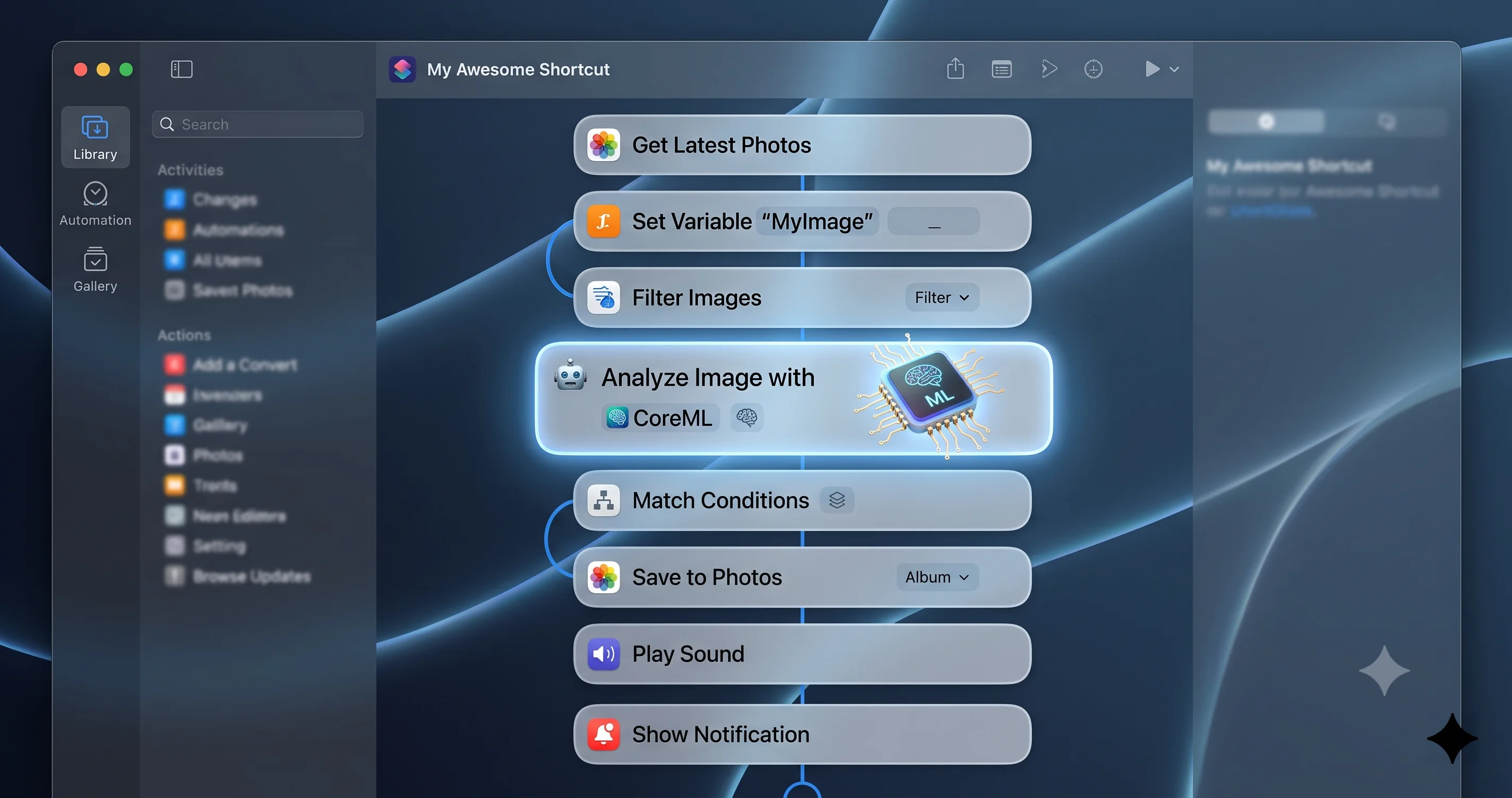
打开 Shortcuts 应用,创建新的快捷指令(工具栏中的 + 按钮),然后查看右侧的动作库。使用库顶部的搜索字段,输入「Use Model」。你也可以浏览 Apple Intelligence 类别,Use Model 动作与摘要(Summarize)和创建图像(Create Image)等智能动作并列其中。
将 Use Model 拖入你的快捷指令,你将看到几个字段:
- Prompt(提示词) — 你给模型的指令。这是你写下想要完成内容的地方。你可以混入来自早期动作的变量,这正是其核心价值所在。
- Model / source(模型 / 来源) — 选择请求运行位置的选择器:本地 Apple Intelligence 模型、Apple 的 Private Cloud Compute 或 ChatGPT。具体标签名称可能因测试版而异。
- Output(输出) — 模型的响应,以变量形式呈现(通常显示为「Model Response」或类似名称),可在后续动作中引用。
操作逻辑很简单:输入提示词,输出文本。你会向一位能干的助手输入什么,就在提示词字段中写什么,然后将早期快捷指令数据作为变量连接进去。
选择模型:本地处理 vs Private Cloud Compute vs ChatGPT
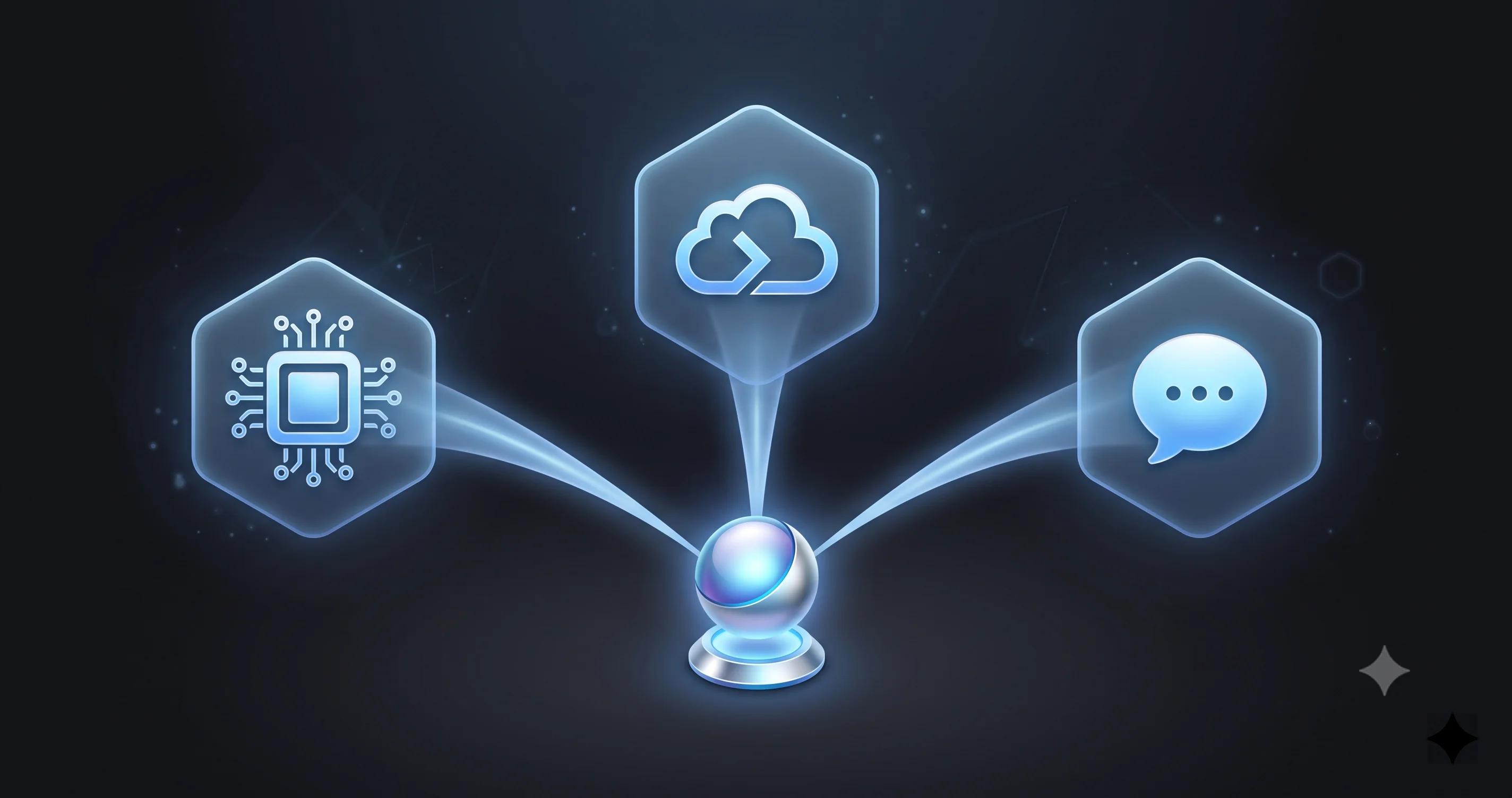
模型选择器是任何 AI 快捷指令中最重要的决策,因为它决定了速度、隐私、能力以及快捷指令是否可以离线运行。以下是思考这三个选项的方式。
本地 Apple Intelligence 模型
本地模型完全在你 Mac 的 Apple 芯片上运行。没有任何数据离开设备。
- **最适合:**隐私敏感内容(个人笔记、医疗信息、机密工作)、快速转换,以及任何希望离线运行的任务。
- **优势:**零网络依赖,短任务往返速度最快,数据永不传输。
- **限制:**这是一个紧凑型模型,因此非常长的输入、复杂的推理或广泛的世界知识可能超出其处理能力。这正是 M3 和 12GB 内存建议最为关键的地方。
将本地处理设为默认选项。只有当本地模型明显力不从心时,才考虑使用更强的选项。
Private Cloud Compute
Private Cloud Compute(PCC)是 Apple 对 Apple Intelligence 的服务器端扩展。当请求对本地模型而言过于繁重时,它可以在 Apple 芯片服务器上在 Apple 的隐私架构下运行,你的数据不会被存储,Apple 也无法访问。
- **最适合:**较长的文档、更复杂的推理,以及小型本地模型无法良好完成的任务,同时仍保持 Apple 的隐私保障。
- **优势:**容量远超本地模型,同时保持在 Apple 的隐私保护设计之内。
- **限制:**需要网络连接,存在网络延迟。无法离线使用。
PCC 是天然的中间层:比本地处理更强大,比第三方服务更私密。
ChatGPT
ChatGPT 是需要主动选择的第三方选项。macOS 27 可以在你选择时将 Use Model 请求路由至 ChatGPT。
- **最适合:**广泛的世界知识、创意写作,以及超出 Apple 模型优势范围的问题。
- **优势:**三者中通用能力最强。
- 限制:这是第三方服务。ChatGPT 的使用每次请求均需主动选择,使用时你的提示词内容将离开 Apple 生态系统。不要将机密数据路由至此。
实用经验法则:**默认使用本地处理,任务较大时升级至 Private Cloud Compute,仅对不涉及敏感数据的通用知识或创意工作才选择 ChatGPT。**由于 ChatGPT 每次请求均需主动选择,使用它的快捷指令可能会提示你确认,这对于希望实现无人值守自动化的场景至关重要。对于完全自动化的快捷指令,请坚持使用本地处理或 PCC。
六个可直接复用的 AI 快捷指令方案
以下是六个具体方案,你今天就可以在 Shortcuts 编辑器中重建。每个方案使用代码块描述动作序列,你可以逐步跟随操作。根据自己的措辞调整提示词;结构才是关键。
方案一:摘要选中文本
一个快速动作快捷指令,可摘要 Mac 上任意位置选中的文本。将其设置为服务/快速动作,使其出现在右键菜单中。
Shortcut: Summarize Selection
1. Receive: Text input from Quick Actions
2. Use Model
   - Model: On-device
   - Prompt: "Summarize the following text in 3 concise bullet
     points. Keep it factual and under 60 words total:
     [Shortcut Input]"
3. Show Result (Model Response)
   - or: Copy to Clipboard (Model Response)
由于输入内容简短、任务简单,本地模型可即时私密地完成处理。在任意应用中选中文本,右键点击,运行快捷指令,阅读摘要即可。
方案二:从剪贴板提取待办事项
将剪贴板上大段的会议记录或邮件线程转化为整洁的任务清单。
Shortcut: Extract Action Items
1. Get Clipboard
2. Use Model
   - Model: On-device (use Private Cloud Compute if the text is long)
   - Prompt: "From the text below, extract every action item as a
     checklist. Each line should start with '- [ ] ', name the owner
     if one is mentioned, and include any due date. Ignore small talk.
     Text: [Clipboard]"
3. Append to Note (Model Response) -> a 'Tasks' note
   - or: Copy to Clipboard (Model Response)
关键在于提示词中精确的输出格式。明确告知模型如何构建列表(「以 - [ ] 开头」),使结果可以干净地粘贴到提醒事项、备忘录或任何 Markdown 工具中。
方案三:使用文件夹动作自动命名和整理文件
这正是 AI 自动化大显身手的地方。使用文件夹动作触发器,使快捷指令在文件进入监控文件夹时自动运行,然后让模型提出简洁的文件名。
Shortcut: Smart File Namer (Folder Action on ~/Downloads/Inbox)
1. Folder Action trigger: files added to "Inbox"
2. Repeat with Each (item in the added files)
   a. Get Text from Input (extract document text, if applicable)
   b. Use Model
      - Model: On-device
      - Prompt: "Suggest a clear, dated filename for a document with
        this content. Use the format YYYY-MM-DD-short-topic, lowercase,
        words separated by hyphens, no file extension. Content:
        [Text from step a]"
   c. Rename File (Repeat Item) to (Model Response)
   d. Move File to a destination folder based on type
3. End Repeat
请先在文件副本上运行此操作。文件操作具有破坏性,测试版模型可能生成奇怪的名称,因此在将其指向任何不可替代的内容之前,请先进行测试。
方案四:起草信息或邮件回复
生成一份初稿回复供你审阅后发送,而无需从头写起。
Shortcut: Draft a Reply
1. Receive: Text (the message you're replying to) via Share Sheet
2. Ask for Input: "What's the gist of your reply?" (Text)
3. Use Model
   - Model: On-device or Private Cloud Compute
   - Prompt: "Write a polite, concise reply to the message below.
     My intent: [Provided Input]. Match a friendly-professional tone,
     keep it under 120 words, and do not invent facts.
     Original message: [Shortcut Input]"
4. Show Result (Model Response) for review
5. Copy to Clipboard (Model Response)
在流程中保留人工审阅步骤(「显示结果」)是发送给他人的内容的负责任默认做法。永远不要在未阅读的情况下将草稿直接连接到「发送」。
方案五:生成每日摘要
将多个数据源串联成一份每日早间简报,由按时间触发的自动化流程启动。
Shortcut: Morning Digest (Personal Automation, 7:00 AM daily)
1. Find Calendar Events (today)
2. Find Reminders (due today)
3. Get Contents of URL (a news or weather feed, optional)
4. Text (combine the above into one block with labels)
5. Use Model
   - Model: Private Cloud Compute (more context to digest)
   - Prompt: "Write a short morning briefing from the data below.
     Start with a one-line overview of the day, then list meetings
     with times, then top tasks, then one weather line. Be warm but
     brief, under 150 words. Data: [Text from step 4]"
6. Show Notification (Model Response)
   - or: Append to a 'Daily Digest' note with today's date
这个方案展示了 Use Model 动作的真正力量:它不仅仅是转换单一输入,而是将多个结构化输入综合成可读的文本。这个综合步骤在 AI 出现前的 Shortcuts 中是不可能实现的。
方案六:使用 Image Playground 创建图像
使用智能的创建图像动作(Image Playground)在自动化流程中生成艺术作品,例如为每日日记条目生成标题图像。
Shortcut: Journal Header Image
1. Ask for Input: "Describe today in a few words" (Text)
2. Use Model (optional, to enrich the prompt)
   - Model: On-device
   - Prompt: "Turn this into a vivid one-sentence image description:
     [Provided Input]"
3. Create Image (Image Playground)
   - Prompt: (Model Response from step 2)
   - Style: choose Animation / Illustration / Sketch
4. Save to Photos album "Journal"
   - or: Add to a Note alongside today's entry
注意这个模式:Use Model 动作为创建图像动作优化了提示词。将文本模型串联到图像生成器是一个常用技巧,比直接输入原始用户输入产生的效果要好得多。
将 Use Model 与其他动作串联
上述方案已有所暗示,但串联值得单独讨论,因为这是玩具与工具之间的区别。
Use Model 的输出是一个普通变量。这意味着你可以:
- 向前传递至「拷贝到剪贴板」、「追加到备忘录」、「发送信息」、「创建提醒」、「存储文件」、「显示通知」,或任何接受文本的动作。
- **将一个模型的输出输入另一个模型。**运行本地模型来清理或结构化杂乱的输入,然后将整理好的文本传递给第二个 Use Model 动作(使用 PCC)进行繁重的推理。前期做较小、成本低且私密的工作;繁重工作仅处理经过整理的输入。
- **根据结果分支。**将 Use Model 与「如果」动作结合使用。例如,让模型将邮件分类为「紧急」、「普通」或「垃圾邮件」,然后使用「如果」动作对每个类别进行不同处理。
- **循环处理集合。**在「对每一项重复执行」中,对每个项目调用一次 Use Model,以处理整个文件夹、剪贴板条目列表或每个选中的文件。
一个可靠的设计模式如下:
Robust AI pipeline pattern
1. Gather + normalize input (Get Clipboard / Get File / Get URL)
2. Use Model (on-device): clean, extract, or structure the raw input
3. If (check the structured result is non-empty / valid)
   - Use Model (PCC): do the heavy reasoning or writing
   - Deliver result (Note / Message / Notification)
   Otherwise
   - Show an error or fall back to a safe default
4. End If
两个习惯可以显著提高串联 AI 快捷指令的可靠性。第一,在每个提示词中明确指定输出格式,因为下游动作期望可预测的结构。第二,在模型和任何不可逆操作之间添加验证或审阅步骤,因为测试版模型偶尔会返回意外结果。
借助 AI 辅助构建快捷指令
你不必手动组装这些流程。macOS 27 允许 Apple Intelligence 帮助构建快捷指令本身。当你开始创建新的快捷指令时,可以用自然语言描述你的需求,并获得建议的动作和大致框架以供完善。
实用工作流程:
- **用一两句话描述目标。**例如,「当我将 PDF 添加到收件箱文件夹时,对其进行摘要并将摘要保存为备忘录。」请明确触发条件和预期结果。
- **审阅建议的动作。**助手会提出一套起始动作及其连接方式。将其视为草稿,而非成品。
- **连接变量。**AI 脚手架通常能把握住结构,但将变量连接留给你完成。请确认每个动作引用了正确的早期输出。
- **设置模型和隐私层级。**建议的 Use Model 动作可能默认为你不想要的来源。根据需要将其切换为本地处理或 PCC。
- **在安全数据上进行测试。**在将其用于重要内容之前,先用可丢弃的输入运行一次。
AI 辅助构建对于发现现有动作及大致排序确实很有帮助,尤其是对于 Shortcuts 新手。但它不能替代对你自己自动化流程的理解。你对触发条件、输入和预期输出描述得越清晰,得到的脚手架就越好。如果你发现自己在与编辑器较劲,终极 Mac 键盘快捷键指南中的键盘导航技巧可以让你在 Shortcuts 画布上移动更快。
隐私:什么数据会离开你的 Mac,什么不会
隐私是 Apple 的方式区别于简单地将聊天机器人嵌入操作系统的原因,因此值得对三个层级进行精确说明。
- **本地处理:**提示词和模型在本地运行。没有任何内容被传输。这是最私密的选项,也是个人或机密内容的正确默认选择。
- **Private Cloud Compute:**当请求对本地处理而言过于繁重时,它可以在 Apple 芯片服务器上在 Apple 的隐私架构下运行。Apple 声明的设计是你的数据不会被存储,Apple 也无法访问。这仍然需要将请求发送到设备外,因此需要网络连接,但它保持在 Apple 的隐私保护系统之内。
- **ChatGPT:**第三方服务。每次请求均需主动选择,你发送的内容将离开 Apple 生态系统,并按第三方条款处理。请有意识地使用它,绝不用于敏感数据,并预期确认提示可能会中断无人值守的自动化流程。
实用隐私建议:
- 将每个 Use Model 动作默认设为本地处理,仅在任务确实需要更多资源时才进行更改。
- 对于涉及姓名、财务、健康、凭证或机密工作的任何内容,坚持使用本地处理,或仅在接受 Apple 的云隐私模型的情况下使用 PCC。
- 在共享快捷指令之前进行审计。你发给同事的快捷指令会携带其模型选择;确保你不会意外发送一个将他们的数据路由至 ChatGPT 的快捷指令。
- 记住触发器同样重要。一个摘要「今天邮件」的定时快捷指令正在访问你的邮件。保持模型层级与触发器所暴露数据的敏感性相匹配。
编写在 Shortcuts 中表现良好的提示词
你在聊天窗口中输入的提示词与嵌入自动化流程中的提示词有着本质区别。在聊天中,你可以迭代、澄清和引导。在快捷指令中,提示词只触发一次,无人值守,返回的任何内容都直接流入下一个动作。这改变了你应该如何编写提示词。
- **对输出要求极度具体。**不要让模型「摘要这段内容」。而是让它「将这段内容摘要为恰好三个要点,每个要点不超过 15 个词,无需介绍」。下游动作需要可预测的结构,模糊的提示词会产生不可预测的文本。
- **用示例固定格式。**如果你想要特定的结构,请展示它。「返回格式为
- [ ] 任务(负责人,截止日期)的行,其他什么都不要」比一段文字描述更有效。本地模型尤其更擅长遵循具体模板,而非抽象指令。 - **告诉模型什么不要输出。**诸如「无需前言」、「不要添加评论」和「不要编造文本中不存在的细节」等短语,可以去除那些会破坏后续步骤解析的闲聊内容。
- **干净地注入变量。**为你传入的数据添加标签。将
Content: [Clipboard]单独写在一行,有助于模型将你的指令与其处理的材料分开。 - **限制长度。**字数或字符上限使通知易于阅读,使备忘录整洁,并防止失控的响应压垮下一个动作。
把你的调优时间花在这里。任何 AI 快捷指令中最大的质量杠杆是提示词的措辞,而非你选择的模型。
何时不该使用模型
AI 是一种工具,而非默认选项。许多自动化流程在没有模型参与的情况下更快、更廉价、更可靠,在不需要的地方添加 Use Model 动作只会增加延迟和故障点。
- 确定性文本工作,如查找替换、日期格式化、按分隔符拆分或用正则表达式提取数字,是内置文本动作的工作。使用模型大材小用且不够可预测。
- 精确数据查询属于「获取 URL 内容」、「获取日历事件详情」或字典动作的范畴。不要向模型询问你的快捷指令可以精确获取的事实。
- 任何不可逆且无人值守的操作都值得谨慎对待。一个按计划重命名或删除文件、没有人工检查点的模型,只需一次幻觉就可能造成混乱。保留审阅步骤或完全跳过模型。
- 高频循环中模型运行数百次,本地处理可能既慢又耗电。考虑是否可以用一个批量提示词替代许多小提示词。
最好的 AI 快捷指令将模型用于只有模型才能做的事情——理解和生成语言,让普通动作处理其他所有事情。将 Use Model 保留用于真正的理解、综合、起草和分类,你的自动化流程就会保持快速和可靠。
故障排除
测试版软件加上 AI 模型意味着你会遇到问题。以下是常见问题及其解决方法。
**Use Model 动作未出现在库中。**请确认三件事:你使用的是 Apple 芯片 Mac;Apple Intelligence 已在「系统设置」>「Apple Intelligence 与 Siri」中开启;以及本地模型已完成下载(启用后可能需要一段时间)。同时确认你的 Mac 和 Apple 账户所在地区支持 Apple Intelligence;中国大陆地区的 Mac 在发布时不提供此功能。
**动作显示为灰色或提示模型不可用。**本地模型可能仍在下载,或你的 Mac 资源不足。通过关闭占用大量资源的应用释放内存,确保不处于长时间低功耗模式,并在良好网络环境下给予下载完成的时间。在低于 M3/12GB 建议配置的 Mac 上,部分模型密集型选项可能受到限制。
**响应速度缓慢。**本地响应取决于你的芯片;较旧的 M 系列芯片速度更慢。Private Cloud Compute 和 ChatGPT 会增加网络延迟,因此弱网络连接会拖慢速度。对于速度敏感的快捷指令,保持提示词简短并优先使用本地处理。对于长输入,预计 PCC 需要几秒钟。
**输出格式不一致。**这几乎总是提示词问题,而非 Bug。请明确说明:指定确切格式(「项目符号列表」、「包含 title 和 body 键的 JSON」、「不超过 60 个词」),在提示词中提供示例,并告知模型不要做什么(「无前言,无结束语」)。较小的本地模型遵循严格、具体的指令比模糊指令效果更好。
**模型编造事实。**语言模型可能会捏造内容。永远不要让 Use Model 的输出在没有审阅或验证步骤的情况下直接流入不可逆操作(发送信息、删除或重命名文件、发帖)。在模型和后果之间添加「显示结果」检查点或「如果」检查。
**ChatGPT 持续提示确认。**这是设计如此,因为 ChatGPT 每次请求均需主动选择。对于无人值守的自动化流程(文件夹动作、定时运行),将模型来源切换为本地处理或 Private Cloud Compute,使快捷指令可以无中断运行。
**快捷指令手动运行正常,但作为自动化流程时失败。**自动化流程在更受限制的上下文中运行。检查快捷指令是否拥有所需权限(备忘录、日历、文件访问权限),是否依赖仅在应用打开时才可用的内容,以及是否有步骤在静默等待确认对话框。
**测试版更新后一切都出了问题。**动作名称和行为会在各测试版之间发生变化。更新 macOS 27 后,重新打开你的 AI 快捷指令,确认 Use Model 动作及其模型选择器仍然有效,并重新测试。保留重要快捷指令的导出副本,以便在测试版出现倒退时可以重建。
常见问题
Use Model 动作是否免费使用? 本地 Apple Intelligence 模型和 Private Cloud Compute 是 macOS 27 的一部分,在受支持的 Mac 上无需额外付费。ChatGPT 集成每次请求均需主动选择;基本访问可用,而较大量的使用可能属于 OpenAI 自己的账户层级和限制,超出 Apple 的控制范围。
AI 快捷指令可以完全离线运行吗? 只有本地模型可以离线工作。Private Cloud Compute 和 ChatGPT 都需要网络连接,因为请求在你的 Mac 外部运行。如果离线可靠性很重要,请围绕本地模型构建快捷指令,并保持提示词规模适中。
我的提示词会被用于训练 AI 模型吗? 本地处理永远不会离开你的 Mac。Private Cloud Compute 的设计使你的数据不会被存储或让 Apple 访问。ChatGPT 受第三方条款约束,这是保持其「主动选择」并避免向其发送敏感内容的又一个原因。
我真的需要一台配备 12GB 内存的 M3 Mac 吗? 基础版 Apple Intelligence 可在早期 M 系列芯片上运行,但 Use Model 背后的高级模型工作在配备 12GB 以上统一内存的 M3 或更新芯片上表现最佳。在较低配置的硬件上,你可能会看到更少的选项、更慢的本地响应,或更多地依赖 Private Cloud Compute。
我可以与他人共享 AI 快捷指令吗? 可以,但快捷指令会携带其模型选择和权限。接收者仍然需要一台支持 Apple Intelligence 的 Mac,如果你的快捷指令路由至 ChatGPT,他们的也会如此。对共享的快捷指令进行审计,确保不会无意中暴露任何人的数据。
我现在应该在 macOS 27 上构建重要的自动化流程吗? 不要在主要设备上构建。macOS 27 处于开发者测试阶段(构建版本 26A5368g),公开测试版将于 7 月推出,正式版约在 2026 年 9 月发布。动作名称和行为仍在变化。在备用 Mac 或宗卷上进行实验,导出快捷指令的备份,并等待稳定版本发布后再将 AI 自动化用于实际工作。
结语
Apple Intelligence 与 Shortcuts 的结合,将 Mac 的自动化引擎从数据搬运工转变为数据思考者。Use Model 动作为你提供了一个可以接入任意工作流的可编程大脑,智能动作开箱即可处理摘要和图像创建,分层模型选择器让你在每个动作的基础上平衡隐私、性能和离线可靠性。这里的六个方案——从摘要选中文本到构建综合性早间摘要——都是刻意设计得简单易懂,让你可以直接复制结构并将其变为己用。
从小处着手,使用本地处理。构建一个解决一个烦恼的快捷指令,在流程中保留人工审阅步骤,只有在任务真正需要时才升级至 Private Cloud Compute 或选择 ChatGPT。请记住,这是测试版软件:在可丢弃的数据上进行测试,导出备份,并在 9 月正式版发布之前将关键任务工作置于 macOS 27 之外。
准备深入了解?将本文与 Mac 完整 Apple Intelligence 功能指南结合阅读,了解这些动作如何与 Writing Tools 和 Siri 连接,并查阅 macOS 27 Golden Gate 公告获取完整的发布信息。然后打开 Shortcuts,搜索「Use Model」,立即构建你的第一个 AI 自动化流程。