WindowServer высокая загрузка CPU на macOS Tahoe? Руководство по исправлению Liquid Glass
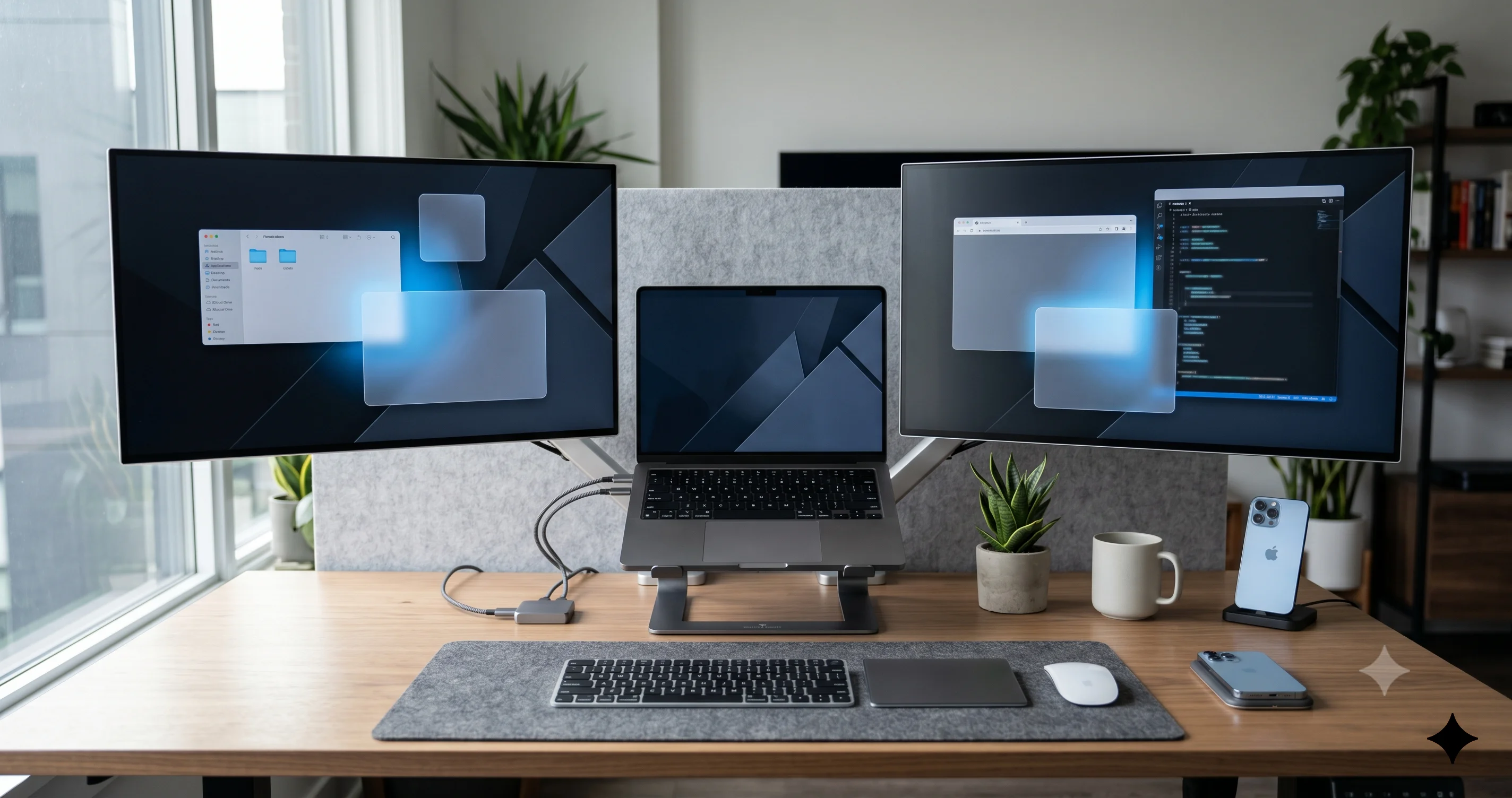
WindowServer захватывает CPU на macOS Tahoe 26.5? Остановите неконтролируемую нагрузку на компоузитор от эффектов Liquid Glass и многомониторных конфигураций с помощью этого полного руководства.
Вы открываете Мониторинг активности, потому что кулеры вашего Mac на чипе M-серии уже в третий раз за сегодня раскрутились на полную, курсор отстаёт от трекпада на полсекунды, а простое изменение размера окна ощущается как движение сквозь патоку. Вы сортируете по %CPU и видите его в верхней строке списка, пожирающего 120%, 180%, а иногда и более 300% одного ядра процессора: WindowServer. Добро пожаловать в проблему высокой загрузки CPU от WindowServer в macOS Tahoe 26.5 — ту самую, из-за которой тысячи людей на форумах Apple Developer Forums, MacRumors и r/MacOS задают один и тот же вопрос этой весной: «Почему WindowServer нагружает мой процессор после обновления до Tahoe?»
Короткий ответ: WindowServer — это компоузитор macOS, системный процесс, который принимает каждый пиксель из каждого окна приложения, складывает их слоями, применяет эффекты и выводит результат на ваши дисплеи. В Tahoe Apple перестроила конвейер эффектов компоузитора для поддержки Liquid Glass — нового полупрозрачного материала с размытием в реальном времени, который теперь применяется к меню, боковым панелям, Dock, Пункту управления, строке меню, виджетам и десяткам других элементов интерфейса. Liquid Glass выглядит великолепно. Но он также заставляет WindowServer выполнять значительно больше работы GPU на каждый кадр по сравнению с Sequoia или Sonoma — и на многомониторной конфигурации с масштабированными разрешениями HiDPI эта дополнительная работа накапливается очень быстро. Это руководство проведёт вас через подтверждение того, что проблема именно в WindowServer, объяснит, почему Tahoe усугубляет её, и предложит полную последовательность исправлений, которые действительно приводят кулеры в норму.
Ключевые выводы
- WindowServer — это компоузитор окон macOS, принадлежащий пользователю
_windowserver. В Tahoe 26.5 он работает более интенсивно, потому что Liquid Glass добавляет размытие в реальном времени, прозрачность и динамические блики почти на каждую поверхность интерфейса. - Многомониторные конфигурации многократно увеличивают нагрузку. Каждый внешний монитор 4K/5K, каждое масштабированное разрешение HiDPI и каждое дополнительное Пространство добавляют работу компоузитору — поэтому трёхмониторная конфигурация легко может поднять WindowServer выше 200% CPU.
- Наиболее эффективное исправление — «Уменьшить прозрачность» (Системные настройки > Универсальный доступ > Дисплей). Это отключает большинство проходов размытия Liquid Glass и обычно снижает нагрузку WindowServer на CPU на 40–70%.
- Переключение масштабированных разрешений на «По умолчанию для дисплея» — то есть в нативный режим HiDPI с удвоением пикселей — убирает дорогостоящий промежуточный проход рендеринга и останавливает вентиляторы на многих конфигурациях.
killall WindowServer— это ядерный сброс, но он мгновенно завершает все приложения. Используйте его только после сохранения всех данных; сброс PRAM/NVRAM не поможет, потому что состояние WindowServer хранится для каждой пользовательской сессии, а не во встроенном ПО.
Что такое WindowServer на самом деле (и почему он всегда в топе)
Чтобы исправить WindowServer, нужно понять, что он делает. В отличие от Safari или Final Cut, WindowServer — это не запущенное вами приложение. Это основной системный демон, который macOS запускает в момент входа в систему и который работает до выхода из неё. В Мониторинге активности его можно найти по имени процесса (буквально WindowServer), а в столбце пользователя будет указано _windowserver — изолированная системная учётная запись, созданная исключительно для работы этого процесса.
Задача компоузитора простым языком
Каждое приложение на macOS рисует свои окна в приватные буферы памяти, называемые поверхностями. Safari рисует вкладки и контент в поверхность. Mail рисует список сообщений в поверхность. Даже строка меню и Dock являются поверхностями, принадлежащими отдельным системным процессам. Ни одно из этих приложений не рисует напрямую на экране. Вместо этого они передают свои поверхности WindowServer — единственному процессу в системе с разрешением обращаться к видеовыходу GPU. WindowServer берёт все эти поверхности, определяет Z-порядок (какое окно поверх какого), применяет визуальные эффекты (тени, прозрачность, размытие, скругление углов, переходы Mission Control), компонует их в итоговое изображение и отправляет это изображение на каждый подключённый дисплей с частотой обновления дисплея.
На мониторе с частотой 60 Гц этот конвейер компоузиции работает шестьдесят раз в секунду. На встроенном дисплее ProMotion 120 Гц — до 120 раз в секунду. На Studio Display с частотой 60 Гц плюс Pro Display XDR с 60 Гц плюс панель MacBook Pro с 120 Гц WindowServer производит в совокупности 240 готовых кадров в секунду. Для каждого кадра он должен запросить у каждого приложения последнюю версию его поверхности, прогнать её через цепочку эффектов и отправить результат.
Почему нормально видеть WindowServer, использующий CPU
Даже на здоровом Mac WindowServer почти всегда входит в десятку процессов по использованию CPU. Несколько процентов при простое — это нормально. 15–30% нормально, когда вы активно перетаскиваете окна, прокручиваете анимированный контент или запускаете Mission Control. «Высокой загрузкой», о которой мы говорим в этой статье, считается устойчивое использование выше примерно 60–80%, когда вы не взаимодействуете с системой — кулеры крутятся, пока вы читаете статичную веб-страницу, ноутбук греется на коленях во время звонка в Zoom, или Мониторинг активности показывает WindowServer на уровне 150–300% в течение нескольких минут подряд.
Как читать его число CPU
Мониторинг активности отображает CPU как процент от одного ядра. На M2 Pro с 10 эффективными и 6 производительными ядрами «100%» означает одно полное ядро, а теоретический максимум для одного процесса составляет около 1000–1600%. Видеть WindowServer на 100–200% кажется пугающим, если предположить, что 100% — это потолок, но на самом деле это означает работу одного-двух ядер. Это всё равно много для фонового процесса. При работе от аккумулятора два загруженных ядра сократят время автономной работы на час и более.
Как подтвердить, что виновник именно WindowServer
Прежде чем менять настройки, докажите, что проблема в WindowServer. Многие жалобы на «медленный Mac» оказываются результатом работы зависшей вкладки браузера, сбившегося агента облачной синхронизации или скачка давления памяти, а не компоузитора. Если вы давно не пользовались Мониторингом активности, наше полное руководство по Мониторингу активности Mac описывает каждую вкладку подробно.
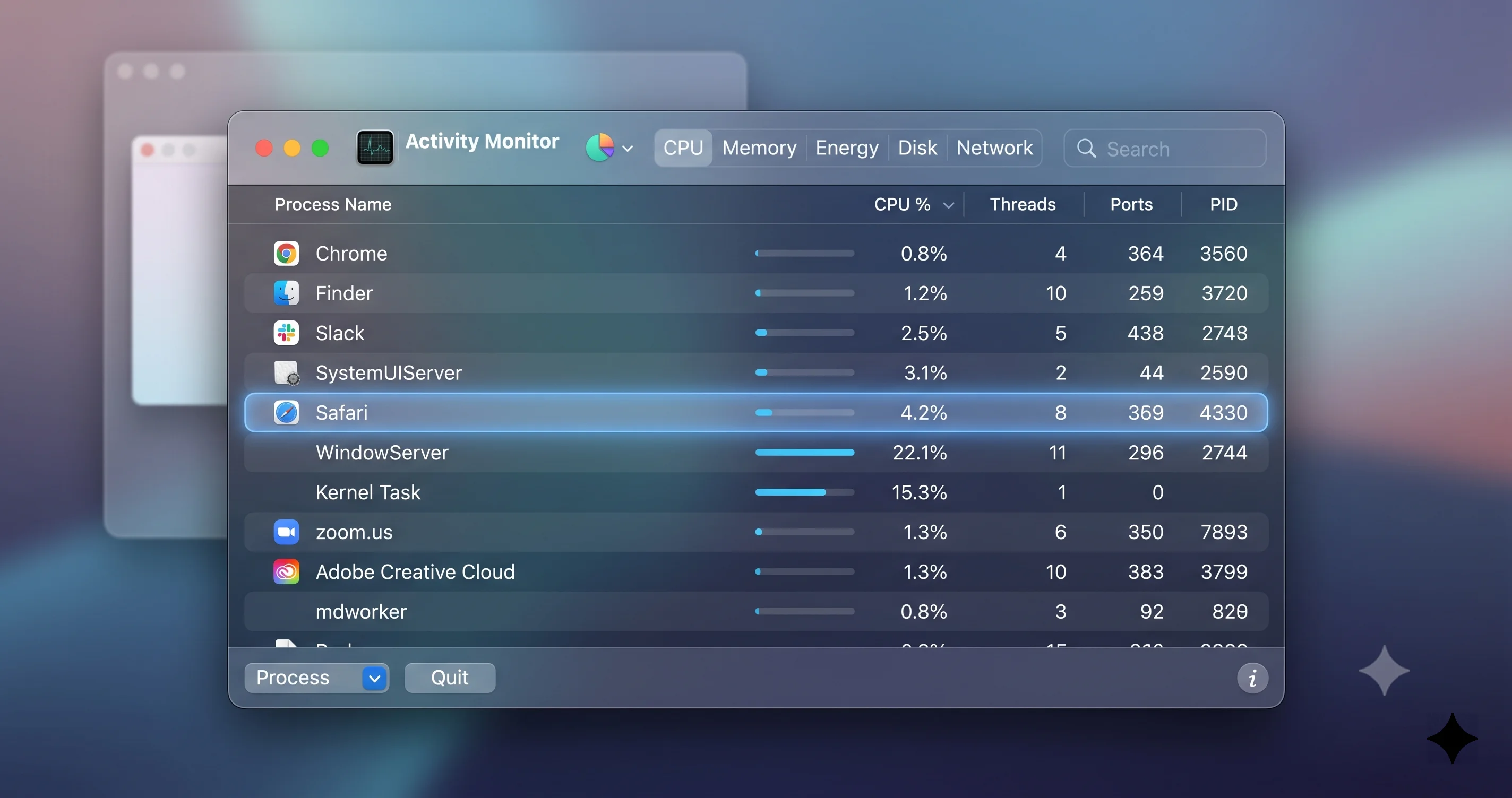
Шаг 1: Откройте Мониторинг активности и отсортируйте по %CPU
Spotlight (Cmd+Пробел), введите «монитор» или «activity», нажмите Enter. Нажмите вкладку CPU. Кликните на заголовке столбца %CPU так, чтобы стрелка смотрела вниз — это отсортирует по убыванию. Понаблюдайте за списком шестьдесят секунд. Если WindowServer стабильно входит в тройку и находится выше 60%, у вас подтверждённый случай. Запомните среднее значение; вы будете сравнивать с ним после каждого исправления.
Шаг 2: Проверьте вкладку «Энергия»
Нажмите вкладку Энергия. Отсортируйте по Влиянию на энергию по убыванию. WindowServer на здоровом Mac с Tahoe обычно показывает влияние на энергию от 1 до 10 при простое. Если значение 40+, 80+ или трёхзначное, это подтверждает реальное потребление энергии, а не кратковременные пики. На ноутбуке также проверьте столбец Использование аккумулятора за последние 12 часов — если WindowServer входит в тройку главных потребителей заряда, это весомое доказательство.
Шаг 3: Проверьте вкладку GPU
Это наиболее часто упускаемая вкладка и наиболее важная для Tahoe. Нажмите GPU. Отсортируйте по % GPU. На Apple Silicon GPU и CPU разделяют единый бюджет мощности и единый тепловой пакет, поэтому высокое использование GPU у WindowServer будет отражаться как повышенный CPU на вкладке CPU, повышенная мощность на вкладке «Энергия» и шум кулеров корпуса. Если вы видите, что WindowServer непрерывно использует 30–70% GPU при простое, нагрузка на компоузитор от Liquid Glass — ваша проблема, и приведённые ниже исправления помогут.
Шаг 4: Сравните с базовыми показателями Tahoe
Для справки, вот что нормально на Tahoe 26.5 для разных конфигураций:
- MacBook Air M2/M3, только внутренний дисплей, простой рабочий стол: WindowServer 2–8% CPU, 0–5% GPU
- MacBook Pro M3/M4, встроенный + один 4K-дисплей, лёгкое использование: WindowServer 8–25% CPU, 5–20% GPU
- Mac Studio M2/M3 Ultra, два Studio Display + Pro Display XDR, лёгкое использование: WindowServer 15–40% CPU, 10–30% GPU
- Любой Mac, перетаскивание окна между дисплеями: WindowServer кратковременно скачет до 150–400% CPU; это ожидаемо
Если ваши показатели в 2–4 раза превышают эти базовые значения при простое, у вас есть проблема.
Что изменилось в Tahoe, что заставляет WindowServer работать усерднее
Tahoe — это первый выпуск macOS, построенный вокруг Liquid Glass как общесистемного дизайн-языка. Визуальное изменение — самое заметное, но под ним скрываются несколько конкретных изменений компоузитора, которые приводят к более высокой нагрузке, и как только вы их поймёте, список исправлений ниже перестанет казаться случайным набором переключателей и начнёт выглядеть как стройный набор контрмер.
Liquid Glass — это размытие фона в реальном времени повсюду
В версиях macOS до Tahoe прозрачность использовалась в ограниченных местах: строка меню, боковые панели Finder и Mail, Пункт управления, Центр уведомлений. Большинство из них использовали относительно дешёвое размытие, сделанное при пониженном разрешении. Tahoe значительно расширил применение прозрачности. Dock, строка меню, Пункт управления, новые постоянные виджеты на рабочем столе, диалоговые листы, полоса Stage Manager, материалы боковых панелей, всплывающие окна и многие сторонние приложения, использующие новые API, теперь используют Liquid Glass — многопроходное размытие, которое сэмплирует нижележащий контент с более высокой точностью и добавляет тонкий блик, обновляющийся при движении курсора.
Каждый из этих проходов размытия требует от WindowServer считать поверхность за полупрозрачным элементом, запустить ядро Гауссова размытия, применить проход блика и скомпоновать результат. Стоимость масштабируется с размером размываемой области и разрешением дисплея. На 5K Studio Display строка меню одна имеет ширину ~5120 пикселей; её размытие на каждом кадре обходится значительно дороже, чем на панели 1440p.
Эффекты фона теперь сэмплируют больше слоёв
До Tahoe размытие обычно сэмплировало только обои рабочего стола или верхнее окно непосредственно под полупрозрачным элементом. Liquid Glass в Tahoe сэмплирует более глубокий стек, что означает: перетаскивание окна с полупрозрачным интерфейсом через занятый рабочий стол вызывает каскад повторных рендеров. Это можно увидеть напрямую: откройте Mission Control, затем переместите курсор — блик на строке меню следует за движением, что означает непрерывную повторную компоузицию с частотой опроса устройства ввода.
Переключение ProMotion стало более агрессивным
На MacBook Pro с дисплеями ProMotion Tahoe расширил ситуации, в которых панель переключается на 120 Гц. Эффекты наведения, плавная инерция прокрутки и даже движение курсора теперь вызывают повышение частоты обновления. Каждый Гц выше 60 — это дополнительная работа для WindowServer, потому что он должен производить вдвое больше скомпонованных кадров в секунду. Большинство пользователей не заметят визуальной разницы, но компоузитор её точно замечает.
Расширенная роль GPU для виджетов и живого контента
Постоянные виджеты рабочего стола Tahoe и переработанный «живой» контент Центра уведомлений (погода, акции, обратный отсчёт в календаре) непрерывно перерисовываются, даже когда вы на них не смотрите. Каждая перерисовка проходит через компоузитор WindowServer. Рабочий стол с восемью виджетами делает восемь дополнительных обновлений поверхности в секунду, все из которых нужно размыть и скомпоновать под материалом Liquid Glass над ними.
Усиливающий эффект нескольких мониторов
Если у вас один встроенный дисплей и вы видите WindowServer на 80–120%, приведённые ниже исправления, вероятно, вернут вас в комфортную зону. Если вы работаете с несколькими мониторами, ожидайте более значительного влияния — и более важной роли исправлений.
Каждый дисплей — отдельная цель рендеринга
WindowServer обрабатывает каждый подключённый дисплей как независимый выход. Он должен скомпоновать уникальный кадр для каждого из них с частотой обновления каждого. Два 4K-дисплея при 60 Гц — это 120 скомпонованных кадров в секунду. Добавьте встроенный дисплей MacBook Pro с 120 Гц — получите 240. Добавьте третий внешний дисплей — получите 300. Компоузитор производит не 300 тривиальных кадров — каждый кадр включает все проходы размытия Liquid Glass, каждое полупрозрачное меню, каждое обновление виджета и каждое обновление блика от курсора.
Масштабированные разрешения HiDPI добавляют проход рендеринга
Apple поставляет дисплеи с «базовыми» разрешениями, которые являются точным удвоением пикселей логического разрешения — например, 5K Studio Display работает нативно при 5120x2880 с элементами интерфейса, нарисованными в масштабе 2x, производя чёткий текст и эффективную рабочую область 2560x1440. Выбор любого другого масштабированного разрешения («Больше места», «Крупный текст» или любой промежуточный вариант на ползунке) заставляет WindowServer рендерить весь экран в закадровый буфер при одном разрешении, затем масштабировать этот буфер до нативного разрешения панели. Этот промежуточный проход рендеринга дорогостоящий. В Tahoe с активными эффектами Liquid Glass он может легко удвоить стоимость компоузитора на один дисплей.
Если у вас три монитора и все три работают с масштабированными разрешениями, вы фактически попросили WindowServer делать двойную работу на каждом из них. Более подробно о том, как Tahoe работает с дисплеями, включая особенности частоты обновления и нюансы расположения, смотрите в нашем полном руководстве по внешним дисплеям macOS Tahoe.
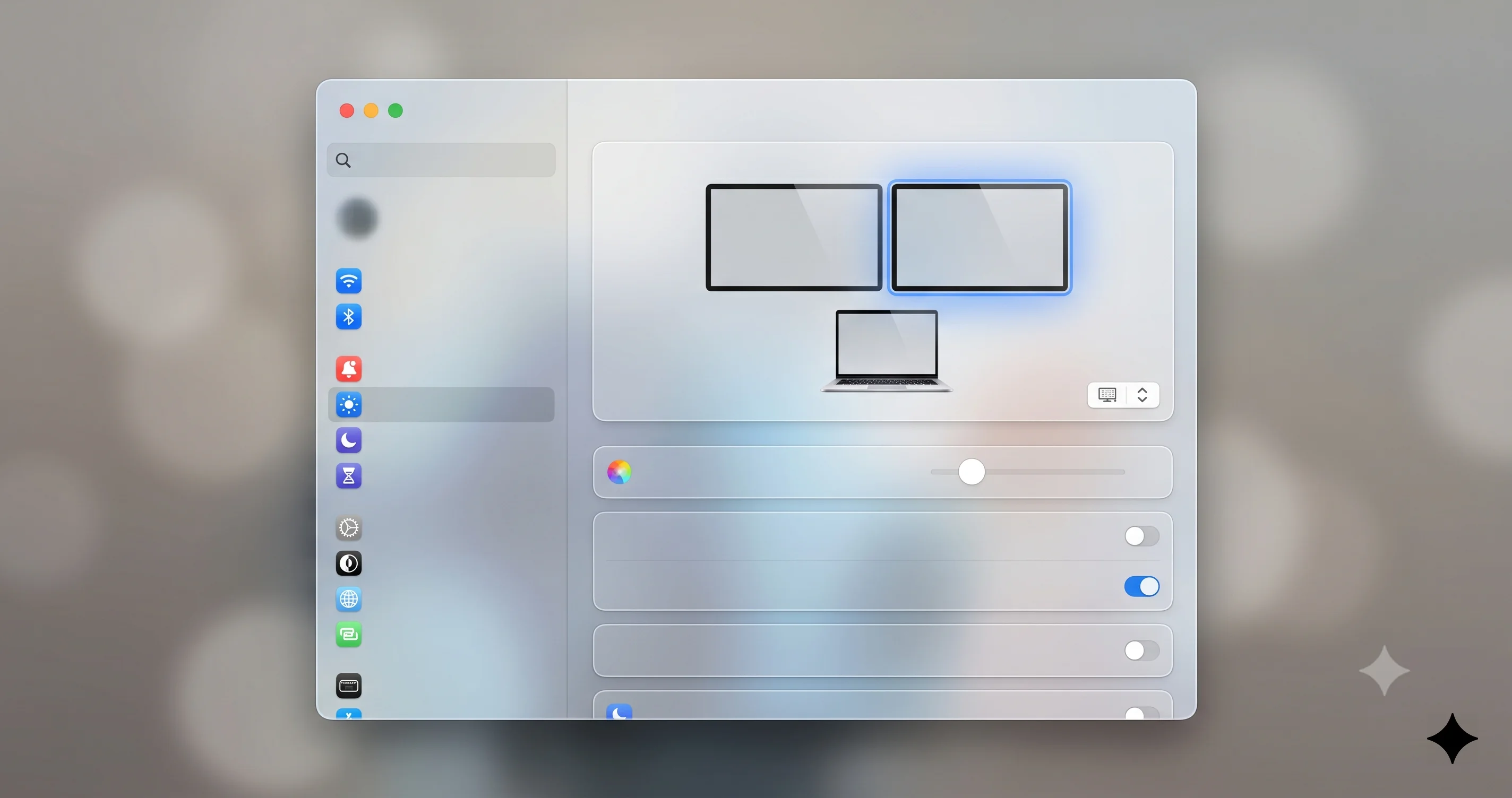
Смешанные частоты обновления — наихудший случай
Если один дисплей работает при 60 Гц, а другой — при 120 Гц, WindowServer должен управлять двумя отдельными ритмами рендеринга и синхронизировать контент между дисплеями (окно, перекрывающее оба дисплея, курсор, пересекающий границу). Конфигурации со смешанной частотой обновления стабильно дают более высокую фоновую нагрузку WindowServer, чем конфигурации с одинаковой частотой. Если вы можете установить одинаковую частоту обновления для всех дисплеев, сделайте это — даже если придётся снизить панель ProMotion до 60 Гц на время диагностики.
Расположение дисплеев имеет меньшее значение, чем вы думаете
Некоторые темы на форумах утверждают, что расположение дисплеев в Настройки > Дисплеи > Расстановка влияет на нагрузку WindowServer. По нашим тестам на Tahoe 26.5 и 26.5.1, расположение имеет значение только тогда, когда окна реально перекрывают границы дисплеев. Три дисплея в ряд с окнами на каждом дисплее работают идентично трём дисплеям, расположенным треугольником. Сосредоточьтесь на разрешении и частоте обновления, прежде чем менять расположение.
Усиливающий эффект Пространств и Stage Manager
Пространства — это виртуальные рабочие столы. Stage Manager — режим управления окнами, который группирует окна в стопки на левом крае экрана. Оба взаимодействуют с WindowServer так, что могут повысить нагрузку на компоузитор.
Каждое Пространство хранит живое состояние окон
Когда вы создаёте Пространство, WindowServer сохраняет содержимое окон этого Пространства в памяти, даже когда вы его не просматриваете. Некоторые окна продолжают перерисовываться — вкладка YouTube в Safari продолжает декодировать видео, окно Slack продолжает анимировать индикаторы набора текста, Терминал с запущенным процессом продолжает обновляться. Даже если вы не видите эти Пространства, WindowServer всё равно выделяет память для их поверхностей и, в зависимости от приложения, всё равно обрабатывает некоторые обновления поверхностей.
Если вы незаметно для себя создали 12 или 15 Пространств на нескольких дисплеях (что легко происходит за несколько месяцев), сокращение до 3–5 Пространств даст ощутимый выигрыш. Чтобы удалить Пространство, войдите в Mission Control (проведите тремя пальцами вверх или нажмите F3), наведите курсор на миниатюру Пространства, нажмите X. Вы не потеряете открытые окна — они переместятся в предыдущее Пространство.
Stage Manager держит миниатюры живыми
Полоса Stage Manager слева отображает миниатюры каждой группы окон. Эти миниатюры обновляются в реальном времени, что означает: WindowServer производит уменьшенный скомпонованный кадр для каждой группы за сценой с низкой частотой. В Tahoe с обрамлением Liquid Glass вокруг каждой миниатюры это заметно дороже, чем в Sequoia. Если вы активно не пользуетесь Stage Manager, отключите его: Пункт управления > переключатель Stage Manager.
Разделение GPU/CPU на Apple Silicon
Это наиболее неправильно понимаемая часть проблемы WindowServer и причина того, что многие сдаются после попыток применить общие советы по «ускорению Mac».
Общий бюджет мощности и тепловой пакет
На Mac с процессором Intel был отдельный CPU и отдельный (обычно дискретный) GPU, каждый со своим потреблением мощности и тепловым пакетом. На Mac с Apple Silicon — единый SoC, где ядра CPU, ядра GPU, Нейронный движок и унифицированный контроллер памяти все разделяют один кристалл, один бюджет мощности и (в ноутбуках) одно охлаждение. Когда WindowServer нагружает GPU, весь SoC нагревается. Система охлаждения реагирует раскруткой вентиляторов. Система управления питанием реагирует возможным снижением тактовой частоты производительных ядер для удержания в тепловых пределах. В результате нагрузка на GPU от WindowServer может проявляться как: высокий %CPU в Мониторинге активности (потому что работа GPU частично отражается в CPU владеющего процесса), слышимый шум вентиляторов, расход аккумулятора и даже кажущееся замедление несвязанных приложений.
Почему число CPU в Мониторинге активности немного лжёт
Когда вы видите WindowServer на 180% во вкладке CPU, часть из этого — реальная работа CPU (координация на уровне драйверов, управление поверхностями, обработка событий ввода), а часть — служебные данные, связанные с интенсивной диспетчеризацией GPU. Реальное соотношение без powermetrics не видно, но вы можете подтвердить сторону GPU, проверив вкладку GPU, как описано выше. Если %GPU повышен вместе с CPU%, вы имеете дело с проблемой графического конвейера, а не логического — вот почему советы «сбросить SMC» и «очистить кэши» не помогают.
Что это значит для списка исправлений
Поскольку проблема на стороне графики, эффективные исправления — тоже на стороне графики: уменьшите то, что GPU должен делать на каждый кадр. Это означает уменьшение прозрачности, уменьшение эффективного количества отрисовываемых пикселей, уменьшение количества независимых целей рендеринга и снижение частоты обновления. Советы на стороне CPU (закрыть приложения, перезагрузить, сбросить SMC) помогают только если реальная проблема где-то в другом.
Пошаговая последовательность исправлений
Применяйте их по порядку. После каждого снова проверяйте вкладки CPU и GPU в Мониторинге активности. Если исправление возвращает вас к приемлемым показателям, можно остановиться — не обязательно делать все.
Исправление 1: Уменьшить прозрачность
Это исправление с наибольшим эффектом. Оно отключает основную часть размытия Liquid Glass, заменяя полупрозрачные поверхности сплошными цветами, производными от обоев.
- Откройте Системные настройки (меню Apple > Системные настройки или Spotlight).
- Нажмите Универсальный доступ на боковой панели.
- Нажмите Дисплей на правой панели.
- Включите переключатель Уменьшить прозрачность.
Визуальное изменение происходит немедленно. Строка меню, Dock, Пункт управления, боковые панели, всплывающие окна и диалоговые листы становятся непрозрачными. Большинство пользователей привыкают к этому в течение дня. Изменение производительности также происходит немедленно — WindowServer обычно снижается на 40–70% на многомониторных конфигурациях. Если вы хотите более тонкий подход, сохраняющий некоторые эффекты Liquid Glass при устранении наиболее затратных, наше руководство по настройке Liquid Glass с универсальным доступом рассматривает эти варианты.
Исправление 2: Переключить дисплеи на «По умолчанию для дисплея»
Для каждого подключённого дисплея установите нативное разрешение HiDPI с удвоением пикселей.
- Системные настройки > Дисплеи.
- Нажимайте на каждую миниатюру дисплея поочерёдно.
- Для каждого найдите раздел Разрешение. Если он показывает ползунок или список именованных вариантов, выберите По умолчанию для дисплея. Если ранее вы выбирали «Больше места», «Крупный текст» или любой промежуточный масштабированный вариант, вы потеряете немного пикселей рабочей области — это цена за устранение прохода масштабирования при рендеринге.
Это единственное изменение полностью устранило проблему WindowServer для многих пользователей Mac Studio и Mac mini, подключённых к нескольким 4K/5K-дисплеям. Эстетический компромисс в том, что вы не можете тонко настраивать масштабирование — но выигрыш в производительности значителен.
Исправление 3: Снизить частоту обновления
Если у вас дисплей ProMotion или внешний монитор 120/144 Гц, а предыдущие исправления не решили проблему полностью, снизьте частоту обновления до 60 Гц.
- Системные настройки > Дисплеи.
- Нажмите на нужный дисплей.
- Найдите выпадающий список Частота обновления и выберите 60 Гц.
Вы заметите менее плавную прокрутку и немного менее отзывчивое движение курсора. Количество компоузиций в секунду для этого дисплея уменьшится вдвое.
Исправление 4: Сократить количество Пространств
Откройте Mission Control (проведите тремя пальцами вверх или нажмите F3). Посмотрите на ряд миниатюр Пространств в верхней части. Если у вас более 4–5 Пространств, наведите курсор на каждое лишнее и нажмите X, чтобы закрыть его. Окна из закрытых Пространств переместятся, а не исчезнут.
Исправление 5: Отключить постоянные виджеты
Постоянные виджеты рабочего стола Tahoe и виджеты Центра уведомлений непрерывно перерисовываются и накапливают нагрузку.
- Щёлкните правой кнопкой мыши на пустой области рабочего стола.
- Выберите Редактировать виджеты.
- Удалите виджеты, которыми вы активно не пользуетесь.
Живые виджеты (Погода, Акции, Календарь, Спорт) обходятся дороже, чем статические (Напоминания, Заметки). Удаление четырёх-шести живых виджетов заметно снижает фоновую активность WindowServer.
Исправление 6: Отключить Stage Manager, если вы им не пользуетесь
Откройте Пункт управления (строка меню > значок с двумя переключателями). Нажмите плитку Stage Manager, чтобы отключить его. Если его нет в Пункте управления, добавьте через Системные настройки > Пункт управления > Stage Manager.
Исправление 7: Найти и устранить проблемные приложения
Некоторые приложения создают несоразмерную нагрузку на WindowServer, постоянно делая свои поверхности недействительными. К распространённым виновникам эпохи Tahoe относятся: старые версии Chrome и приложений на основе Electron (Slack, Discord, Spotify, VS Code) до их обновления под новый компоузитор, некоторые утилиты с анимированными обоями, программы записи экрана, подключающиеся к компоузитору, и любые приложения с сильно анимированными значками в Dock. Для изоляции поочерёдно завершайте приложения, наблюдая за WindowServer. Когда он заметно снизится — вы нашли виновника. Обновите это приложение или проверьте в его настройках опции «уменьшить анимации» или «режим экономии энергии».
Исправление 8: Убедитесь, что «Уменьшить движение» не создаёт обратного эффекта
Это неочевидно, но некоторые пользователи сообщают, что Уменьшить движение (Универсальный доступ > Дисплей) на самом деле увеличивает нагрузку WindowServer в Tahoe в некоторых конфигурациях, потому что статические «плавные переходы», заменяющие некоторые анимации, реализованы с более долго живущими промежуточными компоузитами. Если эта опция включена, попробуйте временно её отключить для проверки.
Ядерный вариант — killall WindowServer
Если приведённые выше исправления не помогают и вы подозреваете, что WindowServer находится в застрявшем или деградировавшем состоянии (иногда это происходит после неудачного отхода в спящий режим или сбоя графического драйвера), вы можете принудительно перезапустить его. Прочтите предупреждение перед этим.
Что происходит
sudo killall WindowServer немедленно завершает процесс WindowServer. macOS обнаруживает потерю компоузитора и автоматически перезапускает его. Для этого система также завершает пользовательскую сессию, что означает:
- Каждое открытое приложение немедленно закроется.
- Несохранённые данные в этих приложениях будут потеряны.
- Вы вернётесь на экран входа.
Это необратимая операция. Если у вас открыт документ Pages с несохранёнными изменениями, эти изменения исчезнут. Если у вас открыт браузер с двадцатью вкладками и заполненными формами, всё это исчезнет, если браузер не восстановит сессию автоматически.
Как сделать это безопасно
- Сохраните всё открытые данные в каждом приложении. Затем сохраните снова.
- Закройте приложения, которые обрабатывают длительные операции (экспорт видео, загрузки, синхронизация файлов).
- Откройте Терминал.
- Выполните:
sudo killall WindowServer - Введите пароль администратора.
- Экран потемнеет. Через несколько секунд появится экран входа.
- Войдите снова. Проверьте Мониторинг активности — WindowServer должен запуститься заново.
Когда это действительно помогает
killall WindowServer помогает, если компоузитор накопил какое-то плохое состояние — застрявший таймер анимации, потерянная ссылка на поверхность, утечка ресурса GPU. Он не помогает при системной проблеме с нагрузкой Liquid Glass / нескольких мониторов, описанной в этой статье, потому что как только вы снова войдёте в систему, Tahoe восстановит все те же поверхности Liquid Glass и нагрузка вернётся. Используйте его как однократный сброс, а не как ежедневный ритуал.
Сброс NVRAM/PRAM не помогает
Распространённый народный совет — «сбросить NVRAM» при проблемах с графикой. NVRAM хранит настройки уровня микропрограммы: предпочтительный дисплей для загрузки, громкость звука, часовой пояс. Состояние WindowServer привязано к пользовательской сессии и находится в RAM, а не в NVRAM. Сброс NVRAM не влияет на использование CPU WindowServer. Не тратьте время на эту процедуру.
Как это соотносится с другими проблемами производительности Tahoe
Это не единственная жалоба на производительность Tahoe, и стоит отделить высокую загрузку CPU от WindowServer от соседних проблем, чтобы не применять неправильное исправление.
vs. утечки памяти
Широко известная проблема с памятью в Tahoe проявляется как давление физической памяти, рост использования swap свыше 10 ГБ, «пляжные мячи» при переключении приложений и замедление системы с течением времени даже в простое. WindowServer обычно не является процессом с утечкой — kernel_task, mediaanalysisd и некоторые приложения. Если ваши симптомы — «Mac становится медленнее, чем дольше я его оставляю, и перезапуск помогает на несколько часов», это история об утечке памяти; смотрите наше полное руководство по устранению утечки памяти macOS Tahoe и сопутствующее руководство по управлению RAM и оптимизации памяти.
vs. общие зависания и лаги
Если ваш Mac зависает на 5–10 секунд за раз, постоянно показывает «пляжные мячи» или тормозит при базовых операциях в Finder, последовательность исправлений WindowServer может помочь, но обычно не является первопричиной. Давление на диск, индексация Spotlight, шторм синхронизации iCloud и работа снимков Time Machine — более частые виновники. Изучите наше руководство по устранению зависаний и «пляжных мячей» Tahoe, если ваши симптомы — эпизодические зависания, а не устойчивый нагрев и шум вентиляторов.
vs. сбои обнаружения внешних дисплеев
Если ваши внешние дисплеи вообще не появляются, мерцают или отключаются и переподключаются, это другая проблема — скорее всего, кабель, концентратор или переговоры DDC, а не нагрузка на компоузитор. Руководство по диагностике и устранению проблемы «внешний дисплей не обнаружен» описывает этот процесс.
vs. регрессия GPU Chromium/игр в ранней версии Tahoe
В ранней версии Tahoe (26.0–26.2) была отдельная регрессия, затрагивавшая браузеры на основе Chromium и некоторые игры — они нагружали GPU даже в свёрнутом состоянии, и эта нагрузка также отражалась как высокий CPU WindowServer, потому что компоузитор обрабатывал постоянные инвалидации от этих приложений. Apple исправила базовую ошибку планировщика GPU в 26.3, а команды Google/Chromium выпустили соответствующие обновления браузера в конце 2025 года. Если вы используете 26.5/26.5.1 и наблюдаете это в Chrome или Roblox конкретно, сначала обновите и macOS, и затронутое приложение. Проблема нагрузки на компоузитор Liquid Glass — отдельная, продолжающаяся проблема, которая сохраняется после этих обновлений.
vs. цикл перезагрузки 26.5.1 на M5
Если ваши симптомы включают неожиданные отключения или панику ядра, а не устойчивую высокую загрузку CPU, возможно, вы сталкиваетесь с проблемой, связанной с сетевыми расширениями, специфической для Mac с M5 на 26.5.1. Это описано в нашем руководстве по устранению перезагрузок и проблем с сетевыми расширениями Mac M5.
Устранение распространённых проблем
Проблема: WindowServer высокий только после выхода из спящего режима
Решение: Это известная закономерность в Tahoe — компоузитор иногда не полностью освобождает ресурсы GPU, используемые для захвата «замороженного кадра» сна, оставляя устаревшие поверхности в памяти. Обходное решение: после пробуждения ненадолго откройте Mission Control (F3 или смахивание тремя пальцами вверх) и закройте его — это принудительно обновляет все поверхности. Если это не помогает, заблокируйте экран (Cmd+Ctrl+Q) и разблокируйте — это сбрасывает состояние компоузитора пользовательской сессии без полного выхода. Постоянные проблемы после пробуждения часто коррелируют с внешними дисплеями, подключёнными через USB-C концентраторы; попробуйте подключить дисплеи напрямую к Mac при тестировании.
Проблема: Происходит только при подключённом внешнем дисплее
Решение: Отключите все внешние дисплеи и наблюдайте за WindowServer. Если он падает до однозначных значений, вы подтвердили, что усилитель нескольких мониторов является вашим узким местом. Переподключайте дисплеи по одному, применяя Исправление 2 (По умолчанию для дисплея) и Исправление 3 (60 Гц) к каждому перед добавлением следующего. Дисплей, который выталкивает WindowServer за предел, обычно является 5K-дисплеем с масштабированным разрешением «Больше места» или любым дисплеем с 120 Гц рядом с другими при 60 Гц. Также убедитесь, что ваш кабель USB-C или Thunderbolt рассчитан на требуемую пропускную способность — недостаточные кабели вынуждают использовать сжатие, что может усложнить работу компоузитора.
Проблема: Происходит только в Stage Manager
Решение: Виновник — полоса миниатюр по левому краю Stage Manager. Каждая группа окон за сценой сохраняет живую скомпонованную миниатюру, а обрамление Liquid Glass вокруг каждой миниатюры в Tahoe добавляет стоимость размытия для каждой миниатюры на каждый кадр. Либо уменьшите количество групп (закройте ненужные окна), либо отключите «Показывать последние приложения в Stage Manager» в Системные настройки > Рабочий стол и Dock > Stage Manager (это вдвое уменьшает количество миниатюр). Если можете обойтись без него, полностью отключите Stage Manager через Пункт управления.
Проблема: Связана с конкретным активным приложением
Решение: Некоторые приложения делают всё своё окно недействительным каждый кадр, даже когда визуально ничего не изменилось — обычно из-за ошибки в их пользовательском интерфейсе или слоя Electron/web-view, запускающего анимацию в простое. Переключитесь на это приложение, наблюдайте за WindowServer, переключитесь обратно, наблюдайте снова. Если это коррелирует с состоянием фокуса приложения, проверьте его настройки на наличие «уменьшить анимации», «режим энергосбережения» или «отключить ускорение GPU». Для приложений Electron (Slack, Discord, VS Code, Notion) убедитесь, что вы используете последнюю версию — большинство выпустили обновления совместимости с Tahoe зимой 2025–26. В крайнем случае запустите приложение в режиме низкого энергопотребления, включив его в Мониторинге активности: щёлкните правой кнопкой мыши на процессе > «Перевести процесс в режим экономии энергии».
Часто задаваемые вопросы
Высокая загрузка CPU от WindowServer в Tahoe — это баг или задуманное поведение?
Это побочный эффект дизайнерских решений, а не строгий баг. Материал Liquid Glass от Apple намеренно обходится дороже в рендеринге по сравнению с прозрачностью до Tahoe, и компоузитор должен выполнять эту работу на каждый кадр для каждого дисплея. На большинстве Mac с одним дисплеем стоимость приемлема. На Mac с несколькими мониторами и масштабированными разрешениями стоимость накапливается до уровня дискомфорта. Переключатель «Уменьшить прозрачность» существует именно для того, чтобы дать пользователям выход.
Исправит ли Apple это в будущем обновлении Tahoe?
Apple выпустила постепенные оптимизации компоузитора в 26.2, 26.4 и 26.5 — ранний Tahoe был значительно хуже, чем 26.5 сейчас. Дальнейшая оптимизация вероятна в 26.6 и 26.7. Но Liquid Glass здесь надолго, поэтому даже оптимизированный компоузитор будет тяжелее, чем у Sequoia. Не ждите волшебного исправления; примените «Уменьшить прозрачность» сейчас и сразу получите результат.
Помогает ли добавление RAM?
Нет. Высокая загрузка CPU от WindowServer — это проблема графического конвейера, а не давления памяти. RAM помогает при проблемах, ограниченных памятью, таких как отдельная утечка памяти Tahoe. Если вкладка «Память» в Мониторинге активности показывает зелёное давление и минимальный swap, с RAM всё в порядке — проблема в GPU, а не в RAM.
Стоит ли откатиться до Sequoia?
Можно, но только если вы сделали резервную копию перед обновлением или готовы к полной чистой установке Sequoia с выборочным восстановлением данных. Большинство пользователей обнаруживает, что применение «Уменьшить прозрачность» и исправления «По умолчанию для дисплея» возвращает WindowServer к приемлемым уровням без необходимости откатываться. Сначала попробуйте исправления; откат деструктивен и занимает много времени.
Почему мой MacBook Air справляется с этим нормально, а Mac Studio — нет?
Как ни странно, MacBook Air с одним дисплеем выполняет меньше работы компоузитора, чем Mac Studio с тремя дисплеями, несмотря на то что Studio имеет значительно более мощный GPU. Studio выполняет в пять-десять раз больше пиксельной работы на кадр из-за дополнительных дисплеев и более высокого количества пикселей. GPU у Studio достаточно мощный, чтобы справляться, но ему приходится работать интенсивнее, что означает большее потребление энергии, больше тепла и больше шума вентиляторов — даже несмотря на то что с точки зрения пропускной способности всё в порядке.
Помогают ли тёмные обои или однотонный фон?
Незначительно. Сэмплирование при размытии Liquid Glass обходится дешевле, когда исходный контент однороден (однотонный рабочий стол), а не представляет собой загруженные фотообои, потому что ядро размытия производит меньше вариаций на пиксель. Экономия реальна, но невелика — обычно 3–8% — и недостаточна для решения серьёзного случая самостоятельно. Стоит сделать, если вы применили другие исправления и хотите ещё немного улучшить ситуацию.
Отвечает ли новое переключение ProMotion в Tahoe за проблему?
Отчасти. ProMotion теперь переключается на 120 Гц в большем количестве ситуаций, чем в Sequoia, включая движение курсора и эффекты наведения. Каждый Гц выше 60 — это дополнительная работа компоузитора. Ручная установка дисплея ProMotion на 60 Гц (Исправление 3 выше) убирает эту переменную. Большинство пользователей не замечают визуальной разницы после привыкания.
Помогает ли закрытие неиспользуемых приложений?
Немного. Поверхность окна каждого приложения — это цель рендеринга, которой WindowServer должен управлять, а приложения с анимированным интерфейсом (живые тикеры, мигающие курсоры, бегущие строки, предпросмотр видео) вносят вклад в работу на каждый кадр даже без фокуса. Выход из реально неиспользуемых приложений освобождает память поверхностей и убирает источники обновлений в простое. Но это небольшой вклад по сравнению с исправлениями дисплея и прозрачности; не ожидайте, что это решит проблему самостоятельно.
Заключение
Высокая загрузка CPU от WindowServer в macOS Tahoe 26.5 — это не загадочный системный сбой. Это предсказуемый результат того, что Liquid Glass добавляет размытие в реальном времени и блики почти на каждую поверхность интерфейса, умноженный на количество подключённых дисплеев, умноженный на то, используют ли эти дисплеи масштабированные разрешения HiDPI. Подтвердите диагноз на вкладках CPU, «Энергия» и GPU в Мониторинге активности. Сначала применяйте «Уменьшить прозрачность»; это исправит большинство случаев само по себе. Затем переведите дисплеи на «По умолчанию для дисплея». Снизьте частоту обновления, если у вас ProMotion или внешние 120 Гц-мониторы. Сократите Пространства, удалите виджеты и найдите приложения, которые вызывают несоразмерные инвалидации. Приберегите killall WindowServer для восстановления из застрявшего состояния, а не как регулярный обходной путь, и полностью пропустите сброс NVRAM — он не применим к состоянию компоузитора пользовательской сессии.
Большинство пользователей возвращается к тихой работе вентиляторов в течение часа после применения этих исправлений, не отказываясь полностью от эстетики Liquid Glass (включение «Уменьшить прозрачность» оставляет акцентные эффекты нетронутыми, отключая дорогостоящие проходы размытия).
Связанные материалы: