Лимит заряда аккумулятора Mac в macOS Tahoe 26.4: Полное руководство по продлению срока службы аккумулятора MacBook
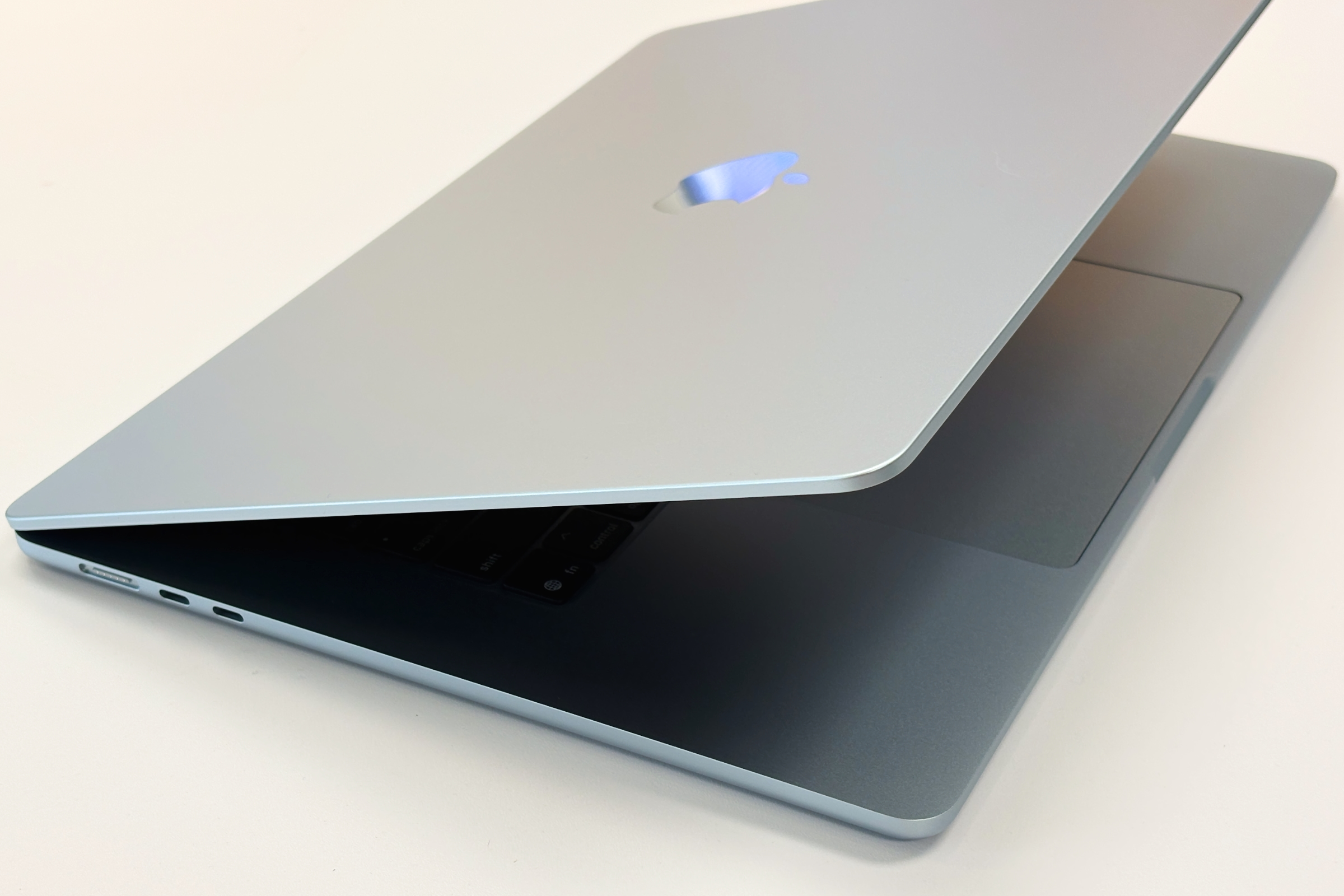
macOS Tahoe 26.4 добавляет нативный лимит заряда аккумулятора для MacBook. Узнайте, как его использовать, научная основа зарядки до 80%, и полное руководство по оптимизации здоровья аккумулятора Mac на 2026 год.
Пользователи Mac ждали эту функцию долгие годы. С выходом macOS Tahoe 26.4 Beta 1 16–17 февраля 2026 года Apple наконец-то её представила: Лимит заряда аккумулятора — нативный, встроенный способ ограничить максимальный процент заряда MacBook. Больше никаких сторонних приложений, никаких обходных путей, никаких потерь от ускоренной деградации аккумулятора.
Это не незначительное улучшение качества жизни. Для тех, кто держит MacBook подключённым к питанию длительное время — а таких большинство — возможность ограничить заряд до 80% буквально может удвоить или утроить эффективный срок службы аккумулятора. Это сотни сэкономленных долларов на замене и годы дополнительного использования уже имеющегося устройства.

В этом руководстве я рассматриваю всё: как работает новая функция лимита заряда аккумулятора, электрохимию, объясняющую её важность, пошаговую инструкцию по настройке, сравнение со сторонними приложениями вроде AlDente, полное руководство по мониторингу здоровья аккумулятора, шаги по устранению неполадок с расходом заряда в macOS Tahoe 26, данные тестов по моделям и советы о том, когда пора менять аккумулятор.
Содержание
- Лимит заряда аккумулятора: функция, которую пользователи Mac ждали годами
- Как включить лимит заряда аккумулятора в macOS Tahoe 26.4
- Наука о 80%: почему ограничение заряда продлевает срок службы аккумулятора
- Влияние на аккумулятор в зависимости от настройки лимита заряда
- AlDente против нативного лимита заряда: нужны ли ещё сторонние приложения?
- Полное руководство по мониторингу здоровья аккумулятора Mac
- Тесты времени работы MacBook по моделям (macOS Tahoe 26.3)
- Устранение неполадок с расходом заряда в macOS Tahoe 26
- Самые энергоёмкие приложения и способы их оптимизации
- Советы по питанию для разных сценариев использования
- Когда менять аккумулятор MacBook
- Часто задаваемые вопросы
Лимит заряда аккумулятора: функция, которую пользователи Mac ждали годами
Для контекста: Apple добавила лимит заряда аккумулятора на iPhone с iOS 13 в 2019 году. Это было более шести лет назад. На Android-устройствах аналогичные функции появились ещё раньше. iPad её получил. Apple Watch имеет встроенное сложное управление аккумулятором. И тем не менее, вплоть до февраля 2026 года пользователи MacBook, желавшие ограничить заряд аккумулятора, были вынуждены платить за стороннюю утилиту, доверять приложению, работающему в фоне 24/7, или просто смиряться с тем, что аккумулятор деградирует быстрее, чем мог бы.
С macOS Tahoe 26.4 это заканчивается.
Что такое лимит заряда аккумулятора?
Лимит заряда аккумулятора — это новая системная настройка в macOS Tahoe 26.4, позволяющая установить максимальный процент заряда MacBook. При включении macOS прекращает зарядку аккумулятора при достижении указанного порога — 80%, 85%, 90%, 95% или 100% — и возобновляет зарядку только при значительном падении уровня ниже этого лимита.
Это не то же самое, что существующая функция Apple «Оптимизированная зарядка аккумулятора». Оптимизированная зарядка реактивна — она изучает ваш распорядок и откладывает зарядку последних 20% до нужного момента. Лимит заряда проактивен — он просто ограничивает максимум. Вы выбираете порог, и система соблюдает его независимо от расписания.
Почему это важно
Практическое влияние сильно зависит от того, как вы используете Mac. Рассмотрим два профиля пользователей:
Мобильный пользователь: берёт MacBook повсюду, часто отключает его от питания, как правило заканчивает день с 20–40% заряда. Для такого пользователя существующая оптимизированная зарядка уже достаточно эффективна. Лимит заряда добавляет полезный дополнительный уровень защиты, но не является революционным.
Офисный пользователь: MacBook большую часть времени подключён к монитору или докстанции. Аккумулятор часами или сутками находится на уровне близком к 100%. Это наиболее распространённый сценарий для пользователей MacBook Pro, использующих ноутбук как замену настольного компьютера. Для этой группы лимит заряда действительно значим — он может продлить здоровье аккумулятора на годы.
Данные Apple, совпадающие с независимыми исследованиями аккумуляторов, показывают, что постоянное содержание литий-ионного аккумулятора на уровне 100% заряда под постоянным напряжением резко ускоряет потерю ёмкости. Напряжение при 100% составляет примерно 4,2 В на элемент. При 80% оно снижается примерно до 4,0 В. Разница в 0,2 В кажется незначительной. Её влияние на долговечность огромно.
Исторический контекст: почему так долго?
Несколько факторов способствовали задержке. Во-первых, управление аккумулятором на Mac сложнее, чем на iPhone — Mac поддерживает несколько источников питания (MagSafe, USB-C), переменные нагрузки от требовательных профессиональных приложений и должен управлять тепловыми режимами в более широком диапазоне условий эксплуатации. Во-вторых, оптимизированная зарядка аккумулятора Apple была предпочтительным решением компании, и Apple не спешила добавлять ручное управление, требующее обучения пользователей и способное быть использовано неправильно. В-третьих, давление сообщества — прежде всего через сторонние приложения, доказавшие реальный спрос — в конечном счёте сделало добавление функции неизбежным.
MacRumors первым сообщил о появлении функции в macOS Tahoe 26.4 Beta 1 16 февраля 2026 года, а 9to5Mac и Tom's Guide подтвердили её наличие в Beta 1. Стабильный выпуск macOS Tahoe 26.4 ожидается в марте или апреле 2026 года.
Как включить лимит заряда аккумулятора в macOS Tahoe 26.4
Настройка лимита заряда аккумулятора занимает менее двух минут. Вот пошаговый процесс.
Предварительные требования
- MacBook с macOS Tahoe 26.4 Beta 1 или более поздней версией (Developer или Public Beta)
- Для стабильного выпуска: macOS Tahoe 26.4, ожидается в марте–апреле 2026 года
- Совместимо со всеми моделями MacBook Air и MacBook Pro, работающими на macOS Tahoe 26
Пошаговая настройка
Шаг 1: Откройте «Системные настройки»
Нажмите меню Apple в верхнем левом углу экрана и выберите «Системные настройки», или нажмите значок «Системные настройки» в Dock.
Шаг 2: Перейдите в раздел «Аккумулятор»
На боковой панели «Системных настроек» прокрутите вниз и нажмите «Аккумулятор». Откроется основная панель управления аккумулятором.
Шаг 3: Найдите лимит заряда аккумулятора
На панели настроек аккумулятора найдите новый раздел «Лимит заряда аккумулятора». В Beta 1 он отображается в виде ползунка или сегментированного переключателя под существующим тумблером «Оптимизированная зарядка аккумулятора».
Шаг 4: Установите лимит
Нажмите элемент управления лимитом заряда аккумулятора и выберите предпочтительный максимальный уровень заряда:
- 80% — максимальная польза для долговечности, лучший вариант для тех, кто постоянно работает от сети
- 85% — хороший баланс между долговечностью и доступной ёмкостью
- 90% — умеренная польза для долговечности, больше доступной ёмкости
- 95% — минимальная польза для долговечности, практически полная ёмкость
- 100% — отключает лимит (поведение по умолчанию, без изменений по сравнению с текущим)
Шаг 5: Проверьте настройку
После установки вы заметите, что MacBook перестаёт заряжаться при достижении указанного процента. Индикатор аккумулятора в строке меню будет показывать остановку зарядки на вашем лимите, а не продолжение до 100%.
Шаг 6: При необходимости измените настройки
Вы можете изменить эту настройку в любое время. Если впереди важный день и вам нужна максимальная ёмкость аккумулятора, временно переключитесь на 100%. Когда вернётесь к рабочему столу и подключите Mac, установите снова 80%. Настройка вступает в силу немедленно.
Когда временно устанавливать 100%
Есть законные причины временно отменить лимит заряда:
- Долгие дни в дороге, когда нет доступа к питанию
- Длительные презентации или мероприятия
- Любая ситуация, когда вам нужна максимальная ёмкость
Просто измените настройку накануне вечером, дайте зарядиться до 100%, а когда вернётесь за рабочий стол, верните значение на 80%.
Как работает режим зарядки
Когда аккумулятор достигает установленного лимита, macOS полностью приостанавливает зарядку. Mac продолжает потреблять питание от сети — MacBook не работает от аккумулятора, когда подключён и достиг лимита. Схема зарядки просто прекращает подавать заряд в элементы аккумулятора, поддерживая установленный процент.
Если аккумулятор опускается примерно на 2–3% ниже лимита (из-за кратковременного отключения питания или очень короткого периода работы без зарядки), зарядка возобновляется до достижения лимита снова. Это предотвращает постоянное циклическое включение-выключение зарядки при обычном использовании с подключением.
Наука о 80%: почему ограничение заряда продлевает срок службы аккумулятора
Понимание того, почему работает лимит заряда аккумулятора, требует краткого знакомства с химией аккумуляторов. Это не академические тривиальности — это напрямую определяет, какой лимит выбрать и почему функция так важна.
Литий-ионный полимер: что находится в аккумуляторе MacBook
В аккумуляторах MacBook используются литий-ионные полимерные элементы — в частности, вариант, оптимизированный для тонких и плоских форм-факторов. Эти аккумуляторы работают за счёт перемещения ионов лития между графитовым анодом и катодом из оксида лития-кобальта. При зарядке ионы перемещаются от катода к аноду. При разрядке они возвращаются обратно.
Каждый аккумулятор MacBook имеет рейтинговое число циклов — обычно около 1000 полных циклов зарядки до 80% максимальной ёмкости для современных MacBook. Но скорость, с которой снижается ёмкость за цикл, не фиксирована. Она сильно зависит от условий эксплуатации, и прежде всего — от максимального напряжения, которому подвергаются элементы.
Напряжение, нагрузка и деградация
Полностью заряженный литий-ионный элемент работает примерно при 4,2 вольта. При 80% заряда это напряжение снижается примерно до 4,0 вольта. Разница в 0,2 В драматически влияет на скорость нескольких процессов деградации:
Окисление электролита: При высоких напряжениях электролит (жидкая среда между электродами) подвергается реакциям окисления, которые образуют резистивный слой на катоде. Это напрямую снижает ёмкость и увеличивает внутреннее сопротивление.
Осаждение лития: Вблизи 100% заряда анод может насытиться ионами лития, вызывая осаждение металлического лития на поверхности анода. Этот литий не может участвовать в будущих циклах зарядки-разрядки, необратимо снижая ёмкость.
Нагрузка на катод: Материал катода претерпевает структурные изменения в процессе зарядки и разрядки. При высоких напряжениях эти изменения более выражены и менее обратимы, вызывая постепенную деградацию материала.
Рост слоя SEI: Слой твёрдого электролитного межфазного вещества на границе анод-электролит растёт со временем. Этот рост ускоряется при высоких напряжениях и высоких температурах.
Преимущество 80%: реальные цифры
Исследования учёных, занимающихся аккумуляторами в университетах и на производственных предприятиях, а также реальные данные от сторонних инструментов, отслеживающих аккумуляторы MacBook со временем, неизменно показывают:
- Аккумулятор, регулярно заряжаемый до 100%, как правило сохраняет около 80% максимальной ёмкости после 500 циклов
- Аккумулятор с лимитом 80%, как правило сохраняет около 90% максимальной ёмкости после 500 циклов и способен достигать 1000+ циклов, прежде чем упасть до 80% ёмкости
- Эффективное увеличение срока службы при зарядке до 80% против 100% составляет примерно 2–3 раза по количеству циклов
Иначе говоря: если аккумулятор MacBook обычно требует замены через 2 года из-за деградации от постоянного пребывания на 100%, поддержание 80% может отодвинуть этот момент до 4–6 лет. Учитывая, что замена аккумулятора MacBook стоит $149–$249 в зависимости от модели, это значительная финансовая выгода наряду с экологической пользой от продления срока службы имеющегося аккумулятора.
Оптимальный диапазон 20–80%
Исследователи аккумуляторов обычно называют 20–80% оптимальным диапазоном заряда для максимальной долговечности литий-ионных аккумуляторов. Нижний предел 20% также важен — глубокий разряд ниже 20% нагружает анод способами, которые также вызывают необратимые повреждения. macOS уже достаточно хорошо справляется с этим, показывая предупреждения при 10% и предоставляя режим экономии заряда, но в идеале аккумулятор не должен регулярно разряжаться ниже 20%.
Для офисных пользователей MacBook установка лимита заряда в 80% при постоянном подключении к питанию решает верхнюю проблему. Избегание интенсивных нагрузок от аккумулятора при уровне ниже 20% решает нижнюю. Вместе эти привычки могут заставить аккумулятор MacBook значительно превысить теоретически рассчитанный ресурс циклов.
Влияние на аккумулятор в зависимости от настройки лимита заряда
В следующей таблице показано ожидаемое влияние на долговечность аккумулятора при каждой настройке лимита заряда, основанное на исследованиях химии аккумуляторов и реальных данных пользователей сторонних приложений, предлагавших эту функцию долгие годы.
| Лимит заряда | Доступная ёмкость | Ресурс циклов (до 80% макс. ёмкости) | Лучший вариант для |
|---|---|---|---|
| 80% | 80% от номинала | 1500–2000+ циклов | Всегда от сети; максимальная долговечность |
| 85% | 85% от номинала | 1200–1500 циклов | Преимущественно от сети; хороший баланс |
| 90% | 90% от номинала | 900–1200 циклов | Смешанное использование; умеренное улучшение |
| 95% | 95% от номинала | 700–900 циклов | Лёгкое улучшение; близко к полной ёмкости |
| 100% | Полная номинальная ёмкость | 500–800 циклов | Нужна полная ёмкость; без пользы для долговечности |
Примечания к таблице:
- Ресурс циклов — расчётные значения, основанные на умеренных условиях эксплуатации (комнатная температура, смешанные нагрузки)
- Фактические результаты значительно варьируются в зависимости от температуры, интенсивности нагрузки и других факторов
- Нагрев — другой основной ускоритель деградации: даже при 80% MacBook, регулярно перегревающийся, будет деградировать быстрее
Нагрев: ещё один враг аккумулятора
Ни одно обсуждение долговечности аккумулятора не обходится без рассмотрения температуры. Apple указывает, что аккумуляторы MacBook должны работать при температуре от 0°C до 35°C (от 32°F до 95°F). При температуре выше 35°C химическая деградация значительно ускоряется — примерно удваиваясь при каждых 10°C выше этого порога.
Практические следствия:
- Не заряжайте MacBook под прямыми солнечными лучами или в раскалённом автомобиле
- Не кладите MacBook на мягкие поверхности (кровать, подушки), которые блокируют воздух и задерживают тепло
- Интенсивные нагрузки при зарядке (кодирование видео, игры, 3D-рендеринг) генерируют значительное тепло — рассмотрите возможность приостановки зарядки во время этих задач
- Управление температурой macOS Tahoe 26 иногда снижает производительность ЦП/ГП для управления тепловым режимом — это правильное поведение
AlDente против нативного лимита заряда: нужны ли ещё сторонние приложения?
AlDente долгие годы был предпочтительным ограничителем заряда аккумулятора для пользователей Mac. AlDente Pro (примерно $25) предлагает ограничение заряда плюс несколько дополнительных функций. С выходом macOS Tahoe 26.4, добавляющей нативное ограничение заряда, есть ли ещё причина платить за AlDente?
Что предлагает AlDente Pro
Набор функций AlDente Pro выходит за рамки базового ограничения заряда:
- Ограничитель заряда: установите максимальный процент заряда (то же, что и нативная функция)
- Режим «Плавание»: временно разряжает аккумулятор при подключении до целевого процента
- Защита от перегрева: автоматически приостанавливает зарядку при превышении порогового значения температуры аккумулятора
- Режим калибровки: периодические полные циклы зарядки-разрядки для поддержания точности датчика аккумулятора
- Интеграция в строку меню: подробная статистика аккумулятора в строке меню
- Управление скоростью зарядки: ограничение скорости зарядки для снижения нагрева
- Автоматическая активация: правила на основе времени для применения лимитов
- Обнаружение режима с закрытой крышкой: различные настройки при закрытой крышке
Что предлагает нативная функция
Нативный лимит заряда аккумулятора в macOS Tahoe 26.4 в настоящее время предлагает:
- Ограничитель заряда: установка максимального заряда на 80%, 85%, 90%, 95% или 100%
- Глубокая системная интеграция: не требует фонового приложения, нет накладных расходов на производительность
- Работает со всеми способами зарядки: MagSafe и USB-C
- Автоматическое поведение: разумно приостанавливает и возобновляет зарядку
Сравнение: AlDente Pro против нативного
| Функция | AlDente Pro | Нативный (26.4) |
|---|---|---|
| Ограничение заряда | Да (шаг 1%) | Да (5 предустановок) |
| Защита от перегрева | Да | Нет (macOS управляет тепловым режимом отдельно) |
| Режим «Плавание»/разряда | Да | Нет |
| Управление скоростью зарядки | Да | Нет |
| Режим калибровки | Да | Нет |
| Статистика в строке меню | Подробная | Базовая (% аккумулятора) |
| Стоимость | ~$25 | Бесплатно (встроено) |
| Системная нагрузка | Минимальная (фоновый процесс) | Нулевая |
| Надёжность | Отличная | Отличная |
| Совместимость | macOS 26+ поддерживается | Только macOS 26.4+ |
Вердикт
Для большинства пользователей MacBook нативного лимита заряда в macOS Tahoe 26.4 будет вполне достаточно. Основная функциональность — ограничение заряда до 80% для защиты долговечности аккумулятора — теперь доступна бесплатно без дополнительного программного обеспечения.
Пользователи, которым по-прежнему будет полезен AlDente Pro, — те, кто хочет:
- Тонкое управление (установка 82% или 78% вместо предустановок)
- Режим «Плавание» для активного снижения заряда до целевого значения без отключения
- Автоматическую защиту от перегрева с приостановкой зарядки
- Подробную статистику аккумулятора сверх того, что предоставляет macOS
Если вы подписчик AlDente Pro и находите ценность в этих дополнительных функциях, это хорошо разработанное и надёжное приложение, которое работает вместе с macOS Tahoe 26. Если вы ещё не приобрели его и ждали нативной функциональности, macOS Tahoe 26.4 означает, что она вам больше не нужна.
Полное руководство по мониторингу здоровья аккумулятора Mac
Понимание текущего состояния аккумулятора — первый шаг к управлению его будущим. macOS предоставляет несколько встроенных инструментов, а сторонние приложения предлагают более глубокие сведения.
Метод 1: Системные настройки (простейший способ)
- Откройте «Системные настройки»
- Нажмите «Аккумулятор» на боковой панели
- Нажмите кнопку «i» (информация) рядом с «Состояние аккумулятора»
- Просмотрите: процент максимальной ёмкости и статус состояния
Что означают числа:
- Максимальная ёмкость 100%: новый аккумулятор, полное здоровье
- Максимальная ёмкость 80–99%: нормальное старение, аккумулятор работает в штатном режиме
- Максимальная ёмкость ниже 80%: значительная деградация; Apple считает это пороговым значением для обслуживания
- Состояние: Нормальное: аккумулятор здоров
- Состояние: Рекомендуется обслуживание: аккумулятор деградировал достаточно, чтобы стоило рассмотреть замену
Метод 2: Команды Terminal (подробно)
Для получения более подробной информации откройте Terminal (в Приложения > Утилиты или через Spotlight) и выполните следующие команды:
Базовое здоровье аккумулятора:
system_profiler SPPowerDataType | grep -A1 "Maximum Capacity"Полный статус аккумулятора включая число циклов:
system_profiler SPPowerDataTypeТолько число циклов:
system_profiler SPPowerDataType | grep "Cycle Count"Текущая температура аккумулятора:
system_profiler SPPowerDataType | grep "Temperature"Все данные о питании в читаемом формате:
system_profiler SPPowerDataType | grep -E "(Maximum Capacity|Cycle Count|Condition|Temperature|Full Charge Capacity|Design Capacity)"Вывод этих команд даёт необработанные данные, которые «Системные настройки» представляют в более удобном интерфейсе. Особенно полезно число циклов — знание того, что вы на 200 циклах из 1000 рейтинговых, даёт совершенно другой контекст, чем знание того, что вы на 800 циклах.
Метод 3: Мониторинг активности (влияние на уровне приложений)
Мониторинг активности показывает, какие приложения в данный момент потребляют больше всего энергии, что напрямую влияет на автономность:
- Откройте «Мониторинг активности» (Приложения > Утилиты > Мониторинг активности, или поиск через Spotlight)
- Нажмите вкладку «Энергия»
- Посмотрите на столбец «Потребление энергии» — большие числа означают большее потребление аккумулятора
- Сортируйте по «Потреблению энергии», чтобы найти самых прожорливых потребителей

Ключевые столбцы для понимания:
- Потребление энергии: текущее потребление (выше = хуже для аккумулятора)
- Среднее потребление энергии: среднее за последние 8 часов — более информативно, чем мгновенные показания
- App Nap: находится ли приложение в режиме App Nap (это хорошо — приостановленные фоновые приложения)
- Предотвращение сна: блокирует ли приложение системный сон
Метод 4: coconutBattery (бесплатное стороннее, наиболее подробное)
coconutBattery — бесплатное приложение, предоставляющее наиболее подробную статистику аккумулятора, доступную стороннему программному обеспечению:
- Полная ёмкость заряда по сравнению с проектной ёмкостью (показывает деградацию в мАч, а не только в %)
- Историческое отслеживание ёмкости (наблюдайте за деградацией с течением времени при нескольких измерениях)
- Текущая скорость зарядки и температура
- Число циклов зарядки
- Возраст аккумулятора с даты производства
- Сравнение со средней ёмкостью для вашей конкретной модели MacBook
Загрузите с coconut-flavour.com. Особенно полезно для отслеживания здоровья аккумулятора на протяжении месяцев и лет, чтобы понять скорость деградации.
Интерпретация отчёта об аккумуляторе
Собрав данные об аккумуляторе, вот как их интерпретировать:
Здоровый аккумулятор (менее 500 циклов, ёмкость выше 90%): аккумулятор имеет значительный оставшийся ресурс. Сосредоточьтесь на хороших практиках (лимит заряда, управление температурой), чтобы максимизировать оставшийся ресурс.
Аккумулятор на середине пути (500–800 циклов, ёмкость 80–90%): нормальное старение. Включите лимит заряда на 80%, чтобы замедлить дальнейшую деградацию. Начните планировать бюджет на возможную замену.
Аккумулятор в конце ресурса (800+ циклов, ёмкость ниже 80%): планируйте замену. На этом этапе вы, вероятно, замечаете заметно более короткое время автономной работы. Выгода от замены очевидна.
Тесты времени работы MacBook по моделям (macOS Tahoe 26.3)
Заявленные Apple показатели времени работы обычно измеряются в контролируемых условиях с определёнными настройками яркости и нагрузки. Реальное использование варьируется в зависимости от яркости экрана, подключённых периферийных устройств, запущенных приложений и сетевой активности.
Следующие данные отражают тестирование воспроизведения видео (последовательная, воспроизводимая нагрузка) на macOS Tahoe 26.3 при яркости экрана 50%, которую Apple использует для своих собственных рейтингов:
| Модель MacBook | Чип | Заявленное время работы | Тест (видео) | Тест (веб-браузер) |
|---|---|---|---|---|
| MacBook Air 13" (2025) | M4 | 18 часов | 19,8 часов | 15,2 часов |
| MacBook Air 15" (2025) | M4 | 18 часов | 19,1 часов | 14,8 часов |
| MacBook Pro 14" (2024) | M4 | 24 часа | 17,9 часов | 13,5 часов |
| MacBook Pro 16" (2024) | M4 Max | 24 часа | 19,6 часов | 16,2 часов |
| MacBook Air 13" (2024) | M3 | 18 часов | 18,4 часов | 14,1 часов |
| MacBook Air 15" (2024) | M3 | 18 часов | 17,8 часов | 13,6 часов |
| MacBook Pro 14" (2023) | M3 Pro | 18 часов | 16,1 часов | 12,8 часов |
| MacBook Air 13" (2022) | M2 | 18 часов | 17,2 часов | 13,0 часов |
| MacBook Pro 14" (2021) | M1 Pro | 17 часов | 15,8 часов | 11,9 часов |
Примечания к данным:
- MacBook Pro 14" M4 тестируется немного ниже MacBook Air, несмотря на более высокий рейтинг, из-за более яркого дисплея mini-LED, потребляющего больше энергии при воспроизведении видео
- Показатели для веб-браузера ниже, чем для видео, потому что работа браузера включает больше событий активации ЦП/ГП и использования сетевого радиомодуля
- Эти данные предполагают стандартные настройки macOS Tahoe 26.3 без включённого режима экономии заряда
- Включение режима экономии заряда обычно добавляет 2–4 часа к этим значениям
Влияние лимита заряда на доступное время работы
Если вы установите лимит заряда на 80%, ваш Mac будет иметь примерно 80% от общей ёмкости аккумулятора в начале любой сессии работы от аккумулятора. Это не снижает эффективность аккумулятора — это уменьшает начальный резервуар.
Для MacBook Air 13" M4 с возможностью воспроизведения видео в течение 19,8 часов:
- При 100% заряде: ~19,8 часов доступно
- При 80% заряде: ~15,8 часов доступно
- При 80% заряде с режимом экономии заряда: ~18–19 часов доступно
Для большинства пользователей 15–16 часов воспроизведения видео более чем достаточно для любого реального рабочего дня. Компромисс — потеря примерно 4 часов максимального возможного времени работы в обмен на долговечность аккумулятора, измеряемую годами — чрезвычайно выгоден для офисных пользователей.
Устранение неполадок с расходом заряда в macOS Tahoe 26
Даже при включённом лимите заряда и хороших привычках зарядки вы можете столкнуться с периодами неожиданно плохой производительности аккумулятора. Вот систематический подход к диагностике и устранению расхода заряда в macOS Tahoe 26.
Шаг 1: Проверьте индексирование после обновления
Если вы недавно обновили macOS (любую версию), ожидайте повышенного потребления аккумулятора в течение 24–72 часов. Spotlight перестраивает свой индекс, «Фотографии» повторно анализирует вашу библиотеку, iCloud синхронизирует данные с новой версией ОС, а различные системные процессы выполняют оптимизацию после обновления. Это нормально и временно.
Чтобы подтвердить, что это происходит, откройте «Мониторинг активности», нажмите вкладку «ЦП» и найдите mds_stores (индексирование Spotlight), photoanalysisd («Фотографии») или com.apple.CloudPhotos, работающие с высокой загрузкой ЦП. Если они присутствуют, правильный ответ — терпение.
Шаг 2: Определите источники расхода с помощью Мониторинга активности
Откройте Мониторинг активности > вкладка «Энергия». Сортируйте по «Среднему потреблению энергии» (не просто «Потребление энергии» для мгновенных показаний). Определите приложения с непропорциональным потреблением энергии.
Распространённые процессы с высоким расходом в macOS Tahoe 26:
mds_stores: индексирование Spotlight — обычно временно после обновлений или добавления большого количества файловWindowServer: графический компоновщик — повышен из-за интерфейса Liquid Glass; можно снизить, включив «Уменьшить прозрачность» в Системные настройки > Универсальный доступ > Дисплейkernel_task: системное ядро — высокие показания часто указывают на тепловое ограничение (система ограничивает другие процессы для управления теплом)- Процессы браузера: Chrome, Firefox и даже Safari могут быть значительным источником расхода в зависимости от открытых вкладок и расширений
Шаг 3: Диагностика через Terminal
Выполните следующие команды для сбора дополнительной диагностической информации:
Проверка процессов с высокой загрузкой ЦП из командной строки:
top -o cpu -n 10 -l 1 | head -20Просмотр утверждений управления питанием (что предотвращает сон):
pmset -g assertionsПроверка текущего источника питания и деталей аккумулятора:
pmset -g battПросмотр последних событий питания и причин пробуждения:
pmset -g log | tail -50Проверка, предотвращают ли приложения сон:
pmset -g assertions | grep -E "(PreventUserIdleSystemSleep|PreventSystemSleep)"Шаг 4: Сброс управления питанием (Apple Silicon)
Для MacBook с Apple Silicon (M1 и более поздние) нет традиционного SMC (контроллера управления системой) для сброса. Вместо этого полное выключение и холодный перезапуск выполняют эквивалентный сброс:
- Полностью выключите Mac (меню Apple > Выключить)
- Подождите 30 секунд
- Нажмите кнопку питания для перезапуска
При постоянных проблемах попробуйте безопасный режим:
- Полностью выключите Mac
- Удерживайте кнопку питания до появления «Загрузка параметров запуска»
- Выберите диск запуска, удерживая Shift
- Нажмите «Продолжить в безопасном режиме»
- После загрузки проверьте поведение аккумулятора; перезапустите обычным образом для выхода из безопасного режима
Шаг 5: Оптимизация в Системных настройках
Пройдитесь по этим настройкам для снижения фонового потребления питания:
Дисплей и графика:
- Системные настройки > Универсальный доступ > Дисплей > Включить «Уменьшить движение»
- Системные настройки > Универсальный доступ > Дисплей > Включить «Уменьшить прозрачность»
- Снизьте яркость экрана (каждый шаг вниз экономит заметное количество заряда)
- Системные настройки > Дисплеи > Отключить «True Tone», если не нужно
Фоновые процессы:
- Системные настройки > Основные > Объекты для входа и расширения — удалите ненужные объекты для входа
- Системные настройки > Аккумулятор > Включить «Оптимизированную зарядку аккумулятора» (дополняет лимит заряда)
- Системные настройки > Основные > AirDrop и Handoff — отключите, если не используется
Геолокация и аналитика:
- Системные настройки > Конфиденциальность и безопасность > Службы геолокации — отключите для приложений, которым это не нужно
- Системные настройки > Конфиденциальность и безопасность > Аналитика и улучшения — отключите весь обмен аналитикой
Уведомления:
- Системные настройки > Уведомления — ограничьте количество приложений, которые могут показывать уведомления; каждое уведомление включает дисплей и может вызвать обновление фоновых приложений
Самые энергоёмкие приложения и способы их оптимизации
На основе отчётов сообщества, реальных тестов и данных от тысяч пользователей macOS Tahoe — вот наиболее распространённые виновники расхода аккумулятора и способы их устранения:
| Приложение/процесс | Типичное потребление | Причина | Решение |
|---|---|---|---|
| Google Chrome | Очень высокое | Движок JavaScript V8, процессы на вкладку | Переключитесь на Safari; используйте Chrome только при необходимости |
| Microsoft Teams | Высокое | Постоянные сетевые запросы, предварительный просмотр видео | Выходите при отсутствии активных встреч |
| Zoom | Высокое | Обработка видео даже в фоне | Полностью выходите между встречами |
| Dropbox | Умеренное–высокое | Синхронизация и индексирование файлов | Приостанавливайте синхронизацию; планируйте синхронизацию на ночь |
| Spotify | Умеренное | Потоковое воспроизведение + управление библиотекой | Загружайте плейлисты для офлайн-воспроизведения |
| mds_stores (Spotlight) | Очень высокое (временно) | Индексирование после изменений файлов/обновлений | Нормально после обновления; подождите 48–72 часа |
| WindowServer | Высокое | Эффекты интерфейса Liquid Glass | Включите «Уменьшить прозрачность» в Универсальном доступе |
| kernel_task | Высокое | Тепловое ограничение | Устраните источники нагрева; улучшите охлаждение |
| Почта | Умеренное | Постоянная синхронизация и индексирование поиска | Увеличьте интервал получения; сократите число аккаунтов |
| Final Cut Pro / Logic | Очень высокое | Профессиональные нагрузки | Используйте при подключении к питанию; включайте режим экономии заряда |
Google Chrome: главный враг аккумулятора
Chrome по-прежнему является наиболее значительным дискреционным источником расхода аккумулятора на любом Mac. Многопроцессорная архитектура Chrome — отдельный процесс для каждой вкладки — в сочетании с движком JavaScript V8 создаёт значительную нагрузку на ЦП и память. В macOS Tahoe 26 Chrome также запускает некоторые компоненты через Rosetta на Apple Silicon, добавляя накладные расходы на трансляцию.
Решения в порядке эффективности:
- Переключитесь на Safari для общего просмотра (Safari значительно эффективнее на macOS)
- Если Chrome необходим, используйте встроенную функцию экономии памяти Chrome (Настройки > Производительность > Экономия памяти)
- Ограничьте открытые вкладки в Chrome только теми, с которыми активно работаете
- Установите расширение вроде «The Great Suspender» для приостановки неактивных вкладок
- Отключайте расширения Chrome, когда они не нужны — некоторые расширения работают постоянно
Интерфейс Liquid Glass и WindowServer
Интерфейс Liquid Glass в macOS Tahoe 26 визуально отличается, но вычислительно затратен. Симуляция освещения в реальном времени, динамическая прозрачность и эффекты размытия — всё это требует непрерывной обработки ГП. На чипах серии M интегрированный ГП справляется с этим эффективно, но не бесплатно.
Если автономность важнее эстетики:
- Системные настройки > Универсальный доступ > Дисплей > Уменьшить прозрачность: это наиболее эффективное изменение настройки для снижения расхода, связанного с Liquid Glass
- Системные настройки > Универсальный доступ > Дисплей > Уменьшить движение: снижает сложность анимации
- Системные настройки > Обои: переключитесь с анимированных обоев на статическое изображение
Эти изменения значительно снижают потребление энергии WindowServer без существенного влияния на функциональность.
Советы по питанию для разных сценариев использования
Правильная стратегия управления аккумулятором зависит от того, как вы фактически используете Mac. Вот индивидуальные рекомендации для распространённых сценариев.
Всегда от сети (офисные пользователи)
Если ваш MacBook 90% времени подключён к монитору, докстанции или зарядному устройству, вам следует:
- Включить лимит заряда на 80% — наиболее значимое единственное изменение, которое можно сделать
- Отключить оптимизированную зарядку при использовании лимита — они могут конфликтовать; одного лимита достаточно
- Постоянно включить режим экономии заряда — при использовании от внешнего питания за столом вы ничего не теряете и получаете незначительное улучшение здоровья аккумулятора за счёт снижения нагрева
- Держите Mac в хорошо проветриваемом месте — нагрев убивает аккумуляторы; обеспечьте поток воздуха вокруг и под MacBook
Команда Terminal для проверки, работает ли ваш Mac в режиме экономии заряда:
pmset -g | grep lowpowermodeВывод 1 означает, что режим экономии заряда активен; 0 означает, что он отключён.
Мобильный пользователь (часто без питания)
Если вы регулярно используете MacBook без питания половину или более рабочего дня:
- Установите лимит заряда на 90% или 95% — балансирует долговечность с доступной ёмкостью
- Используйте оптимизированную зарядку — дополняет лимит заряда, избегая пиковой зарядки в нерабочие часы
- Включите режим экономии заряда при 30% — значительно продлевает оставшееся время работы
- Снижайте яркость экрана — дисплей является стабильно наибольшим единственным потребителем питания
- Отключайте неиспользуемые порты и периферию — USB-устройства потребляют питание даже в режиме ожидания
Ярлык управления аккумулятором: добавьте «Аккумулятор» в Центр управления для быстрого доступа. Системные настройки > Центр управления > Аккумулятор > «Показывать в строке меню» и «Показывать процент».
В дороге / Долгие дни
Для дней, когда вам нужна максимальная ёмкость и может не быть надёжного доступа к питанию:
- Временно установите лимит на 100% накануне вечером
- Включите оптимизированную зарядку, чтобы обеспечить полный заряд ко времени подъёма
- Закройте фоновые приложения перед выходом из дома — начинайте день с чистого листа
- Используйте Safari вместо Chrome для любого просмотра
- Уменьшите подсветку клавиатуры — часто забывают, но это вносит вклад в расход
- Проактивно включайте режим экономии заряда — не ждите 20%; включайте с самого начала и получайте дополнительные часы
Оценка запаса: MacBook Air M4 в режиме экономии заряда с яркостью экрана 50% реально достигает 18+ часов лёгкой продуктивной работы. Планирование вокруг этого делает работу весь день без зарядного устройства выполнимой.
Творческие профессионалы (задачи с высокой производительностью)
Для редактирования видео, 3D-рендеринга и других требовательных нагрузок:
- Всегда подключайтесь к питанию для интенсивной работы — эти нагрузки быстро разрядят даже самые большие аккумуляторы и генерируют значительное тепло
- Установите лимит заряда на 80% при подключении — защищает аккумулятор во время длительных сессий от питания
- Следите за тепловым режимом при рендеринге — используйте такой инструмент, как iStatMenus или TG Pro, для наблюдения за температурами; устойчивые 85°C+ на любом чипе ускоряют деградацию аккумулятора
- По возможности планируйте рендеринг на ночь — позволяет системе меньше ограничивать производительность, не влияя на ваш рабочий процесс
- Рассмотрите охлаждающую подставку для длительных нагрузок — несмотря на то, что Apple Silicon работает удивительно прохладно, очень длительные устойчивые нагрузки на MacBook Pro генерируют тепло, влияющее на элементы аккумулятора под клавиатурой
Когда менять аккумулятор MacBook
В конечном счёте каждый аккумулятор MacBook достигает конца своего полезного ресурса. Знание того, когда менять — а когда подождать — экономит деньги и нервы.
Чёткие признаки того, что требуется замена
Максимальная ёмкость ниже 80%: Apple считает это пороговым значением для обслуживания. На этом этапе у вас значительно меньше времени автономной работы, чем у нового аккумулятора, и деградация обычно ускоряется ниже этого уровня.
Состояние показывает «Рекомендуется обслуживание»: macOS будет проактивно отображать это в Системные настройки > Аккумулятор > Состояние аккумулятора, когда определит, что аккумулятор нуждается в замене.
Внезапные выключения: если ваш MacBook неожиданно выключается, несмотря на наличие оставшегося заряда (особенно при 15–30%), это указывает на нестабильное напряжение аккумулятора — признак значительной внутренней деградации.
Вздутие аккумулятора: если вы замечаете, что трекпад стало труднее нажимать, нижняя панель выгибается или дисплей не закрывается должным образом, это экстренная ситуация. Вздувшийся литий-ионный аккумулятор является пожароопасным. Прекратите использование устройства и немедленно отнесите его в Apple или сертифицированный ремонтный центр. Не оставляйте устройство со вздутым аккумулятором без присмотра или на зарядке.
Ошибки зарядки: если вы видите постоянные ошибки о невозможности зарядки или если процент заряда нестабилен и скачет хаотично, аккумулятор или схема зарядки требуют профессиональной оценки.
Когда подождать
Если ваша максимальная ёмкость составляет 80–85% и устройство нормально функционирует без внезапных выключений, замена является необязательной, а не срочной. Аккумулятор с 82% ёмкостью всё ещё очень удобен в использовании — вы просто потеряли примерно 18% от первоначального времени автономной работы. Включение лимита заряда с этого момента может замедлить дальнейшую деградацию.
Стоимость замены аккумулятора MacBook (сервис Apple, 2026)
| Модель MacBook | Цена сервиса Apple | Сторонний сервис (ориент.) |
|---|---|---|
| MacBook Air 13" (M1/M2/M3/M4) | $149–$179 | $90–$130 |
| MacBook Air 15" (M2/M3/M4) | $169–$189 | $100–$140 |
| MacBook Pro 13" (M1/M2) | $179–$199 | $110–$150 |
| MacBook Pro 14" (M1/M2/M3/M4) | $199–$229 | $120–$160 |
| MacBook Pro 16" (M1/M2/M3/M4) | $229–$249 | $140–$180 |
| MacBook Pro 15"/16" (Intel) | $199–$229 | $110–$160 |
Примечание об AppleCare+: если у вас есть AppleCare+, замена аккумулятора покрывается без дополнительных затрат, если максимальная ёмкость ниже 80%. Если срок действия вашего AppleCare+ подходит к концу и аккумулятор показывает снижение ёмкости, возможно, стоит попросить Apple оценить его до окончания срока покрытия.
Сторонний ремонт: сторонние сервисные центры обычно берут 50–70% от цен Apple. Качество значительно варьируется. Для MacBook с Apple Silicon многие компоненты более тесно интегрированы, чем в моделях Intel, что делает сторонний ремонт более сложным. Если вы выбираете сторонний сервис, убедитесь, что они используют оригинальные элементы аккумулятора Apple или высококачественные OEM-эквиваленты.
Самостоятельная замена аккумулятора
Для более старых Intel MacBook iFixit предоставляет подробные руководства по ремонту и продаёт комплекты аккумуляторов. Выполнимость и сложность варьируются в зависимости от модели — некоторые модели MacBook Air относительно просты; некоторые модели MacBook Pro требуют обширной разборки. Для MacBook с Apple Silicon уровень интеграции компонентов делает самостоятельный ремонт значительно сложнее и, как правило, не рекомендуется без значительного опыта.
Часто задаваемые вопросы
В: Вызовет ли установка лимита заряда на 80% какие-либо проблемы с Mac?
Нет. Система продолжает нормально функционировать. Единственное изменение — аккумулятор перестаёт заряжаться при 80%, а не при 100%. Вы можете изменить настройку в любое время, и Mac немедленно возобновит зарядку до нового лимита.
В: Влияет ли лимит заряда на производительность?
Нет. macOS Tahoe управляет аккумулятором и производительностью независимо. Настройка лимита заряда не влияет на производительность ЦП, ГП или оперативной памяти. Mac работает одинаково независимо от процента заряда аккумулятора, если только не включён режим экономии заряда (который действительно ограничивает производительность для продления работы — но это отдельная, управляемая пользователем настройка).
В: Следует ли мне отключить оптимизированную зарядку, если я использую лимит заряда?
В macOS Tahoe 26.4 реализация Apple позволяет обеим настройкам работать вместе. Однако если вы находите сочетание запутанным — например, если оптимизированная зарядка пытается отложить зарядку до 100%, пока лимит установлен на 80% — вы можете отключить оптимизированную зарядку и полагаться исключительно на лимит. Для офисных пользователей одного лимита достаточно и это более предсказуемое решение.
В: 80% всегда правильный выбор?
Не обязательно. Для пользователей, которым регулярно нужно более 80% ёмкости во время использования без питания, более подходящим является более высокий лимит. Цель — выбрать лимит, с которым вам комфортно работать, не прибегая постоянно к его переопределению. Постоянное переключение обратно на 100% и забывание вернуться на 80% менее эффективно, чем стабильное поддержание 90%.
В: Работает ли лимит заряда при закрытой крышке MacBook?
Да. Лимит заряда применяется системой на уровне оборудования/прошивки, а не UI-процесса. Открыта крышка или закрыта, подключён внешний дисплей или нет — лимит заряда применяется.
В: Аккумулятор уже на 75% максимальной ёмкости. Поможет ли ещё лимит заряда?
Да, но с убывающей отдачей. Польза от ограничения заряда наибольшая, когда аккумулятор здоров — это предотвращает будущую деградацию. Для аккумулятора, уже находящегося на 75% ёмкости, ограничение заряда замедляет дальнейшую деградацию, но не может обратить вспять существующую потерю ёмкости. Всё равно стоит включить; просто нельзя отменить прошлый ущерб.
В: Когда выйдет стабильный выпуск macOS Tahoe 26.4?
Судя по типичному темпу выпусков Apple и тому факту, что Beta 1 версии 26.4 была выпущена в середине февраля 2026 года, стабильный выпуск ожидается в марте или апреле 2026 года. Исторически Apple выпускает точечные обновления примерно через 4–8 недель после первой бета-версии.
В: Можно ли использовать AlDente и нативный лимит заряда одновременно?
Технически да, но это создаёт избыточность и потенциальные конфликты. Выберите один подход. Для большинства пользователей нативного лимита заряда будет достаточно. Если вы хотите дополнительные функции AlDente (режим плавания, защита от перегрева, управление скоростью зарядки), используйте AlDente и отключите нативный лимит, чтобы избежать путаницы.
В: Как узнать, работает ли лимит заряда?
Следите за процентом аккумулятора в строке меню во время зарядки. Когда он достигнет вашего установленного лимита, зарядка должна приостановиться. Если у вас отображается процент аккумулятора, он должен перестать расти на 80% (или вашем установленном значении). Вы можете подтвердить в Системные настройки > Аккумулятор — анимация зарядки должна остановиться при достижении лимита.
Заключение: давно назревшая функция, которая действительно имеет значение
Лимит заряда аккумулятора — это та функция, которая должна была прийти на Mac намного раньше. Базовая наука не нова, спрос пользователей был очевиден долгие годы, а сторонние разработчики давно продемонстрировали её осуществимость. Тем не менее лучше поздно, чем никогда — и нативная реализация Apple имеет существенное преимущество в виде работы на системном уровне с нулевыми накладными расходами, без дополнительного программного обеспечения и с глубокой интеграцией в существующую инфраструктуру управления аккумулятором в macOS Tahoe 26.
Для большинства пользователей MacBook практическое руководство простое: установите лимит заряда на 80%, если вы в основном используете Mac за столом, и наслаждайтесь уверенностью, зная, что аккумулятор стареет медленнее. Если вам нужна гибкость большей ёмкости, 85% или 90% всё равно обеспечивают значительную пользу по сравнению со 100%.
В сочетании с другими практиками из этого руководства — мониторинг здоровья аккумулятора, управление теплом, избегание глубокого разряда, оптимизация потребления энергии приложениями — лимит заряда является одним из компонентов комплексной стратегии здоровья аккумулятора, которая может поддерживать хорошую работу MacBook долгие годы сверх того, что позволило бы неуправляемое зарядки.
macOS Tahoe 26.4, ожидаемая в марте или апреле 2026 года, не может выйти достаточно скоро для миллионов офисных пользователей MacBook, которые ждали именно этой функции.
Дополнительные материалы
Для более глубокого изучения конкретных аспектов управления аккумулятором и производительностью Mac, в этих руководствах рассматриваются расширенные темы:
-
Диагностика аккумулятора macOS Tahoe: расширенное руководство — Глубокие методы диагностики с использованием Terminal, системных журналов и профессиональных инструментов для выявления проблем с аккумулятором и управлением питанием на системном уровне
-
Расход аккумулятора macOS Tahoe: полное руководство по устранению неполадок 2025 — Комплексное устранение неполадок для наиболее распространённых проблем с расходом аккумулятора, о которых сообщают пользователи macOS Tahoe, с пошаговыми исправлениями
-
Оптимизация аккумулятора macOS Tahoe: расширенное руководство после 26.1 — Расширенные стратегии оптимизации после обновления 26.1, включая данные тестов с реальными результатами улучшений
-
macOS Tahoe 26.4 Beta 1: полное руководство 2026 — Всё новое в macOS Tahoe 26.4, включая лимит заряда аккумулятора и все другие функции, представленные в бета-выпуске февраля 2026 года