Полное руководство по восстановлению Spotlight: исправление неработающего поиска, высокой загрузки ЦП процессом mds_stores и проблем индексирования в macOS Tahoe
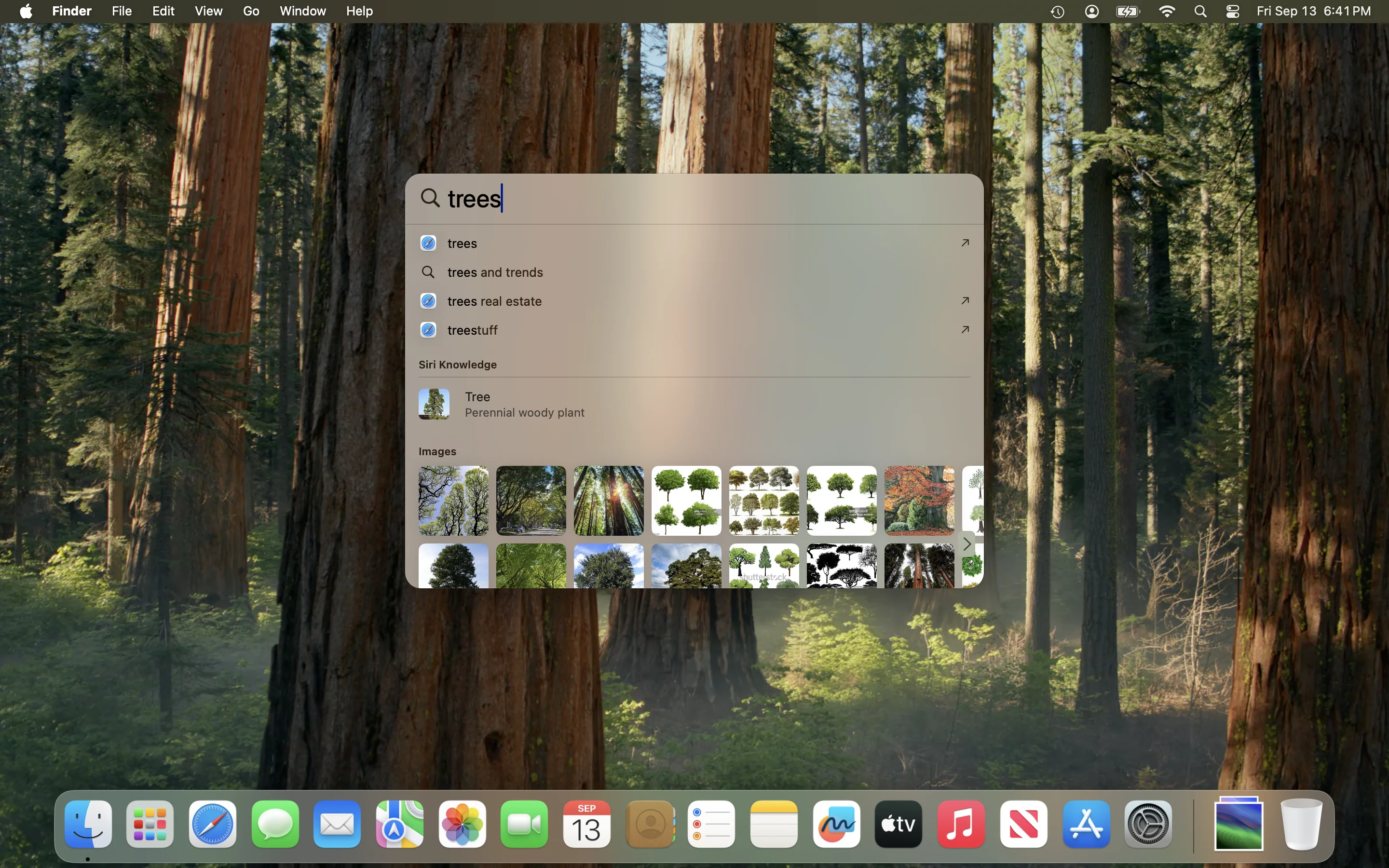
Всеобъемлющее руководство по устранению проблем поиска Spotlight в macOS Tahoe 26 и Sequoia. Узнайте, как восстановить индекс Spotlight с помощью команд Terminal (mdutil), исправить высокую загрузку ЦП процессом mds_stores, решить проблемы зависшего индексирования и восстановить функциональность поиска с пошаговыми решениями.
Поиск Spotlight — одна из самых важных функций macOS, но когда она перестает работать должным образом, это может серьезно повлиять на вашу продуктивность. Независимо от того, сталкиваетесь ли вы с отказами поиска, чрезмерным потреблением ЦП процессом mds_stores или индексированием, которое никогда не завершается, это всеобъемлющее руководство предоставляет проверенные решения для восстановления функциональности Spotlight в macOS Tahoe 26 и более ранних версиях.
Краткое резюме: решения проблем Spotlight
Проблема: Spotlight не находит файлы, приложения или возвращает нерелевантные результаты
Быстрое исправление (работает для 70% пользователей):
- Откройте Системные настройки > Siri и Spotlight
- Нажмите кнопку Конфиденциальность Spotlight
- Перетащите Macintosh HD в список исключений
- Подождите 30 секунд, затем удалите его
- Дождитесь завершения переиндексации (1-4 часа в зависимости от размера хранилища)
Если быстрое исправление не работает: продолжайте чтение для изучения команд Terminal и расширенного устранения неполадок.
Понимание Spotlight и его компонентов
Что такое Spotlight?
Spotlight — это встроенная система поиска macOS, которая индексирует все файлы, приложения, письма и метаданные на вашем Mac. Она обеспечивает мгновенный доступ к чему угодно на вашем компьютере через простую комбинацию клавиш (Cmd+Space).
Ключевые процессы Spotlight
Понимание этих процессов помогает диагностировать проблемы:
| Процесс | Роль | Нормальное поведение |
|---|---|---|
| mds | Сервер метаданных - управляет общим индексированием | Низкая загрузка ЦП, кроме момента загрузки |
| mds_stores | Хранит и поддерживает индексированные метаданные | Низкая загрузка ЦП, кроме момента индексирования новых файлов |
| mdworker | Рабочий процесс, выполняющий фактическое индексирование | Несколько экземпляров при активном индексировании |
| corespotlightd | Демон Core Spotlight | Фоновая служба |
Когда Spotlight работает правильно, эти процессы тихо выполняются в фоновом режиме. Проблемы возникают, когда они потребляют чрезмерные ресурсы или не могут правильно индексировать.
Распространенные проблемы Spotlight в macOS Tahoe 26
Проблема 1: Spotlight не находит приложения
Симптомы:
- Ввод названий приложений возвращает только веб-результаты
- Ранее найденные приложения теперь отсутствуют в результатах
- В поиске отображаются только Сообщения и Документы
Причины:
- Поврежденный индекс Spotlight после обновления macOS
- Вмешательство стороннего программного обеспечения (Adobe Creative Cloud, Logitech Options+)
- Настройки конфиденциальности случайно исключают папку Приложения
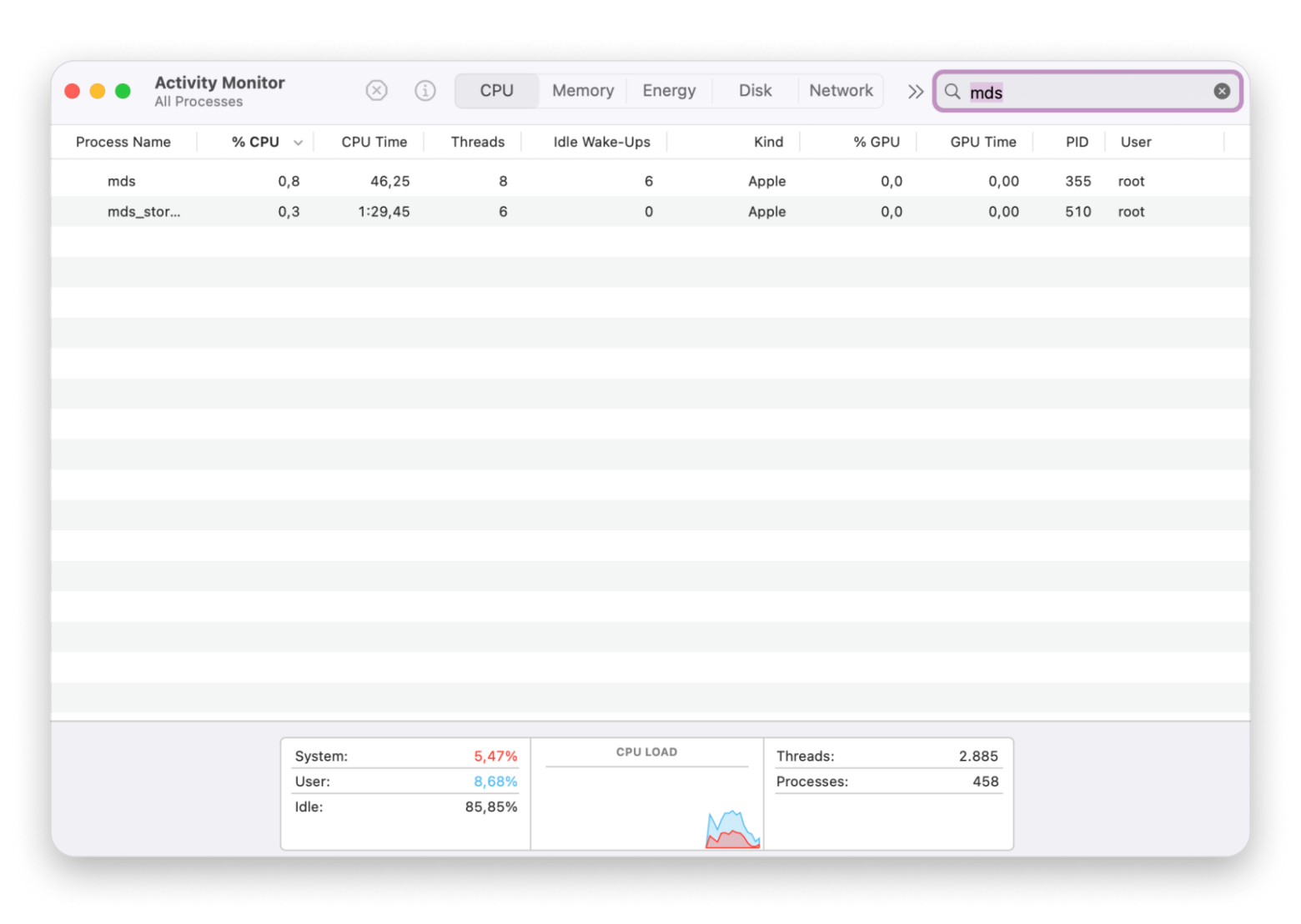
Проблема 2: высокая загрузка ЦП процессом mds_stores
Симптомы:
- mds_stores непрерывно использует 100-600% ЦП
- Mac нагревается и вентиляторы громко вращаются
- Система становится медленной и неотзывчивой
- Батарея быстро разряжается на ноутбуках
Нормальное vs. Аномальное:
- Нормальное: высокая загрузка ЦП в течение 15-45 минут после обновлений системы, передачи больших файлов или подключения внешних дисков
- Аномальное: непрерывная высокая загрузка ЦП в течение часов или дней без видимого конца
Проблема 3: чрезмерные записи на диск (баг Sequoia)
Критическое предупреждение: баг в macOS Sequoia приводил к записи Spotlight до 26ТБ данных за ночь на SSD. Пользователи, испытывавшие 50ГБ ежедневных записей, внезапно столкнулись с 26ТБ за одну ночь — эквивалент 4 месяцев износа SSD всего за 2 недели.
Если затронуты:
# Немедленно отключите Spotlight для предотвращения повреждения SSD
sudo mdutil -a -i off
Проблема 4: зависшее индексирование Spotlight
Симптомы:
- Сообщение "Индексирование..." появляется бесконечно
- Результаты поиска никогда не обновляются новыми файлами
- Spotlight, похоже, фокусируется только на веб-результатах
Проблема 5: баг Touch ID (специфично для macOS Tahoe)
Симптом: история буфера обмена Spotlight перестает работать после разблокировки с помощью Touch ID
Обходной путь: полностью введите пароль вместо использования Touch ID для разблокировки
Метод 1: восстановление индекса Spotlight через Системные настройки
Это самый безопасный и рекомендуемый метод для большинства пользователей.
Пошаговые инструкции
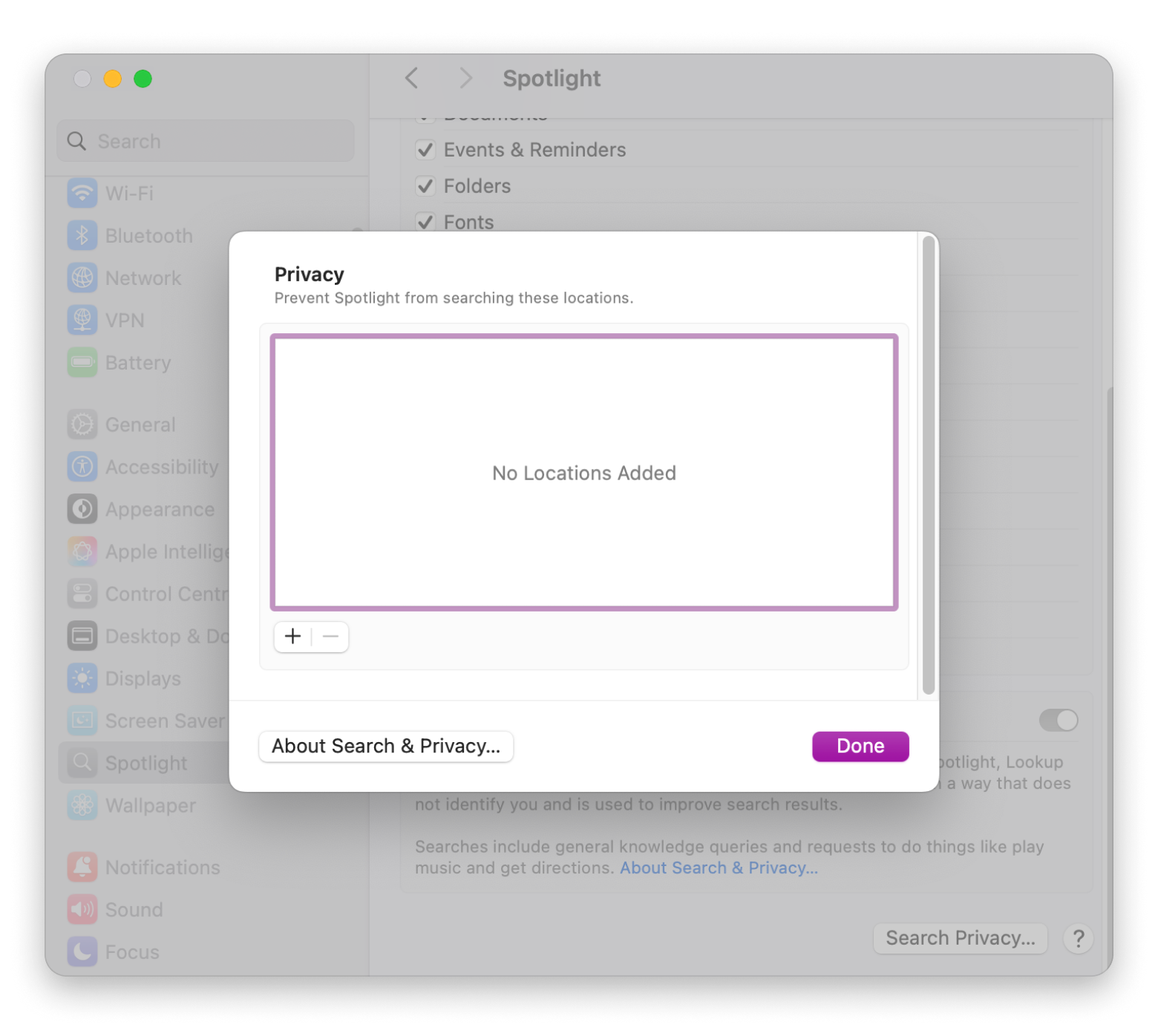
Для macOS Ventura 13 и более поздних версий (включая Tahoe 26):
- Нажмите меню Apple () в левом верхнем углу
- Выберите Системные настройки
- Нажмите Siri и Spotlight на боковой панели (или просто Spotlight в некоторых версиях)
- Прокрутите вниз и нажмите кнопку Конфиденциальность Spotlight
- Нажмите кнопку + или перетащите загрузочный диск (обычно "Macintosh HD") в список
- Подождите 30 секунд - это указывает Spotlight прекратить индексирование диска
- Выберите только что добавленный диск и нажмите кнопку - (минус), чтобы удалить его
- Нажмите Готово и закройте Системные настройки
Что происходит дальше:
- Spotlight немедленно начинает восстанавливать индекс
- Вы можете увидеть "Индексирование..." в окне Spotlight
- Индексирование обычно занимает 1-4 часа в зависимости от размера хранилища и количества файлов
Ожидаемое время индексирования
| Размер хранилища | Ориентировочное время (SSD) | Ориентировочное время (HDD) |
|---|---|---|
| 100 ГБ | 30-60 минут | 1-2 часа |
| 250 ГБ | 1-2 часа | 2-4 часа |
| 500 ГБ | 2-4 часа | 4-8 часов |
| 1 ТБ | 4-8 часов | 8-16 часов |
| 2 ТБ+ | 8-24 часа | 1-3 дня |
Совет профессионала: начните процесс восстановления в конце рабочего дня, чтобы обеспечить непрерывное индексирование в течение ночи.
Метод 2: команды Terminal для восстановления Spotlight
Когда метод через Системные настройки не работает, команды Terminal обеспечивают больший контроль.
Базовые команды
Проверка статуса Spotlight
# Проверка статуса корневого тома
mdutil -s /

# Проверка статуса всех томов
mdutil -avs
Ожидаемый вывод:
/:
    Indexing enabled.
Простое восстановление индекса
# Стирание и восстановление индекса для корневого тома
sudo mdutil -E /
Что это делает:
- Стирает существующее хранилище метаданных Spotlight
- Запускает полное восстановление с нуля
- Требует пароль администратора
Восстановление индекса внешнего диска
# Замените "ExternalDrive" на имя вашего диска
sudo mdutil -E /Volumes/ExternalDrive
Расширенное восстановление (для постоянных проблем)
Когда базовое восстановление не работает, используйте этот 4-шаговый процесс:
# Шаг 1: Отключение индексирования
sudo mdutil -i off /

# Шаг 2: Удаление поврежденной папки Spotlight
sudo rm -rf /.Spotlight-V100

# Шаг 3: Повторное включение индексирования
sudo mdutil -i on /

# Шаг 4: Принудительное восстановление
sudo mdutil -E /
Важные замечания:
- В macOS Big Sur и более поздних версиях папка Spotlight может находиться в
/System/Volumes/Data/.Spotlight-V100 - Некоторые пользователи сообщают об индексе в
~/.Spotlight-V100(обратите внимание на тильду для домашнего каталога)
Полный справочник команд mdutil
| Команда | Описание |
|---|---|
mdutil -s / | Отображение статуса индексирования |
mdutil -i on / | Включение индексирования для тома |
mdutil -i off / | Отключение индексирования для тома |
mdutil -E / | Стирание и восстановление индекса |
mdutil -a -i off | Отключение индексирования для ВСЕХ томов |
mdutil -a -i on | Включение индексирования для ВСЕХ томов |
mdutil -X / | Удаление только каталога индекса Spotlight |
Метод 3: исправление высокой загрузки ЦП процессом mds_stores
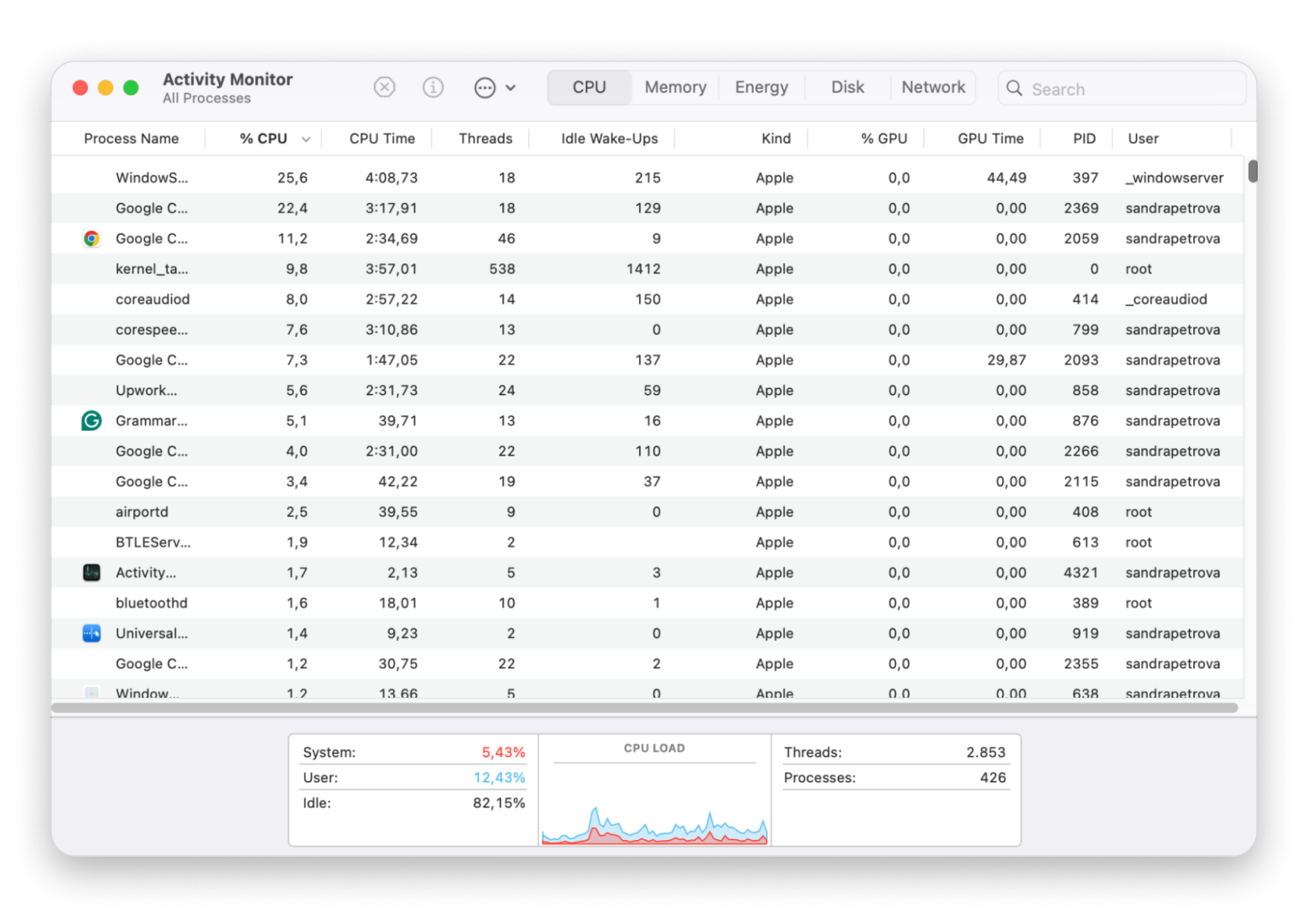
Быстрые исправления
1. Перезагрузите Mac
Иногда самое простое решение работает:
- Сохраните всю работу
- Нажмите меню Apple > Перезагрузить
- После перезагрузки откройте Монитор активности (папка Утилиты)
- Проверьте, нормализовалась ли загрузка ЦП процессом mds_stores
2. Дождитесь завершения индексирования
Если вы недавно:
- Обновили macOS
- Перенесли большое количество файлов
- Подключили новый внешний диск
- Восстановили из резервной копии
Дайте Spotlight 15-45 минут на завершение индексирования. Высокая загрузка ЦП в этот период является нормальной.
3. Временно отключите Spotlight
# Отключение индексирования Spotlight
sudo mdutil -a -i off

# Проверьте снижение загрузки ЦП mds_stores в Мониторе активности

# Повторно включите, когда будете готовы
sudo mdutil -a -i on
Исключение папок из индексирования Spotlight
Уменьшение того, что индексирует Spotlight, может значительно снизить загрузку ЦП:
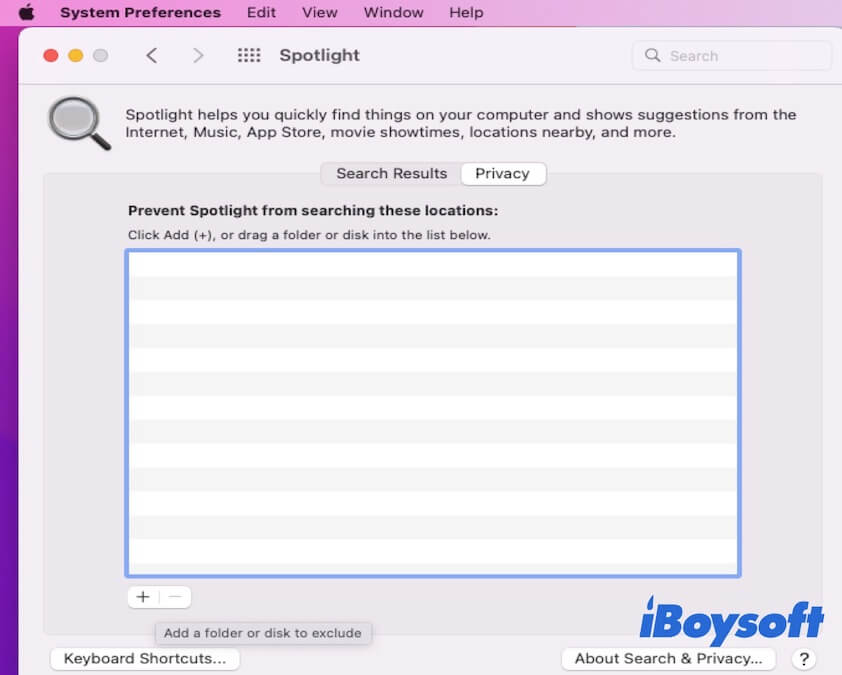
Рекомендуемые исключения:
- Папки разработки, содержащие
node_modules - Образы дисков виртуальных машин
- Большие медиа-архивы, которые не нужно искать
- Папки
.gitрепозиториев Git - Каталоги выходных данных сборки
Как исключить:
- Системные настройки > Siri и Spotlight > Конфиденциальность Spotlight
- Нажмите + и добавьте папки для исключения
- Нажмите Готово
Через Terminal (альтернативный метод)
# Создание файла, предотвращающего индексирование
touch /path/to/folder/.metadata_never_index
Запустите Первую помощь Дисковой утилиты
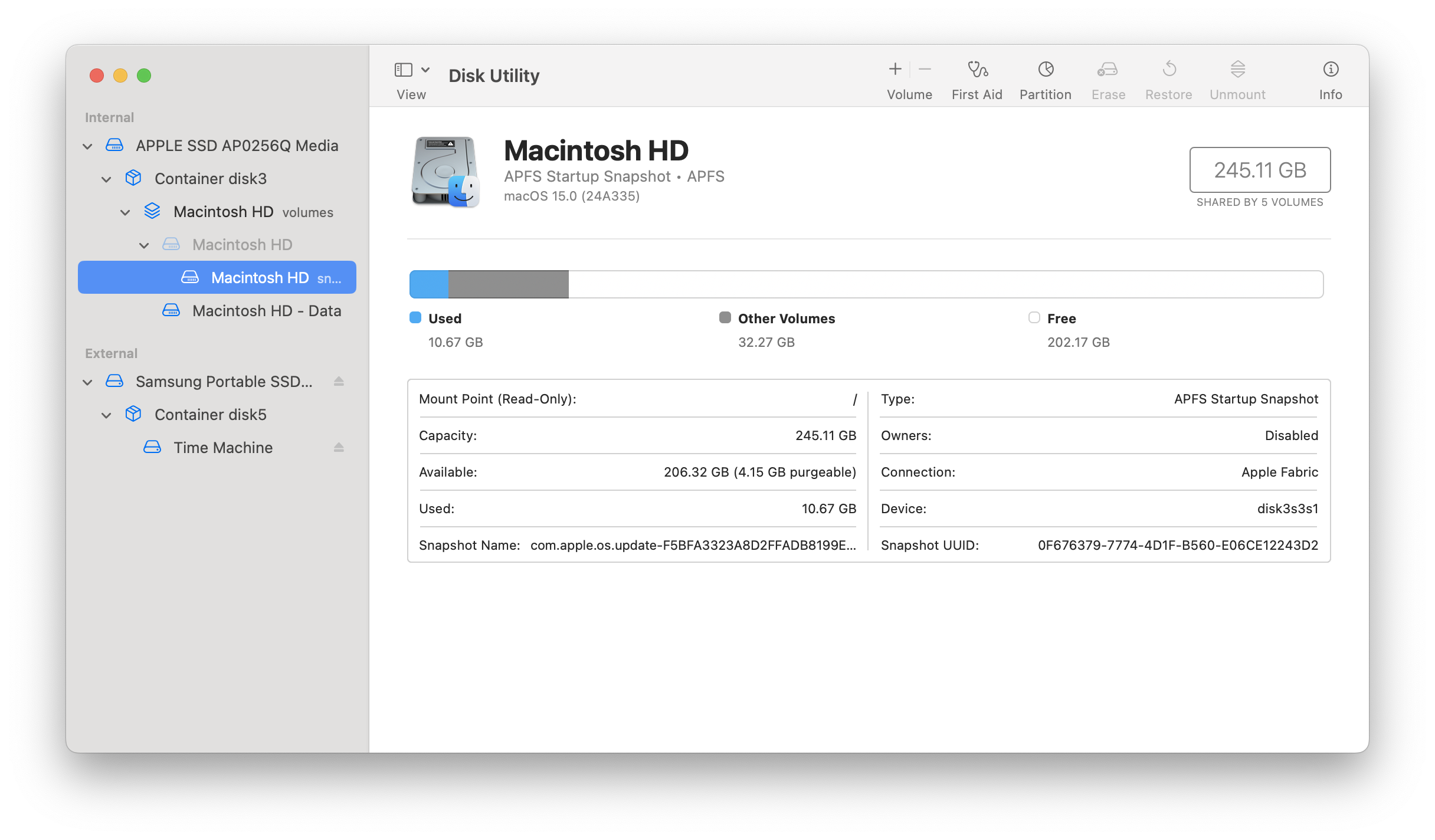
Поврежденные файловые системы могут вызывать проблемы индексирования:
- Откройте Дисковую утилиту (Программы > Утилиты)
- Выберите загрузочный диск на боковой панели
- Нажмите кнопку Первая помощь
- Нажмите Запустить для проверки и восстановления диска
Метод 4: принудительное завершение и перезапуск процессов Spotlight
Использование Монитора активности
- Откройте Монитор активности (Программы > Утилиты)
- Найдите "Spotlight" в поле поиска
- Выберите процесс Spotlight
- Нажмите кнопку X на панели инструментов
- Выберите Завершить принудительно
- Повторите для процесса spotlightknowledged
Оба процесса автоматически перезапустятся со свежим состоянием.
Использование Terminal
# Завершение процессов Spotlight (они перезапускаются автоматически)
killall Spotlight
killall spotlightknowledged

# Или более принудительно
killall -KILL Spotlight
Перезапуск службы mds
# Остановка и запуск службы mds
sudo launchctl stop com.apple.metadata.mds
sudo launchctl start com.apple.metadata.mdsПримечание: в последних версиях macOS с защитой целостности системы (SIP) некоторые операции launchctl могут завершаться ошибками "Operation not permitted".
Метод 5: проверка конфликтов со сторонним программным обеспечением
Известные виновники
На основе отчетов пользователей, эти приложения обычно конфликтуют со Spotlight:
- Adobe Creative Cloud - фоновые процессы могут конфликтовать с индексированием
- Logitech Options+ - функции энергосбережения могут приостанавливать Spotlight
- Parallels Toolbox - опция "Приостановить Spotlight от батареи"
- Антивирусное программное обеспечение - может блокировать доступ Spotlight к файлам
Как определить виновника
- Откройте Системные настройки > Основные > Объекты входа и расширения
- Отметьте все элементы в разделе "Разрешить в фоновом режиме"
- Отключайте их по одному, перезагружаясь между каждым
- Проверяйте Spotlight после каждой перезагрузки
- Когда Spotlight заработает, вы нашли конфликтующее приложение
Исправление для Adobe Creative Cloud
Многие пользователи сообщают об Adobe как о причине:
- Системные настройки > Основные > Объекты входа и расширения
- Найдите Adobe Creative Cloud и Adobe Inc
- Отключите обе записи
- Перезагрузите Mac
- Проверьте Spotlight
Исправление для Logitech Options+
# Отключение демонов Logitech
launchctl disable gui/$(id -u)/com.logi.manager.daemon
launchctl disable gui/$(id -u)/com.logi.optionsplus.updater

# Требуется перезагрузка
Метод 6: загрузка в безопасном режиме
Безопасный режим отключает стороннее программное обеспечение и выполняет системные проверки:
Для Mac с Apple Silicon (M1/M2/M3/M4)
- Полностью выключите Mac
- Нажмите и удерживайте кнопку питания, пока не появится "Загрузка параметров запуска"
- Выберите загрузочный диск
- Удерживайте Shift и нажмите "Продолжить в безопасном режиме"
Для Mac с Intel
- Выключите Mac
- Нажмите кнопку питания, затем немедленно удерживайте Shift
- Отпустите Shift, когда увидите окно входа
В безопасном режиме
- Проверьте, работает ли Spotlight правильно
- Если да, вероятно, виновато стороннее приложение
- Перезагрузитесь нормально и исследуйте объекты входа
Метод 7: ядерный вариант - полный сброс Spotlight
Используйте это только тогда, когда все другие методы не помогли:
# 1. Отключение всего индексирования
sudo mdutil -a -i off

# 2. Остановка службы Spotlight
sudo launchctl unload -w /System/Library/LaunchDaemons/com.apple.metadata.mds.plist

# 3. Удаление ВСЕХ папок Spotlight
sudo rm -rf /.Spotlight-V100
sudo rm -rf /System/Volumes/Data/.Spotlight-V100

# 4. Удаление пользовательских данных Spotlight
rm -rf ~/Library/Metadata/CoreSpotlight

# 5. Перезапуск службы Spotlight
sudo launchctl load -w /System/Library/LaunchDaemons/com.apple.metadata.mds.plist

# 6. Повторное включение индексирования
sudo mdutil -a -i on

# 7. Принудительное восстановление всех томов
sudo mdutil -Ea

# 8. Проверка
mdutil -avs
Восстановление в режиме восстановления (последнее средство)
Если команды Terminal не работают из-за SIP:
- Перезагрузите Mac и войдите в Режим восстановления:
- Apple Silicon: удерживайте кнопку питания, пока не появятся параметры, затем удерживайте Shift
- Intel: удерживайте Cmd+R во время запуска
- Выберите Утилиты > Terminal
- Выполните:
rm -rf /System/Volumes/Data/.Spotlight-V100 - Перезагрузитесь нормально
- Система автоматически восстановит индекс
Объяснение структуры индекса Spotlight
Понимание индекса помогает устранять проблемы:
Расположение индекса
/.Spotlight-V100/
└── Store-V2/
    └── ${UUID}/
        ├── store.db           # Основная база данных SQLite
        ├── .store.db          # Скрытый файл базы данных
        ├── dbStr-#.map.*      # Сопоставления индекса
        └── [~99 других файлов]  # Словари, публикации
Проверка размера индекса
sudo du -sh /.Spotlight-V100Ожидаемые размеры:
- Малая система: 50-200 МБ
- Средняя система: 200-500 МБ
- Большая система: 500 МБ - 5 ГБ
Предупреждающие признаки:
- 20+ ГБ указывает на потенциальные проблемы
- 80+ ГБ почти наверняка повреждено
Расширенная диагностика: понимание того, что идет не так
Использование Terminal для мониторинга активности Spotlight
Когда базовое устранение неполадок не выявляет проблему, эти диагностические команды помогают определить, что делает Spotlight:
Проверка индексируемых файлов
# Мониторинг файловых операций Spotlight в реальном времени
sudo fs_usage -f filesys mds mds_stores mdworker | head -100
Эта команда показывает вам точно, какие файлы Spotlight в настоящее время обрабатывает. Если вы видите, что он повторно обращается к одним и тем же файлам, эти файлы могут быть повреждены или вызывать проблемы.
Просмотр системных журналов Spotlight
# Проверка недавних записей журнала, связанных со Spotlight
log show --predicate 'process == "mds" OR process == "mdworker" OR process == "mds_stores"' --last 1h

# Поиск конкретно ошибок
log show --predicate 'process == "mdworker"' --last 1d | grep -i error
Общие шаблоны ошибок включают:
- Сбои импортера - указывают на поврежденный файл, вызывающий повторные сбои
- Отказано в доступе - файлы с неправильными правами доступа блокируют индексирование
- Ошибки тайм-аута - очень большие файлы занимают слишком много времени для обработки
Проверка метаданных для конкретных файлов
# Просмотр атрибутов метаданных для файла
mdls /path/to/file

# Пример вывода включает:
# kMDItemContentType, kMDItemKind, kMDItemDisplayName
Если файл показывает минимальные или поврежденные метаданные, он может вызывать проблемы индексирования.
Определение проблемных файлов
Иногда один поврежденный файл может привести к зависанию или повторным сбоям Spotlight:
Шаг 1: Найдите недавно измененные файлы
# Список файлов, измененных за последние 24 часа
find / -mtime -1 -type f 2>/dev/null | head -50
Шаг 2: Проверка файлов со специальными символами
# Поиск файлов с необычными именами, которые могут сбить Spotlight с толку
find / -name "*[^a-zA-Z0-9._-]*" -type f 2>/dev/null | head -20
Шаг 3: Поиск очень больших файлов
# Поиск файлов больше 10ГБ
find / -size +10G -type f 2>/dev/null
Большие файлы, такие как образы дисков виртуальных машин и видеофайлы, требуют значительно больше времени для индексирования и могут вызывать высокую загрузку ЦП.
Понимание папки Spotlight-V100
Папка .Spotlight-V100 содержит базу данных и файлы индекса Spotlight:
.Spotlight-V100/
├── VolumeConfiguration.plist    # Настройки для конкретного тома
└── Store-V2/
    └── {UUID}/                  # Уникальный идентификатор хранилища
        ├── store.db             # Основная база данных SQLite
        ├── .store.db            # Вторичная база данных
        ├── dbStr-1.map.buckets  # Файлы карты строк
        ├── dbStr-1.map.data
        ├── dbStr-1.map.header
        ├── dbStr-1.map.offsets
        └── [дополнительные файлы индекса]
Ключевые характеристики:
- store.db: содержит основной индекс поиска (обычно 50-500 МБ)
- файлы dbStr: хранят сопоставления строк для быстрого текстового поиска
- VolumeConfiguration.plist: содержит правила исключения и настройки
Расчет ожидаемого размера индекса
Здоровый индекс Spotlight примерно следует этой формуле:
Размер индекса ≈ (Количество файлов × 0.5 КБ) + (Текстовое содержимое × 0.1)Типичные размеры по хранилищу:
| Использовано хранилища | Файлы | Ожидаемый размер индекса |
|---|---|---|
| 100 ГБ | 50,000 | 50-150 МБ |
| 500 ГБ | 200,000 | 150-400 МБ |
| 1 ТБ | 500,000 | 300-800 МБ |
| 2 ТБ | 1,000,000 | 500 МБ - 1.5 ГБ |
Если ваш индекс значительно больше (в 5 раз или более), он, вероятно, поврежден и нуждается в восстановлении.
Специальные сценарии и решения
Проблемы Spotlight после обновления macOS
Обновления macOS часто вызывают проблемы Spotlight, потому что:
- Изменения формата индекса - новые версии macOS могут использовать обновленные форматы индекса
- Сброс разрешений - обновления системы могут изменять права доступа к файлам
- Повреждение кэша - старые кэши могут конфликтовать с новыми системными процессами
Рекомендуемая процедура после обновления:
# После любого крупного обновления macOS проактивно восстановите
sudo mdutil -E /

# Затем сбросьте права доступа, если необходимо
sudo diskutil resetUserPermissions / $(id -u)
Spotlight не работает на внешних дисках
Внешние диски часто имеют проблемы со Spotlight из-за:
- Несовместимость файловой системы - диски FAT32/exFAT переиндексируются при каждом подключении
- Права доступа - внешние диски могут иметь другого владельца
- Шифрование - зашифрованные тома требуют специальной обработки
Исправление для часто переподключаемых дисков:
- Преобразуйте в APFS или Mac OS Extended (с журналом), если возможно
- Или добавьте в конфиденциальность Spotlight для предотвращения повторного индексирования:
# Предотвращение индексирования внешнего диска
sudo mdutil -i off /Volumes/ExternalDrive
Проблемы Spotlight с шифрованием FileVault
Шифрование FileVault может влиять на Spotlight несколькими способами:
- Начальное шифрование - индекс может быть недоступен во время шифрования
- Проблемы с ключами - поврежденные ключи могут предотвратить доступ Spotlight
- Загрузочный том - Spotlight должен расшифровать файлы перед индексированием
Если Spotlight не работает с FileVault:
- Проверьте статус FileVault:
fdesetup status-
Убедитесь, что шифрование завершено (не "Шифрование в процессе")
-
Если зависло, попробуйте:
# Приостановить и возобновить FileVault
sudo fdesetup changerecovery -personal
Проблемы индексирования сетевых дисков
Spotlight имеет ограниченную поддержку сетевых томов:
Общие ресурсы AFP (Apple Filing Protocol):
- Полная поддержка Spotlight с индексированием на стороне сервера
- Требуется macOS Server или совместимый NAS
Общие ресурсы SMB (Windows/Samba):
- Только клиентское индексирование
- Может вызвать высокий сетевой трафик
- Рассмотрите исключение из Spotlight
Лучшая практика для сетевых дисков:
# Отключение Spotlight для всех сетевых томов
defaults write /Library/Preferences/com.apple.SpotlightServer.plist ExternalVolumesIgnore -bool YES
Советы по оптимизации производительности
Снижение использования ресурсов Spotlight
Если Spotlight потребляет слишком много ресурсов даже при правильной работе:
Ограничение фоновой активности
Системные настройки > Аккумулятор > Параметры:
- Включите "Оптимизировать потоковое видео от батареи"
- Это также ограничивает фоновую обработку Spotlight
Планирование интенсивного индексирования
Импорт больших файлов следует выполнять, когда вы активно не используете Mac:
- Планируйте крупные передачи файлов на ночь
- Держите Mac подключенным к питанию и бодрствующим во время индексирования
- Используйте команду
caffeinateдля предотвращения сна:
# Предотвращение сна на 4 часа во время индексирования
caffeinate -t 14400
Оптимизация того, что индексируется
Просмотрите и настройте категории Spotlight:
- Системные настройки > Siri и Spotlight
- В разделе "Результаты поиска" отключите категории, которые вы не используете:
- Шрифты (редко ищутся)
- Фильмы (если вы не используете приложение Apple TV)
- Музыка (если вы используете Spotify вместо этого)
- Другое (разные файлы)
Каждая отключенная категория уменьшает накладные расходы на индексирование.
Соображения производительности SSD и HDD
Пользователи SSD:
- Индексирование завершается в 5-10 раз быстрее, чем на HDD
- Непрерывное индексирование имеет минимальное влияние на производительность
- Нет беспокойства об износе диска от нормального использования Spotlight
Пользователи HDD:
- Планируйте восстановления в нерабочее время
- Рассмотрите добавление часто используемых папок на SSD
- Исключите большие медиа-папки для уменьшения движения головки
Предотвращение будущих проблем Spotlight
Лучшие практики
-
Разрешайте завершать индексирование после обновлений - не прерывайте и не принудительно выключайте во время статуса "Индексирование..."
-
Поддерживайте достаточное свободное пространство - сохраняйте не менее 15% вашего диска свободным для эффективной работы Spotlight
-
Исключайте ненужные папки - каталоги разработки, большие архивы и временные папки не нуждаются в индексировании
-
Держите macOS обновленной - Apple регулярно исправляет баги Spotlight в точечных выпусках
-
Отслеживайте здоровье диска - отказывающие диски вызывают проблемы индексирования
Регулярное обслуживание
Ежемесячно:
- Запускайте Первую помощь Дисковой утилиты
- Проверяйте Монитор активности на аномальные процессы Spotlight
После крупных изменений:
- Восстанавливайте индекс после крупных миграций файлов
- Проверяйте работу Spotlight после обновлений macOS
Когда рассмотреть альтернативы Spotlight
Если Spotlight продолжает вызывать проблемы, рассмотрите эти альтернативы:
Alfred (Бесплатно / $34 Powerpack)
- Мощнее, чем Spotlight
- Настраиваемые рабочие процессы
- Лучший поиск и предварительный просмотр файлов
Raycast (Бесплатно / $8/месяц Pro)
- Современный, быстрый интерфейс
- Обширная экосистема плагинов
- Удобные для разработчиков функции
Обе альтернативы могут полностью заменить Spotlight для ежедневного использования, пока вы ждете, пока Apple исправит базовые проблемы.
Часто задаваемые вопросы по устранению неполадок
В: Сколько должно занимать индексирование Spotlight?
О: Для большинства пользователей с SSD 256ГБ-1ТБ ожидайте 2-8 часов для полного восстановления. Оставьте Mac включенным на ночь для лучших результатов. Факторы, влияющие на время, включают:
- Количество файлов (больше файлов = более длительное индексирование)
- Типы файлов (документы с текстом занимают больше времени, чем изображения)
- Системная активность (индексирование приостанавливается во время интенсивных задач)
- Скорость хранилища (SSD в 5-10 раз быстрее, чем HDD)
В: Удалит ли восстановление Spotlight мои файлы?
О: Нет. Восстановление затрагивает только индекс поиска, а не ваши фактические файлы. Ваши документы, фотографии и приложения совершенно безопасны. Индекс — это просто база данных, которая помогает Spotlight быстрее находить ваши файлы — его удаление просто означает, что Spotlight нужно повторно каталогизировать все.
В: Почему mds_stores использует высокий ЦП после каждой перезагрузки?
О: Это указывает на основную проблему — возможно, поврежденный индекс или конфликт стороннего программного обеспечения. Общие причины включают:
- Сторонние приложения, вмешивающиеся в индексирование
- Поврежденные файлы, вызывающие повторные сбои индекса
- Недостаточное дисковое пространство для индекса
- Конфликты программного обеспечения от недавних установок
Следуйте шагам устранения неполадок в этом руководстве, чтобы решить это навсегда.
В: Могу ли я использовать Mac во время индексирования Spotlight?
О: Да, но производительность может быть немного снижена. Spotlight приоритизирует фоновую обработку и приостанавливается во время интенсивных задач. Однако вы можете заметить:
- Немного более медленные запуски приложений
- Усиленный шум вентилятора
- Более высокое потребление батареи на ноутбуках
- Периодические краткие замедления системы
В: Что если Spotlight все еще не работает после попытки всего?
О: Рассмотрите эти шаги эскалации:
- Создайте новую учетную запись пользователя для проверки, является ли проблема специфичной для учетной записи
- Проверьте здоровье диска с помощью Дисковой утилиты или сторонних инструментов
- Переустановите macOS (без стирания данных) используя Режим восстановления
- Обратитесь в поддержку Apple для аппаратной диагностики, если подозреваете отказ диска
- Используйте альтернативы Spotlight, такие как Alfred или Raycast, пока ждете исправления багов Apple
В: Безопасно ли полностью отключать Spotlight?
О: Да, вы можете отключить Spotlight без повреждения вашей системы. Однако имейте в виду, что отключение Spotlight также влияет на:
- Способность Siri искать на вашем Mac
- Некоторые сторонние приложения, которые полагаются на индексирование Spotlight
- Предварительный просмотр файлов Quick Look в Finder
- Функциональность поиска Mail (использует собственный индекс, но выигрывает от Spotlight)
Для полного отключения:
sudo mdutil -a -i offВ: Как узнать, что Spotlight завершил индексирование?
О: Несколько способов проверить:
- Откройте Spotlight (Cmd+Space) и посмотрите на индикатор прогресса "Индексирование..."
- Запустите
mdutil -s /в Terminal - должно показать "Indexing enabled" без статуса "indexing" - Проверьте Монитор активности - mds_stores должен иметь низкую загрузку ЦП при завершении
- Результаты поиска должны быть всеобъемлющими и точными
В: Почему Spotlight продолжает переиндексировать один и тот же внешний диск?
О: Это обычно происходит с дисками, отформатированными в FAT32 или exFAT. Решения:
- Переформатируйте диск в APFS или Mac OS Extended, если возможно
- Добавьте диск в конфиденциальность Spotlight для предотвращения индексирования:
- Системные настройки > Siri и Spotlight > Конфиденциальность Spotlight
- Добавьте внешний диск
- Создайте файл
.metadata_never_indexв корневой папке диска
В: Индексирует ли Spotlight облачное хранилище, такое как iCloud Drive?
О: Да, но с ограничениями:
- Локальные файлы: полностью индексированы и доступны для поиска
- Только облачные файлы (со значком облака): метаданные индексированы, но содержимое не доступно для поиска до загрузки
- Медиатека iCloud Фото: фотографии индексированы локально, но требуют загрузки для полного поиска по содержимому
Чтобы обеспечить полное индексирование важных файлов iCloud, сначала загрузите их локально.
В: Могут ли проблемы Spotlight вызывать другие системные проблемы?
О: Да, неконтролируемые процессы Spotlight могут вызвать:
- Высокую загрузку ЦП: делая ваш Mac медленным и неотзывчивым
- Чрезмерный разряд батареи: особенно проблематично на ноутбуках
- Износ SSD: в экстремальных случаях (как баг Sequoia), запись терабайтов ненужных данных
- Давление памяти: процессы mdworker могут потреблять значительную оперативную память
- Тепловое ограничение: непрерывная высокая загрузка ЦП может вызвать перегрев
Вот почему важно своевременно решать проблемы Spotlight, а не игнорировать их.
В: Есть ли какие-либо различия между Mac с Intel и Apple Silicon?
О: Существуют незначительные различия:
- Apple Silicon: обычно более быстрое индексирование благодаря архитектуре унифицированной памяти
- Mac с Intel: могут испытывать более высокие температуры ЦП во время индексирования
- Доступ к режиму восстановления: разные комбинации клавиш (см. Метод 6)
- Обработка SIP: некоторые команды terminal работают по-разному в новых системах
Методы устранения неполадок в этом руководстве работают для обеих архитектур.
Понимание сообщений об ошибках
Распространенные сообщения об ошибках Spotlight и решения
| Сообщение об ошибке | Значение | Решение |
|---|---|---|
| "Indexing is disabled" | Spotlight вручную отключен | Запустите sudo mdutil -i on / |
| "Unknown error" | Проблемы с правами доступа | Проверьте права доступа к файлам/папкам |
| "Operation not permitted" | SIP блокирует команду | Попробуйте альтернативный метод или используйте Режим восстановления |
| "Indexing paused" | Низкое питание или мало дискового пространства | Зарядите Mac и освободите место |
| "No index found" | Индекс поврежден или отсутствует | Восстановите с помощью sudo mdutil -E / |
Интерпретация данных Монитора активности
При мониторинге процессов Spotlight:
Нормальное поведение:
- mds: 0-5% ЦП в режиме ожидания
- mds_stores: 0-10% ЦП в режиме ожидания
- mdworker: 0-50% ЦП, несколько экземпляров во время активного индексирования
Проблемное поведение:
- Любой процесс постоянно выше 100% ЦП более 1 часа
- Десятки экземпляров mdworker, работающих одновременно
- Использование памяти, превышающее 1ГБ для mds_stores
Проблемы, специфичные для версии macOS
macOS Tahoe 26
Известные проблемы:
- Баг буфера обмена Touch ID (используйте вход по паролю в качестве обходного пути)
- Конфликты Adobe Creative Cloud
- Периодические сбои индексирования после обновления 26.0 > 26.1
Рекомендуемое исправление после обновления:
sudo mdutil -E /
# Подождите 24 часа для полной переиндексации
macOS Sequoia 15
Известные проблемы:
- Баг чрезмерных записей на SSD (исправлен в 15.1)
- Приложения не появляются в поиске после обновления
- Конфликт Logi Options+
Если обновляетесь с Sequoia 15.0: Немедленно обновитесь до 15.1 или более поздней версии, затем восстановите индекс.
macOS Sonoma 14
Известные проблемы:
- Расположение индекса иногда в
~/.Spotlight-V100 - Некоторые пользователи сообщают об индексе в нестандартных путях
Проверьте все возможные расположения:
ls -la /.Spotlight-V100
ls -la /System/Volumes/Data/.Spotlight-V100
ls -la ~/.Spotlight-V100
Экспертные советы и лучшие практики
Для разработчиков
Если вы работаете с репозиториями кода, рассмотрите эти оптимизации:
1. Исключите каталоги разработки: Добавьте эти пути в конфиденциальность Spotlight:
/Users/[username]/node_modules(или используйте глобальное исключение)- Каталоги проектов с большими выходными данными сборки
- Папки
.gitво всех репозиториях - Каталоги виртуальных сред (venv, .venv)
2. Создайте глобальное исключение Spotlight в стиле gitignore:
# Создание файла исключения в корнях проектов
touch /path/to/project/.metadata_never_index

# Или используйте Terminal для исключения всех node_modules
find ~ -type d -name "node_modules" -exec touch {}/.metadata_never_index \;
3. Используйте инструменты поиска, специфичные для проекта: Вместо того, чтобы полагаться на Spotlight для поиска кода, используйте:
- Встроенный поиск VS Code (Cmd+Shift+F)
- ripgrep (
rg) для поиска из командной строки - Индексирование, специфичное для IDE (Xcode, IntelliJ)
Для творческих профессионалов
Большие медиа-файлы требуют специальной обработки:
1. Разделите рабочее и архивное хранилище:
- Держите файлы активных проектов на индексированных дисках
- Перемещайте завершенные проекты на неиндексированные архивные диски
2. Оптимизируйте для рабочих процессов видео/фото:
- Final Cut Pro и Premiere Pro поддерживают собственные базы данных мультимедиа
- Рассмотрите исключение папок библиотек приложений из Spotlight
- Используйте поиск, специфичный для приложения, для медиа-файлов
3. Управляйте большими фотобиблиотеками:
- Приложение Фото имеет собственный поиск, независимый от Spotlight
- Рассмотрите использование смарт-альбомов вместо Spotlight для организации фотографий
- Исключите внешние фотоархивы из индексирования
Для системных администраторов
Управление Spotlight на нескольких Mac:
1. Развертывание согласованных настроек исключения: Используйте MDM (управление мобильными устройствами) для развертывания конфигурации Spotlight:
<!-- Пример профиля MDM для Spotlight -->
<key>PayloadType</key>
<string>com.apple.spotlight</string>
<key>items</key>
<array>
    <string>/Users/Shared/</string>
    <string>/opt/</string>
</array>
2. Мониторинг здоровья Spotlight по всему парку:
- Используйте скрипты для проверки размеров индекса на всех машинах
- Оповещайте о машинах с аномально большими индексами
- Планируйте регулярные восстановления индекса во время окон обслуживания
3. Стандартизация процедур устранения неполадок: Документируйте и автоматизируйте общие исправления для персонала службы поддержки.
Резюме: краткая справочная карточка
Основные команды Terminal
| Действие | Команда |
|---|---|
| Проверить статус | mdutil -s / |
| Восстановить индекс | sudo mdutil -E / |
| Отключить Spotlight | sudo mdutil -a -i off |
| Включить Spotlight | sudo mdutil -a -i on |
| Проверить размер индекса | sudo du -sh /.Spotlight-V100 |
Блок-схема устранения неполадок
-
Spotlight не работает?
- Сначала попробуйте метод переключения конфиденциальности (Метод 1)
-
Переключение конфиденциальности не помогло?
- Используйте восстановление через Terminal:
sudo mdutil -E /(Метод 2)
- Используйте восстановление через Terminal:
-
Высокая загрузка ЦП от mds_stores?
- Подождите 45 минут, затем исключите папки (Метод 3)
-
Все еще есть проблемы?
- Проверьте конфликты сторонних программ (Метод 5)
-
Ничего не работает?
- Полный сброс (Метод 7) или используйте альтернативы
Заключение
Проблемы поиска Spotlight раздражают, но почти всегда исправимы. Начните с простого метода через Системные настройки, переходите к командам Terminal при необходимости и проверяйте конфликты со сторонним программным обеспечением. Большинство пользователей решают свои проблемы со Spotlight в первых нескольких шагах устранения неполадок.
Помните, что после любого восстановления Spotlight требуется время для переиндексации — обычно несколько часов для полной системы. Будьте терпеливы, и ваша функциональность поиска вернется в норму.
Независимо от того, являетесь ли вы обычным пользователем, разочарованным отсутствующими результатами поиска, разработчиком, имеющим дело с высокой загрузкой ЦП от индексирования node_modules, или ИТ-администратором, управляющим парком Mac, решения в этом руководстве должны помочь восстановить Spotlight до его предполагаемой функциональности. Сохраните это руководство в закладках для будущего использования и помните, что Apple постоянно улучшает Spotlight с каждым обновлением macOS.
Ключевые выводы:
- Сначала попробуйте: метод переключения конфиденциальности в Системные настройки > Siri и Spotlight
- Для постоянных проблем: используйте команду Terminal
sudo mdutil -E / - Высокая загрузка ЦП: подождите завершения индексирования или исключите ненужные папки
- Конфликты сторонних программ: проверьте Adobe, Logitech и антивирусное программное обеспечение
- Ядерный вариант: полный сброс Spotlight через Terminal или Режим восстановления
Есть другие проблемы с macOS? Ознакомьтесь с нашими всеобъемлющими руководствами по общему устранению неполадок, управлению хранилищем и оптимизации батареи для дополнительных решений.
Связанные ресурсы
Руководства по устранению неполадок
Если вы испытываете другие проблемы с macOS Tahoe, эти руководства могут помочь:
- Руководство по исправлению отключения WiFi - решения проблем с подключением WiFi
- Устранение неполадок Bluetooth - исправление проблем сопряжения AirPods и устройств
- Проблемы Time Machine - решение сбоев резервного копирования
- Проблемы приложения Mail - исправление проблем приложения Mail
Оптимизация системы
- Управление хранилищем - освобождение дискового пространства
- Диагностика батареи - оптимизация времени автономной работы
- Управление объектами входа - контроль элементов автозапуска
Варианты восстановления
- Откат до Sequoia - если Tahoe не работает для вас
- Руководство createinstallmedia - создание загрузочного USB-установщика