Полное руководство по кодам ошибок macOS 2025: Как исправить распространенные ошибки (-36, -43, -50, -8003) с помощью решений экспертов

Всеобъемлющее руководство по кодам ошибок macOS, включая -36, -43, -50, -8003 и ошибки режима восстановления. Узнайте значение каждой ошибки, пошаговые решения, команды терминала и советы экспертов по устранению неполадок для macOS Tahoe.
Столкновение с загадочными кодами ошибок на вашем Mac может быть неприятным. Видите ли вы «Ошибка -36: Произошла непредвиденная ошибка» при копировании файлов или сталкиваетесь с ошибками режима восстановления, такими как -2003F, понимание этих кодов ошибок — первый шаг к их исправлению. Это полное руководство охватывает наиболее распространенные коды ошибок macOS, объясняет их значение и предоставляет пошаговые решения, которые работают в macOS Tahoe и более ранних версиях.
Понимание кодов ошибок macOS: что нужно знать

Почему в кодах ошибок Mac используются отрицательные числа?
Коды ошибок macOS берут свое начало в классической Mac OS, где отрицательные числа были зарезервированы для системных ошибок, а положительные указывали на ошибки, специфичные для приложений. Эта традиция сохранялась на протяжении десятилетий эволюции macOS, от Mac OS 9 до macOS Tahoe 26.
Ключевые моменты о кодах ошибок Mac:
- Отрицательные коды (например, -36, -43) обычно указывают на ошибки файловой системы или ввода-вывода (I/O) на системном уровне.
- Положительные коды (например, 1309, 8003) часто относятся к проблемам формата файла или прав доступа.
- Коды режима восстановления (например, -2003F) используют буквенно-цифровые форматы для проблем с оборудованием/прошивкой.
- Коды ошибок наследуются из десятилетий разработки Mac, поэтому решения из старых версий macOS часто все еще работают.
Структура кодов ошибок
Коды ошибок macOS делятся на несколько категорий в зависимости от их источника:
| Диапазон ошибок | Категория | Распространенные примеры |
|---|---|---|
| от -128 до -1 | Ошибки пользовательского уровня | -43 (файл не найден), -36 (ошибка ввода-вывода) |
| от -2000 до -1000 | Ошибки файлового менеджера | -1407 (неверный том), -1309 (файл слишком большой) |
| от -10000 до -10100 | Ошибки Launch Services | -10810 (приложение не запускается), -10827 (отказано в доступе) |
| от 0 до 10000 | Общие ошибки | 0 (файл слишком большой для FAT32), 8003 (непредвиденная ошибка) |
| Коды восстановления | Прошивка/Оборудование | -1008F, -2002F, -2003F, -5101F |
Наиболее распространенные коды ошибок macOS и решения
Код ошибки -36: Ошибка ввода-вывода при копировании файлов
Что это значит: Ошибка -36 — одна из наиболее часто встречающихся ошибок Mac. Она указывает на ошибку ввода/вывода во время файловых операций, обычно при копировании файлов на внешние диски или с них.

Распространенные причины:
- Поврежденные файлы с расширенными атрибутами
- Несовместимые символы в именах файлов
- Проблемы с файловой системой внешнего диска (особенно при копировании между APFS и FAT32/exFAT)
- Скрытые файлы
.DS_Store, вызывающие конфликты - Проблемы с подключением диска или неисправное оборудование
Пошаговые решения:
Решение 1: Использовать команду dot_clean
Команда dot_clean удаляет расширенные атрибуты и скрытые файлы, которые часто вызывают ошибку -36:
dot_clean /Volumes/ВашВнешнийДискЗамените ВашВнешнийДиск на фактическое имя вашего диска. Эта команда объединяет скрытые файлы "._" с соответствующими исходными файлами.
Решение 2: Удалить файлы .DS_Store
Удалите все файлы .DS_Store из проблемной папки:
cd /путь/к/папке
find . -name '.DS_Store' -type f -delete
Для внешних дисков:
find /Volumes/ВашДиск -name '.DS_Store' -type f -deleteРешение 3: Использовать ditto вместо Finder
Команда ditto часто справляется там, где Finder терпит неудачу:
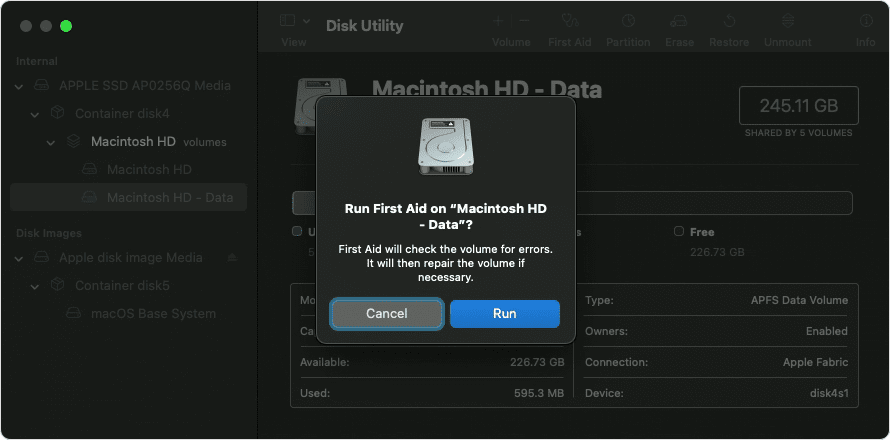
ditto /путь/к/источнику /путь/к/назначениюРешение 4: Запустить «Первую помощь» Дисковой утилиты
- Откройте Дисковую утилиту (Программы > Утилиты > Дисковая утилита)
- Выберите проблемный диск на боковой панели
- Нажмите Первая помощь, а затем Запустить
- Повторите для загрузочного диска и внешнего диска
Код ошибки -43: Файл не найден
Что это значит: Ошибка -43 указывает на то, что macOS не может найти файл во время операции, даже если файл, кажется, существует в Finder.
Распространенные причины:
- Имя файла содержит специальные символы, которые macOS не может обработать
- Скрытые символы в именах файлов (скопированные из Интернета или других систем)
- Файл был перемещен или удален во время операции
- Конфликты имен файлов между платформами
- Длинные пути к файлам, превышающие ограничения macOS
Пошаговые решения:
Решение 1: Переименовать файл
Удалите специальные символы из имен файлов:
- Избегайте:
/ \ : * ? " < > | - Избегайте пробелов в начале или в конце
- Длина имени файла должна быть менее 255 символов
- Не начинайте с точки (если это не намеренно)
Решение 2: Использовать Терминал для выявления проблемных символов
Выведите список файлов с их исходными именами:
ls -la /путь/к/папке | cat -vЭто показывает скрытые символы, которые могут вызывать проблему.
Решение 3: Принудительное удаление с помощью Терминала
Если вы не можете удалить файл, выдающий ошибку -43:
rm -rf "/путь/к/проблемному\ файлу"Осторожно: Флаг -rf очень мощный. Дважды проверьте путь перед выполнением.
Решение 4: Сбросить права доступа к файлу
sudo chmod -R 755 /путь/к/папке
sudo chown -R $(whoami) /путь/к/папке
Код ошибки -50: Ошибка параметра
Что это значит: Ошибка -50 сигнализирует о том, что параметр в файловой операции недопустим. Это часто происходит при передаче файлов, особенно с внешними устройствами хранения.
Распространенные причины:
- Несовместимость файловой системы (диски NTFS на Mac)
- Поврежденные файлы настроек
- Проблемы форматирования диска
- Проблемы с правами доступа SMB/сетевых ресурсов
- Размер файла превышает ограничения формата назначения
Пошаговые решения:
Решение 1: Проверить совместимость формата диска
Определите формат вашего диска:
diskutil info /Volumes/ВашДиск | grep "File System"Руководство по совместимости файловых систем:
| Формат | Чтение Mac | Запись Mac | Windows | Макс. размер файла |
|---|---|---|---|---|
| APFS | Да | Да | Нет | 8 ЭБ |
| HFS+ | Да | Да | Нет | 8 ЭБ |
| exFAT | Да | Да | Да | 16 ЭБ |
| FAT32 | Да | Да | Да | 4 ГБ |
| NTFS | Да | Нет* | Да | 16 ЭБ |
*Для записи требуется стороннее программное обеспечение
Решение 2: Переформатировать внешний диск
Для кроссплатформенной совместимости переформатируйте в exFAT:
- Откройте Дисковую утилиту
- Выберите внешний диск
- Нажмите Стереть
- Выберите формат exFAT и схему Схема разделов GUID
- Нажмите Стереть для подтверждения
Предупреждение: Это удалит все данные на диске. Сделайте резервную копию.
Решение 3: Удалить файлы кэша
sudo rm -rf ~/Library/Caches/*
sudo rm -rf /Library/Caches/*
Затем перезагрузите Mac.
Код ошибки 0: Файл слишком большой для места назначения
Что это значит: Код ошибки 0 конкретно указывает на то, что файл превышает максимальный предел размера файла файловой системы назначения — обычно при копировании файлов размером более 4 ГБ на диск, отформатированный в FAT32.
Распространенные причины:
- Копирование файлов > 4 ГБ на диски FAT32
- USB-флешки, предварительно отформатированные в FAT32
- Некоторые старые SD-карты в формате FAT32
- Внешние диски, отформатированные для совместимости со старыми устройствами
Пошаговые решения:
Решение 1: Переформатировать в exFAT
Самое надежное решение — переформатировать в exFAT:
- Сделайте резервную копию всех данных с диска
- Откройте Дисковую утилиту
- Выберите диск и нажмите Стереть
- Выберите формат exFAT
- Скопируйте файлы снова
Решение 2: Разделить большие файлы
Если вы не можете переформатировать, разделите большие файлы с помощью команды split:
# Разделить на части по 3.9 ГБ
split -b 3900m largefile.zip largefile_part_

# В месте назначения объединить:
cat largefile_part_* > largefile.zip
Решение 3: Использовать сжатие с разделением
zip -s 3900m archive.zip largefileЭто создает разделенные zip-файлы, которые работают с FAT32.
Код ошибки 8003: Непредвиденная ошибка
Что это значит: Ошибка 8003 обычно появляется при попытке очистить Корзину или выполнить операции с файлами, которые заблокированы, используются или имеют проблемы с правами доступа.
Распространенные причины:
- Файлы заблокированы или защищены
- Защита целостности системы (SIP) блокирует удаление
- Файлы используются запущенными процессами
- Поврежденная папка Корзины
- Расширенные атрибуты предотвращают удаление
Пошаговые решения:
Решение 1: Безопасная очистка Корзины (Терминал)
sudo rm -rf ~/.Trash/*Решение 2: Сначала разблокировать файлы
Разблокируйте все файлы в Корзине:
chflags -R nouchg ~/.Trash/*
sudo rm -rf ~/.Trash/*
Решение 3: Проверить запущенные процессы
Найдите процессы, использующие файл:
lsof | grep "filename"Затем закройте эти приложения перед удалением.
Решение 4: Удаление в безопасном режиме
- Перезагрузите Mac и удерживайте Shift для загрузки в безопасном режиме
- Попробуйте очистить Корзину в безопасном режиме
- Перезагрузите в обычном режиме
Код ошибки 1309: Файл слишком большой (для формата назначения)
Что это значит: Аналогично ошибке 0, ошибка 1309 возникает при передаче файлов, превышающих ограничения размера файла целевого диска, или когда в месте назначения недостаточно места.
Распространенные причины:
- Передача больших файлов на тома FAT32
- Недостаточно места на диске
- Поврежденные таблицы размещения диска
- Ограничения сетевого диска
Пошаговые решения:
Решение 1: Проверить доступное место
df -h /Volumes/ВашДискРешение 2: Проверить и исправить диск
diskutil verifyVolume /Volumes/ВашДиск
diskutil repairVolume /Volumes/ВашДиск
Решение 3: Использовать Терминал для передачи
rsync -avP --progress /source/file /Volumes/ВашДиск/Команда rsync обрабатывает передачу больших файлов надежнее, чем Finder.
Код ошибки -8058: Проблемы Finder
Что это значит: Ошибка -8058 указывает на проблемы с операциями Finder, часто связанные с поврежденными настройками Finder или конфликтами с файловыми операциями.
Распространенные причины:
- Поврежденные файлы настроек Finder (plist)
- Конфликты индексации Spotlight
- Несоответствия файловой системы
- Сторонние расширения Finder, вызывающие конфликты
Пошаговые решения:
Решение 1: Сбросить настройки Finder
rm ~/Library/Preferences/com.apple.finder.plist
killall Finder
Решение 2: Перестроить индекс Spotlight
sudo mdutil -E /Это заставляет Spotlight переиндексировать весь ваш диск.
Решение 3: Удалить расширенные атрибуты
xattr -cr /путь/к/проблемной/папкеКоды ошибок режима восстановления
Ошибки режима восстановления особенно неприятны, потому что они не позволяют получить нормальный доступ к Mac. Эти буквенно-цифровые коды указывают на проблемы с восстановлением через Интернет, прошивкой или оборудованием.
Ошибка -1008F: Сбой восстановления через Интернет
Что это значит: Ваш Mac не может подключиться к серверам Apple для загрузки инструментов восстановления.
Распространенные причины:
- Проблемы с сетевым подключением
- Брандмауэр блокирует серверы Apple
- Проблемы конфигурации маршрутизатора/DNS
- Сбои серверов Apple
Пошаговые решения:
-
Проверить сетевое подключение
- Убедитесь, что Wi-Fi подключен и имеет доступ в Интернет
- Попробуйте подключиться через Ethernet вместо Wi-Fi
-
Сбросить настройки сети в восстановлении
- Нажмите Command + Q, чтобы закрыть сбойный процесс
- Используйте Терминал из меню восстановления
- Попробуйте
ping apple.comдля проверки подключения
-
Использовать загрузочный USB-установщик
- Создайте загрузочный USB-установщик на другом Mac
- Загрузитесь с USB, используя клавишу Option при запуске
Ошибка -2002F: Ошибка подключения
Что это значит: Подобно -1008F, это указывает на сбой сетевого взаимодействия с серверами Apple.
Пошаговые решения:
- Подойдите ближе к Wi-Fi роутеру
- Используйте сеть 2.4 ГГц вместо 5 ГГц (лучший радиус действия)
- Попробуйте совершенно другую сеть
- Временно отключите брандмауэр на роутере
- Попробуйте в другое время (перегрузка сервера)
Ошибка -2003F: Загрузка не удалась
Что это значит: Загрузка образа восстановления началась, но не смогла завершиться.
Распространенные причины:
- Нестабильное подключение к Интернету
- Тайм-аут подключения
- Недостаточный ответ сервера
- Прерывание сети во время загрузки
Пошаговые решения:
-
Использовать Ethernet-подключение
Ethernet обеспечивает более стабильную загрузку, чем Wi-Fi -
Попробовать другую сеть
- Используйте мобильную точку доступа как альтернативу
- Попробуйте другую сеть Wi-Fi
-
Подождать и повторить попытку
- Серверы Apple могут быть под большой нагрузкой
- Попробуйте в непиковые часы
-
Создать загрузочный установщик
- Скачайте macOS на другом Mac
- Используйте команду
createinstallmediaдля создания USB-установщика
Ошибка -5101F: Ошибка аппаратной связи
Что это значит: Эта ошибка указывает на потенциальные проблемы с оборудованием или проблемы безопасной загрузки.
Пошаговые решения:
-
Сбросить NVRAM/PRAM
- Выключите Mac
- Включите и немедленно нажмите Option + Command + P + R
- Удерживайте 20 секунд
- Отпустите и дайте Mac перезагрузиться
-
Сбросить SMC (Intel Mac)
- Выключите Mac
- Нажмите Shift + Control + Option + Кнопка питания на 10 секунд
- Отпустите все клавиши и включите
-
Mac Apple Silicon
- Просто перезагрузите Mac (SMC автоматический)
- Если проблемы сохраняются, обратитесь в службу поддержки Apple
Коды системных ошибок

Ошибка -10810: Приложение не запускается
Что это значит: macOS не может запустить приложение из-за проблем с подписью кода, повреждения или проблем с правами доступа.
Распространенные причины:
- Пакет приложения поврежден
- Сбой проверки подписи кода
- Gatekeeper блокирует неподписанные приложения
- Недостаточные права доступа
- Конфликты приложений с системными расширениями
Пошаговые решения:
Решение 1: Разрешить приложение в настройках безопасности
- Откройте Системные настройки > Конфиденциальность и безопасность
- Найдите сообщение о заблокированном приложении
- Нажмите Все равно открыть
Решение 2: Удалить атрибут карантина
xattr -d com.apple.quarantine /Applications/AppName.appРешение 3: Переустановить приложение
- Удалите приложение из папки Программы
- Очистите Корзину
- Скачайте свежую копию от разработчика или из App Store
- Установите снова
Ошибка -10827: Ошибка прав доступа
Что это значит: У приложения отсутствуют необходимые права доступа к требуемым ресурсам.
Пошаговые решения:
-
Предоставить права в Системных настройках
- Системные настройки > Конфиденциальность и безопасность
- Проверьте соответствующие категории (Полный доступ к диску, Файлы и папки)
- Добавьте проблемное приложение
-
Сбросить права через Терминал
sudo chmod -R 755 /Applications/AppName.app -
Восстановить права доступа к диску (Старые macOS)
- Откройте Дисковую утилиту
- Выберите загрузочный диск
- Запустите «Первую помощь»
Коды сетевых ошибок
Ошибка -1009: Сетевое подключение потеряно
Что это значит: Сетевой запрос не удался, потому что устройство потеряло сетевое подключение.
Распространенные причины:
- Отключение Wi-Fi во время операции
- Тайм-аут сети
- Сбой разрешения DNS
- Сервер недоступен
Пошаговые решения:
Решение 1: Сбросить конфигурацию сети
sudo dscacheutil -flushcache
sudo killall -HUP mDNSResponder
Решение 2: Обновить аренду DHCP
- Системные настройки > Сеть > Wi-Fi > Подробнее
- Нажмите вкладку TCP/IP
- Нажмите Обновить аренду DHCP
Решение 3: Удалить настройки сети
sudo rm /Library/Preferences/SystemConfiguration/NetworkInterfaces.plist
sudo rm /Library/Preferences/SystemConfiguration/preferences.plist
Перезагрузите Mac после выполнения этих команд.
Коды ошибок диска и хранилища
Ошибка -69877: Проблема контейнера APFS
Что это значит: Существует проблема со структурой контейнера APFS, часто после неудачных обновлений или неправильного выключения.
Пошаговые решения:
-
Загрузиться в режим восстановления
- Intel Mac: Command + R при запуске
- Apple Silicon: Удерживайте кнопку питания, выберите Параметры
-
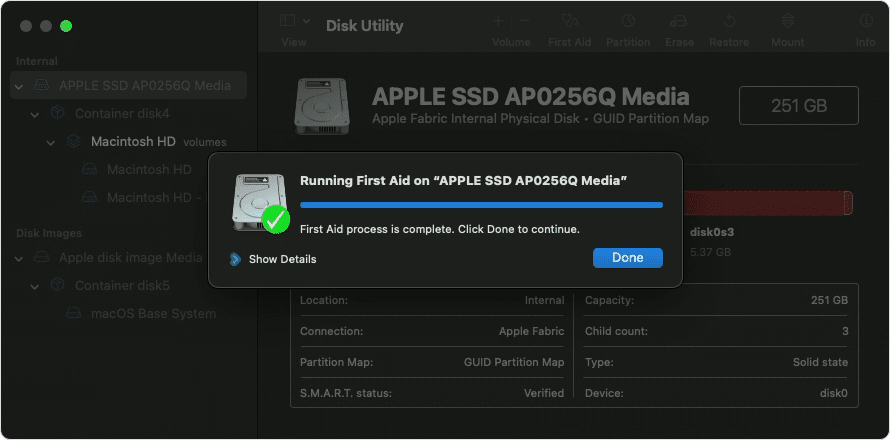
Запустить «Первую помощь» на контейнере
- Откройте Дисковую утилиту
- Вид > Показать все устройства
- Выберите контейнер APFS
- Запустите «Первую помощь»
- Использовать Терминал в восстановлении
diskutil apfs repairContainer disk1
Ошибка -69888: Повреждение тома
Что это значит: Том APFS имеет повреждение, которое «Первая помощь» может не исправить.
Пошаговые решения:
-
Запустить «Первую помощь» несколько раз
- Иногда требуется несколько проходов
- Запустите на томе, затем на контейнере, затем на физическом диске
-
Загрузиться с внешнего диска
- Создайте загрузочный установщик macOS
- Загрузитесь с него и запустите «Первую помощь» на внутреннем диске
-
Последнее средство: Стереть и восстановить
- Создайте резервную копию того, что можно, через режим целевого диска
- Сотрите и переустановите macOS
- Восстановите из Time Machine
Использование Дисковой утилиты для устранения ошибок
Дисковая утилита — ваш основной инструмент для устранения многих кодов ошибок macOS. Вот как использовать ее эффективно:
Запуск «Первой помощи»
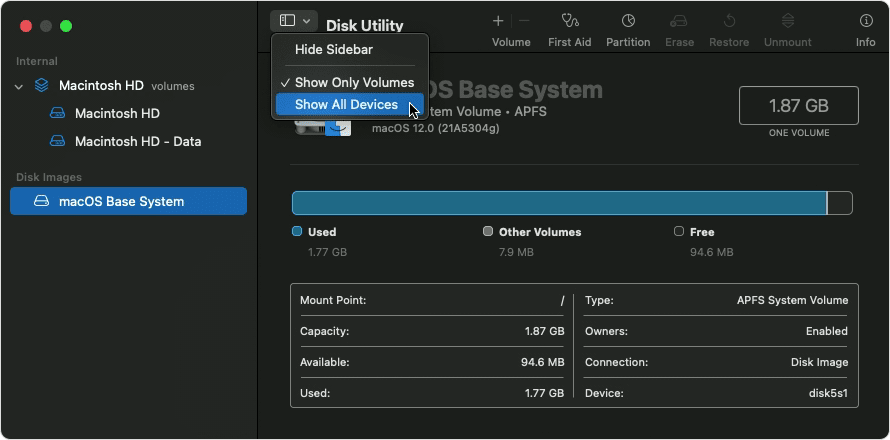
Из macOS:
- Откройте Дисковую утилиту (Программы > Утилиты > Дисковая утилита)
- Нажмите Вид > Показать все устройства
- Выберите диск на боковой панели
- Нажмите кнопку Первая помощь
- Нажмите Запустить
Из режима восстановления:
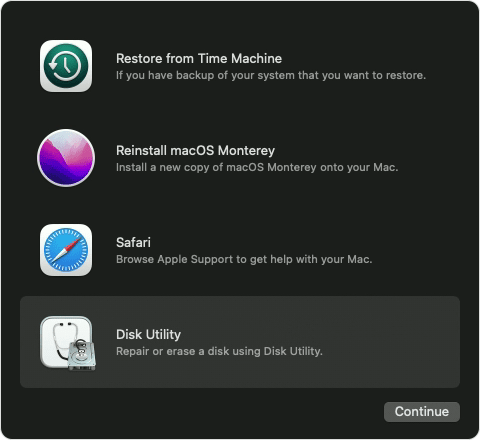
- Загрузитесь в режим восстановления
- Выберите Дисковая утилита из окна утилит
- Запустите «Первую помощь» на загрузочном диске
- Если проблемы найдены, запустите снова, пока не появится «нет проблем», или обратитесь в поддержку
Понимание результатов «Первой помощи»
| Результат | Значение | Действие |
|---|---|---|
| Ошибок не найдено | Диск исправен | Действий не требуется |
| Ошибки были исправлены | Проблемы устранены | Проверьте, запустив снова |
| Не удалось исправить | Серьезное повреждение | Сделайте резервную копию и рассмотрите переформатирование |
| Диск скоро выйдет из строя | Отказ оборудования | Немедленно замените диск |
Команды Терминала для устранения ошибок

Основные команды устранения неполадок
1. Проверить здоровье диска:
diskutil list
diskutil info /dev/disk0
2. Проверить и исправить тома:
diskutil verifyVolume /
diskutil repairVolume /
3. Проверить статус S.M.A.R.T.:
diskutil info disk0 | grep SMART4. Принудительно завершить зависшие процессы:
killall Finder
killall Dock
5. Очистить системные кэши:
sudo rm -rf /Library/Caches/*
sudo rm -rf ~/Library/Caches/*
sudo rm -rf /System/Library/Caches/*
6. Сбросить Launch Services:
/System/Library/Frameworks/CoreServices.framework/Frameworks/LaunchServices.framework/Support/lsregister -kill -r -domain local -domain system -domain userРасширенные исправления через Терминал
Для постоянных ошибок файлов:
# Рекурсивно удалить расширенные атрибуты
xattr -cr /путь/к/папке

# Исправить права доступа к домашней папке
sudo chown -R $(whoami):staff ~/
chmod -R u+rwX ~/

# Восстановить права доступа к диску (устарело, но иногда полезно)
sudo diskutil resetUserPermissions / `id -u`
Лучшие практики предотвращения ошибок

1. Регулярное обслуживание
- Запускать «Первую помощь» ежемесячно: Выявляйте проблемы до того, как они станут критическими
- Держать macOS обновленной: Apple регулярно исправляет ошибки файловой системы
- Мониторить здоровье диска: Периодически проверяйте статус S.M.A.R.T.
2. Безопасные операции с файлами
- Правильно извлекать диски: Всегда используйте «Извлечь» перед физическим отсоединением
- Избегать специальных символов: В именах файлов и папок
- Не прерывать передачу: Дождитесь завершения операций копирования
3. Стратегия резервного копирования
- Использовать Time Machine: Автоматические, надежные резервные копии
- Несколько мест назначения резервного копирования: Локальное + облачное резервное копирование
- Тестировать восстановление: Периодически проверяйте, что резервные копии работают
4. Лучшие практики хранения
- Оставлять 15-20% свободного места: Файловым системам нужно место для работы
- Использовать совместимые форматы: exFAT для кроссплатформенных дисков
- Заменять стареющие диски: HDD старше 5-7 лет следует заменить
Когда обращаться в службу поддержки Apple
Некоторые коды ошибок указывают на аппаратные проблемы, требующие профессионального внимания:
Обратитесь в Apple, если:
- Ошибка -5101F сохраняется после сброса NVRAM/SMC
- Дисковая утилита показывает «Диск скоро выйдет из строя»
- Ошибки режима восстановления продолжаются во всех сетях
- Вы слышите щелчки или скрежет из вашего Mac
- Коды ошибок появляются сразу после физического повреждения
Ресурсы поддержки Apple:
- Служба поддержки Apple
- Запись в Genius Bar Apple Store
- Авторизованные поставщики услуг Apple
Таблица быстрого поиска кодов ошибок
| Код ошибки | Категория | Быстрое исправление |
|---|---|---|
| -36 | Файл I/O | dot_clean на диске |
| -43 | Файл не найден | Удалить специальные символы из имени файла |
| -50 | Ошибка параметра | Проверить совместимость формата диска |
| 0 | Размер файла | Переформатировать диск в exFAT |
| 8003 | Ошибка Корзины | Терминал: sudo rm -rf ~/.Trash/* |
| 1309 | Файл слишком большой | Проверить место, переформатировать в exFAT |
| -8058 | Finder | Сбросить настройки Finder |
| -10810 | Запуск приложения | Удалить атрибут карантина |
| -1008F | Восстановление | Проверить сеть, использовать USB-установщик |
| -2003F | Загрузка | Использовать Ethernet, повторить позже |
| -69877 | Контейнер APFS | «Первая помощь» из восстановления |
| -1009 | Сеть | Очистить кэш DNS |
Используйте наш инструмент Энциклопедия кодов ошибок
Не можете найти свой код ошибки в этом руководстве? Используйте наш интерактивный инструмент Энциклопедия кодов ошибок для мгновенного поиска сотен кодов ошибок macOS с подробными объяснениями и решениями.
Связанные руководства по устранению неполадок
Для более подробной помощи по конкретным проблемам macOS ознакомьтесь с этими полными руководствами:
- Руководство по устранению неполадок macOS Tahoe: Полные решения
- Полное руководство по устранению неполадок Time Machine 2025
- Руководство по оптимизации управления хранилищем Mac
- Мастерство Mac Terminal: Руководство по командной строке
- Полное руководство по откату macOS 2025
- Исправление медленной работы Mac: Полное руководство
- Полное руководство по Мониторингу системы Mac
Заключение
Коды ошибок macOS, хотя поначалу и кажутся загадочными, следуют шаблонам, которые делают их понятными и исправимыми. Ключ к решению этих ошибок:
- Определить категорию ошибки (файл, система, сеть или оборудование)
- Понять первопричину, используя информацию в этом руководстве
- Применить соответствующее решение, начиная с самого простого исправления
- Перейти к более продвинутым решениям, если начальные исправления не работают
- Знать, когда обратиться за профессиональной помощью по проблемам, связанным с оборудованием
Большинство ошибок Mac можно устранить с помощью «Первой помощи» Дисковой утилиты, команд Терминала или простого обслуживания файловой системы. Следуя лучшим практикам предотвращения, изложенным в этом руководстве, вы можете свести к минимуму вероятность столкновения с этими ошибками в будущем.
Помните: Всегда делайте резервную копию важных данных перед попыткой любого ремонта диска или модификации системы. Time Machine обеспечивает отличную подстраховку, которая может спасти вас от потери данных при возникновении ошибок.
Последнее обновление: Декабрь 2025 | Охватывает macOS Tahoe 26 и более ранние версии