Как сбросить NVRAM, PRAM и SMC на Mac: Полное руководство для Intel и Apple Silicon 2026
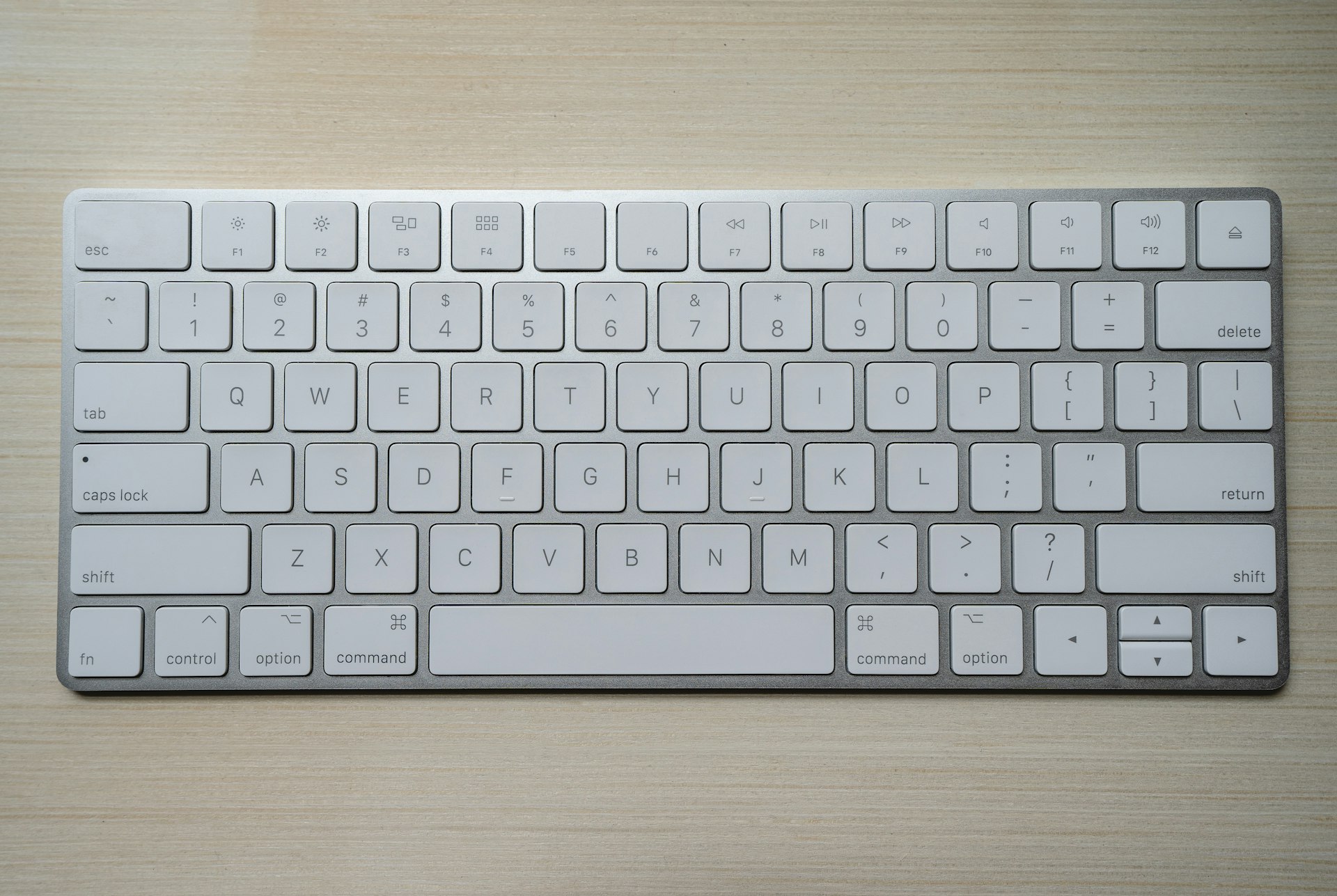
Узнайте, как сбросить NVRAM, PRAM и SMC на вашем Mac для устранения проблем с дисплеем, звуком, запуском и оборудованием. Охватывает как Intel Mac, так и Apple Silicon M1/M2/M3/M4/M5 с пошаговыми инструкциями и советами по устранению неполадок.
Сброс NVRAM, PRAM и SMC — это классические методы устранения неполадок Mac, которые могут решить различные проблемы, связанные с оборудованием. Однако эти процессы работают по-разному на Intel Mac и Apple Silicon Mac. В этом подробном руководстве объясняется, что делает каждый сброс, когда их использовать и как выполнять их на каждой модели Mac.
Сброс NVRAM и SMC использует специальные комбинации клавиш для устранения аппаратных проблем.
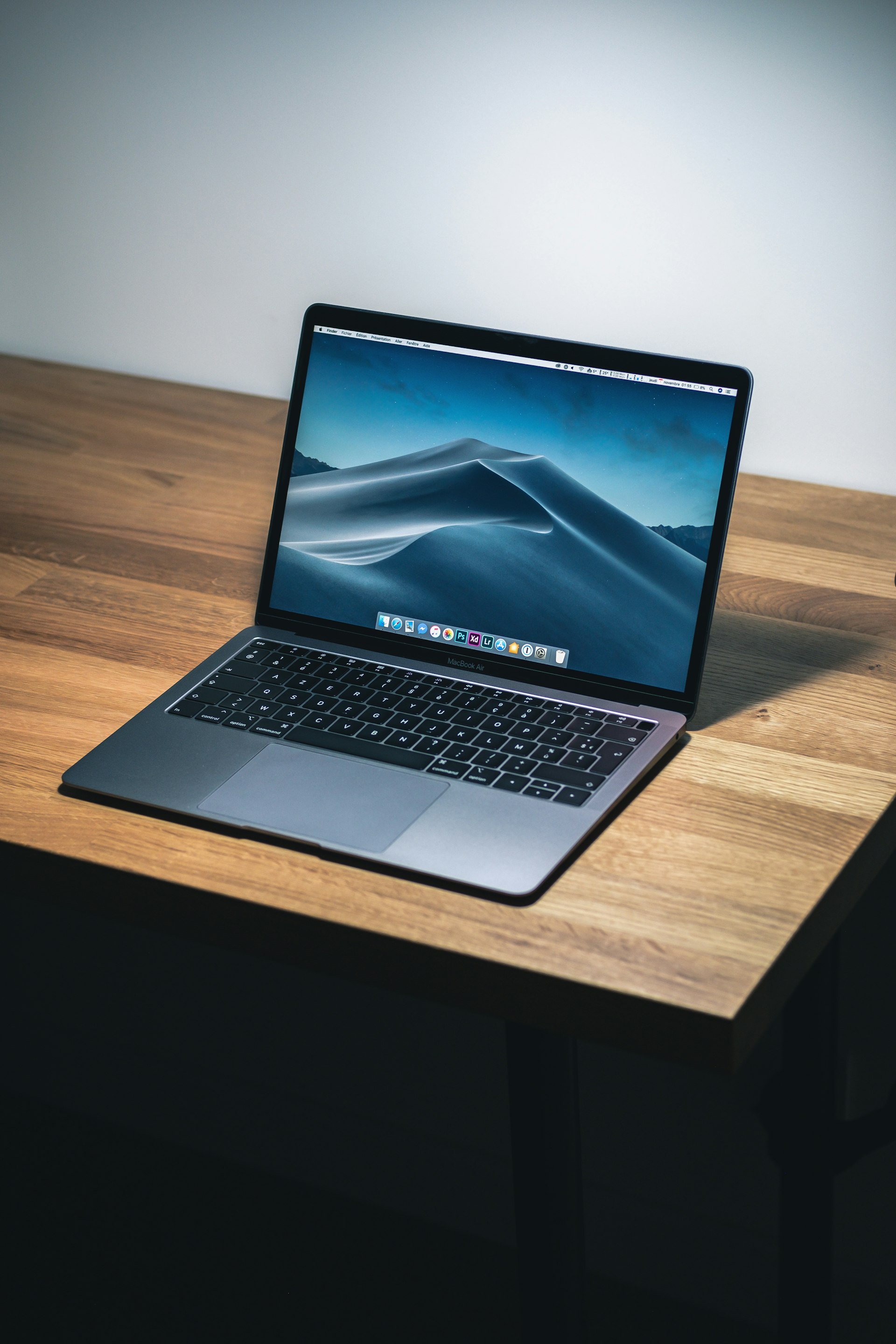

Краткий справочник: Какой сброс вам нужен?
| Проблема | Решение для Intel Mac | Решение для Apple Silicon |
|---|---|---|
| Проблемы с разрешением дисплея | Сброс NVRAM | Перезагрузка Mac |
| Проблемы со звуком/громкостью | Сброс NVRAM | Перезагрузка Mac |
| Выбор загрузочного диска | Сброс NVRAM | Перезагрузка Mac |
| Проблемы с часовым поясом/часами | Сброс NVRAM | Перезагрузка Mac |
| Kernel panic при запуске | Сброс NVRAM + SMC | Выключение, ожидание 30 сек |
| Постоянно работающий вентилятор | Сброс SMC | Выключение, ожидание 30 сек |
| Не заряжается батарея | Сброс SMC | Выключение, ожидание 30 сек |
| Проблемы с клавиатурой/трекпадом | Сброс SMC | Выключение, ожидание 30 сек |
| Кнопка питания не реагирует | Сброс SMC | Удерживание кнопки питания 10 сек |
| Проблемы со сном/пробуждением | Сброс SMC | Выключение, ожидание 30 сек |
Понимание NVRAM, PRAM и SMC
Что такое NVRAM/PRAM?
NVRAM (энергонезависимая оперативная память) хранит настройки, к которым вашему Mac нужен быстрый доступ:
- Разрешение дисплея и частота обновления
- Выбор загрузочного диска
- Громкость динамиков
- Настройка часового пояса
- Информация о недавних kernel panic
- Информация об устройствах Bluetooth
PRAM (Parameter RAM) — это старый термин для по сути того же самого на PowerPC Mac. Современные Mac используют NVRAM, но эти термины часто используются как взаимозаменяемые.
Что такое SMC?
SMC (System Management Controller) управляет низкоуровневыми аппаратными функциями:
- Управление питанием (сон, пробуждение, выключение)
- Зарядка батареи и управление
- Термальное управление (вентиляторы)
- Индикаторные светодиоды (LED)
- Подсветка клавиатуры
- Поведение трекпада
- Переключение видеорежимов
- Реакция Sudden Motion Sensor
Отличие Apple Silicon
Важно: Mac на Apple Silicon (M1, M2, M3, M4, M5) не имеют традиционного SMC или сбрасываемого пользователем NVRAM. Эти функции интегрированы в сам чип и управляются автоматически.
На Apple Silicon:
- NVRAM проверяется и обновляется автоматически при каждом запуске
- Функции SMC обрабатываются самим чипом
- Простая перезагрузка или выключение часто достигает того же эффекта, что и сброс NVRAM/SMC на Intel Mac
Часть 1: Процедуры сброса для Apple Silicon Mac
Для M1, M2, M3, M4 и M5 Mac
Mac на Apple Silicon обрабатывают эти настройки по-другому. Нет ручной комбинации клавиш для сброса NVRAM, потому что система автоматически проверяет и восстанавливает NVRAM при запуске.
Базовый сброс (эквивалент сброса NVRAM/SMC)
Шаг 1: Полное выключение
- Нажмите меню Apple () > Выключить
- Дождитесь полного выключения Mac
- Подождите 30 секунд (важно!)
- Нажмите кнопку питания для перезагрузки
Этот простой процесс позволяет системе сбросить различные параметры, которые могут вызывать проблемы.
Расширенный сброс (для постоянных проблем)
Шаг 1: Принудительное выключение
- Нажмите и удерживайте кнопку питания 10 секунд
- Отпустите, когда Mac выключится
- Подождите 10 секунд
- Нажмите кнопку питания обычным образом для перезагрузки
Использование режима восстановления для глубокого сброса
Если проблемы сохраняются, загрузитесь в режим восстановления:
- Выключите Mac полностью
- Нажмите и удерживайте кнопку питания
- Продолжайте удерживать, пока не увидите "Загрузка параметров запуска"
- Выберите Параметры > Продолжить
- В меню Утилиты откройте Терминал
- Введите:
nvram -cи нажмите Enter - Введите:
shutdown -r nowдля перезагрузки
Примечание: Команда nvram -c очищает настройки NVRAM. Это ближайший эквивалент сброса NVRAM на Intel Mac.
Сброс отдельных настроек через Терминал
Вы можете сбросить отдельные переменные NVRAM:
# Просмотр всех настроек NVRAM
nvram -xp

# Сброс выбора загрузочного диска
sudo nvram -d SystemAudioVolume

# Очистка аргументов загрузки
sudo nvram boot-args=""

# Сброс к загрузочному тому по умолчанию
sudo bless --mount / --setBoot
Когда использовать каждый метод
| Ситуация | Рекомендуемое действие |
|---|---|
| Незначительные сбои дисплея/звука | Простая перезагрузка |
| Проблемы с сопряжением Bluetooth | Выключение, ожидание 30 сек, перезагрузка |
| Mac не выходит из режима сна | Удерживание кнопки питания 10 сек, перезагрузка |
| Kernel panic | Режим восстановления + nvram -c |
| Цикл загрузки | Устранение неполадок в режиме восстановления |
Часть 2: Процедуры сброса для Intel Mac
Сброс NVRAM на Intel Mac
Совместимые модели: Все Mac на базе Intel (2006-2020)
Шаг 1: Выключение
- Меню Apple () > Выключить
- Дождитесь полного выключения Mac
Шаг 2: Запуск и удержание клавиш
- Нажмите кнопку питания
- Немедленно нажмите и удерживайте: Command + Option + P + R
- Удерживайте эти четыре клавиши около 20 секунд
Шаг 3: Отпустите клавиши
- На Mac со звуком запуска: Отпустите после второго звука запуска
- На Mac без звука (2016+): Отпустите после того, как логотип Apple появится и исчезнет дважды
- На Mac с чипом T2: Отпустите после того, как логотип Apple появится и исчезнет дважды
Что происходит после сброса:
- Экран может мигнуть или ненадолго погаснуть
- Возможно, потребуется перенастроить:
- Разрешение дисплея
- Загрузочный диск
- Громкость звука
- Часовой пояс
Сброс SMC на Intel Mac
Процедуры сброса SMC различаются в зависимости от типа Mac:
MacBook с чипом T2 (2018-2020)
- Выключите Mac
- Нажмите и удерживайте: Control + Option + Shift (слева) в течение 7 секунд
- Продолжая удерживать эти клавиши, также нажмите и удерживайте кнопку питания
- Удерживайте все четыре клавиши ещё 7 секунд
- Отпустите все клавиши
- Подождите несколько секунд
- Нажмите кнопку питания для включения Mac
MacBook без чипа T2 (2017 и ранее)
Со съёмной батареей:
- Выключите Mac
- Извлеките батарею
- Нажмите и удерживайте кнопку питания 5 секунд
- Установите батарею обратно
- Нажмите кнопку питания для включения
С несъёмной батареей:
- Выключите Mac
- Нажмите и удерживайте: Shift + Control + Option (слева) + кнопка питания в течение 10 секунд
- Отпустите все клавиши
- Нажмите кнопку питания для включения
Настольный Mac с чипом T2 (iMac Pro, Mac mini 2018+)
- Выключите Mac
- Отсоедините кабель питания
- Подождите 15 секунд
- Подключите кабель питания обратно
- Подождите 5 секунд
- Нажмите кнопку питания для включения
Настольный Mac без чипа T2 (старые iMac, Mac Pro, Mac mini)
- Выключите Mac
- Отсоедините кабель питания
- Подождите 15 секунд
- Подключите кабель питания обратно
- Подождите 5 секунд
- Нажмите кнопку питания для включения
Как проверить, есть ли в вашем Mac чип T2
- Удерживайте клавишу Option и нажмите меню Apple ()
- Выберите Сведения о системе
- На боковой панели выберите Контроллер (в разделе Оборудование)
- Найдите "Apple T2 Security Chip" справа
Часть 3: Устранение конкретных проблем
Проблемы с дисплеем и разрешением
Симптомы:
- Неправильное разрешение после подключения внешнего дисплея
- Мерцание или артефакты на экране
- Дисплей не обнаруживается
Решение (Apple Silicon):
# В Терминале
sudo nvram -d display-resolution
Затем перезагрузите.
Решение (Intel):
- Сбросьте NVRAM (Command + Option + P + R)
- Если проблема сохраняется, также сбросьте SMC
Проблемы со звуком
Симптомы:
- Нет звука из динамиков
- Регуляторы громкости не работают
- Треск или искажение звука
Решение (Apple Silicon):
- Системные настройки > Звук
- Проверьте устройство вывода
- Если неправильное, выключите, подождите 30 сек, перезагрузите
Решение (Intel):
- Сбросьте NVRAM
- Проверьте Audio MIDI Setup на предмет проблем с частотой дискретизации
Проблемы с загрузочным диском
Симптомы:
- Mac загружается с неправильного диска
- Ошибка "Нет загрузочного устройства"
- Загрузочный диск не найден
Решение (оба типа):
- Перезагрузите, удерживая клавишу Option
- Выберите правильный загрузочный диск
- Нажмите стрелку для загрузки
- Системные настройки > Основные > Загрузочный диск для установки по умолчанию
Проблемы с батареей и зарядкой
Симптомы:
- Не заряжается при подключении
- Неправильный процент заряда батареи
- Сообщение "Батарея не заряжается"
Решение (Apple Silicon):
- Проверьте Системные настройки > Батарея на статус зарядки
- Выключите, подождите 30 секунд, перезагрузите
- Если проблема сохраняется, проверьте подключение MagSafe/USB-C
Решение (Intel):
- Сбросьте SMC (см. инструкции выше)
- Проверьте Сведения о системе > Питание на состояние батареи
Постоянно работающий вентилятор
Симптомы:
- Вентиляторы постоянно работают на полной скорости
- Mac горячий при низкой загрузке CPU
- Вентиляторы не реагируют на изменение нагрузки
Решение (Apple Silicon):
- Проверьте Мониторинг системы на неконтролируемые процессы
- Закройте проблемные приложения
- Выключите, подождите 1 минуту, перезагрузите
Решение (Intel):
- Сбросьте SMC
- Проверьте, не забиты ли вентиляционные отверстия пылью
- Проверьте вентиляторы в Apple Diagnostics
Проблемы с клавиатурой и трекпадом
Симптомы:
- Клавиши не реагируют
- Трекпад не нажимается
- Подсветка клавиатуры не работает
Решение (Apple Silicon):
- Подключите USB-клавиатуру для проверки
- Выключите, подождите 30 секунд, перезагрузите
- Если проблема сохраняется, попробуйте режим восстановления
Решение (Intel):
- Сбросьте SMC
- Сбросьте NVRAM, если проблема сохраняется
- Проверьте на физические повреждения
Часть 4: Безопасный режим и Apple Diagnostics
Загрузка в безопасном режиме
Безопасный режим может помочь диагностировать и исправить проблемы путём:
- Запуска восстановления диска
- Загрузки только основных расширений ядра
- Очистки системных кэшей
Безопасный режим Apple Silicon:
- Выключите Mac
- Нажмите и удерживайте кнопку питания до появления "Загрузка параметров запуска"
- Выберите загрузочный диск
- Нажмите и удерживайте клавишу Shift
- Нажмите "Продолжить в безопасном режиме"
Безопасный режим Intel Mac:
- Выключите Mac
- Включите и сразу удерживайте клавишу Shift
- Отпустите, когда увидите окно входа
Запуск Apple Diagnostics
Apple Silicon:
- Выключите Mac
- Нажмите и удерживайте кнопку питания
- Отпустите, когда увидите параметры запуска
- Нажмите Command + D
Intel Mac:
- Выключите Mac
- Включите и сразу удерживайте клавишу D
- Отпустите, когда увидите выбор языка
Распространённые коды ошибок:
| Код | Значение | Действие |
|---|---|---|
| ADP000 | Проблем не обнаружено | Проблема может быть связана с программным обеспечением |
| PPF001-PPF004 | Проблема с вентилятором | Проверьте на пыль, может потребоваться обслуживание |
| PPT001-PPT007 | Проблема с батареей | Может потребоваться замена батареи |
| VDH001-VDH006 | Проблема с дисплеем | Попробуйте внешний дисплей, может потребоваться обслуживание |
| CNW001-CNW008 | Проблема с WiFi | Сбросьте сетевые настройки |
Часть 5: Когда сброс не помогает
Признаки аппаратной неисправности
Если сброс не решает проблемы, у вас могут быть аппаратные проблемы:
- Постоянные kernel panic с одной и той же ошибкой
- Видимые физические повреждения
- Сработавший индикатор контакта с жидкостью
- Apple Diagnostics сообщает об ошибках
- Проблема возникает в безопасном режиме
Альтернативные шаги по устранению неполадок
1. Создайте новую учётную запись пользователя Проверьте, возникает ли проблема с новой учётной записью (программная или аппаратная проблема)
2. Загрузка с внешнего диска Протестируйте установку macOS на внешнем диске
3. Переустановка macOS Из режима восстановления переустановите macOS без удаления данных
4. Стирание и чистая установка Последний шаг перед обслуживанием оборудования
Когда обращаться за профессиональной помощью
Свяжитесь со службой поддержки Apple или посетите Apple Store, если:
- Многократные сбросы не решили проблему
- Apple Diagnostics сообщает об ошибках
- Видны физические повреждения
- Проблема влияет на базовую функциональность
- Mac находится на гарантии или AppleCare
Часть 6: Профилактическое обслуживание
Регулярные задачи по обслуживанию
Еженедельно:
- Перезагружайте Mac хотя бы раз
- Проверяйте обновления macOS
Ежемесячно:
- Просматривайте Мониторинг системы на предмет ресурсоёмких процессов
- Очищайте кэши браузера
- Проверяйте работу резервного копирования
Ежеквартально:
- Проверяйте состояние батареи
- Очищайте вентиляционные отверстия от пыли (настольные Mac)
- Просматривайте элементы автозагрузки
Мониторинг состояния системы
Встроенные инструменты:
- Мониторинг системы: CPU, память, энергия, диск, сеть
- Сведения о системе: Детали оборудования
- Консоль: Системные журналы
- Дисковая утилита: Состояние накопителя
Рекомендуемое стороннее ПО:
- iStat Menus: Комплексный мониторинг
- coconutBattery: Состояние батареи
- DriveDx: Мониторинг состояния SSD
Справочник по командам
Полезные команды Терминала
# Просмотр настроек NVRAM
nvram -xp

# Очистка всех NVRAM (требуется перезагрузка)
sudo nvram -c

# Проверка состояния батареи (Intel)
system_profiler SPPowerDataType

# Просмотр термального состояния
pmset -g thermstate

# Проверка версии SMC (Intel)
system_profiler SPHardwareDataType | grep SMC

# Сброс модуля Bluetooth
sudo pkill bluetoothd

# Просмотр недавних kernel panic
log show --predicate 'eventMessage contains "panic"' --last 24h
Заключение
Понимание того, когда и как сбрасывать NVRAM, PRAM и SMC, может сэкономить вам поездки в Apple Store и быстро решить распространённые проблемы Mac. Ключевые различия между Intel и Apple Silicon Mac означают, что нужны разные подходы.
Ключевые выводы:
- Mac на Apple Silicon автоматически управляют функциями NVRAM/SMC — простая перезагрузка или выключение часто достаточны
- Intel Mac требуют специальных комбинаций клавиш для сброса NVRAM и SMC
- Сначала попробуйте самое простое решение: перезагрузку перед попытками сброса
- Безопасный режим и Apple Diagnostics помогают определить, связаны ли проблемы с оборудованием или программным обеспечением
- Когда сброс не помогает, проблема может требовать профессионального обслуживания
Эти сбросы являются безопасными, неразрушающими процедурами, которые не удалят ваши данные. При устранении неполадок Mac они должны быть среди ваших первых шагов перед более радикальными мерами, такими как переустановка macOS.
Связанные статьи: