Зависания, лаги и «радужный шар» в macOS Tahoe: Полное руководство по исправлению 2026 — 15 проверенных решений
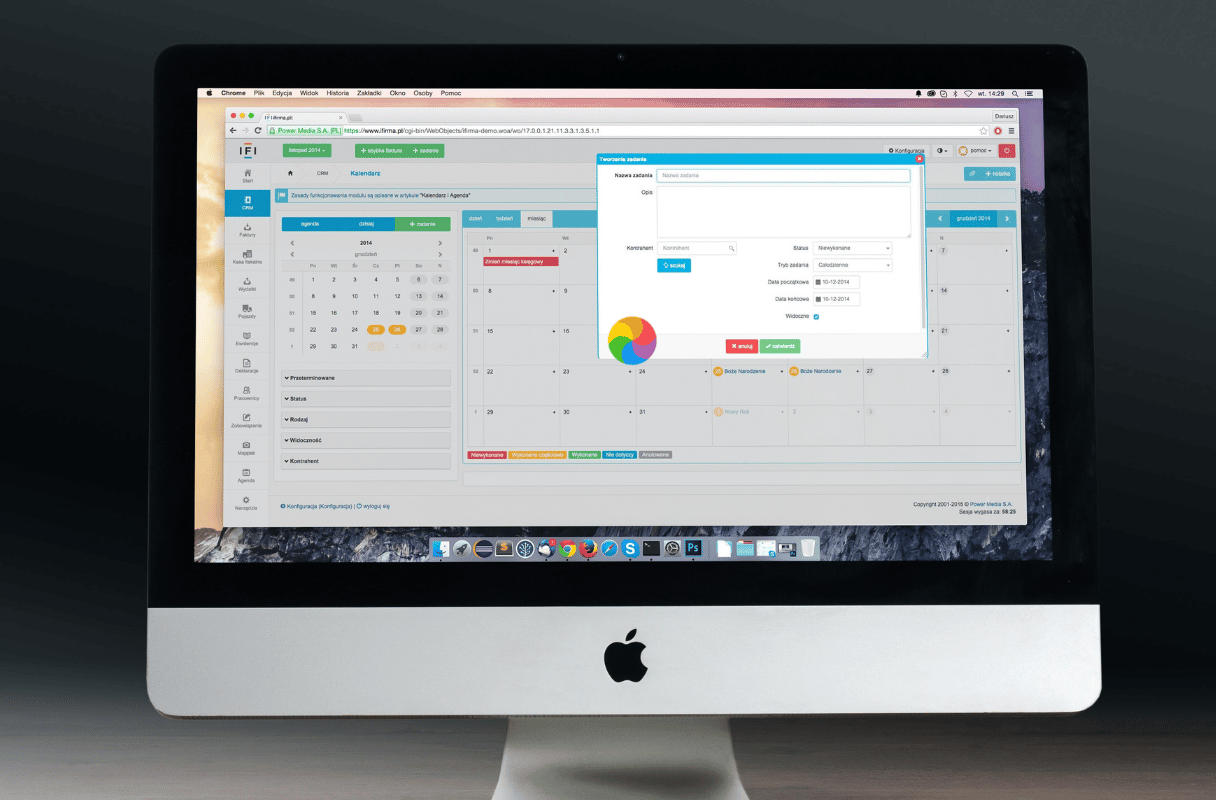
Исправьте зависания системы, лаги и появление вращающегося радужного шара в macOS Tahoe с помощью этого подробного руководства. Пошаговые решения проблем с индексацией Spotlight, нехваткой памяти, перегрузкой WindowServer и оптимизацией производительности для Mac на базе M1-M4.
Если ваш Mac стал раздражающе медленным, постоянно зависает или показывает пресловутый вращающийся радужный шар (beach ball) после обновления до macOS Tahoe, вы не одиноки. Это одна из самых часто регистрируемых проблем в macOS 26, затрагивающая всё: от MacBook Air на M1 до Mac Studio на M4 Pro. В этом руководстве представлено 15 проверенных решений для восстановления производительности вашего Mac.
Понимание проблемы
Общие симптомы
Зависание всей системы:
- Mac полностью перестает реагировать на несколько секунд.
- Курсор мыши движется, но клики не регистрируются.
- Приложения не реагируют на ввод.
- Часто появляется вращающийся радужный шар.
Снижение производительности:
- Длительное время запуска приложений.
- Медленные операции с файлами в Finder.
- Задержка отклика клавиатуры при наборе текста.
- Общая медлительность системы.
Специфические сценарии:
- Зависание при открытии новых вкладок в браузере.
- Лаги при переключении между приложениями.
- Появление «шара» при доступе к файлам.
- Зависания системы во время воспроизведения видео.
Основные причины в macOS Tahoe
Наше исследование сообществ поддержки Apple, Reddit и форумов MacRumors выявило несколько основных причин:
| Причина | Частота | Серьезность |
|---|---|---|
| Индексация Spotlight (corespotlightd) | Очень высокая | Критическая |
| Проблемы с управлением памятью | Высокая | Высокая |
| Нагрузка на GPU от Liquid Glass | Высокая | Средняя |
| Перегрузка WindowServer GPU | Средняя | Высокая |
| Конфликты фоновых процессов | Средняя | Средняя |
| Поврежденные системные кэши | Средняя | Средняя |
Решение 1: Принудительная переиндексация Spotlight
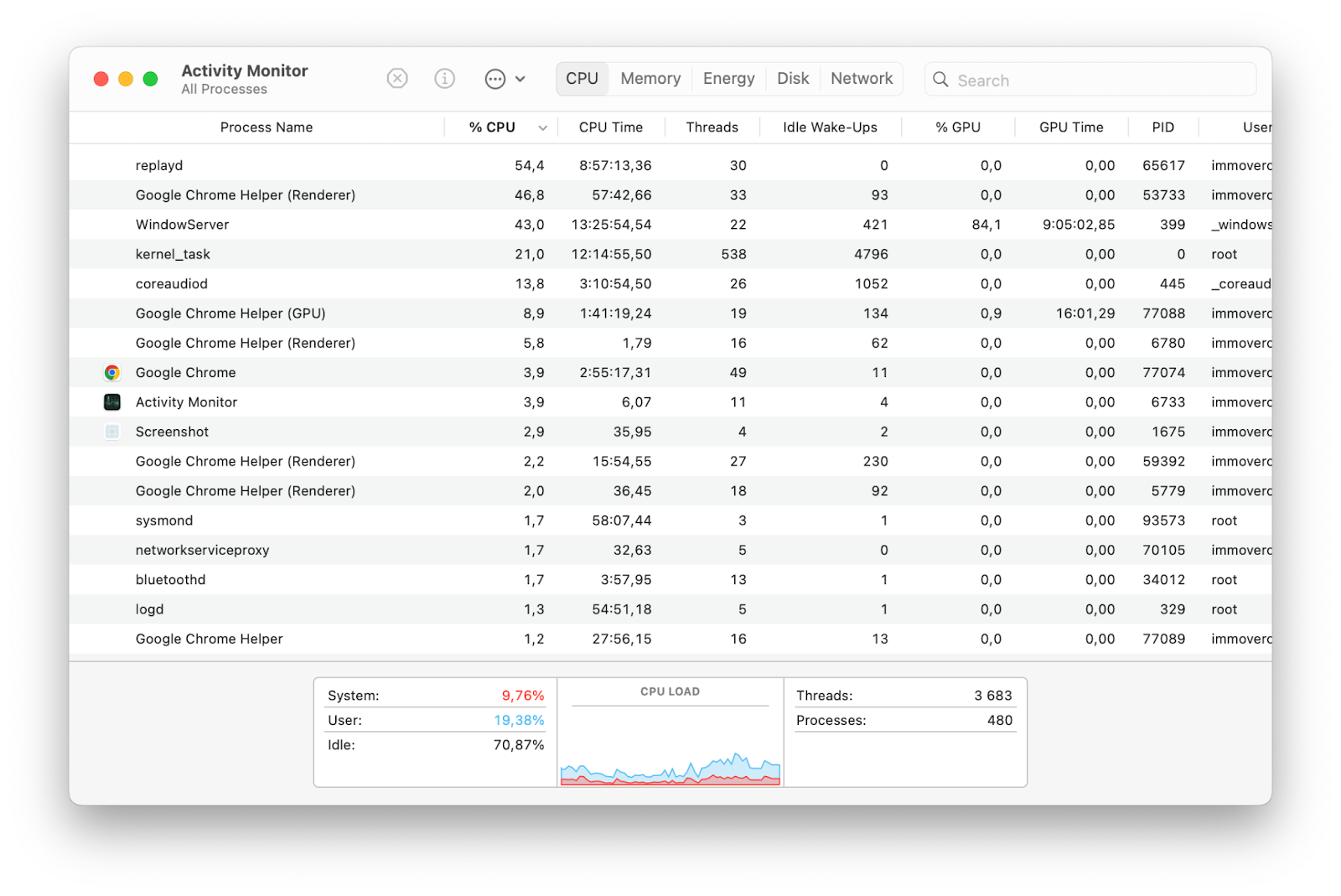
Индексация Spotlight — причина номер один зависаний в macOS Tahoe. Процесс corespotlightd может потреблять 100-200% CPU, вызывая замедление работы всей системы.
Проверьте, является ли Spotlight причиной проблемы
С помощью Мониторинга системы:
- Откройте Мониторинг системы (Программы > Утилиты).
- Перейдите на вкладку ЦП.
- Найдите процессы
mds,mds_storesилиcorespotlightd. - Если какой-либо из них постоянно потребляет >50% ЦП, вероятно, проблема в Spotlight.
Принудительная переиндексация Spotlight
Способ 1: Системные настройки (рекомендуется)
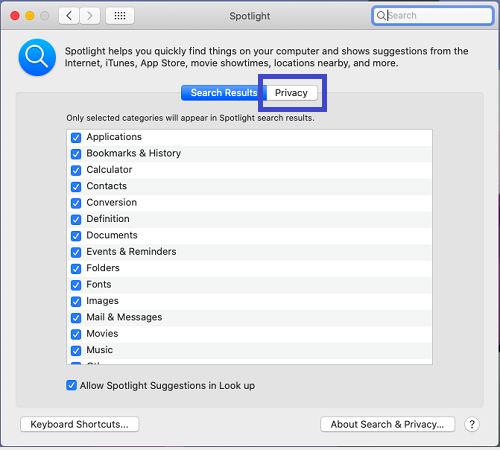
- Откройте Системные настройки > Siri и Spotlight.
- Прокрутите вниз и нажмите Конфиденциальность Spotlight.
- Нажмите кнопку +.
- Добавьте ваш диск Macintosh HD (весь загрузочный диск).
- Перезагрузите Mac.
- Вернитесь в настройки конфиденциальности Spotlight и удалите Macintosh HD.
- Дождитесь завершения индексации (это может занять несколько часов).
Способ 2: Команды Терминала
# Отключить индексацию Spotlight
sudo mdutil -a -i off

# Удалить индекс Spotlight
sudo mdutil -E /

# Снова включить индексацию Spotlight
sudo mdutil -a -i on
Оптимизация настроек Spotlight
Чтобы предотвратить проблемы в будущем, ограничьте область поиска Spotlight:
-
Откройте Системные настройки > Siri и Spotlight.
-
В разделе Результаты поиска снимите галочки с ненужных категорий:
- Шрифты
- Изображения
- Фильмы
- Музыка
- Другое
-
Добавьте папки, которые не нужно индексировать, в исключения конфиденциальности:
- Папки виртуальных машин
- Большие медиабиблиотеки
- Папки с результатами сборки кода
- Папка «Загрузки» (опционально)
Решение 2: Устранение нагрузки на память
macOS Tahoe предъявляет более высокие требования к оперативной памяти, чем предыдущие версии. Ошибка «В системе закончилась память для приложений» встречается часто, особенно на Mac с 8 ГБ ОЗУ.
Проверка состояния памяти
- Откройте Мониторинг системы.
- Перейдите на вкладку Память.
- Посмотрите на график Нагрузка на память внизу:
- Зеленый: Нормально.
- Желтый: Умеренная нагрузка.
- Красный: Критическая — требуется немедленное действие.
Проверка памяти через Терминал
# Проверить статус нагрузки на память
memory_pressure

# Посмотреть статистику памяти
vm_stat

# Проверить использование свопа
sysctl vm.swapusage
Снижение потребления памяти
Закройте ресурсоемкие приложения:
Частые виновники в macOS Tahoe:
- Safari (особенно с большим количеством вкладок).
- Chrome (известный пожиратель памяти).
- Slack, Discord, VS Code (приложения на Electron).
- Сообщения (могут накапливать память со временем).
Метод через Мониторинг системы:
- Откройте Мониторинг системы > вкладка Память.
- Отсортируйте по столбцу Память (нажмите на заголовок).
- Определите приложения с чрезмерным потреблением.
- Выберите их и нажмите X (Завершить) или правой кнопкой мыши > Завершить.
Сокращение объектов входа:
- Откройте Системные настройки > Основные > Объекты входа.
- Просмотрите и удалите ненужные приложения, запускаемые при старте.
- Проверьте раздел «Разрешить в фоновом режиме».
- Отключите ненужные фоновые процессы.
Для пользователей Mac с 8 ГБ ОЗУ
Если у вас Mac с 8 ГБ оперативной памяти, дополнительная оптимизация обязательна:
Системные настройки > Универсальный доступ > Дисплей:
  - Включите «Уменьшить прозрачность»
  - Включите «Уменьшить движение»

Эти настройки могут освободить от 500 МБ до 1 ГБ памяти, которая ранее использовалась для визуальных эффектов.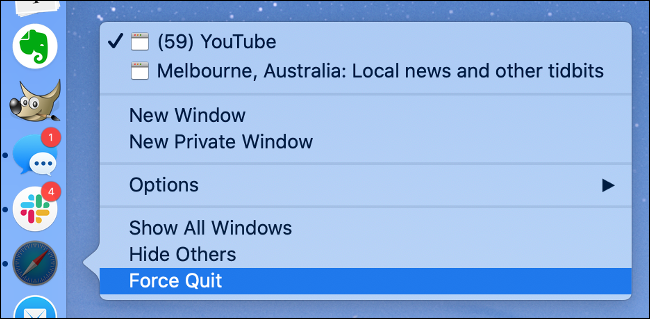
Решение 3: Снижение нагрузки на GPU от Liquid Glass
Новый дизайн Liquid Glass в macOS Tahoe создает значительную нагрузку на графический процессор, особенно на старых Mac и базовых конфигурациях.
Отключение эффектов прозрачности
- Откройте Системные настройки.
- Перейдите в раздел Универсальный доступ > Дисплей.
- Включите Уменьшить прозрачность.
- Включите Уменьшить движение (желательно).
Влияние этих настроек
| Настройка | Снижение нагрузки на GPU | Визуальный эффект |
|---|---|---|
| Уменьшить прозрачность | 30-40% | Заметно (сплошной фон) |
| Уменьшить движение | 10-15% | Незначительно (меньше анимаций) |
| Оба вместе | 40-50% | Ощутимо, но функционально |
Мониторинг использования GPU
С помощью Мониторинга системы:
- Откройте Мониторинг системы.
- Выберите в меню Окно > История графического процессора.
- Следите за стабильно высокой загрузкой GPU.
Метод через Терминал:
# Мониторинг энергопотребления GPU
sudo powermetrics --samplers gpu_power -n 5
Если загрузка GPU остается высокой даже в простое (выше 15-20%), переходите к Решению 4.
Решение 4: Сброс WindowServer
WindowServer управляет всем визуальным рендерингом в macOS. Зависший или перегруженный WindowServer может вызвать зависание всей системы.
Безопасный сброс через выход из системы
- Сохраните всю свою работу.
- Меню Apple () > Завершить сеанс.
- Войдите снова.
Это перезапустит WindowServer без полной перезагрузки системы.
Принудительный сброс (если система реагирует)
Если вы можете открыть Терминал, но система тормозит:
# Это немедленно завершит ваш сеанс — сначала сохраните работу!
sudo killall WindowServer
Предупреждение: Эта команда немедленно завершает ваш сеанс. Убедитесь, что вся работа сохранена перед выполнением.
Снижение нагрузки на WindowServer
Уберите лишнее с рабочего стола:
- Меньше объектов на столе = меньше работы для WindowServer.
- Переместите файлы в папки вместо хранения на рабочем столе.
- Используйте «Стопки» для организации рабочего стола.
Ограничение визуальных эффектов:
Системные настройки > Рабочий стол и Dock:
  - Сворачивать окна в Dock с эффектом: Масштабирование
  - Анимация при открытии программ: Выкл (желательно)
Решение 5: Загрузка в безопасном режиме
Безопасный режим запускает Mac с минимальным набором расширений и драйверов, что помогает определить, не является ли причиной проблем стороннее ПО.
Вход в безопасный режим
Mac с Apple Silicon (M1/M2/M3/M4):
- Полностью выключите Mac.
- Нажмите и удерживайте кнопку питания, пока не появится надпись «Загрузка параметров запуска».
- Выберите свой загрузочный диск.
- Нажмите и удерживайте Shift, затем нажмите Продолжить в безопасном режиме.
Mac с Intel:
- Выключите Mac.
- Включите его и сразу же нажмите и удерживайте Shift.
- Отпустите Shift, когда увидите окно входа.
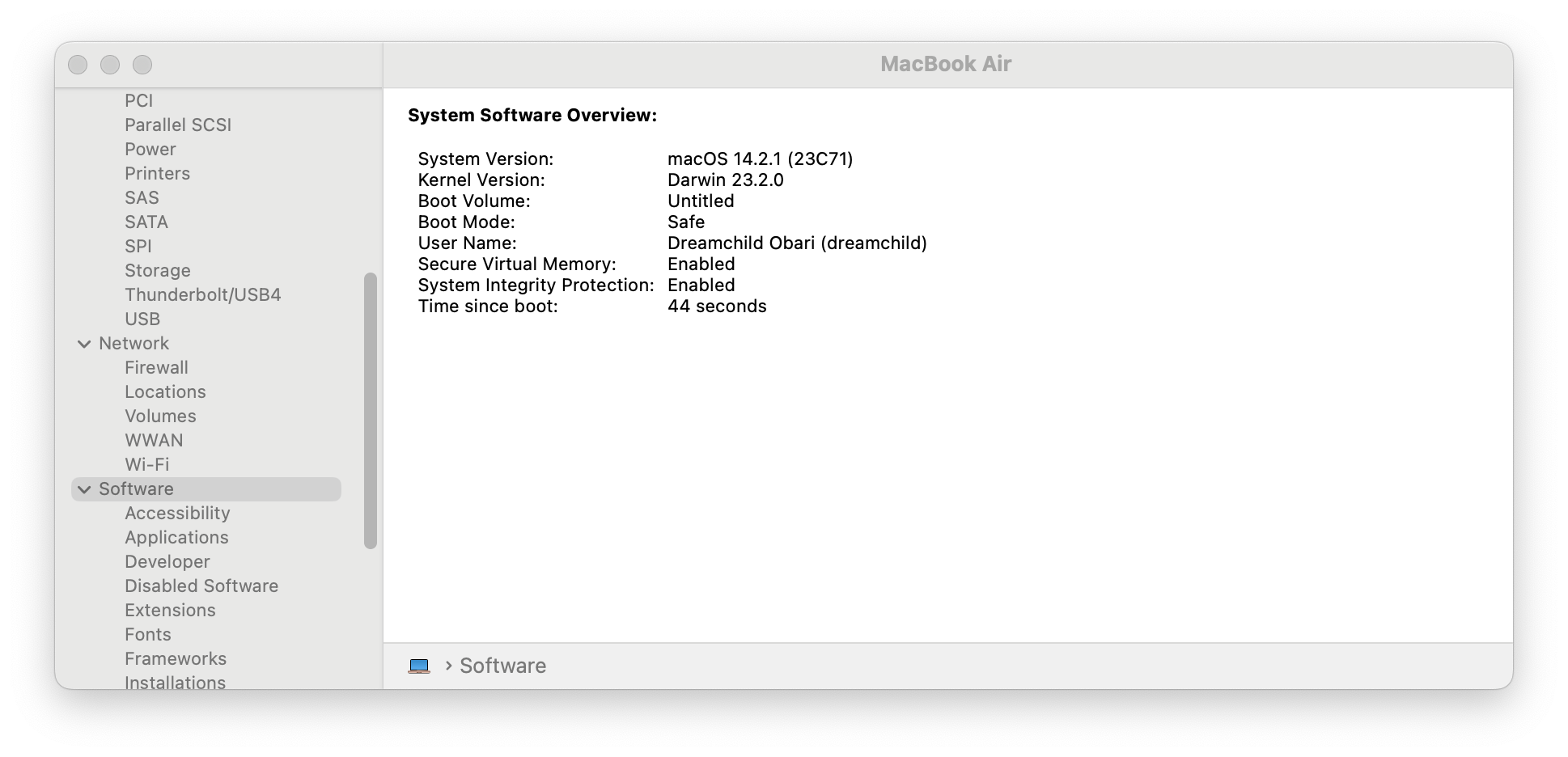
Проверка безопасного режима
- Нажмите меню Apple () > Об этом Mac.
- Нажмите Отчет о системе.
- Выберите Программное обеспечение в боковой панели.
- В строке «Режим загрузки» должно быть написано Безопасный.
Что проверяет безопасный режим
- Проверяет загрузочный диск.
- Очищает системные кэши.
- Загружает только основные расширения ядра.
- Отключает сторонние шрифты.
- Предотвращает запуск объектов входа.
Если Mac работает плавно в безопасном режиме: Проблема, скорее всего, в стороннем приложении или расширении. Перезагрузитесь в обычном режиме и систематически отключайте объекты входа и расширения, чтобы найти виновника.
Решение 6: Очистка системных кэшей
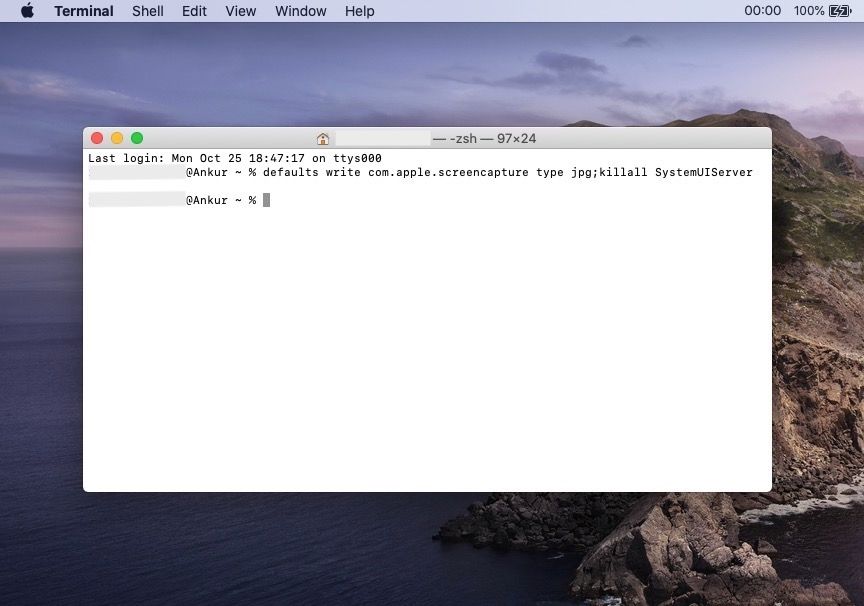
Поврежденные кэши могут вызывать значительные проблемы с производительностью. Их очистка заставляет macOS создавать новые файлы кэша.
Очистка пользовательских кэшей
Безопасный метод:
- Откройте Finder.
- Нажмите Cmd + Shift + G (Перейти к папке).
- Введите:
~/Library/Caches - Выберите все папки и переместите их в Корзину.
- Очистите Корзину.
- Перезагрузите Mac.
Очистка системных кэшей (для опытных)
# Очистить кэш DNS
sudo dscacheutil -flushcache; sudo killall -HUP mDNSResponder

# Очистить кэши шрифтов
sudo atsutil databases -remove

# Перезагрузка для перестройки кэшей
sudo shutdown -r now
Сторонние чистильщики кэша
Хотя это обычно не рекомендуется, авторитетные инструменты, такие как:
- CleanMyMac X (Платно)
- OnyX (Бесплатно, требуется версия, совместимая с Tahoe)
- AppCleaner (Бесплатно)
Могут помочь безопасно выявить и очистить проблемные кэши.
Осторожно: Никогда не используйте чистильщики для удаления системных файлов или «оптимизации» Mac сверх простой очистки кэша.
Решение 7: Обновление macOS и приложений
Многие проблемы с зависаниями были решены в обновлениях macOS Tahoe. Убедитесь, что вы используете последнюю версию.
Обновление macOS
- Откройте Системные настройки > Основные > Обновление ПО.
- Если доступно обновление, нажмите Обновить сейчас.
- Дождитесь завершения обновления (не прерывайте процесс).
Текущие версии (январь 2026 г.):
- Стабильная: macOS Tahoe 26.2
- Бета: macOS Tahoe 26.3 Beta 2
Обновление приложений
Приложения из App Store:
- Откройте App Store.
- Нажмите Обновления в боковой панели.
- Нажмите Обновить все.
Приложения не из App Store:
- Проверьте механизм обновления в каждом приложении.
- В приоритете обновления: Safari, Chrome, приложения на Electron.
Обновления приложений на Electron (важно)
Приложения на Electron (VS Code, Slack, Discord, Microsoft Teams) имеют известные проблемы с GPU в macOS Tahoe. Убедитесь, что они обновлены до последних версий с исправлениями для Tahoe.
Отключение аппаратного ускорения в Electron-приложениях:
VS Code:
// В settings.json
"disable-hardware-acceleration": true
Slack:
- Нажмите меню Slack > Настройки.
- Дополнительно > Отключить аппаратное ускорение.
Discord:
- Настройки пользователя > Расширенные.
- Аппаратное ускорение > Выкл.
Решение 8: Сброс SMC и NVRAM/PRAM
Эти действия могут решить низкоуровневые системные проблемы, влияющие на производительность.
Сброс NVRAM (все Mac)
Apple Silicon: NVRAM сбрасывается автоматически при перезагрузке. Просто перезагрузите Mac.
Mac с Intel:
- Выключите Mac.
- Включите его и сразу нажмите и удерживайте: Option + Command + P + R.
- Держите около 20 секунд.
- Отпустите и дайте Mac загрузиться как обычно.
Сброс SMC (только для Mac с Intel)
MacBook с чипом T2:
- Выключите Mac.
- Нажмите и удерживайте: Control + Option + Shift (слева) в течение 7 секунд.
- Не отпуская их, нажмите и удерживайте кнопку питания.
- Держите все клавиши еще 7 секунд.
- Отпустите всё, подождите несколько секунд.
- Нажмите кнопку питания, чтобы включить.
Настольные Mac:
- Выключите Mac.
- Отсоедините шнур питания.
- Подождите 15 секунд.
- Подсоедините шнур обратно.
- Подождите 5 секунд.
- Включите.
Примечание: В Mac с Apple Silicon нет SMC для сброса. Достаточно перезагрузки.
Решение 9: Проверка на наличие вредоносного ПО
Хотя это редкость для macOS, вредоносное ПО может вызвать значительное снижение производительности.
Встроенная проверка защиты
- Откройте Системные настройки > Конфиденциальность и безопасность.
- Прокрутите до раздела Безопасность.
- Убедитесь, что выбрано «App Store и установленных разработчиков».
- Убедитесь, что не установлены неизвестные профили.
Проверка подозрительных процессов
# Список всех запущенных процессов
ps aux | head -50

# Проверка необычных агентов запуска
ls -la ~/Library/LaunchAgents
ls -la /Library/LaunchAgents
ls -la /Library/LaunchDaemons
Ищите любые незнакомые или подозрительные элементы.
Инструменты сканирования на вредоносное ПО
Бесплатные проверенные варианты:
- Malwarebytes for Mac (бесплатная версия)
- ClamXAV (бесплатно, открытый исходный код)
Никогда не платите за программы для «чистки» или «ускорения» Mac. Часто это мошенническое ПО, которое создает больше проблем, чем решает.
Решение 10: Управление синхронизацией iCloud
Активная синхронизация iCloud может вызывать высокую нагрузку на ЦП и диск, особенно после чистой установки или обновления.
Проверка статуса iCloud
- Откройте Системные настройки > Apple ID > iCloud.
- Нажмите iCloud Drive > Параметры.
- Просмотрите, что синхронизируется.
Оптимизация iCloud Drive
- Откройте Системные настройки > Apple ID > iCloud.
- Нажмите Оптимизировать хранилище Mac, чтобы удалить локальные копии ненужных файлов.
- Или временно отключите iCloud Drive для определенных папок.
Приостановка синхронизации iCloud
Если синхронизация вызывает проблемы:
- Откройте Finder.
- Нажмите iCloud Drive в боковой панели.
- Ищите индикаторы загрузки/скачивания.
- Дождитесь завершения или временно отключите iCloud Drive в Системных настройках.
Проверка через Терминал
# Проверить статус brctl (демон синхронизации iCloud)
brctl status

# Мониторинг процессов iCloud
ps aux | grep -i cloud
Решение 11: Оптимизация хранилища
Нехватка свободного места может значительно повлиять на производительность macOS, особенно на Mac с SSD.
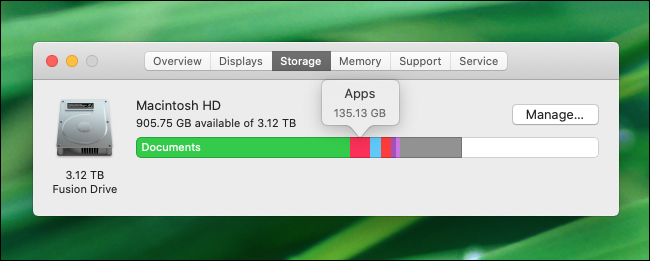
Проверка доступного места
- Меню Apple () > Об этом Mac.
- Нажмите Подробнее > Настройки хранилища.
- Убедитесь, что свободно не менее 15% общего объема.
Быстрая очистка хранилища
Встроенные рекомендации:
- Откройте Системные настройки > Основные > Хранилище.
- Просмотрите рекомендации:
- Хранить в iCloud
- Оптимизировать хранилище
- Очищать корзину автоматически
- Удалить лишнее
Ручная очистка:
# Найти большие файлы
find ~ -type f -size +500M 2>/dev/null

# Найти старые загрузки
find ~/Downloads -mtime +30 -type f 2>/dev/null
Очистка системных данных
Системные данные могут разрастаться со временем:
- Снимки Time Machine:
tmutil thinlocalsnapshots / 1000000000 1 - Кэши разработчика:
rm -rf ~/Library/Developer/Xcode/DerivedData/* - Резервные копии iOS: iTunes/Finder > Управление резервными копиями > Удалить старые копии.
Решение 12: Отключение проблемных расширений
Браузерные и системные расширения могут вызывать зависания и лаги.
Расширения Safari
- Откройте Safari > Настройки > Расширения.
- Отключите все расширения.
- Проверьте, прекратились ли зависания.
- Включайте расширения по одному, чтобы найти виновника.
Системные расширения
- Откройте Системные настройки > Основные > Объекты входа.
- Проверьте раздел Разрешить в фоновом режиме.
- Отключите подозрительные или ненужные расширения.
Расширения ядра (устаревшие)
Для Mac с Intel, использующих расширения ядра:
# Список загруженных расширений ядра
kextstat | grep -v com.apple
Если вы видите незнакомые расширения, изучите их и удалите, если они проблемные.
Решение 13: Первая помощь диску
Ошибки диска могут вызвать нестабильность системы и зависания.
Использование Дисковой утилиты
- Откройте Дисковую утилиту (Программы > Утилиты).
- Выберите загрузочный диск (обычно «Macintosh HD»).
- Нажмите Первая помощь.
- Нажмите Запустить.
- Повторите для других томов.
Из режима восстановления (более эффективно)
Apple Silicon:
- Выключите Mac.
- Удерживайте кнопку питания до появления «Загрузка параметров запуска».
- Нажмите Параметры > Продолжить.
- Выберите Дисковую утилиту.
- Запустите Первую помощь для всех томов.
Intel:
- Перезагрузите Mac, удерживая Cmd + R.
- Выберите Дисковую утилиту.
- Запустите Первую помощь для всех томов.
Решение 14: Чистая установка системы
Если ничего не помогает, чистая установка может решить стойкие проблемы, вызванные остатками старых системных файлов.
Сначала сделайте резервную копию
- Подключите внешний диск.
- Откройте настройки Time Machine.
- Создайте свежую копию.
- Убедитесь, что резервное копирование завершено.
Процесс чистой установки
Вариант А: Стирание и установка (самый надежный)
- Загрузитесь в режиме восстановления.
- Используйте Дисковую утилиту, чтобы стереть Macintosh HD.
- Переустановите macOS Tahoe из режима восстановления.
- Настройте Mac как новый.
- Вручную установите приложения и восстановите данные.
Вариант Б: Сброс всех настроек
- Откройте Системные настройки > Основные > Перенос или сброс.
- Нажмите Стереть контент и настройки.
- Следуйте инструкциям.
- Переустановите macOS.
Примечание: Технические специалисты Apple сообщают, что чистая установка часто решает застарелые проблемы Tahoe.
Решение 15: Диагностика оборудования
Если программные решения не помогают, причиной могут быть аппаратные проблемы.
Диагностика Apple (Apple Diagnostics)
Apple Silicon:
- Выключите Mac.
- Удерживайте кнопку питания до появления «Загрузка параметров запуска».
- Нажмите Cmd + D.
- Следуйте инструкциям на экране.
Intel:
- Выключите Mac.
- Включите его и сразу же нажмите и удерживайте D.
- Отпустите, когда появится экран диагностики.
На что обратить внимание
- Ошибки памяти (могут указывать на неисправную ОЗУ).
- Ошибки хранилища (могут указывать на сбой SSD).
- Проблемы с температурой (могут указывать на проблемы с охлаждением).
Если диагностика обнаружит проблемы, обратитесь в поддержку Apple или авторизованный сервисный центр.
Профилактика: Поддержание производительности macOS Tahoe
График регулярного обслуживания
Еженедельно:
- Перезагружайте Mac (очищает память, сбрасывает процессы).
- Проверяйте обновления macOS и приложений.
- Проверяйте Мониторинг системы на наличие необычных процессов.
Ежемесячно:
- Запускайте «Первую помощь» в Дисковой утилите.
- Очищайте кэш браузера.
- Проверяйте и удаляйте неиспользуемые приложения.
Ежеквартально:
- Полная проверка резервной копии Time Machine.
- Очистка пользовательских кэшей.
- Проверка объектов входа и расширений.
Лучшие практики
- Всегда держите не менее 15% места на диске свободным.
- Регулярно перезагружайтесь (не оставляйте Mac в режиме сна неделями).
- Устанавливайте обновления оперативно, как только Apple выпускает исправления.
- Ограничивайте количество вкладок (особенно в Safari и Chrome).
- Закрывайте неиспользуемые приложения, а не просто сворачивайте их.
- Используйте Мониторинг системы, чтобы вовремя выявлять «пожирателей» ресурсов.
Когда обращаться в поддержку Apple
Рассмотрите возможность профессиональной помощи, если:
- Зависания сохраняются после выполнения всех решений.
- Диагностика Apple обнаружила аппаратные ошибки.
- Mac всё еще находится на гарантии или AppleCare+.
- Вы не уверены в выполнении сложных действий по устранению неполадок.
- Проблема началась после конкретного инцидента (падение, попадание жидкости).
Варианты связи
- Поддержка Apple: support.apple.com
- Genius Bar в Apple Store: Запишитесь на прием.
- Авторизованный сервисный центр: Для негарантийного ремонта.
- Сообщества Apple: Форумы поддержки сообщества.
Заключение
Зависания и лаги в macOS Tahoe раздражают, но обычно их можно исправить. Начните с самых распространенных решений (переиндексация Spotlight, оптимизация памяти, настройки Liquid Glass), прежде чем переходить к более сложным методам.
Краткое резюме исправлений:
- Первым делом: Принудительная переиндексация Spotlight и включение функции «Уменьшить прозрачность».
- Во-вторых: Проверка Мониторинга системы на наличие ресурсоемких процессов.
- В-третьих: Очистка кэшей и обновление всего программного обеспечения.
- В-четвертых: Загрузка в безопасном режиме для выявления конфликтов стороннего ПО.
- Крайняя мера: Чистая установка системы, если ничего другое не помогло.
Большинство пользователей обнаруживают, что устранение проблем с индексацией Spotlight и снижение визуальных эффектов Liquid Glass решают 80% проблем с производительностью. Остальные случаи обычно связаны с проблемным сторонним ПО или, реже, с аппаратными неисправностями.
Для получения дополнительной информации по устранению неполадок macOS Tahoe изучите наше Руководство по исправлению зависаний системы и Полное руководство по исправлению разряда батареи.