Огромный раздел «Системные данные» на Mac? Устранение раздутия хранилища в macOS Tahoe 2026

Раздел «Системные данные» занимает более 100 ГБ на вашем Mac и не уменьшается? Узнайте безопасные пошаговые способы устранения раздутия хранилища в macOS Tahoe — включая случаи с заблокированными обновлениями.
Если вы открыли «Системные настройки» в macOS Tahoe (26.x) и обнаружили, что раздел «Системные данные» незаметно поглощает 80 ГБ, 200 ГБ или в особо тревожных случаях более половины терабайта на диске, то вы столкнулись с одной из наиболее запутанных проблем хранилища, которые когда-либо выпускала Apple. У этого раздела нет кнопки «Открыть папку», нет очевидного списка файлов и нет простого способа его очистить. Что ещё хуже, он упорно отказывается уменьшаться даже после удаления приложений и очистки Корзины — а в некоторых случаях вырастает настолько, что полностью блокирует обновление macOS. Это руководство объясняет, что именно представляют собой «Системные данные» в macOS Tahoe, почему они раздуваются, как отличить реальную проблему раздутия от косметического сбоя отображения, а также предлагает безопасный пошаговый путь к возвращению свободного места без риска потери данных.
Ключевые выводы
- «Системные данные» — это сборный раздел, а не отдельная папка. В нём хранится всё, что macOS не может отнести к категориям «Приложения», «Документы», «Фото», «Почта» и аналогичным — кэш, журналы, локальные снимки Time Machine, резервные копии устройств и многое другое.
- Удивительно большая доля проблемы носит косметический характер. macOS Tahoe иногда отображает устаревшее или некорректно вычисленное значение. Если свободное место в Disk Utility расходится с данными на панели хранилища, число может просто ожидать пересчёта.
- Самый эффективный первый шаг — перезагрузка с последующим периодом простоя. Она заставляет macOS пересчитать раздел заново и даёт возможность запуститься фоновым процессам очистки.
- Наиболее частый реальный источник проблемы — локальные снимки APFS, создаваемые Time Machine. Их можно безопасно уменьшить с помощью
tmutil; macOS автоматически сжимает их при нехватке места. - Никогда не удаляйте файлы, назначение которых вам непонятно, и сначала создайте резервную копию. Большинство безопасных решений связано с кэшем, устаревшими резервными копиями устройств, загрузками и снимками — но не с системными папками.
Что такое «Системные данные» в macOS Tahoe
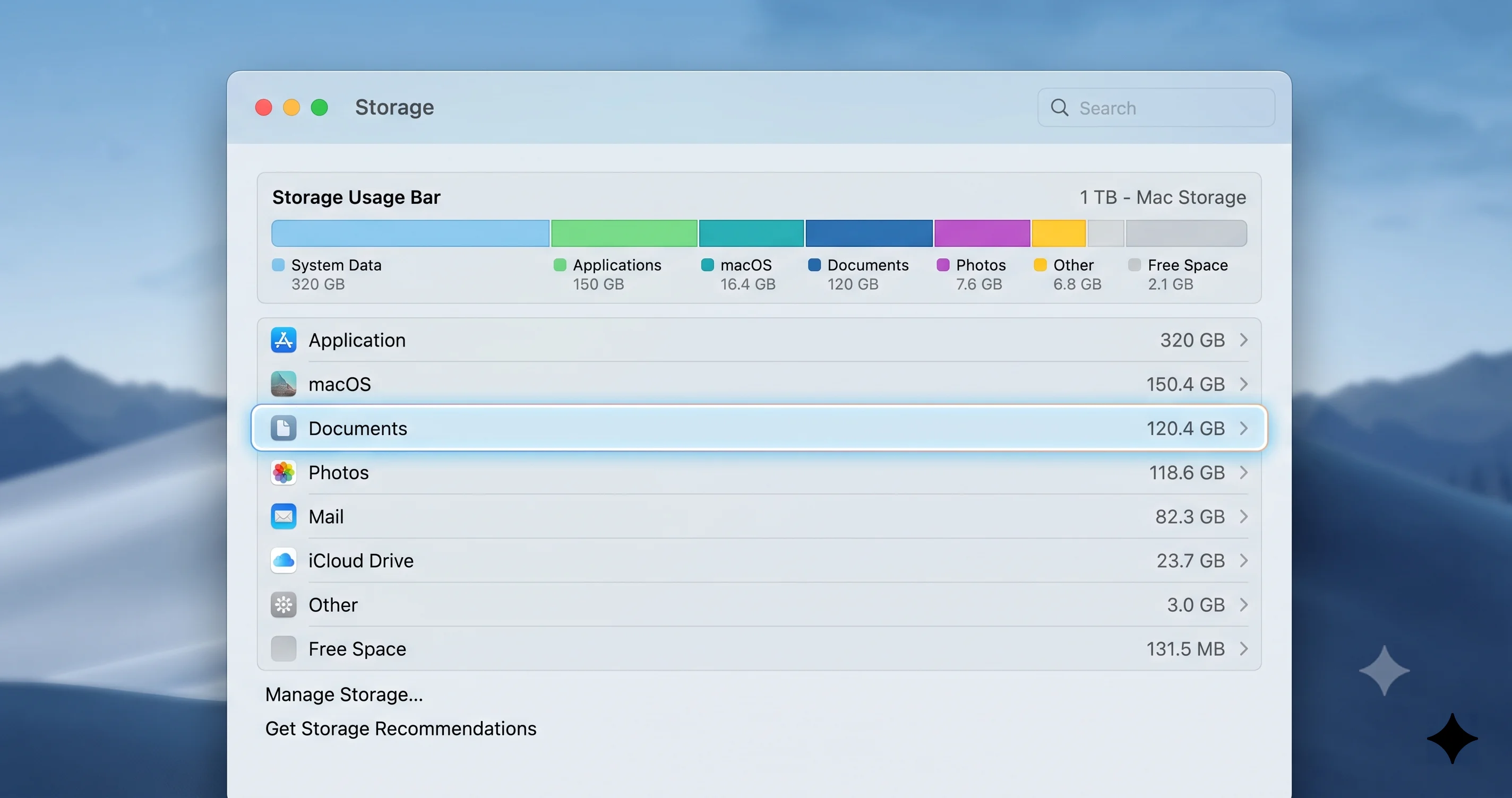
Когда вы открываете Системные настройки > Основные > Хранилище (или нажимаете «Подробнее» в разделе «Об этом Mac»), macOS отображает цветную панель, разбивающую использование диска на понятные категории: «Программы», «Документы», «Фото», «Почта», «Музыка», «iCloud Drive», «macOS» и упрямый серый сегмент с названием «Системные данные».
«Системные данные» лучше всего понять как категорию «всего остального». Это не место на диске, к которому можно перейти. Это вычисленная сумма каждого байта, который macOS не смогла с уверенностью отнести к одной из именованных категорий. Apple намеренно группирует эти файлы вместе, поскольку они преимущественно являются вспомогательными файлами, рабочими данными и операционными накладными расходами, которыми обычному пользователю не нужно управлять вручную.
Такой подход разумен в теории. На практике он порождает число, ощущаемое как «чёрный ящик». Вы не можете нажать на него, не можете отсортировать, не можете увидеть список файлов. Поэтому, когда оно вырастает до 50, 120 ГБ или значительно более, единственная обратная связь — это уменьшающийся пул свободного места и категория, которую невозможно открыть.
Что содержится внутри «Системных данных»
Конкретное содержимое со временем меняется, однако категория обычно включает:
- Системный кэш и кэш приложений — временные данные, которые приложения создают для ускорения следующей загрузки.
- Журналы и диагностические отчёты — записи активности системы и приложений.
- Локальные снимки Time Machine (локальные резервные копии APFS) — временны́е копии, которые macOS хранит на внутреннем диске между полными резервными копиями.
- Резервные копии устройств iOS и iPadOS — полные резервные копии iPhone и iPad, хранящиеся локально через Finder.
- Загрузки и вложения Mail — кэшированные копии содержимого сообщений и файлов.
- Данные поддержки приложений — базы данных, настройки и рабочие файлы, которые приложения хранят за пределами папки «Документы».
- Оставшиеся установщики обновлений и временные файлы — частично или полностью загруженные файлы, которые так и не были очищены.
- Образы дисков виртуальных машин — крупные файлы-контейнеры, используемые приложениями для виртуализации.
- Артефакты разработчика — производные данные Xcode, файлы поддержки устройств и среды выполнения симуляторов.
- Шрифты, плагины и другие дополнения системы, не вписывающиеся ни в одну именованную категорию.
Вывод таков: «Системные данные» сами по себе не являются проблемой. Полноценная установка macOS законно занимает здесь десятки гигабайт. Проблема начинается тогда, когда число оказывается значительно больше ожидаемого, когда оно не уменьшается после очистки, или когда само значение кажется неверным.
Почему «Системные данные» раздуваются в macOS Tahoe
Понимание причины — это разница между пятиминутным решением и часами лихорадочного удаления файлов. Существует два широких объяснения, и в большинстве реальных случаев присутствуют оба.
Объяснение 1: Реальное раздутие
Это настоящие файлы, реально занимающие место. Наиболее частые виновники в порядке убывания занимаемого места:
- Локальные снимки Time Machine. Это наиболее распространённая причина неожиданного роста «Системных данных». macOS хранит локальные снимки APFS на внутреннем диске, чтобы предлагать почасовые резервные копии даже при отключённом внешнем диске Time Machine. Они могут незаметно накапливаться до многих гигабайт. По замыслу они являются временными и должны автоматически удаляться, но при определённых условиях сохраняются дольше ожидаемого.
- Кэш, который никогда не очищался. Браузеры, медиаприложения и инструменты для работы с контентом могут кэшировать огромные объёмы данных. Один видеоредактор или стриминговое приложение может хранить десятки гигабайт.
- Устаревшие резервные копии устройств iOS и iPadOS. Каждая полная локальная резервная копия iPhone может занимать от 30 ГБ до более 100 ГБ. Несколько старых копий — и сумма быстро накапливается.
- Вложения Mail и загрузки. Если вы используете приложение Mail с параметром «Загрузить все вложения», за годы работы содержимое сообщений может значительно накопиться.
- Оставшиеся установщики обновлений macOS. Полный установщик занимает несколько гигабайт и иногда остаётся после обновления.
- Образы виртуальных машин и артефакты разработчика. Для опытных пользователей и разработчиков образы дисков виртуальных машин, производные данные Xcode и среды выполнения симуляторов нередко являются крупнейшими единичными источниками.
Объяснение 2: Сбой отображения и вычисления
Именно эта часть доводит людей до отчаяния. В macOS Tahoe экран хранилища не измеряет диск в реальном времени. Он опирается на индексирование и периодический пересчёт. В результате значение «Системных данных» может быть устаревшим, дважды засчитанным или просто неверным, особенно после крупных изменений — обновления системы, удаления большого файла, резервного копирования Time Machine или миграции медиатеки Photos.
Признаки косметического сбоя:
- «Системные данные» показывают экстремальное число (300–700 ГБ), не соответствующее реальному объёму хранящихся данных.
- Число не меняется часами или сутками даже после удаления крупных файлов.
- Панель хранилища расходится со свободным местом, которое отображают Finder или Disk Utility.
Ключевой диагностический принцип: если свободное место выглядит корректно, а разбивка на панели хранилища выглядит неверной, то именно разбивка, скорее всего, и является неисправной — а не ваш диск. Это различие определяет, стоит ли тратить энергию на удаление файлов или просто ждать, пока macOS пересчитает данные.
Это ошибка или реальное раздутие? Диагностируйте перед удалением
Прежде чем удалить хоть один файл, потратьте две минуты на определение реальной проблемы. Удаление файлов для исправления ошибки отображения — напрасная работа; ожидание пересчёта, который никогда не наступит, — напрасное терпение.
Шаг 1: Сравните свободное место в трёх источниках
Проверьте один и тот же диск в трёх местах и сравните показатели доступного (свободного) места:
- Системные настройки > Основные > Хранилище — обратите внимание как на свободное место, так и на объём «Системных данных».
- Finder — выберите диск на боковой панели, затем используйте «Файл > Сведения» (или посмотрите строку состояния через «Вид > Показать строку состояния»).
- Disk Utility — откройте Disk Utility, выберите том Macintosh HD и прочитайте значение «Доступно».
Если все три источника согласны относительно свободного места и его действительно осталось мало, у вас реальная проблема раздутия — переходите к шагам очистки. Если Finder и Disk Utility показывают достаточно свободного места, а панель хранилища настаивает на огромном объёме «Системных данных», скорее всего, вы наблюдаете сбой отображения — правильным решением будет перезагрузка и некоторое ожидание.
Шаг 2: Определите, что изменилось недавно
Вы только что обновились до Tahoe, завершили крупное резервное копирование Time Machine, мигрировали медиатеку Photos или удалили большой файл? Любое из этих действий может временно рассинхронизировать разбивку хранилища. Недавние изменения в сочетании с расхождением свободного места убедительно указывают на косметический сбой.
Шаг 3: Определите дальнейший путь
- Свободное место в норме, разбивка выглядит неверной → перезагрузите, подождите, дайте системе пересчитать. Ничего не удаляйте.
- Свободного места действительно мало, все источники согласны → выполняйте безопасную очистку ниже.
- Оба варианта (часто встречается) → сначала перезагрузите, чтобы устранить косметическую часть, затем повторно измерьте и очистите реальный остаток.
Для более обширного набора инструментов измерения наш справочник по инструментам анализа хранилища Mac описывает приложения, которые визуализируют использование диска значительно лучше встроенной панели.
Почему числа вообще расходятся
Полезно понять, почему панель хранилища и реальный диск могут расходиться — это знание удержит вас от паники. Экран хранилища, по сути, является слоем отчётности, построенным поверх служб индексирования. Он классифицирует файлы, проверяя метаданные, владельца и расположение, а затем кэширует эту классификацию. При крупном изменении базовая файловая система обновляется немедленно, но кэшированная классификация не всегда успевает за ней в тот же момент. В этот промежуток панель хранилища может отображать значение, которое было верным несколько часов назад, но больше не является таковым.
Кроме того, APFS — файловая система, используемая macOS, — имеет функции, которые действительно сбивают с толку простые инструменты измерения размера. Снимки сохраняют старые версии файлов, поэтому «удалённый» файл может по-прежнему занимать место до тех пор, пока не будут удалены все ссылающиеся на него снимки. Клоны позволяют двум файлам совместно использовать одни и те же базовые блоки, поэтому наивные инструменты могут дважды засчитывать общие данные. Очищаемое место — это хранилище, которое macOS знает, как освободить по требованию (кэш, выгруженные файлы, сжимаемые снимки), но ещё не освободила. Disk Utility разграничивает очищаемое пространство; дружелюбная панель хранилища в основном включает его в «Системные данные». Именно поэтому диск может быть «заполнен» по одному показателю и иметь десятки гигабайт по другому — место реально существует, но подлежит освобождению, и macOS освобождает его только тогда, когда что-то действительно нуждается в нём.
Пошаговые решения (в порядке от безопасных к продвинутым)
Выполняйте их по порядку. Первые шаги самые безопасные и решают большинство случаев. Остановитесь, как только проблема решена — вы редко дойдёте до продвинутых шагов. Прежде чем делать что-либо деструктивное, убедитесь, что у вас есть актуальная резервная копия. Если с резервным копированием есть проблемы, сначала прочитайте наш справочник по лучшей стратегии резервного копирования Mac.
Исправление 1: Перезагрузите и подождите (делайте это первым делом, всегда)
Перезагрузка — действительно наиболее эффективное единственное действие при этой конкретной проблеме, и оно абсолютно безопасно.
- Сохраните работу и закройте приложения.
- Выберите меню Apple > «Перезагрузить».
- После загрузки Mac оставьте его включённым и простаивающим (подключённым к питанию, если это ноутбук) на 15–30 минут.
- Снова откройте «Системные настройки > Основные > Хранилище» и проверьте значение.
Почему это работает: перезагрузка очищает временный кэш, заставляет macOS пересчитать разбивку хранилища с нуля и даёт возможность запустить фоновые процессы обслуживания — включая сжатие снимков. В значительной доле сообщений о том, что «Системные данные не уменьшаются», число уменьшается или корректируется само по себе после перезагрузки и некоторого простоя. Если это решило проблему — вы завершили.
Несколько замечаний, делающих этот шаг более эффективным. Во-первых, время простоя действительно важно — macOS планирует многие процедуры очистки на периоды низкой активности, поэтому не торопитесь сразу запускать ресурсоёмкие приложения. Во-вторых, если у вас ноутбук, держите его подключённым к питанию; некоторые задачи обслуживания откладываются при работе от аккумулятора. В-третьих, если одна перезагрузка лишь частично исправила значение, вторая перезагрузка после первого раунда очистки иногда устраняет остаток. Ничто из этого не угрожает вашим данным — именно поэтому шаг «перезагрузка и ожидание» является правильным начальным действием каждый раз.
Исправление 2: Сожмите или очистите локальные снимки Time Machine
Если перезагрузка не помогла и вы используете Time Machine, наиболее вероятным реальным виновником являются локальные снимки APFS. Их безопасно сжимать, поскольку по замыслу они являются временными локальными копиями — настоящие резервные копии хранятся на внешнем диске Time Machine.
Сначала перечислите снимки, имеющиеся на загрузочном томе:
tmutil listlocalsnapshots /Вы увидите записи вида com.apple.TimeMachine.2026-06-26-101500.local. Каждая строка — это один снимок. Чем больше строк, тем больше места потенциально занято.
Самый безопасный способ освободить место — позволить macOS самостоятельно сжать снимки. Команда thinlocalsnapshots просит macOS освободить заданное число байт при указанном уровне срочности (1 = низкий/нормальный, 4 = высокий). Например, чтобы попросить macOS освободить около 20 ГБ при высокой срочности:
# Request macOS free ~20 GB of snapshots from the / volume at urgency 4
tmutil thinlocalsnapshots / 21474836480 4
Число 21474836480 — это 20 ГБ, выраженных в байтах (20 × 1024³). Измените его по своим потребностям. macOS решает, какие снимки удалить, начиная с самых старых, и не удалит больше, чем считает безопасным.
Важно:
tmutil— мощный инструмент. Сжатие снимков удаляет только локальные копии — оно не затрагивает резервные копии на выделенном диске Time Machine, поэтому история резервных копий сохраняется при условии целостности этого диска. Тем не менее перед агрессивным сжатием убедитесь, что внешняя резервная копия Time Machine в порядке.
Простейшая альтернатива без команд: macOS автоматически сжимает локальные снимки при нехватке свободного места. Вы также можете временно отключить Time Machine («Системные настройки > Основные > Time Machine > Параметры» или удалить резервный диск), что остановит накопление новых локальных снимков, пока вы разбираетесь с проблемой, а затем снова включить. Если сам Time Machine ведёт себя некорректно, наш справочник по устранению неполадок Time Machine охватывает более глубокие сбои.
Исправление 3: Очистите кэш (осторожно)
Кэш по определению является временным, поэтому его очистка в целом безопасна — приложения просто заново создадут то, что им нужно. Важно не удалять вслепую и никогда не очищать целые системные папки.
Существует два расположения кэша:
- Пользовательский кэш:
~/Library/Caches - Системный кэш:
/Library/Caches
Чтобы перейти к пользовательской библиотеке, в Finder выберите «Переход > Переход к папке» и введите ~/Library/Caches. Внутри вы найдёте папки с именами приложений и служб. Безопасный подход — сначала завершить работу соответствующего приложения, затем удалить содержимое папки кэша этого приложения — но не всю папку Caches. После этого очистите Корзину, чтобы действительно освободить место.
Чтобы увидеть, какие папки кэша занимают больше всего места в Terminal, перейдите и измерьте:
# Show the size of each item in your user cache folder, sorted largest first
du -sh ~/Library/Caches/* 2>/dev/null | sort -rh | head -20
Предупреждение: Не удаляйте файлы из
/Systemи не удаляйте папки кэша для процессов, которые вы не можете идентифицировать. Безопасные и высокоценные цели — кэш браузеров, стриминговых приложений и инструментов для работы с контентом. При малейшем сомнении — оставьте как есть и позвольте рекомендациям хранилища (Исправление 7) обработать это.
Исправление 4: Удалите устаревшие резервные копии устройств iOS и iPadOS
Локальные резервные копии устройств нередко занимают десятки гигабайт каждая и полностью относятся к «Системным данным». Если вы создаёте резервные копии iPhone или iPad на Mac, проверьте наличие устаревших копий.
Удобный способ:
- Подключите устройство или откройте окно Finder.
- На боковой панели Finder выберите устройство, затем нажмите «Управление резервными копиями» на вкладке «Основные».
- Просмотрите список, выберите резервные копии, которые больше не нужны (старые устройства, устаревшие даты), и удалите их.
Резервные копии хранятся по адресу ~/Library/Application Support/MobileSync/Backup/. Вы можете проверить их размер:
# Show the size of each stored device backup
du -sh ~/Library/Application\ Support/MobileSync/Backup/* 2>/dev/null | sort -rh
Предупреждение: Удаляйте резервную копию только в том случае, если уверены, что она больше не нужна. Если устройство не резервируется в iCloud, удаление единственной локальной резервной копии означает потерю этой точки восстановления. Предпочитайте интерфейс «Управление резервными копиями» в Finder ручному удалению папок.
Исправление 5: Очистите папку «Загрузки», крупные вложения Mail и Корзину
Три быстрых и малорисковых действия:
- Загрузки: Откройте папку «Загрузки», переключитесь в режим списка, отсортируйте по размеру и удалите крупные установщики, образы дисков (
.dmg) и архивы, которые вы уже использовали. - Вложения Mail: В Mail вы можете удалить загруженные вложения, сохранив сами сообщения. Крупные вложения и кэш офлайн-сообщений учитываются в «Системных данных».
- Корзина: Место не освобождается до очистки Корзины. Нажмите правой кнопкой мыши на Корзину и выберите «Очистить Корзину». Помните, что некоторые приложения (Photos, Mail) имеют собственные папки «Недавно удалённые», которые также необходимо очищать.
Исправление 6: Используйте рекомендации хранилища
macOS включает встроенные инструменты, которые безопасно справляются со многим из вышеперечисленного. В разделе «Системные настройки > Основные > Хранилище» просмотрите Рекомендации в верхней части:
- Хранить в iCloud / Оптимизировать хранилище — выгружает более старые файлы и оригиналы в iCloud, сохраняя свободное место локально.
- Автоматически очищать Корзину — удаляет элементы из Корзины через 30 дней.
- Сократить беспорядок — показывает крупные и загруженные файлы для просмотра.
Эти инструменты намеренно консервативны и являются хорошим способом освободить место без ручного поиска файлов. Полное пошаговое руководство по параметрам оптимизации см. в нашем справочнике по управлению хранилищем и оптимизации macOS Tahoe.
Исправление 7: Для разработчиков — очистите производные данные Xcode и неиспользуемые симуляторы
Если вы пишете код, Xcode очень часто является крупнейшим единичным источником «Системных данных». Стоит проверить два места:
# Check the size of Xcode derived data (safe to delete; Xcode rebuilds it)
du -sh ~/Library/Developer/Xcode/DerivedData 2>/dev/null

# Remove derived data (close Xcode first)
rm -rf ~/Library/Developer/Xcode/DerivedData/*
Неиспользуемые среды выполнения симуляторов и устройства также накапливаются. Удалите устаревшие симуляторы из Xcode («Окно > Устройства и симуляторы») или с помощью:
# Remove simulators that are unavailable (old/duplicate runtimes)
xcrun simctl delete unavailable
Предупреждение:
rm -rfбезжалостен — перепроверьте путь перед нажатием Enter. Производные данные безопасно удалять, поскольку Xcode их регенерирует, но никогда не запускайтеrm -rfдля пути, который вы не проверили.
Исправление 8: Проверьте, что именно занимает место
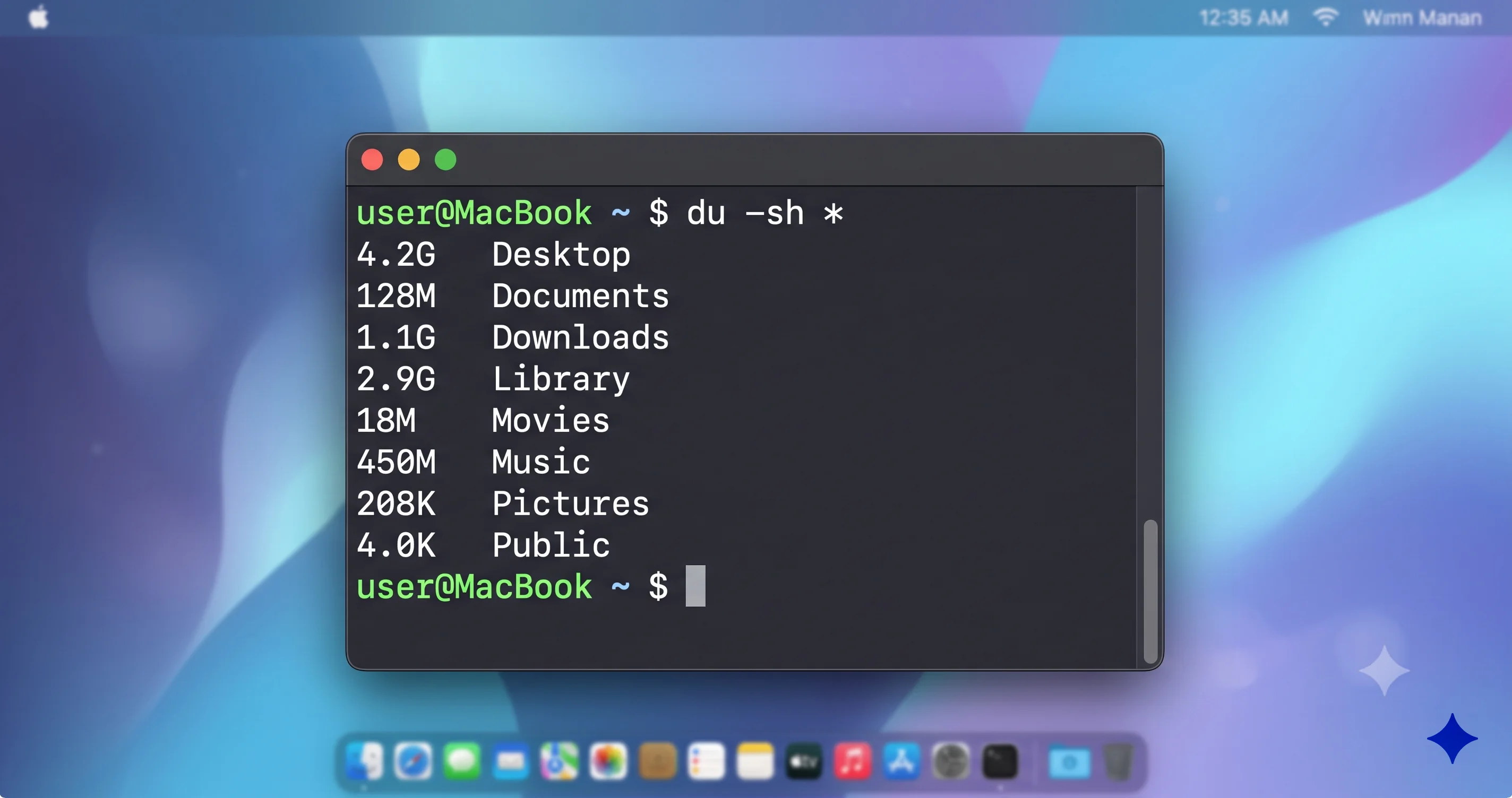
Если «Системные данные» по-прежнему велики после выполнения вышеперечисленных шагов, выясните, куда уходит место, а не гадайте. В Terminal можно измерить папки верхнего уровня:
# Measure the largest folders in your home directory
du -sh ~/* 2>/dev/null | sort -rh | head -15

# Measure the largest items in your user Library (where much System Data lives)
du -sh ~/Library/* 2>/dev/null | sort -rh | head -15
Специализированное приложение для анализа хранилища даёт значительно более чёткую визуальную карту того, куда уходит место, чем Terminal или встроенная панель. Наш справочник по инструментам анализа хранилища Mac сравнивает лучшие варианты. Какой бы инструмент вы ни использовали, цель — выявить реально тяжёлые папки, а затем осознанно решить, безопасно ли их очищать.
Понимание механизма защиты очищаемого пространства
Одна из причин, по которой безопасный подход работает, заключается в том, что macOS изначально спроектирована освобождать очищаемое место автоматически в тот момент, когда процесс действительно в нём нуждается. При копировании большого файла на почти заполненный диск или при необходимости выделить место для подготовки обновления macOS тихо удалит сжимаемые снимки и освободит кэш — часто без каких-либо уведомлений. Именно поэтому агрессивное ручное удаление редко бывает необходимым: в операционной системе уже есть механизм именно для такой ситуации. Оговорка в том, что эта защита срабатывает только при наличии некоторого запаса для манёвра. Диск, заполненный на 100 процентов, без очищаемого запаса и без реально свободного места, не оставляет macOS ничего для освобождения. Практический вывод: никогда не доводите диск до полного заполнения и доверяйте шагу «перезагрузка и ожидание», который запускает очистку, которую система в итоге всё равно выполнила бы самостоятельно.
Второе практическое следствие: поскольку очищаемое место освобождается по требованию, лучшим способом «освободить» место снимков и кэша иногда является просто начало задачи, которой нужно это место. Если обновление сообщает о нехватке места, начало самого обновления может вызвать освобождение необходимых macOS ресурсов. Тем не менее ручное сжатие снимков заранее более предсказуемо и даёт видимое подтверждение того, что место было освобождено, — именно поэтому пошаговое руководство по-прежнему рекомендует это.
Сценарий заблокированного обновления: когда «Системные данные» останавливают обновление macOS
Особенно неприятная версия этой проблемы появляется при попытке установить обновление macOS, когда установщик отказывается работать с сообщением о недостаточном свободном месте — даже если казалось, что место ещё есть. Обновлениям macOS требуется значительный объём свободного места для загрузки, подготовки и применения новой системы, а раздутый раздел «Системных данных» напрямую поглощает этот запас.
Вот сфокусированный план восстановления для случая заблокированного обновления:
- Сначала перезагрузитесь. Как описано выше, это часто исправляет завышенный показатель и немедленно освобождает место для подготовки. Затем повторите попытку обновления.
- Удалите устаревшие установщики обновлений. Ранее загруженный полный установщик может занимать несколько гигабайт. Удалите оставшиеся файлы установщика и любую частичную загрузку, затем повторно попытайтесь обновиться, чтобы получить чистую копию.
- Сожмите локальные снимки. Выполните команду
tmutil thinlocalsnapshotsиз Исправления 2, чтобы быстро освободить несколько десятков гигабайт. macOS также автоматически сжимает снимки специально при необходимости места для обновления, поэтому перезагрузка с ожиданием может оказаться достаточной. - Очистите очевидные тяжёлые объекты. Старые резервные копии устройств (Исправление 4) и крупный кэш (Исправление 3) — самый быстрый способ освободить двузначное число гигабайт.
- Стремитесь к достаточному запасу. Вместо того чтобы освобождать минимально необходимое место, целевым ориентиром должно быть значительно больше заявленного требования, чтобы у процесса подготовки было достаточно пространства. Затем начните обновление.
Если обновление по-прежнему не выполняется после того, как вы реально освободили достаточно места, проблема может лежать в самом механизме обновления, а не в хранилище. Наш справочник по проблемам и решениям при обновлении macOS Tahoe подробно охватывает ошибки установщика, зависшие загрузки и сбои проверки.
Профилактика: поддержание «Системных данных» под контролем
После того как вы вернули своё место, несколько привычек не дадут «Системным данным» снова разрастись.
Всегда поддерживайте достаточный запас свободного места
macOS лучше всего управляет собой при наличии пространства для манёвра. Стремитесь поддерживать не менее 10–15 процентов свободного места на диске. При нехватке места macOS автоматически сжимает снимки и кэш — но только при наличии достаточного запаса. Хронически заполненные диски — это питательная среда для проблем с «Системными данными».
Позвольте macOS управлять снимками, но держите настоящую резервную копию
Локальные снимки удобны, но не заменяют полноценного резервного копирования. Поддерживайте выделенный диск Time Machine (или более широкую стратегию, сочетающую локальные резервные копии, клон и iCloud), чтобы macOS могла свободно сжимать локальные копии без потери ваших данных. Сравните подходы в нашем справочнике по лучшей стратегии резервного копирования Mac, а если вы создаёте резервные копии на внешний диск, наш справочник по резервному копированию на внешнее хранилище охватывает настройку и надёжность.
Регулярно проверяйте
Проверяйте «Системные настройки > Основные > Хранилище» раз в месяц. Раннее обнаружение растущей категории означает пятиминутную очистку вместо экстренных мер. Команда du -sh ~/Library/* | sort -rh | head в Terminal время от времени — отличная привычка для раннего предупреждения.
Управляйте резервными копиями устройств осознанно
Если вы создаёте резервные копии iPhone или iPad на Mac, удаляйте устаревшие копии при каждой смене устройства. Одна забытая резервная копия объёмом 100 ГБ телефона, которым вы больше не пользуетесь, — классическая и избежимая причина раздутия.
Следите за загрузками и установщиками
Относитесь к папке «Загрузки» как к временной. Удаляйте установщики и образы дисков сразу после их использования и включите «Автоматически очищать Корзину», чтобы удалённые файлы не задерживались на 30 дней.
Устранение распространённых проблем
Даже при правильных шагах некоторые ситуации вызывают повторную путаницу. Вот как справиться с наиболее распространёнными.
«Я удалил много файлов, но «Системные данные» не изменились»
Это почти всегда задержка пересчёта. Панель хранилища не обновляется мгновенно. Перезагрузите компьютер, оставьте Mac в режиме простоя на 15–30 минут и проверьте снова. Также убедитесь, что вы очистили Корзину и папки «Недавно удалённые» в отдельных приложениях — место не освобождается до этого момента.
«Системные данные показывают 400 ГБ, а мой диск даже не такой большой»
Это явный признак сбоя отображения — такое большое число по отношению к вашему диску не может быть буквально точным. Сравните свободное место в Disk Utility и Finder. Если они выглядят разумно, проигнорируйте раздутую панель, перезагрузите и дайте системе пересчитать. Не начинайте удалять системные файлы в погоне за неверным числом.
«tmutil сообщает, что снимки были сжаты, но место не освободилось»
Если подходящих снимков не было (или они уже были сжаты), команда не освобождает ничего. Повторно выполните tmutil listlocalsnapshots /, чтобы подтвердить, что существует. Снимки, поддерживающие текущую операцию, удалены не будут. Также помните, что очень свежие снимки сохраняются; сжимаются только более старые.
«Число уменьшается, а затем снова растёт»
Что-то активно генерирует данные — чаще всего Time Machine создаёт новые локальные снимки, служба синхронизации повторно кэширует данные или приложение генерирует огромные журналы. Определите источник с помощью команд du из Исправления 8, запустите их пару раз с интервалом в час, чтобы увидеть, какая папка растёт, а затем устраните конкретное приложение или временно приостановите Time Machine.
«После очистки кэша Spotlight переиндексирует диск, занимая много места и ресурсов процессора»
Очистка кэша или обновление системы может вызвать полную переиндексацию Spotlight, которая временно увеличивает рабочие данные и нагрузку на процессор. Обычно это проходит само по себе. Если переиндексация зависла, см. наш справочник о разрядке батареи при переиндексации Spotlight и способах её устранения.
«В безопасном режиме отображаются другие числа»
Загрузка в безопасном режиме отключает многие кэши и снимки и принудительно запускает некоторые операции очистки, поэтому показатели хранилища могут выглядеть иначе. Это различие само по себе является диагностическим: если в безопасном режиме «Системные данные» значительно меньше, раздутие обусловлено кэшем и снимками, и вышеперечисленные безопасные шаги устранят его после обычной перезагрузки.
Часто задаваемые вопросы
Безопасно ли удалять «Системные данные» в macOS Tahoe?
Вы не можете удалить категорию напрямую, и пытаться этого делать не следует. Безопасно очищать то, что находится внутри неё — кэш, устаревшие резервные копии устройств, загрузки, оставшиеся установщики и локальные снимки — с помощью описанных выше методов. Избегайте удаления чего-либо в системных папках, назначение которых вам непонятно, и всегда сначала создавайте резервную копию.
Почему «Системные данные» не уменьшаются даже после удаления файлов?
Чаще всего это задержка пересчёта: панель хранилища обновляется с задержкой, а не в реальном времени. Перезагрузите Mac, оставьте его в режиме простоя на 15–30 минут и проверьте снова. Также убедитесь, что Корзина и папки «Недавно удалённые» на уровне приложений пусты — место не освобождается до этого.
Какой объём «Системных данных» является нормальным для Mac?
Фиксированного значения нет, но десятки гигабайт типичны и нормальны. Приблизительно 20–60 ГБ являются обычными в зависимости от ваших приложений и привычек. Числа выше 100 ГБ заслуживают внимания, а значения в сотнях гигабайт обычно означают либо реальное сильное раздутие, либо ошибку считывания, либо и то и другое.
Очистка локальных снимков Time Machine удалит мои резервные копии?
Нет. Сжатие локальных снимков удаляет только временные копии, хранящиеся на внутреннем диске. Полная история резервных копий на выделенном диске Time Machine остаётся нетронутой при условии его исправности. Перед агрессивным сжатием убедитесь, что внешнее резервное копирование работает.
Большой объём «Системных данных» замедляет Mac?
Не напрямую — сам размер категории не влияет на производительность. Реальный риск — почти полностью заполненный диск, который может замедлить macOS, остановить обновления и помешать правильному кэшированию. Поддержание 10–15 процентов свободного места на диске имеет значительно большее значение, чем одно лишь число «Системных данных».
Могут ли «Системные данные» действительно заблокировать обновление macOS?
Да. Обновлениям требуется свободное место для загрузки, подготовки и установки. Если «Системные данные» поглотили ваш запас, установщик может отказаться продолжать работу. Перезагрузитесь, удалите устаревшие установщики, сожмите снимки и очистите устаревшие резервные копии, чтобы освободить достаточно места, а затем повторите попытку обновления.
Заключение
Раздутый раздел «Системные данные» в macOS Tahoe выглядит тревожно, но это почти никогда не та катастрофа, которой кажется. Категория — это просто «корзина для всего остального» в macOS, а завышенный показатель нередко является частично реальным раздутием и частично сбоем отображения. Именно поэтому правильный подход — диагностировать перед удалением: сравните свободное место в Disk Utility, Finder и Системных настройках, затем выберите свой путь. Перезагрузка с ожиданием решает удивительно большую долю случаев бесплатно. Далее сжатие локальных снимков Time Machine, осторожная очистка кэша, удаление устаревших резервных копий устройств и очистка загрузок вернут остаток — безопасно и без прикосновения к файлам, назначение которых вам непонятно.
Если вы столкнулись с заблокированным обновлением macOS, следуйте сфокусированному плану восстановления: перезагрузитесь, удалите устаревшие установщики, сожмите снимки, очистите главные тяжёлые объекты и убедитесь в достаточном запасе перед повторной попыткой. А после возвращения места несколько простых привычек — поддержание 10–15 процентов свободного пространства, наличие настоящей резервной копии для свободного сжатия снимков macOS и ежемесячная проверка хранилища — не дадут проблеме вернуться.
Хотите изучить тему глубже? Дополните это руководство нашим справочником по управлению хранилищем и оптимизации macOS Tahoe для продвинутых методов освобождения места и добавьте в закладки справочник по инструментам анализа хранилища Mac, чтобы всегда точно знать, куда уходит ваше место. Ваш диск — и следующее обновление macOS — оценят ваши внимательные и методичные усилия.