Зависает Spotlight в macOS Tahoe: Полное руководство по исправлению CoreSpotlight (лаги, высокая нагрузка на ЦП и неработающий поиск)
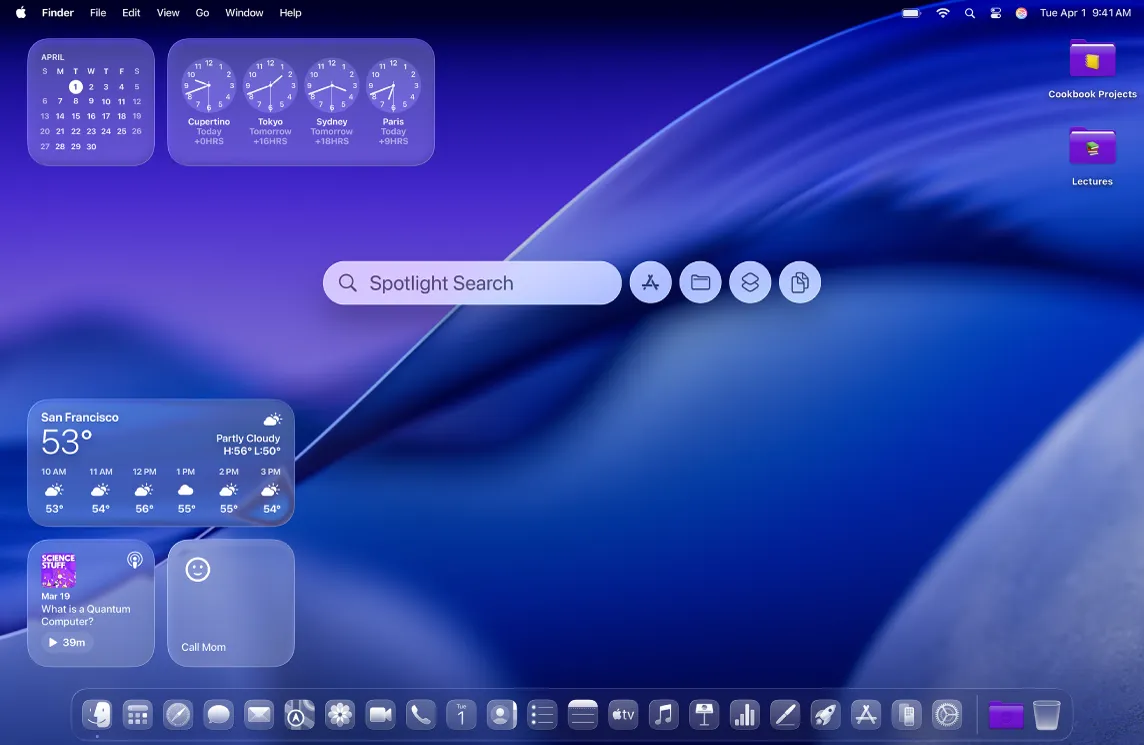
Исправьте зависания Spotlight в macOS Tahoe, высокую нагрузку на процессор из-за corespotlightd и проблемы с поиском. Пошаговые решения по очистке кэша CoreSpotlight, переиндексации и устранению конфликтов с Logitech.
Одной из самых распространенных и раздражающих проблем, с которыми сталкиваются пользователи macOS Tahoe, является зависание Spotlight, вызывающее лаги всей системы, высокую нагрузку на ЦП и неработоспособность функции поиска. В этом подробном руководстве представлены проверенные решения проблем со Spotlight в macOS Tahoe, основное внимание в которых уделяется методу очистки кэша CoreSpotlight, который помог тысячам пользователей.
Краткий обзор: Проблемы Spotlight в macOS Tahoe
Основная проблема: Spotlight зависает и вызывает снижение производительности всей системы.
Основные причины:
- Агрессивная индексация Spotlight в macOS Tahoe.
- Поврежденный кэш CoreSpotlight.
- Конфликты со сторонним программным обеспечением (особенно Logitech Manager).
- Большие или поврежденные файловые индексы.
Самое эффективное решение: Удаление файлов кэша CoreSpotlight и перестроение индекса.
Эффективность: Более 80% пользователей сообщают об улучшении ситуации после очистки кэша CoreSpotlight.
Понимание проблем Spotlight в macOS Tahoe
Симптомы проблем со Spotlight
Пользователи, сталкивающиеся с проблемами Spotlight, обычно сообщают о следующем:
Симптомы производительности:
- Лаги и зависания всей системы.
- Задержка при вводе текста во всех приложениях.
- Подергивание курсора мыши.
- Запуск приложений занимает более 30 секунд.
- Частое появление «радужного колеса» (beach ball).
Симптомы поиска:
- Spotlight не выдает результатов или показывает только веб-результаты.
- Приложения не появляются в поиске.
- Локальные файлы не найдены.
- Определения в словаре не работают.
- Функция калькулятора не отвечает.
- Окно Spotlight зависает во время поиска.
Системные симптомы:
- Процесс
mds_storesпотребляет более 100% ЦП в Мониторинге системы. corespotlightdпотребляет чрезмерные ресурсы.kernel_taskпоказывает высокую нагрузку на ЦП.- Загрузка разделов в «Системных настройках» занимает более 40 секунд.
Почему это происходит в macOS Tahoe
В macOS Tahoe была введена более агрессивная индексация Spotlight для поддержки новых функций:
- Улучшенные поисковые действия: Новые быстрые действия требуют более глубокой индексации.
- Интеграция Apple Intelligence: Функциям ИИ необходимы полные метаданные файлов.
- Интерфейс Liquid Glass: Визуальные эффекты конкурируют за ресурсы ГП.
- Фоновые процессы: Одновременно работает больше системных процессов.
Исправление CoreSpotlight: Самое эффективное решение
Основное решение: Удаление кэша CoreSpotlight
Это наиболее эффективное решение проблем со Spotlight в macOS Tahoe:
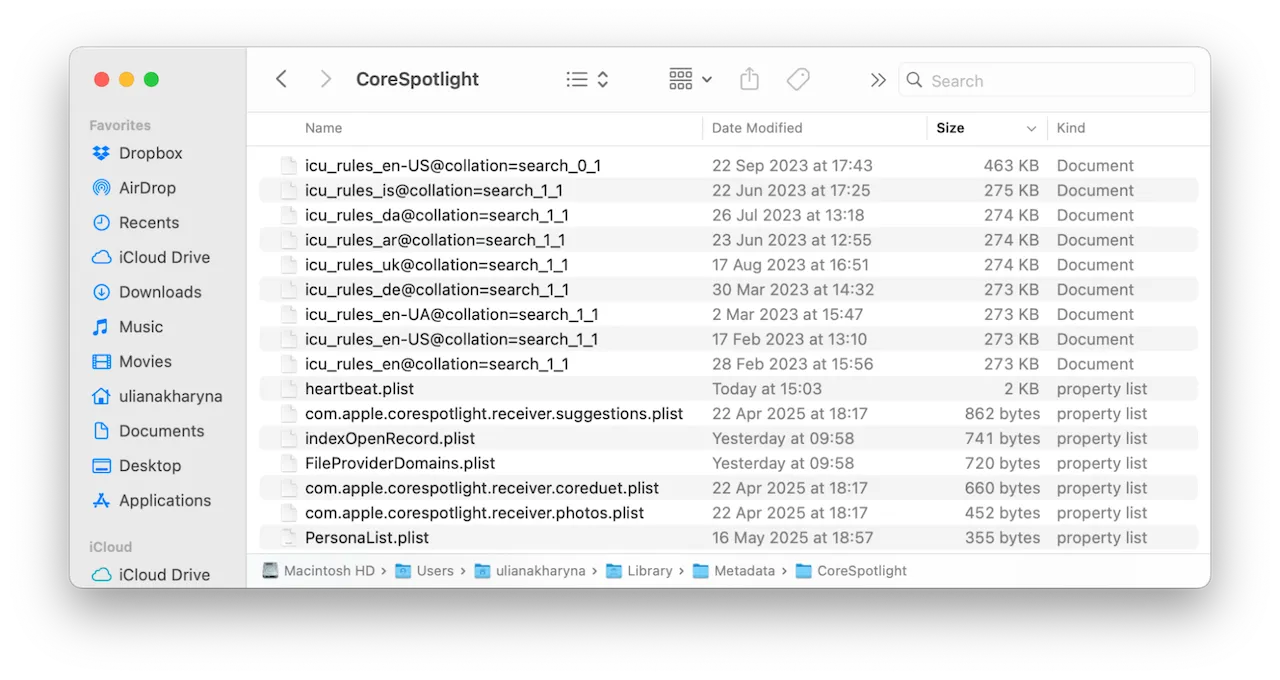
Пошаговая инструкция:
Метод 1: Через Finder (графический интерфейс)
- Откройте Finder.
- Нажмите Cmd + Shift + G, чтобы открыть окно «Переход к папке».
- Введите путь:
~/Library/Metadata/CoreSpotlight/ - Выделите все файлы и папки внутри (Cmd + A).
- Переместите в корзину (Cmd + Delete).
- Очистите корзину.
- Перезагрузите ваш Mac.
Метод 2: Через Терминал (командная строка)
# Удаление кэша CoreSpotlight
rm -rf ~/Library/Metadata/CoreSpotlight/*

# Перезагрузка Mac
sudo reboot
Что это дает:
- Удаляет поврежденные файлы кэша Spotlight.
- Принудительно запускает полную переиндексацию ваших файлов.
- Очищает проблемные метаданные, вызывающие зависания.
После перезагрузки:
- Spotlight начнет переиндексацию (может занять от 1 до 24 часов в зависимости от объема данных).
- Система может работать немного медленнее во время индексации.
- Производительность должна значительно улучшиться после завершения индексации.
Дополнительная очистка кэша
Для решения более стойких проблем также очистите эти папки:
# Очистка файлов индекса Spotlight
rm -rf ~/Library/Spotlight/*

# Очистка кэшей метаданных
rm -rf ~/Library/Caches/com.apple.Spotlight*

# Перезагрузка
sudo reboot
Альтернативные решения
Решение 2: Отключение проблемных настроек Spotlight
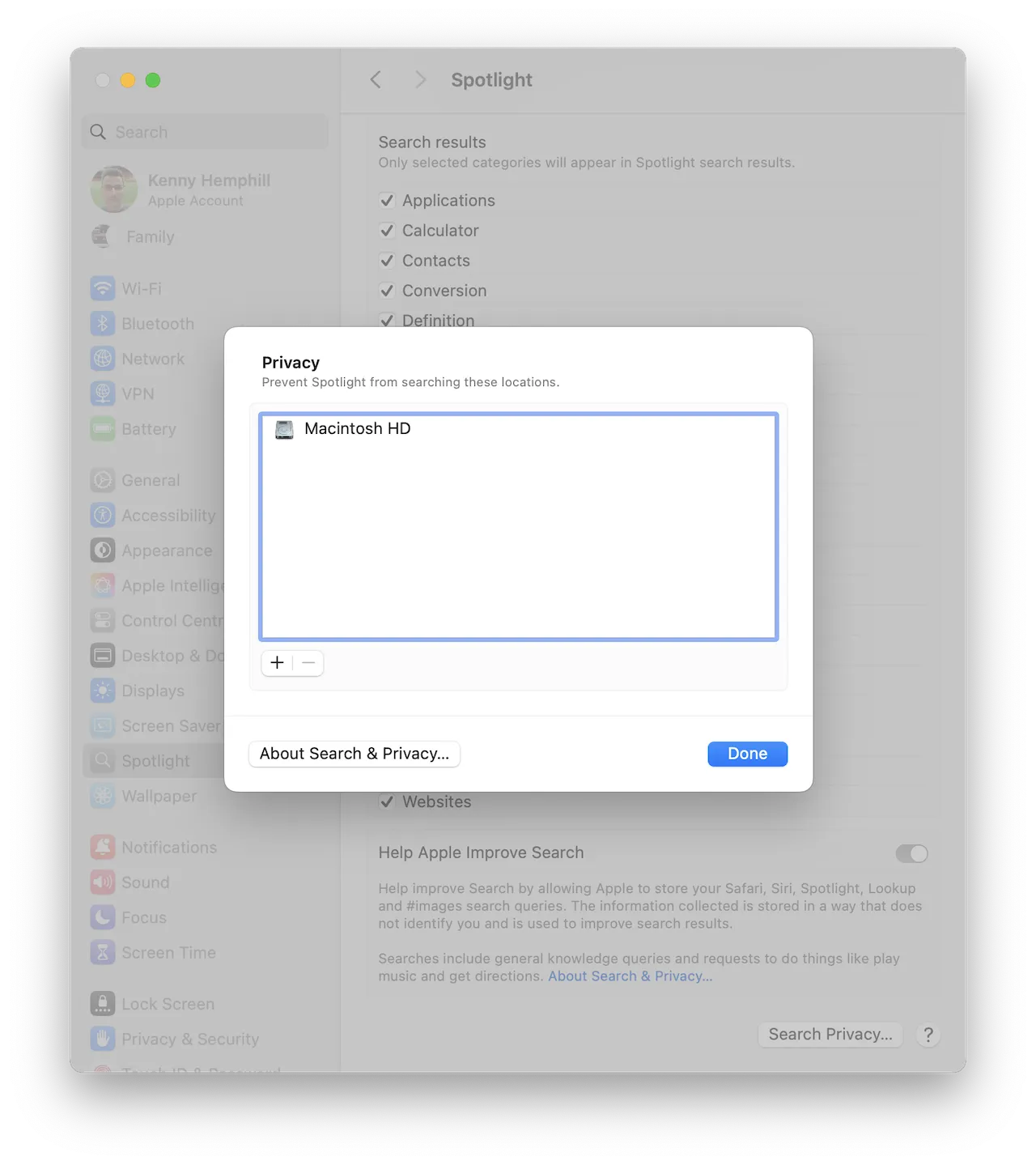
Отключите ресурсоемкие функции Spotlight:
Шаги:
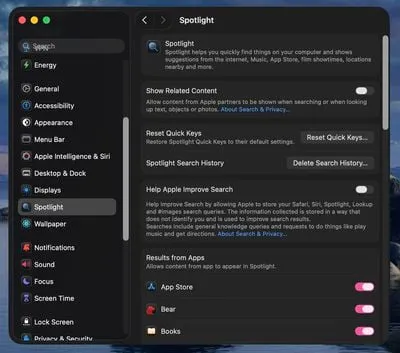
- Откройте Системные настройки > Spotlight.
- Отключите параметр «Показывать похожий контент».
- Отключите параметр «Помощь Apple в улучшении поиска».
- Снимите флажки с категорий, которые вы не используете (Шрифты, Музыка, Фильмы и т. д.).
Категории, которые стоит отключить:
- Шрифты (редко ищутся).
- Закладки и история (могут замедлять индексацию).
- Музыка (если вы используете стриминг Apple Music).
- Фильмы (если вы используете стриминговые сервисы).
- Файлы разработчика (если вы не являетесь разработчиком).
Решение 3: Перестроение индекса Spotlight через Терминал
Принудительно перестройте индекс Spotlight:
# Выключить индексацию Spotlight
sudo mdutil -a -i off

# Удалить существующие индексы Spotlight
sudo mdutil -E /

# Снова включить индексацию Spotlight
sudo mdutil -a -i on

# Проверить статус индексации
mdutil -s /
Мониторинг процесса индексации:
# Наблюдение за статусом индексации
sudo mdutil -s / | grep -i "indexing"

# Проверка активности процессов Spotlight
ps aux | grep -i spotlight
Решение 4: Исправление конфликта с Logitech Manager
Существует известный конфликт между демоном Logitech Manager и Spotlight:
Симптомы конфликта с Logitech:
- Spotlight работает после перезагрузки, но перестает через несколько часов.
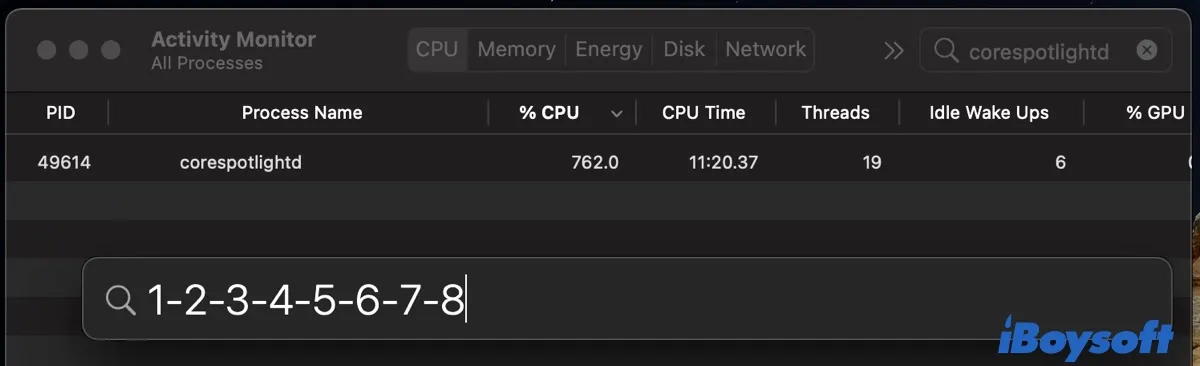
- Скачки нагрузки на ЦП процессом
corespotlightdпри активном ПО Logitech. - Проблемы начались после установки Logitech Options+.
Решение — отключение демона Logitech:
# Отключить демон Logitech Manager
launchctl disable gui/$(id -u)/com.logi.manager.daemon

# Проверить, что он отключен
launchctl list | grep logi
Альтернатива — использование Logitech Options вместо Options+: Более старое ПО Logitech Options может быть более совместимым, чем Options+.
Чтобы включить позже:
launchctl enable gui/$(id -u)/com.logi.manager.daemonРешение 5: Исключение проблемных папок из поиска Spotlight
Некоторые папки могут вызывать проблемы при индексации:
Шаги:
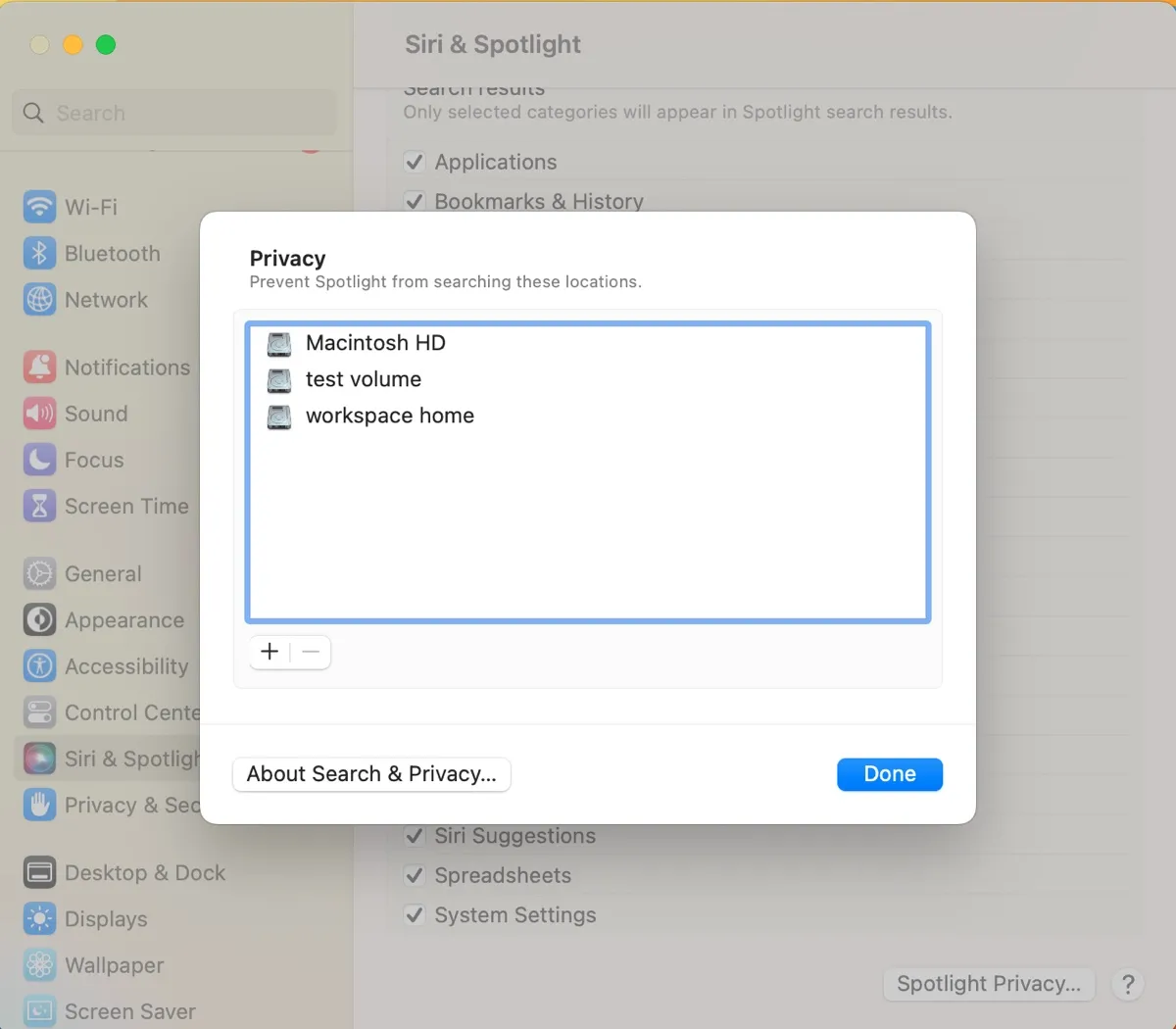
- Откройте Системные настройки > Spotlight > Конфиденциальность.
- Нажмите +, чтобы добавить папки.
- Добавьте следующие часто вызывающие проблемы папки:
- Внешние диски (добавляйте по одному).
- Файлы виртуальных машин (Parallels, VMware).
- Папки
node_modulesпроектов Node.js. - Большие папки с бэкапами.
- Папки сборки (build) разработчика.
Через Терминал:
# Добавить папку в список исключений Spotlight
sudo mdutil -i off /путь/к/папке

# Пример для node_modules
sudo mdutil -i off ~/Projects/*/node_modules
Решение 6: Принудительное завершение и перезапуск процессов Spotlight
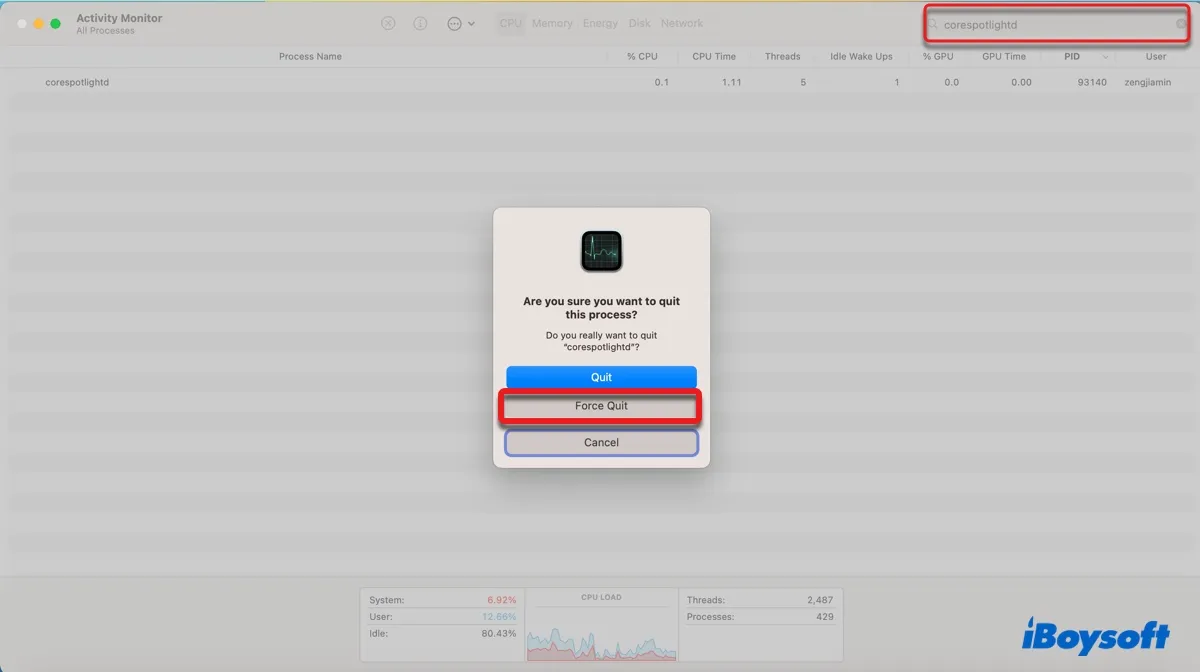
Быстрое исправление через Мониторинг системы:
- Откройте Мониторинг системы (Cmd + Space, введите «Мониторинг системы»).
- Найдите
mdsилиspotlight. - Выберите эти процессы и нажмите X (Завершить принудительно):
mdsmds_storescorespotlightd
- macOS автоматически перезапустит их.
Через Терминал:
# Завершить все процессы Spotlight
sudo killall mds mds_stores corespotlightd

# Они перезапустятся автоматически
Примечание: Это временное решение. Если проблемы сохраняются, используйте метод очистки кэша CoreSpotlight.
Решение 7: Загрузка в безопасном режиме
Загрузитесь в безопасном режиме, чтобы macOS могла восстановиться самостоятельно:
Шаги:
- Выключите Mac.
- Включите его и сразу зажмите клавишу Shift.
- Отпустите, когда увидите окно входа в систему.
- Войдите в систему (это может занять больше времени, чем обычно).
- Перезагрузитесь в обычном режиме.
Что делает безопасный режим:
- Очищает системные кэши.
- Выполняет базовую проверку диска.
- Загружает только основные расширения.
- Может устранить повреждения индекса Spotlight.
Мониторинг производительности Spotlight
Проверка статуса индексации Spotlight
Через Терминал:
# Проверить, включена ли индексация
mdutil -s /

# Проверить прогресс индексации
sudo opensnoop -n mds_stores 2>&1 | head -20
Ожидаемый результат:
- «Indexing enabled» — нормальная работа.
- «Indexing disabled» — необходимо включить снова.
- «Indexing in progress» — дождитесь завершения.
Мониторинг нагрузки на ЦП
Мониторинг системы:
- Откройте Мониторинг системы.
- Перейдите на вкладку ЦП.
- Отсортируйте по % ЦП.
- Следите за этими процессами:
mds_stores— должен потреблять <5% в простое.corespotlightd— должен потреблять минимум в простое.kernel_task— высокая нагрузка может указывать на стресс от Spotlight.
Норма vs Проблема:
| Процесс | Норма | Проблема |
|---|---|---|
| mds_stores | <5% простой, <50% индексация | Постоянно 100%+ |
| corespotlightd | <1% простой | Постоянно >50% |
| kernel_task | <5% | >30% при активном Spotlight |
Советы по профилактике
Как избежать проблем со Spotlight в будущем
1. Регулярное обслуживание:
# Еженедельно: Проверка статуса Spotlight
mdutil -s /

# Ежемесячно: Очистка кэшей Spotlight при необходимости
rm -rf ~/Library/Metadata/CoreSpotlight/*
sudo mdutil -E /
2. Грамотные исключения папок:
- Исключите папки синхронизации облачных хранилищ.
- Исключите диски для бэкапов Time Machine.
- Исключите директории сборок разработчика.
- Исключите большие медиабиблиотеки (если они не нужны в поиске).
3. Программные нюансы:
- Держите ПО Logitech обновленным или используйте альтернативы.
- Будьте осторожны со сторонними плагинами для Spotlight.
- Своевременно обновляйте macOS для получения исправлений Spotlight.
4. После обновлений macOS: Дайте системе 24–48 часов на переиндексацию после крупных обновлений, прежде чем приступать к устранению неполадок.
Когда обращаться в службу поддержки Apple
Свяжитесь со службой поддержки Apple, если:
- Все решения не помогли после того, как вы перепробовали каждый метод.
- Появились аппаратные симптомы (щелчки диска, перегрев).
- Spotlight никогда не завершает индексацию (даже через 48 часов).
- Система становится неработоспособной даже после очистки кэша.
- В приложении «Консоль» появляются ошибки о повреждении Spotlight.
Перед обращением:
- Задокументируйте все предпринятые шаги по устранению неполадок.
- Проверьте «Консоль» на наличие ошибок Spotlight.
- Запишите спецификации системы и версию macOS.
- Сделайте скриншот нагрузки на ЦП в «Мониторинге системы».
Отчеты об успехах сообщества
Что помогло пользователям:
«Удаление папки CoreSpotlight стало магическим решением. Система превратилась из неработоспособной в идеальную после одной перезагрузки». — Форумы сообщества Apple
«Проблема была в демоне Logitech. Отключил его, и теперь Spotlight работает идеально». — Reddit r/MacOS
«Пришлось исключить мои внешние NAS-накопители. Как только я это сделал, Spotlight перестал сходить с ума». — Форумы MacRumors
Эффективность решений:
| Решение | Процент успеха | Сложность |
|---|---|---|
| Очистка кэша CoreSpotlight | 80% | Легко |
| Отключение настроек Spotlight | 60% | Легко |
| Перестроение индекса через Терминал | 70% | Средне |
| Исправление демона Logitech | 90% (если применимо) | Легко |
| Исключения папок | 50% | Легко |
| Загрузка в безопасном режиме | 40% | Легко |
Заключение
Проблемы со Spotlight в macOS Tahoe вызывают разочарование, но они вполне решаемы. Метод очистки кэша CoreSpotlight помогает большинству пользователей, обеспечивая немедленное избавление от зависаний системы и сбоев поиска.
Краткая справка — порядок действий:
- Первым делом: Удалите
~/Library/Metadata/CoreSpotlight/*и перезагрузитесь. - Если проблема осталась: Перестройте индекс командой
sudo mdutil -E /. - Если используете Logitech: Отключите демон Logitech Manager.
- Профилактика: Исключите проблемные папки из поиска Spotlight.
Ключевые выводы:
- Повреждение кэша CoreSpotlight — основная причина проблем.
- Очистка кэша помогает более чем в 80% случаев.
- Дайте системе 24 часа на переиндексацию после исправлений.
- ПО Logitech — известный источник конфликтов.
- Исключение папок предотвращает проблемы в будущем.
Информацию о других проблемах с производительностью macOS Tahoe можно найти в нашем руководстве по исправлению зависаний системы. Для полного устранения неполадок в Tahoe ознакомьтесь с нашим всеобъемлющим руководством.