iCloud Drive автоматически скачивает все файлы в macOS Tahoe 26.4: причина, способы обхода и что будет дальше

После macOS 26.4 открытие папки iCloud скачивает все файлы внутри, расходуя трафик и место на SSD. 4 проверенных способа обхода и объяснение команды brctl evict.
Вы открываете папку ~/Documents в Finder, прокручиваете несколько файлов и замечаете кое-что странное: каждый элемент — сотни PDF, презентации Keynote, фотографии, архивы — вдруг начинает загружаться. Не тот, на который вы дважды щёлкнули. Все. Маленькие значки облака превращаются в стрелки загрузки, вентилятор начинает шуметь, а индикатор Wi-Fi в строке меню загорается. Пока вы понимаете, что происходит, ваш MacBook Air на 256 ГБ уже скачал 40 ГБ из вашей библиотеки iCloud, а мобильный интернет для точки доступа закончился.
Именно эта ошибка доминирует в обсуждениях Apple Community с момента выхода macOS Tahoe 26.4 в конце марта 2026 года. Она затрагивает пользователей, которые полагаются на Optimize Mac Storage — ту самую функцию, которая должна сохранять iCloud Drive лёгким на диске, оставляя редко используемые файлы в облаке. После 26.4 простой просмотр папки уже достаточен, чтобы запустить полную локальную загрузку её содержимого, что полностью перечёркивает смысл функции.
Apple не признала эту ошибку публично на момент написания данной статьи. Нет строки в примечаниях к выпуску, нет горячего исправления, нет тикета AppleSeed, по которому рядовой пользователь мог бы получить ответ. Что есть — это растущая куча воспроизведений в ветке Apple Discussions 256273434, на Reddit и форумах разработчиков, а также четыре способа обхода, которые реально снижают ущерб, пока мы ждём версию 26.5.
В этой статье рассказывается о том, что происходит, почему это, вероятно, происходит и как защитить свой трафик и SSD в ожидании исправления.
Ключевые выводы
- Ошибка: после macOS Tahoe 26.4 (и последующего обновления 26.4.1) переход в папку iCloud Drive в Finder запускает загрузку всех файлов внутри, даже если включён Optimize Mac Storage.
- Кто пострадал: все, кто использует iCloud Drive с включённым Optimize Mac Storage. Ущерб наибольший для пользователей с маленькими SSD (MacBook на 128/256 ГБ) и лимитированным интернетом (точка доступа, мобильная связь, домашние тарифы с ограниченным трафиком).
- Предполагаемая причина: регрессия в уровне координации файлов, используемом
bird(демоном CloudDocs) и предварительной загрузкой QuickLook в Finder — файлы, которые раньше «гидратировались» только при чтении, теперь гидратируются при перечислении каталога. - Доступные сегодня обходные пути: выключить и снова включить Optimize Mac Storage, вручную вытеснить загруженные файлы командой Terminal
brctl evict, полностью отключить Optimize Mac Storage и смириться с полными локальными копиями, либо использовать iCloud.com для избирательного доступа. - Долгосрочное исправление: тестеры сообщества сообщают о частичном улучшении в macOS 26.5 beta 4, общая доступность ожидается в конце мая 2026 года. Apple официально не подтвердила исправление.
Что именно видят пользователи
Прежде чем говорить о причинах, давайте точно опишем симптом — вокруг iCloud ходит несколько смежных ошибок, и их легко перепутать.
Описываемое поведение, одинаковое в нескольких отчётах в ветке Apple Discussions:
- Пользователь включил Настройки системы → Apple Account → iCloud → iCloud Drive → Optimize Mac Storage.
- Файлы в iCloud Drive, которые давно не открывались, отображаются в Finder со значком «облако со стрелкой вниз», означающим, что они хранятся удалённо.
- Пользователь открывает папку в Finder — например
~/iCloud Drive/Documents/Invoices/2024/— в которой, допустим, 200 PDF-файлов. - В течение нескольких секунд каждый файл в этой папке начинает загружаться. В строке состояния Finder отображается накопительный прогресс-бар («Загрузка 200 объектов, 4,2 ГБ из 12,8 ГБ»). Значки облаков превращаются в синие кольца прогресса.
- Если пользователь переходит в подпапку, то же самое происходит рекурсивно.
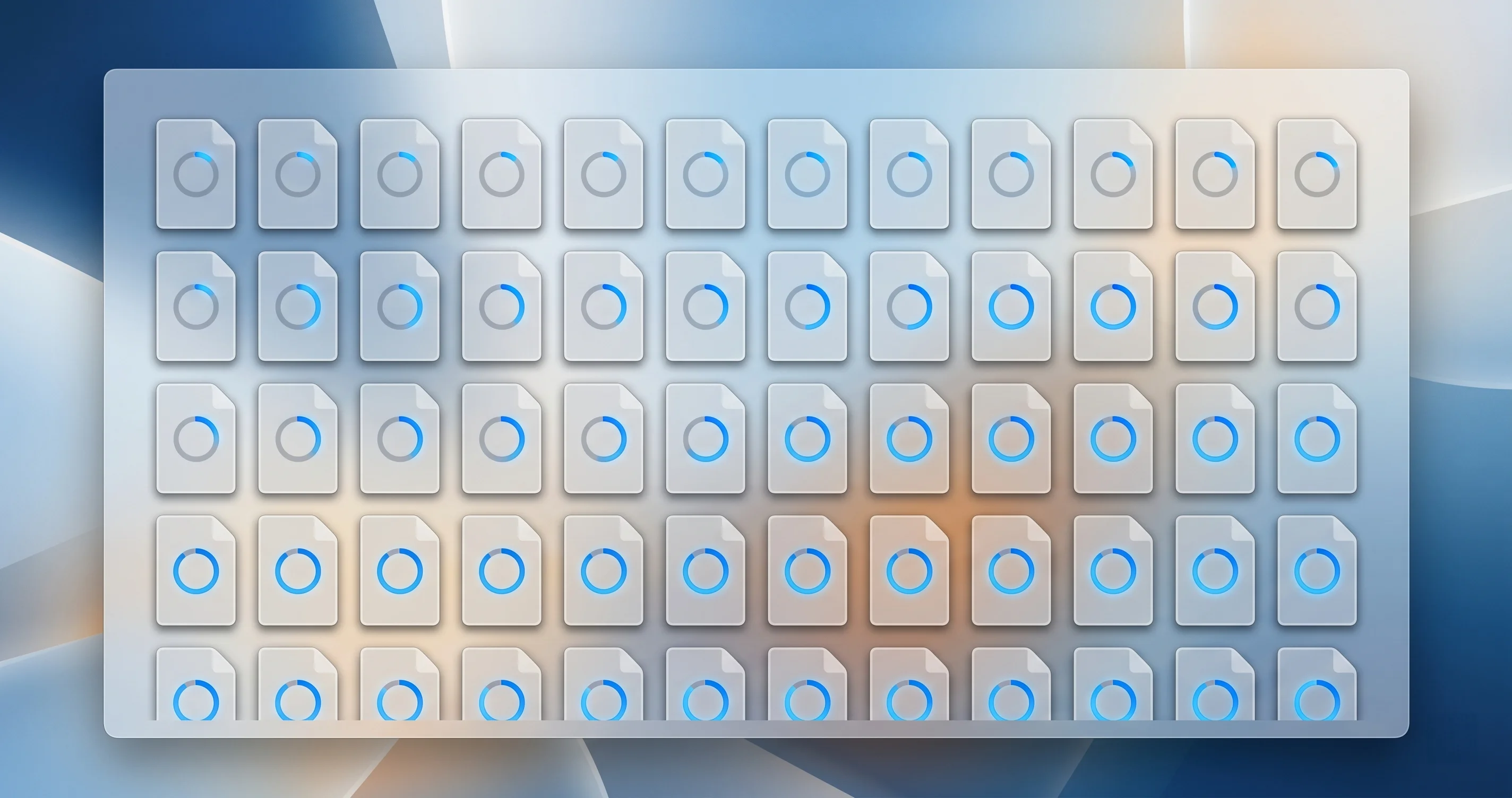
Это не то нормальное поведение «получить миниатюру для QuickLook», которое Finder всегда делал. Запросы миниатюр были небольшими (в лучшем случае несколько килобайт на файл) и не меняли статус файла «хранится локально». Поведение в 26.4 полностью гидратирует файл — то есть всё содержимое попадает на диск и засчитывается в локальное хранилище.
Ряд пользователей в ветке сообщает, что ошибка не всегда срабатывает немедленно. Иногда она возникает, когда индексация Spotlight касается папки. Иногда — только когда открыта панель предпросмотра в режиме колонок Finder. Иногда — только после того, как Mac побыл в режиме ожидания и bird выполнил плановый цикл. Триггер непоследователен, что частично и делает эту ошибку трудно воспроизводимой и ещё труднее описываемой в баг-репорте.
Что последовательно — так это результат: файлы, которые должны были оставаться как облачные заполнители, оказываются полностью загруженными.
Почему это серьёзнее, чем кажется
Если у вас Mac Studio на 2 ТБ с гигабитной оптикой, это неудобно, но не катастрофично. Для всех остальных ошибка причиняет реальные проблемы.
Давление на хранилище маленьких SSD. Apple по-прежнему поставляет 256 ГБ как базовую конфигурацию большинства потребительских Mac. Библиотека iCloud на 200 ГБ, которая агрессивно гидратируется, заполнит диск за минуты. Как только использование диска превышает ~90%, macOS начинает вести себя ненормально: перестройки Spotlight не выполняются, своп перегружается, приложения запускаются медленнее, а система может принудительно вытеснять закешированные файлы в непредсказуемом порядке.
Счета за трафик при лимитированных подключениях. Удивительно много пользователей Mac работают из кафе, коворкингов, гостиниц или сельских домов, где трафик ограничен. Одно случайное открытие папки с резервной копией библиотеки Фото может исчерпать месячный лимит данных за один вечер. Пользователи мобильного хот-спота особенно уязвимы, потому что никакого предупреждения перед началом загрузки нет.
Хаос с резервными копиями. Если вы используете Time Machine или стороннее средство клонирования, каждый свежегидратированный файл теперь является «изменённым» с точки зрения инструмента резервного копирования. Следующий цикл резервного копирования становится огромным — иногда терабайты — хотя ничего существенного в содержимом не изменилось. Мы подробнее рассматриваем аспект резервного копирования в нашем руководстве по стратегии резервного копирования Mac.
Аккумулятор и нагрев. Непрерывные загрузки держат радио Wi-Fi активным и SSD в режиме постоянной записи. На ноутбуках это заметно снижает время работы и может вызвать тепловое регулирование на безвентиляторных моделях вроде MacBook Air.
Короче говоря, это одна из тех ошибок, где базовый дефект невелик, но косвенные издержки велики.
Подтверждение наличия ошибки
Перед применением любого обходного пути потратьте пять минут, чтобы убедиться, что именно эта ошибка происходит на вашем Mac. Симптомы можно перепутать с обычной синхронизацией iCloud после нового входа или с намеренной гидратацией, возникающей когда приложение вроде Spotlight или Backup пытается прочитать файл.
Процедура тестирования:
- Откройте Настройки системы → Основные → Хранилище. Запишите текущее количество свободного места на диске.
- Откройте Мониторинг системы → вкладка Сеть. Отсортируйте по «Получено байт» по убыванию. Запишите текущее значение для
bird(процесс демона CloudDocs). - В Терминале выполните
brctl statusи убедитесь, что Optimize Mac Storage включён. - Откройте Finder и перейдите в папку iCloud Drive, которую вы не посещали как минимум неделю. Выберите папку со многими файлами (50+) приличного размера (от 1 МБ каждый).
- Подождите 60 секунд. Не кликайте ни на один отдельный файл.
- Вернитесь в Мониторинг системы. Получил ли
birdнесколько сотен МБ или больше? - Вернитесь в настройки Хранилища. Заметно ли уменьшилось количество свободного места?
- Вернитесь в Finder и посмотрите на значки файлов. Заменены ли значки облаков кольцами прогресса или полностью исчезли?
Если ответ на вопросы 6, 7 и 8 — да, и при этом вы не кликали ни на один файл, — вы наблюдаете ошибку.
Если вы хотите более строгий анализ, запустите brctl monitor com.apple.CloudDocs в окне Терминала перед шагом 4. Вы увидите живые события для каждого файла, который bird решает материализовать. При нормальном поведении в старых версиях macOS события materialize генерировались только для файлов, которые вы явно открыли. При ошибке 26.4 вы увидите, как события материализации срабатывают для каждого файла в только что открытой папке в быстрой последовательности.
Первопричина: что, вероятно, изменилось в 26.4
Здесь нужно честно сказать о том, что известно, а что — нет.
Apple ничего не опубликовала об этой регрессии. Самый чёткий сигнал из примечаний к выпуску 26.4 для разработчиков — что уровень координации файлов получил изменения, связанные с «улучшением отзывчивости iCloud Drive» — именно эти слова, без дополнительных деталей. Сообщество строит предположения на основе тщательного наблюдения за выводом журнала bird и выдвигает два связанных изменения:
Во-первых, эвристика предварительной загрузки, которую Finder использует для заполнения превью в режиме колонок и миниатюр в режиме значков, похоже, стала более широкой. Раньше Finder запрашивал у bird метаданные — размер файла, дату изменения, миниатюру — для каждого видимого файла, и bird возвращал их без полной гидратации файла. В 26.4 подсистема миниатюр, по всей видимости, запрашивает полное содержимое файла для любого типа файла, где генератору миниатюр может понадобиться изучить тело — что на практике означает почти всё: PDF, изображения, видео, документы Office, даже некоторые текстовые файлы.
Во-вторых, политика вытеснения, которая обычно возвращает файлы в облако после периода неиспользования, стала значительно менее агрессивной. Файлы, которые должны вытесняться в течение нескольких часов, остаются на несколько дней. Это означает, что даже если вы запустили ошибку лишь однажды, ущерб накапливается: диск заполняется быстрее, чем bird готов его очищать.
Оба наблюдения согласуются с тем, что сообщают пользователи: триггер — навигация по папкам (именно тогда Finder запрашивает миниатюры), и ущерб сохраняется (потому что после этого ничто не вытесняет файлы).
Хотим чётко обозначить: это предположение сообщества, а не официальный анализ причин. Оно согласуется с симптомами, но Apple его не подтвердила. Если вы подаёте отчёт в Feedback Assistant, описывайте наблюдаемые симптомы, а не предполагаемую причину.
Более широкий контекст о том, как должна работать синхронизация iCloud Drive в Tahoe, содержится в нашем полном руководстве по iCloud Drive. Текущая ошибка — отклонение от задокументированного поведения, описанного там.
Обходной путь 1: выключить и снова включить Optimize Mac Storage
Это исправление с наименьшими усилиями и работает для некоторых — некоторых — пользователей. Оно не устраняет основную ошибку, но, похоже, сбрасывает состояние предварительной загрузки в bird и даёт вам временную передышку.
Шаги:
- Откройте Настройки системы → Apple Account (ваше имя вверху) → iCloud.
- Нажмите на iCloud Drive в списке приложений, использующих iCloud.
- Выключите Optimize Mac Storage. Дождитесь завершения анимации. macOS может предупредить, что локальные копии будут загружены — в этом случае проигнорируйте предупреждение, так как мы снова включим функцию до завершения загрузки.
- Подождите 30–60 секунд.
- Снова включите Optimize Mac Storage.
- Откройте Мониторинг системы и наблюдайте за
birdв течение минуты. Сетевой трафик должен упасть почти до нуля.
В лучшем случае это сбрасывает внутреннее состояние демона, и просмотр папок перестаёт запускать загрузки на несколько часов или дней. В худшем — ничего не изменится, и нужно переходить к обходному пути 2.
Предостережение: если macOS успела начать загружать файлы между двумя переключениями, эти файлы теперь локальные. Они не будут вытеснены автоматически ещё некоторое время (см. проблему политики вытеснения выше). Возможно, стоит следом применить обходной путь 2, чтобы вручную освободить место.

Обходной путь 2: вручную вытеснить файлы командой brctl evict
Если файлы уже были автоматически загружены, вы можете вернуть их в облако вручную с помощью утилиты командной строки brctl. brctl — настоящий, поставляемый Apple инструмент; man brctl подтвердит это на любом Mac с Tahoe.
Нужная команда — brctl evict, которая «вытесняет локальную копию документа по этому пути» — именно то, что нужно.
Один файл
brctl evict ~/Library/Mobile\ Documents/com~apple~CloudDocs/Documents/old-invoice.pdfПуть внутри ~/Library/Mobile Documents/com~apple~CloudDocs/ — это место, где macOS фактически хранит содержимое iCloud Drive. Ярлык «iCloud Drive» в боковой панели Finder указывает на этот путь. Вы также можете перетащить файл из Finder в окно Терминала, чтобы автоматически вставить его полный путь.
Целая папка рекурсивно
У brctl evict нет встроенного флага рекурсии -R, поэтому мы комбинируем его с find:
find ~/Library/Mobile\ Documents/com~apple~CloudDocs/Documents/Invoices -type f -exec brctl evict {} \;Это обходит всю папку Invoices и вытесняет каждый найденный файл. Для папки с сотнями файлов это может занять минуту-две — это нормально.
Освободить сначала самые большие файлы
Если вам срочно нужно вернуть место на диске, нацельтесь только на крупные файлы:
find ~/Library/Mobile\ Documents/com~apple~CloudDocs -type f -size +100M -exec brctl evict {} \;Фильтр -size +100M ограничивает выборку файлами больше 100 МБ. Настройте по своему усмотрению.
Проверить статус до и после
brctl statusЭта команда выводит снимок состояния демона CloudDocs, в том числе количество файлов, хранящихся локально и только в облаке. Запустите её до и после цикла вытеснения, чтобы убедиться в изменениях.

Что brctl evict не делает
Команда не удаляет файл из iCloud. Она только удаляет локальную копию на этом Mac. Файл остаётся в облаке, а заполнитель в Finder сохраняется — вы можете повторно загрузить файл в любое время двойным щелчком (при условии, что ошибка не сработает снова).
Также команда не работает с файлами, имеющими несохранённые изменения, или открытыми в каком-либо приложении. Сначала закройте соответствующие приложения.
Проверка перед запуском широкого вытеснения
Перед выполнением find ... -exec brctl evict {} \; на большом дереве каталогов сделайте небольшой тестовый прогон для проверки путей и поведения:
# Перечислить файлы, которые попадут под вытеснение, пока без вытеснения
find ~/Library/Mobile\ Documents/com~apple~CloudDocs/Documents/Invoices -type f -size +100M

# Затем, убедившись, что список выглядит правильно, вытеснить их
find ~/Library/Mobile\ Documents/com~apple~CloudDocs/Documents/Invoices -type f -size +100M -exec brctl evict {} \;
Если bird не может вытеснить конкретный файл (потому что он имеет незафиксированные изменения, открыт в другом месте или является частью активной операции синхронизации iCloud), он выведет сообщение об ошибке и продолжит. Ошибки не фатальны и не останавливают цикл.
Вы также можете использовать brctl dump com.apple.CloudDocs для вывода полного состояния базы данных — это многословная команда, полезная в основном как криминалистический инструмент, но если вытеснение не работает по неочевидным причинам, она может помочь определить, какие файлы застряли.
Частый паттерн у разочарованных пользователей в ветке Apple — обернуть вытеснение в ежедневный LaunchAgent, то есть плановое задание, которое запускает brctl evict по всему iCloud Drive каждую ночь в предположении, что ошибка за день заново заполнит локальный кеш. Мы не рекомендуем это большинству пользователей, потому что это хрупкий подход и он может плохо взаимодействовать с файлами, которые вы действительно хотите хранить локально. Но если вы разбираетесь в launchd и хотите попробовать, рецепт несложный.
Обходной путь 3: полностью отключить Optimize Mac Storage
Если ваша ситуация с трафиком критическая и вы не можете позволить себе даже случайную загрузку, радикальный вариант — отключить Optimize Mac Storage и смириться с тем, что всё в iCloud Drive будет храниться локально.
Анализ компромиссов:
- Преимущество: никаких неожиданных загрузок. Что на диске — то на диске. Сетевое использование iCloud Drive станет чисто дельтой создаваемых или изменяемых файлов.
- Преимущество: предсказуемые резервные копии. Ночные Time Machine и клоны видят только реально изменённые файлы.
- Недостаток: вам нужно свободного места на диске столько, сколько занимает вся библиотека iCloud Drive. Если у вас 500 ГБ в iCloud и SSD на 256 ГБ, этот вариант не подходит.
- Недостаток: первоначальная загрузка после отключения Optimize Mac Storage — единовременный расход трафика, равный всей библиотеке за вычетом того, что уже локально. Для библиотеки 100 ГБ это 100 ГБ загрузки.
- Недостаток: вы теряете удобство открытия любого файла из библиотеки на любом устройстве — теперь нужно осознаннее подходить к тому, что хранить в iCloud Drive.
Многие пользователи в такой ситуации используют момент как повод активно архивировать. Старые проекты, старые счета, старые скриншоты — перенесите их на внешний диск или в архивное облачное хранилище (Backblaze B2, Wasabi, холодное хранилище Dropbox) и полностью удалите из iCloud Drive. Руководство по управлению хранилищем содержит инструменты для выявления того, что занимает место.
Если вы выбираете этот путь, рассчитывайте, что начальная синхронизация займёт много времени — нередко несколько дней для большой библиотеки — и держите Mac подключённым к питанию и экономичной Wi-Fi-сети в этот период.
Обходной путь 4: использовать iCloud.com для избирательного доступа
Для файлов, к которым нужно обращаться лишь изредка — старые налоговые документы, архивные проекты, справочные PDF — нет правила, которое обязывает использовать Finder. iCloud.com предоставляет веб-браузер файлов, который скачивает только то, на что вы активно нажимаете.
Когда это работает хорошо:
- Вам нужен один конкретный файл из папки, а не вся папка.
- Вы на лимитированном подключении и хотите контролировать каждый байт.
- Вы работаете на чужом Mac или на устройстве с очень мало свободного места.
Шаги:
- Откройте iCloud.com в любом современном браузере и войдите.
- Нажмите iCloud Drive.
- Перейдите к нужному файлу. Нажмите один раз для предпросмотра или на иконку загрузки, чтобы сохранить в локальную папку Downloads (не в папку iCloud Drive — это важно, чтобы файл не попал в цикл синхронизации).
Это полностью обходит bird и Finder. Загрузка происходит через обычный HTTPS в ваш браузер, и файл не становится частью кеша iCloud Drive на этом Mac.
Недостаток очевиден — для ежедневных рабочих файлов переключение на вкладку браузера создаёт лишнее трение. Но как предохранительный клапан для редкого доступа, пока ошибка существует, это по-настоящему полезно.
Обходной путь 5: сторонние монтировщики облака как альтернатива
Некоторые участники сообщества перешли на сторонние инструменты, которые монтируют iCloud Drive (и другие облачные сервисы) как полноценные сетевые тома со строгой семантикой по требованию. Два наиболее часто упоминаемых:
- CloudMounter: монтирует iCloud Drive (а также Dropbox, Google Drive, OneDrive) как виртуальный диск. Загружаются только файлы, которые вы явно открываете. Предварительной загрузки миниатюр Finder нет, потому что монтирование использует другой протокол.
- Mountain Duck: аналогичная концепция с большим упором на рабочие процессы разработчиков/SFTP, но с поддержкой iCloud Drive.
Важные оговорки: ни один из инструментов не имеет такого же уровня системной интеграции, как нативный iCloud Drive Apple. Синхронизация библиотеки Фото, синхронизация контейнеров sandbox приложений и перенаправление ~/Desktop и ~/Documents не работают через эти инструменты — они по-прежнему идут через нативный стек Apple. Инструменты полезны для конкретной архивной или документальной папки, над которой вы хотите жёсткий контроль, но не как полная замена.
Мы лично не тестировали эти инструменты на ошибке 26.4, поэтому относитесь к отчётам как к анекдотическим, пока не проверите на своей конфигурации. Если экспериментируете, начните с некритической папки.
Подробнее о расширенных рабочих процессах iCloud в целом — в статье расширенные рабочие процессы iCloud Drive.
Влияние на трафик и хранилище: грубые расчёты
Полезно привязать стоимость к числам, чтобы можно было расставить приоритеты.
Сценарий с трафиком. Допустим, библиотека iCloud Drive на 100 ГБ, где 70 ГБ ранее хранились как облачные заполнители (Optimize Mac Storage работал по назначению). Если ошибка спровоцирует полную регидратацию в течение недели обычного просмотра Finder, вы повторно загрузите до 70 ГБ. На подключении 50 Мбит/с — примерно три-четыре часа насыщенной загрузки, или месячный лимит типичного мобильного тарифа 100 ГБ, потраченный за неделю.
Сценарий с хранилищем. Та же библиотека 100 ГБ, те же 70 ГБ ранее удалённых. После того как ошибка отработает, на диске окажется 100 ГБ. На SSD 256 ГБ, где ОС, приложения и другие документы уже занимают 120 ГБ, вы уйдёте от 66 ГБ свободного места к нулю — и macOS начнёт отказываться сохранять новые файлы, произвольно вытеснять кеши и предупреждать о нехватке места.
Многомаковый сценарий. Это самый болезненный вариант. Если у вас два Mac — например, настольный и ноутбук — оба работают на 26.4 с включённым Optimize Mac Storage, ошибка срабатывает на каждом независимо. Просмотр библиотеки на ноутбуке гидратирует там файлы; просмотр на настольном гидратирует те же файлы там. Это двойной расход трафика. Если ваша библиотека iCloud хранится на Time Machine с NAS, вы также платите за хранилище на резервном носителе.
Это грубые цифры, но порядок величин соответствует тому, что люди сообщают в ветках.
Конкретный пример. Представьте фрилансера-дизайнера с iCloud Drive на 250 ГБ, содержащим завершённые клиентские проекты за несколько лет. При нормальной работе Optimize Mac Storage в любой момент времени локально на MacBook Pro 512 ГБ хранилось около 40 ГБ — недавние проекты, текущие счета, несколько справочных файлов. После обновления до 26.4 она открыла папку Clients/2023/ однажды вечером, чтобы найти скриншот для новой презентации. За 20 минут свободное место упало со 180 ГБ до 60 ГБ. К утру, после того как Spotlight переиндексировал свежескачанные файлы, оставалось 28 ГБ, и macOS предупреждала, что загрузочный диск почти полон. Ей пришлось потратить час на запуск brctl evict по годам архивных проектов, которые не нужны были локально, просто чтобы вернуть рабочее пространство. Ни один из этих файлов не открывался намеренно. Ни один байт этого трафика не планировался.
Вот как это выглядит в жизни для пользователей с большими библиотеками и реальной работой. Цифры не теоретические.
Стратегия хранения на будущее
Даже после того как Apple исправит эту конкретную регрессию, эпизод напоминает: «Optimize Mac Storage» — не волшебное заклинание, а эвристика, которая может дать сбой. Стоит заложить многоуровневую защиту в стратегию хранения.
Осознанно относитесь к тому, что хранится в iCloud Drive. Если папка действительно архивная — вы обращаетесь к ней раз в год — ей там вовсе не место. Перенесите её на внешний SSD или в объектное хранилище. iCloud Drive стоит отводить для файлов, с которыми вы активно работаете на разных устройствах.
Используйте библиотеку Фото и iCloud Photos отдельно. У Фото собственная модель оптимизации, более устойчивая, чем у iCloud Drive. Если ваша фотобиблиотека составляет основную часть использования iCloud, ошибка iCloud Drive не затрагивает её напрямую.
Периодически контролируйте bird. Добавьте быструю проверку в рутину — раз в неделю выполняйте brctl status и du -sh ~/Library/Mobile\ Documents/com~apple~CloudDocs, чтобы видеть, что хранится локально. Если локальный размер неожиданно растёт, вы успеете вмешаться раньше.
Настройте оповещения о месте на диске. macOS предупреждает о нехватке места, но только когда уже критично. Более проактивный монитор (виджет свободного места DaisyDisk, OmniDiskSweeper или простой shell-скрипт с уведомлениями osascript) поможет обнаружить проблему, пока ещё есть время среагировать.
Подробнее об этих паттернах — в нашем руководстве по оптимизации управления хранилищем.
Когда Apple это исправит?
Следующий выпуск macOS в цикле Tahoe — 26.5. В начале мая 2026 года бета 4 находится в руках разработчиков и публичных тестировщиков. Несколько пользователей в ветке Apple Discussions сообщают, что поведение автозагрузки в бете 4 менее выражено — просмотр папок больше не вызывает массовой гидратации в их тестах. Однако вытеснение по-прежнему кажется медленнее, чем до 26.4, что говорит о том, что Apple устранила самый острый симптом, но не обязательно полностью восстановила исходное поведение.
Судя по типичному ритму выпусков Apple, общая доступность 26.5 ожидается в конце мая 2026 года, возможно, на неделе 18 или 25 мая. Apple официально не подтвердила дату, и исторически точечные выпуски могут сдвинуться на начало июня, если в бете обнаружатся поздние регрессии.
У нас есть отдельный разбор что нового в 26.5 beta 1, который мы будем обновлять по мере выхода бет. Мы также обновим эту статью, когда выйдет 26.5 GA и мы сможем подтвердить, вернулось ли поведение iCloud Drive к уровню до 26.4.
А пока: не рассчитывайте, что исправление уже в 26.5 GA. Проверьте на собственной конфигурации, прежде чем снова включать Optimize Mac Storage, если вы его отключили. Примечания к точечным выпускам Apple печально известны своей краткостью, и исправление может быть упомянуто явно или нет.
Лучшие практики, пока ошибка активна
Резюмируем рекомендуемый подход на ближайший месяц или около того:
- Знайте размер своей библиотеки. Выполните
du -sh ~/Library/Mobile\ Documents/com~apple~CloudDocs, чтобы увидеть, что сейчас локально, и проверьте Настройки системы → Apple Account → iCloud, чтобы видеть общий объём iCloud Drive. - Определите свою толерантность. Если у вас достаточно места на диске и безлимитный интернет, можно оставить Optimize Mac Storage включённым и периодически чистить с помощью
brctl evict. Если что-либо ограничено, отключите Optimize Mac Storage и миритесь с полными локальными копиями — или перенесите самый архивный контент из iCloud Drive. - Избегайте бездумного просмотра больших папок iCloud. Пока не выйдет и не подтвердится 26.5, относитесь к переходу в архивные папки через Finder как к осознанному действию, а не случайному клику.
- Следите за резервными копиями. Вызванный ошибкой шторм гидратации может увеличить размер резервных копий в 10 раз или более за один цикл. Если у вас есть квоты на резервные копии, наблюдайте за ними.
- Подайте отчёт в Feedback Assistant. Даже если Apple знает об ошибке, дополнительные отчёты с воспроизводимыми случаями и вложениями
sysdiagnoseдобавляют вес. Используйте Feedback Assistant на macOS, подайте в разделе iCloud → iCloud Drive и конкретно опишите симптомы. - Обновляйте справочные документы. Руководство по обновлению 26.4 / 26.4.1 и полное руководство по iCloud Drive стоит добавить в закладки — мы обновляем оба по мере развития ситуации.
Вопросы и ответы
В1. Подтверждена ли эта ошибка Apple? Нет. На начало мая 2026 года Apple не делала никаких публичных заявлений о поведении автозагрузки iCloud Drive в 26.4. Признание существует только в общественных ветках, таких как Apple Discussions 256273434.
В2. Затрагивает ли это iOS или iPadOS? Специфический для Finder триггер не существует на iOS или iPadOS, поскольку там используется другой файловый браузер. Однако некоторые пользователи iPadOS сообщают о похожем увеличении загрузок в приложении Файлы после недавних обновлений. Связаны ли причины — отдельный вопрос для изучения.
В3. Если я отключу Optimize Mac Storage, мои файлы в облаке удалятся? Нет. Отключение Optimize Mac Storage меняет только политику локального кеша. Ваши файлы остаются в iCloud. Изменение просто означает, что больше файлов одновременно хранится на вашем Mac и в облаке.
В4. Работает ли brctl evict с файлами библиотеки Фото?
Библиотека Фото имеет собственную модель оптимизации и не использует те же заполнители bird, что и iCloud Drive. brctl evict — не тот инструмент для Фото. Для управления местом Фото используйте Настройки системы → Apple Account → iCloud → Фото и переключатель Optimize Mac Storage там — это отдельная настройка от той, что для iCloud Drive.
В5. Можно ли настроить автоматический запуск brctl evict?
Да, через LaunchAgent launchd или даже простую запись cron. Мы не рекомендуем это по умолчанию, поскольку это может вытеснить файлы, которые вы хотите хранить локально. Если делаете это, строго ограничивайте область — например, только файлы больше 100 МБ, не изменявшиеся последние 30 дней.
В6. Ошибка возникает со сторонними облачными сервисами? Нет. Dropbox, Google Drive и OneDrive используют собственные демоны и не замечены в схожем поведении. Ошибка специфична для стека iCloud Drive Apple в macOS 26.4.
В7. Откат на 26.3 исправит проблему? Технически да, но Apple официально не поддерживает откат точечных выпусков. Вам придётся переустанавливать с USB-установщика более ранней macOS, что означает стирание и восстановление из резервной копии. Для большинства пользователей это хуже, чем несколько недель жить с ошибкой.
В8. Что с Безопасным режимом — ошибка там возникает? Безопасный режим отключает индексацию Spotlight и многие фоновые службы. Некоторые пользователи сообщают, что ошибка в Безопасном режиме менее выражена, что поддерживает теорию о причастности индексации Spotlight или предварительной загрузки миниатюр. Безопасный режим — неприемлемый долгосрочный обходной путь, но полезная диагностика.
В9. Я купил дополнительное хранилище iCloud, чтобы справиться с этим — это правильно? Нет. Дополнительное хранилище iCloud даёт вам больше места в облаке. Ошибка касается вашего локального диска и трафика. Покупка большего хранилища iCloud не помогает. Она даже ухудшает худший сценарий, потому что потенциально придётся скачивать больше данных заново.
В10. Будут ли уже загруженные файлы автоматически вытеснены после выхода исправления 26.5?
Скорее всего, нет автоматически. Исправление, вероятнее всего, устранит триггер (предотвращая будущие чрезмерно агрессивные загрузки), а не ретроактивно очистит кеш. После выхода 26.5 вы, скорее всего, всё равно захотите сделать однократный проход brctl evict по папкам, которые не нужны локально.
Заключение
Ошибка автоматической загрузки iCloud Drive в macOS Tahoe 26.4 — классический пример того, как небольшая регрессия в низкоуровневом сервисе — координация файлов, в данном случае — может каскадно вылиться в реальные издержки для конечных пользователей. Исправление в руках Apple и, судя по всему, частично внедрено в бете 26.5. До тех пор четыре обходных пути, описанные здесь, могут существенно ограничить ущерб:
- Выключить и снова включить Optimize Mac Storage как быстрый сброс.
- Использовать
brctl evictдля ручного освобождения места после автогидратации файлов. - Полностью отключить Optimize Mac Storage, если ситуация с трафиком того требует.
- Использовать iCloud.com для избирательного доступа к архивным файлам.
Для постоянного контекста наш полный путеводитель по iCloud Drive, расширенные рабочие процессы iCloud и руководство по стратегии резервного копирования охватывают долгосрочный подход. Руководство по обновлению 26.4 и руководство по 26.5 beta 1 отслеживают общую картину выпусков. Мы обновим эту статью, когда выйдет 26.5 GA и мы сможем подтвердить, полностью ли устранена ошибка.
Если у вас есть дополнительные воспроизведения или детали для обмена, лучшее место для их добавления по-прежнему — ветка Apple Discussions 256273434 — чем больше там конкретных отчётов, тем больше давления на Apple с требованием выпустить чистое исправление.