WindowServer com CPU Alta no macOS Tahoe? Guia de Correção do Liquid Glass
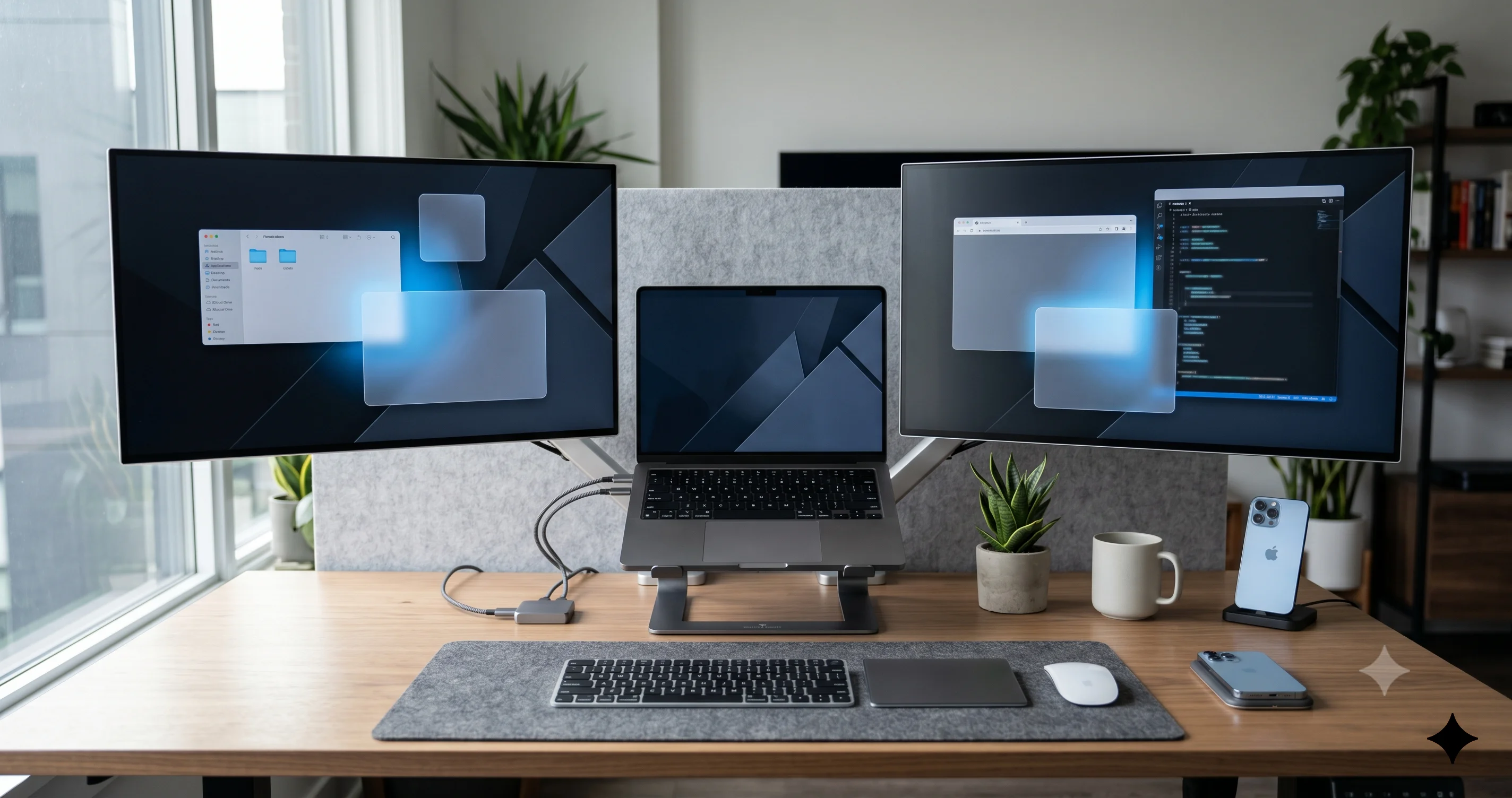
WindowServer consumindo CPU no macOS Tahoe 26.5? Pare a sobrecarga do compositor causada pelos efeitos do Liquid Glass e configurações multi-monitor com este guia completo de correção.
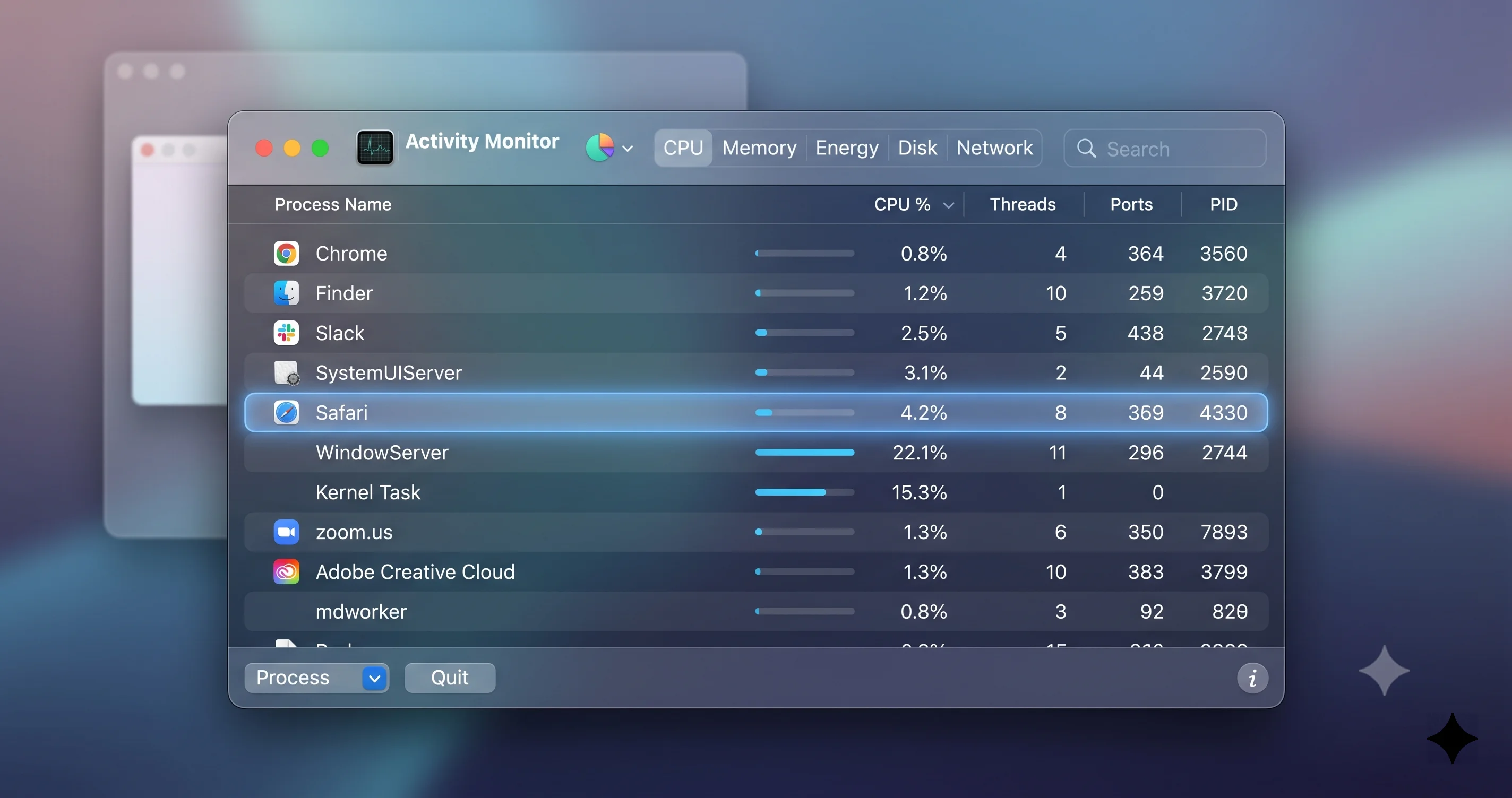
Você abre o Monitor de Atividade porque as ventoinhas do seu Mac com chip M giraram pela terceira vez hoje, o cursor está atrasando meio segundo em relação ao trackpad, e redimensionar uma única janela parece atravessar mel. Você ordena por %CPU e lá está, no topo da lista, consumindo 120%, 180%, às vezes mais de 300% de um núcleo de CPU: WindowServer. Bem-vindo ao problema de CPU alta do WindowServer no macOS Tahoe 26.5 — o que tem milhares de pessoas nos Fóruns de Desenvolvedores da Apple, no MacRumors e no r/MacOS fazendo a mesma pergunta nesta primavera: "Por que o WindowServer está saturando minha CPU desde que atualizei para o Tahoe?"
A resposta curta é que o WindowServer é o compositor do macOS — o processo do sistema que pega cada pixel de cada janela de cada aplicativo, os sobrepõe, aplica efeitos e envia o resultado para seus monitores. No Tahoe, a Apple reconstruiu o pipeline de efeitos do compositor para suportar o Liquid Glass, o novo material translúcido com desfoque em tempo real que agora aparece por trás de menus, barras laterais, o Dock, a Central de Controle, a barra de menus, widgets e dezenas de outras superfícies da interface. O Liquid Glass é visualmente deslumbrante. Mas também obriga o WindowServer a fazer significativamente mais trabalho de GPU por quadro do que fazia no Sequoia ou Sonoma — e em uma configuração multi-monitor rodando resoluções HiDPI dimensionadas, esse trabalho extra se multiplica rapidamente. Este guia mostra exatamente como confirmar que o WindowServer é o problema, por que o Tahoe o agrava, e a sequência completa de correções em camadas que realmente faz as ventoinhas voltarem ao silêncio.
Principais Conclusões
- WindowServer é o compositor de janelas do macOS, de propriedade do usuário
_windowserver. No Tahoe 26.5 ele trabalha mais porque o Liquid Glass adiciona desfoque em tempo real, transparência e efeitos especulares dinâmicos a quase todas as superfícies da interface. - Configurações multi-monitor multiplicam a carga. Cada monitor externo 4K/5K, cada resolução HiDPI dimensionada e cada Space adicional soma trabalho ao compositor — uma configuração com três monitores pode facilmente levar o WindowServer a mais de 200% de CPU.
- A correção de maior impacto é Reduzir Transparência (Ajustes do Sistema > Acessibilidade > Monitor). Ela desativa a maioria dos passes de desfoque do Liquid Glass e normalmente reduz a CPU do WindowServer em 40-70%.
- Mudar resoluções dimensionadas para "Padrão para o monitor" — ou seja, o modo HiDPI com duplicação de pixels nativo — remove um passe de renderização intermediário caro e para as ventoinhas em muitas configurações.
killall WindowServeré o reset nuclear, mas encerra a sessão de todos os aplicativos instantaneamente. Use apenas após salvar todo o trabalho; resets de PRAM/NVRAM não ajudam porque o estado do WindowServer é por sessão de usuário, não por firmware.
O Que é o WindowServer (e Por Que Ele Sempre Está no Topo)
Se você vai corrigir o WindowServer, precisa entender o que ele faz. Ao contrário do Safari ou do Final Cut, o WindowServer não é um aplicativo que você iniciou — é um daemon central do sistema que o macOS inicia no momento em que você faz login e continua rodando até você sair. Você pode identificá-lo no Monitor de Atividade pelo nome do processo (literalmente WindowServer) e a coluna de usuário mostrará _windowserver, uma conta de sistema sandboxed que existe exclusivamente para rodar esse único processo.
O trabalho do compositor, em linguagem simples
Cada aplicativo no macOS desenha suas janelas em buffers de memória privados chamados surfaces (superfícies). O Safari desenha suas abas e conteúdo em uma superfície. O Mail desenha sua lista de mensagens em uma superfície. Até a barra de menus e o Dock são superfícies de propriedade de processos separados do sistema. Nenhum desses aplicativos desenha diretamente na sua tela. Em vez disso, eles entregam suas superfícies ao WindowServer, que é o único processo no sistema com permissão para se comunicar com a saída de vídeo da GPU. O WindowServer pega todas essas superfícies, determina a ordem Z (qual janela está sobre qual), aplica efeitos visuais (sombras, transparência, desfoque, arredondamento de cantos, transições do Mission Control), compõe uma imagem final e envia essa imagem para cada monitor conectado na taxa de atualização do monitor.
Em um monitor de 60Hz, esse pipeline de composição roda sessenta vezes por segundo. Em um monitor interno ProMotion de 120Hz, roda até 120 vezes por segundo. Em um Studio Display a 60Hz mais um Pro Display XDR a 60Hz mais o painel de 120Hz do MacBook Pro, o WindowServer está produzindo 240 quadros finalizados por segundo no total. Cada quadro exige que ele solicite a versão mais recente da superfície de cada aplicativo, execute a cadeia de efeitos e envie o resultado.
Por que é normal ver o WindowServer usando CPU
Mesmo em um Mac saudável, o WindowServer quase sempre está no top dez de processos por CPU. Alguns por cento é normal em repouso. 15-30% é normal quando você está arrastando janelas ativamente, rolando conteúdo animado ou usando o Mission Control. O comportamento que chamamos de "CPU alta" neste artigo é o uso sustentado acima de cerca de 60-80% quando você não está interagindo ativamente com o sistema — ventoinhas girando enquanto você lê uma página web estática, o laptop esquentando no colo durante uma chamada no Zoom, ou o Monitor de Atividade mostrando o WindowServer entre 150-300% por minutos seguidos.
Como interpretar o número de CPU
O Monitor de Atividade reporta a CPU como porcentagem de um único núcleo. Em um M2 Pro com 10 núcleos mais 6 núcleos de desempenho, "100%" significa um núcleo completo, e o máximo teórico para um único processo é de cerca de 1000-1600%. Ver o WindowServer em 100-200% soa alarmante se você assume que 100% é o limite — mas isso significa apenas um a dois núcleos de trabalho. Ainda é muito para um processo em segundo plano. Na bateria, dois núcleos saturados reduzirão sua autonomia em uma hora ou mais.
Como Confirmar que o WindowServer é Realmente o Culpado
Antes de começar a alterar configurações, comprove que é o WindowServer. Muitas reclamações de "Mac lento" acabam sendo uma aba de navegador descontrolada, um agente de sincronização na nuvem com mau comportamento, ou um pico de pressão de memória em vez do compositor. Se você não usa o Monitor de Atividade há algum tempo, nosso guia completo do Monitor de Atividade do Mac percorre cada aba em detalhes.
Passo 1: Abra o Monitor de Atividade e ordene por %CPU
Spotlight (Cmd+Espaço), digite "atividade," pressione Enter. Clique na aba CPU. Clique no cabeçalho da coluna %CPU para que a seta aponte para baixo — isso ordena do maior para o menor. Observe a lista por sessenta segundos. Se o WindowServer estiver consistentemente entre os três primeiros e acima de 60%, você tem um caso confirmado. Anote o número médio; você vai comparar com ele após cada correção.
Passo 2: Verifique a aba Energia
Clique na aba Energia. Ordene por Impacto de Energia decrescente. O WindowServer em um Mac Tahoe saudável geralmente mostra um impacto de energia entre 1 e 10 em repouso. Se estiver lendo 40+, 80+ ou três dígitos, confirma que está consumindo energia real, não apenas tendo picos breves. Em um laptop, verifique também a coluna Uso da Bateria nas Últimas 12 Horas — se o WindowServer estiver entre os três principais consumidores de bateria, esse é o sinal definitivo.
Passo 3: Verifique a aba GPU
Esta é a aba mais ignorada e a mais importante para o Tahoe especificamente. Clique em GPU. Ordene por % GPU. No Apple Silicon, a GPU e a CPU compartilham um único orçamento de energia e um único envelope térmico, então o alto uso de GPU pelo WindowServer aparece como CPU elevada na aba CPU, como energia elevada na aba Energia, e como ruído das ventoinhas do chassi. Se você vir o WindowServer usando 30-70% da GPU continuamente em repouso, a carga do compositor do Liquid Glass é o seu problema e as correções abaixo funcionarão.
Passo 4: Compare com as expectativas de referência do Tahoe
Para referência, o que é normal no Tahoe 26.5 em diferentes configurações:
- MacBook Air M2/M3, apenas monitor interno, desktop em repouso: WindowServer 2-8% CPU, 0-5% GPU
- MacBook Pro M3/M4, interno + um monitor 4K, uso leve: WindowServer 8-25% CPU, 5-20% GPU
- Mac Studio M2/M3 Ultra, dois Studio Displays + Pro Display XDR, uso leve: WindowServer 15-40% CPU, 10-30% GPU
- Qualquer Mac, arrastando uma janela entre monitores: WindowServer tem picos breves para 150-400% CPU; isso é esperado
Se seus números são 2-4x essas referências em repouso, você tem o problema.
O Que Mudou no Tahoe para Fazer o WindowServer Trabalhar Mais
O Tahoe é o primeiro lançamento do macOS da Apple construído em torno do Liquid Glass como linguagem de design para todo o sistema. A mudança visual é o destaque, mas por baixo há várias alterações específicas no compositor que geram a carga maior — e uma vez que você as entenda, a lista de correções abaixo para de parecer uma coleção aleatória de opções e começa a parecer um conjunto coerente de contramedidas.
O Liquid Glass é desfoque de fundo em tempo real, em todo lugar
Versões anteriores ao Tahoe do macOS usavam transparência em lugares limitados: a barra de menus, as barras laterais do Finder e do Mail, a Central de Controle, a Central de Notificações. A maioria usava um desfoque relativamente barato amostrado em resolução mais baixa. O Tahoe expandiu dramaticamente a transparência. O Dock, a barra de menus, a Central de Controle, as novas superfícies de widgets sempre ativas, folhas de diálogo, a faixa do Stage Manager, materiais de barra lateral, popovers, e muitos aplicativos de terceiros que adotam as novas APIs agora usam Liquid Glass — um desfoque em múltiplos passes que amostra o conteúdo subjacente com maior fidelidade e adiciona um realce especular sutil que se atualiza conforme você move o cursor.
Cada um desses passes de desfoque exige que o WindowServer leia a superfície por trás do elemento translúcido, execute um kernel de desfoque gaussiano, aplique o passe especular e composite o resultado. O custo escala com o tamanho da região desfocada e a resolução do monitor. Em um Studio Display 5K, a barra de menus sozinha tem ~5120 pixels de largura; desfocá-la a cada quadro é significativamente mais caro do que em um painel de 1440p.
Os efeitos de fundo agora amostram mais camadas
O desfoque anterior ao Tahoe normalmente amostrava apenas o papel de parede do desktop ou a janela superior diretamente abaixo do elemento translúcido. O Liquid Glass no Tahoe amostra uma pilha mais profunda, o que significa que arrastar uma janela com interface translúcida por um desktop ocupado causa uma cascata de re-renderizações. Você pode ver isso diretamente: abra o Mission Control, depois mova o cursor — o realce especular da barra de menus rastreia seu movimento, o que significa uma re-composição contínua na taxa de sondagem do seu dispositivo de entrada.
A variação do ProMotion é mais agressiva
Nos MacBook Pros com monitores ProMotion, o Tahoe ampliou as situações em que o painel aumenta para 120Hz. Efeitos de hover, inércia suave de rolagem e até movimento do cursor agora acionam um aumento da taxa de atualização. Cada Hz acima de 60 é mais trabalho para o WindowServer, porque ele precisa produzir o dobro de quadros compostos por segundo. A maioria dos usuários não notará a diferença visualmente, mas o compositor absolutamente nota.
Papel expandido da GPU para widgets e conteúdo ao vivo
Os widgets de desktop sempre ativos do Tahoe e o conteúdo "ao vivo" redesenhado da Central de Notificações (clima, ações, contagens regressivas do calendário) se redesenham continuamente mesmo quando você não está olhando para eles. Cada redesenho passa pelo compositor do WindowServer. Um desktop com oito widgets está fazendo oito atualizações de superfície extras por segundo, todas as quais precisam ser desfocadas e compostas sob o material Liquid Glass acima delas.
O Amplificador Multi-Monitor
Se você tem apenas um monitor interno e está vendo o WindowServer em 80-120%, as correções abaixo provavelmente vão te trazer de volta a um território confortável. Se você está usando uma configuração multi-monitor, espere um impacto muito maior — e espere que as correções importem muito mais.
Cada monitor é um alvo de renderização separado
O WindowServer trata cada monitor conectado como uma saída independente. Ele precisa compor um quadro único para cada um na taxa de atualização de cada um. Dois monitores 4K a 60Hz é 120 quadros compostos por segundo. Adicione um monitor interno de MacBook Pro a 120Hz e você chega a 240. Adicione um terceiro monitor externo e você chega a 300. O compositor não está fazendo 300 quadros triviais — cada quadro inclui todos os passes de desfoque do Liquid Glass, cada menu translúcido, cada atualização de widget e cada atualização especular do cursor.
Resoluções HiDPI dimensionadas adicionam um passe de renderização
A Apple fornece monitores com resoluções "padrão" que são duplicações exatas de pixels de uma resolução lógica — por exemplo, um Studio Display 5K roda nativamente em 5120x2880 com elementos de interface desenhados em escala 2x, produzindo texto nítido e uma área de trabalho efetiva de 2560x1440. Escolher qualquer outra resolução dimensionada ("Mais Espaço" ou "Texto Maior" ou qualquer uma das opções intermediárias no controle deslizante) obriga o WindowServer a renderizar a tela inteira em um buffer fora de tela em uma resolução, depois escalar esse buffer para a resolução nativa do painel. Esse passe de renderização intermediário é caro. No Tahoe com os efeitos do Liquid Glass em jogo, pode facilmente dobrar o custo do compositor por monitor.
Se você tem três monitores e todos os três estão rodando resoluções dimensionadas, você efetivamente pediu ao WindowServer para fazer o dobro do trabalho em cada um deles. Para um tratamento mais completo de como o Tahoe lida com monitores, incluindo peculiaridades de taxa de atualização e problemas de arranjo, veja nosso guia completo de monitor externo do macOS Tahoe.
Taxas de atualização mistas são o pior cenário
Se um monitor está a 60Hz e outro a 120Hz, o WindowServer precisa gerenciar dois ritmos de renderização separados e sincronizar o conteúdo entre monitores (uma janela se estendendo pelos dois monitores, o cursor cruzando a fronteira). Configurações com taxas de atualização mistas produzem consistentemente maior carga ociosa do WindowServer do que configurações com taxas correspondentes. Se você puder configurar todos os seus monitores para a mesma taxa de atualização, faça isso — mesmo que signifique reduzir um painel ProMotion para 60Hz enquanto você resolve o problema.
O arranjo dos monitores importa menos do que você pensa
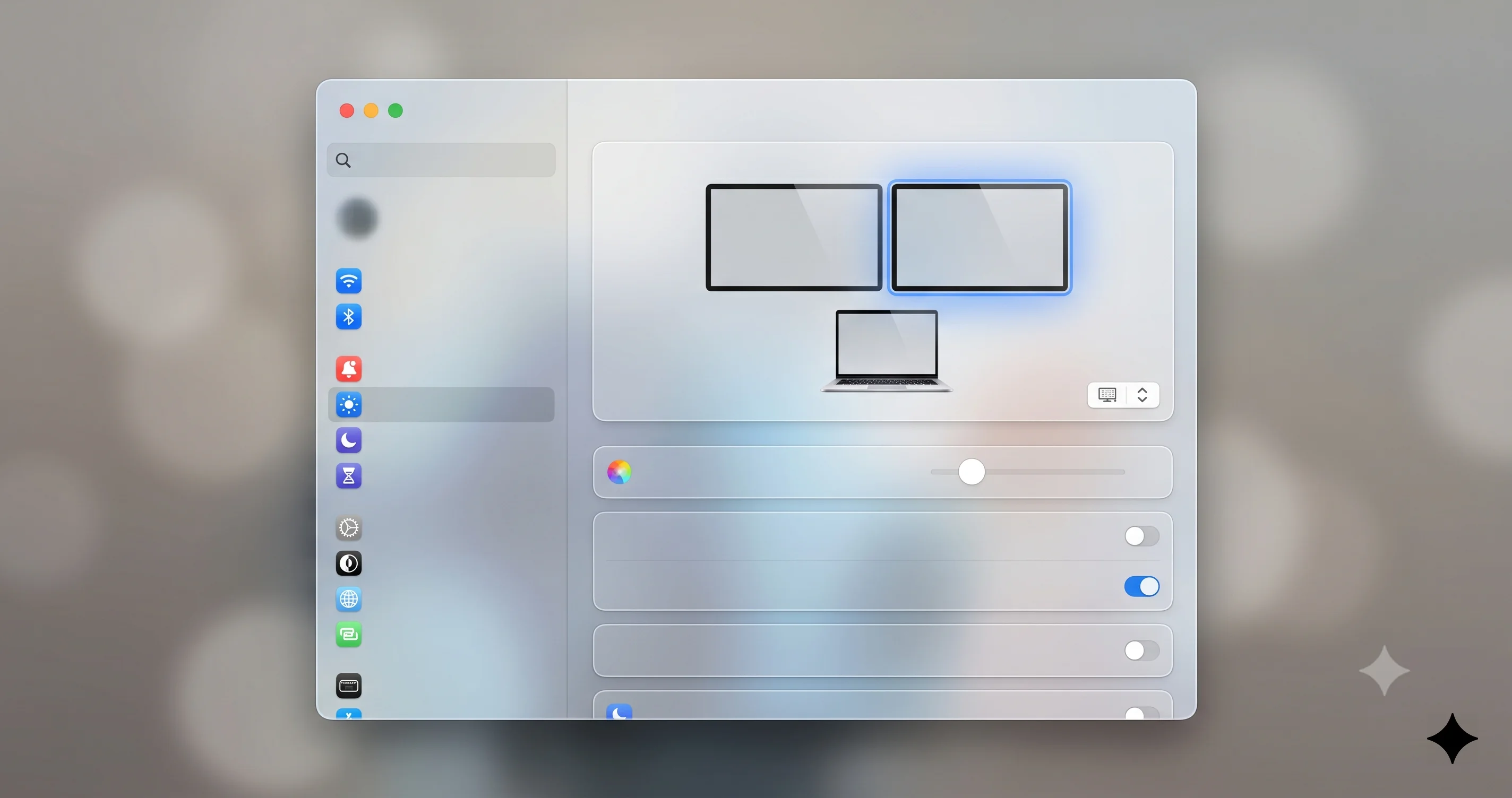
Alguns tópicos de fóruns afirmam que o arranjo de monitores em Ajustes > Monitores > Arranjar afeta a carga do WindowServer. Em nossos testes no Tahoe 26.5 e 26.5.1, o arranjo só importa quando as janelas realmente se estendem pelas fronteiras dos monitores. Três monitores em linha com todas as janelas em monitores individuais tem desempenho idêntico a três monitores em triângulo. Concentre-se na resolução e na taxa de atualização antes de reorganizar.
O Amplificador de Spaces e Stage Manager
Spaces são áreas de trabalho virtuais. Stage Manager é o modo de janelas que agrupa janelas em pilhas na borda esquerda da tela. Ambos interagem com o WindowServer de maneiras que podem aumentar a carga do compositor.
Cada Space mantém o estado de janela ao vivo
Quando você cria um Space, o WindowServer mantém o conteúdo das janelas daquele Space ativo na memória mesmo quando você não está visualizando-o. Algumas janelas continuam se redesenhando — uma aba do YouTube no Safari continua decodificando vídeo, uma janela do Slack continua animando indicadores de digitação, um Terminal com um processo em execução continua se atualizando. Mesmo que você não veja esses Spaces, o WindowServer ainda está alocando memória para suas superfícies e, dependendo do aplicativo, ainda está processando algumas atualizações de superfície.
Se você chegou a 12 ou 15 Spaces em múltiplos monitores (fácil de acontecer ao longo de meses), consolidar para 3-5 Spaces é um ganho significativo. Para remover um Space, entre no Mission Control (deslize para cima com três dedos, ou F3), passe o cursor sobre a miniatura do Space, clique no X. Você não perderá nenhuma janela aberta — elas migram para o Space anterior.
O Stage Manager mantém miniaturas ao vivo
A faixa do Stage Manager na esquerda mostra visualizações em miniatura de cada grupo de janelas. Essas miniaturas se atualizam em tempo real, o que significa que o WindowServer está produzindo um quadro composto reduzido para cada grupo fora do palco em baixa frequência. No Tahoe com o enquadramento de Liquid Glass ao redor de cada miniatura, isso é visivelmente mais caro do que no Sequoia. Se você não usa ativamente o Stage Manager, desative-o: Central de Controle > alternância do Stage Manager.
A Divisão GPU/CPU no Apple Silicon
Esta é a parte mais incompreendida do problema do WindowServer e a razão pela qual muitas pessoas desistem depois de tentar dicas genéricas de "acelerar o Mac".
Orçamento compartilhado de energia e térmico
Macs Intel tinham CPU e GPU separadas (geralmente discreta), cada uma com seu próprio consumo de energia e envelope térmico. Macs Apple Silicon têm um único SoC onde núcleos de CPU, núcleos de GPU, o Neural Engine e o controlador de memória unificada compartilham um único chip, um orçamento de energia e (em laptops) uma solução de resfriamento. Quando o WindowServer pressiona muito a GPU, todo o SoC aquece. O sistema de resfriamento responde girando as ventoinhas. O sistema de gerenciamento de energia responde potencialmente reduzindo o desempenho dos núcleos de performance para permanecer dentro dos limites térmicos. O resultado é que a carga do WindowServer orientada pela GPU pode se manifestar como: %CPU alta no Monitor de Atividade (porque o trabalho da GPU é relatado parcialmente sob a CPU do processo proprietário), ruído audível das ventoinhas, drenagem da bateria e até aparentes lentidões em aplicativos não relacionados.
Por que o número de CPU do Monitor de Atividade mente um pouco
Quando você vê o WindowServer em 180% na aba CPU, parte disso é trabalho genuíno de CPU (coordenação em nível de driver, gerenciamento de superfície, processamento de eventos de entrada) e parte é contabilização em torno do despacho pesado de GPU. O detalhamento real não é visível sem o powermetrics, mas você pode confirmar o lado da GPU verificando a aba GPU conforme descrito anteriormente. Se o %GPU está elevado junto com o %CPU, você está lidando com um problema no pipeline gráfico, não no pipeline lógico — é por isso que conselhos de "reset SMC" e "limpar caches" não ajudam.
O que isso significa para a lista de correções
Como o problema é do lado gráfico, as correções que funcionam são do lado gráfico: reduza o que a GPU precisa fazer por quadro. Isso significa reduzir a transparência, reduzir a contagem efetiva de pixels renderizados, reduzir o número de alvos de renderização independentes e reduzir a taxa de atualização. Conselhos do lado da CPU (fechar aplicativos, reiniciar, reset SMC) só ajudam se o problema real estiver em outro lugar.
A Sequência de Correção Passo a Passo
Aplique-as em ordem. Após cada uma, verifique novamente as abas CPU e GPU do Monitor de Atividade. Se uma correção te levar de volta a números aceitáveis, você pode parar — não precisa fazer todas elas.
Correção 1: Reduzir Transparência
Esta é a correção de maior impacto único. Ela desativa a maior parte do desfoque do Liquid Glass, substituindo superfícies translúcidas por cores sólidas derivadas do papel de parede.
- Abra os Ajustes do Sistema (menu Apple > Ajustes do Sistema, ou Spotlight).
- Clique em Acessibilidade na barra lateral.
- Clique em Monitor no painel direito.
- Ative Reduzir transparência.
A mudança visual é imediata. A barra de menus, o Dock, a Central de Controle, barras laterais, popovers e folhas de diálogo tornam-se opacos. A maioria das pessoas se acostuma em um dia. A mudança de desempenho também é imediata — o WindowServer normalmente cai 40-70% em configurações multi-monitor. Se você quiser uma abordagem mais sutil que mantém alguns efeitos do Liquid Glass enquanto elimina os piores, nosso guia de acessibilidade de personalização do Liquid Glass percorre as opções.
Correção 2: Mudar monitores para "Padrão para o monitor"
Para cada monitor conectado, configure-o para a resolução HiDPI com duplicação de pixels nativa.
- Ajustes do Sistema > Monitores.
- Clique em cada miniatura de monitor por vez.
- Para cada uma, encontre a seção Resolução. Se ela mostrar um controle deslizante ou uma lista de opções com nome, escolha Padrão para o monitor. Se você escolheu anteriormente "Mais Espaço" ou "Texto Maior" ou qualquer opção dimensionada intermediária, você perderá alguma área de pixels — esse é o preço de remover o passe de renderização de dimensionamento.
Essa única mudança eliminou completamente o problema do WindowServer para muitos usuários em Mac Studios e Mac minis conectados a múltiplos monitores 4K/5K. O compromisso estético é que você não pode ajustar o dimensionamento com precisão — mas o ganho de desempenho é grande.
Correção 3: Diminuir a taxa de atualização
Se você tem um monitor ProMotion ou um monitor externo de 120Hz/144Hz e as correções anteriores não resolveram totalmente, reduza as taxas de atualização para 60Hz.
- Ajustes do Sistema > Monitores.
- Clique no monitor afetado.
- Encontre o menu suspenso Taxa de Atualização e selecione 60 Hz.
Você notará rolagem menos suave e movimento de cursor ligeiramente menos responsivo. A contagem de composições por segundo do WindowServer é reduzida à metade naquele monitor.
Correção 4: Consolidar Spaces
Abra o Mission Control (deslize para cima com três dedos ou pressione F3). Observe a linha de miniaturas de Spaces no topo. Se você tiver mais de 4-5 Spaces, passe o cursor sobre cada extra e clique no X para fechá-lo. As janelas dos Spaces fechados irão migrar, não desaparecer.
Correção 5: Desativar widgets sempre ativos
Os widgets de desktop sempre ativos e os widgets da Central de Notificações do Tahoe se redesenham continuamente e acumulam.
- Clique com o botão direito em uma área vazia do desktop.
- Escolha Editar Widgets.
- Remova widgets que você não usa ativamente.
Widgets ao vivo (Clima, Ações, Calendário, Esportes) custam mais do que os estáticos (Lembretes, Notas). Remover quatro a seis widgets ao vivo reduz visivelmente a atividade em segundo plano do WindowServer.
Correção 6: Desativar o Stage Manager se você não o usa
Abra a Central de Controle (barra de menus > o ícone que parece dois controles deslizantes empilhados). Clique no bloco Stage Manager para desativá-lo. Se não estiver na sua Central de Controle, adicione-o via Ajustes do Sistema > Central de Controle > Stage Manager.
Correção 7: Identificar e solucionar aplicativos problemáticos
Alguns aplicativos causam uma carga desproporcional no WindowServer ao invalidar constantemente suas superfícies. Infratores comuns na era do Tahoe incluem versões mais antigas do Chrome e aplicativos baseados em Electron (Slack, Discord, Spotify, VS Code) antes de serem atualizados para o novo compositor, certos utilitários de papel de parede animado, gravadores de tela que enganham o compositor, e qualquer aplicativo com um ícone do Dock muito animado. Para isolar, feche aplicativos um por um enquanto observa o WindowServer. Quando ele cair visivelmente, você encontrou um contribuidor. Atualize esse aplicativo ou verifique suas preferências por uma opção de "reduzir animações" ou "modo de baixo consumo".
Correção 8: Desativar o Reduzir Movimento — certifique-se de que não está ativado
Isso é contraintuitivo, mas: alguns usuários relatam que Reduzir movimento (Acessibilidade > Monitor) na verdade aumenta a carga do WindowServer no Tahoe em algumas configurações, porque as substituições de "crossfade" estáticas para algumas animações são implementadas com composições intermediárias de maior duração. Se você o tem ativado, tente desativá-lo brevemente para testar.
A Opção Nuclear killall WindowServer
Se as correções acima não ajudarem e você suspeitar que o WindowServer está em um estado travado ou degradado (às vezes acontece após um sono de display malsucedido ou uma falha no driver gráfico), você pode forçar um reinício. Leia o aviso antes de fazer isso.
O que ele faz
sudo killall WindowServer encerra imediatamente o processo WindowServer. O macOS detecta a perda do compositor e o reinicia automaticamente. Para fazer isso com segurança, o sistema também encerra sua sessão de usuário, o que significa:
- Todos os aplicativos abertos serão encerrados instantaneamente.
- O trabalho não salvo nesses aplicativos será perdido.
- Você será levado de volta à tela de login.
Esta não é uma operação recuperável. Se você tiver um documento do Pages com alterações não salvas, essas alterações serão perdidas. Se você tiver uma sessão de navegador com vinte abas e quarenta campos de formulário preenchidos, tudo isso se vai a menos que o navegador o restaure automaticamente.
Como fazer com segurança
- Salve todo o trabalho aberto em todos os aplicativos. Depois salve novamente.
- Feche qualquer aplicativo que lide com operações de longa duração com cuidado (exportações de vídeo, downloads, sincronizações de arquivos).
- Abra o Terminal.
- Execute:
sudo killall WindowServer - Digite sua senha de administrador.
- A tela ficará preta. Após alguns segundos você verá a tela de login.
- Faça login novamente. Verifique o Monitor de Atividade — o WindowServer deve reiniciar do zero.
Quando realmente ajuda
killall WindowServer ajuda se o compositor acumulou algum tipo de estado ruim — um timer de animação travado, uma referência de superfície órfã, um recurso de GPU vazado. Ele não ajuda com o problema sistêmico de carga do Liquid Glass / multi-monitor descrito neste artigo, porque assim que você fizer login novamente, o Tahoe restabelecerá todas as mesmas superfícies Liquid Glass e a carga retornará. Use-o como um reset único, não como um ritual diário.
Resets de NVRAM/PRAM não ajudam
Um conselho popular é "resetar NVRAM" para problemas gráficos. A NVRAM armazena configurações em nível de firmware como preferência de monitor de inicialização, volume do som e fuso horário. O estado do WindowServer é por sessão de usuário e vive na RAM, não na NVRAM. Resetar a NVRAM não faz nada pela CPU alta do WindowServer. Poupe as teclas.
Como Isso se Compara a Outros Problemas de Desempenho do Tahoe
Este não é o único problema de desempenho do Tahoe, e vale a pena separar a CPU alta do WindowServer de problemas vizinhos para que você não aplique a correção errada.
vs. vazamentos de memória
O problema de memória amplamente relatado no Tahoe se manifesta como pressão de memória física, uso de swap crescendo além de 10GB, beach balls ao trocar de aplicativos, e o sistema ficando mais lento ao longo de horas de uso mesmo em repouso. O WindowServer geralmente não é o processo com vazamento — kernel_task, mediaanalysisd e certos aplicativos são. Se seus sintomas são "o Mac fica mais lento quanto mais tempo deixo ligado, e um reinício corrige por algumas horas," essa é a história do vazamento de memória; veja nosso guia completo de correção de vazamento de memória do macOS Tahoe e o guia complementar de gerenciamento de RAM e otimização de memória.
vs. travamentos e lentidão genéricos
Se o seu Mac trava completamente por 5-10 segundos de cada vez, mostra beach balls constantes ou trava durante operações básicas do Finder, a sequência de correção do WindowServer pode ajudar, mas geralmente não é a causa raiz. Pressão de disco, indexação do Spotlight, tempestades de sincronização do iCloud e trabalho de snapshot do Time Machine são culpados mais comuns. Percorra nosso guia de correção de travamentos e beach ball do Tahoe se seus sintomas são travamentos episódicos em vez de calor e ruído de ventoinha sustentados.
vs. falhas de detecção de monitor externo
Se seus monitores externos não aparecem, piscam ou se desconectam e reconectam, isso é um problema diferente — provavelmente cabo, hub ou negociação DDC em vez de carga do compositor. O guia de diagnóstico de monitor externo não detectado cobre esse fluxo.
vs. a regressão de GPU do Chromium / jogos do início do Tahoe
O início do Tahoe (26.0 a 26.2) teve uma regressão separada que atingiu navegadores baseados em Chromium e certos jogos — eles saturavam a GPU mesmo quando minimizados, e essa carga também aparecia como CPU alta do WindowServer porque o compositor estava processando invalidações constantes desses aplicativos. A Apple corrigiu o bug subjacente do agendador de GPU no 26.3, e as equipes do Google/Chromium lançaram atualizações correspondentes no final de 2025. Se você está no 26.5/26.5.1 e vendo isso no Chrome ou no Roblox especificamente, atualize tanto o macOS quanto o aplicativo afetado primeiro. O problema de carga do compositor Liquid Glass é um problema separado e contínuo que sobrevive a essas atualizações.
vs. o loop de desligamento do 26.5.1 no M5
Se seus sintomas incluem desligamentos inesperados ou pânicos do kernel em vez de CPU alta sustentada, você pode estar atingindo o problema de desligamento relacionado à extensão de rede específico para Macs M5 no 26.5.1. Isso é abordado em nosso guia de correção de desligamento do Mac M5 e extensão de rede.
Solução de Problemas Comuns
Problema: WindowServer só está alto logo após acordar do sono
Solução: Este é um padrão conhecido no Tahoe — o compositor às vezes falha em liberar completamente os recursos de GPU usados pela captura de "quadro congelado" do sono, deixando superfícies obsoletas residentes. Solução alternativa: após acordar, abra brevemente o Mission Control (F3 ou deslize para cima com três dedos) e feche-o novamente, o que força uma atualização completa da superfície. Se isso não ajudar, bloqueie a tela (Cmd+Ctrl+Q) e desbloqueie — isso reseta o estado do compositor da sessão de usuário sem um logout completo. Problemas persistentes pós-sono frequentemente se correlacionam com monitores externos conectados por hubs USB-C; tente conectar monitores diretamente ao Mac durante os testes.
Problema: Só acontece quando o monitor externo está conectado
Solução: Desconecte todos os monitores externos e observe o WindowServer. Se ele cair para um único dígito, você confirmou que o amplificador multi-monitor é o seu gargalo. Reconecte os monitores um de cada vez, aplicando a Correção 2 (Padrão para o monitor) e a Correção 3 (60Hz) a cada um antes de adicionar o próximo. O monitor que empurra o WindowServer além do limite geralmente é um monitor 5K configurado para uma resolução dimensionada "Mais Espaço" ou qualquer monitor rodando a 120Hz junto com outros a 60Hz. Verifique também se seu cabo USB-C ou Thunderbolt tem a especificação de largura de banda que você está pedindo — cabos subdimensionados forçam compressão que pode agravar o trabalho do compositor.
Problema: Só acontece no Stage Manager
Solução: A faixa de miniaturas da borda esquerda do Stage Manager é a causa. Cada grupo de janelas fora do palco mantém uma miniatura composta ao vivo, e o enquadramento de Liquid Glass do Tahoe ao redor de cada miniatura adiciona custo de desfoque por miniatura por quadro. Reduza o número de grupos do palco (feche janelas que você não precisa) ou desative "Mostrar aplicativos recentes no Stage Manager" em Ajustes do Sistema > Desktop e Dock > Stage Manager (isso reduz pela metade a contagem de miniaturas). Se você puder viver sem ele, desative o Stage Manager completamente pela Central de Controle.
Problema: Vinculado a um aplicativo específico em foco
Solução: Alguns aplicativos invalidam sua janela inteira a cada quadro mesmo quando nada visível mudou — geralmente devido a um bug em sua interface personalizada ou uma camada Electron/web-view executando uma animação ociosa. Mude para esse aplicativo, observe o WindowServer, mude para outro, observe novamente. Se ele rastrear o estado de foco do aplicativo, verifique as preferências do aplicativo por "reduzir animações", "modo de baixo consumo" ou "desativar aceleração de GPU". Para aplicativos Electron (Slack, Discord, VS Code, Notion), certifique-se de estar na versão mais recente — a maioria lançou atualizações de compatibilidade com Tahoe no inverno de 2025-26. Como último recurso, execute o aplicativo em modo de baixo consumo ativando-o no Monitor de Atividade: clique com o botão direito no processo do aplicativo > "Definir Processo para Baixa Energia".
Perguntas Frequentes
A CPU alta do WindowServer no Tahoe é um bug ou por design?
É um efeito colateral de escolhas de design, não um bug estrito. O material Liquid Glass da Apple é intencionalmente mais caro de renderizar do que a transparência anterior ao Tahoe, e o compositor precisa fazer esse trabalho a cada quadro em cada monitor. Na maioria dos Macs com um único monitor, o custo é gerenciável. Em Macs com múltiplos monitores e resoluções dimensionadas, o custo se acumula o suficiente para ser desconfortável. A alternância Reduzir Transparência existe especificamente para dar aos usuários uma saída.
A Apple vai corrigir isso em uma atualização futura do Tahoe?
A Apple lançou otimizações incrementais do compositor no 26.2, 26.4 e 26.5 — o início do Tahoe era significativamente pior do que o 26.5 agora. Mais otimização é provável no 26.6 e 26.7. Mas o Liquid Glass veio para ficar, então mesmo um compositor otimizado será mais pesado do que o do Sequoia. Não espere por uma correção mágica; aplique Reduzir Transparência agora e você terá o benefício imediatamente.
Adicionar RAM ajuda?
Não. A CPU alta do WindowServer é um problema no pipeline gráfico, não um problema de pressão de memória. A RAM ajuda com problemas limitados por memória, como o vazamento de memória separado do Tahoe. Se a aba Memória do Monitor de Atividade mostrar pressão verde e swap mínimo, a RAM está bem — o seu problema é a GPU, não a RAM.
Devo fazer downgrade para o Sequoia?
Você pode, mas apenas se tiver feito backup antes de atualizar ou se estiver disposto a fazer uma instalação limpa do Sequoia e restaurar dados seletivamente. A maioria dos usuários descobre que aplicar Reduzir Transparência e a correção de Padrão-para-o-monitor traz o WindowServer de volta a níveis aceitáveis sem precisar fazer downgrade. Experimente as correções primeiro; o downgrade é destrutivo e demorado.
Por que meu MacBook Air lida bem com isso mas meu Mac Studio não?
Contraintuitivamente, um MacBook Air com um único monitor tem menos trabalho do compositor do que um Mac Studio com três monitores, mesmo que o Studio tenha uma GPU muito mais poderosa. O Studio está fazendo cinco a dez vezes mais trabalho de pixel por quadro por causa dos monitores extras e das contagens de pixels mais altas. A GPU do Studio é rápida o suficiente para acompanhar, mas precisa trabalhar mais, o que significa mais consumo de energia, mais calor e mais ruído das ventoinhas — mesmo que em termos de throughput esteja bem.
Usar um papel de parede escuro ou cor sólida ajuda?
Marginalmente. A amostragem de desfoque do Liquid Glass é mais barata quando o conteúdo de origem é uniforme (um desktop de cor sólida) do que quando é um papel de parede fotográfico ocupado, porque o kernel de desfoque produz menos variação por pixel. A economia é real, mas pequena — geralmente 3-8% — e não é suficiente para corrigir um caso grave por conta própria. Vale a pena fazer se você aplicou as outras correções e quer mais um empurrão.
A nova variação do ProMotion no Tahoe é responsável?
Em parte. O ProMotion agora aumenta para 120Hz em mais situações do que no Sequoia, incluindo movimento do cursor e efeitos de hover. Cada Hz acima de 60 é mais trabalho do compositor. Configurar seu monitor ProMotion para 60Hz manualmente (Correção 3 acima) elimina essa variável. A maioria dos usuários não nota a diferença visual depois de se acostumar.
Fechar aplicativos que não estou usando vai ajudar?
Um pouco. A superfície de janela de cada aplicativo é um alvo de renderização que o WindowServer precisa gerenciar, e aplicativos com interface animada (tickers ao vivo, cursores piscando, texto em banner, visualizações de vídeo) contribuem para o trabalho por quadro mesmo quando não estão em foco. Fechar aplicativos genuinamente não utilizados libera memória de superfície e remove fontes de atualização ociosas. Mas este é um contribuidor pequeno em comparação com as correções de monitor e transparência; não espere que resolva o problema por conta própria.
Conclusão
A CPU alta do WindowServer no macOS Tahoe 26.5 não é uma falha misteriosa do sistema — é o resultado previsível do Liquid Glass adicionando desfoque em tempo real e efeitos especulares a quase todas as superfícies da interface, multiplicado por quantos monitores você está usando, multiplicado por se esses monitores estão rodando resoluções HiDPI dimensionadas. Confirme o diagnóstico nas abas CPU, Energia e GPU do Monitor de Atividade. Aplique Reduzir Transparência primeiro; vai corrigir a maioria dos casos por conta própria. Mude os monitores para Padrão-para-o-monitor em seguida. Reduza as taxas de atualização se você tiver ProMotion ou externos de 120Hz. Consolide Spaces, remova widgets e identifique qualquer aplicativo que esteja gerando invalidações desproporcionais. Reserve killall WindowServer para recuperação de estado travado, não como solução alternativa regular, e ignore resets de NVRAM completamente — eles não se aplicam ao estado do compositor da sessão de usuário.
A maioria dos usuários volta a uma operação silenciosa e confortável das ventoinhas em menos de uma hora ao aplicar essas correções, sem abrir mão completamente da estética do Liquid Glass (Reduzir Transparência mantém os efeitos de destaque enquanto desativa os passes de desfoque caros).
Leitura relacionada: