Correção vazamento memória macOS Tahoe 2026: Guia completo para Calculadora e Safari
Corrija problemas de vazamento de memória no macOS Tahoe afetando Calculadora, Pages, Safari e Finder. Guia completo de solução de problemas para uso excessivo de RAM e travamentos.
Se você atualizou para o macOS Tahoe 26 e notou que o uso de memória do seu Mac está saindo do controle, você está enfrentando um dos bugs mais frustrantes da história recente do macOS. Usuários em todo o mundo estão relatando que aplicativos simples como a Calculadora estão consumindo 42 GB ou mais de RAM, o Pages está usando astronômicos 175 GB+ de memória e as abas do Safari estão devorando os recursos disponíveis a uma taxa sem precedentes.
Este guia completo ajudará você a entender por que esses vazamentos de memória estão ocorrendo, como diagnosticá-los de forma eficaz e, o mais importante, como corrigi-los para que seu Mac volte à sua operação normal e eficiente.
Resumo Executivo: A Crise de Memória do macOS Tahoe
A Dimensão do Problema
Desde o lançamento do macOS Tahoe 26.0 em setembro de 2025, e continuando através das atualizações 26.0.1 e 26.1, os usuários relataram graves problemas de gerenciamento de memória afetando tanto os aplicativos integrados da Apple quanto softwares de terceiros. O que torna essa situação particularmente frustrante é que esses vazamentos de memória afetam aplicativos que deveriam usar recursos mínimos.
Anomalias de Uso de Memória Relatadas:
- Calculadora (Calculator): Até 42 GB+ de RAM (normal: menos de 50 MB)
- Pages: Até 175 GB+ de RAM (normal: 200 MB-1 GB dependendo do documento)
- Safari: Abas individuais consumindo 8-15 GB cada
- Finder: Crescendo para 10 GB+ ao longo do tempo
- Mensagens (Messages): Acumulando 5-8 GB sem liberar
- Fotos (Photos): Usando 20 GB+ mesmo quando ocioso
- Mail: Consumindo 6-12 GB com caixas de correio moderadas
Impacto nos Usuários
Sintomas Típicos:
- O sistema torna-se cada vez mais lento após horas de uso
- A bola de praia giratória (arco-íris) aparece frequentemente
- Aplicativos demoram mais para iniciar e responder
- O ruído da ventoinha aumenta drasticamente
- O Mac fica quente ao toque
- O uso do arquivo de troca (swap) no disco dispara para 20 GB+
- O uso da CPU pelo Kernel task aumenta
- Reinicializações forçadas tornam-se necessárias
- A produtividade do trabalho é severamente impactada
Sistemas Afetados:
- MacBook Air M1/M2/M3/M4
- MacBook Pro 14" e 16" (todas as gerações Apple Silicon)
- Mac mini M1/M2/M4
- Mac Studio M1/M2 Max/Ultra
- Mac Pro M2 Ultra
- iMac M1/M3/M4
- Macs Intel (relatórios limitados, mas ainda afetados)
Para usuários lidando com problemas gerais de desempenho além da memória, nosso guia sobre como corrigir Mac lento fornece estratégias de otimização adicionais.
Entendendo a Crise de Vazamento de Memória: O Que Deu Errado
O Contexto Técnico
Vazamentos de memória ocorrem quando um aplicativo aloca memória, mas falha em liberá-la quando não é mais necessária. Com o tempo, esses blocos de memória não liberados se acumulam, consumindo mais e mais RAM até que o sistema se torne instável ou o aplicativo trave.
No macOS Tahoe 26, vários fatores contribuíram para vazamentos de memória generalizados:
1. Mudanças no Framework de UI Liquid Glass
A nova linguagem de design Liquid Glass no macOS Tahoe exigiu mudanças significativas em como janelas, efeitos de transparência e animações são renderizados. Essas mudanças parecem ter introduzido bugs de gerenciamento de memória no pipeline de renderização.
2. Retenção de Memória do WindowServer
O processo WindowServer, responsável por desenhar todos os elementos na tela, foi observado retendo dados de textura e instantâneos de janelas que deveriam ser purgados. Isso afeta todos os aplicativos que exibem conteúdo na tela.
3. Bugs de Gerenciamento de Memória Específicos de Apps
Os aplicativos integrados da Apple foram atualizados para suportar os novos recursos do Tahoe, mas várias dessas atualizações introduziram bugs de alocação de memória. Calculadora, Pages e Safari foram particularmente afetados.
4. Acúmulo de Memória de Sincronização do iCloud
Aplicativos que sincronizam com o iCloud (Mensagens, Fotos, Notas, Lembretes) estão experimentando acúmulo de memória durante processos de sincronização que não são liberados corretamente.
Por Que Aplicativos Simples São Mais Afetados
Pode parecer contraintuitivo que a Calculadora possa usar 42 GB de RAM, mas a explicação está em como o macOS Tahoe lida com a memória até mesmo para operações simples:
O Bug da Calculadora Especificamente:
- Cada cálculo aciona alocação de memória para atualizações de UI
- Os novos efeitos de transparência Liquid Glass alocam memória de textura
- A memória usada para renderização não está sendo liberada corretamente
- Com o tempo, cálculos repetidos causam crescimento exponencial da memória
- O aplicativo não trava porque o macOS usa espaço de troca para compensar
O Mecanismo do Bug do Pages:
- A renderização do documento aloca memória para cada elemento da página
- O salvamento automático cria instantâneos de memória que não são totalmente liberados
- O rastreamento do histórico de versões retém buffers de memória
- Operações de sincronização do iCloud adicionam sobrecarga de memória adicional
- Documentos complexos com imagens aceleram o vazamento
Identificando Vazamentos de Memória: Processo de Diagnóstico
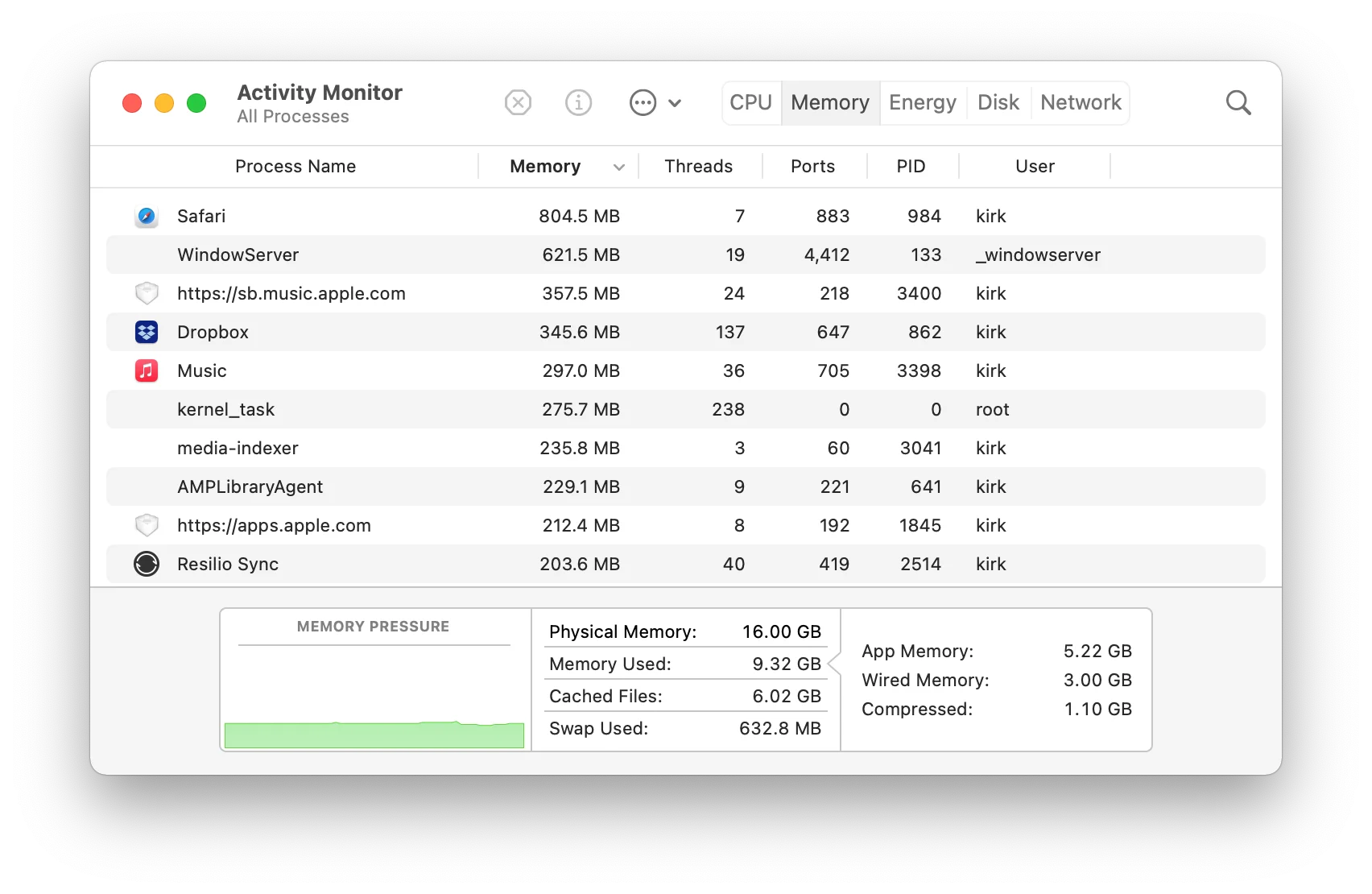
Passo 1: Acessar o Monitor de Atividade
O Monitor de Atividade é sua principal ferramenta para diagnosticar problemas de memória. Veja como usá-lo de forma eficaz:
Abrindo o Monitor de Atividade:
- Pressione
Command + Espaçopara abrir o Spotlight - Digite "Monitor de Atividade" e pressione Enter
- Clique na aba "Memória" no topo da janela
Entendendo a Aba Memória:
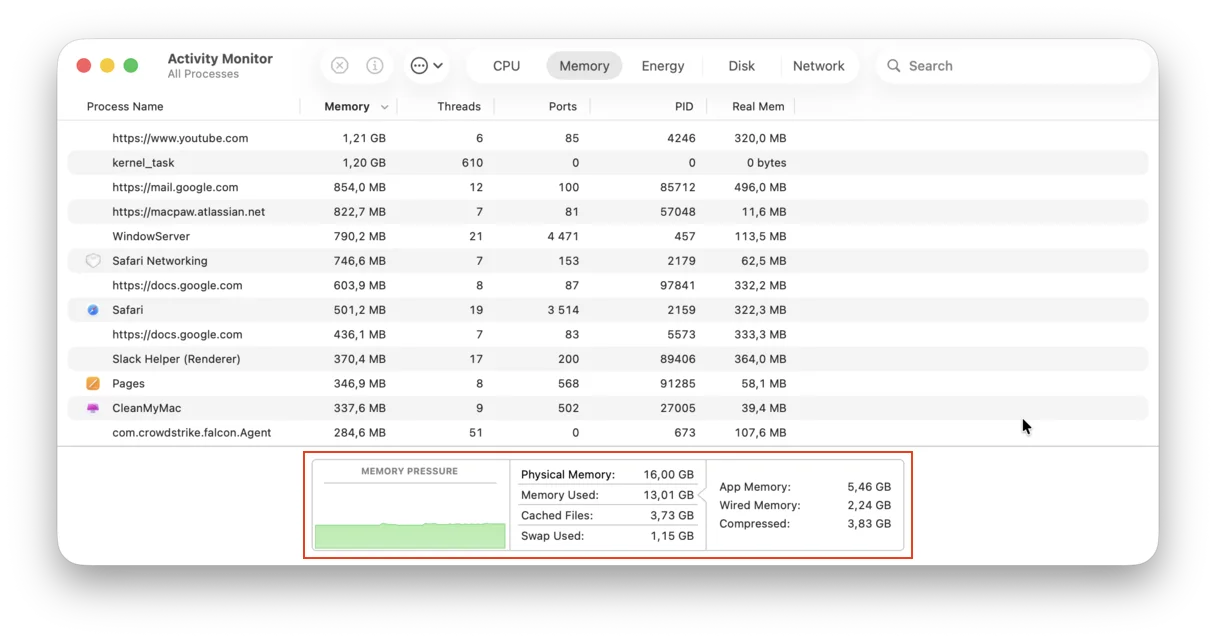
Métricas Chave para Monitorar:
- Gráfico de Pressão de Memória: Mostra o status da memória do sistema em tempo real
- Memória Física: RAM total instalada no seu Mac
- Memória Usada: RAM total atualmente em uso
- Arquivos em Cache: RAM usada para cache de arquivos (pode ser liberada se necessário)
- Troca Usada: Espaço em disco usado como memória virtual (indicador crítico)
Para uma compreensão mais profunda do Monitor de Atividade, confira nosso guia completo do Monitor de Atividade.
Passo 2: Identificar Processos Culpados
Ordene os processos por uso de memória para encontrar os culpados:
- Clique no cabeçalho da coluna "Memória" para ordenar por uso de RAM
- Procure por processos usando quantidades desproporcionais de memória
- Observe quais processos estão crescendo ao longo do tempo
Culpados Comuns de Vazamento de Memória no macOS Tahoe:
| Nome do Processo | Uso Normal | Indicador de Vazamento |
|---|---|---|
| Calculadora (Calculator) | 20-50 MB | 1 GB+ |
| Pages | 200 MB-1 GB | 5 GB+ |
| Safari | 500 MB-2 GB total | 10 GB+ |
| Finder | 200-500 MB | 3 GB+ |
| Mensagens (Messages) | 100-300 MB | 2 GB+ |
| Fotos (Photos) | 500 MB-2 GB | 8 GB+ |
| 200-500 MB | 3 GB+ | |
| WindowServer | 200-500 MB | 2 GB+ |
Passo 3: Monitorar a Pressão de Memória
O indicador de pressão de memória é a ferramenta de diagnóstico mais importante:

Cores da Pressão de Memória:
- Verde: Uso saudável da memória, muita RAM disponível
- Amarelo: Recursos de memória estão sendo taxados, o desempenho pode degradar
- Vermelho: Escassez crítica de memória, o sistema está usando muita troca
O Que Significa Amarelo ou Vermelho Sustentado:
Se sua pressão de memória permanecer amarela ou vermelha por longos períodos, especialmente quando você não estiver executando aplicativos exigentes, você está experimentando vazamentos de memória.
Passo 4: Comandos de Diagnóstico do Terminal
Para uma análise mais detalhada, use estes comandos do Terminal:
Verificar Status Geral da Memória:
# Exibir estatísticas de memória
vm_stat

# Informações de memória mais legíveis
top -l 1 | head -n 10

# Detalhamento de memória
sudo memory_pressure
Monitorar Memória em Tempo Real:
# Observar memória a cada 2 segundos
while true; do vm_stat | head -5; sleep 2; echo "---"; done
Verificar Uso de Troca:
# Mostrar uso do arquivo de troca
sysctl vm.swapusage

# Estatísticas detalhadas de troca
ls -lh /private/var/vm/
Encontrar Processos Usando Mais Memória:
# Top 20 processos consumindo memória
ps aux --sort=-%mem | head -20

# Detalhes de memória de processo específico
ps -o pid,rss,comm -p $(pgrep Calculator)
Verificar Histórico de Pressão de Memória:
# Ver logs de pressão de memória
log show --predicate 'subsystem == "com.apple.memorystatus"' --last 1h
Passo 5: Diagnósticos Avançados com Instruments
Para desenvolvedores ou usuários avançados, o Instruments do Xcode fornece análise detalhada de memória:
- Instale o Xcode da App Store
- Abra o Instruments (Aplicativos > Xcode > Open Developer Tool > Instruments)
- Selecione o modelo "Leaks" ou "Allocations"
- Anexe a um processo em execução ou inicie um aplicativo
- Monitore padrões de crescimento de memória
Correções Comprovadas para Vazamentos de Memória no macOS Tahoe
Correção 1: Forçar Encerramento e Reiniciar Apps Afetados
A correção imediata mais simples é forçar o encerramento de aplicativos que estão consumindo memória excessiva:
Usando o Monitor de Atividade:
- Abra o Monitor de Atividade
- Selecione o processo problemático
- Clique no botão "X" na barra de ferramentas
- Escolha "Forçar Encerrar"
- Reabra o aplicativo
Usando Atalho de Teclado:
- Pressione
Command + Option + Esc - Selecione o aplicativo problemático
- Clique em "Forçar Encerrar"
Usando Terminal:
# Forçar encerrar Calculadora
killall Calculator

# Forçar encerrar Pages
killall Pages

# Forçar encerrar Safari (fechará todas as janelas)
killall Safari

# Forçar encerrar Finder (ele reiniciará automaticamente)
killall Finder
Nota Importante: Embora forçar o encerramento forneça alívio temporário, o vazamento de memória ocorrerá novamente. Esta é uma abordagem de gerenciamento de sintomas, não uma correção permanente.
Correção 2: Limpar Caches de Aplicativos
Caches corrompidos ou superdimensionados podem contribuir para problemas de memória:
Limpar Caches do Safari:
- Abra o Safari
- Vá para o menu Safari > Ajustes (ou Preferências)
- Clique na aba "Privacidade"
- Clique em "Gerenciar Dados do Site"
- Clique em "Remover Tudo"
- Confirme a remoção
Ou use o Terminal:
# Limpar cache do Safari
rm -rf ~/Library/Caches/com.apple.Safari/
rm -rf ~/Library/Safari/LocalStorage/

# Limpar conteúdo web do Safari
rm -rf ~/Library/Caches/com.apple.WebKit.WebContent/
Limpar Caches do Sistema:
# Limpar pasta de cache do usuário (seguro)
rm -rf ~/Library/Caches/*

# Limpar dados derivados (para desenvolvedores)
rm -rf ~/Library/Developer/Xcode/DerivedData/*

# Limpar arquivos temporários
rm -rf /private/var/folders/*/*/com.apple.*
Limpar Caches de Apps Específicos:
# Limpar cache do Pages
rm -rf ~/Library/Caches/com.apple.iWork.Pages/

# Limpar preferências da Calculadora (isso redefine a Calculadora)
rm ~/Library/Preferences/com.apple.calculator.plist

# Limpar preferências do Finder
rm ~/Library/Preferences/com.apple.finder.plist
killall Finder
Correção 3: Redefinir Preferências de Aplicativos
Às vezes, preferências corrompidas causam vazamentos de memória. Veja como redefini-las:
Redefinir Calculadora:
# Remover preferências da Calculadora
defaults delete com.apple.calculator

# Remover contêineres da Calculadora
rm -rf ~/Library/Containers/com.apple.calculator/
Redefinir Pages:
# Remover preferências do Pages
defaults delete com.apple.iWork.Pages

# Remover contêineres do Pages (Aviso: faça backup dos documentos primeiro)
rm -rf ~/Library/Containers/com.apple.iWork.Pages/
Redefinir Safari (Abrangente):
# Faça backup dos favoritos primeiro
cp ~/Library/Safari/Bookmarks.plist ~/Desktop/Safari_Bookmarks_Backup.plist

# Redefinir preferências do Safari
defaults delete com.apple.Safari

# Limpar estado do Safari
rm -rf ~/Library/Safari/
rm -rf ~/Library/Caches/com.apple.Safari/
rm -rf ~/Library/Saved\ Application\ State/com.apple.Safari.savedState/

# Limpar dados do WebKit
rm -rf ~/Library/WebKit/
Redefinir Finder:
# Redefinir preferências do Finder
defaults delete com.apple.finder

# Limpar estado salvo do Finder
rm -rf ~/Library/Saved\ Application\ State/com.apple.finder.savedState/

# Reiniciar Finder
killall Finder
Correção 4: Limpeza de Cache do Sistema
Execute uma limpeza abrangente do cache do sistema:
Script de Limpeza de Cache Seguro:
#!/bin/bash
# Script de Limpeza de Cache do macOS Tahoe

echo "Starting cache cleanup..."

# Caches de usuário
echo "Clearing user caches..."
rm -rf ~/Library/Caches/*

# Caches de fontes
echo "Clearing font caches..."
sudo atsutil databases -remove

# Cache DNS
echo "Flushing DNS cache..."
sudo dscacheutil -flushcache
sudo killall -HUP mDNSResponder

# Cache de extensão do kernel
echo "Clearing kext cache..."
sudo kextcache --clear-staging

# Arquivos temporários do sistema
echo "Clearing temporary files..."
sudo rm -rf /private/var/tmp/*
rm -rf ~/Library/Caches/TemporaryItems/*

echo "Cache cleanup complete. Please restart your Mac."
Salve isso como um script:
# Criar o script
nano ~/Desktop/cache_cleanup.sh

# Torná-lo executável
chmod +x ~/Desktop/cache_cleanup.sh

# Executá-lo
~/Desktop/cache_cleanup.sh
Correção 5: Comandos de Terminal de Gerenciamento de Memória
Purgar Memória Inativa:
# Purgar memória inativa (requer senha de administrador)
sudo purge
Este comando força o macOS a limpar a memória inativa e os caches de arquivos. Pode fornecer alívio temporário quando a pressão de memória está alta.
Monitorar e Matar Automaticamente Processos de Alta Memória:
# Script para matar processos usando mais de 10 GB
while true; do
  ps aux | awk '$6 > 10000000 {print $2, $11, $6/1024/1024 " GB"}' | while read pid name mem; do
    echo "Warning: $name (PID $pid) using $mem"
    # Descomente a próxima linha para matar automaticamente (use com cuidado)
    # kill $pid
  done
  sleep 60
done
Criar Relatório de Pressão de Memória:
# Gerar relatório de memória detalhado
{
  echo "=== Memory Report $(date) ==="
  echo ""
  echo "=== VM Statistics ==="
  vm_stat
  echo ""
  echo "=== Swap Usage ==="
  sysctl vm.swapusage
  echo ""
  echo "=== Top Memory Processes ==="
  ps aux --sort=-%mem | head -15
  echo ""
  echo "=== Memory Pressure ==="
  memory_pressure
} > ~/Desktop/memory_report_$(date +%Y%m%d_%H%M%S).txt

echo "Report saved to Desktop"
Correções Específicas para Apps Comuns
Correção de Vazamento de Memória da Calculadora
O vazamento de memória do aplicativo Calculadora tem sido um dos problemas mais relatados. Aqui está uma correção abrangente:
Passo 1: Forçar Encerramento e Limpar Dados
# Matar Calculadora
killall Calculator

# Remover todos os dados da Calculadora
rm -rf ~/Library/Containers/com.apple.calculator/
rm -rf ~/Library/Group\ Containers/*Calculator*/
defaults delete com.apple.calculator
Passo 2: Reinstalar Calculadora (se disponível)
Como a Calculadora é um aplicativo do sistema, você pode tentar redefini-la através dos Ajustes do Sistema:
- Abra Ajustes do Sistema
- Vá para Privacidade e Segurança > Acesso Total ao Disco
- Conceda temporariamente acesso total ao disco ao Terminal
- Execute:
sudo rm -rf /System/Applications/Calculator.app - Reinicie seu Mac
- O macOS restaurará a Calculadora na próxima inicialização
Alternativa: Usar Aplicativos de Calculadora Alternativos
Até que a Apple corrija este bug, considere usar alternativas:
- Numi (Grátis/Pago) - Calculadora baseada em texto
- PCalc (Pago) - Calculadora científica completa
- Spotlight - Basta digitar cálculos na pesquisa do Spotlight
Correção de Vazamento de Memória do Pages
Passo 1: Fechar e Limpar
# Forçar encerrar Pages
killall Pages

# Limpar caches e arquivos temporários do Pages
rm -rf ~/Library/Containers/com.apple.iWork.Pages/Data/Library/Caches/
rm -rf ~/Library/Containers/com.apple.iWork.Pages/Data/tmp/
Passo 2: Desativar Salvamento Automático Temporariamente
O recurso de salvamento automático contribui para o acúmulo de memória:
- Abra o Pages
- Vá para o menu Pages > Ajustes
- Na aba Geral, desmarque as opções relacionadas ao salvamento automático, se disponíveis
- Salve documentos manualmente com
Command + S
Passo 3: Gerenciar Versões de Documentos
Versões de documentos consomem memória:
# Limpar armazenamento de versões (Aviso: perde o histórico de versões)
rm -rf ~/.DocumentRevisions-V100/
Passo 4: Exportar em Vez de Salvar
Para documentos grandes, exporte para um novo arquivo em vez de salvar:
- Vá para Arquivo > Exportar Para > Pages
- Salvar como um novo arquivo
- Excluir o arquivo antigo
- Continue trabalhando na versão exportada
Correção de Gerenciamento de Memória do Safari
Os vazamentos de memória do Safari são particularmente frustrantes porque cada aba agrava o problema.
Passo 1: Limitar Uso de Abas
- Mantenha menos de 10 abas abertas de cada vez
- Use a Lista de Leitura em vez de manter abas abertas para mais tarde
- Feche as abas que você não está usando ativamente
Passo 2: Limpar Dados do Site Regularmente
# Script para limpar dados do Safari semanalmente
# Adicionar ao crontab para automação

# Limpar caches do Safari
rm -rf ~/Library/Caches/com.apple.Safari/
rm -rf ~/Library/Safari/LocalStorage/
rm -rf ~/Library/Safari/Databases/

# Limpar caches do WebKit
rm -rf ~/Library/Caches/com.apple.WebKit.WebContent/
rm -rf ~/Library/Caches/com.apple.WebKit.Networking/
Passo 3: Desativar Extensões do Safari
Extensões podem contribuir para vazamentos de memória:
- Abra o Safari
- Vá para Safari > Ajustes > Extensões
- Desative todas as extensões
- Reative uma de cada vez para identificar as problemáticas
Passo 4: Redefinir Safari Completamente
# Redefinição completa do Safari
mv ~/Library/Safari ~/Desktop/Safari_Backup
mv ~/Library/Caches/com.apple.Safari ~/Desktop/Safari_Cache_Backup
mv ~/Library/Preferences/com.apple.Safari.plist ~/Desktop/Safari_Prefs_Backup

# Reiniciar Safari - ele criará novos arquivos
Passo 5: Usar o Gerenciamento de Memória Integrado do Safari
O Safari no macOS Tahoe tem descarregamento automático de abas, mas você pode forçá-lo:
- Clique com o botão direito em uma aba
- Selecione "Fechar Outras Abas" para reduzir a memória
- Use "Grupos de Abas" para organizar e reduzir abas ativas
Redefinição de Memória do Finder
Vazamentos de memória do Finder causam lentidão em todo o sistema, já que o Finder está sempre em execução.
Passo 1: Reiniciar Finder
# Reiniciar Finder
killall Finder

# Ou use Option + Clique com botão direito no Finder no Dock > Reabrir
Passo 2: Limpar Preferências do Finder
# Redefinir preferências do Finder
defaults delete com.apple.finder

# Limpar caches do Finder
rm -rf ~/Library/Caches/com.apple.finder/

# Limpar estado salvo do Finder
rm -rf ~/Library/Saved\ Application\ State/com.apple.finder.savedState/

# Reiniciar Finder
killall Finder
Passo 3: Reconstruir Banco de Dados do Finder
# Reconstruir banco de dados do Launch Services
/System/Library/Frameworks/CoreServices.framework/Frameworks/LaunchServices.framework/Support/lsregister -kill -r -domain local -domain system -domain user

# Reiniciar Finder
killall Finder
Passo 4: Otimizar Ajustes do Finder
- Abra Ajustes do Finder (
Command + ,) - Desmarque "Mostrar todas as extensões de nome de arquivo"
- Em "Avançado", reduza os itens em Pastas Recentes
- Desative a sincronização da Mesa do iCloud se não for necessária
Problemas de Memória do App Fotos
Passo 1: Reparar Fototeca
- Feche o Fotos
- Segure
Option + Commandenquanto abre o Fotos - Clique em "Reparar" na caixa de diálogo que aparece
- Aguarde a conclusão do reparo
Passo 2: Otimizar Armazenamento do Fotos
- Abra o Fotos
- Vá para Fotos > Ajustes > iCloud
- Habilite "Otimizar Armazenamento do Mac" para reduzir o armazenamento local
Passo 3: Limpar Cache do Fotos
# Limpar cache do Fotos
rm -rf ~/Library/Caches/com.apple.Photos/
rm -rf ~/Library/Containers/com.apple.Photos/Data/Library/Caches/
Passo 4: Pausar Sincronização Durante Uso Ativo
Se o Fotos estiver sincronizando enquanto você trabalha, pause-o:
- Abra o Fotos
- Clique no indicador de sincronização na barra de título
- Clique em "Pausar" para parar a sincronização temporariamente
Soluções em Todo o Sistema
Solução 1: Desativar Reduzir Transparência
Os efeitos de transparência Liquid Glass no macOS Tahoe podem contribuir para problemas de memória. Desativá-los pode ajudar:
- Abra Ajustes do Sistema
- Vá para Acessibilidade > Tela
- Habilite "Reduzir Transparência"
Via Terminal:
# Desativar transparência
defaults write com.apple.universalaccess reduceTransparency -bool true

# Reiniciar processos afetados
killall Finder
killall Dock
Solução 2: Ajustes de Reduzir Movimento
Animações consomem recursos e podem contribuir para o acúmulo de memória:
- Abra Ajustes do Sistema
- Vá para Acessibilidade > Tela
- Habilite "Reduzir Movimento"
Via Terminal:
# Desativar movimento
defaults write com.apple.universalaccess reduceMotion -bool true
Solução 3: Inicialização em Modo Seguro para Diagnósticos
O Modo Seguro desativa componentes não essenciais do sistema e pode ajudar a identificar problemas:
Para Macs Apple Silicon:
- Desligue seu Mac completamente
- Pressione e segure o botão de energia até que "Carregando opções de inicialização" apareça
- Selecione seu disco de inicialização
- Pressione e segure Shift, depois clique em "Continuar no Modo Seguro"
Para Macs Intel:
- Desligue seu Mac
- Ligue seu Mac e imediatamente pressione e segure Shift
- Solte Shift quando vir a janela de login
No Modo Seguro:
- Teste se os vazamentos de memória persistem
- Se não, o problema pode estar em itens de inicialização ou extensões
- Se sim, o problema está nos componentes principais do sistema
Solução 4: Redefinição de NVRAM/PRAM
Redefinir a NVRAM pode resolver vários problemas do sistema:
Para Macs Apple Silicon:
A NVRAM é redefinida automaticamente durante um desligamento completo. Simplesmente:
- Desligue seu Mac
- Aguarde 30 segundos
- Ligue-o novamente
Para Macs Intel:
- Desligue seu Mac
- Ligue-o e imediatamente pressione e segure:
Option + Command + P + R - Segure por cerca de 20 segundos
- Solte as teclas e deixe seu Mac iniciar normalmente
Solução 5: Redefinir o Controlador de Gerenciamento do Sistema (SMC)
Para Macs Intel com problemas de memória persistentes:
MacBooks com chip T2:
- Desligue seu Mac
- Pressione e segure:
Control + Option + Shiftno lado esquerdo por 7 segundos - Continue segurando e também pressione o botão de energia por mais 7 segundos
- Solte todas as teclas, aguarde alguns segundos
- Pressione o botão de energia para ligar seu Mac
Macs Intel de Mesa:
- Desligue seu Mac
- Desconecte o cabo de alimentação
- Aguarde 15 segundos
- Conecte o cabo de alimentação de volta
- Aguarde 5 segundos
- Ligue seu Mac
Solução 6: Criar uma Nova Conta de Usuário
Vazamentos de memória às vezes podem ser específicos do perfil:
- Abra Ajustes do Sistema > Usuários e Grupos
- Clique em "Adicionar Usuário"
- Crie uma nova conta de administrador
- Saia da sua conta atual
- Faça login na nova conta
- Teste se os problemas de memória persistem
Se a nova conta não tiver problemas, migre seus dados gradualmente.
Medidas Preventivas e Melhores Práticas
Rotina de Manutenção Diária
Manhã:
- Verifique o Monitor de Atividade para processos com uso incomum de memória
- Feche quaisquer aplicativos que você não precisa
- Limpe as abas do navegador do dia anterior
Ao Longo do Dia:
- Monitore o indicador de pressão de memória
- Force o encerramento de aplicativos mostrando sinais de vazamentos de memória
- Salve o trabalho frequentemente (caso seja necessário reiniciar)
Noite:
- Reinicie seu Mac para limpar toda a memória
- Deixe o Time Machine completar seu backup
- Feche todos os aplicativos antes de dormir
Manutenção Semanal
Executar Limpeza de Cache:
# Script de manutenção semanal
#!/bin/bash

echo "Running weekly Mac maintenance..."

# Limpar caches de usuário
rm -rf ~/Library/Caches/*

# Limpar caches do sistema (requer senha)
sudo rm -rf /Library/Caches/*

# Reconstruir índice do Spotlight
sudo mdutil -E /

# Verificar disco
diskutil verifyVolume /

# Limpar cache DNS
sudo dscacheutil -flushcache

echo "Weekly maintenance complete!"
Verificar Atualizações:
- Abra Ajustes do Sistema > Geral > Atualização de Software
- Instale quaisquer atualizações do macOS disponíveis
- Atualize todos os aplicativos da App Store
Ajustes Específicos do Aplicativo
Otimização do Safari:
- Habilite "Remover itens do histórico" > Após uma semana
- Limite o armazenamento de dados do site
- Desative "Permitir que sites verifiquem se o Apple Pay está configurado"
- Habilite "Impedir rastreamento entre sites"
Otimização do Mail:
- Defina "Baixar Anexos" para "Nenhum" ou "Recentes"
- Desative "Carregar conteúdo remoto em mensagens"
- Arquive e-mails antigos em vez de mantê-los na caixa de entrada
Otimização do Fotos:
- Habilite "Otimizar Armazenamento do Mac"
- Desative "Álbuns Compartilhados" se não estiver usando
- Use Álbuns Inteligentes para organizar em vez de álbuns manuais
Para estratégias abrangentes de gerenciamento de RAM, confira nosso guia sobre gerenciamento de RAM e otimização de memória do macOS Tahoe.
Monitorar a Saúde do Sistema
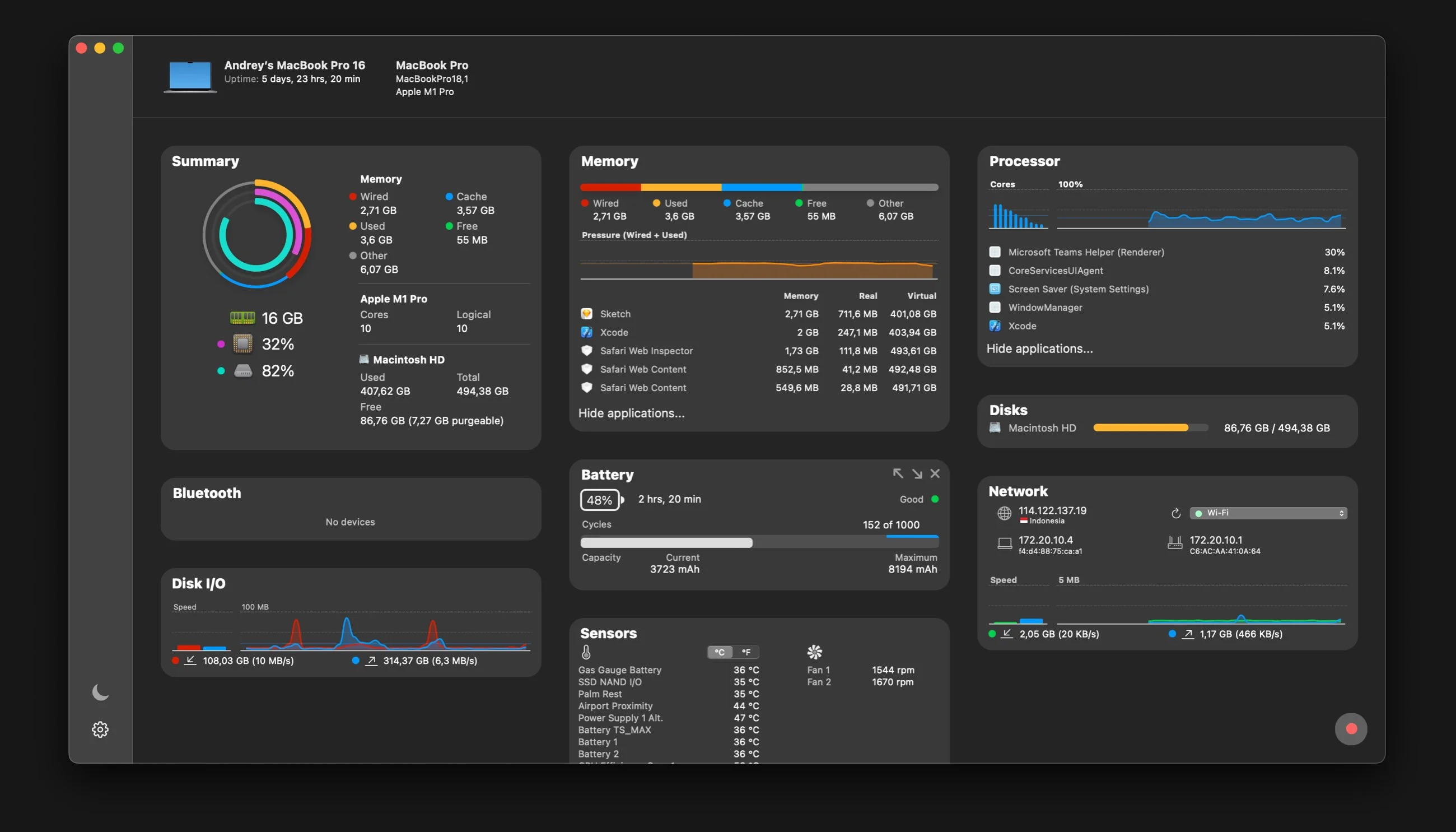
Instalar Ferramentas de Monitoramento de Memória:
Considere usar ferramentas de terceiros:
- Stats (Grátis, Código Aberto) - Monitor de sistema da barra de menu
- iStat Menus (Pago) - Monitoramento abrangente do sistema
- Memory Clean 3 (Grátis/Pago) - Ferramenta de otimização de memória
Criar Widget de Mesa do Monitor de Atividade:
- Abra o Monitor de Atividade
- Vá para Janela > Histórico da CPU (ou Memória)
- Isso cria uma pequena janela flutuante
- Mantenha-a visível para monitorar a saúde do sistema
Quando Considerar o Downgrade para o macOS Sequoia
Critérios de Avaliação
Considere o downgrade se:
- Vazamentos de memória persistem após todas as correções
- Sua produtividade é significativamente impactada
- Você não pode esperar que a Apple lance uma correção
- Aplicativos críticos são inutilizáveis
- Seu Mac frequentemente para de responder
Visão Geral do Processo de Downgrade
Antes de fazer o downgrade, entenda que:
- Você precisa de um backup completo dos seus dados
- Alguns recursos do Tahoe não estarão disponíveis
- Documentos salvos em formatos mais novos podem precisar de conversão
- O processo requer tempo e conforto técnico
Para instruções detalhadas de downgrade, veja nosso guia completo sobre como fazer downgrade do macOS Tahoe para Sequoia.
Criando um Instalador Inicializável do Sequoia
Pré-requisitos:
- Unidade USB de 16 GB+
- Instalador do macOS Sequoia baixado
- Conexão de internet confiável
Passos:
# Baixar macOS Sequoia da App Store (pode exigir encontrar versão mais antiga)
# Em seguida, criar instalador inicializável:

sudo /Applications/Install\ macOS\ Sequoia.app/Contents/Resources/createinstallmedia --volume /Volumes/MyUSBDrive
Considerações Importantes Antes do Downgrade
Compatibilidade de Dados:
- Faça backup de todos os dados importantes em uma unidade externa
- Exporte documentos para formatos universais (PDF, DOCX)
- Exporte fotos para armazenamento externo
- Faça backup dos dados das Chaves
Compatibilidade de Aplicativos:
- Verifique quais aplicativos que você usa requerem o Tahoe
- Alguns aplicativos podem ter sido atualizados para suportar apenas o Tahoe
- Anote quaisquer configurações específicas do aplicativo que precisem ser reconfiguradas
Técnicas Avançadas de Solução de Problemas
Usando o App Console para Diagnósticos Profundos
O app Console fornece acesso aos logs do sistema que podem revelar a fonte dos problemas de memória:
Acessando o Console:
- Abra Finder > Aplicativos > Utilitários > Console
- Na barra lateral esquerda, selecione seu Mac
- Use a barra de pesquisa para filtrar logs relevantes
Filtros de Pesquisa Úteis:
# Logs relacionados à memória
memory pressure
jetsam
vm_compressor
dirty memory

# Problemas específicos do aplicativo
Calculator
Pages
Safari
WindowServer
Interpretando Eventos Jetsam:
Jetsam é o sistema de gerenciamento de memória do macOS que encerra aplicativos quando a memória está criticamente baixa:
# Ver eventos jetsam recentes
log show --predicate 'eventMessage contains "jetsam"' --last 24h
Exemplo de Entrada de Log Jetsam:
memorystatus: killing pid 1234 [Calculator] (per-process-limit) -
memorystatus_available_pages: 12345 purgeable_pages: 0
Isso indica que a Calculadora foi encerrada por exceder sua alocação de memória.
Detecção de Vazamento de Memória com o Comando leaks
Para desenvolvedores e usuários avançados, o comando leaks fornece análise detalhada de vazamento de memória:
# Verificar vazamentos de memória em um processo específico
leaks Calculator

# Verificar vazamentos com saída detalhada
leaks -atExit -- Calculator

# Salvar relatório de vazamento em arquivo
leaks Calculator > ~/Desktop/calculator_leaks.txt
Interpretando Resultados:
Process 12345: 47 leaks for 3840 total leaked bytes.
47 (3.75K) ROOT LEAK: <CFString 0x7f8a2c004a50>
Isso mostra que o aplicativo tem 47 vazamentos de memória totalizando 3,75 KB, que se acumulam com o tempo.
Monitoramento com DTrace (Avançado)
DTrace fornece monitoramento poderoso de memória em tempo real:
# Monitorar alocações de memória para Calculadora
sudo dtrace -n 'pid$target::malloc:entry { @[ustack(3)] = sum(arg0); }' -p $(pgrep Calculator)

# Rastrear quais funções alocam mais memória
sudo dtrace -n 'syscall::mmap:entry /execname == "Calculator"/ { @[ustack()] = count(); }'
Nota: DTrace requer desabilitar o SIP, o que não é recomendado para a maioria dos usuários.
Usando o Comando Sample para Análise de CPU e Memória
O comando sample captura um instantâneo do estado de um aplicativo:
# Amostrar Calculadora por 5 segundos
sample Calculator 5 -file ~/Desktop/calculator_sample.txt

# Amostrar com opções específicas
sample Calculator 10 -wait -mayDie -file ~/Desktop/sample_output.txt
Isso cria um relatório detalhado do que o aplicativo estava fazendo, incluindo padrões de alocação de memória.
Análise de Memória Virtual
Entender a memória virtual ajuda a diagnosticar a pressão de memória:
# Estatísticas VM detalhadas
vm_stat 1

# Explicação das principais métricas:
# Pages free: Páginas de memória física disponíveis
# Pages active: Memória acessada recentemente
# Pages inactive: Memória não usada recentemente, mas ainda na RAM
# Pages speculative: Dados pré-buscados que podem ser necessários
# Pages wired down: Memória do kernel que não pode ser paginada
# Pages purgeable: Memória que pode ser liberada imediatamente
# File-backed pages: Memória contendo dados de arquivos
# Anonymous pages: Memória não apoiada por arquivos (dados de aplicativos)
# Pages stored in compressor: Memória inativa comprimida
# Pages occupied by compressor: RAM usada pelo mecanismo de compressão
Calcular Memória Livre Real:
# Script para calcular memória real disponível
#!/bin/bash

page_size=$(pagesize)
vm_info=$(vm_stat)

free=$(echo "$vm_info" | grep "Pages free" | awk '{print $3}' | tr -d '.')
inactive=$(echo "$vm_info" | grep "Pages inactive" | awk '{print $3}' | tr -d '.')
speculative=$(echo "$vm_info" | grep "Pages speculative" | awk '{print $3}' | tr -d '.')
purgeable=$(echo "$vm_info" | grep "Pages purgeable" | awk '{print $3}' | tr -d '.')

total_available=$(( (free + inactive + speculative + purgeable) * page_size / 1024 / 1024 ))
echo "Available memory: ${total_available} MB"
Análise e Gerenciamento do Arquivo de Troca (Swap)
Quando a RAM enche, o macOS usa arquivos de troca no disco:
# Verificar uso atual de troca
sysctl vm.swapusage

# Exemplo de saída:
# vm.swapusage: total = 2048.00M  used = 1536.00M  free = 512.00M

# Listar arquivos de troca
ls -lh /private/var/vm/

# Monitorar crescimento do arquivo de troca
watch -n 1 'ls -lh /private/var/vm/ && sysctl vm.swapusage'
Sinais de Aviso:
- Uso de troca consistentemente acima de 50% do total
- Múltiplos arquivos de troca (swapfile0, swapfile1, swapfile2, etc.)
- Arquivos de troca maiores que sua RAM física
Limpando a Troca (Requer Reinicialização):
A única maneira segura de limpar a troca é reiniciar seu Mac. Tentar excluir arquivos de troca durante a execução causará instabilidade no sistema.
Análise de Compressão de Memória
O macOS comprime a memória inativa para caber mais na RAM:
# Verificar estatísticas de compressão
vm_stat | grep "compressor"

# Exemplo de saída:
# Pages stored in compressor: 1234567
# Pages occupied by compressor: 234567
Taxa de Compressão:
# Calcular taxa de compressão
stored=$(vm_stat | grep "Pages stored in compressor" | awk '{print $6}' | tr -d '.')
occupied=$(vm_stat | grep "Pages occupied by compressor" | awk '{print $6}' | tr -d '.')
ratio=$(echo "scale=2; $stored / $occupied" | bc)
echo "Compression ratio: ${ratio}:1"
Uma taxa saudável é tipicamente de 2:1 a 4:1. Se estiver se aproximando de 1:1, a compressão está se tornando menos eficaz.
Perguntas Frequentes
Perguntas Gerais sobre Vazamento de Memória
P: Por que a Calculadora está usando 42 GB de RAM?
R: Este é um bug conhecido no macOS Tahoe 26 onde o aplicativo Calculadora falha em liberar memória após realizar cálculos. O novo framework de UI Liquid Glass parece ter introduzido problemas de retenção de memória. A Apple está ciente do problema, e uma correção é esperada em uma atualização futura.
P: A Apple corrigirá esses vazamentos de memória?
R: Sim, a Apple normalmente aborda bugs críticos como esses em atualizações pontuais. A atualização macOS Tahoe 26.1.1 ou 26.2 deve conter correções para os problemas de vazamento de memória mais graves. Verifique Ajustes do Sistema > Geral > Atualização de Software regularmente.
P: Quanta RAM meus aplicativos Mac devem usar normalmente?
R: O uso normal de memória varia de acordo com o aplicativo:
- Calculadora: 20-50 MB
- Pages: 200 MB - 1 GB (dependendo do documento)
- Safari: 500 MB - 2 GB total (varia com as abas)
- Finder: 200-500 MB
- Mail: 200-500 MB
- Fotos: 500 MB - 2 GB
Se os aplicativos estiverem usando significativamente mais, você pode ter um vazamento de memória.
P: 8 GB de RAM são suficientes para o macOS Tahoe?
R: Embora 8 GB tecnicamente atendam aos requisitos mínimos, usuários com 8 GB de RAM estão experimentando impactos mais graves de vazamentos de memória. 16 GB ou mais são recomendados para uso confortável com o macOS Tahoe, especialmente até que os bugs de gerenciamento de memória sejam corrigidos.
Perguntas de Solução de Problemas
P: Com que frequência devo reiniciar meu Mac para evitar problemas de memória?
R: Até que a Apple corrija os vazamentos de memória, considere reiniciar diariamente. Uma reinicialização fresca limpa toda a memória acumulada e fornece uma lousa limpa. No mínimo, reinicie quando a pressão de memória ficar amarela ou vermelha.
P: Instalar mais RAM ajudará com vazamentos de memória?
R: Não diretamente. Vazamentos de memória acabarão consumindo qualquer quantidade de RAM que você tenha. Mais RAM apenas atrasa quando você experimentará problemas. No entanto, mais RAM fornece mais tempo de buffer entre as reinicializações necessárias.
P: Devo desativar o SIP para tentar correções avançadas?
R: Não. Desativar a Proteção de Integridade do Sistema (SIP) não é necessário para corrigir vazamentos de memória e reduz significativamente a segurança do seu Mac. Todas as correções eficazes podem ser realizadas com o SIP ativado.
P: Vazamentos de memória podem danificar meu Mac?
R: Vazamentos de memória em si não causarão danos ao hardware. No entanto, o uso intenso de troca que eles causam aumenta as gravações em disco, o que por períodos muito longos pode afetar a longevidade do SSD. A maior preocupação é a perda de produtividade e a potencial perda de dados se você precisar forçar a reinicialização durante o trabalho não salvo.
Perguntas Específicas do Aplicativo
P: Por que o Safari usa tanta memória com apenas algumas abas?
R: O Safari no macOS Tahoe tem problemas tanto com o gerenciamento de memória de conteúdo da web quanto com sua própria memória de processo. Cada aba é executada isoladamente para segurança, mas a memória não está sendo liberada corretamente quando as abas são fechadas. Usar o recurso "Gerenciar Dados do Site" do Safari regularmente ajuda.
P: Devo mudar do Safari para o Chrome para evitar problemas de memória?
R: O Chrome tem suas próprias considerações de memória. Enquanto os vazamentos de memória do Safari no Tahoe são problemáticos, o Chrome normalmente usa mais memória base. Firefox ou Safari Technology Preview podem ser alternativas que valem a pena tentar.
P: Posso usar uma versão mais antiga da Calculadora ou Pages?
R: Não, você não pode instalar versões mais antigas dos aplicativos integrados da Apple. Eles estão vinculados à versão do sistema operacional. Alternativas de terceiros são sua melhor opção até que a Apple lance correções.
Perguntas de Prevenção
P: Criar uma nova conta de usuário corrigirá vazamentos de memória?
R: Pode ajudar se os vazamentos estiverem relacionados a dados ou preferências específicos do usuário corrompidos. No entanto, se os vazamentos forem bugs de todo o sistema (como a maioria dos problemas atuais), uma nova conta de usuário não ajudará.
P: Devo usar aplicativos de limpeza de memória de terceiros?
R: Alguns são úteis para monitoramento, mas tenha cuidado. O macOS já gerencia a memória de forma eficiente, e aplicativos de "limpeza" agressivos às vezes podem causar mais problemas. Ferramentas como "Stats" para monitoramento são boas, mas evite aplicativos que afirmam "impulsionar" ou "liberar" memória automaticamente.
P: É seguro aumentar o tamanho do arquivo de troca?
R: O macOS gerencia a troca automaticamente, e ajustá-la manualmente não é recomendado. Aumentar a troca não corrigiria o vazamento de memória subjacente - apenas permitiria que os vazamentos crescessem antes de causar problemas.
Perguntas sobre Atualizações e Futuro
P: Quando a Apple corrigirá esses vazamentos de memória?
R: A Apple reconheceu problemas de gerenciamento de memória no macOS Tahoe. Com base em padrões históricos, correções significativas normalmente chegam em atualizações .1 ou .2. Mantenha seu sistema atualizado através de Ajustes do Sistema > Geral > Atualização de Software.
P: Devo esperar para atualizar para o macOS Tahoe?
R: Se você ainda não atualizou e a estabilidade da memória é importante para seu fluxo de trabalho, considere esperar até o macOS Tahoe 26.2 ou posterior. Você pode verificar fóruns da comunidade e notas de lançamento para verificar quando os problemas de memória foram resolvidos.
P: Atualizar de 26.0.1 para 26.1 ajudará?
R: O macOS Tahoe 26.1 incluiu algumas melhorias de gerenciamento de memória, mas nem todos os vazamentos foram corrigidos. Verifique as notas de lançamento para correções específicas e sempre faça backup antes de atualizar.
Perguntas Técnicas
P: Qual é a diferença entre Memória Real e Memória Virtual no Monitor de Atividade?
R: Memória Real (também chamada de Memória Física ou Tamanho do Conjunto Residente) é a RAM real sendo usada atualmente por um processo. Memória Virtual é o espaço de endereço total alocado para o processo, que inclui tanto a RAM quanto o espaço de troca baseado em disco. Um processo pode ter alta Memória Virtual, mas baixa Memória Real se muitos de seus dados foram paginados para o disco.
P: Por que a Pressão de Memória mostra verde quando estou ficando sem RAM?
R: A Pressão de Memória indica quão eficientemente o macOS está gerenciando a memória, não apenas o uso bruto. Se o macOS estiver comprimindo a memória com sucesso e o sistema permanecer responsivo, o indicador pode permanecer verde mesmo com alto uso. Ele fica amarelo ou vermelho quando o sistema luta para acompanhar as demandas de memória.
P: Posso aumentar a memória máxima disponível para um aplicativo?
R: No macOS, você não pode definir diretamente limites de memória para aplicativos individuais (ao contrário de alguns sistemas Linux). O macOS gerencia a memória dinamicamente. No entanto, você pode influenciar o comportamento:
- Fechando outros aplicativos para liberar mais memória
- Aumentando indiretamente o espaço de troca tendo mais espaço livre em disco
- Usando
ulimitem sessões de Terminal (eficácia limitada)
P: O que significa alto uso de memória do "kernel_task"?
R: O processo kernel_task lida com operações principais do macOS, incluindo gerenciamento de memória, E/S e comunicação de hardware. Alto uso de memória do kernel_task geralmente indica:
- O sistema está gerenciando ativamente forte pressão de memória
- Muitas operações do sistema de arquivos estão ocorrendo
- Drivers de hardware estão consumindo recursos
- O Mac está limitando a velocidade para gerenciar o calor
Isso geralmente é um comportamento normal, não um bug.
P: Como sei se meu SSD está sendo danificado pelo uso excessivo de troca?
R: SSDs modernos podem lidar com operações de gravação significativas, mas o monitoramento ajuda:
# Verificar saúde do SSD (no Apple Silicon)
system_profiler SPNVMeDataType | grep "Data Units Written"

# Para Macs Intel com smartctl
brew install smartmontools
smartctl -a disk0
Se "Data Units Written" estiver aumentando rapidamente (gigabytes por dia) durante o uso normal, a troca excessiva pode estar contribuindo para o desgaste.
P: Devo usar um disco RAM para reduzir o desgaste da troca?
R: Discos RAM usam memória física para criar uma unidade virtual rápida. Embora possam acelerar certas operações, eles:
- Reduzem a RAM disponível (contraproducente para vazamentos de memória)
- Não persistem após reinicializações
- Normalmente não são necessários para o uso normal do macOS
Isso não é recomendado como solução para vazamentos de memória.
Perguntas de Fluxo de Trabalho e Produtividade
P: Como posso continuar trabalhando apesar dos vazamentos de memória?
R: Desenvolva um fluxo de trabalho que acomode as limitações atuais:
- Salve frequentemente - Use
Command + Shabitualmente - Monitore ativamente - Mantenha o Monitor de Atividade visível
- Agende reinicializações - Reinicie durante o almoço ou no final do dia
- Use alternativas - Aplicativos de terceiros para aplicativos integrados problemáticos
- Feche aplicativos não utilizados - Não deixe aplicativos rodando "só por precaução"
- Use versões web - Problemas de memória no Safari? Tente o Chrome para sites específicos
P: Meu Mac travou e perdi trabalho. Como evito isso?
R: Implemente múltiplas salvaguardas:
- Aplicativos com salvamento automático - A maioria dos aplicativos da Apple salva automaticamente; garanta que isso esteja ativado
- Time Machine - Configure backups de hora em hora
- Sincronização na nuvem - Use iCloud Drive ou Dropbox para arquivos importantes
- Salvamentos manuais - Salve a cada poucos minutos para trabalhos críticos
- Controle de versão - Para código, use Git e faça commit frequentemente
- Backups externos - Clone sua unidade semanalmente
P: Existem aplicativos que ajudam a gerenciar a memória do Mac automaticamente?
R: Vários aplicativos de terceiros podem ajudar:
- CleanMyMac X - Manutenção abrangente do sistema com ferramentas de memória
- Memory Clean 3 - Monitoramento e liberação de memória dedicados
- OnyX - Utilitário gratuito de manutenção do sistema
- AppCleaner - Ajuda a desinstalar totalmente aplicativos, incluindo dados em cache
- DaisyDisk - Visualiza o uso do disco, incluindo troca
Nota: Tenha cuidado com aplicativos "otimizadores de memória" que afirmam "liberar" ou "impulsionar" a RAM. O macOS já gerencia a memória de forma eficaz, e a otimização agressiva pode causar instabilidade.
Perguntas de Relatórios e Suporte
P: Como relato vazamentos de memória à Apple?
R: A Apple incentiva relatórios de bugs através de:
- Assistente de Feedback (Feedback Assistant) - feedback.apple.com ou use o aplicativo Assistente de Feedback
- Bug Reporter - bugreport.apple.com (requer conta de desenvolvedor Apple)
Inclua no seu relatório:
- Versão do macOS (ex: 26.0.1)
- Modelo e ano do Mac
- Aplicativo e versão afetados
- Passos para reproduzir
- Capturas de tela do Monitor de Atividade
- Dados do perfil do sistema:
system_profiler > ~/Desktop/system_report.txt - Relatório de memória gerado com comandos deste guia
P: Existe um artigo de suporte da Apple sobre problemas de memória do Tahoe?
R: A Apple normalmente não publica artigos reconhecendo bugs específicos, mas publica orientações gerais de gerenciamento de memória. Pesquise em support.apple.com por "memória" ou "Monitor de Atividade" para documentação oficial da Apple sobre como entender e gerenciar a memória do Mac.
P: O AppleCare pode ajudar com problemas de vazamento de memória?
R: O suporte do AppleCare pode ajudar a verificar se você está enfrentando um problema conhecido e pode oferecer soluções alternativas. No entanto, eles não podem corrigir bugs de software - isso requer que a equipe de engenharia da Apple lance uma atualização. O AppleCare pode:
- Confirmar se você está na versão mais recente do macOS
- Orientar através da solução de problemas básica
- Documentar seu caso para revisão de engenharia
- Sugerir soluções alternativas
Resumo: Guia de Referência Rápida
Alívio de Memória de Emergência (Faça Isso Primeiro)
# 1. Verificar o que está usando memória
top -o mem

# 2. Matar o pior ofensor (substitua ProcessName)
killall ProcessName

# 3. Purgar memória inativa
sudo purge

# 4. Verificar melhoria
vm_stat | head -10
Lista de Verificação de Manutenção Diária
- Verificar aba de memória do Monitor de Atividade
- Forçar o encerramento de qualquer aplicativo usando >5 GB inesperadamente
- Fechar abas de navegador não utilizadas
- Limpar dados do site do Safari se estiver usando muito
- Reiniciar se a pressão de memória estiver amarela/vermelha
Lista de Verificação de Manutenção Semanal
- Limpar caches de usuário:
rm -rf ~/Library/Caches/* - Verificar atualizações do macOS
- Revisar itens de inicialização
- Executar Primeiros Socorros no disco de inicialização
- Verificar se o backup do Time Machine está atualizado
Lista de Verificação de Manutenção Mensal
- Reinicialização completa do sistema com todos os aplicativos fechados
- Limpar caches do sistema (com script de limpeza de cache)
- Revisar e remover aplicativos não utilizados
- Verificar saúde do SSD
- Arquivar arquivos antigos em armazenamento externo
Conclusão
Os problemas de vazamento de memória no macOS Tahoe 26 representam alguns dos problemas de estabilidade mais significativos na história recente do macOS. Embora frustrantes, a maioria dos problemas pode ser gerenciada através das técnicas descritas neste guia:
Principais Conclusões:
- Monitore ativamente - Use o Monitor de Atividade para detectar vazamentos de memória precocemente
- Aja rapidamente - Force o encerramento de aplicativos quando notar crescimento incomum de memória
- Mantenha regularmente - Limpe caches e reinicie seu Mac diariamente
- Mantenha-se atualizado - Instale atualizações do macOS assim que estiverem disponíveis
- Tenha alternativas - Considere aplicativos de terceiros para fluxos de trabalho críticos
- Sempre faça backup - Garanta que o Time Machine esteja rodando antes de qualquer solução de problemas importante
Historicamente, a Apple tem sido responsiva a bugs críticos, e correções são esperadas nas próximas atualizações do macOS. Enquanto isso, as estratégias neste guia ajudarão você a manter a produtividade enquanto minimiza o impacto desses problemas de gerenciamento de memória.
Para otimização contínua de desempenho além de problemas de memória, explore nosso guia completo sobre gerenciamento de RAM do macOS Tahoe e nosso guia geral de solução de problemas de desempenho do Mac.
Lembre-se: Esses problemas são bugs de software que a Apple corrigirá. Com o gerenciamento adequado, seu Mac pode permanecer produtivo mesmo enquanto aguardamos soluções permanentes.