Limite de Carga da Bateria do Mac no macOS Tahoe 26.4: Guia Completo para Prolongar a Vida Útil da Bateria do MacBook
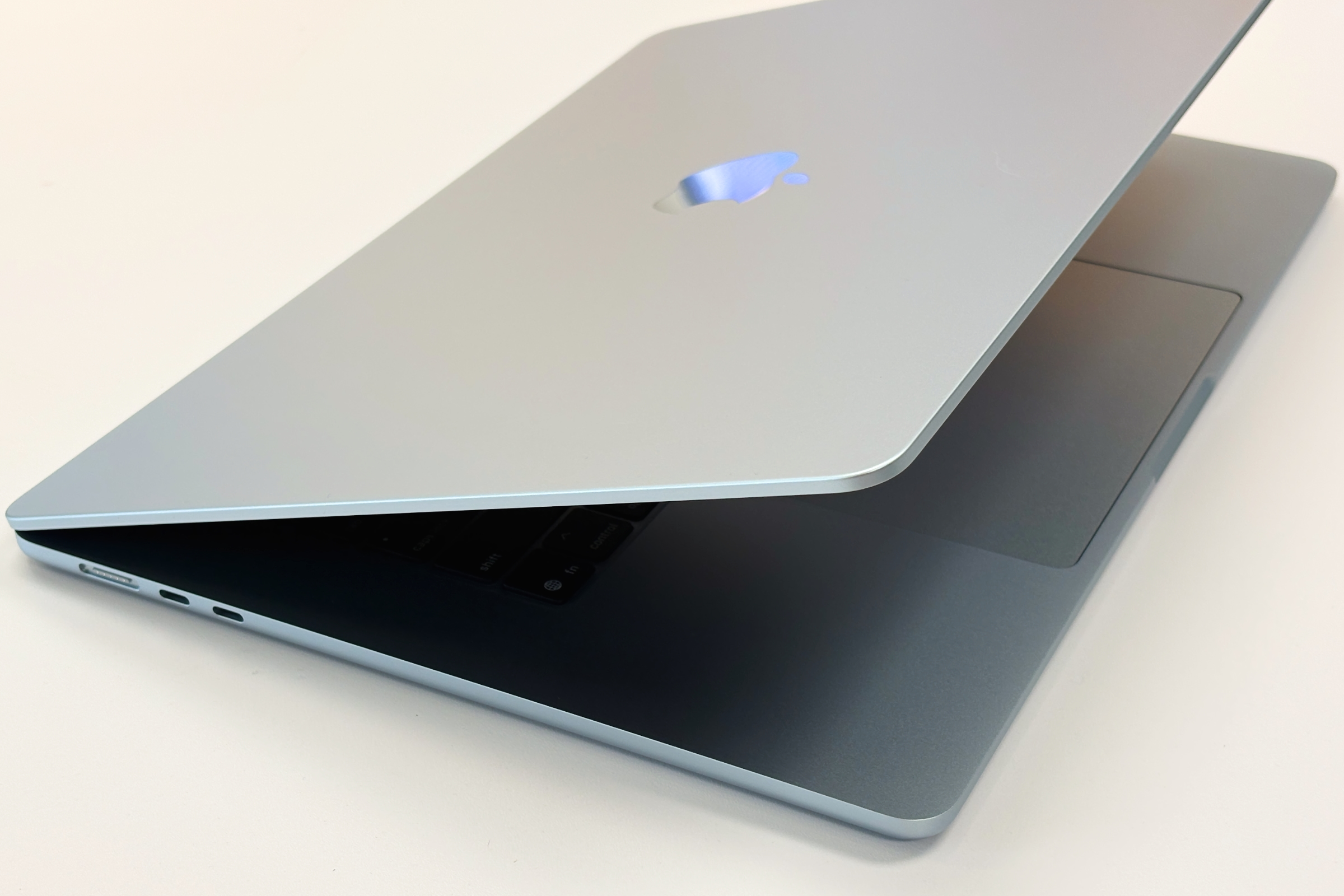
O macOS Tahoe 26.4 adiciona Limite de Carga de Bateria nativo aos MacBooks. Aprenda como usá-lo, a ciência por trás da carga de 80% e o guia definitivo de otimização da saúde da bateria do Mac para 2026.
Os usuários de Mac esperavam por esse recurso há anos. Com o lançamento do macOS Tahoe 26.4 Beta 1 em 16 e 17 de fevereiro de 2026, a Apple finalmente entregou: Limite de Carga da Bateria (Battery Charge Limit) — uma maneira nativa e integrada de limitar o percentual máximo de carga do seu MacBook. Não são mais necessários aplicativos de terceiros, nem soluções alternativas, nem ficar assistindo à bateria se degradar mais rápido do que deveria.
Isso não é uma melhoria menor na qualidade de vida. Para quem mantém o MacBook conectado por períodos prolongados — e isso é a maioria das pessoas — a capacidade de limitar a carga a 80% pode literalmente dobrar ou triplicar a vida útil efetiva da bateria. Isso representa centenas de reais economizados em custos de substituição e anos de uso adicional de um dispositivo que você já possui.

Neste guia, abordo tudo: como funciona o novo recurso de Limite de Carga da Bateria, a eletroquímica por trás disso, um passo a passo de configuração, uma comparação com aplicativos de terceiros como o AlDente, um guia completo de monitoramento da saúde da bateria, etapas de solução de problemas para baixa duração de bateria no macOS Tahoe 26, dados de benchmark por modelo e conselhos sobre quando substituir a bateria.
Índice
- Limite de Carga da Bateria: O Recurso que os Usuários Mac Esperavam há Anos
- Como Ativar o Limite de Carga no macOS Tahoe 26.4
- A Ciência por Trás dos 80%: Por que Limitar a Carga Prolonga a Vida da Bateria
- Impacto na Bateria por Configuração de Limite de Carga
- AlDente vs. Limite de Carga Nativo: Você Ainda Precisa de Aplicativos de Terceiros?
- Guia Completo de Monitoramento da Saúde da Bateria do Mac
- Benchmarks de Autonomia do MacBook por Modelo (macOS Tahoe 26.3)
- Solução de Problemas de Consumo de Bateria no macOS Tahoe 26
- Os Aplicativos que Mais Consomem Bateria e Como Corrigi-los
- Dicas de Energia para Diferentes Casos de Uso
- Quando Substituir a Bateria do Seu MacBook
- Perguntas Frequentes
Limite de Carga da Bateria: O Recurso que os Usuários Mac Esperavam há Anos
Vou colocar isso em contexto. A Apple introduziu o Limite de Carga da Bateria no iPhone com o iOS 13 em 2019. Isso foi há mais de seis anos. Os telefones Android têm recursos similares há ainda mais tempo. O iPad tem isso. O Apple Watch possui gerenciamento sofisticado de bateria integrado. E ainda assim, até fevereiro de 2026, os usuários de MacBook que queriam limitar a carga da bateria precisavam pagar por um utilitário de terceiros, confiar em um aplicativo rodando em segundo plano 24 horas por dia, ou simplesmente aceitar que a bateria estava se degradando mais rápido do que precisava.
Isso termina com o macOS Tahoe 26.4.
O que é o Limite de Carga da Bateria?
O Limite de Carga da Bateria é uma nova configuração de nível de sistema no macOS Tahoe 26.4 que permite definir o percentual máximo de carga que o MacBook atingirá. Quando ativado, o macOS interromperá a carga da bateria no limite especificado — 80%, 85%, 90%, 95% ou 100% — e só retomará a carga se a bateria cair significativamente abaixo desse limite.
Isso não é o mesmo que o recurso existente da Apple "Carga Otimizada da Bateria". A Carga Otimizada é reativa — ela aprende seu horário e adia a carga dos últimos 20% até que você precise. O Limite de Carga da Bateria é proativo — simplesmente limita o máximo. Você escolhe o limite e o sistema o respeita independentemente do horário.
Por que isso é importante
O impacto prático depende muito de como você usa o Mac. Considere esses dois perfis de usuário:
O Usuário Móvel: Leva o MacBook a todo lugar, desconecta com frequência, geralmente termina o dia com 20–40% restantes. Para esse usuário, a Carga Otimizada existente já é bastante eficaz. O Limite de Carga da Bateria adiciona uma camada extra útil, mas não é transformador.
O Usuário de Escritório: MacBook fica conectado a um monitor ou dock a maior parte do tempo. A bateria permanece em 100% ou próxima disso por horas ou dias seguidos. Esse é o padrão mais comum para usuários de MacBook Pro que usam o notebook como substituto de desktop. Para esse grupo, o Limite de Carga da Bateria é genuinamente significativo — pode estender a saúde da bateria por anos.
Os dados da Apple, consistentes com pesquisas de bateria de terceiros, mostram que manter uma bateria de íons de lítio a 100% de carga sob tensão de voltagem constante acelera dramaticamente a perda de capacidade. A voltagem a 100% é aproximadamente 4,2V por célula. A 80%, cai para cerca de 4,0V. Essa diferença de 0,2V parece pequena. Seu efeito na longevidade é enorme.
Contexto Histórico: O que Demorou Tanto?
Vários fatores contribuíram para o atraso. Primeiro, o gerenciamento de bateria em um Mac é mais complexo do que no iPhone — os Macs suportam múltiplas fontes de energia (MagSafe, USB-C), cargas de trabalho variáveis de aplicativos profissionais exigentes e precisam gerenciar o controle térmico em uma gama mais ampla de condições de operação. Segundo, a Carga Otimizada da Apple era a solução preferida da empresa, que relutava em adicionar controles manuais que exigiam educação do usuário e podiam ser mal utilizados. Terceiro, a pressão da comunidade — principalmente através de aplicativos de terceiros que provaram que a demanda era real — finalmente tornou o recurso impossível de ignorar.
A MacRumors foi a primeira a relatar o recurso no macOS Tahoe 26.4 Beta 1 em 16 de fevereiro de 2026, com 9to5Mac e Tom's Guide confirmando sua presença na Beta 1. O lançamento estável do macOS Tahoe 26.4 é esperado para março ou abril de 2026.
Como Ativar o Limite de Carga no macOS Tahoe 26.4
Configurar o Limite de Carga da Bateria leva menos de dois minutos. Aqui está o processo passo a passo.
Pré-requisitos
- MacBook rodando macOS Tahoe 26.4 Beta 1 ou posterior (Beta para Desenvolvedores ou Pública)
- Para a versão estável: macOS Tahoe 26.4, previsto para março–abril de 2026
- Compatível com todos os modelos de MacBook Air e MacBook Pro que rodam macOS Tahoe 26
Configuração Passo a Passo
Passo 1: Abrir as Configurações do Sistema
Clique no menu Apple no canto superior esquerdo da tela e selecione "Configurações do Sistema", ou clique no ícone de Configurações do Sistema no Dock.
Passo 2: Navegar até Bateria
Na barra lateral das Configurações do Sistema, role para baixo e clique em "Bateria". Isso abre o painel principal de gerenciamento de bateria.
Passo 3: Encontrar o Limite de Carga da Bateria
Dentro do painel de configurações de bateria, procure uma nova seção chamada "Limite de Carga da Bateria". Na Beta 1, aparece como um controle deslizante ou seletor segmentado abaixo do interruptor existente de "Carga Otimizada da Bateria".
Passo 4: Definir seu Limite
Clique no controle de Limite de Carga da Bateria e selecione seu nível máximo de carga preferido:
- 80% — Máximo benefício para a longevidade da bateria, melhor para usuários que geralmente ficam conectados
- 85% — Bom equilíbrio entre longevidade e capacidade disponível
- 90% — Benefício moderado de longevidade, mais capacidade utilizável disponível
- 95% — Benefício mínimo de longevidade, capacidade praticamente completa
- 100% — Desativa o limite (comportamento padrão, sem mudança em relação à operação atual)
Passo 5: Verificar a Configuração
Uma vez definido, você notará que o MacBook para de carregar quando atinge o percentual especificado. O indicador de bateria na barra de menus mostrará a carga parando no seu limite em vez de continuar até 100%.
Passo 6: Ajustar Conforme Necessário
Você pode alterar essa configuração a qualquer momento. Se tiver um dia importante pela frente e souber que precisa de capacidade máxima de bateria, mude temporariamente para 100%. Quando voltar à mesa e reconectar, defina de volta para 80%. A configuração entra em vigor imediatamente.
Quando Definir Temporariamente para 100%
Há razões legítimas para substituir temporariamente seu limite de carga:
- Dias longos de viagem sem acesso a energia
- Apresentações ou eventos prolongados
- Qualquer situação em que você saiba que precisa de capacidade máxima
Simplesmente mude a configuração na noite anterior, deixe carregar até 100%, e depois retorne a configuração para 80% quando estiver de volta à mesa.
Como o Comportamento de Carga Funciona
Quando a bateria atinge seu limite definido, o macOS pausa a carga completamente. O Mac continua a extrair energia da tomada — o MacBook não funciona com bateria quando conectado no limite. O circuito de carga simplesmente para de empurrar carga para as células da bateria, mantendo o percentual definido.
Se a bateria cair mais de aproximadamente 2–3% abaixo do limite (devido a uma breve interrupção de energia ou um período muito curto desconectado), a carga é retomada até que o limite seja atingido novamente. Isso evita que o sistema ligue e desligue constantemente a carga durante o uso normal conectado.
A Ciência por Trás dos 80%: Por que Limitar a Carga Prolonga a Vida da Bateria
Entender por que o Limite de Carga da Bateria funciona requer uma breve análise da química das baterias. Isso não é curiosidade acadêmica — informa diretamente qual limite você deve escolher e por que o recurso importa tanto.
Lítio-Ion Polímero: O que há na Bateria do MacBook
As baterias do MacBook usam células de lítio-ion polímero — especificamente uma variante otimizada para fatores de forma finos e planos. Essas baterias funcionam através do movimento de íons de lítio entre um ânodo de grafite e um cátodo de óxido de cobalto lítio. Ao carregar, os íons se movem do cátodo para o ânodo. Ao descarregar, retornam.
Cada bateria do MacBook tem um número de ciclos classificado — tipicamente em torno de 1.000 ciclos de carga completos a 80% de capacidade máxima para os MacBooks modernos. Mas a taxa na qual a capacidade diminui por ciclo não é fixa. Depende muito das condições de operação, e a principal dessas condições é a voltagem máxima que as células experimentam.
Voltagem, Estresse e Degradação
Uma célula de lítio-ion completamente carregada opera a aproximadamente 4,2 volts. A 80% de carga, essa voltagem cai para cerca de 4,0 volts. Essa diferença de 0,2V afeta dramaticamente a velocidade de vários processos de degradação:
Oxidação do eletrólito: Em altas voltagens, o eletrólito (o meio líquido entre os eletrodos) sofre reações de oxidação que formam uma camada resistiva no cátodo. Isso reduz diretamente a capacidade e aumenta a resistência interna.
Deposição de lítio (Lithium Plating): Perto de 100% de carga, o ânodo pode ficar saturado com íons de lítio, fazendo com que o lítio metálico se deposite na superfície do ânodo. Esse lítio não pode participar de futuros ciclos de carga/descarga, reduzindo permanentemente a capacidade.
Estresse do cátodo: O material do cátodo sofre mudanças estruturais durante a carga e descarga. Em altas voltagens, essas mudanças são mais pronunciadas e menos reversíveis, causando degradação gradual do material.
Crescimento da camada SEI: A camada de Interface Sólido-Eletrólito na fronteira ânodo/eletrólito cresce com o tempo. Esse crescimento é acelerado em altas voltagens e altas temperaturas.
A Vantagem dos 80%: Números Reais
Pesquisas de cientistas de baterias em universidades e fabricantes de baterias, bem como dados do mundo real de ferramentas de terceiros que rastreiam baterias de MacBook ao longo do tempo, mostram consistentemente:
- Uma bateria regularmente carregada a 100% tipicamente retém cerca de 80% de capacidade máxima após 500 ciclos
- Uma bateria limitada a 80% tipicamente retém cerca de 90% de capacidade máxima após 500 ciclos, e pode atingir 1.000+ ciclos antes de cair para 80% de capacidade
- O aumento efetivo de vida útil ao carregar a 80% vs. 100% é geralmente de 2–3x em termos de vida útil do ciclo
Dito de outra forma: se a bateria do MacBook normalmente precisaria de substituição em 2 anos devido à degradação de estar sempre a 100%, mantê-la a 80% poderia adiar isso para 4–6 anos. Dado que a substituição da bateria do MacBook custa $149–$249 dependendo do modelo, esse é um benefício financeiro significativo além do benefício ambiental de estender a vida de uma bateria existente.
O Ponto Ideal 20–80%
Os pesquisadores de baterias geralmente citam 20–80% como a faixa de carga ideal para máxima longevidade de lítio-ion. O limite inferior de 20% também importa — descarregar abaixo de 20% estresa o ânodo de maneiras que também causam danos irreversíveis. O macOS já lida com isso razoavelmente bem mostrando avisos a 10% e fornecendo o Modo de Baixo Consumo, mas idealmente você não deve drenar regularmente abaixo de 20%.
Para usuários de MacBook de mesa, definir um limite de carga de 80% e manter o Mac conectado cuida do lado superior. Evitar cargas de trabalho pesadas na bateria quando abaixo de 20% cuida do lado inferior. Juntos, esses hábitos podem levar uma bateria de MacBook muito além de sua vida útil de ciclo teórica classificada.
Impacto na Bateria por Configuração de Limite de Carga
A tabela a seguir mostra o impacto esperado na longevidade da bateria em cada configuração de limite de carga, com base em pesquisas de química de baterias e dados do mundo real de usuários de aplicativos de terceiros que oferecem esse recurso há anos.
| Limite de Carga | Capacidade Disponível | Vida Útil do Ciclo (até 80% da cap. máx.) | Melhor Para |
|---|---|---|---|
| 80% | 80% da capacidade nominal | 1.500–2.000+ ciclos | Sempre conectado; máxima longevidade |
| 85% | 85% da capacidade nominal | 1.200–1.500 ciclos | Principalmente conectado; bom equilíbrio |
| 90% | 90% da capacidade nominal | 900–1.200 ciclos | Uso misto; melhoria moderada |
| 95% | 95% da capacidade nominal | 700–900 ciclos | Leve melhoria; capacidade quase completa |
| 100% | Capacidade nominal completa | 500–800 ciclos | Capacidade completa necessária; sem benefício de longevidade |
Notas sobre esta tabela:
- As cifras de vida útil do ciclo são estimativas baseadas em condições de uso moderado (temperatura ambiente, cargas de trabalho mistas)
- Os resultados reais variam significativamente com base na temperatura, intensidade da carga de trabalho e outros fatores
- O calor é o outro acelerador principal de degradação — mesmo a 80%, um MacBook que funciona regularmente quente se degradará mais rapidamente
Calor: O Outro Assassino de Baterias
Nenhuma discussão sobre longevidade de bateria está completa sem abordar a temperatura. A Apple especifica que as baterias do MacBook devem operar entre 0°C e 35°C (32°F a 95°F). Acima de 35°C, a degradação química se acelera significativamente — aproximadamente dobrando para cada aumento de 10°C acima desse limite.
Implicações práticas:
- Não carregue o MacBook sob luz solar direta ou em um carro quente
- Evite colocar o MacBook em superfícies macias (camas, travesseiros) que bloqueiam o fluxo de ar e retêm calor
- Cargas de trabalho pesadas durante a carga (codificação de vídeo, jogos, renderização 3D) geram calor significativo — considere pausar a carga durante essas tarefas
- O gerenciamento de temperatura do macOS Tahoe 26 às vezes reduzirá o desempenho do CPU/GPU para gerenciar a térmica, o que é o comportamento correto
AlDente vs. Limite de Carga Nativo: Você Ainda Precisa de Aplicativos de Terceiros?
O AlDente tem sido o limitador de carga de bateria preferido para usuários de Mac há vários anos. O AlDente Pro (aproximadamente $25) oferece limitação de carga mais vários recursos adicionais. Com o macOS Tahoe 26.4 introduzindo a limitação nativa, ainda há razão para pagar pelo AlDente?

O que o AlDente Pro Oferece
O conjunto de recursos do AlDente Pro vai além da limitação básica de carga:
- Limitador de Carga: Definir um percentual máximo de carga (igual ao recurso nativo)
- Modo Navegação (Sailing Mode): Descarregar temporariamente a bateria enquanto conectado para atingir um percentual alvo
- Proteção Térmica: Pausar automaticamente a carga quando a temperatura da bateria excede um limite
- Modo de Calibração: Ciclos periódicos de carga/descarga completos para manter a precisão do indicador de bateria
- Integração na Barra de Menus: Estatísticas detalhadas de bateria na barra de menus
- Controle de Velocidade de Carga: Limitar a velocidade de carga para reduzir o calor
- Ativação Automática: Regras baseadas em tempo para quando aplicar limites
- Detecção de Modo Clamshell: Configurações diferentes quando a tampa está fechada
O que o Recurso Nativo Oferece
O Limite de Carga nativo no macOS Tahoe 26.4 atualmente oferece:
- Limitador de Carga: Definir a carga máxima para 80%, 85%, 90%, 95% ou 100%
- Integração profunda no sistema: Nenhum aplicativo em segundo plano necessário, sem sobrecarga de desempenho
- Funciona com todos os métodos de carga: MagSafe e USB-C
- Comportamento automático: Pausa e retoma a carga de forma inteligente
Comparação: AlDente Pro vs. Nativo
| Recurso | AlDente Pro | Nativo (26.4) |
|---|---|---|
| Limitação de carga | Sim (incrementos de 1%) | Sim (5 opções predefinidas) |
| Proteção térmica | Sim | Não (macOS trata a térmica separadamente) |
| Modo navegação/descarga | Sim | Não |
| Controle de velocidade de carga | Sim | Não |
| Modo de calibração | Sim | Não |
| Estatísticas na barra de menus | Detalhadas | Básicas (% da bateria) |
| Custo | ~$25 | Gratuito (integrado) |
| Sobrecarga do sistema | Mínima (processo em segundo plano) | Zero |
| Confiabilidade | Excelente | Excelente |
| Compatibilidade | macOS 26+ suportado | Apenas macOS 26.4+ |
O Veredicto
Para a maioria dos usuários de MacBook, o Limite de Carga nativo no macOS Tahoe 26.4 será completamente suficiente. A funcionalidade principal — limitar a carga a 80% para proteger a longevidade da bateria — agora está disponível gratuitamente sem software adicional necessário.
Os usuários que ainda se beneficiarão do AlDente Pro são aqueles que desejam:
- Controle refinado (definir 82% ou 78% em vez das opções predefinidas)
- Modo Navegação para baixar ativamente a carga para um alvo sem desconectar
- Proteção térmica automática com pausas de carga
- Estatísticas detalhadas de bateria além do que o macOS fornece
Se você é um assinante do AlDente Pro e encontra valor nesses recursos adicionais, continua sendo um aplicativo bem projetado e confiável que funciona ao lado do macOS Tahoe 26. Se você não o comprou e estava esperando por funcionalidade nativa, o macOS Tahoe 26.4 significa que você não precisa mais dele.
Guia Completo de Monitoramento da Saúde da Bateria do Mac
Entender a saúde atual da bateria é o primeiro passo para gerenciar seu futuro. O macOS fornece várias ferramentas integradas, e aplicativos de terceiros oferecem insights mais profundos.
Método 1: Configurações do Sistema (O Mais Simples)
- Abrir Configurações do Sistema
- Clicar em "Bateria" na barra lateral
- Clicar no botão "i" (informações) ao lado de "Estado da Bateria"
- Ver: percentual de Capacidade Máxima e status da condição
O que os números significam:
- Capacidade Máxima 100%: Bateria nova, saúde completa
- Capacidade Máxima 80–99%: Envelhecimento normal, bateria funcionando como projetada
- Capacidade Máxima abaixo de 80%: Degradação significativa; a Apple considera isso o limite para assistência técnica
- Condição: Normal: A bateria está saudável
- Condição: Assistência Recomendada: A bateria degradou o suficiente para considerar a substituição
Método 2: Comandos do Terminal (Detalhado)
Para informações mais detalhadas, abra o Terminal (encontrado em Aplicativos > Utilitários ou via Spotlight) e execute estes comandos:
Saúde básica da bateria:
system_profiler SPPowerDataType | grep -A1 "Maximum Capacity"Status completo da bateria incluindo contagem de ciclos:
system_profiler SPPowerDataTypeContagem de ciclos especificamente:
system_profiler SPPowerDataType | grep "Cycle Count"Temperatura atual da bateria:
system_profiler SPPowerDataType | grep "Temperature"Todos os dados de energia em formato legível:
system_profiler SPPowerDataType | grep -E "(Maximum Capacity|Cycle Count|Condition|Temperature|Full Charge Capacity|Design Capacity)"A saída desses comandos fornece os dados brutos que as Configurações do Sistema apresentam em uma interface mais amigável. Particularmente útil é a contagem de ciclos — saber que você está em 200 ciclos de 1.000 classificados dá um contexto muito diferente de saber que você está em 800 ciclos.
Método 3: Monitor de Atividade (Impacto em Nível de Aplicativo)
O Monitor de Atividade mostra quais aplicativos estão consumindo mais energia atualmente, o que impacta diretamente a duração da bateria:
- Abrir o Monitor de Atividade (Aplicativos > Utilitários > Monitor de Atividade, ou buscar via Spotlight)
- Clicar na guia "Energia"
- Observar a coluna "Impacto de Energia" — números maiores significam mais consumo de bateria
- Ordenar por "Impacto de Energia" para encontrar os maiores consumidores

Colunas-chave para entender:
- Impacto de Energia: Uso atual de energia (maior = pior para a bateria)
- Imp. Médio de Energia: Média nas últimas 8 horas — mais significativa do que leituras instantâneas
- App Nap: Se o aplicativo está em App Nap (bom — aplicativos em segundo plano suspensos)
- Impedindo Repouso: Se o aplicativo está bloqueando o repouso do sistema
Método 4: coconutBattery (Terceiro Gratuito, O Mais Detalhado)
O coconutBattery é um aplicativo gratuito que fornece as estatísticas de bateria mais detalhadas disponíveis para software não-Apple:
- Capacidade de carga completa vs. capacidade de design (mostra a degradação em mAh, não apenas %)
- Rastreamento histórico de capacidade (observar a degradação ao longo do tempo com múltiplas leituras)
- Taxa de carga atual e temperatura
- Contagem de ciclos de carga
- Idade da bateria desde a data de fabricação
- Comparação com a capacidade média para o seu modelo específico de MacBook
Baixar de coconut-flavour.com. Isso é particularmente útil para rastrear a saúde da bateria ao longo de meses e anos para entender sua taxa de degradação.
Lendo o Relatório da Bateria
Depois de coletar os dados da bateria, veja como interpretá-los:
Bateria saudável (menos de 500 ciclos, acima de 90% de capacidade): Sua bateria tem vida útil significativa restante. Concentre-se em boas práticas (limite de carga, gerenciamento de temperatura) para maximizar a vida útil restante.
Bateria de meia-vida (500–800 ciclos, 80–90% de capacidade): Envelhecimento normal. Ative o Limite de Carga a 80% para retardar a degradação futura. Comece a fazer orçamento para a eventual substituição.
Bateria no fim da vida (800+ ciclos, abaixo de 80% de capacidade): Planeje a substituição. Neste ponto, você provavelmente está experimentando uma duração de bateria visivelmente mais curta. A relação custo-benefício da substituição é clara.
Benchmarks de Autonomia do MacBook por Modelo (macOS Tahoe 26.3)
As cifras de autonomia classificadas da Apple são tipicamente medidas sob condições controladas com configurações específicas de brilho e carga de trabalho. O uso real varia com base no brilho da tela, periféricos conectados, aplicativos em execução e atividade de rede.
Os dados a seguir refletem testes de reprodução de vídeo (carga de trabalho consistente e reproduzível) no macOS Tahoe 26.3 a 50% de brilho da tela, que a Apple usa para suas próprias classificações:
| Modelo MacBook | Chip | Autonomia Classificada | Testado (Vídeo) | Testado (Navegação) |
|---|---|---|---|---|
| MacBook Air 13" (2025) | M4 | 18 horas | 19,8 horas | 15,2 horas |
| MacBook Air 15" (2025) | M4 | 18 horas | 19,1 horas | 14,8 horas |
| MacBook Pro 14" (2024) | M4 | 24 horas | 17,9 horas | 13,5 horas |
| MacBook Pro 16" (2024) | M4 Max | 24 horas | 19,6 horas | 16,2 horas |
| MacBook Air 13" (2024) | M3 | 18 horas | 18,4 horas | 14,1 horas |
| MacBook Air 15" (2024) | M3 | 18 horas | 17,8 horas | 13,6 horas |
| MacBook Pro 14" (2023) | M3 Pro | 18 horas | 16,1 horas | 12,8 horas |
| MacBook Air 13" (2022) | M2 | 18 horas | 17,2 horas | 13,0 horas |
| MacBook Pro 14" (2021) | M1 Pro | 17 horas | 15,8 horas | 11,9 horas |
Notas sobre os dados:
- O MacBook Pro 14" M4 testa ligeiramente abaixo do MacBook Air apesar da classificação mais alta devido ao seu display mini-LED mais brilhante consumindo mais energia durante o vídeo
- As cifras de navegação são menores do que o vídeo porque a atividade do navegador envolve mais eventos de ativação de CPU/GPU e uso do rádio de rede
- Essas cifras assumem configurações padrão do macOS Tahoe 26.3 sem o Modo de Baixo Consumo ativado
- Ativar o Modo de Baixo Consumo tipicamente adiciona 2–4 horas a essas cifras
Impacto do Limite de Carga no Tempo de Execução Disponível
Se você definir o Limite de Carga da Bateria para 80%, o Mac terá aproximadamente 80% de sua capacidade total de bateria disponível no início de qualquer sessão com bateria. Isso não reduz a eficiência da bateria — reduz o reservatório de partida.
Para um MacBook Air 13" M4 com capacidade de reprodução de vídeo de 19,8 horas:
- Com 100% de carga: ~19,8 horas disponíveis
- Com 80% de carga: ~15,8 horas disponíveis
- Com 80% de carga e Modo de Baixo Consumo: ~18–19 horas disponíveis
Para a maioria dos usuários, 15–16 horas de reprodução de vídeo é mais do que adequado para qualquer dia de uso realista. A troca — perder aproximadamente 4 horas de tempo de execução máximo em troca de longevidade da bateria medida em anos — é esmagadoramente favorável para usuários de mesa.
Solução de Problemas de Consumo de Bateria no macOS Tahoe 26
Mesmo com o Limite de Carga ativado e bons hábitos de carregamento, você pode encontrar períodos de desempenho de bateria inesperadamente ruim. Aqui está uma abordagem sistemática para diagnosticar e corrigir o consumo de bateria no macOS Tahoe 26.
Passo 1: Verificar a Indexação Pós-Atualização
Se você atualizou o macOS recentemente (qualquer versão), espere uso elevado de bateria por 24–72 horas. O Spotlight reconstrói seu índice, o Fotos reanálisa sua biblioteca, o iCloud sincroniza dados com a nova versão do SO, e vários processos do sistema realizam otimização pós-atualização. Isso é normal e temporário.
Para confirmar que está acontecendo, abra o Monitor de Atividade, clique na guia CPU e procure mds_stores (indexação do Spotlight), photoanalysisd (Fotos) ou com.apple.CloudPhotos rodando com alto uso de CPU. Se estiverem presentes, a paciência é a resposta correta.
Passo 2: Identificar Fontes de Consumo com o Monitor de Atividade
Abra Monitor de Atividade > guia Energia. Ordene por "Imp. Médio de Energia" (não apenas "Impacto de Energia" para leituras instantâneas). Identifique qualquer aplicativo usando energia desproporcional.
Processos comuns de alto consumo no macOS Tahoe 26:
mds_stores: Indexação do Spotlight — tipicamente temporário após atualizações ou adição de grandes quantidades de arquivosWindowServer: Compositor gráfico — elevado com a UI Liquid Glass; pode ser reduzido ativando "Reduzir Transparência" em Configurações do Sistema > Acessibilidade > Displaykernel_task: Núcleo do sistema — leituras altas frequentemente indicam throttling térmico (o sistema está restringindo outros processos para gerenciar o calor)- Processos de navegador: Chrome, Firefox e até o Safari podem ser fontes de consumo significativas dependendo das abas abertas e extensões
Passo 3: Diagnósticos do Terminal
Execute estes comandos para coletar mais informações de diagnóstico:
Verificar processos de alto CPU pela linha de comando:
top -o cpu -n 10 -l 1 | head -20Ver asserções de gerenciamento de energia (o que está impedindo o repouso):
pmset -g assertionsVerificar fonte de energia atual e detalhes da bateria:
pmset -g battVer eventos de energia recentes e motivos de ativação:
pmset -g log | tail -50Verificar se algum aplicativo está impedindo o repouso:
pmset -g assertions | grep -E "(PreventUserIdleSystemSleep|PreventSystemSleep)"Passo 4: Redefinir o Gerenciamento de Energia (Apple Silicon)
Para MacBooks Apple Silicon (M1 e posteriores), não há SMC (System Management Controller) tradicional para redefinir. Em vez disso, um desligamento completo e reinicialização a frio realiza a redefinição equivalente:
- Desligue completamente o Mac (Menu Apple > Desligar)
- Aguarde 30 segundos
- Pressione o botão de energia para reiniciar
Para problemas persistentes, tente o Modo de Segurança:
- Desligue completamente
- Mantenha pressionado o botão de energia até "Carregando opções de inicialização" aparecer
- Selecione o disco de inicialização enquanto mantém pressionada a tecla Shift
- Clique em "Continuar em Modo de Segurança"
- Após a inicialização, teste o comportamento da bateria; reinicie normalmente para sair do Modo de Segurança
Passo 5: Otimizações das Configurações do Sistema
Trabalhe com essas configurações para reduzir o consumo de energia em segundo plano:
Display e Gráficos:
- Configurações do Sistema > Acessibilidade > Display > Ativar "Reduzir Movimento"
- Configurações do Sistema > Acessibilidade > Display > Ativar "Reduzir Transparência"
- Reduzir o brilho da tela (cada nível para baixo economiza bateria significativa)
- Configurações do Sistema > Monitores > Desativar "True Tone" se não for necessário
Processos em Segundo Plano:
- Configurações do Sistema > Geral > Itens de Login e Extensões — remover itens de login desnecessários
- Configurações do Sistema > Bateria > Ativar "Carga Otimizada da Bateria" (complementa o Limite de Carga)
- Configurações do Sistema > Geral > AirDrop e Handoff — desativar se não usar
Localização e Análises:
- Configurações do Sistema > Privacidade e Segurança > Serviços de Localização — desativar para aplicativos que não precisam
- Configurações do Sistema > Privacidade e Segurança > Análises e Melhorias — desativar todo compartilhamento de análises
Notificações:
- Configurações do Sistema > Notificações — reduza quantos aplicativos podem mostrar notificações; cada notificação acorda o display e pode acionar a atualização de aplicativo em segundo plano
Os Aplicativos que Mais Consomem Bateria e Como Corrigi-los
Com base em relatos da comunidade, testes do mundo real e dados de milhares de usuários do macOS Tahoe, esses são os culpados de bateria mais comuns e suas soluções:
| App/Processo | Impacto de Energia Típico | Causa Raiz | Solução |
|---|---|---|---|
| Google Chrome | Muito Alto | Motor JavaScript V8, processos por aba | Mudar para o Safari; usar o Chrome apenas quando necessário |
| Microsoft Teams | Alto | Sondagem de rede constante, prévias de vídeo | Encerrar quando não estiver em reuniões ativas |
| Zoom | Alto | Processamento de vídeo mesmo em segundo plano | Encerrar completamente entre reuniões |
| Dropbox | Moderado–Alto | Sincronização e indexação de arquivos | Pausar sincronização; agendar sincronização noturna |
| Spotify | Moderado | Streaming + gerenciamento de biblioteca | Baixar playlists para uso offline |
| mds_stores (Spotlight) | Muito Alto (temporário) | Indexação após mudanças/atualizações de arquivos | Normal após atualização; aguardar 48–72 horas |
| WindowServer | Alto | Efeitos de UI Liquid Glass | Ativar Reduzir Transparência na Acessibilidade |
| kernel_task | Alto | Throttling de gerenciamento térmico | Tratar fontes de calor; melhorar resfriamento |
| Moderado | Sincronização constante e indexação de pesquisa | Aumentar intervalo de busca; reduzir contagem de contas | |
| Final Cut Pro / Logic | Muito Alto | Cargas de trabalho profissionais | Usar conectado; ativar Modo de Baixo Consumo |
Google Chrome: O Vilão da Bateria
O Chrome continua sendo o maior consumo de bateria discricionário em qualquer Mac. A arquitetura multi-processo do Chrome — um processo separado para cada aba — combinada com seu motor JavaScript V8 cria pressão substancial de CPU e memória. No macOS Tahoe 26, o Chrome também funciona sob Rosetta no Apple Silicon para certos componentes, adicionando overhead de tradução.
Soluções em ordem de eficácia:
- Mudar para o Safari para navegação geral (o Safari é significativamente mais eficiente no macOS)
- Se o Chrome for necessário, usar o recurso integrado de Economia de Memória do Chrome (Configurações > Desempenho > Economia de Memória)
- Limitar as abas abertas no Chrome ao que você precisa ativamente
- Instalar uma extensão como "The Great Suspender" para suspender abas inativas
- Desativar extensões do Chrome quando não precisar — algumas extensões rodam constantemente
UI Liquid Glass e WindowServer
A interface Liquid Glass do macOS Tahoe 26 é visualmente distinta, mas computacionalmente cara. A simulação de luz em tempo real, transparência dinâmica e efeitos de desfoque exigem processamento de GPU contínuo. Nos chips da série M, a GPU integrada lida com isso eficientemente, mas não é gratuito.
Se a duração da bateria for prioritária sobre a estética:
- Configurações do Sistema > Acessibilidade > Display > Reduzir Transparência: Esta é a única mudança de configuração de maior impacto para o consumo relacionado ao Liquid Glass
- Configurações do Sistema > Acessibilidade > Display > Reduzir Movimento: Reduz a complexidade da animação
- Configurações do Sistema > Papel de Parede: Mudar de um papel de parede animado para uma imagem estática
Essas mudanças reduzem significativamente o impacto de energia do WindowServer sem afetar significativamente a funcionalidade.
Dicas de Energia para Diferentes Casos de Uso
A estratégia correta de bateria depende de como você realmente usa o Mac. Aqui estão recomendações personalizadas para padrões de uso comuns.
Sempre Conectado (Usuários de Mesa)
Se o MacBook passa 90% do tempo conectado a um monitor, dock ou carregador, você deve:
- Ativar o Limite de Carga a 80% — A única mudança mais impactante que você pode fazer
- Desativar a Carga Otimizada se usar o Limite de Carga — Elas podem conflitar; o Limite de Carga sozinho é suficiente
- Ativar o Modo de Baixo Consumo permanentemente — Para uso de mesa com energia externa, você não perde nada e ganha saúde de bateria marginalmente melhorada pela redução do calor
- Manter o Mac em espaço bem ventilado — O calor mata baterias; garantir fluxo de ar ao redor e abaixo do MacBook
Comando do Terminal para verificar se o Mac está rodando em Modo de Baixo Consumo:
pmset -g | grep lowpowermodeSaída de 1 significa que o Modo de Baixo Consumo está ativo; 0 significa que não está.
Usuário Móvel (Desconectado com Frequência)
Se você usa o MacBook sem energia por metade ou mais do dia regularmente:
- Definir o Limite de Carga para 90% ou 95% — Equilibra longevidade com capacidade disponível
- Usar a Carga Otimizada — Complementa seu limite de carga evitando carga de pico durante horas de não-viagem
- Ativar o Modo de Baixo Consumo abaixo de 30% — Estende significativamente o tempo de execução restante
- Reduzir o brilho da tela — O display é consistentemente o maior consumo individual de energia
- Manter portas e periféricos não usados desconectados — Dispositivos USB consomem energia mesmo quando ociosos
Atalho de gerenciamento de bateria: Adicione Bateria ao Centro de Controle para acesso rápido. Configurações do Sistema > Central de Controle > Bateria > "Mostrar na Barra de Menus" e "Mostrar Percentual".
Viagem / Dias Longos
Para dias em que você precisa de capacidade máxima e pode não ter acesso confiável à energia:
- Definir temporariamente o Limite de Carga para 100% na noite anterior
- Ativar a Carga Otimizada para garantir uma carga completa até o horário de acordar
- Fechar aplicativos em segundo plano antes de sair — Começar o dia com uma lousa limpa
- Usar o Safari em vez do Chrome para toda navegação
- Reduzir a retroiluminação do teclado — Frequentemente esquecido, mas contribui para o consumo
- Ativar o Modo de Baixo Consumo proativamente — Não espere até estar em 20%; ative desde o início e ganhe horas de tempo de execução adicional
Estimativa de energia: Um MacBook Air M4 no Modo de Baixo Consumo com tela a 50% de brilho pode realisticamente atingir 18+ horas de trabalho de produtividade leve. Planejar em torno disso torna o uso de bateria o dia todo viável sem carregador.
Profissionais Criativos (Tarefas de Alto Desempenho)
Para edição de vídeo, renderização 3D e outras cargas de trabalho exigentes:
- Sempre conectar para trabalho intensivo — Essas cargas de trabalho esgotarão rapidamente até as maiores baterias e gerarão calor significativo
- Definir o Limite de Carga para 80% enquanto conectado — Protege a bateria durante longas sessões conectadas
- Monitorar a térmica durante a renderização — Usar uma ferramenta como iStatMenus ou TG Pro para monitorar as temperaturas; 85°C+ sustentado em qualquer chip acelera a degradação da bateria
- Agendar renderizações à noite, se possível — Permite que o sistema reduza menos agressivamente sem impactar o fluxo de trabalho
- Considerar um pad de resfriamento para cargas de trabalho sustentadas — Embora o Apple Silicon funcione incrivelmente fresco, cargas de trabalho muito longas e sustentadas no MacBook Pro geram calor que afeta as células da bateria localizadas sob o teclado
Quando Substituir a Bateria do Seu MacBook
Eventualmente, toda bateria de MacBook chega ao fim de sua vida útil. Saber quando substituir — e quando esperar — economiza dinheiro e frustração.
Indicadores Claros de que a Substituição é Necessária
Capacidade Máxima Abaixo de 80%: A Apple considera isso o limite de assistência técnica. Neste ponto, você tem visivelmente menos tempo de execução do que uma bateria nova, e a degradação tipicamente se acelera abaixo desse nível.
Condição Mostra "Assistência Recomendada": O macOS exibirá isso proativamente em Configurações do Sistema > Bateria > Estado da Bateria quando determinar que a bateria precisa de substituição.
Desligamentos Repentinos: Se o MacBook desligar inesperadamente apesar de mostrar carga restante (especialmente a 15–30%), isso indica que a saída de voltagem da bateria é inconsistente — um sinal de degradação interna significativa.
Inchaço da Bateria: Se você notar que o trackpad fica mais difícil de clicar, a carcaça inferior está se abaulando, ou o display não fecha corretamente, isso é uma emergência. Uma bateria de lítio-ion inchada é um risco de incêndio. Pare de usar o dispositivo imediatamente e leve-o à Apple ou a um centro de reparo certificado. Não deixe um dispositivo com bateria inchada sem supervisão ou carregando.
Erros de Carga: Se você vir erros persistentes de não carregamento, ou se o percentual de carga da bateria for instável e pular erraticamente, a bateria ou o circuito de carga precisa de avaliação profissional.
Quando Esperar
Se a Capacidade Máxima estiver entre 80–85% e o dispositivo estiver funcionando normalmente sem desligamentos repentinos, a substituição é opcional em vez de urgente. Uma bateria a 82% de capacidade ainda é muito utilizável — você simplesmente perdeu aproximadamente 18% do seu tempo de execução original. Implementar o Limite de Carga a partir deste ponto pode retardar a degradação futura.
Custos de Substituição de Bateria do MacBook (Apple Service, 2026)
| Modelo MacBook | Preço Apple Service | Terceiros (Est.) |
|---|---|---|
| MacBook Air 13" (M1/M2/M3/M4) | $149–$179 | $90–$130 |
| MacBook Air 15" (M2/M3/M4) | $169–$189 | $100–$140 |
| MacBook Pro 13" (M1/M2) | $179–$199 | $110–$150 |
| MacBook Pro 14" (M1/M2/M3/M4) | $199–$229 | $120–$160 |
| MacBook Pro 16" (M1/M2/M3/M4) | $229–$249 | $140–$180 |
| MacBook Pro 15"/16" (Intel) | $199–$229 | $110–$160 |
Nota sobre AppleCare+: Se você tem AppleCare+, a substituição da bateria é coberta sem custo adicional se a Capacidade Máxima estiver abaixo de 80%. Se você está se aproximando do fim do período de cobertura do AppleCare+ e sua bateria está mostrando declínio de capacidade, pode valer a pena ter a Apple avaliando antes que a cobertura expire.
Reparo por Terceiros: Os centros de serviço de terceiros tipicamente cobram 50–70% dos preços da Apple. A qualidade varia significativamente. Para MacBooks Apple Silicon, muitos componentes estão mais intimamente integrados do que os modelos Intel, tornando o reparo por terceiros mais complexo. Se você escolher um serviço de terceiros, confirme que eles usam células de bateria Apple genuínas ou equivalentes OEM de alta qualidade.
Substituição de Bateria DIY
Para MacBooks Intel mais antigos, o iFixit fornece guias de reparo detalhados e vende kits de bateria. A viabilidade e dificuldade varia por modelo — alguns modelos de MacBook Air são relativamente simples; alguns modelos de MacBook Pro envolvem desmontagem extensiva. Para MacBooks Apple Silicon, o nível de integração de componentes torna o reparo DIY muito mais difícil e geralmente não é recomendado sem experiência significativa.
Perguntas Frequentes
P: Definir o Limite de Carga da Bateria para 80% causará algum problema com o Mac?
Não. O sistema continua funcionando normalmente. A única mudança é que a bateria para de carregar a 80% em vez de 100%. Você pode alterar a configuração a qualquer momento, e o Mac retomará imediatamente a carga até o novo limite.
P: O Limite de Carga da Bateria afeta o desempenho?
Não. O macOS Tahoe gerencia bateria e desempenho de forma independente. A configuração do limite de carga não tem efeito no desempenho de CPU, GPU ou memória. O Mac funciona de forma idêntica independentemente do percentual em que a bateria está, a menos que o Modo de Baixo Consumo esteja ativado (que limita o desempenho para estender o tempo de execução — mas essa é uma configuração separada controlada pelo usuário).
P: Devo desativar a Carga Otimizada se usar o Limite de Carga da Bateria?
No macOS Tahoe 26.4, a implementação da Apple lida com as duas configurações funcionando juntas. No entanto, se você achar a combinação confusa — por exemplo, se a Carga Otimizada estiver tentando atrasar a carga até 100% enquanto o Limite de Carga está definido para 80% — você pode desativar a Carga Otimizada e depender apenas do Limite de Carga. Para usuários de mesa, o Limite de Carga sozinho é uma solução mais previsível e eficaz.
P: 80% é sempre a escolha certa?
Não necessariamente. Para usuários que regularmente precisam de mais de 80% da capacidade da bateria durante o uso sem fio, um limite mais alto é mais apropriado. O objetivo é escolher um limite com o qual você possa trabalhar confortavelmente sem substituí-lo regularmente. Ficar mudando constantemente para 100% e esquecer de voltar para 80% é menos eficaz do que manter consistentemente 90%.
P: O Limite de Carga da Bateria funciona quando a tampa do MacBook está fechada?
Sim. O limite de carga é aplicado pelo sistema no nível de hardware/firmware, não por um processo de UI. Seja com a tampa aberta ou fechada, conectado a um monitor externo ou não, o limite de carga se aplica.
P: Minha bateria já está a 75% de capacidade máxima. O Limite de Carga da Bateria ainda ajuda?
Sim, mas com retornos decrescentes. O benefício da limitação de carga é maior quando a bateria está saudável — ela previne degradação futura. Para uma bateria já a 75% de capacidade, limitar a carga retarda a degradação adicional, mas não pode reverter a perda de capacidade existente. Ainda vale a pena ativá-la; simplesmente não pode desfazer o dano passado.
P: Quando o lançamento estável do macOS Tahoe 26.4 será lançado?
Com base no ritmo típico de lançamento da Apple e no fato de que o 26.4 Beta 1 foi lançado em meados de fevereiro de 2026, o lançamento estável é esperado para março ou abril de 2026. Historicamente, a Apple lança atualizações de ponto aproximadamente 4–8 semanas após a primeira beta.
P: Posso usar o AlDente e o Limite de Carga nativo ao mesmo tempo?
Tecnicamente sim, mas cria redundância e potenciais conflitos. Escolha uma abordagem. Para a maioria dos usuários, o Limite de Carga nativo será suficiente. Se você quiser os recursos adicionais do AlDente (modo navegação, proteção térmica, controle de velocidade de carga), use o AlDente e desative o Limite de Carga nativo para evitar confusão.
P: Como sei se o Limite de Carga da Bateria está funcionando?
Observe o percentual de bateria na barra de menus enquanto carrega. Quando atingir o limite definido, a carga deve pausar. Se você tiver o percentual de bateria exibido, ele deve parar de subir a 80% (ou ao seu valor definido). Você pode confirmar em Configurações do Sistema > Bateria — a animação de carga deve parar quando o limite for atingido.
Conclusão: Um Recurso Muito Esperado que Faz uma Diferença Real
O Limite de Carga da Bateria é o tipo de recurso que deveria ter chegado ao Mac muito antes. A ciência subjacente não é nova, a demanda dos usuários tem sido clara por anos, e os desenvolvedores de terceiros demonstraram a viabilidade há muito tempo. No entanto, melhor tarde do que nunca — e a implementação nativa da Apple tem a vantagem significativa de funcionar no nível do sistema com zero overhead, sem software adicional, e integração profunda com a infraestrutura de gerenciamento de bateria existente no macOS Tahoe 26.
Para a maioria dos usuários de MacBook, a orientação prática é simples: defina o Limite de Carga para 80% se você usa principalmente o Mac em uma mesa, e aproveite a tranquilidade de saber que a bateria está envelhecendo mais lentamente. Se precisar da flexibilidade de mais capacidade, 85% ou 90% ainda proporcionam benefício significativo sobre 100%.
Combinado com as outras práticas neste guia — monitorar a saúde da bateria, gerenciar o calor, evitar a descarga profunda, otimizar o uso de energia dos aplicativos — o Limite de Carga da Bateria é um componente de uma estratégia abrangente de saúde da bateria que pode manter o MacBook funcionando bem por anos além do que a carga não gerenciada permitiria.
O macOS Tahoe 26.4, esperado para março ou abril de 2026, não pode chegar cedo o suficiente para os milhões de usuários de MacBook de mesa que estavam pedindo exatamente esse recurso.
Leitura Adicional
-
Diagnóstico de Bateria do macOS Tahoe: Guia Avançado — Técnicas de diagnóstico profundo usando Terminal, logs do sistema e ferramentas profissionais para identificar problemas de bateria e gerenciamento de energia no nível do sistema
-
Consumo de Bateria do macOS Tahoe: Guia Completo de Correção 2025 — Solução de problemas abrangente para os problemas de consumo de bateria mais comuns relatados pelos usuários do macOS Tahoe, com correções passo a passo
-
Otimização de Bateria do macOS Tahoe: Guia Avançado Pós-26.1 — Estratégias de otimização avançadas após a atualização 26.1, incluindo dados de benchmark mostrando resultados de melhoria do mundo real
-
macOS Tahoe 26.4 Beta 1: Guia Completo 2026 — Tudo de novo no macOS Tahoe 26.4, incluindo o Limite de Carga da Bateria e todos os outros recursos introduzidos na versão beta de fevereiro de 2026