Guia Completo de Reconstrução do Spotlight: Corrija Busca Não Funciona, CPU Alta do mds_stores e Problemas de Indexação no macOS Tahoe
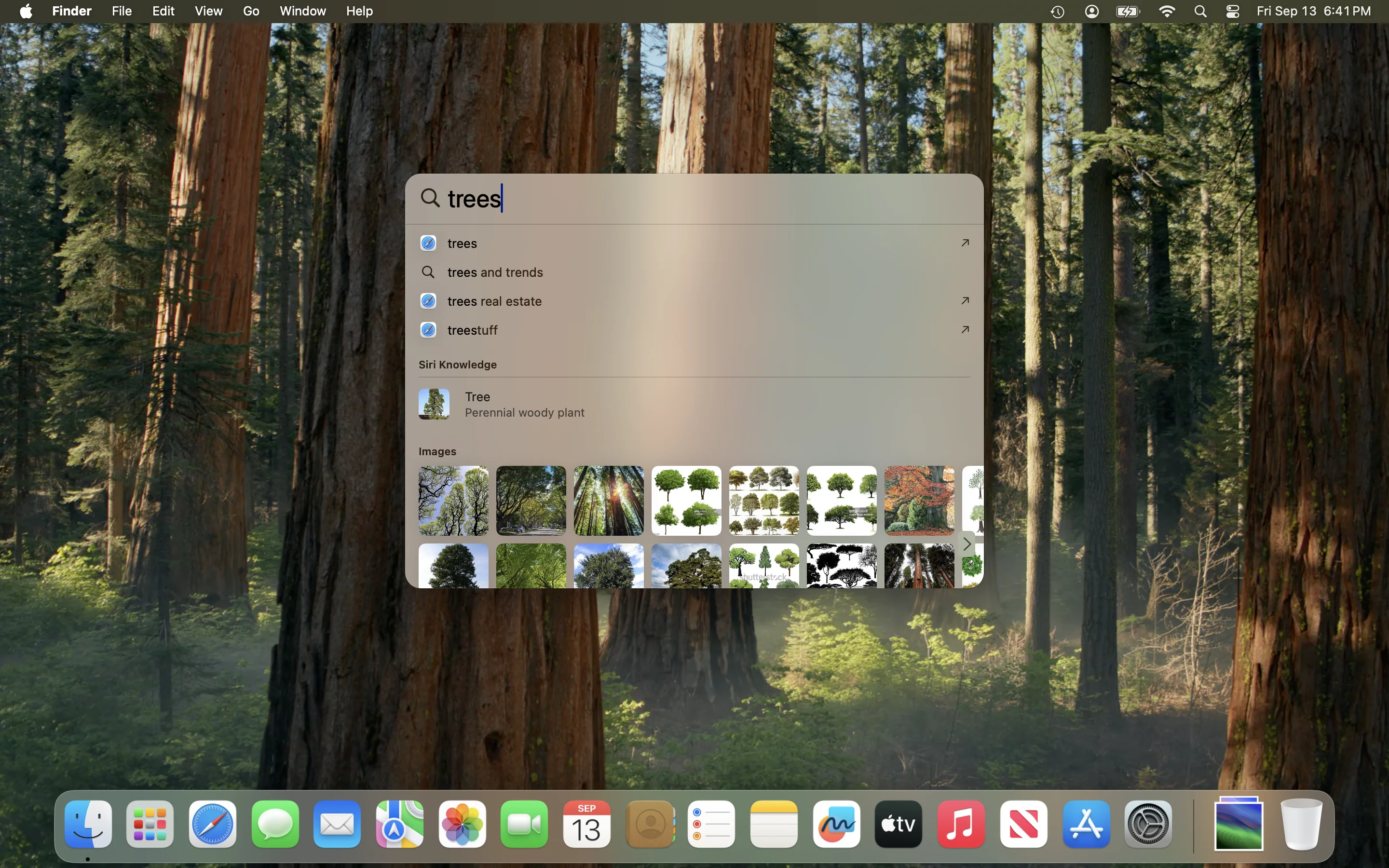
Guia abrangente de solução de problemas de busca do Spotlight no macOS Tahoe 26 e Sequoia. Aprenda a reconstruir o índice do Spotlight usando comandos do Terminal (mdutil), corrigir uso alto de CPU do mds_stores, resolver problemas de indexação travada e restaurar a funcionalidade de busca com soluções passo a passo.
A busca do Spotlight é um dos recursos mais essenciais do macOS, mas quando para de funcionar corretamente, pode impactar severamente sua produtividade. Seja experimentando falhas de busca, mds_stores consumindo CPU excessivo ou indexação que nunca parece completar, este guia abrangente fornece soluções comprovadas para restaurar a funcionalidade do Spotlight no macOS Tahoe 26 e versões anteriores.
Resumo Rápido: Soluções de Solução de Problemas do Spotlight
Problema: Spotlight não encontra arquivos, apps ou retorna resultados irrelevantes
Correção Rápida (Funciona para 70% dos usuários):
- Abra Ajustes do Sistema > Siri e Spotlight
- Clique no botão Privacidade do Spotlight
- Arraste seu Macintosh HD para a lista de exclusão
- Aguarde 30 segundos, depois remova-o
- Permita que a reindexação seja concluída (1-4 horas dependendo do tamanho do armazenamento)
Se a Correção Rápida Não Funcionar: Continue lendo para comandos do Terminal e solução de problemas avançada.
Entendendo o Spotlight e Seus Componentes
O que é o Spotlight?
O Spotlight é o sistema de busca integrado do macOS que indexa todos os arquivos, aplicativos, e-mails e metadados no seu Mac. Ele permite acesso instantâneo a qualquer coisa no seu computador através de um simples atalho de teclado (Cmd+Espaço).
Processos Principais do Spotlight
Entender esses processos ajuda a diagnosticar problemas:
| Processo | Função | Comportamento Normal |
|---|---|---|
| mds | Servidor de Metadados - gerencia indexação geral | CPU baixo exceto durante inicialização |
| mds_stores | Armazena e mantém metadados indexados | CPU baixo exceto ao indexar novos arquivos |
| mdworker | Processo trabalhador que realiza a indexação real | Múltiplas instâncias durante indexação pesada |
| corespotlightd | Daemon principal do Spotlight | Serviço em segundo plano |
Quando o Spotlight funciona corretamente, esses processos executam silenciosamente em segundo plano. Problemas surgem quando consomem recursos excessivos ou falham ao indexar adequadamente.
Problemas Comuns do Spotlight no macOS Tahoe 26
Problema 1: Spotlight Não Encontra Apps
Sintomas:
- Digitar nomes de apps retorna apenas resultados da web
- Aplicativos encontrados anteriormente agora ausentes dos resultados
- Apenas Mensagens e Documentos aparecem na busca
Causas:
- Índice do Spotlight corrompido após atualização do macOS
- Interferência de software de terceiros (Adobe Creative Cloud, Logitech Options+)
- Configurações de privacidade excluindo acidentalmente a pasta de Aplicativos
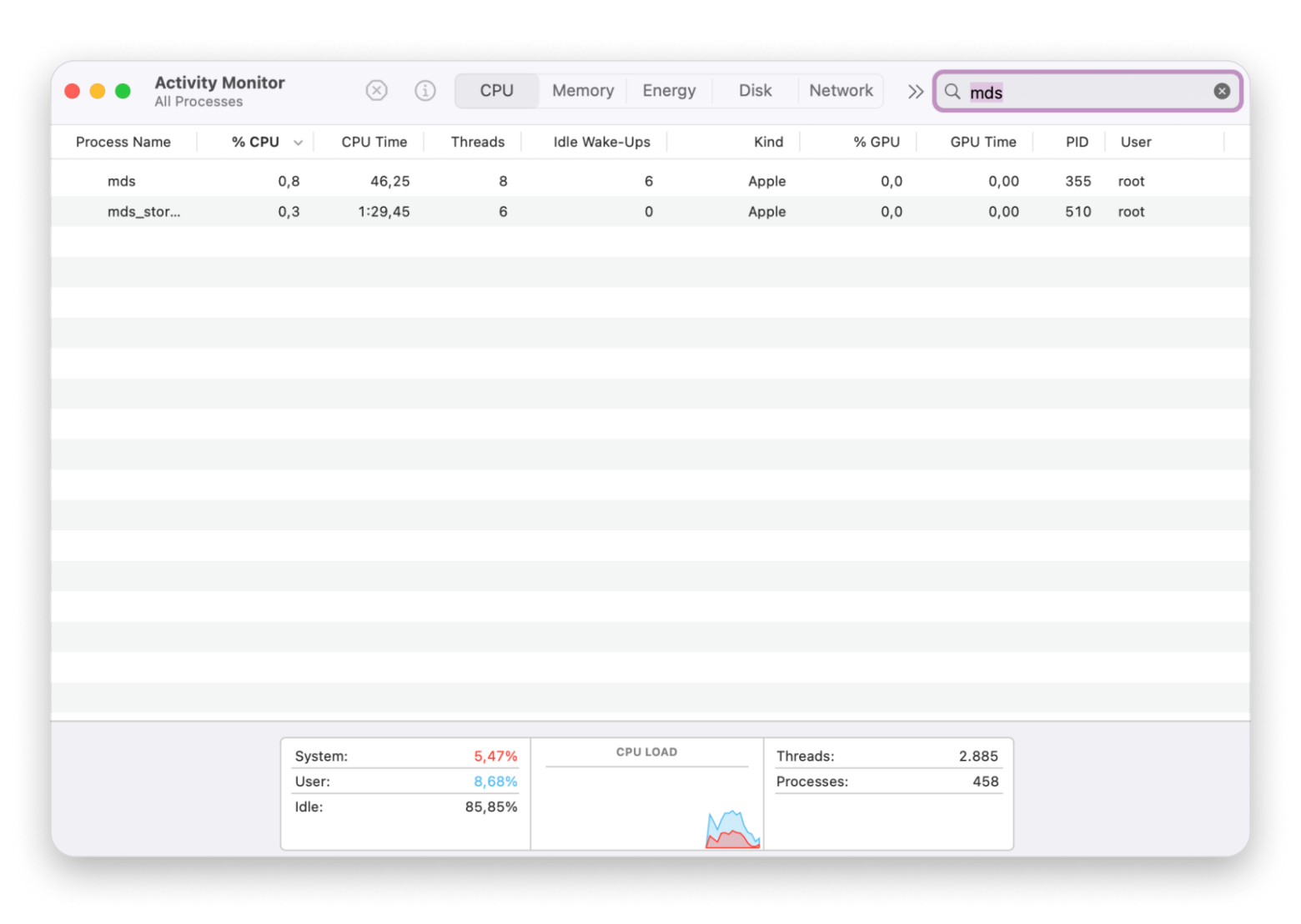
Problema 2: Uso Alto de CPU do mds_stores
Sintomas:
- mds_stores usando 100-600% de CPU continuamente
- Mac esquentando e ventiladores girando ruidosamente
- Sistema ficando lento e sem resposta
- Bateria descarregando rapidamente em laptops
Normal vs. Anormal:
- Normal: CPU alta por 15-45 minutos após atualizações do sistema, grandes transferências de arquivos ou conexão de drives externos
- Anormal: CPU alta contínua por horas ou dias sem fim à vista
Problema 3: Gravações Excessivas em Disco (Bug do Sequoia)
Aviso Crítico: Um bug no macOS Sequoia fez o Spotlight gravar até 26TB de dados por noite em SSDs. Usuários experimentando 50GB de gravações diárias viram repentinamente 26TB durante a noite—equivalente a 4 meses de desgaste de SSD em apenas 2 semanas.
Se afetado:
# Desabilite imediatamente o Spotlight para prevenir danos ao SSD
sudo mdutil -a -i off
Problema 4: Indexação do Spotlight Travada
Sintomas:
- Mensagem "Indexando..." aparece indefinidamente
- Resultados de busca nunca atualizam com novos arquivos
- Spotlight parece focar apenas em resultados da web
Problema 5: Bug do Touch ID (Específico do macOS Tahoe)
Sintoma: Histórico da área de transferência do Spotlight para de funcionar após desbloquear com Touch ID
Solução Alternativa: Digite completamente sua senha em vez de usar Touch ID para desbloquear
Método 1: Reconstruir Índice do Spotlight via Ajustes do Sistema
Este é o método mais seguro e recomendado para a maioria dos usuários.
Instruções Passo a Passo
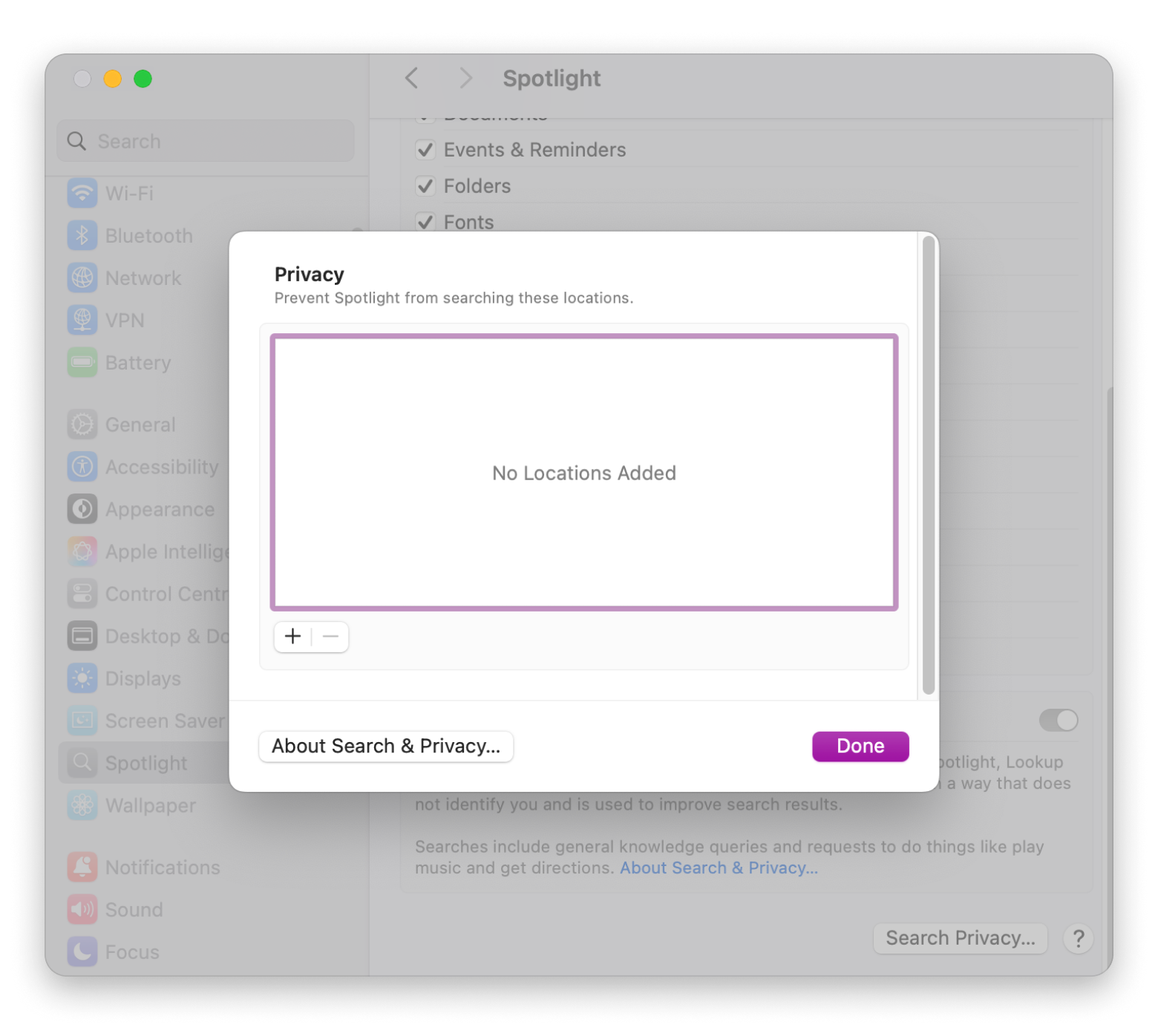
Para macOS Ventura 13 e posteriores (incluindo Tahoe 26):
- Clique no menu Apple () no canto superior esquerdo
- Selecione Ajustes do Sistema
- Clique em Siri e Spotlight na barra lateral (ou apenas Spotlight em algumas versões)
- Role para baixo e clique no botão Privacidade do Spotlight
- Clique no botão + ou arraste seu disco de inicialização (geralmente "Macintosh HD") para a lista
- Aguarde 30 segundos - isso diz ao Spotlight para parar de indexar o disco
- Selecione o disco que você acabou de adicionar e clique no botão - (menos) para removê-lo
- Clique em Concluído e feche os Ajustes do Sistema
O que acontece em seguida:
- Spotlight começa imediatamente a reconstruir o índice
- Você pode ver "Indexando..." na janela do Spotlight
- A indexação normalmente leva 1-4 horas dependendo do tamanho do armazenamento e contagem de arquivos
Tempos Esperados de Indexação
| Tamanho do Armazenamento | Tempo Estimado (SSD) | Tempo Estimado (HDD) |
|---|---|---|
| 100 GB | 30-60 minutos | 1-2 horas |
| 250 GB | 1-2 horas | 2-4 horas |
| 500 GB | 2-4 horas | 4-8 horas |
| 1 TB | 4-8 horas | 8-16 horas |
| 2 TB+ | 8-24 horas | 1-3 dias |
Dica Profissional: Inicie o processo de reconstrução no final do seu dia de trabalho para permitir indexação ininterrupta durante a noite.
Método 2: Comandos do Terminal para Reconstrução do Spotlight
Quando o método dos Ajustes do Sistema não funciona, comandos do Terminal fornecem mais controle.
Comandos Básicos
Verificar Status do Spotlight
# Verificar status do volume raiz
mdutil -s /

# Verificar status de todos os volumes
mdutil -avs
Saída esperada:
/:
    Indexing enabled.
Reconstrução Simples do Índice
# Apagar e reconstruir índice para volume raiz
sudo mdutil -E /
O que isso faz:
- Apaga o armazenamento de metadados do Spotlight existente
- Aciona uma reconstrução completa do zero
- Requer senha de administrador
Reconstruir Índice de Drive Externo
# Substitua "DriveExterno" pelo nome do seu drive
sudo mdutil -E /Volumes/DriveExterno
Reconstrução Avançada (Para Problemas Persistentes)
Quando a reconstrução básica não funciona, use este processo de 4 etapas:
# Passo 1: Desabilitar indexação
sudo mdutil -i off /

# Passo 2: Remover pasta do Spotlight corrompida
sudo rm -rf /.Spotlight-V100

# Passo 3: Reabilitar indexação
sudo mdutil -i on /

# Passo 4: Forçar reconstrução
sudo mdutil -E /
Notas Importantes:
- No macOS Big Sur e posteriores, a pasta do Spotlight pode estar em
/System/Volumes/Data/.Spotlight-V100 - Alguns usuários relatam o índice em
~/.Spotlight-V100(note o til para diretório home)
Referência Completa de Comandos mdutil
| Comando | Descrição |
|---|---|
mdutil -s / | Exibir status de indexação |
mdutil -i on / | Habilitar indexação para volume |
mdutil -i off / | Desabilitar indexação para volume |
mdutil -E / | Apagar e reconstruir índice |
mdutil -a -i off | Desabilitar indexação para TODOS os volumes |
mdutil -a -i on | Habilitar indexação para TODOS os volumes |
mdutil -X / | Remover apenas diretório do índice do Spotlight |
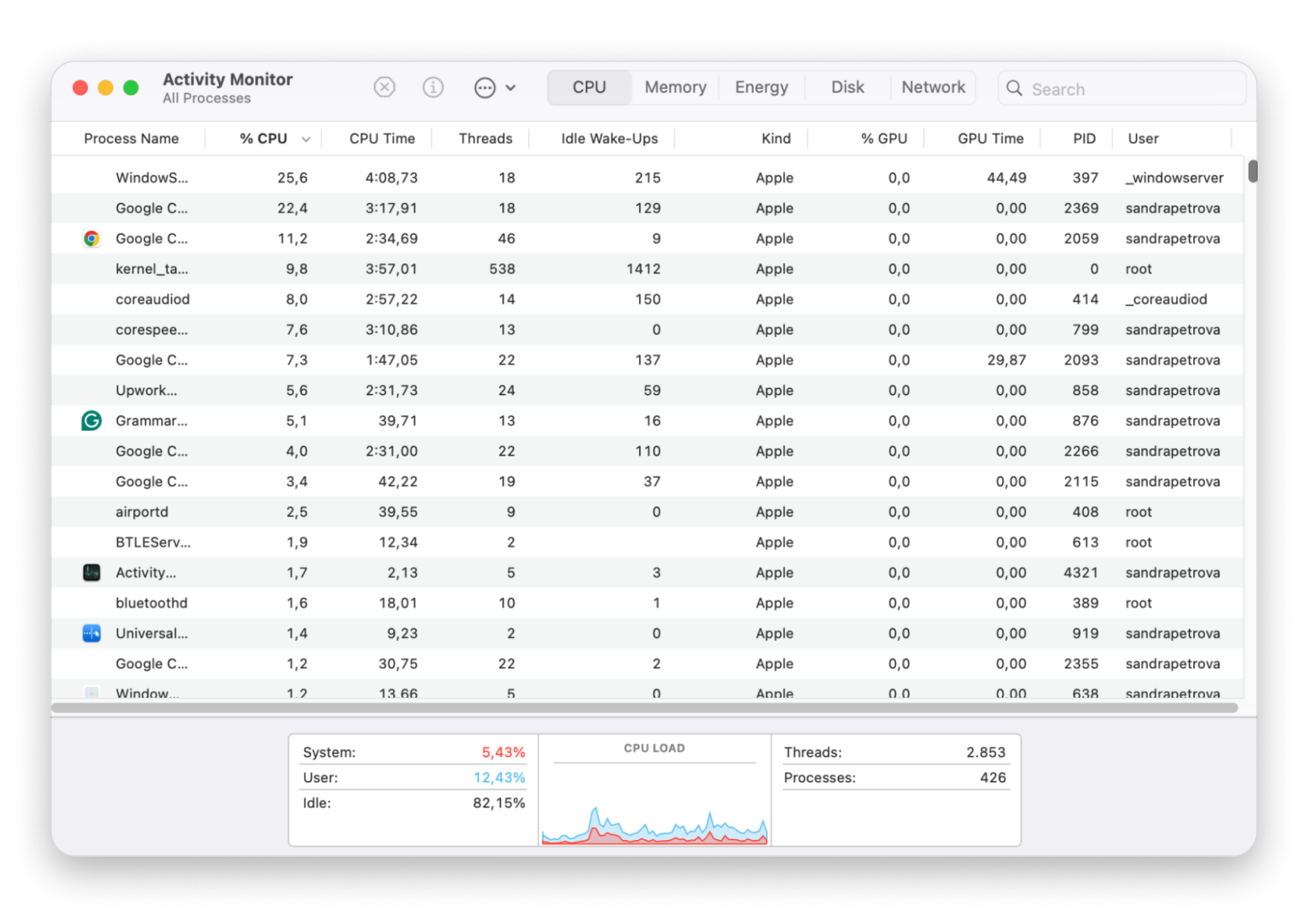
Método 3: Corrigir Uso Alto de CPU do mds_stores
Correções Rápidas
1. Reinicie seu Mac
Às vezes a solução mais simples funciona:
- Salve todo o seu trabalho
- Clique no menu Apple > Reiniciar
- Após reiniciar, abra o Monitor de Atividade (pasta Utilitários)
- Verifique se o uso de CPU do mds_stores normalizou
2. Aguarde a Conclusão da Indexação
Se você recentemente:
- Atualizou o macOS
- Transferiu grandes quantidades de arquivos
- Conectou um novo drive externo
- Restaurou de backup
Dê ao Spotlight 15-45 minutos para completar a indexação. Uso alto de CPU durante este período é normal.
3. Desabilitar Temporariamente o Spotlight
# Desabilitar indexação do Spotlight
sudo mdutil -a -i off

# Verificar queda de CPU do mds_stores no Monitor de Atividade

# Reabilitar quando estiver pronto
sudo mdutil -a -i on
Excluir Pastas da Indexação do Spotlight
Reduzir o que o Spotlight indexa pode diminuir significativamente o uso de CPU:
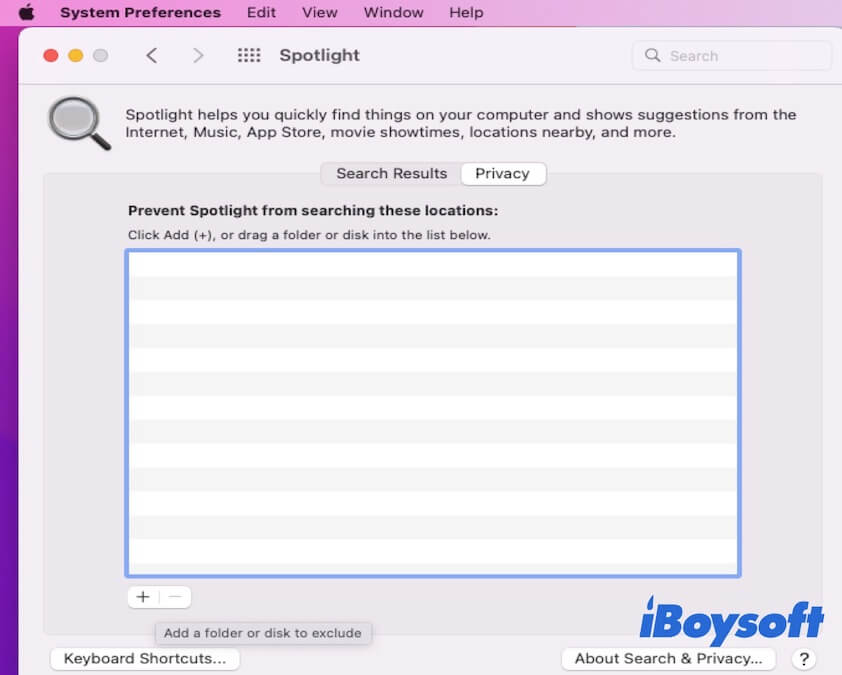
Exclusões recomendadas:
- Pastas de desenvolvimento contendo
node_modules - Imagens de disco de máquina virtual
- Grandes arquivos de mídia que você não precisa buscar
- Pastas
.gitde repositórios Git - Diretórios de saída de build
Como excluir:
- Ajustes do Sistema > Siri e Spotlight > Privacidade do Spotlight
- Clique em + e adicione pastas para excluir
- Clique em Concluído
Via Terminal (Método Alternativo)
# Criar um arquivo que previne indexação
touch /caminho/para/pasta/.metadata_never_index
Executar Primeiros Socorros do Utilitário de Disco
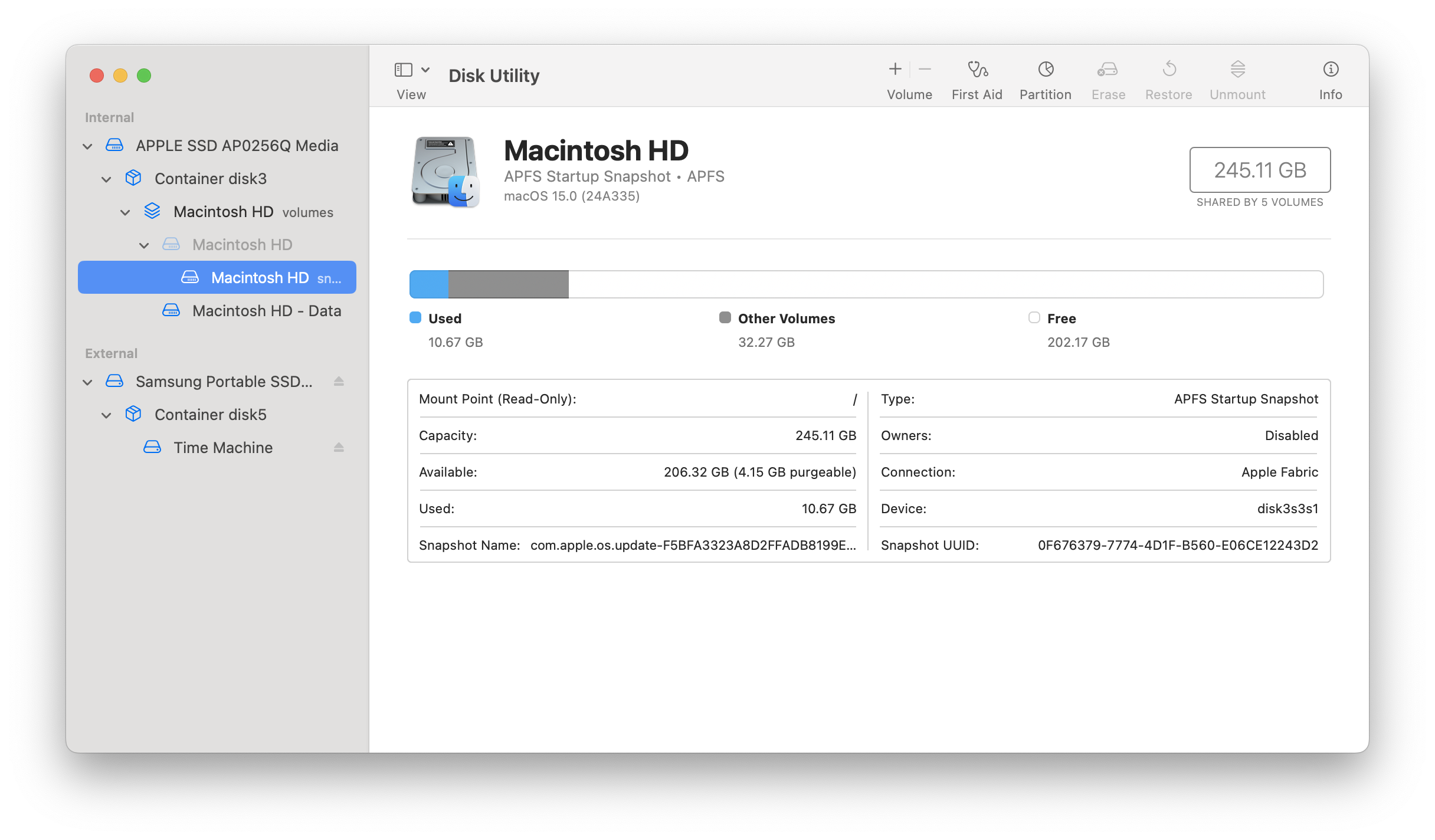
Sistemas de arquivos corrompidos podem causar problemas de indexação:
- Abra o Utilitário de Disco (Aplicativos > Utilitários)
- Selecione seu disco de inicialização na barra lateral
- Clique no botão Primeiros Socorros
- Clique em Executar para verificar e reparar o disco
Método 4: Forçar Encerramento e Reiniciar Processos do Spotlight
Usando o Monitor de Atividade
- Abra o Monitor de Atividade (Aplicativos > Utilitários)
- Busque por "Spotlight" no campo de busca
- Selecione o processo Spotlight
- Clique no botão X na barra de ferramentas
- Escolha Forçar Encerramento
- Repita para o processo spotlightknowledged
Ambos os processos reiniciarão automaticamente com estado novo.
Usando o Terminal
# Matar processos do Spotlight (eles reiniciam automaticamente)
killall Spotlight
killall spotlightknowledged

# Ou mais forçadamente
killall -KILL Spotlight
Reiniciar Serviço mds
# Parar e iniciar serviço mds
sudo launchctl stop com.apple.metadata.mds
sudo launchctl start com.apple.metadata.mdsNota: Em versões recentes do macOS com System Integrity Protection (SIP), algumas operações do launchctl podem falhar com erros "Operação não permitida".
Método 5: Verificar Conflitos com Software de Terceiros
Culpados Conhecidos
Baseado em relatos de usuários, esses aplicativos comumente interferem com o Spotlight:
- Adobe Creative Cloud - Processos em segundo plano podem conflitar com indexação
- Logitech Options+ - Recursos de economia de energia podem pausar o Spotlight
- Parallels Toolbox - Opção "Pausar Spotlight na bateria"
- Software antivírus - Pode bloquear o Spotlight de acessar arquivos
Como Identificar o Culpado
- Abra Ajustes do Sistema > Geral > Itens de Login e Extensões
- Anote todos os itens em "Permitir em Segundo Plano"
- Desabilite-os um por um, reiniciando entre cada um
- Teste o Spotlight após cada reinício
- Quando o Spotlight funcionar, você encontrou o app conflitante
Correção para Adobe Creative Cloud
Muitos usuários relatam Adobe como a causa:
- Ajustes do Sistema > Geral > Itens de Login e Extensões
- Encontre Adobe Creative Cloud e Adobe Inc
- DESLIGUE ambas as entradas
- Reinicie seu Mac
- Teste o Spotlight
Correção para Logitech Options+
# Desabilitar daemons Logitech
launchctl disable gui/$(id -u)/com.logi.manager.daemon
launchctl disable gui/$(id -u)/com.logi.optionsplus.updater

# Reinicialização necessária
Método 6: Iniciar em Modo de Segurança
Modo de Segurança desabilita software de terceiros e realiza verificações do sistema:
Para Macs Apple Silicon (M1/M2/M3/M4)
- Desligue seu Mac completamente
- Pressione e segure o botão de energia até "Carregando opções de inicialização" aparecer
- Selecione seu disco de inicialização
- Segure Shift e clique em "Continuar em Modo de Segurança"
Para Macs Intel
- Desligue seu Mac
- Pressione o botão de energia, depois segure imediatamente Shift
- Solte Shift quando ver a janela de login
No Modo de Segurança
- Teste se o Spotlight funciona corretamente
- Se sim, um app de terceiros é provavelmente a causa
- Reinicie normalmente e investigue Itens de Login
Método 7: Opção Nuclear - Redefinição Completa do Spotlight
Use isso apenas quando todos os outros métodos falharem:
# 1. Desabilitar toda indexação
sudo mdutil -a -i off

# 2. Parar serviço do Spotlight
sudo launchctl unload -w /System/Library/LaunchDaemons/com.apple.metadata.mds.plist

# 3. Remover TODAS as pastas do Spotlight
sudo rm -rf /.Spotlight-V100
sudo rm -rf /System/Volumes/Data/.Spotlight-V100

# 4. Remover dados específicos do usuário do Spotlight
rm -rf ~/Library/Metadata/CoreSpotlight

# 5. Reiniciar serviço do Spotlight
sudo launchctl load -w /System/Library/LaunchDaemons/com.apple.metadata.mds.plist

# 6. Reabilitar indexação
sudo mdutil -a -i on

# 7. Forçar reconstrução de todos os volumes
sudo mdutil -Ea

# 8. Verificar
mdutil -avs
Reconstrução em Modo de Recuperação (Último Recurso)
Se comandos do Terminal falharem devido ao SIP:
- Reinicie o Mac e entre no Modo de Recuperação:
- Apple Silicon: Segure o botão de energia até opções aparecerem, depois segure Shift
- Intel: Segure Cmd+R durante inicialização
- Selecione Utilitários > Terminal
- Execute:
rm -rf /System/Volumes/Data/.Spotlight-V100 - Reinicie normalmente
- O sistema reconstruirá automaticamente o índice
Estrutura do Índice do Spotlight Explicada
Entender o índice ajuda a solucionar problemas:
Localização do Índice
/.Spotlight-V100/
└── Store-V2/
    └── ${UUID}/
        ├── store.db           # Banco de dados SQLite principal
        ├── .store.db          # Arquivo de banco de dados oculto
        ├── dbStr-#.map.*      # Mapeamentos de índice
        └── [~99 outros arquivos]  # Dicionários, postings
Verificar Tamanho do Índice
sudo du -sh /.Spotlight-V100Tamanhos esperados:
- Sistema pequeno: 50-200 MB
- Sistema médio: 200-500 MB
- Sistema grande: 500 MB - 5 GB
Sinais de alerta:
- 20+ GB indica problemas potenciais
- 80+ GB quase certamente corrompido
Diagnósticos Avançados: Entendendo o que Está Errado
Usando o Terminal para Monitorar Atividade do Spotlight
Quando solução de problemas básica não revela o problema, esses comandos de diagnóstico ajudam a identificar o que o Spotlight está fazendo:
Verificar Quais Arquivos Estão Sendo Indexados
# Monitorar operações de arquivo do Spotlight em tempo real
sudo fs_usage -f filesys mds mds_stores mdworker | head -100
Este comando mostra exatamente quais arquivos o Spotlight está processando atualmente. Se você vê ele acessando repetidamente os mesmos arquivos, esses arquivos podem estar corrompidos ou causando problemas.
Visualizar Logs do Sistema do Spotlight
# Verificar entradas recentes de log relacionadas ao Spotlight
log show --predicate 'process == "mds" OR process == "mdworker" OR process == "mds_stores"' --last 1h

# Procurar especificamente por erros
log show --predicate 'process == "mdworker"' --last 1d | grep -i error
Padrões de erro comuns incluem:
- Falhas do importador - Indica arquivo corrompido causando falhas repetidas
- Permissão negada - Arquivos com permissões incorretas bloqueando indexação
- Erros de timeout - Arquivos muito grandes demorando muito para processar
Verificar Metadados de Arquivos Específicos
# Visualizar atributos de metadados de um arquivo
mdls /caminho/para/arquivo

# Saída de exemplo inclui:
# kMDItemContentType, kMDItemKind, kMDItemDisplayName
Se um arquivo mostra metadados mínimos ou corrompidos, pode estar causando problemas de indexação.
Identificando Arquivos Problemáticos
Às vezes um único arquivo corrompido pode fazer o Spotlight travar ou falhar repetidamente:
Passo 1: Encontrar arquivos modificados recentemente
# Listar arquivos modificados nas últimas 24 horas
find / -mtime -1 -type f 2>/dev/null | head -50
Passo 2: Verificar arquivos com caracteres especiais
# Encontrar arquivos com nomes incomuns que podem confundir o Spotlight
find / -name "*[^a-zA-Z0-9._-]*" -type f 2>/dev/null | head -20
Passo 3: Procurar arquivos muito grandes
# Encontrar arquivos maiores que 10GB
find / -size +10G -type f 2>/dev/null
Arquivos grandes como imagens de disco de máquina virtual e arquivos de vídeo levam significativamente mais tempo para indexar e podem causar uso alto de CPU.
Entendendo a Pasta Spotlight-V100
A pasta .Spotlight-V100 contém o banco de dados e arquivos de índice do Spotlight:
.Spotlight-V100/
├── VolumeConfiguration.plist    # Configurações específicas do volume
└── Store-V2/
    └── {UUID}/                  # Identificador único da loja
        ├── store.db             # Banco de dados SQLite principal
        ├── .store.db            # Banco de dados secundário
        ├── dbStr-1.map.buckets  # Arquivos de mapa de string
        ├── dbStr-1.map.data
        ├── dbStr-1.map.header
        ├── dbStr-1.map.offsets
        └── [arquivos de índice adicionais]
Características principais:
- store.db: Contém o índice de busca principal (geralmente 50-500 MB)
- arquivos dbStr: Armazenam mapeamentos de string para busca rápida de texto
- VolumeConfiguration.plist: Contém regras de exclusão e configurações
Calculando Tamanho Esperado do Índice
Um índice saudável do Spotlight segue aproximadamente esta fórmula:
Tamanho do Índice ≈ (Número de Arquivos × 0,5 KB) + (Conteúdo de Texto × 0,1)Tamanhos típicos por armazenamento:
| Armazenamento Usado | Arquivos | Tamanho Esperado do Índice |
|---|---|---|
| 100 GB | 50.000 | 50-150 MB |
| 500 GB | 200.000 | 150-400 MB |
| 1 TB | 500.000 | 300-800 MB |
| 2 TB | 1.000.000 | 500 MB - 1,5 GB |
Se seu índice for significativamente maior (5x ou mais), provavelmente está corrompido e precisa ser reconstruído.
Cenários Especiais e Soluções
Problemas do Spotlight Após Atualização do macOS
Atualizações do macOS frequentemente causam problemas do Spotlight porque:
- Mudanças no formato do índice - Novas versões do macOS podem usar formatos de índice atualizados
- Redefinições de permissão - Atualizações do sistema podem modificar permissões de arquivo
- Corrupção de cache - Caches antigos podem conflitar com novos processos do sistema
Procedimento recomendado pós-atualização:
# Após qualquer atualização maior do macOS, reconstrua proativamente
sudo mdutil -E /

# Então redefina permissões se necessário
sudo diskutil resetUserPermissions / $(id -u)
Spotlight Não Funcionando em Drives Externos
Drives externos frequentemente têm problemas do Spotlight devido a:
- Incompatibilidade do sistema de arquivos - Drives FAT32/exFAT reindexam a cada conexão
- Permissões - Drives externos podem ter propriedade diferente
- Criptografia - Volumes criptografados requerem tratamento especial
Correção para drives frequentemente reconectados:
- Converta para APFS ou Mac OS Estendido (Jornalizado) se possível
- Ou adicione à Privacidade do Spotlight para prevenir indexação repetida:
# Prevenir indexação de drive externo
sudo mdutil -i off /Volumes/DriveExterno
Problemas do Spotlight com Criptografia FileVault
Criptografia FileVault pode afetar o Spotlight de várias maneiras:
- Criptografia inicial - Índice pode estar inacessível durante criptografia
- Problemas de chave - Chaves corrompidas podem prevenir acesso do Spotlight
- Volume de inicialização - Spotlight deve descriptografar arquivos antes de indexar
Se o Spotlight falhar com FileVault:
- Verifique status do FileVault:
fdesetup status-
Certifique-se de que a criptografia está completa (não "Criptografia em andamento")
-
Se travado, tente:
# Pausar e retomar FileVault
sudo fdesetup changerecovery -personal
Problemas de Indexação de Drive de Rede
Spotlight tem suporte limitado para volumes de rede:
Compartilhamentos AFP (Apple Filing Protocol):
- Suporte completo do Spotlight com indexação do lado do servidor
- Requer macOS Server ou NAS compatível
Compartilhamentos SMB (Windows/Samba):
- Apenas indexação do lado do cliente
- Pode causar alto tráfego de rede
- Considere excluir do Spotlight
Melhor prática para drives de rede:
# Desabilitar Spotlight para todos os volumes de rede
defaults write /Library/Preferences/com.apple.SpotlightServer.plist ExternalVolumesIgnore -bool YES
Dicas de Otimização de Desempenho
Reduzindo Uso de Recursos do Spotlight
Se o Spotlight está consumindo muitos recursos mesmo funcionando corretamente:
Limitar Atividade em Segundo Plano
Ajustes do Sistema > Bateria > Opções:
- Habilite "Otimizar streaming de vídeo na bateria"
- Isso também limita o processamento em segundo plano do Spotlight
Agendar Indexação Intensiva
Importações de arquivos grandes devem ser feitas quando você não está usando ativamente o Mac:
- Planeje grandes transferências de arquivos para durante a noite
- Mantenha o Mac conectado e acordado durante indexação
- Use comando
caffeinatepara prevenir suspensão:
# Prevenir suspensão por 4 horas durante indexação
caffeinate -t 14400
Otimizar o Que É Indexado
Revise e personalize categorias do Spotlight:
- Ajustes do Sistema > Siri e Spotlight
- Em "Resultados de Busca," desabilite categorias que você não usa:
- Fontes (raramente pesquisadas)
- Filmes (se você não usa app Apple TV)
- Música (se você usa Spotify)
- Outros (arquivos diversos)
Cada categoria desabilitada reduz sobrecarga de indexação.
Considerações de Desempenho SSD vs HDD
Usuários de SSD:
- Indexação completa 5-10x mais rápido que HDD
- Indexação contínua tem impacto mínimo no desempenho
- Sem preocupação com desgaste de disco por uso normal do Spotlight
Usuários de HDD:
- Agende reconstruções durante horas de folga
- Considere adicionar pastas acessadas frequentemente ao SSD
- Exclua grandes pastas de mídia para reduzir movimento da cabeça
Prevenindo Problemas Futuros do Spotlight
Melhores Práticas
-
Permita que a indexação seja concluída após atualizações - Não interrompa ou force desligamento durante status "Indexando..."
-
Mantenha espaço livre adequado - Mantenha pelo menos 15% do seu disco livre para o Spotlight funcionar eficientemente
-
Exclua pastas desnecessárias - Diretórios de desenvolvimento, grandes arquivos e pastas temporárias não precisam de indexação
-
Mantenha o macOS atualizado - Apple regularmente corrige bugs do Spotlight em versões pontuais
-
Monitore saúde do disco - Discos falhando causam problemas de indexação
Manutenção Regular
Mensalmente:
- Execute Primeiros Socorros do Utilitário de Disco
- Verifique Monitor de Atividade por processos anormais do Spotlight
Após mudanças maiores:
- Reconstrua índice após grandes migrações de arquivos
- Verifique que o Spotlight funciona após atualizações do macOS
Quando Considerar Alternativas ao Spotlight
Se o Spotlight continua causando problemas, considere essas alternativas:
Alfred (Grátis / $34 Powerpack)
- Mais poderoso que o Spotlight
- Workflows personalizáveis
- Melhor busca e visualização de arquivos
Raycast (Grátis / $8/mês Pro)
- Interface moderna e rápida
- Extenso ecossistema de plugins
- Recursos amigáveis para desenvolvedores
Ambas alternativas podem substituir completamente o Spotlight para uso diário enquanto você espera a Apple corrigir problemas subjacentes.
FAQ de Solução de Problemas
P: Quanto tempo deve levar a indexação do Spotlight?
R: Para a maioria dos usuários com SSDs de 256GB-1TB, espere 2-8 horas para uma reconstrução completa. Deixe seu Mac ligado durante a noite para melhores resultados. Fatores afetando o tempo incluem:
- Número de arquivos (mais arquivos = indexação mais longa)
- Tipos de arquivo (documentos com texto levam mais tempo que imagens)
- Atividade do sistema (indexação pausa durante tarefas intensivas)
- Velocidade do armazenamento (SSD é 5-10x mais rápido que HDD)
P: Reconstruir o Spotlight vai deletar meus arquivos?
R: Não. Reconstruir afeta apenas o índice de busca, não seus arquivos reais. Seus documentos, fotos e aplicativos estão completamente seguros. O índice é simplesmente um banco de dados que ajuda o Spotlight a encontrar seus arquivos mais rápido—deletá-lo só significa que o Spotlight precisa recatalogar tudo.
P: Por que o mds_stores usa CPU alta após cada reinicialização?
R: Isso indica um problema subjacente—possivelmente um índice corrompido ou conflito de software de terceiros. Causas comuns incluem:
- Aplicativos de terceiros interferindo com indexação
- Arquivos corrompidos causando falhas repetidas de índice
- Espaço insuficiente em disco para o índice
- Conflitos de software de instalações recentes
Siga os passos de solução de problemas neste guia para resolver permanentemente.
P: Posso usar meu Mac enquanto o Spotlight indexa?
R: Sim, mas o desempenho pode ser levemente reduzido. Spotlight prioriza processamento em segundo plano e pausa durante tarefas intensivas. No entanto, você pode notar:
- Inicializações de apps levemente mais lentas
- Aumento de ruído do ventilador
- Maior consumo de bateria em laptops
- Ocasionais breves lentidões do sistema
P: E se o Spotlight ainda não funcionar depois de tentar tudo?
R: Considere esses passos de escalação:
- Criar uma nova conta de usuário para testar se o problema é específico da conta
- Verificar saúde do disco com Utilitário de Disco ou ferramentas de terceiros
- Reinstalar macOS (sem apagar dados) usando Modo de Recuperação
- Contatar Suporte Apple para diagnósticos de hardware se suspeitar de falha de disco
- Usar alternativas ao Spotlight como Alfred ou Raycast enquanto espera Apple corrigir bugs
P: É seguro desabilitar completamente o Spotlight?
R: Sim, você pode desabilitar o Spotlight sem danificar seu sistema. No entanto, esteja ciente de que desabilitar o Spotlight também afeta:
- Habilidade da Siri de buscar seu Mac
- Alguns apps de terceiros que dependem da indexação do Spotlight
- Visualizações rápidas de arquivo no Finder
- Funcionalidade de busca do Mail (usa seu próprio índice mas se beneficia do Spotlight)
Para desabilitar completamente:
sudo mdutil -a -i offP: Como sei se o Spotlight terminou de indexar?
R: Várias maneiras de verificar:
- Abra o Spotlight (Cmd+Espaço) e procure por barra de progresso "Indexando..."
- Execute
mdutil -s /no Terminal - deve mostrar "Indexing enabled" sem status "indexing" - Verifique Monitor de Atividade - mds_stores deve ter uso baixo de CPU quando completo
- Resultados de busca devem ser abrangentes e precisos
P: Por que o Spotlight continua reindexando o mesmo drive externo?
R: Isso geralmente acontece com drives formatados em FAT32 ou exFAT. Soluções:
- Reformate o drive para APFS ou Mac OS Estendido se possível
- Adicione o drive à Privacidade do Spotlight para prevenir indexação:
- Ajustes do Sistema > Siri e Spotlight > Privacidade do Spotlight
- Adicione o drive externo
- Crie um arquivo
.metadata_never_indexna pasta raiz do drive
P: O Spotlight indexa armazenamento em nuvem como iCloud Drive?
R: Sim, mas com limitações:
- Arquivos locais: Totalmente indexados e pesquisáveis
- Arquivos apenas na nuvem (com ícone de nuvem): Metadados indexados, mas conteúdo não pesquisável até baixar
- Biblioteca de Fotos do iCloud: Fotos indexadas localmente, mas requer download para busca de conteúdo completo
Para garantir indexação completa de arquivos importantes do iCloud, baixe-os localmente primeiro.
P: Problemas do Spotlight podem causar outros problemas do sistema?
R: Sim, processos descontrolados do Spotlight podem causar:
- Uso alto de CPU: Tornando seu Mac lento e sem resposta
- Drenagem excessiva de bateria: Especialmente problemático em laptops
- Desgaste de SSD: Em casos extremos (como o bug do Sequoia), gravando terabytes de dados desnecessários
- Pressão de memória: Processos mdworker podem consumir RAM significativa
- Throttling térmico: CPU alta contínua pode causar superaquecimento
É por isso que é importante abordar problemas do Spotlight prontamente em vez de ignorá-los.
P: Existem diferenças entre Macs Intel e Apple Silicon?
R: Diferenças menores existem:
- Apple Silicon: Geralmente indexação mais rápida devido à arquitetura de memória unificada
- Macs Intel: Podem experimentar temperaturas de CPU mais altas durante indexação
- Acesso ao Modo de Recuperação: Combinações de teclas diferentes (veja Método 6)
- Tratamento de SIP: Alguns comandos do terminal funcionam diferentemente em sistemas mais novos
Os métodos de solução de problemas neste guia funcionam para ambas arquiteturas.
Entendendo Mensagens de Erro
Mensagens de Erro Comuns do Spotlight e Soluções
| Mensagem de Erro | Significado | Solução |
|---|---|---|
| "Indexação desabilitada" | Spotlight manualmente desligado | Execute sudo mdutil -i on / |
| "Erro desconhecido" | Problemas de permissão | Verifique permissões de arquivo/pasta |
| "Operação não permitida" | SIP bloqueando comando | Tente método alternativo ou use Modo de Recuperação |
| "Indexação pausada" | Pouca energia ou pouco espaço em disco | Carregue Mac e libere espaço |
| "Nenhum índice encontrado" | Índice corrompido ou ausente | Reconstrua com sudo mdutil -E / |
Interpretando Dados do Monitor de Atividade
Ao monitorar processos do Spotlight:
Comportamento normal:
- mds: 0-5% CPU quando ocioso
- mds_stores: 0-10% CPU quando ocioso
- mdworker: 0-50% CPU, múltiplas instâncias durante indexação ativa
Comportamento problemático:
- Qualquer processo consistentemente acima de 100% CPU por mais de 1 hora
- Dezenas de instâncias mdworker executando simultaneamente
- Uso de memória excedendo 1GB para mds_stores
Problemas Específicos de Versão do macOS
macOS Tahoe 26
Problemas conhecidos:
- Bug de clipboard do Touch ID (use login com senha como solução)
- Conflitos com Adobe Creative Cloud
- Falhas ocasionais de indexação após atualização 26.0 > 26.1
Correção recomendada após atualização:
sudo mdutil -E /
# Aguarde 24 horas para reindexação completa
macOS Sequoia 15
Problemas conhecidos:
- Bug de gravações excessivas em SSD (corrigido em 15.1)
- Apps não aparecendo na busca após atualização
- Conflito com Logi Options+
Se vindo do Sequoia 15.0: Atualize para 15.1 ou posterior imediatamente, depois reconstrua o índice.
macOS Sonoma 14
Problemas conhecidos:
- Localização do índice às vezes em
~/.Spotlight-V100 - Alguns usuários relatam índice em caminhos não padrão
Verifique todas as localizações possíveis:
ls -la /.Spotlight-V100
ls -la /System/Volumes/Data/.Spotlight-V100
ls -la ~/.Spotlight-V100
Dicas de Especialistas e Melhores Práticas
Para Desenvolvedores
Se você trabalha com repositórios de código, considere essas otimizações:
1. Exclua diretórios de desenvolvimento: Adicione esses caminhos à Privacidade do Spotlight:
/Users/[nomedeusuario]/node_modules(ou use exclusão global)- Diretórios de projeto com saídas de build pesadas
- Pastas
.gitem todos os repositórios - Diretórios de ambiente virtual (venv, .venv)
2. Crie exclusão do Spotlight estilo gitignore global:
# Criar arquivo de exclusão em raízes de projeto
touch /caminho/para/projeto/.metadata_never_index

# Ou use Terminal para excluir todos node_modules
find ~ -type d -name "node_modules" -exec touch {}/.metadata_never_index \;
3. Use ferramentas de busca específicas de projeto: Em vez de depender do Spotlight para busca de código, use:
- Busca integrada do VS Code (Cmd+Shift+F)
- ripgrep (
rg) para busca em linha de comando - Indexação específica de IDE (Xcode, IntelliJ)
Para Profissionais Criativos
Arquivos de mídia grandes requerem tratamento especial:
1. Separe armazenamento de trabalho e arquivo:
- Mantenha arquivos de projeto ativo em drives indexados
- Mova projetos completos para drives de arquivo não indexados
2. Otimize para fluxos de trabalho de vídeo/foto:
- Final Cut Pro e Premiere Pro mantêm seus próprios bancos de dados de mídia
- Considere excluir pastas de biblioteca de aplicativo do Spotlight
- Use busca específica do aplicativo para arquivos de mídia
3. Gerencie grandes bibliotecas de fotos:
- App Fotos tem sua própria busca independente do Spotlight
- Considere usar Álbuns Inteligentes em vez do Spotlight para organização de fotos
- Exclua arquivos externos de fotos da indexação
Para Administradores de Sistema
Gerenciando Spotlight em múltiplos Macs:
1. Implante configurações de exclusão consistentes: Use MDM (Mobile Device Management) para implantar configuração do Spotlight:
<!-- Exemplo de perfil MDM para Spotlight -->
<key>PayloadType</key>
<string>com.apple.spotlight</string>
<key>items</key>
<array>
    <string>/Users/Shared/</string>
    <string>/opt/</string>
</array>
2. Monitore saúde do Spotlight em toda frota:
- Use scripts para verificar tamanhos de índice em máquinas
- Alerte em máquinas com índices anormalmente grandes
- Agende reconstruções regulares de índice durante janelas de manutenção
3. Padronize procedimentos de solução de problemas: Documente e automatize correções comuns para equipe de helpdesk.
Resumo: Cartão de Referência Rápida
Comandos Essenciais do Terminal
| Ação | Comando |
|---|---|
| Verificar status | mdutil -s / |
| Reconstruir índice | sudo mdutil -E / |
| Desabilitar Spotlight | sudo mdutil -a -i off |
| Habilitar Spotlight | sudo mdutil -a -i on |
| Verificar tamanho do índice | sudo du -sh /.Spotlight-V100 |
Fluxograma de Solução de Problemas
-
Spotlight não funciona?
- Tente método de alternância de Privacidade primeiro (Método 1)
-
Alternância de privacidade não ajudou?
- Use reconstrução do Terminal:
sudo mdutil -E /(Método 2)
- Use reconstrução do Terminal:
-
CPU alta do mds_stores?
- Aguarde 45 minutos, depois exclua pastas (Método 3)
-
Ainda tem problemas?
- Verifique conflitos de terceiros (Método 5)
-
Nada funciona?
- Redefinição completa (Método 7) ou use alternativas
Conclusão
Problemas de busca do Spotlight são frustrantes mas quase sempre corrigíveis. Comece com o método simples dos Ajustes do Sistema, progrida para comandos do Terminal se necessário e verifique conflitos de software de terceiros. A maioria dos usuários resolve seus problemas do Spotlight dentro dos primeiros passos de solução de problemas.
Lembre-se que após qualquer reconstrução, o Spotlight precisa de tempo para reindexar—tipicamente várias horas para um sistema completo. Seja paciente, e sua funcionalidade de busca retornará ao normal.
Seja você um usuário casual frustrado por resultados de busca ausentes, um desenvolvedor lidando com uso alto de CPU de indexação de node_modules, ou um administrador de TI gerenciando uma frota de Macs, as soluções neste guia devem ajudar a restaurar o Spotlight à sua funcionalidade pretendida. Mantenha este guia marcado para referência futura, e lembre-se que a Apple continuamente melhora o Spotlight com cada atualização do macOS.
Principais Conclusões:
- Primeiro tente: Método de alternância de Privacidade nos Ajustes do Sistema > Siri e Spotlight
- Para problemas persistentes: Use comando do Terminal
sudo mdutil -E / - CPU alta: Aguarde conclusão da indexação, ou exclua pastas desnecessárias
- Conflitos de terceiros: Verifique software Adobe, Logitech e antivírus
- Opção nuclear: Redefinição completa do Spotlight via Terminal ou Modo de Recuperação
Tendo outros problemas do macOS? Confira nossos guias abrangentes sobre solução de problemas gerais, gerenciamento de armazenamento e otimização de bateria para mais soluções.
Recursos Relacionados
Guias de Solução de Problemas
Se você está experimentando outros problemas do macOS Tahoe, esses guias podem ajudar:
- Guia de Correção de WiFi Caindo - Soluções para problemas de conexão WiFi
- Solução de Problemas de Bluetooth - Corrija problemas de pareamento de AirPods e dispositivos
- Problemas do Time Machine - Resolva falhas de backup
- Problemas do App Mail - Corrija problemas do app Mail
Otimização do Sistema
- Gerenciamento de Armazenamento - Libere espaço em disco
- Diagnósticos de Bateria - Otimize vida da bateria
- Gerenciamento de Itens de Login - Controle itens de inicialização
Opções de Recuperação
- Downgrade para Sequoia - Se Tahoe não está funcionando para você
- Guia createinstallmedia - Crie instalador USB bootável