Spotlight Travando no macOS Tahoe: Guia Completo de Correção do CoreSpotlight para Lag e CPU Alta
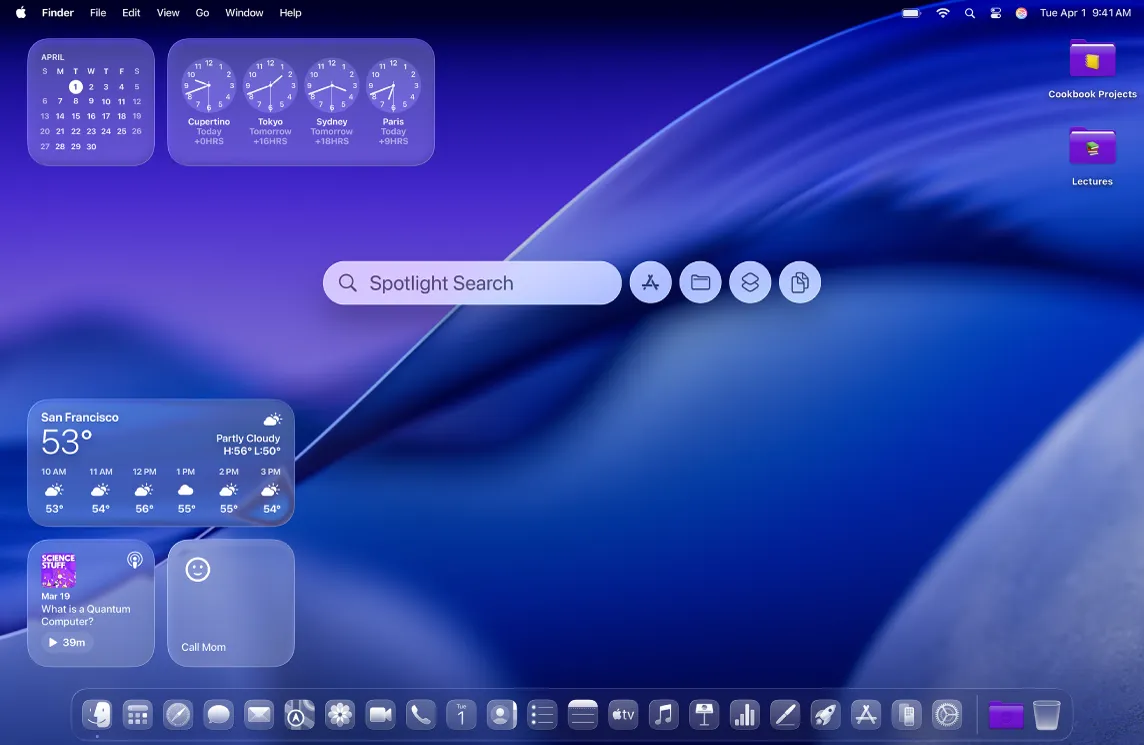
Corrija o travamento do Spotlight no macOS Tahoe, uso alto de CPU pelo corespotlightd e falhas na busca. Soluções passo a passo para limpar o cache do CoreSpotlight, reconstruir o índice e resolver conflitos com Logitech.
Um dos problemas mais comuns e frustrantes que afetam os usuários do macOS Tahoe é o travamento do Spotlight, causando lentidão em todo o sistema, alto uso de CPU e uma funcionalidade de busca que simplesmente não funciona. Este guia completo fornece soluções comprovadas para corrigir problemas do Spotlight no macOS Tahoe, com foco no método de limpeza de cache do CoreSpotlight que resolveu problemas para milhares de usuários.
Resumo Executivo: Problemas do Spotlight no macOS Tahoe
Problema Principal: Spotlight travando e causando degradação de desempenho em todo o sistema.
Causas Raiz:
- Indexação agressiva do Spotlight no macOS Tahoe
- Cache do CoreSpotlight corrompido
- Conflitos com softwares de terceiros (especialmente Logitech Manager)
- Índices de arquivos grandes ou danificados
Correção Mais Eficaz: Excluir arquivos de cache do CoreSpotlight e reconstruir o índice.
Taxa de Sucesso: Mais de 80% dos usuários relatam melhoria após a limpeza do cache do CoreSpotlight.
Entendendo os Problemas do Spotlight no macOS Tahoe
Sintomas de Problemas no Spotlight
Usuários que experimentam problemas no Spotlight geralmente relatam:
Sintomas de Desempenho:
- Lag e travamentos em todo o sistema
- Atraso na digitação em todos os aplicativos
- Cursor do mouse "engasgando"
- Aplicativos levando mais de 30 segundos para abrir
- Aparição frequente do cursor de "bola de praia" (spinning beach ball)
Sintomas de Busca:
- Spotlight não retorna resultados ou apenas resultados da web
- Apps não aparecem na busca
- Arquivos locais não são encontrados
- Definições de dicionário não funcionam
- Função de calculadora não responde
- Janela do Spotlight trava durante as buscas
Sintomas do Sistema:
mds_storesusando mais de 100% da CPU no Monitor de Atividadecorespotlightdconsumindo recursos excessivoskernel_taskmostrando alto uso de CPU- Ajustes do Sistema levando mais de 40 segundos para carregar o conteúdo
Por que isso acontece no macOS Tahoe
O macOS Tahoe introduziu uma indexação do Spotlight mais agressiva para suportar novos recursos:
- Ações de Busca Aprimoradas: Novas ações rápidas exigem indexação mais profunda
- Integração com Apple Intelligence: Recursos de IA precisam de metadados de arquivos abrangentes
- Interface Liquid Glass: Efeitos visuais competem por recursos de GPU
- Processos em Segundo Plano: Mais processos do sistema rodando simultaneamente
A Correção do CoreSpotlight: Solução Mais Eficaz
Correção Principal: Excluir Cache do CoreSpotlight
Esta é a solução mais eficaz para problemas do Spotlight no macOS Tahoe:
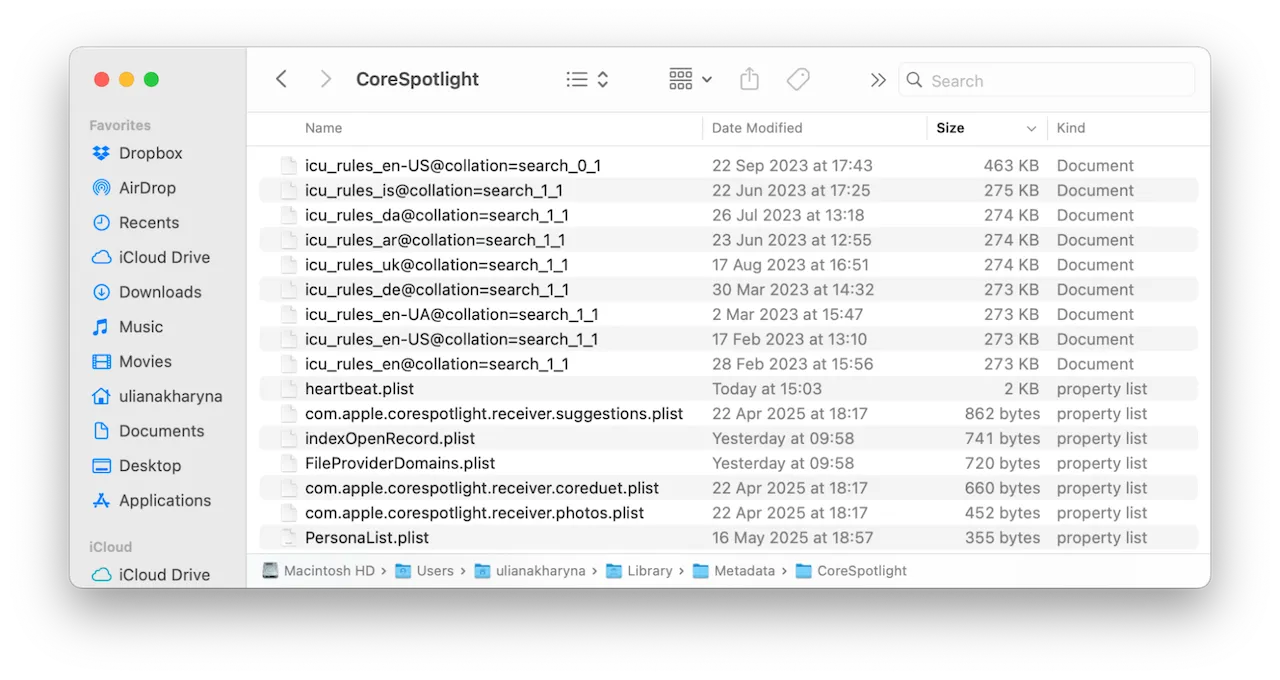
Instruções Passo a Passo:
Método 1: Finder (Interface Gráfica)
- Abra o Finder
- Pressione Cmd + Shift + G para abrir "Ir para Pasta"
- Digite:
~/Library/Metadata/CoreSpotlight/ - Selecione todos os arquivos e pastas dentro (Cmd + A)
- Mova para o Lixo (Cmd + Delete)
- Esvazie o Lixo
- Reinicie seu Mac
Método 2: Terminal (Linha de Comando)
# Excluir cache do CoreSpotlight
rm -rf ~/Library/Metadata/CoreSpotlight/*

# Reiniciar Mac
sudo reboot
O que isso faz:
- Remove arquivos de cache do Spotlight corrompidos
- Força a reindexação completa dos seus arquivos
- Limpa metadados problemáticos que causam travamentos
Após Reiniciar:
- O Spotlight começará a reindexar (pode levar de 1 a 24 horas, dependendo dos dados)
- O sistema pode ficar ligeiramente mais lento durante a indexação
- O desempenho deve melhorar significativamente após a conclusão da indexação
Limpeza Adicional de Cache
Para problemas mais persistentes, limpe também estas pastas:
# Limpar arquivos de índice do Spotlight
rm -rf ~/Library/Spotlight/*

# Limpar caches de metadados
rm -rf ~/Library/Caches/com.apple.Spotlight*

# Reiniciar
sudo reboot
Soluções Alternativas
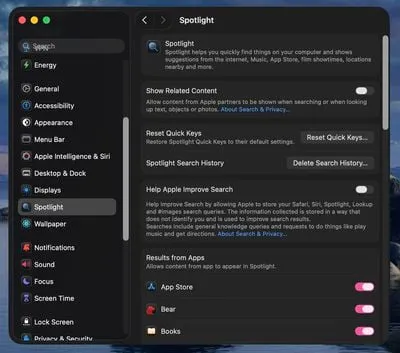
Solução 2: Desativar Configurações Problemáticas do Spotlight
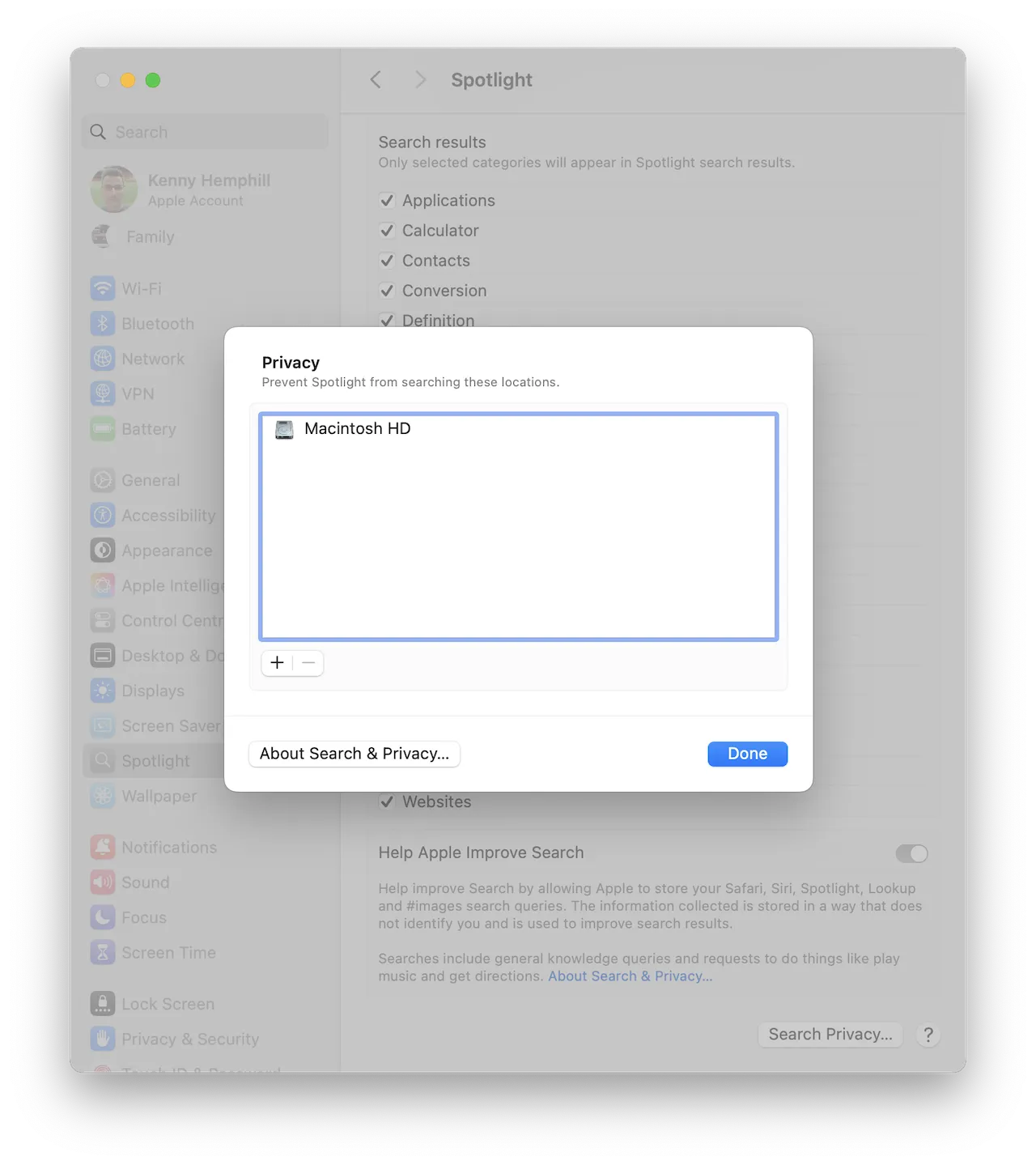
Desligue recursos do Spotlight que consomem muitos recursos:
Passos:
- Abra Ajustes do Sistema > Spotlight
- Desative "Mostrar conteúdo relacionado"
- Desative "Ajudar a Apple a melhorar a busca"
- Desmarque categorias que você não usa (Fontes, Música, Filmes, etc.)
Categorias para considerar desativar:
- Fontes (raramente buscadas)
- Favoritos e Histórico (podem deixar a indexação lenta)
- Música (se usar streaming do Apple Music)
- Filmes (se usar serviços de streaming)
- Arquivos de desenvolvedor (se não for um desenvolvedor)
Solução 3: Reconstruir Índice do Spotlight via Terminal
Force uma reconstrução completa do índice do Spotlight:
# Desligar indexação do Spotlight
sudo mdutil -a -i off

# Excluir índices existentes do Spotlight
sudo mdutil -E /

# Ligar indexação do Spotlight novamente
sudo mdutil -a -i on

# Verificar status da indexação
mdutil -s /
Monitorar Progresso da Indexação:
# Observar status da indexação
sudo mdutil -s / | grep -i "indexing"

# Verificar atividade do processo Spotlight
ps aux | grep -i spotlight
Solução 4: Corrigir Conflito com Logitech Manager
Existe um conflito conhecido entre o Logitech Manager Daemon e o Spotlight:
Sintomas do Conflito Logitech:
- Spotlight funciona após reiniciar, mas para após algumas horas
- Picos de CPU no
corespotlightdquando o software Logitech está ativo - Problemas começaram após a instalação do Logitech Options+
Solução - Desativar o Daemon da Logitech:
# Desativar Logitech Manager Daemon
launchctl disable gui/$(id -u)/com.logi.manager.daemon

# Verificar se está desativado
launchctl list | grep logi
Alternativa - Usar Logitech Options em vez de Options+: O software Logitech Options antigo pode ser mais compatível que o Options+.
Para Reativar Depois:
launchctl enable gui/$(id -u)/com.logi.manager.daemonSolução 5: Excluir Pastas Problemáticas do Spotlight
Algumas pastas podem causar problemas de indexação:
Passos:
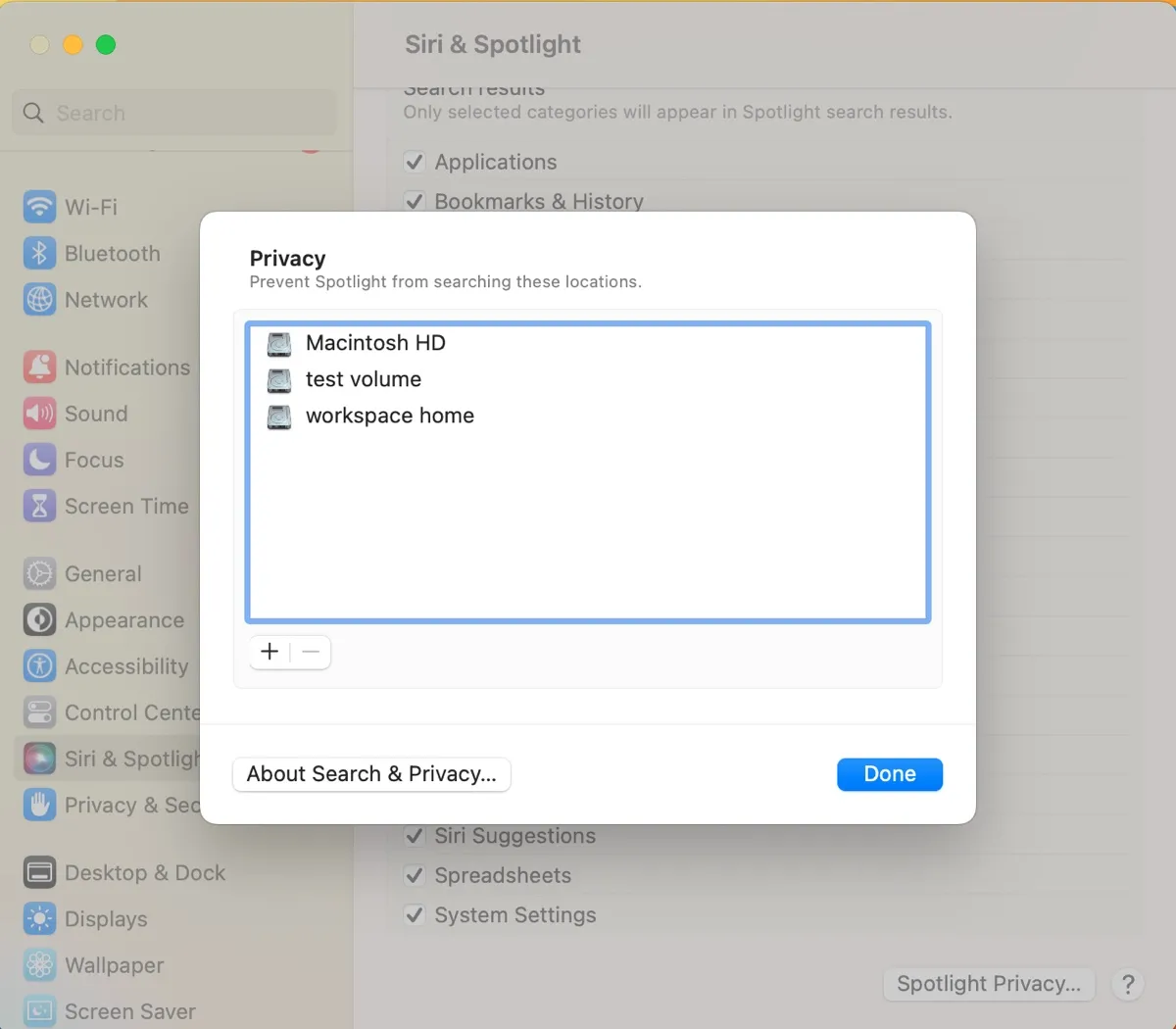
- Abra Ajustes do Sistema > Spotlight > Privacidade
- Clique em + para adicionar pastas
- Adicione estas pastas comumente problemáticas:
- Unidades externas (adicionar individualmente)
- Arquivos de máquinas virtuais (Parallels, VMware)
- Pastas
node_modulesde Node.js - Pastas grandes de backup
- Pastas de build de desenvolvedor
Via Terminal:
# Adicionar pasta à lista de privacidade (exclusão) do Spotlight
sudo mdutil -i off /caminho/para/pasta

# Exemplo para node_modules
sudo mdutil -i off ~/Projects/*/node_modules
Solução 6: Forçar Encerramento e Reiniciar Processos do Spotlight
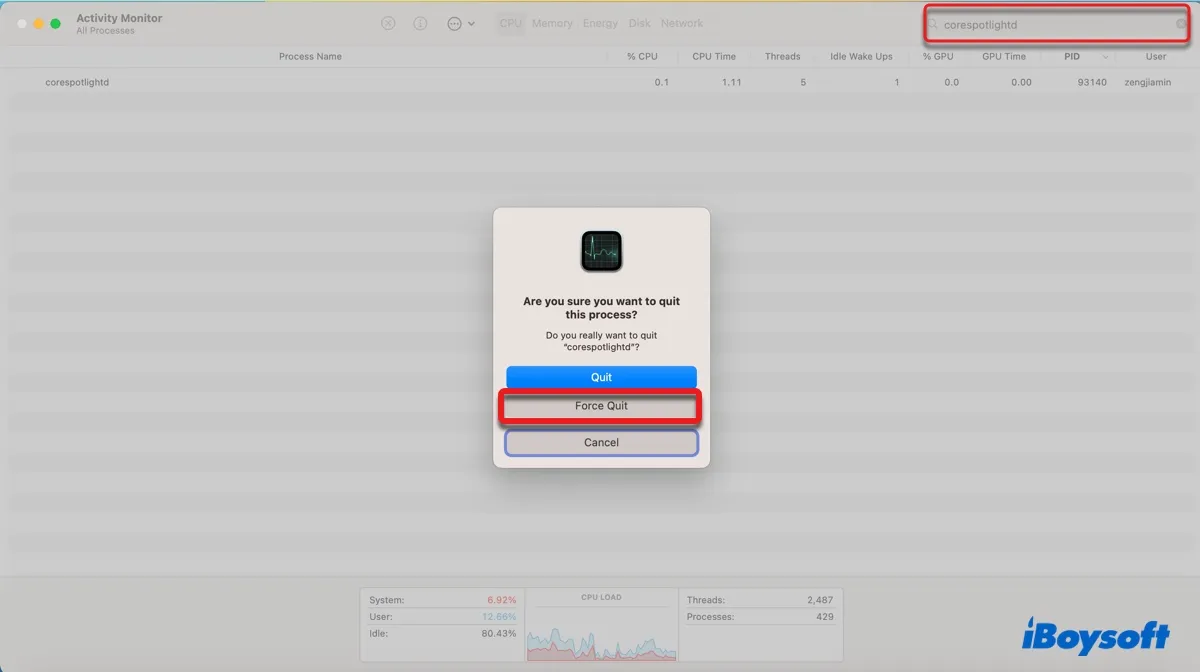
Correção Rápida via Monitor de Atividade:
- Abra o Monitor de Atividade (Cmd + Espaço, digite "Monitor de Atividade")
- Busque por
mdsouspotlight - Selecione estes processos e clique no X (Forçar Encerrar):
mdsmds_storescorespotlightd
- O macOS irá reiniciá-los automaticamente.
Via Terminal:
# Matar todos os processos do Spotlight
sudo killall mds mds_stores corespotlightd

# Eles reiniciarão automaticamente
Nota: Esta é uma solução temporária. Se os problemas persistirem, use o método de limpeza de cache do CoreSpotlight.
Solução 7: Inicialização em Modo Seguro
Inicie em Modo Seguro para deixar o macOS se reparar sozinho:
Passos:
- Desligue seu Mac
- Ligue e segure imediatamente a tecla Shift
- Solte quando vir a janela de login
- Faça login (pode levar mais tempo que o normal)
- Reinicie normalmente
O que o Modo Seguro faz:
- Limpa caches do sistema
- Realiza verificações básicas de disco
- Carrega apenas extensões essenciais
- Pode resolver corrupção do Spotlight
Monitorando o Desempenho do Spotlight
Verificar Status de Indexação do Spotlight
Via Terminal:
# Verificar se a indexação está ativada
mdutil -s /

# Verificar progresso da indexação
sudo opensnoop -n mds_stores 2>&1 | head -20
Resultado Esperado:
- "Indexing enabled" - Operação normal
- "Indexing disabled" - Precisa reativar
- "Indexing in progress" - Aguarde a conclusão
Monitorar Uso de CPU
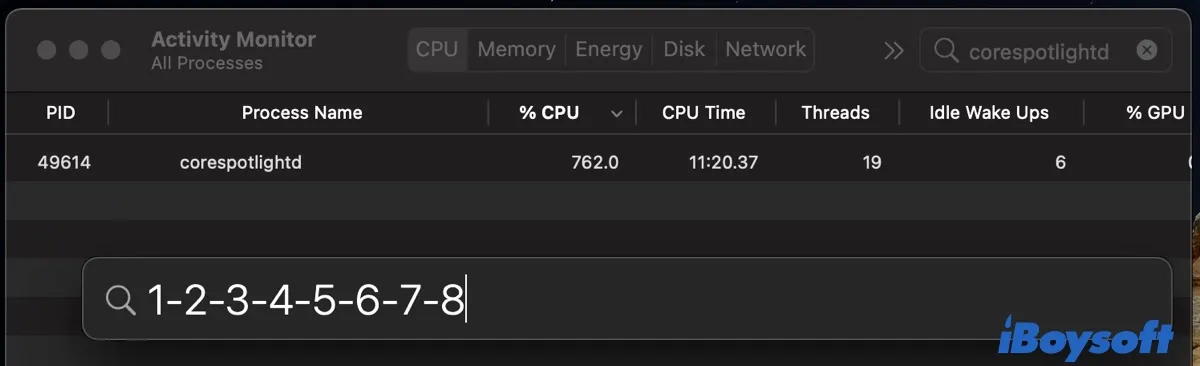
Monitor de Atividade:
- Abra o Monitor de Atividade
- Clique na aba CPU
- Ordene por % CPU
- Observe estes processos:
mds_stores- Deve estar <5% em repousocorespotlightd- Deve ser mínimo em repousokernel_task- Uso alto pode indicar estresse do Spotlight
Normal vs Problemático:
| Processo | Normal | Problemático |
|---|---|---|
| mds_stores | <5% repouso, <50% indexando | 100%+ constante |
| corespotlightd | <1% repouso | >50% constante |
| kernel_task | <5% | >30% com Spotlight ativo |
Dicas de Prevenção
Evitar Futuros Problemas no Spotlight
1. Manutenção Regular:
# Semanalmente: Verificar status do Spotlight
mdutil -s /

# Mensalmente: Limpar caches do Spotlight se necessário
rm -rf ~/Library/Metadata/CoreSpotlight/*
sudo mdutil -E /
2. Exclusões Inteligentes de Pastas:
- Exclua pastas de sincronização de armazenamento em nuvem
- Exclua destinos de backup do Time Machine
- Exclua diretórios de build de desenvolvedor
- Exclua grandes bibliotecas de mídia (se não forem necessárias na busca)
3. Considerações de Software:
- Mantenha o software Logitech atualizado ou use alternativas
- Tenha cautela com plugins de terceiros para o Spotlight
- Atualize o macOS prontamente para correções do Spotlight
4. Após Atualizações do macOS: Aguarde de 24 a 48 horas para a reindexação após atualizações principais antes de tentar resolver problemas.
Quando Contatar o Suporte da Apple
Contate o Suporte da Apple se:
- Todas as soluções falharem após tentar cada método
- Sintomas de hardware aparecerem (cliques no disco, superaquecimento)
- Spotlight nunca completar a indexação após 48 horas
- O sistema se tornar inutilizável mesmo após a limpeza de cache
- Erros aparecerem no Console sobre corrupção do Spotlight
Antes de Contatar:
- Documente todas as tentativas de solução de problemas
- Verifique o Console em busca de erros do Spotlight
- Anote as especificações do sistema e a versão do macOS
- Tire um print do uso de CPU no Monitor de Atividade
Relatos de Sucesso da Comunidade
O que está funcionando para os usuários:
"Excluir a pasta CoreSpotlight foi a solução mágica. O sistema passou de inutilizável para perfeito em um reinício." - Fóruns da Comunidade Apple
"O daemon da Logitech era o meu problema. Desativei-o e o Spotlight funciona perfeitamente agora." - Reddit r/MacOS
"Tive que excluir minhas unidades NAS externas. Assim que fiz isso, o Spotlight parou de ficar louco." - Fóruns MacRumors
Taxa de Sucesso por Solução:
| Solução | Taxa de Sucesso | Dificuldade |
|---|---|---|
| Limpeza de cache CoreSpotlight | 80% | Fácil |
| Desativar ajustes do Spotlight | 60% | Fácil |
| Reconstrução de índice via Terminal | 70% | Média |
| Correção do daemon Logitech | 90% (se aplicável) | Fácil |
| Exclusões de pastas | 50% | Fácil |
| Inicialização em Modo Seguro | 40% | Fácil |
Conclusão
Problemas no Spotlight no macOS Tahoe são frustrantes, mas altamente corrigíveis. O método de limpeza de cache do CoreSpotlight resolve o problema para a maioria dos usuários, proporcionando alívio imediatodo travamento do sistema e falhas na busca.
Referência Rápida - Ordem de Correção:
- Primeiro: Exclua
~/Library/Metadata/CoreSpotlight/*e reinicie - Se os problemas persistirem: Reconstrua o índice com
sudo mdutil -E / - Se usar Logitech: Desative o Logitech Manager Daemon
- Preventivo: Exclua pastas problemáticas do Spotlight
Principais Conclusões:
- A corrupção do cache do CoreSpotlight é a causa principal
- A limpeza de cache tem mais de 80% de taxa de sucesso
- Aguarde 24 horas para a reindexação após as correções
- O software Logitech é um conflito conhecido
- Exclusões de pastas evitam problemas futuros
Para outros problemas de desempenho no macOS Tahoe, consulte nosso guia de correção de travamentos do sistema. Para solução de problemas completa do Tahoe, confira nosso guia abrangente de solução de problemas.