Fim do Suporte ao Apple Time Capsule: Guia de Migração Completo 2026 - Mude para NAS Antes que o macOS 27 Remova o Suporte AFP
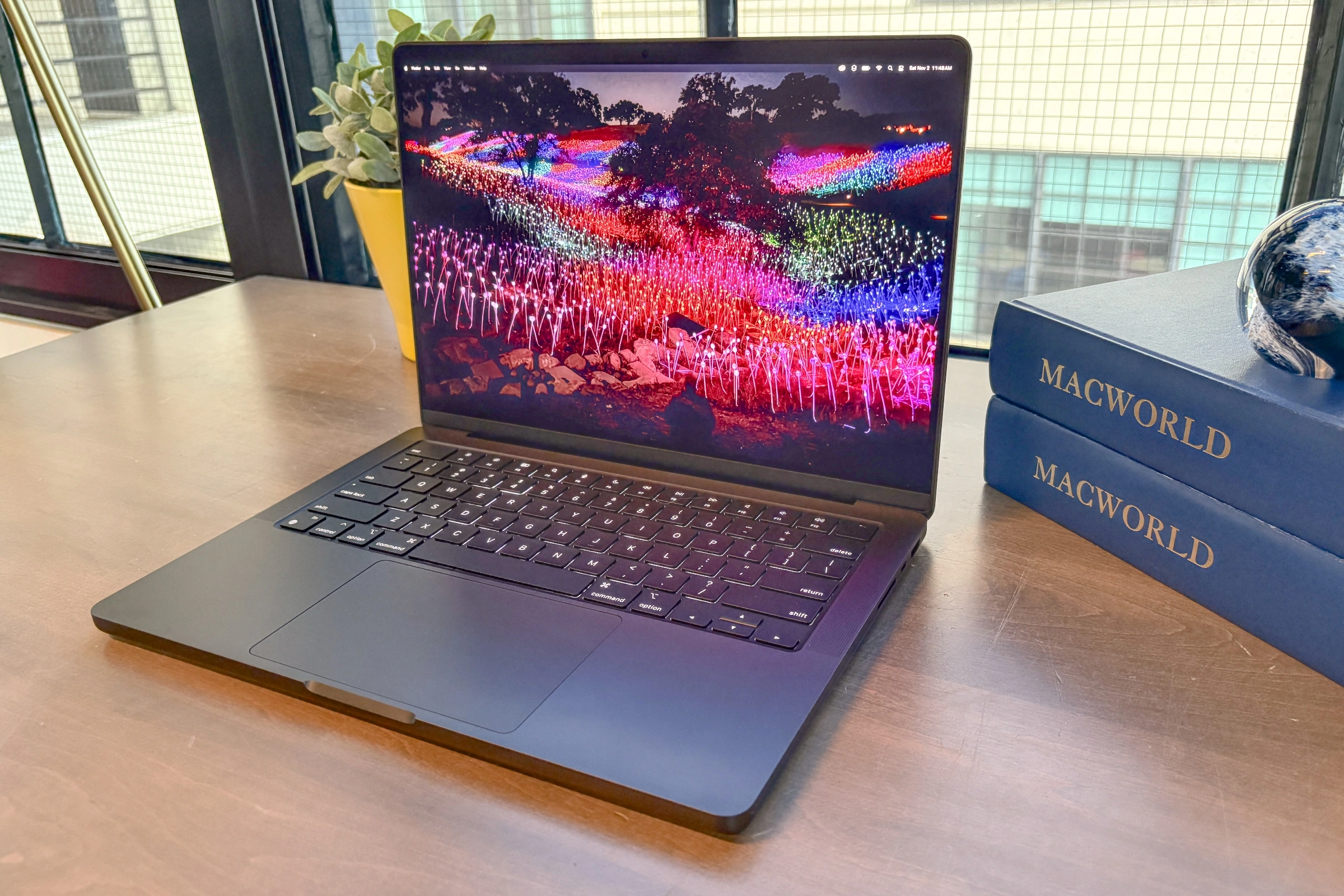
Guia de migração crítico para usuários do Apple Time Capsule. Saiba por que o suporte ao Time Capsule termina com o macOS 26 Tahoe, como migrar seus backups para Synology, QNAP ou outras soluções NAS, e estratégias de backup alternativas antes que o macOS 27 remova o suporte ao protocolo AFP.
O Apple Time Capsule, o amado dispositivo de backup que combinava a funcionalidade de roteador AirPort com o armazenamento do Time Machine, está entrando em seu capítulo final. Com o macOS 27 pronto para remover inteiramente o suporte ao protocolo AFP, os usuários do Time Capsule enfrentam um prazo de migração urgente. Este guia completo fornece tudo o que você precisa para migrar seus backups com segurança para soluções NAS modernas antes que seu Time Capsule se torne incompatível com seu Mac.
Resumo Executivo: O Pôr do Sol do Time Capsule
Cronograma Crítico que Você Precisa Conhecer
Datas Importantes:
| Data | Evento | Impacto |
|---|---|---|
| Abril de 2018 | Apple descontinua a linha AirPort/Time Capsule | Sem novos dispositivos |
| Setembro de 2025 | macOS Tahoe 26 lançado | Última versão com suporte ao Time Capsule |
| Janeiro de 2026 | Agora | Janela final de migração |
| Outono de 2026 | Lançamento esperado do macOS 27 | Suporte AFP removido |
| Pós-macOS 27 | Time Capsule incompatível | Não é possível criar novos backups |
O que isso significa:
- O macOS Tahoe 26 é a versão final do macOS que suporta o Time Capsule
- O macOS 27 removerá o suporte ao AFP (Apple Filing Protocol)
- O Time Capsule usa exclusivamente AFP - ele não pode usar SMB
- Você tem aproximadamente 8 a 10 meses para migrar
Resumo: Se você usa um Apple Time Capsule para backups do Time Machine, deve migrar para uma nova solução de backup antes de atualizar para o macOS 27. Continuar usando o Time Capsule após o macOS 27 não será possível.
Por que a Apple está encerrando o suporte ao Time Capsule
Razões Técnicas:
- AFP é Tecnologia Legada: O Apple Filing Protocol data de 1986
- SMB é o Padrão Moderno: Compatibilidade com Windows e melhor desempenho
- Preocupações com Segurança: O AFP carece de padrões modernos de criptografia
- Carga de Manutenção: Suportar dois protocolos de rede é caro
Razões de Negócios:
- Foco no iCloud: A Apple promove o iCloud como solução de backup primária
- Ecossistema NAS de Terceiros: Existem alternativas maduras
- Descontinuação de Hardware: Sem novos Time Capsules desde 2018
- Simplificação: Redução do suporte a tecnologias legadas
Entendendo sua Situação Atual de Backup
Verificação de Inventário do Time Capsule
Antes de migrar, avalie sua configuração atual do Time Capsule:
Verifique seu Modelo de Time Capsule:
| Modelo | Ano de Lançamento | Armazenamento Máx. | Identificador |
|---|---|---|---|
| 1ª Ger | 2008 | 1TB | A1254 |
| 2ª Ger | 2009 | 2TB | A1302 |
| 3ª Ger | 2011 | 3TB | A1355 |
| 4ª Ger | 2013 | 2TB | A1409 |
| 5ª Ger | 2013 | 3TB | A1470 |
Verifique o Status Atual do Backup:
- Abra Ajustes do Sistema > Time Machine
- Verifique se o destino do backup mostra seu Time Capsule
- Anote o tamanho do backup e a data do último backup
- Revise o histórico de backup para garantir que esteja completo
Verifique a Saúde do Time Capsule:
- Abra o app Utilitário AirPort
- Selecione seu Time Capsule
- Verifique:
- Status de saúde do disco
- Espaço de armazenamento disponível
- Qualidade da conexão
- Versão do firmware
Problemas Comuns do Time Capsule no macOS Tahoe
Discussões recentes em fóruns revelam problemas específicos que afetam os usuários do Time Capsule:
Problema 1: Falhas de Backup por Caracteres Não-ASCII
Problema: Os backups do Time Machine falham se o nome do seu Mac, o nome da pasta de backup ou os caminhos dos arquivos contiverem caracteres não-ASCII (letras acentuadas, caracteres chineses/japoneses/coreanos, símbolos especiais).
Sintomas:
- Mensagens de erro "Falha no backup"
- Backups começam mas nunca terminam
- Erros de verificação
Solução:
1. Abra Ajustes do Sistema > Geral > Sobre
2. Clique no nome do seu Mac
3. Mude para um nome apenas ASCII (A-Z, 0-9, hifens)
   - Ruim: "MacBook-do-João" ou "José's-MacBook"
   - Bom: "MacBook-do-Joao" ou "Jose-MacBook"
4. Renomeie a pasta de backup do Time Machine no Time Capsule
5. Inicie um novo backup
Problema 2: Corrupção de Sparse Bundle
Problema: Os backups do Time Capsule usam imagens de disco sparse bundle que podem ser corrompidas, especialmente após quedas de energia ou interrupções de rede.
Sintomas:
- Erros de "Falha na verificação do backup"
- Incapaz de restaurar a partir do backup
- O Time Machine sugere iniciar um novo backup
Solução: Infelizmente, sparse bundles corrompidos geralmente exigem começar do zero. Este é outro motivo para migrar para uma solução mais robusta.
Problema 3: Velocidades de Backup Lentas
Problema: O hardware envelhecido do Time Capsule e o protocolo AFP resultam em velocidades de backup cada vez mais lentas em comparação com as alternativas modernas.
Comparação Típica de Velocidade:
| Solução | Backup Inicial (100GB) | Incremental (1GB) |
|---|---|---|
| Time Capsule | 8-12 horas | 15-30 minutos |
| NAS Moderno (SMB) | 2-4 horas | 3-8 minutos |
| SSD USB Direto | 30-60 minutos | 1-2 minutos |
Opções de Migração: Escolhendo sua Nova Solução de Backup
Opção 1: Network Attached Storage (NAS)
Melhor Para: Usuários que desejam funcionalidade semelhante ao Time Capsule
Opções NAS Populares para Time Machine:
Synology DiskStation (Recomendado)
| Modelo | Preço | Baias | Melhor Para |
|---|---|---|---|
| DS124 | $170 | 1 baia | Usuário único |
| DS224+ | $300 | 2 baias | Casa/Pequeno escritório |
| DS423+ | $500 | 4 baias | Grandes bibliotecas |
| DS923+ | $600 | 4 baias | Usuários avançados |
Vantagens do Synology:
- Excelente integração com macOS
- Suporte nativo ao Time Machine via SMB
- Synology Drive para sincronização estilo iCloud
- Backup híbrido para serviços em nuvem
- Apps móveis para acesso remoto
- Atualizações de segurança regulares
QNAP NAS
| Modelo | Preço | Baias | Melhor Para |
|---|---|---|---|
| TS-233 | $180 | 2 baias | Opção econômica |
| TS-464 | $450 | 4 baias | Profissionais criativos |
| TS-673A | $750 | 6 baias | Empresas |
Vantagens do QNAP:
- Frequentemente melhores especificações de hardware por dólar
- Saída HDMI para reprodução de mídia
- Extenso ecossistema de apps
- Expansão PCIe em modelos superiores
TrueNAS (Opção DIY)
Para usuários com inclinação técnica:
- Software NAS gratuito e de código aberto
- Rode em hardware existente ou mini PC dedicado
- Sistema de arquivos ZFS para integridade de dados
- Escalabilidade ilimitada
Custo: Apenas hardware (~$300-500 para um mini PC capaz)
Opção 2: Drive Externo com Time Machine
Melhor Para: Usuários que desejam simplicidade sem a complexidade da rede
Drives Externos Recomendados:
| Tipo | Capacidade | Velocidade | Preço | Melhor Para |
|---|---|---|---|---|
| SSD USB-C | 1TB | 1000 MB/s | $80-120 | Portabilidade |
| SSD USB-C | 2TB | 1000 MB/s | $150-200 | Maioria dos usuários |
| SSD Thunderbolt | 4TB | 2800 MB/s | $400-500 | Grandes bibliotecas |
| HDD USB | 4TB | 150 MB/s | $80-100 | Backup econômico |
Vantagens:
- Velocidades de backup mais rápidas
- Sem configuração de rede
- Mais confiável (conexão direta)
- Configuração mais simples
Desvantagens:
- Deve conectar fisicamente para backups
- Sem capacidade de backup sem fio
- Apenas um Mac por drive (sem particionamento)
Opção 3: Híbrido iCloud + Backup Local
Melhor Para: Usuários investidos no ecossistema Apple
Configuração:
- Ative o iCloud Drive com as pastas Mesa e Documentos
- Use o Fotos do iCloud para a fototeca
- Use um drive externo para backup completo do Time Machine
Custos Mensais:
| Armazenamento | Preço | Melhor Para |
|---|---|---|
| 50GB | R$ 4,90 | Usuários leves |
| 200GB | R$ 14,90 | Maioria dos usuários |
| 2TB | R$ 49,90 | Usuários avançados |
| 12TB | R$ 299,90 | Profissionais |
Vantagens:
- Backup automático na nuvem
- Acesso de qualquer dispositivo
- Sem hardware para manter
- Experiência integrada Apple
Desvantagens:
- Custo mensal contínuo
- Mais lento que backup local
- Requer conexão com a internet
- Preocupações com privacidade para alguns
Opção 4: Serviços de Backup de Terceiros
Melhor Para: Usuários que desejam backup offsite sem gerenciamento de hardware
Serviços Populares:
| Serviço | Tipo | Preço | Melhor Para |
|---|---|---|---|
| Backblaze | Backup em nuvem | $9/mês | Offsite simples |
| Backblaze B2 | Armazenamento em nuvem | $6/TB/mês | Usuários avançados |
| Arq + Cloud | Software de backup | $50 + custos de nuvem | Controle máximo |
| Carbon Copy Cloner | Software de clonagem | $50 taxa única | Backups inicializáveis |
Guia de Migração Passo a Passo
Fase de Preparação
Passo 1: Documente o Backup Atual
Antes de fazer qualquer alteração, documente sua configuração atual:
Informações para registrar:
- Nome do Time Capsule: _____________
- IP do Time Capsule: _____________
- Tamanho atual do backup: _____________
- Último backup bem-sucedido: _____________
- Número de backups no histórico: _____________
- Nome do computador Mac: _____________
Passo 2: Verifique a Integridade do Backup
Garanta que seu backup atual do Time Capsule esteja saudável:
- Abra Ajustes do Sistema > Time Machine
- Clique em Opções... (ícone de engrenagem)
- Selecione Verificar Backups
- Aguarde a conclusão da verificação (pode levar horas)
Se a verificação falhar, seu backup pode estar corrompido. Note isso para a tomada de decisão posterior.
Passo 3: Crie um Backup de Emergência Local
Antes de migrar, crie um backup de segurança:
- Conecte um drive USB externo ao Mac
- Abra Ajustes do Sistema > Time Machine
- Clique em + para adicionar destino de backup
- Selecione o drive externo
- Complete o backup total para o drive externo
Isso garante que você tenha um backup sabidamente bom, independentemente do resultado da migração.
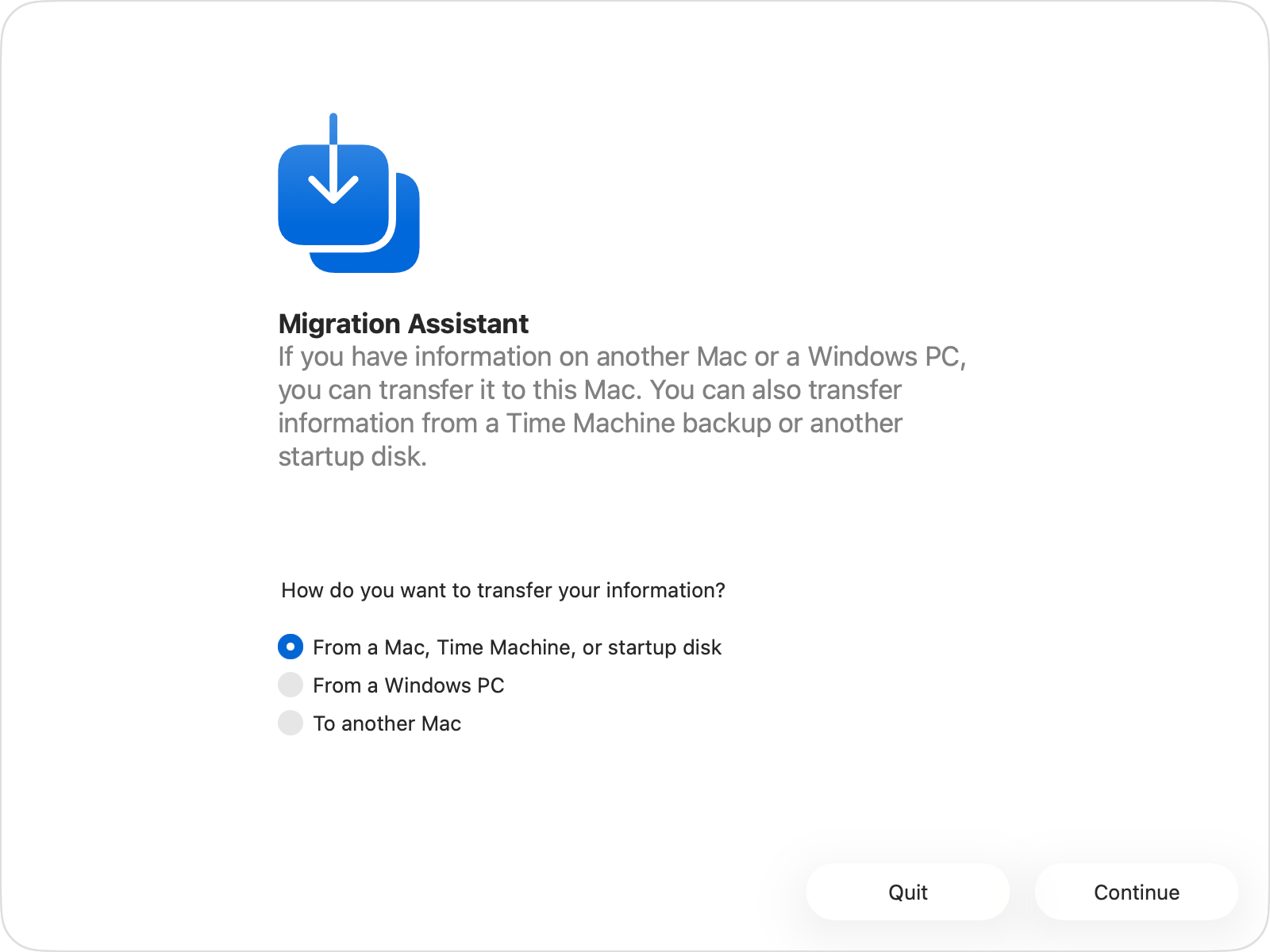
Processo de Migração para NAS
Se Migrar para NAS Synology:
Fase 1: Configuração do NAS (30-60 minutos)
-
Configuração Física
- Desembale o NAS Synology
- Instale os discos rígidos nas baias
- Conecte a energia e o Ethernet
- Ligue o dispositivo
-
Configuração Inicial
- Navegue para find.synology.com
- Siga o assistente de configuração
- Crie uma conta de administrador
- Configure o pool de armazenamento e o volume
-
Ative o Suporte ao Time Machine
Passos no DSM: 1. Abra o Painel de Controle 2. Vá em Serviços de Arquivos 3. Clique na aba SMB 4. Ative o serviço SMB 5. Clique em Configurações Avançadas 6. Ative "Ativar difusão do Bonjour Time Machine via SMB" 7. Clique em "Definir Pastas do Time Machine" 8. Selecione ou crie uma pasta compartilhada para backups 9. Defina uma cota, se desejar (recomendado) 10. Clique em OK -
Configure o Usuário de Backup
Configuração de segurança recomendada:
1. Abra Painel de Controle > Usuários e Grupos
2. Crie um novo usuário "timemachine"
3. Defina uma senha forte
4. Atribua permissões apenas para a pasta do Time Machine
5. Negue acesso a outras pastas compartilhadas
Fase 2: Conecte o Mac ao NAS (15 minutos)
-
Adicione o NAS como Destino do Time Machine
Passos: 1. Abra Ajustes do Sistema > Time Machine 2. Clique em "+" para adicionar destino de backup 3. Seu Synology deve aparecer na lista 4. Selecione-o e clique em "Configurar Disco..." 5. Insira as credenciais (usuário timemachine) 6. Clique em "Usar Disco" -
Configure os Ajustes de Backup
- Defina a frequência do backup (horário recomendado)
- Configure exclusões de backup, se necessário
- Ative a criptografia (fortemente recomendado)
-
Inicie o Backup Inicial
- Clique em "Fazer Backup Agora"
- O backup inicial pode levar muitas horas
- Mantenha o Mac acordado e conectado
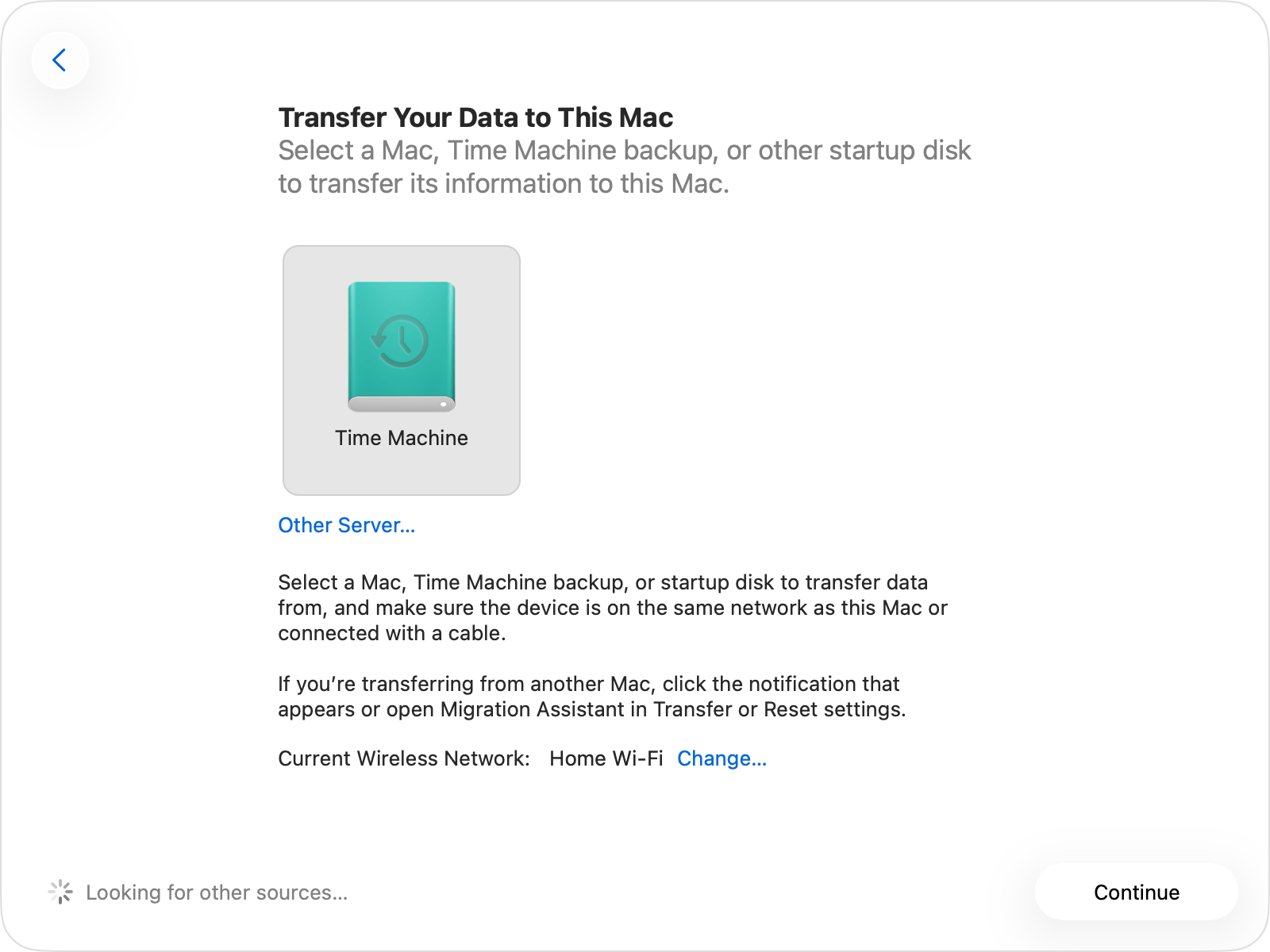
Fase 3: Verifique e Desative o Time Capsule
-
Verifique se o Novo Backup Funciona
- Aguarde a conclusão do backup inicial
- Verifique se o backup aparece no navegador do Time Machine
- Teste a restauração de um único arquivo
-
Monitore Backups Subsequentes
- Deixe o sistema rodar por 1 semana
- Verifique se os backups incrementais estão sendo bem-sucedidos
- Verifique se o tamanho do backup está crescendo apropriadamente
-
Desative o Time Capsule
Apenas após confirmar que o novo backup funciona:
1. Abra Ajustes do Sistema > Time Machine
2. Selecione o Time Capsule nos destinos
3. Clique em "-" para remover
4. Confirme a remoção
5. Opcionalmente: apague os dados do Time Capsule
6. Reaproveite ou recicle o hardware do Time Capsule
Processo de Migração para Drive Externo
Se Usar Drive Externo:
Fase 1: Preparação do Drive (10 minutos)
-
Conecte o Drive
- Conecte o drive externo via USB-C ou Thunderbolt
- Aguarde o drive montar
-
Formate para o Time Machine
Passos no Utilitário de Disco: 1. Abra o Utilitário de Disco 2. Selecione o drive externo (o drive inteiro, não a partição) 3. Clique em "Apagar" 4. Nome: "Backup Time Machine" 5. Formato: APFS (recomendado) ou Mac OS Expandido (Journaling) 6. Esquema: Mapa de Partição GUID 7. Clique em "Apagar" -
Ative a Criptografia (Opcional, mas Recomendado)
- Clique com o botão direito no drive no Finder
- Selecione "Criptografar..."
- Escolha uma senha forte
- Armazene a senha com segurança
Fase 2: Configure o Time Machine (5 minutos)
-
Adicione como Destino de Backup
Passos: 1. Abra Ajustes do Sistema > Time Machine 2. Clique em "+" para adicionar destino de backup 3. Selecione o drive externo 4. Marque "Criptografar Backups" se ainda não estiver criptografado 5. Clique em "Usar Disco" -
Inicie o Backup
- Clique em "Fazer Backup Agora"
- Mantenha o drive conectado até terminar
Resolução de Problemas de Migração
Problemas Comuns de Migração
Problema 1: NAS Não Aparece no Time Machine
Sintomas:
- Synology/QNAP não visível ao adicionar destino de backup
- Mensagem "Nenhum disco disponível"
Soluções:
1. Verifique se o NAS e o Mac estão na mesma rede
2. Verifique se o Bonjour/mDNS está ativado no NAS
3. Verifique se o serviço SMB está rodando no NAS
4. Verifique se o firewall não está bloqueando as portas (445, 139, 5353)
5. Tente conexão manual:
   - No Finder, pressione ⌘+K
   - Digite: smb://ENDEREÇO-IP-DO-NAS
   - Conecte com as credenciais
   - Depois tente a configuração do Time Machine novamente
Problema 2: Backup Falha com Erro de Permissão
Sintomas:
- "O disco de backup não pôde ser acessado"
- "Operação não permitida"
Soluções:
1. Verifique se o usuário tem permissão de escrita no compartilhamento
2. Verifique se a cota não foi excedida no NAS
3. Verifique se não há caracteres especiais no nome da pasta
4. Tente criar uma nova pasta compartilhada
5. Verifique os logs do NAS para erros específicos
Problema 3: Backup Inicial Extremamente Lento
Sintomas:
- Progresso do backup mostra dias restantes
- Taxa de transferência abaixo de 10 MB/s
Soluções:
1. Use Ethernet em vez de Wi-Fi para o backup inicial
2. Desative temporariamente outro tráfego de rede intenso
3. Verifique se o NAS não está sob carga pesada
4. Verifique a conexão gigabit (não 100 Mbps)
5. Considere o backup inicial via USB direto para o NAS
Problema 4: O Backup do Time Capsule Não Transfere
Nota: Você não pode transferir diretamente os backups do Time Capsule para um novo destino. A Apple não suporta a migração de backups sparse bundle entre diferentes sistemas de armazenamento.
O que isso significa:
- Você deve começar do zero com o novo destino de backup
- Os backups antigos do Time Capsule permanecem acessíveis no dispositivo original
- Considere manter o Time Capsule ligado (apenas leitura) até estar confortável com os novos backups
Recuperação de Dados do Time Capsule
Antes de Desativar:
Se você precisar restaurar arquivos do backup do Time Capsule após configurar o novo destino:
-
Restaurar do Time Capsule (enquanto ainda acessível)
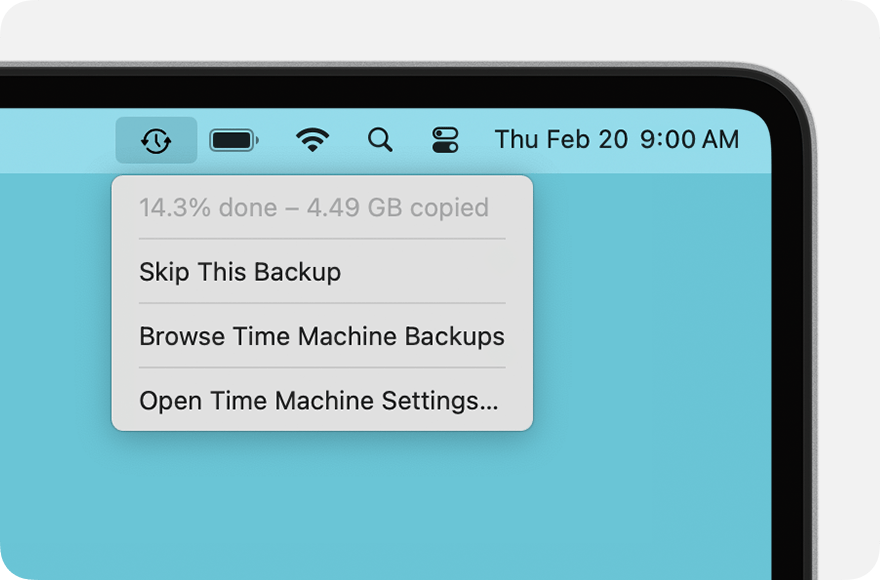
Passos: 1. Clique no ícone do Time Machine na barra de menus 2. Selecione "Explorar Backups do Time Machine" 3. Escolha o Time Capsule no seletor de fonte 4. Navegue até os arquivos que você precisa 5. Clique em "Restaurar" -
Mantenha o Time Capsule Acessível
- Considere manter o Time Capsule rodando como um arquivo apenas de leitura
- Permite acesso ao antigo histórico de backups
- Pode ser montado via AFP até você atualizar para o macOS 27
Estratégias de Backup Alternativas para a Era Pós-Time Capsule
A Estratégia de Backup 3-2-1
A Regra:
- 3 cópias dos seus dados
- 2 tipos diferentes de armazenamento
- 1 cópia offsite (fora do local)
Implementação para Usuários de Mac:
Configuração Recomendada:
Cópia 1: Dados originais no Mac
Cópia 2: Time Machine para NAS ou drive externo
Cópia 3: Backup em nuvem (iCloud, Backblaze ou Arq)

Isso protege contra:
- Falha de hardware (backups locais)
- Roubo/incêndio/desastre (nuvem offsite)
- Ransomware (backups versionados)
- Exclusão acidental (histórico do Time Machine)
Configurações de Backup Recomendadas por Tipo de Usuário
Usuário Doméstico (Configuração Simples)
Orçamento: $150-300
- SSD USB-C Externo (2TB): $150
- iCloud 200GB: R$ 14,90/mês

Fluxo de Backup:
- Time Machine → SSD Externo (conectar semanalmente)
- Mesa/Documentos → iCloud (contínuo)
- Fotos → Fotos do iCloud (contínuo)
Usuário Profissional (Configuração Equilibrada)
Orçamento: $400-600
- NAS Synology DS224+: $300
- 2x discos de 4TB: $200
- Backblaze: $9/mês

Fluxo de Backup:
- Time Machine → NAS (horário, automático)
- Sistema completo → Backblaze (contínuo)
- Arquivos de trabalho → iCloud/Dropbox (contínuo)
Profissional Criativo (Proteção Máxima)
Orçamento: $800-1200
- NAS Synology DS423+: $500
- 4x discos de 4TB: $400
- Backblaze B2: Variável
- Carbon Copy Cloner: $50

Fluxo de Backup:
- Time Machine → NAS (horário)
- Clone inicializável → SSD Externo (semanal)
- Arquivo de mídia → Nuvem B2 (noturno)
- Projetos ativos → Creative Cloud/Dropbox
Perguntas Frequentes
Perguntas Gerais
P: Quanto tempo eu tenho antes que o Time Capsule pare de funcionar?
R: O Time Capsule continuará funcionando com o macOS Tahoe 26 indefinidamente. No entanto, assim que você atualizar para o macOS 27 (esperado para o outono de 2026), os backups do Time Capsule não funcionarão mais devido à remoção do AFP.
P: Ainda posso usar o Time Capsule como roteador?
R: Sim, a funcionalidade de roteador do Time Capsule usa protocolos Wi-Fi padrão e continuará funcionando. No entanto, a Apple não atualiza mais o firmware, então vulnerabilidades de segurança não serão corrigidas.
P: Por que a Apple não pode simplesmente adicionar suporte ao SMB ao Time Capsule?
R: O hardware do Time Capsule foi descontinuado em 2018 e a Apple parou todo o desenvolvimento de firmware. Adicionar suporte ao SMB exigiria um investimento significativo de engenharia em um hardware em fim de vida.
P: Posso extrair o disco rígido do Time Capsule e usá-lo em outro lugar?
R: Tecnicamente sim, mas os discos são formatados com o formato sparse bundle proprietário da Apple. Você precisaria reformatar o disco para usá-lo com um novo NAS, perdendo todos os backups existentes.
Perguntas sobre Migração
P: Posso transferir meu histórico de backup do Time Capsule para um novo NAS?
R: Não, os backups do Time Machine não podem ser migrados entre sistemas de armazenamento. Você deve começar do zero com um novo destino de backup.
P: Por quanto tempo devo manter o Time Capsule funcionando após a migração?
R: Recomendamos manter o Time Capsule acessível por pelo menos 1 a 2 meses após estabelecer novos backups confiáveis. Isso lhe dá acesso a versões históricas, se necessário.
P: Devo esperar até o macOS 27 para migrar?
R: Não, migre agora enquanto o Time Capsule ainda está funcional. Se você esperar até o macOS 27, perderá totalmente o acesso aos backups do Time Capsule.
Perguntas sobre NAS
P: Como o NAS se compara ao Time Capsule para o Time Machine?
R: Os dispositivos NAS modernos oferecem vantagens significativas:
- Velocidades de backup mais rápidas (Gigabit Ethernet, agregação de link)
- Mais capacidade de armazenamento (4+ baias de disco)
- Melhor confiabilidade (proteção RAID)
- Recursos adicionais (compartilhamento de arquivos, streaming de mídia, sincronização em nuvem)
- Atualizações e suporte contínuos
P: Preciso de modelos de NAS especiais para o Time Machine?
R: A maioria dos dispositivos NAS modernos da Synology, QNAP e outros suporta o Time Machine via SMB. Procure por "Suporte ao Time Machine" nas especificações.
P: De quanto armazenamento eu preciso no meu NAS?
R: Regra geral: 2 a 3 vezes o armazenamento total do seu Mac. Por exemplo:
- Mac de 256GB → 512GB-1TB de armazenamento NAS
- Mac de 1TB → 2-3TB de armazenamento NAS
- Mac de 2TB → 4-6TB de armazenamento NAS
Isso permite múltiplas versões de backup no histórico do Time Machine.
Conclusão: Agindo Antes que Seja Tarde Demais
O fim do suporte ao Time Capsule representa o fechamento de uma era para as soluções de backup da Apple. Embora o Time Capsule tenha servido a milhões de usuários de forma confiável por mais de uma década, as alternativas modernas oferecem desempenho, confiabilidade e recursos superiores.
Resumo do Plano de Ação:
Imediato (Esta Semana):
- Verifique se o backup atual do Time Capsule está saudável
- Crie um backup de emergência em um drive externo
- Decida sobre a solução de substituição
Curto Prazo (Este Mês):
- Compre a solução de backup de substituição
- Configure o novo destino de backup
- Complete o backup inicial para o novo destino
Médio Prazo (Antes do macOS 27):
- Verifique se o novo sistema de backup está funcionando de forma confiável
- Considere manter o Time Capsule como um arquivo de apenas leitura
- Planeje a desativação do Time Capsule
Principais Conclusões:
- O macOS 27 removerá o suporte ao AFP, tornando o Time Capsule incompatível
- A migração não pode transferir o histórico de backups existente
- As soluções NAS modernas oferecem melhorias significativas sobre o Time Capsule
- Comece a migração agora enquanto o Time Capsule ainda está funcional
- Implemente a estratégia de backup 3-2-1 para proteção abrangente
Não espere até o último minuto. Comece sua migração hoje para garantir a proteção contínua de backup para o seu Mac.
Precisa de ajuda com sua nova configuração de backup? Confira nosso Guia Completo de Resolução de Problemas do Time Machine para dicas de configuração, ou visite nosso Guia de Armazenamento Externo e Backup para recomendações abrangentes de armazenamento.