O macOS 27 Ocupou 30 GB de Espaço em Disco: Para Onde Foi e O Que Volta

Depois de uma atualização para o macOS 27, o espaço livre pode cair 150 GB e depois se estabilizar cerca de 30 GB abaixo do nível anterior. O que a Apple Intelligence armazena, o que é descartável e o que dá para recuperar.
Você atualiza para o macOS 27 Golden Gate em um Mac que tinha bastante espaço livre, e um dia depois o número de espaço disponível despenca. Em alguns Macs, a queda passa de 100 GB. Alguns dias depois, boa parte desse espaço volta — mas não tudo. Algo entre 20 e 30 GB permanece perdido, e o System Settings ganha uma nova linha em Storage que explica para onde foi boa parte desse espaço: Apple Intelligence. Este guia separa o pico temporário do custo permanente, mostra o que a Apple diz que os modelos de IA devem ocupar em comparação com o que as pessoas estão realmente medindo, e explica o que você pode recuperar com segurança — e o que não deve tocar, não importa o que um aplicativo de limpeza diga.
Principais Conclusões
- As primeiras 24–72 horas não são representativas. O acompanhamento diário de Howard Oakley em um Mac mini M4 Pro mostrou o espaço usado subindo até um pico de cerca de 150 GB acima do nível anterior à atualização 24 horas depois, e então caindo de volta para cerca de 30 GB acima do ponto de partida. Não comece a apagar coisas no primeiro dia.
- O custo permanente é, na maior parte, dos modelos de IA. As configurações de Storage nesse Mac atribuíram 29,45 GB à IA. O MacRumors mediu 20,67 GB em outro Mac mini M4 Pro; a Ars Technica registrou 22,42 GB em um MacBook Air M3 e cerca de 14 GB em um MacBook Air M1 e em um MacBook Neo.
- O número oficial da Apple é mais baixo. Segundo a documentação de suporte da Apple, conforme relatado pelo MacRumors, os recursos mais recentes da Apple Intelligence precisam de até 14 GB em Macs com M3 ou posterior e pelo menos 12 GB de memória, e até 8 GB nos outros Macs compatíveis. O uso medido acima desses números não foi explicado pela Apple.
- Não dá mais para desativar completamente. O MacRumors relata que o macOS 27 removeu o interruptor que desligava a Apple Intelligence por completo, então o download dos modelos deixou de ser opcional. Desligar o Siri AI liberou cerca de 12 GB em um caso relatado, mas cerca de 25 GB permaneceram ocupados.
- Boa parte desse espaço é tratada como descartável (purgeable). O macOS pode remover recursos baixáveis quando realmente precisa de espaço, e é por isso que o número de "disponível" do Finder e o número bruto do
dfpodem divergir em dezenas de gigabytes. - As maiores economias seguras costumam estar em outro lugar. No nosso próprio Mac de teste, runtimes antigos do iOS Simulator ocupavam mais espaço do que todos os recursos de Siri e de idiomas somados. Limpe isso, e reduza snapshots antigos, antes de se preocupar com os modelos de IA.
O Que Realmente Aconteceu com o Espaço Livre
O registro público mais claro do efeito da atualização no armazenamento vem de Howard Oakley, da The Eclectic Light Company, que vinha registrando diariamente o espaço usado no container de boot e no disco de backup do Time Machine por mais de cinco semanas antes e depois da atualização. Vale a pena detalhar a configuração, porque isso dá sentido aos números:
| Detalhe | Valor |
|---|---|
| Mac | Mac mini M4 Pro |
| Espaço livre no SSD interno no início | 1,15 TB |
| Disco de backup | SSD externo de 2 TB, 874 GB livres |
| Período de acompanhamento | 10 de agosto – 17 de setembro de 2026 (38 dias) |
| Antes da atualização | Tahoe 26.6.2, instalado em 17 de agosto |
| Atualização | Golden Gate 27.0 em 14 de setembro |
| Crescimento normal do container de boot | cerca de 1,6 GB por semana |
| Crescimento normal dos backups | cerca de 7,6 GB por semana |
Contra essa base lenta e estável, a atualização é impossível de não notar. O espaço usado subiu continuamente após a instalação e atingiu um pico de cerca de 150 GB acima do nível anterior 24 horas depois. Nos dias seguintes, o valor caiu, mas não voltou à base original. Ele se estabilizou cerca de 30 GB acima do nível anterior à atualização. O conjunto de backups cresceu cerca de 10 GB, à medida que os primeiros backups após a atualização capturaram os novos componentes do sistema.
Esse formato — um pico grande e passageiro sobre um degrau permanente menor — é a chave para interpretar corretamente o seu próprio Mac. O pico é um fenômeno de manutenção. O degrau é o novo custo de rodar o macOS 27.
Por que o pico acontece
As medições de Oakley mostram o tamanho e a duração do pico; elas não detalham o que o preencheu. Várias coisas são conhecidas por acontecer após uma atualização importante, e juntas são consistentes com o que ele observou:
- O Spotlight reconstrói seu índice do zero. Oakley observa que o macOS 27 reconstrói todo o índice de busca após a atualização, e nós cobrimos quanto tempo isso leva e como monitorar no nosso guia sobre reindexação do Spotlight após o macOS 27. Um índice novo é gravado ao lado do antigo antes de este último ser descartado.
- Recursos são baixados em segundo plano. Os modelos da Apple Intelligence, os recursos de fala e compreensão do Siri, os pacotes de ditado e tradução, fontes e recursos de busca chegam depois da primeira inicialização, não junto com o instalador. As notas de versão da Apple chegam a listar um problema corrigido em que recursos de busca eram baixados lentamente "para idiomas e regiões diferentes de inglês e Estados Unidos" por "até algumas horas" após uma atualização (178186226).
- iCloud e Fotos ressincronizam. A análise de fotos e a reconciliação do iCloud Drive costumam reiniciar depois de uma atualização importante e podem criar caches temporários.
- Snapshots locais são criados. O Time Machine, quando ativado, tira snapshots locais a cada hora, e os primeiros backups após uma atualização são grandes porque grande parte do sistema mudou. Esses snapshots fixam as versões antigas dos arquivos alterados até serem reduzidos.
- Restos do próprio instalador. A atualização preparada (staged) e seus arquivos de trabalho são limpos após uma atualização bem-sucedida, mas não instantaneamente.
Nenhum desses fatores está sob seu controle direto, e nenhum deles é uma falha. A regra prática é simples: espere pelo menos três dias, reinicie uma vez, e só então meça. Se o seu espaço livre continuar caindo depois de uma semana, algo está errado, e a seção de solução de problemas abaixo se aplica. Se ele parou de cair, o que restou é o custo real.
O Custo Permanente: O Que a Apple Diz Versus O Que as Pessoas Medem
Depois que o pico passa, o espaço que permanece perdido é dominado por uma única coisa. No Mac de Oakley, as configurações de Storage atribuíram 29,45 GB ao suporte de IA após a atualização. Ele fez questão de observar que não tinha certeza se esse número também incluía componentes instalados com o Xcode 27, então trate-o como um limite superior para aquele Mac, não como uma medição pura da Apple Intelligence.
Outras medições, reunidas pelo MacRumors em 23 de setembro, mostram o mesmo padrão em hardwares diferentes:
| Mac | Armazenamento da Apple Intelligence relatado | Fonte |
|---|---|---|
| Mac mini M4 Pro | 29,45 GB | Eclectic Light Company |
| Mac mini M4 Pro | 20,67 GB | MacRumors |
| MacBook Pro M3 Pro | 24,35 GB | Usuário do Reddit, citado pelo MacRumors |
| MacBook Air M3 | 22,42 GB | Ars Technica (instalação limpa da versão beta 7 do 27.0) |
| MacBook Air M1 | cerca de 14 GB | Ars Technica |
| MacBook Neo | cerca de 14 GB | Ars Technica |
| Mac não especificado, macOS 27 RC | 30,16 GB | Usuário do Reddit, citado pelo MacRumors |
Os números publicados pela Apple, conforme relatado pelo MacRumors, são bem mais baixos: os recursos mais recentes da Apple Intelligence exigem até 14 GB de armazenamento em Macs com chip M3 ou posterior e pelo menos 12 GB de memória unificada, e até 8 GB nos outros Macs compatíveis com Apple Intelligence. A divisão entre M3-e-12 GB reflete os dois níveis de capacidade no dispositivo que descrevemos em quais Macs recebem a experiência completa do Siri AI: o nível superior roda modelos maiores localmente, e modelos maiores ocupam mais espaço.
Duas coisas chamam a atenção. Primeiro, os Macs do nível superior relatam consistentemente mais do que o "até 14 GB" da Apple. Segundo, os números de cerca de 14 GB do M1 e do MacBook Neo estão bem acima do "até 8 GB" que a Apple indica para o nível deles. A Apple não explicou essa diferença. As explicações mais plausíveis são que a categoria Storage inclui mais do que apenas os modelos de linguagem (recursos de fala, tradução e visão, por exemplo), ou que versões antigas dos recursos permanecem até serem limpas — mas ambas são inferências, não comportamento documentado, então não confie nelas.
Por que você não consegue simplesmente desligar
Versões anteriores permitiam desligar a Apple Intelligence e, com isso, evitar a maior parte dos downloads de modelos. Segundo o MacRumors, a Apple removeu essa opção no macOS 27 e no iOS 27. Os modelos são baixados independentemente de você usá-los ou não; apenas usar os recursos é opcional. Essa é uma mudança real para quem mantinha deliberadamente a Apple Intelligence desativada em um Mac com SSD pequeno para economizar espaço.
O que ainda dá para desligar é o próprio Siri AI. Um leitor da coluna de acompanhamento de Oakley relatou que, com o Siri AI ligado, a categoria de IA estava em 37,7 GB, e depois de desligar o Siri AI ela caiu imediatamente para 25,29 GB, recuperando cerca de 12,4 GB. Os 25 GB restantes permaneceram. O resumo do próprio Oakley é direto: você não consegue recuperar todo o espaço que a IA usa, mas o sistema trata boa parte dele como descartável, e a recuperação nem sempre é instantânea porque parte da limpeza acontece durante a manutenção em segundo plano.
Para um Mac de 256 GB, a conta fica desconfortável. Oakley estima cerca de 28 GB para o sistema em si e "provavelmente" cerca de 30 GB para IA — perto de 58 GB de um disco de 256 GB antes mesmo de você instalar um único aplicativo. Em Macs de 512 GB ou mais, o custo é perceptível, mas raramente crítico.
Onde os Modelos de IA Vivem no Disco
Você não vai encontrar os modelos no Finder, e não deve procurá-los com um utilitário de limpeza. Ainda assim, vale a pena saber onde eles estão, porque isso explica por que se comportam do jeito que se comportam.
A Apple entrega esses componentes como downloads MobileAsset, e não como parte do volume de sistema assinado. Eles ficam armazenados em /System/Library/AssetsV2, que parece fazer parte do sistema somente leitura, mas não faz. O arquivo /usr/share/firmlinks lista esse caminho como um firmlink para o volume Data:
grep -i assets /usr/share/firmlinksNo nosso Mac de teste, isso imprime quatro entradas: Assets, PreinstalledAssets, AssetsV2 e PreinstalledAssetsV2, cada uma mapeada para o mesmo caminho no volume Data. Você pode confirmar onde o espaço é de fato cobrado com df:
df -h /System/Library/AssetsV2O resultado mostra /System/Volumes/Data, não o volume de sistema. Isso importa de duas formas. Os recursos contam contra o mesmo espaço livre dos seus documentos, e a Apple pode adicionar, substituir e remover esses recursos sem uma atualização completa do sistema — que é exatamente o que acontece nos dias seguintes a uma atualização.
O que medimos no nosso Mac de teste
Ainda não temos o macOS 27 no nosso Mac de teste principal, então não podemos mostrar os modelos do Golden Gate já instalados. Podemos mostrar o que o mesmo mecanismo já armazena no Tahoe, o que dá um retrato realista das categorias envolvidas. Este é um Mac com Apple silicon e SSD de 1 TB rodando macOS Tahoe 26.5.2 (25F84), medido em 24 de setembro de 2026:
for d in /System/Library/AssetsV2/*/; do
  s=$(du -sk "$d" 2>/dev/null | cut -f1)
  [ "${s:-0}" -gt 102400 ] && echo "$((s/1024)) MB  $(basename "$d")"
done | sort -rn| Pasta de recursos | Tamanho no nosso Mac |
|---|---|
com_apple_MobileAsset_iOSSimulatorRuntime | 16.349 MB |
com_apple_MobileAsset_LinguisticData | 3.015 MB |
com_apple_MobileAsset_UAF_Siri_Understanding | 2.512 MB |
com_apple_MobileAsset_Font8 | 1.105 MB |
com_apple_MobileAsset_UAF_Translation_Assets | 832 MB |
com_apple_MobileAsset_SpotlightResources | 385 MB |
com_apple_MobileAsset_UAF_Speech_AutomaticSpeechRecognition | 380 MB |
com_apple_MobileAsset_UAF_Siri_TextToSpeech | 114 MB |
com_apple_MobileAsset_ContextKit | 106 MB |
O total de AssetsV2 chegou a 25 GB. Vale notar algumas coisas nessa tabela:
- O maior item não tem nada a ver com IA. Mais de 16 GB são de um runtime do iOS Simulator instalado pelo Xcode. No Mac de um desenvolvedor, runtimes de simulador costumam ser um problema de armazenamento maior do que a Apple Intelligence.
- O prefixo
UAF_marca a família. Os recursos de compreensão do Siri, tradução, reconhecimento de fala e texto para fala compartilham esse prefixo, assim como componentes menores com nomes comoUAF_FM_Overrides,UAF_IF_PlannereUAF_SummarizationKitConfiguration. Quando os modelos do macOS 27 chegarem, espere encontrá-los sob a mesma pasta pai. - O grande modelo de fundação não está aqui. Neste Mac com Tahoe, não encontramos nenhum recurso grande de modelo generativo
FM, apenas itens do tamanho de configuração. Esse é o componente responsável pela maior parte do aumento no macOS 27, e sua ausência aqui é um lembrete de que o armazenamento de IA de um Mac depende do que foi de fato baixado, não apenas do chip.
Não apague nada dentro de AssetsV2 manualmente. As pastas pertencem ao sistema, o macOS controla quais versões de recursos acredita ter presentes, e remover arquivos ali costuma resultar em um novo download silencioso ou em um recurso que falha de formas confusas. Os controles corretos são as configurações descritas mais abaixo.
Os cryptexes no Preboot
Uma segunda parte, menor, do sistema vive fora tanto do volume de sistema quanto do volume Data. Desde o macOS Ventura, a Apple distribui o Safari e partes do sistema como cryptexes, armazenados no volume Preboot para que possam ser atualizados de forma independente. No nosso Mac:
du -sh /System/Volumes/Preboot/Cryptexes/*o resultado foi 6,3 GB para OS, 6,3 GB para Incoming, 40 MB para App e nada para ExclaveOS, enquanto diskutil apfs list relatou que todo o volume Preboot consumia 9,0 GB. Os dois números não batem, e não é para bater: o du conta arquivos, enquanto o APFS relata os blocos de fato alocados, e clones compartilham blocos. Use o diskutil para saber tamanhos em volumes de sistema, e trate o du como uma forma de ver o que existe ali, não quanto isso custa. De qualquer forma, o Preboot não é algo para gerenciar manualmente; explicamos o motivo no nosso guia sobre snapshots do APFS e volumes ocultos.
Lendo o Painel de Armazenamento Corretamente
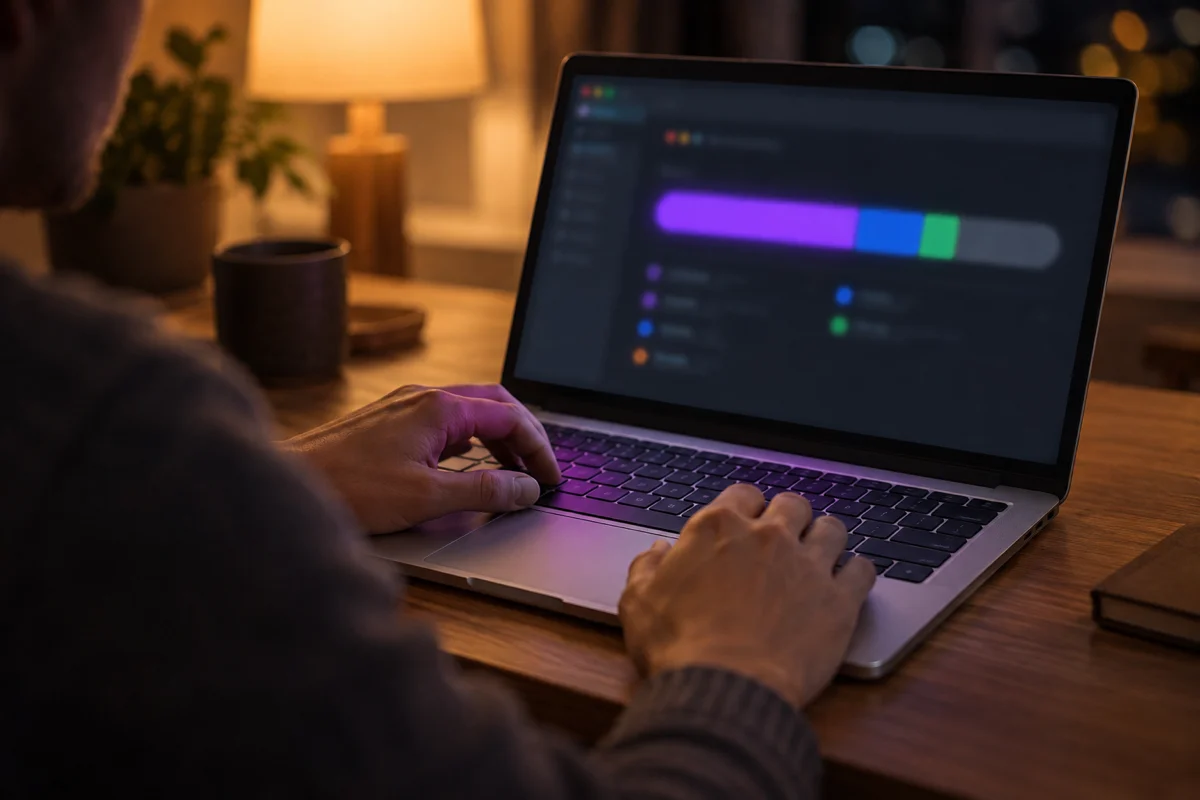
System Settings > General > Storage é o lugar que a maioria das pessoas olha primeiro, e no macOS 27 é também onde a Apple Intelligence aparece pelo nome: o MacRumors descreve que ela aparece ao lado da entrada do macOS. Três hábitos tornam esse painel mais útil.
Espere ele terminar de calcular. A barra e a lista de categorias são preenchidas progressivamente. Uma categoria exibida logo depois de abrir o painel pode crescer ou diminuir bastante um minuto depois.
Passe o mouse em vez de chutar. Passar o mouse sobre um segmento da barra mostra o tamanho dele. As categorias nem sempre correspondem a pastas; "System Data" em particular é uma categoria genérica, e nos dias seguintes a uma atualização ela fica inflada exatamente pelo trabalho de manutenção descrito acima. Cobrimos essa categoria em separado em System Data ocupando muito espaço ou não diminuindo.
Compare com a linha de comando. O número de "disponível" do Finder inclui espaço descartável; o df não inclui. Rodar os dois lado a lado mostra quanto da aparente falta de espaço é espaço que o macOS vai devolver sob demanda:
df -h /System/Volumes/Data
diskutil info / | grep -E "Container Free Space|Volume Free Space"
No nosso Mac, o diskutil relatou 339,1 GB de espaço livre no container. Se o seu Finder relatar visivelmente mais do que o diskutil, a diferença é conteúdo descartável — boa parte do qual, após uma atualização para o macOS 27, são recursos de IA e de idiomas que o macOS considera baixáveis novamente.
O Que "Descartável" Significa para os Modelos de IA
Espaço descartável (purgeable) é espaço que guarda algo que o macOS pode apagar e buscar de novo se precisar: arquivos em cache do iCloud, recursos baixados, alguns caches. Ele é contado como usado pelo df e como disponível pelo Finder. Quando um aplicativo pede mais espaço do que realmente está livre, o macOS remove itens descartáveis para abrir espaço.
Oakley observa que o espaço em disco usado para dar suporte à IA "é considerado descartável, caso seja necessário". Na prática, isso tem três consequências:
- Normalmente você não vai esbarrar em uma barreira rígida por causa dos modelos. Se você copiar um arquivo grande e o disco estiver de fato curto de espaço, o macOS deve remover recursos descartáveis primeiro.
- A remoção não é instantânea. Parte dela só acontece durante a manutenção em segundo plano, motivo pelo qual você pode ver um aviso de "espaço insuficiente" enquanto o Finder ainda mostra espaço disponível.
- Recursos removidos voltam. Se a Apple Intelligence ou o Siri precisar de um modelo que foi removido, ele será baixado de novo. Em um Mac que vive quase cheio, isso vira um ciclo de downloads e remoções. A solução real é liberar espaço em outro lugar.
Esse último ponto é o motivo pelo qual você não deve tratar o espaço descartável como uma reserva. Se o seu Mac só funciona porque o macOS fica descartando seus modelos de IA, ele está cheio demais.
Recuperando Espaço com Segurança, em Ordem
Aqui está a sequência que recomendamos. Cada etapa é reversível ou de baixo risco, e vale a pena fazer cada uma antes de passar para a próxima.
1. Deixe o trabalho pós-atualização terminar
Dê ao Mac três dias de uso normal, mantenha-o conectado à tomada durante a noite pelo menos uma vez, e então reinicie-o. Verifique o espaço livre antes e depois. A maior parte do pico no estilo "150 GB" deve desaparecer sozinha. Se o Spotlight ainda estiver indexando, o progresso aparece quando você faz uma busca; nosso guia de reindexação do Spotlight mostra como diferenciar progresso normal de um índice travado.
2. Reduza snapshots locais antigos
Snapshots locais do Time Machine tirados em torno da atualização fixam as versões antigas de todo arquivo que mudou. Liste-os primeiro:
tmutil listlocalsnapshots /No nosso Mac o resultado foi uma lista vazia, o que é normal quando o Time Machine não está gravando em um disco local. Se o seu listar muitos snapshots datados em torno da atualização e o espaço estiver realmente apertado, peça ao macOS para reduzi-los:
tmutil thinlocalsnapshots / 50000000000 4Isso pede para recuperar até 50 GB, com a urgência mais alta. O macOS não vai apagar o snapshot do qual depende no momento, nem vai tocar no snapshot selado do próprio sistema. Nosso guia de snapshots do APFS explica qual snapshot nunca deve ser apagado e por quê.
3. Remova runtimes de simulador que você não usa mais (desenvolvedores)
Esse foi o maior item isolado no nosso Mac. Liste o que está instalado:
xcrun simctl runtime listNo nosso caso apareceram dois runtimes de iOS, iOS 26.0 (23A343) e iOS 18.5 (22F77), somando 15,7 GB em imagens de disco. Cada runtime também é montado como seu próprio container APFS — o diskutil apfs list mostrou volumes chamados "iOS 26.0 Simulator", "iOS 18.5 Simulator" e "iOS 18.5 Simulator Bundle" com 16,7 GB, 20,2 GB e 8,8 GB — então a pegada real de runtimes antigos é fácil de subestimar. Remova os que você não usa para testes:
xcrun simctl runtime delete --notUsedSinceDays 90 --dry-run
xcrun simctl runtime delete --notUsedSinceDays 90
Rode primeiro a forma --dry-run para ver o que seria removido. Você também pode remover um runtime pelo identificador mostrado na listagem, ou em Xcode's Settings > Components. Com o Xcode 27 instalando novos runtimes para os SDKs da versão 27, os mais antigos costumam ser peso morto.
4. Decida se você quer o Siri AI
Se você não usa o Siri AI, desligá-lo é o único interruptor relacionado à IA que já demonstrou liberar uma quantidade significativa de espaço — cerca de 12,4 GB no caso relatado. Você o encontra em System Settings, em Siri. Isso não remove a Apple Intelligence como um todo (essa opção não existe mais), e a economia pode demorar a aparecer porque a limpeza pode acontecer durante a manutenção em segundo plano. Se você ligar o Siri AI de novo depois, os modelos são baixados novamente.
Se você ainda está esperando acesso, lembre-se de que desligar e ligar o Siri de novo não te adianta na fila; explicamos como essa lista de espera funciona em o Siri AI tem lista de espera no macOS 27.
5. Reduza idiomas que você não usa
Os recursos de fala, ditado e tradução são baixados por idioma. Se você já adicionou um segundo idioma de ditado ou baixou idiomas de tradução que não precisa mais, removê-los nas configurações correspondentes (Keyboard > Dictation para idiomas de ditado, e os idiomas baixados no aplicativo Translate) permite que o macOS libere esses recursos. Oakley também descobriu que as ferramentas do Siri AI deixam de aparecer a menos que o idioma preferido em Language & Region corresponda ao idioma configurado para o Siri, então, se você mudar um, verifique o outro.
6. A limpeza comum
Depois das etapas específicas do sistema, aplicam-se os suspeitos de sempre: backups antigos de dispositivos iOS e iPadOS, anexos do Mail, a pasta Downloads, arquivos grandes que você já esqueceu que existiam. A seção Recommendations do Storage pode revelar vários deles. No nosso caso, ~/Library/Caches sozinho tinha 14 GB, o que é típico e, em geral, seguro deixar para os aplicativos donos dele gerenciarem em vez de apagar manualmente.
Time Machine: Por Que Seus Backups Também Cresceram
O conjunto de backups de Oakley cresceu cerca de 10 GB por causa da atualização, além do crescimento normal de 7,6 GB por semana. O primeiro backup após uma atualização importante precisa capturar tudo o que mudou no volume Data — e no macOS 27 isso inclui as novas pastas de recursos. Espere que ele seja mais lento e maior do que o normal.
Duas consequências decorrem disso. Se o seu disco de backup já estava perto de ficar cheio, o Time Machine vai começar a apagar os backups mais antigos mais cedo. E se você ainda mantém backups em um disco HFS+ criptografado, este é um bom momento para planejar a migração para o APFS: as notas de versão do macOS 27 da Apple dizem que o HFS+ Criptografado (CoreStorage) "está descontinuado e não será suportado em uma versão futura do macOS" (175892420), uma mudança que cobrimos em HFS+ criptografado será removido no macOS 28.
Uma Auditoria de Armazenamento de Cinco Minutos para o macOS 27
Rode isto depois que o pico pós-atualização tiver passado. São todos comandos somente leitura.
# 1. Container free space as APFS sees it
diskutil info / | grep -E "Container Free Space"

# 2. Every volume in the boot container and what it consumes
diskutil apfs list | grep -E "Name:|Role|Capacity Consumed"

# 3. The largest downloadable asset families
for d in /System/Library/AssetsV2/*/; do
  s=$(du -sk "$d" 2>/dev/null | cut -f1)
  [ "${s:-0}" -gt 102400 ] && echo "$((s/1024)) MB  $(basename "$d")"
done | sort -rn | head -15

# 4. Local snapshots still pinning old data
tmutil listlocalsnapshots /

# 5. Simulator runtimes (only if Xcode is installed)
xcrun simctl runtime list
Leia os resultados nesta ordem: se o espaço livre do container estiver saudável, pare por aí. Se não estiver, compare o consumo do volume Data com a lista de recursos e a lista de snapshots. Na maioria das vezes, a resposta é uma de três coisas — snapshots, runtimes de simulador ou dados comuns do usuário — e os modelos de IA são um custo fixo com o qual você planeja em vez de brigar.
O Que Não Fazer
- Não apague pastas em
/System/Library/AssetsV2. Elas são gerenciadas pelo sistema. Removê-las manualmente leva a novos downloads ou a recursos quebrados, e em um Mac protegido pelo SIP muitas delas nem podem ser removidas por um usuário comum de qualquer forma. - Não desative o System Integrity Protection para "limpar" o sistema. Nada neste artigo exige isso, e um Mac com o SIP desligado fica mais exposto do que um com menos espaço livre.
- Não use limpadores que prometem remover "lixo de IA". Os componentes que eles tentariam atingir já são descartáveis ou são necessários para recursos que simplesmente os baixariam de novo.
- Não apague o snapshot selado do sistema. Ele é o volume de sistema. Nosso guia de snapshots do APFS explica como reconhecê-lo.
- Não julgue a atualização no primeiro dia. O pico é temporário; decisões tomadas durante ele tendem a estar erradas.
Vale a Pena Atualizar um Mac com SSD Pequeno?
Para a maioria dos Macs com 512 GB ou mais, os 20–30 GB extras são um ajuste pontual. Para Macs de 256 GB, vale a pena planejar:
| Situação | Recomendação |
|---|---|
| 256 GB, menos de 60 GB livres no Tahoe | Libere espaço primeiro. Busque pelo menos 60–80 GB livres antes de atualizar para que o pico pós-atualização e os novos recursos caibam sem remoções constantes. |
| 256 GB, você nunca usa o Siri | Atualize e depois desligue o Siri AI assim que o trabalho pós-atualização terminar. Espere que cerca de 25 GB de recursos de IA permaneçam. |
| 256 GB, desenvolvedor com Xcode | Remova runtimes de simulador não usados antes de atualizar; eles provavelmente superam em muito o custo da IA. |
| 512 GB ou mais | Atualize normalmente; meça novamente depois de três dias. |
| Macs que precisam ficar dentro de um orçamento de armazenamento (laboratórios, quiosques) | Teste em uma máquina primeiro; a categoria de IA varia de cerca de 14 GB a cerca de 30 GB dependendo do Mac. |
Se o seu Mac simplesmente não oferecer a atualização, isso é um problema à parte, que cobrimos em macOS 27 não aparece no Software Update.
Solução de Problemas Comuns
O espaço livre continua caindo uma semana depois da atualização
Problema: O pico nunca terminou; o espaço usado continua subindo dia após dia.
Solução: Verifique as três causas mais comuns, em ordem. Rode tmutil listlocalsnapshots / para ver uma lista de snapshots crescendo; verifique se o Spotlight ainda está indexando buscando por algo e observando a mensagem de indexação; abra a aba Disk do Activity Monitor e ordene por Bytes Written para ver qual processo está gravando. Um índice travado é o culpado mais comum e é abordado passo a passo no nosso guia de reindexação do Spotlight. Se uma biblioteca do iCloud Photos estiver sendo reanalisada, ela vai gravar intensamente por dias em uma biblioteca grande — isso é normal.
As configurações de Storage mostram um número de IA enorme, bem acima de 30 GB
Problema: A linha da Apple Intelligence está muito maior do que os números deste artigo.
Solução: Primeiro, espere o painel terminar de calcular e reabra-o. Segundo, lembre-se de que Oakley não tinha certeza se o número dele incluía componentes do Xcode 27, então ferramentas de desenvolvimento podem inflar o valor. Terceiro, a categoria pode incluir temporariamente tanto a versão antiga quanto a nova de um recurso enquanto uma atualização está em andamento. Verifique de novo depois de um reinício e um dia de uso normal antes de tirar conclusões.
Desliguei o Siri AI e nada mudou
Problema: Os 12 GB esperados não voltaram.
Solução: Oakley observa que a recuperação "não é instantânea"; parte da limpeza acontece durante a manutenção em segundo plano. Deixe o Mac ligado e ocioso por algumas horas, depois reinicie e verifique de novo. Note também que o único dado publicado é um único relato — a sua economia pode ser menor, especialmente em um Mac no nível inferior de Apple Intelligence, com modelos menores.
O Finder diz que há espaço, mas um aplicativo diz que o disco está cheio
Problema: O Finder mostra bastante espaço; um instalador ou aplicativo se recusa a continuar.
Solução: O Finder conta espaço descartável como disponível; alguns instaladores verificam o espaço livre real. Compare com diskutil info / | grep "Container Free Space". Se esse número for pequeno demais, reduza os snapshots e remova runtimes de simulador primeiro. O macOS também remove recursos descartáveis sob demanda, mas nem sempre rápido o suficiente para a verificação de um instalador.
O Time Machine agora diz que o disco de backup está quase cheio
Problema: Os primeiros backups depois da atualização levaram o disco de backup ao seu limite.
Solução: Isso é esperado: os backups de Oakley cresceram cerca de 10 GB só por causa da atualização. O Time Machine vai apagar os backups mais antigos para abrir espaço. Se você quiser manter o histórico mais antigo, migre para um disco maior agora, em vez de esperar os backups antigos começarem a desaparecer.
A própria atualização falhou por falta de espaço
Problema: O instalador parou, ou o Mac reiniciou em loop.
Solução: Essa é uma falha diferente do crescimento pós-atualização descrito aqui. Siga nosso guia de recuperação para atualizações que deram errado, e libere espaço antes de tentar de novo.
Perguntas Frequentes
Por que meu Mac perdeu mais de 100 GB logo depois da atualização?
As primeiras 24 horas depois de uma atualização importante incluem uma reconstrução do Spotlight, downloads de recursos em segundo plano, ressincronização do iCloud e do Fotos, e novos snapshots. Em um Mac mini M4 Pro monitorado, isso atingiu um pico de cerca de 150 GB acima do nível anterior, e depois caiu de volta para cerca de 30 GB acima nos dias seguintes.
Quanto espaço a Apple Intelligence ocupa no macOS 27?
A documentação da Apple, conforme relatado pelo MacRumors, diz até 14 GB em Macs com M3 ou posterior com 12 GB de memória, e até 8 GB nos outros Macs compatíveis. Os números medidos variam de cerca de 14 GB (MacBook Air M1, MacBook Neo) a 29–30 GB em alguns Macs M3 e M4.
Posso desligar a Apple Intelligence para recuperar o espaço?
Não totalmente. O MacRumors relata que o macOS 27 removeu a opção de desativar a Apple Intelligence, então os modelos são baixados de qualquer forma. Desligar o Siri AI liberou cerca de 12,4 GB em um caso relatado, deixando cerca de 25 GB ocupados.
O armazenamento de IA é descartável?
Boa parte dele, sim. Howard Oakley observa que o espaço usado para dar suporte à IA é tratado como descartável, caso seja necessário. O macOS pode remover esses recursos quando o espaço fica curto, mas a remoção não é instantânea e os recursos são baixados de novo quando necessário.
Onde os modelos da Apple Intelligence são armazenados?
Eles chegam como downloads MobileAsset em /System/Library/AssetsV2, que é firmlinked para o volume Data. É por isso que eles contam contra o mesmo espaço livre dos seus arquivos, e por isso a Apple consegue atualizá-los sem uma atualização completa do sistema.
O Time Machine vai fazer backup dos modelos de IA?
O conjunto de backups de Oakley cresceu cerca de 10 GB depois da atualização, então os primeiros backups pós-atualização são claramente maiores do que o normal. A Apple não documentou exatamente quais pastas de recursos o Time Machine inclui, então planeje um primeiro backup maior em vez de contar com exclusões.
O macOS 27 é uma má ideia em um Mac de 256 GB?
É viável, mas planeje cerca de 58 GB de componentes de sistema e IA antes mesmo dos seus próprios arquivos. Libere pelo menos 60–80 GB antes de atualizar, remova runtimes de simulador não usados, e desligue o Siri AI se você não o usa.
Conclusão
A história do armazenamento no macOS 27 tem duas partes, e misturá-las leva a decisões ruins. A parte dramática — uma queda de até 150 GB no primeiro dia — é manutenção temporária, e a resposta certa é paciência. A parte duradoura — entre 14 e 30 GB, dependendo do Mac — é o preço da Apple Intelligence se tornar um componente obrigatório, e é maior do que os próprios números da Apple sugerem. Você não consegue removê-la completamente, mas pode decidir se quer o Siri AI, manter os idiomas reduzidos, e recuperar quantidades bem maiores de espaço em snapshots e ferramentas de desenvolvedor que ninguém olha há meses.
Se você ainda está decidindo se atualiza ou não, comece pelo nosso guia de lançamento do macOS 27. Se a própria Apple Intelligence não terminar de baixar, veja Apple Intelligence travada em preparando ou baixando.
Leitura relacionada: O disco do seu Mac está cheio de snapshots, não de arquivos · System Data ocupando muito espaço ou não diminuindo · Quais Macs recebem a experiência completa do Siri AI no macOS 27