Guia Completo dos Modos de Foco do macOS Tahoe 2025: Gerenciamento de Notificações, Automação de Atalhos e Produtividade Sem Distrações
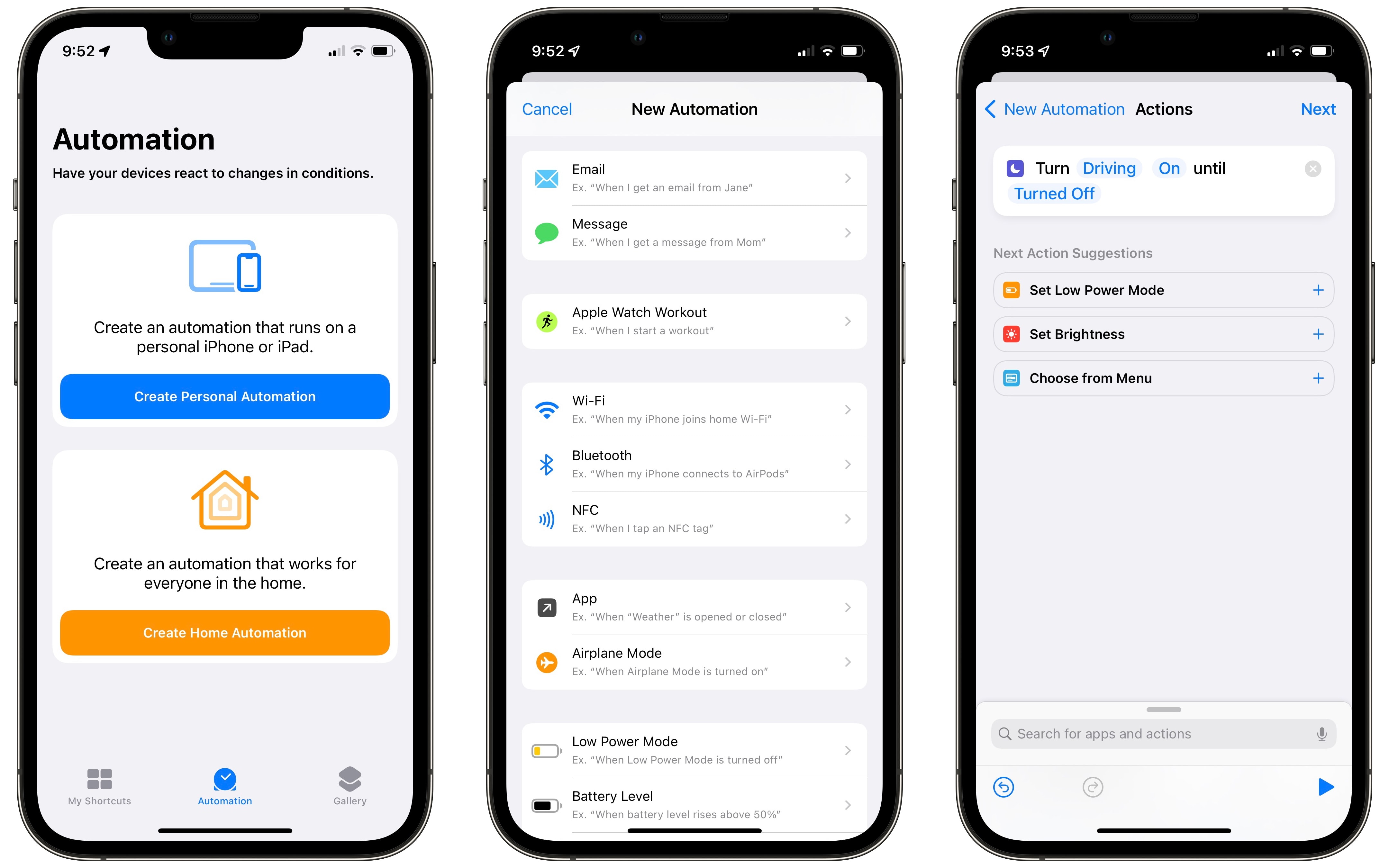
Domine os Modos de Foco do macOS Tahoe 26 com este guia abrangente cobrindo gerenciamento de notificações, automação de Atalhos, inteligência impulsionada por IA, fluxos de trabalho práticos para estudantes/desenvolvedores/criativos, solução de problemas e estratégias de otimização de produtividade.
O macOS Tahoe 26 transforma os Modos de Foco de uma simples funcionalidade Não Perturbe em uma potência de produtividade sofisticada. Com integração revolucionária de automação de Atalhos, inteligência impulsionada por IA e opções de personalização profunda, os Modos de Foco agora oferecem ganhos quantificáveis de produtividade — os usuários relatam 25% de aumento na concentração e uma média de 5 horas produtivas adicionais por semana quando configurados adequadamente.
Este guia abrangente cobre tudo o que você precisa para dominar os Modos de Foco no macOS Tahoe, desde a configuração básica até fluxos de trabalho de automação avançados que se adaptam às suas necessidades exclusivas de produtividade.
O Que São Modos de Foco no macOS Tahoe?
Os Modos de Foco são a solução da Apple para sobrecarga de notificações e distração digital. Pense neles como filtros inteligentes que pausam ou permitem seletivamente notificações com base no que você está fazendo — seja trabalhando em um projeto crítico, estudando para exames ou relaxando com a família.
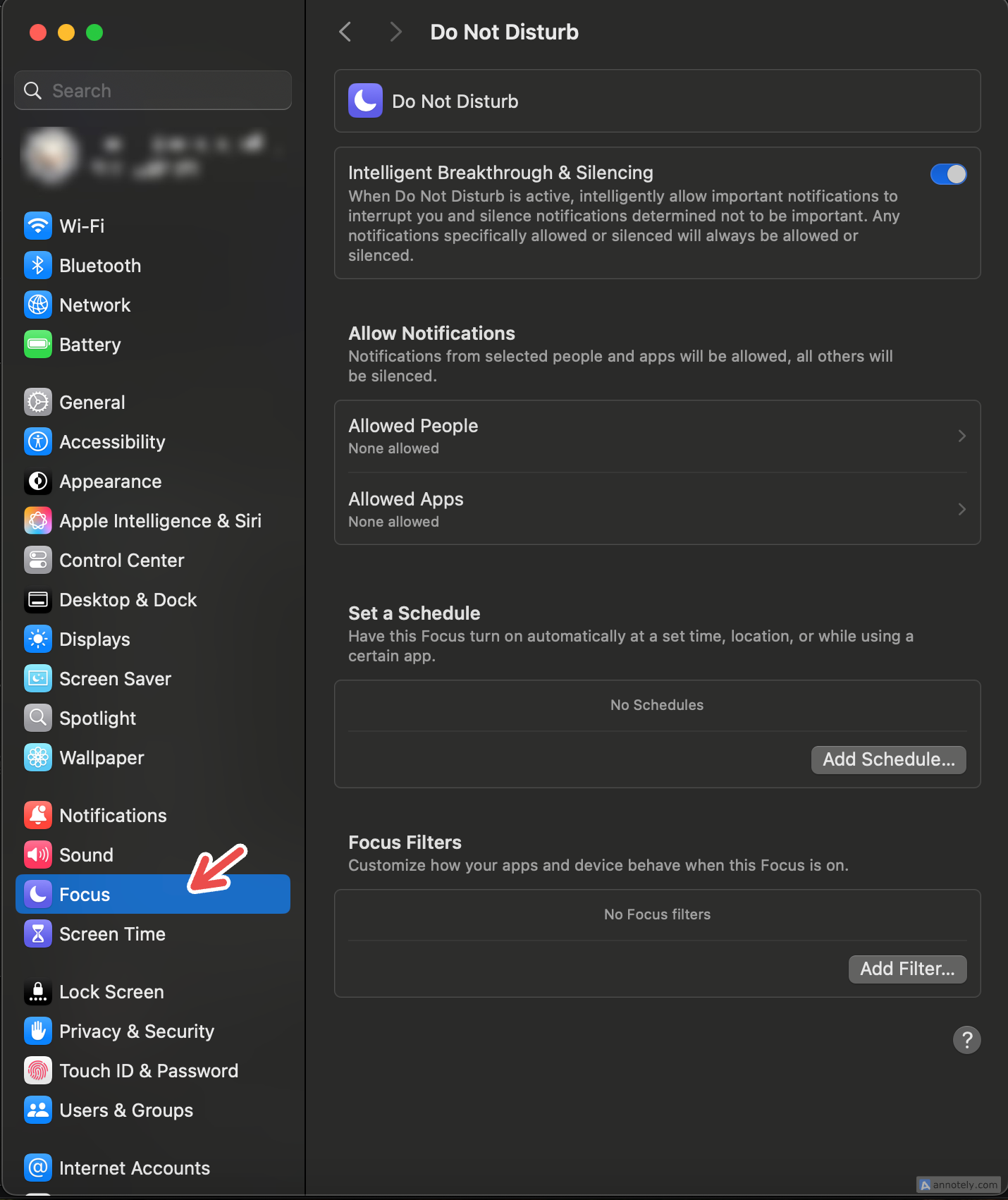
Evolução do Não Perturbe
Versões anteriores do macOS (Monterey-Sequoia):
- O Não Perturbe básico silenciava todas as notificações
- Opções de personalização limitadas
- Sem automação além do agendamento baseado em tempo
Revolução do macOS Tahoe 26:
- Múltiplos perfis de Foco com ícones, cores e nomes únicos
- Filtragem granular de aplicativos e contatos por modo de Foco
- NOVO: Integração de automação de Atalhos — crie fluxos de trabalho sofisticados que são acionados quando o Foco é ativado
- Integração com Apple Intelligence para filtragem inteligente de notificações (chips M1+)
- Sincronização entre dispositivos através de iPhone, iPad, Mac, Apple Watch e Apple Vision Pro
- Filtros de Foco personalizam o comportamento de aplicativos (Calendário, Mail, Mensagens, Safari)
Tipos de Modo de Foco Disponíveis
O macOS Tahoe fornece 8 modos de Foco pré-configurados além de modos personalizados ilimitados:
- Não Perturbe — Silencia todos os alertas e notificações
- Trabalho — Filtra aplicativos e contatos relacionados ao trabalho durante o horário comercial
- Pessoal — Permite notificações de familiares e amigos durante o tempo livre
- Dormir — Baseado no horário de sono, silencia tudo durante a noite
- Jogos — Otimizado para sessões de jogos sem distrações
- Atenção Plena — Suporta meditação e atividades focadas
- Leitura — Minimiza distrações para leitura e pesquisa
- Dirigindo — Ativa-se automaticamente ao dirigir (requer pareamento com iPhone)
Modos de Foco Personalizados: Crie perfis ilimitados adaptados a contextos específicos — Foco de Estudo, Código Profundo, Fluxo Criativo, Modo de Reunião, Modo de Apresentação, etc.
NOVO no macOS Tahoe: Revolução da Automação de Atalhos
O aprimoramento mais significativo no macOS Tahoe é a integração dos Modos de Foco com automação de Atalhos — um recurso anteriormente exclusivo do iOS agora trazido para o Mac.
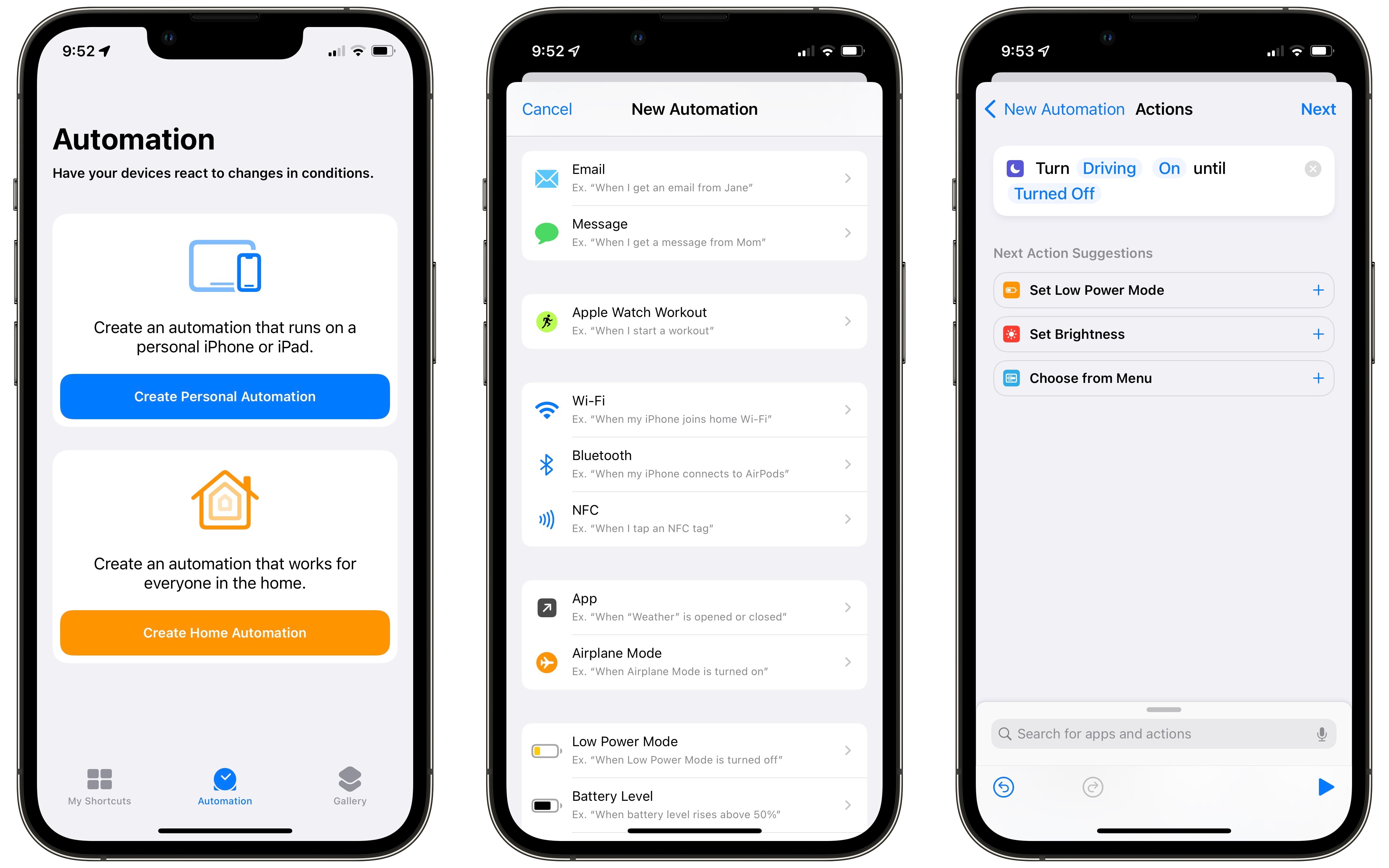
O Que a Automação de Atalhos Possibilita
Antes do macOS Tahoe:
- Os Modos de Foco apenas silenciavam notificações
- Ativação manual ou agendamento básico baseado em tempo
- Sem personalização ambiental
Com a Integração de Atalhos do macOS Tahoe:
- Fluxos de trabalho de múltiplas etapas acionam quando o Foco ativa/desativa
- Controle ambiental: Ajuste volume, brilho, configurações de exibição
- Gerenciamento de aplicativos: Abra/feche automaticamente aplicativos específicos
- Personalização visual: Ative o escurecimento do HazeOver, mude temas, oculte o Dock
- Otimização do sistema: Defina modo de economia de energia, gerencie conectividade
- Lógica condicional: Ações diferentes com base em tempo, localização, nível de bateria
Opções de Acionamento de Automação
As automações de Modo de Foco podem ser acionadas por:
- Hora do dia — Ative automaticamente o Foco de Trabalho às 9h em dias úteis
- Abertura de aplicativo — Ative o Foco de Código Profundo ao abrir o VS Code
- Conexão de tela externa — Mude para Modo de Apresentação quando HDMI estiver conectado
- Conexão de acessório — Ative o Foco de Estudo quando fones de ouvido Bluetooth específicos conectarem
- Nível de bateria — Ative o Foco de Economia de Bateria quando o MacBook cair abaixo de 20%
- Atividade de pasta — Acione quando arquivos são salvos em locais específicos
- Conectividade de rede — Ative ao entrar no WiFi do escritório
- Stage Manager — Ative ao ativar o gerenciamento de janelas do Stage Manager
- Mudanças de Modo de Foco — Execute ações quando Foco específico ativa/desativa
Exemplos Reais de Automação
Exemplo 1: Automação de Trabalho Profundo para Desenvolvedores
Quando o Foco "Código Profundo" ativa:
1. Defina volume para 0%
2. Ative o escurecimento do HazeOver (intensidade 70%, azul frio)
3. Mude para modo Escuro
4. Oculte o Dock e a barra de menu
5. Feche Slack, Mail, Safari
6. Abra Terminal e VS Code
7. Exiba notificação "Modo de foco ativo até 12h"
Exemplo 2: Sprint de Estudo para Estudantes
Quando o "Foco de Estudo" ativa:
1. Defina tela para escala de cinza (reduz apelo de aplicativos)
2. Volume apenas para vibração
3. Bloqueie Safari exceto sites educacionais
4. Inicie temporizador Pomodoro (50 min trabalho / 10 min pausa)
5. Exiba citação motivacional na tela
6. Defina telefone para Não Perturbe via Continuidade
Exemplo 3: Modo de Reunião Profissional
15 minutos antes de evento no calendário intitulado "Reunião":
1. Ative Foco "Modo Executivo"
2. Exiba agenda da reunião das notas do calendário
3. Defina status do Teams para "Em uma Reunião"
4. Silencie notificações pessoais
5. Feche todas as abas do navegador exceto relacionadas à reunião
6. Abra OneNote para anotações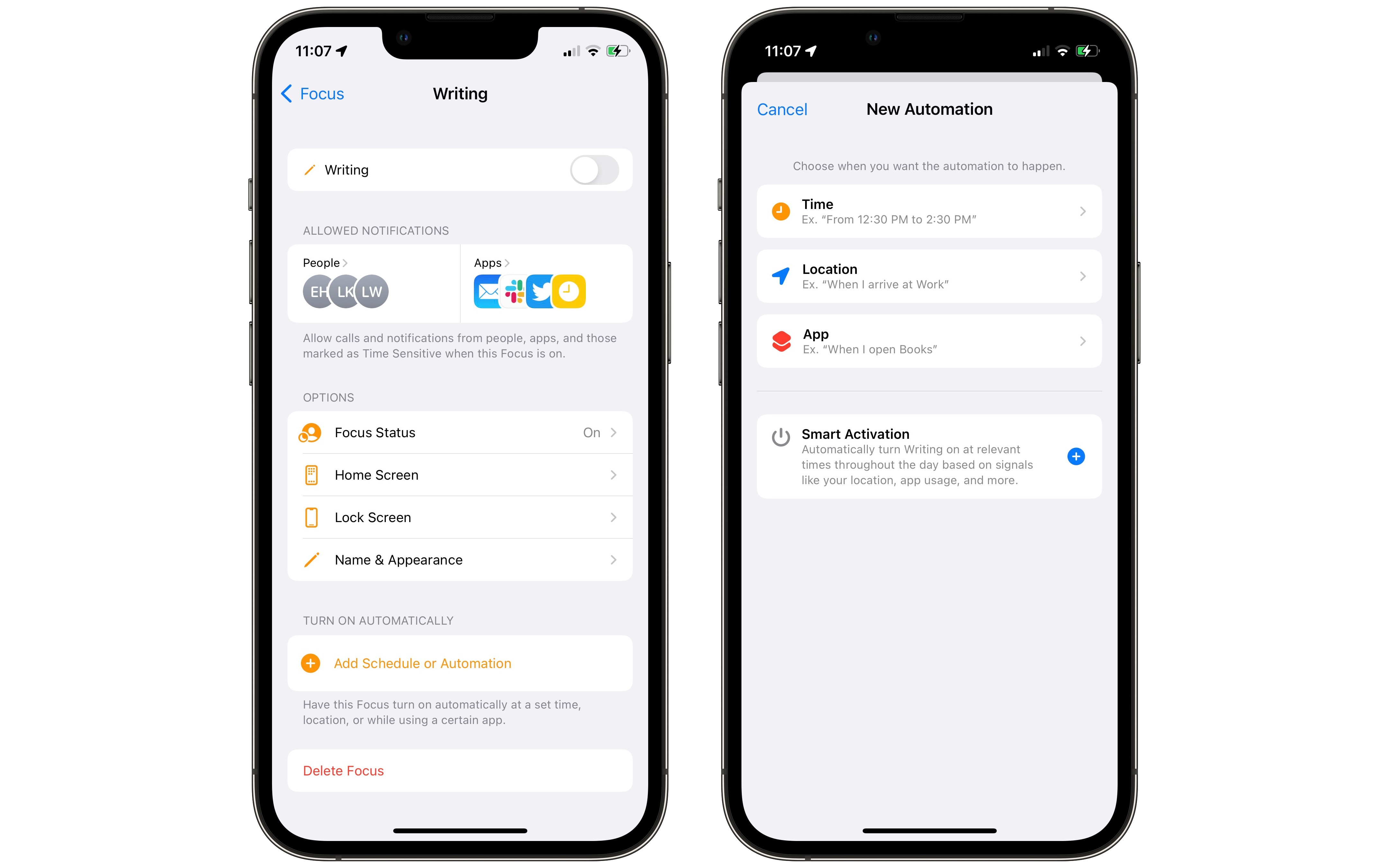
Guia Passo a Passo de Configuração dos Modos de Foco
Acessando os Modos de Foco
Existem três maneiras de acessar as configurações de Foco:
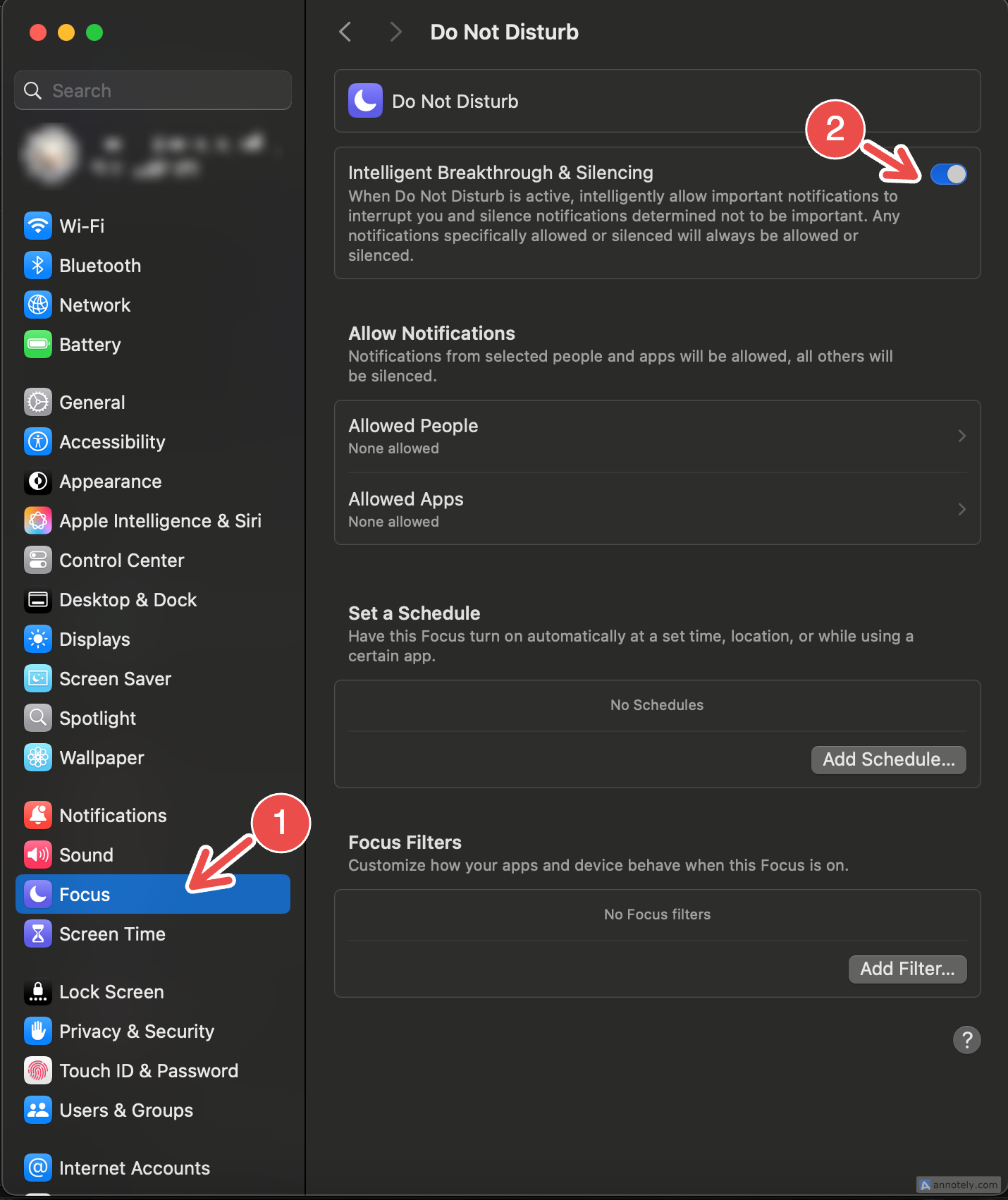
Método 1: Configurações do Sistema
- Clique no menu Apple → Configurações do Sistema
- Selecione Foco na barra lateral
- Escolha um modo de Foco para configurar
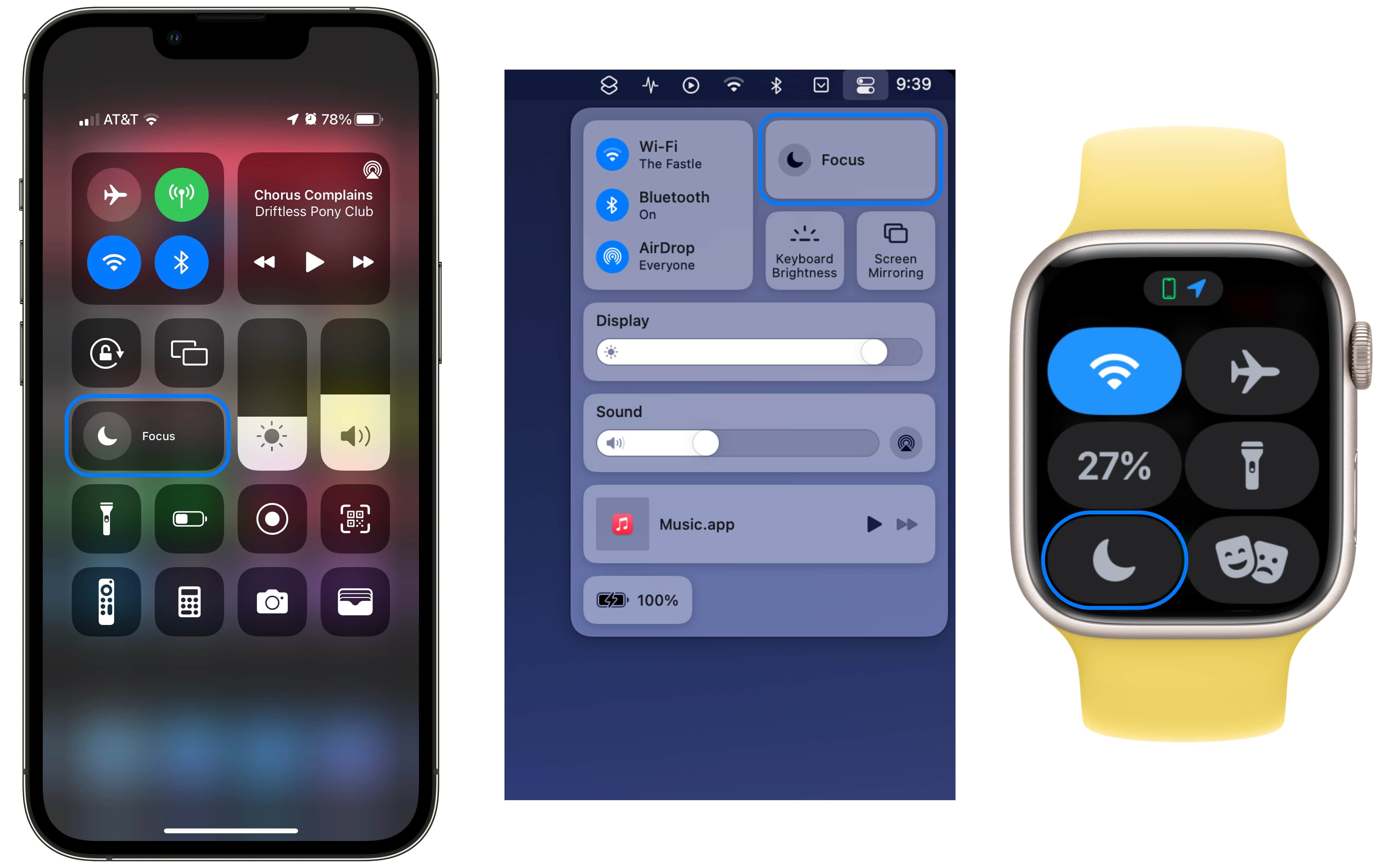
Método 2: Central de Controle
- Clique no ícone da Central de Controle na barra de menu (canto superior direito)
- Clique no ícone Foco
- Selecione o modo de Foco desejado ou clique em Configurações de Foco para configuração completa
Método 3: Pesquisa Spotlight (NOVO no Tahoe)
- Pressione ⌘ + Espaço
- Digite "Configurações de Foco"
- Pressione Return para abrir a configuração
Criando Seu Primeiro Modo de Foco Personalizado
Passo 1: Criar Novo Foco
- Abra Configurações do Sistema → Foco
- Clique no botão + na parte inferior da lista de Focos
- Selecione Personalizado (ou escolha entre modelos: Trabalho, Pessoal, Dormir, Jogos, Atenção Plena, Leitura)
- Nomeie seu Foco (ex: "Trabalho Profundo", "Fluxo Criativo", "Sprint de Estudo")
- Selecione um ícone e cor para identificar visualmente o modo
Passo 2: Configurar Notificações Permitidas
Abordagem Recomendada: Use "Permitir Notificações De" para criar lista branca de aplicativos/contatos críticos em vez de bloquear tudo.
Para Aplicativos:
- Clique em Aplicativos em "Permitir Notificações De"
- Clique em + Adicionar Aplicativos
- Selecione aplicativos essenciais para este contexto
- Foco de Trabalho: Slack, Teams, Zoom, Calendário, email de trabalho
- Foco de Estudo: Apenas aplicativos educacionais (Notion, Khan Academy, Google Docs)
- Código Profundo: Terminal, Stack Overflow (navegador), ferramentas de monitoramento de erros
- Foco Pessoal: Redes sociais, entretenimento, aplicativos de mensagens
Para Contatos:
- Clique em Pessoas em "Permitir Notificações De"
- Clique em + Adicionar Pessoas
- Selecione contatos críticos (família, gerente direto, clientes principais)
- Ative Permitir Chamadas Repetidas — segunda chamada da mesma pessoa em 3 minutos ultrapassa (recurso de emergência)
Passo 3: Ativar Notificações Sensíveis ao Tempo
Recurso Crítico: Alterne Notificações Sensíveis ao Tempo para permitir que alertas urgentes do sistema ultrapassem os modos de Foco, como:
- Alertas de segurança
- Notificações de entrega com janelas de tempo
- Lembretes de eventos do calendário
- Alertas importantes de aplicativos marcados como "Sensível ao Tempo"
Passo 4: Configurar Filtros de Foco (Avançado)
Os Filtros de Foco personalizam como aplicativos específicos se comportam durante cada modo de Foco:
Filtro de Calendário:
- Foco de Trabalho: Mostre apenas calendário de trabalho
- Foco Pessoal: Mostre apenas calendários pessoais/familiares
- Foco de Estudo: Mostre apenas horário de aulas/exames
Filtro de Mail:
- Foco de Trabalho: Exiba apenas conta de email de trabalho
- Foco Pessoal: Mostre apenas contas de email pessoais
Filtro de Safari:
- Restrinja Grupos de Abas específicos
- Bloqueie sites que distraem
- Mostre apenas favoritos relacionados a trabalho/estudo
Filtro de Mensagens:
- Filtre conversas por contatos
- Mostre apenas chats de grupo relacionados ao trabalho durante o Foco de Trabalho
Passo 5: Configurar Acionadores de Automação
- Em Ativar Automaticamente, clique em + Adicionar Agendamento ou Automação
- Escolha o tipo de acionador:
- Tempo: Defina horários específicos (ex: 9h - 17h em dias úteis para Foco de Trabalho)
- Localização: Ative automaticamente em endereços específicos (escritório, biblioteca, casa)
- Aplicativo: Acione ao abrir aplicativos específicos (VS Code, Keynote, aplicativos Adobe)
Dica Profissional: Use múltiplos acionadores para o mesmo modo de Foco. Exemplo: Foco de Trabalho ativa às 9h OU ao abrir o Slack OU ao conectar ao WiFi do escritório.
Passo 6: Personalizar Tela de Bloqueio (Opcional)
- Clique em Escolher Tela de Bloqueio na parte inferior das configurações de Foco
- Selecione ou crie Tela de Bloqueio personalizada para este Foco
- Deslize entre Telas de Bloqueio para ativar os modos de Foco correspondentes
Passo 7: Configurar Compartilhamento entre Dispositivos
- Role até a seção Opções
- Alterne Compartilhar entre Dispositivos para sincronizar este Foco em todos os dispositivos Apple via iCloud
- Alterne Status de Foco para permitir que contatos saibam quando você está em modo de Foco (mostra "João tem notificações silenciadas" em Mensagens)
⚠️ Nota: Alguns usuários relatam problemas de tempo com o compartilhamento de dispositivos. Desative se os modos de Foco desligarem cedo demais ou permanecerem ativos por muito tempo entre dispositivos.
Recursos de Foco Impulsionados por Apple Intelligence (M1+ Necessário)
O macOS Tahoe introduz recursos de Foco impulsionados por IA que se adaptam inteligentemente aos seus padrões de uso.
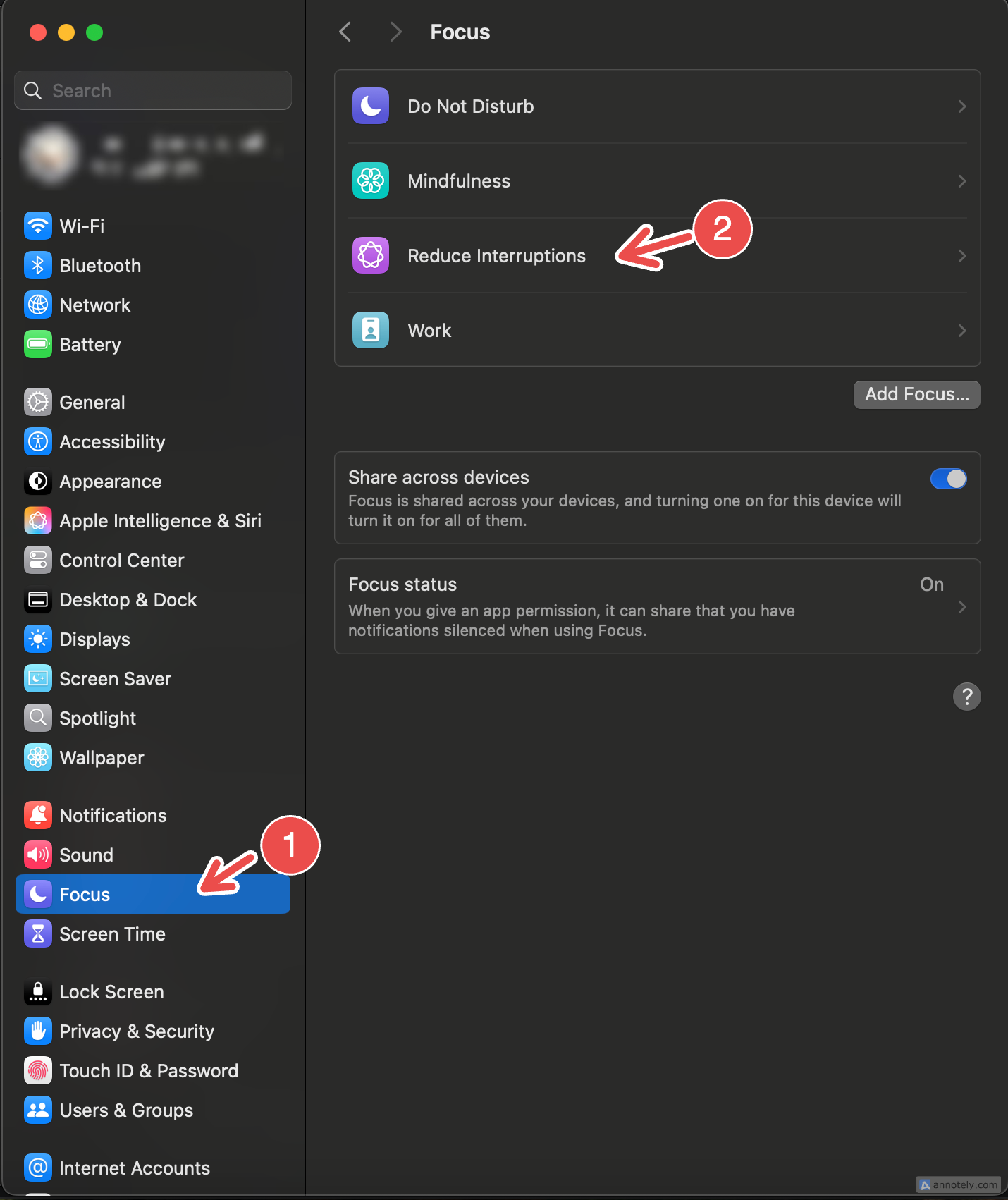
Modo de Foco Reduzir Interrupções
NOVO recurso principal impulsionado por Apple Intelligence:
Como Funciona:
- Usa aprendizado de máquina no dispositivo para avaliar urgência de cada notificação
- Inteligência adaptativa melhora ao longo do tempo aprendendo seus padrões
- Filtragem dinâmica — não regras estáticas, mas avaliação contínua de urgência
O Que Passa: ✅ Mensagens de emergência familiar ✅ Alertas de trabalho sensíveis ao tempo ✅ Notificações críticas de segurança ✅ Lembretes importantes do calendário
O Que É Silenciado: ❌ Emails promocionais ❌ Curtidas/comentários de redes sociais ❌ Atualizações de aplicativos não urgentes ❌ Resumos de newsletters
Configuração:
- Abra Configurações do Sistema → Foco
- Selecione Reduzir Interrupções
- Alterne para ligado
- Nenhuma configuração manual necessária — a IA lida com a filtragem automaticamente
Requisitos do Sistema:
- macOS Tahoe 26 ou posterior
- Mac Apple Silicon (M1, M2, M3, M4, M4 Pro, M4 Max, M4 Ultra)
- Apple Intelligence ativado em Configurações do Sistema → Apple Intelligence & Siri
Ultrapassagem e Silenciamento Inteligente
Modos de Foco manuais aprimorados podem aproveitar assistência de IA:
Configuração:
- Ao criar/editar qualquer modo de Foco
- Em Opções, ative Ultrapassagem e Silenciamento Inteligente
- A IA auxiliará suas configurações manuais de "Permitir Notificações De" ao:
- Permitir que notificações críticas ultrapassem automaticamente
- Silenciar notificações menos importantes mesmo de aplicativos permitidos
- Adaptar com base em quais notificações você interage
Melhor Prática: Use Ultrapassagem Inteligente junto com lista branca seletiva de aplicativos/contatos para equilíbrio ideal entre controle e inteligência.
Fluxos de Trabalho Reais de Modo de Foco por Tipo de Usuário
Para Estudantes: Excelência no Foco de Estudo
Perfil de Configuração:
- Nome: "Sprint de Estudo" ou "Preparação para Exame"
- Ícone: 📚 Símbolo de livro
- Cor: Azul (calmante, aumenta foco)
- Aplicativos Permitidos: Notion, flashcards Anki, Google Docs, Khan Academy, aplicativos de biblioteca, leitores de PDF
- Contatos Permitidos: Apenas pais (emergência)
- Bloqueados: Todas as redes sociais (Instagram, TikTok, Twitter/X, Snapchat), aplicativos de jogos, entretenimento do YouTube (exceto canais educacionais)
- Agendamento: 19h - 22h em dias úteis (blocos de estudo à noite)
- Acionador de Localização: Ative automaticamente na biblioteca universitária
Automação de Atalhos:
Quando "Sprint de Estudo" ativa:
1. Defina tela para escala de cinza (reduz apelo visual de aplicativos — comprovado reduzir uso do telefone em 30%)
2. Volume apenas para vibração
3. Exiba temporizador Pomodoro (50 min trabalho / 10 min pausa)
4. Bloqueie Safari exceto domínios na lista branca (sites educacionais)
5. Mostre citação motivacional: "Todo especialista já foi um iniciante"
6. Defina iPhone para Foco de Dormir via Continuidade
Personalização de Tela Inicial:
- Crie página de Estudo dedicada apenas com aplicativos acadêmicos
- Widgets: Temporizador de estudo, calendário de próximos exames, lista de tarefas
- Remova completamente ícones de redes sociais durante o Foco de Estudo
Impacto na Produtividade: Estudantes relatam manter-se focados do jantar até a hora de dormir sem rolagem sem propósito, adicionando mais de 5 horas de tempo de estudo de qualidade semanalmente.
Para Desenvolvedores: Foco de Codificação em Trabalho Profundo
Perfil de Configuração:
- Nome: "Código Profundo" ou "Estado de Fluxo"
- Ícone: 💻 Símbolo de laptop
- Cor: Roxo (pensamento criativo)
- Aplicativos Permitidos: VS Code, Terminal, Xcode, aba do navegador Stack Overflow, GitHub Desktop, Postman, Docker Desktop
- Contatos Permitidos: Nenhum (bypass de emergência apenas para contatos críticos)
- Bloqueados: Slack, Email, redes sociais, sites de notícias
- Agendamento: 6h - 11h (horas cognitivas de pico — pesquisas mostram que desenvolvedores alcançam estado de fluxo em 52-90 minutos)
- Acionador de Aplicativo: Ative automaticamente ao abrir VS Code, Xcode ou Terminal
Automação de Atalhos:
Quando o Foco "Código Profundo" ativa:
1. Ative escurecimento do HazeOver em intensidade de 70% com tom azul frio (destaca janela ativa)
2. Mude para modo Escuro (reduz fadiga ocular)
3. Oculte Dock e barra de menu (maximiza área da tela)
4. Feche Slack, Apple Mail, Safari (navegação pessoal)
5. Defina volume do sistema para 0% ou reproduza playlist "Foco Profundo" a 20%
6. Exiba lembrete: "Estado de fluxo — sem interrupções até 11h"
7. Abra Terminal em segundo plano
8. Defina MacBook para "Não dormir quando a tela estiver desligada"
Técnica Profissional para Desenvolvedores: O Método 90-20-5
- 90 minutos: Codificação profunda (resolução de problemas complexos, implementação)
- 20 minutos: Tarefas administrativas (verificar Slack/email, responder a PRs)
- 5 minutos: Pausa física (caminhar, alongar, hidratar)
- Repita 2-3 ciclos durante a janela de 6-11h
Estatística Crítica: Leva mais de 20 minutos para reengajar completamente após interrupções breves durante programação. O Modo de Foco previne esta perda de produtividade.
Resultado Esperado: Desenvolvedores de elite sustentam 4 horas de trabalho focado profundo diariamente usando este método.
Para Profissionais Criativos: Modo de Fluxo Criativo
Perfil de Configuração:
- Nome: "Fluxo Criativo" ou "Zona de Design"
- Ícone: 🎨 Paleta de artista
- Cor: Âmbar (energia quente, criativa)
- Aplicativos Permitidos: Adobe Creative Suite (Photoshop, Illustrator, Premiere), Final Cut Pro, DaVinci Resolve, Figma, Canva, Procreate (se iPad sincronizado)
- Contatos Permitidos: Clientes diretos, gerente de projeto apenas
- Bloqueados: Notificações de email, aplicativos de mensagens, redes sociais
- Agendamento: Blocos de trabalho de 45 minutos com pausas de 15 minutos (ideal para edição de vídeo — melhor que Pomodoro padrão 25/5 para pós-produção)
- Pista Visual: Papel de parede roxo (torna o Foco ativo imediatamente óbvio)
Automação de Atalhos:
10 minutos antes do "Fluxo Criativo" ativar:
1. Exiba notificação "Entrando em modo de foco em 10 minutos"
2. Solicite fechar aplicativos não essenciais
3. Defina brilho da tela para 80% (iluminação consistente para trabalho com cores)
4. Ative Night Shift em nível mínimo (reduz luz azul, não afeta precisão de cores)

Quando "Fluxo Criativo" ativa:
1. HazeOver escurece janelas não ativas para 40%
2. Reproduza batidas lo-fi a 30% de volume
3. Inicie aplicativo Focus Keeper (temporizador 45 min trabalho / 15 min pausa)
4. Oculte todas as visualizações de notificações (previne distração de distintivos de notificação)

A cada 45 minutos (acionador de pausa):
1. Exiba lembrete "Levante e alongue — hora da pausa!"
2. Pause música
3. Mostre estatísticas de produtividade (tempo focado hoje, blocos completados)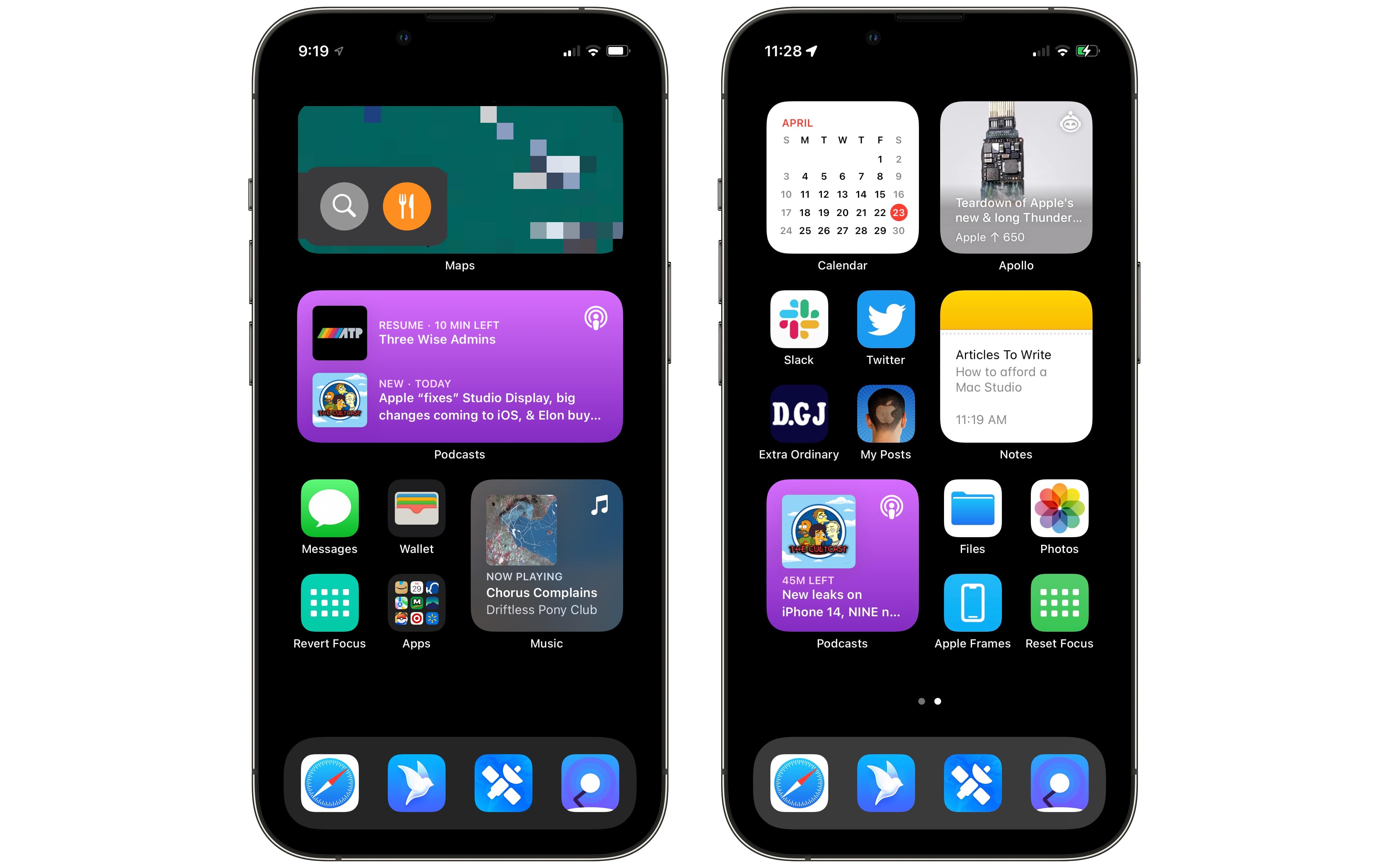
Efeito de Treinamento: O uso regular treina seu cérebro a associar o papel de parede roxo e a playlist específica com trabalho criativo sem distrações — condicionamento clássico para produtividade.
Benefício Quantificado: Usuários relatam 60% menos interrupções durante projetos e 20% mais rápido na conclusão de projetos com Fluxo Criativo configurado adequadamente.
Para Trabalhadores Remotos: Configuração Profissional Multi-Contexto
Modo de Foco 1: "Trabalho Profundo"
- Quando: 9h - 12h (pico de produtividade matinal)
- Permitido: Nenhum exceto contatos de emergência familiar
- Bloqueado: Slack, Teams, Zoom, todo email
- Filtro de Calendário: Oculte todos os calendários (elimina ansiedade de reuniões futuras)
- Tela Inicial: Página única apenas com aplicativos de produtividade (Word, Excel, ferramentas de gerenciamento de projetos)
- Propósito: Foco ininterrupto em trabalho estratégico, análise complexa, criação de conteúdo
Modo de Foco 2: "Disponível para Reuniões"
- Quando: 13h - 17h (horas colaborativas à tarde)
- Permitido: Slack, Microsoft Teams, Zoom, notificações de Calendário, email de trabalho
- Bloqueado: Email pessoal, redes sociais, aplicativos de notícias
- Filtro de Calendário: Mostre apenas calendário de trabalho
- Status de Foco: "Disponível para reuniões"
- Propósito: Colaboração em tempo real, comunicação responsiva, chamadas agendadas
Modo de Foco 3: "Após o Expediente"
- Quando: 18h em diante
- Permitido: Contatos pessoais, aplicativos sociais, entretenimento
- Bloqueado: Todos os aplicativos de trabalho (Slack, email de trabalho, Teams)
- Tela Inicial: Aplicativos de entretenimento e pessoais (Netflix, Spotify, redes sociais)
- Propósito: Aplicação de limite trabalho-vida, recuperação mental
Transição de Automação:
Ao mudar Trabalho Profundo → Disponível para Reuniões:
1. Reabra Slack e Teams
2. Defina status do Slack para "De volta online ✅"
3. Exiba resumo de mensagens perdidas
4. Mostre calendário da tarde de relance

Ao mudar Reuniões → Após o Expediente:
1. Feche todos os aplicativos de trabalho (Slack, Outlook, Teams)
2. Defina email de trabalho para resposta automática "Fora do escritório"
3. Mude para aplicativos de Apple ID pessoal
4. Exiba resumo de produtividade diária
Impacto nos Negócios: Trabalhadores remotos relatam 1,4 hora a mais de trabalho focado diariamente comparado a gerenciamento de notificação indefinido, abordando diretamente o desafio comum de trabalho remoto de "mais horas de trabalho sem foco".
Para Executivos de Negócios: Gerenciamento de Reuniões Integrado ao Calendário
Modo de Foco: "Modo Executivo"
Configuração Inteligente:
- Usa aplicativo de terceiros calendar-focus-sync (disponível no GitHub)
- Ativa automaticamente quando título de evento no calendário contém "Reunião", "Chamada", "Revisão", "Apresentação"
- Permitido: Teams, Zoom, Calendário, OneNote, ferramentas relevantes de gerenciamento de projetos
- Bloqueado: Email (previne distrações de email durante reunião), redes sociais, notícias
- Contatos Críticos: Apenas CEO, membros do conselho (bypass de emergência VIP)
Automação Pré-Reunião (15 min antes do evento):
1. Exiba agenda da reunião extraída das notas do calendário
2. Abra documentos relevantes dos anexos do convite da reunião
3. Defina status do Teams/Zoom para "Em uma Reunião"
4. Silencie notificações do iPhone pessoal via Continuidade
5. Feche todas as abas do navegador exceto relacionadas à reunião
6. Solicite: "Revise estes 3 itens de ação da última reunião"
Durante a Reunião:
- Apenas aplicativo de reunião (Zoom/Teams) e OneNote visíveis
- Todas as outras notificações pausadas
- Contatos VIP podem ultrapassar para emergências genuínas
Automação Pós-Reunião (quando evento no calendário termina):
1. Exiba solicitação: "Adicionar notas da reunião ao OneNote?"
2. Crie automaticamente tarefas de acompanhamento da transcrição da reunião (impulsionado por IA)
3. Envie atualização de status "Reunião encerrada — de volta online"
4. Retorne ao modo de Foco "Trabalho Disponível"
5. Mostre lembrete da próxima reunião em 2 horas
Cálculo de ROI: Para executivos com média de 6 reuniões diárias, prevenir apenas 3 interrupções por reunião economiza 60 minutos de tempo de recuperação diariamente (a 20 min de refoco por interrupção) = 5 horas semanais = $9.375 de valor anual para um trabalhador do conhecimento de $75K.
Configuração Avançada de Filtros de Foco
Os Filtros de Foco permitem limites de conteúdo por aplicativo durante modos de Foco específicos — indo além da filtragem de notificações para personalizar qual conteúdo aparece dentro dos aplicativos.
Filtros de Foco de Calendário
Caso de Uso: Durante o Foco de Trabalho, mostre apenas calendários de trabalho; durante o Foco Pessoal, mostre apenas calendários pessoais/familiares.
Configuração:
- Abra Configurações do Sistema → Foco → [Selecionar Foco]
- Em Filtros de Foco, clique em Adicionar Filtro
- Selecione Calendário
- Escolha quais calendários exibir durante este Foco
- Foco de Trabalho: Selecione "Calendário de Trabalho", "Calendário de Equipe"
- Foco Pessoal: Selecione "Pessoal", "Família", "Atividades das Crianças"
- Foco de Estudo: Selecione "Horário de Aulas", "Datas de Exames"
Benefício: Reduz carga cognitiva e ansiedade ocultando eventos de calendário irrelevantes durante trabalho focado.
Filtros de Foco de Mail
Caso de Uso: Mostre apenas email de trabalho durante horário de trabalho, apenas email pessoal durante as noites.
Configuração:
- Filtros de Foco → Adicionar Filtro → Mail
- Selecione contas de email para exibir:
- Foco de Trabalho: Mostre apenas conta de email corporativo
- Foco Pessoal: Mostre apenas contas Gmail/iCloud pessoais
- Foco de Fim de Semana: Oculte todas as contas de trabalho
Dica Profissional: Combine com automação de Atalhos para definir resposta automática "Fora do Escritório" no email de trabalho quando o Foco Pessoal ativar às 18h.
Filtros de Foco de Safari
Caso de Uso: Restrinja sites e mostre apenas Grupos de Abas relevantes durante diferentes modos de Foco.
Configuração:
- Filtros de Foco → Adicionar Filtro → Safari
- Configure por Foco:
- Foco de Trabalho: Mostre apenas Grupo de Abas "Projetos de Trabalho"
- Foco de Estudo: Mostre Grupo de Abas "Pesquisa", bloqueie sites de entretenimento
- Foco Pessoal: Mostre Grupo de Abas "Pessoal" com redes sociais, compras, entretenimento
Implementação:
- Crie Grupos de Abas no Safari (Visualizar → Grupos de Abas → Novo Grupo de Abas)
- Organize abas por contexto (Projetos de Trabalho, Pesquisa, Navegação Pessoal, Compras, etc.)
- Filtros de Foco automaticamente mostram/ocultam Grupos de Abas
Benefício de Segurança: Previne acesso acidental a documentos de trabalho durante navegação pessoal (importante para conformidade em indústrias regulamentadas).
Filtros de Foco de Mensagens
Caso de Uso: Mostre apenas chats de grupo relacionados ao trabalho durante o Foco de Trabalho, apenas conversas de família/amigos durante o Foco Pessoal.
Configuração:
- Filtros de Foco → Adicionar Filtro → Mensagens
- Selecione conversas para exibir:
- Foco de Trabalho: Mostre apenas canais Slack/Teams de trabalho, conversas com clientes
- Foco Pessoal: Mostre apenas chats de grupo de amigos/família
Nota: Isso requer organização de contatos e conversas com tags/etiquetas no aplicativo Mensagens.
Filtros de Foco de Aplicativos de Terceiros
Vários aplicativos de terceiros suportam API de Filtros de Foco:
Agenda (anotações):
- Associa notas com eventos de calendário e categorias
- Filtros de Foco escolhem quais categorias de notas aparecem por modo de Foco
- Exemplo: Foco de Trabalho mostra apenas notas "Projetos de Clientes"
Drafts (aplicativo de escrita):
- Cria espaços de trabalho para agrupar documentos por projeto
- Filtros de Foco selecionam quais espaços de trabalho aparecem
- Pode aplicar diferentes temas visuais por Foco
Fantastical (aplicativo de calendário):
- Permite "conjuntos" (grupos de calendários relacionados)
- Filtros de Foco automaticamente mudam conjuntos de calendários
- Exemplo: Mostre apenas eventos pessoais/familiares durante fins de semana
Cardhop (contatos):
- Agrupa contatos em listas
- Filtros de Foco mostram/ocultam listas de contatos por modo de Foco
Oportunidade para Desenvolvedores: Se você é desenvolvedor, implemente Filtros de Foco em seu aplicativo usando a API Focus do framework App Intents da Apple.
Sincronização de Foco entre Dispositivos
Um dos recursos mais poderosos dos Modos de Foco é a sincronização perfeita em todos os dispositivos Apple via iCloud.
Como Funciona a Sincronização entre Dispositivos
Dispositivos Suportados:
- iPhone (iOS 15+)
- iPad (iPadOS 15+)
- Mac (macOS Monterey 12+)
- Apple Watch (watchOS 8+)
- Apple Vision Pro (visionOS 1+)
Comportamento Automático:
- Quando você ativa um Foco no seu Mac, ele ativa automaticamente em todos os dispositivos pareados
- Quando seu iPhone entra no Foco de Dormir às 22h, seu Mac silencia notificações simultaneamente
- Quando você desativa o Foco no Apple Watch, ele desativa em todo o ecossistema
Configuração:
- Abra Configurações do Sistema → Foco → [Selecionar Foco]
- Role até Opções
- Alterne Compartilhar entre Dispositivos ligado ou desligado por modo de Foco
Quando Desativar o Compartilhamento entre Dispositivos
Cenários Recomendados:
-
Modos de Foco Específicos de Dispositivo:
- "Modo de Apresentação" apenas necessário quando MacBook conectado ao projetor
- "Foco de Deslocamento" apenas relevante no iPhone ao dirigir
- "Foco de Academia" apenas útil no Apple Watch
-
Problemas de Tempo:
- Alguns usuários relatam que modos de Foco desligam cedo demais ou permanecem ativos por muito tempo entre dispositivos
- Desative o compartilhamento se experimentar comportamento inesperado
- Reative após atualizações do macOS/iOS (bugs frequentemente são corrigidos)
-
Contextos de Trabalho Diferentes:
- Você pode querer Foco de Trabalho ativo no Mac mas Foco Pessoal no iPhone (para permanecer acessível via telefone pessoal durante trabalho profundo)
Dica Profissional: Crie modos de Foco pareados com nomes diferentes:
- "Trabalho Profundo Mac" (não compartilhado) — apenas silencia notificações do Mac
- "iPhone Não Perturbe" (não compartilhado) — apenas silencia iPhone
- "Foco Total" (compartilhado) — silencia tudo em todos os dispositivos para sessões de foco críticas
Compartilhamento de Status de Foco
Recurso: Informe contatos quando você está em modo de Foco.
Como Aparece:
- Em Mensagens: "João tem notificações silenciadas" aparece abaixo do nome do contato
- No FaceTime: Pessoa ligando vê "João tem notificações silenciadas — verá isso depois"
- Fornece contexto para respostas atrasadas sem dizer explicitamente "Estou ocupado"
Considerações de Privacidade:
- Não revela qual modo de Foco está ativo (não diz "João está em Foco de Trabalho")
- Mostra apenas mensagem genérica "notificações silenciadas"
- Pode ser desativado por modo de Foco se preferir privacidade completa
Configuração:
- Configurações do Sistema → Foco → [Selecionar Foco] → Opções
- Alterne Status de Foco ligado/desligado
- Escolha "Compartilhar Status de Foco" ou "Ocultar Status de Foco"
Melhor Prática: Ative Status de Foco para modos de Trabalho e Estudo (fornece limite profissional), desative para modos Pessoal e Dormir (compartilhamento de contexto desnecessário).
Solução de Problemas Comuns dos Modos de Foco
Problema 1: Modo de Foco Não Liga/Desliga nos Horários Agendados
Sintomas:
- Modo de foco ativa mas desliga cedo demais (ex: Foco de Trabalho desativa às 15h em vez de 17h)
- Foco permanece ativo mais tempo que o agendado (ex: Foco de Dormir ainda ligado às 8h)
- Ativação inconsistente entre dispositivos
Soluções:
Solução 1: Desativar Compartilhamento entre Dispositivos
- Abra Configurações do Sistema → Foco → [Foco Afetado]
- Role até Opções
- Desligue Compartilhar entre Dispositivos em todos os dispositivos Apple
- Teste se o problema de tempo resolve
- Se corrigido, o problema era conflito de sincronização de dispositivos
Solução 2: Definir Janelas de Tempo Específicas
- Evite usar agendamentos vagos como "Até esta noite" ou "Indefinidamente"
- Defina intervalos de tempo explícitos: "9h às 17h" em vez de "Até eu desligar"
- Tempos específicos são mais confiáveis para automação
Solução 3: Atualizar macOS
- Verifique atualizações: Configurações do Sistema → Geral → Atualização de Software
- Instale a versão mais recente do macOS Tahoe (muitos bugs de tempo corrigidos em 26.0.1 e 26.1)
- Reinicie o Mac após a atualização
Solução 4: Desativar Ativação Inteligente (se causar interferência)
- Configurações do Sistema → Foco → [Modo de Foco] → Opções
- Desligue Ativação Inteligente
- Ativação Inteligente usa ML para ativar Foco automaticamente, mas pode conflitar com agendamentos manuais
Problema 2: Não Perturbe Liga e Desliga Intermitentemente
Sintomas:
- Ao assistir mídia ou usar certos aplicativos, Não Perturbe liga e desliga sozinho
- Modo de foco parece "piscar" entre estados
Causa Raiz:
- Certos aplicativos ou reprodução de mídia podem acionar mudanças de foco
- Regras de automação conflitantes
Soluções:
Solução 1: Verificar Automações Conflitantes
- Revise todos os seus modos de Foco para acionadores de automação sobrepostos
- Exemplo de conflito: Foco de Trabalho definido para ativar ao abrir Slack, Foco Pessoal definido para ativar quando Slack fecha
- Remova acionadores baseados em aplicativos conflitantes
Solução 2: Evitar Acionadores Genéricos
- Não use "Até esta noite" ou "Até eu sair desta localização"
- Defina intervalos de tempo precisos
Solução 3: Reiniciar Modo de Foco
- Desative completamente o modo de Foco problemático
- Reinicie seu Mac
- Reative o modo de Foco
- Reconfigure as configurações do zero se o problema persistir
Problema 3: Problemas de Acionamento de Foco Baseado em Aplicativo
Sintomas:
- Modo de foco alterna toda vez que você muda entre aplicativos
- Foco permanece ativo mesmo após fechar aplicativo acionador
- Múltiplos modos de Foco ativam simultaneamente ao mudar aplicativos
Soluções:
Solução 1: Excluir e Recriar Modo de Foco
- Faça backup da sua configuração de Foco (capture tela das configurações)
- Exclua completamente o modo de Foco problemático
- Recrie com mesmo nome, ícone, cor
- Reconfigure aplicativos/contatos permitidos do zero
- Isso frequentemente resolve configurações de automação corrompidas
Solução 2: Verificar Seleção de Aplicativo Acionador
- Configurações do Sistema → Foco → [Modo de Foco] → Ativar Automaticamente
- Clique na automação baseada em aplicativo
- Garanta que o aplicativo correto está selecionado (não um aplicativo com nome similar)
- Remova e adicione novamente o acionador
Solução 3: Evitar Acionadores Simultâneos
- Não defina múltiplos modos de Foco para acionar do mesmo aplicativo
- Exemplo de problema: "Código Profundo" aciona ao abrir VS Code, "Trabalho" também aciona ao abrir VS Code
- Escolha um Foco por aplicativo acionador
Problema 4: Notificações Ainda Ultrapassando Modo de Foco
Sintomas:
- Notificações inesperadas aparecem durante modo de Foco ativo
- Aplicativos que você não colocou na lista branca estão enviando notificações
- Todas as notificações bloqueadas incluindo críticas
Soluções:
Solução 1: Revisar Notificações Permitidas Cuidadosamente
- Configurações do Sistema → Foco → [Modo de Foco]
- Em Permitir Notificações De, revise:
- Lista de Aplicativos — há aplicativos que você não reconhece? Remova-os
- Lista de Pessoas — contatos podem ter bypass de emergência ativado
- Clique em Opções e verifique configuração de Notificações Sensíveis ao Tempo
Solução 2: Verificar Notificações Sensíveis ao Tempo
- Se muitos alertas ultrapassando: Desligue desligado Notificações Sensíveis ao Tempo
- Se perdendo alertas críticos: Ligue ligado Notificações Sensíveis ao Tempo
- Encontre equilíbrio baseado em suas necessidades
Solução 3: Verificar Permissões de Aplicativo
- Configurações do Sistema → Notificações
- Encontre aplicativos enviando notificações inesperadas
- Verifique se eles têm permissão "Alertas Críticos" (ultrapassa Foco)
- Desative Alertas Críticos se não forem verdadeiramente críticos
Solução 4: Verificar Configurações de Contato
- Abra aplicativo Contatos
- Selecione contato que está ultrapassando
- Verifique se "Bypass de Emergência" está ativado
- Desative a menos que seja verdadeiramente contato de emergência (família, médico, etc.)
Problema 5: Problemas de Foco Baseado em Localização
Sintomas:
- Foco de Trabalho fica "semi-preso" com ícone na barra de status mas configurações revertidas
- Acionador de localização não ativa ao chegar no endereço especificado
- Foco ativando em localizações erradas
Soluções:
Solução 1: Definir Limites de Localização Precisos
- Ao configurar acionador de localização, amplie o mapa
- Defina um raio menor em torno da localização exata (100-200 metros em vez de 500 metros)
- Garanta que o pino de localização está colocado no endereço correto
Solução 2: Evitar Acionadores de Localização Sobrepostos
- Não defina múltiplos modos de Foco para áreas geográficas sobrepostas
- Exemplo de conflito: Foco de Trabalho para "área do escritório", Foco de Café para "café próximo" (se áreas se sobrepõem)
Solução 3: Combinar Acionadores de Localização + Tempo
- Use tanto localização QUANTO tempo para ativação mais confiável
- Exemplo: Foco de Trabalho ativa quando na localização do escritório E entre 9h - 17h em dias úteis
- Previne ativação acidental em fins de semana ao passar pelo escritório
Solução 4: Ativar Serviços de Localização
- Configurações do Sistema → Privacidade e Segurança → Serviços de Localização
- Verifique que Serviços de Localização está Ligado
- Role até Serviços do Sistema
- Garanta que Foco tem acesso de localização ativado
Problema 6: Integração com Calendário Não Funciona
Sintomas:
- Foco não ativa durante eventos do calendário
- Sem opção nativa para vincular Foco a eventos do calendário
Limitação Atual: O macOS Tahoe não suporta nativamente ativação de Foco baseada em evento do calendário. Esta é uma funcionalidade faltando conhecida.
Soluções Alternativas:
Solução Alternativa 1: Use Aplicativo calendar-focus-sync (Terceiros)
- Baixe calendar-focus-sync do GitHub
- Requer macOS 14.0+ (funciona no Tahoe 26)
- Ativa automaticamente Modos de Foco quando eventos do calendário começam
- Configure quais palavras-chave do calendário acionam quais modos de Foco
- Eventos intitulados "Reunião" → ative "Modo Executivo"
- Eventos intitulados "Bloco de Trabalho Profundo" → ative "Código Profundo"
Solução Alternativa 2: Automação de Atalhos com Verificação de Calendário
- Crie Atalho que verifica Calendário para eventos com palavras-chave específicas
- Configure automação baseada em tempo (ex: executa a cada hora)
- Se evento correspondente encontrado, ative Foco correspondente
- Requer criação manual de Atalho com script
Solução Alternativa 3: Aproximação Baseada em Tempo
- Revise seu horário típico de reuniões (ex: Terças 14h-15h sempre têm sincronização de equipe)
- Defina automação de Foco baseada em tempo alinhada com reuniões recorrentes
- Menos flexível mas funciona sem ferramentas de terceiros
Problema 7: Ativação Inteligente Comportando-se Inesperadamente
Sintomas:
- Modos de foco ativando quando você não espera
- Ativação Inteligente parece adivinhar incorretamente
Solução:
- Configurações do Sistema → Foco → [Modo de Foco] → Opções
- Desligue desligado Ativação Inteligente
- Ativação Inteligente usa aprendizado de máquina para prever quando você quer Foco ativo
- Se estiver interferindo com seus agendamentos manuais ou automações, desative
- Pode reativar após algumas semanas quando ML tiver mais dados de treinamento
Passos Gerais de Solução de Problemas
Procedimento Básico de Reinicialização:
- Desconecte todos os acessórios do Mac (telas externas, dispositivos USB, hubs)
- Reinicie o Mac (menu Apple → Reiniciar)
- Teste o modo de Foco após reinicialização limpa
- Se funcionando, o problema era conflito de periférico
Verificação de Configuração:
- Revise cada configuração no modo de Foco problemático:
- Aplicativos e pessoas permitidos
- Filtros de Foco
- Acionadores de automação (tempo, localização, aplicativo)
- Opções (compartilhamento, status, Ativação Inteligente)
- Tire capturas de tela para referência
- Desative uma configuração de cada vez para isolar o problema
Último Recurso: Reinicialização Completa
- Faça backup de todas as configurações de modos de Foco (capturas de tela)
- Exclua todos os modos de Foco
- Reinicie o Mac
- Recrie modos de Foco do zero
- Teste cada um individualmente antes de criar o próximo
- Se problemas persistirem, considere reinstalar macOS (raro mas efetivo)
Estratégias Avançadas de Otimização
Estratégia de Pista Visual para Reconhecimento de Contexto Mais Rápido
Princípio: Cérebros humanos processam informações visuais mais rápido que texto. Use cor e imagem para reconhecer instantaneamente qual modo de Foco está ativo.
Implementação:
Passo 1: Atribuir Cores Distintivas
- Foco de Trabalho: Azul (profissionalismo, confiança)
- Foco de Estudo: Verde (crescimento, aprendizado)
- Fluxo Criativo: Roxo (criatividade, imaginação)
- Código Profundo: Cinza Escuro/Preto (técnico, focado)
- Foco Pessoal: Âmbar (calor, relaxamento)
- Foco de Dormir: Índigo (calma, descanso)
Passo 2: Vincular Telas de Bloqueio Personalizadas
- Crie papéis de parede únicos para cada modo de Foco
- Configurações do Sistema → Papel de Parede
- Crie nova Tela de Bloqueio para cada Foco com:
- Fundo de cor correspondente
- Widgets relevantes (Trabalho = Calendário, Estudo = Temporizador, Pessoal = Fotos)
- Estilo de relógio de tela de bloqueio distinto
Passo 3: Páginas de Tela Inicial Personalizadas (sincronização iOS/iPadOS)
- Crie página de Tela Inicial dedicada para cada Foco
- Organize aplicativos por contexto:
- Tela Inicial de Trabalho: Slack, Email, Calendário, Teams, ferramentas de gerenciamento de projetos
- Tela Inicial de Estudo: Aplicativos educacionais, anotações, flashcards, temporizador
- Tela Inicial Pessoal: Redes sociais, entretenimento, compras, jogos
Resultado: Quando você olha para sua tela, você sabe instantaneamente qual Foco está ativo sem ler texto.
A Técnica "Cascata de Modo de Foco"
Problema: Você precisa de diferentes níveis de intensidade de foco ao longo do dia.
Solução: Crie modos de Foco em camadas que filtram progressivamente de forma mais agressiva:
Nível 1: "Foco Leve" (Modo de Trabalho Padrão)
- Permite maioria de aplicativos e contatos de trabalho
- Bloqueia apenas redes sociais e notícias
- Use durante reuniões, horas colaborativas, tempo de trabalho acessível
Nível 2: "Foco Médio" (Trabalho Concentrado)
- Permite apenas aplicativos de trabalho essenciais (email, Slack para emergências)
- Bloqueia navegação casual, entretenimento
- Use durante trabalho em projetos, escrita, análise
Nível 3: "Foco Profundo" (Estado de Fluxo)
- Bloqueia TODAS as notificações exceto contatos de emergência
- Fecha aplicativos que distraem automaticamente
- Ativa escurecimento HazeOver, oculta Dock/barra de menu
- Use durante resolução de problemas complexos, trabalho criativo, pensamento estratégico
Nível 4: "Foco Extremo" (Prazo Crítico)
- Bloqueia TUDO incluindo família (exceto verdadeiro bypass de emergência via chamadas repetidas)
- Desconecta da internet se possível (via automação de Atalhos)
- Otimização ambiental máxima
- Use com moderação para sprints de prazos urgentes
Mudança Rápida de Atalhos: Crie atalhos de teclado para mudar instantaneamente entre níveis de Foco:
- ⌘ + Shift + 1: Foco Leve
- ⌘ + Shift + 2: Foco Médio
- ⌘ + Shift + 3: Foco Profundo
- ⌘ + Shift + 0: Foco Desligado
Automação de Foco Consciente de Bateria
Caso de Uso: Reduza automaticamente o consumo de energia quando a bateria estiver baixa no MacBook.
Configuração:
- Crie modo de Foco "Economia de Bateria"
- Configure automação de Atalhos:
Quando bateria do MacBook cai abaixo de 20%: 1. Ative Foco "Economia de Bateria" 2. Reduza brilho da tela para 50% 3. Ative Modo de Baixa Energia 4. Feche aplicativos que consomem muitos recursos (navegadores com muitas abas, editores de vídeo) 5. Desative Bluetooth se não estiver em uso 6. Defina volume para 20% - Quando bateria retorna acima de 40% (conectado):
1. Desative Foco "Economia de Bateria"
2. Restaure nível de brilho anterior
3. Desative Modo de Baixa Energia
4. Exiba "Energia restaurada — desempenho total disponível"
Benefício: Estende automaticamente a vida da bateria em 30-60 minutos durante situações críticas de bateria baixa.
Análise e Melhoria do Modo de Foco
Acompanhe Sua Eficácia de Foco:
Método Manual:
- Use Tempo de Tela em Configurações do Sistema
- Revise "Uso de Aplicativos" durante blocos de tempo específicos quando Foco estava ativo
- Identifique aplicativos ainda consumindo tempo durante Foco (indica vazamentos na configuração)
- Ajuste configurações de Foco para bloquear esses aplicativos
Ferramentas de Terceiros:
- RescueTime: Rastreia tempo produtivo vs. tempo de distração, pode correlacionar com uso de modo de Foco
- Timing: Rastreamento automático de tempo que mostra quais aplicativos você usou durante sessões de Foco
- Focus Keeper: Temporizador Pomodoro que integra com modos de Foco, fornece estatísticas de produtividade
Perguntas de Revisão Semanal:
- Qual modo de Foco usei mais esta semana?
- Quantas horas estive em "Foco Profundo" vs. "Foco Leve"?
- Quais aplicativos ainda me distraíram durante Foco?
- Alcancei estado de fluxo? Quantas vezes?
- Qual automação devo adicionar na próxima semana?
Ciclo de Otimização:
- Semana 1: Estabeleça linha de base de uso do modo de Foco
- Semana 2: Identifique padrões de distração durante Foco
- Semana 3: Aperte configurações de Foco baseado em dados
- Semana 4: Meça melhoria de produtividade (horas economizadas, tarefas concluídas)
Modos de Foco do macOS Tahoe vs. Concorrentes
Modo de Foco macOS/iOS vs. Assistência de Foco do Windows 11
| Recurso | Modos de Foco do macOS Tahoe | Assistência de Foco do Windows 11 |
|---|---|---|
| Filosofia | Múltiplos perfis de Foco baseados em cenários com personalização profunda | Sessões de Foco mesclando tarefas, música e temporizadores |
| Personalização | ✅ Perfis de Foco personalizados ilimitados | ❌ Limitado a 3 modos (Desligado, Prioridade, Apenas alarmes) |
| Sincronização entre Dispositivos | ✅ Sincroniza através de iPhone, iPad, Mac, Watch, Vision Pro | ❌ Apenas Windows (sem sincronização móvel) |
| Controle de Aplicativo | ✅ Controle granular de notificação por aplicativo | ❌ Apenas níveis básicos de prioridade |
| Filtragem de Contatos | ✅ Permissões de notificação por contato | ❌ Não disponível |
| Automação | ✅ Tempo, localização, acionadores baseados em aplicativo + Atalhos | ❌ Início manual via Configurações ou aplicativo Relógio |
| Gerenciamento de Tarefas | ❌ Não integrado (apenas terceiros) | ✅ Integrado com Microsoft To Do |
| Integração de Música | ❌ Não integrado | ✅ Integração com Spotify para sessões de foco |
| Inteligência de IA | ✅ Apple Intelligence (Macs M1+) | ❌ Sem filtragem impulsionada por IA |
| Filtros de Foco | ✅ Personalização de conteúdo por aplicativo (Calendário, Mail, Safari, Mensagens) | ❌ Não disponível |
| Integração com Tela de Bloqueio | ✅ Telas de Bloqueio personalizadas por Foco | ❌ Não disponível |
Veredicto para Usuários de Mac:
- Força do macOS: Integração de ecossistema Apple entre dispositivos, personalização ilimitada, inteligência impulsionada por IA
- Força do Windows: Integração de gerenciamento de tarefas (To Do), sessões de foco do Spotify, configuração mais simples
- Recomendação: Modos de Foco do macOS são superiores para usuários dentro do ecossistema Apple que querem controle granular de notificações
Modo de Foco macOS/iOS vs. Modo de Foco do Android
| Recurso | Modos de Foco do macOS Tahoe | Modo de Foco do Android |
|---|---|---|
| Complexidade de Configuração | Mais complexo, maior personalização | ✅ Configuração rápida, menos confuso |
| Múltiplos Perfis | ✅ Perfis de Foco personalizados ilimitados | ❌ Limitado (varia por fabricante) |
| Integração de Tela de Bloqueio/Inicial | ✅ Telas, widgets, papéis de parede personalizados por Foco | ❌ Personalização limitada |
| Bloqueio de Aplicativo | Filtragem de notificação + ocultação de aplicativo | ✅ Pausa aplicativos que distraem completamente |
| Acionadores Visuais | Oculta aplicativos da vista durante Foco | Aplicativos permanecem visíveis mas pausados |
| Sincronização entre Dispositivos | ✅ Perfeita através do ecossistema Apple | ❌ Fragmentado (dependente do fabricante) |
| Bem-Estar Digital | Foco no gerenciamento de notificações | ✅ Integrado com monitoramento de uso e limites de tempo de tela |
| Filtragem de Contatos | ✅ Controle granular por contato | Filtragem de contato básica baseada em Não Perturbe |
| Automação | ✅ Tempo, localização, aplicativo, acionadores de acessório | Primariamente baseado em agendamento |
| Recursos de IA | ✅ Reduzir Interrupções (Apple Intelligence) | ❌ Não disponível (exceto Modos e Rotinas Samsung) |
Veredicto:
- Força macOS/iOS: Múltiplos perfis personalizáveis, integração de Tela de Bloqueio/Inicial, sincronização de ecossistema
- Força Android: Configuração mais simples, pausa de aplicativo (vs. apenas filtragem de notificação), integração de Bem-Estar Digital
- Vantagem de Ecossistema: Modos de foco do iPhone se destacam com capacidade de criar perfis ilimitados, altamente personalizados
- Problema de Fragmentação: Experiência Android varia por fabricante (Samsung, Google Pixel, OnePlus têm implementações diferentes)
Recomendação de Especialista:
"Os Modos de Foco do iPhone se destacam com sua capacidade de criar múltiplos perfis altamente personalizáveis adaptados a diferentes aspectos da vida de um usuário, e a integração abrangente da Apple de Modos de Foco fornece uma experiência simplificada ainda não igualada pelo ecossistema Android, que tende a ser mais fragmentado devido à variedade de fabricantes e skins personalizados."
Guia de Seleção de Plataforma
Escolha Modo de Foco macOS/iOS se você:
- ✅ Usa múltiplos dispositivos Apple e quer experiência unificada
- ✅ Precisa de controle granular de notificação por aplicativo e contato
- ✅ Quer Telas de Bloqueio/Inicial personalizadas para diferentes contextos de vida
- ✅ Valoriza filtragem de notificação impulsionada por IA (macOS Tahoe com M1+)
- ✅ Prefere opções sofisticadas de automação via Atalhos
Escolha Assistência de Foco do Windows 11 se você:
- Trabalha primariamente em PC Windows sem dispositivos Apple
- Precisa de gerenciamento de tarefas integrado (Microsoft To Do)
- Quer sessões de foco cronometradas com integração de música Spotify
- Prefere modos de foco presets simples sobre personalização profunda
Escolha Modo de Foco do Android se você:
- Quer configuração simples e rápida para bloqueio básico de aplicativos
- Prioriza Bem-Estar Digital e monitoramento de tempo de tela
- Prefere pausa visual de aplicativo sobre filtragem de notificação
- Não precisa de sincronização entre dispositivos
Impacto na Produtividade: Benefícios Quantificados
Estatísticas de Impacto Direto do Modo de Foco
Concentração e Resultado:
- 25% de aumento na concentração relatado por usuários de Modo de Foco (estudo TechRadar, 2025)
- 5 horas produtivas adicionais por semana (média entre depoimentos de usuários)
- 30-60 minutos economizados diariamente em redes sociais para usuários que implementam Foco de Trabalho
Sessões de Trabalho Contínuas:
- Usuários relatam trabalhar continuamente do café da manhã ao almoço (mais de 4 horas) sem rolagem sem propósito
- Telefones "quase não tocaram" durante horário de trabalho devido à filtragem inteligente de notificações
- "Senti que menos pessoas estavam me incomodando" — grande conquista para usuários pesados de redes sociais
Fundação de Pesquisa de Trabalho Profundo
Requisitos de Estado de Fluxo:
- 52-90 minutos necessários para desenvolvedores alcançarem estado de fluxo para resolução de problemas complexos (estudo de produtividade de desenvolvedores de 2023)
- 23 minutos necessários para reencontrar foco após distrações (pesquisa da University of California Irvine)
- Mais de 20 minutos para reengajar completamente após interrupções breves durante programação
Padrões de Desempenho de Elite:
- Os 10% de trabalhadores com melhor desempenho focam por 52 minutos em média antes de fazer pausas (estudo Draugiem Group via DeskTime)
- Desempenho de elite sustenta máximo de 4 horas de trabalho profundo e focado por dia
- Além de 4 horas, produtividade por hora declina acentuadamente
Impacto do Ambiente de Trabalho
Ambiente e Foco:
- 30% de melhoria de produtividade possível através de ambiente de trabalho bem projetado (pesquisa de design de espaço de trabalho)
- 60% do tempo do funcionário gasto em "trabalho sobre trabalho" (coordenação, reuniões, atualizações de status) — reduzindo tempo de produtividade focada
- 8-19% de declínio de produtividade durante períodos de trabalho em casa devido a distrações e horas de foco reduzidas
Desafios de Trabalho em Casa:
- 1,4 hora a menos de trabalho focado/ininterrupto durante períodos de trabalho em casa comparado ao escritório
- Trabalho em casa substituiu horas de foco com "muitas mais horas de trabalho sem foco"
- Modo de Foco ajuda a combater tendências de distração de trabalho remoto
Exemplos de Cálculo de ROI
Para um Trabalhador do Conhecimento ($75.000 de salário):
Salário anual: $75.000
Semanas de trabalho: 50 por ano
Valor semanal: $1.500

5 horas produtivas adicionais/semana do Modo de Foco = 12,5% de ganho de produtividade
Valor anual: $9.375 em produtividade recuperada
Para uma Equipe de Desenvolvimento (10 desenvolvedores a $100/hora em média):
Se o Modo de Foco previne apenas 3 interrupções/dia
Economizando 20 minutos cada (tempo de refoco)
Economia diária: 60 minutos por desenvolvedor = 10 horas em toda a equipe
Economia semanal: 50 horas de tempo de desenvolvimento focado

A taxa média de $100/hora: $5.000/semana de valor = $250.000/ano
Para Profissionais Criativos (editores de vídeo, designers):
Prevenindo interrupções durante projeto: 60% de redução
Melhoria no tempo de conclusão do projeto: 20% mais rápido
Para freelancer cobrando $80/hora completando projetos de 30 horas:
- Tempo anterior: 30 horas × $80 = $2.400 de receita
- Com Modo de Foco: 24 horas × $80 = $1.920 de receita (mesmo pagamento, 6 horas economizadas)
- 6 horas disponíveis para projetos adicionais = $480 de receita extra por projeto
- Se completando 20 projetos/ano = $9.600 de receita anual adicional
Depoimentos de Mudança Comportamental
Benefícios Relatados por Usuários:
Melhorias de Produtividade:
- "Aumento definitivo de produtividade após usar Modo de Foco por uma semana"
- "Diferença imediata no número de vezes que peguei meu telefone durante o dia e quanto mais trabalho realizei"
- "Adicionou 5 horas de produtividade à minha semana de trabalho"
Redução de Distração:
- "Configurar diferentes modos para trabalho, tempo pessoal e deslocamentos matou aquele sentimento avassalador de notificações constantes"
- "Telefone quase não tocou quando trabalhando devido ao Foco de Trabalho filtrando notificações"
- "Incrível ter tempo livre longe de notificações do Twitter e email"
Impacto na Saúde Mental:
- "Modo de Foco me trouxe de volta ao mundo real — estou muito mais feliz"
- "Domou as tendências de chamar atenção do meu iPhone"
- "Treinar meu cérebro para associar Modo de Foco com trabalho criativo sem distrações melhorou meu estado mental"
Conclusão: Dominando o Foco na Era da Distração
Os Modos de Foco do macOS Tahoe 26 representam a abordagem mais sofisticada da Apple para gerenciamento de atenção, combinando filtragem inteligente, personalização profunda e automação poderosa para combater a crise de produtividade de interrupções digitais constantes.
Principais Conclusões
Para Todos os Usuários:
- Comece simples: Comece com 1-2 modos de Foco essenciais (Trabalho e Pessoal)
- Aproveite automação: Ativação manual reduz eficácia — use tempo, localização e acionadores de aplicativo
- Itere baseado em dados: Revise Tempo de Tela semanalmente para identificar vazamentos de configuração
- Use pistas visuais: Papéis de parede e cores personalizados aceleram reconhecimento de contexto
Para Usuários de Apple Silicon (M1+):
- Experimente Foco "Reduzir Interrupções" em vez de configurar múltiplos modos manualmente
- Aprendizado de IA se adapta às suas necessidades específicas ao longo do tempo, reduzindo carga de configuração
- Inteligência no dispositivo fornece filtragem que prioriza privacidade sem dependência de nuvem
Para Trabalhadores Profissionais do Conhecimento:
- A regra dos 23 minutos é real — prevenir interrupções economiza mais tempo que recuperar delas
- Modo de Foco não é um luxo; é um ROI de mais de $9.000 anuais em produtividade recuperada para um trabalhador de $75K
- Combine Modos de Foco com automação de Atalhos para controle ambiental abrangente
Para Desenvolvedores:
- Desempenho de elite sustenta máximo de 4 horas de trabalho profundo diariamente — Modos de Foco ajudam você a alcançar esse teto
- O método 90-20-5 (90 min trabalho profundo, 20 min admin, 5 min pausa) otimiza para alcance de estado de fluxo
- Automação de Foco acionada por aplicativo elimina fricção para entrar em sessões de codificação profunda
Para Estudantes:
- Escala de cinza durante Foco de Estudo reduz apelo visual do telefone em 30% (comprovado reduzir uso)
- Integração Pomodoro (50 min trabalho / 10 min pausa) alinha com duração ideal de sessão de estudo
- Ativação baseada em localização (biblioteca, sala de estudos) cria associação ambiental com foco
Roteiro de Implementação
Semana 1: Fundação
- Crie seu primeiro modo de Foco personalizado (Trabalho ou Estudo)
- Configure aplicativos permitidos e contatos de emergência
- Defina automação básica baseada em tempo
- Ative sincronização entre dispositivos
Semana 2: Refinamento
- Revise dados de Tempo de Tela para identificar padrões de distração
- Aperte lista de aplicativos permitidos baseado em necessidades reais
- Adicione Filtros de Foco para Calendário e Mail
- Experimente com pistas visuais (papéis de parede personalizados)
Semana 3: Automação
- Instale integrações de aplicativo Atalhos (HazeOver, controles ambientais)
- Crie automação de múltiplas etapas para ativação de Foco
- Configure acionadores baseados em localização
- Adicione Foco consciente de bateria para usuários de MacBook
Semana 4: Otimização
- Meça melhorias de produtividade (tarefas concluídas, horas economizadas)
- Crie modos de Foco especializados adicionais (Criativo, Código Profundo, Reunião)
- Configure Filtros de Foco para aplicativos de terceiros
- Compartilhe configurações bem-sucedidas com equipe/família
O Futuro do Foco
A trajetória da Apple com Modos de Foco aponta para:
- Integração de IA aprimorada — avaliação de urgência mais inteligente, ativação preditiva
- Integração com calendário — suporte nativo para acionamento de Foco baseado em evento
- Foco de equipe/organizacional — políticas de Foco compartilhadas para ambientes empresariais
- Consciência contextual — combinando tempo, localização, biometria e padrões de atividade
- Integração mais profunda de aplicativos — aplicativos modificando interfaces baseado em Foco ativo
Os Modos de Foco do macOS Tahoe não são apenas sobre silenciar notificações — são sobre recuperar sua atenção, proteger seus recursos cognitivos e otimizar seu ambiente para trabalho significativo. Em uma era onde o trabalhador do conhecimento médio é interrompido a cada 3 minutos, dominar os Modos de Foco não é mais opcional — é essencial para sobrevivência profissional e bem-estar pessoal.
Pronto para recuperar seu foco? Comece com um modo de Foco hoje. Seu eu futuro agradecerá.
Recursos Relacionados
Leitura Essencial:
- Guia Completo de Automação de Atalhos do macOS Tahoe 2025 — Domine integração de Atalhos com Modos de Foco
- Guia Completo do Spotlight do macOS Tahoe 2025 — Fluxo de trabalho de Teclas Rápidas e Ações
- Guia Completo do macOS Tahoe 2025 — Visão abrangente de todos os recursos do macOS Tahoe
- Recursos Ocultos e Dicas de Usuário Avançado do macOS Tahoe — Técnicas avançadas de personalização
Guias de Solução de Problemas:
- Guia de Solução de Problemas do macOS Tahoe 2025 — Problemas comuns e soluções
- Esgotamento de Bateria do macOS Tahoe: Guia Completo de Correção 2025 — Otimize vida da bateria com Modos de Foco
- WiFi Caindo no macOS Tahoe: Guia Completo de Correção 2025 — Solução de problemas de estabilidade de rede
Otimização de Produtividade:
- Revolução de Fluxo de Trabalho Profissional do macOS Tahoe — Estratégias avançadas de produtividade para criativos e desenvolvedores
- Guia Completo do Stage Manager do macOS Tahoe 2025 — Integração de gerenciamento de janelas com Modos de Foco
- Guia Completo do Terminal do macOS Tahoe 2025 — Automação de linha de comando para Modos de Foco
Confira nosso guia de compatibilidade do macOS Tahoe para garantir que seu Mac suporta todos os recursos do Modo de Foco.