Guia do Usuário Avançado do Safari macOS Tahoe 2025: Mais de 50 Recursos de Produtividade, Extensões e Atalhos Ocultos
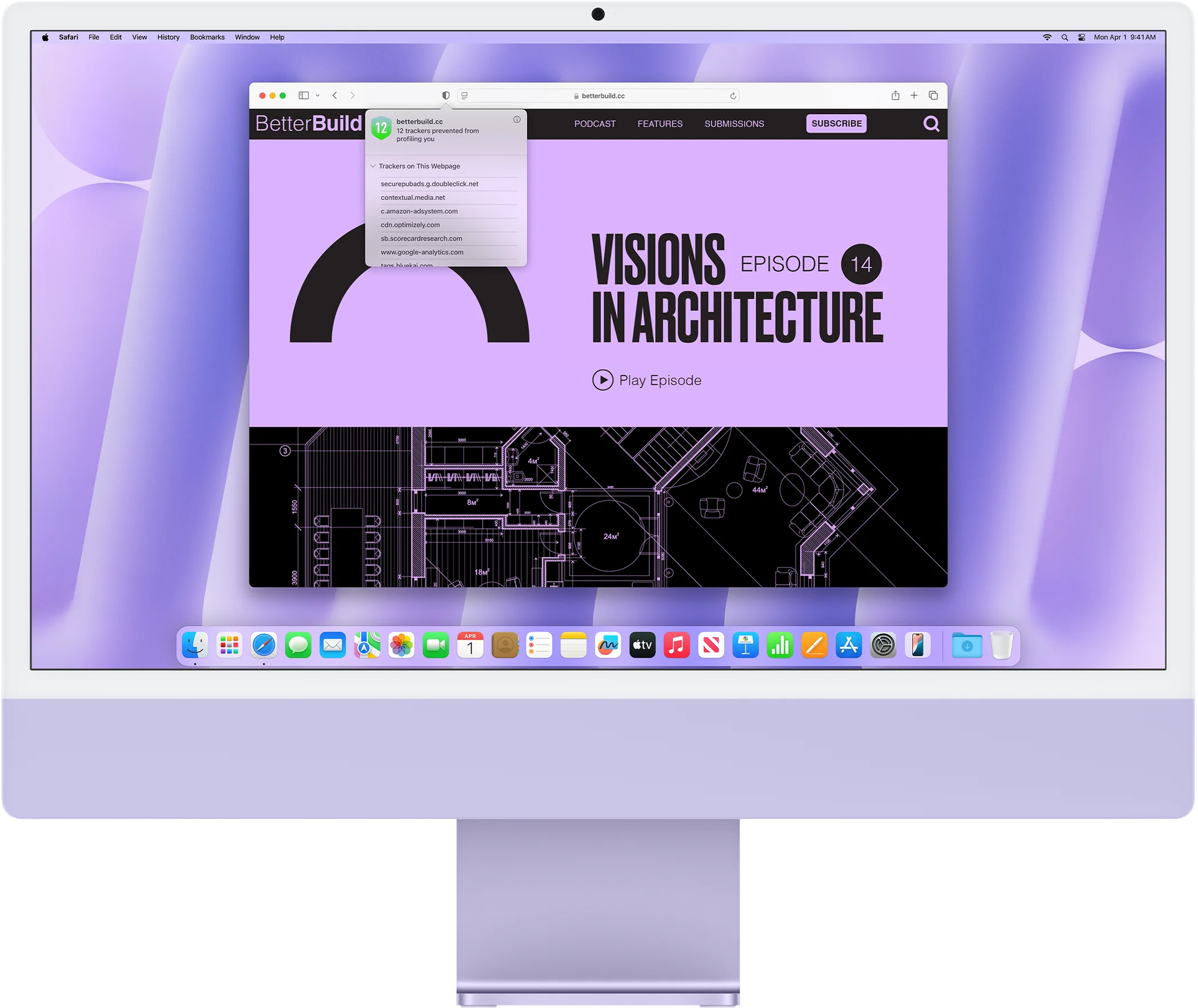
Domine o Safari no macOS Tahoe com este guia completo para usuários avançados. Descubra mais de 50 recursos de produtividade, extensões essenciais, atalhos de teclado, estratégias de fluxo de trabalho, ferramentas de privacidade e configurações ocultas para transformar sua experiência de navegação em 2025.
O Safari 26 no macOS Tahoe representa a evolução mais significativa do navegador da Apple em anos. Com a introdução da interface Liquid Glass UI, proteção avançada contra impressão digital, suporte a imagens HDR e recursos WebGPU, o Safari se transformou de um navegador simples em uma poderosa plataforma de produtividade. Este guia abrangente revela mais de 50 recursos, fluxos de trabalho e otimizações que ajudarão você a maximizar o potencial do Safari no macOS Tahoe.
Resumo Executivo: Por Que o Safari no macOS Tahoe É Importante
Principais Mudanças no Safari 26
Lançado em 15 de setembro de 2025, o Safari 26 introduz recursos inovadores que redefinem a navegação na web no Mac:
Revolução Visual:
- Liquid Glass UI: Barra de endereços transparente com temas de cores adaptáveis
- Barra de Abas Redesenhada: Abas flutuantes com design compacto
- Barra Lateral Renovada: Organização aprimorada para abas do iCloud e artigos salvos
- Suporte a Imagens HDR: Primeiro navegador a exibir imagens da web em High Dynamic Range
Melhorias em Privacidade e Segurança:
- Proteção Avançada contra Impressão Digital: Agora ativada por padrão para TODA a navegação (anteriormente apenas no modo privado)
- Proteção Aprimorada contra Rastreamento de Links: Remove automaticamente parâmetros de rastreamento das URLs
- Relatório de Privacidade: Visibilidade detalhada dos rastreadores bloqueados ao longo de 30 dias
Melhorias de Desempenho:
- 50% Mais Rápido: Carregamento de páginas em comparação com o Chrome em sites visitados frequentemente
- Suporte WebGPU: Computação acelerada por GPU com mapeamento direto do framework Metal
- Melhor Duração da Bateria: Alocação otimizada de recursos estende o desempenho da bateria do MacBook
Novos Recursos:
- Verificação com Carteira: Compartilhe ID da Apple Wallet para verificação de sites
- Aplicativos Web Autônomos: Aplicativos web em tela cheia com visibilidade no App Switcher
- Suporte a Favicons SVG: Ícones de sites mais nítidos e escaláveis
Para Quem É Este Guia
Este guia para usuários avançados foi criado para:
✅ Profissionais que buscam maximizar a produtividade na navegação ✅ Desenvolvedores que precisam de ferramentas avançadas de depuração e teste ✅ Estudantes organizando pesquisas em múltiplos projetos ✅ Usuários preocupados com privacidade que desejam controle granular sobre rastreamento ✅ Usuários do ecossistema Apple aproveitando Handoff, sincronização iCloud e Continuity ✅ Usuários migrando do Chrome descobrindo as vantagens únicas do Safari
Seja você novo no Safari ou um usuário de longa data, você descobrirá recursos e fluxos de trabalho que transformam como você navega na web.
Parte 1: Recursos Essenciais de Produtividade
Gerenciamento de Abas: Organize Seu Espaço de Trabalho Digital
Grupos de Abas: Organização Baseada em Projetos
O Que São Grupos de Abas? Os Grupos de Abas agrupam abas relacionadas, permitindo que você alterne entre diferentes projetos, tópicos ou contextos instantaneamente. Cada Grupo de Abas mantém sua própria coleção de sites, sincronizando em todos os seus dispositivos Apple via iCloud.
Como Criar e Usar Grupos de Abas:
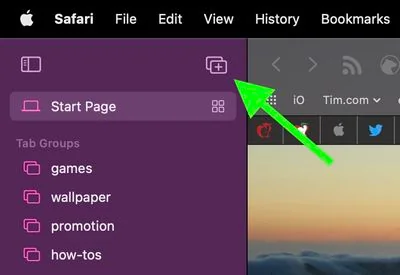
- Criar um Novo Grupo de Abas
- Clique no botão de visão geral de abas (canto superior esquerdo)
- Selecione "Novo Grupo de Abas Vazio" ou "Novo Grupo de Abas com X Abas"
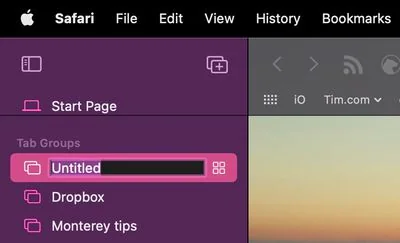
- Nomeie seu grupo (por exemplo, "Projeto de Trabalho", "Planejamento de Viagem", "Pesquisa")
-
Alternar Entre Grupos de Abas
- Clique no botão da barra lateral ou pressione ⌘⇧L
- Selecione o Grupo de Abas desejado na lista
- Todas as abas desse grupo aparecem instantaneamente
-
Organizar Abas Dentro dos Grupos
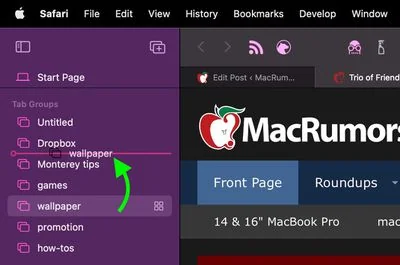
- Arraste abas para reordenar dentro de um grupo
- Mova abas entre grupos arrastando para a barra lateral
- Crie organização aninhada com múltiplos grupos
Fluxos de Trabalho para Usuários Avançados:
Sistema de Pesquisa para Estudantes:
📚 Literatura Inglesa → Artigos de pesquisa, bancos de dados da biblioteca
🧪 Laboratório de Química → Protocolos de laboratório, fichas de segurança, sites de fornecedores
📐 Matemática → Khan Academy, Wolfram Alpha, materiais do curso
👤 Pessoal → Redes sociais, entretenimento, compras
Gerenciamento Profissional de Projetos:
💼 Cliente A → Documentos do projeto, ferramentas de comunicação, recursos
💼 Cliente B → Espaço de trabalho separado para cliente diferente
📧 E-mail e Comunicações → Gmail, Slack, calendário
🎨 Recursos de Design → Inspiração, fotos de stock, ferramentas
Fluxo de Trabalho para Desenvolvedores:
🔨 Sites de Produção → Ambientes ativos para monitoramento
📖 Documentação → Documentos de API, Stack Overflow, GitHub
🧪 Testes → Ambientes de teste, dados de teste
🎓 Aprendizado → Tutoriais, cursos, desafios de codificação
Visão Geral de Abas: Navegação Visual de Abas
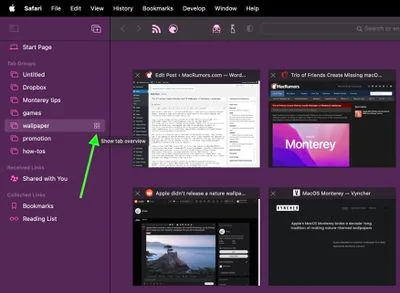
Acessar Visão Geral de Abas:
- Clique e segure o botão de alternância de abas
- Pressione ⌘⇧\ (atalho de teclado)
- Visualize todas as abas abertas em um layout de grade
Por Que Usar a Visão Geral de Abas:
- Identificação visual: Veja prévias de páginas da web em vez de apenas títulos
- Fechamento rápido: Clique no X em múltiplas abas rapidamente
- Arrastar e soltar: Reorganize abas visualmente
- Pesquisar abas: Encontre abas específicas quando tiver mais de 20 abertas
Dica Profissional: Quando você tem múltiplas janelas do Safari com dezenas de abas, a Visão Geral de Abas se torna essencial para localizar conteúdo específico sem clicar em cada aba individualmente.
Abas Fixadas: Mantenha o Essencial Acessível
Como Fixar Abas:
- Clique com o botão direito em qualquer aba → "Fixar Aba"
- Abas fixadas movem para o lado esquerdo da barra de abas
- Exibem apenas o favicon (economiza espaço)
- Permanecem abertas mesmo ao fechar e reabrir o Safari
Candidatos Ideais para Fixar:
- Clientes de e-mail (Gmail, Outlook)
- Ferramentas de comunicação (Slack, Discord, Mensagens)
- Aplicativos de calendário
- Ferramentas de gerenciamento de projetos (Asana, Trello, Notion)
- Streaming de música (Spotify, player web do Apple Music)
Benefícios:
- Sempre acessível: A um clique de distância de ferramentas críticas
- Persistem entre sessões: Não é necessário reabrir ferramentas diárias
- Indicadores visuais: Veja contagens de não lidos, badges de notificação
- Eficiência de espaço: Mínimo espaço na barra de abas
Atalhos Essenciais de Gerenciamento de Abas
| Atalho | Ação |
|---|---|
| ⌘T | Abrir nova aba |
| ⌘W | Fechar aba atual |
| ⌘⇧T | Reabrir última aba fechada |
| ⌘⇧W | Fechar janela inteira (todas as abas) |
| ⌃Tab | Alternar para próxima aba |
| ⌃⇧Tab | Alternar para aba anterior |
| ⌘1-8 | Pular para aba específica (por posição) |
| ⌘9 | Pular para aba mais à direita |
| ⌘⇧\ | Mostrar todas as abas na visão geral |
| ⌘⌥W | Fechar todas as outras abas (manter atual) |
Atalhos Avançados de Abas:
- Shift + Clicar no botão fechar: Fechar todas as abas à direita
- Option + Clicar no botão fechar: Fechar todas as outras abas
- ⌘ + Clicar em link: Abrir link em aba de fundo
- ⌘⇧ + Clicar em link: Abrir link em aba de primeiro plano
Perfis do Safari: Contextos de Navegação Separados
O Que São Perfis do Safari? Introduzidos no Safari 17 e aprimorados no Safari 26, os Perfis criam ambientes de navegação completamente separados dentro do Safari. Cada Perfil mantém independente:
- Histórico de navegação
- Cookies e dados de sites
- Extensões
- Grupos de Abas
- Favoritos e marcadores
- Lista de Leitura
- Dados do AutoFill
Quando Usar Perfis:
-
Separação Trabalho vs. Pessoal
- Mantenha contas de trabalho e pessoais completamente separadas
- Barras de favoritos diferentes para contextos diferentes
- Sem conflitos de cookies entre múltiplas contas no mesmo site
-
Navegação Específica por Cliente
- Perfil separado para cada cliente principal
- Credenciais e histórico de navegação isolados
- Organização profissional
-
Gerenciamento de Múltiplas Contas
- Acesse múltiplas contas do Gmail sem fazer logout
- Contas de redes sociais separadas (pessoal vs. negócios)
- Cenários de teste para desenvolvedores
Como Criar e Gerenciar Perfis:
Safari → Configurações → Perfis → Adicionar Perfil
1. Nomeie seu Perfil (por exemplo, "Trabalho", "Pessoal", "Escola")
2. Escolha uma cor para distinção visual
3. Personalize a página inicial e favoritos
4. Instale extensões específicas do perfil
Alternando Entre Perfis:
- Clique no menu suspenso de Perfil na barra de ferramentas do Safari
- Perfis sincronizam entre dispositivos via iCloud
- Cada Perfil mantém estado separado em todos os dispositivos
Estratégia para Usuário Avançado: Crie Perfis direcionados com extensões específicas. Por exemplo, um Perfil "Desenvolvimento" com extensões de depuração, enquanto o Perfil "Pessoal" tem bloqueadores de anúncios e ferramentas de compras. Isso evita excesso de extensões e melhora o desempenho.
Modo Leitor: Leitura Sem Distrações
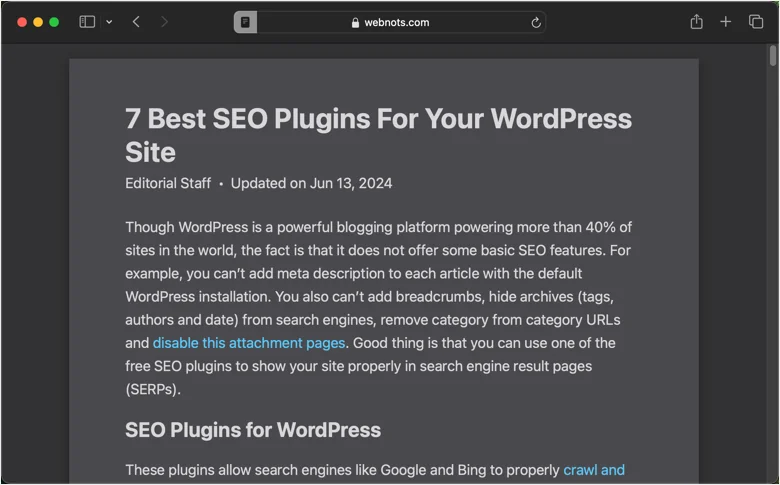
Ativando o Modo Leitor
Ativação Manual:
- Pressione ⌘⇧R quando estiver em página de artigo
- Clique no ícone Leitor na barra de endereços (aparece em páginas compatíveis)
- O conteúdo do artigo é exibido em formato limpo e sem distrações
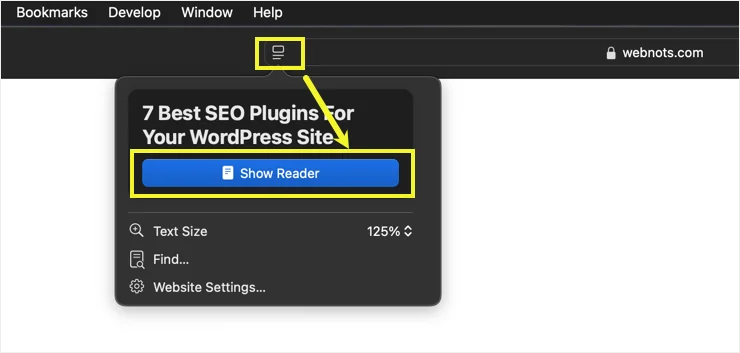
Ativação Automática:
Safari → Configurações → Sites → Leitor
Selecione "Ativado" para sites específicos
Isso força os sites a sempre abrirem no Modo Leitor, perfeito para sites de notícias com layouts confusos.
Personalizando o Modo Leitor
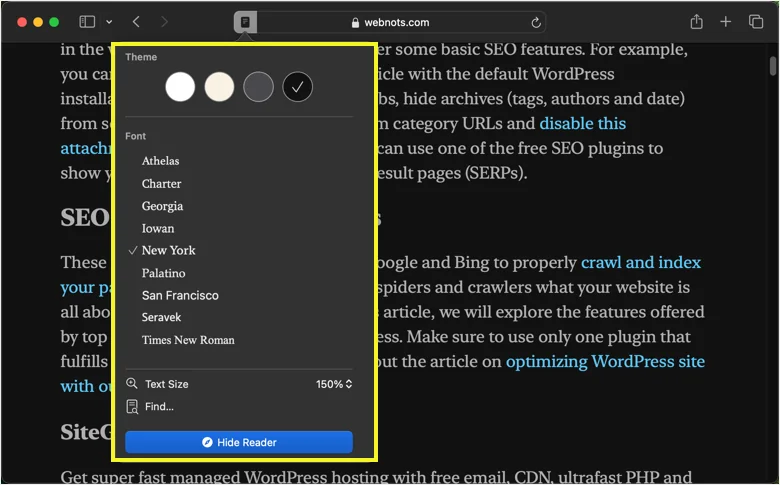
Opções de Aparência:
- Fonte: Escolha entre fontes do sistema (New York, San Francisco, etc.)
- Tamanho da Fonte: Ajuste para distância de leitura confortável
- Fundo: Branco, Sépia, Cinza ou Preto (modo escuro)
- Espaçamento de Linha: Aumente para melhor legibilidade
As Configurações Persistem: Suas preferências do Modo Leitor se aplicam a todos os artigos, criando uma experiência de leitura consistente.
Leitor Aprimorado por IA (Apple Intelligence)
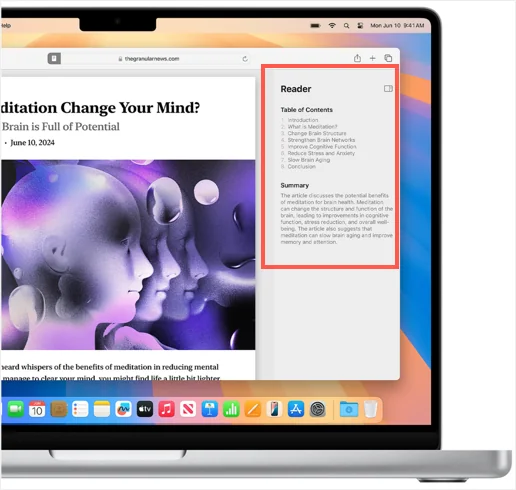
Novo no Safari 26 (apenas Apple Silicon):
- Resumos Automáticos: A IA gera resumos de artigos no topo
- Sumário: Artigos mais longos recebem navegação gerada por IA
- Acessibilidade Aprimorada: Melhor integração com VoiceOver e tecnologias assistivas
Casos de Uso:
- Analise rapidamente artigos longos para decidir se vale a pena ler
- Navegue por artigos acadêmicos com detecção automática de seções
- Melhore a compreensão com estrutura visual
Lista de Leitura: Salve Artigos para Mais Tarde
O Que É a Lista de Leitura? Um sistema leve de marcadores especificamente para artigos que você quer ler mais tarde. Ao contrário dos marcadores regulares, a Lista de Leitura é projetada para salvamentos temporários com suporte de leitura offline.
Como Usar a Lista de Leitura:
- Salvar na Lista de Leitura: Pressione ⌘⇧D ou clique em Compartilhar → Adicionar à Lista de Leitura
- Acessar Lista de Leitura: Clique no botão da barra lateral → seção Lista de Leitura
- Marcar como Lido: A Lista de Leitura rastreia quais artigos você terminou
- Excluir da Lista: Clique com o botão direito → Remover Item
Lista de Leitura vs. Marcadores:
| Recurso | Lista de Leitura | Marcadores |
|---|---|---|
| Propósito | Salvamentos temporários | Referências permanentes |
| Offline | Baixa para leitura offline | Requer internet |
| Organização | Lista cronológica | Pastas e hierarquia |
| Sincronização | iCloud entre dispositivos | iCloud entre dispositivos |
| Melhor Para | Notícias, artigos, posts de blog | Sites de referência, ferramentas |
Fluxo de Trabalho para Usuário Avançado:
- Salve artigos durante a semana na Lista de Leitura
- Dedique tempo nos fins de semana para ler artigos salvos
- Use o Modo Leitor para leitura sem distrações
- Limpe a Lista de Leitura regularmente para manter o foco
Pesquisa Inteligente: Pesquisa e Navegação Unificadas
O Que Torna a Pesquisa do Safari "Inteligente":
A barra de endereços do Safari (oficialmente chamada de "Campo de Pesquisa Inteligente") combina entrada de URL, pesquisa na web e sugestões inteligentes em uma interface unificada.
Recursos Principais:
- Principal Resultado: O Safari prevê seu destino mais provável e o destaca
- Sugestões de Pesquisa: Sugestões em tempo real do seu mecanismo de pesquisa padrão
- Favoritos: Acesso rápido a sites marcados
- Pesquisa de Histórico: Encontre páginas visitadas anteriormente
- Pesquisa de Abas: Localize abas abertas entre janelas
Pesquisa Rápida em Sites:
O Safari memoriza campos de pesquisa em sites que você visita. Isso permite atalhos poderosos:
Em vez de: Navegar para amazon.com → Clicar em pesquisar → Digitar consulta
Apenas digite: amazon fones sem fio [Enter]
O Safari vai diretamente aos resultados de pesquisa da Amazon
Suportado por Padrão:
- Amazon, eBay, Etsy (compras)
- YouTube, Spotify (mídia)
- Wikipedia (referência)
- GitHub, Stack Overflow (desenvolvimento)
- Twitter, Reddit (social)
Como Funciona: O Safari analisa os sites que você visita e identifica campos de pesquisa. Quando você digita o nome do site seguido de espaço, o Safari roteia sua consulta diretamente para a pesquisa desse site.
Handoff e Continuity: Alternância Perfeita Entre Dispositivos
O Que É Handoff? Comece a navegar em um dispositivo Apple e continue instantaneamente em outro dispositivo próximo. O Handoff funciona com Safari, Pages, Mail, Mensagens e outros aplicativos habilitados para Continuity.
Requisitos:
- Mesma Conta Apple em todos os dispositivos
- Bluetooth ativado
- Wi-Fi ativado
- Dispositivos dentro de 10 metros
Como Usar o Handoff:
Mac para iPhone/iPad:
- Navegue em site no Mac
- No iPhone/iPad, deslize para cima para o App Switcher
- Toque no banner do Safari na parte inferior
- Continue na mesma posição de rolagem
iPhone/iPad para Mac:
- Navegue em site no iPhone/iPad
- No Mac, olhe para o Dock (extremidade esquerda)
- Clique no ícone Handoff do Safari
- O Safari abre na mesma página da web
Casos de Uso no Mundo Real:
📱 Receitas para Cozinhar: Encontre receita no Mac → Handoff para iPad na cozinha 🚗 Direções: Procure endereço no Mac → Handoff para iPhone antes de sair 📝 Preenchimento de Formulários: Comece formulário no iPhone → Handoff para Mac para digitação mais fácil 📚 Continuação de Pesquisa: Pesquise no trajeto (iPhone) → Continue na mesa (Mac)
Área de Transferência Universal: Copie em Qualquer Lugar, Cole em Qualquer Lugar
O Que É Área de Transferência Universal? Copie conteúdo em um dispositivo Apple, cole em outro. Funciona com texto, imagens, fotos e vídeos.
Fluxos de Trabalho Específicos do Safari:
Copiar Texto do Safari do iPhone para Mac:
1. Selecione texto no Safari no iPhone
2. Toque em "Copiar"
3. No Mac, pressione ⌘V em qualquer aplicativo
4. O texto aparece instantaneamente
Copiar URLs Entre Dispositivos:
1. Pressione e segure a URL na barra de endereços do Safari
2. Toque em "Copiar"
3. Alterne para outro dispositivo
4. Cole em mensagem, e-mail ou documento
Copiar Imagens de Sites:
1. Pressione e segure imagem no Safari
2. Toque em "Copiar"
3. Alterne para Mac/iPad
4. Cole em Pages, Keynote ou e-mailRequisitos: Mesmos do Handoff (mesma Conta Apple, Bluetooth, Wi-Fi, proximidade)
Dica Profissional: A Área de Transferência Universal funciona com conteúdo de até 100KB. Para arquivos maiores, use AirDrop.
Parte 2: Domínio de Privacidade e Segurança
Relatório de Privacidade: Entenda Sua Proteção
O Que É o Relatório de Privacidade? Um painel abrangente mostrando exatamente quais rastreadores o Safari bloqueou nos sites que você visita.
Como Acessar:
- Pressione ⌘⌥I
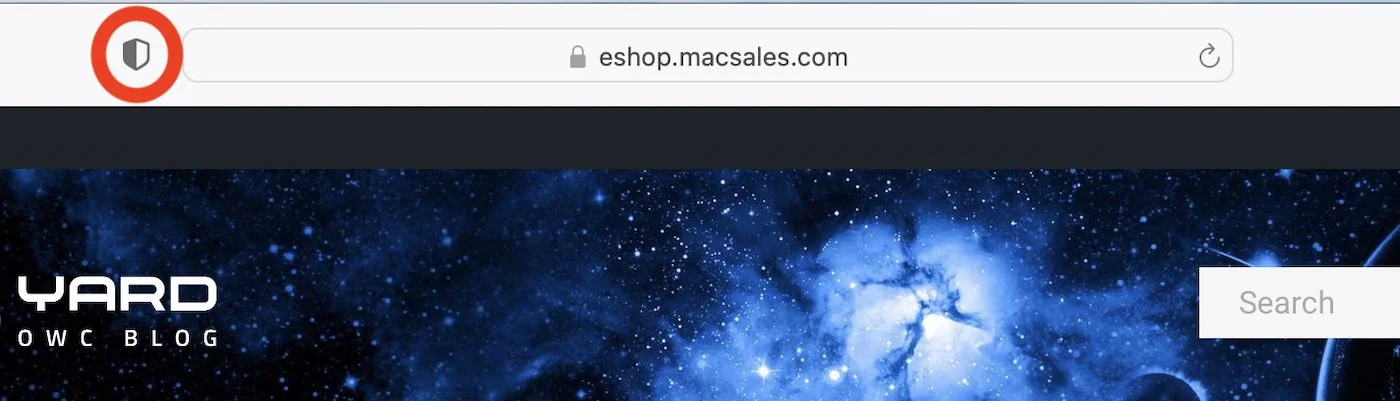
- Clique no ícone de escudo na barra de ferramentas do Safari
- Visualize o Relatório de Privacidade no menu Safari
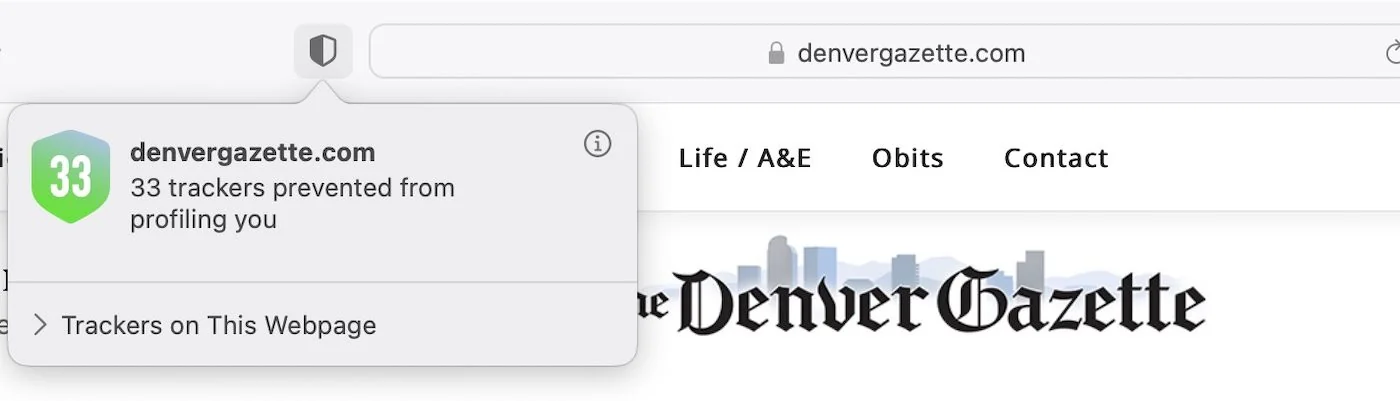
O Que Você Verá:
Visualização da Página Atual:
- Número de rastreadores no site atual
- Empresas específicas tentando rastreá-lo
- Quais rastreadores foram bloqueados
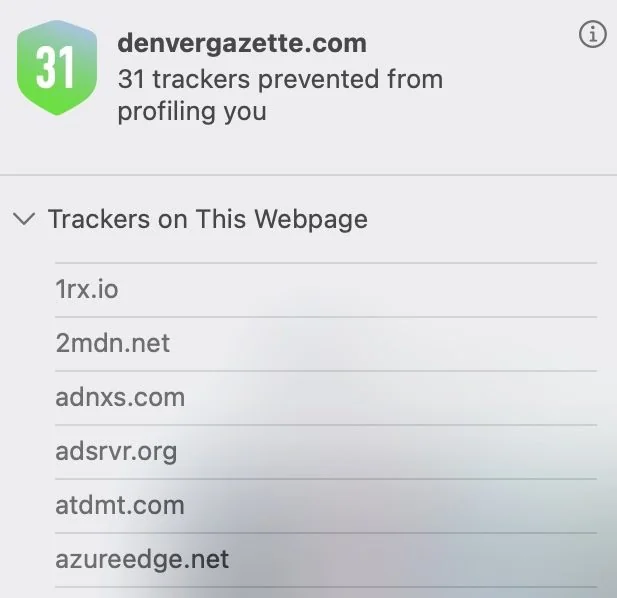
Resumo de 30 Dias:
- Total de rastreadores bloqueados em toda a navegação
- Empresas de rastreamento mais comuns
- Sites com mais rastreadores
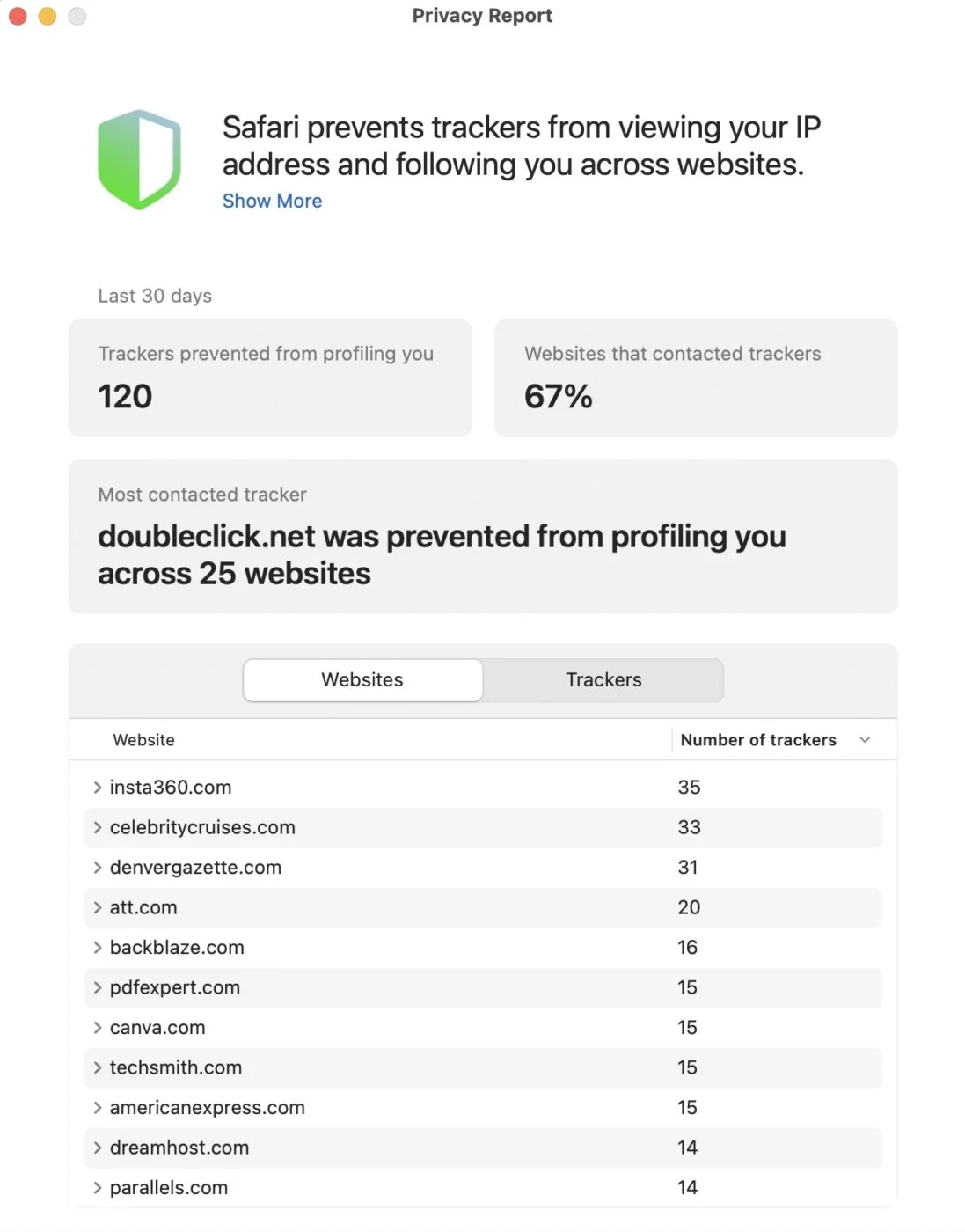
Por Que Isso Importa:
O Relatório de Privacidade revela o ecossistema oculto de rastreamento. Você frequentemente descobrirá:
- Sites de notícias com mais de 50 rastreadores
- Serviços "gratuitos" rastreando em dezenas de sites
- Empresas terceiras que você nunca ouviu falar coletando dados
- A eficácia das proteções do Safari
Insight para Usuário Avançado: Se você visitar um site e o Relatório de Privacidade mostrar 0 rastreadores bloqueados, provavelmente significa:
- O site genuinamente não usa rastreadores (raro)
- O site usa rastreamento próprio que o Safari não bloqueia
- Você deve ter cuidado extra com dados compartilhados nesse site
Proteção Avançada contra Impressão Digital: Padrão no Safari 26
O Que É Impressão Digital de Navegador? Sites coletam características únicas do seu navegador e dispositivo (resolução de tela, fontes, plugins, informações da GPU) para criar uma "impressão digital" que identifica você mesmo sem cookies.
Proteção do Safari 26 (Novo Padrão):
Anteriormente disponível apenas na Navegação Privada, o Safari 26 agora aplica Proteção Avançada contra Impressão Digital para TODA a navegação:
- Injeção de Ruído: O Safari adiciona variação aleatória a APIs que expõem características do dispositivo
- Valores Fixos: Métricas de janela e tela retornam valores padronizados
- Impressões Digitais por Site: Cada site vê um "dispositivo" diferente, impedindo rastreamento entre sites
- Mudanças por Sessão: Sua impressão digital muda entre diferentes sessões de navegação
O Que Isso Significa Para Você:
✅ Mais Privado: Mais difícil rastrear entre sites ✅ Automático: Funciona sem qualquer configuração ✅ Transparente: Você não notará diferença na navegação ⚠️ Possíveis Problemas: Alguns sistemas anti-bot podem ocasionalmente sinalizar usuários do Safari
Detalhes Técnicos: O Safari injeta ruído em:
- Impressão digital de canvas 2D
- Impressão digital WebGL
- Amostras de AudioBuffer
- Enumeração de fontes
- Características da GPU
Proteção contra Rastreamento de Links: URLs Limpas Automaticamente
O Que É Rastreamento de URL? Sites adicionam parâmetros às URLs para rastrear como você chegou à página:
Exemplo de URL de rastreamento:
https://exemplo.com/produto?utm_source=email&utm_campaign=primavera&fbclid=ABC123&gclid=XYZ789
Remoção Automática do Safari 26:
O Safari remove parâmetros de rastreamento conhecidos de URLs em:
- Modo de Navegação Privada
- Links no aplicativo Mail
- Links no aplicativo Mensagens
Parâmetros Comuns Removidos:
utm_source,utm_medium,utm_campaign(Google Analytics)fbclid(Identificador de Clique do Facebook)gclid(Identificador de Clique do Google)msclkid(Identificador de Clique da Microsoft)- Muitos outros parâmetros de rastreamento
Resultado: URLs mais limpas, menos rastreamento, mesma funcionalidade.
Nota Importante: Isso só funciona na Navegação Privada ou ao clicar em links do Mail/Mensagens. A navegação regular do Safari NÃO remove parâmetros de rastreamento (a partir do macOS Tahoe 26.0).
Navegação Privada: Modo de Privacidade Máxima
Quando Usar Navegação Privada:
- Comprar presentes (prevenir anúncios direcionados estragando surpresas)
- Navegar em computadores compartilhados/públicos
- Pesquisar tópicos sensíveis
- Testar sites sem cookies/cache
- Acessar múltiplas contas no mesmo site
O Que a Navegação Privada Faz:
✅ Sem Histórico: Páginas não aparecem no histórico de navegação ✅ Sem Cookies Salvos: Cookies deletados ao fechar janela ✅ Sem Dados de Formulário: Sugestões de AutoFill não são salvas ✅ Proteção de Rastreamento Aprimorada: Proteção contra rastreamento de links ativada ✅ Impressão Digital Avançada: Medidas máximas anti-impressão digital
O Que a Navegação Privada NÃO Faz:
❌ Não É Anônima: Seu ISP, administrador de rede e sites ainda veem seu IP ❌ Não É Uma VPN: Não oculta sua localização ❌ Não É Segura: Não protege contra malware ❌ Não É Invisível: Extensões do navegador ainda podem ver sua atividade
Como Usar:
- Pressione ⌘⇧N para nova janela Privada
- Janelas privadas têm barra de endereços escura
- Todas as abas nessa janela são privadas
- Feche a janela para deletar todos os dados
Proteção Face ID/Touch ID:
Novo no macOS Tahoe: Requer autenticação biométrica para acessar abas privadas.
Safari → Configurações → Privacidade e Segurança
Ative "Requer Face ID/Touch ID para desbloquear Navegação Privada"
Quando você alterna do Safari ou bloqueia seu Mac, as abas Privadas bloqueiam automaticamente. Autenticação biométrica necessária para acessar novamente.
Prevenção Inteligente de Rastreamento (ITP): Privacidade com Machine Learning
O Que É ITP? Sistema de machine learning do Safari que identifica e bloqueia cookies de rastreamento entre sites automaticamente.
Como o ITP Funciona:
- Fase de Aprendizado: O Safari analisa padrões de navegação entre milhões de usuários
- Classificação: Machine learning identifica quais domínios são rastreadores
- Bloqueio: Cookies de rastreadores classificados não podem rastrear entre sites
- Atualizações Regulares: O Safari atualiza definições de rastreamento frequentemente
O Que É Bloqueado:
- Cookies de terceiros de rastreadores conhecidos
- Recursos entre sites de domínios de rastreamento
- Informações de referência para domínios de rastreamento
- Acesso a cookies após 7 dias sem interação do usuário
O Que Não É Bloqueado:
- Cookies próprios (cookies do site que você está visitando)
- Cookies de sites com os quais você interage regularmente
- Cookies de funcionalidade essencial
Por Que o ITP É Poderoso:
Bloqueadores de anúncios tradicionais usam listas de bloqueio (sites adicionam rastreadores manualmente). O ITP usa machine learning para identificar padrões de comportamento de rastreamento, capturando novos rastreadores automaticamente sem atualizações manuais.
Impacto na Experiência Web:
✅ Sem Mudança Perceptível: Sites funcionam normalmente ✅ Menos Anúncios Direcionados: Rastreamento entre sites reduzido ⚠️ Problemas Ocasionais de Login: Alguns sites com autenticação complexa podem exigir novo login
Controlar ITP:
Safari → Configurações → Privacidade e Segurança
Alternância "Prevenir rastreamento entre sites"
Mantenha isso ativado (padrão) para privacidade máxima. Desative apenas se tiver problemas persistentes de login em sites críticos.
Parte 3: Extensões Essenciais do Safari
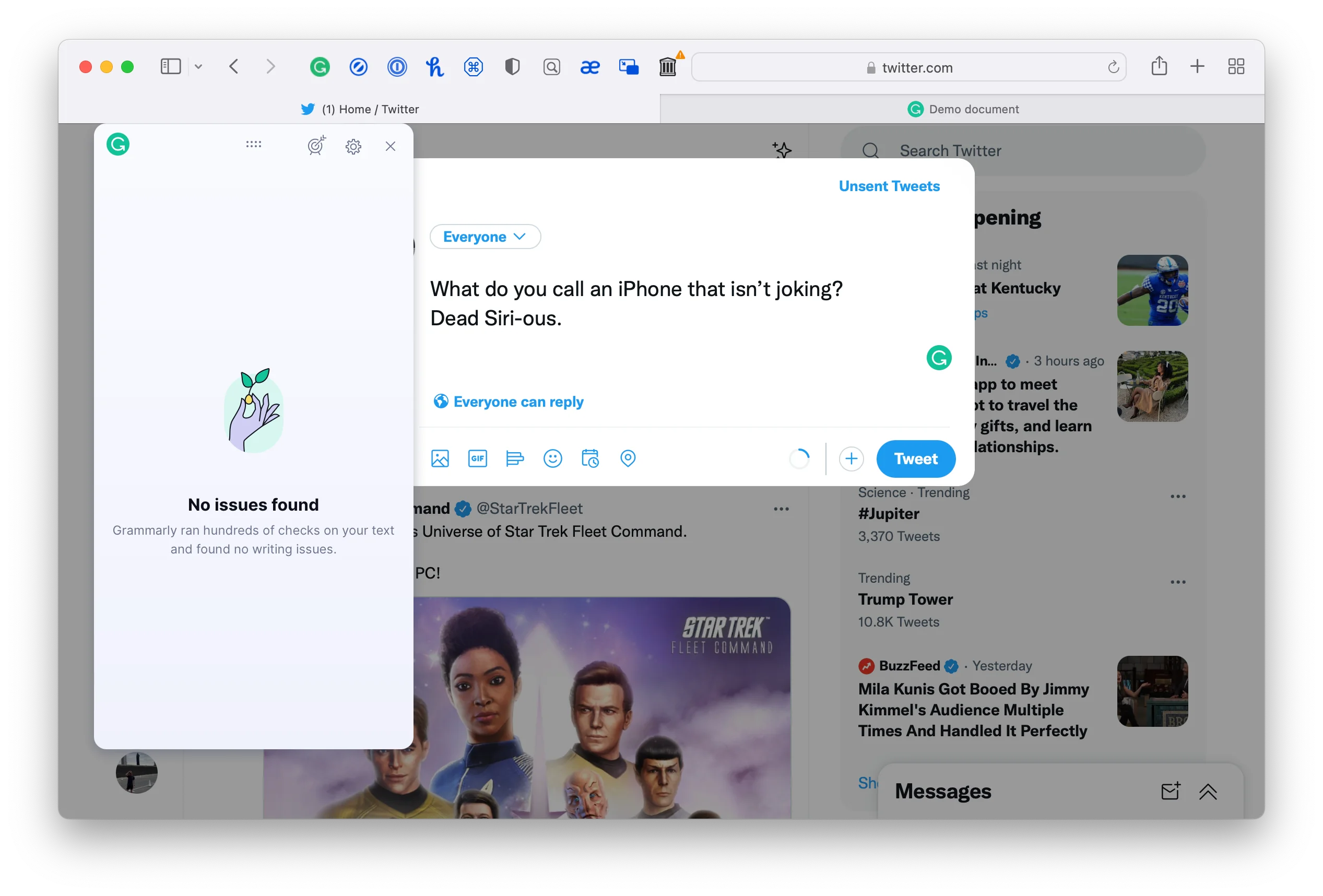
Bloqueadores de Anúncios: Desempenho e Privacidade
Por Que Usar Bloqueadores de Anúncios no Safari:
- Carregamento Mais Rápido: Remover anúncios acelera sites em 30-50%
- Proteção de Privacidade: Anúncios são frequentemente vetores de rastreamento
- Duração da Bateria: Menos recursos = bateria mais duradoura no MacBook
- Interface Limpa: Remova poluição visual
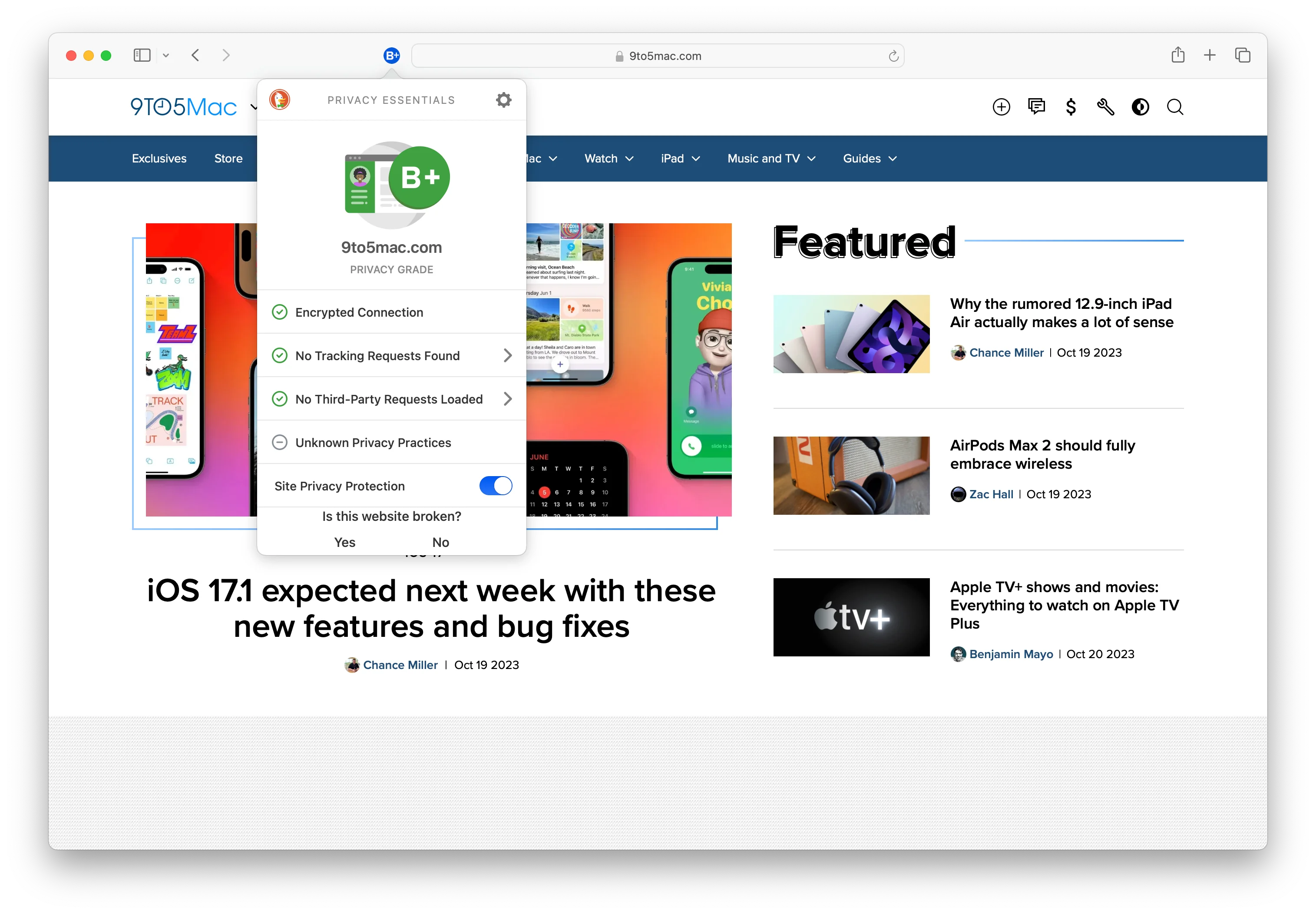
Principais Extensões de Bloqueio de Anúncios
1. Wipr 2 ($4.99 pagamento único)
- Melhor Para: Simplicidade e usuários "configure e esqueça"
- Recursos: Bloqueia anúncios, rastreadores, avisos de cookies automaticamente
- Sem Configuração: Funciona perfeitamente fora da caixa
- Compra Única: Sem assinatura necessária
- Recomendação: Melhor valor para a maioria dos usuários
2. 1Blocker (Assinatura)
- Melhor Para: Usuários avançados querendo personalização máxima
- Recursos:
- Regras de bloqueio personalizadas
- Bloquear elementos específicos da página
- Lista branca de sites confiáveis
- Painel de privacidade com estatísticas
- Exclusivo Safari: Construído especificamente para Safari
- Recomendação: Se você precisa de controle granular
3. AdGuard ($39.99/ano)
- Melhor Para: Bloqueio abrangente em todos os aplicativos
- Recursos:
- Bloqueia anúncios do YouTube
- Bloqueio de anúncios em todo o sistema (não apenas Safari)
- Proteção contra phishing
- Listas de filtros personalizáveis
- Recomendação: Se você quer proteção além do Safari
4. AdBlock Plus (Gratuito)
- Melhor Para: Usuários preocupados com orçamento
- Recursos:
- Gratuito para sempre
- Bloqueio de anúncios eficaz
- Programa de Anúncios Aceitáveis (pode ser desativado)
- Recomendação: Melhor opção gratuita
Impacto no Desempenho das Extensões
Nota Importante: Extensões do Safari são significativamente mais eficientes que extensões do Chrome porque usam a API nativa de Bloqueio de Conteúdo do Safari.
Comparação de Desempenho:
- Chrome com AdBlock: ~3GB RAM, desaceleração perceptível
- Safari com Wipr 2: ~2.5GB RAM, impacto mínimo no desempenho
- Impacto na Bateria: Extensões do Safari estendem a duração da bateria bloqueando anúncios que consomem muitos recursos
Gerenciadores de Senhas: Segurança Facilitada
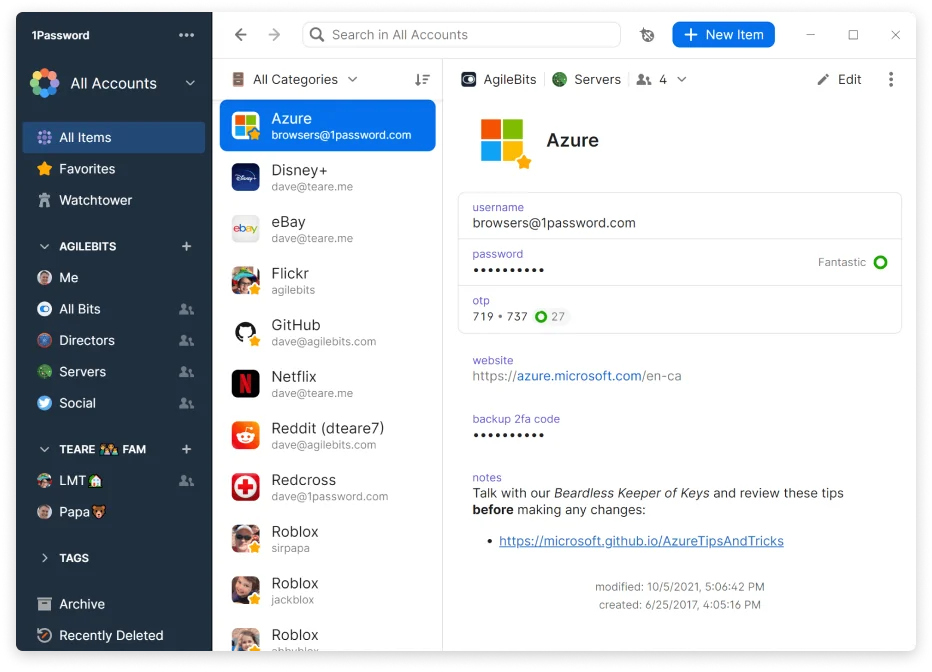
Por Que Usar Gerenciadores de Senhas de Terceiros?
Embora o Safari tenha o iCloud Keychain integrado, gerenciadores de senhas dedicados oferecem:
- Suporte Multiplataforma: Funciona no Windows, Android, Linux
- Recursos Avançados: Relatórios de saúde de senha, monitoramento de violações, notas seguras
- Compartilhamento Familiar: Compartilhe senhas com segurança com membros da família
- Modo de Viagem: Oculte dados sensíveis ao cruzar fronteiras
Principais Gerenciadores de Senhas para Safari
1. 1Password (Recomendado)
- Preço: $2.99/mês individual, $4.99/mês família
- Melhores Recursos:
- Alertas de segurança Watchtower
- Modo de Viagem para cruzar fronteiras
- Armazenamento seguro de documentos
- Excelente integração com Safari
- Por Que Escolher: Experiência mais refinada, melhores recursos para família
2. Bitwarden (Melhor Valor)
- Preço: GRATUITO (senhas ilimitadas), $10/ano premium
- Melhores Recursos:
- Código aberto (segurança auditável)
- Opção de auto-hospedagem para usuários avançados
- Suporte multiplataforma
- Interface de linha de comando
- Por Que Escolher: Melhor opção gratuita, ideal para desenvolvedores
3. iCloud Keychain (Integrado)
- Preço: GRATUITO com Conta Apple
- Melhores Recursos:
- Zero configuração necessária
- Integração perfeita com ecossistema Apple
- Geração automática de senhas
- Preenchimento automático biométrico
- Por Que Escolher: Se você só usa dispositivos Apple, o iCloud Keychain é excelente
Recomendação para Usuário Avançado: Use iCloud Keychain se você usa exclusivamente dispositivos Apple. Mude para 1Password se precisar de suporte multiplataforma ou recursos avançados. Considere Bitwarden se orçamento é uma preocupação ou você quer segurança de código aberto.
Extensões de Produtividade
1. Grammarly para Safari (Gratuito/Premium)
- Propósito: Verificação em tempo real de gramática, ortografia e tom
- Recursos:
- Sublinha erros conforme você digita
- Sugestões de clareza e engajamento
- Detecção de tom (formal, casual, confiante)
- Premium: Gramática avançada, detecção de plágio
- Melhor Para: Escritores, estudantes, profissionais escrevendo e-mails
2. StopTheMadness (Pago)
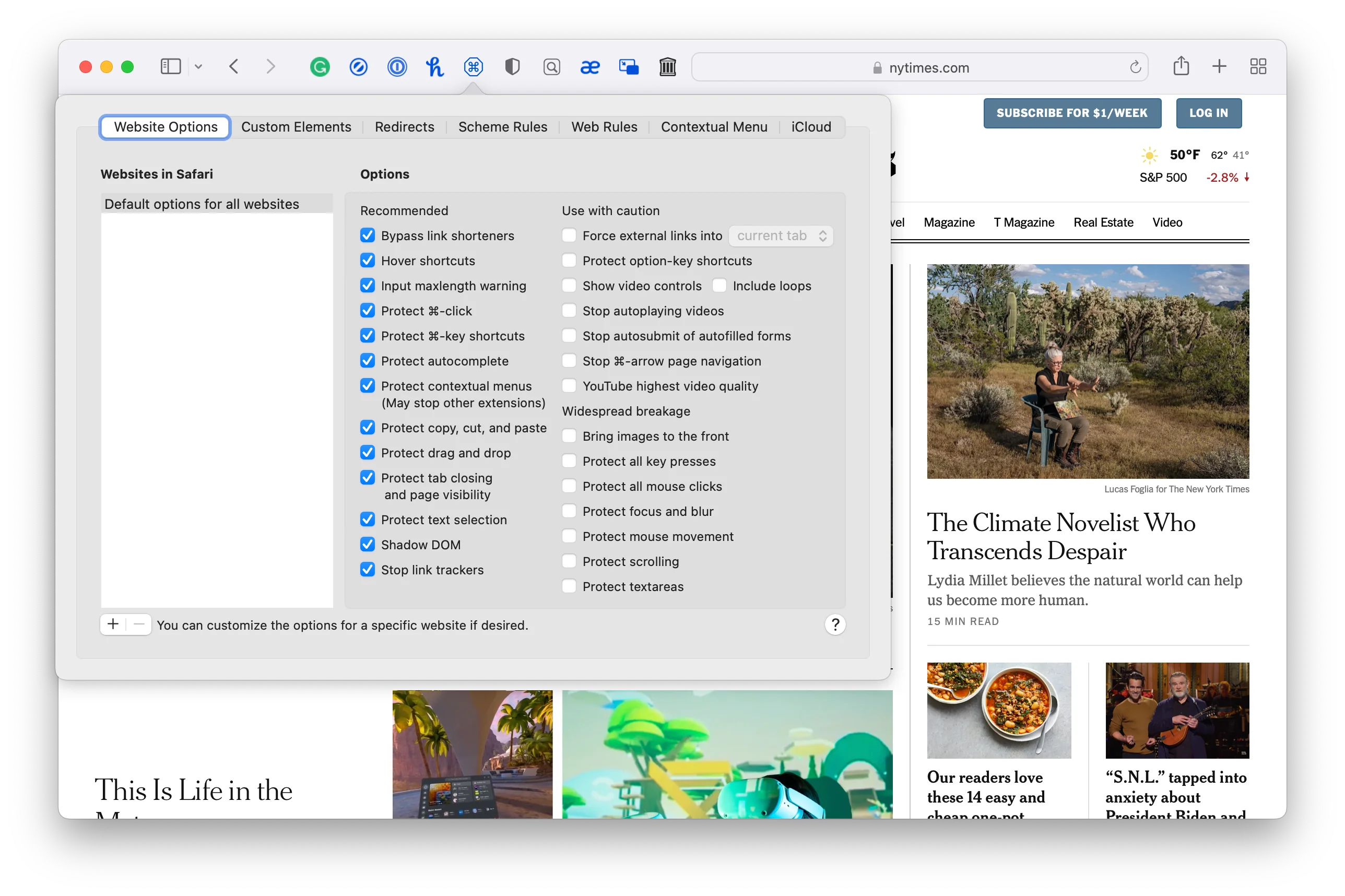
- Propósito: Corrigir irritações da web e restaurar controle do navegador
- Recursos:
- Ativar clique direito em sites restritos
- Parar vídeos com reprodução automática
- Desativar paywalls (alguns sites)
- Remover irritações de "Copiar com link do site"
- Bloquear popups "Abrir no App"
- Melhor Para: Usuários avançados frustrados com restrições de sites
3. Raindrop.io (Gratuito/Premium)
- Propósito: Gerenciador avançado de marcadores com destaques e anotações
- Recursos:
- Salvar artigos, fotos, vídeos, PDFs
- Destacar passagens importantes
- Pesquisa de texto completo em todo conteúdo salvo
- Coleções e tags para organização
- Sincronização multiplataforma
- Melhor Para: Pesquisadores, estudantes, curadores de conteúdo
4. Save to Notion (Gratuito)
- Propósito: Capturar conteúdo web para espaço de trabalho Notion
- Recursos:
- Salvar no Notion com um clique
- Escolher banco de dados de destino
- Suporte a modelos
- Extrair metadados automaticamente
- Melhor Para: Usuários do Notion construindo bases de conhecimento
5. Dark Reader (Gratuito)
- Propósito: Forçar modo escuro em todos os sites
- Recursos:
- Geração automática de tema escuro
- Contraste e brilho personalizáveis
- Configurações específicas por site
- Redução de fadiga ocular para navegação noturna
- Melhor Para: Entusiastas do modo escuro, leitores noturnos
Parte 4: Domínio de Atalhos de Teclado
Atalhos Essenciais de Navegação
| Atalho | Ação | Caso de Uso |
|---|---|---|
| ⌘L | Destacar barra de endereços | Digite rapidamente nova URL ou pesquisa |
| ⌘R | Recarregar página | Atualizar conteúdo |
| ⌘. | Parar carregamento | Cancelar páginas carregando lentamente |
| ⌘[ | Voltar | Página anterior |
| ⌘] | Avançar | Próxima página |
| ⌘↓ | Rolar até o fim | Pular para rodapé/comentários |
| ⌘↑ | Rolar até o topo | Retornar ao topo da página |
| Space | Página abaixo | Rolar uma tela para baixo |
| ⇧Space | Página acima | Rolar uma tela para cima |
| ⌥⌘F | Pesquisar na página | Encontrar texto específico |
| ⌘G | Próxima ocorrência | Pular para próximo resultado de pesquisa |
| ⌘⇧G | Ocorrência anterior | Pular para resultado anterior |
Dica para Usuário Avançado: Combine ⌘L com ⌘C para copiar a URL da página atual instantaneamente sem selecioná-la manualmente.
Atalhos Avançados de Abas
| Atalho | Ação | Técnica Profissional |
|---|---|---|
| ⌘T | Nova aba | Segure ⌘T e digite imediatamente para pesquisar |
| ⌘W | Fechar aba | Memória muscular essencial para gerenciamento de abas |
| ⌘⇧T | Reabrir aba fechada | Recuperar abas fechadas acidentalmente |
| ⌃Tab | Próxima aba | Mais rápido que clicar em abas |
| ⌃⇧Tab | Aba anterior | Navegar para trás |
| ⌘1-9 | Pular para aba | ⌘1 = primeira aba, ⌘9 = última aba |
| ⌘⇧\ | Visão geral de abas | Gerenciamento visual de abas |
| ⌘⌥W | Fechar outras abas | Limpar barra de abas instantaneamente |
Técnicas Avançadas:
Fechar Todas as Abas à Direita:
Segure Shift → Clique no botão fechar na aba
Todas as abas à direita fecham instantaneamente
Fechar Todas as Outras Abas:
Segure Option → Clique no botão fechar
Apenas a aba atual permanece aberta
Abrir Links em Segundo Plano:
⌘ + Clicar em link → Abre em aba de segundo plano
Continue lendo página atual
Abrir Links em Primeiro Plano:
⌘⇧ + Clicar em link → Abre em aba de primeiro plano, alterna imediatamenteAtalhos de Marcadores e Leitura
| Atalho | Ação | Integração de Fluxo de Trabalho |
|---|---|---|
| ⌘D | Adicionar marcador | Salvar rapidamente páginas importantes |
| ⌘⇧B | Alternar barra de Favoritos | Mostrar/ocultar barra de marcadores |
| ⌘⇧L | Alternar barra lateral | Acessar Grupos de Abas, Lista de Leitura |
| ⌘⇧R | Modo leitor | Artigos sem distrações |
| ⌘⌥B | Mostrar todos os marcadores | Gerenciar coleção de marcadores |
| ⌘⇧D | Adicionar à Lista de Leitura | Salvar para ler mais tarde |
Fluxo de Trabalho: Salvamento Rápido de Pesquisa
1. Encontre artigo importante
2. Pressione ⌘⇧D (adicionar à Lista de Leitura)
3. Pressione ⌘W (fechar aba)
4. Repita para múltiplos artigos
5. Mais tarde: ⌘⇧L → Lista de Leitura → Ler artigos salvos
Atalhos para Desenvolvedores
| Atalho | Ação | Caso de Uso para Desenvolvedores |
|---|---|---|
| ⌘⌥I | Web Inspector | Depurar HTML/CSS/JavaScript |
| ⌘⌥C | Console | Ver erros JavaScript |
| ⌘⌥U | Ver código-fonte | Inspecionar HTML da página |
| ⌘⌥R | Modo de Design Responsivo | Testar layouts para mobile |
| ⌘⌥E | Esvaziar cache | Limpar cache para testes |
Fluxo de Trabalho para Desenvolvedores:
1. ⌘⌥I para abrir Web Inspector
2. Selecionar aba Elements
3. Inspecionar estrutura HTML
4. Modificar CSS em tempo real
5. Testar mudanças antes de implementar
Atalhos de Privacidade
| Atalho | Ação | Benefício de Privacidade |
|---|---|---|
| ⌘⇧N | Janela privada | Sem histórico, proteção de rastreamento aprimorada |
| ⌘⌥I | Relatório de Privacidade | Ver rastreadores bloqueados |
| ⌘, | Configurações do Safari | Ajustar controles de privacidade |
| ⌘⇧Delete | Limpar histórico | Remover dados de navegação |
Referência Completa de Atalhos
Gerenciamento de Janelas:
- ⌘N: Nova janela
- ⌘`: Alternar entre janelas do Safari
- ⌘M: Minimizar janela
- ⌘H: Ocultar Safari
Downloads:
- ⌘⌥L: Mostrar janela de Downloads
- ⌘S: Salvar página como
- ⌘P: Imprimir página
Zoom e Exibição:
- ⌘+: Aumentar zoom
- ⌘-: Diminuir zoom
- ⌘0: Redefinir zoom para 100%
Desafio para Usuário Avançado: Aprenda um novo atalho por dia durante um mês. No final, você navegará no Safari mais rápido do que com um mouse.
Parte 5: Fluxos de Trabalho Avançados e Recursos Ocultos
Perfis do Safari: Navegação Multi-Identidade
Caso de Uso 1: Separação Trabalho vs. Pessoal
🏢 Perfil de Trabalho:
- E-mail: Gmail (conta de trabalho)
- Extensões: Grammarly, Notion Web Clipper
- Favoritos: Intranet da empresa, Slack, calendário
- Grupos de Abas: Projetos A, B, C

🏠 Perfil Pessoal:
- E-mail: Gmail (conta pessoal)
- Extensões: 1Blocker, Honey
- Favoritos: Redes sociais, compras, notícias
- Grupos de Abas: Planejamento de férias, receitas, entretenimento
Benefícios:
- Sem conflitos de cookies (logado no Gmail de trabalho e Gmail pessoal simultaneamente)
- Extensões apropriadas ao contexto (bloqueadores de anúncios no Pessoal, ferramentas de produtividade no Trabalho)
- Separação mental (fechar perfil de Trabalho encerra trabalho mentalmente)
Caso de Uso 2: Perfis Específicos por Cliente
Freelancers e consultores podem criar perfis para cada cliente principal:
🎨 Perfil Cliente A:
- Marcadores: Recursos do Cliente A, documentos do projeto
- Credenciais: Contas do Cliente A
- Grupos de Abas: Projetos atuais, recursos

📊 Perfil Cliente B:
- Credenciais e recursos separados
- Sem contaminação cruzada com Cliente A
Configurações Específicas por Site: Controle Granular
O Safari permite personalização por site de numerosas configurações:
Acessar Configurações de Sites:
Safari → Configurações → SitesControles Disponíveis por Site:
1. Câmera e Microfone
- Perguntar, Permitir ou Negar para cada site
- Controlar quais sites acessam hardware de vídeo/áudio
2. Serviços de Localização
- Conceder acesso à localização apenas para sites confiáveis
- Negar para sites invasores de privacidade
3. Zoom da Página
- Definir nível de zoom padrão por site
- Útil para sites com texto pequeno
4. Bloqueadores de Conteúdo
- Desativar bloqueadores de anúncios para sites específicos
- Apoiar criadores de conteúdo favoritos
5. Reprodução Automática
- Parar Mídia com Som (padrão)
- Parar Toda Mídia
- Permitir Toda Reprodução Automática
- Substituições por site
6. Downloads
- Escolher local de download por site
- Organizar arquivos por fonte automaticamente
Fluxo de Trabalho para Usuário Avançado:
Para sites de notícias confiáveis:
- Definir Zoom da Página para 110%
- Desativar bloqueador de anúncios (apoiar jornalismo)
- Permitir Reprodução Automática para conteúdo de vídeo
Para redes sociais:
- Negar acesso à localização
- Negar câmera/microfone por padrão
- Parar toda reprodução automática de mídia
Pesquisa Rápida em Sites: Consultas Diretas em Sites
O recurso mais subestimado do Safari: Pesquisa direta em sites da barra de endereços.
Como Funciona:
O Safari memoriza campos de pesquisa em sites que você visita. Digite nome do site + consulta:
amazon fones sem fio
wikipedia albert einstein
youtube tutorial react hooks
github react router
stackoverflow javascript mapResultado: O Safari roteia sua consulta diretamente para a pesquisa desse site, ignorando o Google e economizando cliques.
Sites Suportados (Auto-detectados):
- E-commerce: Amazon, eBay, Etsy
- Mídia: YouTube, Spotify, SoundCloud
- Referência: Wikipedia, Dicionário
- Desenvolvimento: GitHub, Stack Overflow, npm
- Social: Twitter, Reddit
- Produtividade: Notion, Google Drive
Dica para Usuário Avançado: Se você pesquisa frequentemente em um site não auto-detectado, visite o site e use o campo de pesquisa algumas vezes. O Safari aprenderá o padrão de pesquisa e habilitará consultas diretas.
Aplicativos Web Autônomos: Transforme Sites em Aplicativos
O Que São Aplicativos Web Autônomos?
O Safari 26 permite "instalar" qualquer site como um aplicativo autônomo que:
- Abre em sua própria janela (separado do Safari)
- Aparece no App Switcher
- Tem seu próprio ícone no Dock
- Funciona como um aplicativo nativo
Como Criar Aplicativos Web:
1. Visite site no Safari
2. Arquivo → Adicionar ao Dock
3. Nomeie o aplicativo web
4. Clique em Adicionar
5. Ícone do aplicativo web aparece no Dock
Melhores Candidatos para Aplicativos Web:
Ferramentas de Produtividade:
- Gmail → Aplicativo de e-mail
- Google Calendar → Aplicativo de calendário
- Notion → Aplicativo de notas/wiki
- Figma → Aplicativo de design
Comunicação:
- Slack → Aplicativo de mensagens
- Discord → Aplicativo de voz/chat
- WhatsApp Web → Aplicativo de mensagens
Mídia:
- YouTube → Aplicativo de vídeo
- Spotify → Aplicativo de música
- Substack → Aplicativo de leitura
Benefícios:
- Experiência Focada: Janela separada = menos distrações
- App Switcher: ⌘Tab alterna para aplicativo web como aplicativo nativo
- Notificações: Notificações web funcionam independentemente
- Atalhos de Teclado: Atalhos específicos do aplicativo não conflitam com Safari
Limitações:
- Sem funcionalidade offline (a menos que o site suporte PWA)
- Ainda requer conexão à internet
- Compartilha cookies e armazenamento do Safari
Configurações Ocultas via Menu Desenvolver do Safari
Ativar Menu Desenvolver:
Safari → Configurações → Avançado
Marque "Mostrar recursos para desenvolvedores web"
Recursos Ocultos Poderosos:
1. Alteração de User Agent
Desenvolver → User Agent → Chrome/Firefox/EdgeTeste como sites se comportam para outros navegadores sem trocar de navegador.
2. Recursos Experimentais
Desenvolver → Recursos ExperimentaisAtive tecnologias web futuras antes do lançamento oficial do Safari:
- Novos recursos CSS
- APIs JavaScript
- Aprimoramentos WebGPU
3. Modo de Design Responsivo
Desenvolver → Entrar no Modo de Design Responsivo (⌘⌥R)- Teste site em diferentes tamanhos de tela
- Simule iPhone, iPad, várias resoluções
- Teste interações de toque
4. Feature Flags
Desenvolver → Feature FlagsAtive/desative recursos específicos do WebKit para testar compatibilidade.
Configurações Avançadas de Privacidade
1. Ocultar Endereço IP (Requer iCloud+)
Safari → Configurações → Privacidade e Segurança → Ocultar Endereço IPOpções:
- Ocultar de rastreadores (padrão): Oculta IP apenas de rastreadores conhecidos
- Ocultar de rastreadores e sites: Roteia todo tráfego do Safari através do iCloud Private Relay
Quando Usar:
- Privacidade máxima para navegação sensível
- Ignorar restrições de conteúdo geográfico
- Prevenir rastreamento do ISP
2. Proteção Avançada contra Rastreamento e Impressão Digital
Já ativada por padrão no Safari 26, mas você pode verificar:
Safari → Configurações → Privacidade e Segurança
Certifique-se de que "Prevenir rastreamento entre sites" está ATIVADO
3. Medição de Anúncios com Preservação de Privacidade
O Safari permite que anunciantes meçam a eficácia de campanhas sem rastrear indivíduos.
Para Desativar (privacidade máxima):
Safari → Configurações → Privacidade e Segurança
DESATIVE "Medição de Anúncios com Preservação de Privacidade"
4. Aviso de Site Fraudulento
Safari → Configurações → Privacidade e Segurança
Certifique-se de que "Avisar ao visitar site fraudulento" está ATIVADO
Usa API Google Safe Browsing para proteger contra sites de phishing e malware.
Comandos de Terminal para Usuários Avançados
Ativar Menu Debug (Recursos Avançados):
defaults write com.apple.Safari IncludeInternalDebugMenu 1Reinicie o Safari para acessar menu Debug com ferramentas de teste internas.
Mostrar URL Completa na Barra de Endereços:
Safari → Configurações → Avançado
Marque "Mostrar endereço completo do site"
Veja URL inteira em vez de apenas domínio (ajuda a identificar tentativas de phishing).
Desativar Rastreamento de Miniaturas de Sites Principais (Privacidade):
defaults write com.apple.Safari DebugDisableTopSitesTracking 1Impede que o Safari gere miniaturas para sites visitados frequentemente.
Parte 6: Exemplos de Fluxo de Trabalho para Diferentes Usuários
Fluxo de Trabalho do Estudante: Pesquisa e Organização
Configuração:
Grupos de Abas:
📚 Literatura Inglesa
🧪 Química
📐 Matemática
📱 Pessoal
Extensões:
- Raindrop.io (gerenciador de marcadores)
- Obsidian Web Clipper (anotações)
- Grammarly (escrita de redações)
Fluxo de Trabalho Diário:
Manhã: Preparação para Aulas
- Abrir Grupo de Abas "Química"
- Revisar abas da sessão de pesquisa anterior
- Adicionar novos recursos dos materiais do curso
- Usar Obsidian Web Clipper para salvar passagens importantes
Durante a Aula:
- Alternar para Grupo de Abas relevante
- Pesquisas rápidas usando barra de endereços
- Salvar artigos na Lista de Leitura para depois
Sessão de Estudo:
- Abrir barra lateral da Lista de Leitura
- Usar Modo Leitor para leitura sem distrações
- Destacar e capturar conteúdo importante para Obsidian
- Organizar marcadores no Raindrop.io por tópico
Escrita de Redação:
- Criar novo Grupo de Abas para tópico da redação
- Coletar fontes em um só lugar
- Usar extensão Grammarly para verificação gramatical
- Salvar rascunhos de citações e citações
Benefícios:
- Todos os recursos para cada matéria organizados separadamente
- Sem abas perdidas (Grupos de Abas sincronizam entre dispositivos)
- Fácil de continuar de onde parou
- Pesquisa e notas conectadas
Fluxo de Trabalho do Desenvolvedor: Testes e Depuração
Configuração:
Perfis do Safari:
🔨 Perfil de Desenvolvimento
🧪 Perfil de Testes
📱 Perfil Pessoal
Grupos de Abas (Perfil de Desenvolvimento):
🌐 Sites de Produção
📖 Documentação
🧪 Ambientes de Teste
🎓 Recursos de Aprendizado
Extensões:
- Nenhuma (extensões mínimas para testes precisos)
Fluxo de Trabalho Diário:
Manhã: Verificar Produção
- Abrir Perfil de Desenvolvimento
- Alternar para Grupo de Abas "Sites de Produção"
- Verificar todos os sites operacionais
- Verificar Console do Web Inspector para erros
Sessão de Desenvolvimento:
- Site de desenvolvimento local na primeira aba
- Documentação (MDN, documentos de framework) em abas adicionais
- Ativar Web Inspector (⌘⌥I)
- Usar Modo de Design Responsivo para testar layouts
- Aba Console para depuração JavaScript
Testes:
- Alternar para Perfil de Testes
- Limpar todos os cookies e cache (⌘⌥E)
- Testar fluxos de autenticação
- Verificar comportamento do site sem cookies
- Testar diferentes User Agents (menu Desenvolver)
Aprendizado:
- Alternar para Grupo de Abas "Recursos de Aprendizado"
- Tutoriais, cursos, desafios de codificação
- Salvar trechos de código em notas
- Praticar novos conceitos em abas separadas
Safari Technology Preview:
- Instalar Safari Technology Preview para testar recursos futuros
- Verificar compatibilidade do site com próxima versão do Safari
- Relatar bugs para equipe WebKit se necessário
Benefícios:
- Ambiente de teste separado (Perfil de Testes)
- Acesso fácil à documentação (Grupos de Abas)
- Ferramentas de depuração poderosas (Web Inspector)
- Teste de compatibilidade futura (Safari TP)
Fluxo de Trabalho Profissional: Maximização de Produtividade
Configuração:
Perfis do Safari:
💼 Trabalho
🏠 Pessoal
📧 Administrativo
Grupos de Abas (Perfil de Trabalho):
📧 Comunicação (E-mail, Slack, Calendário)
📊 Projeto A
🎨 Projeto B
📚 Recursos
Abas Fixadas:
- Gmail (e-mail de trabalho)
- Slack
- Google Calendar
- Notion
Extensões:
- 1Password (gerenciamento de senhas)
- Grammarly (escrita profissional)
- Save to Notion (capturar conteúdo web)
Fluxo de Trabalho Diário:
Início do Dia:
- Abrir Perfil de Trabalho
- Abas fixadas carregam automaticamente (E-mail, Slack, Calendário)
- Verificar comunicações
- Revisar Grupos de Abas para projetos ativos
Trabalho em Projetos:
- Alternar para Grupo de Abas de projeto relevante
- Todos os recursos para esse projeto em um só lugar
- Usar 1Password para logins seguros
- Salvar conteúdo importante para Notion
Troca de Contexto:
- Alternar entre Grupos de Abas em vez de pesquisar em 50 abas
- Cada projeto mantém seu próprio contexto
- Sem abas perdidas ou sobrecarga mental
Fim do Dia:
- Fechar Perfil de Trabalho
- Alternar para Perfil Pessoal
- Separação mental entre trabalho e tempo pessoal
Benefícios:
- Separação clara de trabalho e pessoal (Perfis)
- Organização de projetos sem caos (Grupos de Abas)
- Comunicação sempre acessível (Abas fixadas)
- Gerenciamento seguro de senhas (1Password)
Fluxo de Trabalho do Escritor: Pesquisa e Criação
Configuração:
Grupos de Abas:
✍️ Artigo Atual
📚 Arquivo de Pesquisa
💡 Inspiração
📱 Redes Sociais
Extensões:
- Grammarly (gramática e estilo)
- Raindrop.io (organização de pesquisa)
- Liner (destacar passagens importantes)
Fluxo de Trabalho Diário:
Fase de Pesquisa:
- Criar novo Grupo de Abas para tópico do artigo
- Pesquisa no Google por fontes
- Salvar artigos relevantes na Lista de Leitura
- Usar Liner para destacar passagens-chave
- Salvar fontes no Raindrop.io com tags
Fase de Esboço:
- Abrir todas as fontes salvas em abas
- Revisar destaques no Liner
- Criar esboço no aplicativo de notas
- Organizar citações e referências
Fase de Escrita:
- Modo foco: Fechar todas as abas exceto aplicativo de escrita
- Referenciar Grupo de Abas ao verificar fatos
- Grammarly para assistência gramatical em tempo real
- Modo Leitor para leitura de fontes sem distrações
Fase de Edição:
- Ler rascunho completo em aba separada
- Usar Grammarly para sugestões avançadas
- Verificar citações contra fontes salvas
- Revisão final
Benefícios:
- Pesquisa organizada por projeto (Grupos de Abas)
- Passagens importantes destacadas (Liner)
- Fontes salvas para citações (Raindrop.io)
- Qualidade de escrita profissional (Grammarly)
Parte 7: Solução de Problemas Comuns
Safari Rodando Lento
Sintomas:
- Páginas carregam lentamente
- Abas congelam
- Alto uso de CPU
- Mac superaquecendo
Soluções (Tente em Ordem):
1. Verificar Conexão à Internet
Desligar e ligar Wi-Fi
Executar teste de velocidade (fast.com)
Testar outros navegadores para isolar problemas específicos do Safari
2. Fechar Abas Desnecessárias
Limitar a 10-15 abas ativas
Usar Grupos de Abas para organizar (não manter todas as abas abertas)
Safari lida com dezenas de abas, mas memória se acumula
3. Limpar Cache e Dados de Navegação
Safari → Configurações → Privacidade → Gerenciar Dados de Sites → Remover Todos
Safari → Histórico → Limpar Histórico → Selecionar intervalo de tempo
4. Atualizar macOS e Safari
Configurações do Sistema → Geral → Atualização de Software
Instalar todas as atualizações disponíveis
Atualizações do Safari vêm com atualizações do macOS
5. Desativar Extensões
Safari → Configurações → Extensões
Desativar todas as extensões
Reativar uma de cada vez para encontrar culpada
Atualizar ou remover extensões problemáticas
6. Testar em Modo Privado
⌘⇧N para janela Privada
Se mais rápido, problema é com extensões ou dados em cache
7. Redefinir Safari
Sair completamente do Safari
Segurar Shift ao abrir Safari
Redefine preferências sem deletar marcadores
8. Verificar Monitor de Atividade
Aplicativos → Utilitários → Monitor de Atividade
Ordenar por CPU ou Memória
Identificar abas usando recursos excessivos
Fechar abas problemáticas
Extensões Não Funcionando
Problema: Extensões Esmaecidas (Não Podem Ser Ativadas)
Solução 1: Atualizar Software
Configurações do Sistema → Geral → Atualização de Software
Instalar todas as atualizações de macOS e Safari
Solução 2: Método do Modo Seguro
1. Reiniciar Mac em Modo Seguro (segurar Shift durante inicialização)
2. Abrir Safari
3. Ativar extensões em Safari → Configurações → Extensões
4. Reiniciar normalmente
5. Extensões permanecem ativadas
Solução 3: Solução Alternativa do Firewall
1. Configurações do Sistema → Rede → Firewall → Ativar
2. Deixar todas as configurações padrão
3. Desativar Firewall imediatamente
4. Retornar a Safari → Configurações → Extensões
5. Extensões devem agora ativar
Problema: Extensão Instalada Mas Não Funcional
Passos de Diagnóstico:
- Verificar extensão ativada: Safari → Configurações → Extensões
- Verificar permissões da extensão: Clicar em extensão → Revisar acesso a sites
- Atualizar extensão: App Store → Atualizações
- Remover e reinstalar: Deletar extensão → Reinstalar da App Store
- Verificar página de suporte do desenvolvedor para problemas conhecidos
Safari Travando ou Congelando
Recuperação de Emergência:
Forçar Saída do Safari:
Pressione ⌘⌥Esc
Selecione Safari
Clique em "Forçar Saída"
Reabrir Sem Abas Anteriores:
Segurar Shift ao abrir Safari
Impede reabertura de abas que podem ter causado travamento
Passos de Diagnóstico:
1. Atualizar Tudo
Configurações do Sistema → Atualização de Software
App Store → Atualizações (atualizar todos os aplicativos)
2. Remover Extensões Problemáticas
Iniciar em Modo Seguro
Safari → Configurações → Extensões → Desativar todas
Reiniciar normalmente
Testar estabilidade do Safari
3. Limpar Todos os Dados de Sites
Safari → Configurações → Privacidade
Gerenciar Dados de Sites → Remover Todos
Dados corrompidos podem causar travamentos
4. Redefinir Safari Completamente
Sair do Safari
Mover para o Lixo:
  ~/Library/Safari/
  ~/Library/Saved Application State/com.apple.Safari.savedState/
Reiniciar Safari (cria preferências novas)
5. Verificar Malware
Baixar Malwarebytes para Mac (gratuito)
Executar varredura completa do sistema
Remover ameaças detectadas
6. Testar em Nova Conta de Usuário
Configurações do Sistema → Usuários e Grupos → Adicionar Usuário
Fazer login na nova conta
Testar Safari
Se funcionar: Problema está nas preferências da sua conta de usuário
Parte 8: Guia de Decisão Safari vs. Chrome
Quando o Safari É Superior
✅ Escolha Safari Se:
1. Você Usa Principalmente Dispositivos Apple
- Handoff funciona perfeitamente
- Sincronização de abas do iCloud é instantânea
- Área de Transferência Universal economiza tempo
- Continuity Camera integra perfeitamente
2. Duração da Bateria É Crítica
- Safari estende bateria do MacBook 30-60 minutos comparado ao Chrome
- Menor consumo de energia durante streaming de vídeo
- Melhor gerenciamento térmico (menos barulho do ventilador)
3. Privacidade É Prioridade
- Prevenção Inteligente de Rastreamento (machine learning)
- Proteção Avançada contra Impressão Digital (padrão)
- Visibilidade do Relatório de Privacidade
- Sem rastreamento do Google integrado no navegador
4. Você Valoriza Integração Nativa com macOS
- Consistente com linguagem de design do sistema
- Atalhos de teclado do macOS funcionam intuitivamente
- Integração Face ID/Touch ID
- Gerenciador de senhas em todo o sistema
5. Desempenho no Mac Importa
- 50% mais rápido carregamento de páginas (sites visitados frequentemente)
- Menor uso de RAM com muitas abas
- Melhor eficiência de GPU
Quando o Chrome É Superior
✅ Escolha Chrome Se:
1. Você Usa Múltiplos Sistemas Operacionais
- Precisa de sincronização entre Windows, Linux, Android
- Integração com Chromebook
- Experiência consistente em todos os lugares
2. Você Precisa de Extensões Específicas
- Extensão exclusivamente disponível para Chrome
- Extensões empresariais
- Ferramentas de desenvolvimento
3. Você Está Muito Investido no Google
- Integração Gmail, Google Drive, Google Photos
- Recursos específicos do Chrome
- Otimização Google Workspace
4. Você Precisa de Máxima Compatibilidade Web
- Alguns sites otimizam apenas para Chrome
- Aplicativos web empresariais podem exigir Chrome
- Certas tecnologias web implantam primeiro no Chrome
Comparação Lado a Lado
| Recurso | Safari 26 | Chrome | Vencedor |
|---|---|---|---|
| Velocidade de Carregamento (Mac) | 50% mais rápido | Linha de base | Safari |
| Uso de RAM (10 abas) | ~2.5GB | ~3GB | Safari |
| Duração da Bateria | 4 horas vídeo | 3.5 horas vídeo | Safari |
| Biblioteca de Extensões | ~1.000 extensões | ~100.000 extensões | Chrome |
| Privacidade (padrão) | Excelente | Boa | Safari |
| Multiplataforma | Apenas Apple | Todas plataformas | Chrome |
| Ferramentas de Desenvolvedor | Excelente | Excelente | Empate |
| Ecossistema Apple | Perfeito | Nenhum | Safari |
| Integração Google | Básica | Perfeita | Chrome |
| Personalização | Limitada | Extensa | Chrome |
Recomendação:
- Usuários apenas Mac: Safari (melhor desempenho, privacidade, bateria)
- Usuários multiplataforma: Chrome (sincronização multiplataforma essencial)
- Focados em privacidade: Safari (prevenção de rastreamento superior)
- Usuários avançados de extensões: Chrome (biblioteca maior)
- Melhor dos dois mundos: Use Safari como padrão, Chrome para necessidades específicas
Conclusão: Dominando o Safari no macOS Tahoe
O Safari 26 no macOS Tahoe representa o navegador mais capaz da Apple até hoje. Com Liquid Glass UI, proteções avançadas de privacidade e integração perfeita com o ecossistema, o Safari oferece uma experiência de navegação que é unicamente poderosa no Mac.
Principais Conclusões
Recursos Essenciais para Começar a Usar Hoje:
- Grupos de Abas: Organize projetos separadamente, reduza caos de abas
- Perfis do Safari: Separe completamente navegação de trabalho e pessoal
- Modo Leitor: Leitura de artigos sem distrações
- Relatório de Privacidade: Entenda o que está sendo bloqueado
- Handoff: Continue navegando entre dispositivos perfeitamente
Extensões Que Valem a Pena Instalar:
- Bloqueador de Anúncios: Wipr 2 (simplicidade) ou 1Blocker (personalização)
- Gerenciador de Senhas: 1Password (premium) ou iCloud Keychain (integrado)
- Produtividade: Grammarly (escrita) + Raindrop.io (marcadores)
Atalhos de Teclado para Memorizar:
- ⌘L: Focar barra de endereços (maneira mais rápida de pesquisar)
- ⌘⇧T: Reabrir aba fechada (salvar abas fechadas acidentalmente)
- ⌘⇧R: Modo leitor (leitura limpa de artigos)
- ⌘⌥I: Relatório de Privacidade (ver bloqueio de rastreadores)
- ⌃Tab: Próxima aba (mais rápido que clicar)
Fluxos de Trabalho Que Economizam Tempo:
- Estudantes: Grupos de Abas por matéria + Lista de Leitura para artigos
- Desenvolvedores: Safari Technology Preview + Web Inspector + Modo de Design Responsivo
- Profissionais: Perfis (Trabalho/Pessoal) + Abas fixadas para comunicação
- Escritores: Destaques do Liner + Pesquisa Raindrop.io + Edição Grammarly
Próximos Passos
Semana 1: Configure Grupos de Abas para seus principais projetos Semana 2: Instale extensões essenciais (bloqueador de anúncios, gerenciador de senhas) Semana 3: Aprenda e pratique atalhos de teclado diariamente Semana 4: Crie Perfis do Safari para diferentes contextos
Avançado: Explore menu Desenvolver, personalize configurações por site, integre com Atalhos do macOS
Recursos Relacionados
Quer se aprofundar no macOS Tahoe? Confira estes guias abrangentes:
- Análise da Experiência de Navegação Liquid Glass do Safari 2025 - Mergulho profundo no novo design do Safari
- Guia Completo de Segurança e Privacidade do macOS Tahoe 2025 - Configurações abrangentes de privacidade
- Revolução de Fluxo de Trabalho Profissional do macOS Tahoe - Técnicas avançadas de produtividade
- Recursos Ocultos e Dicas para Usuários Avançados do macOS Tahoe - Descubra capacidades ocultas
O Safari no macOS Tahoe é mais que um navegador—é uma plataforma de produtividade, guardião de privacidade e gateway perfeito para a web. Domine estes recursos, fluxos de trabalho e atalhos para desbloquear todo seu potencial.
Boa navegação! 🚀