Guia Completo de Gerenciamento de RAM e Otimização de Memória do macOS Tahoe 2025: Análise de Desempenho 8GB vs 16GB vs 32GB, Soluções para Pressão de Memória e Gerenciamento de Swap
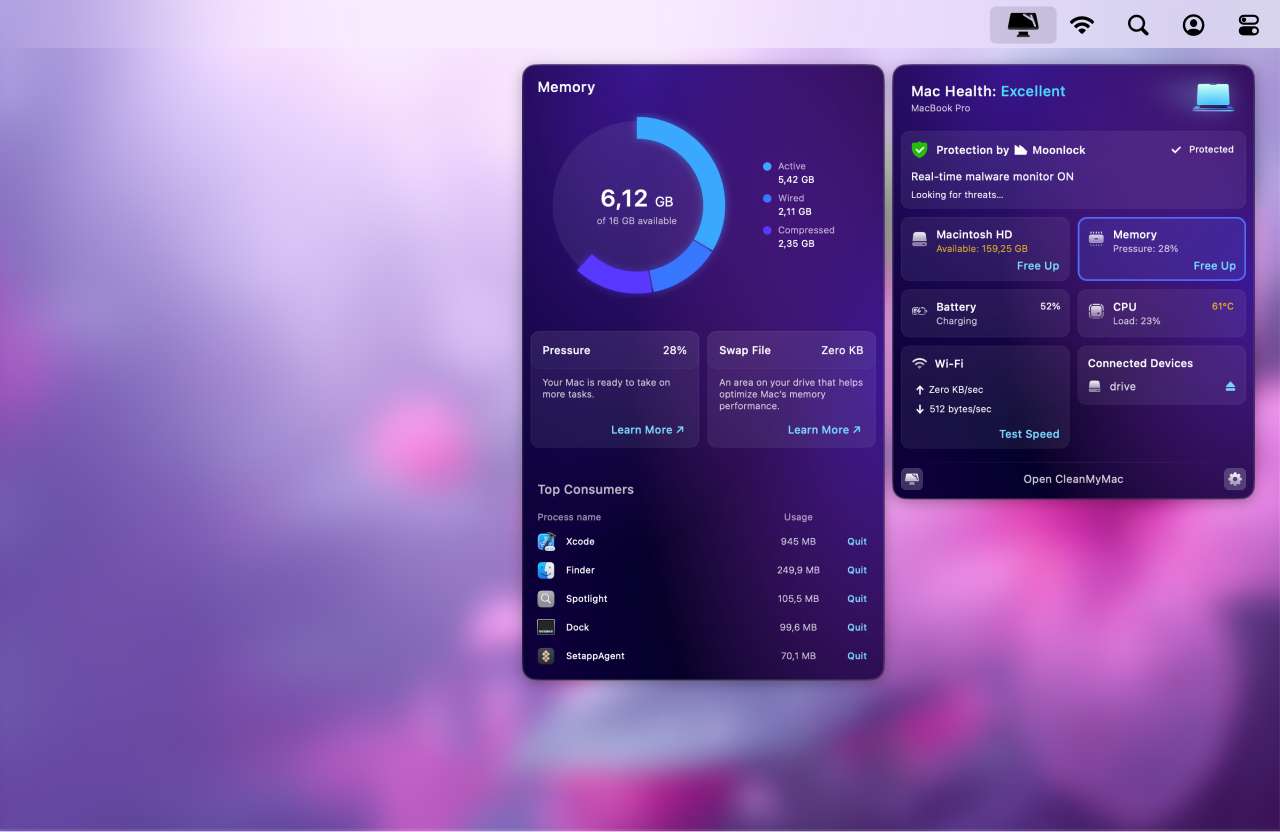
Guia abrangente sobre gerenciamento de RAM e otimização de memória do macOS Tahoe 26. Aprenda como corrigir vazamentos de memória, otimizar o desempenho com 8GB/16GB/32GB, gerenciar pressão de memória e escolher a configuração de RAM ideal para seu fluxo de trabalho.
O macOS Tahoe 26 introduz recursos revolucionários como a interface Liquid Glass e Apple Intelligence aprimorada, mas essas inovações trazem desafios significativos de gerenciamento de memória. Se você está enfrentando avisos de pressão de memória, lidando com vazamentos de memória, ou se perguntando se deve fazer upgrade de 8GB para 16GB ou 32GB de RAM, este guia abrangente fornece as soluções e insights que você precisa.
O Desafio do Gerenciamento de Memória no macOS Tahoe
O macOS Tahoe 26 representa a maior atualização visual e funcional do macOS desde a introdução do macOS X, mas também exige significativamente mais recursos do sistema do que versões anteriores. A combinação de efeitos de transparência Liquid Glass, recursos de Apple Intelligence e renderização visual aprimorada cria demandas de memória sem precedentes no hardware Mac.
Principais Problemas de Memória no macOS Tahoe:
- Vazamentos críticos de memória afetando aplicativos do sistema (Calculadora, Pages, Safari)
- Interface Liquid Glass aumentando o consumo de memória base em 20-30%
- Apple Intelligence exigindo 7GB adicionais de armazenamento e RAM ativa
- Efeitos visuais aprimorados aumentando os requisitos de memória da GPU
- Compatibilidade de aplicativos mais rigorosa fazendo alguns apps consumirem RAM excessiva
Este guia aborda esses desafios com soluções práticas, estratégias de otimização e recomendações de compra fundamentadas em pesquisas extensivas e testes do mundo real.
Crise Crítica de Vazamento de Memória no macOS Tahoe 26.0
Compreendendo o Problema
O macOS Tahoe 26.0 e 26.0.1 estão enfrentando problemas graves de vazamento de memória que afetam usuários em todas as configurações de hardware. Estes não são erros de usuário ou problemas de hardware—são bugs de software confirmados no sistema operacional da Apple.
Exemplos de Vazamento de Memória Reportados:
- App Calculadora: Consumindo 42,31 GB de RAM em um sistema de 8GB
- Pages: Atingindo 175,41 GB antes de acionar travamento
- Apple News: 386 GB de uso de memória reportado
- App Mail: 96 GB de consumo
- Safari: 24+ GB para sessões normais de navegação
- Daemons do sistema: mds_store, contextstored, powerd usando 35+ GB cada
Por Que Esses Vazamentos Ocorrem
Os vazamentos de memória parecem estar diretamente relacionados ao novo sistema de renderização da interface Liquid Glass. A revolucionária linguagem de design da Apple requer alocação contínua de memória da GPU e do sistema para efeitos de transparência, destaques especulares e renderização em tempo real. Quando esses recursos não são liberados adequadamente, a memória se acumula até que o sistema se torne instável.
Causas Técnicas:
- Erros de alocação de memória no caminho do compositor SwiftUI Solarium
- Buffer de transparência Liquid Glass não sendo desalocado adequadamente
- Motor de widgets mantendo estados em cache excessivos
- Processos em segundo plano do Apple Intelligence retendo referências de memória
Impacto nos Usuários
Esses vazamentos de memória afetam os usuários de forma diferente com base na configuração de RAM:
Usuários de 8GB de RAM:
- Sistema se torna inutilizável dentro de horas após a inicialização
- Avisos frequentes de "memória do aplicativo esgotada"
- Uso constante de arquivo swap degradando o desempenho do SSD
- Aplicativos travam regularmente
Usuários de 16GB de RAM:
- Problemas surgem após 12-24 horas de atividade
- Degradação de desempenho se torna perceptível
- Alguns aplicativos começam a ficar lentos ou congelar
- Reinicialização necessária diariamente para manter a usabilidade
Usuários de 32GB+ de RAM:
- Vazamentos de memória ainda ocorrem, mas levam mais tempo para se manifestar
- Sistema pode funcionar por dias antes que problemas apareçam
- Impacto no desempenho menos severo, mas ainda presente
- Reinicializações regulares ainda recomendadas
Soluções Imediatas
Até que a Apple lance uma correção abrangente, essas soluções fornecem alívio:
1. Cronograma de Reinicialização Semanal
# Reiniciar sem reabrir janelas
# Menu Apple > Reiniciar
# Desmarque "Reabrir janelas ao fazer login novamente"
2. Forçar Saída de Apps Problemáticos
# Monitorar apps no Monitor de Atividade
# Ordenar por coluna Memória
# Forçar saída de apps usando >2GB de RAM inesperadamente
# cmd+option+esc para Forçar Saída de Aplicativos
3. Limpar Cache de Memória do Sistema
# Comando no Terminal para limpar memória inativa
sudo purge
# Digite a senha de administrador quando solicitado
# Aguarde 10-30 segundos para conclusão
4. Desabilitar Compositor SwiftUI (Avançado)
# Use por sua conta e risco - esta é uma correção experimental
defaults write -g com.apple.SwiftUI.DisableSolarium -bool YES

# Reverter se ocorrerem problemas
defaults delete -g com.apple.SwiftUI.DisableSolarium

# Reinicie o Mac para que as alterações tenham efeito
Resultados Esperados:
- Alívio imediato de 20-40% da pressão de memória
- Tempo estendido antes que problemas de memória reocorram
- Melhor responsividade de aplicativos
- Uso reduzido de arquivo swap
Compreendendo o Gerenciamento de Memória do macOS
Como o macOS Gerencia a RAM
O macOS usa uma arquitetura de memória unificada sofisticada (UMA) em Macs Apple Silicon que difere fundamentalmente do gerenciamento de RAM tradicional de PCs.
Componentes Principais:
1. Memória do App Memória ativa sendo usada por aplicativos e processos. Esta é a categoria mais direta—o que seus apps estão usando ativamente agora.
2. Memória Wired (Fixa) Reservada pelo sistema operacional e não pode ser armazenada em cache ou trocada para o disco. Isso inclui processos do kernel e serviços essenciais do sistema que devem sempre permanecer na RAM.
3. Memória Comprimida O macOS usa o algoritmo de compressão WKdm para comprimir páginas de memória inativas, alcançando redução de tamanho de 50% em média. Esta compressão é 10-100x mais rápida do que escrever no swap do SSD.
4. Arquivos em Cache Arquivos e dados carregados anteriormente mantidos na memória para acesso rápido. Se a pressão de memória aumentar, esses caches são liberados imediatamente.
5. Swap Usado Quando a RAM se enche, o macOS grava páginas de memória inativas no disco em arquivos swap. Embora mais lento que a RAM, as velocidades modernas do SSD tornam o swap relativamente eficiente—até que o swap excessivo degrade tanto o desempenho quanto a vida útil do SSD.
Sistema de Cores da Pressão de Memória
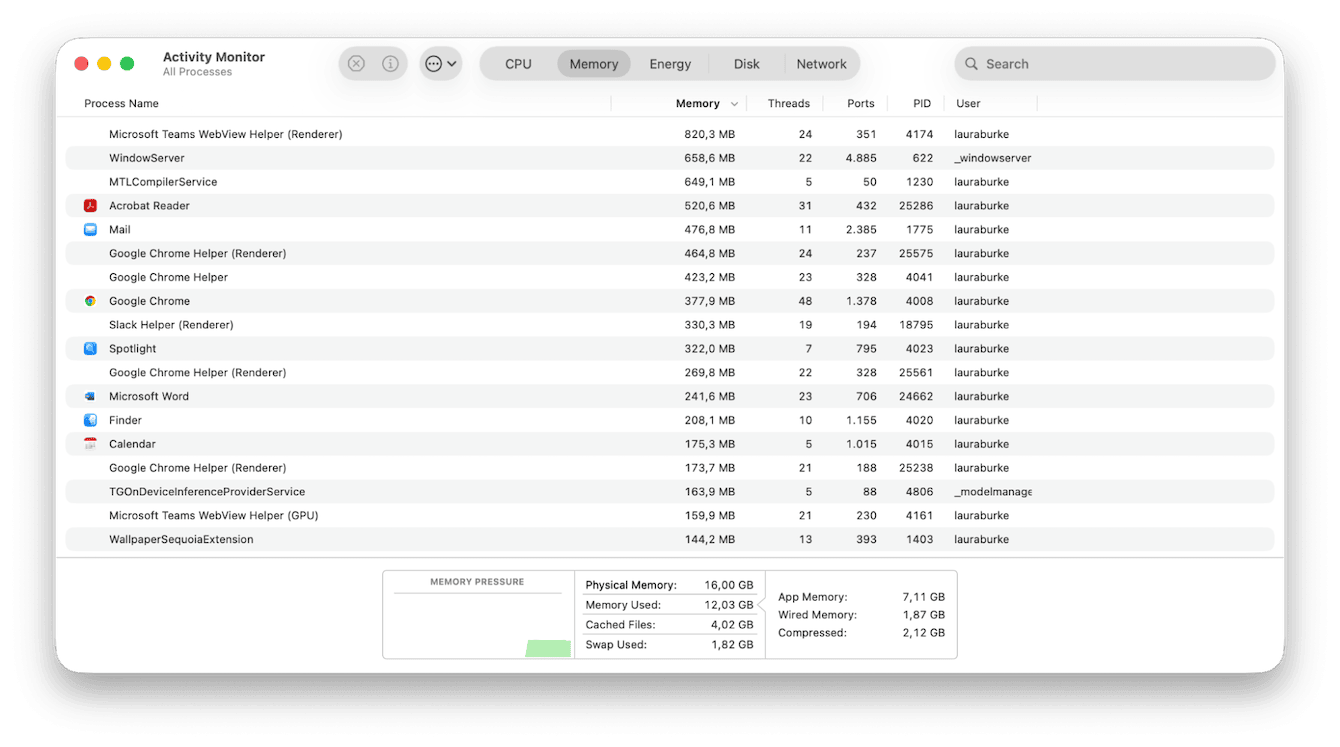
O macOS fornece um indicador visual da saúde da memória através do gráfico de Pressão de Memória no Monitor de Atividade:
🟢 Verde (Saudável):
- 100-50% de memória disponível
- Sistema operando de forma otimizada
- Sem impacto no desempenho
- Uso mínimo de arquivo swap
🟡 Amarelo (Atenção):
- 50-30% de memória disponível
- Compressão de memória ativa
- Arquivos swap começando a ser usados
- Impacto menor no desempenho pode ser perceptível
🔴 Vermelho (Crítico):
- 30-0% de memória disponível
- Uso intenso de arquivo swap
- Degradação significativa de desempenho
- Aplicativos podem travar ou se recusar a iniciar
- Sistema instável
Nota Importante: Algum uso de swap é normal mesmo com pressão de memória verde. O macOS moderno usa swap proativamente para dados raramente acessados. Só se preocupe com swap quando a pressão de memória ficar amarela ou vermelha.
Arquitetura de Memória Unificada (Apple Silicon)
Macs Apple Silicon usam memória unificada compartilhada entre CPU e GPU:
Vantagens:
- Compartilhamento de dados de cópia zero entre CPU/GPU
- Menor latência para operações gráficas
- Mais eficiente para cargas de trabalho de IA/ML
- Melhor eficiência energética
Implicações:
- Tarefas da GPU consomem RAM do sistema (sem pool separado de VRAM)
- Efeitos de transparência da interface Liquid Glass usam mais RAM do que interfaces tradicionais
- Jogos e edição de vídeo se beneficiam significativamente
- Não é possível fazer upgrade de RAM após a compra—está soldada
Análise de Desempenho 8GB vs 16GB vs 32GB
8GB de RAM: O Mínimo Que Não É Mais Suficiente
Posição Oficial da Apple (2025): A Apple agora envia 16GB como padrão em todos os novos modelos MacBook Air com chips M2/M3, reconhecendo efetivamente que 8GB é insuficiente para o macOS moderno.

Desempenho no Mundo Real com macOS Tahoe:
O Que Funciona:
- Navegação na web (máximo de 5-10 abas)
- Email e mensagens
- Edição de documentos (documento único)
- Reprodução de mídia (streaming de vídeo)
- Visualização básica de fotos
O Que Tem Dificuldades:
- Recursos Apple Intelligence (lag substancial)
- Multitarefa pesada (máximo 2-3 apps)
- Edição de vídeo (8 minutos mais lento para exportações 8K vs 16GB)
- Trabalho de desenvolvimento (uso frequente de swap)
- Jogos (desempenho reduzido em 15-25%)
Padrões de Pressão de Memória:
- Verde: 0-2 horas após reinicialização
- Amarelo: 2-4 horas com uso moderado
- Vermelho: 4+ horas ou com qualquer aplicativo exigente
Veredicto para 2025: 8GB de RAM não é recomendado para macOS Tahoe. Os vazamentos de memória, interface Liquid Glass e recursos Apple Intelligence fazem 8GB parecer limitado desde o primeiro dia. Economize dinheiro em outro lugar, não na RAM.
Casos de Uso Aceitáveis:
- Usuários conscientes do orçamento apenas com necessidades leves
- Computador secundário/backup
- Usuários que desabilitam Apple Intelligence e efeitos Liquid Glass
- Planos de fazer upgrade para novo Mac dentro de 1-2 anos
16GB de RAM: O Ponto Ideal de 2025
Por Que 16GB Se Tornou o Padrão: A decisão da Apple de padronizar em 16GB na linha MacBook Air sinaliza o reconhecimento da empresa de que o macOS moderno exige mais memória. Testes independentes confirmam que esta é a configuração ideal para a maioria dos usuários.
Benchmarks de Desempenho:
Fluxos de Trabalho Profissionais:
- Compilação Xcode: 137 segundos (apenas 22 segundos mais lento que 32GB)
- Exportação 4K ProRes RAW: 6 segundos mais lento que 32GB (insignificante)
- Exportação 8K ProRes RAW: 1 segundo mais lento que 32GB
- Arquivos grandes Photoshop: Desempenho suave até arquivos de 500MB
Uso Diário:
- Confortável executando 10-15 abas do navegador
- Multitarefa suave com 5-8 apps
- Recursos Apple Intelligence funcionam bem
- Interface Liquid Glass roda sem lag
- Jogos têm desempenho próximo ao ideal
Padrões de Pressão de Memória:
- Verde: 8-12 horas de uso típico
- Amarelo: Apenas com 8+ apps exigentes simultaneamente
- Vermelho: Raro, a menos que executando software profissional intensivo em memória
Quem Deve Escolher 16GB:
- ✅ Maioria dos usuários para o futuro previsível (3-5 anos)
- ✅ Estudantes e profissionais com necessidades moderadas
- ✅ Consumidores de conteúdo e criadores leves
- ✅ Fotógrafos e editores de vídeo entusiastas (HD/4K)
- ✅ Desenvolvedores trabalhando em projetos pequeno-médio
- ✅ Jogadores (excelente desempenho para jogos Mac)
Análise Custo-Benefício: Por $200 sobre modelos base de 8GB, 16GB oferece o melhor valor. A diferença de desempenho é substancial, e a longevidade estende a vida útil em 2-3 anos.
32GB de RAM: Profissional e à Prova de Futuro
Quando 32GB Faz Sentido: 32GB não é sobre velocidade bruta—benchmarks mostram diferenças mínimas em muitas tarefas. É sobre margem de manobra: a capacidade de executar aplicativos exigentes sem atingir limites de memória.
Fluxos de Trabalho Que Se Beneficiam:
Edição de Vídeo:
- Edição multi-câmera 4K com efeitos
- Filmagens 6K-8K no Final Cut Pro ou DaVinci Resolve
- Gradação de cor com múltiplos nós
- Reprodução em tempo real sem renderização
Desenvolvimento de Software:
- Containers Docker (múltiplos simultâneos)
- Máquinas virtuais para testes
- Projetos grandes Xcode
- Executando servidor local + banco de dados + frontend simultaneamente
Criativo Profissional:
- Photoshop com dezenas de camadas (arquivos 1GB+)
- Lightroom com catálogos grandes
- Composições After Effects
- Modelagem e renderização 3D
Produção Musical:
- Logic Pro com bibliotecas de samples extensivas
- Múltiplas instâncias de plugins
- Grandes contagens de faixas (50+ faixas)
- Processamento em tempo real sem bouncing
Vantagens de Desempenho: O benefício não é velocidade mais rápida—é nunca atingir limites de memória. Com 16GB, você ocasionalmente precisará sair de apps ou reiniciar. Com 32GB, isso nunca acontece.
Quem Deve Escolher 32GB:
- ✅ Criativos profissionais (vídeo, foto, música)
- ✅ Desenvolvedores de software
- ✅ Power users com multitarefa pesada
- ✅ Usuários planejando propriedade de 5+ anos
- ✅ Qualquer um que regularmente usa múltiplos apps profissionais simultaneamente
Consideração de Custo: O upgrade de $400 da Apple de 16GB para 32GB é caro, mas não pode ser alterado posteriormente. Se o orçamento permitir e seu fluxo de trabalho for profissional, 32GB vale o investimento.
64GB+ de RAM: Território de Especialistas
Quem Realmente Precisa de 64GB:
- Editores de vídeo profissionais trabalhando com filmagens RAW 6K-8K
- Artistas e animadores 3D (Cinema 4D, Blender)
- Pesquisadores de IA/ML treinando modelos localmente
- Desenvolvedores executando virtualização extensiva
- Produtores musicais profissionais com bibliotecas de samples massivas
Custo: $800-$1.200 da configuração base
Veredicto: Apenas compre se seu fluxo de trabalho profissional exigir. Para 95% dos usuários, 32GB é a configuração máxima sensata.
Pressão de Memória e Gerenciamento de Swap
O Que é Pressão de Memória?
Pressão de memória é a métrica interna do macOS para saúde de memória, representada pelo gráfico codificado por cores no Monitor de Atividade. Não é apenas sobre RAM livre—considera eficiência de compressão, uso de swap e padrões de alocação.
Como a Pressão de Memória é Calculada:
Pressão de Memória = f(
  ram_disponível,
  taxa_compressão,
  tamanho_arquivo_swap,
  taxa_alocação_memória,
  demandas_memória_app
)
Gerenciando Arquivos Swap
Localizações de Arquivo Swap:
# Ver uso de arquivo swap
sysctl vm.swapusage

# Arquivos swap estão armazenados em:
/private/var/vm/swapfile*
Padrões Típicos de Swap:
Sistema Saudável (16GB RAM):
- Uso de swap: 0-2GB
- Pressão de memória: Verde
- Impacto no desempenho: Nenhum
- Situação: Operação normal
Pressão Moderada (16GB RAM):
- Uso de swap: 2-8GB
- Pressão de memória: Amarelo
- Impacto no desempenho: Lag menor na troca de apps
- Situação: Considere sair de apps não usados
Pressão Crítica (típico 8GB RAM):
- Uso de swap: 8GB+
- Pressão de memória: Vermelho
- Impacto no desempenho: Severo—apps travam, sistema congela
- Situação: Reinicie imediatamente ou force saída de apps
Monitorando Pressão de Memória
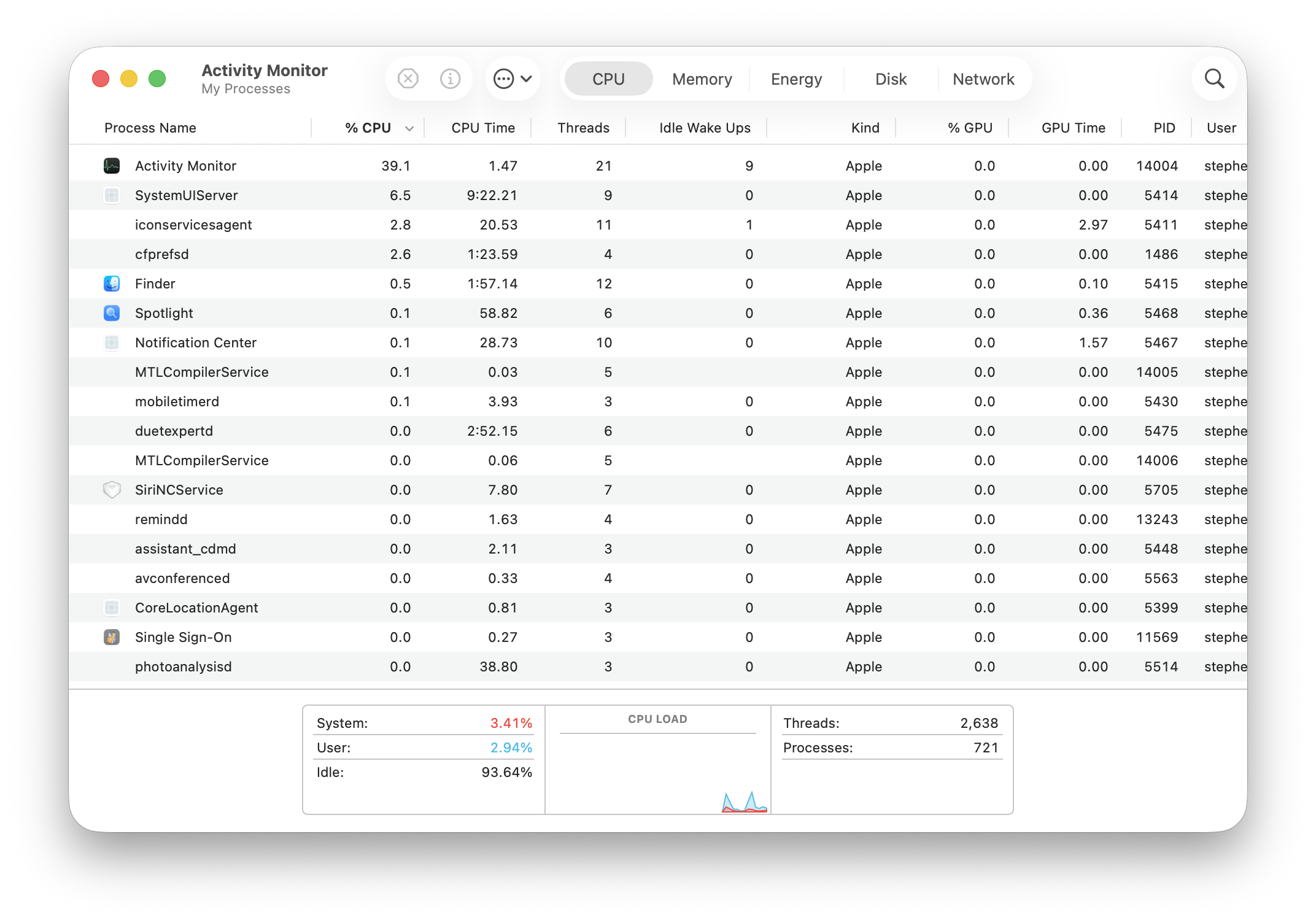
Usando Monitor de Atividade:
1. Aplicativos > Utilitários > Monitor de Atividade
2. Clique na aba "Memória"
3. Monitore o gráfico de Pressão de Memória na parte inferior
4. Ordene por coluna Memória para identificar grandes consumidores
Comandos do Terminal:
# Ver estatísticas de memória atuais
vm_stat

# Explicação da saída de exemplo:
# Pages free: Páginas de RAM disponíveis
# Pages active: Páginas atualmente em uso
# Pages inactive: Podem ser purgadas se necessário
# Pages compressed: Comprimidas para economizar espaço

# Monitorar memória em tempo real
top -o rsize

# Ver uso de swap
sysctl vm.swapusage
Compressão de Memória em Detalhes
O macOS usa o algoritmo WKdm (Wilson-Kaplan-direct-mapped) para compressão de memória:
Estatísticas de Eficiência:
- Taxa de compressão média: 50% (2:1)
- Velocidade: 10-100x mais rápida que swap em SSD
- Sobrecarga de CPU: Mínima no Apple Silicon
- Nível de compressão seguro: Até 50% da RAM total
Quando a Compressão Ajuda:
- Muitas janelas de aplicativos inativas
- Apps em segundo plano não atualmente em uso
- Dados em cache acessados ocasionalmente
- Sistema mantém responsividade sem swap
Quando a Compressão Não é Suficiente:
- Toda memória ativa excede RAM física
- Aplicativos usando ativamente toda sua memória alocada
- Cargas de trabalho pesadas que não comprimem bem (buffers de RAM de vídeo)
- Sistema forçado a usar arquivos swap
Otimizando para Melhor Desempenho de Memória
1. Manter Espaço de Armazenamento Livre O macOS tem melhor desempenho com 15-20% de armazenamento livre:
- Abaixo de 10% livre aciona criação excessiva de swap
- Pressão de armazenamento agrava pressão de memória
- Desempenho do arquivo swap se degrada com SSD cheio
2. Deixar a Compressão Trabalhar Não force saída de apps desnecessariamente:
- macOS comprime memória de app inativa automaticamente
- Apps comprimidos iniciam mais rápido que apps totalmente fechados
- Deixe o sistema gerenciar memória de forma inteligente
3. Monitorar Regularmente Verifique o Monitor de Atividade semanalmente:
- Identificar apps com vazamentos de memória
- Atualizar apps que consomem RAM excessiva
- Reiniciar se pressão de memória consistentemente amarela/vermelha
Soluções Imediatas para Problemas de Memória
Protocolo de Correção Rápida
Ao experimentar avisos de pressão de memória ou lentidões do sistema, siga esta sequência de solução de problemas:
Passo 1: Verificar Pressão de Memória (30 segundos)
1. Abrir Monitor de Atividade (Cmd+Espaço, digite "Monitor de Atividade")
2. Clicar na aba Memória
3. Verificar cor do gráfico de Pressão de Memória
4. Se Amarelo ou Vermelho, prosseguir para Passo 2
Passo 2: Identificar Consumidores de Memória (1 minuto)
1. Ordenar por coluna Memória no Monitor de Atividade
2. Procurar apps usando >2GB inesperadamente
3. Culpados comuns:
   - Safari com muitas abas
   - Google Chrome
   - Apps Electron (Slack, VSCode, Discord)
   - Pages, Calculadora (devido a vazamentos de memória)
4. Anotar os 3-5 principais consumidores de memória
Passo 3: Gerenciamento Estratégico de Apps (2 minutos)
# Forçar saída de apps excessivos
# Opção 1: Monitor de Atividade
# Selecionar app > botão X > Forçar Saída

# Opção 2: Atalho de teclado
# Cmd+Option+Esc > Selecionar app > Forçar Saída

# Opção 3: Terminal (para apps congelados)
killall -9 "Nome do App"
Passo 4: Limpar Memória do Sistema (1 minuto)
# Limpar memória inativa
sudo purge
# Digite senha de administrador
# Aguarde 10-30 segundos

# Resultado esperado: redução de 20-40% na pressão de memória
Passo 5: Verificar Melhoria
1. Retornar ao Monitor de Atividade
2. Verificar gráfico de Pressão de Memória
3. Agora deve estar Verde ou Amarelo
4. Se ainda Vermelho, prosseguir para reinicialização
Gerenciamento de Memória Específico do Safari
O Safari tem problemas notáveis de vazamento de memória no macOS Tahoe. Gerenciamento especial necessário:
Melhores Práticas:
- Fechar abas agressivamente (manter menos de 10 abas abertas)
- Não deixar janelas Safari em segundo plano por dias
- Reiniciar Safari diariamente se usuário pesado
- Usar recurso "Fechar Outras Abas" do Safari regularmente
Alternativa: Considere usar Arc Browser ou Brave que têm melhor gerenciamento de memória no macOS Tahoe.
Configurações do Sistema para Alívio Imediato
Reduzir Transparência (melhoria de 15-25%):
Ajustes do Sistema > Acessibilidade > Tela > Reduzir Transparência: LIGADOBenefícios:
- Redução imediata no uso de memória GPU do WindowServer
- Redução de 30-40% em picos de GPU
- Renderização de janela mais rápida
- Mais RAM disponível para aplicativos
Reduzir Movimento (melhoria de 5-10%):
Ajustes do Sistema > Acessibilidade > Movimento > Reduzir Movimento: LIGADOBenefícios:
- Substitui animações por transições instantâneas
- Menor sobrecarga de CPU/GPU
- Sensação de interface mais ágil
Cronograma de Manutenção Semanal
Estabeleça uma rotina para prevenir problemas de memória:
Semanalmente (A cada 7 dias):
- Reiniciar Mac completamente
- Verificar atualizações do macOS
- Atualizar todos os aplicativos
- Limpar pasta Downloads
- Verificar espaço de armazenamento livre
Mensalmente:
- Revisar aplicativos instalados
- Desinstalar apps não usados
- Limpar cache Safari/navegador
- Executar Primeiros Socorros no Utilitário de Disco
- Revisar itens de login
Otimização de Memória da Interface Liquid Glass
O Custo da Beleza
A interface Liquid Glass é o recurso de assinatura do macOS Tahoe, mas exige recursos significativos do sistema:
Impacto na Memória:
- Aumento do tamanho da instalação: +0,9 GB vs Sequoia
- Uso típico em repouso: 13,44 GB de 16 GB (deixando apenas 2,5 GB livres)
- Processo WindowServer: 300-500 MB (vs 150-200 MB no Sequoia)
- Motor de widgets: Adicional 200-400 MB para widgets da área de trabalho
Memória GPU:
- Buffers de transparência
- Efeitos de desfoque em tempo real
- Cálculos de destaque especular
- Renderização de reflexão dinâmica
Configurações de Otimização
Otimização Primária: Reduzir Transparência
Esta única configuração fornece a melhoria de desempenho mais significativa:
Ajustes do Sistema > Acessibilidade > Tela > Reduzir Transparência: LIGADOO Que Muda:
- Remove efeitos de desfoque e transparência em tempo real
- Substitui por fundos sólidos, levemente translúcidos
- Mantém um pouco da estética Liquid Glass
- Reduz drasticamente o uso de GPU e RAM
Melhorias de Desempenho:
- 15-25% de responsividade de UI mais rápida (reportado por usuários)
- Uso de memória WindowServer cai para 200-300 MB
- Melhor duração da bateria (45 minutos adicionais reportados)
- Carga térmica reduzida no Mac
Compensação Visual:
- Aparência menos "premium"
- Barra de menu sólida em vez de transparente
- Janelas têm fundos estáticos
- Ainda com aparência moderna, apenas menos dinâmica
Ajustes Visuais Avançados
Reduzir Movimento:
Ajustes do Sistema > Acessibilidade > Movimento > Reduzir Movimento: LIGADO- Transições instantâneas em vez de animações
- Economia adicional de CPU/GPU
- Desempenho percebido mais rápido
Mudar Estilo de Ícone:
Ajustes do Sistema > Aparência > Ícones e Widgets: Padrão- Escolha "Padrão" em vez de "Limpo" ou "Colorido"
- Reduz sobrecarga de renderização para ícones de apps
Desabilitar Widgets da Área de Trabalho (se não usados):
1. Clique com botão direito na área de trabalho
2. Editar Widgets
3. Remover todos os widgets
4. Economiza 200-400 MB de RAM do motor de widgets
Equilibrando Estética e Desempenho
Configurações Recomendadas:
Usuários de 8GB de RAM:
Reduzir Transparência: LIGADO
Reduzir Movimento: LIGADO
Estilo de Ícone: Padrão
Widgets da Área de Trabalho: DESLIGADO
Veredicto: Necessário para desempenho utilizável
Usuários de 16GB de RAM:
Reduzir Transparência: Opcional (use se sentir lentidão)
Reduzir Movimento: DESLIGADO (manter animações)
Estilo de Ícone: Preferência pessoal
Widgets da Área de Trabalho: 2-4 widgets máximo
Veredicto: Liquid Glass completo geralmente funciona bem
Usuários de 32GB+ de RAM:
Todos os efeitos visuais: LIGADO
Sem compromissos necessários
Aproveite a experiência Liquid Glass completa
Veredicto: Zero otimização necessária
Gerenciamento de RAM do Apple Intelligence
Requisitos de Armazenamento e Memória
O Apple Intelligence está profundamente integrado ao macOS Tahoe, mas tem requisitos de recursos significativos:
Impacto no Armazenamento:
- 7 GB de espaço em disco quando habilitado
- Não pode ser removido, apenas desabilitado
- Modelos de linguagem armazenados localmente
- Modelos de geração de imagem incluídos
Padrões de Uso de RAM:
- Em repouso: Menos de 100 MB (mínimo quando não em uso)
- Processamento ativo: 1-3 GB (ao usar recursos de IA)
- Uso de pico: 4+ GB (geração de imagem, consultas complexas)
Desabilitando Apple Intelligence
Para usuários de 8GB de RAM ou aqueles que não usam recursos de IA, desabilitar Apple Intelligence libera recursos significativos:
Desabilitação Completa:
Ajustes do Sistema > Apple Intelligence e Siri > Apple Intelligence: DESLIGADOBenefícios Imediatos:
- Libera 7 GB de espaço de armazenamento
- Reduz processamento em segundo plano
- Diminui consumo de RAM em 1-2 GB
- Melhor duração da bateria
- Nenhuma reinicialização necessária
Controle Seletivo de Recursos:
Ajustes do Sistema > Apple Intelligence e Siri > Recursos IndividuaisPode desabilitar:
- Ferramentas de Escrita
- Image Playground
- Genmoji
- Respostas Inteligentes
- Siri com Apple Intelligence
Pode manter:
- Siri tradicional (sem melhorias de IA)
- Busca Spotlight básica
- Recursos padrão do sistema
Impacto no Desempenho por Configuração de RAM
8GB de RAM com Apple Intelligence:
- Avisos frequentes de "memória do aplicativo esgotada"
- Aumento do uso de arquivo swap
- Respostas mais lentas de recursos de IA
- Sistema atinge limites de memória mais rápido
- Recomendação: Desabilitar Apple Intelligence
16GB de RAM com Apple Intelligence:
- Desempenho confortável
- Pressão de memória ocasional com multitarefa pesada
- Recursos de IA respondem rapidamente
- Boa experiência do usuário
- Recomendação: Manter habilitado
32GB+ de RAM com Apple Intelligence:
- Zero preocupações com memória
- Respostas instantâneas de recursos de IA
- Pode rodar junto com aplicativos profissionais
- À prova de futuro para recursos de IA aprimorados
- Recomendação: Definitivamente manter habilitado
Otimizando Uso de Recursos de IA
Melhores Práticas:
- Fechar resultados de geração de imagem quando terminar
- Não manter múltiplas tarefas de IA rodando simultaneamente
- Usar Ferramentas de Escrita seletivamente (não para todo campo de texto)
- Limitar sessões de geração Genmoji
- Monitorar processo "intelligenceplatformd" no Monitor de Atividade
Requisitos de RAM para Fluxos de Trabalho Profissionais
Edição de Vídeo
Final Cut Pro:
Edição HD (1080p):
- Mínimo: 8GB (especificação oficial Apple)
- Recomendado: 16GB
- Ideal: 32GB
- Múltiplos streams: 32GB
Edição 4K:
- Mínimo: 16GB
- Recomendado: 32GB
- Timelines complexas: 64GB
- ProRes RAW: 64GB
Edição 6K-8K:
- Mínimo: 32GB
- Recomendado: 64GB
- Gradação de cor: 128GB
- Trabalho profissional: 128GB+
DaVinci Resolve:
Resolve é mais intensivo em RAM que Final Cut Pro:
HD (1080p):
- Mínimo: 16GB
- Recomendado: 32GB
4K:
- Mínimo: 32GB
- Gradação de cor: 64GB
6K-8K:
- Mínimo: 64GB
- Gradações complexas: 128GB
- Profissional: 128GB+
Nota de Desempenho: RAM insuficiente força uso de swap, o que degrada significativamente a rolagem da timeline e velocidades de renderização. Cada GB de uso de swap diminui o desempenho e encurta a vida útil do SSD.
Edição de Fotos
Adobe Lightroom:
Edição Casual:
- Mínimo: 16GB
- Confortável: 32GB
Catálogos Profissionais:
- 10.000+ fotos: 32GB
- 50.000+ fotos: 64GB
- Múltiplos catálogos: 64GB
Adobe Photoshop:
Edição Básica:
- Arquivos pequenos (menos de 500 MB): 16GB
- Arquivos médios (500 MB-1 GB): 32GB
- Arquivos grandes (1-2 GB): 64GB
Composição Profissional:
- Dezenas de camadas: 32GB mínimo
- Objetos inteligentes + efeitos: 64GB
- Múltiplos arquivos grandes abertos: 64GB+
Desenvolvimento de Software
Xcode (Desenvolvimento iOS/macOS):
Projetos Pequenos:
- Alvo único: 16GB
- Teste de simulador: 16GB
Projetos Médios:
- Múltiplos alvos: 32GB
- Teste extensivo: 32GB
Projetos Grandes:
- Apps complexos: 32GB mínimo
- Múltiplos simuladores: 64GB
VS Code com Docker:
Docker Desktop Tradicional:
- VM Linux intensiva em recursos
- Sobrecarga significativa de RAM (2-4 GB base)
- Cada container adiciona sobrecarga
- Duração de bateria reduzida
Containerização Nativa do macOS Tahoe:
A Apple introduziu um framework de containerização nativo baseado em Swift no Xcode 26:
Vantagens:
- Inicialização de container em subsegundos (vs 3-5 segundos Docker)
- 30-50% mais rápido que Docker Desktop v4.36
- 20-40% menos sobrecarga de memória
- Melhor duração da bateria
- Otimização nativa Apple Silicon
- VM leve por container (focada em segurança)
Requisitos de RAM:
- Desenvolvimento básico: 16GB
- Múltiplos containers: 32GB
- Full stack (frontend + backend + banco de dados): 32GB
Desenvolvimento Web:
- Projetos Node.js: 16GB
- Bundlers pesados (Webpack, Vite): 16GB
- Múltiplos projetos: 32GB
Produção Musical
Logic Pro:
Projetos Básicos:
- Instrumentos MIDI: 16GB
- Poucos plugins: 16GB
Produções Complexas:
- Bibliotecas de samples: 32GB
- Muitas instâncias de plugins: 32GB
- Grandes contagens de faixas: 64GB
Ableton Live:
Uso Padrão:
- Música eletrônica: 16GB
- Performance ao vivo: 16GB
Produção em Estúdio:
- Muitas faixas/plugins: 32GB
- Samples extensivos: 64GB
Modelagem e Renderização 3D
Blender:
- Modelagem básica: 16GB
- Cenas complexas: 32GB
- Renderização: 64GB+
Cinema 4D:
- Trabalho padrão: 32GB
- Projetos profissionais: 64GB+
Técnicas Avançadas de Otimização
LaunchDaemons e LaunchAgents
O macOS Tahoe introduz uma nova categoria de serviços em segundo plano:
LaunchAngels (Novo no Tahoe):
- Nova pasta:
/System/Library/LaunchAngels - Três serviços: Acessibilidade, Sobreposição de Jogo, Tela de Bloqueio
- Posicionado entre LaunchAgents e LaunchDaemons em prioridade
Compreendendo a Hierarquia:
LaunchDaemons:
- Executam como root (nível de sistema)
- Ativos independentemente do login do usuário
- Não podem exibir GUI
- Localização:
/Library/LaunchDaemons
LaunchAgents:
- Executam em nível de usuário
- Iniciam quando usuário faz login
- Contexto específico do usuário
- Localizações:
/Library/LaunchAgents(todos os usuários)~/Library/LaunchAgents(usuário atual)
Visualizando Processos em Segundo Plano:
# Listar todos os daemons/agents em execução
sudo launchctl list

# Encontrar processo específico
sudo launchctl list | grep "nomeprocesso"

# Ver detalhes do processo
sudo launchctl print system/com.apple.nomeprocesso
Estratégia de Otimização:
Identifique serviços em segundo plano desnecessários consumindo memória:
# Monitorar no Monitor de Atividade:
# 1. Ordenar por Memória
# 2. Procurar processos que você não usa
# 3. Pesquisar antes de desabilitar (Google "nome do processo macOS")
Cuidado: Apenas desabilite processos que você tem certeza que não são necessários. Daemons do sistema geralmente são essenciais.
Otimização de Itens de Login
Reduzir Aplicativos de Inicialização:
Ajustes do Sistema > Geral > Itens de Login e ExtensõesRemover apps de inicialização desnecessários:
- Cada app atrasa o boot em 2-5 segundos
- Cada app consome 50-200 MB de RAM
- Alguns apps executam processos em segundo plano continuamente
Itens de login desnecessários comuns:
- Apps de chat (podem ser lançados manualmente)
- Clientes de sincronização na nuvem (se não necessários imediatamente)
- Apps auxiliares para recursos que você não usa
- Daemons de atualização para software usado raramente
Gerenciamento de Processos em Segundo Plano
Processos Comuns Intensivos em Memória:
Indexação Spotlight (mds_store):
- Temporário: Uso alto por 1-2 dias após atualização
- Solução permanente: Deixar finalizar
- Opção nuclear: Desabilitar Spotlight (não recomendado)
Análise de Fotos (photoanalysisd):
- Escaneia biblioteca para rostos, cenas, objetos
- Pode consumir 1-2 GB de RAM durante processamento
- Solução: Deixar completar ou desabilitar em Fotos > Configurações
Sincronização iCloud (cloudd):
- Sincroniza arquivos entre dispositivos
- Pode usar RAM significativa com bibliotecas grandes
- Solução: Desabilitar recursos iCloud não usados
Desabilitar Recursos iCloud Não Usados:
Ajustes do Sistema > ID Apple > iCloud
Desabilitar recursos que você não usa:
- iCloud Drive (se não necessário)
- Fotos (se usando apenas armazenamento local)
- Mail (se usando outros provedores de email)
Monitoramento de Compressão de Memória
Verificar Status de Compressão:
# Ver estatísticas abrangentes de memória
vm_stat

# Métricas principais para monitorar:
# Pages compressed: Quantidade de memória comprimida
# Compressor pages: Espaço usado por dados comprimidos
Interpretação de Saída de Exemplo:
Pages compressed:           2849234
# Isso significa ~11 GB comprimidos (2,8M páginas × 4KB por página)

Compressor pages:          1456789
# Isso ocupa ~5,7 GB de RAM física
# Taxa de compressão: 11 GB → 5,7 GB = ~50% de compressão
Níveis Saudáveis de Compressão:
- Memória comprimida < 50% da RAM total: Excelente
- Memória comprimida 50-75% da RAM total: Bom
- Memória comprimida > 75% da RAM total: Alta pressão
Nota: O macOS gerencia compressão automaticamente. Nenhuma configuração de usuário necessária.
Comandos do Terminal para Power Users
Monitorar Memória em Tempo Real:
# Ver processos ordenados por uso de memória
top -o rsize

# Pressione 'q' para sair
# Atualiza a cada segundo
Verificar Uso de Swap:
# Exibir estatísticas de arquivo swap
sysctl vm.swapusage

# Saída de exemplo:
# vm.swapusage: total = 1024.00M  used = 512.00M  free = 512.00M
Forçar Limpeza de Memória:
# Limpar cache de disco
sudo purge

# Limpar cache DNS
sudo dscacheutil -flushcache

# Limpar caches do sistema (mais agressivo)
sudo rm -rf /Library/Caches/*
sudo rm -rf ~/Library/Caches/*
Ver Histórico de Pressão de Memória:
# Abrir Monitor de Atividade
open -a "Activity Monitor"

# No Monitor de Atividade:
# Aba Memória > Visualizar > Janela > Memória do Sistema
# Mostra histórico gráfico
Ferramentas de Otimização de RAM
Ferramentas Integradas do macOS
Monitor de Atividade:
A ferramenta principal para gerenciamento de memória:
Localização: Aplicativos > Utilitários > Monitor de Atividade
Atalho: Cmd+Espaço, digite "Monitor de Atividade"
Recursos Principais:
- Uso de memória em tempo real por app
- Gráfico de pressão de memória
- Monitoramento de CPU, Energia, Disco, Rede
- Capacidades de forçar saída
- Visualização de hierarquia de processos
Dicas Profissionais:
- Ordene por coluna Memória para encontrar usuários pesados
- Use "Visualizar > Todos os Processos" para imagem completa
- Verifique "Memória do Sistema" na parte inferior para estatísticas
- Monitore ao longo do tempo para identificar vazamentos de memória
Ferramentas de Memória de Terceiros

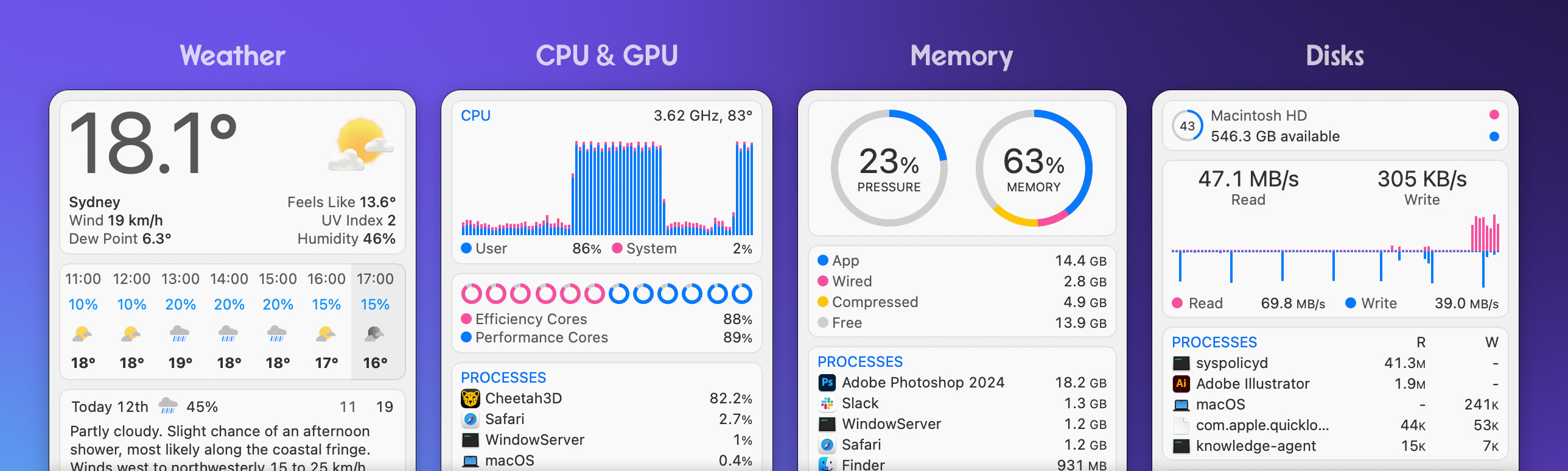
1. Stats (Gratuito - Altamente Recomendado)
Melhor Recurso: Gratuito, código aberto e abrangente
Capacidades:
- Exibição de uso de memória na barra de menus
- Monitoramento em tempo real
- CPU, GPU, Rede, Bateria, Disco
- Notificações personalizáveis
- Sem anúncios ou assinatura
Download: GitHub (Stats App) ou [site oficial]
Veredicto: Melhor opção gratuita para 95% dos usuários. Monitoramento de qualidade profissional sem custo.
2. iStat Menus ($18 - Escolha Profissional)
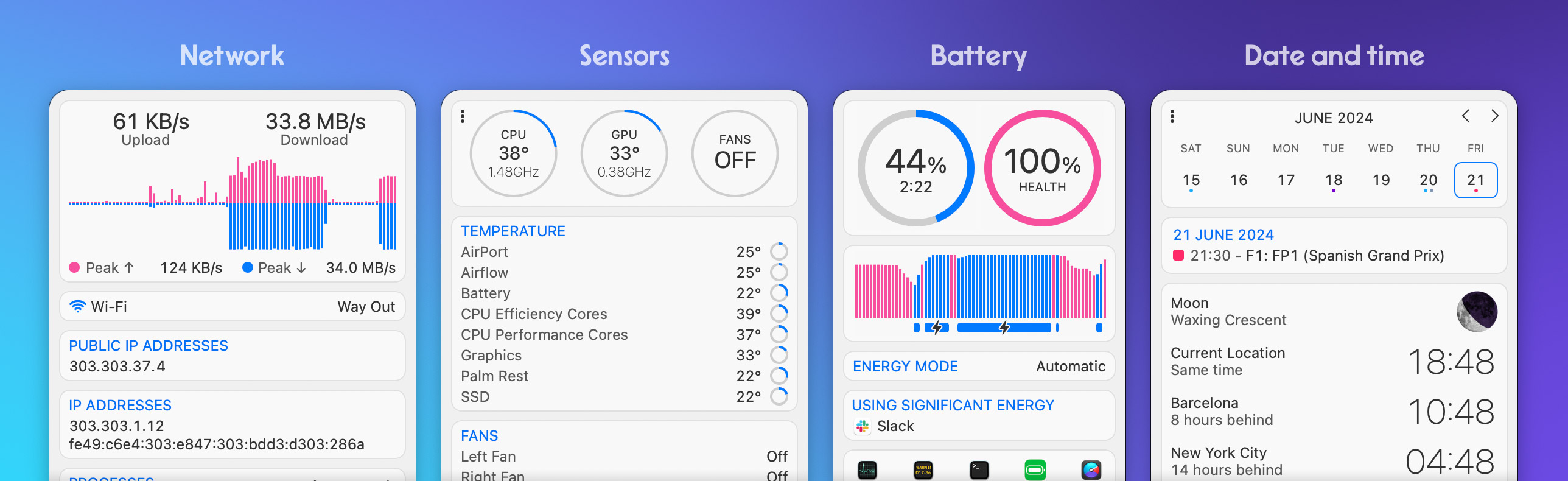
Melhor Recurso: Monitoramento de sistema mais abrangente
Capacidades:
- Widgets detalhados na barra de menus
- Gráficos históricos
- Limites de notificação personalizáveis
- Monitoramento de rede com rastreamento de largura de banda
- Monitoramento de sensores (temperaturas, velocidades de ventilador)
- Integração de calendário
- Integração de previsão do tempo
Quem Deve Comprar:
- Usuários profissionais
- Administradores de sistema
- Power users querendo máximo detalhe
- Aqueles que valorizam UI/UX polida
Veredicto: Ferramenta profissional padrão da indústria. Vale $18 se você quer o melhor.
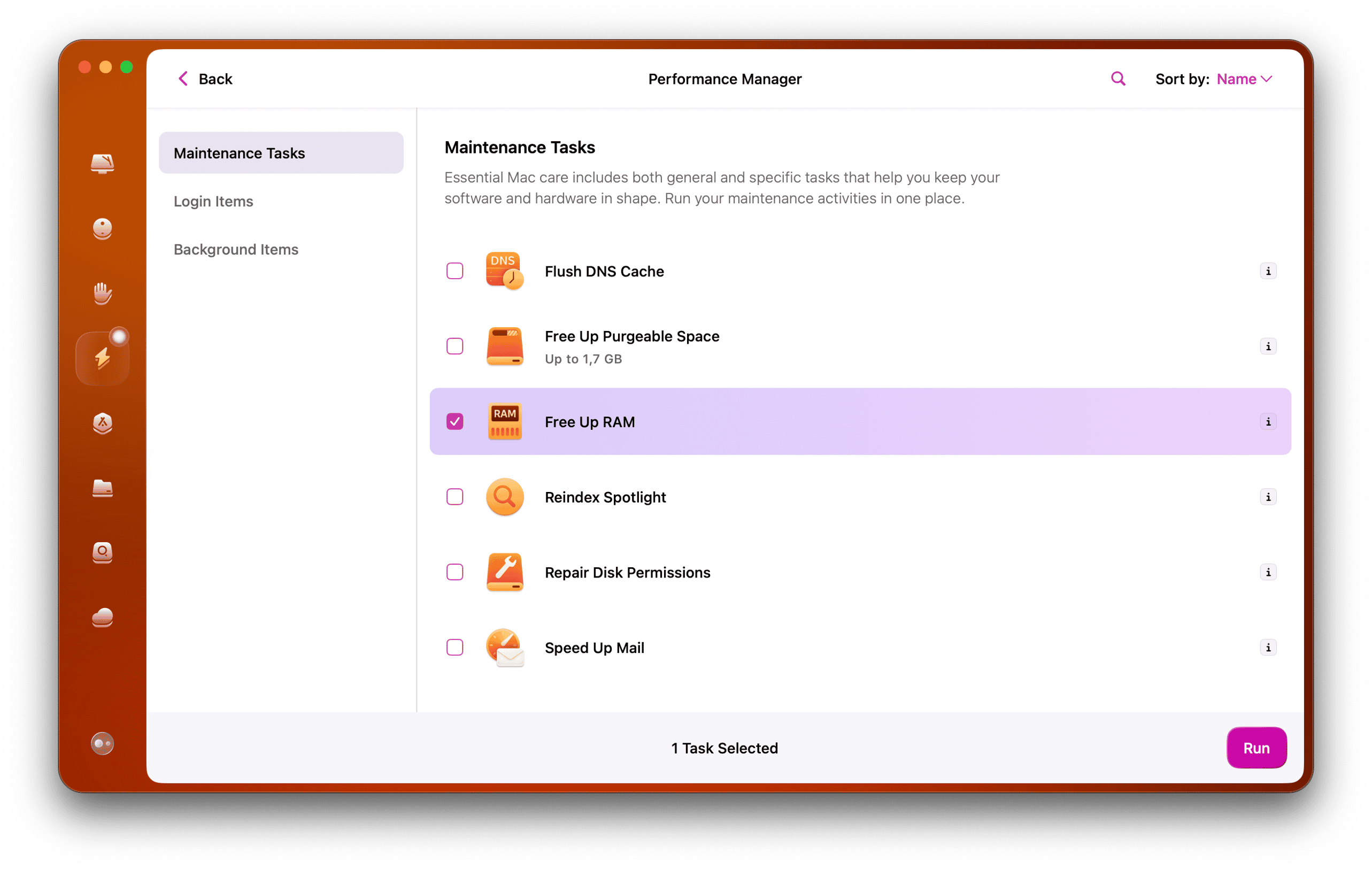
3. CleanMyMac X (Assinatura - $40/ano)
Melhor Recurso: Suíte de otimização tudo-em-um
Capacidades:
- Otimização de memória com um clique
- Limpeza e organização do sistema
- Desinstalador para remoção completa de apps
- Proteção contra malware
- Otimização de desempenho
- Gerenciamento de processos em segundo plano
Quem Deve Comprar:
- Usuários querendo manutenção abrangente
- Usuários não técnicos preferindo soluções automatizadas
- Aqueles precisando limpeza + otimização + segurança
Veredicto: Melhor para usuários querendo otimização completa do sistema, não apenas monitoramento de memória.
4. Memory Clean 3 (Gratuito/$9 Pro)
Melhor Recurso: Simples, focado apenas em memória
Capacidades:
- Liberação de memória com um clique
- Exibição de memória na barra de menus
- Monitoramento básico
- Opção de auto-otimização
Quem Deve Usar:
- Usuários querendo simplicidade
- Aqueles com necessidades básicas apenas
- Pessoas com orçamento apertado
Veredicto: Adequado, mas Stats é melhor e também gratuito. Apenas escolha se você quer interface extremamente simples.
Escolhendo a Ferramenta Certa
Consciente do Orçamento: Stats (Gratuito) Usuário Profissional: iStat Menus ($18 pagamento único) Solução Abrangente: CleanMyMac X ($40/ano assinatura) Simplicidade em Primeiro Lugar: Memory Clean 3 (Gratuito)
Nossa Recomendação: Comece com Stats (gratuito). Se você precisar de mais recursos após 2-3 meses, faça upgrade para iStat Menus ($18 é um excelente valor para uma ferramenta que você usará diariamente por anos).
Recomendações de Compra: Fazendo a Escolha Certa
A Matriz de Decisão de Upgrade de RAM
Macs Apple Silicon não podem ser atualizados após a compra. Escolha sabiamente.
Fatores Críticos:
- Requisitos atuais de fluxo de trabalho
- Demandas futuras de software (adicione buffer de 50%)
- Período planejado de propriedade (3-5 anos típico)
- Restrições de orçamento
- Uso profissional vs casual
8GB de RAM: Quando é Aceitável (Mal e Mal)
Verificação da Realidade 2025: A Apple removeu 8GB como configuração base para MacBook Air, sinalizando que não é mais adequado para macOS moderno.
Apenas Escolha 8GB Se:
- ✅ Orçamento extremamente apertado (economize dinheiro em outro lugar)
- ✅ Uso leve apenas (web, email, streaming)
- ✅ Plano de fazer upgrade do Mac dentro de 1-2 anos
- ✅ Computador secundário/backup
- ✅ Irá desabilitar Apple Intelligence e efeitos Liquid Glass
Não Escolha 8GB Se:
- ❌ Planejando usar recursos Apple Intelligence
- ❌ Quer desempenho suave com interface Liquid Glass
- ❌ Precisa fazer multitarefa regularmente
- ❌ Usa software profissional
- ❌ Quer 3+ anos de vida útil utilizável
Vida Útil Esperada: 1-2 anos antes de sentir severamente restrito
Veredicto: Não recomendado em 2025. Economize dinheiro em outro lugar, não na RAM.
16GB de RAM: O Ponto Ideal para a Maioria dos Usuários
Por Que 16GB é Agora Padrão: A mudança da Apple para 16GB base no MacBook Air reconhece requisitos modernos. Testes independentes confirmam que esta é a escolha ideal para a maioria dos usuários.
Perfis de Usuário Ideais:
✅ Estudantes:
- Pesquisa com muitas abas do navegador
- Edição de documentos
- Criação de apresentações
- Programação leve
- Ajuda com lição de casa do Apple Intelligence
✅ Trabalhadores do Conhecimento:
- Apps de email e produtividade
- Videoconferência
- Colaboração em documentos
- Edição leve de fotos
- Multitarefa confortável
✅ Criadores Casuais:
- Edição de fotos (Lightroom, Fotos)
- Edição básica de vídeo (iMovie, Final Cut HD)
- Produção de podcast
- Criação de conteúdo de blog
✅ Jogadores Entusiastas:
- Jogos Mac têm desempenho excelente
- Títulos AAA rodam suavemente
- Metal 4 totalmente suportado
- Sem limitações de desempenho
✅ Desenvolvedores Leves:
- Desenvolvimento web
- Desenvolvimento de app iOS (projetos pequenos)
- Editores de código (VS Code, Xcode)
- Alguma containerização
Expectativas de Desempenho:
- Uso diário extremamente suave
- Pressão de memória ocasional apenas sob carga pesada
- Apple Intelligence funciona ótimo
- Interface Liquid Glass roda perfeitamente
- Vida útil sólida de 3-5 anos
Análise Custo-Benefício: $200 sobre base de 8GB = Excelente valor
- 2x memória utilizável
- 2-3 anos de vida útil adicional
- Experiência de usuário significativamente melhor
- Melhor relação $/desempenho
Veredicto: A escolha recomendada para 80% dos compradores de Mac em 2025.
32GB de RAM: Profissional e à Prova de Futuro
Quando Escolher 32GB:
✅ Criativos Profissionais:
- Edição de vídeo 4K com efeitos
- Edição profissional de fotos (arquivos grandes)
- Produção de áudio com plugins
- Design gráfico (trabalho complexo Illustrator/Photoshop)
- Modelagem 3D (básico Cinema 4D, Blender)
✅ Desenvolvedores de Software:
- Múltiplos containers Docker
- Projetos grandes Xcode
- Máquinas virtuais para testes
- Desenvolvimento full stack (frontend + backend + BD)
- Compilação/construção de grandes bases de código
✅ Multitarefa Pesada:
- 15+ abas do navegador constantemente
- Múltiplos apps profissionais simultaneamente
- Fluxo de trabalho envolve troca constante de apps
- Nunca quer sair de apps para liberar memória
✅ À Prova de Futuro:
- Plano de manter Mac 5+ anos
- Quer zero compromissos
- Antecipa software se tornando mais exigente
- Prefere ter demais do que de menos
A Vantagem de "Margem de Manobra":
32GB geralmente não é mais rápido em benchmarks—é sobre nunca atingir limites:
- Com 16GB: Ocasionalmente precisa sair de apps ou reiniciar
- Com 32GB: Nunca pensa sobre gerenciamento de memória
- Com 16GB: Degradação de desempenho sob carga pesada
- Com 32GB: Desempenho consistente sempre
Desempenho no Mundo Real:
- Compilação Xcode: Apenas 22 segundos mais rápido que 16GB
- Exportação de vídeo 4K: Apenas 6 segundos mais rápido que 16GB
- Exportação de vídeo 8K: Apenas 1 segundo mais rápido que 16GB
Mas:
- Nunca atinge limites de memória
- Nunca vê avisos de pressão de memória
- Nunca forçado a sair de apps
- Nunca precisa reiniciar para desempenho
Análise Custo-Benefício: $400 sobre 16GB = Bom valor para profissionais
- 2x capacidade de memória
- Elimina memória como gargalo
- Estende vida útil significativamente
- Tranquilidade profissional
Veredicto: Essencial para fluxos de trabalho profissionais. Altamente recomendado para qualquer um que possa pagar e planeja propriedade de 5+ anos.
64GB+ de RAM: Território de Especialistas
Quem Realmente Precisa de 64GB:
Editores de Vídeo Profissionais:
- Filmagens RAW 6K-8K
- Gradação de cor complexa
- Múltiplos streams de alta resolução
- Reprodução de efeitos em tempo real
Artistas 3D:
- Arquivos de cena grandes (Cinema 4D, Blender, Maya)
- Modelagem de alta poligonagem
- Ambientes pesados em texturas
- Renderização em tempo real
Pesquisadores de IA/ML:
- Treinamento de modelos localmente
- Processamento de grandes conjuntos de dados
- Execução de inferência em escala
Desenvolvedores:
- Virtualização extensiva
- Múltiplas instâncias de OS
- Compilação em larga escala
- Desenvolvimento de banco de dados
Produtores Musicais:
- Bibliotecas de samples massivas (200+ GB)
- Dezenas de instâncias de plugins
- Grandes contagens de faixas (100+ faixas)
- Processamento em tempo real
Custo: $800-$1.200 da configuração base
Veredicto: Apenas compre se seu fluxo de trabalho profissional demonstravelmente requer. Para 95% dos usuários, 32GB é o teto. Não compre 64GB "só por garantia"—é excessivo para quase todos.
O Fator "Não Pode Fazer Upgrade Depois"
Compreensão Crítica: Memória unificada Apple Silicon está soldada na placa lógica. O que você compra é o que você tem para sempre.
Impacto da Decisão de Upgrade:
Cenário 1: Compra 8GB, se arrepende
- Solução: Vender Mac (perder 30-40% do valor) + comprar novo Mac
- Custo total: Perda de $1.500-2.000
- Tempo: Dentro de 1-2 anos provavelmente
Cenário 2: Compra 16GB, adequado
- Solução: Usar confortavelmente por 3-5 anos
- Custo total: $200 mais que 8GB
- Tempo: Feliz durante toda a propriedade
Cenário 3: Compra 32GB, mais que necessário
- Solução: Nunca se preocupar com memória
- Custo total: $400 mais que 16GB
- Tempo: Excelente desempenho por 5+ anos
- "Desperdício": Talvez $200 sobre o ideal, mas tranquilidade
Cenário 4: Compra 16GB, deseja ter 32GB
- Solução: Lidar com limites ocasionais ou fazer upgrade cedo
- Custo total: Potencialmente $1.500+ para fazer upgrade cedo
- Tempo: Arrependimento após 2-3 anos
Recomendação Estratégica: Se estiver decidindo entre dois níveis de RAM, escolha o mais alto. O arrependimento de RAM insuficiente custa muito mais que o prêmio de RAM extra.
Estratégia de Alocação de Orçamento
Orçamento Apertado ($1.500-1.800):
- Priorize 16GB de RAM sobre outros upgrades
- Escolha chip M3 base com 16GB sobre M3 Pro com 8GB
- Escolha armazenamento 256GB com 16GB sobre armazenamento 512GB com 8GB
- Raciocínio: RAM afeta experiência diária mais que armazenamento ou chip ligeiramente mais rápido
Orçamento Moderado ($1.800-2.500):
- Comece em 16GB mínimo
- Considere 32GB se qualquer uso profissional
- Balance RAM com necessidades de armazenamento
- Raciocínio: Maioria dos usuários se destaca com 16GB; profissionais se beneficiam de 32GB
Orçamento Profissional ($2.500+):
- Comece em 32GB mínimo
- Considere 64GB para trabalho especializado
- Não comprometa na RAM
- Raciocínio: RAM é o gargalo em fluxos de trabalho profissionais
Solucionando Problemas Comuns de RAM
Pressão de Memória Persistente Apesar de Baixo Uso
Sintomas:
- Monitor de Atividade mostra muita memória livre
- Pressão de Memória ainda amarela ou vermelha
- Sistema parece lento apesar de RAM disponível
Causas:
- Fragmentação de memória
- Arquivos swap não sendo recuperados
- Processos em segundo plano vazando memória
- Problemas de alocação de memória do kernel
Soluções:
1. Reiniciar Mac (mais eficaz):
Menu Apple > Reiniciar
Desmarque "Reabrir janelas"
2. Verificar vazamentos de memória:
# No Monitor de Atividade:
# Ordenar por Memória
# Procurar apps com uso de memória aumentando constantemente
# Exemplo: Calculadora em 42 GB (vazamento de memória confirmado)
# Forçar saída e reportar à Apple via Feedback Assistant
3. Resetar SMC (Macs Intel apenas):
Desligar Mac
Shift+Control+Option+Botão Power (segurar 10 segundos)
Soltar e iniciar Mac normalmente
4. Resetar NVRAM (todos os Macs):
# Apple Silicon:
Desligar > Segurar botão power até "Carregando opções"
> Soltar > Opções > Utilitário > Resetar NVRAM

# Intel:
Reiniciar > Segurar Cmd+Option+P+R até ouvir som de inicialização duas vezes
Aplicativos Travando com "Sem Memória"
Sintomas:
- Apps fecham repentinamente
- Erro "Aplicativo ficou sem memória"
- Logs de travamento referenciam falhas de alocação de memória
Causas:
- Insuficiência genuína de RAM para carga de trabalho
- Vazamentos de memória no aplicativo
- Bugs de gerenciamento de memória do macOS Tahoe
- Preferências de app corrompidas
Soluções:
1. Atualizar o aplicativo:
App Store > Atualizações
Ou verificar site do app para versão mais recente
Muitos apps têm atualizações de compatibilidade macOS Tahoe
2. Resetar preferências do app:
# Exemplo para app problemático:
rm ~/Library/Preferences/com.empresa.nomeapp.plist
# Reiniciar app (será resetado para padrões)
3. Aumentar alocação de memória do app (se disponível):
Clique com botão direito no app > Obter Informações > Memória (apenas para apps antigos)
Maioria dos apps modernos não tem essa opção
4. Usar app alternativo temporariamente:
Pages travando? Use Google Docs temporariamente
Problemas com Calculadora? Use calculadora Spotlight
Aguarde Apple corrigir vazamentos de memória
Uso Excessivo de Arquivo Swap
Sintomas:
- Múltiplos GB de swap usados mesmo com RAM livre
- Desempenho ruim apesar de RAM adequada
- Atividade constante do disco
Causas:
- Pressão de memória recentemente reduzida mas swap não liberado
- Apps inativos empurrados para swap preventivamente
- Espaço de armazenamento livre insuficiente
Soluções:
1. Reiniciar Mac (correção imediata):
Reinicialização limpa todos os arquivos swap
Novo começo com uso de swap zero
2. Liberar espaço de armazenamento:
Meta: Manter 15-20% de armazenamento livre
Usar Gerenciamento de Armazenamento:
  Menu Apple > Ajustes do Sistema > Geral > Armazenamento
  Revisar Recomendações
  Excluir arquivos desnecessários
3. Monitorar espaço em disco:
# Verificar espaço livre
df -h

# Procurar linha com "/"
# Exemplo: /dev/disk1s5 250Gi 200Gi 50Gi 80% /
# Isso mostra 50 GB livres (20%) - bom
4. Desabilitar swap agressivo (avançado, use com cuidado):
# Isso não é oficialmente suportado
# Pode causar problemas
# Apenas para usuários avançados

# Configurações atuais de swap
sysctl -a | grep swap

# Nota: macOS gerencia swap automaticamente
# Configuração manual não recomendada
Monitor de Atividade Mostrando Informações Incorretas
Sintomas:
- Uso de memória não soma
- Estatísticas estranhas
- Monitor de Atividade em si usando memória excessiva
Causas:
- Corrupção do Monitor de Atividade
- Bug de exibição do macOS Tahoe
- Imprecisão do cache do sistema
Soluções:
1. Sair e reiniciar Monitor de Atividade:
Forçar Saída: Cmd+Option+Esc > Monitor de Atividade > Forçar Saída
Relançar: Cmd+Espaço > Monitor de Atividade
2. Usar Terminal para informação precisa:
# Estatísticas de memória em tempo real
vm_stat

# Uso de memória de processo
top -o rsize

# Memória do sistema
sysctl vm.stats
3. Verificar Console para erros:
Aplicativos > Utilitários > Console
Pesquisar por "memory" ou "vm"
Procurar mensagens de erro
Reportar problemas persistentes à Apple
Conclusão: Otimizando para Suas Necessidades
O macOS Tahoe 26 introduz melhorias visuais impressionantes e capacidades de IA poderosas, mas essas inovações exigem gerenciamento cuidadoso de memória. Se você está lidando com a crise atual de vazamento de memória, otimizando um Mac de 8GB, ou decidindo entre 16GB e 32GB para uma nova compra, este guia fornece as estratégias que você precisa.
Principais Conclusões
Itens de Ação Imediata:
- ✅ Atualizar para versão mais recente do macOS - Apple continua abordando vazamentos de memória
- ✅ Reiniciar semanalmente - Limpa problemas de memória acumulados
- ✅ Desabilitar transparência Liquid Glass se você tem 8GB de RAM
- ✅ Monitorar pressão de memória no Monitor de Atividade regularmente
- ✅ Usar
sudo purgeao experimentar lentidões
Prioridades de Otimização:
- Usuários de 8GB de RAM: Desabilitar Apple Intelligence, reduzir transparência, reiniciar frequentemente
- Usuários de 16GB de RAM: Otimizar seletivamente, focar em apps pesados
- Usuários de 32GB+ de RAM: Aproveitar recursos completos, otimização mínima necessária
Decisões de Compra:
- Não compre 8GB em 2025 - É inadequado para macOS Tahoe
- 16GB é o ponto ideal - Melhor valor para 80% dos usuários
- 32GB para profissionais - Essencial se o fluxo de trabalho exigir
- 64GB+ para especialistas - Apenas se necessidade demonstrável existir
Estratégia de Longo Prazo:
- Priorize RAM sobre armazenamento ou upgrades de chip
- Lembre-se: RAM não pode ser atualizada depois
- Escolha um nível acima se incerto
- Considere propriedade de 5 anos ao decidir
Crise de Vazamento de Memória: Resolução Esperada
A Apple está ciente dos problemas de vazamento de memória afetando Calculadora, Pages, Safari e daemons do sistema. Com base em padrões históricos:
Cronograma Esperado:
- macOS 26.1 (Novembro 2025): Correções parciais
- macOS 26.2 (Dezembro 2025): Melhorias importantes
- macOS 26.3 (Janeiro 2026): Resolução completa
Até Lá: Reinicie frequentemente, use soluções alternativas fornecidas e monitore as notas de lançamento da Apple para cada atualização.
Recursos Relacionados
Para mais guias de otimização do macOS Tahoe, explore esses recursos:
- Benchmarks de Desempenho macOS Tahoe - Análise completa de desempenho em hardware
- Guia Completo de Correção de Drenagem de Bateria macOS Tahoe - Resolva problemas de duração da bateria
- Guia de Gerenciamento e Otimização de Armazenamento macOS Tahoe - Libere espaço em disco
- Guia de Solução de Problemas macOS Tahoe - Resolva problemas comuns
- Guia Completo macOS Tahoe 2025 - Visão geral abrangente de recursos
Considerações Finais
O gerenciamento de memória no macOS Tahoe é mais crítico do que nunca. A combinação de interface Liquid Glass, Apple Intelligence e vazamentos de memória atuais cria desafios mesmo para sistemas bem configurados. Ao compreender como o macOS gerencia memória, otimizando suas configurações adequadamente e escolhendo a configuração de RAM certa para suas necessidades, você pode garantir excelente desempenho e longevidade do seu Mac.
A decisão mais importante que você tomará é escolher RAM adequada ao comprar um novo Mac. Com a memória soldada do Apple Silicon, não há segundas chances. Invista sabiamente em RAM—é a fundação de uma experiência Mac suave e produtiva por anos.
Tendo problemas persistentes de memória? Confira nosso guia completo de solução de problemas para soluções para problemas comuns do macOS Tahoe.