Guia Completo do Spotlight no macOS Tahoe 2025: Domine Mais de 100 Ações, Atalhos e Fluxos de Produtividade
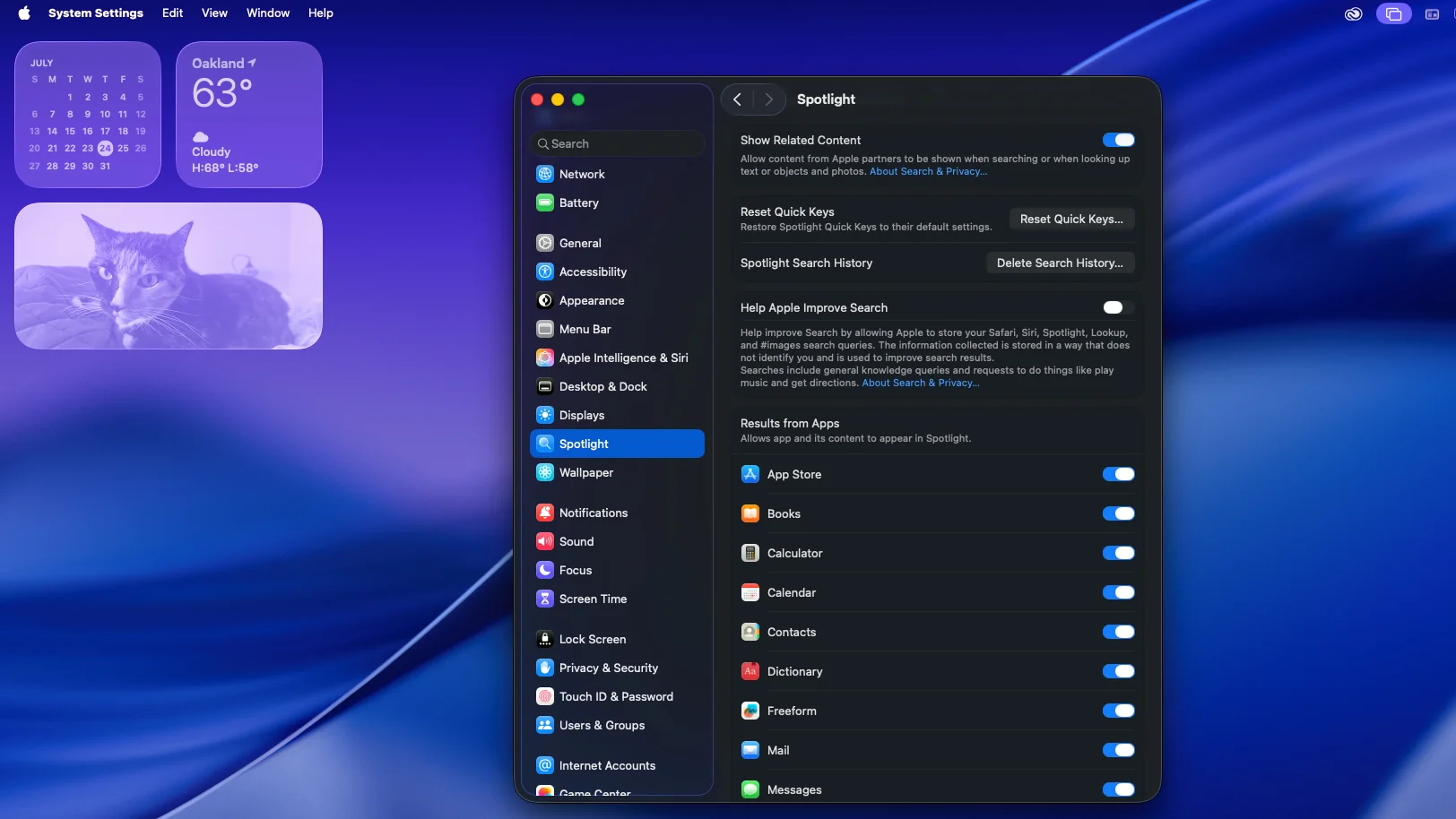
Guia abrangente para dominar o Spotlight no macOS Tahoe 26. Aprenda mais de 100 ações, atalhos de teclado, histórico da área de transferência, busca em linguagem natural e fluxos de trabalho avançados de produtividade para máxima eficiência.
O macOS Tahoe 26 transforma o Spotlight de uma simples ferramenta de busca em um poderoso centro de produtividade. Com quatro modos operacionais distintos, processamento de linguagem natural, gerenciamento de histórico da área de transferência e mais de 100 ações integradas, o Spotlight evoluiu para o hub central de produtividade do Mac. Este guia abrangente explora todos os recursos, atalhos e fluxos de trabalho para ajudá-lo a dominar o Spotlight e revolucionar seu uso diário do Mac.
Resumo Executivo: A Evolução do Spotlight no macOS Tahoe 26
Recursos Revolucionários do Spotlight
O macOS Tahoe 26 apresenta as melhorias mais significativas do Spotlight na história do macOS, mudando fundamentalmente a forma como os usuários interagem com seus Macs. O que começou como um utilitário de busca de arquivos evoluiu para um assistente de produtividade inteligente capaz de executar fluxos de trabalho complexos, gerenciar histórico da área de transferência e entender consultas em linguagem natural.
Principais Aprimoramentos do Spotlight:
- Arquitetura de Quatro Modos: Aplicativos (Cmd+1), Arquivos (Cmd+2), Ações (Cmd+3), Histórico da Área de Transferência (Cmd+4)
- Processamento de Linguagem Natural: Consultas de busca conversacionais com reconhecimento de contexto
- Mais de 100 Ações Integradas: Comandos do sistema, mensagens, eventos de calendário, tarefas rápidas
- Gerenciamento Inteligente da Área de Transferência: Histórico da área de transferência com reconhecimento de formato e acesso instantâneo
- Integração com Apple Intelligence: Sugestões de busca e ações contextuais alimentadas por IA
Benefícios Críticos de Produtividade:
- Substitua vários aplicativos dedicados por uma única interface do Spotlight
- Elimine a dependência do Launchpad para iniciar aplicativos
- Execute comandos do sistema sem navegar pelas Configurações
- Gerencie o histórico da área de transferência sem utilitários de terceiros
- Acesse arquivos e informações com consultas em linguagem natural
Por Que o Spotlight Substitui Fluxos de Trabalho Tradicionais
Limitações dos Fluxos de Trabalho Tradicionais:
- Launchpad: Interface lenta que requer múltiplos cliques para iniciar aplicativos
- Busca do Finder: Limitada à descoberta de arquivos sem capacidade de execução de ações
- Navegação em Ajustes do Sistema: Acesso demorado em várias etapas às configurações
- Gerenciadores de Área de Transferência de Terceiros: Dependência adicional de software e custo
- Execução Manual de Tarefas: Ações repetitivas que requerem múltiplas etapas
Vantagens do Spotlight:
- Interface Unificada: Um único atalho de teclado (Cmd+Espaço) acessa toda a funcionalidade
- Execução Instantânea: Ações sem cliques com fluxos de trabalho apenas com teclado
- Reconhecimento de Contexto: Sugestões inteligentes baseadas em padrões de uso e horário
- Integração com o Sistema: Integração profunda com todos os serviços e aplicativos do macOS
- Capacidade de Aprendizado: Se adapta a padrões de uso individuais para maior eficiência
Os Quatro Modos do Spotlight: Guia Completo de Arquitetura
Modo 1: Modo Aplicativos (Cmd+1) - Iniciador Inteligente de Apps
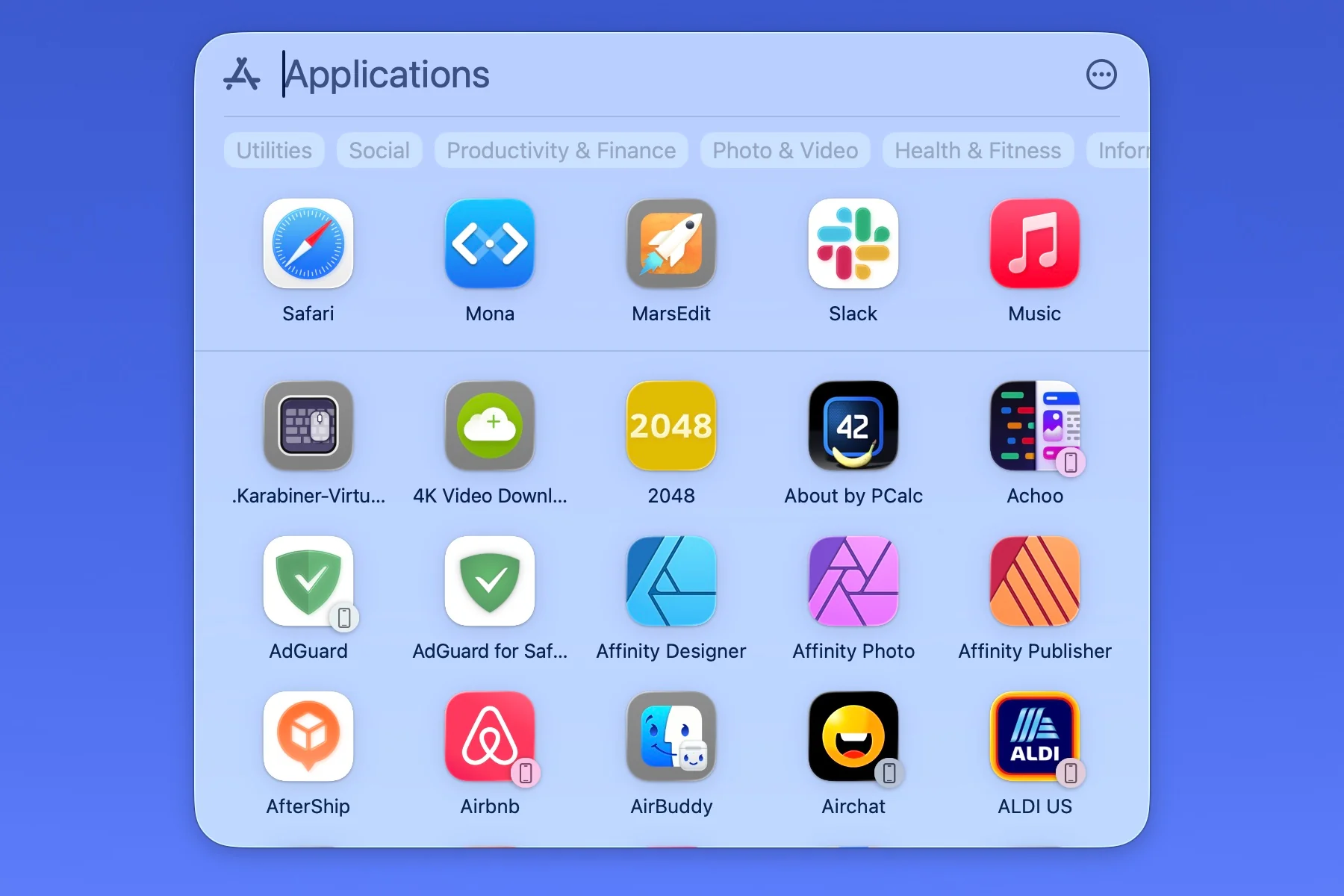
O Modo Aplicativos transforma o Spotlight em um poderoso iniciador de aplicativos que supera o Launchpad em velocidade, flexibilidade e inteligência.
Funcionalidade Principal:
- Inicialização Instantânea de App: Digite o nome do app e pressione Return para inicialização imediata
- Correspondência Fuzzy: Reconhecimento de nome parcial ("ps" inicia o Photoshop)
- Prioridade de Apps Recentes: Apps usados frequentemente aparecem primeiro nos resultados
- Ações Rápidas: Clique com botão direito nos apps para ações contextuais (Sair, Obter Informações, Mostrar no Finder)
Recursos Avançados:
- Alternância de Aplicativos: Acesse apps em execução mais rápido que Cmd+Tab
- Apps com Múltiplas Instâncias: Inicie novas janelas de aplicativos já em execução
- Integração com App Store: Busque e instale apps diretamente do Spotlight
- Acesso a Preferências do Sistema: Acesso instantâneo a painéis de preferências específicos
Fluxos de Trabalho Práticos do Modo Aplicativos:
Inicie Aplicativos Instantaneamente:
Cmd+Espaço → Digite "safari" → Return
Resultado: Safari inicia imediatamente
Velocidade: Menos de 1 segundo vs 3-5 segundos via Launchpad
Saia de Aplicativos Rapidamente:
Cmd+Espaço → Digite "mail" → Clique com botão direito → Selecione "Sair"
Resultado: Aplicativo Mail fecha sem alternar para ele
Velocidade: 2 segundos vs 5-7 segundos via método tradicional
Acesse Painéis de Preferências:
Cmd+Espaço → Digite "configurações do teclado" → Return
Resultado: Ajustes do Sistema abre diretamente no painel Teclado
Velocidade: 2 segundos vs 8-10 segundos via navegação manual
Dica Profissional: Crie Memória Muscular para Iniciar Aplicativos Os usuários mais eficientes do Spotlight desenvolvem memória de padrões de teclado para aplicativos usados com frequência. Por exemplo, "chr" sempre inicia o Chrome, "vsc" inicia o Visual Studio Code, "not" inicia o Notas. Sua velocidade de digitação se torna sua velocidade de inicialização de apps.
Modo 2: Modo Arquivos (Cmd+2) - Descoberta Avançada de Arquivos
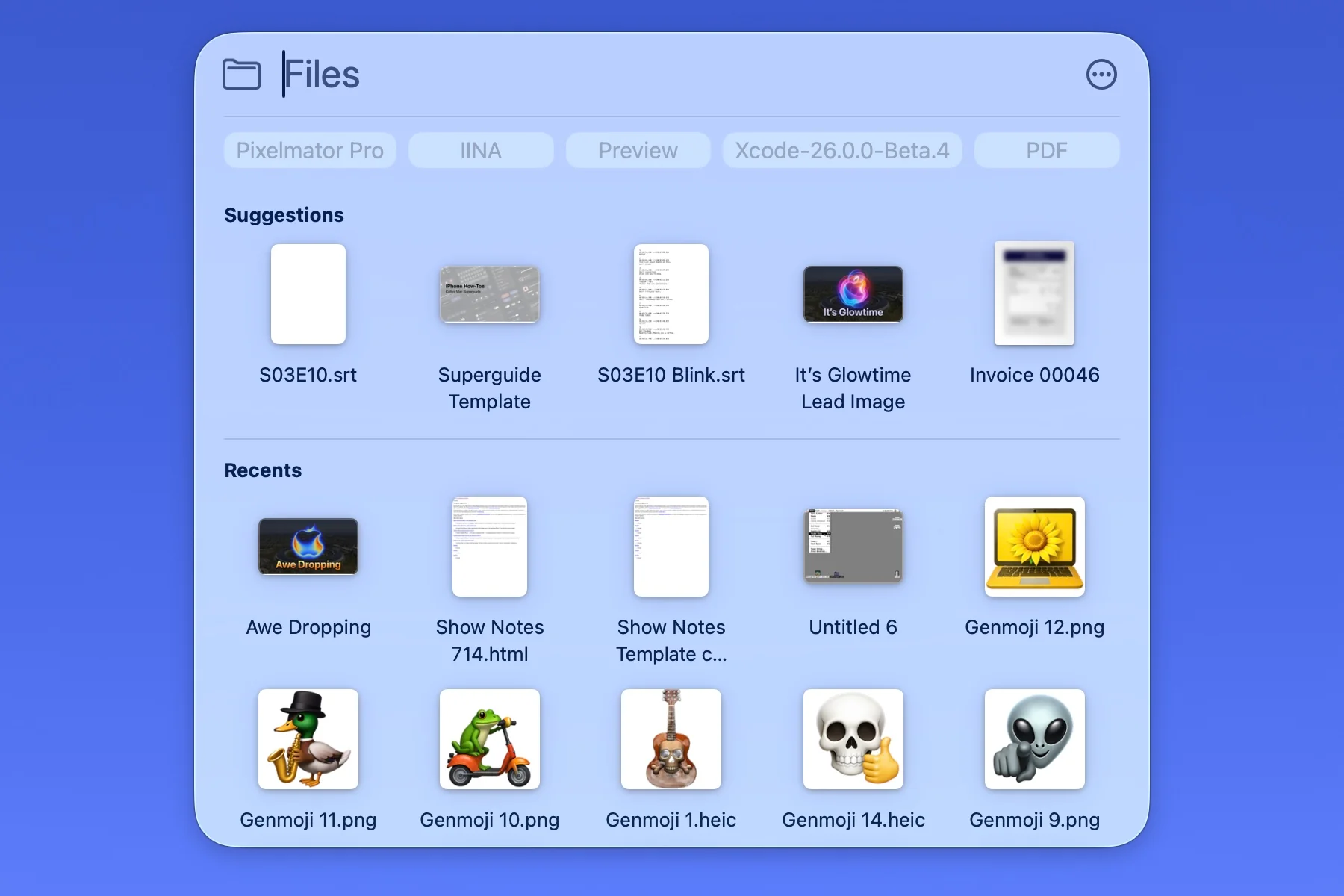
O Modo Arquivos fornece capacidades sofisticadas de busca de arquivos com visualização instantânea e execução de ações rápidas sem abrir arquivos.
Capacidades Principais de Busca:
- Busca de Texto Completo: Busque conteúdo de arquivos, não apenas nomes de arquivos
- Busca de Metadados: Filtre por data de criação, data de modificação, tipo de arquivo, tamanho
- Datas em Linguagem Natural: "arquivos modificados ontem", "PDFs do mês passado"
- Visualização Rápida: Barra de espaço para visualização instantânea de arquivo sem abrir
- Ações de Arquivo: Copiar caminho, mover para pasta, adicionar tags, compartilhar por e-mail
Técnicas Avançadas de Busca:
Buscas Baseadas em Data:
Cmd+Espaço → Cmd+2 → "documentos modificados esta semana"
Resultado: Todos os documentos editados na semana atual
Caso de Uso: Compilação de relatório semanal, rastreamento de trabalho recente
Filtragem por Tipo de Arquivo:
Cmd+Espaço → Cmd+2 → "tipo:pdf orçamento"
Resultado: Todos os arquivos PDF contendo "orçamento" no nome ou conteúdo
Caso de Uso: Encontrar tipos de documentos específicos rapidamente
Filtragem Baseada em Tamanho:
Cmd+Espaço → Cmd+2 → "tamanho:>100mb vídeos"
Resultado: Arquivos de vídeo maiores que 100MB
Caso de Uso: Limpeza de armazenamento e gerenciamento de arquivos grandes
Buscas Específicas de Local:
Cmd+Espaço → Cmd+2 → "pasta Downloads imagens de hoje"
Resultado: Todas as imagens baixadas hoje
Caso de Uso: Acesso rápido a conteúdo baixado recentemente
Fluxos de Trabalho de Ação Rápida:
Copiar Caminho do Arquivo para Área de Transferência:
Cmd+Espaço → Cmd+2 → Encontre o arquivo → Cmd+C
Resultado: Caminho completo do arquivo copiado para área de transferência
Caso de Uso: Comandos do terminal, referências de script
Mover Arquivos para Pastas:
Cmd+Espaço → Cmd+2 → Encontre o arquivo → Clique com botão direito → Mover para pasta
Resultado: Arquivo movido sem navegação pelo Finder
Caso de Uso: Organização rápida de arquivos
Dica Profissional: Domine Operadores de Busca Booleanos O Spotlight suporta operadores AND, OR e NOT para buscas complexas. Exemplo: "nota fiscal AND 2025 NOT rascunho" encontra todas as notas fiscais de 2025 excluindo rascunhos. Isso elimina a filtragem manual através dos resultados de busca.
Modo 3: Modo Ações (Cmd+3) - Central de Comando do Sistema
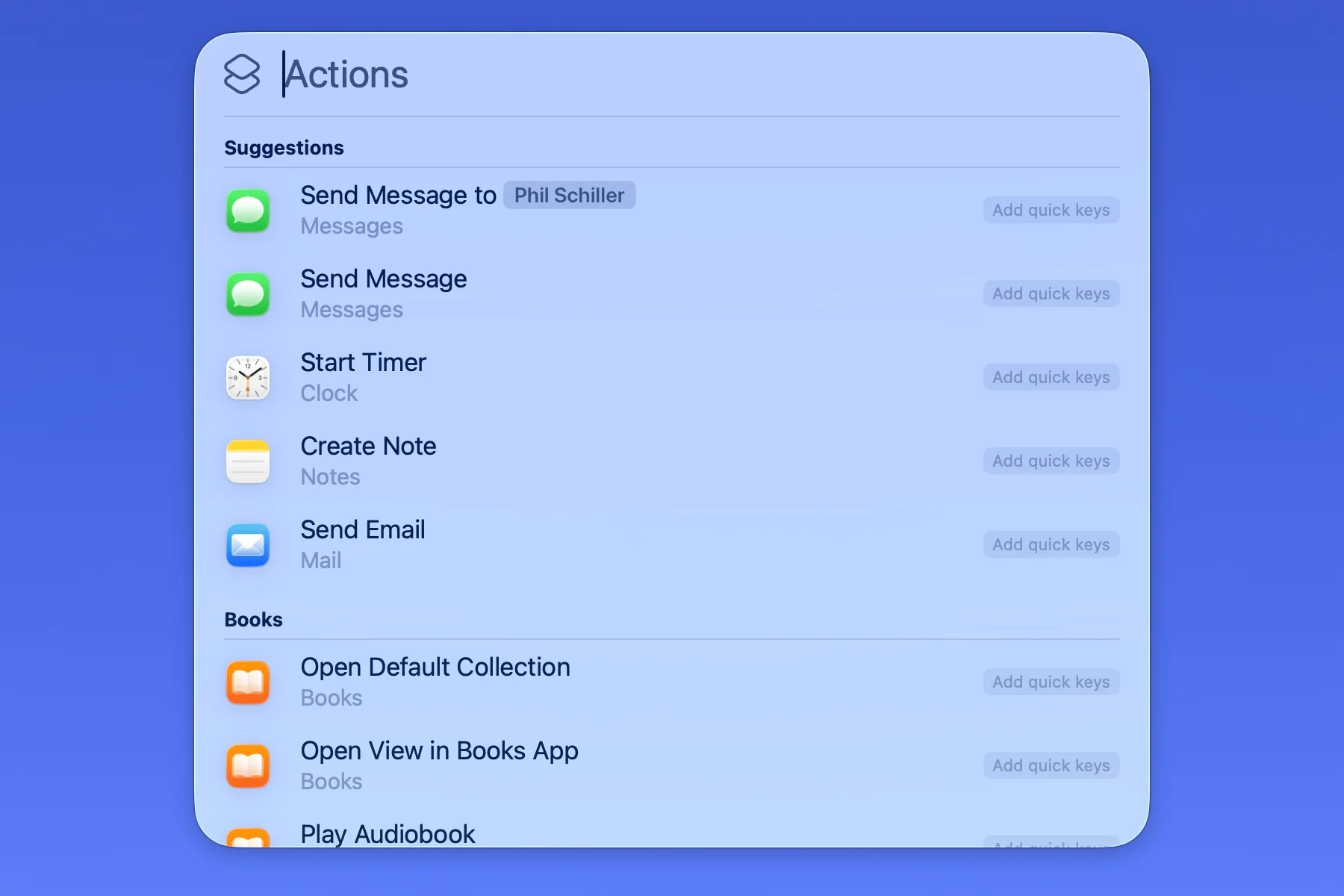
O Modo Ações representa o recurso mais revolucionário do Spotlight, fornecendo acesso instantâneo a comandos do sistema, ferramentas de comunicação e atalhos de produtividade.
Visão Geral das Categorias de Ações:
- Mensagens e Comunicação: Enviar mensagens, fazer chamadas, criar e-mails
- Calendário e Lembretes: Criar eventos, definir lembretes, visualizar agenda
- Configurações do Sistema: Alternar WiFi, ajustar brilho, controlar volume
- Tarefas Rápidas: Iniciar temporizador, criar nota, digitalizar documento
- Web e Busca: Buscar na web, calculadora, conversões de unidades
Catálogo de Ações Essenciais:
Ações de Comunicação:
- Enviar Mensagem: "enviar mensagem para [nome do contato]" → Compor iMessage
- Chamada FaceTime: "facetime [nome do contato]" → Iniciar videochamada
- Enviar E-mail para Contato: "enviar e-mail para [nome do contato]" → Abrir Mail com destinatário
- Ligar para Contato: "ligar para [nome do contato]" → Iniciar chamada telefônica via iPhone
Calendário e Gerenciamento de Tempo:
- Criar Evento: "criar evento [nome do evento]" → Novo evento de calendário
- Definir Lembrete: "lembrar-me de [tarefa]" → Novo Lembrete criado
- Iniciar Temporizador: "temporizador [duração]" → Temporizador de contagem regressiva inicia
- Ver Calendário: "eventos de hoje" → Exibir agenda
Ações de Controle do Sistema:
- Alternar WiFi: "ligar wifi" ou "desligar wifi" → Estado do WiFi alterado
- Ajustar Brilho: "brilho 50%" → Brilho da tela ajustado
- Controle de Volume: "volume 75%" → Volume do sistema ajustado
- Ativar Modo Escuro: "modo escuro" → Aparência alterada
- Bloquear Tela: "bloquear tela" → Sistema bloqueado imediatamente
Ações de Produtividade:
- Criar Nota: "nova nota [título]" → App Notas com nova nota
- Digitalizar Documento: "digitalizar documento" → Câmera abre para digitalização
- Abrir Site: "[url do site]" → Navegador padrão abre URL
- Calculadora: "[expressão matemática]" → Resultado do cálculo exibido
- Conversão de Unidades: "[valor] [unidade] para [unidade]" → Resultado da conversão mostrado
Fluxos de Trabalho de Ação Avançados:
Configuração Rápida de Reunião:
Cmd+Espaço → Cmd+3 → "criar evento reunião de equipe amanhã 10h"
Resultado: Evento de calendário criado para o próximo dia às 10:00
Tempo Economizado: 30 segundos vs navegação manual de calendário
Envio Instantâneo de Mensagem:
Cmd+Espaço → Cmd+3 → "enviar mensagem para joão vou atrasar 10 minutos"
Resultado: iMessage enviado para João com o conteúdo especificado
Tempo Economizado: 15 segundos vs abrir app Mensagens
Alternância Rápida de Configurações do Sistema:
Cmd+Espaço → Cmd+3 → "desligar wifi"
Resultado: WiFi desabilitado imediatamente
Tempo Economizado: 20 segundos vs navegação em Ajustes do Sistema
Dica Profissional: Encadeie Ações para Fluxos de Trabalho Complexos Combine múltiplas ações em rápida sucessão para fluxos de trabalho complexos. Exemplo de fluxo de trabalho: "bloquear tela" → "desligar wifi" → "ativar não perturbe" executa em 5 segundos para ativação completa do modo foco.
Modo 4: Histórico da Área de Transferência (Cmd+4) - Gerenciamento Avançado da Área de Transferência
O Histórico da Área de Transferência revoluciona os fluxos de trabalho de copiar e colar mantendo histórico pesquisável do conteúdo da área de transferência com capacidades de colagem com reconhecimento de formato.
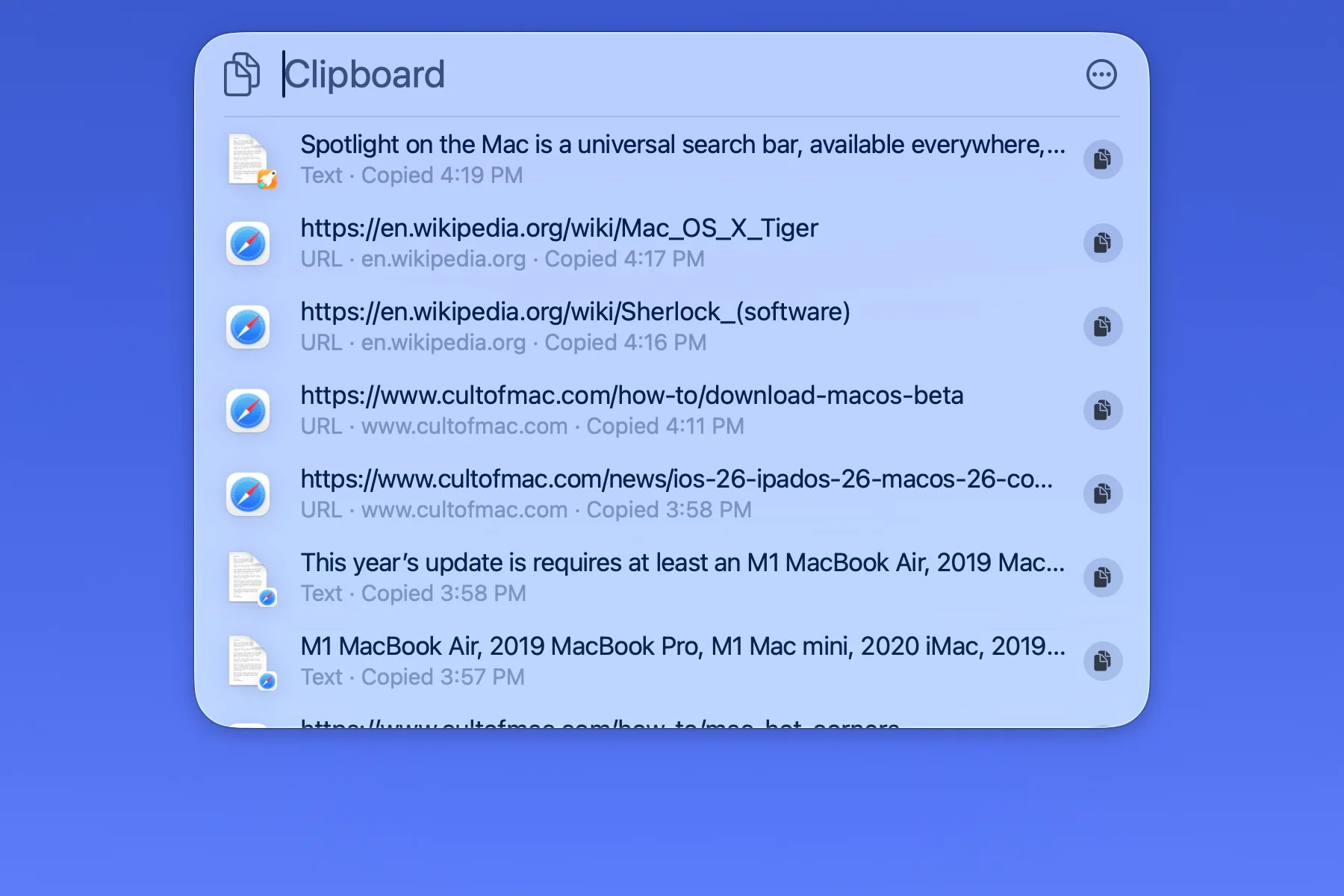
Recursos Principais da Área de Transferência:
- Histórico Ilimitado: Acesse todos os itens da área de transferência da sessão atual
- Preservação de Formato: Texto, imagens, arquivos mantidos com formatação original
- Capacidade de Busca: Busca de texto completo através do histórico da área de transferência
- Colar Sem Formatação: Cmd+Shift+V cola texto simples de qualquer item
- Fixar Itens Importantes: Marque itens para retenção permanente na área de transferência
Fluxos de Trabalho do Histórico da Área de Transferência:
Acessar Itens Recentes da Área de Transferência:
Cmd+Espaço → Cmd+4 → Ver histórico da área de transferência → Selecione item → Return
Resultado: Item selecionado colado na localização do cursor
Caso de Uso: Reutilizar conteúdo copiado anteriormente sem copiar novamente
Colar Sem Formatação:
Cmd+Espaço → Cmd+4 → Selecione texto formatado → Cmd+Shift+V
Resultado: Texto colado sem formatação (texto simples)
Caso de Uso: Copiar conteúdo da web em documentos sem formatação HTML
Buscar Histórico da Área de Transferência:
Cmd+Espaço → Cmd+4 → Digite termo de busca → Selecione item correspondente
Resultado: Encontre item específico da área de transferência do histórico
Caso de Uso: Recuperar item da área de transferência de mais cedo na sessão
Fixar Conteúdo Usado Frequentemente:
Cmd+Espaço → Cmd+4 → Clique com botão direito no item → Selecione "Fixar"
Resultado: Item permanece no histórico da área de transferência permanentemente
Caso de Uso: Assinaturas de e-mail coladas frequentemente, endereços, trechos de código
Técnicas Avançadas de Produtividade com Área de Transferência:
Fluxo de Trabalho de Multi-Colagem: Em vez de copiar e colar itens um de cada vez, copie todos os itens em sequência e depois cole do histórico da área de transferência na ordem desejada. Isso elimina a alternância constante entre origem e destino.
Fluxo de Trabalho de Conversão de Formato: Copie conteúdo formatado de páginas web, acesse o Histórico da Área de Transferência (Cmd+4), cole sem formatação (Cmd+Shift+V) para remover HTML e estilo. Elimina a necessidade de editores de texto intermediários.
Fluxo de Trabalho de Busca na Área de Transferência: Quando você se lembra de ter copiado algo há horas mas não lembra exatamente quando, use a busca da área de transferência para encontrar o conteúdo por palavra-chave. Muito mais rápido do que tentar localizar a origem original.
Dica Profissional: Histórico da Área de Transferência como Bloco de Rascunho Use o histórico da área de transferência como armazenamento temporário para múltiplos itens durante pesquisa. Copie todos os trechos relevantes primeiro, depois organize-os em documento final a partir do histórico da área de transferência. Isso separa as fases de coleta e organização.
Atalhos de Teclado Essenciais: Guia Completo de Navegação
Atalhos Principais do Spotlight
Navegação Principal:
- Cmd+Espaço: Abrir interface de busca do Spotlight
- Cmd+1: Mudar para Modo Aplicativos
- Cmd+2: Mudar para Modo Arquivos
- Cmd+3: Mudar para Modo Ações
- Cmd+4: Mudar para Histórico da Área de Transferência
- Esc: Fechar interface do Spotlight
Navegação de Resultados:
- Seta Para Cima/Baixo: Navegar pelos resultados de busca
- Cmd+Return: Abrir item em nova janela
- Cmd+R: Revelar item no Finder
- Barra de Espaço: Visualização rápida Quick Look
- Return: Abrir/Executar item selecionado
- Cmd+C: Copiar item ou caminho para área de transferência
Navegação Avançada:
- Tab: Mover entre resultados de busca e painel de visualização
- Cmd+G: Mostrar todos os resultados em janela do Finder
- Cmd+I: Mostrar informações do item selecionado
- Cmd+Delete: Mover item para Lixeira (Modo Arquivos)
- Cmd+Option+Espaço: Abrir Spotlight em janela do Finder
Atalhos Específicos por Modo
Atalhos do Modo Aplicativos:
- Cmd+Q: Sair do aplicativo selecionado
- Cmd+H: Ocultar aplicativo selecionado
- Cmd+,: Abrir preferências do aplicativo
- Option+Return: Mostrar aplicativo no Finder
Atalhos do Modo Arquivos:
- Cmd+O: Abrir arquivo selecionado
- Cmd+Shift+O: Abrir pasta que contém
- Cmd+T: Adicionar tags ao arquivo selecionado
- Cmd+Y: Visualização rápida Quick Look
Atalhos do Modo Ações:
- Return: Executar ação selecionada
- Cmd+L: Executar novamente última ação
- Esc: Cancelar ação em andamento
Atalhos do Histórico da Área de Transferência:
- Cmd+V: Colar item selecionado
- Cmd+Shift+V: Colar sem formatação
- Cmd+D: Deletar item do histórico da área de transferência
- Cmd+P: Fixar/desafixar item da área de transferência
Combinações de Atalho para Usuários Avançados
Alternância Rápida de Aplicativos:
Cmd+Espaço → Digite primeiras letras → Return
Fluxo de Trabalho: "Cmd+Espaço → saf → Return" inicia Safari
Velocidade: Inicialização de aplicativo em menos de um segundo
Cadeia de Visualização Rápida de Arquivo:
Cmd+Espaço → Cmd+2 → Digite nome do arquivo → Barra de espaço → Setas
Fluxo de Trabalho: Visualize múltiplos arquivos sem abrir aplicativos
Velocidade: 10+ arquivos visualizados em 30 segundos
Execução de Comando do Sistema:
Cmd+Espaço → Cmd+3 → Digite ação → Return
Fluxo de Trabalho: "Cmd+Espaço → Cmd+3 → wifi desligar → Return" desabilita WiFi
Velocidade: 2 segundos vs 15 segundos via Ajustes do Sistema
Dica Profissional: Crie Padrões de Atalhos de Teclado Os usuários mais rápidos do Spotlight desenvolvem padrões consistentes para tarefas comuns. Por exemplo, sempre use "Cmd+Espaço → Cmd+3" para comandos do sistema, "Cmd+Espaço → Cmd+4" para operações de área de transferência. A consistência de padrões reduz a carga cognitiva e aumenta a velocidade.
Mais de 100 Ações do Spotlight: Catálogo Completo por Categoria
Ações de Mensagens e Comunicação
Ações do iMessage:
- Enviar Mensagem: "enviar mensagem para [contato]" → Compor nova mensagem
- Enviar iMessage: "imessage [contato]" → Envio específico por iMessage
- Responder Mensagem: Acesse da notificação, responda via Spotlight
- Mensagem em Grupo: "enviar mensagem para [nome do grupo]" → Conversa em grupo
Ações de Telefone e FaceTime:
- Fazer Chamada Telefônica: "ligar para [contato]" → Iniciar chamada telefônica via iPhone
- FaceTime Vídeo: "facetime [contato]" → Iniciar videochamada
- FaceTime Áudio: "facetime áudio [contato]" → Iniciar chamada somente de áudio
- Chamadas Recentes: "chamadas recentes" → Exibir histórico de chamadas
Ações de E-mail:
- Compor E-mail: "e-mail [contato]" → Novo e-mail para destinatário
- Assunto do E-mail: "e-mail [contato] sobre [assunto]" → Linha de assunto pré-preenchida
- Responder E-mail: Acesse da notificação, componha resposta via Spotlight
- Buscar E-mails: "e-mails de [contato]" → Filtrar caixa de entrada
Comunicação Profissional:
- Mensagem Slack: "slack [contato]" → Abrir conversa Slack (requer integração Slack)
- Reunião Teams: "reunião teams" → Criar reunião Microsoft Teams
- Chamada Zoom: "zoom [ID da reunião]" → Participar de reunião Zoom
Ações de Calendário e Gerenciamento de Tempo
Criação de Eventos:
- Criar Evento: "criar evento [nome]" → Novo evento de calendário
- Evento com Horário: "criar evento [nome] às [hora]" → Evento com hora específica
- Evento de Dia Inteiro: "criar evento de dia inteiro [nome]" → Entrada de calendário de dia inteiro
- Evento Recorrente: "criar evento semanal [nome]" → Evento repetitivo
Gerenciamento de Eventos:
- Ver Eventos de Hoje: "eventos de hoje" → Exibir agenda de hoje
- Ver Eventos de Amanhã: "eventos de amanhã" → Exibir agenda de amanhã
- Ver Esta Semana: "eventos desta semana" → Visualização semanal do calendário
- Próxima Reunião: "próxima reunião" → Exibir próximo evento
Lembretes e Tarefas:
- Criar Lembrete: "lembrar-me de [tarefa]" → Novo lembrete criado
- Lembrete de Local: "lembrar-me de [tarefa] quando eu chegar em [local]" → Lembrete baseado em localização
- Lembrete de Hora: "lembrar-me de [tarefa] às [hora]" → Lembrete baseado em tempo
- Lembrete Recorrente: "lembrar-me de [tarefa] todo [frequência]" → Lembrete repetitivo
Rastreamento de Tempo:
- Iniciar Temporizador: "temporizador [duração]" → Temporizador de contagem regressiva inicia
- Definir Alarme: "alarme [hora]" → Despertador definido
- Cronômetro: "iniciar cronômetro" → Cronômetro começa
- Relógio Mundial: "hora em [cidade]" → Exibir fuso horário
Ações de Configurações e Controle do Sistema
Configurações de Rede:
- Alternar WiFi: "ligar wifi" / "desligar wifi" → Estado do WiFi alterado
- Modo Avião: "modo avião ligado" / "modo avião desligado" → Modo avião alternado
- Alternar Bluetooth: "ligar bluetooth" / "desligar bluetooth" → Estado do Bluetooth alterado
- Configurações de Rede: "configurações de rede" → Abrir preferências de Rede
Configurações de Tela:
- Controle de Brilho: "brilho [porcentagem]" → Brilho da tela ajustado
- Alternar Night Shift: "night shift ligado" / "night shift desligado" → Night Shift alternado
- Alternar True Tone: "true tone ligado" / "true tone desligado" → True Tone alternado
- Configurações de Tela: "configurações de tela" → Abrir preferências de Tela
Configurações de Som:
- Controle de Volume: "volume [porcentagem]" → Volume do sistema ajustado
- Silenciar Áudio: "silenciar" → Áudio do sistema silenciado
- Ativar Áudio: "ativar som" → Áudio do sistema ativado
- Configurações de Som: "configurações de som" → Abrir preferências de Som
Configurações de Aparência:
- Modo Escuro: "modo escuro" / "modo escuro ligado" → Aparência alterada para escuro
- Modo Claro: "modo claro" / "modo claro ligado" → Aparência alterada para claro
- Aparência Automática: "aparência automática" → Sistema segue horário
- Cor de Destaque: "cor de destaque [cor]" → Cor de destaque do sistema alterada
Controle do Sistema:
- Bloquear Tela: "bloquear tela" → Sistema bloqueado imediatamente
- Suspender: "suspender" → Mac entra em modo de suspensão
- Reiniciar: "reiniciar" → Reinicialização do sistema iniciada
- Desligar: "desligar" → Desligamento do sistema iniciado
- Sair: "sair" → Usuário atual desconectado
Ações de Arquivos e Aplicativos
Gerenciamento de Arquivos:
- Abrir Arquivo: Busque nome do arquivo → Return → Arquivo abre no app padrão
- Abrir Com: Busque nome do arquivo → Clique com botão direito → Abrir Com → Selecione app
- Mover Arquivo: Busque nome do arquivo → Clique com botão direito → Mover para pasta
- Copiar Arquivo: Busque nome do arquivo → Cmd+C → Navegue → Cmd+V
- Deletar Arquivo: Busque nome do arquivo → Cmd+Delete → Arquivo movido para Lixeira
Organização de Arquivos:
- Adicionar Tags: Busque nome do arquivo → Clique com botão direito → Adicionar tags → Digite nomes de tags
- Remover Tags: Busque nome do arquivo → Clique com botão direito → Remover tags
- Criar Pasta: "nova pasta" → Pasta criada no local atual
- Renomear Arquivo: Busque nome do arquivo → Clique com botão direito → Renomear → Digite novo nome
Gerenciamento de Aplicativos:
- Iniciar Aplicativo: Digite nome do app → Return → App inicia
- Sair de Aplicativo: Digite nome do app → Cmd+Q → App fecha
- Forçar Saída: Digite nome do app → Clique com botão direito → Forçar Saída
- Informações do App: Digite nome do app → Cmd+I → Janela de informações abre
- Desinstalar App: Digite nome do app → Clique com botão direito → Mover para Lixeira
Configurações de Aplicativos:
- Preferências do App: Digite nome do app → Cmd+, → Preferências abrem
- Armazenamento do App: Digite nome do app → Clique com botão direito → Obter Informações → Tamanho exibido
- Versão do App: Digite nome do app → Cmd+I → Informações de versão mostradas
Ações Web e de Busca
Navegação Web:
- Buscar na Web: "[consulta de busca]" → Busca na web no navegador padrão
- Abrir URL: "[url do site]" → Site abre no navegador padrão
- Busca Google: "google [consulta]" → Resultados de busca do Google
- Busca Wikipedia: "wikipedia [consulta]" → Artigo da Wikipedia abre
Cálculos:
- Matemática Básica: "[expressão]" → Resultado do cálculo exibido
- Conversão de Moeda: "[valor] [moeda] para [moeda]" → Taxa de câmbio aplicada
- Conversão de Unidades: "[valor] [unidade] para [unidade]" → Resultado da conversão mostrado
- Porcentagem: "[número] porcento de [número]" → Porcentagem calculada
Consulta de Informações:
- Dicionário: "definir [palavra]" → Definição do dicionário exibida
- Sinônimos: "sinônimo [palavra]" → Sinônimos listados
- Ortografia: "soletrar [palavra]" → Ortografia correta mostrada
- Tradução: "traduzir [texto] para [idioma]" → Tradução fornecida
Mapas e Navegação:
- Encontrar Local: "[endereço ou lugar]" → Mapas abre localização
- Direções: "direções para [local]" → Rota de navegação mostrada
- Busca Próxima: "restaurantes perto de mim" → Resultados locais exibidos
- Horário Comercial: "[nome do estabelecimento] horário" → Horário de funcionamento mostrado
Ações de Produtividade e Criação
Criação de Documentos:
- Nova Nota: "nova nota" → App Notas abre com nota em branco
- Nova Nota com Conteúdo: "nova nota [título]" → Nota criada com título
- Novo Documento: "novo documento" → App de documento padrão abre
- Nova Planilha: "nova planilha" → Numbers ou Excel abre
Captura Rápida:
- Capturar Tela: "captura de tela" → Ferramenta de captura de tela ativada
- Gravar Tela: "gravar tela" → Gravação de tela inicia
- Digitalizar Documento: "digitalizar documento" → Câmera abre para digitalização
- Ditado: "iniciar ditado" → Entrada de voz ativada
Ações de Mídia:
- Tocar Música: "tocar [música/artista]" → Música começa a tocar
- Pausar Música: "pausar música" → Reprodução atual pausada
- Próxima Faixa: "próxima faixa" → Pular para próxima música
- Aumentar/Diminuir Volume: "aumentar volume" / "diminuir volume" → Nível de áudio ajustado
Foco e Produtividade:
- Não Perturbe: "não perturbe ligado" / "não perturbe desligado" → Não Perturbe alternado
- Modo Foco: "foco [nome do modo]" → Modo de foco especificado ativado
- Temporizador de Pausa: "temporizador de pausa [duração]" → Lembrete de pausa definido
- Pomodoro: "temporizador pomodoro" → Temporizador de foco de 25 minutos inicia
Ações para Desenvolvedores e Avançadas
Ferramentas de Desenvolvimento:
- Comando do Terminal: "terminal [comando]" → Terminal abre com comando
- Abrir no VS Code: Busque arquivo → Clique com botão direito → Abrir no VS Code
- Status do Git: "git status" → Terminal mostra status do repositório
- Executar Script: "executar [nome do script]" → Execução de script iniciada
Informações do Sistema:
- Informações do Sistema: "informações do sistema" → Sobre Este Mac abre
- Monitor de Atividade: "monitor de atividade" → Recursos do sistema exibidos
- Informações de Armazenamento: "armazenamento" → Gerenciamento de armazenamento abre
- Status da Bateria: "bateria" → Informações da bateria mostradas
Ações de Acessibilidade:
- VoiceOver: "voiceover ligado" / "voiceover desligado" → VoiceOver alternado
- Zoom: "aumentar zoom" / "diminuir zoom" → Zoom da tela ajustado
- Inverter Cores: "inverter cores" → Cores da tela invertidas
- Falar Seleção: "falar seleção" → Texto em fala ativado
Fluxos de Trabalho Avançados e Automação
Criando Ações Personalizadas com o App Atalhos
Processo de Criação de Ação Personalizada:
Passo 1: Projete a Lógica da Ação Identifique tarefas repetitivas adequadas para automação. Os melhores candidatos envolvem múltiplas etapas, execução frequente ou fluxos de trabalho complexos que requerem consistência.
Passo 2: Construa o Fluxo de Trabalho do Atalho
1. Abra o app Atalhos
2. Crie novo atalho
3. Adicione ações em sequência
4. Configure parâmetros e entradas
5. Teste minuciosamente com várias entradas
6. Salve com nome descritivo
Passo 3: Integre com o Spotlight
1. Atalhos aparecem automaticamente no Modo Ações do Spotlight
2. Digite nome do atalho em Cmd+Espaço → Cmd+3
3. Execute com tecla Return
4. Atalhos com entradas solicitam informações necessárias
Exemplos de Atalhos Personalizados:
Gerador de Relatório de Standup Diário:
Fluxo de Trabalho:
1. Obter eventos de calendário para hoje
2. Extrair títulos e horários dos eventos
3. Formatar como lista com marcadores
4. Criar nova nota intitulada "Standup [Data]"
5. Colar agenda formatada na nota
6. Abrir nota para adições manuais

Execução no Spotlight:
Cmd+Espaço → Cmd+3 → "standup diário" → Return
Criador de Modelo de Notas de Reunião:
Fluxo de Trabalho:
1. Solicitar título da reunião
2. Obter data e hora atuais
3. Criar nota formatada com:
   - Título da reunião
   - Data e hora
   - Seção de participantes
   - Seção de pauta
   - Seção de notas
   - Seção de itens de ação
4. Abrir nota para edição

Execução no Spotlight:
Cmd+Espaço → Cmd+3 → "notas de reunião" → Return → Digite título
Sistema de Triagem de E-mail:
Fluxo de Trabalho:
1. Obter e-mails não lidos da caixa de entrada
2. Filtrar por regras de prioridade de remetente
3. Criar resumo categorizado:
   - Urgente (requer resposta imediata)
   - Importante (responder hoje)
   - Informação (ler quando houver tempo)
   - Baixa prioridade (revisar semanalmente)
4. Exibir notificação com contagens
5. Opção para abrir app Mail para processamento

Execução no Spotlight:
Cmd+Espaço → Cmd+3 → "triagem de e-mail" → Return
Integração com Aplicativos de Terceiros
Categorias de Aplicativos Suportados:
Apps de Produtividade:
- Things: "things criar tarefa [nome]" → Tarefa criada no Things
- Todoist: "todoist adicionar [tarefa]" → Tarefa adicionada ao Todoist
- Notion: "notion buscar [consulta]" → Espaço de trabalho Notion pesquisado
- Obsidian: "obsidian nota [título]" → Nova nota no cofre Obsidian
Apps de Comunicação:
- Slack: "slack [canal/usuário]" → Abrir conversa Slack
- Discord: "discord [servidor/canal]" → Abrir canal Discord
- Microsoft Teams: "teams [contato]" → Iniciar conversa Teams
- Zoom: "zoom [ID da reunião]" → Participar de reunião Zoom
Ferramentas de Desenvolvimento:
- Visual Studio Code: "code [projeto]" → Abrir projeto VS Code
- GitHub Desktop: "github [repositório]" → Abrir repositório
- Docker: "docker [container]" → Gerenciar container Docker
- Postman: "postman [coleção]" → Abrir coleção Postman
Aplicativos Criativos:
- Adobe Photoshop: "photoshop [arquivo]" → Abrir arquivo no Photoshop
- Figma: "figma [projeto]" → Abrir design Figma
- Final Cut Pro: "final cut [projeto]" → Abrir projeto de vídeo
- Logic Pro: "logic [projeto]" → Abrir projeto de áudio
Fluxos de Trabalho Spotlight + Apple Intelligence
Capacidades de Busca Aprimoradas por IA:
Sugestões Inteligentes: O Apple Intelligence analisa padrões de uso para fornecer sugestões contextualmente relevantes:
- Arquivos acessados recentemente aparecem primeiro durante períodos de tempo similares
- Documentos relacionados sugeridos com base em similaridade de conteúdo
- Sugestões de contatos baseadas em frequência de comunicação e contexto
- Sugestões de ações baseadas em padrões de comportamento rotineiro
Compreensão de Linguagem Natural:
Consulta: "a apresentação que eu estava trabalhando na terça passada"
Processamento de IA: Identifica tipo de arquivo "apresentação", referência de data "terça passada", "trabalhando" implica modificação recente
Resultado: Arquivos PowerPoint/Keynote modificados na terça anterior classificados por duração de edição
Consulta: "e-mails de sarah sobre o projeto"
Processamento de IA: Identifica contato "sarah", filtra por e-mail, aplica filtro de conteúdo "projeto"
Resultado: Mensagens de e-mail de Sarah contendo palavras-chave relacionadas ao projetoAções Contextuais:
Consulta: "lembrar-me disso em 2 horas"
Processamento de IA: Identifica "isso" com base no contexto atual (arquivo selecionado, janela ativa, conteúdo da área de transferência)
Resultado: Lembrete criado com contexto apropriado e atraso de 2 horas
Exemplos de Fluxos de Trabalho Profissionais:
Fluxo de Trabalho de Criador de Conteúdo:
Rotina Matinal:
1. Cmd+Espaço → "eventos de hoje" → Revisar agenda
2. Cmd+Espaço → Cmd+3 → "foco escrita" → Ativar modo Foco
3. Cmd+Espaço → Cmd+2 → "rascunhos de artigos" → Acessar trabalho em andamento
4. Cmd+Espaço → Cmd+4 → Acessar clipes de pesquisa da área de transferência
5. Cmd+Espaço → Cmd+3 → "temporizador 25 minutos" → Iniciar sessão Pomodoro

Rotina Vespertina:
1. Cmd+Espaço → Cmd+3 → "triagem de e-mail" → Processar caixa de entrada
2. Cmd+Espaço → "slack" → Verificar comunicações da equipe
3. Cmd+Espaço → Cmd+2 → "publicar artigos hoje" → Revisão final
4. Cmd+Espaço → Cmd+3 → "relatório fim do dia" → Gerar resumo
Fluxo de Trabalho de Desenvolvedor de Software:
Sessão de Desenvolvimento:
1. Cmd+Espaço → "code nome-do-projeto" → Abrir VS Code com projeto
2. Cmd+Espaço → "terminal" → Abrir Terminal para comandos git
3. Cmd+Espaço → Cmd+3 → "pull requests github" → Revisar status de PR
4. Cmd+Espaço → Cmd+2 → "modificados hoje" → Encontrar arquivos alterados
5. Cmd+Espaço → Cmd+3 → "executar testes" → Executar conjunto de testes

Rotina de Revisão de Código:
1. Cmd+Espaço → "notificações github" → Acessar solicitações de revisão
2. Cmd+Espaço → Cmd+2 → "arquivos nome-do-branch" → Abrir arquivos relacionados
3. Cmd+Espaço → Cmd+4 → Acessar trechos de código da área de transferência
4. Cmd+Espaço → "slack engenharia" → Discutir com equipe
Fluxo de Trabalho de Produtividade de Estudante:
Sessão de Estudo:
1. Cmd+Espaço → "aulas de hoje" → Revisar agenda
2. Cmd+Espaço → Cmd+2 → "notas de aula" → Acessar materiais do curso
3. Cmd+Espaço → Cmd+3 → "não perturbe ligado" → Habilitar foco
4. Cmd+Espaço → Cmd+3 → "temporizador 50 minutos" → Temporizador de sessão de estudo
5. Cmd+Espaço → Cmd+4 → Acessar citações de pesquisa da área de transferência

Conclusão de Trabalho:
1. Cmd+Espaço → Cmd+2 → "trabalho desta semana" → Listar trabalhos pendentes
2. Cmd+Espaço → "pages" → Abrir editor de documentos
3. Cmd+Espaço → Cmd+3 → "modo pesquisa" → Atalho personalizado ativa ferramentas de referência
4. Cmd+Espaço → Cmd+4 → Colar citações formatadas
5. Cmd+Espaço → Cmd+3 → "lembrar entregar trabalho" → Criar lembrete de prazo
Configurações e Personalização do Spotlight
Configuração de Privacidade e Configurações de Busca
Acessar Preferências do Spotlight:
Método 1: Ajustes do Sistema → Siri e Spotlight
Método 2: Cmd+Espaço → Cmd+3 → "configurações do spotlight"
Método 3: Cmd+Espaço → "preferências do spotlight" → Return
Configuração de Privacidade:
Excluir Locais da Busca:
1. Abra Preferências do Spotlight
2. Navegue para aba Privacidade
3. Clique no botão "+" para adicionar exclusões
4. Selecione pastas para excluir da indexação
5. Confirme exclusão

Exclusões Recomendadas:
- Diretórios de arquivos temporários
- Pastas de cache
- Diretórios de saída de compilação (para desenvolvedores)
- Grandes bibliotecas de mídia (se não pesquisadas frequentemente)
Por Que Excluir Locais:
- Melhorar desempenho da busca reduzindo tamanho do índice
- Excluir documentos pessoais ou financeiros sensíveis de acesso rápido
- Prevenir que arquivos em trabalho apareçam nos resultados
- Reduzir uso de CPU durante operações de indexação
Gerenciamento de Categorias de Busca:
Personalizar Resultados de Busca:
1. Abra Preferências do Spotlight
2. Navegue para aba Resultados de Busca
3. Desmarque categorias para excluir dos resultados:
   ☐ Aplicativos
   ☐ Documentos
   ☐ Pastas
   ☐ E-mail e Mensagens
   ☐ Documentos PDF
   ☐ Apresentações
   ☐ Planilhas
   ☐ Preferências do Sistema
   ☐ Favoritos e Histórico
   ☐ Imagens
   ☐ Filmes
   ☐ Música
   ☐ Outros

4. Arraste categorias para reordenar prioridade de busca
5. Categorias posicionadas mais alto aparecem primeiro nos resultados
Configurações Recomendadas:
Configuração para Desenvolvedor:
Ordem de Prioridade:
1. Aplicativos (acesso rápido a ferramentas)
2. Documentos (documentação de código)
3. Pastas (diretórios de projeto)
4. Preferências do Sistema (acesso a configurações)
5. Outros (catch-all para diversos)

Excluídos:
- Música, Filmes (usar apps dedicados)
- Favoritos (usar busca do navegador)
Configuração para Profissional Criativo:
Ordem de Prioridade:
1. Imagens (recursos visuais)
2. Documentos (arquivos de projeto)
3. Aplicativos (ferramentas criativas)
4. Pastas (organização de projeto)
5. Documentos PDF (materiais de referência)

Excluídos:
- Preferências do Sistema (acesso infrequente)
- E-mail e Mensagens (usar apps dedicados)
Configuração para Usuário Geral:
Ordem de Prioridade:
1. Aplicativos (uso mais frequente)
2. Documentos (arquivos diários)
3. Preferências do Sistema (acesso a configurações)
4. E-mail e Mensagens (comunicação)
5. Favoritos e Histórico (referência web)

Excluídos:
- Arquivos de desenvolvedor
- Arquivos do sistema
Personalização de Atalhos de Teclado
Modificar Atalho de Ativação do Spotlight:
1. Ajustes do Sistema → Teclado → Atalhos do Teclado
2. Selecione "Spotlight" na barra lateral esquerda
3. Clique duas vezes no atalho atual (Cmd+Espaço)
4. Pressione a combinação de teclas desejada
5. Certifique-se de que não há conflitos com outros atalhos

Atalhos Alternativos:
- Option+Espaço (recomendado para usuários de Alfred)
- Ctrl+Espaço (conflita com alguns IDEs)
- Cmd+Shift+Espaço (modificador adicional para memória muscular)
Atalhos de Ação Personalizados:
1. App Atalhos → Selecione atalho
2. Clique no botão de informações "i"
3. Habilite "Adicionar à Barra de Menu"
4. Ajustes do Sistema → Teclado → Atalhos do Teclado
5. Atalhos de App → Adicionar (+) → Selecione Atalhos.app
6. Digite o nome exato do atalho
7. Atribua combinação de teclado

Exemplo:
Nome do Atalho: "Standup Diário"
Atalho do Teclado: Cmd+Shift+D
Resultado: Execução direta sem interface do Spotlight
Gerenciamento de Sugestões da Siri
Configurar Sugestões da Siri no Spotlight:
1. Ajustes do Sistema → Siri e Spotlight
2. Navegue para seção Sugestões da Siri
3. Alterne sugestões para apps específicos:
   - Sugestões do Safari
   - Sugestões de E-mail
   - Sugestões de Mensagens
   - Sugestões de Calendário
   - Sugestões de Lembretes
   - Sugestões de apps de terceiros

4. Configure privacidade de sugestões:
   - Aprender deste Mac
   - Mostrar sugestões no Spotlight
   - Mostrar sugestões no Consultar
Considerações de Privacidade:
- Sugestões da Siri processadas localmente usando Apple Intelligence
- Nenhum dado enviado para servidores da Apple para geração de sugestões
- Desabilite sugestões de apps específicos para limitar análise de dados
- Opt-out completo disponível via alternância "Aprender deste Mac"
Recomendações de Otimização:
- Habilite sugestões para apps usados frequentemente
- Desabilite sugestões para apps com conteúdo sensível
- Monitore precisão de sugestões e ajuste com o tempo
- Use sugestões para descobrir conteúdo e conexões esquecidos
Solução de Problemas Comuns do Spotlight
Spotlight Não Funcionando ou Desempenho Lento
Problema: Spotlight Não Abre
Sintomas:
- Cmd+Espaço não produz resposta
- Interface do Spotlight não aparece
- Atalho de teclado não funcionando
Soluções:
Passo 1: Verificar Atalho de Teclado
1. Ajustes do Sistema → Teclado → Atalhos do Teclado
2. Selecione Spotlight na barra lateral
3. Certifique-se de que "Mostrar busca do Spotlight" está marcado
4. Verifique se o atalho de teclado corresponde ao seu pressionamento de tecla
5. Verifique conflitos com outros atalhos em outros apps
Passo 2: Reiniciar Serviço do Spotlight
1. Abra Terminal (Cmd+Espaço → "terminal")
2. Execute comando: sudo mdutil -E /
3. Digite senha de administrador
4. Aguarde mensagem de confirmação
5. Reinicie Mac para reset completo
Passo 3: Verificar Recursos do Sistema
1. Abra Monitor de Atividade
2. Busque por processos "Spotlight"
3. Verifique uso de CPU e memória
4. Force fechar se não responsivo
5. Spotlight reinicia automaticamente
Problema: Resultados de Busca do Spotlight Vazios ou Incompletos
Sintomas:
- Arquivos conhecidos não aparecem nos resultados de busca
- Arquivos recém-criados não indexados
- Busca retorna menos resultados que o esperado
- Tipos de arquivo específicos ausentes dos resultados
Soluções:
Passo 1: Verificar Categorias de Busca
1. Ajustes do Sistema → Siri e Spotlight
2. Aba Resultados de Busca
3. Certifique-se de que categorias relevantes estão marcadas
4. Verifique se ordem de categoria prioriza conteúdo necessário
Passo 2: Verificar Exclusões de Privacidade
1. Ajustes do Sistema → Siri e Spotlight
2. Aba Privacidade
3. Revise locais excluídos
4. Remova exclusões se arquivos estiverem localizados lá
5. Aguarde 5-10 minutos para reindexação
Passo 3: Reconstruir Índice do Spotlight
1. Ajustes do Sistema → Siri e Spotlight → Privacidade
2. Adicione seu drive principal (Macintosh HD) à lista de exclusão
3. Aguarde 10 segundos
4. Remova drive da lista de exclusão
5. Indexação começa automaticamente (pode levar 1-2 horas)
6. Monitore progresso: sudo mdutil -s /
Problema: Spotlight Consumindo CPU Excessiva
Sintomas:
- Processos "mds" ou "mdworker" usando alta CPU no Monitor de Atividade
- Ventilador do sistema rodando em alta velocidade
- Vida útil da bateria reduzida em laptops
- Lentidão geral do sistema
Soluções:
Passo 1: Identificar Atividade de Indexação
Comando do Terminal: sudo fs_usage -w -f filesys mds
Resultado: Mostra operações de indexação atuais
Ação: Identificar diretórios ou tipos de arquivo problemáticos
Passo 2: Excluir Locais Problemáticos
Locais comuns de alta atividade para considerar excluir:
- Diretórios de build de desenvolvimento (node_modules, .git, build/)
- Imagens de disco de máquina virtual
- Backups do Time Machine
- Pastas de sincronização de armazenamento em nuvem (temporário)
- Grandes bibliotecas de mídia
Passo 3: Limitar Escopo de Indexação
1. Crie arquivo .spotlight-exclude em diretórios
2. Coloque arquivo na raiz do diretório para prevenir indexação
3. Alternativa: Use preferências de Privacidade para exclusão permanente
4. Reinicie indexação do Spotlight após mudanças
Otimização de Desempenho de Busca
Melhorar Velocidade de Busca:
Técnica 1: Seja Específico com Consultas
Lento: "documento"
Rápido: "relatório trimestral 2025"

Lento: "pdf"
Rápido: "tipo:pdf nota fiscal março"

Resultado: Consultas específicas retornam menos resultados mais rápido
Técnica 2: Use Filtros de Metadados
Exemplos:
- tipo:pdf → Somente arquivos PDF
- modificado:hoje → Somente mudanças de hoje
- de:[email protected] → E-mails de remetente específico
- data:ontem → Conteúdo de ontem

Benefício: Buscas de metadados são extremamente rápidas
Técnica 3: Limitar Escopo de Busca
1. Use buscas específicas de local: "pasta documentos orçamento"
2. Exclua categorias não necessárias para consulta
3. Use filtros de tipo de arquivo para reduzir resultados
4. Aproveite faixas de data para filtragem temporal
Técnica 4: Limpar Cache de Sugestões
Comandos do Terminal:
1. rm -rf ~/Library/Caches/com.apple.spotlight
2. killall Spotlight
3. Spotlight reinicia com cache limpo
4. Sugestões reconstruídas com base no uso atual

Quando usar: Após grandes mudanças no sistema, sugestões incorretas aparecendo frequentemente
Problemas de Indexação e Soluções
Processo Completo de Reindexação do Spotlight:
# Passo 1: Desabilitar indexação
sudo mdutil -i off /

# Passo 2: Deletar dados de índice
sudo rm -rf /.Spotlight-V100

# Passo 3: Re-habilitar indexação
sudo mdutil -i on /

# Passo 4: Forçar reindexação
sudo mdutil -E /

# Passo 5: Monitorar status de indexação
sudo mdutil -s /
Duração Esperada de Indexação:
- Drive de 250GB: 30-60 minutos
- Drive de 500GB: 1-2 horas
- Drive de 1TB: 2-4 horas
- Drive de 2TB+: 4-8 horas
Dicas de Desempenho de Indexação:
- Realize reindexação durante a noite quando Mac não estiver em uso
- Conecte à fonte de energia durante indexação
- Mantenha Mac acordado durante processo (use comando caffeinate)
- Evite tarefas intensivas durante fase inicial de indexação
Monitorar Progresso de Indexação:
# Mostrar status de indexação
sudo mdutil -s /

# Saída esperada durante indexação:
# Indexing enabled.
# Indexing and searching disabled.

# Saída esperada quando completo:
# Indexing enabled.
Comparação: Spotlight vs Launchpad vs Alfred vs Raycast
Spotlight vs Launchpad
Por Que Spotlight Substitui o Launchpad:
| Recurso | Spotlight | Launchpad | Vencedor |
|---|---|---|---|
| Velocidade de Inicialização | Ativação por teclado em menos de um segundo | 2-3 segundos animação de ícone | Spotlight |
| Busca de Aplicativo | Correspondência fuzzy, resultados instantâneos | Rolagem manual, pastas | Spotlight |
| Fluxo de Trabalho de Teclado | Controle completo por teclado | Requer mouse/trackpad | Spotlight |
| Recursos Adicionais | Arquivos, ações, histórico da área de transferência | Somente inicialização de aplicativos | Spotlight |
| Curva de Aprendizado | Mínima | Nenhuma | Empate |
| Personalização | Extensa | Limitada | Spotlight |
Veredito: O Spotlight substitui completamente o Launchpad para inicialização de aplicativos. O único caso de uso restante para o Launchpad é navegação visual de aplicativos instalados para fins de descoberta.
Transição Recomendada:
Fluxo de Trabalho Antigo: Clicar ícone Launchpad → Rolar para app → Clicar
Tempo: 5-8 segundos

Novo Fluxo de Trabalho: Cmd+Espaço → Digite primeiras letras → Return
Tempo: 1-2 segundos

Ganho de Produtividade: 4-6 segundos por inicialização de app × 50 inicializações diárias = 3-5 minutos economizados diariamente
Spotlight vs Lançadores de Terceiros
Comparação com Alfred:
| Recurso | Spotlight (Tahoe 26) | Alfred (Grátis) | Alfred Powerpack |
|---|---|---|---|
| Inicialização de Aplicativos | Excelente | Excelente | Excelente |
| Busca de Arquivos | Excelente | Excelente | Excelente |
| Ações do Sistema | Mais de 100 integradas | Básico | Fluxos de trabalho extensivos |
| Histórico da Área de Transferência | Nativo, grátis | Limitado | Completo |
| Fluxos de Trabalho Personalizados | Via app Atalhos | Não | Sim, com scripting |
| Busca na Web | Integrada | Integrada | Integrações extensivas |
| Preço | Grátis (integrado) | Grátis | £34 pagamento único |
| Apple Intelligence | Integrado | Não | Não |
Quando Usar Alfred:
- Fluxos de trabalho de automação complexos que requerem scripting (Python, AppleScript, Bash)
- Manipulação de texto avançada e snippets
- Ações de arquivo personalizadas além das capacidades do app Atalhos
- Compartilhamento de fluxo de trabalho e snippets da comunidade
- Usuários avançados que requerem personalização máxima
Quando Spotlight é Suficiente:
- Fluxos de trabalho de produtividade padrão
- Inicialização de aplicativos e busca de arquivos
- Controle do sistema e ações rápidas
- Gerenciamento de histórico da área de transferência
- Usuários que preferem soluções nativas sem manutenção
Comparação com Raycast:
| Recurso | Spotlight (Tahoe 26) | Raycast |
|---|---|---|
| Inicialização de Aplicativos | Excelente | Excelente |
| Busca de Arquivos | Excelente | Bom |
| Extensões | Via Atalhos | Mais de 1000 extensões nativas |
| Integrações de API | Limitado | Extensivo (GitHub, Linear, Jira, etc.) |
| Recursos de Equipe | Não | Sim (compartilhamento de workspace) |
| Recursos de IA | Apple Intelligence | Integração OpenAI |
| Preço | Grátis (integrado) | Grátis (Pro $8/mês) |
| Desempenho | Nativo, otimizado | Excelente |
Quando Usar Raycast:
- Desenvolvedor trabalhando com fluxos de trabalho GitHub, Linear, Jira
- Colaboração em equipe com comandos e snippets compartilhados
- Necessidade de integrações extensivas de API de terceiros
- Gerenciamento de janelas e histórico da área de transferência (nível grátis)
- Recursos Pro: comandos de IA, Cloud Sync, histórico ilimitado da área de transferência
Quando Spotlight é Suficiente:
- Produtividade geral sem dependências de API
- Preferência por integração nativa do macOS
- Não requer recursos de colaboração em equipe
- Usuários do ecossistema Apple aproveitando Apple Intelligence
- Usuários evitando custos de assinatura
Estratégia de Migração de Lançadores de Terceiros:
Avaliar Uso Atual:
1. Revisar recursos de lançador mais usados
2. Identificar equivalentes no Spotlight
3. Determinar se fluxos de trabalho personalizados podem ser recriados no app Atalhos
4. Avaliar necessidade de recursos avançados
Transição Gradual:
Semana 1: Use Spotlight para inicialização de aplicativos
Semana 2: Adicione busca de arquivos e ações do sistema
Semana 3: Utilize histórico da área de transferência e busca em linguagem natural
Semana 4: Crie Atalhos personalizados para fluxos de trabalho anteriores do lançador
Semana 5: Avalie se lançador de terceiros ainda é necessário
Casos de Uso Práticos: Fluxos de Trabalho Reais do Spotlight
Fluxos de Trabalho de Produtividade para Desenvolvedores
Preparação de Standup Matinal:
Passos do Fluxo de Trabalho:
1. Cmd+Espaço → Cmd+3 → "standup diário" (Atalho personalizado)
   - Recupera commits git de ontem
   - Lista tickets Jira completados
   - Extrai eventos de calendário de hoje
   - Compila em nota formatada

2. Cmd+Espaço → "slack engenharia" → Postar resumo de standup

3. Cmd+Espaço → Cmd+2 → "modificados ontem" → Revisar mudanças de código

Tempo Total: 2 minutos vs 10 minutos compilação manual
Fluxo de Trabalho de Revisão de Código:
Passos do Fluxo de Trabalho:
1. Cmd+Espaço → Cmd+3 → "pull requests github" (via Atalhos)
   - Lista pull requests atribuídos
   - Mostra status de PR e verificações

2. Cmd+Espaço → "code" → VS Code inicia

3. Cmd+Espaço → Cmd+2 → "nome-do-branch" → Encontrar arquivos relacionados

4. Cmd+Espaço → Cmd+4 → Acessar trechos de código da área de transferência para comentários

5. Cmd+Espaço → "slack @revisor" → Discutir com autor do código

Tempo Total: 5 minutos vs 12 minutos navegação manual
Fluxo de Trabalho de Investigação de Bug:
Passos do Fluxo de Trabalho:
1. Cmd+Espaço → Cmd+2 → "logs de erro hoje" → Encontrar logs de erro recentes

2. Cmd+Espaço → Cmd+4 → Acessar mensagem de erro do histórico da área de transferência

3. Cmd+Espaço → "google [mensagem de erro]" → Buscar Stack Overflow

4. Cmd+Espaço → "terminal" → Executar comandos de diagnóstico

5. Cmd+Espaço → Cmd+3 → "criar bug jira" (Atalho com detalhes de erro)

Tempo Total: 8 minutos vs 20 minutos fluxo de trabalho tradicional
Fluxos de Trabalho de Profissionais Criativos
Rotina de Criação de Conteúdo:
Configuração Matinal:
1. Cmd+Espaço → "eventos de hoje" → Revisar prazos de conteúdo

2. Cmd+Espaço → Cmd+3 → "modo foco escrita" (Atalho personalizado)
   - Ativa modo Foco
   - Abre app Notas
   - Inicia temporizador Pomodoro
   - Desabilita notificações

3. Cmd+Espaço → Cmd+2 → "rascunhos de artigos" → Acessar trabalho em andamento

4. Cmd+Espaço → Cmd+4 → Acessar citações de pesquisa da área de transferência

Pesquisa de Conteúdo:
1. Cmd+Espaço → "google [tópico]" → Abrir pesquisa no Safari

2. Cmd+Espaço → Cmd+4 → Salvar citações importantes no histórico da área de transferência

3. Cmd+Espaço → Cmd+3 → "nova nota pesquisa [tópico]" → Organizar descobertas

4. Cmd+Espaço → Cmd+3 → "temporizador 25 minutos" → Sessão de foco

Fluxo de Trabalho de Publicação:
1. Cmd+Espaço → Cmd+2 → "rascunho final [artigo]" → Abrir artigo completado

2. Cmd+Espaço → Cmd+3 → "verificação gramatical" (Atalho integrando Grammarly)

3. Cmd+Espaço → Cmd+3 → "gerar posts sociais" (Atalho alimentado por IA)

4. Cmd+Espaço → "twitter" → Agendar promoção social

Tempo Total Economizado Diariamente: 45-60 minutos
Fluxo de Trabalho de Produção de Vídeo:
Gerenciamento de Recursos:
1. Cmd+Espaço → Cmd+2 → "filmagens nome-do-projeto" → Localizar arquivos de vídeo

2. Cmd+Espaço → Cmd+3 → "organizar recursos do projeto" (Atalho personalizado)
   - Move arquivos para estrutura de pasta do projeto
   - Renomeia arquivos com nomenclatura consistente
   - Cria diretórios do projeto

Sessão de Edição:
1. Cmd+Espaço → "final cut pro" → Iniciar aplicativo de edição

2. Cmd+Espaço → Cmd+3 → "importar recursos do projeto" → Importação automatizada

3. Cmd+Espaço → Cmd+4 → Acessar notas de roteiro da área de transferência

Exportação e Entrega:
1. Cmd+Espaço → Cmd+3 → "configurações de exportação" (Atalho com configurações predefinidas)

2. Cmd+Espaço → Cmd+3 → "comprimir para youtube" → Compressão automatizada

3. Cmd+Espaço → Cmd+3 → "enviar para youtube" (Atalho de integração)

Tempo Total Economizado por Projeto: 2-3 horas por vídeo
Fluxos de Trabalho Acadêmicos de Estudantes
Organização de Sessão de Estudo:
Início de Sessão:
1. Cmd+Espaço → "aulas de hoje" → Revisar agenda

2. Cmd+Espaço → Cmd+2 → "notas de aula [curso]" → Acessar materiais

3. Cmd+Espaço → Cmd+3 → "modo estudo" (Atalho personalizado)
   - Habilita Não Perturbe
   - Abre livros relevantes (PDFs)
   - Inicia temporizador de estudo de 50 minutos
   - Inicia app de anotações

Estudo Ativo:
1. Cmd+Espaço → Cmd+4 → Acessar citações do professor da gravação de aula

2. Cmd+Espaço → "definir [termo]" → Consulta rápida de vocabulário

3. Cmd+Espaço → Cmd+3 → "flashcard [tópico]" → Revisar flashcards

Gerenciamento de Pausa:
1. Cmd+Espaço → Cmd+3 → "temporizador de pausa 10 minutos" → Pausa estruturada

2. Cmd+Espaço → "youtube music playlist foco" → Música de fundo

3. Cmd+Espaço → Cmd+3 → "próximo bloco de estudo" → Retomar estudo

Aumento Total de Eficiência de Estudo: 25-30%
Fluxo de Trabalho de Artigo de Pesquisa:
Fase de Pesquisa:
1. Cmd+Espaço → "google scholar [tópico]" → Busca acadêmica

2. Cmd+Espaço → Cmd+4 → Salvar citações-chave no histórico da área de transferência

3. Cmd+Espaço → Cmd+3 → "formatar citação APA" (Atalho) → Formatação adequada

4. Cmd+Espaço → Cmd+3 → "nova nota pesquisa [tópico]" → Organizar descobertas

Fase de Escrita:
1. Cmd+Espaço → "pages" → Iniciar processador de texto

2. Cmd+Espaço → Cmd+4 → Inserir citações do histórico da área de transferência

3. Cmd+Espaço → Cmd+3 → "verificação de contagem de palavras" → Monitorar progresso

4. Cmd+Espaço → Cmd+3 → "verificação gramatical" → Revisão

Preparação de Submissão:
1. Cmd+Espaço → Cmd+2 → "artigo final [curso]" → Localizar documento

2. Cmd+Espaço → Cmd+3 → "exportar para pdf" → Conversão de formato

3. Cmd+Espaço → Cmd+3 → "enviar e-mail para professor" (com anexo) → Submeter

4. Cmd+Espaço → Cmd+3 → "lembrar verificar nota em 2 semanas" → Acompanhamento

Otimização Total de Tempo de Pesquisa: 6-8 horas por artigo
Fluxos de Trabalho Empresariais e Corporativos
Gerenciamento de Comunicação com Clientes:
Revisão Matinal de Clientes:
1. Cmd+Espaço → "reuniões de clientes hoje" → Revisar agenda

2. Cmd+Espaço → Cmd+2 → "propostas nome-do-cliente" → Acessar materiais relevantes

3. Cmd+Espaço → Cmd+3 → "preparar pauta de reunião" (Atalho) → Preparação automatizada

4. Cmd+Espaço → Cmd+4 → Acessar requisitos do cliente de conversas anteriores

Execução de Reunião:
1. Cmd+Espaço → Cmd+3 → "facetime [nome do cliente]" → Iniciar videochamada

2. Cmd+Espaço → Cmd+3 → "notas de reunião [nome do cliente]" → Anotações ao vivo

3. Cmd+Espaço → Cmd+4 → Referenciar preços do histórico da área de transferência

Acompanhamento:
1. Cmd+Espaço → Cmd+3 → "e-mail [cliente] resumo da reunião" → Resumo automatizado

2. Cmd+Espaço → Cmd+3 → "lembrar acompanhamento em 48 horas" → Responsabilidade

3. Cmd+Espaço → Cmd+3 → "atualizar crm [nome do cliente]" → Registrar interação

Tempo Total Economizado em Gerenciamento de Clientes: 90 minutos diários
Gerenciamento de Pipeline de Vendas:
Revisão Diária de Pipeline:
1. Cmd+Espaço → Cmd+3 → "relatório de pipeline de vendas" (Atalho de integração)
   - Recupera oportunidades atuais do CRM
   - Identifica ações de acompanhamento necessárias
   - Destaca negócios fechando esta semana

Acompanhamento de Lead:
1. Cmd+Espaço → Cmd+3 → "e-mail [nome do lead] acompanhamento" → Alcance baseado em modelo

2. Cmd+Espaço → Cmd+3 → "agendar chamada [nome do lead]" → Integração de calendário

3. Cmd+Espaço → Cmd+4 → Acessar detalhes do produto da área de transferência para personalização

Fechamento de Negócio:
1. Cmd+Espaço → Cmd+2 → "modelo de proposta" → Acessar materiais de vendas

2. Cmd+Espaço → Cmd+3 → "personalizar proposta [nome do lead]" → Personalização automatizada

3. Cmd+Espaço → Cmd+3 → "enviar proposta [nome do lead]" → E-mail com rastreamento

Aumento Total de Produtividade de Vendas: 35-40%
Perguntas Frequentes
P: Posso usar o Spotlight sem uma conexão com a internet?
R: Sim, o Spotlight funciona completamente offline para busca de arquivos locais, inicialização de aplicativos e ações do sistema. Conexão com internet só é necessária para buscas na web, recursos do Apple Intelligence e integrações de terceiros que requerem acesso à rede.
P: Quantos recursos do sistema o Spotlight consome?
R: A indexação do Spotlight tipicamente usa 5-10% de CPU durante indexação inicial e 1-3% durante manutenção contínua. Uso de RAM é aproximadamente 200-500MB. Em Macs Apple Silicon, o uso de recursos é mínimo e gerenciado eficientemente pelo Neural Engine para recursos de IA.
P: Posso desabilitar o Spotlight se eu preferir alternativas de terceiros?
R: Embora você possa desabilitar o atalho de teclado do Spotlight, desabilitar completamente a indexação do Spotlight quebrará a funcionalidade de busca de arquivos no Finder e outros componentes do sistema. Se usar Alfred ou Raycast, você pode reatribuir Cmd+Espaço para seu lançador preferido enquanto deixa a indexação do Spotlight ativa.
P: Quão seguro é o recurso de histórico da área de transferência do Spotlight?
R: O histórico da área de transferência é armazenado localmente no seu Mac, criptografado com FileVault se habilitado. Dados sensíveis como senhas de gerenciadores de senhas são automaticamente excluídos do histórico da área de transferência. Você pode limpar manualmente o histórico da área de transferência ou desabilitar o recurso nas preferências do Spotlight para segurança adicional.
P: Posso buscar arquivos criptografados com o Spotlight?
R: O Spotlight pode indexar e buscar arquivos criptografados apenas quando o drive está desbloqueado (FileVault) ou o volume criptografado está montado. Arquivos individualmente criptografados dentro de volumes desbloqueados podem ser indexados se o método de criptografia permitir (como PDFs criptografados).
P: O Spotlight funciona com drives de rede e armazenamento em nuvem?
R: O Spotlight indexa drives de rede se eles permanecerem consistentemente conectados e o servidor suportar indexação do Spotlight. Serviços de armazenamento em nuvem como iCloud Drive são completamente indexados. Dropbox e Google Drive são indexados para arquivos locais mas não arquivos somente em nuvem até serem baixados.
P: Como faço para excluir pastas sensíveis da busca do Spotlight?
R: Ajustes do Sistema → Siri e Spotlight → aba Privacidade → Clique "+" → Selecione pasta para excluir. A pasta e todas as subpastas serão removidas do índice do Spotlight em minutos.
P: O Spotlight pode buscar anexos de e-mail?
R: Sim, o Spotlight indexa anexos de e-mail do app Mail e pode buscar seus conteúdos. Busque "tipo:e-mail anexo nota fiscal" para encontrar e-mails com anexos de nota fiscal, ou busque o nome do arquivo do anexo diretamente.
P: Por que o Spotlight não encontra arquivos recém-criados?
R: A indexação do Spotlight tipicamente ocorre em 1-2 minutos após criação do arquivo. Se arquivos não estão aparecendo, verifique o status de indexação com "sudo mdutil -s /" no Terminal. Reconstrua o índice se necessário usando as instruções da seção de solução de problemas.
P: Posso usar o Spotlight para controlar dispositivos de casa inteligente?
R: O Spotlight pode acionar ações de casa inteligente configuradas no app Atalhos. Crie atalhos para cenas HomeKit como "ligar luzes da sala" e execute-as via Modo Ações do Spotlight (Cmd+3).
Conclusão: Dominando o Spotlight para Máxima Produtividade
O Spotlight do macOS Tahoe 26 representa o ápice da visão da Apple para produtividade unificada e inteligente no Mac. Ao dominar os quatro modos do Spotlight, atalhos de teclado, mais de 100 ações integradas e fluxos de trabalho avançados, os usuários podem transformar fundamentalmente sua experiência no Mac e realizar economias significativas de tempo diárias.
Principais Benefícios do Domínio do Spotlight:
- Hub de Produtividade Unificado: Interface única substitui múltiplos aplicativos e fluxos de trabalho
- Eficiência de Tempo: Economize 30-90 minutos diários através de fluxos de trabalho focados em teclado
- Redução de Carga Cognitiva: Padrão de interação consistente para todas as operações do Mac
- Integração com Apple Intelligence: Sugestões alimentadas por IA e compreensão de linguagem natural
- Custo Adicional Zero: Conjunto completo de recursos incluído com macOS sem custo extra
Passos de Ação para Domínio do Spotlight:
Semana 1: Construindo Fundação
- Substitua Launchpad com Spotlight para toda inicialização de aplicativos
- Pratique alternância de modo Cmd+1/2/3/4 até ficar automático
- Aprenda 10 atalhos de teclado essenciais do guia de navegação
- Configure privacidade e categorias de busca do Spotlight para suas necessidades
Semana 2: Integração de Fluxo de Trabalho
- Identifique 5 tarefas repetitivas adequadas para Modo Ações do Spotlight
- Crie 3 Atalhos personalizados para seus fluxos de trabalho mais comuns
- Pratique buscas de arquivos em linguagem natural com filtros de data e tipo
- Comece a usar Histórico da Área de Transferência (Cmd+4) para operações de copiar-colar
Semana 3: Técnicas Avançadas
- Aprenda 20 ações do Spotlight do catálogo completo
- Crie automação de rotina matinal usando Atalhos personalizados
- Integre apps de terceiros com Spotlight via Atalhos ou suporte nativo
- Otimize configurações do Spotlight baseado em preferências de desempenho e privacidade
Semana 4: Domínio e Refinamento
- Desenvolva memória muscular para suas 25 principais operações do Spotlight
- Ajuste fino de Atalhos personalizados baseado em padrões de uso reais
- Compartilhe fluxos de trabalho produtivos com colegas ou membros da equipe
- Meça economias de tempo e melhorias de produtividade
Recomendações Estratégicas de Produtividade:
Para Usuários Individuais:
- Comprometa-se com 100% de uso do Spotlight para inicialização de aplicativos por 2 semanas para construir hábitos
- Crie Atalhos dedicados para suas tarefas repetitivas mais demoradas
- Use histórico da área de transferência como método padrão de copiar-colar para nunca perder conteúdo copiado
- Pratique busca em linguagem natural até se tornar seu método padrão de encontrar arquivos
Para Equipes e Organizações:
- Desenvolva Atalhos do Spotlight padronizados para processos de negócio comuns
- Crie biblioteca de Atalhos compartilhada para fluxos de trabalho de produtividade da equipe
- Treine funcionários em atalhos e ações essenciais do Spotlight
- Meça melhorias de produtividade através de rastreamento de tempo e análise de fluxo de trabalho
Para Desenvolvedores:
- Integre Spotlight em fluxos de trabalho de desenvolvimento para alternância rápida de ferramentas
- Crie Atalhos específicos de projeto para operações de build, teste e deploy
- Use Spotlight para acesso rápido a documentação e trechos de código
- Automatize tarefas repetitivas de desenvolvimento via Atalhos acionados pelo Spotlight
Para Profissionais Criativos:
- Construa fluxos de trabalho de gerenciamento de recursos usando Modo Arquivos e Atalhos personalizados
- Crie automação de renderização e exportação via Atalhos acionados pelo Spotlight
- Use histórico da área de transferência para material de referência e gerenciamento de feedback de clientes
- Organize fluxos de trabalho de projeto em torno de navegação e execução baseada em Spotlight
Evolução de Longo Prazo do Spotlight:
A Apple continua a investir no Spotlight como interface central de produtividade para macOS. Aprimoramentos futuros provavelmente incluirão:
- Integração mais profunda do Apple Intelligence com IA conversacional
- Integração aprimorada de app de terceiros e expansão de API
- Processamento e compreensão de linguagem natural mais sofisticados
- Capacidades expandidas de controle e automação do sistema
- Sincronização do Spotlight entre dispositivos via iCloud
A Transformação de Produtividade do Spotlight:
A diferença entre usuários básicos do Spotlight e mestres do Spotlight é profunda. Usuários básicos ocasionalmente usam Cmd+Espaço para iniciar aplicativos. Mestres substituíram completamente a navegação tradicional com fluxos de trabalho focados em Spotlight, economizando horas semanalmente através de eficiência de teclado e automação.
Sua jornada para o domínio do Spotlight começa com um único atalho de teclado: Cmd+Espaço. Comprometa-se a usar o Spotlight para cada inicialização de aplicativo, busca de arquivo e ação do sistema pelas próximas duas semanas. Sua transformação de produtividade começa hoje.
Pronto para explorar mais recursos do macOS Tahoe? Descubra nossa análise completa de desempenho e guia abrangente de compatibilidade para estratégias de otimização adicionais.