Guia Completo de Atalhos de Teclado do macOS Tahoe 26 2025: Mais de 200 Atalhos Essenciais para Máxima Produtividade
Domine todos os atalhos de teclado do macOS Tahoe 26 com este guia abrangente de 2025. Aprenda mais de 200 atalhos essenciais para Finder, navegação do sistema, aplicativos, gerenciamento de janelas e fluxos de trabalho avançados de produtividade. Inclui técnicas de iniciante a especialista, configuração de atalhos personalizados e dicas profissionais.
Os atalhos de teclado são a base da produtividade no Mac, e o macOS Tahoe 26 introduz poderosos novos atalhos junto com clássicos reimaginados. Seja você um iniciante completo ou um usuário avançado experiente, dominar atalhos de teclado pode transformar seu fluxo de trabalho, economizando horas toda semana enquanto reduz esforços repetitivos.
Este guia abrangente cobre mais de 200 atalhos de teclado essenciais para o macOS Tahoe 26, organizados por categoria e nível de habilidade. Você aprenderá tudo, desde navegação básica até técnicas avançadas de automação, criação de atalhos personalizados e fluxos de trabalho profissionais de produtividade que aproveitam a UI Liquid Glass, Apple Intelligence e os revolucionários novos recursos do Spotlight.
Novidades nos Atalhos de Teclado do macOS Tahoe 26
O macOS Tahoe 26 introduz várias melhorias revolucionárias nos atalhos de teclado:
Novos Atalhos da UI Liquid Glass
Gerenciamento de Widgets:
- ⌃⇧W - Acesse rapidamente a Galeria de Widgets de qualquer lugar
- ⌃⌥W - Alternar visibilidade dos widgets da área de trabalho
- ⌘⌥W - Entrar no modo de edição de widgets
- ⌘⌃⌥W - Alternar entre estilos de widgets (Claro/Escuro/Tingido/Transparente)
Tema e Aparência:
- ⌃⌥T - Alternância rápida entre aparência Claro/Escuro/Automático
- ⌘⌃T - Abrir seletor de cor de tema
- ⇧⌘⌃T - Alternar entre todas as cores de tema (Azul, Roxo, Rosa, Vermelho, Laranja, Amarelo, Verde, Grafite)
Atalhos Aprimorados do Spotlight
O Spotlight reformulado no Tahoe agora funciona também como uma ferramenta de automação:
- ⌘Space - Abrir Busca do Spotlight (clássico)
- ⌘⇧A - Abrir modo de Ações do Spotlight (NOVO)
- ⌘⇧C - Abrir Histórico da Área de Transferência do Spotlight (NOVO)
- ⌘⌃Space - Buscar em todos os dispositivos e iCloud (APRIMORADO)
- ⌥⌘Space - Executar Atalhos a partir do Spotlight (NOVO)
Atalhos da Apple Intelligence (Requer M1+)
Ferramentas de Escrita:
- ⌃⌘W - Invocar Ferramentas de Escrita da Apple Intelligence
- ⌃⌘P - Revisar e melhorar seleção
- ⌃⌘S - Resumir texto selecionado
- ⌃⌘K - Tornar seleção mais formal/casual
- ⌃⌘T - Traduzir texto selecionado
Recursos Inteligentes:
- ⌃⌘I - Gerar Image Playground a partir de descrição
- ⌃⌘G - Criar Genmoji a partir de descrição de texto
- ⌃⌘L - Modo de Tradução ao Vivo (Mensagens/FaceTime)
Novos Atalhos da Central de Controle
- ⌃⌘C - Abrir Central de Controle
- ⌃⌘C depois Tab - Navegar pelos módulos da Central de Controle
- ⌃⌘C depois E - Entrar no modo de edição da Central de Controle (NOVO)
- ⌃⌘C depois 1-9 - Ir para módulo específico da Central de Controle
Atalhos Essenciais do Sistema
Navegação Básica
Todo usuário de Mac deve dominar estes atalhos fundamentais:
| Atalho | Ação | Caso de Uso |
|---|---|---|
| ⌘C | Copiar | Copiar texto, arquivos ou objetos |
| ⌘X | Recortar | Recortar itens selecionados |
| ⌘V | Colar | Colar da área de transferência |
| ⌘⇧V | Colar sem formatação | Colar apenas texto simples |
| ⌘Z | Desfazer | Reverter última ação |
| ⌘⇧Z | Refazer | Refazer última ação desfeita |
| ⌘A | Selecionar Tudo | Selecionar todos os itens na janela |
| ⌘S | Salvar | Salvar documento atual |
| ⌘⇧S | Salvar Como | Salvar com novo nome/local |
| ⌘P | Imprimir | Abrir diálogo de impressão |
| ⌘W | Fechar Janela | Fechar janela atual |
| ⌘⌥W | Fechar Todas as Janelas | Fechar todas as janelas do app |
| ⌘Q | Sair do Aplicativo | Sair completamente do app |
| ⌘, | Preferências | Abrir configurações do app |
Gerenciamento Avançado do Sistema
| Atalho | Ação | Detalhes |
|---|---|---|
| ⌘Tab | Alternador de Aplicativos | Alternar entre apps abertos |
| ⌘Tab depois H | Ocultar app | Enquanto no alternador, ocultar app selecionado |
| ⌘Tab depois Q | Sair do app | Enquanto no alternador, sair do app selecionado |
| ⌘` | Alternar Janelas | Alternar entre janelas do app atual |
| ⌃⌘Q | Bloquear Tela | Bloquear instantaneamente seu Mac |
| ⌃⇧Eject | Colocar displays em repouso | Suspensão da tela (Macs desktop) |
| ⌃⌘Eject | Sair de todos os apps e reiniciar | Reiniciar Mac |
| ⌃⌥⌘Eject | Desligar | Desligar Mac |
| ⌥⇧Volume | Ajustar em pequenos incrementos | Controle fino de volume |
| ⌥⇧Brilho | Ajustar em pequenos incrementos | Controle fino de brilho |
Forçar Saída e Solução de Problemas
Quando aplicativos travam ou se comportam mal:
| Atalho | Ação | Quando Usar |
|---|---|---|
| ⌘⌥Esc | Forçar Saída de Aplicativos | App não está respondendo |
| ⌘⌃Power | Forçar reinicialização | Sistema completamente travado |
| ⌘R (na inicialização) | Modo de Recuperação | Problemas no sistema, reinstalar macOS |
| ⌘⌥P⌥R (na inicialização) | Redefinir NVRAM | Problemas de inicialização relacionados ao hardware (apenas Intel) |
| ⇧ (na inicialização) | Modo de Segurança | Solucionar problemas de inicialização |
Domínio do Finder e Gerenciamento de Arquivos
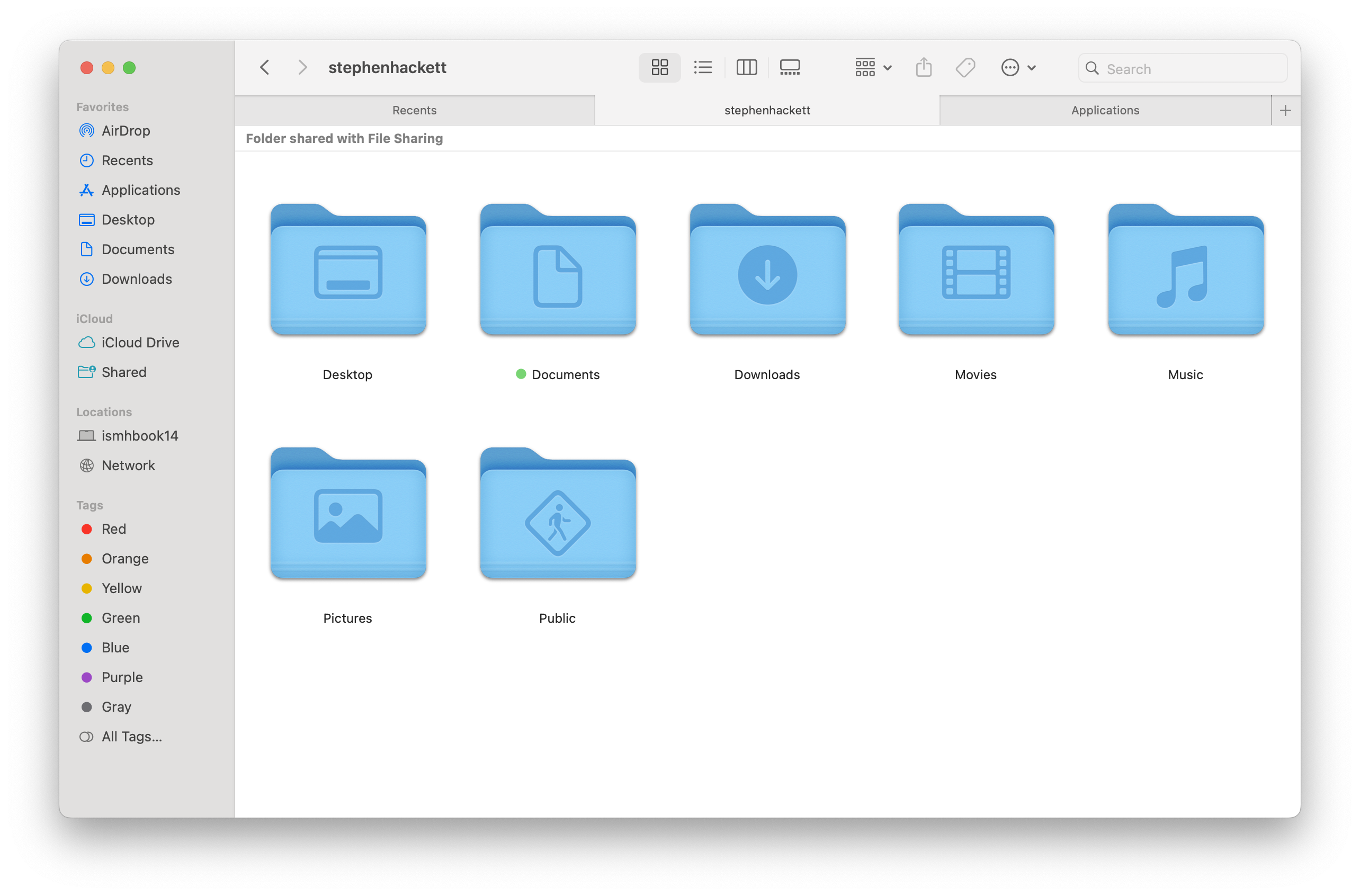
Navegação Essencial do Finder
| Atalho | Ação | Dica Profissional |
|---|---|---|
| ⌘N | Nova janela do Finder | Abre local padrão |
| ⌘⇧N | Nova pasta | Criar pasta no local atual |
| ⌘⇧D | Abrir pasta Área de Trabalho | Acesso rápido à área de trabalho |
| ⌘⇧H | Abrir pasta Início | Diretório inicial do usuário |
| ⌘⇧A | Abrir pasta Aplicativos | Pasta de apps |
| ⌘⇧U | Abrir pasta Utilitários | Utilitários do sistema |
| ⌘⇧I | Abrir iCloud Drive | Armazenamento na nuvem |
| ⌘⇧O | Abrir pasta Documentos | (NOVO no Tahoe) |
| ⌘⇧R | Abrir janela do AirDrop | Compartilhamento rápido de arquivos |
| ⌘⇧K | Abrir Rede | Locais de rede |
| ⌘⇧G | Ir para Pasta | Digite o caminho diretamente |
| ⌘⌥Space | Abrir busca do Finder | Busca instantânea |
Operações com Arquivos
| Atalho | Ação | Uso Avançado |
|---|---|---|
| ⌘D | Duplicar | Criar cópia na mesma pasta |
| ⌘L | Criar alias | Criar atalho de referência |
| ⌘E | Ejetar | Ejetar unidades com segurança |
| ⌘Delete | Mover para Lixeira | Excluir itens selecionados |
| ⌘⇧Delete | Esvaziar Lixeira | Excluir permanentemente |
| ⌘⌥Delete | Esvaziar Lixeira sem confirmação | Pular diálogo de aviso |
| ⌘Y | Visualização Rápida | Pré-visualizar sem abrir |
| ⌘⇧Y | Apresentação da Visualização Rápida | Apresentação de múltiplos arquivos |
| ⌘I | Obter Informações | Informações detalhadas do arquivo |
| ⌘⌥I | Mostrar Inspetor | Janela de informações dinâmica |
| ⌘⇧C | Copiar caminho | Copiar caminho completo do arquivo |
Técnicas Avançadas do Finder
Opções de Visualização:
- ⌘1 - Visualização em Ícones
- ⌘2 - Visualização em Lista
- ⌘3 - Visualização em Colunas
- ⌘4 - Visualização em Galeria (APRIMORADO no Tahoe)
- ⌘J - Mostrar Opções de Visualização (personalizar visualização atual)
- ⌘⇧. - Mostrar/Ocultar arquivos ocultos
Truques de Seleção:
- ⌘A - Selecionar todos os itens
- ⌘ + Clique - Adicionar itens individuais à seleção
- ⇧ + Clique - Selecionar intervalo de itens
- ⌥ + Arrastar - Copiar item em vez de mover
- ⌘ + Arrastar - Mover item para volume diferente
- ⌘⌥ + Arrastar - Criar alias no destino
Personalização de Pastas (Tahoe NOVO):
- ⌘⌃F - Personalizar aparência da pasta (NOVO)
- ⌘⌃E - Adicionar emoji à pasta (NOVO)
- ⌘⌃C - Alterar cor da pasta (NOVO)
Atalhos de Edição e Formatação de Texto
Navegação de Texto Universal
Funciona em Mail, Notas, Pages, TextEdit e na maioria dos campos de texto:
| Atalho | Ação | Movimento |
|---|---|---|
| ⌥→ | Mover uma palavra à direita | Navegação palavra por palavra |
| ⌥← | Mover uma palavra à esquerda | Navegação palavra por palavra |
| ⌘→ | Mover para o final da linha | Ir para o final da linha |
| ⌘← | Mover para o início da linha | Ir para o início da linha |
| ⌥↑ | Mover um parágrafo acima | Navegação de parágrafo |
| ⌥↓ | Mover um parágrafo abaixo | Navegação de parágrafo |
| ⌘↑ | Mover para o início do documento | Ir para o topo |
| ⌘↓ | Mover para o final do documento | Ir para o final |
Seleção de Texto
Adicione ⇧ a qualquer atalho de navegação para selecionar texto:
| Atalho | Seleção |
|---|---|
| ⇧⌥→ | Selecionar próxima palavra |
| ⇧⌥← | Selecionar palavra anterior |
| ⇧⌘→ | Selecionar até o final da linha |
| ⇧⌘← | Selecionar até o início da linha |
| ⇧⌘↑ | Selecionar até o início do documento |
| ⇧⌘↓ | Selecionar até o final do documento |
Formatação de Texto
| Atalho | Formato | Onde Funciona |
|---|---|---|
| ⌘B | Negrito | Maioria dos editores de texto |
| ⌘I | Itálico | Maioria dos editores de texto |
| ⌘U | Sublinhado | Maioria dos editores de texto |
| ⌘T | Mostrar Fontes | Painel de fontes do sistema |
| ⌘⇧C | Mostrar Cores | Seletor de cores do sistema |
| ⌘+ | Aumentar tamanho da fonte | Safari, Mail, Notas |
| ⌘- | Diminuir tamanho da fonte | Safari, Mail, Notas |
| ⌘0 | Redefinir tamanho da fonte | Safari, Mail, Notas |
| ⌃⌘Space | Seletor de Emoji e Símbolos | Acesso universal a emojis |
Manipulação Avançada de Texto
Edição Inteligente (Tahoe Aprimorado):
- ⌘⌃D - Consultar definição da palavra
- ⌃⌘W - Ferramentas de Escrita da Apple Intelligence (NOVO)
- ⌃⌘P - Revisão com IA (NOVO)
- ⌃⌘S - Resumo com IA (NOVO)
- ⌃⌘T - Tradução ao Vivo (NOVO)
Caracteres Especiais:
- ⌥2 - ™ (Marca Registrada)
- ⌥0 - ° (Grau)
- ⌥G - © (Copyright)
- ⌥R - ® (Registrado)
- ⌥E depois vogal - Caracteres acentuados (é, è, ê, etc.)
- ⌥N depois n - ñ
- ⌥U depois vogal - Trema (ü, ö, etc.)
Gerenciamento e Navegação de Janelas
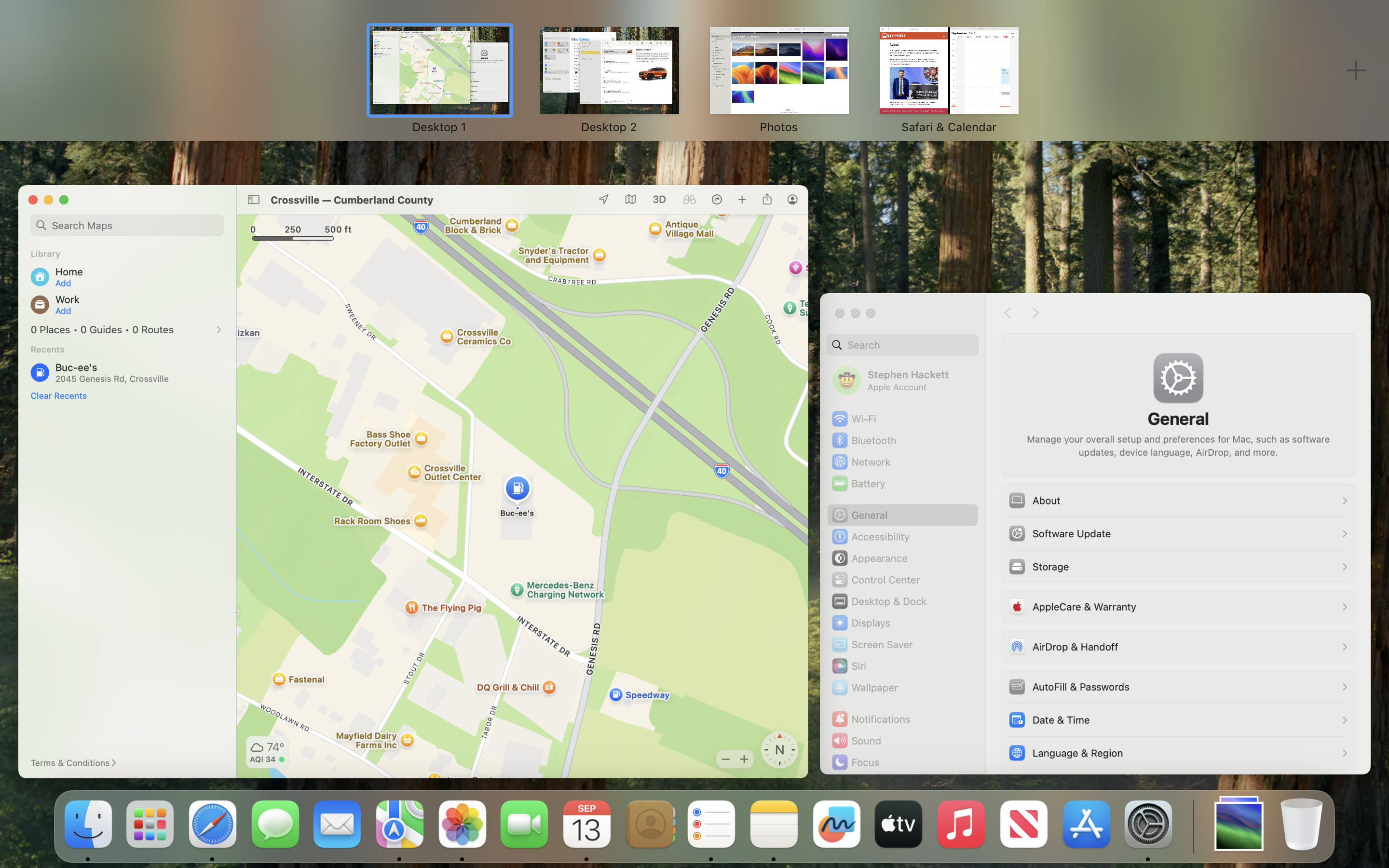
Encaixe de Janelas do macOS Tahoe (NOVO)
O Tahoe introduz encaixe de janelas no estilo Windows 11:
| Atalho | Ação | Resultado |
|---|---|---|
| ⌃⌘← | Encaixar janela à esquerda | Preencher metade esquerda da tela (NOVO) |
| ⌃⌘→ | Encaixar janela à direita | Preencher metade direita da tela (NOVO) |
| ⌃⌘↑ | Maximizar janela | Tela cheia sem barra de menu (NOVO) |
| ⌃⌘↓ | Restaurar janela | Retornar ao tamanho original (NOVO) |
| ⌃⌘1 | Encaixar no quarto superior esquerdo | Divisão em quarto de tela (NOVO) |
| ⌃⌘2 | Encaixar no quarto superior direito | Divisão em quarto de tela (NOVO) |
| ⌃⌘3 | Encaixar no quarto inferior esquerdo | Divisão em quarto de tela (NOVO) |
| ⌃⌘4 | Encaixar no quarto inferior direito | Divisão em quarto de tela (NOVO) |
Mission Control e Spaces
| Atalho | Ação | Fluxo de Trabalho |
|---|---|---|
| ⌃↑ | Mission Control | Ver todas as janelas e áreas de trabalho |
| ⌃↓ | Janelas do aplicativo | Ver todas as janelas do app atual |
| ⌃← | Área de trabalho anterior | Navegar spaces à esquerda |
| ⌃→ | Próxima área de trabalho | Navegar spaces à direita |
| ⌃1-9 | Mudar para Área de Trabalho 1-9 | Mudança direta de área de trabalho |
| F11 | Mostrar Área de Trabalho | Ocultar todas as janelas instantaneamente |
| ⌘H | Ocultar aplicativo atual | Organizar espaço de trabalho |
| ⌘⌥H | Ocultar todos os outros aplicativos | Modo de foco |
| ⌘M | Minimizar janela | Enviar para Dock |
| ⌘⌥M | Minimizar todas as janelas | Limpar app atual |
Stage Manager (Tahoe Aprimorado)
O Stage Manager 2.0 no Tahoe inclui novos controles de teclado:
| Atalho | Ação | Uso do Stage Manager |
|---|---|---|
| ⌃⌘S | Alternar Stage Manager | Ativar/desativar (NOVO) |
| ⌃⌘[ | Grupo de janelas anterior | Navegar à esquerda (NOVO) |
| ⌃⌘] | Próximo grupo de janelas | Navegar à direita (NOVO) |
| ⌃⌘+ | Adicionar janela ao grupo atual | Gerenciamento de grupo (NOVO) |
| ⌃⌘- | Remover janela do grupo | Desagrupar (NOVO) |
| ⌃⌘R | Renomear grupo de janelas | Organização (NOVO) |
Tela Cheia e Visualização Dividida
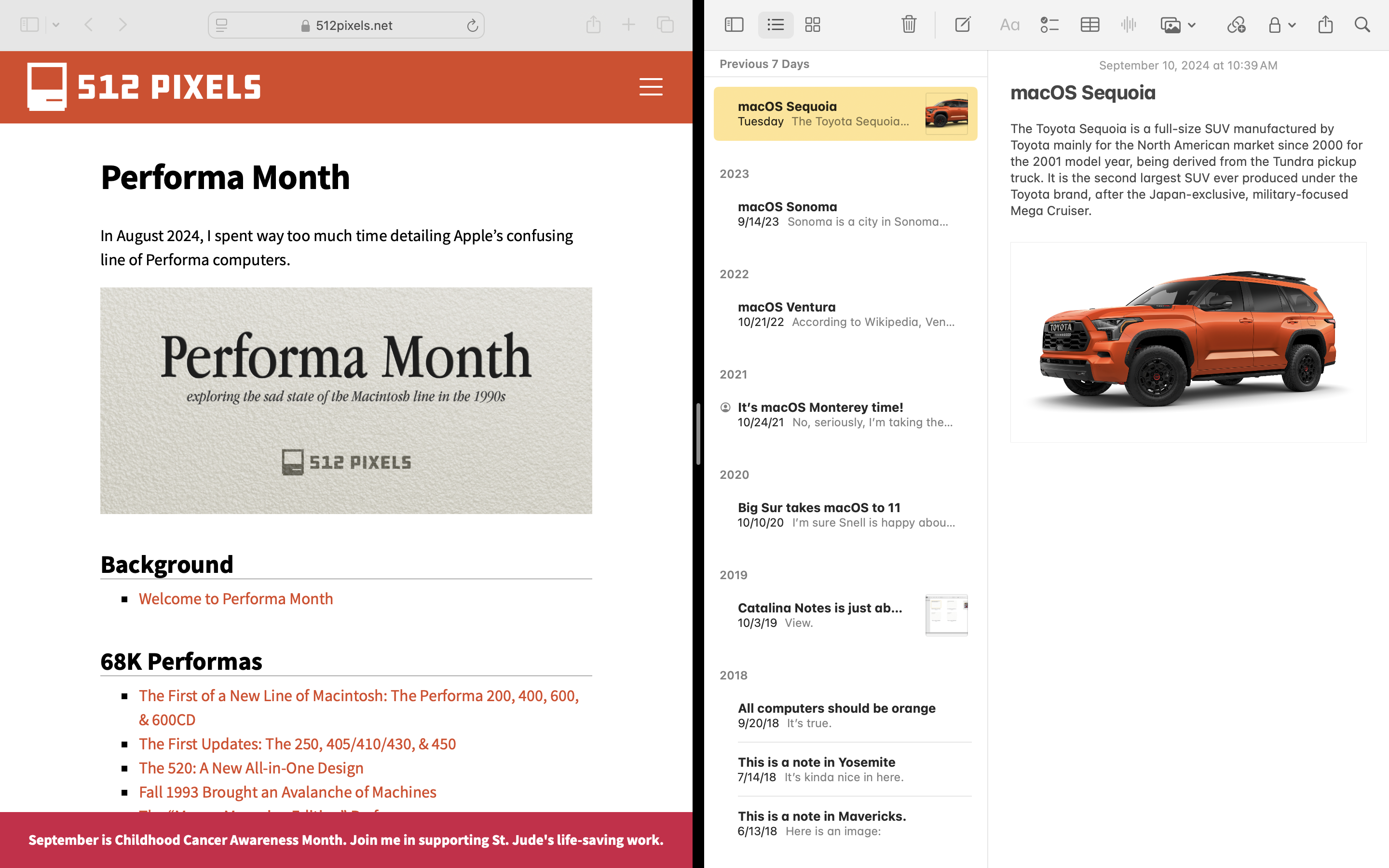
| Atalho | Ação | Múltiplas Telas |
|---|---|---|
| ⌃⌘F | Alternar tela cheia | Entrar/sair do modo de tela cheia |
| ⌃⌘D | Mostrar/Ocultar Dock | Acesso rápido ao Dock |
| ⌘⌥D | Alternar ocultar Dock automaticamente | Alternar configuração de visibilidade do Dock |
| Segurar ⌘⌥ ao clicar no botão verde | Entrar em Visualização Dividida | Apps lado a lado |
Domínio do Spotlight e Busca
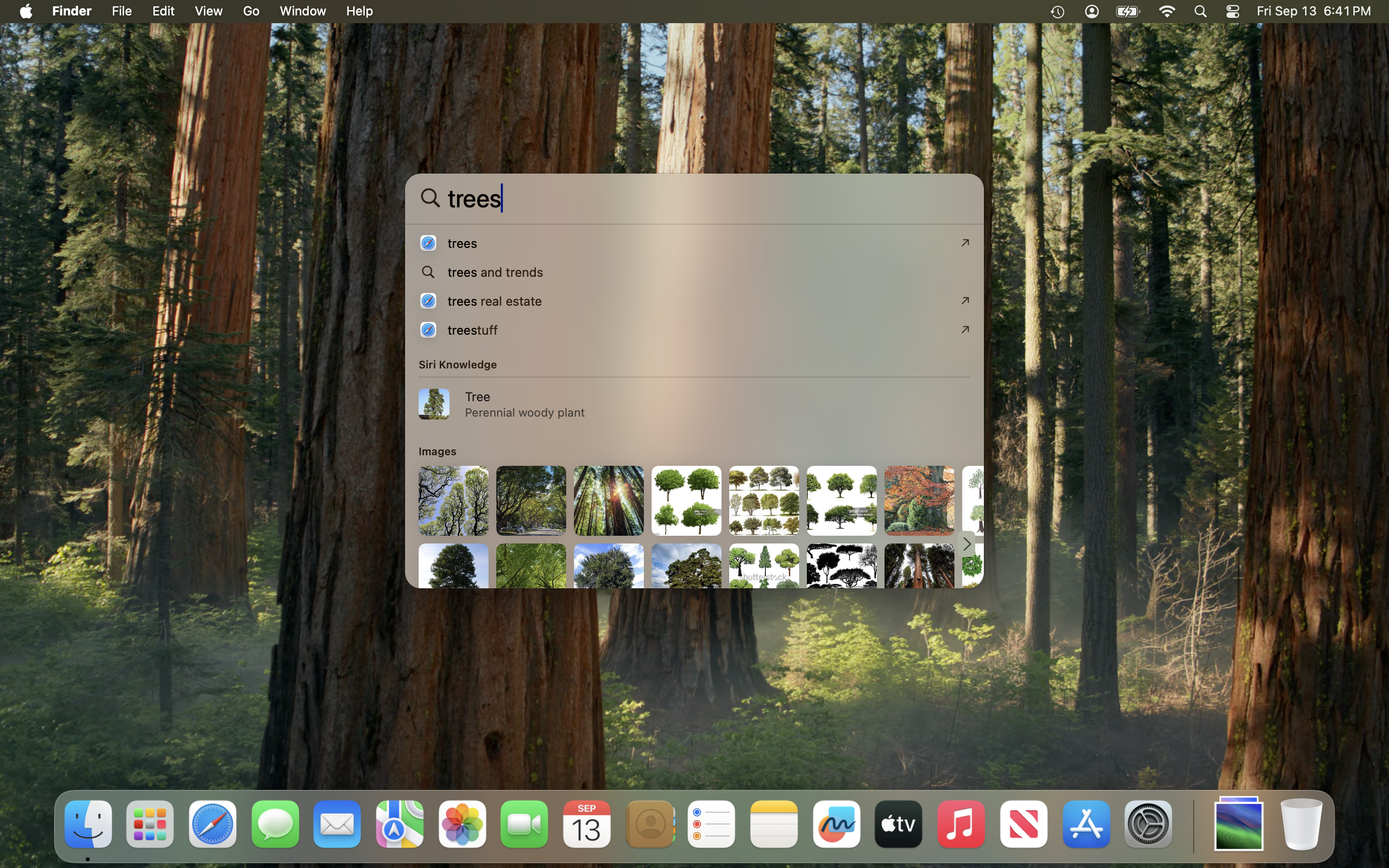
Revolução do Spotlight no Tahoe
O macOS Tahoe transforma o Spotlight em um poderoso hub de automação:
Busca Básica:
| Atalho | Função | Tipo de Busca |
|---|---|---|
| ⌘Space | Abrir Spotlight | Busca universal |
| ⌘⌥Space | Janela de busca do Finder | Busca dedicada do Finder |
| ⌘⇧/ | Menu de ajuda do Spotlight | Buscar documentação |
Spotlight Avançado (NOVO no Tahoe):
| Atalho | Modo | Capacidade |
|---|---|---|
| ⌘⇧A | Modo de ações | Executar ações do sistema (NOVO) |
| ⌘⇧C | Histórico da Área de Transferência | Gerenciador visual de área de transferência (NOVO) |
| ⌥⌘Space | Integração com Atalhos | Executar Atalhos diretamente (NOVO) |
| ⌃⌘Space | Busca entre dispositivos | Buscar em todos os dispositivos Apple (NOVO) |
Dentro do Spotlight:
- ↑/↓ - Navegar pelos resultados
- ⌘↓ - Revelar no Finder
- ⌘R - Revelar caminho do arquivo
- ⌘B - Buscar na web com navegador padrão
- ⌘L - Mostrar na pasta
- ⌘I - Obter Informações
- ⌘Return - Abrir com app alternativo
- ⌥Return - Mostrar caminho completo
Consultas em Linguagem Natural do Spotlight
O Spotlight com IA do Tahoe entende linguagem natural:
Exemplos de Consultas:
- "Apresentações da semana passada"
- "Fotos com João do verão"
- "Documentos editados hoje"
- "Aplicativos usando rede"
- "Arquivos maiores que 100MB"
- "PDFs que compartilhei com Sarah"
Calculadora e Conversões:
- Digite qualquer cálculo:
245 * 18 + 3.14 - Moeda:
100 USD para BRL - Unidades:
50 milhas para km - Fusos horários:
3pm PST em GMT
Capturas de Tela e Gravação de Tela
Atalhos Essenciais de Captura de Tela
| Atalho | Captura | Saída |
|---|---|---|
| ⌘⇧3 | Tela cheia | Captura de tela da tela inteira |
| ⌘⇧4 | Seleção | Arrastar para selecionar área |
| ⌘⇧4 depois Space | Captura de janela | Clicar na janela para capturar |
| ⌘⇧5 | Barra de ferramentas de captura de tela | Todas as opções de captura |
| ⌘⇧6 | Captura da Touch Bar | Capturar Touch Bar (MacBook Pro) |
Durante a Seleção (⌘⇧4):
- Space - Mudar para modo de janela
- ⇧ - Bloquear um eixo ao arrastar
- ⌥ - Redimensionar a partir do centro
- Esc - Cancelar captura
Gravação de Tela
| Atalho | Função | Tipo de Gravação |
|---|---|---|
| ⌘⇧5 depois Gravar | Iniciar gravação | Escolher tela cheia ou seleção |
| ⌃⌘Esc | Parar gravação | Terminar gravação atual |
| ⌥⌘5 | Gravar com microfone | Áudio + vídeo (Aprimorado no Tahoe) |
Opções de Captura de Tela (barra de ferramentas ⌘⇧5):
- ⌘T - Definir temporizador (atraso de 3s, 5s, 10s)
- ⌘O - Abrir menu de opções
- ⌘S - Alterar local de salvamento
- ⌘M - Mostrar ponteiro do mouse na captura
Atalhos Específicos de Aplicativos
Navegação no Safari
Gerenciamento de Abas:
| Atalho | Ação | Fluxo de Trabalho |
|---|---|---|
| ⌘T | Nova aba | Abrir nova aba |
| ⌘⇧T | Reabrir aba fechada | Restaurar última aba fechada |
| ⌘W | Fechar aba atual | Fechar aba |
| ⌘⌥W | Fechar todas as outras abas | Manter apenas aba atual |
| ⌘1-9 | Mudar para aba 1-9 | Navegação direta de abas |
| ⌃Tab | Próxima aba | Alternar abas para frente |
| ⌃⇧Tab | Aba anterior | Alternar abas para trás |
| ⌘⇧] | Próxima aba (alternativo) | Alternativo para frente |
| ⌘⇧[ | Aba anterior (alternativo) | Alternativo para trás |
Navegação:
| Atalho | Ação |
|---|---|
| ⌘L | Focar barra de endereços |
| ⌘R | Recarregar página |
| ⌘⇧R | Recarregar sem cache |
| ⌘[ | Voltar |
| ⌘] | Avançar |
| ⌘F | Localizar na página |
| ⌘G | Localizar próximo |
| ⌘⇧G | Localizar anterior |
| ⌘+ | Aumentar zoom |
| ⌘- | Diminuir zoom |
| ⌘0 | Redefinir zoom |
Recursos do Safari no Tahoe (NOVO):
- ⌘⇧P - Alternar Perfis (NOVO)
- ⌃⌘F - Entrar no modo de leitura em tela cheia
- ⌘⇧L - Mostrar barra lateral/links
- ⌘⌥B - Mostrar todos os favoritos
- ⌘⇧D - Adicionar favorito para aba atual
- ⌘⌥1 - Mostrar Grupos de Abas (APRIMORADO)
Gerenciamento de Mensagens:
| Atalho | Ação | Produtividade |
|---|---|---|
| ⌘N | Nova mensagem | Compor novo e-mail |
| ⌘⇧D | Enviar mensagem | Enviar rascunho atual |
| ⌘R | Responder | Responder ao remetente |
| ⌘⇧R | Responder a Todos | Responder a todos os destinatários |
| ⌘⇧F | Encaminhar | Encaminhar mensagem |
| ⌘⌥F | Mover mensagem | Escolher pasta para mover |
| Delete | Excluir mensagem | Mover para Lixeira |
| ⌘⇧U | Marcar como não lida | Sinalizar como não lida |
| ⌘L | Sinalizar mensagem | Adicionar/remover sinalização |
| ⌘⇧L | Limpar sinalização | Remover todas as sinalizações |
| ⌘⇧A | Anexar arquivo | Adicionar anexos |
Navegação:
- ↑/↓ - Mensagem Anterior/Próxima
- ⌥↑/↓ - Mensagem não lida Anterior/Próxima
- ⌘1-9 - Mudar para caixa de correio 1-9
- ⌘⌥T - Ocultar/Mostrar barra de ferramentas
Notas
| Atalho | Ação | Uso em Notas |
|---|---|---|
| ⌘N | Nova nota | Criar nota |
| ⌘⇧N | Nova pasta | Organizar notas |
| ⌘Return | Título para corpo | Mover do título para o conteúdo |
| ⌘K | Adicionar link | Inserir hiperlink |
| ⌘⇧T | Mostrar título | Alternar visibilidade do título |
| ⌘⇧L | Lista de verificação | Criar item de tarefa |
| ⌘⇧U | Bloquear nota | Proteger com senha |
| ⌘⇧V | Colar e manter estilo | Colar texto simples |
| ⌘⌥C | Copiar link da nota | Compartilhar referência da nota |
Melhorias do Notas no Tahoe:
- ⌃⌘W - Ferramentas de Escrita com IA no Notas (NOVO)
- ⌘⌃L - Modo de Colaboração ao Vivo (NOVO)
- ⌘⇧M - Adicionar equação matemática (APRIMORADO)
Calendário
| Atalho | Ação | Agendamento |
|---|---|---|
| ⌘N | Novo evento | Criar evento |
| ⌘T | Ir para hoje | Retornar à data atual |
| ⌘D | Visualização de dia | Mudar para dia |
| ⌘W | Visualização de semana | Mudar para semana |
| ⌘M | Visualização de mês | Mudar para mês |
| ⌘Y | Visualização de ano | Mudar para ano |
| ⌘R | Atualizar calendários | Atualizar todos os calendários |
| ⌘1-9 | Alternar calendário 1-9 | Mostrar/ocultar calendários |
| ←/→ | Período Anterior/Próximo | Navegar datas |
| ⌘[/] | Período Anterior/Próximo | Navegação alternativa |
Atalhos de Acessibilidade
VoiceOver
| Atalho | Função | Acessibilidade |
|---|---|---|
| ⌘F5 | Ativar/Desativar VoiceOver | Alternar leitor de tela |
| ⌃⌥⌘8 | Alternar Zoom | Ampliação de tela |
| ⌃⌥⌘, | Diminuir zoom | Reduzir zoom |
| ⌃⌥⌘. | Aumentar zoom | Aumentar zoom |
| ⌃⌥8 | Inverter cores | Modo de alto contraste |
| ⌥⌘F5 | Opções de Acessibilidade | Menu rápido de acessibilidade |
Tela e Visão
Acessibilidade do Tahoe (Aprimorada):
- ⌘⌥⌃C - Alternar alto contraste (APRIMORADO)
- ⌃⌥D - Alternar Modo Escuro rapidamente
- ⌘⌥⌃T - Alternar Redução de Transparência (NOVO para Liquid Glass)
- ⌃⌥⌘Z - Ativar Zoom Picture-in-Picture (NOVO)
Audição e Legendas
| Atalho | Recurso | Caso de Uso |
|---|---|---|
| ⌥⌘CC | Alternar legendas ocultas | Acessibilidade de vídeo |
| ⌃⌥⌘L | Legendas ao Vivo | Transcrição em tempo real (Tahoe NOVO) |
| ⌘⌥S | Falar seleção | Texto para fala |
| ⌥Esc | Iniciar fala | Ler em voz alta |
Atalhos Avançados de Usuário Avançado
Terminal e Ferramentas de Desenvolvimento
Acesso Rápido ao Terminal:
- ⌘Space digite "Terminal" - Inicialização rápida do terminal
- ⌃⌥⌘T - Nova janela do Terminal (se definido como atalho personalizado)
Dentro do Terminal:
- ⌃C - Interromper comando
- ⌃D - Sair/logout
- ⌃Z - Suspender processo
- ⌃L - Limpar tela
- ⌃A - Início da linha
- ⌃E - Final da linha
- ⌃U - Excluir linha antes do cursor
- ⌃K - Excluir linha após o cursor
- ⌃W - Excluir palavra antes do cursor
- ⌃R - Buscar histórico de comandos
- ⌃P - Comando anterior
- ⌃N - Próximo comando
Monitor de Atividade
| Atalho | Função | Monitoramento do Sistema |
|---|---|---|
| ⌘1-5 | Mudar visualizações | CPU, Memória, Energia, Disco, Rede |
| ⌘I | Inspecionar processo | Informações detalhadas do processo |
| ⌘⌥Q | Forçar saída do processo | Terminar processo que não responde |
| ⌘R | Amostrar processo | Perfil de uso de CPU |
| ⌘⇧S | Abrir Informações do Sistema | Detalhes de hardware |
Preferências/Ajustes do Sistema
Ajustes do Sistema do Tahoe (Redesenhado):
| Atalho | Destino | Acesso Rápido |
|---|---|---|
| ⌘, | Abrir Ajustes | Preferências universais |
| ⌘F | Buscar Ajustes | Encontrar configuração específica |
| ⌘[ | Voltar | Painel de ajustes anterior |
| ⌘1-9 | Seções de ajustes | Acesso direto a seção (NOVO) |
| ⌃⌘, | Ajustes da Apple Intelligence | Configurações de IA (NOVO) |
Operações Avançadas com Arquivos
Operações em Lote:
- ⌘⌥I - Janela do inspetor (atualiza com seleção)
- ⌘⌃1-4 - Aplicar visualização a todas as pastas
- ⌘⌥T - Mostrar/Ocultar barra de ferramentas
- ⌘/ - Mostrar/Ocultar barra de status
- ⌘⇧/ - Mostrar/Ocultar barra de caminho
Etiquetas e Rótulos:
- ⌃1-7 - Aplicar etiqueta colorida aos itens selecionados
- ⌃0 - Limpar todas as etiquetas
- ⌘⇧G depois
/System/Library- Acessar pastas do sistema
Criando Atalhos de Teclado Personalizados
Atalhos Personalizados em Todo o Sistema
Você pode criar atalhos personalizados para qualquer comando de menu:
Processo de Configuração:
- Abrir Ajustes do Sistema (⌘,)
- Navegar para Teclado → Atalhos de Teclado → Atalhos de App
- Clicar em "+" para adicionar novo atalho
- Inserir:
- Aplicativo: Escolher app específico ou "Todos os Aplicativos"
- Título do Menu: Nome exato do comando do menu (sensível a maiúsculas)
- Atalho de Teclado: Pressionar combinação de teclas desejada
Atalhos Personalizados Populares:
Aplicativo: Todos os Aplicativos
Título do Menu: Colar e Manter Estilo
Atalho: ⌘⇧⌥V
(Colar texto simples em todo o sistema)

Aplicativo: Safari
Título do Menu: Mesclar Todas as Janelas
Atalho: ⌘⌥M
(Consolidar abas em uma janela)

Aplicativo: Finder
Título do Menu: Mostrar Arquivos Ocultos
Atalho: ⌘⇧.
(Alternar arquivos ocultos)
Atalhos Personalizados Específicos de Aplicativos
Exemplo: Atalhos de Desenvolvedor do Sublime Text:
Aplicativo: Sublime Text
Título do Menu: Reindent
Atalho: ⌘⌥L

Aplicativo: Sublime Text
Título do Menu: Duplicate Line
Atalho: ⌘⇧D
Substituição de Texto (Atalhos de Digitação)
Configurar Atalhos de Texto:
- Ajustes do Sistema → Teclado → Substituições de Texto
- Clicar em "+" para adicionar
- Definir:
- Substituir: Texto disparador (ex: "@@")
- Com: Texto de expansão (ex: "[email protected]")
Substituições de Texto Produtivas:
@@ → [email protected]
shrug → ¯\_(ツ)_/¯
end → Seu endereço completo
tel → Seu número de telefone
ass → Bloco de assinatura de e-mail
tm → ™
reg → ®
Fluxos de Trabalho de Produtividade por Tipo de Usuário
Para Desenvolvedores
Fluxo de Trabalho Eficiente de Desenvolvimento:
-
Mudança Rápida de Projeto:
- ⌃Space (mudar para IDE)
- ⌘O (abrir projeto)
- ⌘1-9 (alternar entre arquivos do projeto)
-
Integração com Terminal:
- ⌃` (alternar terminal no VS Code/Xcode)
- ⌘T (nova aba do terminal)
- ⌘1-9 (alternar abas do terminal)
-
Depuração:
- ⌘Y (alternar ponto de interrupção)
- F6 (pular sobre)
- F7 (entrar em)
- F8 (continuar)
Economizadores de Tempo para Desenvolvedores:
- ⌘⇧F - Busca global no projeto
- ⌘⇧H - Localizar e substituir
- ⌘/* - Alternar comentário
- ⌘] - Indentar
- ⌘[ - Desindentar
- ⌘⌥↑/↓ - Adicionar cursor acima/abaixo (edição multi-cursor)
Para Criadores de Conteúdo
Fluxo de Trabalho de Edição de Vídeo (Final Cut Pro/DaVinci Resolve):
Navegação na Linha do Tempo:
- I - Marcar ponto de entrada
- O - Marcar ponto de saída
- X - Selecionar clipe
- V - Ferramenta de seleção
- A - Ferramenta de seta
- B - Ferramenta de lâmina
- Space - Reproduzir/Pausar
- J/K/L - Reverso/Parar/Reproduzir (toque múltiplas vezes para velocidade)
- ⌘Z - Desfazer (universal)
- ⌘= - Aumentar zoom na linha do tempo
- ⌘- - Diminuir zoom na linha do tempo
Photoshop/Illustrator (específico do macOS):
- ⌘Space - Aumentar zoom (temporário)
- ⌘⌥Space - Diminuir zoom (temporário)
- Space + Arrastar - Ferramenta mão (panorâmica)
- ⌘0 - Ajustar à janela
- ⌘1 - Zoom de 100%
- F - Alternar modos de tela
- Tab - Ocultar/Mostrar painéis
Para Estudantes
Fluxo de Trabalho de Pesquisa e Anotações:
Captura Rápida:
- ⌘⇧4 - Capturar informações interessantes
- ⌘⇧5 → Gravar - Gravar tela de aula/tutorial
- ⌘Tab - Mudar para app Notas
- ⌘V - Colar conteúdo capturado
Gerenciamento de Citações:
- ⌘K - Adicionar link de referência no Notas
- ⌘⇧C - Copiar URL do Safari
- ⌘⌥C - Copiar link da nota para referência cruzada
Configuração de Sessão de Estudo:
- ⌃⌘F - Tela cheia de notas/material de leitura
- ⌃←/→ - Alternar entre espaços de área de trabalho
- ⌃⌘L (personalizado) - Bloquear tela durante pausa
- ⌃⌥⌘8 - Zoom para estudo detalhado de diagrama
Para Profissionais de Negócios
Domínio de E-mail e Calendário:
Triagem de E-mail Matinal:
- ⌘1 - Mudar para Caixa de Entrada
- ↓ - Navegar pelas mensagens
- ⌘Delete - Excluir irrelevante
- ⌘⌥F - Mover para pasta do projeto
- ⌘L - Sinalizar importante
- ⌘⇧U - Marcar para depois
Preparação para Reunião:
- ⌘T - Ir para hoje no Calendário
- ⌘N - Novo evento
- Digite - Detalhes do evento
- ⌘Return - Salvar evento
- ⌘⇧A - Adicionar anexo
- ⌘⇧D - Enviar convite
Fluxo de Trabalho de Apresentação:
- ⌃⌘F - Tela cheia Keynote/PowerPoint
- Space - Próximo slide
- ⇧Space - Slide anterior
- Número + Return - Ir para slide
- B - Tela preta
- W - Tela branca
- Esc - Sair da apresentação
Melhores Práticas de Atalhos de Teclado
Estratégia de Aprendizado
Abordagem de Domínio Progressivo:
Semana 1: Fundação (10 atalhos)
- ⌘C, ⌘V, ⌘X (Copiar, Colar, Recortar)
- ⌘Z, ⌘⇧Z (Desfazer, Refazer)
- ⌘S (Salvar)
- ⌘Space (Spotlight)
- ⌘Tab (Alternador de Apps)
- ⌘W, ⌘Q (Fechar, Sair)
Semana 2: Gerenciamento de Arquivos (10 atalhos)
- ⌘N (Novo)
- ⌘O (Abrir)
- ⌘⇧S (Salvar Como)
- ⌘Delete (Mover para Lixeira)
- ⌘⇧N (Nova Pasta)
- ⌘D (Duplicar)
- ⌘I (Obter Informações)
- ⌘1-4 (Visualizações do Finder)
- ⌘⇧G (Ir para Pasta)
- ⌘Y (Visualização Rápida)
Semana 3: Gerenciamento de Janelas (10 atalhos)
- ⌃↑ (Mission Control)
- ⌃←/→ (Alternar Spaces)
- F11 (Mostrar Área de Trabalho)
- ⌘H (Ocultar)
- ⌘⌥H (Ocultar Outros)
- ⌘M (Minimizar)
- ⌘` (Alternar Janelas)
- ⌃⌘F (Tela Cheia)
- ⌃⌘←/→ (Encaixe de Janelas - Tahoe)
Semana 4: Específicos de Aplicativos (15 atalhos)
- Safari: ⌘T, ⌘⇧T, ⌘L, ⌘R
- Mail: ⌘N, ⌘R, ⌘⇧D
- Notas: ⌘N, ⌘K
- Captura de tela: ⌘⇧4, ⌘⇧5
- Spotlight: ⌘⇧A (Ações - Tahoe)
Técnicas de Memorização
Padrões Mnemônicos:
⌘ = Command (Ação primária)
- ⌘S = Salvar
- ⌘P = ImPrimir
- ⌘F = Localizar (Find)
- ⌘O = Abrir (Open)
- ⌘N = Novo
- ⌘W = Fechar janela (Window)
- ⌘Q = Sair (Quit)
⌘⇧ = Command + Shift (Ação oposta ou aprimorada)
- ⌘Z vs ⌘⇧Z = Desfazer vs Refazer
- ⌘S vs ⌘⇧S = Salvar vs Salvar Como
- ⌘T vs ⌘⇧T = Nova Aba vs Reabrir Aba Fechada
- ⌘Delete vs ⌘⇧Delete = Lixeira vs Esvaziar Lixeira
⌘⌥ = Command + Option (Avançado ou todos)
- ⌘W vs ⌘⌥W = Fechar Janela vs Fechar Todas as Janelas
- ⌘H vs ⌘⌥H = Ocultar vs Ocultar Outros
- ⌘M vs ⌘⌥M = Minimizar vs Minimizar Todas
⌃ = Control (Ações em nível de sistema)
- ⌃Space = Spotlight (busca do sistema)
- ⌃↑ = Mission Control (visão geral do sistema)
- ⌃⌘Q = Bloquear Tela (segurança do sistema)
- ⌃⌘Eject = Desligar (energia do sistema)
Métricas de Produtividade
Meça Seu Progresso:
Cálculo de Tempo Economizado:
- Operação média com mouse: 2-3 segundos
- Atalho de teclado médio: 0,5 segundos
- Tempo economizado por uso de atalho: ~2,5 segundos
Impacto Diário:
50 atalhos/dia × 2,5 segundos = 125 segundos economizados
125 segundos × 5 dias = 625 segundos/semana (10 minutos)
10 minutos × 52 semanas = 520 minutos/ano (8,6 horas)

Com 100 atalhos/dia: ~17 horas economizadas anualmente
Com 200 atalhos/dia: ~34 horas economizadas anualmente
Benefícios Adicionais:
- Risco reduzido de LER (menos movimentos de mouse)
- Foco melhorado (olhos permanecem na tela)
- Percepção profissional aprimorada
- Mudança de contexto mais rápida
Solução de Problemas e Questões Comuns
Atalhos Não Funcionam
Etapas de Diagnóstico:
-
Verificar Conflitos:
- Ajustes do Sistema → Teclado → Atalhos de Teclado
- Procurar símbolos de aviso ⚠️ indicando conflitos
- Desativar atalhos conflitantes em apps de terceiros
-
Redefinir Atalhos de Teclado:
# Comando do Terminal para redefinir para padrões
defaults delete com.apple.universalaccess com.apple.custommenu.apps
killall SystemUIServer-
Redefinir NVRAM (Macs Intel):
- Reiniciar Mac
- Segurar ⌘⌥P⌥R imediatamente na inicialização
- Soltar após segundo som de inicialização
-
Redefinir SMC (se teclado não responder):
- MacBook: Desligar, segurar ⇧⌃⌥ + Power por 10 segundos
- Desktop: Desligar, desconectar energia por 15 segundos
Problemas de Atalhos Específicos de Apps
Conflitos de Apps de Terceiros:
Muitos apps de produtividade substituem atalhos do sistema. Conflitos comuns:
| App | Atalho Conflitante | Solução |
|---|---|---|
| Alfred | ⌘Space (Spotlight) | Mudar Alfred para ⌥Space |
| Rectangle | ⌃⌘← → ↑ ↓ | Desativar se usar encaixe nativo do Tahoe |
| Magnet | ⌃⌥← → ↑ ↓ | Usar Magnet OU encaixe nativo do Tahoe |
| Bartender | ⌘⌃B | Remapear se conflitar com ferramentas de dev |
| ClipMenu | ⌘⇧V | Conflita com Colar e Manter Estilo |
Estratégia de Resolução:
- Identificar app conflitante (verificar utilitários na barra de menu)
- Abrir preferências do app
- Remapear para combinações menos comuns (⌃⌥⇧ + tecla)
- Ou desativar atalho do app se alternativa nativa existir
Problemas com Teclas Modificadoras
Se as Teclas Modificadoras Parecem Trocadas (Comum Após Uso de Windows/Linux):
Remapear Teclas Modificadoras:
- Ajustes do Sistema → Teclado → Atalhos de Teclado → Teclas Modificadoras
- Trocar conforme necessário:
- Caps Lock → Control (popular para desenvolvedores)
- Control → Command (para memória muscular do Windows)
- Option → Command (para usuários avançados)
Configuração de Teclado Externo:
- Cada teclado pode ter mapeamentos de modificadores independentes
- Selecionar teclado do dropdown antes de alterar mapeamentos
Problemas de Desempenho com Atalhos
Se os Atalhos Atrasam ou Demoram:
Verificar Carga do Sistema:
- Abrir Monitor de Atividade (⌘Space → digite "Monitor de Atividade")
- Verificar uso de CPU (deve ser menos de 80% para atalhos responsivos)
- Verificar pressão de memória (deve ser verde, não vermelho)
Redefinir Arquivos de Preferências do Teclado:
# Fazer backup primeiro, então:
cd ~/Library/Preferences
rm com.apple.symbolichotkeys.plist
killall -KILL Dock
Desativar Animações (Resposta Mais Rápida):
- Ajustes do Sistema → Acessibilidade → Tela
- Ativar "Reduzir movimento"
- Os atalhos parecerão mais imediatos
Folha de Dicas de Atalhos de Teclado (Referência Rápida)
50 Atalhos Essenciais Principais
10 Principais Indispensáveis:
- ⌘Space - Busca Spotlight
- ⌘Tab - Alternar Aplicativos
- ⌘C / ⌘V - Copiar / Colar
- ⌘Z / ⌘⇧Z - Desfazer / Refazer
- ⌘S - Salvar
- ⌘⇧4 - Captura de Tela por Seleção
- ⌘W - Fechar Janela
- ⌘Q - Sair do Aplicativo
- ⌘, - Preferências
- ⌃⌘Q - Bloquear Tela
20 Principais de Usuário Avançado (Adicionais): 11. ⌘⇧G - Ir para Pasta 12. ⌘Y - Visualização Rápida 13. ⌘Delete - Mover para Lixeira 14. ⌃↑ - Mission Control 15. ⌃←/→ - Alternar Áreas de Trabalho 16. ⌘⌥Esc - Forçar Saída 17. ⌘⇧T - Reabrir Aba Fechada 18. ⌘⇧N - Nova Pasta 19. ⌘` - Alternar Janelas 20. ⌘H - Ocultar Aplicativo 21. ⌘L - Barra de Endereços do Safari 22. ⌘F - Localizar 23. ⌘R - Atualizar 24. ⌘⌥D - Alternar Dock 25. ⌘I - Obter Informações 26. ⌘D - Duplicar 27. ⌘K - Adicionar Link 28. ⌘M - Minimizar 29. ⌘1-9 - Navegação Rápida 30. ⌘[/] - Voltar/Avançar
30 Principais de Especialista (Adicionais Específicos do Tahoe): 31. ⌃⌘←/→ - Encaixe de Janelas (NOVO) 32. ⌘⇧A - Ações do Spotlight (NOVO) 33. ⌘⇧C - Histórico da Área de Transferência (NOVO) 34. ⌃⌘W - Ferramentas de Escrita com IA (NOVO) 35. ⌃⌘S - Alternar Stage Manager (NOVO) 36. ⌃⇧W - Galeria de Widgets (NOVO) 37. ⌘⌃F - Personalizar Pasta (NOVO) 38. ⌘⌃T - Seletor de Tema (NOVO) 39. ⌥⌘Space - Executar Atalhos (NOVO) 40. ⌃⌘P - Revisão com IA (NOVO) 41. ⌘⌥I - Janela do Inspetor 42. ⌃⌘↑ - Maximizar Janela (NOVO) 43. ⌘⇧. - Mostrar Arquivos Ocultos 44. ⌘⌥H - Ocultar Outros 45. ⌘⇧D - Pasta Área de Trabalho 46. ⌘⇧H - Pasta Início 47. ⌘⌥⌃Eject - Desligar 48. ⌃⌘F - Tela Cheia 49. F11 - Mostrar Área de Trabalho 50. ⌘⇧5 - Barra de Ferramentas de Captura de Tela
Mapa de Teclado Imprimível
Legenda de Símbolos:
- ⌘ = Command (Cmd) - Modificador primário
- ⇧ = Shift - Ações secundárias
- ⌥ = Option (Alt) - Funções avançadas
- ⌃ = Control - Operações em nível de sistema
- Fn = Function - Controles de hardware
- ⏎ = Return/Enter
- ⌫ = Delete
- ⎋ = Escape
- ⇥ = Tab
- ␣ = Space
Teclas de Função da Linha Superior (com Fn):
- F1/F2 - Diminuir/Aumentar Brilho
- F3 - Mission Control
- F4 - Launchpad / Apps
- F5/F6 - Diminuir/Aumentar Brilho do Teclado
- F7/F8/F9 - Mídia Anterior/Reproduzir-Pausar/Próxima
- F10/F11/F12 - Mudo/Diminuir Volume/Aumentar Volume
Técnicas Avançadas e Dicas Profissionais
Integração com Keyboard Maestro
Para automação definitiva, combine atalhos nativos com Keyboard Maestro:
Exemplos de Macros Avançadas:
Mudança Inteligente de Apps:
Gatilho: ⌃⌥1
Ação:
- Se Chrome estiver em execução → Ativar Chrome
- Caso contrário → Iniciar Chrome e abrir abas específicas
Atalhos Sensíveis ao Contexto:
Gatilho: ⌘E
Ações baseadas no app em primeiro plano:
- Finder → Ejetar volume selecionado
- Mail → Arquivar mensagem
- Safari → Abrir Extensões
- Padrão → Comportamento do sistema
Histórico da Área de Transferência Pro:
Gatilho: ⌘⇧V
Ação:
- Mostrar histórico da área de transferência com imagens
- Colar item selecionado
- Aplicar transformações de texto (maiúsculas, minúsculas, título)
Gestos Avançados do BetterTouchTool
Combine atalhos de teclado com gestos do trackpad:
Combos de Usuário Avançado:
- ⌃ + Toque com Três Dedos → Consultar palavra + traduzir
- ⌘ + Deslizar com Quatro Dedos para Cima → Mostrar todas as janelas do app atual
- ⌥ + Rotação com Dois Dedos → Girar imagem selecionada no Finder
- ⌘⇧ + Clique com Três Dedos → Pré-visualização de clique forçado
Automação Lua com Hammerspoon
Para desenvolvedores, Hammerspoon permite programação sofisticada de atalhos:
Sistema de Grade de Janelas:
-- ⌃⌥← = Metade esquerda
-- ⌃⌥→ = Metade direita
-- ⌃⌥F = Tela cheia
-- ⌃⌥C = Centralizar 60%

hs.hotkey.bind({"ctrl", "alt"}, "Left", function()
  local win = hs.window.focusedWindow()
  local f = win:frame()
  local screen = win:screen()
  local max = screen:frame()
  f.x = max.x
  f.y = max.y
  f.w = max.w / 2
  f.h = max.h
  win:setFrame(f)
end)
Automação de Acessibilidade
Controle por Voz + Atalhos:
- Ativar Controle por Voz (⌘Fn, depois "Ativar Controle por Voz")
- Criar comandos de voz que acionam atalhos
- Exemplo: Diga "Novo e-mail" → Executa ⌘N no Mail
Controle de Comutador para Mobilidade Limitada:
- Ajustes do Sistema → Acessibilidade → Controle de Comutador
- Mapear comutadores adaptativos para acionar atalhos de teclado
- Um único comutador pode executar sequências complexas de atalhos
Conclusão: Sua Jornada de Atalhos de Teclado
Dominar atalhos de teclado é uma jornada contínua, não um destino. Comece com os 10-20 atalhos essenciais que correspondem aos seus fluxos de trabalho diários e, em seguida, expanda gradualmente seu repertório à medida que a memória muscular se desenvolve.
Principais Conclusões:
✅ Comece Pequeno - Domine 5 novos atalhos por semana ✅ Seja Consistente - Force-se a usar atalhos em vez do mouse por uma semana ✅ Personalize com Sabedoria - Crie atalhos personalizados para suas ações mais frequentes ✅ Aproveite o Tahoe - Aproveite os novos atalhos do Liquid Glass, Ações do Spotlight e IA ✅ Meça o Progresso - Acompanhe o tempo economizado e os ganhos de produtividade ✅ Mantenha-se Atualizado - Os recursos da Apple Intelligence e do Tahoe se expandirão com o macOS 26.1+
Lembre-se: Todo especialista já foi um iniciante. Os 2-3 segundos economizados por atalho se acumulam em horas economizadas anualmente, redução de esforço físico e uma experiência de computação dramaticamente mais eficiente.
Seus Próximos Passos:
- Marcar este guia para referência rápida
- Imprimir a folha de dicas dos 50 principais e mantê-la visível
- Definir uma meta: Dominar 10 novos atalhos esta semana
- Criar 3 atalhos personalizados para suas tarefas mais comuns
- Compartilhar seus atalhos favoritos com colegas para construir uma cultura de produtividade
Pronto para turbinar sua produtividade? Confira nossos guias relacionados:
- Guia Completo do macOS Tahoe 2025
- Guia Completo do Spotlight do macOS Tahoe 2025
- Guia de Automação de Atalhos do macOS Tahoe 2025
- Guia Completo de Modos de Foco do macOS Tahoe 2025
Última atualização: 29 de outubro de 2025 para macOS Tahoe 26.0