Guia Completo de Solução de Problemas dos Recursos de Continuidade do macOS Tahoe 2025

Guia abrangente de solução de problemas para recursos de Continuidade da Apple no macOS Tahoe 26. Corrija falhas no Controle Universal, Sidecar e AirDrop com soluções passo a passo.
Os recursos de Continuidade da Apple (Continuity features) representam a integração perfeita que torna o ecossistema Apple especial. No entanto, quando o Controle Universal (Universal Control) para de detectar seu iPad, o Sidecar se recusa a conectar ou o AirDrop não consegue encontrar dispositivos próximos, a produtividade é interrompida. Este guia abrangente fornece solução de problemas de nível especializado para os três principais recursos de continuidade no macOS Tahoe 26, com soluções testadas em várias configurações de Mac e iPad.
Entendendo o Ecossistema de Continuidade da Apple
O que são Recursos de Continuidade?
A Continuidade da Apple é uma coleção de tecnologias que permitem uma interação perfeita entre Mac, iPad, iPhone e Apple Watch. Os três principais recursos de continuidade focados em desktop são:
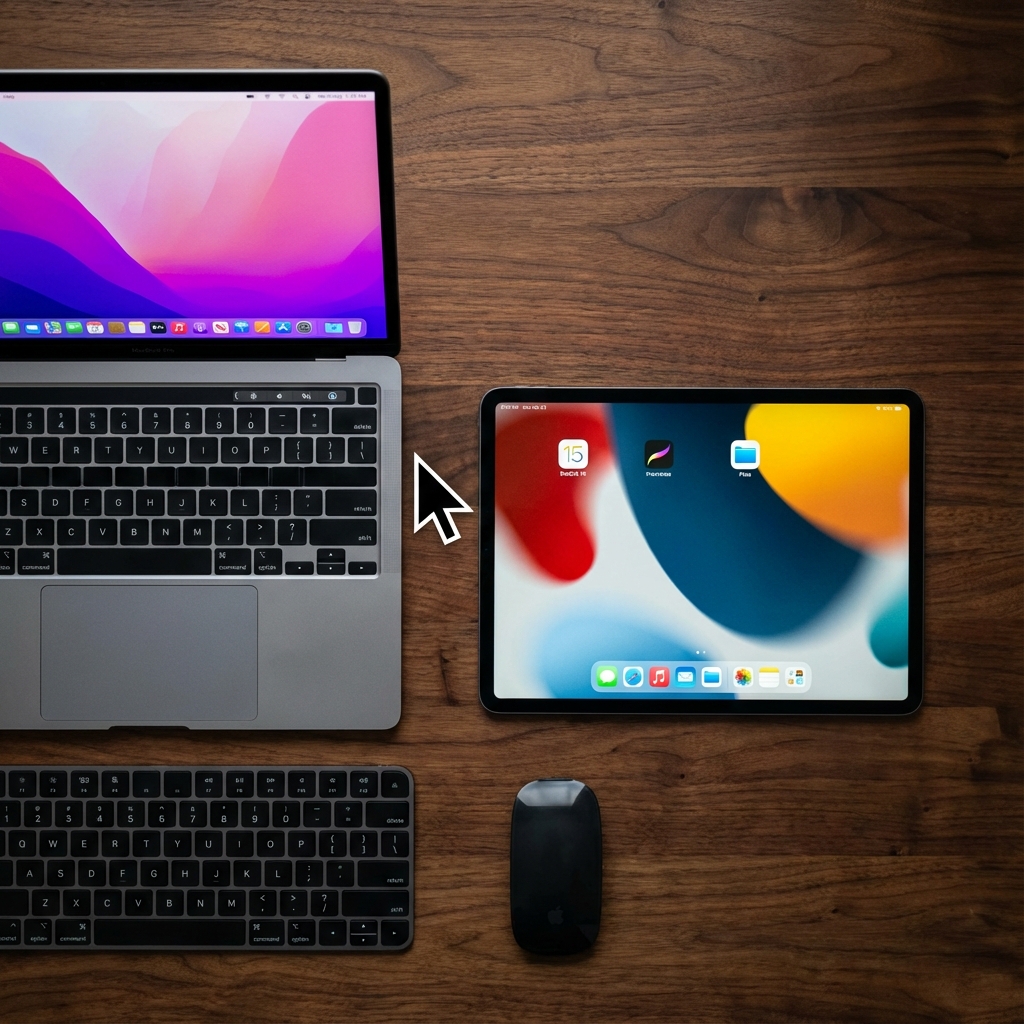
Controle Universal (Universal Control): Use um único teclado e mouse/trackpad em vários dispositivos Mac e iPad. Mova seu cursor perfeitamente entre as telas e arraste arquivos entre dispositivos.
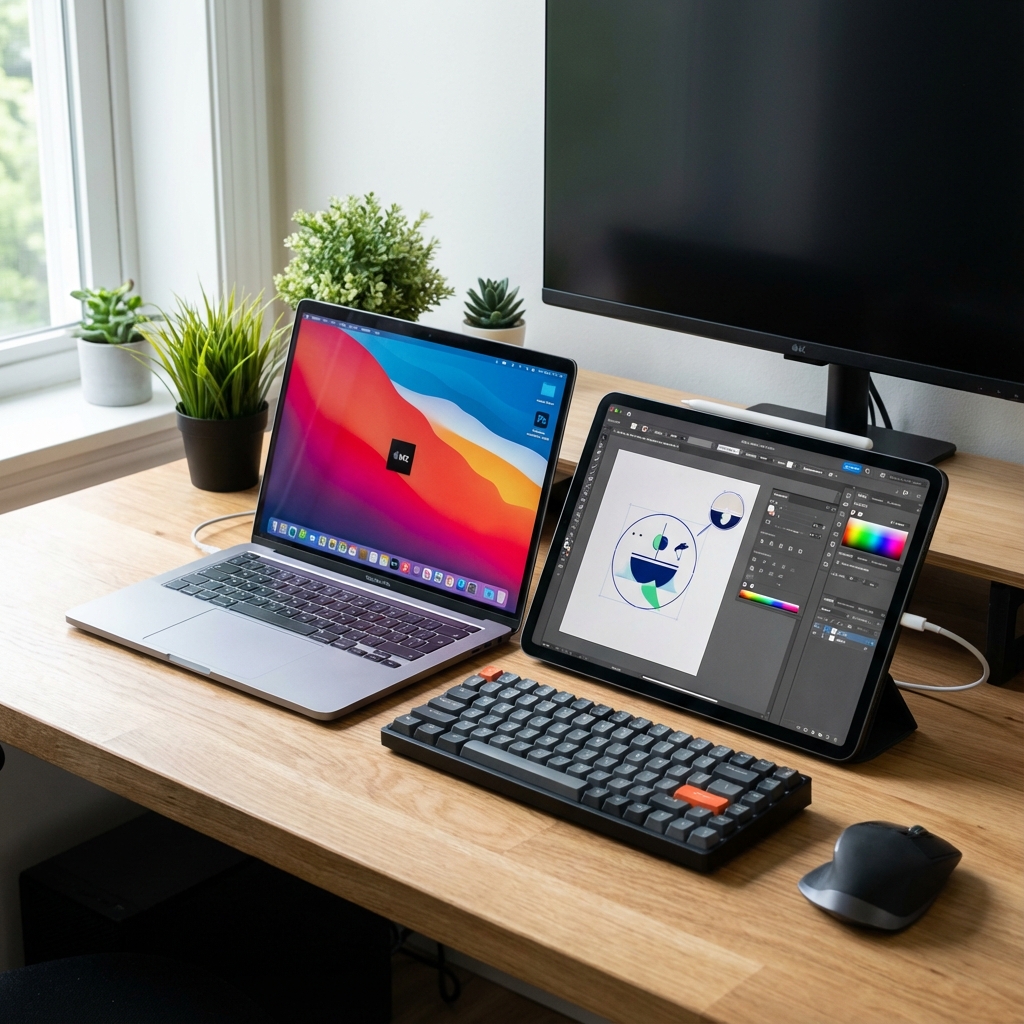
Sidecar: Transforme seu iPad em uma tela secundária para o seu Mac, com suporte para entrada do Apple Pencil e gestos de toque.
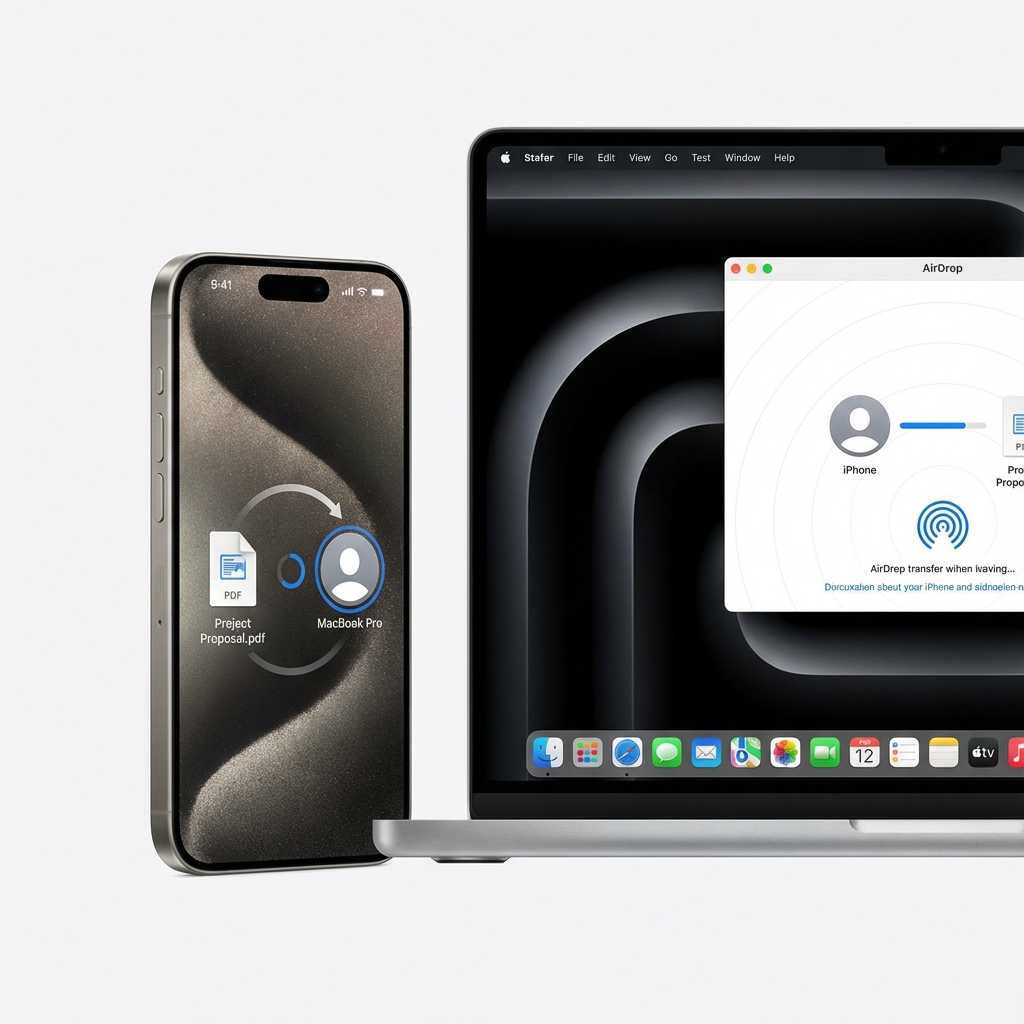
AirDrop: Transfira arquivos, fotos, links e outros conteúdos sem fio entre dispositivos Apple próximos instantaneamente.
Requisitos Compartilhados para Todos os Recursos de Continuidade
Antes de mergulhar na solução de problemas específica, entenda que todos os recursos de continuidade compartilham estes requisitos comuns:
| Requisito | Detalhes |
|---|---|
| ID Apple | Todos os dispositivos devem estar conectados ao mesmo ID Apple |
| Autenticação de Dois Fatores | Deve estar ativada para o seu ID Apple |
| Bluetooth | Deve estar ativado em todos os dispositivos participantes |
| Wi-Fi | Deve estar ligado (mas não necessariamente conectado à mesma rede para todos os recursos) |
| Handoff | Deve estar ativado em todos os dispositivos |
| Proximidade | Os dispositivos geralmente precisam estar a até 30 pés (10 metros) |
| Firewall | O firewall do Mac deve permitir conexões de entrada |
Controle Universal: Guia Completo de Solução de Problemas
O que é o Controle Universal?
Introduzido no macOS Monterey 12.3 e iPadOS 15.4, o Controle Universal permite controlar vários dispositivos Mac e iPad com um único teclado e mouse ou trackpad. Basta mover o cursor para a borda de uma tela e ele transita perfeitamente para o dispositivo adjacente.
Requisitos do Sistema para Controle Universal
Modelos de Mac Suportados (macOS Monterey 12.3 ou posterior):
- MacBook Pro (2016 e posterior)
- MacBook (2016 e posterior)
- MacBook Air (2018 e posterior)
- iMac (2017 e posterior)
- iMac Pro (todos os modelos)
- Mac mini (2018 e posterior)
- Mac Pro (2019 e posterior)
- Mac Studio (todos os modelos)
Modelos de iPad Suportados (iPadOS 15.4 ou posterior):
- iPad Pro (todos os modelos)
- iPad Air (3ª geração e posterior)
- iPad (6ª geração e posterior)
- iPad mini (5ª geração e posterior)
Problema 1: iPad Não Aparece no Controle Universal
Sintomas:
- Seu iPad não aparece quando você empurra o cursor para a borda da tela
- As configurações de tela não mostram seu iPad como um dispositivo disponível
- A opção "Vincular Teclado e Mouse" está esmaecida
Solução Passo a Passo:
1. Verificar Requisitos Básicos
No seu Mac, abra os Ajustes do Sistema e verifique o seguinte:
Ajustes do Sistema → Geral → AirDrop e HandoffCertifique-se de que "Permitir Handoff entre este Mac e seus dispositivos iCloud" esteja ativado.
No seu iPad:
Ajustes → Geral → AirPlay e HandoffAtive ambos os botões "Handoff" e "Cursor e Teclado (Beta)".
2. Verificar Configuração do ID Apple
Ambos os dispositivos devem usar o mesmo ID Apple:
Mac:
Ajustes do Sistema → ID AppleiPad:
Ajustes → [Seu Nome] no topoVerifique se ambos mostram o mesmo endereço de e-mail do ID Apple.
3. Ativar Configurações do Controle Universal
No seu Mac:
Ajustes do Sistema → Telas → AvançadoAtive todas as três opções:
- ✅ Permitir que seu ponteiro e teclado se movam entre qualquer Mac ou iPad próximo
- ✅ Empurrar através da borda de uma tela para conectar um Mac ou iPad próximo
- ✅ Reconectar automaticamente a qualquer Mac ou iPad próximo
4. Redefinir Bluetooth
Às vezes, o Bluetooth precisa de uma atualização:
# Desligar Bluetooth via Terminal
sudo pkill bluetoothd
Ou desligue e ligue manualmente o Bluetooth na Central de Controle de ambos os dispositivos.
5. Reiniciar Ambos os Dispositivos
Uma reinicialização completa geralmente resolve problemas de detecção:
- No Mac: Menu Apple → Reiniciar
- No iPad: Segure Ligar/Desligar + Aumentar Volume até que o controle deslizante apareça, deslize para desligar e, em seguida, ligue
Problema 2: Controle Universal Desconecta Constantemente
Sintomas:
- A conexão cai após alguns minutos
- O cursor congela ao cruzar para o outro dispositivo
- Notificações de "Conexão perdida" aparecem com frequência
Soluções:
1. Verificar Estabilidade da Rede
Ambos os dispositivos devem estar conectados à mesma rede Wi-Fi estável. Evite redes públicas ou de hotéis que possam isolar dispositivos.
# Testar conectividade de rede no Mac
ping -c 5 $(ipconfig getifaddr en0 | cut -d. -f1-3).1
2. Desativar Recursos de Rede Conflitantes
No iPad, certifique-se de que o Acesso Pessoal esteja DESLIGADO:
Ajustes → Acesso Pessoal → DesligadoNo Mac, desative o Compartilhamento de Internet:
Ajustes do Sistema → Geral → Compartilhamento → Compartilhamento de Internet → Desligado3. Verificar Configurações de Firewall
O firewall do Mac pode bloquear o Controle Universal:
Ajustes do Sistema → Rede → Firewall → OpçõesCertifique-se de que:
- "Bloquear todas as conexões de entrada" esteja DESLIGADO
- "Permitir automaticamente que software integrado receba conexões de entrada" esteja LIGADO
4. Desativar Sidecar Temporariamente
O Sidecar às vezes pode interferir no Controle Universal:
Central de Controle → Tela → Desconectar qualquer sessão do SidecarProblema 3: Arrastar e Soltar Não Funciona Entre Dispositivos
Sintomas:
- Arquivos não transferem ao arrastar entre Mac e iPad
- O cursor se move, mas não consegue pegar itens
- Itens desaparecem durante a transferência
Soluções:
1. Garantir que um App Compatível esteja Aberto no iPad
Ao arrastar arquivos para o iPad, o aplicativo apropriado deve estar aberto:
- Imagens: App Fotos
- Documentos: App Arquivos
- Texto: App Notas
2. Verificar Compatibilidade de Arquivos
Alguns tipos de arquivos não são suportados para arrastar e soltar. Converta arquivos se necessário:
- Arquivos .exe não funcionarão
- Arquivos grandes (>10GB) podem exceder o tempo limite
- Conteúdo protegido por DRM não pode ser transferido
3. Tentar Arquivos Menores Primeiro
Teste com um arquivo de imagem pequeno para confirmar que o recurso funciona e, em seguida, tente gradualmente arquivos maiores.
Sidecar: Guia Completo de Solução de Problemas
O que é Sidecar?
O Sidecar transforma seu iPad em uma tela secundária para o seu Mac. Ele suporta conexões com fio (USB) e sem fio, e permite a entrada do Apple Pencil para desenho e anotação diretamente em aplicativos Mac.
Requisitos do Sistema para Sidecar
Modelos de Mac Suportados:
- MacBook Pro (2016 e posterior)
- MacBook (2016 e posterior)
- MacBook Air (2018 e posterior)
- iMac (final de 2015 e posterior)
- iMac Pro (todos os modelos)
- Mac mini (2018 e posterior)
- Mac Pro (2019 e posterior)
- Mac Studio (todos os modelos)
Modelos de iPad Suportados (iPadOS 13 ou posterior):
- iPad Pro (todos os modelos)
- iPad Air (3ª geração e posterior)
- iPad (6ª geração e posterior)
- iPad mini (5ª geração e posterior)
Problema 1: iPad Não Aparece na Lista de Dispositivos Sidecar
Sintomas:
- Você clica no ícone de Espelhamento de Tela, mas o iPad não aparece
- As configurações de tela não mostram dispositivos Sidecar disponíveis
- "Procurando Apple TV ou outros dispositivos AirPlay" gira perpetuamente
Solução Passo a Passo:
1. Verificar Atualizações de Software
Certifique-se de que ambos os dispositivos estejam executando o sistema operacional mais recente:
Mac:
Ajustes do Sistema → Geral → Atualização de SoftwareiPad:
Ajustes → Geral → Atualização de Software2. Verificar Correspondência do ID Apple
Ambos os dispositivos devem usar um ID Apple idêntico com autenticação de dois fatores ativada.
3. Ativar Handoff
Mac:
Ajustes do Sistema → Geral → AirDrop e Handoff → Permitir HandoffiPad:
Ajustes → Geral → AirPlay e Handoff → Handoff → Ligado4. Conectar via USB como Alternativa
Se a detecção sem fio falhar, tente uma conexão por cabo USB:
- Conecte o iPad ao Mac com cabo USB ou USB-C
- No iPad, toque em "Confiar Neste Computador" se solicitado
- No Mac, vá para Ajustes do Sistema → Telas
- Clique em "Adicionar Tela" e selecione seu iPad
5. Redefinir Ajustes de Rede no iPad
Como último recurso:
Ajustes → Geral → Transferir ou Redefinir o iPad → Redefinir → Redefinir Ajustes de RedeNota: Isso apagará as senhas de Wi-Fi salvas.
Problema 2: Erro "O dispositivo excedeu o tempo limite"
Sintomas:
- Mensagem de erro: "Não foi possível conectar ao [Nome do iPad]. A conexão excedeu o tempo limite."
- O Sidecar começa a conectar, mas nunca termina
- O indicador giratório aparece indefinidamente
Soluções:
1. Reiniciar Ambos os Dispositivos
Isso resolve a maioria dos problemas de tempo limite:
- Reiniciar Mac: Menu Apple → Reiniciar
- Reiniciar iPad: Segure Ligar/Desligar + Volume até que o controle deslizante apareça
2. Sair e Entrar Novamente no iCloud
No Mac:
Ajustes do Sistema → ID Apple → SairAguarde 30 segundos e entre novamente.
No iPad:
Ajustes → [Seu Nome] → SairAguarde 30 segundos e entre novamente.
3. Desativar Conexões VPN
VPNs geralmente interferem no Sidecar:
Ajustes do Sistema → VPN → DesconectarOu desative temporariamente qualquer aplicativo VPN de terceiros.
4. Verificar Perfis MDM
Perfis de gerenciamento de dispositivos corporativos podem bloquear o Sidecar:
Ajustes → Geral → Gestão de VPN e DispositivoSe um perfil existir, entre em contato com seu departamento de TI.
Problema 3: Tela Preta do Sidecar no iPad
Sintomas:
- Sidecar conecta com sucesso
- iPad mostra uma tela totalmente preta
- Mac ainda reconhece o iPad como uma tela conectada
Soluções:
1. Alternar Configuração de Espelhamento
Ajustes do Sistema → Telas → OrganizaçãoDesmarque e marque novamente a caixa de seleção de espelhamento.
2. Redefinir Organização da Tela
Clique no ícone AirPlay na barra de menus:
- Selecione "Espelhar Tela Retina Integrada"
- Em seguida, volte para "Usar Como Tela Separada"
3. Verificar Resolução da Tela
Alguns aplicativos têm problemas com a resolução do iPad:
Ajustes do Sistema → Telas → [Seu iPad]Tente alterar a resolução para "Redimensionada" e selecione uma opção diferente.
Problema 4: Apple Pencil Não Funciona no Sidecar
Sintomas:
- Apple Pencil não desenha ou interage com aplicativos Mac
- Sensibilidade à pressão ausente
- Rejeição de palma não funciona
Soluções:
1. Ativar Toque Duplo no Apple Pencil
Ajustes do Sistema → Telas → [Seu iPad] → Ativar toque duplo no Apple Pencil2. Verificar Compatibilidade de Apps
Nem todos os aplicativos Mac suportam entrada do Apple Pencil. Aplicativos compatíveis testados:
- Adobe Photoshop
- Adobe Illustrator
- Pixelmator Pro
- Affinity Photo
- Final Cut Pro (anotações)
3. Emparelhar Novamente o Apple Pencil
No iPad:
Ajustes → Bluetooth → [Apple Pencil] → Esquecer Este DispositivoEm seguida, reconecte o Apple Pencil para emparelhar novamente.
AirDrop: Guia Completo de Solução de Problemas
O que é AirDrop?
O AirDrop permite a transferência instantânea de arquivos sem fio entre dispositivos Apple. Ele usa Bluetooth para descoberta e Wi-Fi para transferências de alta velocidade, com criptografia de ponta a ponta para segurança.
Requisitos do Sistema para AirDrop
Modelos de Mac Suportados:
- MacBook Pro (final de 2008 e posterior, exceto 17 polegadas final de 2008)
- MacBook Air (final de 2010 e posterior)
- MacBook (final de 2008 e posterior)
- iMac (início de 2009 e posterior)
- Mac mini (meados de 2010 e posterior)
- Mac Pro (início de 2009 com AirPort Extreme, ou meados de 2012 e posterior)
- Mac Studio (todos os modelos)
Requisitos de Software:
- macOS X Yosemite (10.10) ou posterior para transferências de Mac para iOS
- macOS X Lion (10.7) ou posterior para transferências de Mac para Mac
Problema 1: Dispositivos Não Visíveis no AirDrop
Sintomas:
- A janela do AirDrop mostra "Ninguém encontrado"
- Contatos conhecidos não aparecem
- Dispositivos próximos não são detectados
Solução Passo a Passo:
1. Verificar Configurações de Visibilidade do AirDrop
No Mac: Abra o Finder → Ir → AirDrop (ou pressione Cmd+Shift+R) Na parte inferior da janela do AirDrop, defina "Permitir que eu seja descoberto por:" para:
- Apenas Contatos: Apenas pessoas em seus Contatos podem ver você
- Todos: Todos os dispositivos Apple próximos podem ver você (10 minutos em macOS mais recentes)
No iPhone/iPad:
Ajustes → Geral → AirDrop → Escolha "Todos por 10 Minutos" ou "Apenas Contatos"2. Verificar se Wi-Fi e Bluetooth estão Ligados
Ambas as tecnologias são necessárias:
# Verificar status do Bluetooth no Mac
system_profiler SPBluetoothDataType | grep "Bluetooth Power"
Alterne ambos para desligado e ligado na Central de Controle, se necessário.
3. Desativar Acesso Pessoal
O Acesso Pessoal usa o mesmo rádio sem fio e entra em conflito com o AirDrop:
iPhone/iPad:
Ajustes → Acesso Pessoal → Permitir Acesso a Outros → Desligado4. Desativar Não Perturbe
Modos de Foco podem bloquear notificações do AirDrop:
Mac:
Central de Controle → Foco → DesligadoiPhone/iPad:
Central de Controle → Foco → Desligado5. Verificar Configurações de Firewall
Mac:
Ajustes do Sistema → Rede → Firewall → OpçõesCertifique-se de que:
- "Bloquear todas as conexões de entrada" esteja DESLIGADO
- "Permitir automaticamente que software integrado receba conexões de entrada" esteja LIGADO
Problema 2: Falha nas Transferências do AirDrop
Sintomas:
- A transferência começa, mas nunca termina
- Mensagem de erro "Falhou" aparece
- A barra de progresso trava
Soluções:
1. Aproximar os Dispositivos
O AirDrop funciona melhor dentro de 30 pés (9 metros). Aproxime os dispositivos a menos de 10 pés para maior confiabilidade.
2. Reduzir Tamanho do Arquivo
Arquivos grandes (>5GB) podem exceder o tempo limite. Tente:
- Comprimir arquivos antes de enviar
- Dividir em lotes menores
- Usar o iCloud Drive para arquivos muito grandes
3. Reiniciar Wi-Fi e Bluetooth
Desligue ambos, aguarde 10 segundos e ligue novamente:
# Redefinir Wi-Fi via Terminal
sudo ifconfig en0 down && sleep 5 && sudo ifconfig en0 up
4. Redefinir Ajustes de Rede (iPhone/iPad)
Ajustes → Geral → Transferir ou Redefinir → Redefinir → Redefinir Ajustes de RedeProblema 3: Velocidades de Transferência do AirDrop Lentas
Sintomas:
- As transferências demoram muito mais do que o esperado
- A barra de progresso se move muito lentamente
- Arquivos pequenos levam minutos em vez de segundos
Soluções:
1. Desativar Modo de Pouca Energia
O Modo de Pouca Energia limita o desempenho da rede:
Mac:
Ajustes do Sistema → Bateria → Modo de Pouca Energia → DesligadoiPhone:
Ajustes → Bateria → Modo de Pouca Energia → Desligado2. Verificar Interferência de Wi-Fi
Afaste-se de:
- Micro-ondas
- Outras redes Wi-Fi
- Dispositivos Bluetooth
- Dispositivos USB 3.0
3. Reiniciar Roteador
O congestionamento de Wi-Fi afeta as velocidades do AirDrop. Reinicie seu roteador se as transferências forem consistentemente lentas.
4. Usar Alternativa de AirDrop com Fio
Para transferências grandes, considere um cabo Lightning/USB-C com transferência de arquivos do Finder.
Solução de Problemas Avançada: Problemas Compartilhados
Mergulho Profundo na Configuração de Rede
Muitos problemas de continuidade decorrem de problemas de configuração de rede.
1. Verificar se mDNS/Bonjour está Funcionando
Os recursos de continuidade dependem do Bonjour (mDNS) para descoberta de dispositivos:
# Testar Bonjour no Mac
dns-sd -B _apple-mobdev2._tcp local.
Se nenhum dispositivo aparecer após 30 segundos, o Bonjour pode estar bloqueado.
2. Limpar Cache DNS
sudo dscacheutil -flushcache
sudo killall -HUP mDNSResponder
3. Verificar Portas Bloqueadas
A continuidade usa várias portas de rede:
- TCP/UDP 5353 (mDNS)
- TCP 62078 (iCloud)
- UDP 49152-65535 (AirDrop/AWDL)
Certifique-se de que seu roteador não esteja bloqueando essas portas.
Solução de Problemas de Bluetooth
1. Redefinir Módulo Bluetooth
sudo pkill bluetoothdOu segure Shift+Option e clique no ícone do menu Bluetooth → "Redefinir o módulo Bluetooth".
2. Excluir Arquivos de Preferências de Bluetooth
sudo rm -rf /Library/Preferences/com.apple.Bluetooth.plist
sudo rm -rf ~/Library/Preferences/ByHost/com.apple.Bluetooth.*
Reinicie seu Mac após excluir esses arquivos.
3. Verificar Interferência de Bluetooth
Afaste-se de:
- Hubs USB 3.0
- Mouses/teclados sem fio de outros fabricantes
- Outros dispositivos Bluetooth
Redefinição de NVRAM e SMC
Para problemas persistentes, redefina o gerenciamento do sistema:
Redefinir NVRAM (Macs Intel):
- Desligue o Mac
- Ligue e segure imediatamente Option+Command+P+R
- Segure por 20 segundos
- Solte e deixe o Mac inicializar normalmente
Redefinir SMC (Macs Intel):
- Desligue o Mac
- Segure Shift+Control+Option no lado esquerdo + botão Ligar/Desligar por 10 segundos
- Solte todas as teclas e ligue
Macs com Apple Silicon: Basta reiniciar o Mac - o SMC é gerenciado automaticamente.
Considerações Específicas do macOS Tahoe 26
Interface Liquid Glass e Continuidade
A nova interface Liquid Glass do macOS Tahoe pode afetar como as configurações de continuidade aparecem:
- As configurações do Controle Universal mudaram para Ajustes do Sistema → Telas → Avançado
- Opções do Sidecar integradas no painel de organização de telas
- Configurações do AirDrop acessíveis via barra lateral do Finder e Central de Controle
Bugs Conhecidos de Continuidade do macOS Tahoe
Em dezembro de 2025, alguns usuários relatam:
-
Atraso no Controle Universal após o sono: Os dispositivos podem levar de 5 a 10 segundos para reconectar após o Mac acordar do sono
- Solução alternativa: Desative "Reconectar automaticamente" e empurre manualmente o cursor para reconectar
-
Problemas de resolução do Sidecar em Macs M4: Alguns usuários de Mac M4 relatam detecção de resolução incorreta
- Solução alternativa: Use a configuração de resolução redimensionada nas preferências de Telas
-
AirDrop preso em "Aguardando": Problema ocasional em que as transferências travam
- Solução alternativa: Cancele a transferência, alterne a visibilidade do AirDrop para "Ninguém" e depois volte para "Todos"
Perguntas Frequentes (FAQ)
Posso usar o Controle Universal com três ou mais dispositivos?
Sim! O Controle Universal suporta até três dispositivos simultaneamente (incluindo combinações de Mac e iPad). Organize-os em Ajustes do Sistema → Telas → Organização.
O Sidecar funciona pela internet?
Não, o Sidecar requer proximidade local (mesma rede Wi-Fi ou conexão USB). Para acesso remoto, considere soluções de terceiros como Luna Display ou Duet Display.
Por que o AirDrop mostra destinatários "Apenas Contatos", mas não estranhos?
Para privacidade, a visibilidade do AirDrop "Apenas Contatos" requer que ambas as partes tenham o número de telefone ou e-mail uma da outra em seu aplicativo Contatos com IDs Apple correspondentes.
Posso usar o Sidecar com um iPad mais antigo?
Se o seu iPad não for compatível com o Sidecar, considere aplicativos de terceiros como Duet Display ou Luna Display, que funcionam com hardware mais antigo.
O Controle Universal funciona no modo clamshell?
Sim, você pode usar o Controle Universal enquanto seu MacBook estiver no modo clamshell (fechado com tela externa). Certifique-se de que um teclado e mouse externos estejam conectados.
Conclusão
Os recursos de Continuidade da Apple são ferramentas poderosas para produtividade, mas exigem configuração adequada em vários dispositivos e configurações do sistema. Seguindo este guia abrangente de solução de problemas, você deve ser capaz de resolver a maioria dos problemas de Controle Universal, Sidecar e AirDrop no macOS Tahoe 26.
Principais Conclusões:
- Verifique sempre se ambos os dispositivos compartilham o mesmo ID Apple com autenticação de dois fatores ativada
- Ative Bluetooth, Wi-Fi e Handoff em todos os dispositivos
- Verifique se as configurações de firewall não estão bloqueando conexões de entrada
- Reinicie os dispositivos quando os problemas de conectividade persistirem
- Mantenha todos os dispositivos atualizados para as versões mais recentes do sistema operacional
Para problemas persistentes que essas soluções não resolvem, entre em contato com o Suporte da Apple ou visite uma Apple Store para diagnóstico no local.
Recursos Relacionados
Explore mais guias de solução de problemas do macOS:
- Guia Completo de Solução de Problemas de Bluetooth no macOS Tahoe 2025
- Quedas de Wi-Fi no macOS Tahoe: Guia Completo de Correção 2025
- Guia Completo de Solução de Problemas de Continuidade e Sincronização no macOS Tahoe 2025
- Guia Completo de Tela Externa no macOS Tahoe 2025
- Guia Completo de Problemas de Sono no Mac 2025